

TUTORIAL
Guia Prático de utilização da ferramenta Astah Community 6.1
Por: Camila Hübner Brondani, Cesar Frantz Arend, Darciele Aparecida Zilio de Souza e
José Carlos Puiati Pires

Astah Community é uma ferramenta gratuita voltada para a modelagem de
diagramas UML (Unified Modeling Language). Além do Astah Community, existem outras
três versões: Astah UML, Astah Professional e Astah Share que disponibilizam outras
funcionalidades além da modelagem UML, porém, sua licença é comercial.
A ferramenta Astah Community é conhecida por sua praticidade e simplicidade em
elaborar diagramas, como por exemplo: diagramas de classe, caso de uso, sequência,
atividade, comunicação, máquina de estado, componentes, implantação, estrutura de
composição, objetos e pacotes.
Neste tutorial você encontrará o passo a passo desde a instalação até a
elaboração de diagramas. Porém, mostraremos apenas os mais usados, que são os
diagramas de: caso de uso; máquina de estado; classe; sequência e atividade.
1 INSTALAÇÃO
O download da ferramenta pode ser feito diretamente através do link a seguir:
http://members.change-vision.com/files/astah_community/6_1/astah-community-6_1-jre-setup.exe

Após obtido e aberto o arquivo executável, entrará na parte de intalação.

Escolha a linguagem a ser procedida ao uso do programa.
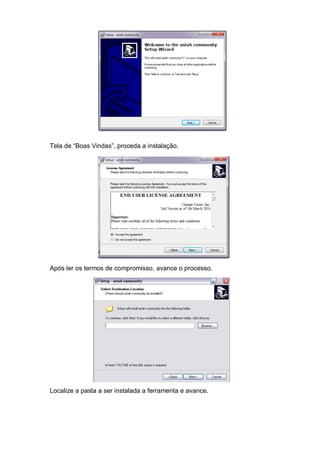
Tela de “Boas Vindas”, proceda a instalação.

Após ler os termos de compromisso, avance o processo.

Localize a pasta a ser instalada a ferramenta e avance.
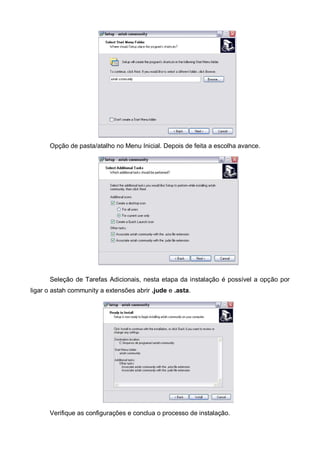
Opção de pasta/atalho no Menu Inicial. Depois de feita a escolha avance.

Seleção de Tarefas Adicionais, nesta etapa da instalação é possível a opção por
ligar o astah community a extensões abrir .jude e .asta.

Verifique as configurações e conclua o processo de instalação.
2 ELABORAÇÃO DE DIAGRAMAS

2.1 Diagrama de Caso de Uso

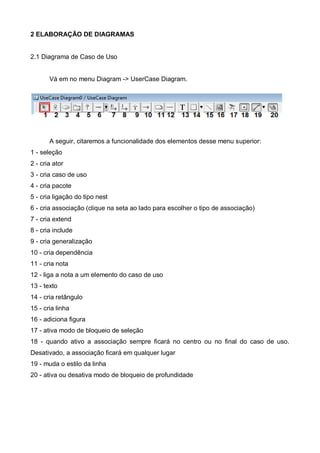
Vá em no menu Diagram -> UserCase Diagram.

A seguir, citaremos a funcionalidade dos elementos desse menu superior:
1 - seleção
2 - cria ator
3 - cria caso de uso
4 - cria pacote
5 - cria ligação do tipo nest
6 - cria associação (clique na seta ao lado para escolher o tipo de associação)
7 - cria extend
8 - cria include
9 - cria generalização
10 - cria dependência
11 - cria nota
12 - liga a nota a um elemento do caso de uso
13 - texto
14 - cria retângulo
15 - cria linha
16 - adiciona figura
17 - ativa modo de bloqueio de seleção
18 - quando ativo a associação sempre ficará no centro ou no final do caso de uso.
Desativado, a associação ficará em qualquer lugar
19 - muda o estilo da linha
20 - ativa ou desativa modo de bloqueio de profundidade
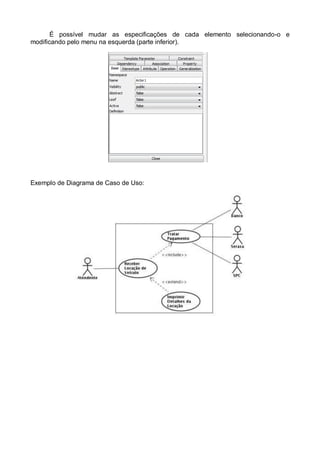
É possível mudar as especificações de cada elemento selecionando-o e
modificando pelo menu na esquerda (parte inferior).

Exemplo de Diagrama de Caso de Uso:
2.2 Diagrama de Estado (Máquina de Estado)

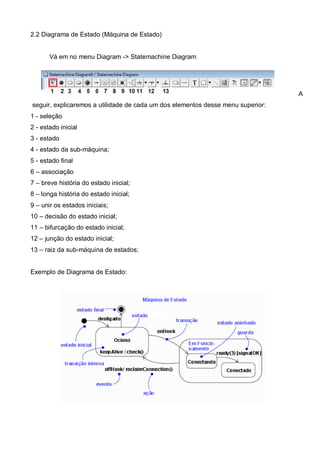
Vá em no menu Diagram -> Statemachine Diagram

A
seguir, explicaremos a utilidade de cada um dos elementos desse menu superior:
1 - seleção
2 - estado inicial
3 - estado
4 - estado da sub-máquina;
5 - estado final
6 – associação
7 – breve história do estado inicial;
8 – longa história do estado inicial;
9 – unir os estados iniciais;
10 – decisão do estado inicial;
11 – bifurcação do estado inicial;
12 – junção do estado inicial;
13 – raiz da sub-máquina de estados;

Exemplo de Diagrama de Estado:
2.3 Diagrama de Classe

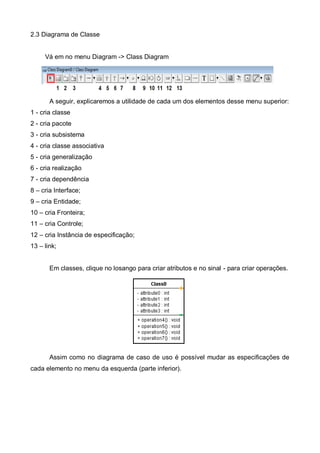
Vá em no menu Diagram -> Class Diagram

A seguir, explicaremos a utilidade de cada um dos elementos desse menu superior:
1 - cria classe
2 - cria pacote
3 - cria subsistema
4 - cria classe associativa
5 - cria generalização
6 - cria realização
7 - cria dependência
8 – cria Interface;
9 – cria Entidade;
10 – cria Fronteira;
11 – cria Controle;
12 – cria Instância de especificação;
13 – link;

Em classes, clique no losango para criar atributos e no sinal - para criar operações.

Assim como no diagrama de caso de uso é possível mudar as especificações de
cada elemento no menu da esquerda (parte inferior).
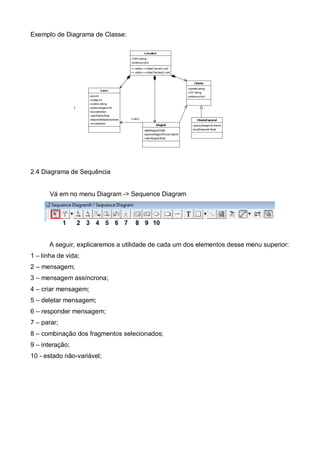
Exemplo de Diagrama de Classe:

2.4 Diagrama de Sequência

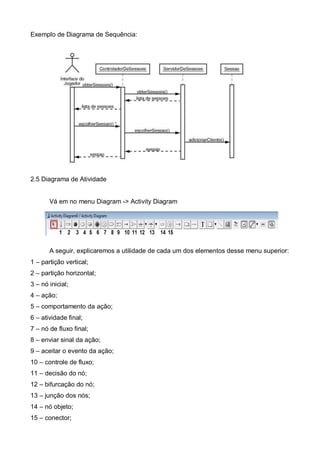
Vá em no menu Diagram -> Sequence Diagram

A seguir, explicaremos a utilidade de cada um dos elementos desse menu superior:
1 – linha de vida;
2 – mensagem;
3 – mensagem assíncrona;
4 – criar mensagem;
5 – deletar mensagem;
6 – responder mensagem;
7 – parar;
8 – combinação dos fragmentos selecionados;
9 – interação;
10 - estado não-variável;
Exemplo de Diagrama de Sequência:

2.5 Diagrama de Atividade

Vá em no menu Diagram -> Activity Diagram

A seguir, explicaremos a utilidade de cada um dos elementos desse menu superior:
1 – partição vertical;
2 – partição horizontal;
3 – nó inicial;
4 – ação;
5 – comportamento da ação;
6 – atividade final;
7 – nó de fluxo final;
8 – enviar sinal da ação;
9 – aceitar o evento da ação;
10 – controle de fluxo;
11 – decisão do nó;
12 – bifurcação do nó;
13 – junção dos nós;
14 – nó objeto;
15 – conector;
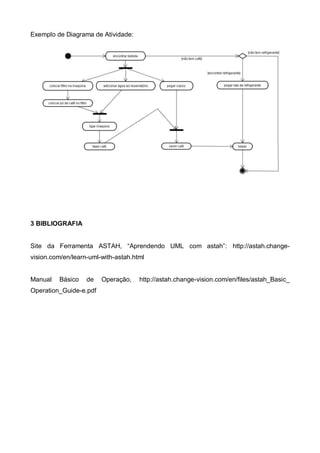
Exemplo de Diagrama de Atividade:

3 BIBLIOGRAFIA
Site da Ferramenta ASTAH, “Aprendendo UML com astah”: http://astah.changevision.com/en/learn-uml-with-astah.html

Manual

Básico

de

Operation_Guide-e.pdf

Operação,

http://astah.change-vision.com/en/files/astah_Basic_

Astah

  • 1.
    TUTORIAL Guia Prático deutilização da ferramenta Astah Community 6.1 Por: Camila Hübner Brondani, Cesar Frantz Arend, Darciele Aparecida Zilio de Souza e José Carlos Puiati Pires Astah Community é uma ferramenta gratuita voltada para a modelagem de diagramas UML (Unified Modeling Language). Além do Astah Community, existem outras três versões: Astah UML, Astah Professional e Astah Share que disponibilizam outras funcionalidades além da modelagem UML, porém, sua licença é comercial. A ferramenta Astah Community é conhecida por sua praticidade e simplicidade em elaborar diagramas, como por exemplo: diagramas de classe, caso de uso, sequência, atividade, comunicação, máquina de estado, componentes, implantação, estrutura de composição, objetos e pacotes. Neste tutorial você encontrará o passo a passo desde a instalação até a elaboração de diagramas. Porém, mostraremos apenas os mais usados, que são os diagramas de: caso de uso; máquina de estado; classe; sequência e atividade. 1 INSTALAÇÃO O download da ferramenta pode ser feito diretamente através do link a seguir: http://members.change-vision.com/files/astah_community/6_1/astah-community-6_1-jre-setup.exe Após obtido e aberto o arquivo executável, entrará na parte de intalação. Escolha a linguagem a ser procedida ao uso do programa.
  • 2.
    Tela de “BoasVindas”, proceda a instalação. Após ler os termos de compromisso, avance o processo. Localize a pasta a ser instalada a ferramenta e avance.
  • 3.
    Opção de pasta/atalhono Menu Inicial. Depois de feita a escolha avance. Seleção de Tarefas Adicionais, nesta etapa da instalação é possível a opção por ligar o astah community a extensões abrir .jude e .asta. Verifique as configurações e conclua o processo de instalação.
  • 4.
    2 ELABORAÇÃO DEDIAGRAMAS 2.1 Diagrama de Caso de Uso Vá em no menu Diagram -> UserCase Diagram. A seguir, citaremos a funcionalidade dos elementos desse menu superior: 1 - seleção 2 - cria ator 3 - cria caso de uso 4 - cria pacote 5 - cria ligação do tipo nest 6 - cria associação (clique na seta ao lado para escolher o tipo de associação) 7 - cria extend 8 - cria include 9 - cria generalização 10 - cria dependência 11 - cria nota 12 - liga a nota a um elemento do caso de uso 13 - texto 14 - cria retângulo 15 - cria linha 16 - adiciona figura 17 - ativa modo de bloqueio de seleção 18 - quando ativo a associação sempre ficará no centro ou no final do caso de uso. Desativado, a associação ficará em qualquer lugar 19 - muda o estilo da linha 20 - ativa ou desativa modo de bloqueio de profundidade
  • 5.
    É possível mudaras especificações de cada elemento selecionando-o e modificando pelo menu na esquerda (parte inferior). Exemplo de Diagrama de Caso de Uso:
  • 6.
    2.2 Diagrama deEstado (Máquina de Estado) Vá em no menu Diagram -> Statemachine Diagram A seguir, explicaremos a utilidade de cada um dos elementos desse menu superior: 1 - seleção 2 - estado inicial 3 - estado 4 - estado da sub-máquina; 5 - estado final 6 – associação 7 – breve história do estado inicial; 8 – longa história do estado inicial; 9 – unir os estados iniciais; 10 – decisão do estado inicial; 11 – bifurcação do estado inicial; 12 – junção do estado inicial; 13 – raiz da sub-máquina de estados; Exemplo de Diagrama de Estado:
  • 7.
    2.3 Diagrama deClasse Vá em no menu Diagram -> Class Diagram A seguir, explicaremos a utilidade de cada um dos elementos desse menu superior: 1 - cria classe 2 - cria pacote 3 - cria subsistema 4 - cria classe associativa 5 - cria generalização 6 - cria realização 7 - cria dependência 8 – cria Interface; 9 – cria Entidade; 10 – cria Fronteira; 11 – cria Controle; 12 – cria Instância de especificação; 13 – link; Em classes, clique no losango para criar atributos e no sinal - para criar operações. Assim como no diagrama de caso de uso é possível mudar as especificações de cada elemento no menu da esquerda (parte inferior).
  • 8.
    Exemplo de Diagramade Classe: 2.4 Diagrama de Sequência Vá em no menu Diagram -> Sequence Diagram A seguir, explicaremos a utilidade de cada um dos elementos desse menu superior: 1 – linha de vida; 2 – mensagem; 3 – mensagem assíncrona; 4 – criar mensagem; 5 – deletar mensagem; 6 – responder mensagem; 7 – parar; 8 – combinação dos fragmentos selecionados; 9 – interação; 10 - estado não-variável;
  • 9.
    Exemplo de Diagramade Sequência: 2.5 Diagrama de Atividade Vá em no menu Diagram -> Activity Diagram A seguir, explicaremos a utilidade de cada um dos elementos desse menu superior: 1 – partição vertical; 2 – partição horizontal; 3 – nó inicial; 4 – ação; 5 – comportamento da ação; 6 – atividade final; 7 – nó de fluxo final; 8 – enviar sinal da ação; 9 – aceitar o evento da ação; 10 – controle de fluxo; 11 – decisão do nó; 12 – bifurcação do nó; 13 – junção dos nós; 14 – nó objeto; 15 – conector;
  • 10.
    Exemplo de Diagramade Atividade: 3 BIBLIOGRAFIA Site da Ferramenta ASTAH, “Aprendendo UML com astah”: http://astah.changevision.com/en/learn-uml-with-astah.html Manual Básico de Operation_Guide-e.pdf Operação, http://astah.change-vision.com/en/files/astah_Basic_