Programação 2
Tema 1I: Ambiente de
desenvolvimento do Visual Basic
(Parte 1)
Docente: Eugénio Xavier Domingos
Caetano
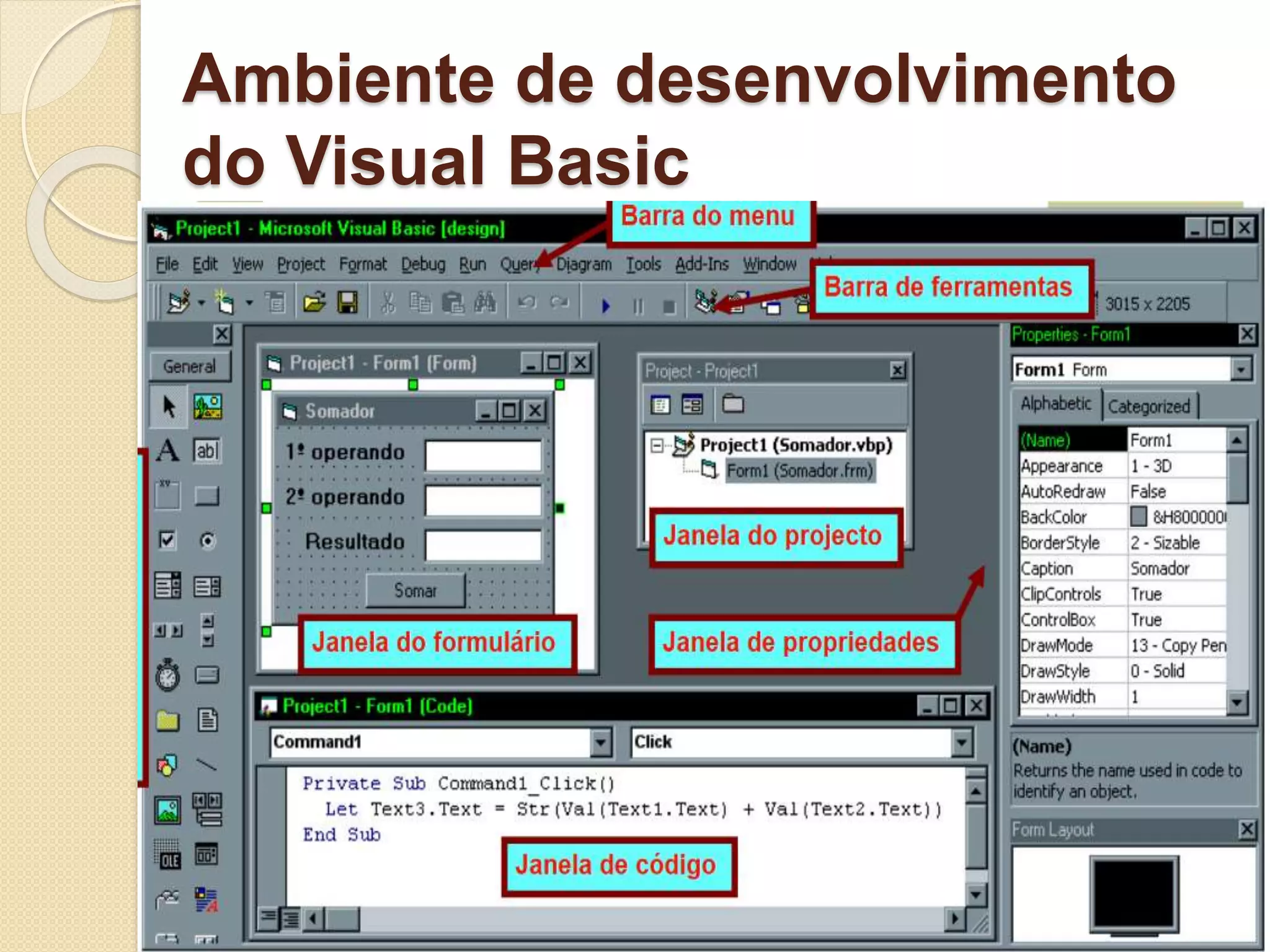
Ambiente de desenvolvimento
do Visual Basic
Elementos basicos de Visual
Basic
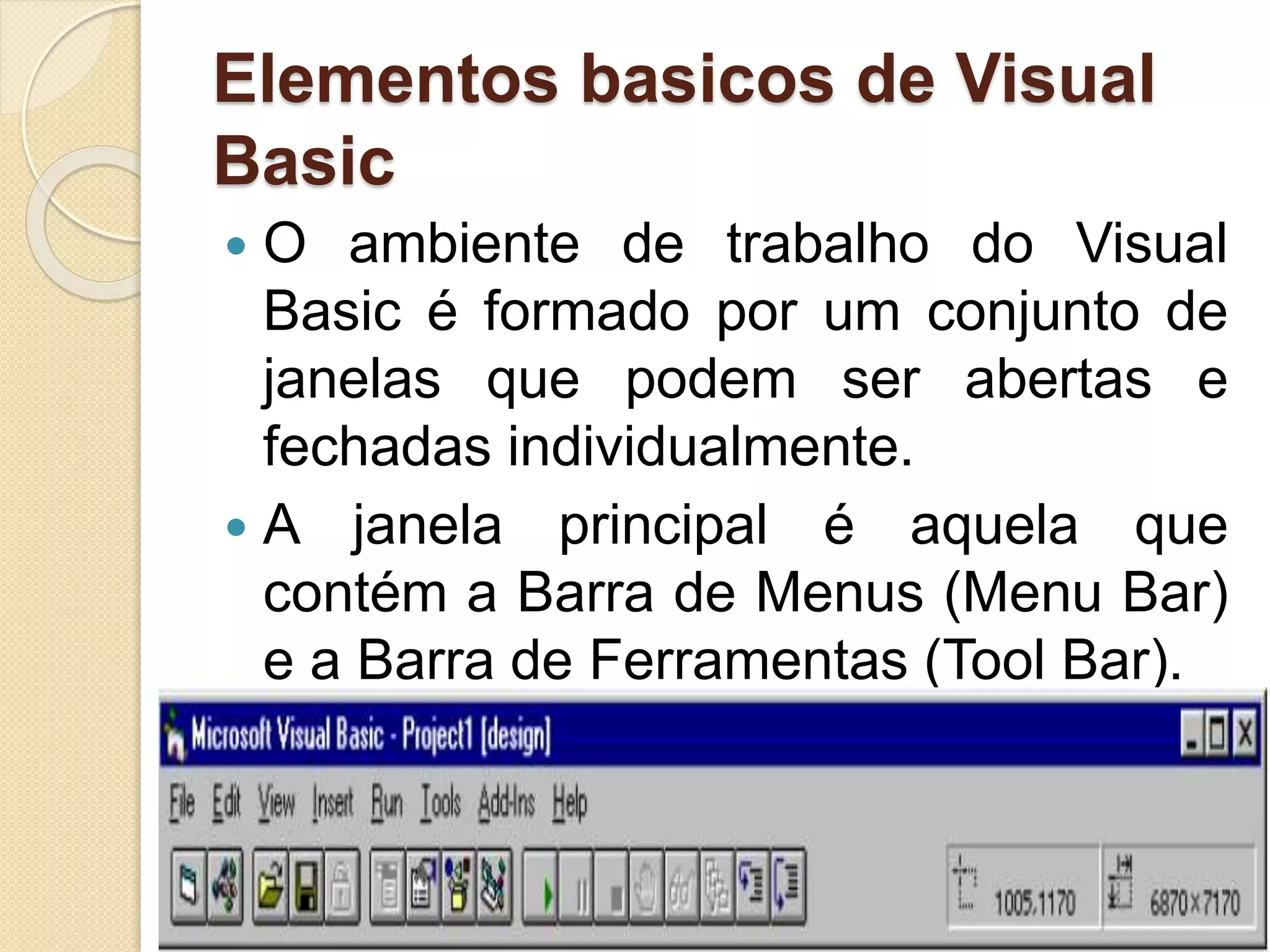
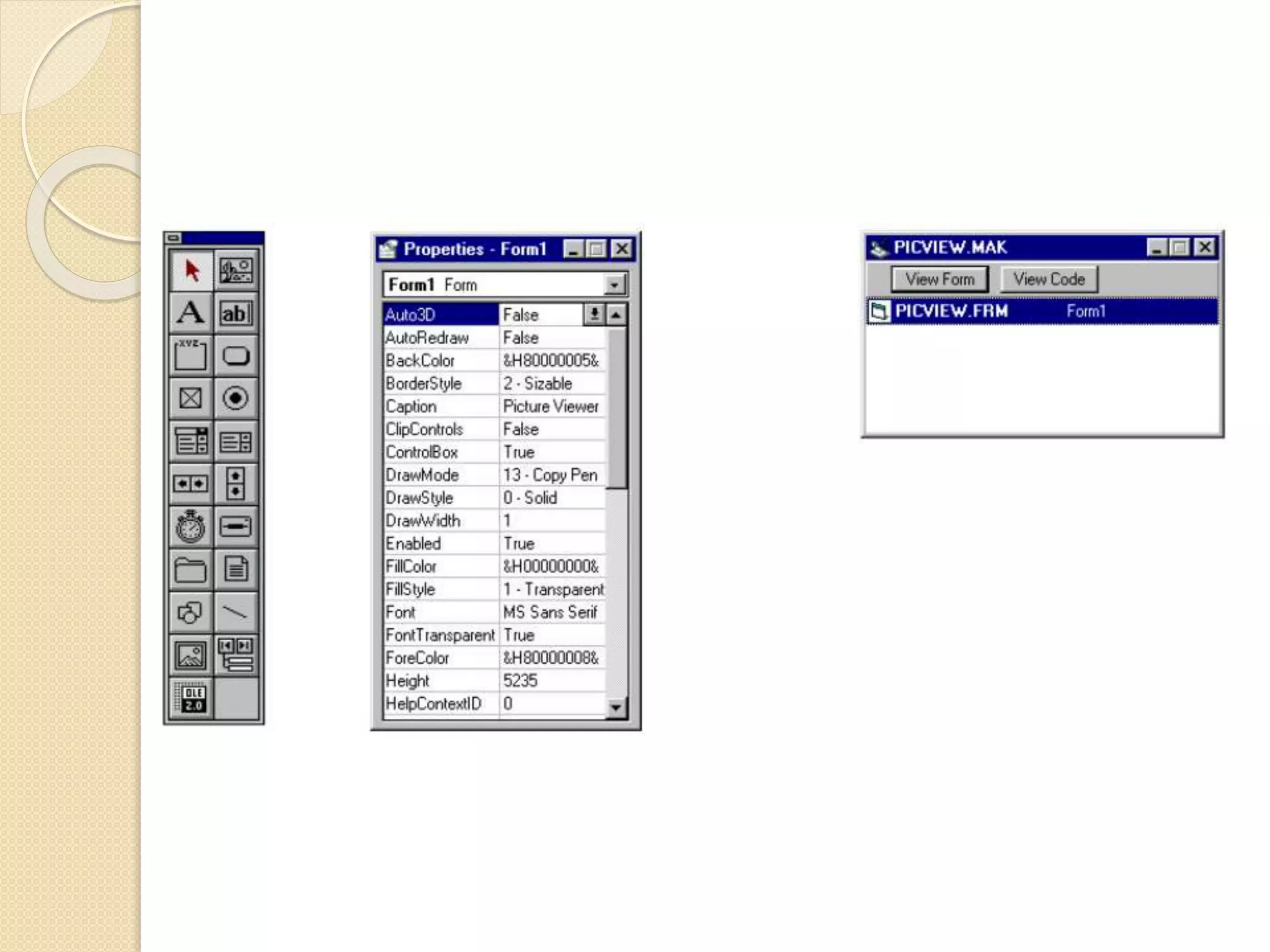
 O ambiente de trabalho do Visual
Basic é formado por um conjunto de
janelas que podem ser abertas e
fechadas individualmente.
 A janela principal é aquela que
contém a Barra de Menus (Menu Bar)
e a Barra de Ferramentas (Tool Bar).
 Como pode ser visto, esta janela
contém os controles usuais de
qualquer aplicativo Windows, tais
como Abrir Arquivo, Salvar Arquivo,
Editar, etc.
 Para abrir outras janelas usar-se o
menu View, ou, então, digita-se F4
para abrir a Janela de Propriedades e
Ctrl+R para abrir a Janela do Projeto.
Alguma Terminologia
 Um objeto, em Visual Basic, é uma
conjunto de códigos de programação
(sub-rotinas) e propriedades.
 Na verdade, cada elemento que ve-se
em um programa Windows é um
objeto individual, dotado de
propriedades características.
◦ Exemplo: Objeto Avião:
 Propriedades: velocidade, altitude, inclinação,
etc.;
 Rotinas: decolar, aterrissar, taxiar, etc.
 Mudando as propriedades de um
objeto, podemos mudar a forma como
ele interage com o ambiente.
 Na programação em VB não é
necessário ter um conhecimento
muito grande de programação
orientada a objetos, como é
necessário em outras linguagens.
 Os objetos estão prontos para serem
usados e o Visual Basic cuida de
quase tudo.
 A programação em VB não é um
exemplo de “Programação Orientada
a Objetos” (POO), como é o caso do
C++ ou do Object Pascal.
 O termo “objeto”, em VB, é usado de
uma maneira um pouco diferente, mas
isto não significa que a abordagem
seja deficiente.
 É apenas diferente da POO clássica.
Alterando Propriedades
 As propriedades de qualquer controle
em VB podem ser alteradas em tempo
de projeto ou em tempo de execução.
 Em tempo de projeto, quando não
estamos rodando o programa,
devemos usar a Janela de
Propriedades.
◦ Por exemplo, clique sobre um formulário
vazio e pressione F4 para abrir a janela
de propriedades
 Este formulário já é um programa em
VB, o que pode parecer um choque para
os programadores convencionais.
 Entretanto, não é um programa capaz de
fazer muita coisa.
 Na janela de propriedades, mude a
propriedade “caption1” para “Minha
Janela”.
 Veremos que a legenda (caption) do
formulário mudará de “Form1” para
“Minha Janela
 Podemos, agora, pressionar F5 para
rodar o programa.
 Em menos de um minuto fomos
capazes de criar um programa que
apresenta uma janela com um título
personalizado.
 As propriedades dos controles
também pode ser alteradas em tempo
de execução (quando o programa
estiver rodando).
Criando Um Aplicativo
Simples
 O VB dispõe de recursos suficientes
para começarmos a trabalhar com
coisas mais complicadas.
 Os passo na construção de qualquer
programa VB são os seguintes:
◦ Criação da interface gráfica;
◦ Definição das propriedades dos controles;
◦ Escrita do código de programação.
Criando a GUI
 A revolução criada pelo aparecimento
das interfaces gráficas com o usuário
ainda não acabou, mas algumas
pessoas ainda não se deram conta de
que ela tenha começado.
 Reconhecemos figuras muito mais
depressa do que reconhecemos letras,
tanto que uma das técnicas da chamada
“Leitura Dinâmica” tenta ensinar as
pessoas a visualizar palavras ou frases
inteiras como se fossem figuras.
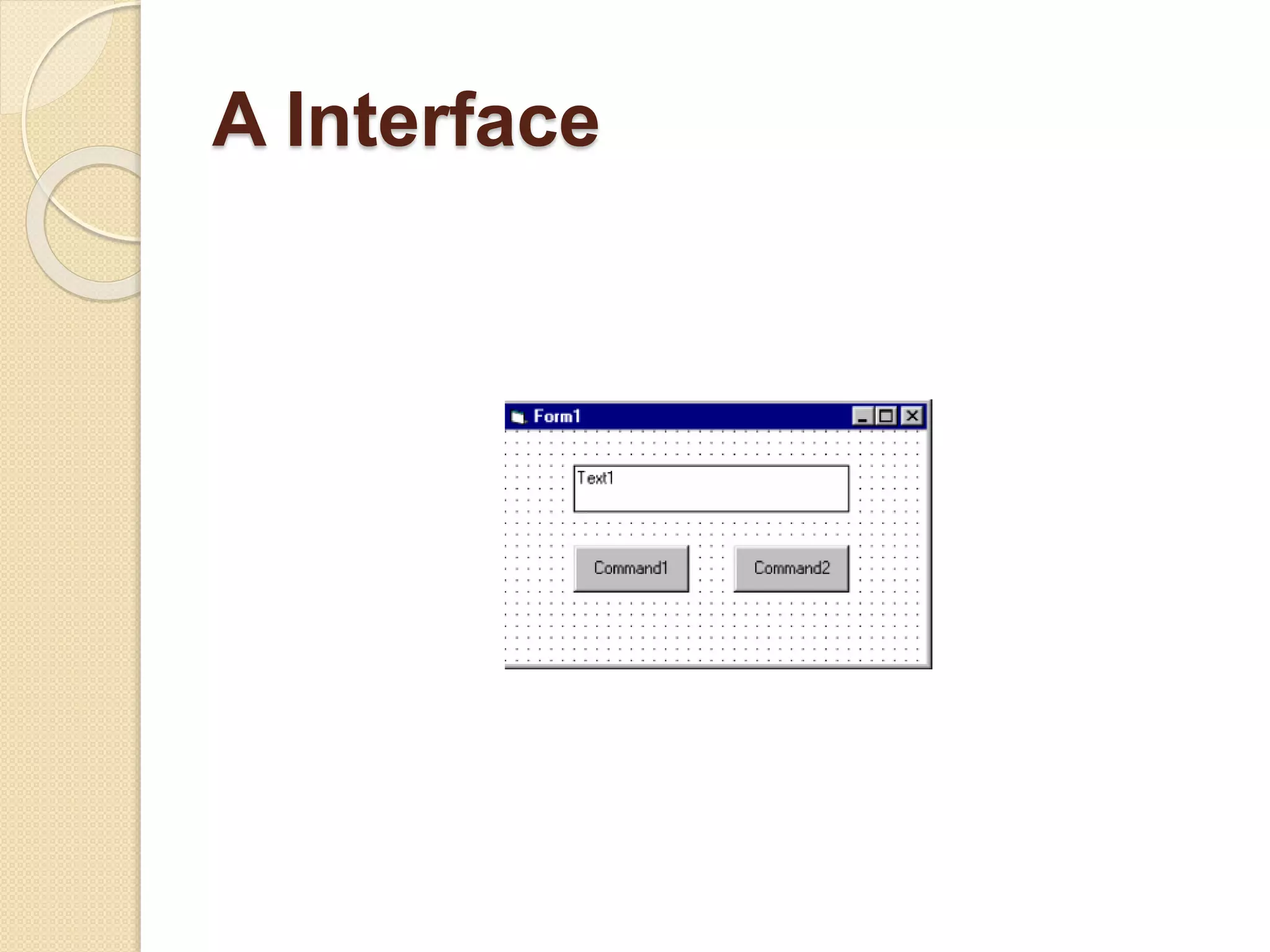
A Interface
 Para iniciar a interface, desenhe, com
auxílio da Caixa de Ferramentas, uma
Caixa de Texto e dois Botões de
Comando.
 Redimensione o formulário.
 Pode-se trabalhar com estes objetos
da mesma maneira que trabalha com
objetos de desenho do Word ou do
Excel.
 A explicação das funções deste
controles é dada a seguir:
◦ Botão de Comando: é provavelmente o
controle mais simples e mais utilizado no
VB.
 Trata-se, basicamente de um botão que,
quando clicado, comandará a execução de um
trecho de código.
 O evento “default” associado ao botão de
comando é o evento click.
 Este botão, ao contrário do botão 3D
(SSCommand, edições Profissional e
Enterprise apenas), não suporta bitmaps e não
pode ter a aparência 3D configurada.
◦ Caixa de Texto: também denominado de
Caixa de Edição, este controle permite
apresentar textos editáveis pelo usuário.
 Para apresentar textos que não possam ser
editáveis pelo usuário, use o controle Label
(Rótulo).
 A Caixa de Texto convencional não suporta
máscaras de digitação.
 Se isto for necessário, é melhor usar o controle
MaskEdit (edições Profissional e Enterprise
apenas).
Definindo as propriedades dos
controles
 Com auxílio da Janela de
Propriedades, redefina algumas
propriedades dos controles criados.
Escrevendo o código
 Cada objeto do VB, que denominamos
aqui de “controle”, tem vários eventos
associados.
 A cada um destes eventos podemos
associar um “procedimento de eventos”,
que será executado a cada vez que o
evento correspondente ocorrer.
 Para associar um procedimento de
eventos ao Botão de Comando 1 clique
duas vezes sobre este controle, de
modo a abrir a Janela de Código a ele
associada.
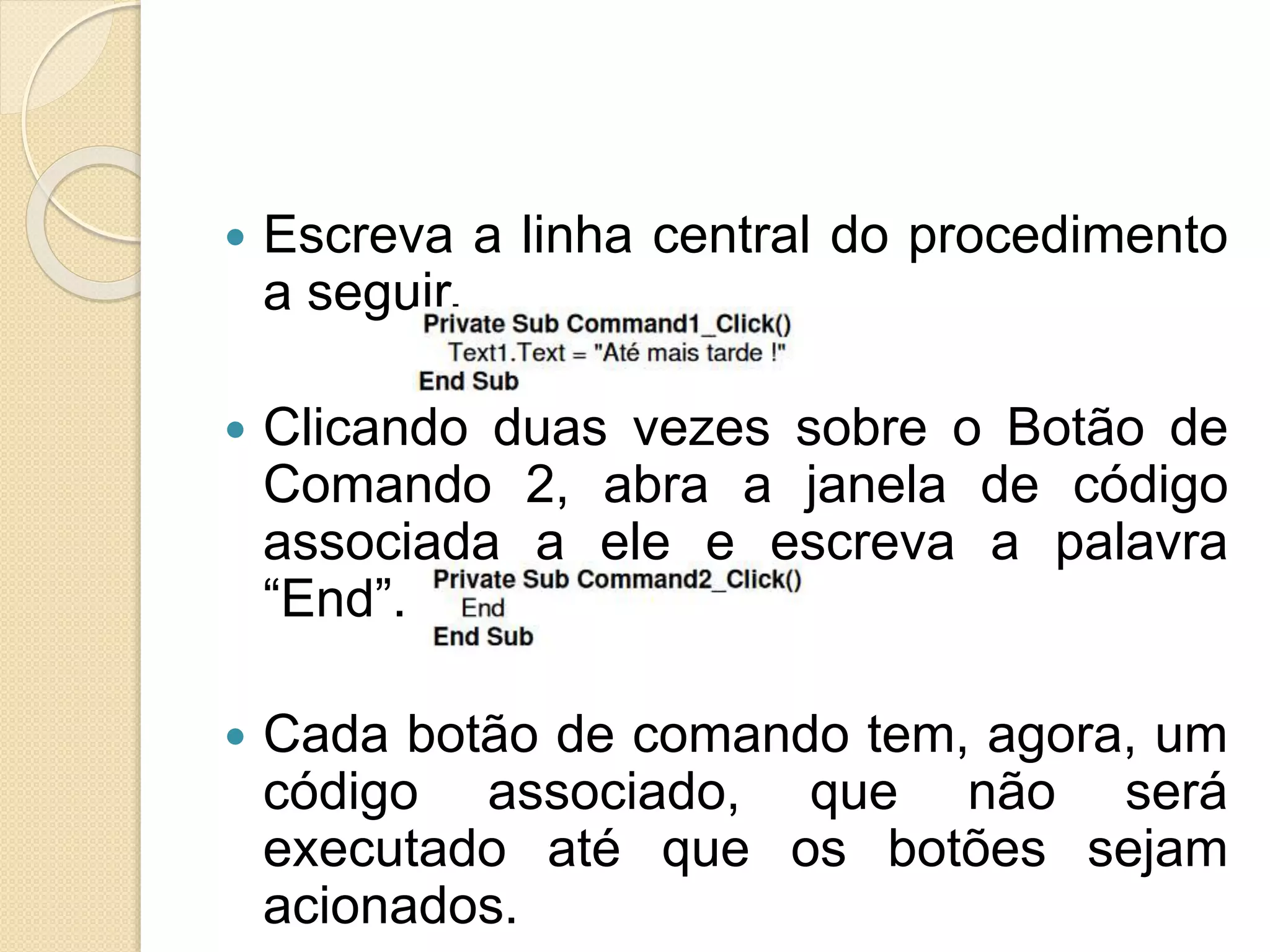
 Escreva a linha central do procedimento
a seguir.
 Clicando duas vezes sobre o Botão de
Comando 2, abra a janela de código
associada a ele e escreva a palavra
“End”.
 Cada botão de comando tem, agora, um
código associado, que não será
executado até que os botões sejam
acionados.
 Procedimentos são também
denominados “procedures”
(pronuncia-se “procídiur”) e é comum
que se use este termo em inglês,
mesmo quando se escreve ou se fala
em português.
Um Programa De Animação
 Em Visual Basic, Método é um
procedimento reservado que atua
sobre um objeto específico.
 Um método especialmente concebido
para realizar efeitos de animação é o
método Move, cuja função é mover
suavemente um objeto pela tela.
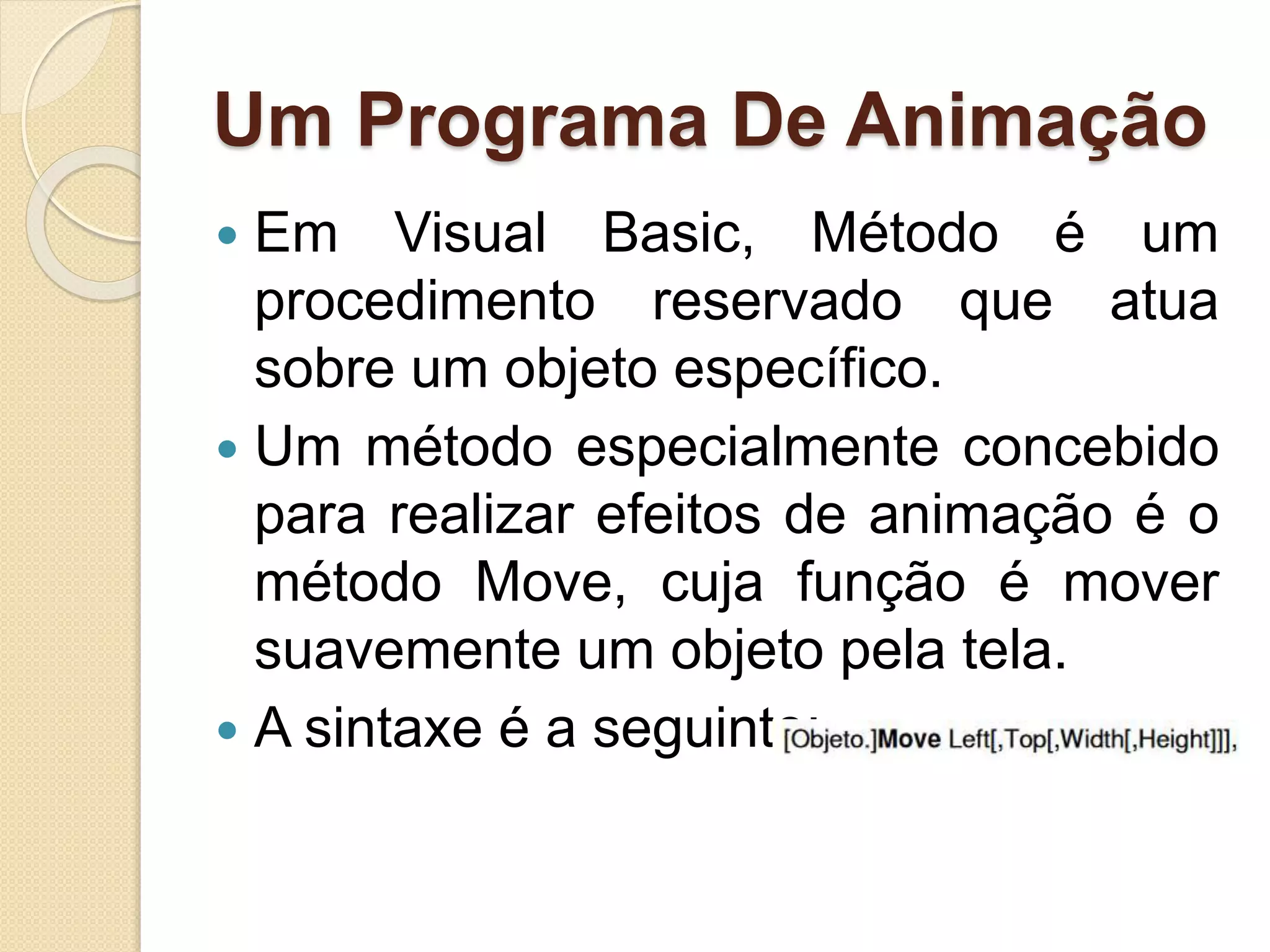
 A sintaxe é a seguinte:
 Onde Left é a distância medida a partir
da esquerda do formulário até o lado
esquerdo do objeto, Top é a distância
medida do topo do formulário até o topo
do objeto, Width é a largura do objeto e
Height a altura,
 Colchetes indicam parâmetros
opcionais.
◦ Por exemplo, se Objeto for omitido, o VB
moverá o objeto que tem o “foco” no
momento, isto é, o objeto que está
presentemente selecionado.

2. ambiente de desenvolvimento do vb (parte 1)

  • 1.
    Programação 2 Tema 1I:Ambiente de desenvolvimento do Visual Basic (Parte 1) Docente: Eugénio Xavier Domingos Caetano
  • 2.
  • 3.
    Elementos basicos deVisual Basic  O ambiente de trabalho do Visual Basic é formado por um conjunto de janelas que podem ser abertas e fechadas individualmente.  A janela principal é aquela que contém a Barra de Menus (Menu Bar) e a Barra de Ferramentas (Tool Bar).
  • 4.
     Como podeser visto, esta janela contém os controles usuais de qualquer aplicativo Windows, tais como Abrir Arquivo, Salvar Arquivo, Editar, etc.  Para abrir outras janelas usar-se o menu View, ou, então, digita-se F4 para abrir a Janela de Propriedades e Ctrl+R para abrir a Janela do Projeto.
  • 6.
    Alguma Terminologia  Umobjeto, em Visual Basic, é uma conjunto de códigos de programação (sub-rotinas) e propriedades.  Na verdade, cada elemento que ve-se em um programa Windows é um objeto individual, dotado de propriedades características. ◦ Exemplo: Objeto Avião:  Propriedades: velocidade, altitude, inclinação, etc.;  Rotinas: decolar, aterrissar, taxiar, etc.
  • 7.
     Mudando aspropriedades de um objeto, podemos mudar a forma como ele interage com o ambiente.  Na programação em VB não é necessário ter um conhecimento muito grande de programação orientada a objetos, como é necessário em outras linguagens.  Os objetos estão prontos para serem usados e o Visual Basic cuida de quase tudo.
  • 8.
     A programaçãoem VB não é um exemplo de “Programação Orientada a Objetos” (POO), como é o caso do C++ ou do Object Pascal.  O termo “objeto”, em VB, é usado de uma maneira um pouco diferente, mas isto não significa que a abordagem seja deficiente.  É apenas diferente da POO clássica.
  • 9.
    Alterando Propriedades  Aspropriedades de qualquer controle em VB podem ser alteradas em tempo de projeto ou em tempo de execução.  Em tempo de projeto, quando não estamos rodando o programa, devemos usar a Janela de Propriedades. ◦ Por exemplo, clique sobre um formulário vazio e pressione F4 para abrir a janela de propriedades
  • 10.
     Este formuláriojá é um programa em VB, o que pode parecer um choque para os programadores convencionais.  Entretanto, não é um programa capaz de fazer muita coisa.  Na janela de propriedades, mude a propriedade “caption1” para “Minha Janela”.  Veremos que a legenda (caption) do formulário mudará de “Form1” para “Minha Janela
  • 11.
     Podemos, agora,pressionar F5 para rodar o programa.  Em menos de um minuto fomos capazes de criar um programa que apresenta uma janela com um título personalizado.  As propriedades dos controles também pode ser alteradas em tempo de execução (quando o programa estiver rodando).
  • 12.
    Criando Um Aplicativo Simples O VB dispõe de recursos suficientes para começarmos a trabalhar com coisas mais complicadas.  Os passo na construção de qualquer programa VB são os seguintes: ◦ Criação da interface gráfica; ◦ Definição das propriedades dos controles; ◦ Escrita do código de programação.
  • 13.
    Criando a GUI A revolução criada pelo aparecimento das interfaces gráficas com o usuário ainda não acabou, mas algumas pessoas ainda não se deram conta de que ela tenha começado.  Reconhecemos figuras muito mais depressa do que reconhecemos letras, tanto que uma das técnicas da chamada “Leitura Dinâmica” tenta ensinar as pessoas a visualizar palavras ou frases inteiras como se fossem figuras.
  • 14.
  • 15.
     Para iniciara interface, desenhe, com auxílio da Caixa de Ferramentas, uma Caixa de Texto e dois Botões de Comando.  Redimensione o formulário.  Pode-se trabalhar com estes objetos da mesma maneira que trabalha com objetos de desenho do Word ou do Excel.  A explicação das funções deste controles é dada a seguir:
  • 16.
    ◦ Botão deComando: é provavelmente o controle mais simples e mais utilizado no VB.  Trata-se, basicamente de um botão que, quando clicado, comandará a execução de um trecho de código.  O evento “default” associado ao botão de comando é o evento click.  Este botão, ao contrário do botão 3D (SSCommand, edições Profissional e Enterprise apenas), não suporta bitmaps e não pode ter a aparência 3D configurada.
  • 17.
    ◦ Caixa deTexto: também denominado de Caixa de Edição, este controle permite apresentar textos editáveis pelo usuário.  Para apresentar textos que não possam ser editáveis pelo usuário, use o controle Label (Rótulo).  A Caixa de Texto convencional não suporta máscaras de digitação.  Se isto for necessário, é melhor usar o controle MaskEdit (edições Profissional e Enterprise apenas).
  • 18.
    Definindo as propriedadesdos controles  Com auxílio da Janela de Propriedades, redefina algumas propriedades dos controles criados.
  • 19.
    Escrevendo o código Cada objeto do VB, que denominamos aqui de “controle”, tem vários eventos associados.  A cada um destes eventos podemos associar um “procedimento de eventos”, que será executado a cada vez que o evento correspondente ocorrer.  Para associar um procedimento de eventos ao Botão de Comando 1 clique duas vezes sobre este controle, de modo a abrir a Janela de Código a ele associada.
  • 20.
     Escreva alinha central do procedimento a seguir.  Clicando duas vezes sobre o Botão de Comando 2, abra a janela de código associada a ele e escreva a palavra “End”.  Cada botão de comando tem, agora, um código associado, que não será executado até que os botões sejam acionados.
  • 21.
     Procedimentos sãotambém denominados “procedures” (pronuncia-se “procídiur”) e é comum que se use este termo em inglês, mesmo quando se escreve ou se fala em português.
  • 22.
    Um Programa DeAnimação  Em Visual Basic, Método é um procedimento reservado que atua sobre um objeto específico.  Um método especialmente concebido para realizar efeitos de animação é o método Move, cuja função é mover suavemente um objeto pela tela.  A sintaxe é a seguinte:
  • 23.
     Onde Lefté a distância medida a partir da esquerda do formulário até o lado esquerdo do objeto, Top é a distância medida do topo do formulário até o topo do objeto, Width é a largura do objeto e Height a altura,  Colchetes indicam parâmetros opcionais. ◦ Por exemplo, se Objeto for omitido, o VB moverá o objeto que tem o “foco” no momento, isto é, o objeto que está presentemente selecionado.