Programação para
acessibilidade
Demonstrar como boas práticas de código
podem atingir as principais
recomendações de acessibilidade.
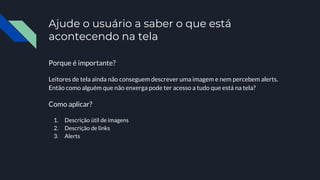
Ajude o usuário a saber o que está
acontecendo na tela
Porque é importante?
Leitores de tela ainda não conseguem descrever uma imagem e nem percebem alerts.
Então como alguém que não enxerga pode ter acesso a tudo que está na tela?
Como aplicar?
1. Descrição útil de imagens
2. Descrição de links
3. Alerts
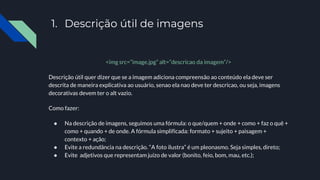
1. Descrição útil de imagens
<img src=”image.jpg” alt=”descricao da imagem”/>
Descrição útil quer dizer que se a imagem adiciona compreensão ao conteúdo ela deve ser
descrita de maneira explicativa ao usuário, senao ela nao deve ter descricao, ou seja, imagens
decorativas devem ter o alt vazio.
Como fazer:
● Na descrição de imagens, seguimos uma fórmula: o que/quem + onde + como + faz o quê +
como + quando + de onde. A fórmula simplificada: formato + sujeito + paisagem +
contexto + ação;
● Evite a redundância na descrição. “A foto ilustra” é um pleonasmo. Seja simples, direto;
● Evite adjetivos que representam juízo de valor (bonito, feio, bom, mau, etc.);
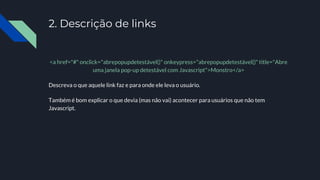
2. Descrição de links
<a href="#" onclick="abrepopupdetestável()" onkeypress="abrepopupdetestável()" title="Abre
uma janela pop-up detestável com Javascript">Monstro</a>
Descreva o que aquele link faz e para onde ele leva o usuário.
Também é bom explicar o que devia (mas não vai) acontecer para usuários que não tem
Javascript.
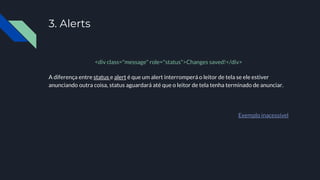
3. Alerts
<div class="message" role="status">Changes saved!</div>
A diferença entre status e alert é que um alert interromperá o leitor de tela se ele estiver
anunciando outra coisa, status aguardará até que o leitor de tela tenha terminado de anunciar.
Exemplo inacessível
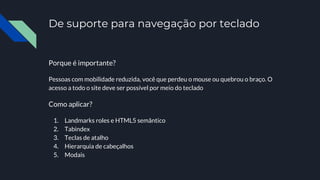
De suporte para navegação por teclado
Porque é importante?
Pessoas com mobilidade reduzida, você que perdeu o mouse ou quebrou o braço. O
acesso a todo o site deve ser possível por meio do teclado
Como aplicar?
1. Landmarks roles e HTML5 semântico
2. Tabindex
3. Teclas de atalho
4. Hierarquia de cabeçalhos
5. Modais
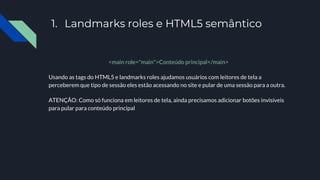
1. Landmarks roles e HTML5 semântico
<main role="main">Conteúdo principal</main>
Usando as tags do HTML5 e landmarks roles ajudamos usuários com leitores de tela a
perceberem que tipo de sessão eles estão acessando no site e pular de uma sessão para a outra.
ATENÇÃO: Como só funciona em leitores de tela, ainda precisamos adicionar botões invisíveis
para pular para conteúdo principal
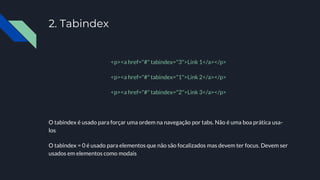
2. Tabindex
<p><a href="#" tabindex="3">Link 1</a></p>
<p><a href="#" tabindex="1">Link 2</a></p>
<p><a href="#" tabindex="2">Link 3</a></p>
O tabindex é usado para forçar uma ordem na navegação por tabs. Não é uma boa prática usa-
los
O tabindex = 0 é usado para elementos que não são focalizados mas devem ter focus. Devem ser
usados em elementos como modais
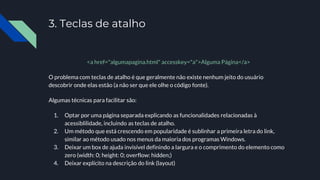
3. Teclas de atalho
<a href="algumapagina.html" accesskey="a">Alguma Página</a>
O problema com teclas de atalho é que geralmente não existe nenhum jeito do usuário
descobrir onde elas estão (a não ser que ele olhe o código fonte).
Algumas técnicas para facilitar são:
1. Optar por uma página separada explicando as funcionalidades relacionadas à
acessiblilidade, incluindo as teclas de atalho.
2. Um método que está crescendo em popularidade é sublinhar a primeira letra do link,
similar ao método usado nos menus da maioria dos programas Windows.
3. Deixar um box de ajuda invisível definindo a largura e o comprimento do elemento como
zero (width: 0; height: 0; overflow: hidden;)
4. Deixar explícito na descrição do link (layout)
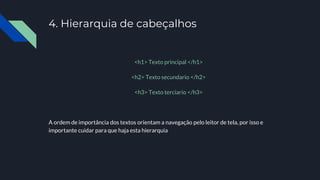
4. Hierarquia de cabeçalhos
<h1> Texto principal </h1>
<h2> Texto secundario </h2>
<h3> Texto terciario </h3>
A ordem de importância dos textos orientam a navegação pelo leitor de tela, por isso e
importante cuidar para que haja esta hierarquia
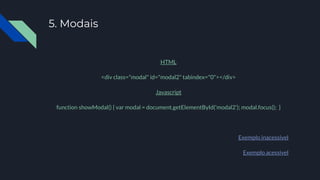
5. Modais
HTML
<div class="modal" id="modal2" tabindex="0"></div>
Javascript
function showModal() { var modal = document.getElementById('modal2'); modal.focus(); }
Exemplo inacessível
Exemplo acessivel
Obrigada!

Programacao acessibilidade

  • 1.
    Programação para acessibilidade Demonstrar comoboas práticas de código podem atingir as principais recomendações de acessibilidade.
  • 2.
    Ajude o usuárioa saber o que está acontecendo na tela Porque é importante? Leitores de tela ainda não conseguem descrever uma imagem e nem percebem alerts. Então como alguém que não enxerga pode ter acesso a tudo que está na tela? Como aplicar? 1. Descrição útil de imagens 2. Descrição de links 3. Alerts
  • 3.
    1. Descrição útilde imagens <img src=”image.jpg” alt=”descricao da imagem”/> Descrição útil quer dizer que se a imagem adiciona compreensão ao conteúdo ela deve ser descrita de maneira explicativa ao usuário, senao ela nao deve ter descricao, ou seja, imagens decorativas devem ter o alt vazio. Como fazer: ● Na descrição de imagens, seguimos uma fórmula: o que/quem + onde + como + faz o quê + como + quando + de onde. A fórmula simplificada: formato + sujeito + paisagem + contexto + ação; ● Evite a redundância na descrição. “A foto ilustra” é um pleonasmo. Seja simples, direto; ● Evite adjetivos que representam juízo de valor (bonito, feio, bom, mau, etc.);
  • 4.
    2. Descrição delinks <a href="#" onclick="abrepopupdetestável()" onkeypress="abrepopupdetestável()" title="Abre uma janela pop-up detestável com Javascript">Monstro</a> Descreva o que aquele link faz e para onde ele leva o usuário. Também é bom explicar o que devia (mas não vai) acontecer para usuários que não tem Javascript.
  • 5.
    3. Alerts <div class="message"role="status">Changes saved!</div> A diferença entre status e alert é que um alert interromperá o leitor de tela se ele estiver anunciando outra coisa, status aguardará até que o leitor de tela tenha terminado de anunciar. Exemplo inacessível
  • 6.
    De suporte paranavegação por teclado Porque é importante? Pessoas com mobilidade reduzida, você que perdeu o mouse ou quebrou o braço. O acesso a todo o site deve ser possível por meio do teclado Como aplicar? 1. Landmarks roles e HTML5 semântico 2. Tabindex 3. Teclas de atalho 4. Hierarquia de cabeçalhos 5. Modais
  • 7.
    1. Landmarks rolese HTML5 semântico <main role="main">Conteúdo principal</main> Usando as tags do HTML5 e landmarks roles ajudamos usuários com leitores de tela a perceberem que tipo de sessão eles estão acessando no site e pular de uma sessão para a outra. ATENÇÃO: Como só funciona em leitores de tela, ainda precisamos adicionar botões invisíveis para pular para conteúdo principal
  • 8.
    2. Tabindex <p><a href="#"tabindex="3">Link 1</a></p> <p><a href="#" tabindex="1">Link 2</a></p> <p><a href="#" tabindex="2">Link 3</a></p> O tabindex é usado para forçar uma ordem na navegação por tabs. Não é uma boa prática usa- los O tabindex = 0 é usado para elementos que não são focalizados mas devem ter focus. Devem ser usados em elementos como modais
  • 9.
    3. Teclas deatalho <a href="algumapagina.html" accesskey="a">Alguma Página</a> O problema com teclas de atalho é que geralmente não existe nenhum jeito do usuário descobrir onde elas estão (a não ser que ele olhe o código fonte). Algumas técnicas para facilitar são: 1. Optar por uma página separada explicando as funcionalidades relacionadas à acessiblilidade, incluindo as teclas de atalho. 2. Um método que está crescendo em popularidade é sublinhar a primeira letra do link, similar ao método usado nos menus da maioria dos programas Windows. 3. Deixar um box de ajuda invisível definindo a largura e o comprimento do elemento como zero (width: 0; height: 0; overflow: hidden;) 4. Deixar explícito na descrição do link (layout)
  • 10.
    4. Hierarquia decabeçalhos <h1> Texto principal </h1> <h2> Texto secundario </h2> <h3> Texto terciario </h3> A ordem de importância dos textos orientam a navegação pelo leitor de tela, por isso e importante cuidar para que haja esta hierarquia
  • 11.
    5. Modais HTML <div class="modal"id="modal2" tabindex="0"></div> Javascript function showModal() { var modal = document.getElementById('modal2'); modal.focus(); } Exemplo inacessível Exemplo acessivel
  • 12.