templates de Call-toAction customizáveis
(CTA)

BAIXE GRÁTI
S

C liq u e aq u i

E
COMPR
AGORA
Clique aqui!
Faça o download!
Compre agora!
Confira os nossos produtos!
Todas as frases acima são exemplos de calls-to-action que comandam uma ação para o usuário. Em
tradução literal, call-to-action (CTA) seria “chamada para ação” e é esse mesmo o objetivo do seu uso
no marketing digital: induzir que uma ordem seja cumprida pelo visitante. Essas chamadas podem ser
banners, botões ou mesmo links em textos.
No meio online há várias ações que desejamos que sejam realizadas, como fazer um cadastro para
receber newsletter, preencher um formulário, fazer um download, pedir um orçamento, etc. O papel dos
CTAs é servir de ponte para essa ação. Cada negócio tem as suas necessidades específicas, mas
todos querem que os usuários compreendam quais são elas e realizem essas ações.
Criar CTAs consome muito tempo e pode ser algo complicado para quem não tem talento para o
design. Por esse motivo, disponibilizamos nesse eBook 10 opções de templates que podem ser
customizadas e utilizadas de acordo com o que a empresa precisa. Além disso, preparamos um passo
a passo de como criar seus próprios CTAs de maneira simples, usando o Power Point. Dessa maneira,
você fica livre para escolher usar um modelo pronto ou aprender a fazer calls-to-action da maneira que
desejar.
Esperamos que goste do material. Boa leitura e mãos à obra!
CRIE A FORMA
A base de um call-to-action é uma figura, que pode ser de diferentes formatos: círculos, retângulos
com pontas quadradas ou arredondadas, quadrados, formato de uma seta ou de uma etiqueta, etc.
Para criá-la, clique em Inserir > Formas e selecione a figura que desejar.

Para aumentar ou diminuir o tamanho da forma, basta selecionar com o mouse uma das arestas
indicadas com os pontos claros e arrastar a forma até o tamanho desejado.
ESCOLHA AS CORES DO CTA
Para mudar a cor, clique na figura e em Preenchimento da Forma e escolha uma tonalidade. Ao clicar
em Contorno da Forma você pode mudar a cor e o tamanho da linha de contorno do seu CTA e na
opção Efeitos de Forma, inserir sombra, reflexo, brilho e etc.

Porém, antes de definir qual cor usar, é muito importante levar em consideração o tom predominante
na página onde ela será inserida e, a partir dela, escolher uma cor que garanta a harmonia
O site Color Scheme Designer pode ajudar
na escolha das cores complementares, que
ficam em posições opostas no círculo
cromático e garante uma harmonia visual.
Basta inserir o código RGB da cor do seu
site para descobrir a cor complementar
exata. Além disso, ele mostra as variações
de tom, mais escuros ou mais fortes, que
também podem auxiliá-lo na criação do seu
CTA.

Para encontrar o código RGB predominante na
página, use o ColorPick Eyedroper
Essa ferramenta disponível no Chrome ajuda a
descobrir facilmente o código de cor de qualquer
elemento da página. Basta posicionar o cursor
sobre uma parte colorida da tela:
INSIRA O TEXTO
Calls-to-action devem ter mensagens curtas, porém que definam bem a ação que o usuário irá fazer
ao clicar sobre o botão. Use verbos no imperativo: baixe o material, assine nossa newsletter, peça
uma versão trial, etc.

GANHE
COMPRE
AGORA
Um fator que costuma
funcionar bem é a
urgência. Frases como
“compre agora” ou “receba
hoje” mostram o quão fácil
e imediata é a ação.

30%
DESC.

Outra dica é usar números
para evidenciar melhor os
benefícios da ação. “Ganhe
agora 30% de desconto” ou
“Compre hoje por apenas
R$15 ”são bons exemplos.

Para criar o texto, é fácil:
clique em Inserir e em
Caixa de Texto. Depois
basta abrir a caixa de
texto dentro da figura e
digitar a sua mensagem.
ESCOLHA A FONTE
Procure optar pela mesma fonte utilizada no corpo do texto do conteúdo da página ou por uma que
seja parecida. Desta forma não há risco de destoar do resto da página e facilita a leitura pelo usuário.
Na dúvida, aposte na básica Arial e deixe o destaque por conta da cor.
Para escolher a fonte, selecione o texto, altere a fonte e o tamanho do texto. É indicado que ela seja
um pouco maior do que a utilizada nos demais textos da página.
Uma fonte grande demais só vai prejudicar a beleza da página. Confie que os demais elementos do
CTA já chamarão a atenção do usuário.

Confira nosso novo
material gratuito
INCLUA OUTRA FORMA PARA
DESTACAR A CHAMADA
Você pode incrementar o seu CTA um pouco mais ao incluir uma outra forma para destacar a
ação. Pode ser uma seta ou mesmo uma forma que dê a ideia de uma, como na figura abaixo:
Para inserir essa forma, faça o mesmo passo a passo para criar uma figura: clique em Inserir e
em Formas. Há várias opções de figuras que você pode escolher. Em seguida, crie a forma
dentro do seu CTA:

Confira nosso novo
material gratuito
INSIRA UMA IMAGEM
Caso você queira inserir uma ilustração ou mesmo a logo da sua empresa no CTA, vá em Inserir e
em Imagem. Busque o arquivo em seu computador, clique nele e no botão Inserir.

Confira nosso novo
material gratuito

Agora que o seu CTA está pronto, é preciso agrupar todas as partes da imagem. Selecione todos os
elementos criados, com o botão direito do mouse clique na opção Agrupar. Isso fará o CTA se tornar
um elemento só. Depois, ainda com o botão direito do mouse, clique em Salvar como Imagem.
Agora o seu CTA está finalizado e salvo, pronto para ser colocado em seu site com o link da página de
destino da ação!
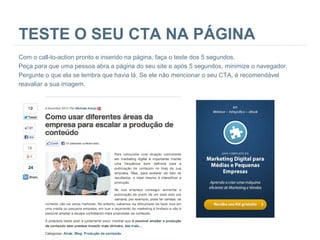
TESTE O SEU CTA NA PÁGINA
Com o call-to-action pronto e inserido na página, faça o teste dos 5 segundos.
Peça para que uma pessoa abra a página do seu site e após 5 segundos, minimize o navegador.
Pergunte o que ela se lembra que havia lá. Se ele não mencionar o seu CTA, é recomendável
reavaliar a sua imagem.
Disponibilizamos 10 modelos editáveis de calls-to-action. Você pode usá-los como base para seus
CTAs e editar os textos, cores e tamanhos à vontade (siga os passos do capítulo anterior para saber
como fazer essas alterações).
Após editar o seu CTA, selecione todos os itens da figura e com o mouse direito clique em Agrupar.
Após isso, clique também no mouse direito em Salvar como Imagem. Seu CTA está pronto para ser
usado!

10

Atenção: apenas tome cuidado para inserir o link da página de destino nele quando ele for inserido no
site da empresa.

templates de Call-toAction customizáveis
(CTA)
INSIRA SEU TEXTO AQUI

INSIRA SEU
TEXTO AQUI

INSIRA SEU
TEXTO AQUI
Para alterar o texto,
basta um “clique duplo"

INSIRA SEU
TEXTO

Esses botões podem
ser usados na home ou
outras páginas do site

INSCREVA-SE
JÁ

CLIQUE AQUI
PARA TUITAR

CLIQUE AQUI
COMPARTILHAR

Saiba como criar estes
links aqui
Insira sua marca aqui

INSIRA SEU
TEXTO

SEU TEXTO
Breve descrição
do produto/serviço
ADQUIRA JÁ

Incluir uma breve
descrição do produto
ou serviço em
destaque

NOVO EBOOK
Incluir uma breve descrição do
produto ou serviço em destaque

BAIXAR MATERIAL AGORA

ASSINE JÁ

Esses banners podem
ser usados na lateral
ou rodapé de blogs
A Resultados Digitais tem como objetivo ajudar negócios de diversos portes a entender
e aproveitar os benefícios do Marketing Digital, conseguindo assim resultados reais e
permanentes para os seus negócios. Fazemos isso de três formas principais:

•Criamos o RD Station, um software completo e integrado para gestão de Marketing
Digital em uma única ferramenta.
•Temos uma metodologia passo a passo de implementação de Marketing Digital.
Oferecemos pacotes de consultoria em cima desta metodologia e do uso efetivo do RD
Station.
•Produzimos muito conteúdo educativo na área de marketing digial, que disponibilizamos
em forma de posts no blog de Marketing Digital, eBooks e Webinars gratuitos e
palestras presenciais.

10 templates-de-call-to-action-customizáveis

  • 1.
    templates de Call-toActioncustomizáveis (CTA) BAIXE GRÁTI S C liq u e aq u i E COMPR AGORA
  • 2.
    Clique aqui! Faça odownload! Compre agora! Confira os nossos produtos! Todas as frases acima são exemplos de calls-to-action que comandam uma ação para o usuário. Em tradução literal, call-to-action (CTA) seria “chamada para ação” e é esse mesmo o objetivo do seu uso no marketing digital: induzir que uma ordem seja cumprida pelo visitante. Essas chamadas podem ser banners, botões ou mesmo links em textos. No meio online há várias ações que desejamos que sejam realizadas, como fazer um cadastro para receber newsletter, preencher um formulário, fazer um download, pedir um orçamento, etc. O papel dos CTAs é servir de ponte para essa ação. Cada negócio tem as suas necessidades específicas, mas todos querem que os usuários compreendam quais são elas e realizem essas ações. Criar CTAs consome muito tempo e pode ser algo complicado para quem não tem talento para o design. Por esse motivo, disponibilizamos nesse eBook 10 opções de templates que podem ser customizadas e utilizadas de acordo com o que a empresa precisa. Além disso, preparamos um passo a passo de como criar seus próprios CTAs de maneira simples, usando o Power Point. Dessa maneira, você fica livre para escolher usar um modelo pronto ou aprender a fazer calls-to-action da maneira que desejar. Esperamos que goste do material. Boa leitura e mãos à obra!
  • 3.
    CRIE A FORMA Abase de um call-to-action é uma figura, que pode ser de diferentes formatos: círculos, retângulos com pontas quadradas ou arredondadas, quadrados, formato de uma seta ou de uma etiqueta, etc. Para criá-la, clique em Inserir > Formas e selecione a figura que desejar. Para aumentar ou diminuir o tamanho da forma, basta selecionar com o mouse uma das arestas indicadas com os pontos claros e arrastar a forma até o tamanho desejado.
  • 4.
    ESCOLHA AS CORESDO CTA Para mudar a cor, clique na figura e em Preenchimento da Forma e escolha uma tonalidade. Ao clicar em Contorno da Forma você pode mudar a cor e o tamanho da linha de contorno do seu CTA e na opção Efeitos de Forma, inserir sombra, reflexo, brilho e etc. Porém, antes de definir qual cor usar, é muito importante levar em consideração o tom predominante na página onde ela será inserida e, a partir dela, escolher uma cor que garanta a harmonia
  • 5.
    O site ColorScheme Designer pode ajudar na escolha das cores complementares, que ficam em posições opostas no círculo cromático e garante uma harmonia visual. Basta inserir o código RGB da cor do seu site para descobrir a cor complementar exata. Além disso, ele mostra as variações de tom, mais escuros ou mais fortes, que também podem auxiliá-lo na criação do seu CTA. Para encontrar o código RGB predominante na página, use o ColorPick Eyedroper Essa ferramenta disponível no Chrome ajuda a descobrir facilmente o código de cor de qualquer elemento da página. Basta posicionar o cursor sobre uma parte colorida da tela:
  • 6.
    INSIRA O TEXTO Calls-to-actiondevem ter mensagens curtas, porém que definam bem a ação que o usuário irá fazer ao clicar sobre o botão. Use verbos no imperativo: baixe o material, assine nossa newsletter, peça uma versão trial, etc. GANHE COMPRE AGORA Um fator que costuma funcionar bem é a urgência. Frases como “compre agora” ou “receba hoje” mostram o quão fácil e imediata é a ação. 30% DESC. Outra dica é usar números para evidenciar melhor os benefícios da ação. “Ganhe agora 30% de desconto” ou “Compre hoje por apenas R$15 ”são bons exemplos. Para criar o texto, é fácil: clique em Inserir e em Caixa de Texto. Depois basta abrir a caixa de texto dentro da figura e digitar a sua mensagem.
  • 7.
    ESCOLHA A FONTE Procureoptar pela mesma fonte utilizada no corpo do texto do conteúdo da página ou por uma que seja parecida. Desta forma não há risco de destoar do resto da página e facilita a leitura pelo usuário. Na dúvida, aposte na básica Arial e deixe o destaque por conta da cor. Para escolher a fonte, selecione o texto, altere a fonte e o tamanho do texto. É indicado que ela seja um pouco maior do que a utilizada nos demais textos da página. Uma fonte grande demais só vai prejudicar a beleza da página. Confie que os demais elementos do CTA já chamarão a atenção do usuário. Confira nosso novo material gratuito
  • 8.
    INCLUA OUTRA FORMAPARA DESTACAR A CHAMADA Você pode incrementar o seu CTA um pouco mais ao incluir uma outra forma para destacar a ação. Pode ser uma seta ou mesmo uma forma que dê a ideia de uma, como na figura abaixo: Para inserir essa forma, faça o mesmo passo a passo para criar uma figura: clique em Inserir e em Formas. Há várias opções de figuras que você pode escolher. Em seguida, crie a forma dentro do seu CTA: Confira nosso novo material gratuito
  • 9.
    INSIRA UMA IMAGEM Casovocê queira inserir uma ilustração ou mesmo a logo da sua empresa no CTA, vá em Inserir e em Imagem. Busque o arquivo em seu computador, clique nele e no botão Inserir. Confira nosso novo material gratuito Agora que o seu CTA está pronto, é preciso agrupar todas as partes da imagem. Selecione todos os elementos criados, com o botão direito do mouse clique na opção Agrupar. Isso fará o CTA se tornar um elemento só. Depois, ainda com o botão direito do mouse, clique em Salvar como Imagem. Agora o seu CTA está finalizado e salvo, pronto para ser colocado em seu site com o link da página de destino da ação!
  • 10.
    TESTE O SEUCTA NA PÁGINA Com o call-to-action pronto e inserido na página, faça o teste dos 5 segundos. Peça para que uma pessoa abra a página do seu site e após 5 segundos, minimize o navegador. Pergunte o que ela se lembra que havia lá. Se ele não mencionar o seu CTA, é recomendável reavaliar a sua imagem.
  • 11.
    Disponibilizamos 10 modeloseditáveis de calls-to-action. Você pode usá-los como base para seus CTAs e editar os textos, cores e tamanhos à vontade (siga os passos do capítulo anterior para saber como fazer essas alterações). Após editar o seu CTA, selecione todos os itens da figura e com o mouse direito clique em Agrupar. Após isso, clique também no mouse direito em Salvar como Imagem. Seu CTA está pronto para ser usado! 10 Atenção: apenas tome cuidado para inserir o link da página de destino nele quando ele for inserido no site da empresa. templates de Call-toAction customizáveis (CTA)
  • 12.
    INSIRA SEU TEXTOAQUI INSIRA SEU TEXTO AQUI INSIRA SEU TEXTO AQUI Para alterar o texto, basta um “clique duplo" INSIRA SEU TEXTO Esses botões podem ser usados na home ou outras páginas do site INSCREVA-SE JÁ CLIQUE AQUI PARA TUITAR CLIQUE AQUI COMPARTILHAR Saiba como criar estes links aqui
  • 13.
    Insira sua marcaaqui INSIRA SEU TEXTO SEU TEXTO Breve descrição do produto/serviço ADQUIRA JÁ Incluir uma breve descrição do produto ou serviço em destaque NOVO EBOOK Incluir uma breve descrição do produto ou serviço em destaque BAIXAR MATERIAL AGORA ASSINE JÁ Esses banners podem ser usados na lateral ou rodapé de blogs
  • 14.
    A Resultados Digitaistem como objetivo ajudar negócios de diversos portes a entender e aproveitar os benefícios do Marketing Digital, conseguindo assim resultados reais e permanentes para os seus negócios. Fazemos isso de três formas principais: •Criamos o RD Station, um software completo e integrado para gestão de Marketing Digital em uma única ferramenta. •Temos uma metodologia passo a passo de implementação de Marketing Digital. Oferecemos pacotes de consultoria em cima desta metodologia e do uso efetivo do RD Station. •Produzimos muito conteúdo educativo na área de marketing digial, que disponibilizamos em forma de posts no blog de Marketing Digital, eBooks e Webinars gratuitos e palestras presenciais.