Disciplina: Ferramenta da Apresentação de Slides
Turma PRONATEC – IFSP Capivari
30/09/2013
 Essa apresentação foi desenvolvida pela
turma do PRONATEC diurno do curso de
Operador de Computador IFSP Campus
Capivari/SP.
 Tem como objetivo mostrar o site
slideshare.net e como publicar apresentação
nele.
2
 Sobre o SlideShare
 Como criar uma conta no SlideShare
 Como enviar uma apresentação para o
SlideShare
 Visualizando a sua apresentação
 Conclusão
3
 O Slideshare é uma rede social onde os usuários
podem criar contas e enviar as suas apresentação
de slides feitas em PowerPoint ou LibreOffice
Impress.
 Com isso a sua apresentação possuirá um Link e
ficará disponível para que qualquer pessoa
assista aos seus slides de Forma Online.
 Os usuário do SlideShare podem seguir outros
usuários e ficar por dentro de novas
apresentação enviadas por ele.
 É possível também incorporar as apresentações
do SlideShare para outros sites.
4
 Para criar uma conta no slideshare, acesse
www.slideshare.net
 No canto direito da parte superior, clique em
signup
5
6
 Você pode se conectar ao Slideshare através
da sai conta no Linkedin ou até mesmo o
Facebook.
 Se preferir, ainda pode criar o seu cadastro
no próprio SlideShare informando o seu
email, usuário e senha.
7
8
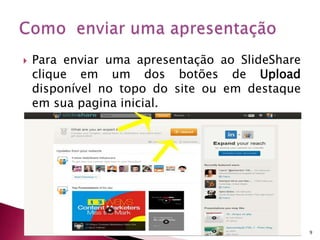
 Para enviar uma apresentação ao SlideShare
clique em um dos botões de Upload
disponível no topo do site ou em destaque
em sua pagina inicial.
9
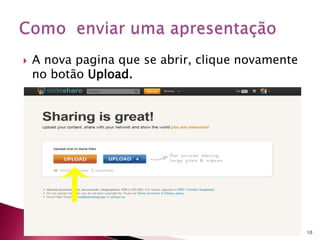
 A nova pagina que se abrir, clique novamente
no botão Upload.
10
 Será aberta uma janela para você escolher o
arquivo que deseja fazer a Upload. Vá até a pasta
onde está sua apresentação e selecione-a.
 O Upload começará instantaneamente. Uma barra
mostrará em porcentagem o status de envio.
 Enquanto o Upload é feito você pode definir um
titulo (title) para sua apresentação uma descrição
(description), palavras-chave (tags) e uma
categoria (category).
 Essas informação são importantes pois ajudará
outros usuários a encontrar sua apresentação de
forma mais fácil.
11
12
 Após fazer o upload da sua apresentação a
mesma já estará disponível para visualizar.
 Seus slides aparecerão deforma online no
SlideShare e você poderá assisti-lo sem a
necessidade de fazer o download ou ter o
PowerPoint instalado.
 Sua apresentação possuirá um link único, para
que você possa compartilhá-la com seus amigos.
 Fique à vontade para enviar quantas
apresentações quiser.
 Para ver sua lista de apresentações , clique no
seu perfil (canto superior direito) e depois em My
Uploads
13
14
 O SlideShare é uma rede social voltada para o
compartilhamento de conteúdo/conhecimento
atrevés de apresentação de slides.
 Nessa apresentação foi possível conhecer um
pouco mais sobre o SlideShare e aprender como
criar uma conta e enviar os nossos slides.
 O SlideShare é gratuito e recebe milhares de
novas apresentações todos os dias.
 Deguste o SlideShare e compartilhe os seus
conhecimentos
15
16

0810

  • 1.
    Disciplina: Ferramenta daApresentação de Slides Turma PRONATEC – IFSP Capivari 30/09/2013
  • 2.
     Essa apresentaçãofoi desenvolvida pela turma do PRONATEC diurno do curso de Operador de Computador IFSP Campus Capivari/SP.  Tem como objetivo mostrar o site slideshare.net e como publicar apresentação nele. 2
  • 3.
     Sobre oSlideShare  Como criar uma conta no SlideShare  Como enviar uma apresentação para o SlideShare  Visualizando a sua apresentação  Conclusão 3
  • 4.
     O Slideshareé uma rede social onde os usuários podem criar contas e enviar as suas apresentação de slides feitas em PowerPoint ou LibreOffice Impress.  Com isso a sua apresentação possuirá um Link e ficará disponível para que qualquer pessoa assista aos seus slides de Forma Online.  Os usuário do SlideShare podem seguir outros usuários e ficar por dentro de novas apresentação enviadas por ele.  É possível também incorporar as apresentações do SlideShare para outros sites. 4
  • 5.
     Para criaruma conta no slideshare, acesse www.slideshare.net  No canto direito da parte superior, clique em signup 5
  • 6.
  • 7.
     Você podese conectar ao Slideshare através da sai conta no Linkedin ou até mesmo o Facebook.  Se preferir, ainda pode criar o seu cadastro no próprio SlideShare informando o seu email, usuário e senha. 7
  • 8.
  • 9.
     Para enviaruma apresentação ao SlideShare clique em um dos botões de Upload disponível no topo do site ou em destaque em sua pagina inicial. 9
  • 10.
     A novapagina que se abrir, clique novamente no botão Upload. 10
  • 11.
     Será abertauma janela para você escolher o arquivo que deseja fazer a Upload. Vá até a pasta onde está sua apresentação e selecione-a.  O Upload começará instantaneamente. Uma barra mostrará em porcentagem o status de envio.  Enquanto o Upload é feito você pode definir um titulo (title) para sua apresentação uma descrição (description), palavras-chave (tags) e uma categoria (category).  Essas informação são importantes pois ajudará outros usuários a encontrar sua apresentação de forma mais fácil. 11
  • 12.
  • 13.
     Após fazero upload da sua apresentação a mesma já estará disponível para visualizar.  Seus slides aparecerão deforma online no SlideShare e você poderá assisti-lo sem a necessidade de fazer o download ou ter o PowerPoint instalado.  Sua apresentação possuirá um link único, para que você possa compartilhá-la com seus amigos.  Fique à vontade para enviar quantas apresentações quiser.  Para ver sua lista de apresentações , clique no seu perfil (canto superior direito) e depois em My Uploads 13
  • 14.
  • 15.
     O SlideShareé uma rede social voltada para o compartilhamento de conteúdo/conhecimento atrevés de apresentação de slides.  Nessa apresentação foi possível conhecer um pouco mais sobre o SlideShare e aprender como criar uma conta e enviar os nossos slides.  O SlideShare é gratuito e recebe milhares de novas apresentações todos os dias.  Deguste o SlideShare e compartilhe os seus conhecimentos 15
  • 16.