JANEIRO 2013
Videobserver Aplicação


PASSO A PASSO DE
COMO ANALISAR UMA PARTIDA
E-LEARNING         MANUAL DE SUPORTE


                                       WWW.VIDEOBSEVER.COM | WWW.STABOS.ORG
Corra a aplicação VideObserver
                                             Preencha os dados de autênticação, e clique
                                             "Entrar“

                                             CRIAR UMA PARTIDA

                                             Seleccione um jogo já existente no menu do
                                             lado esquerdo. Ou o botão .3 para criar uma
                                             nova "Nova Partida"

                                             Pode também carregar uma partida gravada
                                             offline ao clicar no botão ”Abrir Partida”

                                             SELECÇÃO DE EQUIPAS

                                             Seleccione uma equipa existente no dropmenu
                                             .4 e .5 ou no mesmo menu para criar uma nova
                                             equipa escolha a opção “Nova equipa”
JANEIRO 2013


PASSO A PASSO DE COMO ANALISAR UMA PARTIDA
E-LEARNING      MANUAL DE SUPORTE
WWW.VIDEOBSERVER.COM | WWW.STABOS.ORG
CRIAR E EDITAR JOGADORES

                                             Seleccione os jogadores presentes na partida,
                                             faça "check" nos jogadores pretendidos.
                                             Para seleccionar todos os jogadores, clique na
                                             opção "Todos“

                                             Para editar um jogador .9 seleccione o
                                             jogador pretendido, e clique no nome, posição,
                                             e número do mesmo

                                             Para acrescentar um jogador .10 novo ao
                                             plantel , clique em, "Acrs. Jog" e no final do
                                             plantel, preencha os dados do novo jogador.

                                             Para finalizar, clique em "Criar"

JANEIRO 2013


PASSO A PASSO DE COMO ANALISAR UMA PARTIDA
E-LEARNING      MANUAL DE SUPORTE
WWW.VIDEOBSERVER.COM | WWW.STABOS.ORG
ABRIR VÍDEO DA PARTIDA

                                        No menu "Ficheiro“ .12, seleccione a opção "Abrir
                                        vídeo", escolha o vídeo pretendido e clique em "Abrir“

                                        Nota: Os formatos de videos compativeis são mp4 e
                                        m4v.


JANEIRO 2013


PASSO A PASSO DE COMO ANALISAR UMA PARTIDA
E-LEARNING      MANUAL DE SUPORTE
WWW.VIDEOBSERVER.COM | WWW.STABOS.ORG
PREPARAÇÃO DA PARTIDA

                                        No painel Campo escolha a direcção do ataque das
                                        equipas. Clique no botão .13 "Mudar a direcção do
                                        ataque"

                                        Seleccione o guarda-redes .14, de ambas as
                                        equipas, presente na partida

                                        Na Timeline, clique no botão "Play" .15, para começar
                                        a visualizar o vídeo da partida


JANEIRO 2013


PASSO A PASSO DE COMO ANALISAR UMA PARTIDA
E-LEARNING      MANUAL DE SUPORTE
WWW.VIDEOBSERVER.COM | WWW.STABOS.ORG
REGISTAR UMA ACÇÃO INDIVIDUAL
                                        ex.: Remate – Golo

                                        1. Seleccione a equipa
                                        2. Clique no campo a zona onde ocorre a acção

                                        Irá abrir o menu das acções, neste altura basta seguir a
                                        navegação prevista:

                                        3. Seleccione o jogador da acção
                                        4. Seleccione a categoria da acção e a respectiva acção
                                           Remate – Golo

                                        Nota: O conjunto de acções depende do tipo de desporto
                                        e menu seleccionado em preferências. Neste exemplo
                                        (menu lite / andebol)

                                        5. Irá aparecer uma baliza. Seleccione a zona onde a bola
                                           entrou
JANEIRO 2013


PASSO A PASSO DE COMO ANALISAR UMA PARTIDA
E-LEARNING      MANUAL DE SUPORTE
WWW.VIDEOBSERVER.COM | WWW.STABOS.ORG
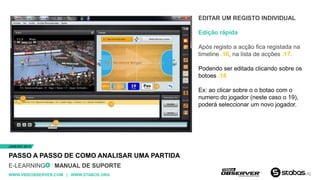
EDITAR UM REGISTO INDIVIDUAL

                                             Edição rápida

                                             Após registo a acção fica registada na
                                             timeline .16, na lista de acções .17.

                                             Podendo ser editada clicando sobre os
                                             botoes .18

                                             Ex: ao clicar sobre o o botao com o
                                             numero do jogador (neste caso o 19),
                                             poderá seleccionar um novo jogador.


JANEIRO 2013


PASSO A PASSO DE COMO ANALISAR UMA PARTIDA
E-LEARNING      MANUAL DE SUPORTE
WWW.VIDEOBSERVER.COM | WWW.STABOS.ORG
EDITAR UM REGISTO INDIVIDUAL

                                             Painel de EDIÇÂO DE REGISTO INDIVIDUAL.

                                             a. Comentar a acção
                                             d. Alterar os tempos de inicio e fim da acção.
                                             c. Sincronização de acções LIVE (ver manual LIVE).
                                             e. Após alterar o tempo da acção, se
                                             pretender sincronizar as acções posteriores à acção,
                                             clique no botão "Sinc" e de seguida "Fechar“.
                                             f. Apagar a acção editada.
                                             g. Anular alterações feitas sobre o registo.
                                             h. Fechar/gravar a janela de edição


JANEIRO 2013


PASSO A PASSO DE COMO ANALISAR UMA PARTIDA
E-LEARNING      MANUAL DE SUPORTE
WWW.VIDEOBSERVER.COM | WWW.STABOS.ORG
REGISTO DE UMA ACÇÃO
                                                 PERSONALIZADA
                                                 Ex. Contra ataque

                                                 1. Seleccionar a equipa

                                                 2. Clicar no botao “acção”. .28 , no inicio da
                                                    acção.
                                                 Nota: o vídeo continua

                                                 3. No final da acção clicar de novo no botão
                                                    “acção”. Finalizando o clip.

                                           Nota:
                                           Pode usar este botão de forma a prever uma
                                           possivel acção, desta forma apenas faz uma
                                           passagem de video. Caso a acção não ocorra
                                           como previsto, ao seleccionar Anular, .31,
JANEIRO 2013
                                           desactiva a criação de um registo de acção
PASSO A PASSO DE COMO ANALISAR UMA PARTIDA personalizada.
E-LEARNING      MANUAL DE SUPORTE
WWW.VIDEOBSERVER.COM | WWW.STABOS.ORG
REGISTO DE UMA ACÇÃO
                                             PERSONALIZADA
                                             (cont...)

                                             No final da acção clicar de novo no
                                             botão “acção”. Finalizando o clip.

                                             Irá aparecer a janela de
                                             personalização de acções e pode
                                             tomar 2 opções:

                                             a) Seleccionar uma acção
                                             existente

                                             Ao seleccionar os parametros .a ,
                                             está a filtrar a lista de acções
                                             personalizadas no menu do lado
                                             direito. Caso já exista, seleccione-a
JANEIRO 2013                                 e clique em “gravar personalizada” .c
PASSO A PASSO DE COMO ANALISAR UMA PARTIDA
E-LEARNING      MANUAL DE SUPORTE
WWW.VIDEOBSERVER.COM | WWW.STABOS.ORG
REGISTO DE UMA ACÇÃO
                                             PERSONALIZADA
                                             (cont...)

                                             b) Criar uma nova acção
                                             Personalizada

                                             Seleccionar os parametros que
                                             ocorreram. A.

                                             A cor que a acção terá visualmente
                                             na timeline.

                                             Definir o nome da acção

                                             Gravar Personalizado

                                             Nota: Os parametros são
JANEIRO 2013                                 configurados no portal
PASSO A PASSO DE COMO ANALISAR UMA PARTIDA   www.videobserver.com

E-LEARNING      MANUAL DE SUPORTE
WWW.VIDEOBSERVER.COM | WWW.STABOS.ORG
REGISTO DE UMA ACÇÃO PERSONALIZADA
                                        (cont...)

                                        Na timeline a acção fica registada com a cor
                                        pretendida. Ao colocar o rato sobre ela terá
                                        informação dos parâmetros, tempo e o resultado na
                                        altura do registo.

                                        Nota: Os parametros são configurados no portal
                                        www.videobserver.com

                                        Ao fazer duplo clique sobre a acção personalizada
                                        terá acesso ao painel de edição. 33

                                        Pode ainda activar a lista de acções
                                        personalizadas, basta para isso ir ao menu superior
                                        e fazer :
                                        Ver -> Ver lista de acções personalizadas
JANEIRO 2013


PASSO A PASSO DE COMO ANALISAR UMA PARTIDA
E-LEARNING      MANUAL DE SUPORTE
WWW.VIDEOBSERVER.COM | WWW.STABOS.ORG
REGISTO DE UMA ACÇÃO PERSONALIZADA
                                        (cont...)

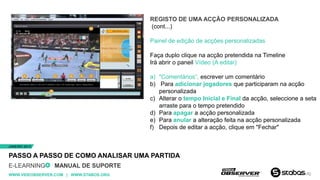
                                        Painel de edição de acções personalizadas

                                        Faça duplo clique na acção pretendida na Timeline
                                        Irá abrir o paneil Vídeo (A editar)

                                        a) "Comentários“, escrever um comentário
                                        b) Para adicionar jogadores que participaram na acção
                                           personalizada
                                        c) Alterar o tempo Inicial e Final da acção, seleccione a seta
                                           arraste para o tempo pretendido
                                        d) Para apagar a acção personalizada
                                        e) Para anular a alteração feita na acção personalizada
                                        f) Depois de editar a acção, clique em "Fechar"


JANEIRO 2013


PASSO A PASSO DE COMO ANALISAR UMA PARTIDA
E-LEARNING      MANUAL DE SUPORTE
WWW.VIDEOBSERVER.COM | WWW.STABOS.ORG

Videobserver - Como analisar uma partida

  • 1.
    JANEIRO 2013 Videobserver Aplicação PASSOA PASSO DE COMO ANALISAR UMA PARTIDA E-LEARNING MANUAL DE SUPORTE WWW.VIDEOBSEVER.COM | WWW.STABOS.ORG
  • 2.
    Corra a aplicaçãoVideObserver Preencha os dados de autênticação, e clique "Entrar“ CRIAR UMA PARTIDA Seleccione um jogo já existente no menu do lado esquerdo. Ou o botão .3 para criar uma nova "Nova Partida" Pode também carregar uma partida gravada offline ao clicar no botão ”Abrir Partida” SELECÇÃO DE EQUIPAS Seleccione uma equipa existente no dropmenu .4 e .5 ou no mesmo menu para criar uma nova equipa escolha a opção “Nova equipa” JANEIRO 2013 PASSO A PASSO DE COMO ANALISAR UMA PARTIDA E-LEARNING MANUAL DE SUPORTE WWW.VIDEOBSERVER.COM | WWW.STABOS.ORG
  • 3.
    CRIAR E EDITARJOGADORES Seleccione os jogadores presentes na partida, faça "check" nos jogadores pretendidos. Para seleccionar todos os jogadores, clique na opção "Todos“ Para editar um jogador .9 seleccione o jogador pretendido, e clique no nome, posição, e número do mesmo Para acrescentar um jogador .10 novo ao plantel , clique em, "Acrs. Jog" e no final do plantel, preencha os dados do novo jogador. Para finalizar, clique em "Criar" JANEIRO 2013 PASSO A PASSO DE COMO ANALISAR UMA PARTIDA E-LEARNING MANUAL DE SUPORTE WWW.VIDEOBSERVER.COM | WWW.STABOS.ORG
  • 4.
    ABRIR VÍDEO DAPARTIDA No menu "Ficheiro“ .12, seleccione a opção "Abrir vídeo", escolha o vídeo pretendido e clique em "Abrir“ Nota: Os formatos de videos compativeis são mp4 e m4v. JANEIRO 2013 PASSO A PASSO DE COMO ANALISAR UMA PARTIDA E-LEARNING MANUAL DE SUPORTE WWW.VIDEOBSERVER.COM | WWW.STABOS.ORG
  • 5.
    PREPARAÇÃO DA PARTIDA No painel Campo escolha a direcção do ataque das equipas. Clique no botão .13 "Mudar a direcção do ataque" Seleccione o guarda-redes .14, de ambas as equipas, presente na partida Na Timeline, clique no botão "Play" .15, para começar a visualizar o vídeo da partida JANEIRO 2013 PASSO A PASSO DE COMO ANALISAR UMA PARTIDA E-LEARNING MANUAL DE SUPORTE WWW.VIDEOBSERVER.COM | WWW.STABOS.ORG
  • 6.
    REGISTAR UMA ACÇÃOINDIVIDUAL ex.: Remate – Golo 1. Seleccione a equipa 2. Clique no campo a zona onde ocorre a acção Irá abrir o menu das acções, neste altura basta seguir a navegação prevista: 3. Seleccione o jogador da acção 4. Seleccione a categoria da acção e a respectiva acção Remate – Golo Nota: O conjunto de acções depende do tipo de desporto e menu seleccionado em preferências. Neste exemplo (menu lite / andebol) 5. Irá aparecer uma baliza. Seleccione a zona onde a bola entrou JANEIRO 2013 PASSO A PASSO DE COMO ANALISAR UMA PARTIDA E-LEARNING MANUAL DE SUPORTE WWW.VIDEOBSERVER.COM | WWW.STABOS.ORG
  • 7.
    EDITAR UM REGISTOINDIVIDUAL Edição rápida Após registo a acção fica registada na timeline .16, na lista de acções .17. Podendo ser editada clicando sobre os botoes .18 Ex: ao clicar sobre o o botao com o numero do jogador (neste caso o 19), poderá seleccionar um novo jogador. JANEIRO 2013 PASSO A PASSO DE COMO ANALISAR UMA PARTIDA E-LEARNING MANUAL DE SUPORTE WWW.VIDEOBSERVER.COM | WWW.STABOS.ORG
  • 8.
    EDITAR UM REGISTOINDIVIDUAL Painel de EDIÇÂO DE REGISTO INDIVIDUAL. a. Comentar a acção d. Alterar os tempos de inicio e fim da acção. c. Sincronização de acções LIVE (ver manual LIVE). e. Após alterar o tempo da acção, se pretender sincronizar as acções posteriores à acção, clique no botão "Sinc" e de seguida "Fechar“. f. Apagar a acção editada. g. Anular alterações feitas sobre o registo. h. Fechar/gravar a janela de edição JANEIRO 2013 PASSO A PASSO DE COMO ANALISAR UMA PARTIDA E-LEARNING MANUAL DE SUPORTE WWW.VIDEOBSERVER.COM | WWW.STABOS.ORG
  • 9.
    REGISTO DE UMAACÇÃO PERSONALIZADA Ex. Contra ataque 1. Seleccionar a equipa 2. Clicar no botao “acção”. .28 , no inicio da acção. Nota: o vídeo continua 3. No final da acção clicar de novo no botão “acção”. Finalizando o clip. Nota: Pode usar este botão de forma a prever uma possivel acção, desta forma apenas faz uma passagem de video. Caso a acção não ocorra como previsto, ao seleccionar Anular, .31, JANEIRO 2013 desactiva a criação de um registo de acção PASSO A PASSO DE COMO ANALISAR UMA PARTIDA personalizada. E-LEARNING MANUAL DE SUPORTE WWW.VIDEOBSERVER.COM | WWW.STABOS.ORG
  • 10.
    REGISTO DE UMAACÇÃO PERSONALIZADA (cont...) No final da acção clicar de novo no botão “acção”. Finalizando o clip. Irá aparecer a janela de personalização de acções e pode tomar 2 opções: a) Seleccionar uma acção existente Ao seleccionar os parametros .a , está a filtrar a lista de acções personalizadas no menu do lado direito. Caso já exista, seleccione-a JANEIRO 2013 e clique em “gravar personalizada” .c PASSO A PASSO DE COMO ANALISAR UMA PARTIDA E-LEARNING MANUAL DE SUPORTE WWW.VIDEOBSERVER.COM | WWW.STABOS.ORG
  • 11.
    REGISTO DE UMAACÇÃO PERSONALIZADA (cont...) b) Criar uma nova acção Personalizada Seleccionar os parametros que ocorreram. A. A cor que a acção terá visualmente na timeline. Definir o nome da acção Gravar Personalizado Nota: Os parametros são JANEIRO 2013 configurados no portal PASSO A PASSO DE COMO ANALISAR UMA PARTIDA www.videobserver.com E-LEARNING MANUAL DE SUPORTE WWW.VIDEOBSERVER.COM | WWW.STABOS.ORG
  • 12.
    REGISTO DE UMAACÇÃO PERSONALIZADA (cont...) Na timeline a acção fica registada com a cor pretendida. Ao colocar o rato sobre ela terá informação dos parâmetros, tempo e o resultado na altura do registo. Nota: Os parametros são configurados no portal www.videobserver.com Ao fazer duplo clique sobre a acção personalizada terá acesso ao painel de edição. 33 Pode ainda activar a lista de acções personalizadas, basta para isso ir ao menu superior e fazer : Ver -> Ver lista de acções personalizadas JANEIRO 2013 PASSO A PASSO DE COMO ANALISAR UMA PARTIDA E-LEARNING MANUAL DE SUPORTE WWW.VIDEOBSERVER.COM | WWW.STABOS.ORG
  • 13.
    REGISTO DE UMAACÇÃO PERSONALIZADA (cont...) Painel de edição de acções personalizadas Faça duplo clique na acção pretendida na Timeline Irá abrir o paneil Vídeo (A editar) a) "Comentários“, escrever um comentário b) Para adicionar jogadores que participaram na acção personalizada c) Alterar o tempo Inicial e Final da acção, seleccione a seta arraste para o tempo pretendido d) Para apagar a acção personalizada e) Para anular a alteração feita na acção personalizada f) Depois de editar a acção, clique em "Fechar" JANEIRO 2013 PASSO A PASSO DE COMO ANALISAR UMA PARTIDA E-LEARNING MANUAL DE SUPORTE WWW.VIDEOBSERVER.COM | WWW.STABOS.ORG