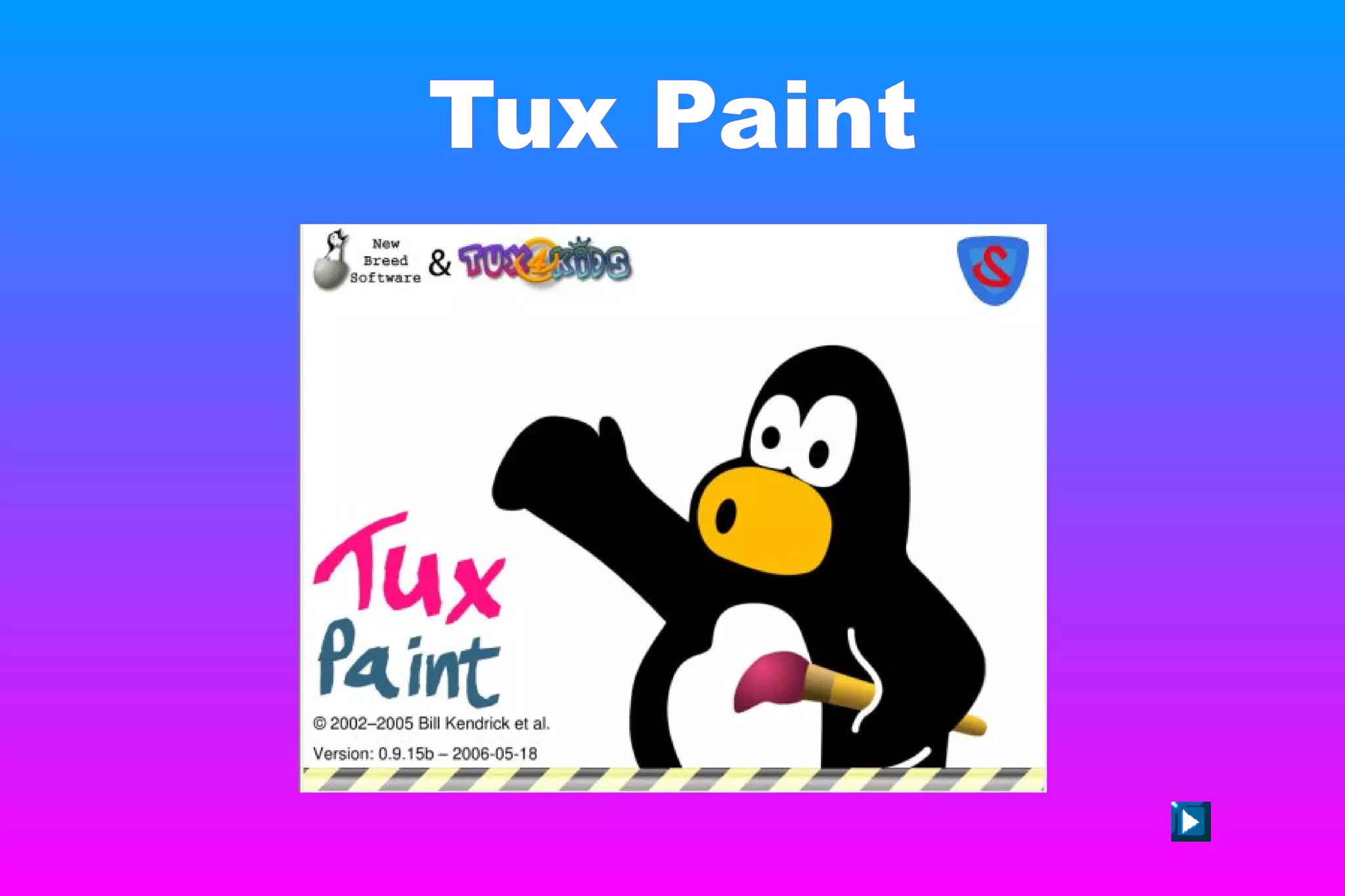
Tux Paint
Menu Conceito Recursos Ajuda do programa TUX Webgrafia Ficha Técnica Ecrã de ajuda
Ecrã de Ajuda Ao clicar nos botões que estão ao fundo de cada diapositivo, todos eles têm destino.   Ao clicar neste botão vai para o diapositivo anterior. Ao clicar neste botão vai para o diapositivo seguinte. Ao clicar neste botão vai para a página inicial. Ao clicar neste botão vai para o ecrã de ajuda. Ao clicar neste botão vai para o menu. Todos os diapositivos têm animação.  Menu Menu
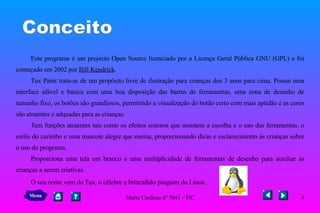
Conceito Este programa é um projecto Open Source licenciado por a Licença Geral Pública GNU (GPL) e foi começado em 2002 por  Bill Kendrick . Tux Paint trata-se de um propósito livre de ilustração para crianças dos 3 anos para cima. Possui uma interface afável e básica com uma boa disposição das barras de ferramentas, uma zona de desenho de tamanho fixo, os botões são grandiosos, permitindo a visualização do botão certo com mais aptidão e as cores são atraentes e adquadas para as crianças. Tem funções atraentes tais como os efeitos sonoros que assistem a escolha e o uso das ferramentas, o estilo do carimbo e uma mascote alegre que ensina, proporcionando dicas e esclarecimento às crianças sobre o uso do programa.  Proporciona uma tela em branco e uma multiplicidade de ferramentas de desenho para auxiliar as crianças a serem criativas.  O seu nome vem do Tux, o célebre e brincalhão pinguim do Linux.  Menu
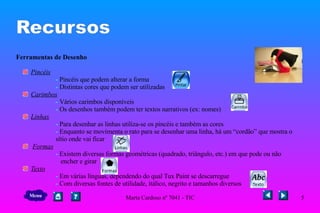
Recursos Ferramentas de Desenho Pincéis -  Pincéis que podem alterar a forma -  Distintas cores que podem ser utilizadas Carimbos -  Vários carimbos disponíveis -  Os desenhos também podem ter textos narrativos (ex: nomes) Linhas -  Para desenhar as linhas utiliza-se os pincéis e também as cores -  Enquanto se movimenta o rato para se desenhar uma linha, há um “cordão” que mostra o  sítio onde vai ficar Formas -  Existem diversas formas geométricas (quadrado, triângulo, etc.) em que pode ou não  encher e girar Texto -  Em várias línguas, dependendo do qual Tux Paint se descarregue -  Com diversas fontes de utilidade, itálico, negrito e tamanhos diversos   Menu
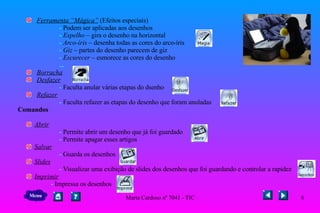
Ferramenta “Mágica”   (Efeitos especiais)   -  Podem ser aplicadas aos desenhos -  Espelho –  gira o desenho na horizontal -  Arco-íris –  desenha todas as cores do arco-íris -  Giz –  partes do desenho parecem de giz -  Escurecer –  esmorece as cores do desenho ... Borracha Desfazer -  Faculta anular várias etapas do dsenho Refazer -   Faculta refazer as etapas do desenho que foram anuladas Comandos  Abrir -  Permite abrir um desenho que já foi guardado -  Permite apagar esses artigos Salvar -  Guarda os desenhos Slides -  Visualizar uma exibição de slides dos desenhos que foi guardando e controlar a rapidez Imprimir -  Impressa os desenhos Menu
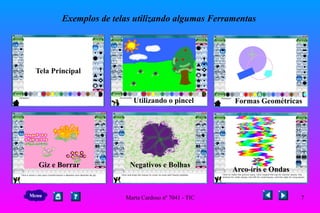
Exemplos de telas utilizando algumas Ferramentas Tela Principal Utilizando o pincel Formas Geométricas Giz e Borrar Negativos e Bolhas Arco-íris e Ondas Menu
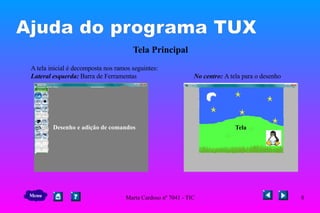
Ajuda do programa TUX Tela Principal A tela inicial é decomposta nos ramos seguintes: Lateral esquerda:  Barra de Ferramentas  No centro:  A tela para o desenho  Tela Desenho e adição de comandos Menu
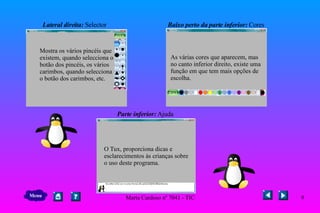
Lateral direita:  Selector  Baixo perto da parte inferior:  Cores     Parte inferior:  Ajuda Mostra os vários pincéis que existem, quando selecciona o botão dos pincéis, os vários  carimbos, quando selecciona o botão dos carimbos, etc.  As várias cores que aparecem, mas  no canto inferior direito, existe uma  função em que tem mais opções de  escolha. O Tux, proporciona dicas e  esclarecimentos às crianças sobre o uso deste programa. Menu
Ferramentas acessíveis Botões de desenho   -   Pínceis  –   mater o botão esquerdo do rato premido e de seguida mover, para o rato se deslocar  desenhado o que pretende. Quando isto acontece é tocado um som.     -  Carimbo  – esta ferramenta permite a colocação de imagens já definidas. Para colar o carimbo  no sítio desejado, basta andar com o rato que a imagem vai atrás e de seguida  carregar   no botão esquerdo do rato. Podem ocorrer diferentes sons e ao fundo perto  do pinguim está um botão que permite virar o pinguim de direcção.     -  Linhas  – basta clicar no botão esquerdo do rato para seleccionar o ponto de partida da linha,  mover o rato, e como mostra uma espécie de cordão, visualiza-se o sítio onde a linha  vai ser desenhada. De seguida basta soltar o rato e a linha fica completa.    -  Sólidos Geométricos  – seleccionar uma forma do lado direito (quadrado, etc.).Manter o botão  esquerdo do rato na tela e esticar à medida pretendida, ao fim solte o  rato. Algumas imagens dão para girar.    -  Texto  – escolher uma cor e um tipo de letra. De seguida clique na tela e irá aparecer o cursor,  escreve o texto e move-lo para onde desejar e de seguida clica em  Enter .    -  Magia  – seleccionar um efeito do lado direito e de seguida arrastar para o desenho e manter o  botão do lado esquerdo do rato e aplicar na imagem.  Menu
-  Borracha  – tem vários tamanhos de borracha disponíveis. Para apagar algo em que se enganou  basta escolher um tipo de borracha e manter premido o botão esquerdo do rato e  mover para o lado dos ponteiros do relógio.    Controles   -  Desfazer  – nesta tecla consegue desfazer mais do que uma vez o última acto do desenho.   -  Refazer  – nesta tecla consegue refazer o acto que desfez ao clicar na tecla  desfazer .   -  Novo  – ao clicar neste botão é para iniciar um desenho novo, mas em primeiro surge-lhe a  questão se realmente quer iniciar um novo desenho.   -  Abrir  – ao clicar neste botão tem acesso a todas as imagens que guardou.   -  Salvar  – neste botão guarda o desenho que realizou   -  Imprimir  – este botão serve para que o seu desenho seja impresso    -  Slides  – este botão está localizado no canto inferior esquerdo quando clica no botão  abrir . Clica  nas imagens que pretende apresentar em slides uma por uma e de seguida vai pararecer  um número em cada imagem por ordem de apresentação. Também poderá ajustar a  velocidade numa escala que aparece ao pé da tecla  play .   -  Sair  – ao clicar neste botão fecha a janela do Tux Paint. Se entretanto fez um desenho e se  esqueceu de guardar, vai surgir a tal questão se pretende guardar. Menu
Webgrafia http://www.tuxpaint.org http://en.wikipedia.org/wiki/Tux_Paint http://www.programaslivres.net/2006/08/15/tux-paint/#comment-8194 http://www.tuxpaint.org/docs/html/README.html www.clker.com http://search.creativecommons.org Todos os sites foram visitados a 24 de Maio de 2008 Menu
Menu

Tux Paint

  • 1.
  • 2.
    Menu Conceito RecursosAjuda do programa TUX Webgrafia Ficha Técnica Ecrã de ajuda
  • 3.
    Ecrã de AjudaAo clicar nos botões que estão ao fundo de cada diapositivo, todos eles têm destino. Ao clicar neste botão vai para o diapositivo anterior. Ao clicar neste botão vai para o diapositivo seguinte. Ao clicar neste botão vai para a página inicial. Ao clicar neste botão vai para o ecrã de ajuda. Ao clicar neste botão vai para o menu. Todos os diapositivos têm animação. Menu Menu
  • 4.
    Conceito Este programaé um projecto Open Source licenciado por a Licença Geral Pública GNU (GPL) e foi começado em 2002 por Bill Kendrick . Tux Paint trata-se de um propósito livre de ilustração para crianças dos 3 anos para cima. Possui uma interface afável e básica com uma boa disposição das barras de ferramentas, uma zona de desenho de tamanho fixo, os botões são grandiosos, permitindo a visualização do botão certo com mais aptidão e as cores são atraentes e adquadas para as crianças. Tem funções atraentes tais como os efeitos sonoros que assistem a escolha e o uso das ferramentas, o estilo do carimbo e uma mascote alegre que ensina, proporcionando dicas e esclarecimento às crianças sobre o uso do programa. Proporciona uma tela em branco e uma multiplicidade de ferramentas de desenho para auxiliar as crianças a serem criativas. O seu nome vem do Tux, o célebre e brincalhão pinguim do Linux. Menu
  • 5.
    Recursos Ferramentas deDesenho Pincéis - Pincéis que podem alterar a forma - Distintas cores que podem ser utilizadas Carimbos - Vários carimbos disponíveis - Os desenhos também podem ter textos narrativos (ex: nomes) Linhas - Para desenhar as linhas utiliza-se os pincéis e também as cores - Enquanto se movimenta o rato para se desenhar uma linha, há um “cordão” que mostra o sítio onde vai ficar Formas - Existem diversas formas geométricas (quadrado, triângulo, etc.) em que pode ou não encher e girar Texto - Em várias línguas, dependendo do qual Tux Paint se descarregue - Com diversas fontes de utilidade, itálico, negrito e tamanhos diversos Menu
  • 6.
    Ferramenta “Mágica” (Efeitos especiais) - Podem ser aplicadas aos desenhos - Espelho – gira o desenho na horizontal - Arco-íris – desenha todas as cores do arco-íris - Giz – partes do desenho parecem de giz - Escurecer – esmorece as cores do desenho ... Borracha Desfazer - Faculta anular várias etapas do dsenho Refazer - Faculta refazer as etapas do desenho que foram anuladas Comandos Abrir - Permite abrir um desenho que já foi guardado - Permite apagar esses artigos Salvar - Guarda os desenhos Slides - Visualizar uma exibição de slides dos desenhos que foi guardando e controlar a rapidez Imprimir - Impressa os desenhos Menu
  • 7.
    Exemplos de telasutilizando algumas Ferramentas Tela Principal Utilizando o pincel Formas Geométricas Giz e Borrar Negativos e Bolhas Arco-íris e Ondas Menu
  • 8.
    Ajuda do programaTUX Tela Principal A tela inicial é decomposta nos ramos seguintes: Lateral esquerda: Barra de Ferramentas No centro: A tela para o desenho Tela Desenho e adição de comandos Menu
  • 9.
    Lateral direita: Selector Baixo perto da parte inferior: Cores Parte inferior: Ajuda Mostra os vários pincéis que existem, quando selecciona o botão dos pincéis, os vários carimbos, quando selecciona o botão dos carimbos, etc. As várias cores que aparecem, mas no canto inferior direito, existe uma função em que tem mais opções de escolha. O Tux, proporciona dicas e esclarecimentos às crianças sobre o uso deste programa. Menu
  • 10.
    Ferramentas acessíveis Botõesde desenho - Pínceis – mater o botão esquerdo do rato premido e de seguida mover, para o rato se deslocar desenhado o que pretende. Quando isto acontece é tocado um som. - Carimbo – esta ferramenta permite a colocação de imagens já definidas. Para colar o carimbo no sítio desejado, basta andar com o rato que a imagem vai atrás e de seguida carregar no botão esquerdo do rato. Podem ocorrer diferentes sons e ao fundo perto do pinguim está um botão que permite virar o pinguim de direcção. - Linhas – basta clicar no botão esquerdo do rato para seleccionar o ponto de partida da linha, mover o rato, e como mostra uma espécie de cordão, visualiza-se o sítio onde a linha vai ser desenhada. De seguida basta soltar o rato e a linha fica completa. - Sólidos Geométricos – seleccionar uma forma do lado direito (quadrado, etc.).Manter o botão esquerdo do rato na tela e esticar à medida pretendida, ao fim solte o rato. Algumas imagens dão para girar. - Texto – escolher uma cor e um tipo de letra. De seguida clique na tela e irá aparecer o cursor, escreve o texto e move-lo para onde desejar e de seguida clica em Enter . - Magia – seleccionar um efeito do lado direito e de seguida arrastar para o desenho e manter o botão do lado esquerdo do rato e aplicar na imagem. Menu
  • 11.
    - Borracha – tem vários tamanhos de borracha disponíveis. Para apagar algo em que se enganou basta escolher um tipo de borracha e manter premido o botão esquerdo do rato e mover para o lado dos ponteiros do relógio. Controles - Desfazer – nesta tecla consegue desfazer mais do que uma vez o última acto do desenho. - Refazer – nesta tecla consegue refazer o acto que desfez ao clicar na tecla desfazer . - Novo – ao clicar neste botão é para iniciar um desenho novo, mas em primeiro surge-lhe a questão se realmente quer iniciar um novo desenho. - Abrir – ao clicar neste botão tem acesso a todas as imagens que guardou. - Salvar – neste botão guarda o desenho que realizou - Imprimir – este botão serve para que o seu desenho seja impresso - Slides – este botão está localizado no canto inferior esquerdo quando clica no botão abrir . Clica nas imagens que pretende apresentar em slides uma por uma e de seguida vai pararecer um número em cada imagem por ordem de apresentação. Também poderá ajustar a velocidade numa escala que aparece ao pé da tecla play . - Sair – ao clicar neste botão fecha a janela do Tux Paint. Se entretanto fez um desenho e se esqueceu de guardar, vai surgir a tal questão se pretende guardar. Menu
  • 12.
    Webgrafia http://www.tuxpaint.org http://en.wikipedia.org/wiki/Tux_Painthttp://www.programaslivres.net/2006/08/15/tux-paint/#comment-8194 http://www.tuxpaint.org/docs/html/README.html www.clker.com http://search.creativecommons.org Todos os sites foram visitados a 24 de Maio de 2008 Menu
  • 13.