Manual Básico de SlideShare
1 de Fevereiro de 2012
Anabela Protásio
1
Manual Básico de Slideshare
Índice
O que é?............................................................................................................................................................... 2
O SlideShare é Gratuito? ..................................................................................................................................... 2
1) A conta básica.......................................................................................................................................... 2
2) A conta pro.............................................................................................................................................. 2
Funções Básicas do Slideshare ............................................................................................................................ 2
Configurações.................................................................................................................................................. 2
1)Menu Configurações da conta, perfil e favorito ...................................................................................... 2
2)Janela........................................................................................................................................................ 3
Procura de Conteúdos (downloads)................................................................................................................ 3
1)Pesquisa Geral.......................................................................................................................................... 3
2) “Browse By Categories ............................................................................................................................ 3
3) Utilize o sistema de pesquisa avançada.................................................................................................. 4
4) A partir das caixas de destaque............................................................................................................... 4
5) Reúna conteúdos..................................................................................................................................... 5
Oferta de conteúdos (uploads)...................................................................................................................... 5
1) Carregue os seus ficheiros................................................................................................................... 6
2) Adicione vídeos do Youtube................................................................................................................ 7
3) O Slidecast............................................................................................................................................... 7
4) Apresentações virtuais via Zipcast. ......................................................................................................... 8
Manual Básico de SlideShare
1 de Fevereiro de 2012
Anabela Protásio
2
O que é?
O Slideshare é um portal de partilha de apresentações, além deste serviço o site oferece ainda a
possibilidade de alojar vídeos, softwares e ferramentas de encontro virtuais (Zipcast).
O SlideShare é Gratuito?
O Slideshare disponibiliza duas opções de conta:
1) A conta básica (Basic Account), que dá acesso à maioria das funcionalidades do site, contudo tem
alguma publicidade.
2) A conta pro (Pro Account), oferecida em três níveis de preço e que dá acesso a todos os recursos do site
(dependendo do nível escolhido) sem exposição às publicidades.
Como a maioria dos sites desse estilo, a sua necessidade é que irá determinar a utilização de uma conta paga
ou não.
Funções Básicas do Slideshare
Configurar um perfil e participar da comunidade SlideShare no nível básico segue um padrão muito
semelhante à maioria dos sites de partilha e redes sociais existentes pela internet .
Assim é possível seguir pessoas e organizações do seu interesse, interagir com outros autores e partilhar
conteúdos de outras plataformas.
Configurações
1)Menu Configurações da conta, perfil e favorito
Manual Básico de SlideShare
1 de Fevereiro de 2012
Anabela Protásio
3
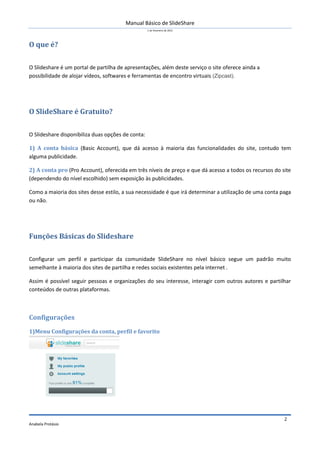
Configure o seu perfil, veja os documentos que adicionou aos seus favoritos e as configurações da sua conta
neste menu.
2)Janela
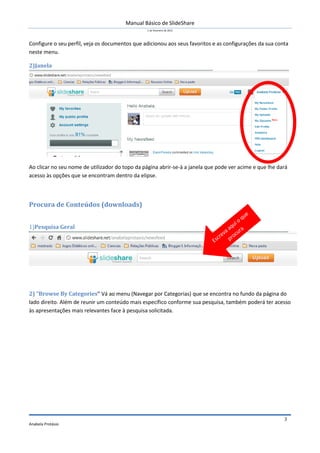
Ao clicar no seu nome de utilizador do topo da página abrir-se-à a janela que pode ver acime e que lhe dará
acesso às opções que se encontram dentro da elipse.
Procura de Conteúdos (downloads)
1)Pesquisa Geral
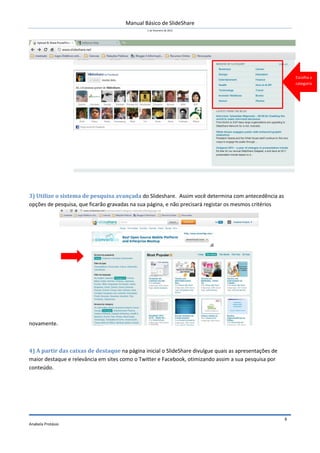
2) “Browse By Categories” Vá ao menu (Navegar por Categorias) que se encontra no fundo da página do
lado direito. Além de reunir um conteúdo mais específico conforme sua pesquisa, também poderá ter acesso
às apresentações mais relevantes face à pesquisa solicitada.
Manual Básico de SlideShare
1 de Fevereiro de 2012
Anabela Protásio
4
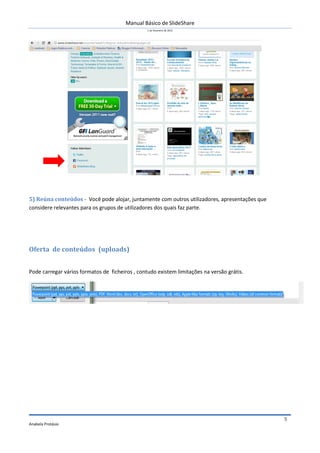
3) Utilize o sistema de pesquisa avançada do Slideshare. Assim você determina com antecedência as
opções de pesquisa, que ficarão gravadas na sua página, e não precisará registar os mesmos critérios
novamente.
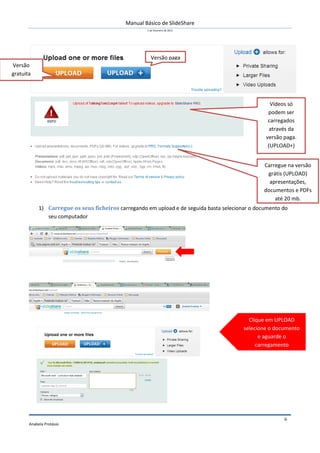
4) A partir das caixas de destaque na página inicial o SlideShare divulgue quais as apresentações de
maior destaque e relevância em sites como o Twitter e Facebook, otimizando assim a sua pesquisa por
conteúdo.
Escolha a
categoria
Manual Básico de SlideShare
1 de Fevereiro de 2012
Anabela Protásio
5
5) Reúna conteúdos - Você pode alojar, juntamente com outros utilizadores, apresentações que
considere relevantes para os grupos de utilizadores dos quais faz parte.
Oferta de conteúdos (uploads)
Pode carregar vários formatos de ficheiros , contudo existem limitações na versão grátis.
Manual Básico de SlideShare
1 de Fevereiro de 2012
Anabela Protásio
6
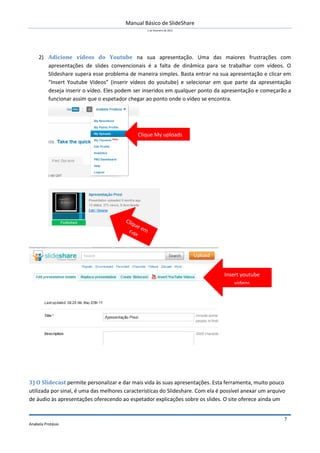
1) Carregue os seus ficheiros carregando em upload e de seguida basta selecionar o documento do
seu computador
Clique em UPLOAD
selecione o documento
e aguarde o
carregamento
Vídeos só
podem ser
carregados
através da
versão paga.
(UPLOAD+)
Carregue na versão
grátis (UPLOAD)
apresentações,
documentos e PDFs
até 20 mb.
Versão paga
Versão
gratuita
Manual Básico de SlideShare
1 de Fevereiro de 2012
Anabela Protásio
7
2) Adicione vídeos do Youtube na sua apresentação. Uma das maiores frustrações com
apresentações de slides convencionais é a falta de dinâmica para se trabalhar com vídeos. O
Slideshare supera esse problema de maneira simples. Basta entrar na sua apresentação e clicar em
“Insert Youtube Videos” (inserir vídeos do youtube) e selecionar em que parte da apresentação
deseja inserir o vídeo. Eles podem ser inseridos em qualquer ponto da apresentação e começarão a
funcionar assim que o espetador chegar ao ponto onde o vídeo se encontra.
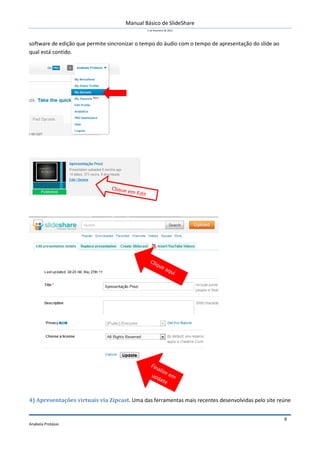
3) O Slidecast permite personalizar e dar mais vida às suas apresentações. Esta ferramenta, muito pouco
utilizada por sinal, é uma das melhores características do Slideshare. Com ela é possível anexar um arquivo
de áudio às apresentações oferecendo ao espetador explicações sobre os slides. O site oferece ainda um
Clique My uploads
Insert youtube
videos
Manual Básico de SlideShare
1 de Fevereiro de 2012
Anabela Protásio
8
software de edição que permite sincronizar o tempo do áudio com o tempo de apresentação do slide ao
qual está contido.
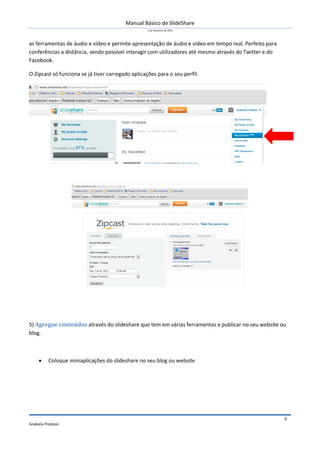
4) Apresentações virtuais via Zipcast. Uma das ferramentas mais recentes desenvolvidas pelo site reúne
Manual Básico de SlideShare
1 de Fevereiro de 2012
Anabela Protásio
9
as ferramentas de áudio e vídeo e permite apresentação de áudio e vídeo em tempo real. Perfeito para
conferências a distância, sendo possível interagir com utilizadores até mesmo através do Twitter e do
Facebook.
O Zipcast só funciona se já tiver carregado aplicações para o seu perfil.
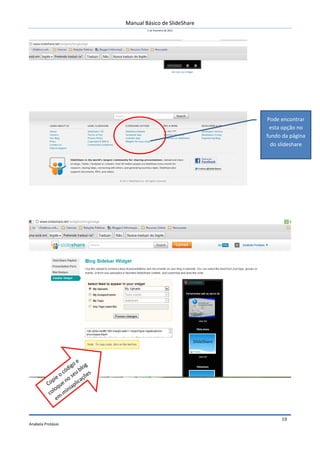
5) Agregue conteúdos através do slideshare que tem em várias ferramentas e publicar no seu website ou
blog.
 Coloque miniaplicações do slideshare no seu blog ou website
Manual Básico de SlideShare
1 de Fevereiro de 2012
Anabela Protásio
10
Pode encontrar
esta opção no
fundo da página
do slideshare

Manualbsicodoslideshare

  • 1.
    Manual Básico deSlideShare 1 de Fevereiro de 2012 Anabela Protásio 1 Manual Básico de Slideshare Índice O que é?............................................................................................................................................................... 2 O SlideShare é Gratuito? ..................................................................................................................................... 2 1) A conta básica.......................................................................................................................................... 2 2) A conta pro.............................................................................................................................................. 2 Funções Básicas do Slideshare ............................................................................................................................ 2 Configurações.................................................................................................................................................. 2 1)Menu Configurações da conta, perfil e favorito ...................................................................................... 2 2)Janela........................................................................................................................................................ 3 Procura de Conteúdos (downloads)................................................................................................................ 3 1)Pesquisa Geral.......................................................................................................................................... 3 2) “Browse By Categories ............................................................................................................................ 3 3) Utilize o sistema de pesquisa avançada.................................................................................................. 4 4) A partir das caixas de destaque............................................................................................................... 4 5) Reúna conteúdos..................................................................................................................................... 5 Oferta de conteúdos (uploads)...................................................................................................................... 5 1) Carregue os seus ficheiros................................................................................................................... 6 2) Adicione vídeos do Youtube................................................................................................................ 7 3) O Slidecast............................................................................................................................................... 7 4) Apresentações virtuais via Zipcast. ......................................................................................................... 8
  • 2.
    Manual Básico deSlideShare 1 de Fevereiro de 2012 Anabela Protásio 2 O que é? O Slideshare é um portal de partilha de apresentações, além deste serviço o site oferece ainda a possibilidade de alojar vídeos, softwares e ferramentas de encontro virtuais (Zipcast). O SlideShare é Gratuito? O Slideshare disponibiliza duas opções de conta: 1) A conta básica (Basic Account), que dá acesso à maioria das funcionalidades do site, contudo tem alguma publicidade. 2) A conta pro (Pro Account), oferecida em três níveis de preço e que dá acesso a todos os recursos do site (dependendo do nível escolhido) sem exposição às publicidades. Como a maioria dos sites desse estilo, a sua necessidade é que irá determinar a utilização de uma conta paga ou não. Funções Básicas do Slideshare Configurar um perfil e participar da comunidade SlideShare no nível básico segue um padrão muito semelhante à maioria dos sites de partilha e redes sociais existentes pela internet . Assim é possível seguir pessoas e organizações do seu interesse, interagir com outros autores e partilhar conteúdos de outras plataformas. Configurações 1)Menu Configurações da conta, perfil e favorito
  • 3.
    Manual Básico deSlideShare 1 de Fevereiro de 2012 Anabela Protásio 3 Configure o seu perfil, veja os documentos que adicionou aos seus favoritos e as configurações da sua conta neste menu. 2)Janela Ao clicar no seu nome de utilizador do topo da página abrir-se-à a janela que pode ver acime e que lhe dará acesso às opções que se encontram dentro da elipse. Procura de Conteúdos (downloads) 1)Pesquisa Geral 2) “Browse By Categories” Vá ao menu (Navegar por Categorias) que se encontra no fundo da página do lado direito. Além de reunir um conteúdo mais específico conforme sua pesquisa, também poderá ter acesso às apresentações mais relevantes face à pesquisa solicitada.
  • 4.
    Manual Básico deSlideShare 1 de Fevereiro de 2012 Anabela Protásio 4 3) Utilize o sistema de pesquisa avançada do Slideshare. Assim você determina com antecedência as opções de pesquisa, que ficarão gravadas na sua página, e não precisará registar os mesmos critérios novamente. 4) A partir das caixas de destaque na página inicial o SlideShare divulgue quais as apresentações de maior destaque e relevância em sites como o Twitter e Facebook, otimizando assim a sua pesquisa por conteúdo. Escolha a categoria
  • 5.
    Manual Básico deSlideShare 1 de Fevereiro de 2012 Anabela Protásio 5 5) Reúna conteúdos - Você pode alojar, juntamente com outros utilizadores, apresentações que considere relevantes para os grupos de utilizadores dos quais faz parte. Oferta de conteúdos (uploads) Pode carregar vários formatos de ficheiros , contudo existem limitações na versão grátis.
  • 6.
    Manual Básico deSlideShare 1 de Fevereiro de 2012 Anabela Protásio 6 1) Carregue os seus ficheiros carregando em upload e de seguida basta selecionar o documento do seu computador Clique em UPLOAD selecione o documento e aguarde o carregamento Vídeos só podem ser carregados através da versão paga. (UPLOAD+) Carregue na versão grátis (UPLOAD) apresentações, documentos e PDFs até 20 mb. Versão paga Versão gratuita
  • 7.
    Manual Básico deSlideShare 1 de Fevereiro de 2012 Anabela Protásio 7 2) Adicione vídeos do Youtube na sua apresentação. Uma das maiores frustrações com apresentações de slides convencionais é a falta de dinâmica para se trabalhar com vídeos. O Slideshare supera esse problema de maneira simples. Basta entrar na sua apresentação e clicar em “Insert Youtube Videos” (inserir vídeos do youtube) e selecionar em que parte da apresentação deseja inserir o vídeo. Eles podem ser inseridos em qualquer ponto da apresentação e começarão a funcionar assim que o espetador chegar ao ponto onde o vídeo se encontra. 3) O Slidecast permite personalizar e dar mais vida às suas apresentações. Esta ferramenta, muito pouco utilizada por sinal, é uma das melhores características do Slideshare. Com ela é possível anexar um arquivo de áudio às apresentações oferecendo ao espetador explicações sobre os slides. O site oferece ainda um Clique My uploads Insert youtube videos
  • 8.
    Manual Básico deSlideShare 1 de Fevereiro de 2012 Anabela Protásio 8 software de edição que permite sincronizar o tempo do áudio com o tempo de apresentação do slide ao qual está contido. 4) Apresentações virtuais via Zipcast. Uma das ferramentas mais recentes desenvolvidas pelo site reúne
  • 9.
    Manual Básico deSlideShare 1 de Fevereiro de 2012 Anabela Protásio 9 as ferramentas de áudio e vídeo e permite apresentação de áudio e vídeo em tempo real. Perfeito para conferências a distância, sendo possível interagir com utilizadores até mesmo através do Twitter e do Facebook. O Zipcast só funciona se já tiver carregado aplicações para o seu perfil. 5) Agregue conteúdos através do slideshare que tem em várias ferramentas e publicar no seu website ou blog.  Coloque miniaplicações do slideshare no seu blog ou website
  • 10.
    Manual Básico deSlideShare 1 de Fevereiro de 2012 Anabela Protásio 10 Pode encontrar esta opção no fundo da página do slideshare