
UNIVERSIDADE ESTÁCIO DE SÁ
PÓS-GRADUAÇÃO EM SEGURANÇA DE REDES
ANÁLISE DE VULNERABILIDADES
PROFESSOR: CÁSSIO RAMOS
TUTORIAL DE INSTALAÇÃO, CONFIGURAÇÃO E
UTILIZAÇÃO DO NESSUS SCANNER
GRUPO: ALLAN CALDAS
CARLOS JOSÉ DE FREITAS ROCHA
CRISTIAN PATRICK CAMARGO
LUIZ PHILIPE FRANÇA DANTAS FERREIRA
MALBA SPINELLI MARTINS
Rio de Janeiro
2014
2
SUMÁRIO
1 – O QUE É O NESSUS 3
2 – INSTALANDO, CONFIGURANDO E UTILIZANDO O NESSUS 4
2.1 – Definindo o Sistema Operacional 4
2.2 – Fazendo download do Nessus 5
2.3 – Instalando o Nessus 6
2.4 – Configurando o Nessus 10
2.5 – Utilizando o Nessus 17
3 – REFERÊNCIAS ELETRÔNICAS 27
3
1 - O QUE É O NESSUS
Na opinião da Insegure.org e do Instituto de Segurança SANS (System
Administration, Networking and Security), Nessus é considerada a melhor ferramenta
de inventariação de vulnerabilidades com código fonte disponível atualmente.
O Nessus foi criado em 1998 por Renaud Deraison, sendo que naquela época
o melhor security scanner era o SATAN (que se encontrava bastante desatualizado).
Deraison resolveu dividir o sistema em plugins, facilitando muito a atualização e a
prevenção contra novos ataques. A partir da versão 1.0.0, foi criado um script que
automaticamente atualiza os plugins, para que o Nessus possa detectar uma nova
vulnerabilidade e assim sugerir uma forma ou explicação para corrigi-la.
Nessus é uma ferramenta de auditoria muito usada para detectar e corrigir
vulnerabilidades em PCs de uma rede local. Ele realiza uma varredura de portas,
detectando servidores ativos e simulando invasões para detectar vulnerabilidades.
Uma característica importante é que o Nessus procura por servidores ativos não
apenas nas portas padrão, mas em todas as portas TCP. Ele é capaz de detectar uma
vulnerabilidade em um servidor Apache escondido na porta 46580, por exemplo. O
Nessus permite que se faça isso de uma forma segura, não permitindo que usuários
não autorizados possam escanear sua rede com ele. Ele é composto por dois
módulos: um módulo cliente e um módulo servidor.
Existem versões do Nessus para diversos sistemas, incluindo o Linux
(Debian, Fedora, Red Hat e SuSE), Windows, FreeBSD e MacOS X. O Nessus possui
uma interface GTK (GIMP Toolkit, Kit de Ferramentas do GIMP) e efetua mais de 1200
verificações remotas de segurança, produzindo relatórios em HTML, XML, LaTeX e
texto simples que indicam as vulnerabilidades detectadas e os passos que devem ser
seguidos para eliminá-las.
4
2 – INSTALANDO, CONFIGURANDO E UTILIZANDO O NESSUS
2.1 – Definindo o Sistema Operacional
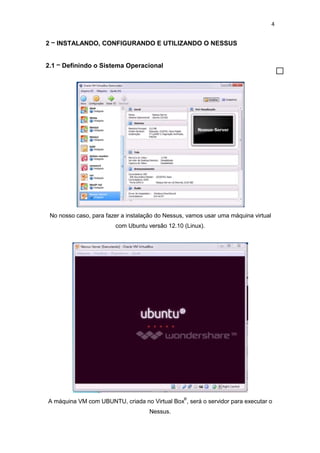
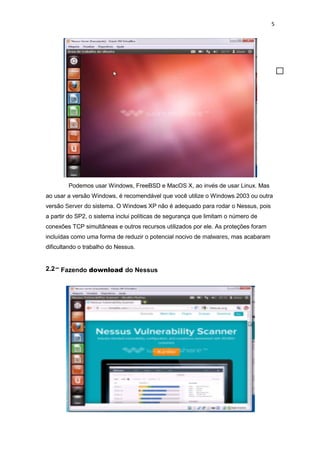
No nosso caso, para fazer a instalação do Nessus, vamos usar uma máquina virtual
com Ubuntu versão 12.10 (Linux).
A máquina VM com UBUNTU, criada no Virtual Box
®
, será o servidor para executar o
Nessus.
5
Podemos usar Windows, FreeBSD e MacOS X, ao invés de usar Linux. Mas
ao usar a versão Windows, é recomendável que você utilize o Windows 2003 ou outra
versão Server do sistema. O Windows XP não é adequado para rodar o Nessus, pois
a partir do SP2, o sistema inclui políticas de segurança que limitam o número de
conexões TCP simultâneas e outros recursos utilizados por ele. As proteções foram
incluídas como uma forma de reduzir o potencial nocivo de malwares, mas acabaram
dificultando o trabalho do Nessus.
2.2– Fazendo download do Nessus
6
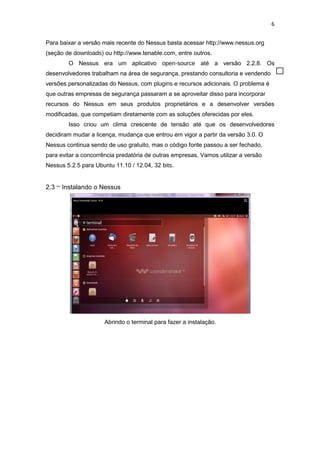
Para baixar a versão mais recente do Nessus basta acessar http://www.nessus.org
(seção de downloads) ou http://www.tenable.com, entre outros.
O Nessus era um aplicativo open-source até a versão 2.2.8. Os
desenvolvedores trabalham na área de segurança, prestando consultoria e vendendo
versões personalizadas do Nessus, com plugins e recursos adicionais. O problema é
que outras empresas de segurança passaram a se aproveitar disso para incorporar
recursos do Nessus em seus produtos proprietários e a desenvolver versões
modificadas, que competiam diretamente com as soluções oferecidas por eles.
Isso criou um clima crescente de tensão até que os desenvolvedores
decidiram mudar a licença, mudança que entrou em vigor a partir da versão 3.0. O
Nessus continua sendo de uso gratuito, mas o código fonte passou a ser fechado,
para evitar a concorrência predatória de outras empresas. Vamos utilizar a versão
Nessus 5.2.5 para Ubuntu 11.10 / 12.04, 32 bits.
2.3 – Instalando o Nessus
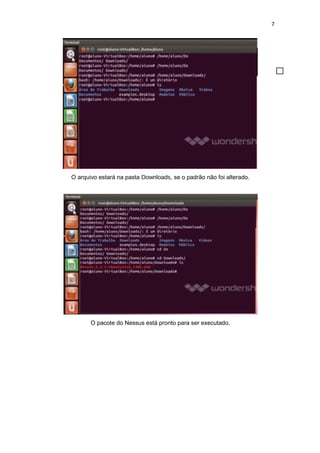
Abrindo o terminal para fazer a instalação.
7
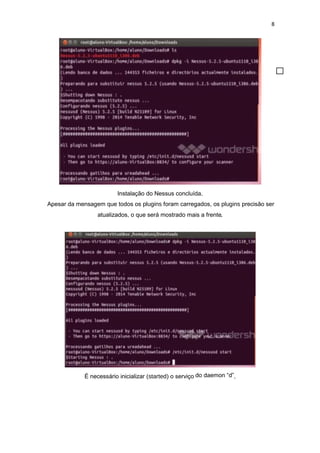
O arquivo estará na pasta Downloads, se o padrão não foi alterado.
O pacote do Nessus está pronto para ser executado.
8
Instalação do Nessus concluída.
Apesar da mensagem que todos os plugins foram carregados, os plugins precisão ser
atualizados, o que será mostrado mais a frente.
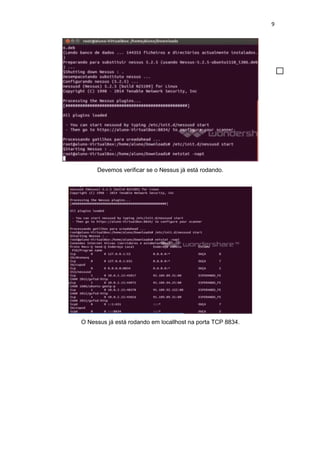
É necessário inicializar (started) o serviço do daemon “d”.
9
Devemos verificar se o Nessus já está rodando.
O Nessus já está rodando em locallhost na porta TCP 8834.
10
2.4 – Configurando o Nessus
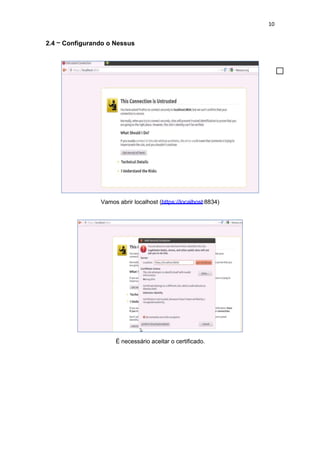
Vamos abrir localhost (https://localhost:8834)
É necessário aceitar o certificado.
11
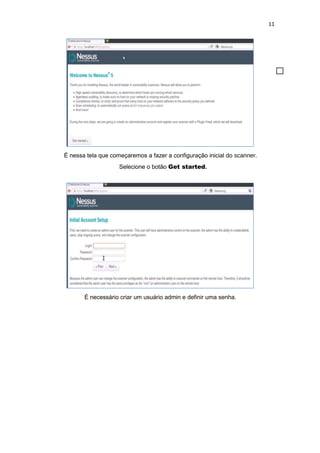
É nessa tela que começaremos a fazer a configuração inicial do scanner.
Selecione o botão Get started.
É necessário criar um usuário admin e definir uma senha.
12
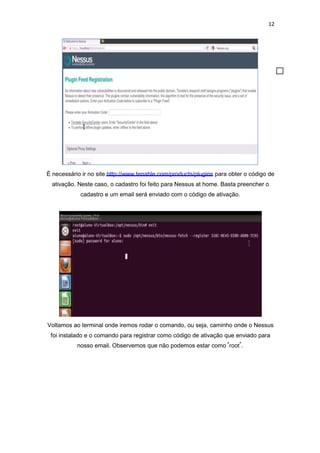
É necessário ir no site http://www.tenable.com/products/plugins para obter o código de
ativação. Neste caso, o cadastro foi feito para Nessus at home. Basta preencher o
cadastro e um email será enviado com o código de ativação.
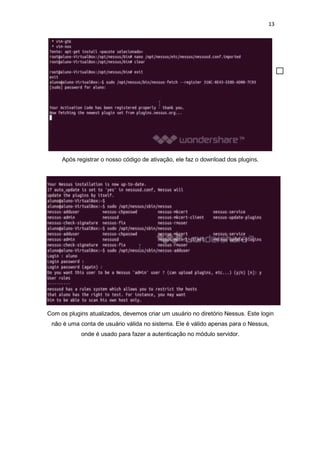
Voltamos ao terminal onde iremos rodar o comando, ou seja, caminho onde o Nessus
foi instalado e o comando para registrar como código de ativação que enviado para
nosso email. Observemos que não podemos estar como “root”.
13
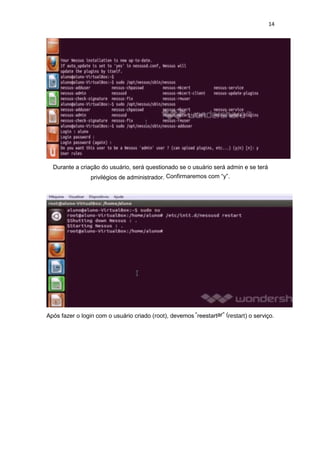
Após registrar o nosso código de ativação, ele faz o download dos plugins.
Com os plugins atualizados, devemos criar um usuário no diretório Nessus. Este login
não é uma conta de usuário válida no sistema. Ele é válido apenas para o Nessus,
onde é usado para fazer a autenticação no módulo servidor.
14
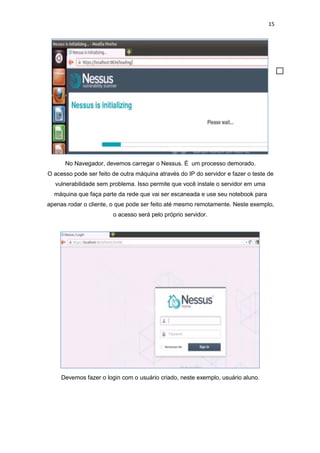
Durante a criação do usuário, será questionado se o usuário será admin e se terá
privilégios de administrador. Confirmaremos com “y”.
Após fazer o login com o usuário criado (root), devemos “reestartar” (restart) o serviço.
15
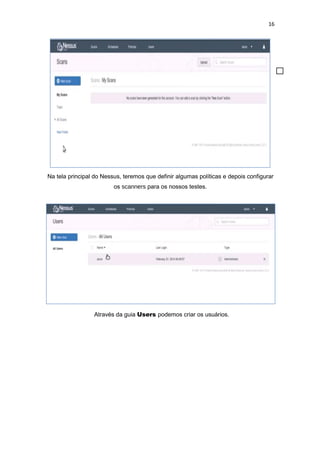
No Navegador, devemos carregar o Nessus. É um processo demorado.
O acesso pode ser feito de outra máquina através do IP do servidor e fazer o teste de
vulnerabilidade sem problema. Isso permite que você instale o servidor em uma
máquina que faça parte da rede que vai ser escaneada e use seu notebook para
apenas rodar o cliente, o que pode ser feito até mesmo remotamente. Neste exemplo,
o acesso será pelo próprio servidor.
Devemos fazer o login com o usuário criado, neste exemplo, usuário aluno.
16
Na tela principal do Nessus, teremos que definir algumas políticas e depois configurar
os scanners para os nossos testes.
Através da guia Users podemos criar os usuários.
17
2.5 – Utilizando o Nessus
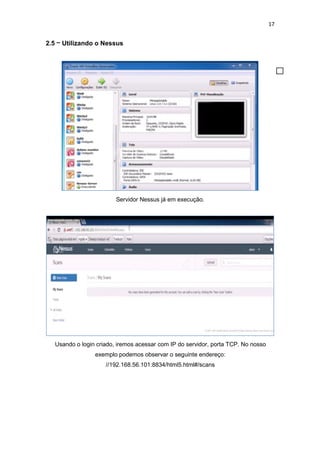
Servidor Nessus já em execução.
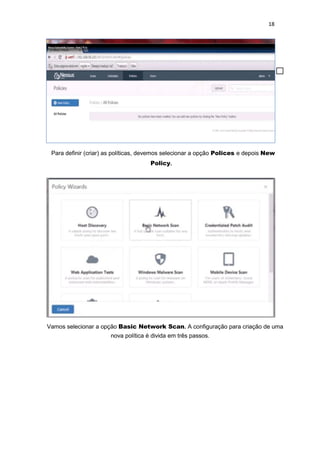
Usando o login criado, iremos acessar com IP do servidor, porta TCP. No nosso
exemplo podemos observar o seguinte endereço:
//192.168.56.101:8834/html5.html#/scans
18
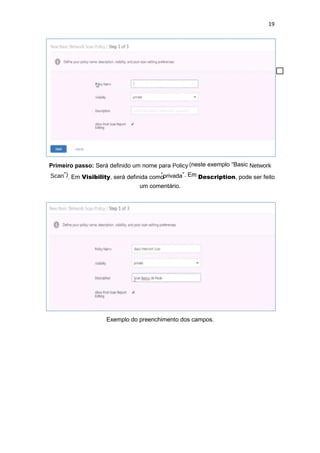
Para definir (criar) as políticas, devemos selecionar a opção Polices e depois New
Policy.
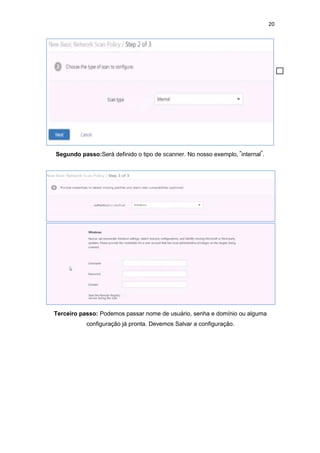
Vamos selecionar a opção Basic Network Scan. A configuração para criação de uma
nova política é divida em três passos.
19
Primeiro passo: Será definido um nome para Policy (neste exemplo “Basic Network
Scan”). Em Visibility, será definida como“privada”. Em Description, pode ser feito
um comentário.
Exemplo do preenchimento dos campos.
20
Segundo passo:Será definido o tipo de scanner. No nosso exemplo, “internal”.
Terceiro passo: Podemos passar nome de usuário, senha e domínio ou alguma
configuração já pronta. Devemos Salvar a configuração.
21
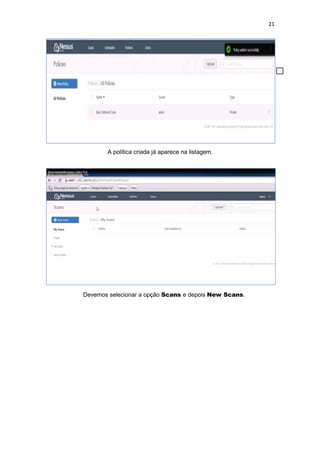
A política criada já aparece na listagem.
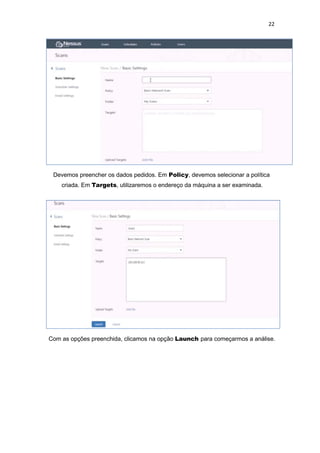
Devemos selecionar a opção Scans e depois New Scans.
22
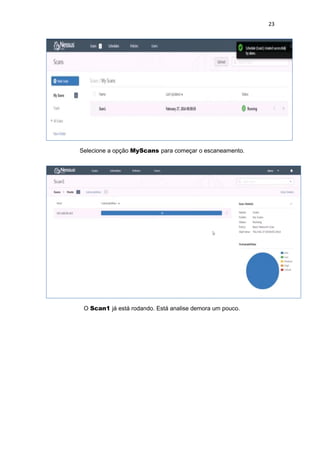
Devemos preencher os dados pedidos. Em Policy, devemos selecionar a política
criada. Em Targets, utilizaremos o endereço da máquina a ser examinada.
Com as opções preenchida, clicamos na opção Launch para começarmos a análise.
23
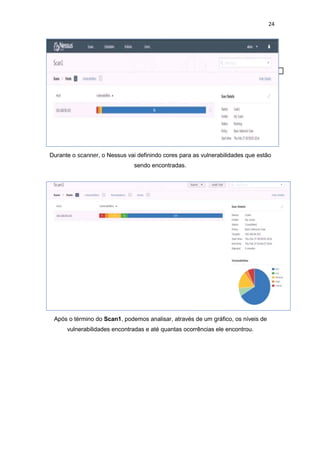
Selecione a opção MyScans para começar o escaneamento.
O Scan1 já está rodando. Está analise demora um pouco.
24
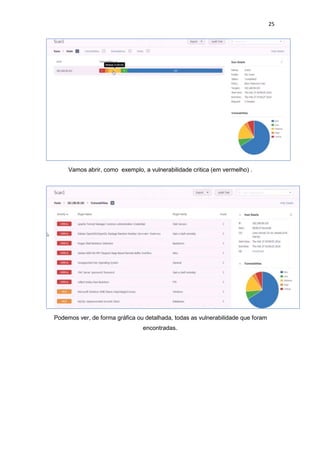
Durante o scanner, o Nessus vai definindo cores para as vulnerabilidades que estão
sendo encontradas.
Após o término do Scan1, podemos analisar, através de um gráfico, os níveis de
vulnerabilidades encontradas e até quantas ocorrências ele encontrou.
25
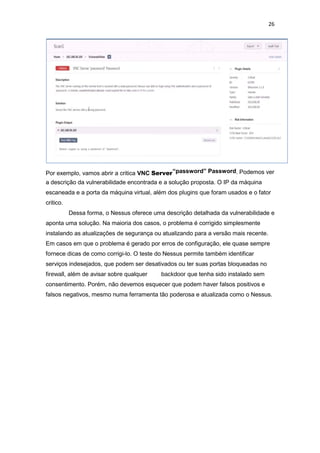
Vamos abrir, como exemplo, a vulnerabilidade critica (em vermelho) .
Podemos ver, de forma gráfica ou detalhada, todas as vulnerabilidade que foram
encontradas.
26
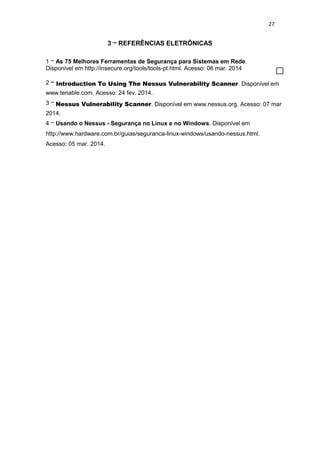
Por exemplo, vamos abrir a critica VNC Server“password” Password. Podemos ver
a descrição da vulnerabilidade encontrada e a solução proposta. O IP da máquina
escaneada e a porta da máquina virtual, além dos plugins que foram usados e o fator
critico.
Dessa forma, o Nessus oferece uma descrição detalhada da vulnerabilidade e
aponta uma solução. Na maioria dos casos, o problema é corrigido simplesmente
instalando as atualizações de segurança ou atualizando para a versão mais recente.
Em casos em que o problema é gerado por erros de configuração, ele quase sempre
fornece dicas de como corrigi-lo. O teste do Nessus permite também identificar
serviços indesejados, que podem ser desativados ou ter suas portas bloqueadas no
firewall, além de avisar sobre qualquer backdoor que tenha sido instalado sem
consentimento. Porém, não devemos esquecer que podem haver falsos positivos e
falsos negativos, mesmo numa ferramenta tão poderosa e atualizada como o Nessus.
27
3 – REFERÊNCIAS ELETRÔNICAS
1 – As 75 Melhores Ferramentas de Segurança para Sistemas em Rede.
Disponível em http://insecure.org/tools/tools-pt.html. Acesso: 06 mar. 2014
2 – Introduction To Using The Nessus Vulnerability Scanner. Disponível em
www.tenable.com. Acesso: 24 fev. 2014.
3 – Nessus Vulnerability Scanner. Disponível em www.nessus.org. Acesso: 07 mar
2014.
4 – Usando o Nessus - Segurança no Linux e no Windows. Disponível em
http://www.hardware.com.br/guias/seguranca-linux-windows/usando-nessus.html.
Acesso: 05 mar. 2014.

Tutorial de instalacao_configuracao_utilizacao_nessus_scanner

  • 1.
    UNIVERSIDADE ESTÁCIO DESÁ PÓS-GRADUAÇÃO EM SEGURANÇA DE REDES ANÁLISE DE VULNERABILIDADES PROFESSOR: CÁSSIO RAMOS TUTORIAL DE INSTALAÇÃO, CONFIGURAÇÃO E UTILIZAÇÃO DO NESSUS SCANNER GRUPO: ALLAN CALDAS CARLOS JOSÉ DE FREITAS ROCHA CRISTIAN PATRICK CAMARGO LUIZ PHILIPE FRANÇA DANTAS FERREIRA MALBA SPINELLI MARTINS Rio de Janeiro 2014
  • 2.
    2 SUMÁRIO 1 – OQUE É O NESSUS 3 2 – INSTALANDO, CONFIGURANDO E UTILIZANDO O NESSUS 4 2.1 – Definindo o Sistema Operacional 4 2.2 – Fazendo download do Nessus 5 2.3 – Instalando o Nessus 6 2.4 – Configurando o Nessus 10 2.5 – Utilizando o Nessus 17 3 – REFERÊNCIAS ELETRÔNICAS 27
  • 3.
    3 1 - OQUE É O NESSUS Na opinião da Insegure.org e do Instituto de Segurança SANS (System Administration, Networking and Security), Nessus é considerada a melhor ferramenta de inventariação de vulnerabilidades com código fonte disponível atualmente. O Nessus foi criado em 1998 por Renaud Deraison, sendo que naquela época o melhor security scanner era o SATAN (que se encontrava bastante desatualizado). Deraison resolveu dividir o sistema em plugins, facilitando muito a atualização e a prevenção contra novos ataques. A partir da versão 1.0.0, foi criado um script que automaticamente atualiza os plugins, para que o Nessus possa detectar uma nova vulnerabilidade e assim sugerir uma forma ou explicação para corrigi-la. Nessus é uma ferramenta de auditoria muito usada para detectar e corrigir vulnerabilidades em PCs de uma rede local. Ele realiza uma varredura de portas, detectando servidores ativos e simulando invasões para detectar vulnerabilidades. Uma característica importante é que o Nessus procura por servidores ativos não apenas nas portas padrão, mas em todas as portas TCP. Ele é capaz de detectar uma vulnerabilidade em um servidor Apache escondido na porta 46580, por exemplo. O Nessus permite que se faça isso de uma forma segura, não permitindo que usuários não autorizados possam escanear sua rede com ele. Ele é composto por dois módulos: um módulo cliente e um módulo servidor. Existem versões do Nessus para diversos sistemas, incluindo o Linux (Debian, Fedora, Red Hat e SuSE), Windows, FreeBSD e MacOS X. O Nessus possui uma interface GTK (GIMP Toolkit, Kit de Ferramentas do GIMP) e efetua mais de 1200 verificações remotas de segurança, produzindo relatórios em HTML, XML, LaTeX e texto simples que indicam as vulnerabilidades detectadas e os passos que devem ser seguidos para eliminá-las.
  • 4.
    4 2 – INSTALANDO,CONFIGURANDO E UTILIZANDO O NESSUS 2.1 – Definindo o Sistema Operacional No nosso caso, para fazer a instalação do Nessus, vamos usar uma máquina virtual com Ubuntu versão 12.10 (Linux). A máquina VM com UBUNTU, criada no Virtual Box ® , será o servidor para executar o Nessus.
  • 5.
    5 Podemos usar Windows,FreeBSD e MacOS X, ao invés de usar Linux. Mas ao usar a versão Windows, é recomendável que você utilize o Windows 2003 ou outra versão Server do sistema. O Windows XP não é adequado para rodar o Nessus, pois a partir do SP2, o sistema inclui políticas de segurança que limitam o número de conexões TCP simultâneas e outros recursos utilizados por ele. As proteções foram incluídas como uma forma de reduzir o potencial nocivo de malwares, mas acabaram dificultando o trabalho do Nessus. 2.2– Fazendo download do Nessus
  • 6.
    6 Para baixar aversão mais recente do Nessus basta acessar http://www.nessus.org (seção de downloads) ou http://www.tenable.com, entre outros. O Nessus era um aplicativo open-source até a versão 2.2.8. Os desenvolvedores trabalham na área de segurança, prestando consultoria e vendendo versões personalizadas do Nessus, com plugins e recursos adicionais. O problema é que outras empresas de segurança passaram a se aproveitar disso para incorporar recursos do Nessus em seus produtos proprietários e a desenvolver versões modificadas, que competiam diretamente com as soluções oferecidas por eles. Isso criou um clima crescente de tensão até que os desenvolvedores decidiram mudar a licença, mudança que entrou em vigor a partir da versão 3.0. O Nessus continua sendo de uso gratuito, mas o código fonte passou a ser fechado, para evitar a concorrência predatória de outras empresas. Vamos utilizar a versão Nessus 5.2.5 para Ubuntu 11.10 / 12.04, 32 bits. 2.3 – Instalando o Nessus Abrindo o terminal para fazer a instalação.
  • 7.
    7 O arquivo estarána pasta Downloads, se o padrão não foi alterado. O pacote do Nessus está pronto para ser executado.
  • 8.
    8 Instalação do Nessusconcluída. Apesar da mensagem que todos os plugins foram carregados, os plugins precisão ser atualizados, o que será mostrado mais a frente. É necessário inicializar (started) o serviço do daemon “d”.
  • 9.
    9 Devemos verificar seo Nessus já está rodando. O Nessus já está rodando em locallhost na porta TCP 8834.
  • 10.
    10 2.4 – Configurandoo Nessus Vamos abrir localhost (https://localhost:8834) É necessário aceitar o certificado.
  • 11.
    11 É nessa telaque começaremos a fazer a configuração inicial do scanner. Selecione o botão Get started. É necessário criar um usuário admin e definir uma senha.
  • 12.
    12 É necessário irno site http://www.tenable.com/products/plugins para obter o código de ativação. Neste caso, o cadastro foi feito para Nessus at home. Basta preencher o cadastro e um email será enviado com o código de ativação. Voltamos ao terminal onde iremos rodar o comando, ou seja, caminho onde o Nessus foi instalado e o comando para registrar como código de ativação que enviado para nosso email. Observemos que não podemos estar como “root”.
  • 13.
    13 Após registrar onosso código de ativação, ele faz o download dos plugins. Com os plugins atualizados, devemos criar um usuário no diretório Nessus. Este login não é uma conta de usuário válida no sistema. Ele é válido apenas para o Nessus, onde é usado para fazer a autenticação no módulo servidor.
  • 14.
    14 Durante a criaçãodo usuário, será questionado se o usuário será admin e se terá privilégios de administrador. Confirmaremos com “y”. Após fazer o login com o usuário criado (root), devemos “reestartar” (restart) o serviço.
  • 15.
    15 No Navegador, devemoscarregar o Nessus. É um processo demorado. O acesso pode ser feito de outra máquina através do IP do servidor e fazer o teste de vulnerabilidade sem problema. Isso permite que você instale o servidor em uma máquina que faça parte da rede que vai ser escaneada e use seu notebook para apenas rodar o cliente, o que pode ser feito até mesmo remotamente. Neste exemplo, o acesso será pelo próprio servidor. Devemos fazer o login com o usuário criado, neste exemplo, usuário aluno.
  • 16.
    16 Na tela principaldo Nessus, teremos que definir algumas políticas e depois configurar os scanners para os nossos testes. Através da guia Users podemos criar os usuários.
  • 17.
    17 2.5 – Utilizandoo Nessus Servidor Nessus já em execução. Usando o login criado, iremos acessar com IP do servidor, porta TCP. No nosso exemplo podemos observar o seguinte endereço: //192.168.56.101:8834/html5.html#/scans
  • 18.
    18 Para definir (criar)as políticas, devemos selecionar a opção Polices e depois New Policy. Vamos selecionar a opção Basic Network Scan. A configuração para criação de uma nova política é divida em três passos.
  • 19.
    19 Primeiro passo: Serádefinido um nome para Policy (neste exemplo “Basic Network Scan”). Em Visibility, será definida como“privada”. Em Description, pode ser feito um comentário. Exemplo do preenchimento dos campos.
  • 20.
    20 Segundo passo:Será definidoo tipo de scanner. No nosso exemplo, “internal”. Terceiro passo: Podemos passar nome de usuário, senha e domínio ou alguma configuração já pronta. Devemos Salvar a configuração.
  • 21.
    21 A política criadajá aparece na listagem. Devemos selecionar a opção Scans e depois New Scans.
  • 22.
    22 Devemos preencher osdados pedidos. Em Policy, devemos selecionar a política criada. Em Targets, utilizaremos o endereço da máquina a ser examinada. Com as opções preenchida, clicamos na opção Launch para começarmos a análise.
  • 23.
    23 Selecione a opçãoMyScans para começar o escaneamento. O Scan1 já está rodando. Está analise demora um pouco.
  • 24.
    24 Durante o scanner,o Nessus vai definindo cores para as vulnerabilidades que estão sendo encontradas. Após o término do Scan1, podemos analisar, através de um gráfico, os níveis de vulnerabilidades encontradas e até quantas ocorrências ele encontrou.
  • 25.
    25 Vamos abrir, comoexemplo, a vulnerabilidade critica (em vermelho) . Podemos ver, de forma gráfica ou detalhada, todas as vulnerabilidade que foram encontradas.
  • 26.
    26 Por exemplo, vamosabrir a critica VNC Server“password” Password. Podemos ver a descrição da vulnerabilidade encontrada e a solução proposta. O IP da máquina escaneada e a porta da máquina virtual, além dos plugins que foram usados e o fator critico. Dessa forma, o Nessus oferece uma descrição detalhada da vulnerabilidade e aponta uma solução. Na maioria dos casos, o problema é corrigido simplesmente instalando as atualizações de segurança ou atualizando para a versão mais recente. Em casos em que o problema é gerado por erros de configuração, ele quase sempre fornece dicas de como corrigi-lo. O teste do Nessus permite também identificar serviços indesejados, que podem ser desativados ou ter suas portas bloqueadas no firewall, além de avisar sobre qualquer backdoor que tenha sido instalado sem consentimento. Porém, não devemos esquecer que podem haver falsos positivos e falsos negativos, mesmo numa ferramenta tão poderosa e atualizada como o Nessus.
  • 27.
    27 3 – REFERÊNCIASELETRÔNICAS 1 – As 75 Melhores Ferramentas de Segurança para Sistemas em Rede. Disponível em http://insecure.org/tools/tools-pt.html. Acesso: 06 mar. 2014 2 – Introduction To Using The Nessus Vulnerability Scanner. Disponível em www.tenable.com. Acesso: 24 fev. 2014. 3 – Nessus Vulnerability Scanner. Disponível em www.nessus.org. Acesso: 07 mar 2014. 4 – Usando o Nessus - Segurança no Linux e no Windows. Disponível em http://www.hardware.com.br/guias/seguranca-linux-windows/usando-nessus.html. Acesso: 05 mar. 2014.