Como criar um Blog no Blogspot
Por onde começar?
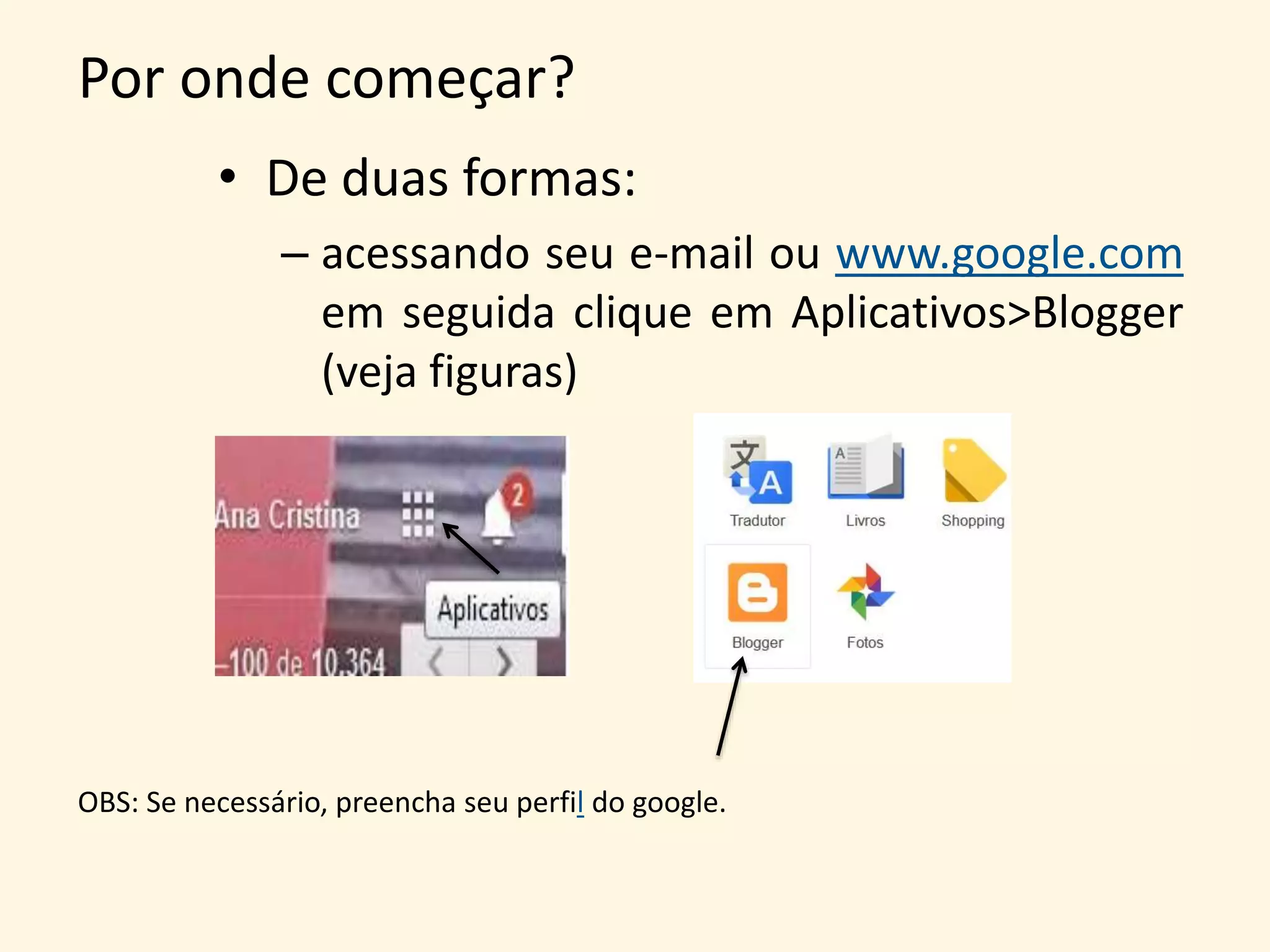
• De duas formas:
– acessando seu e-mail ou www.google.com
em seguida clique em Aplicativos>Blogger
(veja figuras)
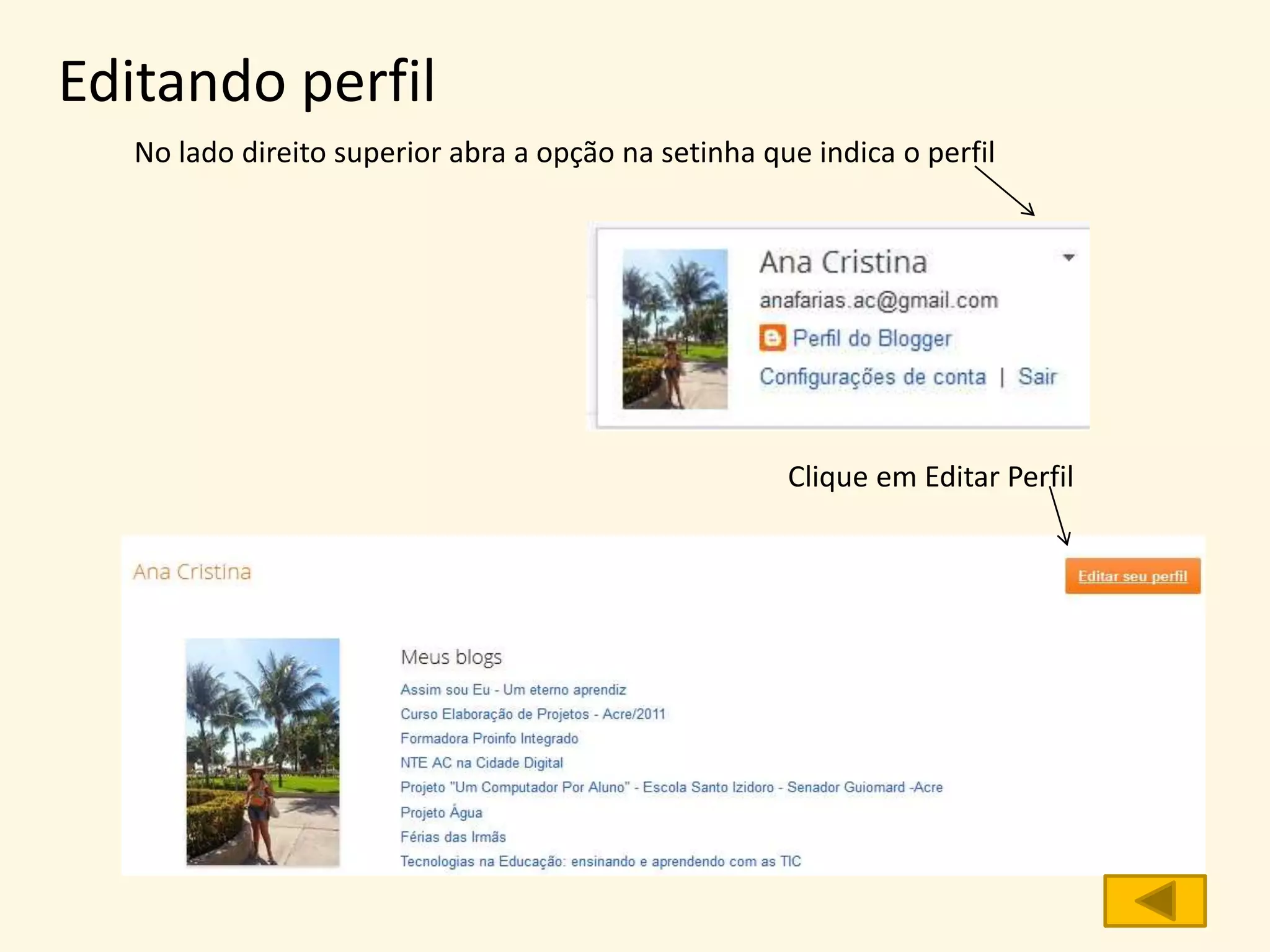
OBS: Se necessário, preencha seu perfil do google. No lado direito superior abra a
opção na setinha que indica o perfil. Clique em Editar seu perfil.
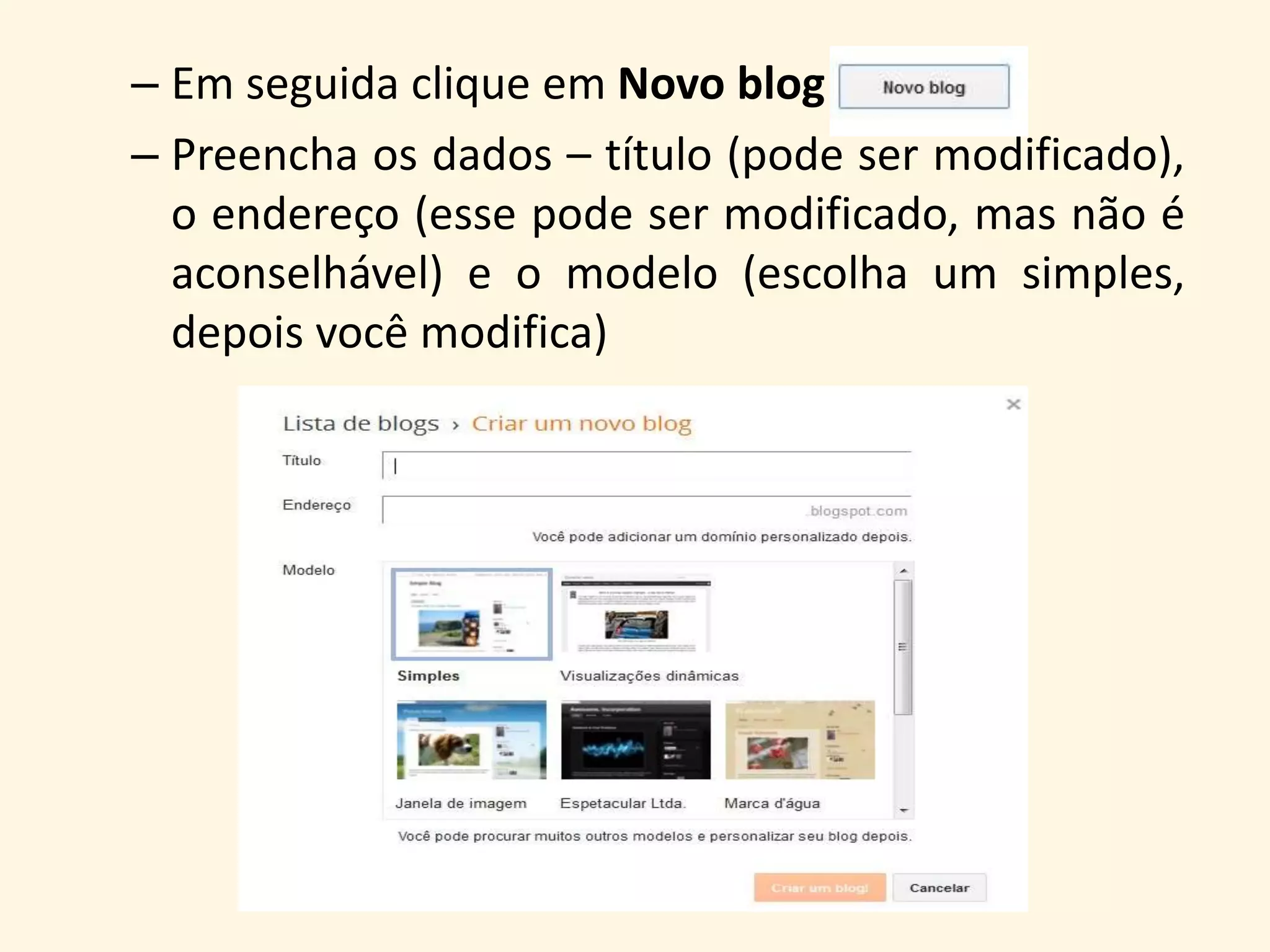
– Em seguida clique em Novo blog
– Preencha os dados – título (pode ser modificado),
o endereço (esse pode ser modificado, mas não é
aconselhável) e o modelo (escolha um simples,
depois você modifica)
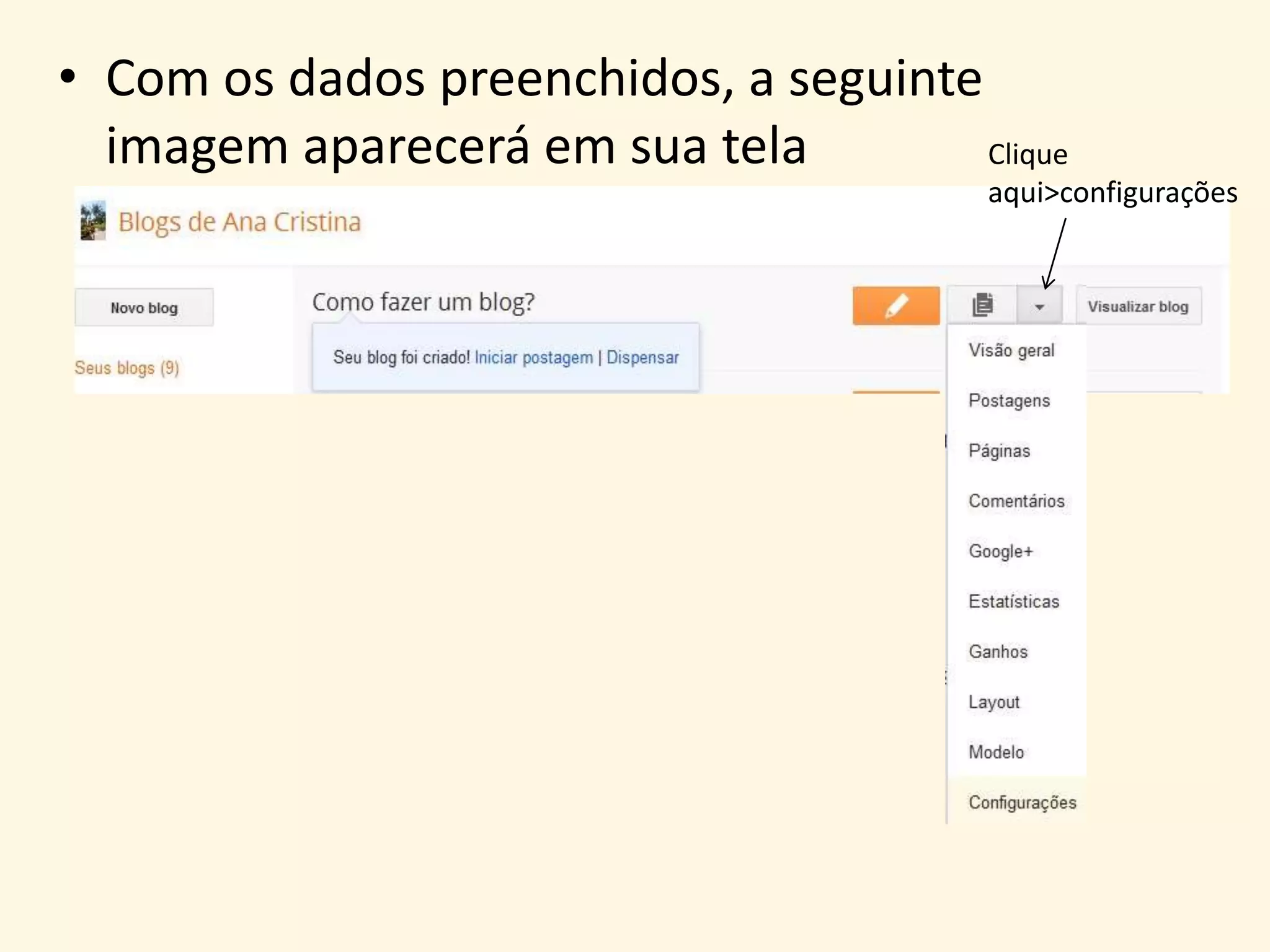
• Com os dados preenchidos, a seguinte
imagem aparecerá em sua tela Clique
aqui>configurações
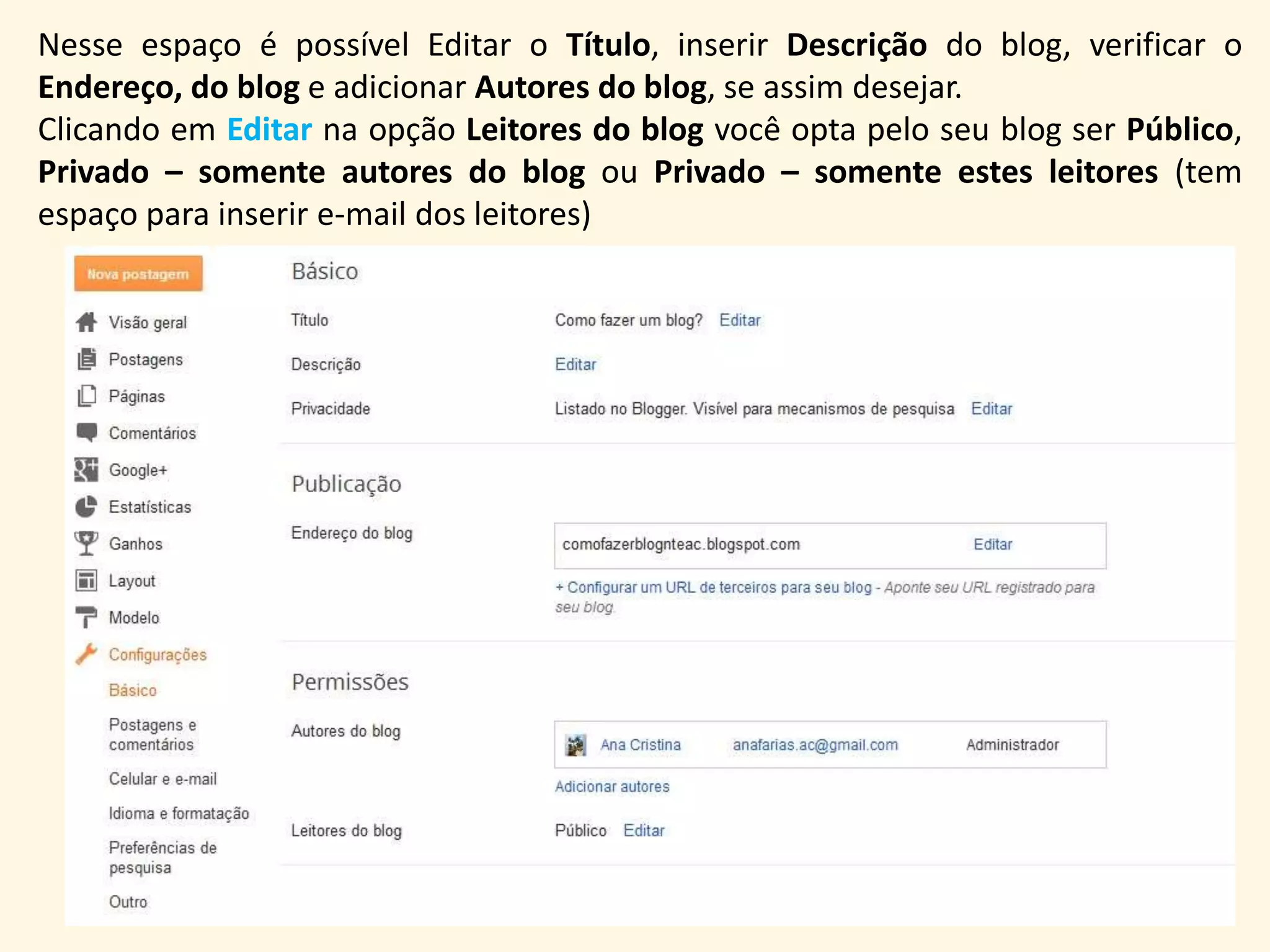
Nesse espaço é possível Editar o Título, inserir Descrição do blog, verificar o
Endereço, do blog e adicionar Autores do blog, se assim desejar.
Clicando em Editar na opção Leitores do blog você opta pelo seu blog ser Público,
Privado – somente autores do blog ou Privado – somente estes leitores (tem
espaço para inserir e-mail dos leitores)
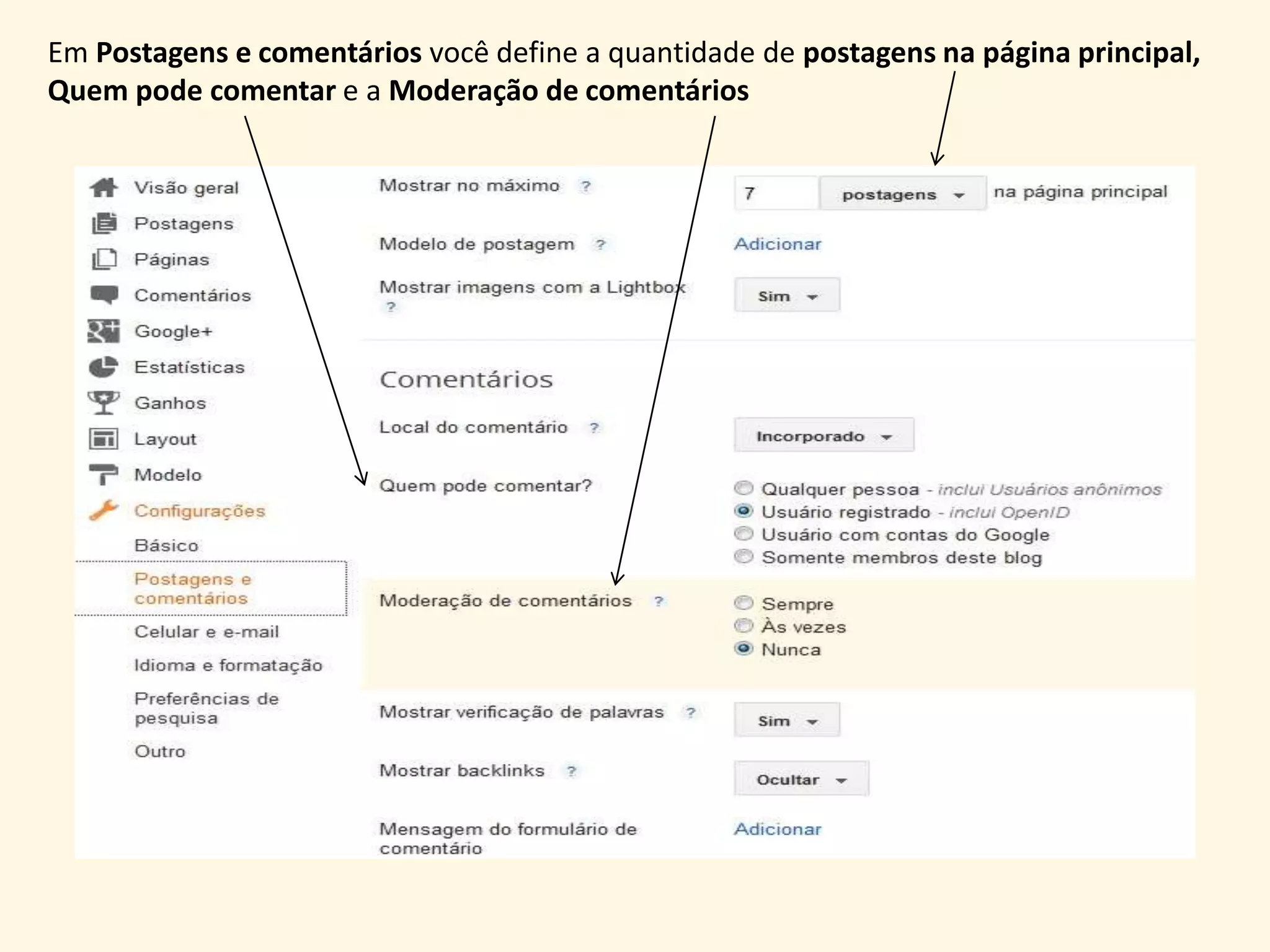
Em Postagens e comentários você define a quantidade de postagens na página principal,
Quem pode comentar e a Moderação de comentários
Escolhendo Modelo
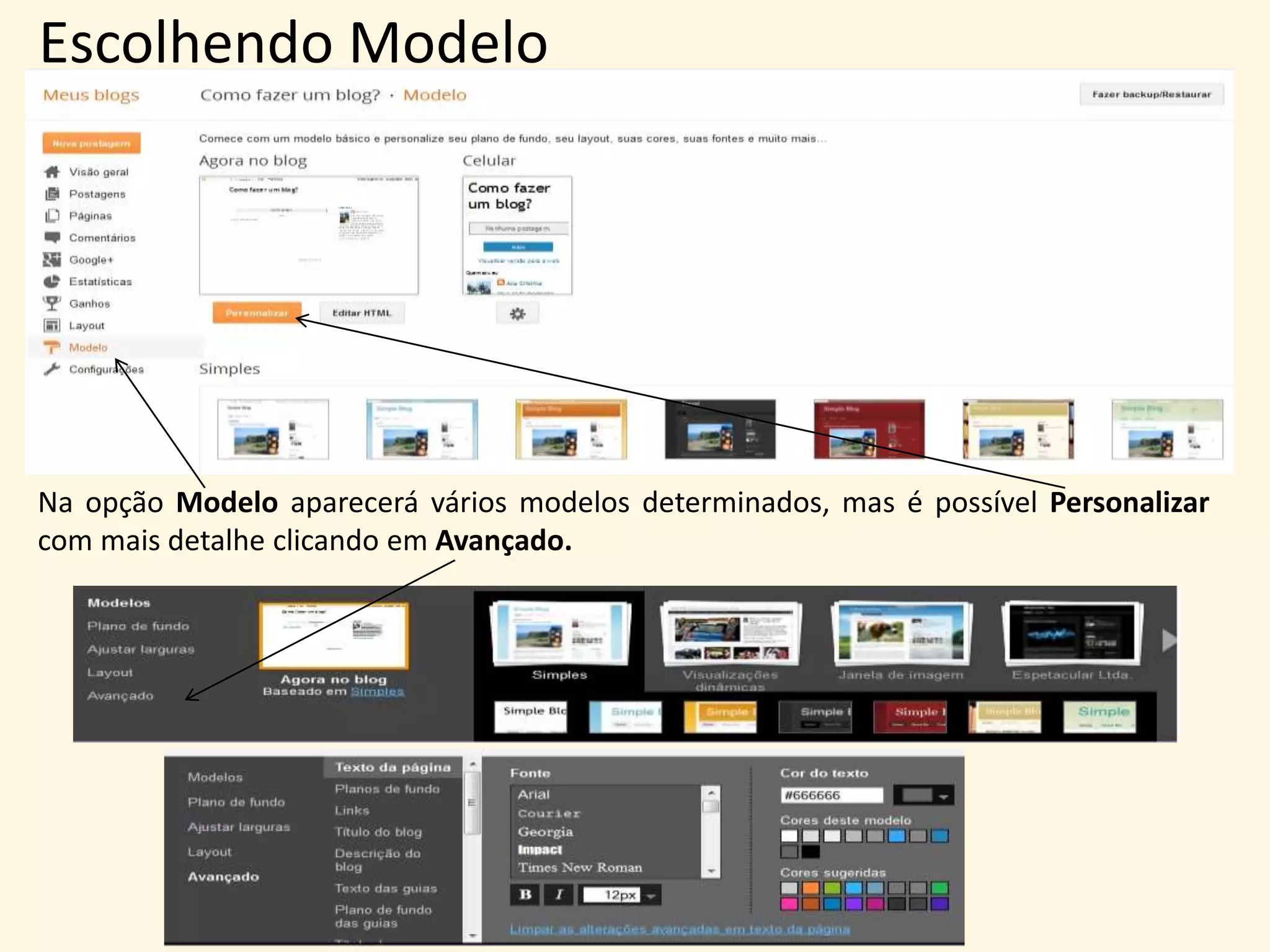
Na opção Modelo aparecerá vários modelos determinados, mas é possível Personalizar
com mais detalhe clicando em Avançado.
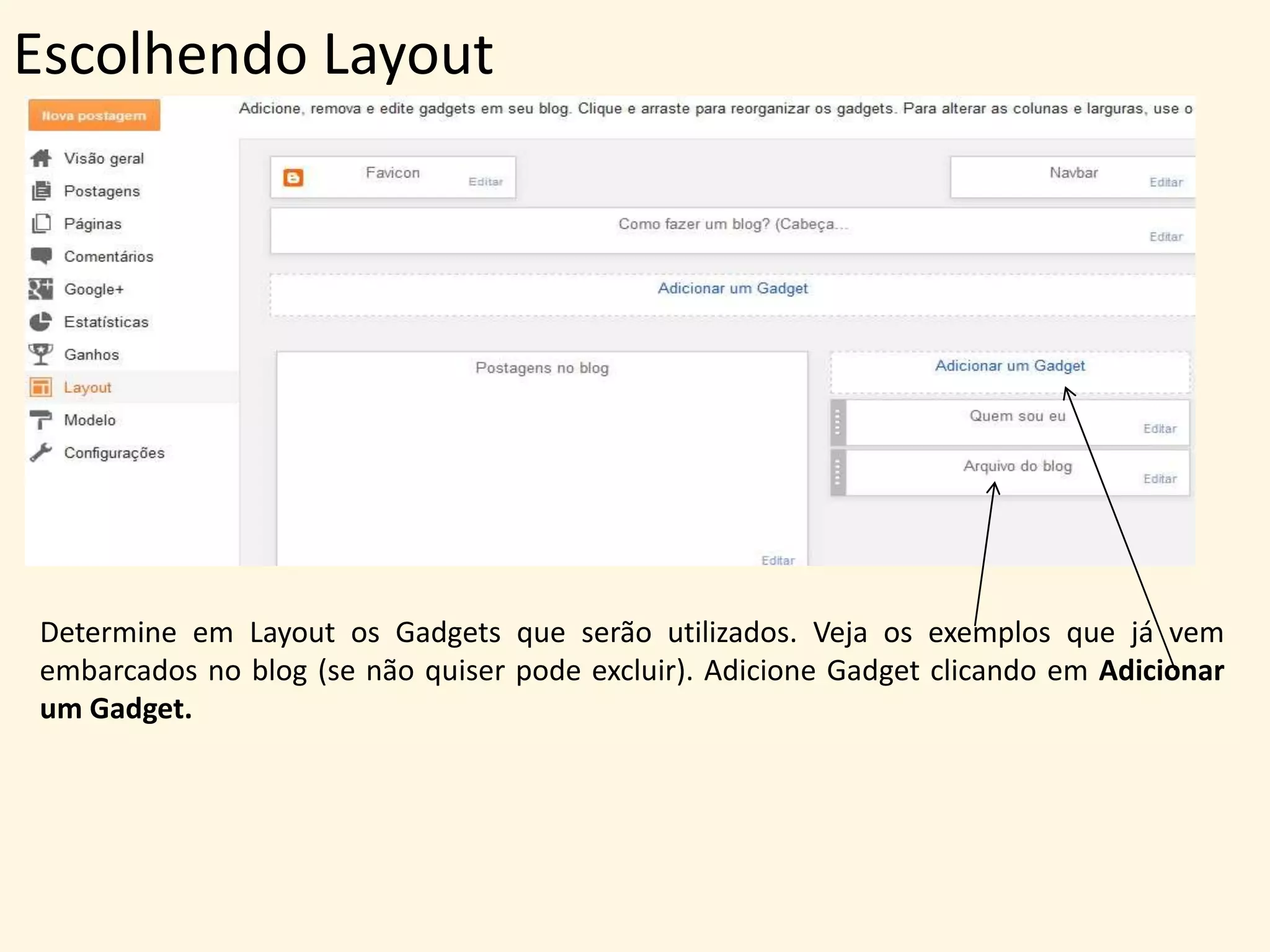
Escolhendo Layout
Determine em Layout os Gadgets que serão utilizados. Veja os exemplos que já vem
embarcados no blog (se não quiser pode excluir). Adicione Gadget clicando em Adicionar
um Gadget.
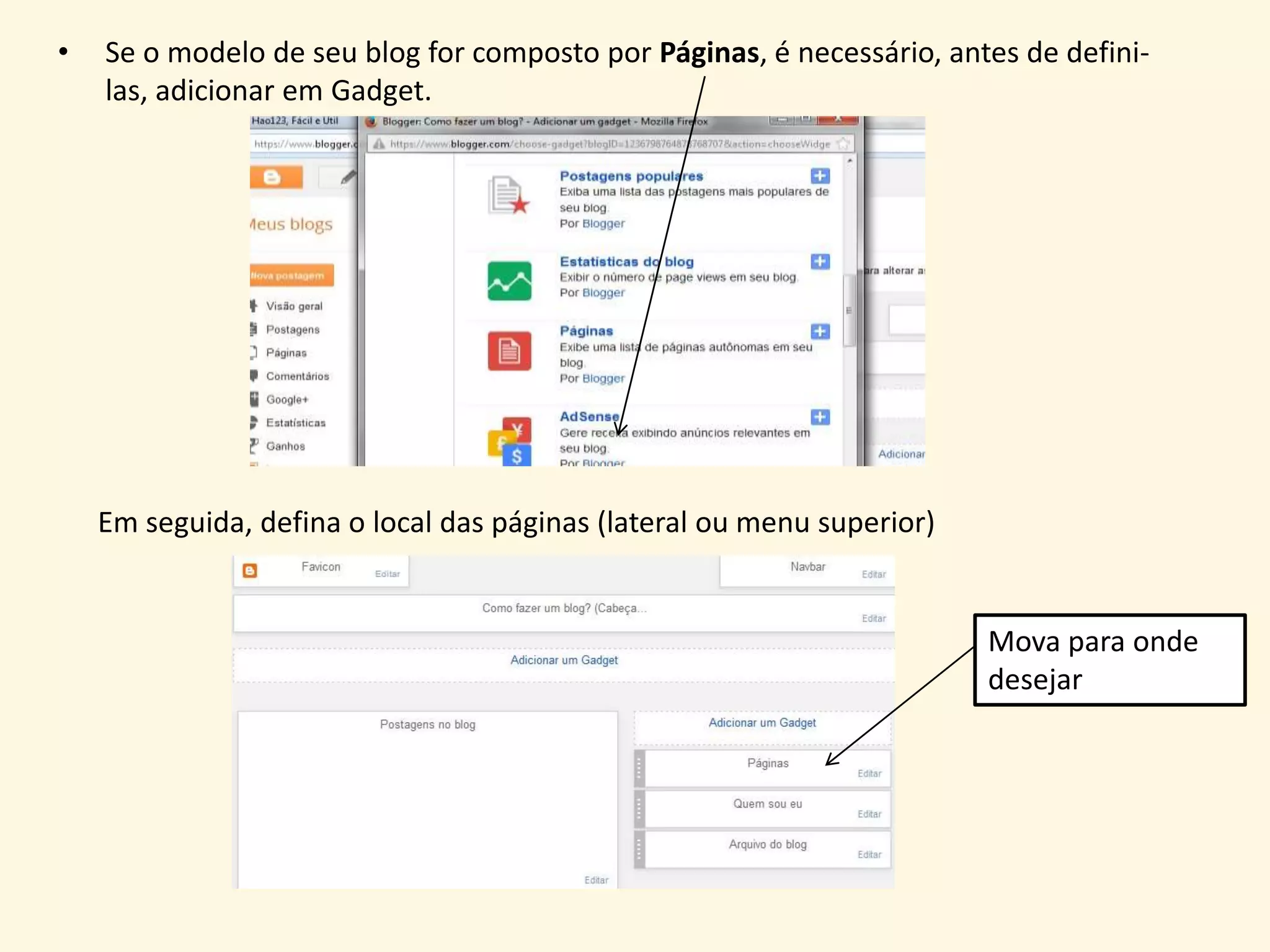
• Se o modelo de seu blog for composto por Páginas, é necessário, antes de defini-
las, adicionar em Gadget.
Em seguida, defina o local das páginas (lateral ou menu superior)
Mova para onde
desejar
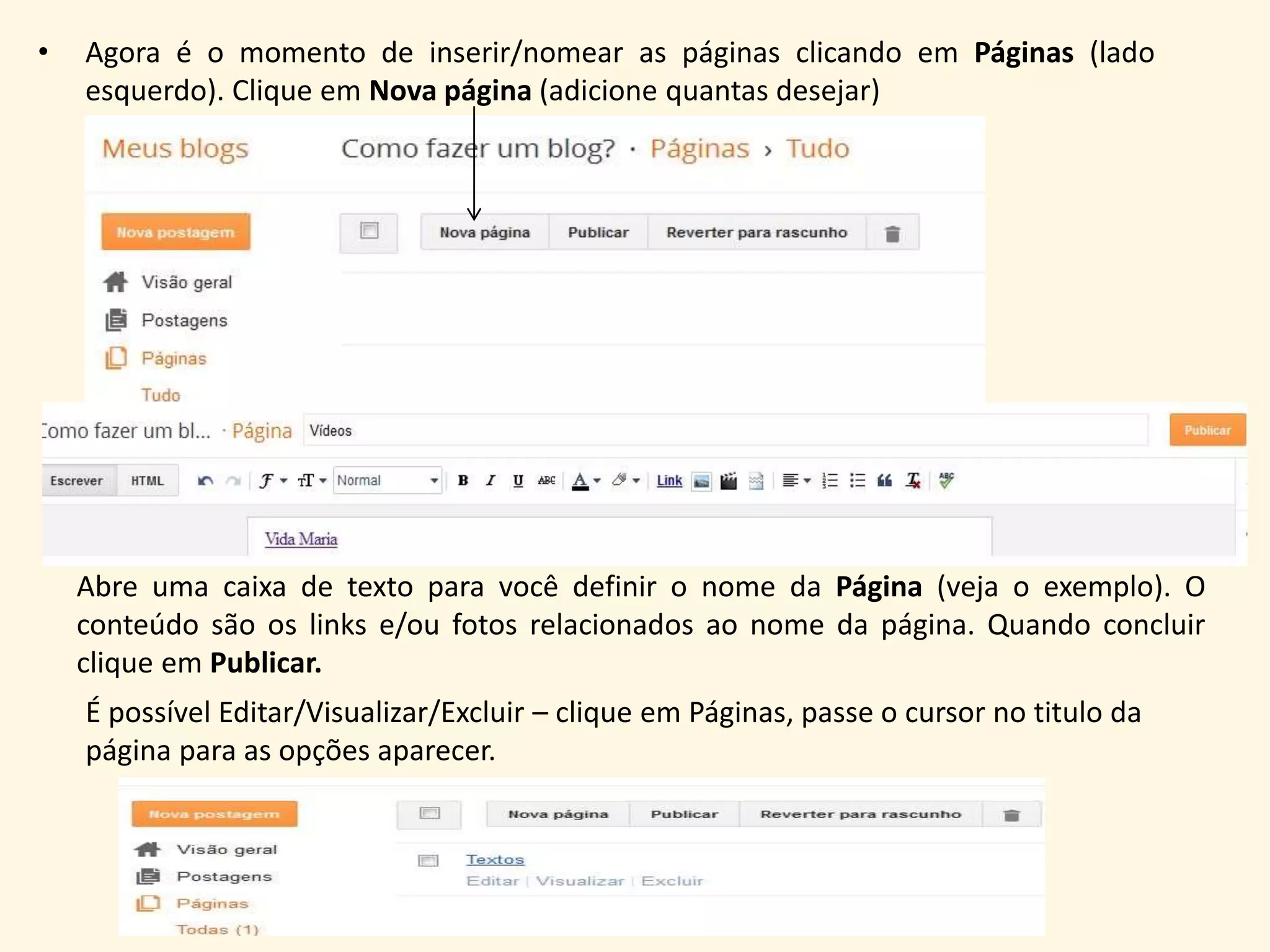
• Agora é o momento de inserir/nomear as páginas clicando em Páginas (lado
esquerdo). Clique em Nova página (adicione quantas desejar)
Abre uma caixa de texto para você definir o nome da Página (veja o exemplo). O
conteúdo são os links e/ou fotos relacionados ao nome da página. Quando concluir
clique em Publicar.
É possível Editar/Visualizar/Excluir – clique em Páginas, passe o cursor no titulo da
página para as opções aparecer.
Publicando Postagens
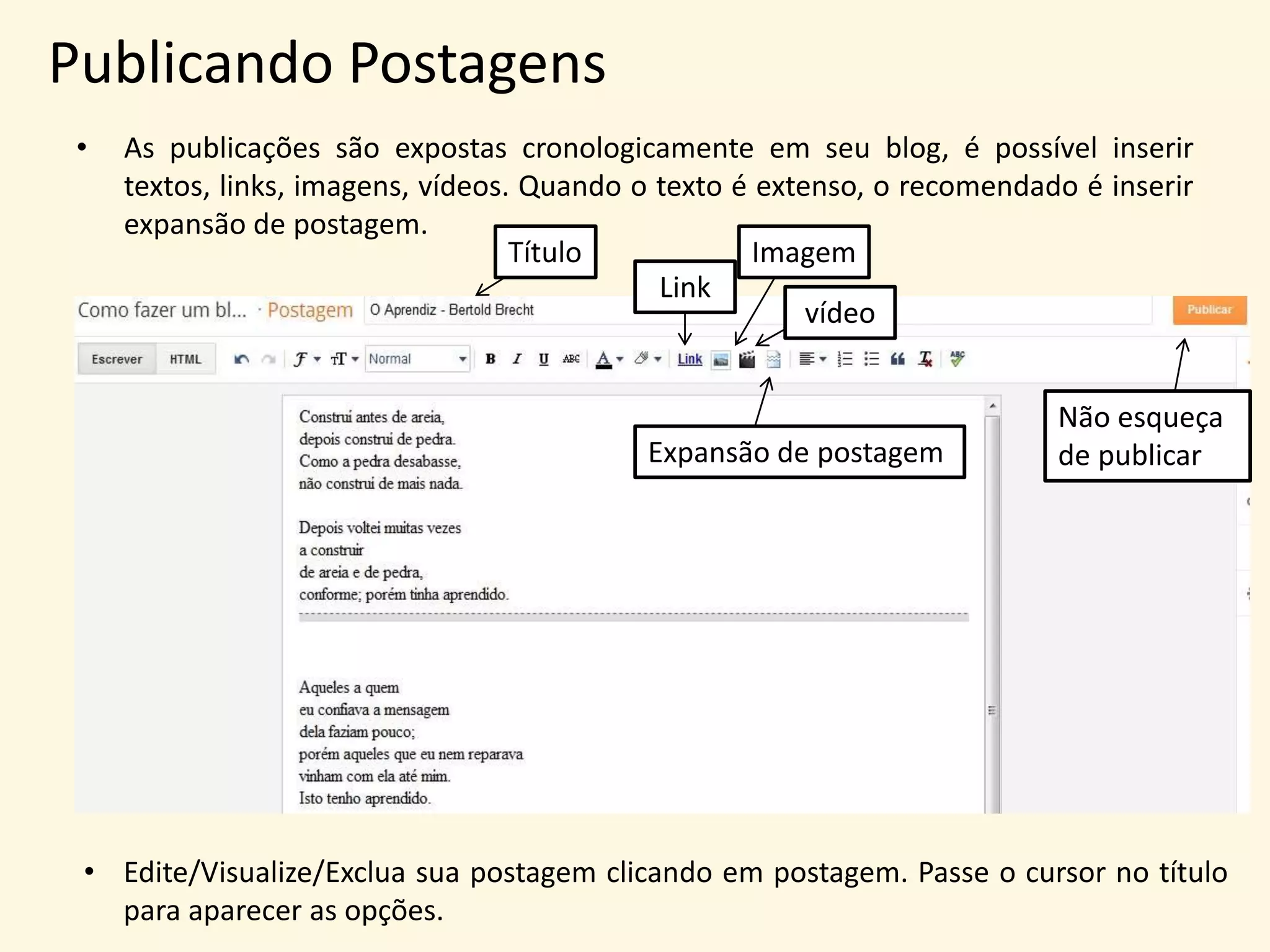
• As publicações são expostas cronologicamente em seu blog, é possível inserir
textos, links, imagens, vídeos. Quando o texto é extenso, o recomendado é inserir
expansão de postagem.
Título
Expansão de postagem
Não esqueça
de publicar
vídeo
Imagem
Link
• Edite/Visualize/Exclua sua postagem clicando em postagem. Passe o cursor no título
para aparecer as opções.
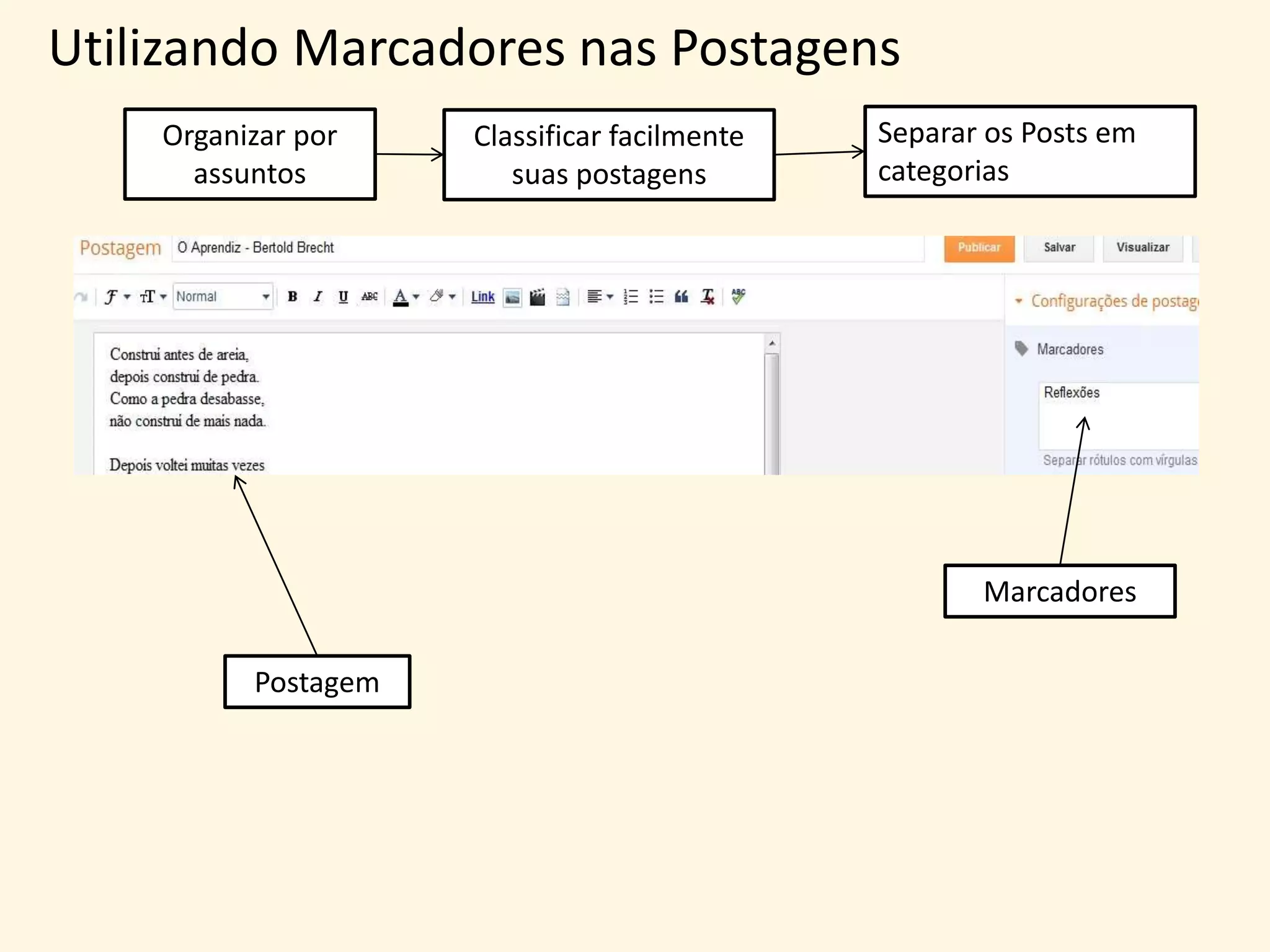
Utilizando Marcadores nas Postagens
Organizar por
assuntos
Classificar facilmente
suas postagens
Separar os Posts em
categorias
Postagem Marcadores
OBS: Da mesma forma que as páginas, antes de definir os marcadores é necessário
inserir um Gadget.
Para que serve?
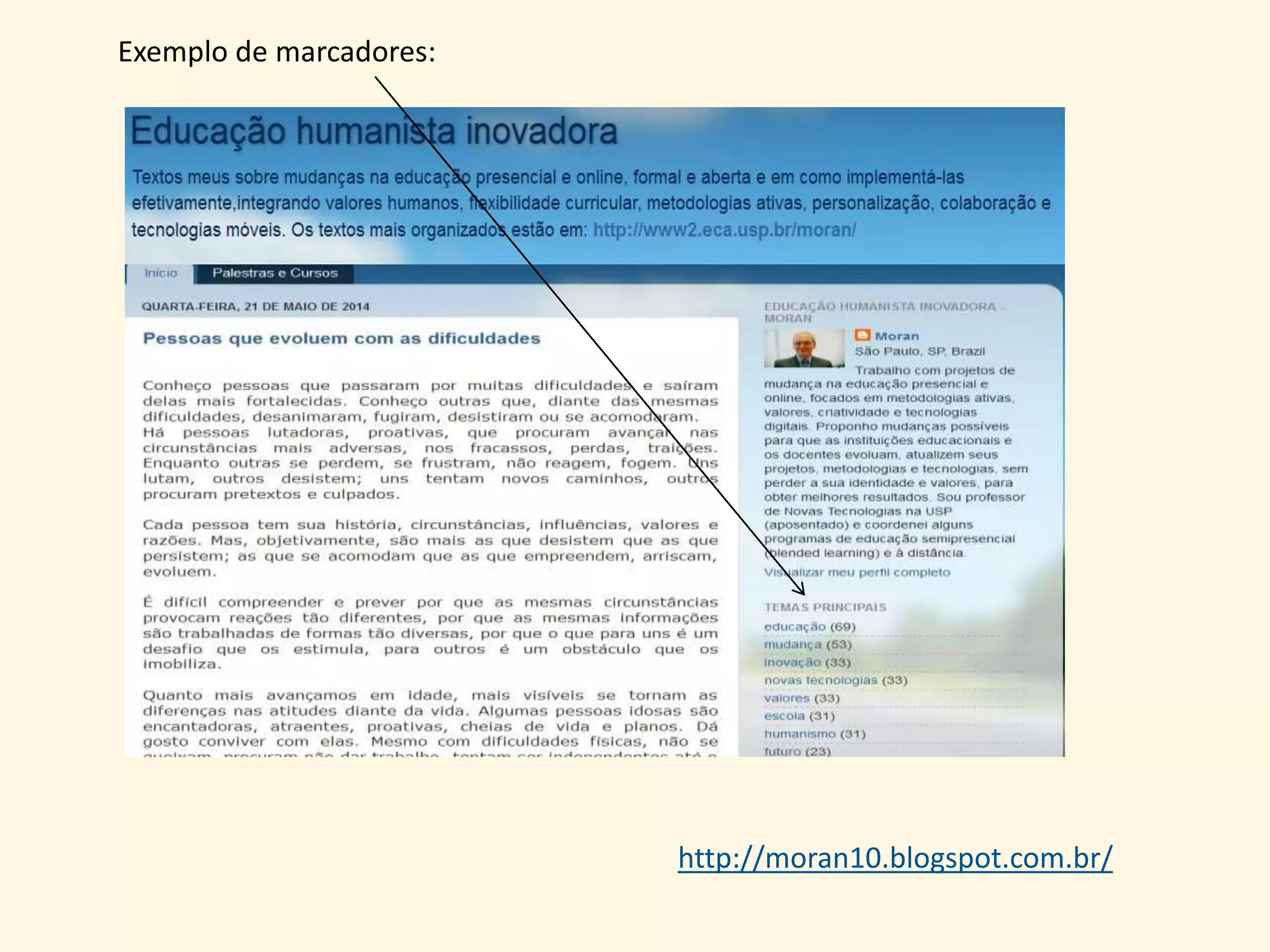
http://moran10.blogspot.com.br/
Exemplo de marcadores:
Contato
• Ana Cristina
anafarias.ac@gmail.com
(68) 3223-1786/9206-0221

Como criar um blog no blogspot

  • 1.
    Como criar umBlog no Blogspot
  • 2.
    Por onde começar? •De duas formas: – acessando seu e-mail ou www.google.com em seguida clique em Aplicativos>Blogger (veja figuras) OBS: Se necessário, preencha seu perfil do google. No lado direito superior abra a opção na setinha que indica o perfil. Clique em Editar seu perfil.
  • 3.
    – Em seguidaclique em Novo blog – Preencha os dados – título (pode ser modificado), o endereço (esse pode ser modificado, mas não é aconselhável) e o modelo (escolha um simples, depois você modifica)
  • 4.
    • Com osdados preenchidos, a seguinte imagem aparecerá em sua tela Clique aqui>configurações
  • 5.
    Nesse espaço épossível Editar o Título, inserir Descrição do blog, verificar o Endereço, do blog e adicionar Autores do blog, se assim desejar. Clicando em Editar na opção Leitores do blog você opta pelo seu blog ser Público, Privado – somente autores do blog ou Privado – somente estes leitores (tem espaço para inserir e-mail dos leitores)
  • 6.
    Em Postagens ecomentários você define a quantidade de postagens na página principal, Quem pode comentar e a Moderação de comentários
  • 7.
    Escolhendo Modelo Na opçãoModelo aparecerá vários modelos determinados, mas é possível Personalizar com mais detalhe clicando em Avançado.
  • 8.
    Escolhendo Layout Determine emLayout os Gadgets que serão utilizados. Veja os exemplos que já vem embarcados no blog (se não quiser pode excluir). Adicione Gadget clicando em Adicionar um Gadget.
  • 9.
    • Se omodelo de seu blog for composto por Páginas, é necessário, antes de defini- las, adicionar em Gadget. Em seguida, defina o local das páginas (lateral ou menu superior) Mova para onde desejar
  • 10.
    • Agora éo momento de inserir/nomear as páginas clicando em Páginas (lado esquerdo). Clique em Nova página (adicione quantas desejar) Abre uma caixa de texto para você definir o nome da Página (veja o exemplo). O conteúdo são os links e/ou fotos relacionados ao nome da página. Quando concluir clique em Publicar. É possível Editar/Visualizar/Excluir – clique em Páginas, passe o cursor no titulo da página para as opções aparecer.
  • 11.
    Publicando Postagens • Aspublicações são expostas cronologicamente em seu blog, é possível inserir textos, links, imagens, vídeos. Quando o texto é extenso, o recomendado é inserir expansão de postagem. Título Expansão de postagem Não esqueça de publicar vídeo Imagem Link • Edite/Visualize/Exclua sua postagem clicando em postagem. Passe o cursor no título para aparecer as opções.
  • 12.
    Utilizando Marcadores nasPostagens Organizar por assuntos Classificar facilmente suas postagens Separar os Posts em categorias Postagem Marcadores OBS: Da mesma forma que as páginas, antes de definir os marcadores é necessário inserir um Gadget. Para que serve?
  • 13.
  • 14.