1
2
                   TOTVS FULL – Como fica o RM
                                                             Como fica o RM


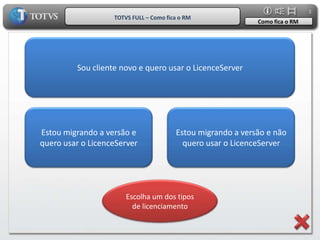
         Sou cliente novo e quero usar o LicenceServer


Estou migrando a versão e               Estou migrando a versão e não
quero usar o LicenceServer                quero usar o LicenceServer


                       Escolha um dos tipos
                         de licenciamento
3
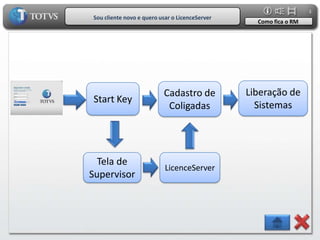
Sou cliente novo e quero usar o LicenceServer
                                                  Como fica o RM


                          Cadastro de           Liberação de
Start Key
                           Coligadas              Sistemas


  Tela de
                           LicenceServer
Supervisor
4
                                  Start Key
                                                                   Como fica o RM


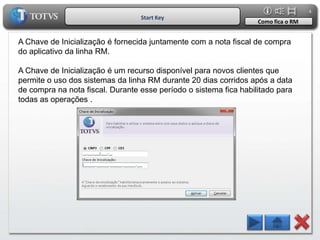
A Chave de Inicialização é fornecida juntamente com a nota fiscal de compra
do aplicativo da linha RM.

A Chave de Inicialização é um recurso disponível para novos clientes que
permite o uso dos sistemas da linha RM durante 20 dias corridos após a data
de compra na nota fiscal. Durante esse período o sistema fica habilitado para
todas as operações .
5
                                Start Key
                                                                    Como fica o RM


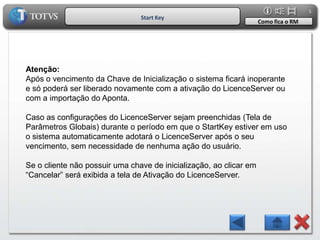
Atenção:
Após o vencimento da Chave de Inicialização o sistema ficará inoperante
e só poderá ser liberado novamente com a ativação do LicenceServer ou
com a importação do Aponta.

Caso as configurações do LicenceServer sejam preenchidas (Tela de
Parâmetros Globais) durante o período em que o StartKey estiver em uso
o sistema automaticamente adotará o LicenceServer após o seu
vencimento, sem necessidade de nenhuma ação do usuário.

Se o cliente não possuir uma chave de inicialização, ao clicar em
“Cancelar” será exibida a tela de Ativação do LicenceServer.
6
                           Tela do Supervisor
                                                              Como fica o RM


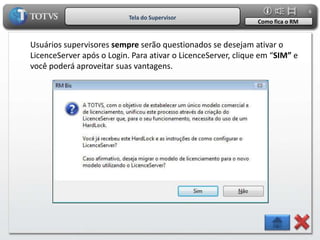
Usuários supervisores sempre serão questionados se desejam ativar o
LicenceServer após o Login. Para ativar o LicenceServer, clique em “SIM” e
você poderá aproveitar suas vantagens.
7
                            LicenceServer
                                                               Como fica o RM


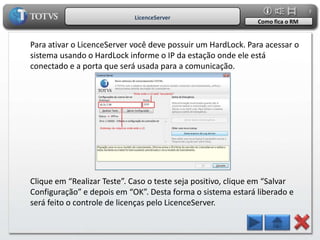
Para ativar o LicenceServer você deve possuir um HardLock. Para acessar o
sistema usando o HardLock informe o IP da estação onde ele está
conectado e a porta que será usada para a comunicação.


Clique em “Realizar Teste”. Caso o teste seja positivo, clique em “Salvar
Configuração” e depois em “OK”. Desta forma o sistema estará liberado e
será feito o controle de licenças pelo LicenceServer.
8
                            LicenceServer
                                                             Como fica o RM


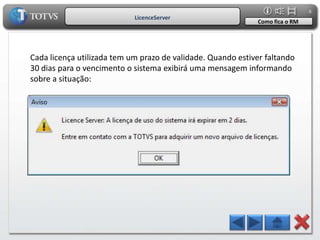
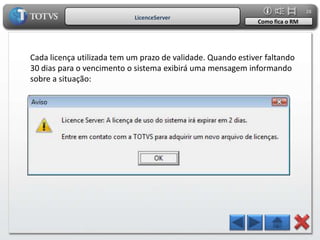
Cada licença utilizada tem um prazo de validade. Quando estiver faltando
30 dias para o vencimento o sistema exibirá uma mensagem informando
sobre a situação:
9
                             LicenceServer
                                                                Como fica o RM


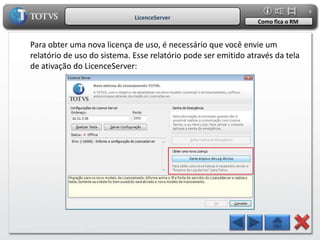
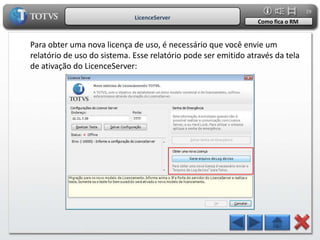
Para obter uma nova licença de uso, é necessário que você envie um
relatório de uso do sistema. Esse relatório pode ser emitido através da tela
de ativação do LicenceServer:
10
                            LicenceServer
                                                              Como fica o RM


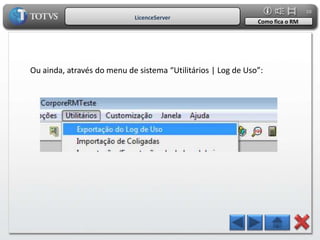
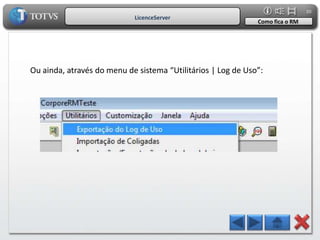
Ou ainda, através do menu de sistema “Utilitários | Log de Uso”:
11
                           LicenceServer
                                                            Como fica o RM


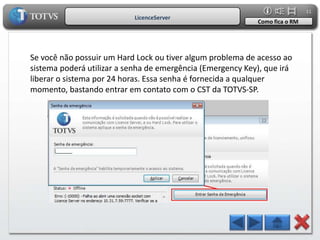
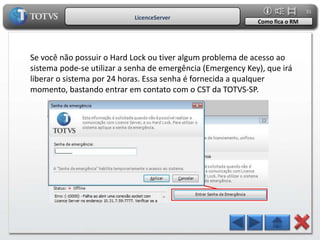
Se você não possuir um Hard Lock ou tiver algum problema de acesso ao
sistema poderá utilizar a senha de emergência (Emergency Key), que irá
liberar o sistema por 24 horas. Essa senha é fornecida a qualquer
momento, bastando entrar em contato com o CST da TOTVS-SP.
12
                           LicenceServer
                                                            Como fica o RM


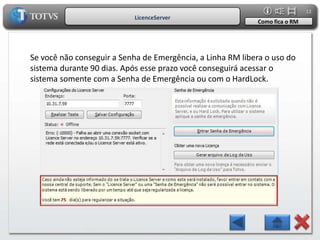
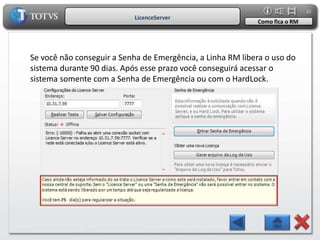
Se você não conseguir a Senha de Emergência, a Linha RM libera o uso do
sistema durante 90 dias. Após esse prazo você conseguirá acessar o
sistema somente com a Senha de Emergência ou com o HardLock.
13
                        Cadastro de Coligadas
                                                           Como fica o RM


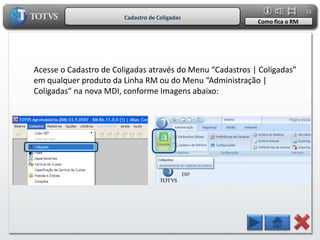
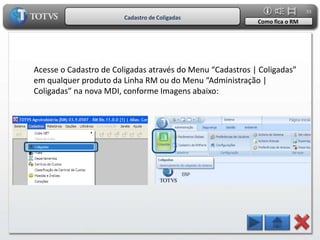
Acesse o Cadastro de Coligadas através do Menu “Cadastros | Coligadas”
em qualquer produto da Linha RM ou do Menu “Administração |
Coligadas” na nova MDI, conforme Imagens abaixo:
14
                       Cadastro de Coligadas
                                                            Como fica o RM


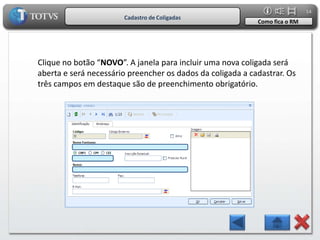
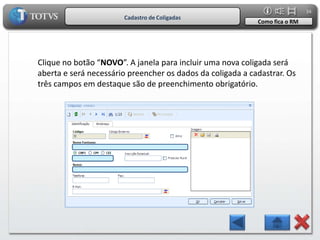
Clique no botão “NOVO”. A janela para incluir uma nova coligada será
aberta e será necessário preencher os dados da coligada a cadastrar. Os
três campos em destaque são de preenchimento obrigatório.
15
                          Liberação de Sistemas
                                                               Como fica o RM


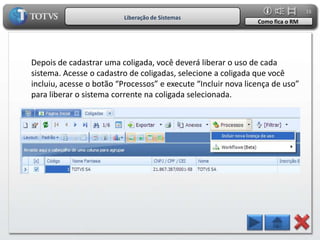
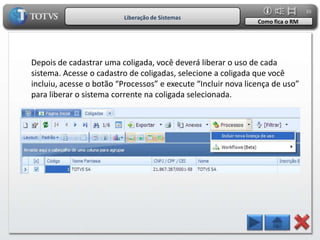
Depois de cadastrar uma coligada, você deverá liberar o uso de cada
sistema. Acesse o cadastro de coligadas, selecione a coligada que você
incluiu, acesse o botão “Processos” e execute “Incluir nova licença de uso”
para liberar o sistema corrente na coligada selecionada.
16
                         Liberação de Sistemas
                                                              Como fica o RM


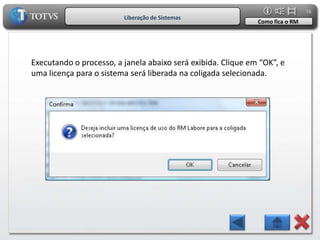
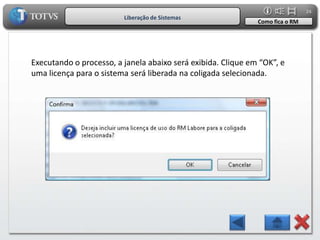
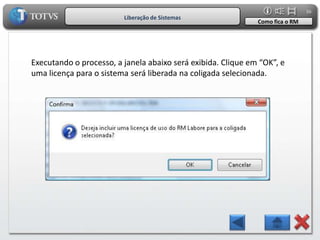
Executando o processo, a janela abaixo será exibida. Clique em “OK”, e
uma licença para o sistema será liberada na coligada selecionada.
17
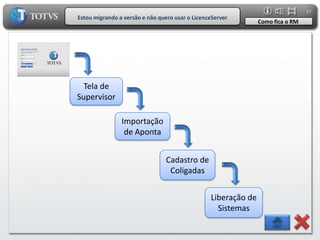
Estou migrando a versão e não quero usar o LicenceServer
                                                                Como fica o RM


  Tela de
Supervisor

                Importação
                 de Aponta


                                 Cadastro de
                                  Coligadas


                                                 Liberação de
                                                   Sistemas
18
                          Tela do Supervisor
                                                             Como fica o RM


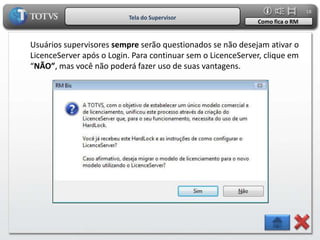
Usuários supervisores sempre serão questionados se não desejam ativar o
LicenceServer após o Login. Para continuar sem o LicenceServer, clique em
“NÃO”, mas você não poderá fazer uso de suas vantagens.
19
                           Importação de Aponta
                                                              Como fica o RM


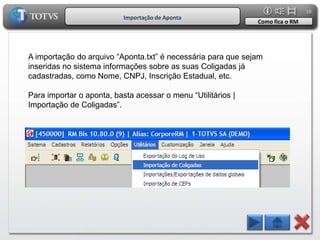
A importação do arquivo “Aponta.txt” é necessária para que sejam
inseridas no sistema informações sobre as suas Coligadas já
cadastradas, como Nome, CNPJ, Inscrição Estadual, etc.

Para importar o aponta, basta acessar o menu “Utilitários |
Importação de Coligadas”.
20
                          Importação de Aponta
                                                               Como fica o RM


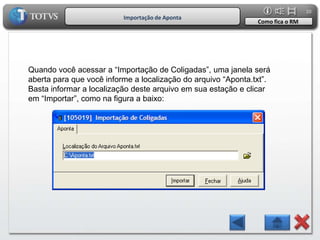
Quando você acessar a “Importação de Coligadas”, uma janela será
aberta para que você informe a localização do arquivo “Aponta.txt”.
Basta informar a localização deste arquivo em sua estação e clicar
em “Importar”, como na figura a baixo:
21
                        Cadastro de Coligadas
                                                           Como fica o RM


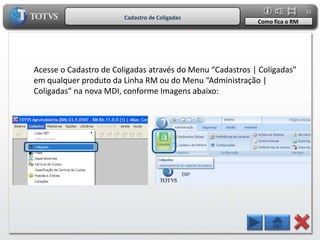
Acesse o Cadastro de Coligadas através do Menu “Cadastros | Coligadas”
em qualquer produto da Linha RM ou do Menu “Administração |
Coligadas” na nova MDI, conforme Imagens abaixo:
22
                       Cadastro de Coligadas
                                                            Como fica o RM


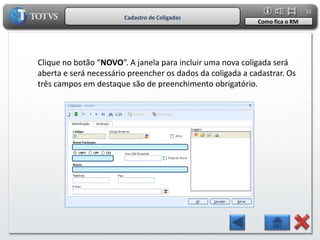
Clique no botão “NOVO”. A janela para incluir uma nova coligada será
aberta e será necessário preencher os dados da coligada a cadastrar. Os
três campos em destaque são de preenchimento obrigatório.
23
                          Liberação de Sistemas
                                                               Como fica o RM


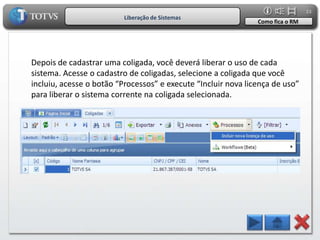
Depois de cadastrar uma coligada, você deverá liberar o uso de cada
sistema. Acesse o cadastro de coligadas, selecione a coligada que você
incluiu, acesse o botão “Processos” e execute “Incluir nova licença de uso”
para liberar o sistema corrente na coligada selecionada.
24
                         Liberação de Sistemas
                                                              Como fica o RM


Executando o processo, a janela abaixo será exibida. Clique em “OK”, e
uma licença para o sistema será liberada na coligada selecionada.
25
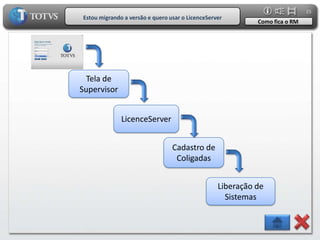
Estou migrando a versão e quero usar o LicenceServer
                                                            Como fica o RM


  Tela de
Supervisor


              LicenceServer


                                 Cadastro de
                                  Coligadas


                                                  Liberação de
                                                    Sistemas
26
                           Tela do Supervisor
                                                              Como fica o RM


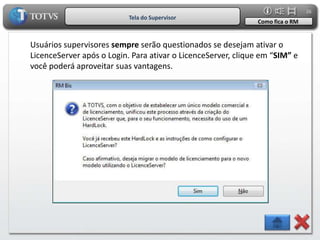
Usuários supervisores sempre serão questionados se desejam ativar o
LicenceServer após o Login. Para ativar o LicenceServer, clique em “SIM” e
você poderá aproveitar suas vantagens.
27
                            LicenceServer
                                                               Como fica o RM


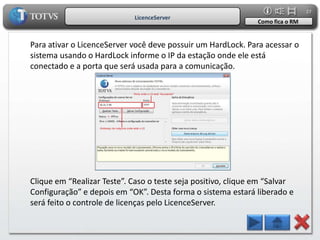
Para ativar o LicenceServer você deve possuir um HardLock. Para acessar o
sistema usando o HardLock informe o IP da estação onde ele está
conectado e a porta que será usada para a comunicação.


Clique em “Realizar Teste”. Caso o teste seja positivo, clique em “Salvar
Configuração” e depois em “OK”. Desta forma o sistema estará liberado e
será feito o controle de licenças pelo LicenceServer.
28
                            LicenceServer
                                                             Como fica o RM


Cada licença utilizada tem um prazo de validade. Quando estiver faltando
30 dias para o vencimento o sistema exibirá uma mensagem informando
sobre a situação:
29
                             LicenceServer
                                                                Como fica o RM


Para obter uma nova licença de uso, é necessário que você envie um
relatório de uso do sistema. Esse relatório pode ser emitido através da tela
de ativação do LicenceServer:
30
                            LicenceServer
                                                              Como fica o RM


Ou ainda, através do menu de sistema “Utilitários | Log de Uso”:
31
                            LicenceServer
                                                             Como fica o RM


Se você não possuir o Hard Lock ou tiver algum problema de acesso ao
sistema pode-se utilizar a senha de emergência (Emergency Key), que irá
liberar o sistema por 24 horas. Essa senha é fornecida a qualquer
momento, bastando entrar em contato com o CST da TOTVS-SP.
32
                           LicenceServer
                                                            Como fica o RM


Se você não conseguir a Senha de Emergência, a Linha RM libera o uso do
sistema durante 90 dias. Após esse prazo você conseguirá acessar o
sistema somente com a Senha de Emergência ou com o HardLock.
33
                        Cadastro de Coligadas
                                                           Como fica o RM


Acesse o Cadastro de Coligadas através do Menu “Cadastros | Coligadas”
em qualquer produto da Linha RM ou do Menu “Administração |
Coligadas” na nova MDI, conforme Imagens abaixo:
34
                       Cadastro de Coligadas
                                                            Como fica o RM


Clique no botão “NOVO”. A janela para incluir uma nova coligada será
aberta e será necessário preencher os dados da coligada a cadastrar. Os
três campos em destaque são de preenchimento obrigatório.
35
                          Liberação de Sistemas
                                                               Como fica o RM


Depois de cadastrar uma coligada, você deverá liberar o uso de cada
sistema. Acesse o cadastro de coligadas, selecione a coligada que você
incluiu, acesse o botão “Processos” e execute “Incluir nova licença de uso”
para liberar o sistema corrente na coligada selecionada.
36
                         Liberação de Sistemas
                                                              Como fica o RM


Executando o processo, a janela abaixo será exibida. Clique em “OK”, e
uma licença para o sistema será liberada na coligada selecionada.

TOTVS FULL RM

  • 1.
  • 2.
    2 TOTVS FULL – Como fica o RM Como fica o RM Sou cliente novo e quero usar o LicenceServer Estou migrando a versão e Estou migrando a versão e não quero usar o LicenceServer quero usar o LicenceServer Escolha um dos tipos de licenciamento
  • 3.
    3 Sou cliente novoe quero usar o LicenceServer Como fica o RM Cadastro de Liberação de Start Key Coligadas Sistemas Tela de LicenceServer Supervisor
  • 4.
    4 Start Key Como fica o RM A Chave de Inicialização é fornecida juntamente com a nota fiscal de compra do aplicativo da linha RM. A Chave de Inicialização é um recurso disponível para novos clientes que permite o uso dos sistemas da linha RM durante 20 dias corridos após a data de compra na nota fiscal. Durante esse período o sistema fica habilitado para todas as operações .
  • 5.
    5 Start Key Como fica o RM Atenção: Após o vencimento da Chave de Inicialização o sistema ficará inoperante e só poderá ser liberado novamente com a ativação do LicenceServer ou com a importação do Aponta. Caso as configurações do LicenceServer sejam preenchidas (Tela de Parâmetros Globais) durante o período em que o StartKey estiver em uso o sistema automaticamente adotará o LicenceServer após o seu vencimento, sem necessidade de nenhuma ação do usuário. Se o cliente não possuir uma chave de inicialização, ao clicar em “Cancelar” será exibida a tela de Ativação do LicenceServer.
  • 6.
    6 Tela do Supervisor Como fica o RM Usuários supervisores sempre serão questionados se desejam ativar o LicenceServer após o Login. Para ativar o LicenceServer, clique em “SIM” e você poderá aproveitar suas vantagens.
  • 7.
    7 LicenceServer Como fica o RM Para ativar o LicenceServer você deve possuir um HardLock. Para acessar o sistema usando o HardLock informe o IP da estação onde ele está conectado e a porta que será usada para a comunicação. Clique em “Realizar Teste”. Caso o teste seja positivo, clique em “Salvar Configuração” e depois em “OK”. Desta forma o sistema estará liberado e será feito o controle de licenças pelo LicenceServer.
  • 8.
    8 LicenceServer Como fica o RM Cada licença utilizada tem um prazo de validade. Quando estiver faltando 30 dias para o vencimento o sistema exibirá uma mensagem informando sobre a situação:
  • 9.
    9 LicenceServer Como fica o RM Para obter uma nova licença de uso, é necessário que você envie um relatório de uso do sistema. Esse relatório pode ser emitido através da tela de ativação do LicenceServer:
  • 10.
    10 LicenceServer Como fica o RM Ou ainda, através do menu de sistema “Utilitários | Log de Uso”:
  • 11.
    11 LicenceServer Como fica o RM Se você não possuir um Hard Lock ou tiver algum problema de acesso ao sistema poderá utilizar a senha de emergência (Emergency Key), que irá liberar o sistema por 24 horas. Essa senha é fornecida a qualquer momento, bastando entrar em contato com o CST da TOTVS-SP.
  • 12.
    12 LicenceServer Como fica o RM Se você não conseguir a Senha de Emergência, a Linha RM libera o uso do sistema durante 90 dias. Após esse prazo você conseguirá acessar o sistema somente com a Senha de Emergência ou com o HardLock.
  • 13.
    13 Cadastro de Coligadas Como fica o RM Acesse o Cadastro de Coligadas através do Menu “Cadastros | Coligadas” em qualquer produto da Linha RM ou do Menu “Administração | Coligadas” na nova MDI, conforme Imagens abaixo:
  • 14.
    14 Cadastro de Coligadas Como fica o RM Clique no botão “NOVO”. A janela para incluir uma nova coligada será aberta e será necessário preencher os dados da coligada a cadastrar. Os três campos em destaque são de preenchimento obrigatório.
  • 15.
    15 Liberação de Sistemas Como fica o RM Depois de cadastrar uma coligada, você deverá liberar o uso de cada sistema. Acesse o cadastro de coligadas, selecione a coligada que você incluiu, acesse o botão “Processos” e execute “Incluir nova licença de uso” para liberar o sistema corrente na coligada selecionada.
  • 16.
    16 Liberação de Sistemas Como fica o RM Executando o processo, a janela abaixo será exibida. Clique em “OK”, e uma licença para o sistema será liberada na coligada selecionada.
  • 17.
    17 Estou migrando aversão e não quero usar o LicenceServer Como fica o RM Tela de Supervisor Importação de Aponta Cadastro de Coligadas Liberação de Sistemas
  • 18.
    18 Tela do Supervisor Como fica o RM Usuários supervisores sempre serão questionados se não desejam ativar o LicenceServer após o Login. Para continuar sem o LicenceServer, clique em “NÃO”, mas você não poderá fazer uso de suas vantagens.
  • 19.
    19 Importação de Aponta Como fica o RM A importação do arquivo “Aponta.txt” é necessária para que sejam inseridas no sistema informações sobre as suas Coligadas já cadastradas, como Nome, CNPJ, Inscrição Estadual, etc. Para importar o aponta, basta acessar o menu “Utilitários | Importação de Coligadas”.
  • 20.
    20 Importação de Aponta Como fica o RM Quando você acessar a “Importação de Coligadas”, uma janela será aberta para que você informe a localização do arquivo “Aponta.txt”. Basta informar a localização deste arquivo em sua estação e clicar em “Importar”, como na figura a baixo:
  • 21.
    21 Cadastro de Coligadas Como fica o RM Acesse o Cadastro de Coligadas através do Menu “Cadastros | Coligadas” em qualquer produto da Linha RM ou do Menu “Administração | Coligadas” na nova MDI, conforme Imagens abaixo:
  • 22.
    22 Cadastro de Coligadas Como fica o RM Clique no botão “NOVO”. A janela para incluir uma nova coligada será aberta e será necessário preencher os dados da coligada a cadastrar. Os três campos em destaque são de preenchimento obrigatório.
  • 23.
    23 Liberação de Sistemas Como fica o RM Depois de cadastrar uma coligada, você deverá liberar o uso de cada sistema. Acesse o cadastro de coligadas, selecione a coligada que você incluiu, acesse o botão “Processos” e execute “Incluir nova licença de uso” para liberar o sistema corrente na coligada selecionada.
  • 24.
    24 Liberação de Sistemas Como fica o RM Executando o processo, a janela abaixo será exibida. Clique em “OK”, e uma licença para o sistema será liberada na coligada selecionada.
  • 25.
    25 Estou migrando aversão e quero usar o LicenceServer Como fica o RM Tela de Supervisor LicenceServer Cadastro de Coligadas Liberação de Sistemas
  • 26.
    26 Tela do Supervisor Como fica o RM Usuários supervisores sempre serão questionados se desejam ativar o LicenceServer após o Login. Para ativar o LicenceServer, clique em “SIM” e você poderá aproveitar suas vantagens.
  • 27.
    27 LicenceServer Como fica o RM Para ativar o LicenceServer você deve possuir um HardLock. Para acessar o sistema usando o HardLock informe o IP da estação onde ele está conectado e a porta que será usada para a comunicação. Clique em “Realizar Teste”. Caso o teste seja positivo, clique em “Salvar Configuração” e depois em “OK”. Desta forma o sistema estará liberado e será feito o controle de licenças pelo LicenceServer.
  • 28.
    28 LicenceServer Como fica o RM Cada licença utilizada tem um prazo de validade. Quando estiver faltando 30 dias para o vencimento o sistema exibirá uma mensagem informando sobre a situação:
  • 29.
    29 LicenceServer Como fica o RM Para obter uma nova licença de uso, é necessário que você envie um relatório de uso do sistema. Esse relatório pode ser emitido através da tela de ativação do LicenceServer:
  • 30.
    30 LicenceServer Como fica o RM Ou ainda, através do menu de sistema “Utilitários | Log de Uso”:
  • 31.
    31 LicenceServer Como fica o RM Se você não possuir o Hard Lock ou tiver algum problema de acesso ao sistema pode-se utilizar a senha de emergência (Emergency Key), que irá liberar o sistema por 24 horas. Essa senha é fornecida a qualquer momento, bastando entrar em contato com o CST da TOTVS-SP.
  • 32.
    32 LicenceServer Como fica o RM Se você não conseguir a Senha de Emergência, a Linha RM libera o uso do sistema durante 90 dias. Após esse prazo você conseguirá acessar o sistema somente com a Senha de Emergência ou com o HardLock.
  • 33.
    33 Cadastro de Coligadas Como fica o RM Acesse o Cadastro de Coligadas através do Menu “Cadastros | Coligadas” em qualquer produto da Linha RM ou do Menu “Administração | Coligadas” na nova MDI, conforme Imagens abaixo:
  • 34.
    34 Cadastro de Coligadas Como fica o RM Clique no botão “NOVO”. A janela para incluir uma nova coligada será aberta e será necessário preencher os dados da coligada a cadastrar. Os três campos em destaque são de preenchimento obrigatório.
  • 35.
    35 Liberação de Sistemas Como fica o RM Depois de cadastrar uma coligada, você deverá liberar o uso de cada sistema. Acesse o cadastro de coligadas, selecione a coligada que você incluiu, acesse o botão “Processos” e execute “Incluir nova licença de uso” para liberar o sistema corrente na coligada selecionada.
  • 36.
    36 Liberação de Sistemas Como fica o RM Executando o processo, a janela abaixo será exibida. Clique em “OK”, e uma licença para o sistema será liberada na coligada selecionada.