Tecnologias Digitais para                                 Claudia Bordin


                                                        projeto
                                                                                                  Rodrigues
                                                                                                  2o.Sem 2012
                                                                                                  UTFPR


                                                                   gráfico
                                 tratamento de imagens
                                   questões importantes


MATERIAL DE APOIO da Profa. Claudia Bordin Rodrigues Se quiser usar, seja legal e cite a fonte.
objetivo da aula
        ‣Como escolher
        uma imagem
        adequada ao
        projeto gráfico?                                                                           2

                                                                                                  Questões simbólicas
                                                                                                  1
                                                                                                  Questões técnicas

MATERIAL DE APOIO da Profa. Claudia Bordin Rodrigues Se quiser usar, seja legal e cite a fonte.
questões 1
                                                                                                  simbólicas
  Estéticas
  Funcionais
  Iconográficas (semióticas)
  Perguntas:
  Para que serve a imagem? Para comunicar qual
  mensagem? Para qual público? Pode ser abstrata ou deve
  ser literal? Tem relação com a cultura? Com a sociedade?
  É compreendida por todos?
MATERIAL DE APOIO da Profa. Claudia Bordin Rodrigues Se quiser usar, seja legal e cite a fonte.
questões 1
                                                                                                   técnicas
     Processos
     Suporte
     Material
       Perguntas:
       A imagem tem resolução suficiente para impressão? A
       imagem tem qualidade gráfica? A imagem está ‘calibrada’
       cromaticamente? A leitura das formas é clara ao usuário?

MATERIAL DE APOIO da Profa. Claudia Bordin Rodrigues Se quiser usar, seja legal e cite a fonte.
1


            conceitos básicos do


         Photoshop
MATERIAL DE APOIO da Profa. Claudia Bordin Rodrigues Se quiser usar, seja legal e cite a fonte.
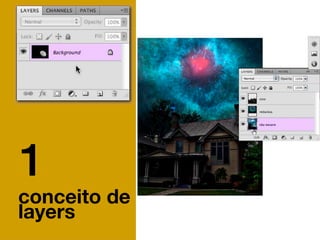
1
conceito de
layers
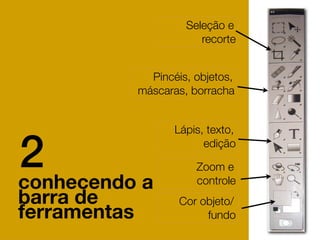
Seleção e
                          recorte


                Pincéis, objetos,
              máscaras, borracha


                     Lápis, texto,


2
conhecendo a
                           edição

                         Zoom e
                         controle
barra de              Cor objeto/
ferramentas                fundo
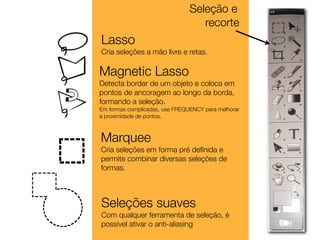
Seleção e
                                   recorte
Lasso
Cria seleções a mão livre e retas.

Magnetic Lasso
Detecta bordar de um objeto e coloca em
pontos de ancoragem ao longo da borda,
formando a seleção.
Em formas complicadas, use FREQUENCY para melhorar
a proximidade de pontos.


Marquee
Cria seleções em forma pré definida e
permite combinar diversas seleções de
formas.


Seleções suaves
Com qualquer ferramenta de seleção, é
possível ativar o anti-aliasing
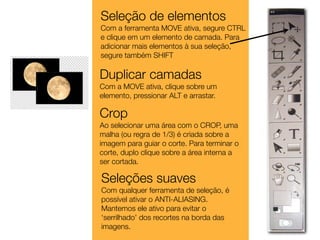
Seleção de elementos
Com a ferramenta MOVE ativa, segure CTRL
e clique em um elemento de camada. Para
adicionar mais elementos à sua seleção,
segure também SHIFT

Duplicar camadas
Com a MOVE ativa, clique sobre um
elemento, pressionar ALT e arrastar.

Crop
Ao selecionar uma área com o CROP, uma
malha (ou regra de 1/3) é criada sobre a
imagem para guiar o corte. Para terminar o
corte, duplo clique sobre a área interna a
ser cortada.

Seleções suaves
Com qualquer ferramenta de seleção, é
possível ativar o ANTI-ALIASING.
Mantemos ele ativo para evitar o
‘serrilhado’ dos recortes na borda das
imagens.
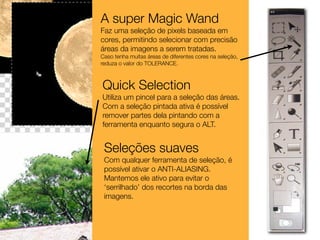
A super Magic Wand
Faz uma seleção de pixels baseada em
cores, permitindo selecionar com precisão
áreas da imagens a serem tratadas.
Caso tenha muitas áreas de diferentes cores na seleção,
reduza o valor do TOLERANCE.


Quick Selection
Utiliza um pincel para a seleção das áreas.
Com a seleção pintada ativa é possível
remover partes dela pintando com a
ferramenta enquanto segura o ALT.


 Seleções suaves
 Com qualquer ferramenta de seleção, é
 possível ativar o ANTI-ALIASING.
 Mantemos ele ativo para evitar o
 ‘serrilhado’ dos recortes na borda das
 imagens.
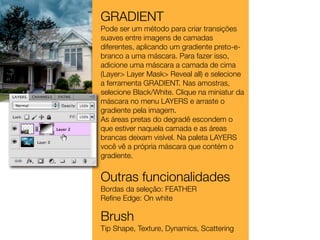
GRADIENT
Pode ser um método para criar transições
suaves entre imagens de camadas
diferentes, aplicando um gradiente preto-e-
branco a uma máscara. Para fazer isso,
adicione uma máscara a camada de cima
(Layer> Layer Mask> Reveal all) e selecione
a ferramenta GRADIENT. Nas amostras,
selecione Black/White. Clique na miniatur da
máscara no menu LAYERS e arraste o
gradiente pela imagem.
As áreas pretas do degradê escondem o
que estiver naquela camada e as áreas
brancas deixam visível. Na paleta LAYERS
você vê a própria máscara que contém o
gradiente.


Outras funcionalidades
Bordas da seleção: FEATHER
Refine Edge: On white

Brush
Tip Shape, Texture, Dynamics, Scattering
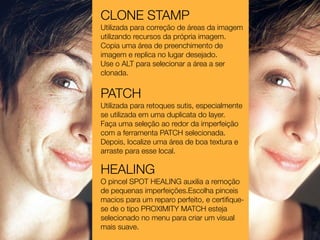
CLONE STAMP
Utilizada para correção de áreas da imagem
utilizando recursos da própria imagem.
Copia uma área de preenchimento de
imagem e replica no lugar desejado.
Use o ALT para selecionar a área a ser
clonada.


PATCH
Utilizada para retoques sutis, especialmente
se utilizada em uma duplicata do layer.
Faça uma seleção ao redor da imperfeição
com a ferramenta PATCH selecionada.
Depois, localize uma área de boa textura e
arraste para esse local.

HEALING
O pincel SPOT HEALING auxilia a remoção
de pequenas imperfeições.Escolha pinceis
macios para um reparo perfeito, e certifique-
se de o tipo PROXIMITY MATCH esteja
selecionado no menu para criar um visual
mais suave.
Casa Fantasma
                Montagem entre layers


                Colorindo
                Coloração de layers


                Melhorando a
                luminosidade
                Brilho/Contraste


3               Suavizando
                expressão
                Healing, Patch, Clone


exercícios da   Efeito de esboço
aula de hoje    Usando o filtro High Pass

TecDig - Iniciando o Photoshop

  • 1.
    Tecnologias Digitais para Claudia Bordin projeto Rodrigues 2o.Sem 2012 UTFPR gráfico tratamento de imagens questões importantes MATERIAL DE APOIO da Profa. Claudia Bordin Rodrigues Se quiser usar, seja legal e cite a fonte.
  • 2.
    objetivo da aula ‣Como escolher uma imagem adequada ao projeto gráfico? 2 Questões simbólicas 1 Questões técnicas MATERIAL DE APOIO da Profa. Claudia Bordin Rodrigues Se quiser usar, seja legal e cite a fonte.
  • 3.
    questões 1 simbólicas Estéticas Funcionais Iconográficas (semióticas) Perguntas: Para que serve a imagem? Para comunicar qual mensagem? Para qual público? Pode ser abstrata ou deve ser literal? Tem relação com a cultura? Com a sociedade? É compreendida por todos? MATERIAL DE APOIO da Profa. Claudia Bordin Rodrigues Se quiser usar, seja legal e cite a fonte.
  • 4.
    questões 1 técnicas Processos Suporte Material Perguntas: A imagem tem resolução suficiente para impressão? A imagem tem qualidade gráfica? A imagem está ‘calibrada’ cromaticamente? A leitura das formas é clara ao usuário? MATERIAL DE APOIO da Profa. Claudia Bordin Rodrigues Se quiser usar, seja legal e cite a fonte.
  • 5.
    1 conceitos básicos do Photoshop MATERIAL DE APOIO da Profa. Claudia Bordin Rodrigues Se quiser usar, seja legal e cite a fonte.
  • 6.
  • 7.
    Seleção e recorte Pincéis, objetos, máscaras, borracha Lápis, texto, 2 conhecendo a edição Zoom e controle barra de Cor objeto/ ferramentas fundo
  • 8.
    Seleção e recorte Lasso Cria seleções a mão livre e retas. Magnetic Lasso Detecta bordar de um objeto e coloca em pontos de ancoragem ao longo da borda, formando a seleção. Em formas complicadas, use FREQUENCY para melhorar a proximidade de pontos. Marquee Cria seleções em forma pré definida e permite combinar diversas seleções de formas. Seleções suaves Com qualquer ferramenta de seleção, é possível ativar o anti-aliasing
  • 9.
    Seleção de elementos Coma ferramenta MOVE ativa, segure CTRL e clique em um elemento de camada. Para adicionar mais elementos à sua seleção, segure também SHIFT Duplicar camadas Com a MOVE ativa, clique sobre um elemento, pressionar ALT e arrastar. Crop Ao selecionar uma área com o CROP, uma malha (ou regra de 1/3) é criada sobre a imagem para guiar o corte. Para terminar o corte, duplo clique sobre a área interna a ser cortada. Seleções suaves Com qualquer ferramenta de seleção, é possível ativar o ANTI-ALIASING. Mantemos ele ativo para evitar o ‘serrilhado’ dos recortes na borda das imagens.
  • 10.
    A super MagicWand Faz uma seleção de pixels baseada em cores, permitindo selecionar com precisão áreas da imagens a serem tratadas. Caso tenha muitas áreas de diferentes cores na seleção, reduza o valor do TOLERANCE. Quick Selection Utiliza um pincel para a seleção das áreas. Com a seleção pintada ativa é possível remover partes dela pintando com a ferramenta enquanto segura o ALT. Seleções suaves Com qualquer ferramenta de seleção, é possível ativar o ANTI-ALIASING. Mantemos ele ativo para evitar o ‘serrilhado’ dos recortes na borda das imagens.
  • 11.
    GRADIENT Pode ser ummétodo para criar transições suaves entre imagens de camadas diferentes, aplicando um gradiente preto-e- branco a uma máscara. Para fazer isso, adicione uma máscara a camada de cima (Layer> Layer Mask> Reveal all) e selecione a ferramenta GRADIENT. Nas amostras, selecione Black/White. Clique na miniatur da máscara no menu LAYERS e arraste o gradiente pela imagem. As áreas pretas do degradê escondem o que estiver naquela camada e as áreas brancas deixam visível. Na paleta LAYERS você vê a própria máscara que contém o gradiente. Outras funcionalidades Bordas da seleção: FEATHER Refine Edge: On white Brush Tip Shape, Texture, Dynamics, Scattering
  • 12.
    CLONE STAMP Utilizada paracorreção de áreas da imagem utilizando recursos da própria imagem. Copia uma área de preenchimento de imagem e replica no lugar desejado. Use o ALT para selecionar a área a ser clonada. PATCH Utilizada para retoques sutis, especialmente se utilizada em uma duplicata do layer. Faça uma seleção ao redor da imperfeição com a ferramenta PATCH selecionada. Depois, localize uma área de boa textura e arraste para esse local. HEALING O pincel SPOT HEALING auxilia a remoção de pequenas imperfeições.Escolha pinceis macios para um reparo perfeito, e certifique- se de o tipo PROXIMITY MATCH esteja selecionado no menu para criar um visual mais suave.
  • 13.
    Casa Fantasma Montagem entre layers Colorindo Coloração de layers Melhorando a luminosidade Brilho/Contraste 3 Suavizando expressão Healing, Patch, Clone exercícios da Efeito de esboço aula de hoje Usando o filtro High Pass