Este documento fornece uma introdução ao LaTeX, incluindo o que é LaTeX, editores LaTeX, estrutura de arquivos LaTeX e como formatar texto, fórmulas, figuras e tabelas usando comandos LaTeX.
ÍNDICE
1. O queé o LaTex?
2. Editores de LaTex
3. Estrutura de um arquivo em LaTex
4. Editar um texto em LaTex
5. Fórmulas
6. Inserção de Figuras
7. Inserção de Tabelas
8. Cabeçalho e rodapé
9. Partes de um documento
4.
O que éo LaTex?
Tex: é um programa criado por Donald Knuth, na década de 70, com a finalidade de criar
textos de alta qualidade tipográfica, especialmente textos matemáticos e científicos.
LaTex: é um sistema de preparação de documentos que utiliza o Tex como base de
processamento. Ao contrário de um editor de texto simples, nos editores de LaTex não
basta simplesmente escrever texto. É necessário usar comandos LaTeX para gerenciar o
conteúdo do documento. Foi criado por Leslie Lamport, na década de 80, com o objetivo
de facilitar o uso do Tex através de comandos para diferentes funções.
5.
Porquê usar LaTex?
O Latex gera texto de alta qualidade tipográfica, resultando na criação de texto
visualmente agradável;
O Latex possui recursos específicos para a criação e formatação adequada de expressões
matemáticas (ciências exatas);
As vantagens do LaTeX são notórias em textos grandes:
torna os ficheiros mais leves em termos de tamanho de aquivo;
torna mais simples a estruturação lógica de documentos, usando comandos como
capítulos, seções, subseções;
consegue criar índices (remissivo, figuras, tabelas, etc), numeração automática de
fórmulas, referências bibliográficas (citações e referências cruzadas, inclusive com as
normas APA), cabeçalhos, rodapés, etc
também é possível usar o LaTex para gerar slides (beamer), pósteres para conferências
(sciposter), currículos (moderncv), etc
6.
Editores de LaTex
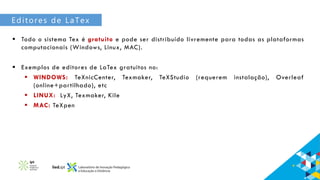
Todo o sistema Tex é gratuito e pode ser distribuído livremente para todas as plataformas
computacionais (Windows, Linux, MAC).
Exemplos de editores de LaTex gratuitos no:
WINDOWS: TeXnicCenter, Texmaker, TeXStudio (requerem instalação), Overleaf
(online+partilhado), etc
LINUX: LyX, Texmaker, Kile
MAC: TeXpen
7.
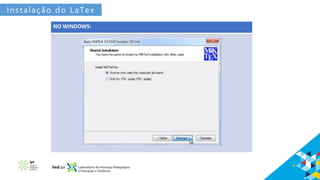
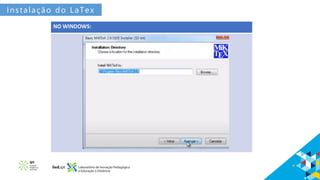
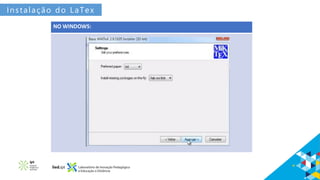
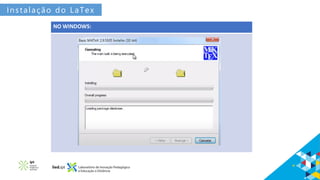
Instalação do LaTex
NOWINDOWS:
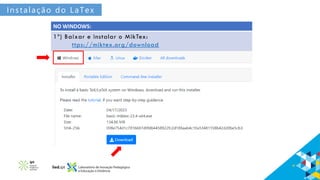
1º) Baixar e instalar o MikTex:
ttps://miktex.org/download
Funcionamento do LaTex?
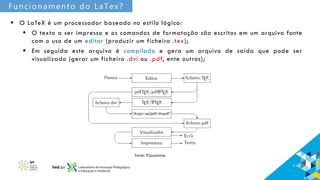
O LaTeX é um processador baseado no estilo lógico:
O texto a ser impresso e os comandos de formatação são escritos em um arquivo fonte
com o uso de um editor (produzir um ficheiro .tex);
Em seguida este arquivo é compilado e gera um arquivo de saída que pode ser
visualizado (gerar um ficheiro .dvi ou .pdf, ente outros);
Fonte: P.Quaresma
17.
Estrutura de umarquivo em LaTex
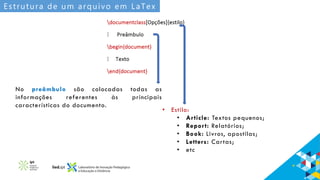
No preâmbulo são colocadas todas as
informações referentes às principais
características do documento.
• Estilo:
• Article: Textos pequenos;
• Report: Relatórios;
• Book: Livros, apostilas;
• Letters: Cartas;
• etc
18.
Estrutura de umarquivo em LaTex
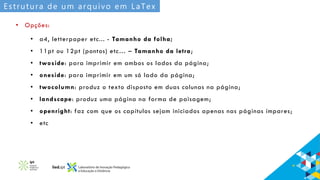
• Opções:
• a4, letterpaper etc... - Tamanho da folha;
• 11pt ou 12pt (pontos) etc… – Tamanho da letra;
• twoside: para imprimir em ambos os lados da página;
• oneside: para imprimir em um só lado da página;
• twocolumn: produz o texto disposto em duas colunas na página;
• landscape: produz uma página na forma de paisagem;
• openright: faz com que os capítulos sejam iniciados apenas nas páginas ímpares;
• etc
19.
Exemplo básico
Texto aescrever: Este é o meu primeiro texto em LaTex!
documentclass[11pt,a4paper]{article}
usepackage[portuges]{babel}
usepackage[latin1]{inputenc}
begin{document}
Este é o meu primeiro texto em LaTex!
end{document}
Agrupamento de textoem itens
Há três tipos diferentes de listas:
• itemize: as frases são precedidas de um bola •
• enumerate: as frases são numeradas automaticamente
• description: as frases são precedidas de uma etiqueta definida no argumento opcional
begin{itemize}
item Um
item Dois
item Três
end{itemize}
begin{enumerate}
item Um
item Dois
item Três
end{enumerate}
begin{description}
item[A)] Um
item[B)] Dois
item[C)] Três
end{description}
Símbolos especiais
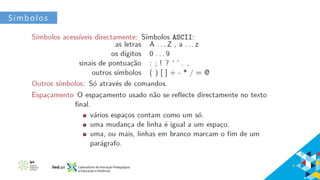
O LaTexpossui caracteres especiais para os quais é necessários introduzir o símbolo de
comando antes desses caracteres para que os mesmos fiquem visíveis no texto:
%, &, #, _ , { , }
documentclass[11pt,a4paper]{article}
usepackage[portuges]{babel}
usepackage[latin1]{inputenc}
begin{document}
A taxa de sucesso deste webinar é de 100%.
Silva & Santos LDA
end{document}
27.
Cores
usepackage{xcolor} - Parausar cor no texto
documentclass[11pt,a4paper]{article}
usepackage[portuges]{babel}
usepackage[latin1]{inputenc}
usepackage{xcolor}
begin{document}
Este é o meu {color{blue}primeiro} texto em {color{red}LaTex}!
end{document}
28.
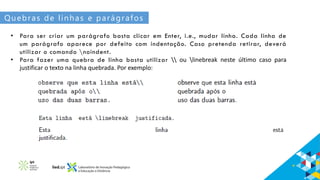
Quebras de linhase parágrafos
• Para ser criar um parágrafo basta clicar em Enter, i.e., mudar linha. Cada linha de
um parágrafo aparece por defeito com indentação. Caso pretenda retirar, deverá
utilizar o comando noindent.
• Para fazer uma quebra de linha basta utilizar ou linebreak neste último caso para
justificar o texto na linha quebrada. Por exemplo:
29.
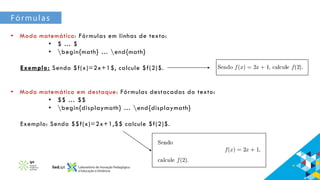
Fórmulas
• Modo matemático:Fórmulas em linhas de texto:
• $ … $
• begin{math} … end{math}
Exemplo: Sendo $f(x)=2x+1$, calcule $f(2)$.
• Modo matemático em destaque: Fórmulas destacadas do texto:
• $$ … $$
• begin{displaymath} … end{displaymath}
Exemplo: Sendo $$f(x)=2x+1,$$ calcule $f(2)$.
30.
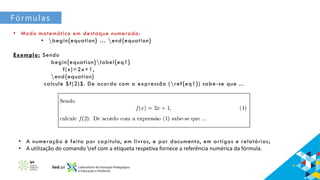
Fórmulas
• Modo matemáticoem destaque numerado:
• begin{equation} … end{equation}
Exemplo: Sendo
begin{equation}label{eq1}
f(x)=2x+1,
end{equation}
calcule $f(2)$. De acordo com a expressão (ref{eq1}) sabe-se que ...
• A numeração é feita por capítulo, em livros, e por documento, em artigos e relatórios;
• A utilização do comando ref com a etiqueta respetiva fornece a referência numérica da fórmula.
Figuras
A inserção defiguras é possível através da inclusão no preâmbulo do pacote:
usepackage{graphicx}
e do comando:
includegraphics[opções]{nome_do_arquivo}
As opções são os parâmetros:
• width =<medida> largura da imagem
• height =<medida> altura da imagem
• angle=<ang_graus> ângulo de rotação da figura no sentido positivo
• scale =<fact_esc> escala da figura.
Exemplo: includegraphics[angle=45,scale=0.5]{ipt}
Para compilar figuras .eps compilar com LaTex
Para compilar figuras .png ou .jpg compilat com PDFTeXify
40.
Figuras
Para numerar umafigura:
begin{figure}[!htb]
caption{Legenda da Figura.}
centering
includegraphics[scale=0.5]{ipt}
label{fig1}
end{figure}
A utilização do comando ref com a etiqueta respetiva fornece a referência numérica da figura.
Exemplo: Esta é a Figura ref{fig1}
Tabelas
Exemplo:
begin{tabular}{|c|c|}hline
A & Bhline
1 & 2 hline
3 & 4 hline
end{tabular}
Para numerar automaticamente uma Tabela:
begin{table}[!htb]
centering
begin{tabular}{|c|c|} hline
A & B hline
1 & 2 hline
3 & 4 hline
end{tabular}
caption{Legenda da Tabela.}
label{tab1}
end{table}
43.
Tabelas
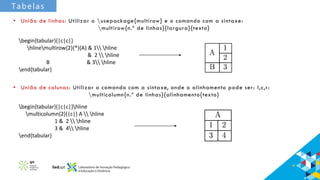
• União delinhas: Utilizar o usepackage{multirow} e o comando com a sintaxe:
multirow{n.º de linhas}{largura}{texto}
begin{tabular}{|c|c|}
hlinemultirow{2}{*}{A} & 1 hline
& 2 hline
B & 3 hline
end{tabular}
• União de colunas: Utilizar o comando com a sintaxe, onde o alinhamento pode ser: l,c,r:
multicolumn{n.º de linhas}{alinhamento{texto}
begin{tabular}{|c|c|}hline
multicolumn{2}{|c|} A hline
1 & 2 hline
3 & 4 hline
end{tabular}
44.
Cabeçalho e rodapé
Utilizaro usepackage{fancyhdr}
Os cabeçalhos e os rodapés estão divididos em 3 partes: l, c, r
Usa-se o comando head para o cabeçalho e foot para o rodapé que devem ser inseridos no
preâmbulo:
• lhead{lado esquerdo do cabeçalho}
• chead{parte central do cabeçalho}
• rhead{lado direito do cabeçalho}
• lfoot{lado esquerdo do rodapé}
• cfoot{parte central do rodapé}
Se quiser deixar em branco alguma parte, deixe o conteúdo vazio, por exemplo, se quiser que
não apareça nada na parte direita do cabeçalho, escreva: rhead{}.
Depois de definir o estilo, introduzir o comando pagestyle{fancy}
45.
Cabeçalho e rodapé
Porpadrão, o estilo de página fancy fará uma linha separando o cabeçalho do restante do texto,
mas não faz nenhuma linha separando o rodapé. Podemos colocar uma linha também no rodapé ou
retirar a linha do cabeçalho. É possível também alterar a espessura destas linhas. Para isto
usamos os comandos (no preâmbulo):
• renewcommand{headrulewidth}{0pt} : altera a espessura da linha do cabeçalho, se
colocarmos 0pt não aparecerá a linha.
• renewcommand{footrulewidth}{1pt}: define uma linha de espessura 1pt no rodapé.
No estilo book é possível diferenciar o cabeçalho nas páginas pares e ímpares, usamos
exatamente os mesmos comandos só que ao introduzir a parte par usamos [ ] e para a parte ímpar
usamos {}. Por exemplo,
• lhead[Texto 1]{ Texto 2}, irá colocar Texto 1 no lado esquerdo do cabeçalho das páginas
pares e Texto2 no lado esquerdo do cabeçalho das páginas ímpares.
46.
Nota de rodapé
Umanota de rodapé pode ser inserida após a palavra ou frase a qual se refere através do
comando:
footnote[numero]{texto}.
O número é opcional, e pode ser usado para forçar um determinado número ao invés do
automático que seria gerado pelo compilador o texto.
Exemplo:
Temos uma nota aqui.
footnote{nota de rodapé}
47.
Partes de umdocumento
Em LaTex é possível dividir um texto em secções:
part, chapter, section, subsection, subsubsection, paragraph, subparagraph, appendix
A sintaxe destes comandos é:
cmd_sescc[texto_toc]{texto_título}
Os comandos part e chapter só podem ser usados com os estilos report ou book. O LaTeX faz
automaticamente o numeração das secções.
Exemplo:
documentclass{report}
begin{document}
chapter{Título do Capítulo}
Este é o 1º Capítulo
chapter{Título do 2º Capítulo}
Este é o 2º Capítulo
end{document}
48.
Partes de umdocumento
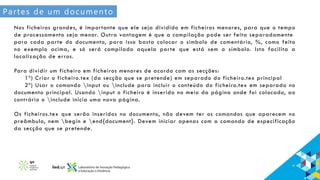
Nos ficheiros grandes, é importante que ele seja dividido em ficheiros menores, para que o tempo
de processamento seja menor. Outra vantagem é que a compilação pode ser feita separadamente
para cada parte do documento, para isso basta colocar o símbolo de comentário, %, como feito
no exemplo acima, e só será compilado aquela parte que está sem o símbolo. Isto facilita a
localização de erros.
Para dividir um ficheiro em ficheiros menores de acordo com as secções:
1º) Criar o ficheiro.tex (da secção que se pretende) em separado do ficheiro.tex principal
2º) Usar o comando input ou include para incluir o conteúdo do ficheiro.tex em separado no
documento principal. Usando input o ficheiro é inserido no meio da página onde foi colocado, ao
contrário o include inicia uma nova página.
Os ficheiros.tex que serão inseridos no documento, não devem ter os comandos que aparecem no
preâmbulo, nem begin e end{document}. Devem iniciar apenas com a comando de especificação
da secção que se pretende.
49.
Referências biliográficas
• PedroQuaresma, Curso de LaTex, DMUC, 2019
file:///C:/Users/User/Downloads/apresentacao.pdf
• Mateus Mendes e Jorge A. Allmeida, Preparação de Textos Científicos usando LATEX, Edições
Sílabo, ISBN: 972-618-361-8
• Viviane Maranhã, Minicurso de LaTex, 2013
https://www.comp.uems.br/~mercedes/disciplinas/2019/RCEM/minicurso-latex.pdf
• LaTex Tutorials - A PRIMER, Indian TEX Users Group Trivandrum, India 2003 September
https://www.tug.org/twg/mactex/tutorials/ltxprimer-1.0.pdf





![Packages adicionais
• https://www.ctan.org/
Alguns packages importantes:
• usepackage[portuges]{babel}
• usepackage[latin1]{inputenc}](https://image.slidesharecdn.com/webinarlatex-230628131048-7cfc07fc/85/Simplificar-o-LaTex-15-320.jpg)
![Exemplo básico
Texto a escrever: Este é o meu primeiro texto em LaTex!
documentclass[11pt,a4paper]{article}
usepackage[portuges]{babel}
usepackage[latin1]{inputenc}
begin{document}
Este é o meu primeiro texto em LaTex!
end{document}](https://image.slidesharecdn.com/webinarlatex-230628131048-7cfc07fc/85/Simplificar-o-LaTex-19-320.jpg)
![Agrupamento de texto em itens
Há três tipos diferentes de listas:
• itemize: as frases são precedidas de um bola •
• enumerate: as frases são numeradas automaticamente
• description: as frases são precedidas de uma etiqueta definida no argumento opcional
begin{itemize}
item Um
item Dois
item Três
end{itemize}
begin{enumerate}
item Um
item Dois
item Três
end{enumerate}
begin{description}
item[A)] Um
item[B)] Dois
item[C)] Três
end{description}](https://image.slidesharecdn.com/webinarlatex-230628131048-7cfc07fc/85/Simplificar-o-LaTex-23-320.jpg)
![Símbolo de euro
documentclass[11pt,a4paper]{article}
usepackage[portuges]{babel}
usepackage[latin1]{inputenc}
usepackage{eurosym}
begin{document}
Este webinar tem um custo de 0euro, por pessoa.
end{document}
usepackage{eurosym} - Para usar o símbolo de euro](https://image.slidesharecdn.com/webinarlatex-230628131048-7cfc07fc/85/Simplificar-o-LaTex-25-320.jpg)
![Símbolos especiais
O LaTex possui caracteres especiais para os quais é necessários introduzir o símbolo de
comando antes desses caracteres para que os mesmos fiquem visíveis no texto:
%, &, #, _ , { , }
documentclass[11pt,a4paper]{article}
usepackage[portuges]{babel}
usepackage[latin1]{inputenc}
begin{document}
A taxa de sucesso deste webinar é de 100%.
Silva & Santos LDA
end{document}](https://image.slidesharecdn.com/webinarlatex-230628131048-7cfc07fc/85/Simplificar-o-LaTex-26-320.jpg)
![Cores
usepackage{xcolor} - Para usar cor no texto
documentclass[11pt,a4paper]{article}
usepackage[portuges]{babel}
usepackage[latin1]{inputenc}
usepackage{xcolor}
begin{document}
Este é o meu {color{blue}primeiro} texto em {color{red}LaTex}!
end{document}](https://image.slidesharecdn.com/webinarlatex-230628131048-7cfc07fc/85/Simplificar-o-LaTex-27-320.jpg)
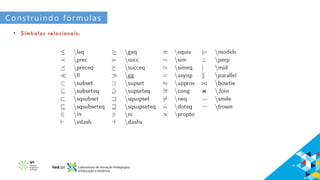
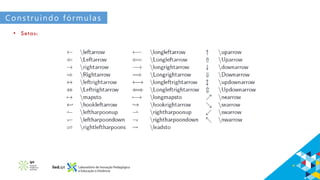
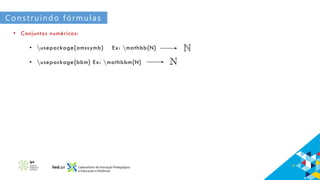
![Construindo fórmulas
• Índices: Ex: x_{2i]
• Expoentes: Ex: 4^{2x}
• Frações: Pode ser usado
• / Ex: (x+1)/2
• frac{numerador}{denominador} Ex: frac{x+1}{2}
• Raízes: sqrt[índice]{fórmula} Ex: sqrt[3]{x} Ex: sqrt{x}
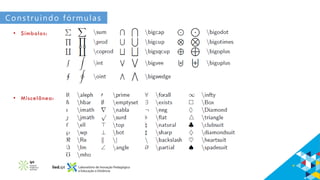
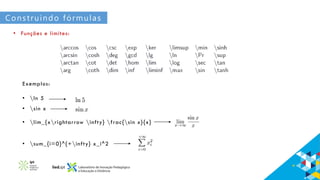
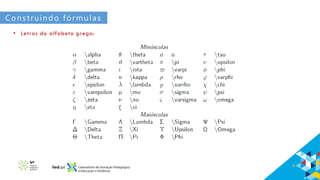
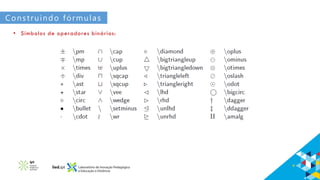
• Reticências:](https://image.slidesharecdn.com/webinarlatex-230628131048-7cfc07fc/85/Simplificar-o-LaTex-31-320.jpg)
![Figuras
A inserção de figuras é possível através da inclusão no preâmbulo do pacote:
usepackage{graphicx}
e do comando:
includegraphics[opções]{nome_do_arquivo}
As opções são os parâmetros:
• width =<medida> largura da imagem
• height =<medida> altura da imagem
• angle=<ang_graus> ângulo de rotação da figura no sentido positivo
• scale =<fact_esc> escala da figura.
Exemplo: includegraphics[angle=45,scale=0.5]{ipt}
Para compilar figuras .eps compilar com LaTex
Para compilar figuras .png ou .jpg compilat com PDFTeXify](https://image.slidesharecdn.com/webinarlatex-230628131048-7cfc07fc/85/Simplificar-o-LaTex-39-320.jpg)
![Figuras
Para numerar uma figura:
begin{figure}[!htb]
caption{Legenda da Figura.}
centering
includegraphics[scale=0.5]{ipt}
label{fig1}
end{figure}
A utilização do comando ref com a etiqueta respetiva fornece a referência numérica da figura.
Exemplo: Esta é a Figura ref{fig1}](https://image.slidesharecdn.com/webinarlatex-230628131048-7cfc07fc/85/Simplificar-o-LaTex-40-320.jpg)
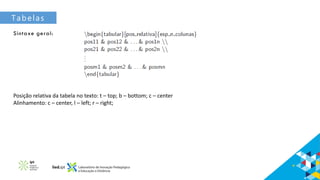
![Tabelas
Exemplo:
begin{tabular}{|c|c|}hline
A & B hline
1 & 2 hline
3 & 4 hline
end{tabular}
Para numerar automaticamente uma Tabela:
begin{table}[!htb]
centering
begin{tabular}{|c|c|} hline
A & B hline
1 & 2 hline
3 & 4 hline
end{tabular}
caption{Legenda da Tabela.}
label{tab1}
end{table}](https://image.slidesharecdn.com/webinarlatex-230628131048-7cfc07fc/85/Simplificar-o-LaTex-42-320.jpg)
![Cabeçalho e rodapé
Por padrão, o estilo de página fancy fará uma linha separando o cabeçalho do restante do texto,
mas não faz nenhuma linha separando o rodapé. Podemos colocar uma linha também no rodapé ou
retirar a linha do cabeçalho. É possível também alterar a espessura destas linhas. Para isto
usamos os comandos (no preâmbulo):
• renewcommand{headrulewidth}{0pt} : altera a espessura da linha do cabeçalho, se
colocarmos 0pt não aparecerá a linha.
• renewcommand{footrulewidth}{1pt}: define uma linha de espessura 1pt no rodapé.
No estilo book é possível diferenciar o cabeçalho nas páginas pares e ímpares, usamos
exatamente os mesmos comandos só que ao introduzir a parte par usamos [ ] e para a parte ímpar
usamos {}. Por exemplo,
• lhead[Texto 1]{ Texto 2}, irá colocar Texto 1 no lado esquerdo do cabeçalho das páginas
pares e Texto2 no lado esquerdo do cabeçalho das páginas ímpares.](https://image.slidesharecdn.com/webinarlatex-230628131048-7cfc07fc/85/Simplificar-o-LaTex-45-320.jpg)
![Nota de rodapé
Uma nota de rodapé pode ser inserida após a palavra ou frase a qual se refere através do
comando:
footnote[numero]{texto}.
O número é opcional, e pode ser usado para forçar um determinado número ao invés do
automático que seria gerado pelo compilador o texto.
Exemplo:
Temos uma nota aqui.
footnote{nota de rodapé}](https://image.slidesharecdn.com/webinarlatex-230628131048-7cfc07fc/85/Simplificar-o-LaTex-46-320.jpg)
![Partes de um documento
Em LaTex é possível dividir um texto em secções:
part, chapter, section, subsection, subsubsection, paragraph, subparagraph, appendix
A sintaxe destes comandos é:
cmd_sescc[texto_toc]{texto_título}
Os comandos part e chapter só podem ser usados com os estilos report ou book. O LaTeX faz
automaticamente o numeração das secções.
Exemplo:
documentclass{report}
begin{document}
chapter{Título do Capítulo}
Este é o 1º Capítulo
chapter{Título do 2º Capítulo}
Este é o 2º Capítulo
end{document}](https://image.slidesharecdn.com/webinarlatex-230628131048-7cfc07fc/85/Simplificar-o-LaTex-47-320.jpg)