
ScreenPal: crie tutoriais em
vídeo de forma simples
Paulo Santos – psantos@ipt.pt
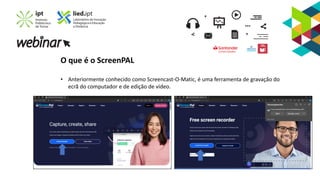
O que é o ScreenPAL
• Anteriormente conhecido como Screencast-O-Matic, é uma ferramenta de gravação do
ecrã do computador e de edição de vídeo.
Trabalho preparatório
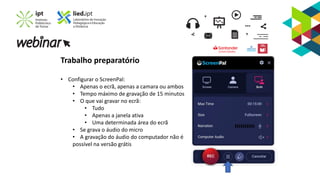
• Configurar o ScreenPal:
• Apenas o ecrã, apenas a camara ou ambos
• Tempo máximo de gravação de 15 minutos
• O que vai gravar no ecrã:
• Tudo
• Apenas a janela ativa
• Uma determinada área do ecrã
• Se grava o áudio do micro
• A gravação do áudio do computador não é
possível na versão grátis
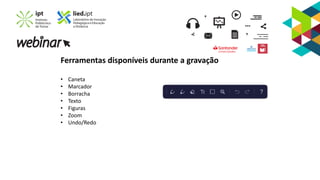
Ferramentas disponíveis durante a gravação
• Caneta
• Marcador
• Borracha
• Texto
• Figuras
• Zoom
• Undo/Redo
Iniciar a gravação
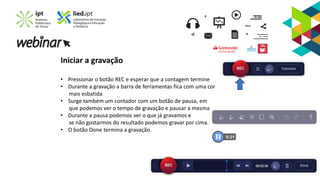
• Pressionar o botão REC e esperar que a contagem termine
• Durante a gravação a barra de ferramentas fica com uma cor
mais esbatida
• Surge também um contador com um botão de pausa, em
que podemos ver o tempo de gravação e pausar a mesma
• Durante a pausa podemos ver o que já gravamos e
se não gostarmos do resultado podemos gravar por cima.
• O botão Done termina a gravação.
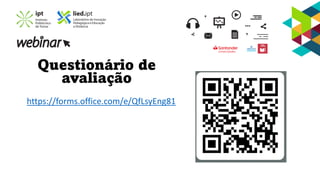
https://forms.office.com/e/QfLsyEng81
Questionário de
avaliação
Próximas Webinares LIED
Tema Data
Coaching para docentes 13 de março de 2024 – 15h
Certify’em: criar e emitir certificados
instantaneamente
10 de abril de 2024 – 15h

ScreenPal: crie tutoriais em vídeo de forma simples

  • 1.
    ScreenPal: crie tutoriaisem vídeo de forma simples Paulo Santos – psantos@ipt.pt
  • 3.
    O que éo ScreenPAL • Anteriormente conhecido como Screencast-O-Matic, é uma ferramenta de gravação do ecrã do computador e de edição de vídeo.
  • 4.
    Trabalho preparatório • Configuraro ScreenPal: • Apenas o ecrã, apenas a camara ou ambos • Tempo máximo de gravação de 15 minutos • O que vai gravar no ecrã: • Tudo • Apenas a janela ativa • Uma determinada área do ecrã • Se grava o áudio do micro • A gravação do áudio do computador não é possível na versão grátis
  • 5.
    Ferramentas disponíveis durantea gravação • Caneta • Marcador • Borracha • Texto • Figuras • Zoom • Undo/Redo
  • 6.
    Iniciar a gravação •Pressionar o botão REC e esperar que a contagem termine • Durante a gravação a barra de ferramentas fica com uma cor mais esbatida • Surge também um contador com um botão de pausa, em que podemos ver o tempo de gravação e pausar a mesma • Durante a pausa podemos ver o que já gravamos e se não gostarmos do resultado podemos gravar por cima. • O botão Done termina a gravação.
  • 7.
  • 8.
    Próximas Webinares LIED TemaData Coaching para docentes 13 de março de 2024 – 15h Certify’em: criar e emitir certificados instantaneamente 10 de abril de 2024 – 15h