Documentação
de Versão
Plataforma CORE
Versão 2.5
1CORE – Documentação de versão 2.5
Sumário
Melhorias e novidades da versão............................................................................................... 2
Sistema de associados................................................................................................................ 3
1. Gestão de Associados.................................................................................................. 4
2. Configuração de Área de Cobertura.......................................................................... 10
3. Ativar e Desativar Seller ............................................................................................ 12
4. Escolha automática do Seller por proximidade......................................................... 15
5. Localização do ponto de venda mais próximo ......................................................... 16
Produtos sob consulta.............................................................................................................. 19
Promoção de desconto em meios de pagamento por faixa de parcelas................................. 26
Novos boletos genéricos: Caixa, Sicredi, Banrisul.................................................................... 29
Permissões nos fluxos de trabalho por grupo.......................................................................... 32
2CORE – Documentação de versão 2.5
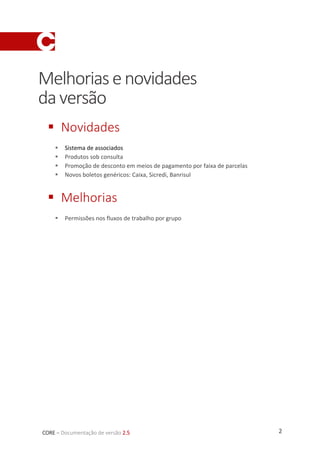
Melhoriasenovidades
daversão
 Novidades
 Sistema de associados
 Produtos sob consulta
 Promoção de desconto em meios de pagamento por faixa de parcelas
 Novos boletos genéricos: Caixa, Sicredi, Banrisul
 Melhorias
 Permissões nos fluxos de trabalho por grupo
3CORE – Documentação de versão 2.5
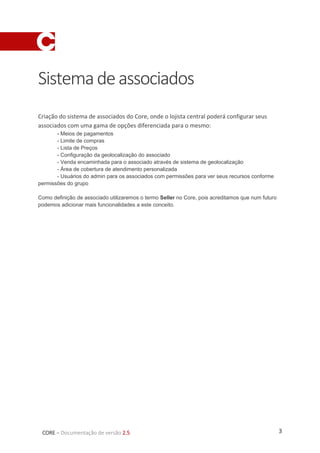
Sistemadeassociados
Criação do sistema de associados do Core, onde o lojista central poderá configurar seus
associados com uma gama de opções diferenciada para o mesmo:
- Meios de pagamentos
- Limite de compras
- Lista de Preços
- Configuração da geolocalização do associado
- Venda encaminhada para o associado através de sistema de geolocalização
- Área de cobertura de atendimento personalizada
- Usuários do admin para os associados com permissões para ver seus recursos conforme
permissões do grupo
Como definição de associado utilizaremos o termo Seller no Core, pois acreditamos que num futuro
podemos adicionar mais funcionalidades a este conceito.
4CORE – Documentação de versão 2.5
Gestão de Associados (Seller)
Criação de um associado (Seller) no Core.
1. Sistema Administrativo
1.1. Criando o Seller
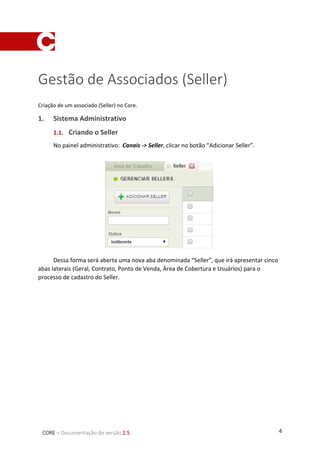
No painel administrativo: Canais -> Seller, clicar no botão “Adicionar Seller”.
Dessa forma será aberta uma nova aba denominada “Seller”, que irá apresentar cinco
abas laterais (Geral, Contrato, Ponto de Venda, Área de Cobertura e Usuários) para o
processo de cadastro do Seller.
5CORE – Documentação de versão 2.5
1.2. Aba Geral
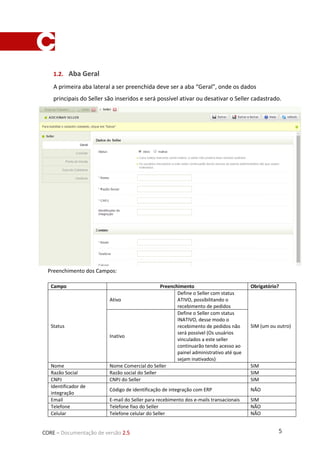
A primeira aba lateral a ser preenchida deve ser a aba “Geral”, onde os dados
principais do Seller são inseridos e será possível ativar ou desativar o Seller cadastrado.
Preenchimento dos Campos:
Campo Preenchimento Obrigatório?
Status
Ativo
Define o Seller com status
ATIVO, possibilitando o
recebimento de pedidos
SIM (um ou outro)
Inativo
Define o Seller com status
INATIVO, desse modo o
recebimento de pedidos não
será possível (Os usuários
vinculados a este seller
continuarão tendo acesso ao
painel administrativo até que
sejam inativados)
Nome Nome Comercial do Seller SIM
Razão Social Razão social do Seller SIM
CNPJ CNPJ do Seller SIM
Identificador de
integração
Código de identificação de integração com ERP NÃO
Email E-mail do Seller para recebimento dos e-mails transacionais SIM
Telefone Telefone fixo do Seller NÃO
Celular Telefone celular do Seller NÃO
6CORE – Documentação de versão 2.5
1.3. Aba Contrato
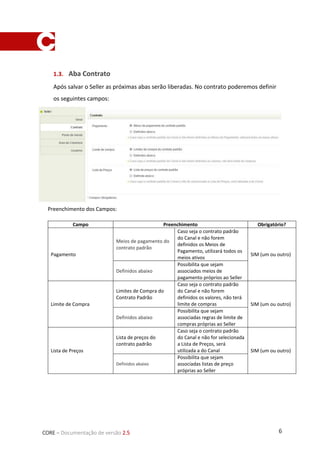
Após salvar o Seller as próximas abas serão liberadas. No contrato poderemos definir
os seguintes campos:
Preenchimento dos Campos:
Campo Preenchimento Obrigatório?
Pagamento
Meios de pagamento do
contrato padrão
Caso seja o contrato padrão
do Canal e não forem
definidos os Meios de
Pagamento, utilizará todos os
meios ativos
SIM (um ou outro)
Definidos abaixo
Possibilita que sejam
associados meios de
pagamento próprios ao Seller
Limite de Compra
Limites de Compra do
Contrato Padrão
Caso seja o contrato padrão
do Canal e não forem
definidos os valores, não terá
limite de compras SIM (um ou outro)
Definidos abaixo
Possibilita que sejam
associadas regras de limite de
compras próprias ao Seller
Lista de Preços
Lista de preços do
contrato padrão
Caso seja o contrato padrão
do Canal e não for selecionada
a Lista de Preços, será
utilizada a do Canal SIM (um ou outro)
Definidos abaixo
Possibilita que sejam
associadas listas de preço
próprias ao Seller
7CORE – Documentação de versão 2.5
1.4. Aba Ponto de Venda
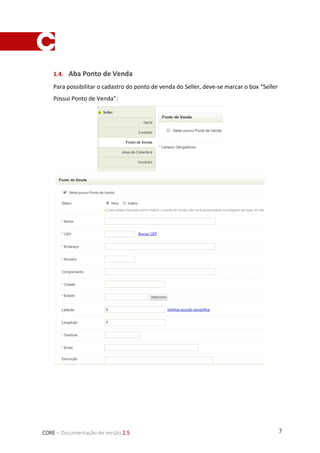
Para possibilitar o cadastro do ponto de venda do Seller, deve-se marcar o box “Seller
Possui Ponto de Venda”:
8CORE – Documentação de versão 2.5
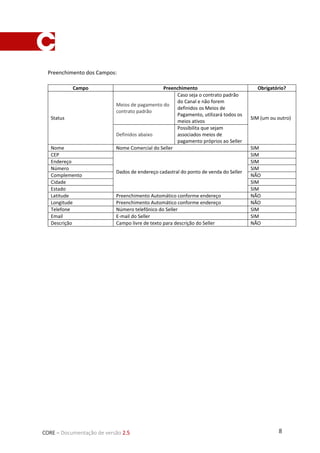
Preenchimento dos Campos:
Campo Preenchimento Obrigatório?
Status
Meios de pagamento do
contrato padrão
Caso seja o contrato padrão
do Canal e não forem
definidos os Meios de
Pagamento, utilizará todos os
meios ativos
SIM (um ou outro)
Definidos abaixo
Possibilita que sejam
associados meios de
pagamento próprios ao Seller
Nome Nome Comercial do Seller SIM
CEP
Dados de endereço cadastral do ponto de venda do Seller
SIM
Endereço SIM
Número SIM
Complemento NÃO
Cidade SIM
Estado SIM
Latitude Preenchimento Automático conforme endereço NÃO
Longitude Preenchimento Automático conforme endereço NÃO
Telefone Número telefônico do Seller SIM
Email E-mail do Seller SIM
Descrição Campo livre de texto para descrição do Seller NÃO
9CORE – Documentação de versão 2.5
1.5. Aba Área de Cobertura
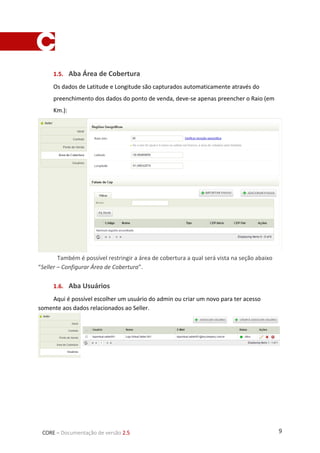
Os dados de Latitude e Longitude são capturados automaticamente através do
preenchimento dos dados do ponto de venda, deve-se apenas preencher o Raio (em
Km.):
Também é possível restringir a área de cobertura a qual será vista na seção abaixo
“Seller – Configurar Área de Cobertura”.
1.6. Aba Usuários
Aqui é possível escolher um usuário do admin ou criar um novo para ter acesso
somente aos dados relacionados ao Seller.
10CORE – Documentação de versão 2.5
Seller – Configurar Área de Cobertura
Com o intuito de poder dimensionar a área de atendimento de cada Seller foi implementada o
delimitador de regiões geográficas, possibilitando excluir algumas regiões dentro da área de
cobertura para evitar áreas de risco.
2. Sistema Administrativo
Para adicionar um Área de Cobertura deveremos acessar o sistema administrativo.
2.1. Configurando os dados
No painel administrativo: Canais -> Seller
Após criar um Seller será liberado no menu a opção de informar a Área de cobertura.
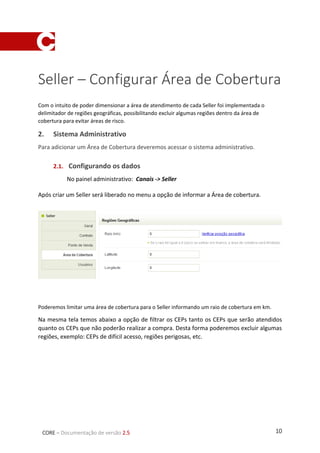
Poderemos limitar uma área de cobertura para o Seller informando um raio de cobertura em km.
Na mesma tela temos abaixo a opção de filtrar os CEPs tanto os CEPs que serão atendidos
quanto os CEPs que não poderão realizar a compra. Desta forma poderemos excluir algumas
regiões, exemplo: CEPs de difícil acesso, regiões perigosas, etc.
11CORE – Documentação de versão 2.5
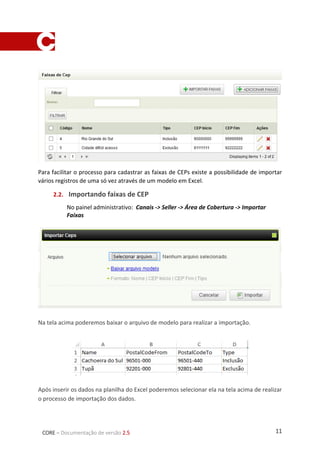
Para facilitar o processo para cadastrar as faixas de CEPs existe a possibilidade de importar
vários registros de uma só vez através de um modelo em Excel.
2.2. Importando faixas de CEP
No painel administrativo: Canais -> Seller -> Área de Cobertura -> Importar
Faixas
Na tela acima poderemos baixar o arquivo de modelo para realizar a importação.
Após inserir os dados na planilha do Excel poderemos selecionar ela na tela acima de realizar
o processo de importação dos dados.
12CORE – Documentação de versão 2.5
Ativar e Desativar Seller (Associado)
A manutenção do status possibilitará a central controlar quais Sellers (Associados) poderão
continuar com as vendas online através do CORE.
3. Sistema Administrativo
3.1. Configurando os dados
No painel administrativo: Canais -> Seller
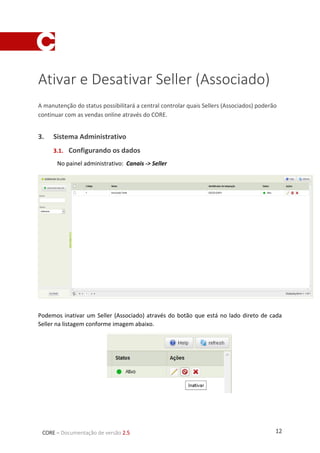
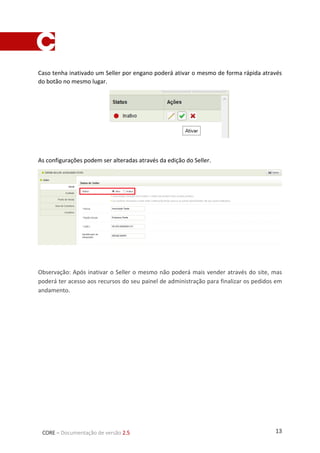
Podemos inativar um Seller (Associado) através do botão que está no lado direto de cada
Seller na listagem conforme imagem abaixo.
13CORE – Documentação de versão 2.5
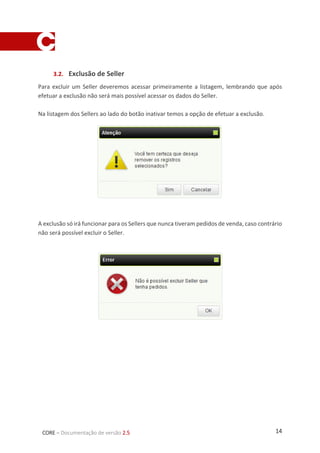
Caso tenha inativado um Seller por engano poderá ativar o mesmo de forma rápida através
do botão no mesmo lugar.
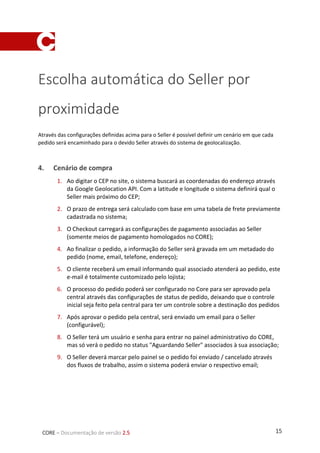
As configurações podem ser alteradas através da edição do Seller.
Observação: Após inativar o Seller o mesmo não poderá mais vender através do site, mas
poderá ter acesso aos recursos do seu painel de administração para finalizar os pedidos em
andamento.
14CORE – Documentação de versão 2.5
3.2. Exclusão de Seller
Para excluir um Seller deveremos acessar primeiramente a listagem, lembrando que após
efetuar a exclusão não será mais possível acessar os dados do Seller.
Na listagem dos Sellers ao lado do botão inativar temos a opção de efetuar a exclusão.
A exclusão só irá funcionar para os Sellers que nunca tiveram pedidos de venda, caso contrário
não será possível excluir o Seller.
15CORE – Documentação de versão 2.5
Escolha automática do Seller por
proximidade
Através das configurações definidas acima para o Seller é possível definir um cenário em que cada
pedido será encaminhado para o devido Seller através do sistema de geolocalização.
4. Cenário de compra
1. Ao digitar o CEP no site, o sistema buscará as coordenadas do endereço através
da Google Geolocation API. Com a latitude e longitude o sistema definirá qual o
Seller mais próximo do CEP;
2. O prazo de entrega será calculado com base em uma tabela de frete previamente
cadastrada no sistema;
3. O Checkout carregará as configurações de pagamento associadas ao Seller
(somente meios de pagamento homologados no CORE);
4. Ao finalizar o pedido, a informação do Seller será gravada em um metadado do
pedido (nome, email, telefone, endereço);
5. O cliente receberá um email informando qual associado atenderá ao pedido, este
e-mail é totalmente customizado pelo lojista;
6. O processo do pedido poderá ser configurado no Core para ser aprovado pela
central através das configurações de status de pedido, deixando que o controle
inicial seja feito pela central para ter um controle sobre a destinação dos pedidos
7. Após aprovar o pedido pela central, será enviado um email para o Seller
(configurável);
8. O Seller terá um usuário e senha para entrar no painel administrativo do CORE,
mas só verá o pedido no status "Aguardando Seller" associados à sua associação;
9. O Seller deverá marcar pelo painel se o pedido foi enviado / cancelado através
dos fluxos de trabalho, assim o sistema poderá enviar o respectivo email;
16CORE – Documentação de versão 2.5
Localização do ponto de venda mais
próximo
Foi criada uma nova rota (/onde-encontrar) nativa da plataforma na qual serão listados
através de um novo widget os pontos de vendas ativos. Estes pontos de venda podem ser
pesquisados pela localização mais próxima baseados em um cep, endereço completo ou
geolocalização.
1. Sistema Administrativo
Esta funcionalidade não necessita de ativação ou instalação.
Assim como as demais rotas do site, esta poderá ser customizada através das ferramentas
de Aparência.
1.1. Customizando a rota
Por padrão, o template referente ao conteúdo da rota Pontos de Venda está
localizado no tema Default, porém caso este template não exista no seu tema poderá
ser criado ou clonado.
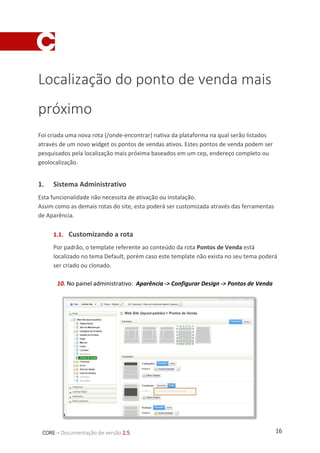
10. No painel administrativo: Aparência -> Configurar Design -> Pontos de Venda
17CORE – Documentação de versão 2.5
1.2. Widget
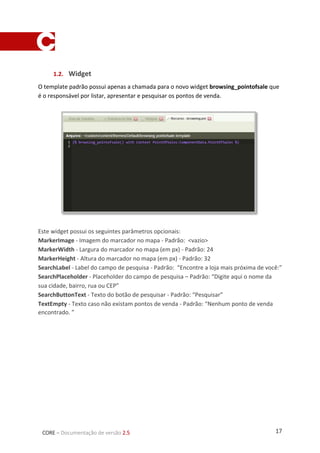
O template padrão possui apenas a chamada para o novo widget browsing_pointofsale que
é o responsável por listar, apresentar e pesquisar os pontos de venda.
Este widget possui os seguintes parâmetros opcionais:
MarkerImage - Imagem do marcador no mapa - Padrão: <vazio>
MarkerWidth - Largura do marcador no mapa (em px) - Padrão: 24
MarkerHeight - Altura do marcador no mapa (em px) - Padrão: 32
SearchLabel - Label do campo de pesquisa - Padrão: “Encontre a loja mais próxima de você:”
SearchPlaceholder - Placeholder do campo de pesquisa – Padrão: “Digite aqui o nome da
sua cidade, bairro, rua ou CEP”
SearchButtonText - Texto do botão de pesquisar - Padrão: “Pesquisar”
TextEmpty - Texto caso não existam pontos de venda - Padrão: “Nenhum ponto de venda
encontrado. ”
18CORE – Documentação de versão 2.5
2. Utilização
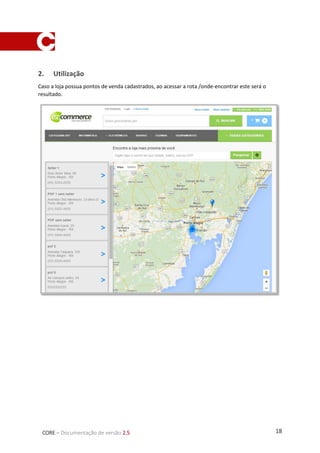
Caso a loja possua pontos de venda cadastrados, ao acessar a rota /onde-encontrar este será o
resultado.
19CORE – Documentação de versão 2.5
Produtossobconsulta
A plataforma agora possibilitará a comercialização de produtos sob consulta. No momento
em que o cliente escolher o produto a solicitação será enviada para uma lista para que a loja
posteriormente entre em contato para repassar as informações do produto solicitado.
20CORE – Documentação de versão 2.5
Configurando o Produto
1. Sistema Administrativo
1.1. Configurando produto
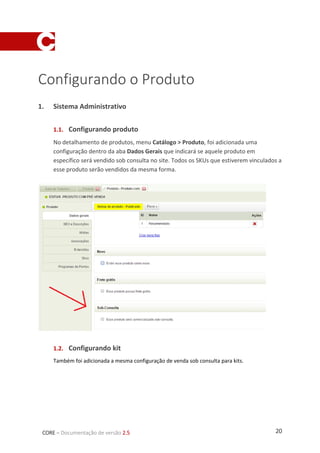
No detalhamento de produtos, menu Catálogo > Produto, foi adicionada uma
configuração dentro da aba Dados Gerais que indicará se aquele produto em
específico será vendido sob consulta no site. Todos os SKUs que estiverem vinculados a
esse produto serão vendidos da mesma forma.
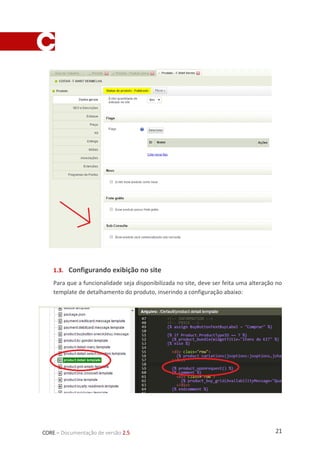
1.2. Configurando kit
Também foi adicionada a mesma configuração de venda sob consulta para kits.
21CORE – Documentação de versão 2.5
1.3. Configurando exibição no site
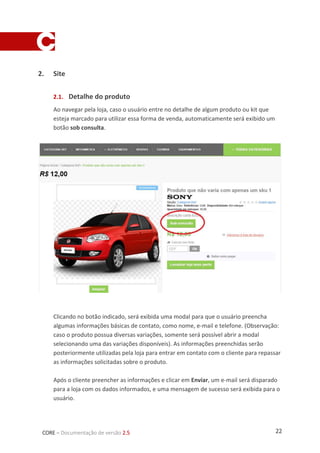
Para que a funcionalidade seja disponibilizada no site, deve ser feita uma alteração no
template de detalhamento do produto, inserindo a configuração abaixo:
22CORE – Documentação de versão 2.5
2. Site
2.1. Detalhe do produto
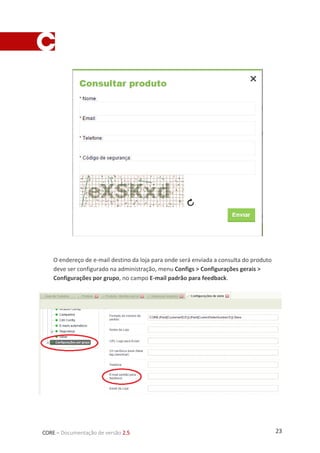
Ao navegar pela loja, caso o usuário entre no detalhe de algum produto ou kit que
esteja marcado para utilizar essa forma de venda, automaticamente será exibido um
botão sob consulta.
Clicando no botão indicado, será exibida uma modal para que o usuário preencha
algumas informações básicas de contato, como nome, e-mail e telefone. (Observação:
caso o produto possua diversas variações, somente será possível abrir a modal
selecionando uma das variações disponíveis). As informações preenchidas serão
posteriormente utilizadas pela loja para entrar em contato com o cliente para repassar
as informações solicitadas sobre o produto.
Após o cliente preencher as informações e clicar em Enviar, um e-mail será disparado
para a loja com os dados informados, e uma mensagem de sucesso será exibida para o
usuário.
23CORE – Documentação de versão 2.5
O endereço de e-mail destino da loja para onde será enviada a consulta do produto
deve ser configurado na administração, menu Configs > Configurações gerais >
Configurações por grupo, no campo E-mail padrão para feedback.
24CORE – Documentação de versão 2.5
Gerenciando as solicitações
3. Sistema Administrativo
3.1. Listagem das solicitações de produtos sob consulta
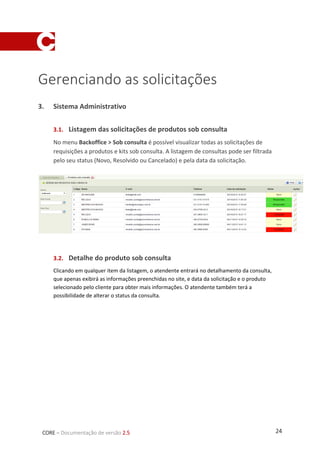
No menu Backoffice > Sob consulta é possível visualizar todas as solicitações de
requisições a produtos e kits sob consulta. A listagem de consultas pode ser filtrada
pelo seu status (Novo, Resolvido ou Cancelado) e pela data da solicitação.
3.2. Detalhe do produto sob consulta
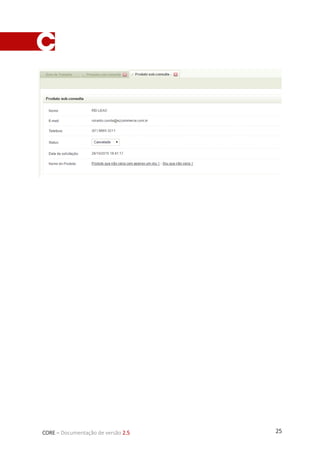
Clicando em qualquer item da listagem, o atendente entrará no detalhamento da consulta,
que apenas exibirá as informações preenchidas no site, e data da solicitação e o produto
selecionado pelo cliente para obter mais informações. O atendente também terá a
possibilidade de alterar o status da consulta.
25CORE – Documentação de versão 2.5
26CORE – Documentação de versão 2.5
Promoçãodedesconto
emmeiosde
pagamentoporfaixa
deparcelas
Foram adicionadas faixas de parcelas para promoções em meios de pagamento. Com isso,
poderá limitar as parcelas que recebem o desconto no caso de a compra ser realizada no
cartão de crédito.
27CORE – Documentação de versão 2.5
Configuração
1. Sistema Administrativo
1.1. Cadastro na promoção
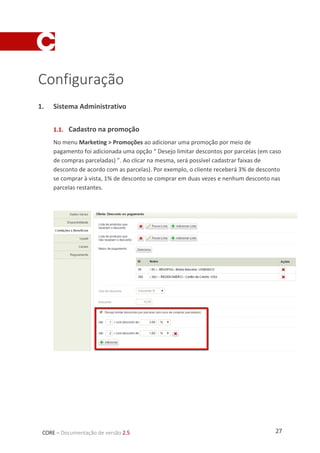
No menu Marketing > Promoções ao adicionar uma promoção por meio de
pagamento foi adicionada uma opção “ Desejo limitar descontos por parcelas (em caso
de compras parceladas) ”. Ao clicar na mesma, será possível cadastrar faixas de
desconto de acordo com as parcelas). Por exemplo, o cliente receberá 3% de desconto
se comprar à vista, 1% de desconto se comprar em duas vezes e nenhum desconto nas
parcelas restantes.
28CORE – Documentação de versão 2.5
2. Alterações na Exibição no site
2.1. Easy Checkout
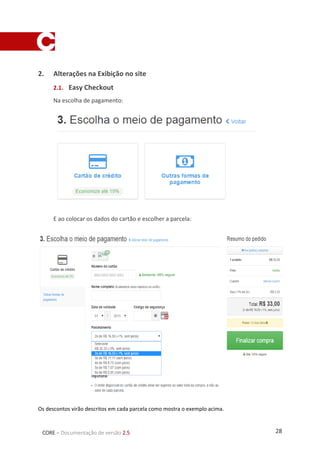
Na escolha de pagamento:
E ao colocar os dados do cartão e escolher a parcela:
Os descontos virão descritos em cada parcela como mostra o exemplo acima.
29CORE – Documentação de versão 2.5
Novosboletos
genéricos:Caixa,
Sicredi,Banrisul
Adicionamos novos bancos as opções de pagamento de boleto genérico no Core.
30CORE – Documentação de versão 2.5
Configuração
1. Sistema Administrativo
1.1. Configurando os boletos
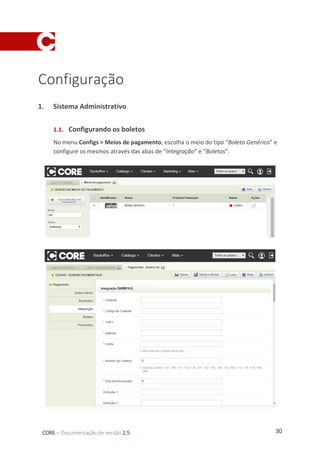
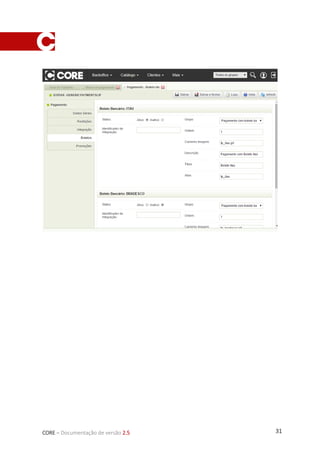
No menu Configs > Meios de pagamento, escolha o meio do tipo “Boleto Genérico” e
configure os mesmos através das abas de “Integração” e “Boletos”.
31CORE – Documentação de versão 2.5
32CORE – Documentação de versão 2.5
Permissõesnosfluxos
detrabalhoporgrupo
Adicionamos no controle de permissões por grupos de usuário a opção de selecionar quais
fluxos de trabalho o grupo terá permissão, dessa forma possibilitando que os usuários de
cada grupo executem fluxos de trabalho diferenciados.
33CORE – Documentação de versão 2.5
Configuração
1. Sistema Administrativo
1.1. Configurando as permissões
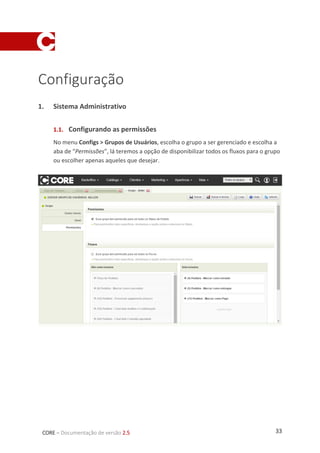
No menu Configs > Grupos de Usuários, escolha o grupo a ser gerenciado e escolha a
aba de “Permissões”, lá teremos a opção de disponibilizar todos os fluxos para o grupo
ou escolher apenas aqueles que desejar.

Release notes versão 2.5

  • 1.
  • 2.
    1CORE – Documentaçãode versão 2.5 Sumário Melhorias e novidades da versão............................................................................................... 2 Sistema de associados................................................................................................................ 3 1. Gestão de Associados.................................................................................................. 4 2. Configuração de Área de Cobertura.......................................................................... 10 3. Ativar e Desativar Seller ............................................................................................ 12 4. Escolha automática do Seller por proximidade......................................................... 15 5. Localização do ponto de venda mais próximo ......................................................... 16 Produtos sob consulta.............................................................................................................. 19 Promoção de desconto em meios de pagamento por faixa de parcelas................................. 26 Novos boletos genéricos: Caixa, Sicredi, Banrisul.................................................................... 29 Permissões nos fluxos de trabalho por grupo.......................................................................... 32
  • 3.
    2CORE – Documentaçãode versão 2.5 Melhoriasenovidades daversão  Novidades  Sistema de associados  Produtos sob consulta  Promoção de desconto em meios de pagamento por faixa de parcelas  Novos boletos genéricos: Caixa, Sicredi, Banrisul  Melhorias  Permissões nos fluxos de trabalho por grupo
  • 4.
    3CORE – Documentaçãode versão 2.5 Sistemadeassociados Criação do sistema de associados do Core, onde o lojista central poderá configurar seus associados com uma gama de opções diferenciada para o mesmo: - Meios de pagamentos - Limite de compras - Lista de Preços - Configuração da geolocalização do associado - Venda encaminhada para o associado através de sistema de geolocalização - Área de cobertura de atendimento personalizada - Usuários do admin para os associados com permissões para ver seus recursos conforme permissões do grupo Como definição de associado utilizaremos o termo Seller no Core, pois acreditamos que num futuro podemos adicionar mais funcionalidades a este conceito.
  • 5.
    4CORE – Documentaçãode versão 2.5 Gestão de Associados (Seller) Criação de um associado (Seller) no Core. 1. Sistema Administrativo 1.1. Criando o Seller No painel administrativo: Canais -> Seller, clicar no botão “Adicionar Seller”. Dessa forma será aberta uma nova aba denominada “Seller”, que irá apresentar cinco abas laterais (Geral, Contrato, Ponto de Venda, Área de Cobertura e Usuários) para o processo de cadastro do Seller.
  • 6.
    5CORE – Documentaçãode versão 2.5 1.2. Aba Geral A primeira aba lateral a ser preenchida deve ser a aba “Geral”, onde os dados principais do Seller são inseridos e será possível ativar ou desativar o Seller cadastrado. Preenchimento dos Campos: Campo Preenchimento Obrigatório? Status Ativo Define o Seller com status ATIVO, possibilitando o recebimento de pedidos SIM (um ou outro) Inativo Define o Seller com status INATIVO, desse modo o recebimento de pedidos não será possível (Os usuários vinculados a este seller continuarão tendo acesso ao painel administrativo até que sejam inativados) Nome Nome Comercial do Seller SIM Razão Social Razão social do Seller SIM CNPJ CNPJ do Seller SIM Identificador de integração Código de identificação de integração com ERP NÃO Email E-mail do Seller para recebimento dos e-mails transacionais SIM Telefone Telefone fixo do Seller NÃO Celular Telefone celular do Seller NÃO
  • 7.
    6CORE – Documentaçãode versão 2.5 1.3. Aba Contrato Após salvar o Seller as próximas abas serão liberadas. No contrato poderemos definir os seguintes campos: Preenchimento dos Campos: Campo Preenchimento Obrigatório? Pagamento Meios de pagamento do contrato padrão Caso seja o contrato padrão do Canal e não forem definidos os Meios de Pagamento, utilizará todos os meios ativos SIM (um ou outro) Definidos abaixo Possibilita que sejam associados meios de pagamento próprios ao Seller Limite de Compra Limites de Compra do Contrato Padrão Caso seja o contrato padrão do Canal e não forem definidos os valores, não terá limite de compras SIM (um ou outro) Definidos abaixo Possibilita que sejam associadas regras de limite de compras próprias ao Seller Lista de Preços Lista de preços do contrato padrão Caso seja o contrato padrão do Canal e não for selecionada a Lista de Preços, será utilizada a do Canal SIM (um ou outro) Definidos abaixo Possibilita que sejam associadas listas de preço próprias ao Seller
  • 8.
    7CORE – Documentaçãode versão 2.5 1.4. Aba Ponto de Venda Para possibilitar o cadastro do ponto de venda do Seller, deve-se marcar o box “Seller Possui Ponto de Venda”:
  • 9.
    8CORE – Documentaçãode versão 2.5 Preenchimento dos Campos: Campo Preenchimento Obrigatório? Status Meios de pagamento do contrato padrão Caso seja o contrato padrão do Canal e não forem definidos os Meios de Pagamento, utilizará todos os meios ativos SIM (um ou outro) Definidos abaixo Possibilita que sejam associados meios de pagamento próprios ao Seller Nome Nome Comercial do Seller SIM CEP Dados de endereço cadastral do ponto de venda do Seller SIM Endereço SIM Número SIM Complemento NÃO Cidade SIM Estado SIM Latitude Preenchimento Automático conforme endereço NÃO Longitude Preenchimento Automático conforme endereço NÃO Telefone Número telefônico do Seller SIM Email E-mail do Seller SIM Descrição Campo livre de texto para descrição do Seller NÃO
  • 10.
    9CORE – Documentaçãode versão 2.5 1.5. Aba Área de Cobertura Os dados de Latitude e Longitude são capturados automaticamente através do preenchimento dos dados do ponto de venda, deve-se apenas preencher o Raio (em Km.): Também é possível restringir a área de cobertura a qual será vista na seção abaixo “Seller – Configurar Área de Cobertura”. 1.6. Aba Usuários Aqui é possível escolher um usuário do admin ou criar um novo para ter acesso somente aos dados relacionados ao Seller.
  • 11.
    10CORE – Documentaçãode versão 2.5 Seller – Configurar Área de Cobertura Com o intuito de poder dimensionar a área de atendimento de cada Seller foi implementada o delimitador de regiões geográficas, possibilitando excluir algumas regiões dentro da área de cobertura para evitar áreas de risco. 2. Sistema Administrativo Para adicionar um Área de Cobertura deveremos acessar o sistema administrativo. 2.1. Configurando os dados No painel administrativo: Canais -> Seller Após criar um Seller será liberado no menu a opção de informar a Área de cobertura. Poderemos limitar uma área de cobertura para o Seller informando um raio de cobertura em km. Na mesma tela temos abaixo a opção de filtrar os CEPs tanto os CEPs que serão atendidos quanto os CEPs que não poderão realizar a compra. Desta forma poderemos excluir algumas regiões, exemplo: CEPs de difícil acesso, regiões perigosas, etc.
  • 12.
    11CORE – Documentaçãode versão 2.5 Para facilitar o processo para cadastrar as faixas de CEPs existe a possibilidade de importar vários registros de uma só vez através de um modelo em Excel. 2.2. Importando faixas de CEP No painel administrativo: Canais -> Seller -> Área de Cobertura -> Importar Faixas Na tela acima poderemos baixar o arquivo de modelo para realizar a importação. Após inserir os dados na planilha do Excel poderemos selecionar ela na tela acima de realizar o processo de importação dos dados.
  • 13.
    12CORE – Documentaçãode versão 2.5 Ativar e Desativar Seller (Associado) A manutenção do status possibilitará a central controlar quais Sellers (Associados) poderão continuar com as vendas online através do CORE. 3. Sistema Administrativo 3.1. Configurando os dados No painel administrativo: Canais -> Seller Podemos inativar um Seller (Associado) através do botão que está no lado direto de cada Seller na listagem conforme imagem abaixo.
  • 14.
    13CORE – Documentaçãode versão 2.5 Caso tenha inativado um Seller por engano poderá ativar o mesmo de forma rápida através do botão no mesmo lugar. As configurações podem ser alteradas através da edição do Seller. Observação: Após inativar o Seller o mesmo não poderá mais vender através do site, mas poderá ter acesso aos recursos do seu painel de administração para finalizar os pedidos em andamento.
  • 15.
    14CORE – Documentaçãode versão 2.5 3.2. Exclusão de Seller Para excluir um Seller deveremos acessar primeiramente a listagem, lembrando que após efetuar a exclusão não será mais possível acessar os dados do Seller. Na listagem dos Sellers ao lado do botão inativar temos a opção de efetuar a exclusão. A exclusão só irá funcionar para os Sellers que nunca tiveram pedidos de venda, caso contrário não será possível excluir o Seller.
  • 16.
    15CORE – Documentaçãode versão 2.5 Escolha automática do Seller por proximidade Através das configurações definidas acima para o Seller é possível definir um cenário em que cada pedido será encaminhado para o devido Seller através do sistema de geolocalização. 4. Cenário de compra 1. Ao digitar o CEP no site, o sistema buscará as coordenadas do endereço através da Google Geolocation API. Com a latitude e longitude o sistema definirá qual o Seller mais próximo do CEP; 2. O prazo de entrega será calculado com base em uma tabela de frete previamente cadastrada no sistema; 3. O Checkout carregará as configurações de pagamento associadas ao Seller (somente meios de pagamento homologados no CORE); 4. Ao finalizar o pedido, a informação do Seller será gravada em um metadado do pedido (nome, email, telefone, endereço); 5. O cliente receberá um email informando qual associado atenderá ao pedido, este e-mail é totalmente customizado pelo lojista; 6. O processo do pedido poderá ser configurado no Core para ser aprovado pela central através das configurações de status de pedido, deixando que o controle inicial seja feito pela central para ter um controle sobre a destinação dos pedidos 7. Após aprovar o pedido pela central, será enviado um email para o Seller (configurável); 8. O Seller terá um usuário e senha para entrar no painel administrativo do CORE, mas só verá o pedido no status "Aguardando Seller" associados à sua associação; 9. O Seller deverá marcar pelo painel se o pedido foi enviado / cancelado através dos fluxos de trabalho, assim o sistema poderá enviar o respectivo email;
  • 17.
    16CORE – Documentaçãode versão 2.5 Localização do ponto de venda mais próximo Foi criada uma nova rota (/onde-encontrar) nativa da plataforma na qual serão listados através de um novo widget os pontos de vendas ativos. Estes pontos de venda podem ser pesquisados pela localização mais próxima baseados em um cep, endereço completo ou geolocalização. 1. Sistema Administrativo Esta funcionalidade não necessita de ativação ou instalação. Assim como as demais rotas do site, esta poderá ser customizada através das ferramentas de Aparência. 1.1. Customizando a rota Por padrão, o template referente ao conteúdo da rota Pontos de Venda está localizado no tema Default, porém caso este template não exista no seu tema poderá ser criado ou clonado. 10. No painel administrativo: Aparência -> Configurar Design -> Pontos de Venda
  • 18.
    17CORE – Documentaçãode versão 2.5 1.2. Widget O template padrão possui apenas a chamada para o novo widget browsing_pointofsale que é o responsável por listar, apresentar e pesquisar os pontos de venda. Este widget possui os seguintes parâmetros opcionais: MarkerImage - Imagem do marcador no mapa - Padrão: <vazio> MarkerWidth - Largura do marcador no mapa (em px) - Padrão: 24 MarkerHeight - Altura do marcador no mapa (em px) - Padrão: 32 SearchLabel - Label do campo de pesquisa - Padrão: “Encontre a loja mais próxima de você:” SearchPlaceholder - Placeholder do campo de pesquisa – Padrão: “Digite aqui o nome da sua cidade, bairro, rua ou CEP” SearchButtonText - Texto do botão de pesquisar - Padrão: “Pesquisar” TextEmpty - Texto caso não existam pontos de venda - Padrão: “Nenhum ponto de venda encontrado. ”
  • 19.
    18CORE – Documentaçãode versão 2.5 2. Utilização Caso a loja possua pontos de venda cadastrados, ao acessar a rota /onde-encontrar este será o resultado.
  • 20.
    19CORE – Documentaçãode versão 2.5 Produtossobconsulta A plataforma agora possibilitará a comercialização de produtos sob consulta. No momento em que o cliente escolher o produto a solicitação será enviada para uma lista para que a loja posteriormente entre em contato para repassar as informações do produto solicitado.
  • 21.
    20CORE – Documentaçãode versão 2.5 Configurando o Produto 1. Sistema Administrativo 1.1. Configurando produto No detalhamento de produtos, menu Catálogo > Produto, foi adicionada uma configuração dentro da aba Dados Gerais que indicará se aquele produto em específico será vendido sob consulta no site. Todos os SKUs que estiverem vinculados a esse produto serão vendidos da mesma forma. 1.2. Configurando kit Também foi adicionada a mesma configuração de venda sob consulta para kits.
  • 22.
    21CORE – Documentaçãode versão 2.5 1.3. Configurando exibição no site Para que a funcionalidade seja disponibilizada no site, deve ser feita uma alteração no template de detalhamento do produto, inserindo a configuração abaixo:
  • 23.
    22CORE – Documentaçãode versão 2.5 2. Site 2.1. Detalhe do produto Ao navegar pela loja, caso o usuário entre no detalhe de algum produto ou kit que esteja marcado para utilizar essa forma de venda, automaticamente será exibido um botão sob consulta. Clicando no botão indicado, será exibida uma modal para que o usuário preencha algumas informações básicas de contato, como nome, e-mail e telefone. (Observação: caso o produto possua diversas variações, somente será possível abrir a modal selecionando uma das variações disponíveis). As informações preenchidas serão posteriormente utilizadas pela loja para entrar em contato com o cliente para repassar as informações solicitadas sobre o produto. Após o cliente preencher as informações e clicar em Enviar, um e-mail será disparado para a loja com os dados informados, e uma mensagem de sucesso será exibida para o usuário.
  • 24.
    23CORE – Documentaçãode versão 2.5 O endereço de e-mail destino da loja para onde será enviada a consulta do produto deve ser configurado na administração, menu Configs > Configurações gerais > Configurações por grupo, no campo E-mail padrão para feedback.
  • 25.
    24CORE – Documentaçãode versão 2.5 Gerenciando as solicitações 3. Sistema Administrativo 3.1. Listagem das solicitações de produtos sob consulta No menu Backoffice > Sob consulta é possível visualizar todas as solicitações de requisições a produtos e kits sob consulta. A listagem de consultas pode ser filtrada pelo seu status (Novo, Resolvido ou Cancelado) e pela data da solicitação. 3.2. Detalhe do produto sob consulta Clicando em qualquer item da listagem, o atendente entrará no detalhamento da consulta, que apenas exibirá as informações preenchidas no site, e data da solicitação e o produto selecionado pelo cliente para obter mais informações. O atendente também terá a possibilidade de alterar o status da consulta.
  • 26.
  • 27.
    26CORE – Documentaçãode versão 2.5 Promoçãodedesconto emmeiosde pagamentoporfaixa deparcelas Foram adicionadas faixas de parcelas para promoções em meios de pagamento. Com isso, poderá limitar as parcelas que recebem o desconto no caso de a compra ser realizada no cartão de crédito.
  • 28.
    27CORE – Documentaçãode versão 2.5 Configuração 1. Sistema Administrativo 1.1. Cadastro na promoção No menu Marketing > Promoções ao adicionar uma promoção por meio de pagamento foi adicionada uma opção “ Desejo limitar descontos por parcelas (em caso de compras parceladas) ”. Ao clicar na mesma, será possível cadastrar faixas de desconto de acordo com as parcelas). Por exemplo, o cliente receberá 3% de desconto se comprar à vista, 1% de desconto se comprar em duas vezes e nenhum desconto nas parcelas restantes.
  • 29.
    28CORE – Documentaçãode versão 2.5 2. Alterações na Exibição no site 2.1. Easy Checkout Na escolha de pagamento: E ao colocar os dados do cartão e escolher a parcela: Os descontos virão descritos em cada parcela como mostra o exemplo acima.
  • 30.
    29CORE – Documentaçãode versão 2.5 Novosboletos genéricos:Caixa, Sicredi,Banrisul Adicionamos novos bancos as opções de pagamento de boleto genérico no Core.
  • 31.
    30CORE – Documentaçãode versão 2.5 Configuração 1. Sistema Administrativo 1.1. Configurando os boletos No menu Configs > Meios de pagamento, escolha o meio do tipo “Boleto Genérico” e configure os mesmos através das abas de “Integração” e “Boletos”.
  • 32.
  • 33.
    32CORE – Documentaçãode versão 2.5 Permissõesnosfluxos detrabalhoporgrupo Adicionamos no controle de permissões por grupos de usuário a opção de selecionar quais fluxos de trabalho o grupo terá permissão, dessa forma possibilitando que os usuários de cada grupo executem fluxos de trabalho diferenciados.
  • 34.
    33CORE – Documentaçãode versão 2.5 Configuração 1. Sistema Administrativo 1.1. Configurando as permissões No menu Configs > Grupos de Usuários, escolha o grupo a ser gerenciado e escolha a aba de “Permissões”, lá teremos a opção de disponibilizar todos os fluxos para o grupo ou escolher apenas aqueles que desejar.