TUTORIAL
Para abrir uma conta na Google... ... é preciso, antes...
... abrir uma conta de e-Mail no...
E como fazer?
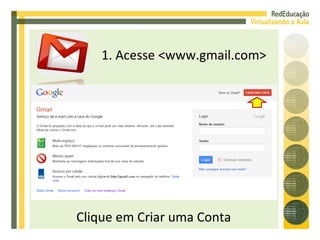
1. Acesse <www.gmail.com> Clique em Criar uma Conta
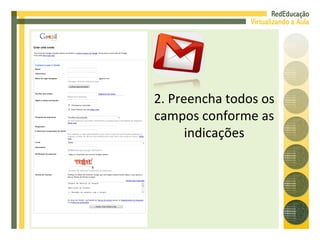
2. Preencha todos os campos conforme as indicações
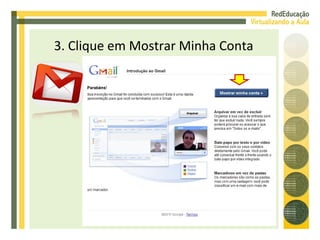
3. Clique em Mostrar Minha Conta
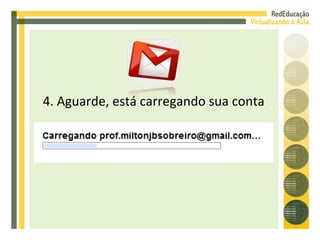
4. Aguarde, está carregando sua conta
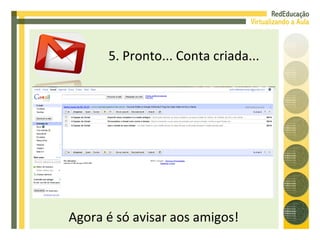
5. Pronto... Conta criada... Agora é só avisar aos amigos!
Agora que já tem o seu Gmail... ... pode configurar sua Google Contas
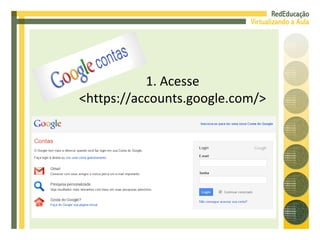
1. Acesse <https://accounts.google.com/>
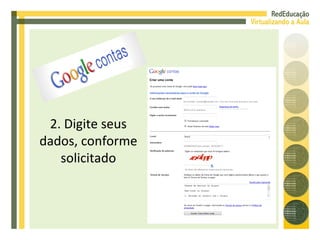
2. Digite seus dados, conforme solicitado
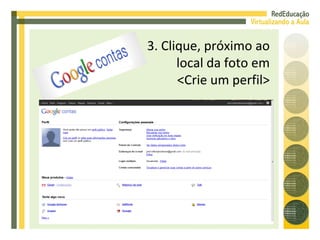
3. Clique, próximo ao local da foto em <Crie um perfil>
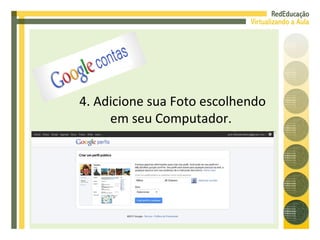
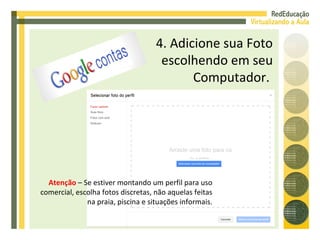
4. Adicione sua Foto escolhendo em seu Computador.
4. Adicione sua Foto escolhendo em seu Computador.  Atenção  – Se estiver montando um perfil para uso comercial, escolha fotos discretas, não aquelas feitas na praia, piscina e situações informais.
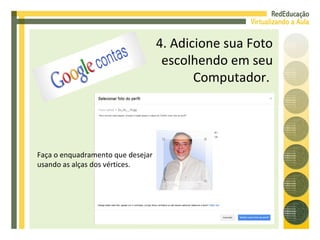
4. Adicione sua Foto escolhendo em seu Computador.  Faça o enquadramento que desejar usando as alças dos vértices.
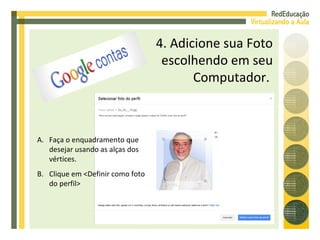
4. Adicione sua Foto escolhendo em seu Computador.  Faça o enquadramento que desejar usando as alças dos vértices. Clique em <Definir como foto do perfil>
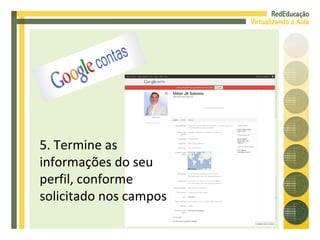
5. Termine as informações do seu perfil, conforme solicitado nos campos
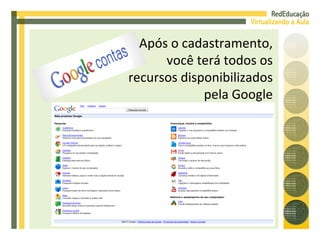
Após o cadastramento, você terá todos os recursos disponibilizados pela Google
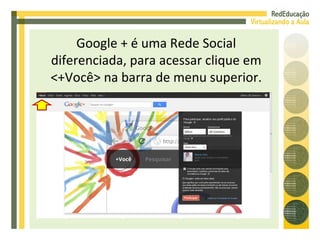
Google + é uma Rede Social diferenciada, para acessar clique em <+Você> na barra de menu superior.
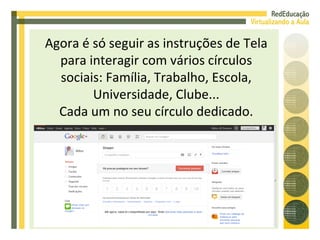
Agora é só seguir as instruções de Tela para interagir com vários círculos sociais: Família, Trabalho, Escola, Universidade, Clube... Cada um no seu círculo dedicado.
Com uma Google Conta, você tem em mãos recursos para se comunicar por e-mail ou mensagens instantâneas, produzir e salvar em disco virtual seu - sem acesso de terceiros – textos, imagens, planilhas e desenhos, usando o Google Docs.  Compartilhar fotos e vídeos, criar um Blog, e muito mais possibilidades. Excelentes recursos para nós Educadores.
Muito Obrigado Prof. Milton JB Sobreiro [email_address]

RE - VA - Tutorial Google Contas

  • 1.
  • 2.
    Para abrir umaconta na Google... ... é preciso, antes...
  • 3.
    ... abrir umaconta de e-Mail no...
  • 4.
  • 5.
    1. Acesse <www.gmail.com>Clique em Criar uma Conta
  • 6.
    2. Preencha todosos campos conforme as indicações
  • 7.
    3. Clique emMostrar Minha Conta
  • 8.
    4. Aguarde, estácarregando sua conta
  • 9.
    5. Pronto... Contacriada... Agora é só avisar aos amigos!
  • 10.
    Agora que játem o seu Gmail... ... pode configurar sua Google Contas
  • 11.
  • 12.
    2. Digite seusdados, conforme solicitado
  • 13.
    3. Clique, próximoao local da foto em <Crie um perfil>
  • 14.
    4. Adicione suaFoto escolhendo em seu Computador.
  • 15.
    4. Adicione suaFoto escolhendo em seu Computador. Atenção – Se estiver montando um perfil para uso comercial, escolha fotos discretas, não aquelas feitas na praia, piscina e situações informais.
  • 16.
    4. Adicione suaFoto escolhendo em seu Computador. Faça o enquadramento que desejar usando as alças dos vértices.
  • 17.
    4. Adicione suaFoto escolhendo em seu Computador. Faça o enquadramento que desejar usando as alças dos vértices. Clique em <Definir como foto do perfil>
  • 18.
    5. Termine asinformações do seu perfil, conforme solicitado nos campos
  • 19.
    5. Termine asinformações do seu perfil, conforme solicitado nos campos
  • 20.
    Após o cadastramento,você terá todos os recursos disponibilizados pela Google
  • 21.
    Google + éuma Rede Social diferenciada, para acessar clique em <+Você> na barra de menu superior.
  • 22.
    Agora é sóseguir as instruções de Tela para interagir com vários círculos sociais: Família, Trabalho, Escola, Universidade, Clube... Cada um no seu círculo dedicado.
  • 23.
    Com uma GoogleConta, você tem em mãos recursos para se comunicar por e-mail ou mensagens instantâneas, produzir e salvar em disco virtual seu - sem acesso de terceiros – textos, imagens, planilhas e desenhos, usando o Google Docs. Compartilhar fotos e vídeos, criar um Blog, e muito mais possibilidades. Excelentes recursos para nós Educadores.
  • 24.
    Muito Obrigado Prof.Milton JB Sobreiro [email_address]