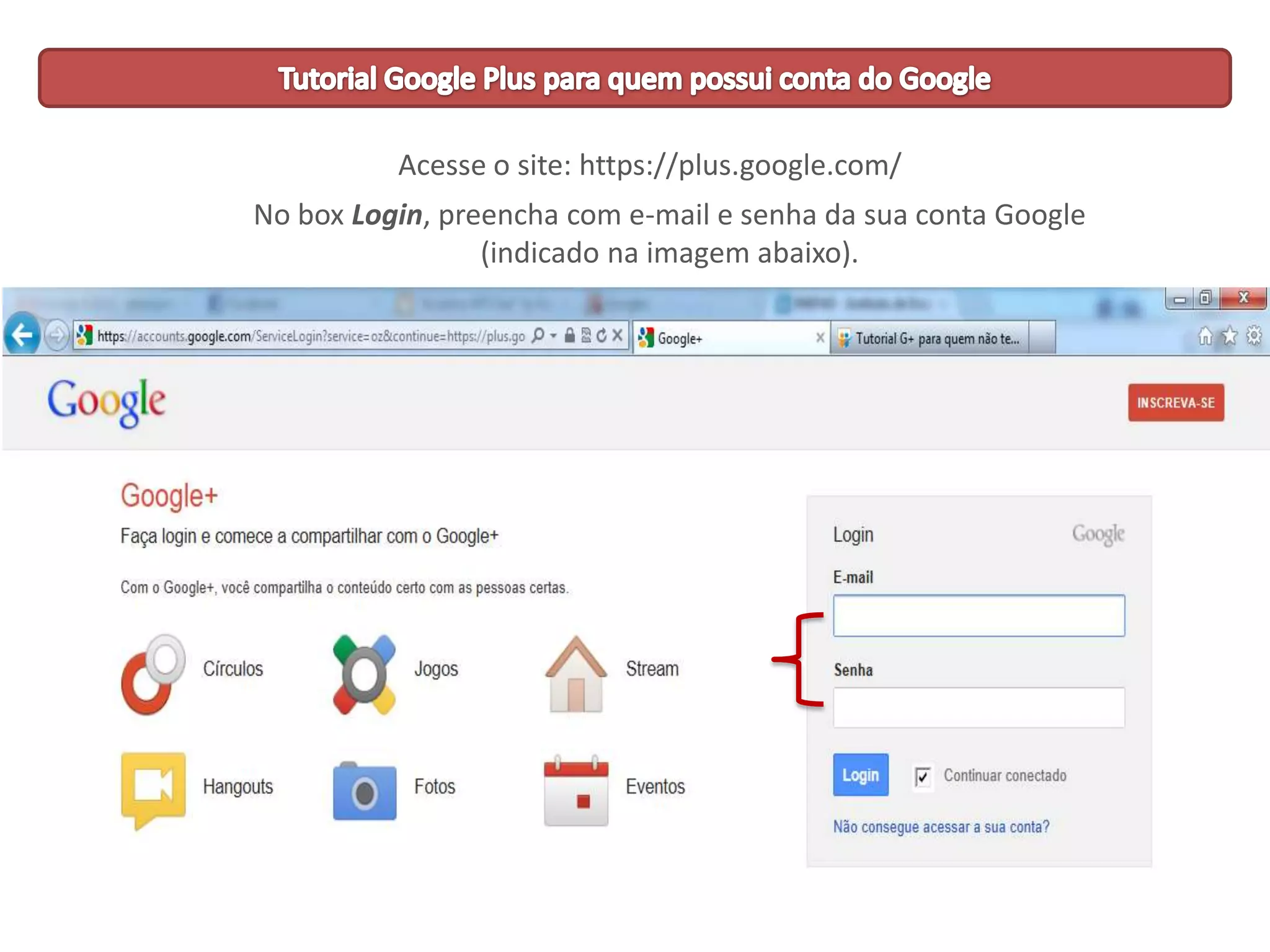
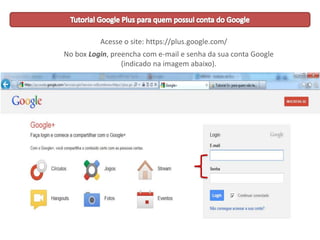
Acesse o site: https://plus.google.com/
No box Login, preencha com e-mail e senha da sua conta Google
                 (indicado na imagem abaixo).
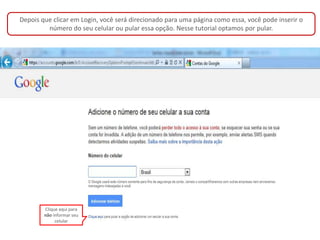
Depois que clicar em Login, você será direcionado para uma página como essa, você pode inserir o
         número do seu celular ou pular essa opção. Nesse tutorial optamos por pular.


        Clique aqui para
        não informar seu
             celular
Você será direcionado para esta tela e terá novamente a opção de inserir seu telefone ou não.
Manteremos, nesse tutorial, a opção de não fornecer o celular já que isto não influencia na criação
                                            da conta.


                                                     Clique aqui para
                                                     não informar seu
                                                          celular
Logo após confirmar que não quer inserir o seu número de celular, aparecerá uma tela como essa, essa
barra de tarefa é a do Google tradicional, você poderá entrar no Google+ sempre clicando em +Você ou
             +Usuário (quando está no Gmail, por exemplo, aparece seu nome de usuário).


          Clique aqui
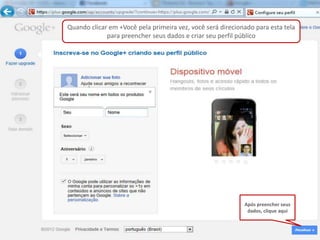
Quando clicar em +Você pela primeira vez, você será direcionado para esta tela
             para preencher seus dados e criar seu perfil público


                                                            Após preencher seus
                                                             dados, clique aqui
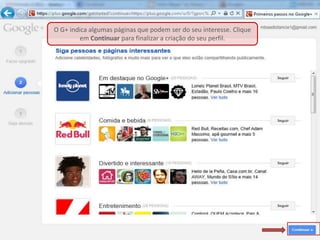
O G+ indica algumas páginas que podem ser do seu interesse. Clique
        em Continuar para finalizar a criação do seu perfil.
Você pode tirar uma foto
                                           usando a webcam ou
                                           escolher uma de seus
                                                 arquivos


Se optar “fazer upload de uma imagem do
computador”, clique em                                               Depois de escolher sua
                                                                     foto, clique em concluir
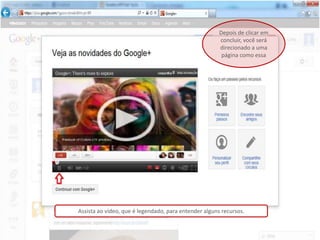
Depois de clicar em
                                                       concluir, você será
                                                       direcionado a uma
                                                        página como essa


Assista ao vídeo, que é legendado, para entender alguns recursos.
Depois de assistir ao vídeo, clique em Primeiros passos para que o próprio Google Plus te
                      conduza pelo site. É muito rápido e vale a pena.
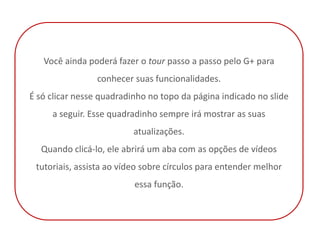
Você ainda poderá fazer o tour passo a passo pelo G+ para
                 conhecer suas funcionalidades.
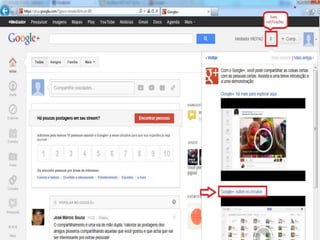
É só clicar nesse quadradinho no topo da página indicado no slide
     a seguir. Esse quadradinho sempre irá mostrar as suas
                          atualizações.
  Quando clicá-lo, ele abrirá um aba com as opções de vídeos
 tutoriais, assista ao vídeo sobre círculos para entender melhor
                          essa função.
Pronto! Você acaba de criar sua conta para o Google Plus,
navegue pelo site e adicione os amigos aos círculos. Não se
esqueça de seguir a página do INEPAD no Google Plus, pois é
          através dela que faremos os Hangouts.
       Veja no próximo slide como seguir o INEPAD.
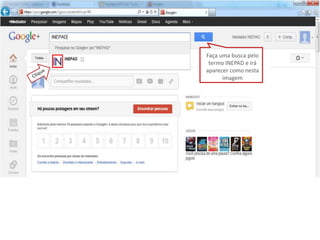
Faça uma busca pelo
 termo INEPAD e irá
aparecer como nesta
      imagem
Clique aqui
para seguir o
   INEPAD


                 Você poderá
                 colocá-la em
                 um círculo já
                   existente,
                  como o de
                “Conhecidos”,
                por exemplo,
                  ou criar um
                 novo círculo,
                     como
                  “MBA USP”
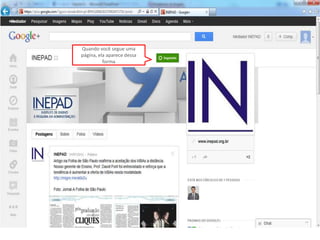
Quando você segue uma
página, ela aparece dessa
          forma
Pronto! Agora você já segue o INEPAD, é só
acompanhar os posts e aguardar o convite
       para participar do Hangout!


          Seja bem-vind@!
Clique aqui para ir para o Tutorial sobre Como participar de um Hangout.
Tutorial G+ para quem tem conta do google

  • 1.
    Acesse o site:https://plus.google.com/ No box Login, preencha com e-mail e senha da sua conta Google (indicado na imagem abaixo).
  • 2.
    Depois que clicarem Login, você será direcionado para uma página como essa, você pode inserir o número do seu celular ou pular essa opção. Nesse tutorial optamos por pular. Clique aqui para não informar seu celular
  • 3.
    Você será direcionadopara esta tela e terá novamente a opção de inserir seu telefone ou não. Manteremos, nesse tutorial, a opção de não fornecer o celular já que isto não influencia na criação da conta. Clique aqui para não informar seu celular
  • 4.
    Logo após confirmarque não quer inserir o seu número de celular, aparecerá uma tela como essa, essa barra de tarefa é a do Google tradicional, você poderá entrar no Google+ sempre clicando em +Você ou +Usuário (quando está no Gmail, por exemplo, aparece seu nome de usuário). Clique aqui
  • 5.
    Quando clicar em+Você pela primeira vez, você será direcionado para esta tela para preencher seus dados e criar seu perfil público Após preencher seus dados, clique aqui
  • 6.
    O G+ indicaalgumas páginas que podem ser do seu interesse. Clique em Continuar para finalizar a criação do seu perfil.
  • 7.
    Você pode tiraruma foto usando a webcam ou escolher uma de seus arquivos Se optar “fazer upload de uma imagem do computador”, clique em Depois de escolher sua foto, clique em concluir
  • 8.
    Depois de clicarem concluir, você será direcionado a uma página como essa Assista ao vídeo, que é legendado, para entender alguns recursos.
  • 9.
    Depois de assistirao vídeo, clique em Primeiros passos para que o próprio Google Plus te conduza pelo site. É muito rápido e vale a pena.
  • 10.
    Você ainda poderáfazer o tour passo a passo pelo G+ para conhecer suas funcionalidades. É só clicar nesse quadradinho no topo da página indicado no slide a seguir. Esse quadradinho sempre irá mostrar as suas atualizações. Quando clicá-lo, ele abrirá um aba com as opções de vídeos tutoriais, assista ao vídeo sobre círculos para entender melhor essa função.
  • 12.
    Pronto! Você acabade criar sua conta para o Google Plus, navegue pelo site e adicione os amigos aos círculos. Não se esqueça de seguir a página do INEPAD no Google Plus, pois é através dela que faremos os Hangouts. Veja no próximo slide como seguir o INEPAD.
  • 13.
    Faça uma buscapelo termo INEPAD e irá aparecer como nesta imagem
  • 14.
    Clique aqui para seguiro INEPAD Você poderá colocá-la em um círculo já existente, como o de “Conhecidos”, por exemplo, ou criar um novo círculo, como “MBA USP”
  • 15.
    Quando você segueuma página, ela aparece dessa forma
  • 16.
    Pronto! Agora vocêjá segue o INEPAD, é só acompanhar os posts e aguardar o convite para participar do Hangout! Seja bem-vind@! Clique aqui para ir para o Tutorial sobre Como participar de um Hangout.