Clonezilla ­ Clonar seu sistema configurado
Salvar seu sistema inteiramente configurado
Clonezilla é um utilitário gratuito que permite a clonagem de uma ou mais partições 
ou mesmo de todo o disco rígido do seu PC no estado idêntico em que ele se 
encontra. 
A vantagem deste método é permitir, em um colapso total da sua máquina ou o 
fracasso de seu disco rígido, colocá­los de volta em seus estados ideais muito 
rapidamente. Seu sistema será inteiramente configurado e você terá todos os programas já 
instalados. 
Os formatos suportados pelo Clonezilla são os seguintes : ext2, ext3, ext4, reiserfs, xfs, jfs de 
GNU/Linux, FAT, NTFS de MS Windows et HFS+ de Mac OS. 
Evidente que, você terá o necessário para armazenar este backup. Evite guardar a imagem no 
disco afetado, e do qual foi feito o backup , porque se você falhar, ela não terá nenhuma utilidade. 
Portanto, prefira um suporte externo, como uma chave USB, disco rígido ou DVD (o CD ser um 
tamanho menor). 
O CD também deverá ser previsto para criar o live CD de Clonezilla. 
/! Se você muda o disco rígido, você deve ter uma partição de tamanho pelo menos igual ao 
que clonou ou, se você clonou seu disco rígido inteiro, o tamanho do disco rígido deve ser pelo 
menos igual ao clonado../! Seu disco rígido deve também ser formatado para efetuar a operação. 
• Download e preparação do Clonezilla    
• Alguns conselhos antes de clonar    
• Criação de uma imagem do disco ou da partição desejada    
• Restaurar uma imagem do sistema em caso de necessidade   
• Veja também: 
Download e preparação do Clonezilla
• Baixe o arquivo .iso de Clonezilla à neste endereço 
• Baixe Active iso Burner versão portátil aqui 
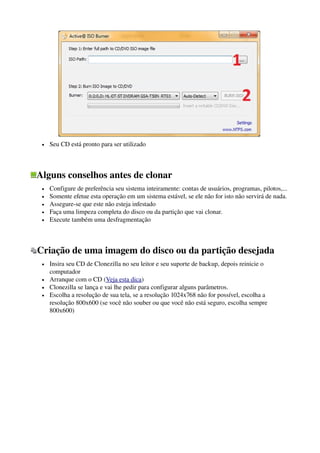
• Abra Active Iso burner portátil e selecione a imagem iso do Clonezilla 
• Clique em seguida em BURN
 
• Seu CD está pronto para ser utilizado 
Alguns conselhos antes de clonar
• Configure de preferência seu sistema inteiramente: contas de usuários, programas, pilotos,... 
• Somente efetue esta operação em um sistema estável, se ele não for isto não servirá de nada. 
• Assegure­se que este não esteja infestado 
• Faça uma limpeza completa do disco ou da partição que vai clonar. 
• Execute também uma desfragmentação
Criação de uma imagem do disco ou da partição desejada 
• Insira seu CD de Clonezilla no seu leitor e seu suporte de backup, depois reinicie o 
computador 
• Arranque com o CD (Veja esta dica) 
• Clonezilla se lança e vai lhe pedir para configurar alguns parâmetros. 
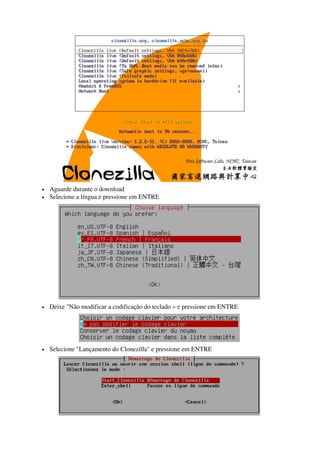
• Escolha a resolução de sua tela, se a resolução 1024x768 não for possível, escolha a 
resolução 800x600 (se você não souber ou que você não está seguro, escolha sempre 
800x600)
 
• Aguarde durante o download 
• Selecione a língua e pressione em ENTRE
 
• Deixe "Não modificar a codificação do teclado » e pressione em ENTRE 
 
• Selecione "Lançamento do Clonezilla" e pressione em ENTRE
 
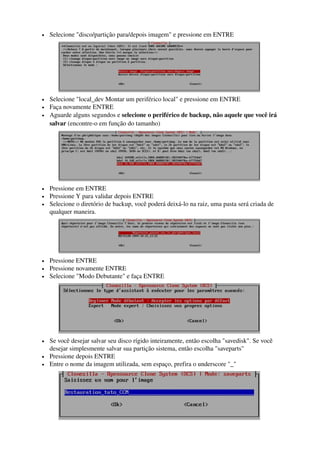
• Selecione "disco/partição para/depois imagem" e pressione em ENTRE
 
• Selecione "local_dev Montar um periférico local" e pressione em ENTRE 
• Faça novamente ENTRE 
• Aguarde alguns segundos e selecione o periférico de backup, não aquele que você irá 
salvar (encontre­o em função do tamanho)
 
• Pressione em ENTRE 
• Pressione Y para validar depois ENTRE 
• Selecione o diretório de backup, você poderá deixá­lo na raiz, uma pasta será criada de 
qualquer maneira. 
 
• Pressione ENTRE 
• Pressione novamente ENTRE 
• Selecione "Modo Debutante" e faça ENTRE
 
• Se você desejar salvar seu disco rígido inteiramente, então escolha "savedisk". Se você 
desejar simplesmente salvar sua partição sistema, então escolha "saveparts" 
• Pressione depois ENTRE 
• Entre o nome da imagem utilizada, sem espaço, prefira o underscore "_"
 
• Pressione ENTRE 
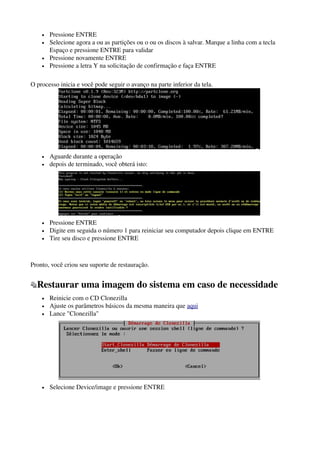
• Selecione agora a ou as partições ou o ou os discos à salvar. Marque a linha com a tecla 
Espaço e pressione ENTRE para validar 
• Pressione novamente ENTRE 
• Pressione a letra Y na solicitação de confirmação e faça ENTRE
O processo inicia e você pode seguir o avanço na parte inferior da tela. 
 
• Aguarde durante a operação 
• depois de terminado, você obterá isto: 
 
• Pressione ENTRE 
• Digite em seguida o número 1 para reiniciar seu computador depois clique em ENTRE 
• Tire seu disco e pressione ENTRE
Pronto, você criou seu suporte de restauração. 
Restaurar uma imagem do sistema em caso de necessidade
• Reinicie com o CD Clonezilla 
• Ajuste os parâmetros básicos da mesma maneira que aqui 
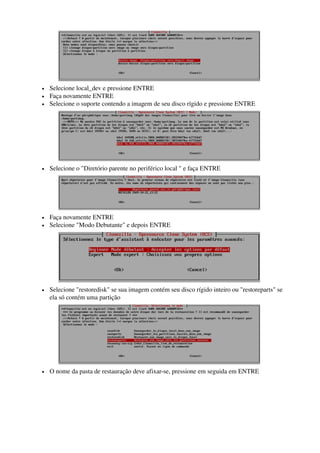
• Lance "Clonezilla"
 
• Selecione Device/image e pressione ENTRE
 
• Selecione local_dev e pressione ENTRE 
• Faça novamente ENTRE 
• Selecione o suporte contendo a imagem de seu disco rígido e pressione ENTRE
 
• Selecione o "Diretório parente no periférico local " e faça ENTRE
 
• Faça novamente ENTRE 
• Selecione "Modo Debutante" e depois ENTRE
 
• Selecione "restoredisk" se sua imagem contém seu disco rígido inteiro ou "restoreparts" se 
ela só contém uma partição
 
• O nome da pasta de restauração deve afixar­se, pressione em seguida em ENTRE
 
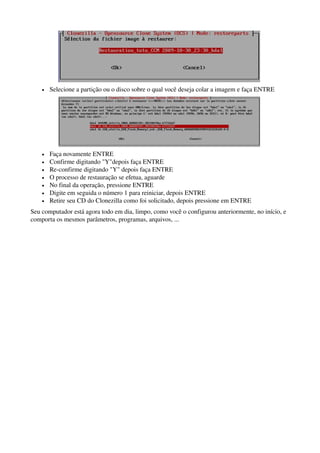
• Selecione a partição ou o disco sobre o qual você deseja colar a imagem e faça ENTRE
 
• Faça novamente ENTRE 
• Confirme digitando "Y"depois faça ENTRE 
• Re­confirme digitando "Y" depois faça ENTRE 
• O processo de restauração se efetua, aguarde 
• No final da operação, pressione ENTRE 
• Digite em seguida o número 1 para reiniciar, depois ENTRE 
• Retire seu CD do Clonezilla como foi solicitado, depois pressione em ENTRE
Seu computador está agora todo em dia, limpo, como você o configurou anteriormente, no início, e 
comporta os mesmos parâmetros, programas, arquivos, ... 

Criando imagem