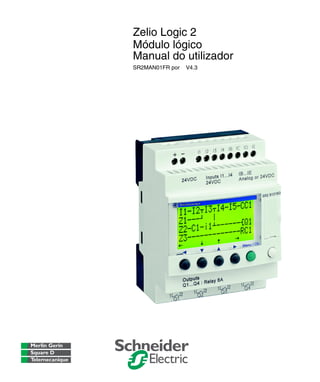
Zelio Logic 2
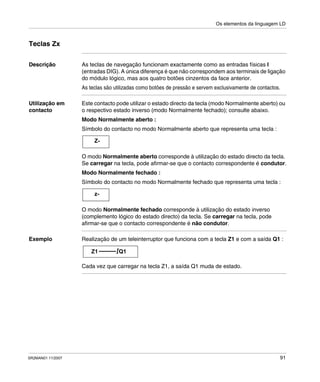
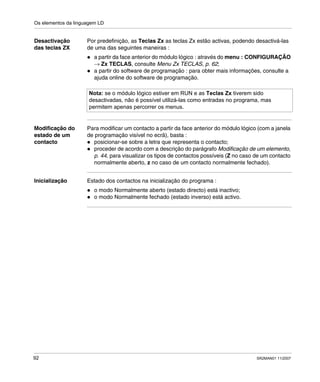
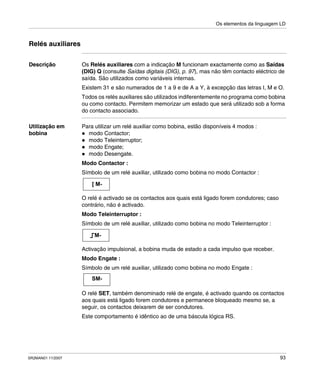
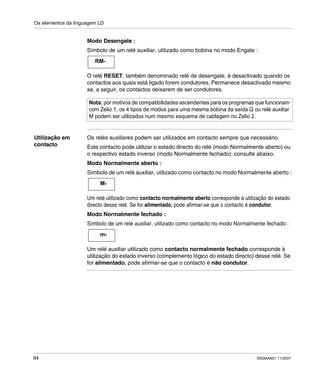
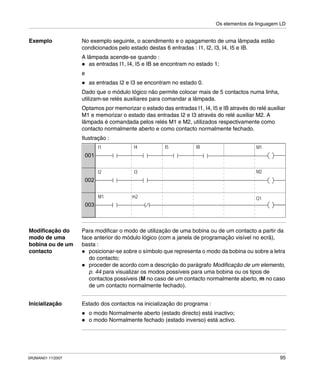
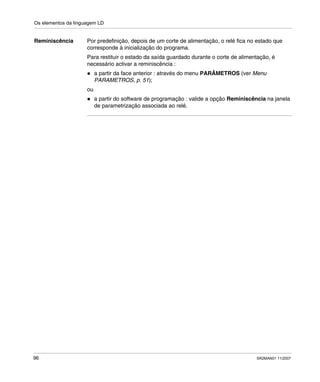
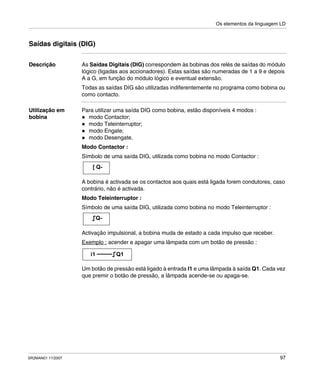
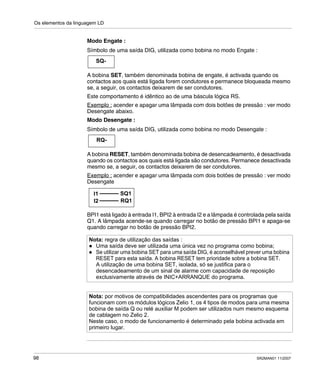
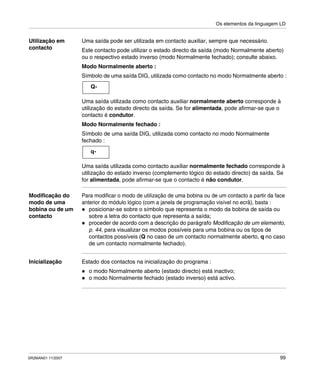
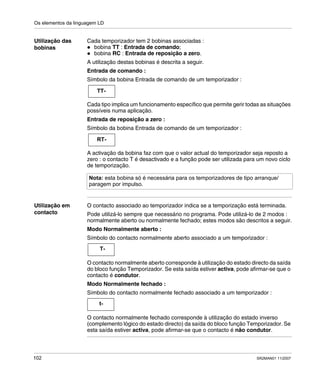
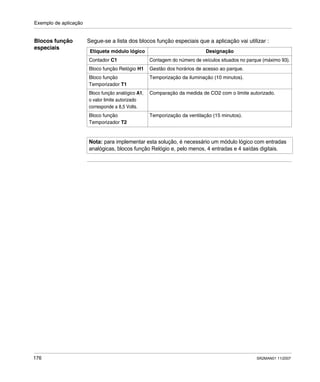
Módulo lógico
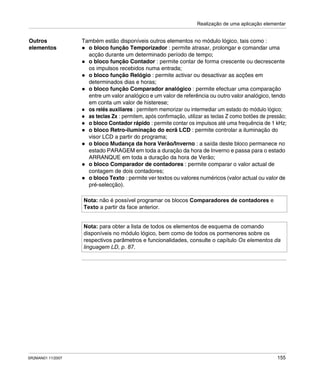
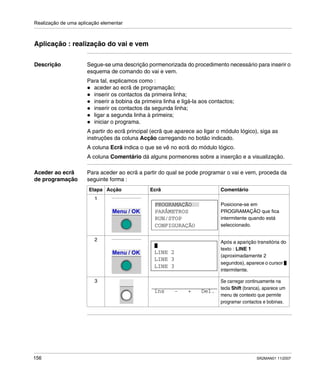
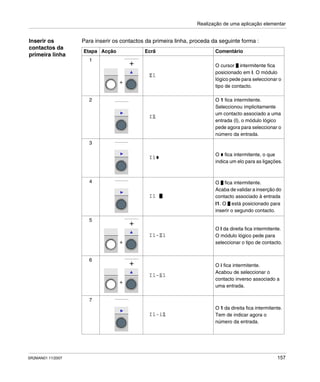
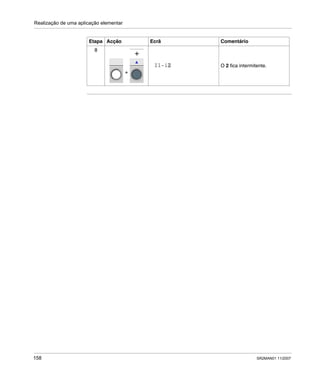
Manual do utilizador
SR2MAN01FR por V4.3
3
índice
Instruções de segurança . . . . . . . . . . . . . . . . . . . . . . . . . . . . . . .7
Acerca deste manual . . . . . . . . . . . . . . . . . . . . . . . . . . . . . . . . . .9
Parte I Primeira colocação sob tensão e descoberta . . . . . . . . 11
Capítulo 1 Primeira colocação sob tensão e descoberta . . . . . . . . . . . . .13
Segurança. . . . . . . . . . . . . . . . . . . . . . . . . . . . . . . . . . . . . . . . . . . . . . . . . . . . . . 14
Apresentação da face anterior do módulo lógico . . . . . . . . . . . . . . . . . . . . . . . . 18
Características e ligações . . . . . . . . . . . . . . . . . . . . . . . . . . . . . . . . . . . . . . . . . . 20
Teclas de comandos da face anterior do módulo lógico. . . . . . . . . . . . . . . . . . . 21
Exemplos de utilização . . . . . . . . . . . . . . . . . . . . . . . . . . . . . . . . . . . . . . . . . . . . 24
Parte II Funcionalidades a que pode aceder a partir da face
anterior . . . . . . . . . . . . . . . . . . . . . . . . . . . . . . . . . . . . . . . 29
Capítulo 2 Apresentação das funcionalidades a que pode aceder a partir
da face anterior. . . . . . . . . . . . . . . . . . . . . . . . . . . . . . . . . . . . . .31
Funcionalidades a que pode aceder a partir da face anterior do módulo lógico. 31
Capítulo 3 Ecrã entradas-saídas . . . . . . . . . . . . . . . . . . . . . . . . . . . . . . . . .33
Ecrã de entradas-saídas . . . . . . . . . . . . . . . . . . . . . . . . . . . . . . . . . . . . . . . . . . . 34
Ecrã TEXTO e DISPLAY. . . . . . . . . . . . . . . . . . . . . . . . . . . . . . . . . . . . . . . . . . . 36
Capítulo 4 Menu PROGRAMAÇÃO . . . . . . . . . . . . . . . . . . . . . . . . . . . . . . .39
Regras de inserção dos esquemas de comando . . . . . . . . . . . . . . . . . . . . . . . . 41
Método de inserção de um contacto ou de uma bobina . . . . . . . . . . . . . . . . . . . 43
Inserção de uma ligação . . . . . . . . . . . . . . . . . . . . . . . . . . . . . . . . . . . . . . . . . . . 46
Inserção dos parâmetros dos blocos funções. . . . . . . . . . . . . . . . . . . . . . . . . . . 48
Eliminação e inserção de linhas de esquema. . . . . . . . . . . . . . . . . . . . . . . . . . . 50
Capítulo 5 Menu PARAMETROS . . . . . . . . . . . . . . . . . . . . . . . . . . . . . . . . .51
Menu PARAMETROS . . . . . . . . . . . . . . . . . . . . . . . . . . . . . . . . . . . . . . . . . . . . . 51
Capítulo 6 Menu MONITORIZAÇÃO. . . . . . . . . . . . . . . . . . . . . . . . . . . . . . .53
Menu MONITORIZAÇÃO . . . . . . . . . . . . . . . . . . . . . . . . . . . . . . . . . . . . . . . . . . 53
4
Capítulo 7 Menu RUN/STOP . . . . . . . . . . . . . . . . . . . . . . . . . . . . . . . . . . . . 55
Menu RUN/STOP . . . . . . . . . . . . . . . . . . . . . . . . . . . . . . . . . . . . . . . . . . . . . . . . 55
Capítulo 8 Menu CONFIGURAÇÃO. . . . . . . . . . . . . . . . . . . . . . . . . . . . . . . 57
Menu PALAVRA-PASSE . . . . . . . . . . . . . . . . . . . . . . . . . . . . . . . . . . . . . . . . . . . 58
Menu FILTRO . . . . . . . . . . . . . . . . . . . . . . . . . . . . . . . . . . . . . . . . . . . . . . . . . . . 61
Menu Zx TECLAS . . . . . . . . . . . . . . . . . . . . . . . . . . . . . . . . . . . . . . . . . . . . . . . . 62
Menu CICLO WATCHDOG . . . . . . . . . . . . . . . . . . . . . . . . . . . . . . . . . . . . . . . . . 63
Capítulo 9 Menu APAGAR PROG. . . . . . . . . . . . . . . . . . . . . . . . . . . . . . . . 65
Menu APAGAR PROG. . . . . . . . . . . . . . . . . . . . . . . . . . . . . . . . . . . . . . . . . . . . . 65
Capítulo 10 Menu TRANSFERÊNCIA . . . . . . . . . . . . . . . . . . . . . . . . . . . . . . 67
Menu TRANSFERÊNCIA. . . . . . . . . . . . . . . . . . . . . . . . . . . . . . . . . . . . . . . . . . . 67
Capítulo 11 Menu VERSÃO . . . . . . . . . . . . . . . . . . . . . . . . . . . . . . . . . . . . . . 73
Menu VERSÃO . . . . . . . . . . . . . . . . . . . . . . . . . . . . . . . . . . . . . . . . . . . . . . . . . . 73
Capítulo 12 Menu IDIOMA . . . . . . . . . . . . . . . . . . . . . . . . . . . . . . . . . . . . . . . 75
Menu IDIOMA . . . . . . . . . . . . . . . . . . . . . . . . . . . . . . . . . . . . . . . . . . . . . . . . . . . 75
Capítulo 13 Menu DEFEITO . . . . . . . . . . . . . . . . . . . . . . . . . . . . . . . . . . . . . . 77
Menu DEFEITO . . . . . . . . . . . . . . . . . . . . . . . . . . . . . . . . . . . . . . . . . . . . . . . . . . 77
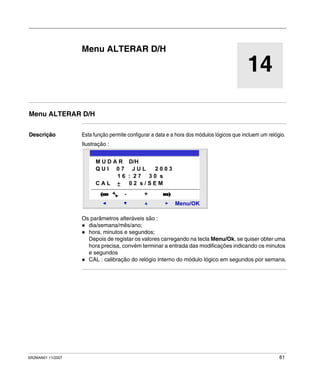
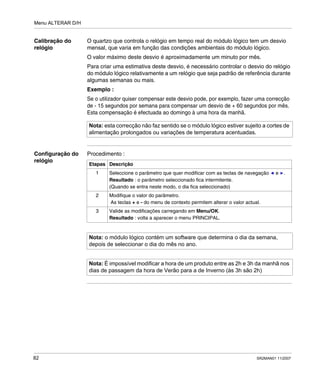
Capítulo 14 Menu ALTERAR D/H . . . . . . . . . . . . . . . . . . . . . . . . . . . . . . . . . 81
Menu ALTERAR D/H . . . . . . . . . . . . . . . . . . . . . . . . . . . . . . . . . . . . . . . . . . . . . . 81
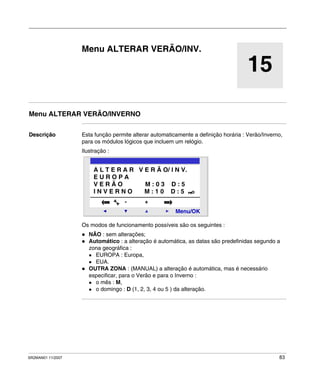
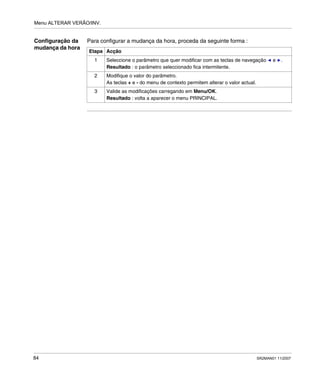
Capítulo 15 Menu ALTERAR VERÃO/INV. . . . . . . . . . . . . . . . . . . . . . . . . . . 83
Menu ALTERAR VERÃO/INVERNO . . . . . . . . . . . . . . . . . . . . . . . . . . . . . . . . . . 83
Parte III Linguagem LD . . . . . . . . . . . . . . . . . . . . . . . . . . . . . . . . . .85
Capítulo 16 Os elementos da linguagem LD . . . . . . . . . . . . . . . . . . . . . . . . 87
Introdução . . . . . . . . . . . . . . . . . . . . . . . . . . . . . . . . . . . . . . . . . . . . . . . . . . . . . . 88
Entradas digitais (DIG). . . . . . . . . . . . . . . . . . . . . . . . . . . . . . . . . . . . . . . . . . . . . 89
Teclas Zx . . . . . . . . . . . . . . . . . . . . . . . . . . . . . . . . . . . . . . . . . . . . . . . . . . . . . . . 91
Relés auxiliares . . . . . . . . . . . . . . . . . . . . . . . . . . . . . . . . . . . . . . . . . . . . . . . . . . 93
Saídas digitais (DIG) . . . . . . . . . . . . . . . . . . . . . . . . . . . . . . . . . . . . . . . . . . . . . . 97
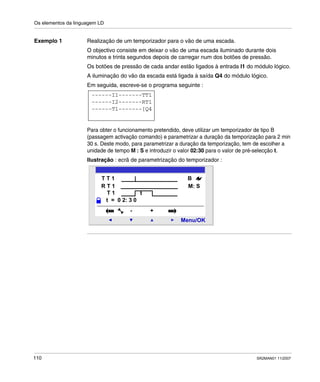
Temporizadores. . . . . . . . . . . . . . . . . . . . . . . . . . . . . . . . . . . . . . . . . . . . . . . . . 101
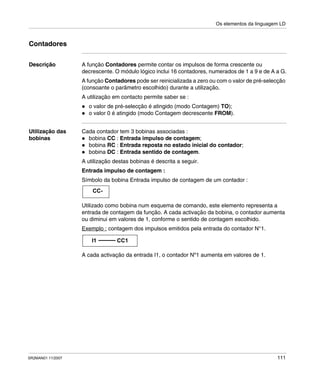
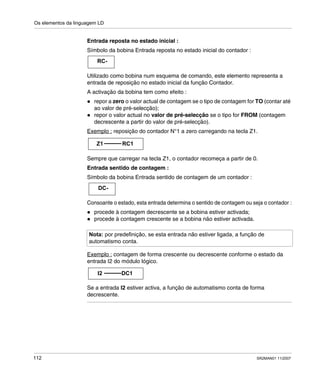
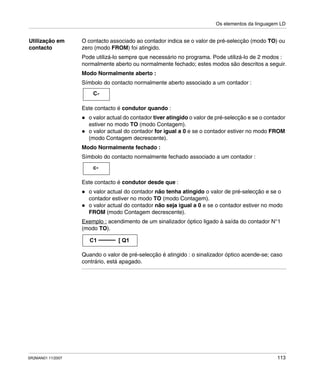
Contadores . . . . . . . . . . . . . . . . . . . . . . . . . . . . . . . . . . . . . . . . . . . . . . . . . . . . 111
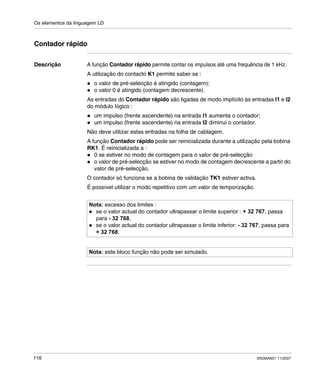
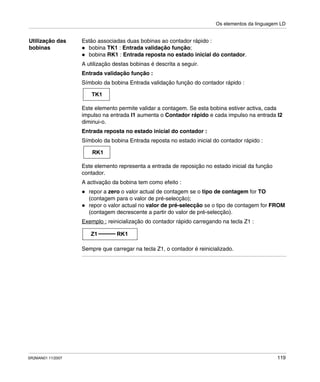
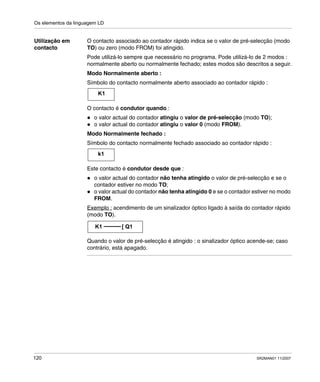
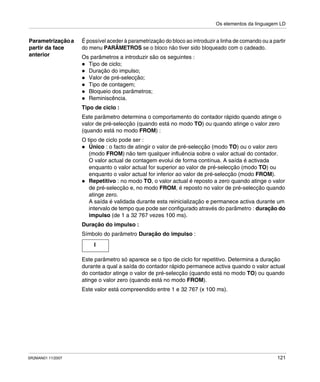
Contador rápido . . . . . . . . . . . . . . . . . . . . . . . . . . . . . . . . . . . . . . . . . . . . . . . . . 118
Comparadores de contadores . . . . . . . . . . . . . . . . . . . . . . . . . . . . . . . . . . . . . . 128
Comparadores analógicos. . . . . . . . . . . . . . . . . . . . . . . . . . . . . . . . . . . . . . . . . 130
Relógios . . . . . . . . . . . . . . . . . . . . . . . . . . . . . . . . . . . . . . . . . . . . . . . . . . . . . . 135
Textos . . . . . . . . . . . . . . . . . . . . . . . . . . . . . . . . . . . . . . . . . . . . . . . . . . . . . . . . 139
Retro-iluminação do ecrã LCD. . . . . . . . . . . . . . . . . . . . . . . . . . . . . . . . . . . . . . 141
Mudança da hora de Verão/Inverno . . . . . . . . . . . . . . . . . . . . . . . . . . . . . . . . . 142
Entradas-Saídas Modbus . . . . . . . . . . . . . . . . . . . . . . . . . . . . . . . . . . . . . . . . . 144
Mensagem . . . . . . . . . . . . . . . . . . . . . . . . . . . . . . . . . . . . . . . . . . . . . . . . . . . . . 145
5
Parte IV Criação, afinação e gravação de uma aplicação. . . . . 147
Capítulo 17 Realização de uma aplicação elementar . . . . . . . . . . . . . . . .149
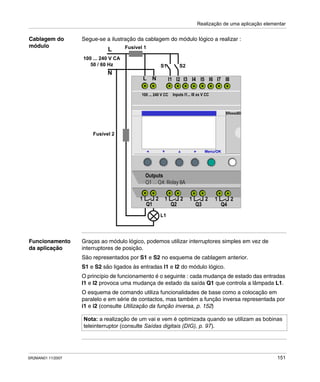
Apresentação dos esquemas de comando. . . . . . . . . . . . . . . . . . . . . . . . . . . . 150
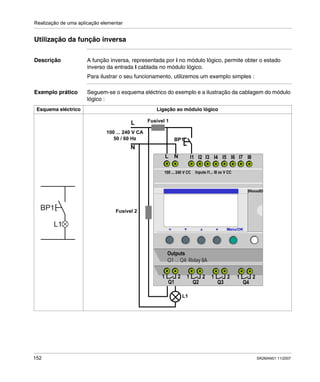
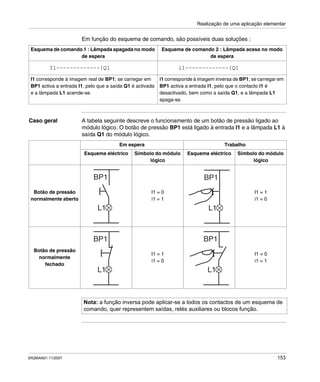
Utilização da função inversa . . . . . . . . . . . . . . . . . . . . . . . . . . . . . . . . . . . . . . . 152
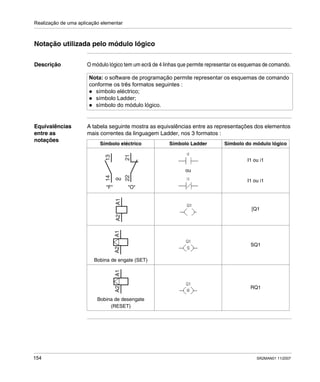
Notação utilizada pelo módulo lógico . . . . . . . . . . . . . . . . . . . . . . . . . . . . . . . . 154
Aplicação : realização do vai e vem . . . . . . . . . . . . . . . . . . . . . . . . . . . . . . . . . 156
Capítulo 18 Afinação da aplicação . . . . . . . . . . . . . . . . . . . . . . . . . . . . . . .163
Introdução . . . . . . . . . . . . . . . . . . . . . . . . . . . . . . . . . . . . . . . . . . . . . . . . . . . . . 164
Esquemas de comando de forma dinâmica . . . . . . . . . . . . . . . . . . . . . . . . . . . 166
Parâmetros dos blocos função de forma dinâmica . . . . . . . . . . . . . . . . . . . . . . 167
Menus em modo dinâmico . . . . . . . . . . . . . . . . . . . . . . . . . . . . . . . . . . . . . . . . 168
Comportamento do módulo lógico se ocorrer um corte de alimentação. . . . . . 169
Capítulo 19 Gravação e transferência de esquemas de comando. . . . . .171
Gravação e transferência de esquemas de comando. . . . . . . . . . . . . . . . . . . . 171
Capítulo 20 Exemplo de aplicação . . . . . . . . . . . . . . . . . . . . . . . . . . . . . . .173
Caderno de encargos . . . . . . . . . . . . . . . . . . . . . . . . . . . . . . . . . . . . . . . . . . . . 174
Análise do caderno de encargos. . . . . . . . . . . . . . . . . . . . . . . . . . . . . . . . . . . . 175
Implementação da solução . . . . . . . . . . . . . . . . . . . . . . . . . . . . . . . . . . . . . . . . 177
Parte V Diagnóstico. . . . . . . . . . . . . . . . . . . . . . . . . . . . . . . . . . . 181
Capítulo 21 Diagnóstico . . . . . . . . . . . . . . . . . . . . . . . . . . . . . . . . . . . . . . . .183
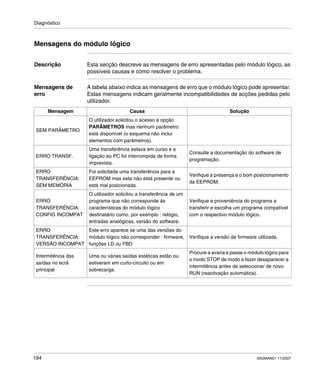
Mensagens do módulo lógico . . . . . . . . . . . . . . . . . . . . . . . . . . . . . . . . . . . . . . 184
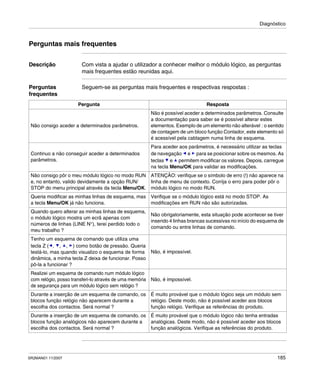
Perguntas mais frequentes . . . . . . . . . . . . . . . . . . . . . . . . . . . . . . . . . . . . . . . . 185
Anexos . . . . . . . . . . . . . . . . . . . . . . . . . . . . . . . . . . . . . . . . . . . . . 187
Anexo A Compatibilidade . . . . . . . . . . . . . . . . . . . . . . . . . . . . . . . . . . . .189
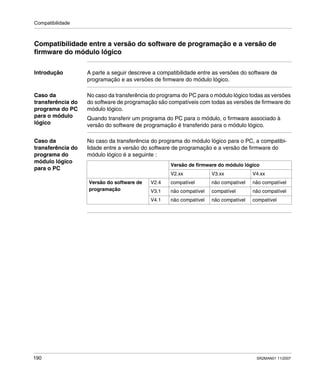
Compatibilidade entre a versão do software de programação e a versão de
firmware do módulo lógico . . . . . . . . . . . . . . . . . . . . . . . . . . . . . . . . . . . . . . . . 190
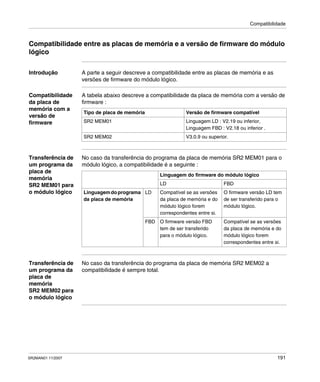
Compatibilidade entre as placas de memória e a versão de firmware do
módulo lógico . . . . . . . . . . . . . . . . . . . . . . . . . . . . . . . . . . . . . . . . . . . . . . . . . . 191
Índice
remissivo
. . . . . . . . . . . . . . . . . . . . . . . . . . . . . . . . . . . . . . . . . . . . . 193
SR2MAN01 11/2007 7
§
Instruções de segurança
Informações Importantes
AVISO Leia cuidadosamente estas instruções e observe o equipamento para se familiarizar
com o dispositivo antes de o tentar instalar, utilizar ou efectuar a manutenção. As
seguintes mensagens especiais podem surgir ao longo deste documento ou no
equipamento para o avisar de possíveis perigos ou para lhe chamar a atenção
relativamente a informação que esclareça ou simplifique os procedimentos.
A existência deste símbolo numa etiqueta de aviso de segurança indica
perigo de choques eléctricos que poderão resultar em ferimentos
pessoais caso não siga as instruções.
Este é o símbolo de aviso de segurança. É utilizado para o alertar quanto a
possíveis ferimentos pessoais. Obedeça a todas as mensagens de segurança que
acompanham o símbolo para evitar possíveis ferimentos ou morte.
PERIGO indica uma situação de perigo iminente, a qual, se não for evitada, irá
resultar em morte ou ferimentos graves.
PERIGO
AVISO indica uma situação de possível perigo, a qual, se não for evitada, poderá
resultar em morte, ferimentos graves ou danos no equipamento.
AVISO
ATENÇÃO indica uma situação de possível perigo, a qual, se não for evitada, poderá
resultar em ferimentos ou danos no equipamento.
ATENÇÃO
Instruções de segurança
8 SR2MAN01 11/2007
NOTA A instalação, utilização e manutenção do equipamento eléctrico devem ser
efectuadas exclusivamente por pessoal qualificado. A Schneider Electric não
assume qualquer responsabilidade pelas consequências resultantes da utilização
deste material.
© 2007 Schneider Electric. Todos os Direitos Reservados.
SR2MAN01 11/2007 9
Acerca deste manual
Apresentação
Objectivo do
documento
Este manual descreve a utilização das funcionalidades a que pode aceder a partir
da face anterior do módulo lógico.
Este documento divide-se em cinco partes e aborda os seguintes temas :
Parte I : Primeira colocação sob tensão e descoberta.
Apresentação geral do módulo lógico.
Parte II : Funcionalidades a que pode aceder a partir da face anterior.
Descrição da interface e dos menus do módulo lógico.
Parte III : Linguagem LD.
Descrição das funções de automatismo disponíveis para programar em
LADDER.
Parte IV : Criação, afinação e gravação de uma aplicação.
Exemplo de programação.
Apresentação das ferramentas de afinação e de gravação de uma aplicação.
Parte V : Diagnóstico.
Ajuda para encontrar a solução para um problema de funcionamento.
âmbito de
aplicação
As informações contidas neste manual aplicam-se apenas aos módulos lógicos da
gama Zelio 2.
Comentários
utilizador
Envie os seus comentários para o endereç;o de correio electrónico
techpub@schneider-electric.com
SR2MAN01 11/2007 11
I
Primeira colocação sob tensão e
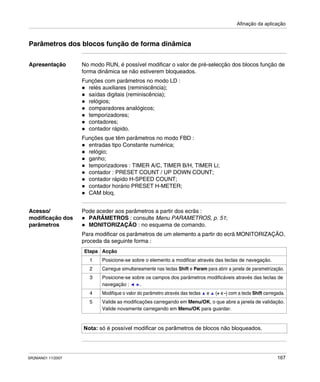
descoberta
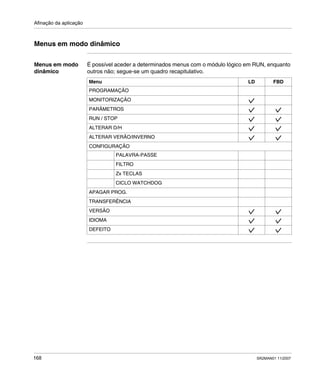
Apresentação
Tema desta parte Esta parte apresenta o funcionamento e as principais características do módulo
lógico.
Conteúdo desta
parte
Esta parte inclui os seguintes capítulos:
Capítulo Título do capítulo Página
1 Primeira colocação sob tensão e descoberta 13
SR2MAN01 11/2007 13
1
Primeira colocação sob tensão e
descoberta
Apresentação
Tema deste
capítulo
Este capítulo apresenta o funcionamento e as principais características do módulo
lógico.
Conteúdo deste
capítulo
Este capítulo inclui os seguintes tópicos:
Tópico Página
Segurança 14
Apresentação da face anterior do módulo lógico 18
Características e ligações 20
Teclas de comandos da face anterior do módulo lógico 21
Exemplos de utilização 24
Primeira colocação sob tensão e descoberta
14 SR2MAN01 11/2007
Segurança
Conselhos
preliminares
Conselhos preliminares e precauções de segurança gerais relativos à instalação de
módulos lógicos :
Tenha em atenção que só o pessoal qualificado está autorizado a implementar
o módulo lógico.
Leia esta folha de instruções bem como o Guia do utilizador para saber os
procedimentos que antecedem a instalação, a cablagem, o funcionamento, a
manutenção ou o controlo do módulo lógico.
O utilizador final tem de guardar este Guia do utilizador e a folha de instruções
do produto.
Instale o módulo lógico de acordo com as instruções do boletim de instruções e
do Guia do utilizador. Uma instalação incorrecta pode provocar uma avaria ou o
mau funcionamento do módulo lógico.
Faça as ligações à terra necessárias e coloque-as em curto-circuito.
Verifique as condições de funcionamento como vem descrito no Guia do
utilizador. Se não tiver a certeza quanto às características técnicas, contacte a
Schneider Electric.
As flutuações ou as variações da tensão de alimentação não podem ultrapassar
os limites de tolerância mencionados nas características técnicas porque podem
originar o mau funcionamento e provocar situações perigosas.
Tome todas as medidas necessárias para que uma aplicação interrompida por
um corte de alimentação continue a funcionar correctamente após o restabele-
cimento da alimentação e certifique-se também de que não ocorre nenhuma
situação perigosa, ainda que breve.
Tome todas as medidas necessárias para evitar o desencadeamento
involuntário do relé.
Os aparelhos de automatização e de controlo têm de ser instalados em locais
onde seja impossível accioná-los involuntariamente.
Certifique-se de que todas as ligações do sistema de controlo cumprem as
normas de segurança aplicáveis.
É necessário cumprir as normas que se aplicam aos sistemas de paragem de emergência
para evitar situações perigosas. Certifique-se de que o desbloqueio do sistema de
paragem de emergência não provoca a reinicialização súbita do autómato.
Instale o módulo lógico apenas nos ambientes descritos no Guia do utilizador.
Não utilize o módulo lógico em locais sujeitos a temperaturas excessivas, a uma
humidade elevada, à formação de condensação, a gases corrosivos nem a
choques excessivos.
O módulo lógico tem de ser utilizado em ambientes "Poluição de nível 2". Este
nível define o efeito da poluição no isolamento.
Primeira colocação sob tensão e descoberta
SR2MAN01 11/2007 15
Definição da Poluição de nível 2 : Tem lugar apenas uma poluição não
condutora, à excepção ocasionalmente de uma condutividade temporária
provocada pela condensação. Não utilize os módulos lógicos em ambientes
inferiores aos especificados na norma IEC 60664-1.
Utilize cabos adequados segundo os requisitos de corrente e de tensão. Aperte
os parafusos do bloco terminal consoante o binário de aperto especificado.
Utilize um fusível aprovado IEC 60127, em conformidade com os requisitos de
corrente e de tensão, na linha de alimentação e nos circuitos de saída do módulo
lógico. Esta medida é obrigatória se um equipamento com módulo lógico for para
utilização na Europa.
Utilize um disjuntor aprovado pela UE. Esta medida é obrigatória se um
equipamento com módulo lógico for para utilização na Europa.
PERIGO
RISCO DE CHOQUE ELÉCTRICO, EXPLOSÃO OU ARCO ELÉCTRICO.
Corte a alimentação antes da instalação, da remoção, da cablagem, da
manutenção ou do controlo do sistema de módulo lógico.
A não observância destas precauções provocaria a morte ou ferimentos
graves ou danos materiais.
AVISO
RISCO DE EXPLOSÃO
Precauções a tomar :
Em conformidade com a norma CSA C22.2 N.º 213 : este equipamento foi
concebido para ser utilizado apenas na Classe 1, Divisão 2, Grupos A, B, C, D
ou em locais não perigosos. A substituição de componentes pode comprometer
a adequação a este ambiente especificado.
Verifique se a tensão de alimentação e as respectivas tolerâncias são
compatíveis com as do módulo lógico.
Não desligue o equipamento enquanto não cortar a alimentação ou enquanto a
área não estiver segura.
Este produto inclui uma bateria. Não deite o módulo lógico para o fogo.
A não observância destas precauções pode provocar a morte, ferimentos
graves ou danos materiais.
Primeira colocação sob tensão e descoberta
16 SR2MAN01 11/2007
AVISO
RISCO DE CHOQUE ELÉCTRICO OU DE INCÊNDIO
Precauções a tomar :
A instalação do módulo lógico destina-se apenas a uma caixa. Não instale o
módulo lógico fora de uma caixa.
Certifique-se de que nenhum pedaço de metal nem material de cabo caia para
dentro da caixa do módulo lógico. A existência de corpos estranhos pode
provocar um incêndio, danos materiais ou o mau funcionamento.
A não observância destas precauções pode provocar a morte, ferimentos
graves ou danos materiais.
AVISO
FUNCIONAMENTO INVOLUNTÁRIO DO EQUIPAMENTO
Precauções a tomar :
Corte a alimentação do módulo lógico antes da instalação, da remoção, da
cablagem, da manutenção ou do controlo deste último.
A paragem de emergência e os circuitos de bloqueio têm de ser configurados
no programa de software do módulo lógico.
Em caso de falha dos relés ou dos transístores nos módulos de saída do
módulo lógico, as saídas têm de permanecer activadas ou desactivadas. Para
os sinais de saída que possam provocar acidentes graves, instale um circuito
de controlo exterior ao módulo lógico.
Instale os módulos consoante as condições ambientais de funcionamento
especificadas no boletim de instruções.
Não tente desmontar, reparar nem modificar os módulos lógicos.
Utilize um fusível aprovado IEC 60127, em conformidade com os requisitos de
corrente e de tensão, para proteger a linha de alimentação e os circuitos de
saída.
A não observância destas precauções pode provocar a morte, ferimentos
graves ou danos materiais.
Primeira colocação sob tensão e descoberta
SR2MAN01 11/2007 17
AVISO
RISCO DE FUNCIONAMENTO INESPERADO
Caso específico da utilização da extensão SR2COM01 de comunicação via
modem. O envio de comandos pode provocar a modificação do estado das saídas
do módulo lógico ou um desencadeamento acidental dos equipamentos
controlados.
É importante:
saber como estes comandos podem afectar o processo ou os equipamentos
controlados;
tomar todas as medidas de prevenção necessárias para garantir a segurança
durante as modificações.
A não observância destas precauções pode provocar a morte, ferimentos
graves ou danos materiais.
Primeira colocação sob tensão e descoberta
18 SR2MAN01 11/2007
Apresentação da face anterior do módulo lógico
Introdução Concebido para facilitar a cablagem eléctrica de soluções inteligentes, o módulo
lógico é muito simples de implementar. O seu desempenho e flexibilidade permitem
poupar bastante tempo e dinheiro.
Este manual destina-se a pessoas que, não tendo conhecimentos aprofundados
em automatismo, desejam implementar este módulo lógico.
Descrição da
face anterior do
módulo lógico
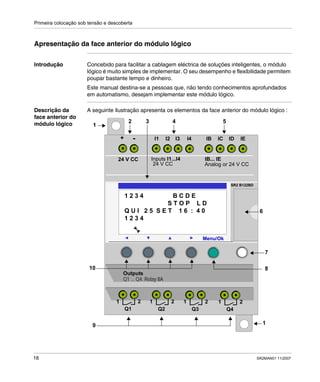
A seguinte ilustração apresenta os elementos da face anterior do módulo lógico :
Menu/Ok
I2I1 I4I3 ICIB
24 V CC Inputs I1...I4 IB... IE
24 V CC Analog or 24 V CC
SR2 B122BD
Outputs
Q1 ... Q4: Relay 8A
1 2
Q1
1 2
Q2
1 2
Q3
1 2
Q4
-+ IEID
1 2 3 4 B C D E
S T O P L D
Q U I 2 5 S E T 1 6 : 4 0
1 2 3 4
2 3 4 5
1
7
1
810
9
6
Primeira colocação sob tensão e descoberta
SR2MAN01 11/2007 19
Descrição do
visor LCD
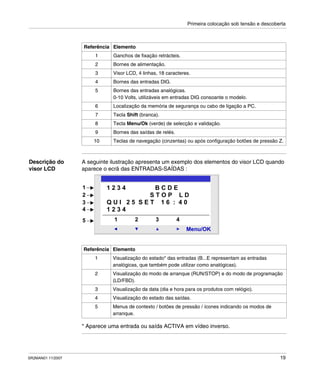
A seguinte ilustração apresenta um exemplo dos elementos do visor LCD quando
aparece o ecrã das ENTRADAS-SAÍDAS :
* Aparece uma entrada ou saída ACTIVA em vídeo inverso.
Referência Elemento
1 Ganchos de fixação retrácteis.
2 Bornes de alimentação.
3 Visor LCD, 4 linhas, 18 caracteres.
4 Bornes das entradas DIG.
5 Bornes das entradas analógicas.
0-10 Volts, utilizáveis em entradas DIG consoante o modelo.
6 Localização da memória de segurança ou cabo de ligação a PC.
7 Tecla Shift (branca).
8 Tecla Menu/Ok (verde) de selecção e validação.
9 Bornes das saídas de relés.
10 Teclas de navegação (cinzentas) ou após configuração botões de pressão Z.
Referência Elemento
1 Visualização do estado* das entradas (B...E representam as entradas
analógicas, que também pode utilizar como analógicas).
2 Visualização do modo de arranque (RUN/STOP) e do modo de programação
(LD/FBD).
3 Visualização da data (dia e hora para os produtos com relógio).
4 Visualização do estado das saídas.
5 Menus de contexto / botões de pressão / ícones indicando os modos de
arranque.
2
Menu/OK
1 2 43
1 2 3 4 B C D E
S T O P L D
Q U I 2 5 S E T 1 6 : 4 0
1 2 3 4
1
2
3
4
5
Primeira colocação sob tensão e descoberta
20 SR2MAN01 11/2007
Características e ligações
Introdução Esta secção descreve as características das ligações dos módulos lógicos de
alimentação contínua.
Ligação
recomendada
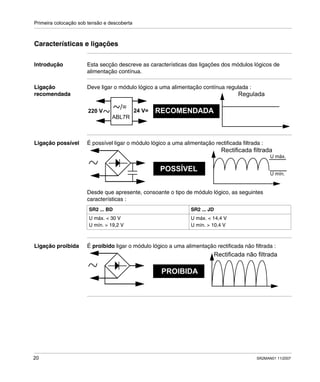
Deve ligar o módulo lógico a uma alimentação contínua regulada :
Ligação possível É possível ligar o módulo lógico a uma alimentação rectificada filtrada :
Desde que apresente, consoante o tipo de módulo lógico, as seguintes
características :
Ligação proibida É proibido ligar o módulo lógico a uma alimentação rectificada não filtrada :
24 V=
/= RECOMENDADA
Regulada
ABL7R
220 V
SR2 ... BD SR2 ... JD
U máx. < 30 V
U mín. > 19,2 V
U máx. < 14,4 V
U mín. > 10,4 V
POSSÍVEL
Rectificada filtrada
U máx.
U mín.
PROIBIDA
Rectificada não filtrada
Primeira colocação sob tensão e descoberta
SR2MAN01 11/2007 21
Teclas de comandos da face anterior do módulo lógico
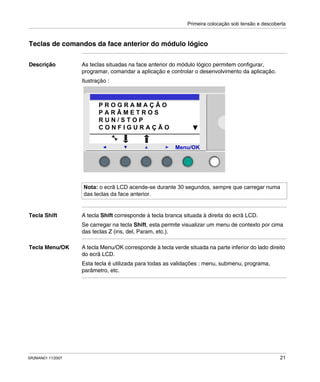
Descrição As teclas situadas na face anterior do módulo lógico permitem configurar,
programar, comandar a aplicação e controlar o desenvolvimento da aplicação.
Ilustração :
Tecla Shift A tecla Shift corresponde à tecla branca situada à direita do ecrã LCD.
Se carregar na tecla Shift, esta permite visualizar um menu de contexto por cima
das teclas Z (ins, del, Param, etc.).
Tecla Menu/OK A tecla Menu/OK corresponde à tecla verde situada na parte inferior do lado direito
do ecrã LCD.
Esta tecla é utilizada para todas as validações : menu, submenu, programa,
parâmetro, etc.
Nota: o ecrã LCD acende-se durante 30 segundos, sempre que carregar numa
das teclas da face anterior.
2
Menu/OK
P R O G R A M A Ç Ã O
P A R Â M E T R O S
R U N / S T O P
C O N F I G U R A Ç Ã O
Primeira colocação sob tensão e descoberta
22 SR2MAN01 11/2007
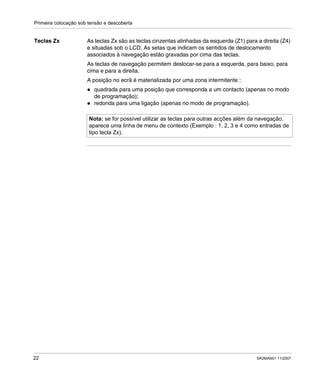
Teclas Zx As teclas Zx são as teclas cinzentas alinhadas da esquerda (Z1) para a direita (Z4)
e situadas sob o LCD. As setas que indicam os sentidos de deslocamento
associados à navegação estão gravadas por cima das teclas.
As teclas de navegação permitem deslocar-se para a esquerda, para baixo, para
cima e para a direita.
A posição no ecrã é materializada por uma zona intermitente :
quadrada para uma posição que corresponda a um contacto (apenas no modo
de programação);
redonda para uma ligação (apenas no modo de programação).
Nota: se for possível utilizar as teclas para outras acções além da navegação,
aparece uma linha de menu de contexto (Exemplo : 1, 2, 3 e 4 como entradas de
tipo tecla Zx).
Primeira colocação sob tensão e descoberta
SR2MAN01 11/2007 23
Menus de
contexto
Quando o cursor se encontra sobre um parâmetro cuja programação pode alterar,
se carregar na tecla Shift, aparece o menu de contexto seguinte.
Ilustração :
Utilização das funções dos menus de contexto :
+ / - : permite percorrer os diversos valores possíveis do campo seleccionado
(tipos de entradas, de saídas, de funções de automatismo, de números, de
valores numéricos, etc);
Ins. : insere uma linha;
Del. : apaga o elemento designado ou a linha quando esta está vazia;
Param. : mostra o ecrã de parametrização específico da função de automatismo
(visível apenas se a função de automatismo tiver um parâmetro);
← ↑ ↓ → : sentido do traçado da ligação (visível apenas se o cursor estiver sobre
uma caixa de ligação);
1 2 3 4 : esta linha aparece quando os botões são utilizados como entradas de
tipo tecla Zx num programa.
Ilustração :
A chave indica que o programa está protegido por uma palavra-passe.
Ilustração :
1 : indica o estado do módulo lógico. Em RUN este encontra-se em movimento, em STOP,
está parado.
2 : indica que surgiram defeitos (ver Menu DEFEITO).
3 : indica que o módulo lógico está ligado ao software de programação.
Menu/OK
ins. - Param+ Del.
Menu/OK
Menu/OK
1 2 3
Primeira colocação sob tensão e descoberta
24 SR2MAN01 11/2007
Exemplos de utilização
Introdução Nesta secção, através de dois exemplos, vamos ver como utilizar as teclas do
módulo lógico.
Escolha do
idioma
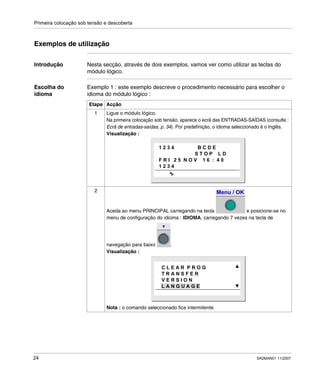
Exemplo 1 : este exemplo descreve o procedimento necessário para escolher o
idioma do módulo lógico :
Etapa Acção
1 Ligue o módulo lógico.
Na primeira colocação sob tensão, aparece o ecrã das ENTRADAS-SAÍDAS (consulte :
Ecrã de entradas-saídas, p. 34). Por predefinição, o idioma seleccionado é o Inglês.
Visualização :
2
Aceda ao menu PRINCIPAL carregando na tecla e posicione-se no
menu de configuração do idioma : IDIOMA, carregando 7 vezes na tecla de
navegação para baixo .
Visualização :
Nota : o comando seleccionado fica intermitente.
1 2 3 4 B C D E
S T O P L D
F R I 2 5 N O V 1 6 : 4 0
1 2 3 4
Menu / OK
C L E A R P R O G
T R A N S F E R
V E R S I O N
L A N G U A G E
Primeira colocação sob tensão e descoberta
SR2MAN01 11/2007 25
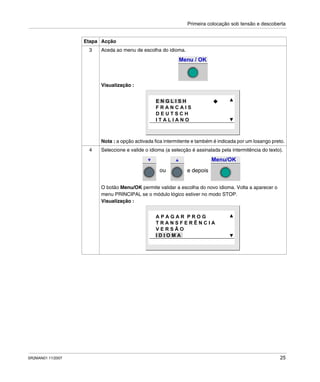
3 Aceda ao menu de escolha do idioma.
Visualização :
Nota : a opção activada fica intermitente e também é indicada por um losango preto.
4 Seleccione e valide o idioma (a selecção é assinalada pela intermitência do texto).
O botão Menu/OK permite validar a escolha do novo idioma. Volta a aparecer o
menu PRINCIPAL se o módulo lógico estiver no modo STOP.
Visualização :
Etapa Acção
Menu / OK
E N G L I S H
F R A N C A I S
D E U T S C H
I T A L I A N O
Menu/OK
ou e depois
A P A G A R P R O G
T R A N S F E R Ê N C I A
V E R S Ã O
I D I O M A
Primeira colocação sob tensão e descoberta
26 SR2MAN01 11/2007
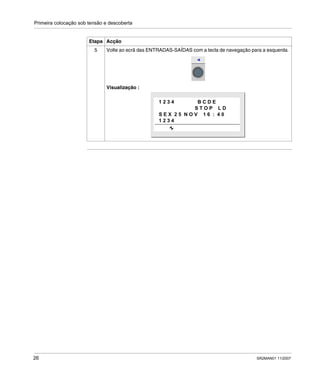
5 Volte ao ecrã das ENTRADAS-SAÍDAS com a tecla de navegação para a esquerda.
Visualização :
Etapa Acção
1 2 3 4 B C D E
S T O P L D
S E X 2 5 N O V 1 6 : 4 0
1 2 3 4
Primeira colocação sob tensão e descoberta
SR2MAN01 11/2007 27
Modificação da
data e da hora
Exemplo 2 : este exemplo descreve o procedimento necessário para modificar a
data e a hora na primeira colocação sob tensão ou após um corte de alimentação
prolongado :
Etapa Acção
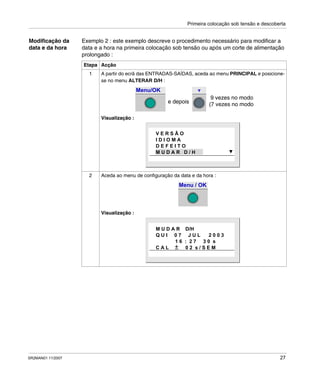
1 A partir do ecrã das ENTRADAS-SAÍDAS, aceda ao menu PRINCIPAL e posicione-
se no menu ALTERAR D/H :
Visualização :
2 Aceda ao menu de configuração da data e da hora :
Visualização :
Menu/OK
9 vezes no modo
e depois (7 vezes no modo
V E R S Ã O
I D I O M A
D E F E I T O
M U D A R D / H
Menu / OK
M U D A R D/H
Q U I 0 7 J U L 2 0 0 3
1 6 : 2 7 3 0 s
C A L 0 2 s / S E M
Primeira colocação sob tensão e descoberta
28 SR2MAN01 11/2007
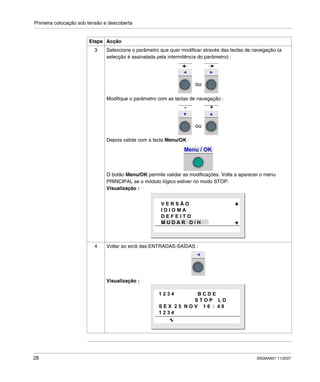
3 Seleccione o parâmetro que quer modificar através das teclas de navegação (a
selecção é assinalada pela intermitência do parâmetro) :
Modifique o parâmetro com as teclas de navegação :
Depois valide com a tecla Menu/OK :
O botão Menu/OK permite validar as modificações. Volta a aparecer o menu
PRINCIPAL se o módulo lógico estiver no modo STOP.
Visualização :
4 Voltar ao ecrã das ENTRADAS-SAÍDAS :
Visualização :
Etapa Acção
ou
ou
- +
Menu / OK
V E R S Ã O
I D I O M A
D E F E I T O
M U D A R D / H
1 2 3 4 B C D E
S T O P L D
S E X 2 5 N O V 1 6 : 4 0
1 2 3 4
SR2MAN01 11/2007 29
II
Funcionalidades a que pode
aceder a partir da face anterior
Apresentação
Tema desta parte Esta parte descreve as funcionalidades a que pode aceder pela face anterior do
módulo lógico.
Conteúdo desta
parte
Esta parte inclui os seguintes capítulos:
Capítulo Título do capítulo Página
2 Apresentação das funcionalidades a que pode aceder a partir
da face anterior
31
3 Ecrã entradas-saídas 33
4 Menu PROGRAMAÇÃO 39
5 Menu PARAMETROS 51
6 Menu MONITORIZAÇÃO 53
7 Menu RUN/STOP 55
8 Menu CONFIGURAÇÃO 57
9 Menu APAGAR PROG. 65
10 Menu TRANSFERÊNCIA 67
11 Menu VERSÃO 73
12 Menu IDIOMA 75
13 Menu DEFEITO 77
14 Menu ALTERAR D/H 81
15 Menu ALTERAR VERÃO/INV. 83
SR2MAN01 11/2007 31
2
Apresentação das funciona-
lidades a que pode aceder a partir
da face anterior
Funcionalidades a que pode aceder a partir da face anterior do módulo lógico
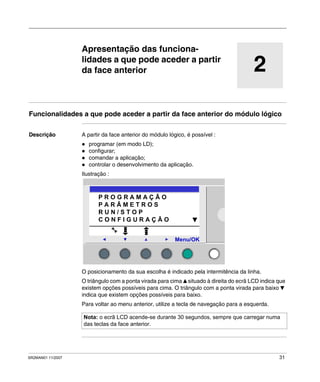
Descrição A partir da face anterior do módulo lógico, é possível :
programar (em modo LD);
configurar;
comandar a aplicação;
controlar o desenvolvimento da aplicação.
Ilustração :
O posicionamento da sua escolha é indicado pela intermitência da linha.
O triângulo com a ponta virada para cima situado à direita do ecrã LCD indica que
existem opções possíveis para cima. O triângulo com a ponta virada para baixo
indica que existem opções possíveis para baixo.
Para voltar ao menu anterior, utilize a tecla de navegação para a esquerda.
Nota: o ecrã LCD acende-se durante 30 segundos, sempre que carregar numa
das teclas da face anterior.
2
Menu/OK
P R O G R A M A Ç Ã O
P A R Â M E T R O S
R U N / S T O P
C O N F I G U R A Ç Ã O
Apresentação das funcionalidades a que pode aceder a partir da face anterior
32 SR2MAN01 11/2007
Gestão dos
menus
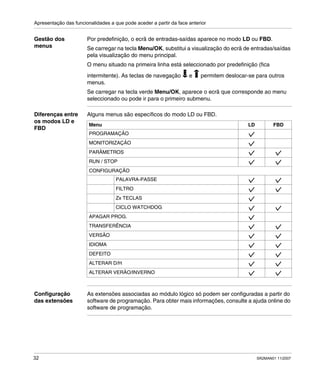
Por predefinição, o ecrã de entradas-saídas aparece no modo LD ou FBD.
Se carregar na tecla Menu/OK, substitui a visualização do ecrã de entradas/saídas
pela visualização do menu principal.
O menu situado na primeira linha está seleccionado por predefinição (fica
intermitente). As teclas de navegação e permitem deslocar-se para outros
menus.
Se carregar na tecla verde Menu/OK, aparece o ecrã que corresponde ao menu
seleccionado ou pode ir para o primeiro submenu.
Diferenças entre
os modos LD e
FBD
Alguns menus são específicos do modo LD ou FBD.
Configuração
das extensões
As extensões associadas ao módulo lógico só podem ser configuradas a partir do
software de programação. Para obter mais informações, consulte a ajuda online do
software de programação.
Menu LD FBD
PROGRAMAÇÃO
MONITORIZAÇÃO
PARÂMETROS
RUN / STOP
CONFIGURAÇÃO
PALAVRA-PASSE
FILTRO
Zx TECLAS
CICLO WATCHDOG
APAGAR PROG.
TRANSFERÊNCIA
VERSÃO
IDIOMA
DEFEITO
ALTERAR D/H
ALTERAR VERÃO/INVERNO
SR2MAN01 11/2007 33
3
Ecrã entradas-saídas
Apresentação
Tema deste
capítulo
Este capítulo descreve as características do ecrã entradas-saídas.
Conteúdo deste
capítulo
Este capítulo inclui os seguintes tópicos:
Tópico Página
Ecrã de entradas-saídas 34
Ecrã TEXTO e DISPLAY 36
Ecrã entradas-saídas
34 SR2MAN01 11/2007
Ecrã de entradas-saídas
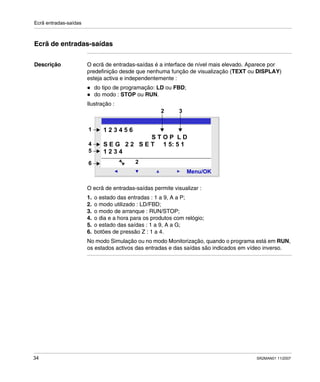
Descrição O ecrã de entradas-saídas é a interface de nível mais elevado. Aparece por
predefinição desde que nenhuma função de visualização (TEXT ou DISPLAY)
esteja activa e independentemente :
do tipo de programação: LD ou FBD;
do modo : STOP ou RUN.
Ilustração :
O ecrã de entradas-saídas permite visualizar :
1. o estado das entradas : 1 a 9, A a P;
2. o modo utilizado : LD/FBD;
3. o modo de arranque : RUN/STOP;
4. o dia e a hora para os produtos com relógio;
5. o estado das saídas : 1 a 9, A a G;
6. botões de pressão Z : 1 a 4.
No modo Simulação ou no modo Monitorização, quando o programa está em RUN,
os estados activos das entradas e das saídas são indicados em vídeo inverso.
2
Menu/OK
2
1 2 3 4 5 6
S T O P L D
S E G 2 2 S E T 1 5: 5 1
1 2 3 4
1
4
5
6
2 3
Ecrã entradas-saídas
SR2MAN01 11/2007 35
Acesso ao menu
geral
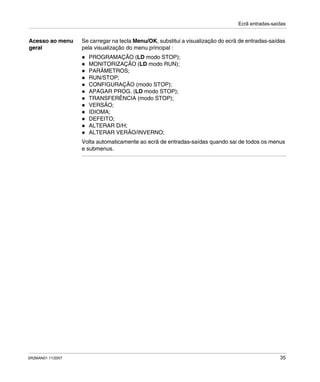
Se carregar na tecla Menu/OK, substitui a visualização do ecrã de entradas-saídas
pela visualização do menu principal :
PROGRAMAÇÃO (LD modo STOP);
MONITORIZAÇÃO (LD modo RUN);
PARÂMETROS;
RUN/STOP;
CONFIGURAÇÃO (modo STOP);
APAGAR PROG. (LD modo STOP);
TRANSFERÊNCIA (modo STOP);
VERSÃO;
IDIOMA;
DEFEITO;
ALTERAR D/H;
ALTERAR VERÃO/INVERNO;
Volta automaticamente ao ecrã de entradas-saídas quando sai de todos os menus
e submenus.
Ecrã entradas-saídas
36 SR2MAN01 11/2007
Ecrã TEXTO e DISPLAY
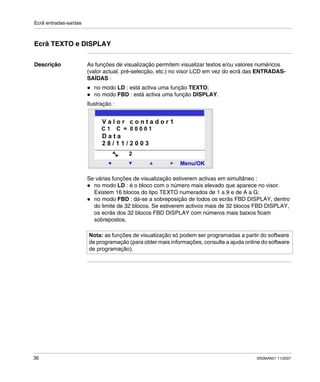
Descrição As funções de visualização permitem visualizar textos e/ou valores numéricos
(valor actual, pré-selecção, etc.) no visor LCD em vez do ecrã das ENTRADAS-
SAÍDAS :
no modo LD : está activa uma função TEXTO;
no modo FBD : está activa uma função DISPLAY.
Ilustração :
Se várias funções de visualização estiverem activas em simultâneo :
no modo LD : é o bloco com o número mais elevado que aparece no visor.
Existem 16 blocos do tipo TEXTO numerados de 1 a 9 e de A a G;
no modo FBD : dá-se a sobreposição de todos os ecrãs FBD DISPLAY, dentro
do limite de 32 blocos. Se estiverem activos mais de 32 blocos FBD DISPLAY,
os ecrãs dos 32 blocos FBD DISPLAY com números mais baixos ficam
sobrepostos.
Nota: as funções de visualização só podem ser programadas a partir do software
de programação (para obter mais informações, consulte a ajuda online do software
de programação).
2
Menu/OK
2
V a l o r c o n t a d o r 1
C 1 C = 0 0 0 0 1
D a t a
2 8 / 1 1 / 2 0 0 3
Ecrã entradas-saídas
SR2MAN01 11/2007 37
Comutação entre
os ecrãs
Se um bloco do tipo TEXTO ou um bloco FBD DISPLAY estiver activo, a
visualização dos ecrãs TEXTO e DISPLAY é prioritária em relação ao ecrã das
ENTRADAS-SAÍDAS.
No entanto, é possível passar do ecrã TEXTO (LD) ou DISPLAY (FBD) para o ecrã
das ENTRADAS-SAÍDAS e vice-versa.
Para tal, proceda da seguinte forma :
Modificação dos
valores
apresentados
No modo RUN, quando aparecer o ecrã TEXTO / DISPLAY, é possível modificar, a
partir da face anterior, os valores apresentados cuja modificação foi autorizada na
janela de parametrização do bloco função.
Para tal, proceda da seguinte forma :
Etapa Acção
1 Carregue sem soltar a tecla Shift enquanto carrega na tecla Menu/OK.
Etapa Acção
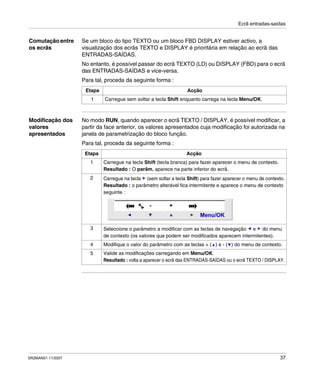
1 Carregue na tecla Shift (tecla branca) para fazer aparecer o menu de contexto.
Resultado : O parâm. aparece na parte inferior do ecrã.
2 Carregue na tecla (sem soltar a tecla Shift) para fazer aparecer o menu de contexto.
Resultado : o parâmetro alterável fica intermitente e aparece o menu de contexto
seguinte :
3 Seleccione o parâmetro a modificar com as teclas de navegação e do menu
de contexto (os valores que podem ser modificados aparecem intermitentes).
4 Modifique o valor do parâmetro com as teclas + ( ) e - ( ) do menu de contexto.
5 Valide as modificações carregando em Menu/OK.
Resultado : volta a aparecer o ecrã das ENTRADAS-SAÍDAS ou o ecrã TEXTO / DISPLAY.
Menu/OK
- +
SR2MAN01 11/2007 39
4
Menu PROGRAMAÇÃO
Apresentação
Tema deste
capítulo
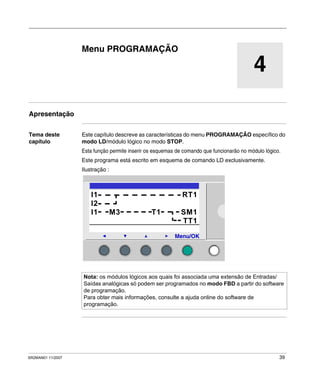
Este capítulo descreve as características do menu PROGRAMAÇÃO específico do
modo LD/módulo lógico no modo STOP.
Esta função permite inserir os esquemas de comando que funcionarão no módulo lógico.
Este programa está escrito em esquema de comando LD exclusivamente.
Ilustração :
Nota: os módulos lógicos aos quais foi associada uma extensão de Entradas/
Saídas analógicas só podem ser programados no modo FBD a partir do software
de programação.
Para obter mais informações, consulte a ajuda online do software de
programação.
2
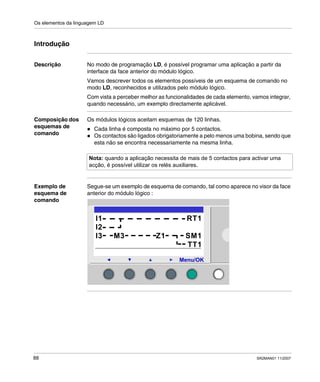
I1 RT1
I2
I1 M3 T1 SM1
TT1
Menu/OK
Menu PROGRAMAÇÃO
40 SR2MAN01 11/2007
Conteúdo deste
capítulo
Este capítulo inclui os seguintes tópicos:
Tópico Página
Regras de inserção dos esquemas de comando 41
Método de inserção de um contacto ou de uma bobina 43
Inserção de uma ligação 46
Inserção dos parâmetros dos blocos funções 48
Eliminação e inserção de linhas de esquema 50
Menu PROGRAMAÇÃO
SR2MAN01 11/2007 41
Regras de inserção dos esquemas de comando
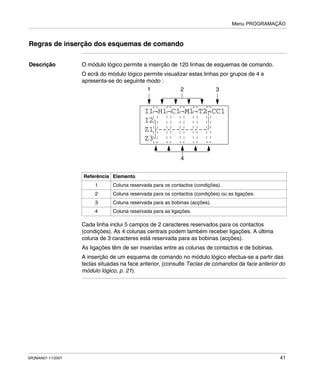
Descrição O módulo lógico permite a inserção de 120 linhas de esquemas de comando.
O ecrã do módulo lógico permite visualizar estas linhas por grupos de 4 e
apresenta-se do seguinte modo :
Cada linha inclui 5 campos de 2 caracteres reservados para os contactos
(condições). As 4 colunas centrais podem também receber ligações. A última
coluna de 3 caracteres está reservada para as bobinas (acções).
As ligações têm de ser inseridas entre as colunas de contactos e de bobinas.
A inserção de um esquema de comando no módulo lógico efectua-se a partir das
teclas situadas na face anterior, (consulte Teclas de comandos da face anterior do
módulo lógico, p. 21).
Referência Elemento
1 Coluna reservada para os contactos (condições).
2 Coluna reservada para os contactos (condições) ou as ligações.
3 Coluna reservada para as bobinas (acções).
4 Coluna reservada para as ligações.
I1-H1-C1-M1-T2-CC1
I2
Z1 -----------
Z3
1 2
4
3
Menu PROGRAMAÇÃO
42 SR2MAN01 11/2007
Regras de
inserção
É necessário respeitar as regras seguintes quando inserir um esquema de comando :
Regras Incorrecto Correcto
Cada bobina só pode ser
inserida uma vez na
coluna da direita.
Os elementos utilizados
como contactos podem
ser inseridos sempre que
necessário nas 5 colunas
da esquerda.
As ligações têm de ir
sempre da esquerda para
a direita.
Num esquema, se utilizar
bobinas S (SET), utilize
também uma bobina R
(Reset).
Se não utilizar bobinas R
(Reset), a respectiva bobina
fica sempre a 1.
É necessário utilizar uma
bobina R (Reset) para a repor
a zero.
Nota: o módulo lógico executa o programa de cima para baixo e da esquerda para
a direita.
I1-------------[Q1
Z1
T1-------------[Q1
I2-I3----------TT1
I1-------------[Q1
Z1
I2-I3----------TT1
T1
I1-------------TT1
I1-M2----------[Q2
I3-T1----------[M2
T1-------------[Q1
I1-I2-I3
I4-I5-I6-[Q1
--
I1-I2-I3-------[M1
M1----I4-I5-I6-[Q1
Menu PROGRAMAÇÃO
SR2MAN01 11/2007 43
Método de inserção de um contacto ou de uma bobina
Descrição
Esta secção descreve os procedimentos para efectuar as seguintes operações :
inserção de um elemento;
modificação de um elemento;
eliminação de um elemento.
Pode efectuá-las independentemente do tipo de elemento : contacto ou bobina,
quer seja parametrizável quer não.
Inserção de um
elemento
A inserção de elementos obedece às seguintes regras :
contacto : em todas as colunas, à excepção da última;
bobina : apenas na última coluna.
A presença do cursor quadrado intermitente indica a possibilidade de inserir um
elemento.
Procedimento de inserção :
Nota: acessível apenas no modo LD/módulo lógico no modo STOP.
Etapa Acção
1 Posicione o cursor intermitente no local pretendido.
As teclas de navegação permitem deslocar o cursor no sentido das setas de
navegação .
Ilustração :
2 Carregue na tecla Shift para fazer aparecer o menu de contexto.
Ilustração :
Se carregar simultaneamente na teclaShift e numa das teclas (- e +), insere a primeira
letra do elemento : I para um contacto e Q para uma bonina, seguida do número 1.
Menu/OK
ins. - + Del.
Menu PROGRAMAÇÃO
44 SR2MAN01 11/2007
Modificação de
um elemento
Para modificar um elemento do esquema de comando existente, basta :
posicionar-se no elemento a modificar : etapa 1 da tabela anterior;
seleccionar o novo elemento pretendido : etapas 3 a 6.
Inicialização Estado dos contactos na inicialização do programa :
um contacto no modo Normalmente aberto (estado directo) está inactivo;
um contacto no modo Normalmente fechado (estado inverso) está activo.
3 Escolha o tipo de elemento pretendido carregando simultaneamente em Shift e
+ ou -. Em seguida, aparecem de forma cíclica os diversos tipos de elementos
possíveis, pela ordem seguinte :
Para os contactos : I, i, Z, z, M, m, Q, q, T, t, C, c, K, k, V, v, A, a, H, h, W, w, S, s.
Para as bobinas : M, Q, T, C, K, X, L, S.
Consulte o capítulo Os elementos da linguagem LD, p. 87.
4 Solte a tecla Shift para aceder às teclas de navegação : .
Se carregar na tecla , posiciona o cursor no número 1 correspondente.
5 Carregue em simultâneo nas teclasShift e + para aumentar o número do elemento
(2, 3, 4,..., 9, A, etc.).
Nota : os números dos blocos funções estão limitados à quantidade de blocos do tipo
disponíveis no módulo lógico. No caso dos módulos lógicos com extensões, os números
das entradas e das saídas permitem programar a extensão com o tamanho máximo.
No caso da inserção de um contacto, a inserção fica concluída quando realizar esta etapa.
No caso da inserção de uma bobina, tem de escolher ainda a função da bobina.
6 Solte a tecla Shift para aceder às teclas de navegação : .
7 Só deve realizar as etapas 7 a 9 no caso da inserção de uma bobina.
Posicione o cursor na função da bobina carregando 2 vezes na tecla .
8 Escolha a função pretendida carregando simultaneamente em Shift e + ou -; deste
modo, aparecem as diversas funções possíveis para a bobina.
9 Solte a tecla Shift para aceder às teclas de navegação : .
Nota: a validação de certas bobinas de bloco função dá origem ao aparecimento
de um ecrã de parametrização do bloco.
Etapa Acção
Menu PROGRAMAÇÃO
SR2MAN01 11/2007 45
Eliminação de
um elemento
Para eliminar um elemento, basta :
posicionar o cursor no elemento a eliminar : etapa 1;
carregar simultaneamente nas teclas Shift e Menu/OK.
Conforme a posição do cursor no momento da eliminação, podem surgir dois casos :
num elemento : este último é apagado;
num espaço em branco da linha : a linha inteira é apagada.
Nota: geralmente, é preciso substituir o elemento eliminado por uma ligação.
Menu PROGRAMAÇÃO
46 SR2MAN01 11/2007
Inserção de uma ligação
Descrição
Esta secção descreve os procedimentos para efectuar as seguintes operações :
inserção das ligações entre os elementos;
eliminação das ligações entre os elementos;
substituição de uma ligação por um contacto.
Inserção de uma
ligação
A inserção de uma ligação efectua-se exclusivamente a partir de um cursor em
forma de círculo intermitente.
Procedimento de inserção :
Nota: acessível apenas no modo LD/módulo lógico no modo STOP.
Etapa Acção
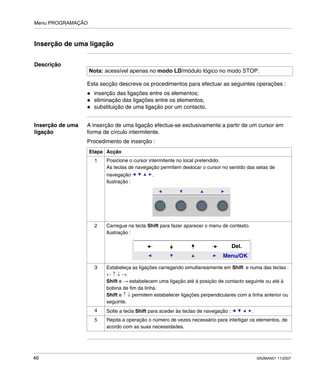
1 Posicione o cursor intermitente no local pretendido.
As teclas de navegação permitem deslocar o cursor no sentido das setas de
navegação .
Ilustração :
2 Carregue na tecla Shift para fazer aparecer o menu de contexto.
Ilustração :
3 Estabeleça as ligações carregando simultaneamente em Shift e numa das teclas :
← ↑ ↓ →.
Shift e → estabelecem uma ligação até à posição de contacto seguinte ou até à
bobina de fim da linha.
Shift e ↑ ↓ permitem estabelecer ligações perpendiculares com a linha anterior ou
seguinte.
4 Solte a tecla Shift para aceder às teclas de navegação : .
5 Repita a operação o número de vezes necessário para interligar os elementos, de
acordo com as suas necessidades.
Menu/OK
Del.
Menu PROGRAMAÇÃO
SR2MAN01 11/2007 47
Modificação de
uma ligação
Para modificar uma ligação existente, basta :
posicionar-se na ligação que pretende modificar : etapa 1
modificar a ligação : etapas 2 a 5.
Eliminação de
uma ligação
Para eliminar uma ligação, basta :
posicionar o cursor no elemento a eliminar : etapa 1.
carregar simultaneamente nas teclas Shift e Menu/OK.
Conforme a posição do cursor no momento da eliminação, podem surgir dois casos :
numa ligação : esta última é apagada;
num espaço em branco da linha : a linha inteira é apagada.
Substituição de
uma ligação por
um contacto
Para substituir uma ligação por um contacto, basta :
posicionar o cursor (quadrado intermitente) na ligação que pretende
transformar : etapa 1.
efectuar o procedimento de inserção de um elemento (ver Método de inserção
de um contacto ou de uma bobina, p. 43) : etapas 3 a 6.
Menu PROGRAMAÇÃO
48 SR2MAN01 11/2007
Inserção dos parâmetros dos blocos funções
Descrição
Durante a inserção de um esquema de comando, é necessário introduzir os
parâmetros das funções de automatismo configuráveis.
As funções de automatismo que incluem parâmetros são :
Relés auxiliares (ver Relés auxiliares, p. 93) (reminiscência);
Saídas digitais (ver Saídas digitais (DIG), p. 97) (reminiscência);
Relógios (ver Relógios, p. 135);
Comparadores analógicos (ver Comparadores analógicos, p. 130);
Temporizadores (ver Temporizadores, p. 101);
Contadores (ver Contadores, p. 111);
Contador rápido (ver Contador rápido, p. 118).
Acessibilidade
dos parâmetros
A parametrização do bloco é acessível :
durante a inserção da linha de esquema de comando;
a partir do menu PARAMETROS se o bloco não tiver sido bloqueado com o cadeado.
Nota: acessível apenas no modo LD/módulo lógico no modo STOP.
Menu PROGRAMAÇÃO
SR2MAN01 11/2007 49
Inserção dos
parâmetros para
a criação do
bloco
Seja qual for o ecrã de parametrização, a inserção dos parâmetros é idêntica :
Modificação dos
parâmetros de
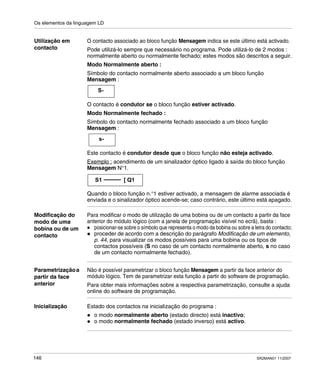
blocos
existentes
Para modificar os parâmetros de um elemento existente, basta :
Etapa Acção
1 Introduza a função de automatismo pretendida : etapa 1 do procedimento de
inserção de um elemento (ver Método de inserção de um contacto ou de uma
bobina, p. 43).
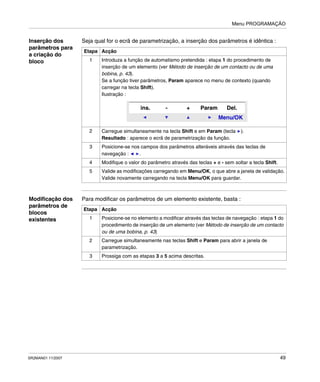
Se a função tiver parâmetros, Param aparece no menu de contexto (quando
carregar na tecla Shift).
Ilustração :
2 Carregue simultaneamente na tecla Shift e em Param (tecla ).
Resultado : aparece o ecrã de parametrização da função.
3 Posicione-se nos campos dos parâmetros alteráveis através das teclas de
navegação : .
4 Modifique o valor do parâmetro através das teclas + e - sem soltar a tecla Shift.
5 Valide as modificações carregando em Menu/OK, o que abre a janela de validação.
Valide novamente carregando na tecla Menu/OK para guardar.
Menu/OK
ins. - Param+ Del.
Etapa Acção
1 Posicione-se no elemento a modificar através das teclas de navegação : etapa 1 do
procedimento de inserção de um elemento (ver Método de inserção de um contacto
ou de uma bobina, p. 43)
2 Carregue simultaneamente nas teclas Shift e Param para abrir a janela de
parametrização.
3 Prossiga com as etapas 3 a 5 acima descritas.
Menu PROGRAMAÇÃO
50 SR2MAN01 11/2007
Eliminação e inserção de linhas de esquema
Eliminação
A eliminação de linhas de esquema efectua-se linha a linha. O procedimento é o seguinte :
Inserção O procedimento é o seguinte :
Nota: acessível apenas no modo LD/módulo lógico no modo STOP.
Etapa Acção
1 Posicione o cursor na linha a eliminar.
2 Elimine todos os elementos da linha (ver Método de inserção de um contacto ou de
uma bobina, p. 43) : (ligações, contactos e bobinas) para obter uma linha vazia.
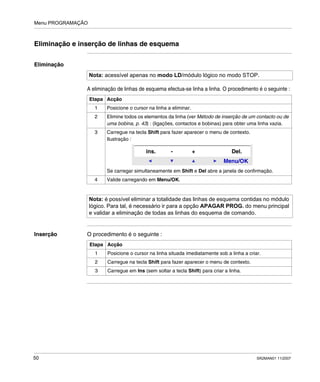
3 Carregue na tecla Shift para fazer aparecer o menu de contexto.
Ilustração :
Se carregar simultaneamente em Shift e Del abre a janela de confirmação.
4 Valide carregando em Menu/OK.
Nota: é possível eliminar a totalidade das linhas de esquema contidas no módulo
lógico. Para tal, é necessário ir para a opção APAGAR PROG. do menu principal
e validar a eliminação de todas as linhas do esquema de comando.
Menu/OK
ins. - + Del.
Etapa Acção
1 Posicione o cursor na linha situada imediatamente sob a linha a criar.
2 Carregue na tecla Shift para fazer aparecer o menu de contexto.
3 Carregue em Ins (sem soltar a tecla Shift) para criar a linha.
SR2MAN01 11/2007 51
5
Menu PARAMETROS
Menu PARAMETROS
Descrição Este menu permite inserir e modificar os parâmetros da aplicação directamente no
ecrã a partir das teclas do módulo lógico. Pode aceder a esta funcionalidade nos
dois modos : LD e FBD, mas o conteúdo é específico do modo utilizado.
Se existirem parâmetros não bloqueados para visualizar, esses aparecem na
janela ; caso contrário, aparece uma mensagem SEM PARÂMETRO.
Modo LD Funções que têm parâmetros no modo LD :
Relés auxiliares (ver Relés auxiliares, p. 93) (reminiscência);
Saídas digitais (ver Saídas digitais (DIG), p. 97) (reminiscência);
Relógios (ver Relógios, p. 135);
Comparadores analógicos (ver Comparadores analógicos, p. 130);
Temporizadores (ver Temporizadores, p. 101);
Contadores (ver Contadores, p. 111);
Contador rápido (ver Contador rápido, p. 118).
Só aparecem no menu PARAMETROS as funções utilizadas no programa e que
têm parâmetros.
Menu PARAMETROS
52 SR2MAN01 11/2007
Modo FBD Funções que têm parâmetros no modo FBD :
Entradas tipo Constante numérica;
Relógios;
Ganho;
Temporizadores : TIMER A/C, TIMER B/H, TIMER Li;
Contadores : PRESET COUNT;
Contador rápido;
CAM bloco.
Para aceder aos parâmetros dos blocos FBD, é necessário saber e introduzir o
número do bloco. Este número aparece no software de programação, mais
precisamente na folha de cablagem no canto superior direito do bloco.
Só aparecem no menu PARAMETROS as funções utilizadas no programa e que
têm parâmetros.
Modificação de
parâmetros
Procedimento de modificação dos parâmetros :
Parâmetros no
modo RUN
No modo RUN, pode modificar os parâmetros de forma dinâmica, caso não estejam
bloqueados.
As modificações podem efectuar-se a partir :
do menu PARAMETROS; (ver Menu PARAMETROS, p. 51)
do menu MONITORIZAÇÃO (ver Menu MONITORIZAÇÃO, p. 53) (LD) :
posicione-se na função a modificar através das teclas de navegação e abra a
janela de parametrização a partir do menu de contexto (tecla Shift).
Etapa Acção
1 Posicione-se no menu PARAMETROS do menu principal (PARÂMETRO fica
intermitente) e valide com o botão Menu/OK.
Resultado : a janela de parametrização abre-se no primeiro parâmetro.
2 Seleccione a função a modificar.
Para aceder à função pretendida, percorra os números dos blocos função (teclas de
navegação e ) até à pretendida.
3 Seleccione o parâmetro a modificar.
As teclas e permitem que se posicione no parâmetro a modificar.
4 Modifique o parâmetro com as teclas + e - ( e ) do menu de contexto.
5 Valide as modificações carregando em Menu/OK, o que abre a janela de validação.
6 Valide novamente duas vezes com Menu/OK para guardar.
Resultado : no modo RUN volta a aparecer o ecrã das ENTRADAS-SAÍDAS e no
modo STOP o menu PRINCIPAL.
SR2MAN01 11/2007 53
6
Menu MONITORIZAÇÃO
Menu MONITORIZAÇÃO
Descrição
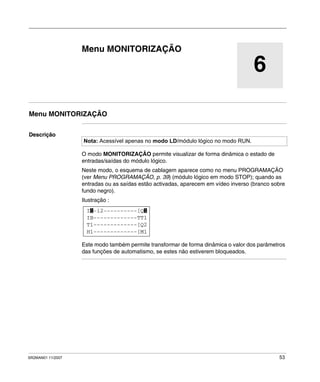
O modo MONITORIZAÇÃO permite visualizar de forma dinâmica o estado de
entradas/saídas do módulo lógico.
Neste modo, o esquema de cablagem aparece como no menu PROGRAMAÇÃO
(ver Menu PROGRAMAÇÃO, p. 39) (módulo lógico em modo STOP); quando as
entradas ou as saídas estão activadas, aparecem em vídeo inverso (branco sobre
fundo negro).
Ilustração :
Este modo também permite transformar de forma dinâmica o valor dos parâmetros
das funções de automatismo, se estes não estiverem bloqueados.
Nota: Acessível apenas no modo LD/módulo lógico no modo RUN.
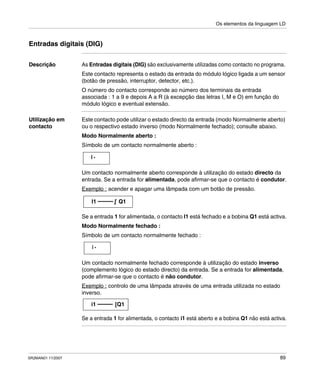
I -i2----------[Q
H1-------------[M1
T1-------------[Q2
IB-------------TT1
1 1
Menu MONITORIZAÇÃO
54 SR2MAN01 11/2007
Modificação dos
parâmetros
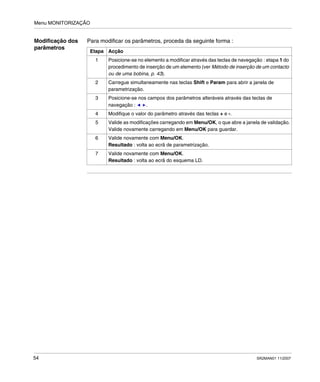
Para modificar os parâmetros, proceda da seguinte forma :
Etapa Acção
1 Posicione-se no elemento a modificar através das teclas de navegação : etapa 1 do
procedimento de inserção de um elemento (ver Método de inserção de um contacto
ou de uma bobina, p. 43).
2 Carregue simultaneamente nas teclas Shift e Param para abrir a janela de
parametrização.
3 Posicione-se nos campos dos parâmetros alteráveis através das teclas de
navegação : .
4 Modifique o valor do parâmetro através das teclas + e -.
5 Valide as modificações carregando em Menu/OK, o que abre a janela de validação.
Valide novamente carregando em Menu/OK para guardar.
6 Valide novamente com Menu/OK.
Resultado : volta ao ecrã de parametrização.
7 Valide novamente com Menu/OK.
Resultado : volta ao ecrã do esquema LD.
SR2MAN01 11/2007 55
7
Menu RUN/STOP
Menu RUN/STOP
Descrição Esta função permite iniciar ou parar o programa contido no módulo lógico :
no modo STOP : o programa pára e as saídas são desactivadas;
no modo RUN (com ou sem inicialização dos parâmetros reminiscentes) : o
programa é executado.
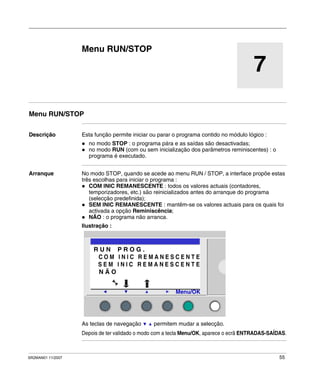
Arranque No modo STOP, quando se acede ao menu RUN / STOP, a interface propõe estas
três escolhas para iniciar o programa :
COM INIC REMANESCENTE : todos os valores actuais (contadores,
temporizadores, etc.) são reinicializados antes do arranque do programa
(selecção predefinida);
SEM INIC REMANESCENTE : mantêm-se os valores actuais para os quais foi
activada a opção Reminiscência;
NÃO : o programa não arranca.
Ilustração :
As teclas de navegação permitem mudar a selecção.
Depois de ter validado o modo com a tecla Menu/OK, aparece o ecrã ENTRADAS-SAÍDAS.
2
Menu/OK
R U N P R O G .
C O M I N I C R E M A N E S C E N T E
S E M I N I C R E M A N E S C E N T E
N Ã O
Menu RUN/STOP
56 SR2MAN01 11/2007
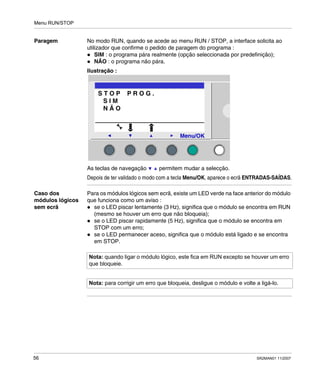
Paragem No modo RUN, quando se acede ao menu RUN / STOP, a interface solicita ao
utilizador que confirme o pedido de paragem do programa :
SIM : o programa pára realmente (opção seleccionada por predefinição);
NÃO : o programa não pára.
Ilustração :
As teclas de navegação permitem mudar a selecção.
Depois de ter validado o modo com a tecla Menu/OK, aparece o ecrã ENTRADAS-SAÍDAS.
Caso dos
módulos lógicos
sem ecrã
Para os módulos lógicos sem ecrã, existe um LED verde na face anterior do módulo
que funciona como um aviso :
se o LED piscar lentamente (3 Hz), significa que o módulo se encontra em RUN
(mesmo se houver um erro que não bloqueia);
se o LED piscar rapidamente (5 Hz), significa que o módulo se encontra em
STOP com um erro;
se o LED permanecer aceso, significa que o módulo está ligado e se encontra
em STOP.
2
Menu/OK
S T O P P R O G .
S I M
N Ã O
Nota: quando ligar o módulo lógico, este fica em RUN excepto se houver um erro
que bloqueie.
Nota: para corrigir um erro que bloqueia, desligue o módulo e volte a ligá-lo.
SR2MAN01 11/2007 57
8
Menu CONFIGURAÇÃO
Apresentação
Tema deste
capítulo
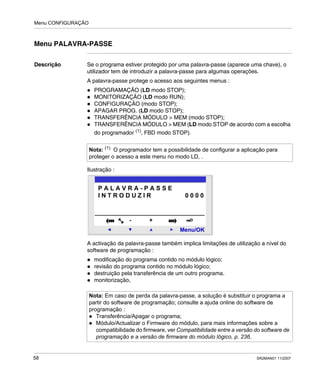
O menu CONFIGURAÇÃO dá acesso às 4 funcionalidades seguintes :
PALAVRA-PASSE;
FILTRO;
Zx TECLAS;
CICLO & WATCHDOG.
Este capítulo descreve as características destas funcionalidades.
Conteúdo deste
capítulo
Este capítulo inclui os seguintes tópicos:
Nota: para voltar ao menu principal, utilize as teclas de navegação .
Nota: se o programa estiver protegido por uma palavra-passe, (aparece a chave
no menu de contexto), o utilizador tem de introduzir a palavra-passe para qualquer
operação nos submenus.
Nota: Só pode aceder ao menu CONFIGURAÇÃO no modo STOP.
Tópico Página
Menu PALAVRA-PASSE 58
Menu FILTRO 61
Menu Zx TECLAS 62
Menu CICLO WATCHDOG 63
Menu CONFIGURAÇÃO
58 SR2MAN01 11/2007
Menu PALAVRA-PASSE
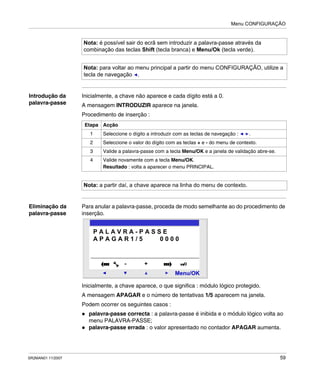
Descrição Se o programa estiver protegido por uma palavra-passe (aparece uma chave), o
utilizador tem de introduzir a palavra-passe para algumas operações.
A palavra-passe protege o acesso aos seguintes menus :
PROGRAMAÇÃO (LD modo STOP);
MONITORIZAÇÃO (LD modo RUN);
CONFIGURAÇÃO (modo STOP);
APAGAR PROG. (LD modo STOP);
TRANSFERÊNCIA MÓDULO > MEM (modo STOP);
TRANSFERÊNCIA MÓDULO > MEM (LD modo STOP de acordo com a escolha
do programador (1)
, FBD modo STOP).
Ilustração :
A activação da palavra-passe também implica limitações de utilização a nível do
software de programação :
modificação do programa contido no módulo lógico;
revisão do programa contido no módulo lógico;
destruição pela transferência de um outro programa.
monitorização,
Nota: (1) O programador tem a possibilidade de configurar a aplicação para
proteger o acesso a este menu no modo LD, .
Nota: Em caso de perda da palavra-passe, a solução é substituir o programa a
partir do software de programação; consulte a ajuda online do software de
programação :
Transferência/Apagar o programa;
Módulo/Actualizar o Firmware do módulo, para mais informações sobre a
compatibilidade do firmware, ver Compatibilidade entre a versão do software de
programação e a versão de firmware do módulo lógico, p. 236.
2
Menu/OK
- +
P A L A V R A - P A S S E
I N T R O D U Z I R 0 0 0 0
Menu CONFIGURAÇÃO
SR2MAN01 11/2007 59
Introdução da
palavra-passe
Inicialmente, a chave não aparece e cada dígito está a 0.
A mensagem INTRODUZIR aparece na janela.
Procedimento de inserção :
Eliminação da
palavra-passe
Para anular a palavra-passe, proceda de modo semelhante ao do procedimento de
inserção.
Inicialmente, a chave aparece, o que significa : módulo lógico protegido.
A mensagem APAGAR e o número de tentativas 1/5 aparecem na janela.
Podem ocorrer os seguintes casos :
palavra-passe correcta : a palavra-passe é inibida e o módulo lógico volta ao
menu PALAVRA-PASSE;
palavra-passe errada : o valor apresentado no contador APAGAR aumenta.
Nota: é possível sair do ecrã sem introduzir a palavra-passe através da
combinação das teclas Shift (tecla branca) e Menu/Ok (tecla verde).
Nota: para voltar ao menu principal a partir do menu CONFIGURAÇÃO, utilize a
tecla de navegação .
Etapa Acção
1 Seleccione o dígito a introduzir com as teclas de navegação : .
2 Seleccione o valor do dígito com as teclas + e - do menu de contexto.
3 Valide a palavra-passe com a tecla Menu/OK e a janela de validação abre-se.
4 Valide novamente com a tecla Menu/OK.
Resultado : volta a aparecer o menu PRINCIPAL.
Nota: a partir daí, a chave aparece na linha do menu de contexto.
2
Menu/OK
- +
P A L A V R A - P A S S E
A P A G A R 1 / 5 0 0 0 0
Menu CONFIGURAÇÃO
60 SR2MAN01 11/2007
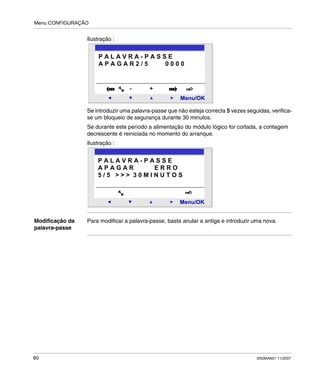
Ilustração :
Se introduzir uma palavra-passe que não esteja correcta 5 vezes seguidas, verifica-
se um bloqueio de segurança durante 30 minutos.
Se durante este período a alimentação do módulo lógico for cortada, a contagem
decrescente é reiniciada no momento do arranque.
Ilustração :
Modificação da
palavra-passe
Para modificar a palavra-passe, basta anular a antiga e introduzir uma nova.
2
Menu/OK
- +
P A L A V R A - P A S S E
A P A G A R 2 / 5 0 0 0 0
2
Menu/OK
P A L A V R A - P A S S E
A P A G A R E R R O
5 / 5 > > > 3 0 M I N U T O S
Menu CONFIGURAÇÃO
SR2MAN01 11/2007 61
Menu FILTRO
Descrição Esta função permite obter uma detecção mais rápida das alterações de estado nas
entradas Digitais.
Existem duas escolhas possíveis :
rápido;
lento.
Tempo de resposta :
Esta escolha só pode ser efectuada quando o módulo lógico estiver na posição
STOP. Por predefinição, os módulos lógicos são configurados como LENTO.
Selecção do tipo
de filtro
O tipo actual é indicado pelo símbolo de selecção (losango preto).
Procedimento de selecção do tipo de filtro :
Filtragem Comutação Tempo de resposta
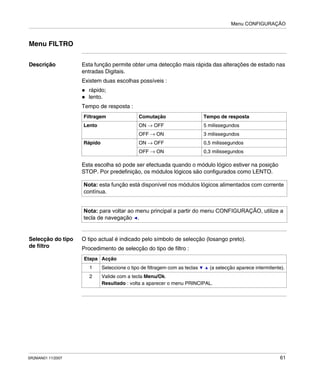
Lento ON → OFF 5 milissegundos
OFF → ON 3 milissegundos
Rápido ON → OFF 0,5 milissegundos
OFF → ON 0,3 milissegundos
Nota: esta função está disponível nos módulos lógicos alimentados com corrente
contínua.
Nota: para voltar ao menu principal a partir do menu CONFIGURAÇÃO, utilize a
tecla de navegação .
Etapa Acção
1 Seleccione o tipo de filtragem com as teclas (a selecção aparece intermitente).
2 Valide com a tecla Menu/Ok.
Resultado : volta a aparecer o menu PRINCIPAL.
Menu CONFIGURAÇÃO
62 SR2MAN01 11/2007
Menu Zx TECLAS
Descrição
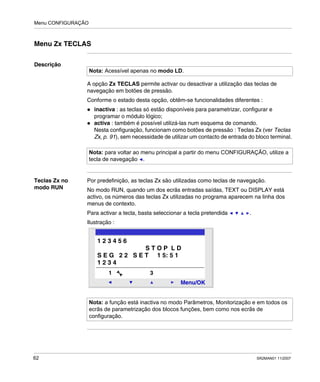
A opção Zx TECLAS permite activar ou desactivar a utilização das teclas de
navegação em botões de pressão.
Conforme o estado desta opção, obtêm-se funcionalidades diferentes :
inactiva : as teclas só estão disponíveis para parametrizar, configurar e
programar o módulo lógico;
activa : também é possível utilizá-las num esquema de comando.
Nesta configuração, funcionam como botões de pressão : Teclas Zx (ver Teclas
Zx, p. 91), sem necessidade de utilizar um contacto de entrada do bloco terminal.
Teclas Zx no
modo RUN
Por predefinição, as teclas Zx são utilizadas como teclas de navegação.
No modo RUN, quando um dos ecrãs entradas saídas, TEXT ou DISPLAY está
activo, os números das teclas Zx utilizadas no programa aparecem na linha dos
menus de contexto.
Para activar a tecla, basta seleccionar a tecla pretendida .
Ilustração :
Nota: Acessível apenas no modo LD.
Nota: para voltar ao menu principal a partir do menu CONFIGURAÇÃO, utilize a
tecla de navegação .
Nota: a função está inactiva no modo Parâmetros, Monitorização e em todos os
ecrãs de parametrização dos blocos funções, bem como nos ecrãs de
configuração.
2
Menu/OK
1 3
1 2 3 4 5 6
S T O P L D
S E G 2 2 S E T 1 5: 5 1
1 2 3 4
Menu CONFIGURAÇÃO
SR2MAN01 11/2007 63
Menu CICLO WATCHDOG
Descrição A duração da execução de um programa depende dos respectivos comprimento e
complexidade : especialmente, do tipo e do número de entradas-saídas, bem como
do número de extensões.
O programa é executado periodicamente com intervalos de tempo regulares. Estes
intervalos de tempo são o período de ciclo.
Para que o programa tenha tempo de ser executado por inteiro, o período de ciclo
tem de ser superior ao tempo de execução do programa.
O período de ciclo é configurável no menu : CONFIGURAÇÃO → CICLO
WATCHDOG. Este período é regulável de 6 milissegundos a 90 milissegundos por
incrementos de 2 milissegundos.
Por predefinição, o valor do período de ciclo é de 10 milissegundos.
Ilustração :
Se a duração de execução do programa e das funções do software incorporado
exceder o valor do período de ciclo escolhido pelo programador, o WATCHDOG
permite efectuar uma acção específica.
Nota: é preciso que :
variações demasiado rápidas das entradas não sejam dissimuladas por um
período de ciclo demasiado lento;
a velocidade de variação das saídas continua compatível com os sistemas comandados.
Nota: Em determinadas fases de transmissão, as durações dos ciclos são
aumentadas a partir de comunicações entre o PC e o módulo lógico. Durante este
modo de funcionamento, não pode ser dada nenhuma garantia relativamente à
duração real dos ciclos. O efeito do WATCHDOG é sempre inibido neste modo de
funcionamento do módulo lógico.
Nota: para voltar ao menu principal a partir do menu CONFIGURAÇÃO, utilize a
tecla de navegação .
2
Menu/OK
- +
C I C L O = 0 5 x 0 2 m S
W A T C H D O G I N A C T I V O
Menu CONFIGURAÇÃO
64 SR2MAN01 11/2007
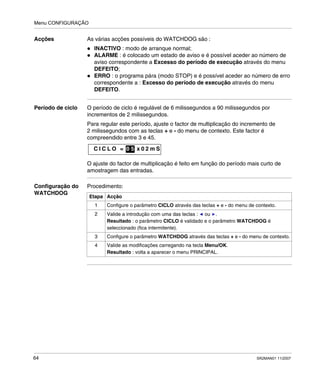
Acções As várias acções possíveis do WATCHDOG são :
INACTIVO : modo de arranque normal;
ALARME : é colocado um estado de aviso e é possível aceder ao número de
aviso correspondente a Excesso do período de execução através do menu
DEFEITO;
ERRO : o programa pára (modo STOP) e é possível aceder ao número de erro
correspondente a : Excesso do período de execução através do menu
DEFEITO.
Período de ciclo O período de ciclo é regulável de 6 milissegundos a 90 milissegundos por
incrementos de 2 milissegundos.
Para regular este período, ajuste o factor de multiplicação do incremento de
2 milissegundos com as teclas + e - do menu de contexto. Este factor é
compreendido entre 3 e 45.
O ajuste do factor de multiplicação é feito em função do período mais curto de
amostragem das entradas.
Configuração do
WATCHDOG
Procedimento:
C I C L O = 0 x 0 2 m S0 5
Etapa Acção
1 Configure o parâmetro CICLO através das teclas + e - do menu de contexto.
2 Valide a introdução com uma das teclas : ou .
Resultado : o parâmetro CICLO é validado e o parâmetro WATCHDOG é
seleccionado (fica intermitente).
3 Configure o parâmetro WATCHDOG através das teclas + e - do menu de contexto.
4 Valide as modificações carregando na tecla Menu/OK.
Resultado : volta a aparecer o menu PRINCIPAL.
SR2MAN01 11/2007 65
9
Menu APAGAR PROG.
Menu APAGAR PROG.
Descrição
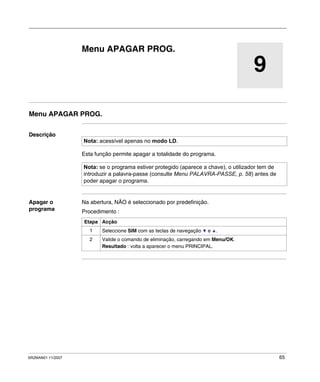
Esta função permite apagar a totalidade do programa.
Apagar o
programa
Na abertura, NÃO é seleccionado por predefinição.
Procedimento :
Nota: acessível apenas no modo LD.
Nota: se o programa estiver protegido (aparece a chave), o utilizador tem de
introduzir a palavra-passe (consulte Menu PALAVRA-PASSE, p. 58) antes de
poder apagar o programa.
Etapa Acção
1 Seleccione SIM com as teclas de navegação e .
2 Valide o comando de eliminação, carregando em Menu/OK.
Resultado : volta a aparecer o menu PRINCIPAL.
SR2MAN01 11/2007 67
10
Menu TRANSFERÊNCIA
Menu TRANSFERÊNCIA
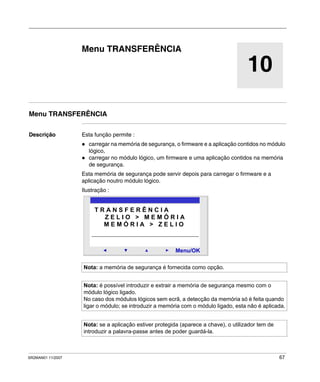
Descrição Esta função permite :
carregar na memória de segurança, o firmware e a aplicação contidos no módulo
lógico,
carregar no módulo lógico, um firmware e uma aplicação contidos na memória
de segurança.
Esta memória de segurança pode servir depois para carregar o firmware e a
aplicação noutro módulo lógico.
Ilustração :
Nota: a memória de segurança é fornecida como opção.
Nota: é possível introduzir e extrair a memória de segurança mesmo com o
módulo lógico ligado.
No caso dos módulos lógicos sem ecrã, a detecção da memória só é feita quando
ligar o módulo; se introduzir a memória com o módulo ligado, esta não é aplicada.
Nota: se a aplicação estiver protegida (aparece a chave), o utilizador tem de
introduzir a palavra-passe antes de poder guardá-la.
2
Menu/OK
T R A N S F E R Ê N C I A
M E M Ó R I A > Z E L I O
Z E L I O > M E M Ó R I A
Menu TRANSFERÊNCIA
68 SR2MAN01 11/2007
Transferência
módulo →
Memória de
segurança
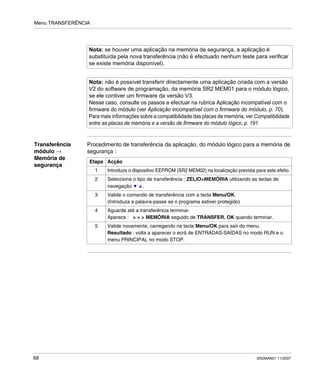
Procedimento de transferência da aplicação, do módulo lógico para a memória de
segurança :
Nota: se houver uma aplicação na memória de segurança, a aplicação é
substituída pela nova transferência (não é efectuado nenhum teste para verificar
se existe memória disponível).
Nota: não é possível transferir directamente uma aplicação criada com a versão
V2 do software de programação, da memória SR2 MEM01 para o módulo lógico,
se ele contiver um firmware da versão V3.
Nesse caso, consulte os passos a efectuar na rubrica Aplicação incompatível com o
firmware do módulo (ver Aplicação incompatível com o firmware do módulo, p. 70).
Para mais informações sobre a compatibilidade das placas de memória, ver Compatibilidade
entre as placas de memória e a versão de firmware do módulo lógico, p. 191
Etapa Acção
1 Introduza o dispositivo EEPROM (SR2 MEM02) na localização prevista para este efeito.
2 Seleccione o tipo de transferência : ZELIO>MEMÓRIA utilizando as teclas de
navegação .
3 Valide o comando de transferência com a tecla Menu/OK.
(Introduza a palavra-passe se o programa estiver protegido)
4 Aguarde até a transferência terminar.
Aparece : > > > MEMÓRIA seguido de TRANSFER. OK quando terminar.
5 Valide novamente, carregando na tecla Menu/OK para sair do menu.
Resultado : volta a aparecer o ecrã de ENTRADAS-SAÍDAS no modo RUN e o
menu PRINCIPAL no modo STOP.
Menu TRANSFERÊNCIA
SR2MAN01 11/2007 69
Transferência
memória de
segurança →
Módulo
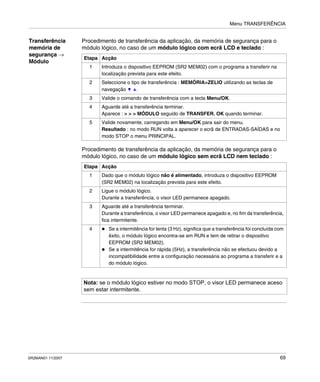
Procedimento de transferência da aplicação, da memória de segurança para o
módulo lógico, no caso de um módulo lógico com ecrã LCD e teclado :
Procedimento de transferência da aplicação, da memória de segurança para o
módulo lógico, no caso de um módulo lógico sem ecrã LCD nem teclado :
Etapa Acção
1 Introduza o dispositivo EEPROM (SR2 MEM02) com o programa a transferir na
localização prevista para este efeito.
2 Seleccione o tipo de transferência : MEMÓRIA>ZELIO utilizando as teclas de
navegação .
3 Valide o comando de transferência com a tecla Menu/OK.
4 Aguarde até a transferência terminar.
Aparece : > > > MÓDULO seguido de TRANSFER. OK quando terminar.
5 Valide novamente, carregando em Menu/OK para sair do menu.
Resultado : no modo RUN volta a aparecer o ecrã de ENTRADAS-SAÍDAS e no
modo STOP o menu PRINCIPAL.
Etapa Acção
1 Dado que o módulo lógico não é alimentado, introduza o dispositivo EEPROM
(SR2 MEM02) na localização prevista para este efeito.
2 Ligue o módulo lógico.
Durante a transferência, o visor LED permanece apagado.
3 Aguarde até a transferência terminar.
Durante a transferência, o visor LED permanece apagado e, no fim da transferência,
fica intermitente.
4 Se a intermitência for lenta (3 Hz), significa que a transferência foi concluída com
êxito, o módulo lógico encontra-se em RUN e tem de retirar o dispositivo
EEPROM (SR2 MEM02).
Se a intermitência for rápida (5Hz), a transferência não se efectuou devido a
incompatibilidade entre a configuração necessária ao programa a transferir e a
do módulo lógico.
Nota: se o módulo lógico estiver no modo STOP, o visor LED permanece aceso
sem estar intermitente.
Menu TRANSFERÊNCIA
70 SR2MAN01 11/2007
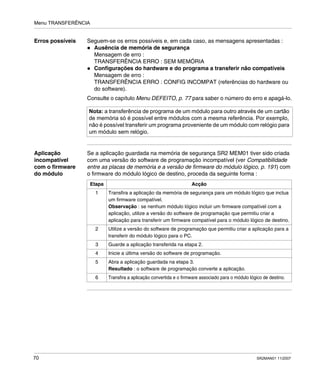
Erros possíveis Seguem-se os erros possíveis e, em cada caso, as mensagens apresentadas :
Ausência de memória de segurança
Mensagem de erro :
TRANSFERÊNCIA ERRO : SEM MEMÓRIA
Configurações do hardware e do programa a transferir não compatíveis
Mensagem de erro :
TRANSFERÊNCIA ERRO : CONFIG INCOMPAT (referências do hardware ou
do software).
Consulte o capítulo Menu DEFEITO, p. 77 para saber o número do erro e apagá-lo.
Aplicação
incompatível
com o firmware
do módulo
Se a aplicação guardada na memória de segurança SR2 MEM01 tiver sido criada
com uma versão do software de programação incompatível (ver Compatibilidade
entre as placas de memória e a versão de firmware do módulo lógico, p. 191) com
o firmware do módulo lógico de destino, proceda da seguinte forma :
Nota: a transferência de programa de um módulo para outro através de um cartão
de memória só é possível entre módulos com a mesma referência. Por exemplo,
não é possível transferir um programa proveniente de um módulo com relógio para
um módulo sem relógio.
Etapa Acção
1 Transfira a aplicação da memória de segurança para um módulo lógico que inclua
um firmware compatível.
Observação : se nenhum módulo lógico incluir um firmware compatível com a
aplicação, utilize a versão do software de programação que permitiu criar a
aplicação para transferir um firmware compatível para o módulo lógico de destino.
2 Utilize a versão do software de programação que permitiu criar a aplicação para a
transferir do módulo lógico para o PC.
3 Guarde a aplicação transferida na etapa 2.
4 Inicie a última versão do software de programação.
5 Abra a aplicação guardada na etapa 3.
Resultado : o software de programação converte a aplicação.
6 Transfira a aplicação convertida e o firmware associado para o módulo lógico de destino.
Menu TRANSFERÊNCIA
SR2MAN01 11/2007 71
UtilizaçãodaSR2
MEM01 e SR2
MEM02
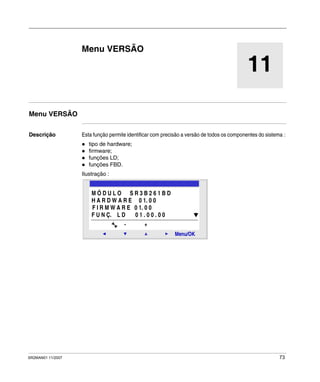
Na SR2 MEM01 incorpora-se apenas o programa enquanto que na SR2 MEM02
incorpora-se o programa e o firmware correspondente.
Assim:
Com a placa de memória SR2 MEM01, é possível efectuar :
uma transferência do Módulo para a Memória se a versão de firmware deste
módulo for definitivamente inferior à 3.09,
Uma transferência de Memória para o Módulo se o programa incluído na placa de
memória SR2 MEM01 for carregado a partir de um módulo que tenha a mesma
versão de firmware do que o módulo para o qual quer carregar a placa.
Com a placa de memória SR2 MEM02, é possível efectuar :
uma transferência do Módulo para a Memória se a versão de firmware deste
módulo for superior ou igual à 3.09,
uma transferência da Memória para o Módulo se a versão de firmware do
módulo para onde quer carregar a placa for superior ou igual à 3.09.
Para mais informações sobre a compatibilidade das placas de memória, ver
Compatibilidade entre as placas de memória e a versão de firmware do módulo
lógico, p. 191
SR2MAN01 11/2007 73
11
Menu VERSÃO
Menu VERSÃO
Descrição Esta função permite identificar com precisão a versão de todos os componentes do sistema :
tipo de hardware;
firmware;
funções LD;
funções FBD.
Ilustração :
2
Menu/OK
- +
M Ó D U L O S R 3 B 2 6 1 B D
H A R D W A R E 0 1. 0 0
F I R M W A R E 0 1. 0 0
F U N Ç. L D 0 1 . 0 0 . 0 0
Menu VERSÃO
74 SR2MAN01 11/2007
Estas informações estão disponíveis para o módulo lógico, mas também para as
extensões ligadas ao mesmo.
A presença do símbolo na parte inferior, do lado direito, indica que existe(m)
uma/extensão(/ões) ligada(s) ao módulo lógico.
Ilustração :
Para sair, carregue no botão Menu/OK; volta a aparecer o ecrã das ENTRADAS-
SAÍDAS em modo RUN e o menu PRINCIPAL em modo STOP.
2
Menu/OK
- +
E X T X T 1 4 1 B D
H A R D W A R E 0 1. 0 0
F I R M W A R E 0 1 . 0 0
SR2MAN01 11/2007 75
12
Menu IDIOMA
Menu IDIOMA
Descrição Esta função permite escolher o idioma utilizado pelo módulo lógico.
Todas as mensagens são visualizáveis em 6 idiomas :
inglês;
francês;
alemão;
italiano;
espanhol;
português.
Ilustração :
F R A N C A I S
2
Menu/OK
E N G L I S H
D E U T S C H
I T A L I A N O
Menu IDIOMA
76 SR2MAN01 11/2007
Selecção do
idioma
O idioma actual é indicado pelo símbolo de selecção (losango preto).
Procedimento de selecção do idioma :
Etapa Acção
1 Seleccione o idioma com as teclas de navegação : e (a selecção aparece
intermitente).
2 Valide com a tecla Menu/Ok.
Resultado : volta a aparecer o ecrã de ENTRADAS-SAÍDAS no modo RUN e o
menu PRINCIPAL no modo STOP.
SR2MAN01 11/2007 77
13
Menu DEFEITO
Menu DEFEITO
Descrição Esta função permite :
visualizar no ecrã LCD o tipo de defeito detectado pelo firmware do módulo
lógico (erro ou aviso : excesso do temporizador de alarme, consulte Menu
CICLO WATCHDOG, p. 63, período de execução demasiado longo, etc.);
repor a zero o contador de defeitos.
Ilustração :
Reposição a zero
do contador de
defeitos
Para repor a zero o contador de defeitos, proceda da seguinte forma :
2
Menu/OK
D E F E I T O: 0 0 1
A P A G A R
S I M
N Ã O
Etapa Acção
1 Seleccione SIM com as teclas de navegação e .
2 Valide o pedido de eliminação, carregando em Menu/OK.
Resultado : volta a aparecer o ecrã de ENTRADAS-SAÍDAS no modo RUN e o
menu PRINCIPAL no modo STOP.
Menu DEFEITO
78 SR2MAN01 11/2007
Tipos de defeito Segue-se a descrição dos possíveis defeitos :
Número Tipo de defeito
000 Nenhum defeito
001 Erro de escrita EEPROM
Este erro caracteriza os problemas de transferência entre a placa de memória e o módulo lógico. Se este
erro ocorrer frequentemente, contacte o serviço de assistência ao cliente.
002 Erro de escrita do relógio
Se o erro ocorrer frequentemente, contacte o serviço de assistência ao cliente.
004 Sobrecarga nas saídas de relés estáticas
Quando uma saída de relé estática atingir a temperatura de 170 °C, o grupo das 4 saídas à qual pertence
é desactivado.
Para fazer com que o grupo de saídas fique operacional, é necessário eliminar o motivo de sobrecarga
(curto-circuito, etc.) e depois apagar o erro a partir do menu DEFEITO (ver Menu DEFEITO, p. 77).
050 Firmware do módulo lógico está danificado
Carregue novamente o firmware no módulo lógico e a aplicação do utilizador. No caso de o problema
persistir, contacte o serviço de assistência ao cliente.
051 Excesso do temporizador de alarme
Aviso ou erro segundo a escolha efectuada no menu CONFIGURAÇÃO (visor do módulo lógico) ou na
janela de configuração (software de programação).
O período de execução da aplicação no módulo lógico é demasiado reduzido relativamente à duração de
execução da aplicação programada no módulo lógico.
Se a aplicação exigir a periodicidade ou uma amostragem rigorosa das entradas e saídas do módulo
lógico, aumente o período de execução da aplicação no módulo lógico. Para este efeito, efectue as
parametrizações no menu CONFIGURAÇÃO (visor do módulo lógico) ou na janela de configuração
(software de programação).
Se a aplicação não exigir periodicidade de execução, é necessário seleccionar : Nenhuma acção para
WATCHDOG, no menu CONFIGURAÇÃO.
052 O módulo lógico executou uma operação desconhecida
Se o erro for permanente, carregue novamente o firmware no módulo lógico e a aplicação de utilizador.
No caso de o problema persistir, contacte o serviço de assistência ao cliente.
053 Erro da ligação entre o módulo lógico e a extensão de tipo bus
Verifique o funcionamento da extensão (ligação, alimentação, erro).
054 Erro da ligação entre o módulo lógico e a extensão de tipo entradas-saídas
Verifique o funcionamento da extensão (ligação, alimentação, erro).
058 Apareceu um erro no firmware (software específico do módulo lógico) ou na parte de hardware do
módulo lógico
Se o erro for permanente, carregue novamente o firmware no módulo lógico e o programa de utilizador.
No caso de o problema persistir, contacte o serviço de assistência ao cliente.
059 No início de RUN da aplicação no módulo lógico : a aplicação não pode mudar para RUN, porque
é incompatível com o módulo lógico fisicamente alimentado
No caso de ocorrer um problema, contacte o serviço de assistência ao cliente.
Menu DEFEITO
SR2MAN01 11/2007 79
060 No início de RUN da aplicação no módulo lógico : programa incompatível com a extensão de tipo
bus fisicamente alimentada
No caso de ocorrer um problema, contacte o serviço de assistência ao cliente.
061 No início de RUN da aplicação no módulo lógico : programa incompatível com a extensão de tipo
entradas-saídas fisicamente alimentada
No caso de ocorrer um problema, contacte o serviço de assistência ao cliente.
062 Incompatibilidade de versão(ões) (ou do índice) durante o carregamento de um programa a partir
da memória de segurança
No caso de ocorrer um problema, contacte o serviço de assistência ao cliente.
063 Incompatibilidade da configuração do hardware durante o carregamento de um programa a partir
da memória de segurança
No caso de ocorrer um problema, contacte o serviço de assistência ao cliente.
Número Tipo de defeito
SR2MAN01 11/2007 81
14
Menu ALTERAR D/H
Menu ALTERAR D/H
Descrição Esta função permite configurar a data e a hora dos módulos lógicos que incluem um relógio.
Ilustração :
Os parâmetros alteráveis são :
dia/semana/mês/ano;
hora, minutos e segundos;
Depois de registar os valores carregando na tecla Menu/Ok, se quiser obter uma
hora precisa, convém terminar a entrada das modificações indicando os minutos
e segundos
CAL : calibração do relógio interno do módulo lógico em segundos por semana.
2
Menu/OK
- +
M U D A R D/H
Q U I 0 7 J U L 2 0 0 3
1 6 : 2 7 3 0 s
C A L 0 2 s / S E M
Menu ALTERAR D/H
82 SR2MAN01 11/2007
Calibração do
relógio
O quartzo que controla o relógio em tempo real do módulo lógico tem um desvio
mensal, que varia em função das condições ambientais do módulo lógico.
O valor máximo deste desvio é aproximadamente um minuto por mês.
Para criar uma estimativa deste desvio, é necessário controlar o desvio do relógio
do módulo lógico relativamente a um relógio que seja padrão de referência durante
algumas semanas ou mais.
Exemplo :
Se o utilizador quiser compensar este desvio pode, por exemplo, fazer uma correcção
de - 15 segundos por semana para compensar um desvio de + 60 segundos por mês.
Esta compensação é efectuada ao domingo à uma hora da manhã.
Configuração do
relógio
Procedimento :
Nota: esta correcção não faz sentido se o módulo lógico estiver sujeito a cortes de
alimentação prolongados ou variações de temperatura acentuadas.
Etapas Descrição
1 Seleccione o parâmetro que quer modificar com as teclas de navegação e .
Resultado : o parâmetro seleccionado fica intermitente.
(Quando se entra neste modo, o dia fica seleccionado)
2 Modifique o valor do parâmetro.
As teclas + e - do menu de contexto permitem alterar o valor actual.
3 Valide as modificações carregando em Menu/OK.
Resultado : volta a aparecer o menu PRINCIPAL.
Nota: o módulo lógico contém um software que determina o dia da semana,
depois de seleccionar o dia do mês no ano.
Nota: É impossível modificar a hora de um produto entre as 2h e 3h da manhã nos
dias de passagem da hora de Verão para a de Inverno (às 3h são 2h)
SR2MAN01 11/2007 83
15
Menu ALTERAR VERÃO/INV.
Menu ALTERAR VERÃO/INVERNO
Descrição Esta função permite alterar automaticamente a definição horária : Verão/Inverno,
para os módulos lógicos que incluem um relógio.
Ilustração :
Os modos de funcionamento possíveis são os seguintes :
NÃO : sem alterações;
Automático : a alteração é automática, as datas são predefinidas segundo a
zona geográfica :
EUROPA : Europa,
EUA.
OUTRA ZONA : (MANUAL) a alteração é automática, mas é necessário
especificar, para o Verão e para o Inverno :
o mês : M,
o domingo : D (1, 2, 3, 4 ou 5 ) da alteração.
2
Menu/OK
- +
A L T E R A R V E R Ã O/ I N V.
E U R O P A
V E R Ã O M : 0 3 D : 5
I N V E R N O M : 1 0 D : 5
Menu ALTERAR VERÃO/INV.
84 SR2MAN01 11/2007
Configuração da
mudança da hora
Para configurar a mudança da hora, proceda da seguinte forma :
Etapa Acção
1 Seleccione o parâmetro que quer modificar com as teclas de navegação e .
Resultado : o parâmetro seleccionado fica intermitente.
2 Modifique o valor do parâmetro.
As teclas + e - do menu de contexto permitem alterar o valor actual.
3 Valide as modificações carregando em Menu/OK.
Resultado : volta a aparecer o menu PRINCIPAL.
SR2MAN01 11/2007 85
III
Linguagem LD
Apresentação
Tema desta parte Esta parte descreve a utilização da linguagem de programação LD (Ladder
Diagram) no módulo lógico.
Conteúdo desta
parte
Esta parte inclui os seguintes capítulos:
Capítulo Título do capítulo Página
16 Os elementos da linguagem LD 87
SR2MAN01 11/2007 87
16
Os elementos da linguagem LD
Apresentação
Tema deste
capítulo
Este capítulo descreve as diferentes funções de automatismo da linguagem LD.
Conteúdo deste
capítulo
Este capítulo inclui os seguintes tópicos:
Tópico Página
Introdução 88
Entradas digitais (DIG) 89
Teclas Zx 91
Relés auxiliares 93
Saídas digitais (DIG) 97
Temporizadores 101
Contadores 111
Contador rápido 118
Comparadores de contadores 128
Comparadores analógicos 130
Relógios 135
Textos 139
Retro-iluminação do ecrã LCD 141
Mudança da hora de Verão/Inverno 142
Entradas-Saídas Modbus 144
Mensagem 145
Os elementos da linguagem LD
88 SR2MAN01 11/2007
Introdução
Descrição No modo de programação LD, é possível programar uma aplicação a partir da
interface da face anterior do módulo lógico.
Vamos descrever todos os elementos possíveis de um esquema de comando no
modo LD, reconhecidos e utilizados pelo módulo lógico.
Com vista a perceber melhor as funcionalidades de cada elemento, vamos integrar,
quando necessário, um exemplo directamente aplicável.
Composição dos
esquemas de
comando
Os módulos lógicos aceitam esquemas de 120 linhas.
Cada linha é composta no máximo por 5 contactos.
Os contactos são ligados obrigatoriamente a pelo menos uma bobina, sendo que
esta não se encontra necessariamente na mesma linha.
Exemplo de
esquema de
comando
Segue-se um exemplo de esquema de comando, tal como aparece no visor da face
anterior do módulo lógico :
Nota: quando a aplicação necessita de mais de 5 contactos para activar uma
acção, é possível utilizar os relés auxiliares.
2
I1 RT1
I2
I3 M3 Z1 SM1
TT1
Menu/OK
Os elementos da linguagem LD
SR2MAN01 11/2007 89
Entradas digitais (DIG)
Descrição As Entradas digitais (DIG) são exclusivamente utilizadas como contacto no programa.
Este contacto representa o estado da entrada do módulo lógico ligada a um sensor
(botão de pressão, interruptor, detector, etc.).
O número do contacto corresponde ao número dos terminais da entrada
associada : 1 a 9 e depois A a R (à excepção das letras I, M e O) em função do
módulo lógico e eventual extensão.
Utilização em
contacto
Este contacto pode utilizar o estado directo da entrada (modo Normalmente aberto)
ou o respectivo estado inverso (modo Normalmente fechado); consulte abaixo.
Modo Normalmente aberto :
Símbolo de um contacto normalmente aberto :
Um contacto normalmente aberto corresponde à utilização do estado directo da
entrada. Se a entrada for alimentada, pode afirmar-se que o contacto é condutor.
Exemplo : acender e apagar uma lâmpada com um botão de pressão.
Se a entrada 1 for alimentada, o contacto I1 está fechado e a bobina Q1 está activa.
Modo Normalmente fechado :
Símbolo de um contacto normalmente fechado :
Um contacto normalmente fechado corresponde à utilização do estado inverso
(complemento lógico do estado directo) da entrada. Se a entrada for alimentada,
pode afirmar-se que o contacto é não condutor.
Exemplo : controlo de uma lâmpada através de uma entrada utilizada no estado
inverso.
Se a entrada 1 for alimentada, o contacto i1 está aberto e a bobina Q1 não está activa.
I -
I1 Q1
i -
i1 [Q1
Os elementos da linguagem LD
90 SR2MAN01 11/2007
Modificação do
estado de um
contacto
Para modificar um contacto a partir da face anterior do módulo lógico (com a janela
de programação visível no ecrã), basta :
posicionar-se sobre a letra do contacto;
proceder de acordo com a descrição do parágrafo Modificação de um elemento,
p. 44 para visualizar os tipos de contactos possíveis (I no caso de um contacto
normalmente aberto, i no caso de um contacto normalmente fechado).
Inicialização Estado dos contactos na inicialização do programa :
o estado directo está inactivo;
o estado inverso está activo.
Os elementos da linguagem LD
SR2MAN01 11/2007 91
Teclas Zx
Descrição As teclas de navegação funcionam exactamente como as entradas físicas I
(entradas DIG). A única diferença é que não correspondem aos terminais de ligação
do módulo lógico, mas aos quatro botões cinzentos da face anterior.
As teclas são utilizadas como botões de pressão e servem exclusivamente de contactos.
Utilização em
contacto
Este contacto pode utilizar o estado directo da tecla (modo Normalmente aberto) ou
o respectivo estado inverso (modo Normalmente fechado); consulte abaixo.
Modo Normalmente aberto :
Símbolo do contacto no modo Normalmente aberto que representa uma tecla :
O modo Normalmente aberto corresponde à utilização do estado directo da tecla.
Se carregar na tecla, pode afirmar-se que o contacto correspondente é condutor.
Modo Normalmente fechado :
Símbolo do contacto no modo Normalmente fechado que representa uma tecla :
O modo Normalmente fechado corresponde à utilização do estado inverso
(complemento lógico do estado directo) da tecla. Se carregar na tecla, pode
afirmar-se que o contacto correspondente é não condutor.
Exemplo Realização de um teleinterruptor que funciona com a tecla Z1 e com a saída Q1 :
Cada vez que carregar na tecla Z1, a saída Q1 muda de estado.
Z-
z-
Z1 Q1
Os elementos da linguagem LD
92 SR2MAN01 11/2007
Desactivação
das teclas ZX
Por predefinição, as Teclas Zx as teclas Zx estão activas, podendo desactivá-las
de uma das seguintes maneiras :
a partir da face anterior do módulo lógico : através do menu : CONFIGURAÇÃO
→ Zx TECLAS, consulte Menu Zx TECLAS, p. 62;
a partir do software de programação : para obter mais informações, consulte a
ajuda online do software de programação.
Modificação do
estado de um
contacto
Para modificar um contacto a partir da face anterior do módulo lógico (com a janela
de programação visível no ecrã), basta :
posicionar-se sobre a letra que representa o contacto;
proceder de acordo com a descrição do parágrafo Modificação de um elemento,
p. 44, para visualizar os tipos de contactos possíveis (Z no caso de um contacto
normalmente aberto, z no caso de um contacto normalmente fechado).
Inicialização Estado dos contactos na inicialização do programa :
o modo Normalmente aberto (estado directo) está inactivo;
o modo Normalmente fechado (estado inverso) está activo.
Nota: se o módulo lógico estiver em RUN e as Teclas Zx tiverem sido
desactivadas, não é possível utilizá-las como entradas no programa, mas
permitem apenas percorrer os menus.
Os elementos da linguagem LD
SR2MAN01 11/2007 93
Relés auxiliares
Descrição Os Relés auxiliares com a indicação M funcionam exactamente como as Saídas
(DIG) Q (consulte Saídas digitais (DIG), p. 97), mas não têm contacto eléctrico de
saída. São utilizados como variáveis internas.
Existem 31 e são numerados de 1 a 9 e de A a Y, à excepção das letras I, M e O.
Todos os relés auxiliares são utilizados indiferentemente no programa como bobina
ou como contacto. Permitem memorizar um estado que será utilizado sob a forma
do contacto associado.
Utilização em
bobina
Para utilizar um relé auxiliar como bobina, estão disponíveis 4 modos :
modo Contactor;
modo Teleinterruptor;
modo Engate;
modo Desengate.
Modo Contactor :
Símbolo de um relé auxiliar, utilizado como bobina no modo Contactor :
O relé é activado se os contactos aos quais está ligado forem condutores; caso
contrário, não é activado.
Modo Teleinterruptor :
Símbolo de um relé auxiliar, utilizado como bobina no modo Teleinterruptor :
Activação impulsional, a bobina muda de estado a cada impulso que receber.
Modo Engate :
Símbolo de um relé auxiliar, utilizado como bobina no modo Engate :
O relé SET, também denominado relé de engate, é activado quando os contactos
aos quais está ligado forem condutores e permanece bloqueado mesmo se, a
seguir, os contactos deixarem de ser condutores.
Este comportamento é idêntico ao de uma báscula lógica RS.
[ M-
M-
SM-
Os elementos da linguagem LD
94 SR2MAN01 11/2007
Modo Desengate :
Símbolo de um relé auxiliar, utilizado como bobina no modo Engate :
O relé RESET, também denominado relé de desengate, é desactivado quando os
contactos aos quais está ligado forem condutores. Permanece desactivado mesmo
se, a seguir, os contactos deixarem de ser condutores.
Utilização em
contacto
Os relés auxiliares podem ser utilizados em contacto sempre que necessário.
Este contacto pode utilizar o estado directo do relé (modo Normalmente aberto) ou
o respectivo estado inverso (modo Normalmente fechado); consulte abaixo.
Modo Normalmente aberto :
Símbolo de um relé auxiliar, utilizado como contacto no modo Normalmente aberto :
Um relé utilizado como contacto normalmente aberto corresponde à utilização do estado
directo desse relé. Se for alimentado, pode afirmar-se que o contacto é condutor.
Modo Normalmente fechado :
Símbolo de um relé auxiliar, utilizado como contacto no modo Normalmente fechado :
Um relé auxiliar utilizado como contacto normalmente fechado corresponde à
utilização do estado inverso (complemento lógico do estado directo) desse relé. Se
for alimentado, pode afirmar-se que o contacto é não condutor.
Nota: por motivos de compatibilidades ascendentes para os programas que funcionam
com Zelio 1, os 4 tipos de modos para uma mesma bobina da saída Q ou relé auxiliar
M podem ser utilizados num mesmo esquema de cablagem no Zelio 2.
RM-
M-
m-
Os elementos da linguagem LD
SR2MAN01 11/2007 95
Exemplo No exemplo seguinte, o acendimento e o apagamento de uma lâmpada estão
condicionados pelo estado destas 6 entradas : I1, I2, I3, I4, I5 e IB.
A lâmpada acende-se quando :
as entradas I1, I4, I5 e IB se encontram no estado 1;
e
as entradas I2 e I3 se encontram no estado 0.
Dado que o módulo lógico não permite colocar mais de 5 contactos numa linha,
utilizam-se relés auxiliares para comandar a lâmpada.
Optamos por memorizar o estado das entradas I1, I4, I5 e IB através do relé auxiliar
M1 e memorizar o estado das entradas I2 e I3 através do relé auxiliar M2. A
lâmpada é comandada pelos relés M1 e M2, utilizados respectivamente como
contacto normalmente aberto e como contacto normalmente fechado.
Ilustração :
Modificação do
modo de uma
bobina ou de um
contacto
Para modificar o modo de utilização de uma bobina ou de um contacto a partir da
face anterior do módulo lógico (com a janela de programação visível no ecrã),
basta :
posicionar-se sobre o símbolo que representa o modo da bobina ou sobre a letra
do contacto;
proceder de acordo com a descrição do parágrafo Modificação de um elemento,
p. 44 para visualizar os modos possíveis para uma bobina ou os tipos de
contactos possíveis (M no caso de um contacto normalmente aberto, m no caso
de um contacto normalmente fechado).
Inicialização Estado dos contactos na inicialização do programa :
o modo Normalmente aberto (estado directo) está inactivo;
o modo Normalmente fechado (estado inverso) está activo.
I1 M1
001
I2
002
M1
003
m2 Q1
I4 I5 IB
I3 M2
Os elementos da linguagem LD
96 SR2MAN01 11/2007
Reminiscência Por predefinição, depois de um corte de alimentação, o relé fica no estado que
corresponde à inicialização do programa.
Para restituir o estado da saída guardado durante o corte de alimentação, é
necessário activar a reminiscência :
a partir da face anterior : através do menu PARÂMETROS (ver Menu
PARAMETROS, p. 51);
ou
a partir do software de programação : valide a opção Reminiscência na janela
de parametrização associada ao relé.
Os elementos da linguagem LD
SR2MAN01 11/2007 97
Saídas digitais (DIG)
Descrição As Saídas Digitais (DIG) correspondem às bobinas dos relés de saídas do módulo
lógico (ligadas aos accionadores). Estas saídas são numeradas de 1 a 9 e depois
A a G, em função do módulo lógico e eventual extensão.
Todas as saídas DIG são utilizadas indiferentemente no programa como bobina ou
como contacto.
Utilização em
bobina
Para utilizar uma saída DIG como bobina, estão disponíveis 4 modos :
modo Contactor;
modo Teleinterruptor;
modo Engate;
modo Desengate.
Modo Contactor :
Símbolo de uma saída DIG, utilizada como bobina no modo Contactor :
A bobina é activada se os contactos aos quais está ligada forem condutores, caso
contrário, não é activada.
Modo Teleinterruptor :
Símbolo de uma saída DIG, utilizada como bobina no modo Teleinterruptor :
Activação impulsional, a bobina muda de estado a cada impulso que receber.
Exemplo : acender e apagar uma lâmpada com um botão de pressão :
Um botão de pressão está ligado à entrada I1 e uma lâmpada à saída Q1. Cada vez
que premir o botão de pressão, a lâmpada acende-se ou apaga-se.
[ Q-
Q-
i1 Q1
Os elementos da linguagem LD
98 SR2MAN01 11/2007
Modo Engate :
Símbolo de uma saída DIG, utilizada como bobina no modo Engate :
A bobina SET, também denominada bobina de engate, é activada quando os
contactos aos quais está ligada forem condutores e permanece bloqueada mesmo
se, a seguir, os contactos deixarem de ser condutores.
Este comportamento é idêntico ao de uma báscula lógica RS.
Exemplo : acender e apagar uma lâmpada com dois botões de pressão : ver modo
Desengate abaixo.
Modo Desengate :
Símbolo de uma saída DIG, utilizada como bobina no modo Desengate :
A bobina RESET, também denominada bobina de desencadeamento, é desactivada
quando os contactos aos quais está ligada são condutores. Permanece desactivada
mesmo se, a seguir, os contactos deixarem de ser condutores.
Exemplo : acender e apagar uma lâmpada com dois botões de pressão : ver modo
Desengate
BPI1 está ligado à entrada I1, BPI2 à entrada I2 e a lâmpada é controlada pela saída
Q1. A lâmpada acende-se quando carregar no botão de pressão BPI1 e apaga-se
quando carregar no botão de pressão BPI2.
Nota: regra de utilização das saídas :
Uma saída deve ser utilizada uma única vez no programa como bobina;
Se utilizar uma bobina SET para uma saída DIG, é aconselhável prever uma bobina
RESET para esta saída. A bobina RESET tem prioridade sobre a bobina SET.
A utilização de uma bobina SET, isolada, só se justifica para o
desencadeamento de um sinal de alarme com capacidade de reposição
exclusivamente através de INIC+ARRANQUE do programa.
Nota: por motivos de compatibilidades ascendentes para os programas que
funcionam com os módulos lógicos Zelio 1, os 4 tipos de modos para uma mesma
bobina de saída Q ou relé auxiliar M podem ser utilizados num mesmo esquema
de cablagem no Zelio 2.
Neste caso, o modo de funcionamento é determinado pela bobina activada em
primeiro lugar.
SQ-
RQ-
I1 SQ1
I2 RQ1
Os elementos da linguagem LD
SR2MAN01 11/2007 99
Utilização em
contacto
Uma saída pode ser utilizada em contacto auxiliar, sempre que necessário.
Este contacto pode utilizar o estado directo da saída (modo Normalmente aberto)
ou o respectivo estado inverso (modo Normalmente fechado); consulte abaixo.
Modo Normalmente aberto :
Símbolo de uma saída DIG, utilizada como contacto no modo Normalmente aberto :
Uma saída utilizada como contacto auxiliar normalmente aberto corresponde à
utilização do estado directo da saída. Se for alimentada, pode afirmar-se que o
contacto é condutor.
Modo Normalmente fechado :
Símbolo de uma saída DIG, utilizada como contacto no modo Normalmente
fechado :
Uma saída utilizada como contacto auxiliar normalmente fechado corresponde à
utilização do estado inverso (complemento lógico do estado directo) da saída. Se
for alimentada, pode afirmar-se que o contacto é não condutor.
Modificação do
modo de uma
bobina ou de um
contacto
Para modificar o modo de utilização de uma bobina ou de um contacto a partir da face
anterior do módulo lógico (com a janela de programação visível no ecrã), basta :
posicionar-se sobre o símbolo que representa o modo da bobina de saída ou
sobre a letra do contacto que representa a saída;
proceder de acordo com a descrição do parágrafo Modificação de um elemento,
p. 44, para visualizar os modos possíveis para uma bobina ou os tipos de
contactos possíveis (Q no caso de um contacto normalmente aberto, q no caso
de um contacto normalmente fechado).
Inicialização Estado dos contactos na inicialização do programa :
o modo Normalmente aberto (estado directo) está inactivo;
o modo Normalmente fechado (estado inverso) está activo.
Q-
q-
Os elementos da linguagem LD
100 SR2MAN01 11/2007
Reminiscência Por predefinição, depois de um corte de alimentação, o relé fica no estado que
corresponde à inicialização do programa.
Para restituir o estado da saída guardado durante o corte de alimentação, é
necessário activar a reminiscência :
a partir da face anterior : através do menu PARÂMETROS (ver Menu
PARAMETROS, p. 51);
ou
a partir do software de programação : valide a opção Reminiscência na janela
de parametrização associada à saída.
Os elementos da linguagem LD
SR2MAN01 11/2007 101
Temporizadores
Descrição A função Temporizadores permite atrasar, prolongar e comandar as acções
durante um determinado período de tempo. É possível parametrizar estes períodos
de tempo através de um ou dois valores de pré-selecção, de acordo com os tipos
de temporizador.
Existem 11 tipos de temporizadores :
Trabalho, comando mantido (A);
Trabalho, arranque/paragem por impulso (a);
Em espera (C);
Passagem activação comando : impulso calibrado na fase ascendente da
entrada de comando (B);
Passagem desactivação comando : calibrada na frente descendente da entrada
de comando (W);
Indicador intermitente, comando mantido, síncrono (D);
Indicador intermitente, arranque/paragem por impulso, síncrono (d);
Totalizador de trabalho (T);
A/C;
Indicador intermitente, comando mantido, assíncrono (L);
Indicador intermitente, arranque/paragem por impulso, assíncrono (I).
Para obter a descrição dos diversos tipos de temporizadores, consulte o parágrafo
Cronogramas.
O módulo lógico inclui 16 blocos função temporizador, numerados de 1 a 9 e de A a G.
Cada bloco tem uma entrada de reposição a zero, uma entrada de comando e uma
saída, permitindo saber se a temporização está terminada.
Os elementos da linguagem LD
102 SR2MAN01 11/2007
Utilização das
bobinas
Cada temporizador tem 2 bobinas associadas :
bobina TT : Entrada de comando;
bobina RC : Entrada de reposição a zero.
A utilização destas bobinas é descrita a seguir.
Entrada de comando :
Símbolo da bobina Entrada de comando de um temporizador :
Cada tipo implica um funcionamento específico que permite gerir todas as situações
possíveis numa aplicação.
Entrada de reposição a zero :
Símbolo da bobina Entrada de comando de um temporizador :
A activação da bobina faz com que o valor actual do temporizador seja reposto a
zero : o contacto T é desactivado e a função pode ser utilizada para um novo ciclo
de temporização.
Utilização em
contacto
O contacto associado ao temporizador indica se a temporização está terminada.
Pode utilizá-lo sempre que necessário no programa. Pode utilizá-lo de 2 modos :
normalmente aberto ou normalmente fechado; estes modos são descritos a seguir.
Modo Normalmente aberto :
Símbolo do contacto normalmente aberto associado a um temporizador :
O contacto normalmente aberto corresponde à utilização do estado directo da saída
do bloco função Temporizador. Se esta saída estiver activa, pode afirmar-se que o
contacto é condutor.
Modo Normalmente fechado :
Símbolo do contacto normalmente fechado associado a um temporizador :
O contacto normalmente fechado corresponde à utilização do estado inverso
(complemento lógico do estado directo) da saída do bloco função Temporizador. Se
esta saída estiver activa, pode afirmar-se que o contacto é não condutor.
Nota: esta bobina só é necessária para os temporizadores de tipo arranque/
paragem por impulso.
TT-
RT-
T-
t-
Os elementos da linguagem LD
SR2MAN01 11/2007 103
Parametrizaçãoa
partir da face
anterior
É possível aceder à parametrização do bloco ao introduzir a linha de comando ou a partir
do menu PARÂMETROS se o bloco não tiver sido bloqueado com o cadeado.
Os parâmetros a introduzir são os seguintes :
Tipo de temporizador;
Valor(es) de pré-selecção;
Unidade de tempo;
Bloqueio dos parâmetros;
Reminiscência.
Tipo de temporizador :
Este parâmetro permite seleccionar o tipo de funcionamento do temporizador entre
os 11 tipos disponíveis. Cada tipo é representado por uma letra :
A : Trabalho, comando mantido;
a : Trabalho, arranque/paragem por impulso;
C : Em espera;
A/C : combinação dos tipos A e C;
B : Passagem activação comando : impulso calibrado na fase ascendente da
entrada de comando;
W : Passagem desactivação comando : calibrada na fase descendente da
entrada de comando;
D : Indicador intermitente, comando mantido, síncrono;
d : Indicador intermitente, arranque/paragem por impulso, síncrono;
L : Indicador intermitente, comando mantido, assíncrono;
l : Indicador intermitente, arranque/paragem por impulso, assíncrono;
T : Totalizador de trabalho.
Valor de pré-selecção :
Consoante o tipo de temporizador, pode haver 1 ou 2 valores de pré-selecção :
1 único valor de pré-selecção (tipos : A, a, C, B, W, D, d e T) :
: atraso no encadeamento ou no desencadeamento consoante o tipo.
2 valores de pré-selecção (tipos : A/C, L e l) :
: atraso no encadeamento no caso do tipo A/C ; estado activo nos
casos dos indicadores intermitentes L e l.
: atraso no desencadeamento no caso do tipo A/C ; estado inactivo
nos casos dos indicadores intermitentes L e l.
t
A
B
Os elementos da linguagem LD
104 SR2MAN01 11/2007
Unidade de tempo :
É a unidade de tempo do valor de pré-selecção; existem cinco casos possíveis :
Bloqueio dos parâmetros :
Símbolo do parâmetro Bloqueio dos parâmetros :
O bloqueio impede a modificação dos parâmetros a partir da face anterior do
módulo lógico (menu PARÂMETROS).
Reminiscência :
Por predefinição, se ocorrer um corte de alimentação com um bloco função
temporizador activo, perde a informação sobre o tempo decorrido. Quando voltar a
tensão de alimentação, o bloco função temporizador é reinicializado e pronto para
um novo ciclo de funcionamento.
Se a aplicação o implicar, é possível memorizar o tempo decorrido antes do corte
de alimentação através do parâmetro Reminiscência.
Símbolo do parâmetro Reminiscência :
Esta função permite guardar o estado do temporizador e memoriza o tempo
decorrido, no caso de ocorrer um corte de alimentação.
Unidade; Símbolo; Formato; Valor máximo;
1/100 de segundo; 00,00 s 99,99 s
1/10 de segundo 000,0 s 999,9 s
minutos : segundos 00 : 00 99 : 99
horas : minutos 00 : 00 99 : 99
horas
Apenas para o tipo T.
0 000 h 9 999 h
s
S
M : S
H : M
H
Verrouillé Non verrouillé
Activé Non activé
Os elementos da linguagem LD
SR2MAN01 11/2007 105
Ilustração : parametrização de um contador a partir da face anterior do módulo
lógico :
Descrição :
Referência Parâmetro Descrição
1 Entrada de comando Cronograma da entrada de comando.
2 Entrada de reposição a
zero
Cronograma da entrada de reposição a zero.
3 Saída do temporizador Cronograma de saída do temporizador.
4 Bloqueio dos parâmetros Este parâmetro permite bloquear os parâmetros
do contador. Quando o bloco está bloqueado, o
valor de pré-selecção deixa de aparecer no
menu PARÂMETROS.
5 Atraso no encadeamento Atraso no encadeamento do temporizador A/C.
6 Atraso no
desencadeamento
Atraso no desencadeamento do temporizador
A/C.
7 Unidade de tempo Unidade de tempo do valor de pré-selecção.
8 Reminiscência Permite guardar o estado do valor actual do
contador, no caso de ocorrer um corte de
alimentação.
9 Tipo de temporizador Tipo de temporizador utilizado.
2
Menu/OK
- +
R T 1 M: S
T T 1
T 1
A = 0 0: 2 0 B = 0 0: 4 5
89
7
1 A C
a
2
33
4
65
b
Os elementos da linguagem LD
106 SR2MAN01 11/2007
Cronogramas Seguem-se os cronogramas que ilustram os diversos comportamentos do bloco
função Temporizador, consoante o tipo de temporizador seleccionado.
Trabalho, comando mantido (tipo A) :
A imagem abaixo mostra o funcionamento do temporizador de tipo A :
Trabalho, arranque/paragem por impulso (tipo a) :
A imagem abaixo mostra o funcionamento do temporizador de tipo a :
Em espera (tipo C) :
A imagem abaixo mostra o funcionamento do temporizador de tipo C :
Nota: cada impulso na entrada TTx repõe o valor actual do temporizador a 0.
tA
RT
TT
T
tA
RT
TT
T
tA
RT
TT
T
tAt < tA
Os elementos da linguagem LD
SR2MAN01 11/2007 107
A/C : combinação dos tipos A e C;
A imagem abaixo mostra o funcionamento do temporizador de tipo A/C :
Passagem activação comando (tipo B) :
A imagem abaixo mostra o funcionamento do temporizador de tipo B :
Passagem desactivação comando (tipo W) :
A imagem abaixo mostra o funcionamento do temporizador de tipo W :
tB
RT
TT
T
tA tBtA t<tBt<tA
tA
RT
TT
T
tA
RT
TT
T
Os elementos da linguagem LD
108 SR2MAN01 11/2007
Indicador intermitente, comando mantido, síncrono (tipo D) :
A imagem abaixo mostra o funcionamento do temporizador de tipo D :
Indicador intermitente, arranque/paragem por impulso, síncrono (tipo d) :
A imagem abaixo mostra o funcionamento do temporizador de tipo D :
Indicador intermitente, comando mantido, assíncrono (tipo L) :
A imagem abaixo mostra o funcionamento do temporizador de tipo L :
Nota: cada impulso na entrada TTx repõe o valor actual do temporizador a 0.
tA
RT
TT
T
tA
tA
RT
TT
T
tA
tA
RT
TT
T
tB
Os elementos da linguagem LD
SR2MAN01 11/2007 109
Indicador intermitente, arranque/paragem por impulso, assíncrono (tipo l) :
A imagem abaixo mostra o funcionamento do temporizador de tipo l :
Totalizador de trabalho (tipo T) :
A imagem abaixo mostra o funcionamento do temporizador de tipo T :
No tipo totalizador, o valor de pré-selecção pode ser atingido :
numa só vez : t;
em várias vezes : t1 + t2 + ... + tn.
Modificação do
modo de uma
bobina ou de um
contacto
Para modificar o modo de utilização de uma bobina ou de um contacto a partir da face
anterior do módulo lógico (com a janela de programação visível no ecrã), basta :
posicionar-se sobre o símbolo que representa o modo da bobina ou sobre a letra
do contacto;
proceder de acordo com a descrição do parágrafo Modificação de um elemento,
p. 44 para visualizar os modos possíveis para uma bobina ou os tipos de
contactos possíveis (T no caso de um contacto normalmente aberto, t no caso
de um contacto normalmente fechado).
Inicialização Estado dos contactos e dos valores actuais durante a inicialização do programa :
o modo normalmente aberto (estado directo) está inactivo;
o modo normalmente fechado (estado inverso) está activo;
o(s) valor(es) actual (actuais) é (são) nulo(s).
Nota: cada impulso na entrada TTx repõe o valor actual do temporizador a 0.
t1
RT
TT
T
t2
RT
TT
T
t1 t2 t3t
tempo total de trabalho: t1 + t2 + t3 = t
Os elementos da linguagem LD
110 SR2MAN01 11/2007
Exemplo 1 Realização de um temporizador para o vão de uma escada.
O objectivo consiste em deixar o vão de uma escada iluminado durante dois
minutos e trinta segundos depois de carregar num dos botões de pressão.
Os botões de pressão de cada andar estão ligados à entrada I1 do módulo lógico.
A iluminação do vão da escada está ligada à saída Q4 do módulo lógico.
Em seguida, escreve-se o programa seguinte :
Para obter o funcionamento pretendido, deve utilizar um temporizador de tipo B
(passagem activação comando) e parametrizar a duração da temporização para 2 min
30 s. Deste modo, para parametrizar a duração da temporização, tem de escolher a
unidade de tempo M : S e introduzir o valor 02:30 para o valor de pré-selecção t.
Ilustração : ecrã de parametrização do temporizador :
------I1-------TT1
------T1-------[Q4
------I2-------RT1
R T 1
2
Menu/OK
- +
T T 1
T 1
t = 0 2: 3 0
B
t
R T 1 M: S
Os elementos da linguagem LD
SR2MAN01 11/2007 111
Contadores
Descrição A função Contadores permite contar os impulsos de forma crescente ou
decrescente. O módulo lógico inclui 16 contadores, numerados de 1 a 9 e de A a G.
A função Contadores pode ser reinicializada a zero ou com o valor de pré-selecção
(consoante o parâmetro escolhido) durante a utilização.
A utilização em contacto permite saber se :
o valor de pré-selecção é atingido (modo Contagem) TO);
o valor 0 é atingido (modo Contagem decrescente FROM).
Utilização das
bobinas
Cada contador tem 3 bobinas associadas :
bobina CC : Entrada impulso de contagem;
bobina RC : Entrada reposta no estado inicial do contador;
bobina DC : Entrada sentido de contagem.
A utilização destas bobinas é descrita a seguir.
Entrada impulso de contagem :
Símbolo da bobina Entrada impulso de contagem de um contador :
Utilizado como bobina num esquema de comando, este elemento representa a
entrada de contagem da função. A cada activação da bobina, o contador aumenta
ou diminui em valores de 1, conforme o sentido de contagem escolhido.
Exemplo : contagem dos impulsos emitidos pela entrada do contador N°1.
A cada activação da entrada I1, o contador Nº1 aumenta em valores de 1.
CC-
I1 CC1
Os elementos da linguagem LD
112 SR2MAN01 11/2007
Entrada reposta no estado inicial :
Símbolo da bobina Entrada reposta no estado inicial do contador :
Utilizado como bobina num esquema de comando, este elemento representa a
entrada de reposição no estado inicial da função Contador.
A activação da bobina tem como efeito :
repor a zero o valor actual de contagem se o tipo de contagem for TO (contar até
ao valor de pré-selecção);
repor o valor actual no valor de pré-selecção se o tipo for FROM (contagem
decrescente a partir do valor de pré-selecção).
Exemplo : reposição do contador N°1 a zero carregando na tecla Z1.
Sempre que carregar na tecla Z1, o contador recomeça a partir de 0.
Entrada sentido de contagem :
Símbolo da bobina Entrada sentido de contagem de um contador :
Consoante o estado, esta entrada determina o sentido de contagem ou seja o contador :
procede à contagem decrescente se a bobina estiver activada;
procede à contagem crescente se a bobina não estiver activada.
Exemplo : contagem de forma crescente ou decrescente conforme o estado da
entrada I2 do módulo lógico.
Se a entrada I2 estiver activa, a função de automatismo conta de forma
decrescente.
Nota: por predefinição, se esta entrada não estiver ligada, a função de
automatismo conta.
RC-
Z1 RC1
DC-
I2 DC1
Os elementos da linguagem LD
SR2MAN01 11/2007 113
Utilização em
contacto
O contacto associado ao contador indica se o valor de pré-selecção (modo TO) ou
zero (modo FROM) foi atingido.
Pode utilizá-lo sempre que necessário no programa. Pode utilizá-lo de 2 modos :
normalmente aberto ou normalmente fechado; estes modos são descritos a seguir.
Modo Normalmente aberto :
Símbolo do contacto normalmente aberto associado a um contador :
Este contacto é condutor quando :
o valor actual do contador tiver atingido o valor de pré-selecção e se o contador
estiver no modo TO (modo Contagem).
o valor actual do contador for igual a 0 e se o contador estiver no modo FROM
(modo Contagem decrescente).
Modo Normalmente fechado :
Símbolo do contacto normalmente fechado associado a um contador :
Este contacto é condutor desde que :
o valor actual do contador não tenha atingido o valor de pré-selecção e se o
contador estiver no modo TO (modo Contagem).
o valor actual do contador não seja igual a 0 e se o contador estiver no modo
FROM (modo Contagem decrescente).
Exemplo : acendimento de um sinalizador óptico ligado à saída do contador N°1
(modo TO).
Quando o valor de pré-selecção é atingido : o sinalizador óptico acende-se; caso
contrário, está apagado.
C-
c-
C1 [ Q1
Os elementos da linguagem LD
114 SR2MAN01 11/2007
Parametrizaçãoa
partir da face
anterior
É possível aceder à parametrização do bloco ao introduzir a linha de comando ou a partir
do menu PARÂMETROS se o bloco não tiver sido bloqueado com o cadeado.
Os parâmetros a introduzir são os seguintes :
Tipo de contagem;
Valor de pré-selecção;
Bloqueio dos parâmetros;
Reminiscência.
Tipo de contagem :
Símbolo do parâmetro Tipo de contagem :
Este parâmetro permite seleccionar o modo de funcionamento do contador :
TO : contar até ao valor de pré-selecção.
Quando o valor actual do contador é igual ao valor de pré-selecção, o contacto
C do contador é condutor.
FROM : descontar a partir do valor de pré-selecção.
Quando o valor actual do contador é igual a 0, o contacto C do contador é
condutor.
Valor de pré-selecção :
Símbolo do parâmetro Valor de pré-selecção :
Este valor está compreendido entre 0 e 32 767 e representa :
o valor a atingir no modo Contar até ao valor de pré-selecção (modo TO);
o valor inicial no modo Descontar a partir do valor de pré-selecção (modo
FROM).
Bloqueio dos parâmetros :
Símbolo do parâmetro Bloqueio dos parâmetros :
O bloqueio impede a modificação dos parâmetros a partir da face anterior do
módulo lógico (menu PARÂMETROS).
T
P
Verrouillé Non verrouillé
Os elementos da linguagem LD
SR2MAN01 11/2007 115
Reminiscência :
Símbolo do parâmetro Reminiscência :
Esta função permite guardar o estado dos valores actuais do contador, no caso de
ocorrer um corte de alimentação.
Ilustração : parametrização de um contador a partir da face anterior do módulo
lógico :
Descrição :
Referência Parâmetro Descrição
1 Entrada de comando Cronograma da entrada de comando
(sequência de impulsos).
2 Entrada de reposição a zero Cronograma da entrada de reinicialização do
contador.
3 Saída do contador Cronograma da saída do contador.
4 Bloqueio dos parâmetros Este parâmetro permite bloquear os
parâmetros do contador. Quando o bloco está
bloqueado, o valor de pré-selecção deixa de
aparecer no menu PARÂMETROS.
5 Tipo de contagem Contar até ao valor de pré-selecção : modo TO
ou Contar a partir do valor de pré-selecção :
modo FROM.
6 Valor de pré-selecção Valor de pré-selecção do contador.
7 Reminiscência Permite guardar o estado do valor actual do
contador, no caso de ocorrer um corte de
alimentação.
Activé Non activé
2
Menu/OK
- +
R C 1
D C T : T O P = 0 0 1 7 5
C C 1
C 1
7
1
2
3
4
65
Os elementos da linguagem LD
116 SR2MAN01 11/2007
Valor actual do
contador
O valor actual do contador é o valor automático resultante de acções sucessivas de
contagem crescente/decrescente, que aparece desde a última reposição no estado
inicial do contador.
Este valor está compreendido entre 0 e 32767. Depois de estes valores serem
atingidos, a contagem decrescente repõe o valor actual a 0 e a contagem crescente
coloca o valor actual em + 32 767.
Cronogramas Nos cronogramas seguintes, as linhas azuis representam o valor actual do
contador :
A imagem abaixo ilustra o funcionamento do contador no modo Contar até ao valor
de pré-selecção : modo TO :
A imagem abaixo ilustra o funcionamento do contador no modo Contar a partir do
valor de pré-selecção : modo FROM :
Saturação elevada
Saturação
reduzida
+32767
Inicialização : R
Sentido de
contagem : D
Valor actual
contagem
Valor de pré-
selecção
0
Saída : C
Saturação reduzida
+32767
Inicialização : R
Sentido de
contagem : D
Valor actual
contagem
Valor de pré-
selecção
0
Saída : C
Saturação elevada
Os elementos da linguagem LD
SR2MAN01 11/2007 117
Modificação do
modo de uma
bobina ou de um
contacto
Para modificar o modo de utilização de uma bobina ou de um contacto a partir da face
anterior do módulo lógico (com a janela de programação visível no ecrã), basta :
posicionar-se sobre o símbolo que representa o modo da bobina ou sobre a letra
do contacto;
proceder de acordo com a descrição do parágrafo Modificação de um elemento,
p. 44 para visualizar os modos possíveis para uma bobina ou os tipos de
contactos possíveis (C no caso de um contacto normalmente aberto, c no caso
de um contacto normalmente fechado).
Inicialização Estado dos contactos e do valor actual durante a inicialização do programa :
o modo normalmente aberto (estado directo) está inactivo;
o modo normalmente fechado (estado inverso) está activo;
o valor actual é nulo.
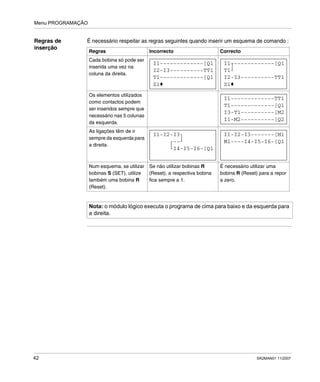
Exemplos Seguem-se três exemplos elementares de utilização de um contador
(parametrizado no modo Contar até ao valor de pré-selecção) :
Ecrã Descrição
Contagem e reposição a zero :
O contador é incrementado cada vez que a entrada I1 for
activada.
O contador é reposto a zero cada vez que a entrada I2 for
activada.
Contagem de forma decrescente e reposição a zero :
O contador diminui cada vez que a entrada I1 for activada.
O contador é reposto a zero cada vez que a entrada I2 for
activada.
Contagem, contagem decrescente e reposição a zero :
O contador é incrementado cada vez que a entrada I1 for
activada. O contador diminui cada vez que a entrada I3 for
activada.
O contador é reposto a zero cada vez que a entrada I2 for
activada.
I1-------------CC1
I2-------------RC1
I1-------------CC1
I2-------------RC1
DC1
I1-------------CC1
I2-------------RC1
I3-------------DC1
I3
Os elementos da linguagem LD
118 SR2MAN01 11/2007
Contador rápido
Descrição A função Contador rápido permite contar os impulsos até uma frequência de 1 kHz.
A utilização do contacto K1 permite saber se :
o valor de pré-selecção é atingido (contagem);
o valor 0 é atingido (contagem decrescente).
As entradas do Contador rápido são ligadas de modo implícito às entradas I1 e I2
do módulo lógico :
um impulso (frente ascendente) na entrada I1 aumenta o contador;
um impulso (frente ascendente) na entrada I2 diminui o contador.
Não deve utilizar estas entradas na folha de cablagem.
A função Contador rápido pode ser reinicializada durante a utilização pela bobina
RK1. É reinicializada a :
0 se estiver no modo de contagem para o valor de pré-selecção
o valor de pré-selecção se estiver no modo de contagem decrescente a partir do
valor de pré-selecção.
O contador só funciona se a bobina de validação TK1 estiver activa.
É possível utilizar o modo repetitivo com um valor de temporização.
Nota: excesso dos limites :
se o valor actual do contador ultrapassar o limite superior : + 32 767, passa
para - 32 768,
se o valor actual do contador ultrapassar o limite inferior: - 32 767, passa para
+ 32 768.
Nota: este bloco função não pode ser simulado.
Os elementos da linguagem LD
SR2MAN01 11/2007 119
Utilização das
bobinas
Estão associadas duas bobinas ao contador rápido :
bobina TK1 : Entrada validação função;
bobina RK1 : Entrada reposta no estado inicial do contador.
A utilização destas bobinas é descrita a seguir.
Entrada validação função :
Símbolo da bobina Entrada validação função do contador rápido :
Este elemento permite validar a contagem. Se esta bobina estiver activa, cada
impulso na entrada I1 aumenta o Contador rápido e cada impulso na entrada I2
diminui-o.
Entrada reposta no estado inicial do contador :
Símbolo da bobina Entrada reposta no estado inicial do contador rápido :
Este elemento representa a entrada de reposição no estado inicial da função
contador.
A activação da bobina tem como efeito :
repor a zero o valor actual de contagem se o tipo de contagem for TO
(contagem para o valor de pré-selecção);
repor o valor actual no valor de pré-selecção se o tipo de contagem for FROM
(contagem decrescente a partir do valor de pré-selecção).
Exemplo : reinicialização do contador rápido carregando na tecla Z1 :
Sempre que carregar na tecla Z1, o contador é reinicializado.
TK1
RK1
Z1 RK1
Os elementos da linguagem LD
120 SR2MAN01 11/2007
Utilização em
contacto
O contacto associado ao contador rápido indica se o valor de pré-selecção (modo
TO) ou zero (modo FROM) foi atingido.
Pode utilizá-lo sempre que necessário no programa. Pode utilizá-lo de 2 modos :
normalmente aberto ou normalmente fechado; estes modos são descritos a seguir.
Modo Normalmente aberto :
Símbolo do contacto normalmente aberto associado ao contador rápido :
O contacto é condutor quando :
o valor actual do contador atingiu o valor de pré-selecção (modo TO);
o valor actual do contador atingiu o valor 0 (modo FROM).
Modo Normalmente fechado :
Símbolo do contacto normalmente fechado associado ao contador rápido :
Este contacto é condutor desde que :
o valor actual do contador não tenha atingido o valor de pré-selecção e se o
contador estiver no modo TO;
o valor actual do contador não tenha atingido 0 e se o contador estiver no modo
FROM.
Exemplo : acendimento de um sinalizador óptico ligado à saída do contador rápido
(modo TO).
Quando o valor de pré-selecção é atingido : o sinalizador óptico acende-se; caso
contrário, está apagado.
K1
k1
K1 [ Q1
Os elementos da linguagem LD
SR2MAN01 11/2007 121
Parametrizaçãoa
partir da face
anterior
É possível aceder à parametrização do bloco ao introduzir a linha de comando ou a partir
do menu PARÂMETROS se o bloco não tiver sido bloqueado com o cadeado.
Os parâmetros a introduzir são os seguintes :
Tipo de ciclo;
Duração do impulso;
Valor de pré-selecção;
Tipo de contagem;
Bloqueio dos parâmetros;
Reminiscência.
Tipo de ciclo :
Este parâmetro determina o comportamento do contador rápido quando atinge o
valor de pré-selecção (quando está no modo TO) ou quando atinge o valor zero
(quando está no modo FROM) :
O tipo de ciclo pode ser :
Único : o facto de atingir o valor de pré-selecção (modo TO) ou o valor zero
(modo FROM) não tem qualquer influência sobre o valor actual do contador.
O valor actual de contagem evolui de forma contínua. A saída é activada
enquanto o valor actual for superior ao valor de pré-selecção (modo TO) ou
enquanto o valor actual for inferior ao valor de pré-selecção (modo FROM).
Repetitivo : no modo TO, o valor actual é reposto a zero quando atinge o valor
de pré-selecção e, no modo FROM, é reposto no valor de pré-selecção quando
atinge zero.
A saída é validada durante esta reinicialização e permanece activa durante um
intervalo de tempo que pode ser configurado através do parâmetro : duração do
impulso (de 1 a 32 767 vezes 100 ms).
Duração do impulso :
Símbolo do parâmetro Duração do impulso :
Este parâmetro só aparece se o tipo de ciclo for repetitivo. Determina a duração
durante a qual a saída do contador rápido permanece activa quando o valor actual
do contador atinge o valor de pré-selecção (quando está no modo TO) ou quando
atinge o valor zero (quando está no modo FROM).
Este valor está compreendido entre 1 e 32 767 (x 100 ms).
I
Os elementos da linguagem LD
122 SR2MAN01 11/2007
Valor de pré-selecção :
Símbolo do parâmetro Valor de pré-selecção :
Este valor está compreendido entre 0 e 32 767 e representa :
o valor a atingir no modo Contar até ao valor de pré-selecção (modo TO);
o valor inicial no modo Descontar a partir do valor de pré-selecção (modo
FROM).
Tipo de contagem :
Símbolo do parâmetro Tipo de contagem :
Este parâmetro permite seleccionar o modo de funcionamento do contador :
TO : contagem até ao valor de pré-selecção.
Se o valor actual do contador for superior ou igual ao valor de pré-selecção, o
contacto K1 do contador rápido é condutor.
FROM : contagem decrescente a partir do valor de pré-selecção.
Quando o valor actual do contador é inferior ou igual a 0, o contacto C do
contador é condutor.
Bloqueio dos parâmetros :
Símbolo do parâmetro Bloqueio dos parâmetros :
O bloqueio impede a modificação dos parâmetros a partir da face anterior do
módulo lógico (menu PARÂMETROS).
Reminiscência :
Símbolo do parâmetro Reminiscência :
Esta função permite guardar o estado dos valores actuais do contador rápido, no
caso de ocorrer um corte de alimentação.
P
T
Verrouillé Non verrouillé
Activé Non activé
Os elementos da linguagem LD
SR2MAN01 11/2007 123
Ilustração : parametrização de um contador a partir da face anterior do módulo
lógico :
Descrição :
Valor actual do
contador
valor automático resultante de acções sucessivas de contagem/contagem
decrescente, que aparece depois da última reposição no estado inicial do contador.
Se o valor actual do contador ultrapassar o limite superior: +32 767, passa para -
32 768.
Se o valor actual do contador ultrapassar o limite inferior: -32 767, passa para
+32 768.
Referência Parâmetro Descrição
1 Tipo de ciclo Único/Repetitivo
2 Duração do impulso Apenas se o ciclo for repetitivo
3 Bloqueio dos
parâmetros
Este parâmetro permite bloquear os parâmetros do
contador. Quando o bloco está bloqueado, o valor de
pré-selecção deixa de aparecer no menu
PARÂMETROS.
4 Tipo de contagem Configuração do contador : contar até ao valor de
pré-selecção (TO) ou a partir do valor de pré-
selecção (FROM).
5 Valor de pré-selecção Valor de pré-selecção do contador.
6 Reminiscência Permite guardar o estado do valor actual do
contador, no caso de ocorrer um corte de
alimentação.
2
Menu/OK
- +
R E P E T I T I V O
D C T: F R O M
K 1
I = 0 0 0 0 1 P = + 0 0 0 1 3
6
1
2
3
5
4
Os elementos da linguagem LD
124 SR2MAN01 11/2007
Cronogramas Seguem-se os cronogramas que ilustram os diversos comportamentos do contador
rápido consoante a parametrização :
função contagem TO, com o modo ciclo único;
função contagem decrescente FROM, com o modo ciclo único;
função contagem TO, com o modo ciclo repetitivo;
função contagem decrescente FROM, com o modo ciclo repetitivo.
Para os 4 gráficos seguintes, a linha azul representa o valor actual do contador. Se
a linha crescer, significa que existem impulsos em I1 e, se decrescer, significa que
existem impulsos em I2.
Contagem com o modo ciclo único :
A imagem abaixo ilustra o funcionamento do contador no modo de contagem e no
modo de ciclo único :
+32767
Validação
Inicialização
Valor actual
contagem
Valor de pré-
selecção
0
Saída
-32767
Os elementos da linguagem LD
SR2MAN01 11/2007 125
Contagem decrescente com o modo ciclo único :
A imagem abaixo ilustra o funcionamento do contador no modo de contagem
decrescente e no modo de ciclo único :
Contagem com o modo ciclo repetitivo :
A imagem abaixo ilustra o funcionamento do contador no modo de contagem e no
modo de ciclo repetitivo :
+32767
Validação
Inicialização
Valor actual
contagem
Valor de pré-
selecção
0
Saída
-32767
+32767
Validação
Inicialização
Valor actual
contagem
Valor de pré-
selecção
0
Saída
-32767
temporização
Duração £ temporização
temporização
Os elementos da linguagem LD
126 SR2MAN01 11/2007
A saída passa para o estadoInactivo decorrido o período definido para a duração
de um impulso. Se a condição de passagem for Activa antes da passagem para o
estado Inactivo, o impulso de saída é prolongado pela duração do impulso
(Temporização).
Contagem decrescente com o modo ciclo repetitivo :
A imagem abaixo ilustra o funcionamento do contador no modo de contagem
decrescente e no modo de ciclo repetitivo :
A saída passa para o estadoInactivo decorrido o período definido para a duração
de um impulso. Se a condição de passagem for Activa antes da passagem para o
estado Inactivo, o impulso de saída é prolongado pela duração do impulso
(Temporização).
Modificação do
modo de uma
bobina ou de um
contacto
Para modificar o modo de utilização de uma bobina ou de um contacto a partir da
face anterior do módulo lógico (com a janela de programação visível no ecrã),
basta :
posicionar-se sobre o símbolo que representa o modo da bobina ou sobre a letra
do contacto;
proceder de acordo com a descrição do parágrafo Modificação de um elemento,
p. 44 para visualizar os modos possíveis para uma bobina ou os tipos de
contactos possíveis (K no caso de um contacto normalmente aberto, k no caso
de um contacto normalmente fechado).
+32767
Validação
Inicialização
Valor actual
contagem
Valor de pré-
selecção
0
Saída
-32767
temporização
Duração £ temporização
temporização
Os elementos da linguagem LD
SR2MAN01 11/2007 127
Inicialização Estado dos contactos e do valor actual durante a inicialização do programa :
o modo normalmente aberto (estado directo) está inactivo;
o modo normalmente fechado (estado inverso) está activo;
o valor actual é nulo.
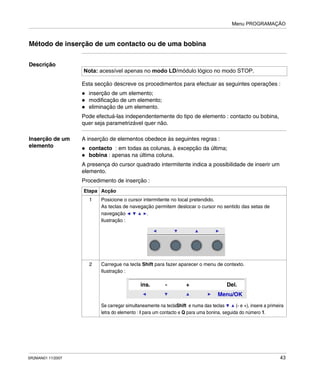
Exemplo Segue-se um exemplo de utilização de um contador rápido : a saída Q1 passa para
1 quando o contador rápido passar para 1 ; o contador é activado pela entrada I3 e
reposto a 0 pela entrada I4.
K1-------------[Q1
I4-------------RK1
I3-------------TK1
Os elementos da linguagem LD
128 SR2MAN01 11/2007
Comparadores de contadores
Descrição Esta função permite comparar o valor actual de contagem de dois contadores ou de
um contador com um valor constante.
Utilização em
contacto
O comparador de contadores indica se a condição seleccionada é verificada.
Utiliza-se em contacto no modo Normalmente aberto ou Normalmente fechado.
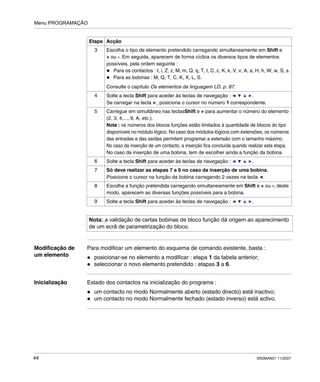
Modo Normalmente aberto :
Símbolo do comparador de contadores, no modo Normalmente aberto :
O contacto é condutor quando a condição é verificada.
Modo Normalmente fechado :
Símbolo do comparador de contadores, no modo Normalmente fechado :
O contacto é condutor quando a condição não é verificada.
Parametrizaçãoa
partir da face
anterior
Não é possível parametrizar o bloco função Comparadores de contadores a partir
da face anterior do módulo lógico. Tem de parametrizar esta função a partir do
software de programação.
Para obter mais informações sobre a respectiva parametrização, consulte a ajuda
online do software de programação.
Nota: só é possível parametrizar o bloco função Comparadores de contadores
a partir do software de programação, no modo Introdução Ladder.
Para obter mais informações, consulte a ajuda online do software de
programação.
V1
v1
Os elementos da linguagem LD
SR2MAN01 11/2007 129
Modificação do
modo de uma
bobina ou de um
contacto
Para modificar o modo de utilização de uma bobina ou de um contacto a partir da face
anterior do módulo lógico (com a janela de programação visível no ecrã), basta :
posicionar-se sobre o símbolo que representa o modo da bobina ou sobre a letra
do contacto;
proceder de acordo com a descrição do parágrafo Modificação de um elemento,
p. 44 para visualizar os modos possíveis para uma bobina ou os tipos de
contactos possíveis (V no caso de um contacto normalmente aberto, v no caso
de um contacto normalmente fechado).
Inicialização Estado dos contactos na inicialização do programa :
o modo Normalmente aberto (estado directo) está inactivo;
o modo Normalmente fechado (estado inverso) está activo.
Os elementos da linguagem LD
130 SR2MAN01 11/2007
Comparadores analógicos
Descrição O bloco função Comparadores analógicos permite :
efectuar uma comparação entre um valor analógico medido e um valor de
referência interno;
comparar dois valores analógicos medidos;
comparar dois valores analógicos medidos com parâmetro de histerese.
O resultado desta comparação é utilizado sob a forma de contacto.
As funções analógicas de automatismo podem ser utilizadas nos módulos lógicos com
relógio que sejam alimentados em corrente contínua e com entradas mistas DIG/analógicas.
A existência destas entradas mistas DIG/analógicas caracteriza-se :
pela presença de entradas numeradas de IB a IG (configuração máxima), (estas
entradas permitem receber sinais analógicos compreendidos entre 0,0 V e 9,9 V),
pela presença da função Comparadores analógicos na barra de ferramentas
do software de programação.
Estes módulos lógicos incluem 16 blocos função Comparadores analógicos,
numerados de 1 a 9 e de A a G.
Utilização em
contacto
O contacto indica o posicionamento de um valor medido em relação ao valor de
referência ou a outro valor medido.
Pode utilizá-lo sempre que necessário no programa. Pode utilizá-lo de 2 modos :
normalmente aberto ou normalmente fechado; estes modos são descritos a seguir.
Modo Normalmente aberto :
Símbolo do contacto normalmente aberto associado a um comparador analógico :
O contacto é condutor quando a condição de comparação é verificada.
Modo Normalmente fechado :
Símbolo do contacto normalmente fechado associado a um comparador analógico :
O contacto é condutor quando a condição não é verificada.
A-
a-
Os elementos da linguagem LD
SR2MAN01 11/2007 131
Parametrizaçãoa
partir da face
anterior
A fórmula de comparação simples é a seguinte :
A fórmula de comparação no caso de comparação com histerese :
Os parâmetros a introduzir são os seguintes :
Valores a comparar;
Operador de comparação;
Valor de referência;
Parâmetro de histerese;
Bloqueio dos parâmetros.
Valores a comparar :
Símbolo dos valores a comparar :
Pode seleccionar estas variáveis entre :
as entradas analógicas numeradas de IB a IG (configuração máxima);
o valor de referência R.
Operador de comparação :
A selecção do operador de comparação efectua-se através do número existente no
canto superior direito do ecrã.
A tabela seguinte indica a correspondência entre esse número e a fórmula de
comparação que será utilizada :
Valor de referência :
Símbolo do valor de referência :
O valor de referência é uma constante com a qual se pode comparar um valor
medido. Tem de estar compreendida entre 0 e 9,9.
Número Fórmula de comparação
1 x1 > x2
2 x1 ≥ x2
3 x1 = x2
4 x1 ≠ x2
5 x1 ≤ x2
6 x1 < x2
7 comparação com histerese : x1 - H ≤ x2 ≤ x1 - H
x1 <Operador de comparação> x2
x1 - H ≤ ≤ x1 + Hx2
x1 x2
R
Os elementos da linguagem LD
132 SR2MAN01 11/2007
Parâmetro de histerese :
Símbolo do parâmetro de histerese :
O parâmetro de histerese é uma constante que permite definir um intervalo no qual
tem de estar compreendido o valor da variável x2 para que o comparador seja
activo. O respectivo valor tem de estar compreendido entre 0 e 9,9.
Bloqueio dos parâmetros :
Símbolo do parâmetro Bloqueio dos parâmetros :
O bloqueio impede a modificação dos parâmetros a partir da face anterior do
módulo lógico (menu PARÂMETROS).
Ilustrações :
Parametrização, a partir da face anterior do módulo lógico, do comparador de tipo
histerese com valor de referência constante :
Neste caso : a condição de comparação é verificada quando a tensão dos terminais
da entrada Ie estiver compreendida entre 2,5 V e 5,5 V.
Parametrização do comparador simples a partir da face anterior :
H
Verrouillé Non verrouillé
2
Menu/OK
- +
x 1 - H ≤ ξ 2 ≤ x 1 + H
A 1 A N A L Ó G I C O 7
R = 4. 0 x 1 = R
H = 1 . 5 x 2 = I e
2
3
4 5
1
2
Menu/OK
6 +
x 1 ≤ x 2
A 1 A N A L Ó G I C O 5
x 1 = I d
x 2 = I e
2
3
4
1
Os elementos da linguagem LD
SR2MAN01 11/2007 133
Se x1 e x2 não estiverem configurados em R, o parâmetro R não aparece.
Descrição :
Modificação do
modo de uma
bobina ou de um
contacto
Para modificar um contacto a partir da face anterior do módulo lógico (com a janela
de programação visível no ecrã), basta :
posicionar-se sobre a letra do contacto;
proceder de acordo com a descrição do parágrafo Modificação de um elemento,
p. 44 para visualizar os tipos de contactos possíveis (A no caso de um contacto
normalmente aberto, a no caso de um contacto normalmente fechado).
Inicialização Estado dos contactos e do valor actual durante a inicialização do programa :
o modo normalmente aberto (estado directo) está inactivo;
o modo normalmente fechado (estado inverso) está activo.
Referência Parâmetro Descrição
1 Tipo de comparação O número a seguir a ANALÓGICO corresponde
ao operador de comparação seleccionado.
2 Fórmula de comparação Fórmula utilizada para a comparação.
3 Bloqueio dos parâmetros O bloqueio impede a modificação dos
parâmetros bloqueados a partir da face anterior
do módulo lógico através do menu
PARÂMETROS.
4 Parâmetros da fórmula de
comparação
Parâmetros da fórmula de comparação.
Os elementos da linguagem LD
134 SR2MAN01 11/2007
Exemplo Pretendemos controlar uma resistência de aquecimento com a saída Q1 do módulo
lógico quando a temperatura é inferior a 20 °C.
Utiliza-se uma sonda de temperatura que fornece um sinal entre 0 V e 10 V para
uma amplitude térmica de - 10 °C a + 40 °C. A temperatura de 20 °C corresponde
a uma tensão de 6 volts para a sonda.
Em seguida, escreve-se o programa Ladder seguinte :
Utilizando os parâmetros seguintes para o comparador A1 :
Selecciona-se o operador de comparação n° 5, isto é ≤.
Seleccionam-se os valores a comparar : a entrada analógica IB (à qual está ligada
a sonda de temperatura) para o primeiro, o valor de referência R para o segundo.
Determina-se o valor de referência como 6.
Deste modo, o comparador analógico fica activo quando a tensão medida na
entrada analógica IB for inferior ou igual a 6 V. Isto é quando a sonda detectar uma
temperatura inferior ou igual a 20 °C.
A1-------------[Q1
Menu/OK
- +
A 1 A N A L Ó G I C O 5
x 1 ≤ x 2
R = 6 . 0 x 1 = I b
x 2 = R
Os elementos da linguagem LD
SR2MAN01 11/2007 135
Relógios
Descrição A função Relógios permite validar intervalos horários durante os quais será
possível executar acções.
O módulo lógico inclui 8 blocos função Relógios numerados de 1 a 8. Cada um tem
4 intervalos de programação e funciona como um programador semanal. Os blocos
função Relógios são utilizados como contactos.
Utilização em
contacto
Este contacto pode utilizar o estado directo do bloco função Relógio (modo
Normalmente aberto) ou o respectivo estado inverso (modo Normalmente fechado);
consulte abaixo.
Modo Normalmente aberto :
Símbolo do contacto no modo Normalmente aberto que representa um relógio :
O contacto é condutor se o relógio estiver dentro do período de validade.
Modo Normalmente fechado :
Símbolo do contacto no modo Normalmente fechado que representa um relógio :
O contacto é condutor se o relógio não estiver dentro do período de validade.
H--
h--
Os elementos da linguagem LD
136 SR2MAN01 11/2007
Parametrizaçãoa
partir da face
anterior
Ecrã de parametrização de um bloco função Relógio a partir da face anterior do
módulo lógico :
Se programar o relógio para ON na segunda-feira às 23 horas e o programar para
OFF na segunda-feira à 1 hora, o relógio não passa para OFF na terça-feira à 1
hora, mas sim na segunda-feira seguinte à 1 hora. Além disso, se não efectuar outra
programação, o relógio fica programado em ON nos restantes dias da semana.
2
Menu/OK
- +
C
H 1 D / S 0 _ 2 _ _ 5 6
H : M O N 0 1 : 1 0
H: M O F F 2 3 : 5 9
1 2
4
3
56
7
Referência Parâmetro Descrição
1 Número de bloco relógio 8 relógios disponíveis numerados de 1 a 8.
2 Tipo de configuração da data D/S : Dias da semana.
3 Dia de validade (tipo D/S) Dia de validade :
0 : segunda-feira;
1 : terça-feira;
...
6 : domingo.
Os dias não seleccionados são indicados por um _.
4 Horário do arranque (tipo D/S) É a hora de início do funcionamento no formato Hora : Minuto
(00h00 às 23h59).
5 Horário de paragem (tipo D/S) É a hora do fim de funcionamento no formato Hora : Minuto (00h00
às 23h59).
6 Bloqueio dos parâmetros O bloqueio impede a modificação dos parâmetros bloqueados a
partir da face anterior do módulo lógico através do menu
PARÂMETROS.
7 Intervalos de funcionamento Estão disponíveis 4 intervalos de funcionamento : A, B, C, D.
Durante o funcionamento, estes intervalos são acumulados : o bloco
é válido para todos os intervalos seleccionados.
Os elementos da linguagem LD
SR2MAN01 11/2007 137
Associação de
modos
É possível combinar os modos de programação no mesmo relógio.
Exemplo : utilização de quatro intervalos horários com modos diferentes.
Modificação do
modo de uma
bobina ou de um
contacto
Para modificar o modo de utilização de uma bobina ou de um contacto a partir da face
anterior do módulo lógico (com a janela de programação visível no ecrã), basta :
posicionar-se sobre a letra do contacto;
proceder de acordo com a descrição do parágrafo Modificação de um elemento,
p. 44 para visualizar os tipos de contactos possíveis (H no caso de um contacto
normalmente aberto, h no caso de um contacto normalmente fechado).
Intervalo Programa
A : intervalo horário Todos os dias, de segunda a sexta, arranque às 8H e paragem
às 18H.
B : Dia/Noite Todos os dias, de terça a quinta: arranque às 22H/paragem no
dia seguinte, de manhã, às 6H.
C : intervalo Arranque sexta-feira às 20H.
D : intervalo Paragem segunda-feira às 3H.
Os elementos da linguagem LD
138 SR2MAN01 11/2007
Exemplo Queremos controlar um aparelho ligado à saída Q2 do módulo lógico. Pretendemos
que esteja activo nos dois intervalos horários seguintes :
de segunda-feira a sábado, das 9h00 às 13h00;
de segunda-feira a sexta-feira, das 15h00 às 19h00.
Para tal, utiliza-se o bloco Relógio H1 e efectua-se o seguinte esquema de
cablagem :
Durante a introdução do bloco Relógio H1, parametrize os intervalos de
funcionamento A e B como se descreve na seguinte tabela :
Ecrã Comentário
Primeiro intervalo A : de
segunda-feira a sábado, das
9h00 às 13h00.
Segundo intervalo B : de
segunda-feira a sexta-feira, das
15h00 às 19h00.
H1-------------[Q2
Menu / OK
- +
H 1 J / S 0 1 2 3 4 5 _
A
H : M O N 0 9 : 0 0
H : M O F F 1 3 : 0 0
Menu / OK
- +
H 1 J / S 0 1 2 3 4 _ _
B
H : M O N 1 5 : 0 0
H : M O F F 1 9 : 0 0
Os elementos da linguagem LD
SR2MAN01 11/2007 139
Textos
Descrição A função de automatismo Textos permite visualizar textos e/ou valores numéricos
(valor actual, pré-selecção, etc.) no visor LCD em vez do ecrã de entradas-saídas.
O módulo lógico inclui 16 blocos Textos, numerados de 1 a 9 e de A a G. Estes
blocos funções utilizam-se em bobinas.
O número máximo de variáveis visualizáveis por bloco Textos é 4.
É possível utilizar até 16 blocos Textos (TX1 a TXG) em simultâneo num programa,
mas apenas o bloco com o número mais elevado aparece no visor.
Se carregar em simultâneo e por esta ordem nas teclas Shift e Menu/OK substitui
a visualização do ecrã Textos pelo ecrã de entradas-saídas.
Se voltar a carregar em simultâneo nas duas teclas, aparece novamente o ecrã
Textos
Nota: os blocos Textos só podem ser programados a partir do software de
programação (para obter mais informações, consulte a ajuda online do software
de programação).
Os elementos da linguagem LD
140 SR2MAN01 11/2007
Utilização em
bobina
Existem duas bobinas associadas a cada bloco Textos :
bobina Activação da visualização;
bobina Desactivação da visualização.
A utilização destas bobinas é descrita a seguir.
Activação da visualização
Símbolo da bobina Activação da visualização de um bloco função Textos :
Esta bobina mostra no ecrã o texto e/ou os valores do bloco Textos associado
quando os contactos a que está ligada se tornarem condutores.
Desactivação da visualização
Símbolo da bobina Desactivação da visualização de um bloco função Textos :
Esta bobina desactiva a visualização do texto e/ou dos valores do bloco Textos
associado quando os contactos a que está ligada se tornarem condutores. Volta a
aparecer o ecrã de entradas-saídas.
Exemplo :
A activação da entrada I1 mostra o texto no LCD, a activação da entrada I2 faz com
que o texto desapareça.
Parametrização Os blocos função Textos só podem ser programados a partir do software de
programação; para obter mais informações, consulte a ajuda online do software de
programação.
TX -
RX -
I1 TX1
I2 RX1
Os elementos da linguagem LD
SR2MAN01 11/2007 141
Retro-iluminação do ecrã LCD
Descrição A saída Retro-iluminação do ecrã LCD permite monitorizar por programa a
iluminação do visor LCD.
Nos modos STOP e RUN, basta carregar em qualquer tecla da face anterior para
iluminar o ecrã LCD durante 30 segundos.
Utilização em
bobina
Utilizada em bobina, ilumina o ecrã LCD se os contactos a que estiver ligada forem
condutores.
Símbolo da bobina da função Retro-iluminação do ecrã LCD :
O ecrã está iluminado se esta bobina estiver activa.
TL1
Os elementos da linguagem LD
142 SR2MAN01 11/2007
Mudança da hora de Verão/Inverno
Descrição A saída desta função permanece no estado PARAGEM durante toda a duração da hora de
Inverno e passa para o estado ARRANQUE durante toda a duração da hora de Verão.
Por predefinição, não existe mudança da hora de Verão/Inverno. Para activar esta função,
tem de o fazer a partir do software de programação ou da face anterior do módulo lógico.
Para activar esta função a partir do software de programação, proceda da seguinte forma :
aceda à janela Configuração do programa : menu : Edição → Configuração
do programa;
seleccione o separador Formato da data;
seleccione a caixa Activar a mudança da hora Verão/Inverno;
defina as datas das mudanças de hora :
quer utilizando uma das zonas geográficas predefinidas;
quer configurando manualmente a data (mês/domingo).
Para activar esta função a partir da face anterior do módulo lógico, proceda de
acordo com a descrição do capítulo Menu ALTERAR VERÃO/INVERNO, p. 99.
Acesso
Pode aceder a esta função a partir da barra de funções LD.
Nota: esta função só está disponível nos módulos lógicos que incluem um relógio
em tempo real.
Os elementos da linguagem LD
SR2MAN01 11/2007 143
Utilização em
contacto
Quando utilizado em contacto, este elemento indica a estação actual.
Pode utilizá-lo sempre que necessário no programa. Pode utilizá-lo de 2 modos :
normalmente aberto ou normalmente fechado; estes modos são descritos a seguir.
Modo Normalmente aberto :
Símbolo do contacto normalmente aberto associado ao bloco função Mudança da
hora Verão/Inverno :
O contacto fica activo durante toda a duração da hora de Verão.
Modo Normalmente fechado :
Símbolo do contacto normalmente fechado associado ao bloco função Mudança da
hora Verão/Inverno :
O contacto fica activo durante toda a duração da hora de Inverno.
Parâmetros Os modos de funcionamento possíveis são os seguintes :
Não : sem alterações;
Mudança automática : as datas são predefinidas consoante a zona geográfica :
EUROPA : Europa;
EUA.
OUTRA ZONA : a mudança é automática, mas é necessário especificar o mês :
M e o domingo : D (1, 2, 3, 4 ou 5 ) da mudança para Verão e Inverno.
Modificação do
modo de uma
bobina ou de um
contacto
No software de programação, para modificar o estado de um contacto, basta
posicionar-se sobre o mesmo e depois :
com o rato : clique no botão direito para fazer aparecer a lista dos estados
possíveis (validar, clicando com o botão esquerdo do rato);
com a barra de espaços : são apresentados todos os estados possíveis.
Para modificar um contacto a partir da face anterior do módulo lógico (com a janela
de programação visível no ecrã), basta :
posicionar-se sobre a letra do contacto;
proceder de acordo com a descrição do parágrafo Modificação de um elemento,
p. 51, para visualizar os tipos de contactos possíveis (W no caso de um contacto
normalmente aberto, w no caso de um contacto normalmente fechado).
Inicialização Estado dos contactos e do valor actual durante a inicialização do programa :
o modo normalmente aberto (estado directo) está inactivo;
o modo normalmente fechado (estado inverso) está activo.
W 1
w 1
Os elementos da linguagem LD
144 SR2MAN01 11/2007
Entradas-Saídas Modbus
Descrição É possível adicionar um módulo de extensão Modbus SR3 MBU01BD a um módulo
lógico com extensão.
No modo LD, não é possível à aplicação aceder às 4 palavras (16 bits) de dados a
trocar, as transferências com o principal são implícitas e efectuam-se de modo
totalmente transparente.
Parâmetros A parametrização do módulo Modbus efectua-se apenas a partir do software de
programação (para obter mais informações, consulte a ajuda online do software de
programação).
Palavras
destinadas ao
principal
A gravação destas palavras destinadas ao principal é efectuada automaticamente
por cópia do estado das entradas-saídas DIG da forma seguinte :
I1 a IG : estado das entradas DIG da base SR3 B261BD.
IH a IR : estado das entradas DIG da extensão SR3 XT141BD.
Q1 a QA : estado das saídas DIG da base SR3 B261BD.
QB a QG : estado das saídas DIG da extensão SR3 XT141BD.
Palavras
enviadas pelo
principal
As palavras recebidas do principal não são processadas pelo módulo lógico.
Estas 4 palavras de 16 bits têm como endereços (Hexa) : 0x0010 / 0x0011 / 0x0012 / 0x0013.
Nota: o módulo Modbus só funciona em modo Modbus secundário.
ID
0
0
0
IC
0
0
0
IB
0
0
0
IG
0
0
0
IF
0
0
0
IE
0
0
0
I7
IQ
Q7
0
I6
IP
Q6
QG
I5
IN
Q5
QF
IA
0
QA
0
I9
0
Q9
0
I8
IR
Q8
0
I3
IK
Q3
QD
I2
IJ
Q2
QC
I1
IH
Q1
QB
I4
IL
Q4
QE
Endereço Modbus(Hexa)
0x0014
0x0015
0x0016
0x0017
Peso maior Peso menor
Os elementos da linguagem LD
SR2MAN01 11/2007 145
Mensagem
Descrição Se estiver activado, o bloco função Mensagem permite :
enviar mensagens de alarme para telemóveis, para a ferramenta de exploração
dos alarmes Zelio Logic Alarm ou para endereços de e-mail através da interface
de comunicação SR2COM01;
aceder remotamente a uma variável DIG e/ou a uma variável numérica para as
ler ou modificar.
Existem 28 blocos função Mensagem numerados de S1 a S9 e de SA a SV.
Utilização da
bobina
Entrada de comando
Símbolo da bobina Entrada de comando de um bloco função Mensagem :
Se estiver activada, esta bobina envia a mensagem de alarme parametrizada para
o bloco função Mensagem associado.
Consoante a parametrização do bloco função Mensagem, é possível activar a
bobina durante a detecção na respectiva entrada, com uma transição :
do estado Inactivo para o estado Activo (por predefinição);
do estado Activo para o estado Inactivo.
Para obter mais informações sobre a parametrização do bloco função Mensagem,
consulte a ajuda online do software de programação.
Nota: a função Mensagem só está disponível nos módulos lógicos com relógio e
quando se adiciona a interface de comunicação SR2COM01.
Para obter mais informações sobre a configuração da interface de comunicação
SR2COM01, consulte a ajuda online do software de programação.
TS-
Os elementos da linguagem LD
146 SR2MAN01 11/2007
Utilização em
contacto
O contacto associado ao bloco função Mensagem indica se este último está activado.
Pode utilizá-lo sempre que necessário no programa. Pode utilizá-lo de 2 modos :
normalmente aberto ou normalmente fechado; estes modos são descritos a seguir.
Modo Normalmente aberto :
Símbolo do contacto normalmente aberto associado a um bloco função
Mensagem :
O contacto é condutor se o bloco função estiver activado.
Modo Normalmente fechado :
Símbolo do contacto normalmente fechado associado a um bloco função
Mensagem :
Este contacto é condutor desde que o bloco função não esteja activado.
Exemplo : acendimento de um sinalizador óptico ligado à saída do bloco função
Mensagem N°1.
Quando o bloco função n.°1 estiver activado, a mensagem de alarme associada é
enviada e o sinalizador óptico acende-se; caso contrário, este último está apagado.
Modificação do
modo de uma
bobina ou de um
contacto
Para modificar o modo de utilização de uma bobina ou de um contacto a partir da face
anterior do módulo lógico (com a janela de programação visível no ecrã), basta :
posicionar-se sobre o símbolo que representa o modo da bobina ou sobre a letra do contacto;
proceder de acordo com a descrição do parágrafo Modificação de um elemento,
p. 44, para visualizar os modos possíveis para uma bobina ou os tipos de
contactos possíveis (S no caso de um contacto normalmente aberto, s no caso
de um contacto normalmente fechado).
Parametrizaçãoa
partir da face
anterior
Não é possível parametrizar o bloco função Mensagem a partir da face anterior do
módulo lógico. Tem de parametrizar esta função a partir do software de programação.
Para obter mais informações sobre a respectiva parametrização, consulte a ajuda
online do software de programação.
Inicialização Estado dos contactos na inicialização do programa :
o modo normalmente aberto (estado directo) está inactivo;
o modo normalmente fechado (estado inverso) está activo.
S-
s-
S1 [ Q1
SR2MAN01 11/2007 147
IV
Criação, afinação e gravação de
uma aplicação
Apresentação
Tema desta parte Esta parte descreve, através de exemplos pormenorizados, como criar uma
aplicação, afiná-la e guardá-la.
Conteúdo desta
parte
Esta parte inclui os seguintes capítulos:
Capítulo Título do capítulo Página
17 Realização de uma aplicação elementar 149
18 Afinação da aplicação 163
19 Gravação e transferência de esquemas de comando 171
20 Exemplo de aplicação 173
SR2MAN01 11/2007 149
17
Realização de uma aplicação
elementar
Apresentação
Tema deste
capítulo
Este capítulo descreve pormenorizadamente a realização de uma aplicação
elementar a partir da face anterior do módulo lógico.
Conteúdo deste
capítulo
Este capítulo inclui os seguintes tópicos:
Tópico Página
Apresentação dos esquemas de comando 150
Utilização da função inversa 152
Notação utilizada pelo módulo lógico 154
Aplicação : realização do vai e vem 156
Realização de uma aplicação elementar
150 SR2MAN01 11/2007
Apresentação dos esquemas de comando
Descrição Nesta parte, utilizamos um exemplo simples para perceber o funcionamento de um
esquema de comando : o vai e vem.
Esquema eléctrico usual Esquema de comando
Os dois interruptores de posição VV1 e VV2
controlam o acendimento e o apagamento da
lâmpada L1.
I1 e I2 são dois contactos; trata-se das
entradas 1 e 2 do módulo lógico.
Q1 é uma bobina que corresponde à saída 1
do módulo lógico.
I1-i2----------[Q1
i1-I2
Realização de uma aplicação elementar
SR2MAN01 11/2007 151
Cablagem do
módulo
Segue-se a ilustração da cablagem do módulo lógico a realizar :
Funcionamento
da aplicação
Graças ao módulo lógico, podemos utilizar interruptores simples em vez de
interruptores de posição.
São representados por S1 e S2 no esquema de cablagem anterior.
S1 e S2 são ligados às entradas I1 e I2 do módulo lógico.
O princípio de funcionamento é o seguinte : cada mudança de estado das entradas
I1 e I2 provoca uma mudança de estado da saída Q1 que controla a lâmpada L1.
O esquema de comando utiliza funcionalidades de base como a colocação em
paralelo e em série de contactos, mas também a função inversa representada por
i1 e i2 (consulte Utilização da função inversa, p. 152)
L
N
Fusível 1
100 ... 240 V CA
50 / 60 Hz S1
Fusível 2
L1
S2
Menu/OK
I2I1 I4I3 I6I5
100 ... 240 V CC Inputs I1... I8 xx V CC
SRxxxxBD
Outputs
Q1 ... Q4: Relay 8A
1 2
Q1
1 2
Q2
1 2
Q3
1 2
Q4
NL I8I7
Nota: a realização de um vai e vem é optimizada quando se utilizam as bobinas
teleinterruptor (consulte Saídas digitais (DIG), p. 97).
Realização de uma aplicação elementar
152 SR2MAN01 11/2007
Utilização da função inversa
Descrição A função inversa, representada por i no módulo lógico, permite obter o estado
inverso da entrada I cablada no módulo lógico.
Para ilustrar o seu funcionamento, utilizemos um exemplo simples :
Exemplo prático Seguem-se o esquema eléctrico do exemplo e a ilustração da cablagem do módulo
lógico :
Esquema eléctrico Ligação ao módulo lógico
L
N
Fusível 1
100 ... 240 V CA
50 / 60 Hz BP1
Fusível 2
L1
Menu/OK
I2I1 I4I3 I6I5
SRxxxxBD
Outputs
Q1 ... Q4: Relay 8A
1 2
Q1
1 2
Q2
1 2
Q3
1 2
Q4
NL I8I7
100 ... 240 V CC Inputs I1... I8 xx V CC
Realização de uma aplicação elementar
SR2MAN01 11/2007 153
Em função do esquema de comando, são possíveis duas soluções :
Caso geral A tabela seguinte descreve o funcionamento de um botão de pressão ligado ao
módulo lógico. O botão de pressão BP1 está ligado à entrada I1 e a lâmpada L1 à
saída Q1 do módulo lógico.
Esquema de comando 1 : Lâmpada apagada no modo
de espera
Esquema de comando 2 : Lâmpada acesa no modo
de espera
I1 corresponde à imagem real de BP1; se carregar em
BP1 activa a entrada I1, pelo que a saída Q1 é activada
e a lâmpada L1 acende-se.
i1 corresponde à imagem inversa de BP1; se carregar em
BP1 activa a entrada I1, pelo que o contacto i1 é
desactivado, bem como a saída Q1, e a lâmpada L1
apaga-se.
I1-------------[Q1 i1-------------[Q1
Em espera Trabalho
Esquema eléctrico Símbolo do módulo
lógico
Esquema eléctrico Símbolo do módulo
lógico
Botão de pressão
normalmente aberto
I1 = 0
i1 = 1
I1 = 1
i1 = 0
Botão de pressão
normalmente
fechado
I1 = 1
i1 = 0
I1 = 0
i1 = 1
Nota: a função inversa pode aplicar-se a todos os contactos de um esquema de
comando, quer representem saídas, relés auxiliares ou blocos função.
Realização de uma aplicação elementar
154 SR2MAN01 11/2007
Notação utilizada pelo módulo lógico
Descrição O módulo lógico tem um ecrã de 4 linhas que permite representar os esquemas de comando.
Equivalências
entre as
notações
A tabela seguinte mostra as equivalências entre as representações dos elementos
mais correntes da linguagem Ladder, nos 3 formatos :
Nota: o software de programação permite representar os esquemas de comando
conforme os três formatos seguintes :
símbolo eléctrico;
símbolo Ladder;
símbolo do módulo lógico.
Símbolo eléctrico Símbolo Ladder Símbolo do módulo lógico
ou
"F" "O"
ou
I1 ou i1
I1 ou i1
[Q1
Bobina de engate (SET)
SQ1
Bobina de desengate
(RESET)
RQ1
1413
2221
A2A1A2A1A2A1
Realização de uma aplicação elementar
SR2MAN01 11/2007 155
Outros
elementos
Também estão disponíveis outros elementos no módulo lógico, tais como :
o bloco função Temporizador : permite atrasar, prolongar e comandar uma
acção durante um determinado período de tempo;
o bloco função Contador : permite contar de forma crescente ou decrescente
os impulsos recebidos numa entrada;
o bloco função Relógio : permite activar ou desactivar as acções em
determinados dias e horas;
o bloco função Comparador analógico : permite efectuar uma comparação
entre um valor analógico e um valor de referência ou outro valor analógico, tendo
em conta um valor de histerese;
os relés auxiliares : permitem memorizar ou intermediar um estado do módulo lógico;
as teclas Zx : permitem, após confirmação, utilizar as teclas Z como botões de pressão;
o bloco Contador rápido : permite contar os impulsos até uma frequência de 1 kHz;
o bloco Retro-iluminação do ecrã LCD : permite controlar a iluminação do
visor LCD a partir do programa;
o bloco Mudança da hora Verão/Inverno : a saída deste bloco permanece no
estado PARAGEM em toda a duração da hora de Inverno e passa para o estado
ARRANQUE em toda a duração da hora de Verão;
o bloco Comparador de contadores : permite comparar o valor actual de
contagem de dois contadores;
o bloco Texto : permite ver textos ou valores numéricos (valor actual ou valor de
pré-selecção).
Nota: não é possível programar os blocos Comparadores de contadores e
Texto a partir da face anterior.
Nota: para obter a lista de todos os elementos de esquema de comando
disponíveis no módulo lógico, bem como de todos os pormenores sobre os
respectivos parâmetros e funcionalidades, consulte o capítulo Os elementos da
linguagem LD, p. 87.
Realização de uma aplicação elementar
156 SR2MAN01 11/2007
Aplicação : realização do vai e vem
Descrição Segue-se uma descrição pormenorizada do procedimento necessário para inserir o
esquema de comando do vai e vem.
Para tal, explicamos como :
aceder ao ecrã de programação;
inserir os contactos da primeira linha;
inserir a bobina da primeira linha e ligá-la aos contactos;
inserir os contactos da segunda linha;
ligar a segunda linha à primeira;
iniciar o programa.
A partir do ecrã principal (ecrã que aparece ao ligar o módulo lógico), siga as
instruções da coluna Acção carregando no botão indicado.
A coluna Ecrã indica o que se vê no ecrã do módulo lógico.
A coluna Comentário dá alguns pormenores sobre a inserção e a visualização.
Aceder ao ecrã
de programação
Para aceder ao ecrã a partir do qual se pode programar o vai e vem, proceda da
seguinte forma :
Etapa Acção Ecrã Comentário
1
Posicione-se em
PROGRAMAÇÃO que fica
intermitente quando está
seleccionado.
2 Após a aparição transitória do
texto : LINE 1
(aproximadamente 2
segundos), aparece o cursor
intermitente.
3 Se carregar continuamente na
tecla Shift (branca), aparece um
menu de contexto que permite
programar contactos e bobinas.
Menu / OK
CONFIGURAÇÃO
RUN/STOP
PARÂMETROS
PROGRAMAÇÃO
Menu / OK
LINE 3
LINE 3
LINE 2
ins - + Del.
Realização de uma aplicação elementar
SR2MAN01 11/2007 157
Inserir os
contactos da
primeira linha
Para inserir os contactos da primeira linha, proceda da seguinte forma :
Etapa Acção Ecrã Comentário
1
O cursor intermitente fica
posicionado em I. O módulo
lógico pede para seleccionar o
tipo de contacto.
2 O 1 fica intermitente.
Seleccionou implicitamente
um contacto associado a uma
entrada (I), o módulo lógico
pede agora para seleccionar o
número da entrada.
3
O fica intermitente, o que
indica um elo para as ligações.
4 O fica intermitente.
Acaba de validar a inserção do
contacto associado à entrada
I1. O está posicionado para
inserir o segundo contacto.
5
O I da direita fica intermitente.
O módulo lógico pede para
seleccionar o tipo de contacto.
6
O i fica intermitente.
Acabou de seleccionar o
contacto inverso associado a
uma entrada.
7
O 1 da direita fica intermitente.
Tem de indicar agora o
número da entrada.
+
+
I1
I1
I1
I1
+
+
I1-I1
+
+
I1-i1
I1-i1
Realização de uma aplicação elementar
158 SR2MAN01 11/2007
8
O 2 fica intermitente.
Etapa Acção Ecrã Comentário
+
+
I1-i2
Realização de uma aplicação elementar
SR2MAN01 11/2007 159
Inserir a bobina e
ligá-la aos
contactos
Para inserir a bobina da primeira linha e ligá-la aos contactos, proceda da seguinte forma :
Etapa Acção Ecrã Comentário
1
...
e depois
O cursor fica intermitente
sucessivamente :
num ponto de ligação : ;
num ponto de contacto : .
Até se posicionar no fim da linha
para inserir a bobina.
2
O [ fica intermitente.
3
O M fica intermitente.
4
O Q fica intermitente.
5
Aparece o cursor .
6 Se carregar continuamente na
tecla Shift (branca), aparece um
menu de contexto que permite
programar ligações.
7
3 vezes
A ligação é criada.
11 fois
I1-i2
I1-i2
I1-i2
+
+
I1-i2 [M1
I1-i2 [M1
+
+
I1-i2 [Q1
2 fois
I1-i2 [Q1
+ I1-i2----------[Q1
Realização de uma aplicação elementar
160 SR2MAN01 11/2007
Inserir os
contactos da
segunda linha
Para inserir os contactos da segunda linha, proceda da seguinte forma :
Etapa Acção Ecrã Comentário
1
sempre que
necessário para
se posicionar no
início da linha.
O está no início da linha
seguinte.
2
O I situado na segunda linha
fica intermitente.
3
O i situado na segunda linha
fica intermitente.
4
O 1 situado na segunda linha
fica intermitente.
5
O fica intermitente.
6
O I da segunda linha fica
intermitente.
et I1-i2----------[Q1
+
+
I1-i2----------[Q1
I1
+
+
I1-i2----------[Q1
i1
I1-i2----------[Q1
i1
2 fois
I1-i2----------[Q1
i1
+
+
I1-i2----------[Q1
i1-I1
Realização de uma aplicação elementar
SR2MAN01 11/2007 161
Ligar a segunda
linha à primeira
Para ligar a segunda linha à primeira, proceda da seguinte forma :
7
O segundo 1 da segunda linha
fica intermitente.
8
O 2 da segunda linha fica
intermitente.
Etapa Acção Ecrã Comentário
I1-i2----------[Q1
i1-I1
+
+
I1-i2----------[Q1
i1-I2
Etapa Acção Ecrã Comentário
1
O fica intermitente.
Indica que é possível fazer
uma ligação neste lugar.
2
O transformou-se em | que
faz a ligação entre as duas
linhas.
I1-i2----------[Q1
i1-I2
+
I1-i2----------[Q1
i1-I2
Realização de uma aplicação elementar
162 SR2MAN01 11/2007
Iniciar o
programa
Para iniciar o programa, proceda da seguinte forma :
Os pontos
essenciais
Graças à inserção desta aplicação simples, aprendemos a inserir um esquema.
Os pontos seguintes devem ser memorizados :
quando um ou um fica intermitente, tem de utilizar o botão Shift para poder
adicionar um elemento (contacto, bobina ou elemento gráfico de ligação);
quando um elemento fica intermitente (I, Q, N.°, ...), é possível utilizar as setas
Shift + Z2 e Z3 do painel de navegação para seleccionar o elemento pretendido;
pode também utilizar as setas Z1 a Z4 do painel de navegação para se deslocar
no esquema de comando.
Etapa Acção Ecrã Comentário
1
Falta validar as alterações.
SIM fica intermitente.
2
Volta a aparecer o menu
principal.
PROGRAMAÇÃO é
seleccionado (fica
intermitente).
3
RUN/STOP é seleccionado
(fica intermitente).
4
Falta iniciar o programa.
5
Volta a aparecer o menu
principal.
Menu / OK
VALIDER MODIFS.?
NON
OUI
Menu / OK
PROGRAMMATION
CONFIGURATION
RUN/STOP
PARAMETRES
2 fois
PROGRAMMATION
CONFIGURATION
RUN/STOP
PARAMETRES
Menu / OK
RUN PROG ?
NON
OUI
Menu / OK
1234 BCDE
1234
JEU 25 SEP 16:40
RUN LD
SR2MAN01 11/2007 163
18
Afinação da aplicação
Apresentação
Tema deste
capítulo
Este capítulo apresenta as ferramentas disponíveis para afinar uma aplicação
carregada na memória do módulo lógico.
Conteúdo deste
capítulo
Este capítulo inclui os seguintes tópicos:
Tópico Página
Introdução 164
Esquemas de comando de forma dinâmica 166
Parâmetros dos blocos função de forma dinâmica 167
Menus em modo dinâmico 168
Comportamento do módulo lógico se ocorrer um corte de alimentação 169
Afinação da aplicação
164 SR2MAN01 11/2007
Introdução
Módulo no modo
RUN
Uma vez a aplicação inserida sob a forma de esquema, falta efectuar os testes de afinação.
A primeira etapa consiste em colocar o módulo lógico em RUN. Para tal, vá para a
opção RUN / STOP do menu principal e valide a colocação em RUN.
A partir deste momento, o módulo lógico gere as entradas e as saídas físicas
conforme as instruções inseridas no esquema.
Visualização dos
estados
No modo RUN, os estados das entradas e das saídas aparecem no ecrã principal :
Quando as entradas ou as saídas são activadas, aparecem em vídeo inverso
(branco sobre fundo negro).
Fala-se então de utilização dinâmica das funcionalidades do módulo lógico. Os
termos RUN e dinâmica têm no resto do documento um significado semelhante.
Referência Elemento
1 Visualização do estado das entradas.
2 Visualização do modo de arranque (RUN / STOP) e do modo utilizado.
3 Visualização da data e da hora para os produtos com relógio.
4 Visualização do estado das saídas.
5 Menu de contexto / botões de pressão / ícones indicando os modos de arranque.
4
4
2
Menu/OK
2
1 2 3 5 6
R U N L D
S E G 2 2 S E T 1 5: 5 1
1 2 3 4
4
2
1
2
3
4
5
Afinação da aplicação
SR2MAN01 11/2007 165
Menu de
contexto
Segue-se a ilustração dos ícones do menu de contexto, quando o módulo lógico
está no modo RUN :
Referência Elemento
1 Estado do módulo lógico : em RUN encontra-se em movimento, em STOP está parado.
2 Indica que surgiram defeitos (consulte Menu DEFEITO, p. 77).
3 Indica que o módulo lógico está ligado ao software de programação.
4 A chave indica que o programa está protegido por uma palavra-passe.
Menu/OK
1 2 3
4
Afinação da aplicação
166 SR2MAN01 11/2007
Esquemas de comando de forma dinâmica
Visualização dos
esquemas de
comando
O módulo lógico permite visualizar de forma dinâmica o comportamento do
esquema de comando. Para esse efeito, basta entrar no menu MONITORIZAÇÃO
e posicionar-se sobre as linhas a visualizar com as teclas do painel de navegação.
Cada contacto condutor ou bobina activada aparece em vídeo inverso (branco
sobre fundo negro) :
Com vista a fazer evoluir o comportamento do módulo lógico, é possível modificar
ou visualizar determinados parâmetros dos blocos função.
Modificação dos
esquemas de
comando
É ABSOLUTAMENTE IMPOSSÍVEL modificar as linhas do esquema de comando em RUN.
É no entanto possível modificar os parâmetros dos blocos função no modo
MONITORIZAÇÃO.
Utilização das
teclas Z em
botões de
pressão
No ecrã das ENTRADAS-SAÍDAS, no modo RUN, os números das teclas Z
utilizadas no programa aparecem no menu de contexto. Carregue sem soltar a tecla
Shift para que apareça este menu.
Para activar uma tecla Z, basta carregar no botão situado por baixo do número.
Ilustração :
Nota: pode aceder a esta funcionalidade apenas no modo LD / RUN.
I -i -I4-------[M1
H2-------------[Q2
M1-M2----------[Q1
IB-------I -i3-[M25
1 2
Nota: a função Teclas Zx está inactiva nos modos PARÂMETROS,
MONITORIZAÇÃO e em todos os ecrãs de parametrização dos blocos funções
bem como nos ecrãs de configuração.
2
Menu/OK
1 3
1 2 3 4 5 6
R U N L D
S E G 2 2 S E T 1 5: 5 1
1 2 3 4
Afinação da aplicação
SR2MAN01 11/2007 167
Parâmetros dos blocos função de forma dinâmica
Apresentação No modo RUN, é possível modificar o valor de pré-selecção dos blocos função de
forma dinâmica se não estiverem bloqueados.
Funções com parâmetros no modo LD :
relés auxiliares (reminiscência);
saídas digitais (reminiscência);
relógios;
comparadores analógicos;
temporizadores;
contadores;
contador rápido.
Funções que têm parâmetros no modo FBD :
entradas tipo Constante numérica;
relógio;
ganho;
temporizadores : TIMER A/C, TIMER B/H, TIMER Li;
contador : PRESET COUNT / UP DOWN COUNT;
contador rápido H-SPEED COUNT;
contador horário PRESET H-METER;
CAM bloq.
Acesso/
modificação dos
parâmetros
Pode aceder aos parâmetros a partir dos ecrãs :
PARÂMETROS : consulte Menu PARAMETROS, p. 51;
MONITORIZAÇÃO : no esquema de comando.
Para modificar os parâmetros de um elemento a partir do ecrã MONITORIZAÇÃO,
proceda da seguinte forma :
Etapa Acção
1 Posicione-se sobre o elemento a modificar através das teclas de navegação.
2 Carregue simultaneamente nas teclas Shift e Param para abrir a janela de parametrização.
3 Posicione-se sobre os campos dos parâmetros modificáveis através das teclas de
navegação : .
4 Modifique o valor do parâmetro através das teclas e (+ e -) com a tecla Shift carregada.
5 Valide as modificações carregando em Menu/OK, o que abre a janela de validação.
Valide novamente carregando em Menu/OK para guardar.
Nota: só é possível modificar os parâmetros de blocos não bloqueados.
Afinação da aplicação
168 SR2MAN01 11/2007
Menus em modo dinâmico
Menus em modo
dinâmico
É possível aceder a determinados menus com o módulo lógico em RUN, enquanto
outros não; segue-se um quadro recapitulativo.
Menu LD FBD
PROGRAMAÇÃO
MONITORIZAÇÃO
PARÂMETROS
RUN / STOP
ALTERAR D/H
ALTERAR VERÃO/INVERNO
CONFIGURAÇÃO
PALAVRA-PASSE
FILTRO
Zx TECLAS
CICLO WATCHDOG
APAGAR PROG.
TRANSFERÊNCIA
VERSÃO
IDIOMA
DEFEITO
Afinação da aplicação
SR2MAN01 11/2007 169
Comportamento do módulo lógico se ocorrer um corte de alimentação
Descrição O corte de alimentação pode provocar a reinicialização do módulo lógico e a perda
de dados não guardados.
Os módulos lógicos têm uma autonomia mínima para guardar a hora actual
correspondente a 10 anos.
Por outro lado, é possível guardar as variáveis configuradas com a opção
Reminiscência definida na janela de parametrização.
Reminiscência A função Reminiscência permite guardar o estado dos valores actuais, no caso de
ocorrer um corte de alimentação.
Os blocos que têm esta função são :
no modo LD :
relés auxiliares;
saídas digitais;
temporizadores;
contadores;
contador rápido;
no modo FBD :
timer AC, BH, Li;
função programador de cames CAM BLOQ;
contador PRESET COUNT, UP DOWN COUNT;
contador horário PRESET H-METER;
função arquivo de dados ARQUIVO;
contador rápido.
Afinação da aplicação
170 SR2MAN01 11/2007
Colocação em
modo de
segurança
Se a perda da hora tiver de bloquear o comando das bobinas, basta utilizar um
contacto de relógio sem ordem de paragem em série com bobinas de acção.
Exemplo de bobina não bloqueada :
A linha de contacto da bobina Q1 permanece activa mesmo se perder a data e a
hora.
Exemplo de bobina bloqueada :
com o bloco função relógio 1 de acordo com os seguintes parâmetros :
A linha de contacto da bobina Q2 só fica activa depois de acertar a hora do relógio.
I1-I3----------[Q1
I2
I4-H1----------[Q2
H1 D/S 0123456
H:M ON --:--
H:M ON 07:00
A
SR2MAN01 11/2007 171
19
Gravação e transferência de
esquemas de comando
Gravação e transferência de esquemas de comando
Descrição É possível transferir um esquema de comando do módulo lógico para uma memória
de segurança (opcional) e vice-versa.
Isto permite :
guardar uma aplicação para depois a restaurar se necessário;
duplicar uma aplicação para a carregar em vários módulos lógicos.
Transferência da
aplicação
A transferência de uma aplicação do módulo lógico para a memória de segurança
ou desta última para o módulo lógico processa-se através do menu :
TRANSFERÊNCIA.
Os passos a efectuar são descritos no capítulo Menu TRANSFERÊNCIA, consulte
Menu TRANSFERÊNCIA, p. 67.
SR2MAN01 11/2007 173
20
Exemplo de aplicação
Apresentação
Tema deste
capítulo
Neste capítulo, consideramos como exemplo a gestão de um parque de
estacionamento subterrâneo. A partir de um determinado caderno de encargos,
desenvolvemos a aplicação a programar no módulo lógico.
Conteúdo deste
capítulo
Este capítulo inclui os seguintes tópicos:
Tópico Página
Caderno de encargos 174
Análise do caderno de encargos 175
Implementação da solução 177
Exemplo de aplicação
174 SR2MAN01 11/2007
Caderno de encargos
Objectivo Pretendemos completar e centralizar a gestão do parque de estacionamento
subterrâneo de um edifício administrativo.
Cancela
automática
A entrada e a saída deste parque fazem-se através de uma habitual cancela automática.
A cancela inclui funcionalidades de base tais como :
a abertura e o encerramento temporizados à passagem dos veículos;
a gestão dos títulos de pagamento;
o intercomunicador de segurança;
o comando externo de bloqueio da entrada na posição de encerramento, etc.
Contagem dos
veículos
Adicionalmente, pretendemos contabilizar o número de veículos estacionados no parque.
Deste modo, é possível controlar um painel luminoso que indica aos utentes que todos os
lugares estão ocupados e proibir o acesso através do bloqueio da cancela de entrada na
posição de encerramento. O automobilista sabe que tem de procurar um lugar à superfície.
Tem de ser possível desactivar este bloqueio para a intervenção de determinados
veículos (bombeiros, médicos...) se necessário.
Horários de
abertura
Também pretendemos proibir o acesso ao parque após o encerramento do centro.
No entanto, permite-se aos agentes de segurança que desactivem este bloqueio
em eventos excepcionais. Os horários de abertura são os seguintes : de segunda-
feira a sexta-feira das 8h30 às 17h30, ao sábado das 9h30 às 12h00 e
encerramento completo ao domingo.
Evacuação dos
gases tóxicos
Por motivos de segurança, também temos de evacuar as emanações de gás tóxico
como, por exemplo, o CO2. Assim que a concentração medida ultrapassar as
normas autorizadas, é activado um ventilador.
Utiliza-se um detector especializado com um valor de saída compreendido entre 0 e 10V.
Iluminação Além disso, queremos controlar a iluminação à chegada de um veículo e através de
botões de pressão situados nos diferentes acessos para peões.
Por motivos de poupança de energia, a luz apaga-se passados 10 minutos. É o
tempo geralmente necessário para estacionar, sair do veículo e subir pelos
elevadores ou então para chegar ao veículo e sair do parque.
Contagem
manual
Adicionalmente, uma intervenção manual permite actualizar o número de veículos
situados no parque. É possível aumentar ou diminuir manualmente o número de
veículos detectados pelo módulo lógico.
Exemplo de aplicação
SR2MAN01 11/2007 175
Análise do caderno de encargos
Descrição A análise do caderno de encargos permite obter uma lista das entradas, dos botões,
das saídas e dos blocos funções necessários para realizar a aplicação.
Entradas Segue-se a lista das entradas que a aplicação vai utilizar :
Botões Segue-se a lista dos botões que a aplicação vai utilizar :
Saídas Segue-se a lista das saídas que a aplicação vai utilizar :
Etiqueta módulo lógico Designação
Entrada I1 Detecção da entrada de um veículo.
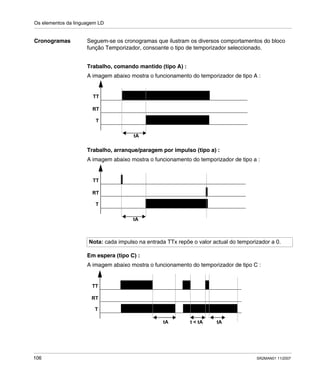
Entrada I2 Detecção da saída de um veículo.
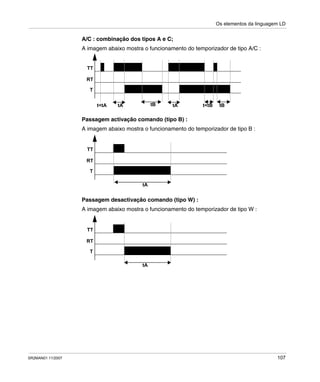
Entradas I3 e I4 Botões de pressão dos acessos para peões. Permitem iluminar
o parque. Um para o elevador e um para a escada (o acesso
pela entrada dos veículos é interdito aos peões).
Entrada analógica IB Detector do nível de CO2.
Etiqueta módulo lógico Designação
Tecla função Z1 Aumento manual do número de veículos situados no parque.
Tecla função Z2 Retoma da gestão automática da entrada.
Tecla função Z3 Diminuição manual do número de veículos situados no parque.
Tecla função Z4 Desbloqueio manual da entrada.
Etiqueta módulo lógico Designação
Saída Q1 Indicação de que o parque está completo.
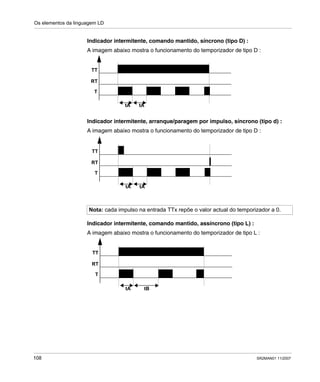
Saída Q2 Bloqueio da entrada (interdição de abertura da cancela de entrada)
quando o parque estiver completo ou fora das horas de abertura.
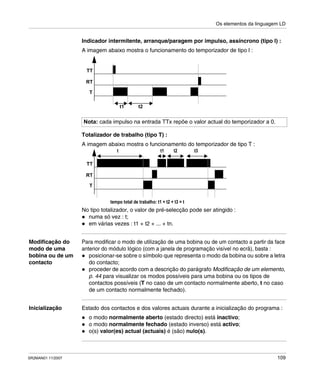
Saída Q3 Desbloqueio manual da entrada.
Saída Q4 Comando do ventilador de extracção de ar viciado.
Exemplo de aplicação
176 SR2MAN01 11/2007
Blocos função
especiais
Segue-se a lista dos blocos função especiais que a aplicação vai utilizar :
Etiqueta módulo lógico Designação
Contador C1 Contagem do número de veículos situados no parque (máximo 93).
Bloco função Relógio H1 Gestão dos horários de acesso ao parque.
Bloco função
Temporizador T1
Temporização da iluminação (10 minutos).
Bloco função analógico A1,
o valor limite autorizado
corresponde a 8,5 Volts.
Comparação da medida de CO2 com o limite autorizado.
Bloco função
Temporizador T2
Temporização da ventilação (15 minutos).
Nota: para implementar esta solução, é necessário um módulo lógico com entradas
analógicas, blocos função Relógio e, pelo menos, 4 entradas e 4 saídas digitais.
Exemplo de aplicação
SR2MAN01 11/2007 177
Implementação da solução
Descrição Esta secção apresenta o esquema de comando a programar, bem como os
parâmetros a utilizar para os blocos função.
Realização do
esquema de
comando
Segue-se o esquema de comando a programar :
Durante a contagem crescente e decrescente, o contador é bloqueado se a
capacidade máxima for atingida (nenhuma detecção parasita ou contagem à
entrada de veículos em desbloqueio manual).
Por outro lado, a saída Q2 é activada quando a entrada do parque estiver impedida.
Recorre-se então a um relé auxiliar para efectuar o bloqueio ou desbloqueio manual
da cancela, através das teclas de navegação.
Referência Elemento
1 Contagem das entradas, contagem decrescente das saídas e actualização
manual do número de veículos situados no parque.
2 Arranque da temporização da iluminação.
3 Arranque da temporização do ventilador.
4 Gestão do desbloqueio manual.
5 Comando das saídas : sinalização parque completo, bloqueio da entrada,
iluminação parque e extracção pelo ventilador.
Nota: para um mesmo contador, as bobinas CC e DC devem aparecer apenas
uma vez num esquema de comando.
I1-H1-c1-------CC1
Z3
Z1---------
I2
I2-------------DC1
I3-------------TT1
I1
Z3
I4
Z4-------------SM2
Z2-------------RM2
A1-------------TT2
C1-------------[Q1
T2-------------[Q4
T1-------------[Q3
h1 m2----[Q2
1
2
3
4
5
Exemplo de aplicação
178 SR2MAN01 11/2007
Parametrização
dos blocos
função
A tabela abaixo descreve os parâmetros a utilizar para cada um dos blocos função :
Bloco função Comentário
Bloco função Contador C1
O valor de pré-selecção é 93
(número máximo de veículos
autorizados neste parque).
Se for necessário, este valor pode
ser alterado em funcionamento.
Bloco função Relógio H1
Horários de abertura :
de segunda-feira a sexta-feira,
das 8h30 às 17h30;
ao sábado das 9h30 às 12h00;
encerramento completo ao
domingo.
São utilizados dois intervalos.
Bloco função Temporizador T1
Duração do temporizador da
iluminação do parque : 10 minutos.
R C 1
D C T : T O P = 0 0 0 9 3
Menu/OK
- +
C C 1
C 1 t
Menu/OK
- +
H 1 D / S 0 1 2 3 4 _ _
C
H : M O N 0 8 : 3 0
H : M O F F 1 7 : 3 0
Menu/OK
- +
H 1 D / S _ _ _ _ _ 5 _
C
H : M O N 0 9 : 3 0
H : M O F F 1 2 : 0 0
Menu/OK
- +
T T 1
R T 1 M : S
T 1
t = 1 0. 0 0
B
t
Exemplo de aplicação
SR2MAN01 11/2007 179
Bloco função Analógico A1
Comparação do valor de CO2
medido com o valor limite : 8,5 V.
Bloco função Temporizador T2
Duração de funcionamento do
ventilador se o limite de CO2 for
ultrapassado : 15 minutos.
Bloco função Comentário
Menu/OK
- +
A 1 s A N A L O G 2
I b ≥ R
R = 8 , 5 x 1 = I b = 0 , 0
x 2 = R = 8 , 5
Menu/OK
- +
T T 2
R T 1 M : S
T 1
t = 1 5. 0 0
B
t
SR2MAN01 11/2007 181
V
Diagnóstico
Apresentação
Objectivo desta
parte
Este capítulo ajuda a encontrar a solução a um problema de funcionamento.
Conteúdo desta
parte
Esta parte inclui os seguintes capítulos:
Capítulo Título do capítulo Página
21 Diagnóstico 183
SR2MAN01 11/2007 183
21
Diagnóstico
Apresentação
Tema deste
capítulo
Este capítulo ajuda a encontrar a solução a um problema de funcionamento.
Conteúdo deste
capítulo
Este capítulo inclui os seguintes tópicos:
Tópico Página
Mensagens do módulo lógico 184
Perguntas mais frequentes 185
Diagnóstico
184 SR2MAN01 11/2007
Mensagens do módulo lógico
Descrição Esta secção descreve as mensagens de erro apresentadas pelo módulo lógico, as
possíveis causas e como resolver o problema.
Mensagens de
erro
A tabela abaixo indica as mensagens de erro que o módulo lógico pode apresentar.
Estas mensagens indicam geralmente incompatibilidades de acções pedidas pelo
utilizador.
Mensagem Causa Solução
SEM PARÂMETRO
O utilizador solicitou o acesso à opção
PARÂMETROS mas nenhum parâmetro
está disponível (o esquema não inclui
elementos com parâmetros).
ERRO TRANSF.
Uma transferência estava em curso e a
ligação ao PC foi interrompida de forma
imprevista.
Consulte a documentação do software de
programação.
ERRO
TRANSFERÊNCIA:
SEM MEMÓRIA
Foi solicitada uma transferência para a
EEPROM mas esta não está presente ou
está mal posicionada.
Verifique a presença e o bom posicionamento
da EEPROM.
ERRO
TRANSFERÊNCIA:
CONFIG INCOMPAT
O utilizador solicitou a transferência de um
programa que não corresponde às
características do módulo lógico
destinatário como, por exemplo : relógio,
entradas analógicas, versão do software.
Verifique a proveniência do programa a
transferir e escolha um programa compatível
com o respectivo módulo lógico.
ERRO
TRANSFERÊNCIA:
VERSÃO INCOMPAT
Este erro aparece se uma das versões do
módulo lógico não corresponder : firmware,
funções LD ou FBD
Verifique a versão de firmware utilizada.
Intermitência das
saídas no ecrã
principal
Uma ou várias saídas estáticas estão ou
estiveram em curto-circuito ou em
sobrecarga.
Procure a avaria e passe o módulo lógico para
o modo STOP de modo a fazer desaparecer a
intermitência antes de seleccionar de novo
RUN (reactivação automática).
Diagnóstico
SR2MAN01 11/2007 185
Perguntas mais frequentes
Descrição Com vista a ajudar o utilizador a conhecer melhor o módulo lógico, as perguntas
mais frequentes estão reunidas aqui.
Perguntas
frequentes
Seguem-se as perguntas mais frequentes e respectivas respostas :
Pergunta Resposta
Não consigo aceder a determinados parâmetros.
Não é possível aceder a determinados parâmetros. Consulte
a documentação para saber se é possível alterar estes
elementos. Exemplo de um elemento não alterável : o sentido
de contagem de um bloco função Contador, este elemento só
é acessível pela cablagem numa linha de esquema.
Continuo a não conseguir aceder a determinados
parâmetros.
Para aceder aos parâmetros, é necessário utilizar as teclas
de navegação e para se posicionar sobre os mesmos. As
teclas e permitem modificar os valores. Depois, carregue
na tecla Menu/OK para validar as modificações.
Não consigo pôr o meu módulo lógico no modo RUN
e, no entanto, valido devidamente a opção RUN/
STOP do menu principal através da tecla Menu/OK.
ATENÇÃO: verifique se o símbolo de erro (!) não aparece na
linha de menu de contexto. Corrija o erro para poder pôr o
módulo lógico no modo RUN.
Queria modificar as minhas linhas de esquema, mas
a tecla Menu/OK já não funciona.
Verifique se o módulo lógico está no modo STOP. As
modificações em RUN não são autorizadas.
Quando quero alterar as minhas linhas de esquema,
o módulo lógico mostra um ecrã apenas com
números de linhas (LINE N°), terei perdido todo o
meu trabalho ?
Não obrigatoriamente, esta situação pode acontecer se tiver
inserido 4 linhas brancas sucessivas no início do esquema de
comando ou entre linhas de comando.
Tenho um esquema de comando que utiliza uma
tecla Z ( , , , ) como botão de pressão. Queria
testá-lo, mas quando visualizo o esquema de forma
dinâmica, a minha tecla Z deixa de funcionar. Posso
pô-la a funcionar ?
Não, é impossível.
Realizei um esquema de comando num módulo lógico
com relógio, posso transferi-lo através de uma memória
de segurança para um módulo lógico sem relógio ?
Não, é impossível.
Durante a inserção de um esquema de comando, os
blocos função relógio não aparecem durante a
escolha dos contactos. Será normal ?
É muito provável que o módulo lógico seja um módulo sem
relógio. Deste modo, não é possível aceder aos blocos
função relógio. Verifique as referências do produto.
Durante a inserção de um esquema de comando, os
blocos função analógicos não aparecem durante a
escolha dos contactos. Será normal ?
É muito provável que o módulo lógico não tenha entradas
analógicas. Deste modo, não é possível aceder aos blocos
função analógicos. Verifique as referências do produto.
SR2MAN01 11/2007 187
Anexos
Apresentação
Introdução Esta secção inclui os anexos relativos ao produto.
Conteúdo deste
anexo
Este anexo inclui os seguintes capítulos:
Capítulo Título do capítulo Página
A Compatibilidade 189
SR2MAN01 11/2007 189
A
Compatibilidade
Apresentação
Tema deste
capítulo
Este anexo fornece informações sobre a compatibilidade entre as versões de
firmware, as versões do software de programação e as diversas placas de memória.
Conteúdo deste
capítulo
Este capítulo inclui os seguintes tópicos:
Tópico Página
Compatibilidade entre a versão do software de programação e a versão de firmware do módulo lógico 190
Compatibilidade entre as placas de memória e a versão de firmware do módulo lógico 191
Compatibilidade
190 SR2MAN01 11/2007
Compatibilidade entre a versão do software de programação e a versão de
firmware do módulo lógico
Introdução A parte a seguir descreve a compatibilidade entre as versões do software de
programação e as versões de firmware do módulo lógico.
Caso da
transferência do
programa do PC
para o módulo
lógico
No caso da transferência do programa do PC para o módulo lógico todas as versões
do software de programação são compatíveis com todas as versões de firmware do
módulo lógico.
Quando transferir um programa do PC para o módulo, o firmware associado à
versão do software de programação é transferido para o módulo lógico.
Caso da
transferência do
programa do
módulo lógico
para o PC
No caso da transferência do programa do módulo lógico para o PC, a compatibi-
lidade entre a versão do software de programação e a versão de firmware do
módulo lógico é a seguinte :
Versão de firmware do módulo lógico
V2.xx V3.xx V4.xx
Versão do software de
programação
V2.4 compatível não compatível não compatível
V3.1 não compatível compatível não compatível
V4.1 não compatível não compatível compatível
Compatibilidade
SR2MAN01 11/2007 191
Compatibilidade entre as placas de memória e a versão de firmware do módulo
lógico
Introdução A parte a seguir descreve a compatibilidade entre as placas de memória e as
versões de firmware do módulo lógico.
Compatibilidade
da placa de
memória com a
versão de
firmware
A tabela abaixo descreve a compatibilidade da placa de memória com a versão de
firmware :
Transferência de
um programa da
placa de
memória
SR2 MEM01 para
o módulo lógico
No caso da transferência do programa da placa de memória SR2 MEM01 para o
módulo lógico, a compatibilidade é a seguinte :
Transferência de
um programa da
placa de
memória
SR2 MEM02 para
o módulo lógico
No caso da transferência do programa da placa de memória SR2 MEM02 a
compatibilidade é sempre total.
Tipo de placa de memória Versão de firmware compatível
SR2 MEM01 Linguagem LD : V2.19 ou inferior,
Linguagem FBD : V2.18 ou inferior .
SR2 MEM02 V3.0.9 ou superior.
Linguagem do firmware do módulo lógico
LD FBD
Linguagemdoprograma
da placa de memória
LD Compatível se as versões
da placa de memória e do
módulo lógico forem
correspondentes entre si.
O firmware versão LD tem
de ser transferido para o
módulo lógico.
FBD O firmware versão FBD
tem de ser transferido
para o módulo lógico.
Compatível se as versões
da placa de memória e do
módulo lógico forem
correspondentes entre si.
CBA
SR2MAN01 11/2007 193
C
Comparador analógico LD, 130
Comparadores de contadores LD, 128
Compatibilidade
Firmware, 190, 191
Placas de memória, 191
Software de programação, 190
Contador rápido LD, 118
Contadores LD, 111
E
Elementos da linguagem LD
Comparador analógico, 130
Comparadores de contadores, 128
Contador rápido, 118
Contadores, 111
Entradas DIG, 89
Entradas-Saídas Modbus, 144
Mensagem, 145
Mudança da hora de Verão/Inverno, 142
Relés auxiliares, 93
Relógios, 135
Retro-iluminação do ecrã LCD, 141
Saídas DIG, 97
Teclas Zx, 91
Temporizações, 101
Textos, 139
Entradas DIG, 89
entradas-saídas, 34
Entradas-Saídas Modbus LD, 144
F
Firmware
Compatibilidade, 190, 191
M
Menu
ALTERAR D/H, 81
ALTERAR VERÃO/INVERNO, 83
APAGAR PROG., 65
CICLO WATCHDOG, 63
CONFIGURAÇÃO, 57
DEFEITO, 77
IDIOMA, 75
MONITORIZAÇÃO, 53
PALAVRA-PASSE, 58
PARAMETROS, 51
PROGRAMAÇÃO, 39
RUN / STOP, 55
TRANSFERÊNCIA, 67
VERSÃO, 73
Zx TECLAS, 62
Mudança da hora de Verão/Inverno LD, 142
R
Relés auxiliares, 93
Relógios, 135
Retro-iluminação do ecrã LCD LD, 141
Índice remissivo
Index
194 SR2MAN01 11/2007
S
Saídas DIG, 97
T
Teclas Zx, 91
Temporizações LD, 101
Textos LD, 139
35007148
http://www.schneider-electric.com.
http://www.telemecanique.com

Manual controlador lógico zelio

  • 1.
    Zelio Logic 2 Módulológico Manual do utilizador SR2MAN01FR por V4.3
  • 2.
    3 índice Instruções de segurança. . . . . . . . . . . . . . . . . . . . . . . . . . . . . . .7 Acerca deste manual . . . . . . . . . . . . . . . . . . . . . . . . . . . . . . . . . .9 Parte I Primeira colocação sob tensão e descoberta . . . . . . . . 11 Capítulo 1 Primeira colocação sob tensão e descoberta . . . . . . . . . . . . .13 Segurança. . . . . . . . . . . . . . . . . . . . . . . . . . . . . . . . . . . . . . . . . . . . . . . . . . . . . . 14 Apresentação da face anterior do módulo lógico . . . . . . . . . . . . . . . . . . . . . . . . 18 Características e ligações . . . . . . . . . . . . . . . . . . . . . . . . . . . . . . . . . . . . . . . . . . 20 Teclas de comandos da face anterior do módulo lógico. . . . . . . . . . . . . . . . . . . 21 Exemplos de utilização . . . . . . . . . . . . . . . . . . . . . . . . . . . . . . . . . . . . . . . . . . . . 24 Parte II Funcionalidades a que pode aceder a partir da face anterior . . . . . . . . . . . . . . . . . . . . . . . . . . . . . . . . . . . . . . . 29 Capítulo 2 Apresentação das funcionalidades a que pode aceder a partir da face anterior. . . . . . . . . . . . . . . . . . . . . . . . . . . . . . . . . . . . . .31 Funcionalidades a que pode aceder a partir da face anterior do módulo lógico. 31 Capítulo 3 Ecrã entradas-saídas . . . . . . . . . . . . . . . . . . . . . . . . . . . . . . . . .33 Ecrã de entradas-saídas . . . . . . . . . . . . . . . . . . . . . . . . . . . . . . . . . . . . . . . . . . . 34 Ecrã TEXTO e DISPLAY. . . . . . . . . . . . . . . . . . . . . . . . . . . . . . . . . . . . . . . . . . . 36 Capítulo 4 Menu PROGRAMAÇÃO . . . . . . . . . . . . . . . . . . . . . . . . . . . . . . .39 Regras de inserção dos esquemas de comando . . . . . . . . . . . . . . . . . . . . . . . . 41 Método de inserção de um contacto ou de uma bobina . . . . . . . . . . . . . . . . . . . 43 Inserção de uma ligação . . . . . . . . . . . . . . . . . . . . . . . . . . . . . . . . . . . . . . . . . . . 46 Inserção dos parâmetros dos blocos funções. . . . . . . . . . . . . . . . . . . . . . . . . . . 48 Eliminação e inserção de linhas de esquema. . . . . . . . . . . . . . . . . . . . . . . . . . . 50 Capítulo 5 Menu PARAMETROS . . . . . . . . . . . . . . . . . . . . . . . . . . . . . . . . .51 Menu PARAMETROS . . . . . . . . . . . . . . . . . . . . . . . . . . . . . . . . . . . . . . . . . . . . . 51 Capítulo 6 Menu MONITORIZAÇÃO. . . . . . . . . . . . . . . . . . . . . . . . . . . . . . .53 Menu MONITORIZAÇÃO . . . . . . . . . . . . . . . . . . . . . . . . . . . . . . . . . . . . . . . . . . 53
  • 3.
    4 Capítulo 7 MenuRUN/STOP . . . . . . . . . . . . . . . . . . . . . . . . . . . . . . . . . . . . 55 Menu RUN/STOP . . . . . . . . . . . . . . . . . . . . . . . . . . . . . . . . . . . . . . . . . . . . . . . . 55 Capítulo 8 Menu CONFIGURAÇÃO. . . . . . . . . . . . . . . . . . . . . . . . . . . . . . . 57 Menu PALAVRA-PASSE . . . . . . . . . . . . . . . . . . . . . . . . . . . . . . . . . . . . . . . . . . . 58 Menu FILTRO . . . . . . . . . . . . . . . . . . . . . . . . . . . . . . . . . . . . . . . . . . . . . . . . . . . 61 Menu Zx TECLAS . . . . . . . . . . . . . . . . . . . . . . . . . . . . . . . . . . . . . . . . . . . . . . . . 62 Menu CICLO WATCHDOG . . . . . . . . . . . . . . . . . . . . . . . . . . . . . . . . . . . . . . . . . 63 Capítulo 9 Menu APAGAR PROG. . . . . . . . . . . . . . . . . . . . . . . . . . . . . . . . 65 Menu APAGAR PROG. . . . . . . . . . . . . . . . . . . . . . . . . . . . . . . . . . . . . . . . . . . . . 65 Capítulo 10 Menu TRANSFERÊNCIA . . . . . . . . . . . . . . . . . . . . . . . . . . . . . . 67 Menu TRANSFERÊNCIA. . . . . . . . . . . . . . . . . . . . . . . . . . . . . . . . . . . . . . . . . . . 67 Capítulo 11 Menu VERSÃO . . . . . . . . . . . . . . . . . . . . . . . . . . . . . . . . . . . . . . 73 Menu VERSÃO . . . . . . . . . . . . . . . . . . . . . . . . . . . . . . . . . . . . . . . . . . . . . . . . . . 73 Capítulo 12 Menu IDIOMA . . . . . . . . . . . . . . . . . . . . . . . . . . . . . . . . . . . . . . . 75 Menu IDIOMA . . . . . . . . . . . . . . . . . . . . . . . . . . . . . . . . . . . . . . . . . . . . . . . . . . . 75 Capítulo 13 Menu DEFEITO . . . . . . . . . . . . . . . . . . . . . . . . . . . . . . . . . . . . . . 77 Menu DEFEITO . . . . . . . . . . . . . . . . . . . . . . . . . . . . . . . . . . . . . . . . . . . . . . . . . . 77 Capítulo 14 Menu ALTERAR D/H . . . . . . . . . . . . . . . . . . . . . . . . . . . . . . . . . 81 Menu ALTERAR D/H . . . . . . . . . . . . . . . . . . . . . . . . . . . . . . . . . . . . . . . . . . . . . . 81 Capítulo 15 Menu ALTERAR VERÃO/INV. . . . . . . . . . . . . . . . . . . . . . . . . . . 83 Menu ALTERAR VERÃO/INVERNO . . . . . . . . . . . . . . . . . . . . . . . . . . . . . . . . . . 83 Parte III Linguagem LD . . . . . . . . . . . . . . . . . . . . . . . . . . . . . . . . . .85 Capítulo 16 Os elementos da linguagem LD . . . . . . . . . . . . . . . . . . . . . . . . 87 Introdução . . . . . . . . . . . . . . . . . . . . . . . . . . . . . . . . . . . . . . . . . . . . . . . . . . . . . . 88 Entradas digitais (DIG). . . . . . . . . . . . . . . . . . . . . . . . . . . . . . . . . . . . . . . . . . . . . 89 Teclas Zx . . . . . . . . . . . . . . . . . . . . . . . . . . . . . . . . . . . . . . . . . . . . . . . . . . . . . . . 91 Relés auxiliares . . . . . . . . . . . . . . . . . . . . . . . . . . . . . . . . . . . . . . . . . . . . . . . . . . 93 Saídas digitais (DIG) . . . . . . . . . . . . . . . . . . . . . . . . . . . . . . . . . . . . . . . . . . . . . . 97 Temporizadores. . . . . . . . . . . . . . . . . . . . . . . . . . . . . . . . . . . . . . . . . . . . . . . . . 101 Contadores . . . . . . . . . . . . . . . . . . . . . . . . . . . . . . . . . . . . . . . . . . . . . . . . . . . . 111 Contador rápido . . . . . . . . . . . . . . . . . . . . . . . . . . . . . . . . . . . . . . . . . . . . . . . . . 118 Comparadores de contadores . . . . . . . . . . . . . . . . . . . . . . . . . . . . . . . . . . . . . . 128 Comparadores analógicos. . . . . . . . . . . . . . . . . . . . . . . . . . . . . . . . . . . . . . . . . 130 Relógios . . . . . . . . . . . . . . . . . . . . . . . . . . . . . . . . . . . . . . . . . . . . . . . . . . . . . . 135 Textos . . . . . . . . . . . . . . . . . . . . . . . . . . . . . . . . . . . . . . . . . . . . . . . . . . . . . . . . 139 Retro-iluminação do ecrã LCD. . . . . . . . . . . . . . . . . . . . . . . . . . . . . . . . . . . . . . 141 Mudança da hora de Verão/Inverno . . . . . . . . . . . . . . . . . . . . . . . . . . . . . . . . . 142 Entradas-Saídas Modbus . . . . . . . . . . . . . . . . . . . . . . . . . . . . . . . . . . . . . . . . . 144 Mensagem . . . . . . . . . . . . . . . . . . . . . . . . . . . . . . . . . . . . . . . . . . . . . . . . . . . . . 145
  • 4.
    5 Parte IV Criação,afinação e gravação de uma aplicação. . . . . 147 Capítulo 17 Realização de uma aplicação elementar . . . . . . . . . . . . . . . .149 Apresentação dos esquemas de comando. . . . . . . . . . . . . . . . . . . . . . . . . . . . 150 Utilização da função inversa . . . . . . . . . . . . . . . . . . . . . . . . . . . . . . . . . . . . . . . 152 Notação utilizada pelo módulo lógico . . . . . . . . . . . . . . . . . . . . . . . . . . . . . . . . 154 Aplicação : realização do vai e vem . . . . . . . . . . . . . . . . . . . . . . . . . . . . . . . . . 156 Capítulo 18 Afinação da aplicação . . . . . . . . . . . . . . . . . . . . . . . . . . . . . . .163 Introdução . . . . . . . . . . . . . . . . . . . . . . . . . . . . . . . . . . . . . . . . . . . . . . . . . . . . . 164 Esquemas de comando de forma dinâmica . . . . . . . . . . . . . . . . . . . . . . . . . . . 166 Parâmetros dos blocos função de forma dinâmica . . . . . . . . . . . . . . . . . . . . . . 167 Menus em modo dinâmico . . . . . . . . . . . . . . . . . . . . . . . . . . . . . . . . . . . . . . . . 168 Comportamento do módulo lógico se ocorrer um corte de alimentação. . . . . . 169 Capítulo 19 Gravação e transferência de esquemas de comando. . . . . .171 Gravação e transferência de esquemas de comando. . . . . . . . . . . . . . . . . . . . 171 Capítulo 20 Exemplo de aplicação . . . . . . . . . . . . . . . . . . . . . . . . . . . . . . .173 Caderno de encargos . . . . . . . . . . . . . . . . . . . . . . . . . . . . . . . . . . . . . . . . . . . . 174 Análise do caderno de encargos. . . . . . . . . . . . . . . . . . . . . . . . . . . . . . . . . . . . 175 Implementação da solução . . . . . . . . . . . . . . . . . . . . . . . . . . . . . . . . . . . . . . . . 177 Parte V Diagnóstico. . . . . . . . . . . . . . . . . . . . . . . . . . . . . . . . . . . 181 Capítulo 21 Diagnóstico . . . . . . . . . . . . . . . . . . . . . . . . . . . . . . . . . . . . . . . .183 Mensagens do módulo lógico . . . . . . . . . . . . . . . . . . . . . . . . . . . . . . . . . . . . . . 184 Perguntas mais frequentes . . . . . . . . . . . . . . . . . . . . . . . . . . . . . . . . . . . . . . . . 185 Anexos . . . . . . . . . . . . . . . . . . . . . . . . . . . . . . . . . . . . . . . . . . . . . 187 Anexo A Compatibilidade . . . . . . . . . . . . . . . . . . . . . . . . . . . . . . . . . . . .189 Compatibilidade entre a versão do software de programação e a versão de firmware do módulo lógico . . . . . . . . . . . . . . . . . . . . . . . . . . . . . . . . . . . . . . . . 190 Compatibilidade entre as placas de memória e a versão de firmware do módulo lógico . . . . . . . . . . . . . . . . . . . . . . . . . . . . . . . . . . . . . . . . . . . . . . . . . . 191 Índice remissivo . . . . . . . . . . . . . . . . . . . . . . . . . . . . . . . . . . . . . . . . . . . . . 193
  • 5.
    SR2MAN01 11/2007 7 § Instruçõesde segurança Informações Importantes AVISO Leia cuidadosamente estas instruções e observe o equipamento para se familiarizar com o dispositivo antes de o tentar instalar, utilizar ou efectuar a manutenção. As seguintes mensagens especiais podem surgir ao longo deste documento ou no equipamento para o avisar de possíveis perigos ou para lhe chamar a atenção relativamente a informação que esclareça ou simplifique os procedimentos. A existência deste símbolo numa etiqueta de aviso de segurança indica perigo de choques eléctricos que poderão resultar em ferimentos pessoais caso não siga as instruções. Este é o símbolo de aviso de segurança. É utilizado para o alertar quanto a possíveis ferimentos pessoais. Obedeça a todas as mensagens de segurança que acompanham o símbolo para evitar possíveis ferimentos ou morte. PERIGO indica uma situação de perigo iminente, a qual, se não for evitada, irá resultar em morte ou ferimentos graves. PERIGO AVISO indica uma situação de possível perigo, a qual, se não for evitada, poderá resultar em morte, ferimentos graves ou danos no equipamento. AVISO ATENÇÃO indica uma situação de possível perigo, a qual, se não for evitada, poderá resultar em ferimentos ou danos no equipamento. ATENÇÃO
  • 6.
    Instruções de segurança 8SR2MAN01 11/2007 NOTA A instalação, utilização e manutenção do equipamento eléctrico devem ser efectuadas exclusivamente por pessoal qualificado. A Schneider Electric não assume qualquer responsabilidade pelas consequências resultantes da utilização deste material. © 2007 Schneider Electric. Todos os Direitos Reservados.
  • 7.
    SR2MAN01 11/2007 9 Acercadeste manual Apresentação Objectivo do documento Este manual descreve a utilização das funcionalidades a que pode aceder a partir da face anterior do módulo lógico. Este documento divide-se em cinco partes e aborda os seguintes temas : Parte I : Primeira colocação sob tensão e descoberta. Apresentação geral do módulo lógico. Parte II : Funcionalidades a que pode aceder a partir da face anterior. Descrição da interface e dos menus do módulo lógico. Parte III : Linguagem LD. Descrição das funções de automatismo disponíveis para programar em LADDER. Parte IV : Criação, afinação e gravação de uma aplicação. Exemplo de programação. Apresentação das ferramentas de afinação e de gravação de uma aplicação. Parte V : Diagnóstico. Ajuda para encontrar a solução para um problema de funcionamento. âmbito de aplicação As informações contidas neste manual aplicam-se apenas aos módulos lógicos da gama Zelio 2. Comentários utilizador Envie os seus comentários para o endereç;o de correio electrónico techpub@schneider-electric.com
  • 8.
    SR2MAN01 11/2007 11 I Primeiracolocação sob tensão e descoberta Apresentação Tema desta parte Esta parte apresenta o funcionamento e as principais características do módulo lógico. Conteúdo desta parte Esta parte inclui os seguintes capítulos: Capítulo Título do capítulo Página 1 Primeira colocação sob tensão e descoberta 13
  • 9.
    SR2MAN01 11/2007 13 1 Primeiracolocação sob tensão e descoberta Apresentação Tema deste capítulo Este capítulo apresenta o funcionamento e as principais características do módulo lógico. Conteúdo deste capítulo Este capítulo inclui os seguintes tópicos: Tópico Página Segurança 14 Apresentação da face anterior do módulo lógico 18 Características e ligações 20 Teclas de comandos da face anterior do módulo lógico 21 Exemplos de utilização 24
  • 10.
    Primeira colocação sobtensão e descoberta 14 SR2MAN01 11/2007 Segurança Conselhos preliminares Conselhos preliminares e precauções de segurança gerais relativos à instalação de módulos lógicos : Tenha em atenção que só o pessoal qualificado está autorizado a implementar o módulo lógico. Leia esta folha de instruções bem como o Guia do utilizador para saber os procedimentos que antecedem a instalação, a cablagem, o funcionamento, a manutenção ou o controlo do módulo lógico. O utilizador final tem de guardar este Guia do utilizador e a folha de instruções do produto. Instale o módulo lógico de acordo com as instruções do boletim de instruções e do Guia do utilizador. Uma instalação incorrecta pode provocar uma avaria ou o mau funcionamento do módulo lógico. Faça as ligações à terra necessárias e coloque-as em curto-circuito. Verifique as condições de funcionamento como vem descrito no Guia do utilizador. Se não tiver a certeza quanto às características técnicas, contacte a Schneider Electric. As flutuações ou as variações da tensão de alimentação não podem ultrapassar os limites de tolerância mencionados nas características técnicas porque podem originar o mau funcionamento e provocar situações perigosas. Tome todas as medidas necessárias para que uma aplicação interrompida por um corte de alimentação continue a funcionar correctamente após o restabele- cimento da alimentação e certifique-se também de que não ocorre nenhuma situação perigosa, ainda que breve. Tome todas as medidas necessárias para evitar o desencadeamento involuntário do relé. Os aparelhos de automatização e de controlo têm de ser instalados em locais onde seja impossível accioná-los involuntariamente. Certifique-se de que todas as ligações do sistema de controlo cumprem as normas de segurança aplicáveis. É necessário cumprir as normas que se aplicam aos sistemas de paragem de emergência para evitar situações perigosas. Certifique-se de que o desbloqueio do sistema de paragem de emergência não provoca a reinicialização súbita do autómato. Instale o módulo lógico apenas nos ambientes descritos no Guia do utilizador. Não utilize o módulo lógico em locais sujeitos a temperaturas excessivas, a uma humidade elevada, à formação de condensação, a gases corrosivos nem a choques excessivos. O módulo lógico tem de ser utilizado em ambientes "Poluição de nível 2". Este nível define o efeito da poluição no isolamento.
  • 11.
    Primeira colocação sobtensão e descoberta SR2MAN01 11/2007 15 Definição da Poluição de nível 2 : Tem lugar apenas uma poluição não condutora, à excepção ocasionalmente de uma condutividade temporária provocada pela condensação. Não utilize os módulos lógicos em ambientes inferiores aos especificados na norma IEC 60664-1. Utilize cabos adequados segundo os requisitos de corrente e de tensão. Aperte os parafusos do bloco terminal consoante o binário de aperto especificado. Utilize um fusível aprovado IEC 60127, em conformidade com os requisitos de corrente e de tensão, na linha de alimentação e nos circuitos de saída do módulo lógico. Esta medida é obrigatória se um equipamento com módulo lógico for para utilização na Europa. Utilize um disjuntor aprovado pela UE. Esta medida é obrigatória se um equipamento com módulo lógico for para utilização na Europa. PERIGO RISCO DE CHOQUE ELÉCTRICO, EXPLOSÃO OU ARCO ELÉCTRICO. Corte a alimentação antes da instalação, da remoção, da cablagem, da manutenção ou do controlo do sistema de módulo lógico. A não observância destas precauções provocaria a morte ou ferimentos graves ou danos materiais. AVISO RISCO DE EXPLOSÃO Precauções a tomar : Em conformidade com a norma CSA C22.2 N.º 213 : este equipamento foi concebido para ser utilizado apenas na Classe 1, Divisão 2, Grupos A, B, C, D ou em locais não perigosos. A substituição de componentes pode comprometer a adequação a este ambiente especificado. Verifique se a tensão de alimentação e as respectivas tolerâncias são compatíveis com as do módulo lógico. Não desligue o equipamento enquanto não cortar a alimentação ou enquanto a área não estiver segura. Este produto inclui uma bateria. Não deite o módulo lógico para o fogo. A não observância destas precauções pode provocar a morte, ferimentos graves ou danos materiais.
  • 12.
    Primeira colocação sobtensão e descoberta 16 SR2MAN01 11/2007 AVISO RISCO DE CHOQUE ELÉCTRICO OU DE INCÊNDIO Precauções a tomar : A instalação do módulo lógico destina-se apenas a uma caixa. Não instale o módulo lógico fora de uma caixa. Certifique-se de que nenhum pedaço de metal nem material de cabo caia para dentro da caixa do módulo lógico. A existência de corpos estranhos pode provocar um incêndio, danos materiais ou o mau funcionamento. A não observância destas precauções pode provocar a morte, ferimentos graves ou danos materiais. AVISO FUNCIONAMENTO INVOLUNTÁRIO DO EQUIPAMENTO Precauções a tomar : Corte a alimentação do módulo lógico antes da instalação, da remoção, da cablagem, da manutenção ou do controlo deste último. A paragem de emergência e os circuitos de bloqueio têm de ser configurados no programa de software do módulo lógico. Em caso de falha dos relés ou dos transístores nos módulos de saída do módulo lógico, as saídas têm de permanecer activadas ou desactivadas. Para os sinais de saída que possam provocar acidentes graves, instale um circuito de controlo exterior ao módulo lógico. Instale os módulos consoante as condições ambientais de funcionamento especificadas no boletim de instruções. Não tente desmontar, reparar nem modificar os módulos lógicos. Utilize um fusível aprovado IEC 60127, em conformidade com os requisitos de corrente e de tensão, para proteger a linha de alimentação e os circuitos de saída. A não observância destas precauções pode provocar a morte, ferimentos graves ou danos materiais.
  • 13.
    Primeira colocação sobtensão e descoberta SR2MAN01 11/2007 17 AVISO RISCO DE FUNCIONAMENTO INESPERADO Caso específico da utilização da extensão SR2COM01 de comunicação via modem. O envio de comandos pode provocar a modificação do estado das saídas do módulo lógico ou um desencadeamento acidental dos equipamentos controlados. É importante: saber como estes comandos podem afectar o processo ou os equipamentos controlados; tomar todas as medidas de prevenção necessárias para garantir a segurança durante as modificações. A não observância destas precauções pode provocar a morte, ferimentos graves ou danos materiais.
  • 14.
    Primeira colocação sobtensão e descoberta 18 SR2MAN01 11/2007 Apresentação da face anterior do módulo lógico Introdução Concebido para facilitar a cablagem eléctrica de soluções inteligentes, o módulo lógico é muito simples de implementar. O seu desempenho e flexibilidade permitem poupar bastante tempo e dinheiro. Este manual destina-se a pessoas que, não tendo conhecimentos aprofundados em automatismo, desejam implementar este módulo lógico. Descrição da face anterior do módulo lógico A seguinte ilustração apresenta os elementos da face anterior do módulo lógico : Menu/Ok I2I1 I4I3 ICIB 24 V CC Inputs I1...I4 IB... IE 24 V CC Analog or 24 V CC SR2 B122BD Outputs Q1 ... Q4: Relay 8A 1 2 Q1 1 2 Q2 1 2 Q3 1 2 Q4 -+ IEID 1 2 3 4 B C D E S T O P L D Q U I 2 5 S E T 1 6 : 4 0 1 2 3 4 2 3 4 5 1 7 1 810 9 6
  • 15.
    Primeira colocação sobtensão e descoberta SR2MAN01 11/2007 19 Descrição do visor LCD A seguinte ilustração apresenta um exemplo dos elementos do visor LCD quando aparece o ecrã das ENTRADAS-SAÍDAS : * Aparece uma entrada ou saída ACTIVA em vídeo inverso. Referência Elemento 1 Ganchos de fixação retrácteis. 2 Bornes de alimentação. 3 Visor LCD, 4 linhas, 18 caracteres. 4 Bornes das entradas DIG. 5 Bornes das entradas analógicas. 0-10 Volts, utilizáveis em entradas DIG consoante o modelo. 6 Localização da memória de segurança ou cabo de ligação a PC. 7 Tecla Shift (branca). 8 Tecla Menu/Ok (verde) de selecção e validação. 9 Bornes das saídas de relés. 10 Teclas de navegação (cinzentas) ou após configuração botões de pressão Z. Referência Elemento 1 Visualização do estado* das entradas (B...E representam as entradas analógicas, que também pode utilizar como analógicas). 2 Visualização do modo de arranque (RUN/STOP) e do modo de programação (LD/FBD). 3 Visualização da data (dia e hora para os produtos com relógio). 4 Visualização do estado das saídas. 5 Menus de contexto / botões de pressão / ícones indicando os modos de arranque. 2 Menu/OK 1 2 43 1 2 3 4 B C D E S T O P L D Q U I 2 5 S E T 1 6 : 4 0 1 2 3 4 1 2 3 4 5
  • 16.
    Primeira colocação sobtensão e descoberta 20 SR2MAN01 11/2007 Características e ligações Introdução Esta secção descreve as características das ligações dos módulos lógicos de alimentação contínua. Ligação recomendada Deve ligar o módulo lógico a uma alimentação contínua regulada : Ligação possível É possível ligar o módulo lógico a uma alimentação rectificada filtrada : Desde que apresente, consoante o tipo de módulo lógico, as seguintes características : Ligação proibida É proibido ligar o módulo lógico a uma alimentação rectificada não filtrada : 24 V= /= RECOMENDADA Regulada ABL7R 220 V SR2 ... BD SR2 ... JD U máx. < 30 V U mín. > 19,2 V U máx. < 14,4 V U mín. > 10,4 V POSSÍVEL Rectificada filtrada U máx. U mín. PROIBIDA Rectificada não filtrada
  • 17.
    Primeira colocação sobtensão e descoberta SR2MAN01 11/2007 21 Teclas de comandos da face anterior do módulo lógico Descrição As teclas situadas na face anterior do módulo lógico permitem configurar, programar, comandar a aplicação e controlar o desenvolvimento da aplicação. Ilustração : Tecla Shift A tecla Shift corresponde à tecla branca situada à direita do ecrã LCD. Se carregar na tecla Shift, esta permite visualizar um menu de contexto por cima das teclas Z (ins, del, Param, etc.). Tecla Menu/OK A tecla Menu/OK corresponde à tecla verde situada na parte inferior do lado direito do ecrã LCD. Esta tecla é utilizada para todas as validações : menu, submenu, programa, parâmetro, etc. Nota: o ecrã LCD acende-se durante 30 segundos, sempre que carregar numa das teclas da face anterior. 2 Menu/OK P R O G R A M A Ç Ã O P A R Â M E T R O S R U N / S T O P C O N F I G U R A Ç Ã O
  • 18.
    Primeira colocação sobtensão e descoberta 22 SR2MAN01 11/2007 Teclas Zx As teclas Zx são as teclas cinzentas alinhadas da esquerda (Z1) para a direita (Z4) e situadas sob o LCD. As setas que indicam os sentidos de deslocamento associados à navegação estão gravadas por cima das teclas. As teclas de navegação permitem deslocar-se para a esquerda, para baixo, para cima e para a direita. A posição no ecrã é materializada por uma zona intermitente : quadrada para uma posição que corresponda a um contacto (apenas no modo de programação); redonda para uma ligação (apenas no modo de programação). Nota: se for possível utilizar as teclas para outras acções além da navegação, aparece uma linha de menu de contexto (Exemplo : 1, 2, 3 e 4 como entradas de tipo tecla Zx).
  • 19.
    Primeira colocação sobtensão e descoberta SR2MAN01 11/2007 23 Menus de contexto Quando o cursor se encontra sobre um parâmetro cuja programação pode alterar, se carregar na tecla Shift, aparece o menu de contexto seguinte. Ilustração : Utilização das funções dos menus de contexto : + / - : permite percorrer os diversos valores possíveis do campo seleccionado (tipos de entradas, de saídas, de funções de automatismo, de números, de valores numéricos, etc); Ins. : insere uma linha; Del. : apaga o elemento designado ou a linha quando esta está vazia; Param. : mostra o ecrã de parametrização específico da função de automatismo (visível apenas se a função de automatismo tiver um parâmetro); ← ↑ ↓ → : sentido do traçado da ligação (visível apenas se o cursor estiver sobre uma caixa de ligação); 1 2 3 4 : esta linha aparece quando os botões são utilizados como entradas de tipo tecla Zx num programa. Ilustração : A chave indica que o programa está protegido por uma palavra-passe. Ilustração : 1 : indica o estado do módulo lógico. Em RUN este encontra-se em movimento, em STOP, está parado. 2 : indica que surgiram defeitos (ver Menu DEFEITO). 3 : indica que o módulo lógico está ligado ao software de programação. Menu/OK ins. - Param+ Del. Menu/OK Menu/OK 1 2 3
  • 20.
    Primeira colocação sobtensão e descoberta 24 SR2MAN01 11/2007 Exemplos de utilização Introdução Nesta secção, através de dois exemplos, vamos ver como utilizar as teclas do módulo lógico. Escolha do idioma Exemplo 1 : este exemplo descreve o procedimento necessário para escolher o idioma do módulo lógico : Etapa Acção 1 Ligue o módulo lógico. Na primeira colocação sob tensão, aparece o ecrã das ENTRADAS-SAÍDAS (consulte : Ecrã de entradas-saídas, p. 34). Por predefinição, o idioma seleccionado é o Inglês. Visualização : 2 Aceda ao menu PRINCIPAL carregando na tecla e posicione-se no menu de configuração do idioma : IDIOMA, carregando 7 vezes na tecla de navegação para baixo . Visualização : Nota : o comando seleccionado fica intermitente. 1 2 3 4 B C D E S T O P L D F R I 2 5 N O V 1 6 : 4 0 1 2 3 4 Menu / OK C L E A R P R O G T R A N S F E R V E R S I O N L A N G U A G E
  • 21.
    Primeira colocação sobtensão e descoberta SR2MAN01 11/2007 25 3 Aceda ao menu de escolha do idioma. Visualização : Nota : a opção activada fica intermitente e também é indicada por um losango preto. 4 Seleccione e valide o idioma (a selecção é assinalada pela intermitência do texto). O botão Menu/OK permite validar a escolha do novo idioma. Volta a aparecer o menu PRINCIPAL se o módulo lógico estiver no modo STOP. Visualização : Etapa Acção Menu / OK E N G L I S H F R A N C A I S D E U T S C H I T A L I A N O Menu/OK ou e depois A P A G A R P R O G T R A N S F E R Ê N C I A V E R S Ã O I D I O M A
  • 22.
    Primeira colocação sobtensão e descoberta 26 SR2MAN01 11/2007 5 Volte ao ecrã das ENTRADAS-SAÍDAS com a tecla de navegação para a esquerda. Visualização : Etapa Acção 1 2 3 4 B C D E S T O P L D S E X 2 5 N O V 1 6 : 4 0 1 2 3 4
  • 23.
    Primeira colocação sobtensão e descoberta SR2MAN01 11/2007 27 Modificação da data e da hora Exemplo 2 : este exemplo descreve o procedimento necessário para modificar a data e a hora na primeira colocação sob tensão ou após um corte de alimentação prolongado : Etapa Acção 1 A partir do ecrã das ENTRADAS-SAÍDAS, aceda ao menu PRINCIPAL e posicione- se no menu ALTERAR D/H : Visualização : 2 Aceda ao menu de configuração da data e da hora : Visualização : Menu/OK 9 vezes no modo e depois (7 vezes no modo V E R S Ã O I D I O M A D E F E I T O M U D A R D / H Menu / OK M U D A R D/H Q U I 0 7 J U L 2 0 0 3 1 6 : 2 7 3 0 s C A L 0 2 s / S E M
  • 24.
    Primeira colocação sobtensão e descoberta 28 SR2MAN01 11/2007 3 Seleccione o parâmetro que quer modificar através das teclas de navegação (a selecção é assinalada pela intermitência do parâmetro) : Modifique o parâmetro com as teclas de navegação : Depois valide com a tecla Menu/OK : O botão Menu/OK permite validar as modificações. Volta a aparecer o menu PRINCIPAL se o módulo lógico estiver no modo STOP. Visualização : 4 Voltar ao ecrã das ENTRADAS-SAÍDAS : Visualização : Etapa Acção ou ou - + Menu / OK V E R S Ã O I D I O M A D E F E I T O M U D A R D / H 1 2 3 4 B C D E S T O P L D S E X 2 5 N O V 1 6 : 4 0 1 2 3 4
  • 25.
    SR2MAN01 11/2007 29 II Funcionalidadesa que pode aceder a partir da face anterior Apresentação Tema desta parte Esta parte descreve as funcionalidades a que pode aceder pela face anterior do módulo lógico. Conteúdo desta parte Esta parte inclui os seguintes capítulos: Capítulo Título do capítulo Página 2 Apresentação das funcionalidades a que pode aceder a partir da face anterior 31 3 Ecrã entradas-saídas 33 4 Menu PROGRAMAÇÃO 39 5 Menu PARAMETROS 51 6 Menu MONITORIZAÇÃO 53 7 Menu RUN/STOP 55 8 Menu CONFIGURAÇÃO 57 9 Menu APAGAR PROG. 65 10 Menu TRANSFERÊNCIA 67 11 Menu VERSÃO 73 12 Menu IDIOMA 75 13 Menu DEFEITO 77 14 Menu ALTERAR D/H 81 15 Menu ALTERAR VERÃO/INV. 83
  • 26.
    SR2MAN01 11/2007 31 2 Apresentaçãodas funciona- lidades a que pode aceder a partir da face anterior Funcionalidades a que pode aceder a partir da face anterior do módulo lógico Descrição A partir da face anterior do módulo lógico, é possível : programar (em modo LD); configurar; comandar a aplicação; controlar o desenvolvimento da aplicação. Ilustração : O posicionamento da sua escolha é indicado pela intermitência da linha. O triângulo com a ponta virada para cima situado à direita do ecrã LCD indica que existem opções possíveis para cima. O triângulo com a ponta virada para baixo indica que existem opções possíveis para baixo. Para voltar ao menu anterior, utilize a tecla de navegação para a esquerda. Nota: o ecrã LCD acende-se durante 30 segundos, sempre que carregar numa das teclas da face anterior. 2 Menu/OK P R O G R A M A Ç Ã O P A R Â M E T R O S R U N / S T O P C O N F I G U R A Ç Ã O
  • 27.
    Apresentação das funcionalidadesa que pode aceder a partir da face anterior 32 SR2MAN01 11/2007 Gestão dos menus Por predefinição, o ecrã de entradas-saídas aparece no modo LD ou FBD. Se carregar na tecla Menu/OK, substitui a visualização do ecrã de entradas/saídas pela visualização do menu principal. O menu situado na primeira linha está seleccionado por predefinição (fica intermitente). As teclas de navegação e permitem deslocar-se para outros menus. Se carregar na tecla verde Menu/OK, aparece o ecrã que corresponde ao menu seleccionado ou pode ir para o primeiro submenu. Diferenças entre os modos LD e FBD Alguns menus são específicos do modo LD ou FBD. Configuração das extensões As extensões associadas ao módulo lógico só podem ser configuradas a partir do software de programação. Para obter mais informações, consulte a ajuda online do software de programação. Menu LD FBD PROGRAMAÇÃO MONITORIZAÇÃO PARÂMETROS RUN / STOP CONFIGURAÇÃO PALAVRA-PASSE FILTRO Zx TECLAS CICLO WATCHDOG APAGAR PROG. TRANSFERÊNCIA VERSÃO IDIOMA DEFEITO ALTERAR D/H ALTERAR VERÃO/INVERNO
  • 28.
    SR2MAN01 11/2007 33 3 Ecrãentradas-saídas Apresentação Tema deste capítulo Este capítulo descreve as características do ecrã entradas-saídas. Conteúdo deste capítulo Este capítulo inclui os seguintes tópicos: Tópico Página Ecrã de entradas-saídas 34 Ecrã TEXTO e DISPLAY 36
  • 29.
    Ecrã entradas-saídas 34 SR2MAN0111/2007 Ecrã de entradas-saídas Descrição O ecrã de entradas-saídas é a interface de nível mais elevado. Aparece por predefinição desde que nenhuma função de visualização (TEXT ou DISPLAY) esteja activa e independentemente : do tipo de programação: LD ou FBD; do modo : STOP ou RUN. Ilustração : O ecrã de entradas-saídas permite visualizar : 1. o estado das entradas : 1 a 9, A a P; 2. o modo utilizado : LD/FBD; 3. o modo de arranque : RUN/STOP; 4. o dia e a hora para os produtos com relógio; 5. o estado das saídas : 1 a 9, A a G; 6. botões de pressão Z : 1 a 4. No modo Simulação ou no modo Monitorização, quando o programa está em RUN, os estados activos das entradas e das saídas são indicados em vídeo inverso. 2 Menu/OK 2 1 2 3 4 5 6 S T O P L D S E G 2 2 S E T 1 5: 5 1 1 2 3 4 1 4 5 6 2 3
  • 30.
    Ecrã entradas-saídas SR2MAN01 11/200735 Acesso ao menu geral Se carregar na tecla Menu/OK, substitui a visualização do ecrã de entradas-saídas pela visualização do menu principal : PROGRAMAÇÃO (LD modo STOP); MONITORIZAÇÃO (LD modo RUN); PARÂMETROS; RUN/STOP; CONFIGURAÇÃO (modo STOP); APAGAR PROG. (LD modo STOP); TRANSFERÊNCIA (modo STOP); VERSÃO; IDIOMA; DEFEITO; ALTERAR D/H; ALTERAR VERÃO/INVERNO; Volta automaticamente ao ecrã de entradas-saídas quando sai de todos os menus e submenus.
  • 31.
    Ecrã entradas-saídas 36 SR2MAN0111/2007 Ecrã TEXTO e DISPLAY Descrição As funções de visualização permitem visualizar textos e/ou valores numéricos (valor actual, pré-selecção, etc.) no visor LCD em vez do ecrã das ENTRADAS- SAÍDAS : no modo LD : está activa uma função TEXTO; no modo FBD : está activa uma função DISPLAY. Ilustração : Se várias funções de visualização estiverem activas em simultâneo : no modo LD : é o bloco com o número mais elevado que aparece no visor. Existem 16 blocos do tipo TEXTO numerados de 1 a 9 e de A a G; no modo FBD : dá-se a sobreposição de todos os ecrãs FBD DISPLAY, dentro do limite de 32 blocos. Se estiverem activos mais de 32 blocos FBD DISPLAY, os ecrãs dos 32 blocos FBD DISPLAY com números mais baixos ficam sobrepostos. Nota: as funções de visualização só podem ser programadas a partir do software de programação (para obter mais informações, consulte a ajuda online do software de programação). 2 Menu/OK 2 V a l o r c o n t a d o r 1 C 1 C = 0 0 0 0 1 D a t a 2 8 / 1 1 / 2 0 0 3
  • 32.
    Ecrã entradas-saídas SR2MAN01 11/200737 Comutação entre os ecrãs Se um bloco do tipo TEXTO ou um bloco FBD DISPLAY estiver activo, a visualização dos ecrãs TEXTO e DISPLAY é prioritária em relação ao ecrã das ENTRADAS-SAÍDAS. No entanto, é possível passar do ecrã TEXTO (LD) ou DISPLAY (FBD) para o ecrã das ENTRADAS-SAÍDAS e vice-versa. Para tal, proceda da seguinte forma : Modificação dos valores apresentados No modo RUN, quando aparecer o ecrã TEXTO / DISPLAY, é possível modificar, a partir da face anterior, os valores apresentados cuja modificação foi autorizada na janela de parametrização do bloco função. Para tal, proceda da seguinte forma : Etapa Acção 1 Carregue sem soltar a tecla Shift enquanto carrega na tecla Menu/OK. Etapa Acção 1 Carregue na tecla Shift (tecla branca) para fazer aparecer o menu de contexto. Resultado : O parâm. aparece na parte inferior do ecrã. 2 Carregue na tecla (sem soltar a tecla Shift) para fazer aparecer o menu de contexto. Resultado : o parâmetro alterável fica intermitente e aparece o menu de contexto seguinte : 3 Seleccione o parâmetro a modificar com as teclas de navegação e do menu de contexto (os valores que podem ser modificados aparecem intermitentes). 4 Modifique o valor do parâmetro com as teclas + ( ) e - ( ) do menu de contexto. 5 Valide as modificações carregando em Menu/OK. Resultado : volta a aparecer o ecrã das ENTRADAS-SAÍDAS ou o ecrã TEXTO / DISPLAY. Menu/OK - +
  • 33.
    SR2MAN01 11/2007 39 4 MenuPROGRAMAÇÃO Apresentação Tema deste capítulo Este capítulo descreve as características do menu PROGRAMAÇÃO específico do modo LD/módulo lógico no modo STOP. Esta função permite inserir os esquemas de comando que funcionarão no módulo lógico. Este programa está escrito em esquema de comando LD exclusivamente. Ilustração : Nota: os módulos lógicos aos quais foi associada uma extensão de Entradas/ Saídas analógicas só podem ser programados no modo FBD a partir do software de programação. Para obter mais informações, consulte a ajuda online do software de programação. 2 I1 RT1 I2 I1 M3 T1 SM1 TT1 Menu/OK
  • 34.
    Menu PROGRAMAÇÃO 40 SR2MAN0111/2007 Conteúdo deste capítulo Este capítulo inclui os seguintes tópicos: Tópico Página Regras de inserção dos esquemas de comando 41 Método de inserção de um contacto ou de uma bobina 43 Inserção de uma ligação 46 Inserção dos parâmetros dos blocos funções 48 Eliminação e inserção de linhas de esquema 50
  • 35.
    Menu PROGRAMAÇÃO SR2MAN01 11/200741 Regras de inserção dos esquemas de comando Descrição O módulo lógico permite a inserção de 120 linhas de esquemas de comando. O ecrã do módulo lógico permite visualizar estas linhas por grupos de 4 e apresenta-se do seguinte modo : Cada linha inclui 5 campos de 2 caracteres reservados para os contactos (condições). As 4 colunas centrais podem também receber ligações. A última coluna de 3 caracteres está reservada para as bobinas (acções). As ligações têm de ser inseridas entre as colunas de contactos e de bobinas. A inserção de um esquema de comando no módulo lógico efectua-se a partir das teclas situadas na face anterior, (consulte Teclas de comandos da face anterior do módulo lógico, p. 21). Referência Elemento 1 Coluna reservada para os contactos (condições). 2 Coluna reservada para os contactos (condições) ou as ligações. 3 Coluna reservada para as bobinas (acções). 4 Coluna reservada para as ligações. I1-H1-C1-M1-T2-CC1 I2 Z1 ----------- Z3 1 2 4 3
  • 36.
    Menu PROGRAMAÇÃO 42 SR2MAN0111/2007 Regras de inserção É necessário respeitar as regras seguintes quando inserir um esquema de comando : Regras Incorrecto Correcto Cada bobina só pode ser inserida uma vez na coluna da direita. Os elementos utilizados como contactos podem ser inseridos sempre que necessário nas 5 colunas da esquerda. As ligações têm de ir sempre da esquerda para a direita. Num esquema, se utilizar bobinas S (SET), utilize também uma bobina R (Reset). Se não utilizar bobinas R (Reset), a respectiva bobina fica sempre a 1. É necessário utilizar uma bobina R (Reset) para a repor a zero. Nota: o módulo lógico executa o programa de cima para baixo e da esquerda para a direita. I1-------------[Q1 Z1 T1-------------[Q1 I2-I3----------TT1 I1-------------[Q1 Z1 I2-I3----------TT1 T1 I1-------------TT1 I1-M2----------[Q2 I3-T1----------[M2 T1-------------[Q1 I1-I2-I3 I4-I5-I6-[Q1 -- I1-I2-I3-------[M1 M1----I4-I5-I6-[Q1
  • 37.
    Menu PROGRAMAÇÃO SR2MAN01 11/200743 Método de inserção de um contacto ou de uma bobina Descrição Esta secção descreve os procedimentos para efectuar as seguintes operações : inserção de um elemento; modificação de um elemento; eliminação de um elemento. Pode efectuá-las independentemente do tipo de elemento : contacto ou bobina, quer seja parametrizável quer não. Inserção de um elemento A inserção de elementos obedece às seguintes regras : contacto : em todas as colunas, à excepção da última; bobina : apenas na última coluna. A presença do cursor quadrado intermitente indica a possibilidade de inserir um elemento. Procedimento de inserção : Nota: acessível apenas no modo LD/módulo lógico no modo STOP. Etapa Acção 1 Posicione o cursor intermitente no local pretendido. As teclas de navegação permitem deslocar o cursor no sentido das setas de navegação . Ilustração : 2 Carregue na tecla Shift para fazer aparecer o menu de contexto. Ilustração : Se carregar simultaneamente na teclaShift e numa das teclas (- e +), insere a primeira letra do elemento : I para um contacto e Q para uma bonina, seguida do número 1. Menu/OK ins. - + Del.
  • 38.
    Menu PROGRAMAÇÃO 44 SR2MAN0111/2007 Modificação de um elemento Para modificar um elemento do esquema de comando existente, basta : posicionar-se no elemento a modificar : etapa 1 da tabela anterior; seleccionar o novo elemento pretendido : etapas 3 a 6. Inicialização Estado dos contactos na inicialização do programa : um contacto no modo Normalmente aberto (estado directo) está inactivo; um contacto no modo Normalmente fechado (estado inverso) está activo. 3 Escolha o tipo de elemento pretendido carregando simultaneamente em Shift e + ou -. Em seguida, aparecem de forma cíclica os diversos tipos de elementos possíveis, pela ordem seguinte : Para os contactos : I, i, Z, z, M, m, Q, q, T, t, C, c, K, k, V, v, A, a, H, h, W, w, S, s. Para as bobinas : M, Q, T, C, K, X, L, S. Consulte o capítulo Os elementos da linguagem LD, p. 87. 4 Solte a tecla Shift para aceder às teclas de navegação : . Se carregar na tecla , posiciona o cursor no número 1 correspondente. 5 Carregue em simultâneo nas teclasShift e + para aumentar o número do elemento (2, 3, 4,..., 9, A, etc.). Nota : os números dos blocos funções estão limitados à quantidade de blocos do tipo disponíveis no módulo lógico. No caso dos módulos lógicos com extensões, os números das entradas e das saídas permitem programar a extensão com o tamanho máximo. No caso da inserção de um contacto, a inserção fica concluída quando realizar esta etapa. No caso da inserção de uma bobina, tem de escolher ainda a função da bobina. 6 Solte a tecla Shift para aceder às teclas de navegação : . 7 Só deve realizar as etapas 7 a 9 no caso da inserção de uma bobina. Posicione o cursor na função da bobina carregando 2 vezes na tecla . 8 Escolha a função pretendida carregando simultaneamente em Shift e + ou -; deste modo, aparecem as diversas funções possíveis para a bobina. 9 Solte a tecla Shift para aceder às teclas de navegação : . Nota: a validação de certas bobinas de bloco função dá origem ao aparecimento de um ecrã de parametrização do bloco. Etapa Acção
  • 39.
    Menu PROGRAMAÇÃO SR2MAN01 11/200745 Eliminação de um elemento Para eliminar um elemento, basta : posicionar o cursor no elemento a eliminar : etapa 1; carregar simultaneamente nas teclas Shift e Menu/OK. Conforme a posição do cursor no momento da eliminação, podem surgir dois casos : num elemento : este último é apagado; num espaço em branco da linha : a linha inteira é apagada. Nota: geralmente, é preciso substituir o elemento eliminado por uma ligação.
  • 40.
    Menu PROGRAMAÇÃO 46 SR2MAN0111/2007 Inserção de uma ligação Descrição Esta secção descreve os procedimentos para efectuar as seguintes operações : inserção das ligações entre os elementos; eliminação das ligações entre os elementos; substituição de uma ligação por um contacto. Inserção de uma ligação A inserção de uma ligação efectua-se exclusivamente a partir de um cursor em forma de círculo intermitente. Procedimento de inserção : Nota: acessível apenas no modo LD/módulo lógico no modo STOP. Etapa Acção 1 Posicione o cursor intermitente no local pretendido. As teclas de navegação permitem deslocar o cursor no sentido das setas de navegação . Ilustração : 2 Carregue na tecla Shift para fazer aparecer o menu de contexto. Ilustração : 3 Estabeleça as ligações carregando simultaneamente em Shift e numa das teclas : ← ↑ ↓ →. Shift e → estabelecem uma ligação até à posição de contacto seguinte ou até à bobina de fim da linha. Shift e ↑ ↓ permitem estabelecer ligações perpendiculares com a linha anterior ou seguinte. 4 Solte a tecla Shift para aceder às teclas de navegação : . 5 Repita a operação o número de vezes necessário para interligar os elementos, de acordo com as suas necessidades. Menu/OK Del.
  • 41.
    Menu PROGRAMAÇÃO SR2MAN01 11/200747 Modificação de uma ligação Para modificar uma ligação existente, basta : posicionar-se na ligação que pretende modificar : etapa 1 modificar a ligação : etapas 2 a 5. Eliminação de uma ligação Para eliminar uma ligação, basta : posicionar o cursor no elemento a eliminar : etapa 1. carregar simultaneamente nas teclas Shift e Menu/OK. Conforme a posição do cursor no momento da eliminação, podem surgir dois casos : numa ligação : esta última é apagada; num espaço em branco da linha : a linha inteira é apagada. Substituição de uma ligação por um contacto Para substituir uma ligação por um contacto, basta : posicionar o cursor (quadrado intermitente) na ligação que pretende transformar : etapa 1. efectuar o procedimento de inserção de um elemento (ver Método de inserção de um contacto ou de uma bobina, p. 43) : etapas 3 a 6.
  • 42.
    Menu PROGRAMAÇÃO 48 SR2MAN0111/2007 Inserção dos parâmetros dos blocos funções Descrição Durante a inserção de um esquema de comando, é necessário introduzir os parâmetros das funções de automatismo configuráveis. As funções de automatismo que incluem parâmetros são : Relés auxiliares (ver Relés auxiliares, p. 93) (reminiscência); Saídas digitais (ver Saídas digitais (DIG), p. 97) (reminiscência); Relógios (ver Relógios, p. 135); Comparadores analógicos (ver Comparadores analógicos, p. 130); Temporizadores (ver Temporizadores, p. 101); Contadores (ver Contadores, p. 111); Contador rápido (ver Contador rápido, p. 118). Acessibilidade dos parâmetros A parametrização do bloco é acessível : durante a inserção da linha de esquema de comando; a partir do menu PARAMETROS se o bloco não tiver sido bloqueado com o cadeado. Nota: acessível apenas no modo LD/módulo lógico no modo STOP.
  • 43.
    Menu PROGRAMAÇÃO SR2MAN01 11/200749 Inserção dos parâmetros para a criação do bloco Seja qual for o ecrã de parametrização, a inserção dos parâmetros é idêntica : Modificação dos parâmetros de blocos existentes Para modificar os parâmetros de um elemento existente, basta : Etapa Acção 1 Introduza a função de automatismo pretendida : etapa 1 do procedimento de inserção de um elemento (ver Método de inserção de um contacto ou de uma bobina, p. 43). Se a função tiver parâmetros, Param aparece no menu de contexto (quando carregar na tecla Shift). Ilustração : 2 Carregue simultaneamente na tecla Shift e em Param (tecla ). Resultado : aparece o ecrã de parametrização da função. 3 Posicione-se nos campos dos parâmetros alteráveis através das teclas de navegação : . 4 Modifique o valor do parâmetro através das teclas + e - sem soltar a tecla Shift. 5 Valide as modificações carregando em Menu/OK, o que abre a janela de validação. Valide novamente carregando na tecla Menu/OK para guardar. Menu/OK ins. - Param+ Del. Etapa Acção 1 Posicione-se no elemento a modificar através das teclas de navegação : etapa 1 do procedimento de inserção de um elemento (ver Método de inserção de um contacto ou de uma bobina, p. 43) 2 Carregue simultaneamente nas teclas Shift e Param para abrir a janela de parametrização. 3 Prossiga com as etapas 3 a 5 acima descritas.
  • 44.
    Menu PROGRAMAÇÃO 50 SR2MAN0111/2007 Eliminação e inserção de linhas de esquema Eliminação A eliminação de linhas de esquema efectua-se linha a linha. O procedimento é o seguinte : Inserção O procedimento é o seguinte : Nota: acessível apenas no modo LD/módulo lógico no modo STOP. Etapa Acção 1 Posicione o cursor na linha a eliminar. 2 Elimine todos os elementos da linha (ver Método de inserção de um contacto ou de uma bobina, p. 43) : (ligações, contactos e bobinas) para obter uma linha vazia. 3 Carregue na tecla Shift para fazer aparecer o menu de contexto. Ilustração : Se carregar simultaneamente em Shift e Del abre a janela de confirmação. 4 Valide carregando em Menu/OK. Nota: é possível eliminar a totalidade das linhas de esquema contidas no módulo lógico. Para tal, é necessário ir para a opção APAGAR PROG. do menu principal e validar a eliminação de todas as linhas do esquema de comando. Menu/OK ins. - + Del. Etapa Acção 1 Posicione o cursor na linha situada imediatamente sob a linha a criar. 2 Carregue na tecla Shift para fazer aparecer o menu de contexto. 3 Carregue em Ins (sem soltar a tecla Shift) para criar a linha.
  • 45.
    SR2MAN01 11/2007 51 5 MenuPARAMETROS Menu PARAMETROS Descrição Este menu permite inserir e modificar os parâmetros da aplicação directamente no ecrã a partir das teclas do módulo lógico. Pode aceder a esta funcionalidade nos dois modos : LD e FBD, mas o conteúdo é específico do modo utilizado. Se existirem parâmetros não bloqueados para visualizar, esses aparecem na janela ; caso contrário, aparece uma mensagem SEM PARÂMETRO. Modo LD Funções que têm parâmetros no modo LD : Relés auxiliares (ver Relés auxiliares, p. 93) (reminiscência); Saídas digitais (ver Saídas digitais (DIG), p. 97) (reminiscência); Relógios (ver Relógios, p. 135); Comparadores analógicos (ver Comparadores analógicos, p. 130); Temporizadores (ver Temporizadores, p. 101); Contadores (ver Contadores, p. 111); Contador rápido (ver Contador rápido, p. 118). Só aparecem no menu PARAMETROS as funções utilizadas no programa e que têm parâmetros.
  • 46.
    Menu PARAMETROS 52 SR2MAN0111/2007 Modo FBD Funções que têm parâmetros no modo FBD : Entradas tipo Constante numérica; Relógios; Ganho; Temporizadores : TIMER A/C, TIMER B/H, TIMER Li; Contadores : PRESET COUNT; Contador rápido; CAM bloco. Para aceder aos parâmetros dos blocos FBD, é necessário saber e introduzir o número do bloco. Este número aparece no software de programação, mais precisamente na folha de cablagem no canto superior direito do bloco. Só aparecem no menu PARAMETROS as funções utilizadas no programa e que têm parâmetros. Modificação de parâmetros Procedimento de modificação dos parâmetros : Parâmetros no modo RUN No modo RUN, pode modificar os parâmetros de forma dinâmica, caso não estejam bloqueados. As modificações podem efectuar-se a partir : do menu PARAMETROS; (ver Menu PARAMETROS, p. 51) do menu MONITORIZAÇÃO (ver Menu MONITORIZAÇÃO, p. 53) (LD) : posicione-se na função a modificar através das teclas de navegação e abra a janela de parametrização a partir do menu de contexto (tecla Shift). Etapa Acção 1 Posicione-se no menu PARAMETROS do menu principal (PARÂMETRO fica intermitente) e valide com o botão Menu/OK. Resultado : a janela de parametrização abre-se no primeiro parâmetro. 2 Seleccione a função a modificar. Para aceder à função pretendida, percorra os números dos blocos função (teclas de navegação e ) até à pretendida. 3 Seleccione o parâmetro a modificar. As teclas e permitem que se posicione no parâmetro a modificar. 4 Modifique o parâmetro com as teclas + e - ( e ) do menu de contexto. 5 Valide as modificações carregando em Menu/OK, o que abre a janela de validação. 6 Valide novamente duas vezes com Menu/OK para guardar. Resultado : no modo RUN volta a aparecer o ecrã das ENTRADAS-SAÍDAS e no modo STOP o menu PRINCIPAL.
  • 47.
    SR2MAN01 11/2007 53 6 MenuMONITORIZAÇÃO Menu MONITORIZAÇÃO Descrição O modo MONITORIZAÇÃO permite visualizar de forma dinâmica o estado de entradas/saídas do módulo lógico. Neste modo, o esquema de cablagem aparece como no menu PROGRAMAÇÃO (ver Menu PROGRAMAÇÃO, p. 39) (módulo lógico em modo STOP); quando as entradas ou as saídas estão activadas, aparecem em vídeo inverso (branco sobre fundo negro). Ilustração : Este modo também permite transformar de forma dinâmica o valor dos parâmetros das funções de automatismo, se estes não estiverem bloqueados. Nota: Acessível apenas no modo LD/módulo lógico no modo RUN. I -i2----------[Q H1-------------[M1 T1-------------[Q2 IB-------------TT1 1 1
  • 48.
    Menu MONITORIZAÇÃO 54 SR2MAN0111/2007 Modificação dos parâmetros Para modificar os parâmetros, proceda da seguinte forma : Etapa Acção 1 Posicione-se no elemento a modificar através das teclas de navegação : etapa 1 do procedimento de inserção de um elemento (ver Método de inserção de um contacto ou de uma bobina, p. 43). 2 Carregue simultaneamente nas teclas Shift e Param para abrir a janela de parametrização. 3 Posicione-se nos campos dos parâmetros alteráveis através das teclas de navegação : . 4 Modifique o valor do parâmetro através das teclas + e -. 5 Valide as modificações carregando em Menu/OK, o que abre a janela de validação. Valide novamente carregando em Menu/OK para guardar. 6 Valide novamente com Menu/OK. Resultado : volta ao ecrã de parametrização. 7 Valide novamente com Menu/OK. Resultado : volta ao ecrã do esquema LD.
  • 49.
    SR2MAN01 11/2007 55 7 MenuRUN/STOP Menu RUN/STOP Descrição Esta função permite iniciar ou parar o programa contido no módulo lógico : no modo STOP : o programa pára e as saídas são desactivadas; no modo RUN (com ou sem inicialização dos parâmetros reminiscentes) : o programa é executado. Arranque No modo STOP, quando se acede ao menu RUN / STOP, a interface propõe estas três escolhas para iniciar o programa : COM INIC REMANESCENTE : todos os valores actuais (contadores, temporizadores, etc.) são reinicializados antes do arranque do programa (selecção predefinida); SEM INIC REMANESCENTE : mantêm-se os valores actuais para os quais foi activada a opção Reminiscência; NÃO : o programa não arranca. Ilustração : As teclas de navegação permitem mudar a selecção. Depois de ter validado o modo com a tecla Menu/OK, aparece o ecrã ENTRADAS-SAÍDAS. 2 Menu/OK R U N P R O G . C O M I N I C R E M A N E S C E N T E S E M I N I C R E M A N E S C E N T E N Ã O
  • 50.
    Menu RUN/STOP 56 SR2MAN0111/2007 Paragem No modo RUN, quando se acede ao menu RUN / STOP, a interface solicita ao utilizador que confirme o pedido de paragem do programa : SIM : o programa pára realmente (opção seleccionada por predefinição); NÃO : o programa não pára. Ilustração : As teclas de navegação permitem mudar a selecção. Depois de ter validado o modo com a tecla Menu/OK, aparece o ecrã ENTRADAS-SAÍDAS. Caso dos módulos lógicos sem ecrã Para os módulos lógicos sem ecrã, existe um LED verde na face anterior do módulo que funciona como um aviso : se o LED piscar lentamente (3 Hz), significa que o módulo se encontra em RUN (mesmo se houver um erro que não bloqueia); se o LED piscar rapidamente (5 Hz), significa que o módulo se encontra em STOP com um erro; se o LED permanecer aceso, significa que o módulo está ligado e se encontra em STOP. 2 Menu/OK S T O P P R O G . S I M N Ã O Nota: quando ligar o módulo lógico, este fica em RUN excepto se houver um erro que bloqueie. Nota: para corrigir um erro que bloqueia, desligue o módulo e volte a ligá-lo.
  • 51.
    SR2MAN01 11/2007 57 8 MenuCONFIGURAÇÃO Apresentação Tema deste capítulo O menu CONFIGURAÇÃO dá acesso às 4 funcionalidades seguintes : PALAVRA-PASSE; FILTRO; Zx TECLAS; CICLO & WATCHDOG. Este capítulo descreve as características destas funcionalidades. Conteúdo deste capítulo Este capítulo inclui os seguintes tópicos: Nota: para voltar ao menu principal, utilize as teclas de navegação . Nota: se o programa estiver protegido por uma palavra-passe, (aparece a chave no menu de contexto), o utilizador tem de introduzir a palavra-passe para qualquer operação nos submenus. Nota: Só pode aceder ao menu CONFIGURAÇÃO no modo STOP. Tópico Página Menu PALAVRA-PASSE 58 Menu FILTRO 61 Menu Zx TECLAS 62 Menu CICLO WATCHDOG 63
  • 52.
    Menu CONFIGURAÇÃO 58 SR2MAN0111/2007 Menu PALAVRA-PASSE Descrição Se o programa estiver protegido por uma palavra-passe (aparece uma chave), o utilizador tem de introduzir a palavra-passe para algumas operações. A palavra-passe protege o acesso aos seguintes menus : PROGRAMAÇÃO (LD modo STOP); MONITORIZAÇÃO (LD modo RUN); CONFIGURAÇÃO (modo STOP); APAGAR PROG. (LD modo STOP); TRANSFERÊNCIA MÓDULO > MEM (modo STOP); TRANSFERÊNCIA MÓDULO > MEM (LD modo STOP de acordo com a escolha do programador (1) , FBD modo STOP). Ilustração : A activação da palavra-passe também implica limitações de utilização a nível do software de programação : modificação do programa contido no módulo lógico; revisão do programa contido no módulo lógico; destruição pela transferência de um outro programa. monitorização, Nota: (1) O programador tem a possibilidade de configurar a aplicação para proteger o acesso a este menu no modo LD, . Nota: Em caso de perda da palavra-passe, a solução é substituir o programa a partir do software de programação; consulte a ajuda online do software de programação : Transferência/Apagar o programa; Módulo/Actualizar o Firmware do módulo, para mais informações sobre a compatibilidade do firmware, ver Compatibilidade entre a versão do software de programação e a versão de firmware do módulo lógico, p. 236. 2 Menu/OK - + P A L A V R A - P A S S E I N T R O D U Z I R 0 0 0 0
  • 53.
    Menu CONFIGURAÇÃO SR2MAN01 11/200759 Introdução da palavra-passe Inicialmente, a chave não aparece e cada dígito está a 0. A mensagem INTRODUZIR aparece na janela. Procedimento de inserção : Eliminação da palavra-passe Para anular a palavra-passe, proceda de modo semelhante ao do procedimento de inserção. Inicialmente, a chave aparece, o que significa : módulo lógico protegido. A mensagem APAGAR e o número de tentativas 1/5 aparecem na janela. Podem ocorrer os seguintes casos : palavra-passe correcta : a palavra-passe é inibida e o módulo lógico volta ao menu PALAVRA-PASSE; palavra-passe errada : o valor apresentado no contador APAGAR aumenta. Nota: é possível sair do ecrã sem introduzir a palavra-passe através da combinação das teclas Shift (tecla branca) e Menu/Ok (tecla verde). Nota: para voltar ao menu principal a partir do menu CONFIGURAÇÃO, utilize a tecla de navegação . Etapa Acção 1 Seleccione o dígito a introduzir com as teclas de navegação : . 2 Seleccione o valor do dígito com as teclas + e - do menu de contexto. 3 Valide a palavra-passe com a tecla Menu/OK e a janela de validação abre-se. 4 Valide novamente com a tecla Menu/OK. Resultado : volta a aparecer o menu PRINCIPAL. Nota: a partir daí, a chave aparece na linha do menu de contexto. 2 Menu/OK - + P A L A V R A - P A S S E A P A G A R 1 / 5 0 0 0 0
  • 54.
    Menu CONFIGURAÇÃO 60 SR2MAN0111/2007 Ilustração : Se introduzir uma palavra-passe que não esteja correcta 5 vezes seguidas, verifica- se um bloqueio de segurança durante 30 minutos. Se durante este período a alimentação do módulo lógico for cortada, a contagem decrescente é reiniciada no momento do arranque. Ilustração : Modificação da palavra-passe Para modificar a palavra-passe, basta anular a antiga e introduzir uma nova. 2 Menu/OK - + P A L A V R A - P A S S E A P A G A R 2 / 5 0 0 0 0 2 Menu/OK P A L A V R A - P A S S E A P A G A R E R R O 5 / 5 > > > 3 0 M I N U T O S
  • 55.
    Menu CONFIGURAÇÃO SR2MAN01 11/200761 Menu FILTRO Descrição Esta função permite obter uma detecção mais rápida das alterações de estado nas entradas Digitais. Existem duas escolhas possíveis : rápido; lento. Tempo de resposta : Esta escolha só pode ser efectuada quando o módulo lógico estiver na posição STOP. Por predefinição, os módulos lógicos são configurados como LENTO. Selecção do tipo de filtro O tipo actual é indicado pelo símbolo de selecção (losango preto). Procedimento de selecção do tipo de filtro : Filtragem Comutação Tempo de resposta Lento ON → OFF 5 milissegundos OFF → ON 3 milissegundos Rápido ON → OFF 0,5 milissegundos OFF → ON 0,3 milissegundos Nota: esta função está disponível nos módulos lógicos alimentados com corrente contínua. Nota: para voltar ao menu principal a partir do menu CONFIGURAÇÃO, utilize a tecla de navegação . Etapa Acção 1 Seleccione o tipo de filtragem com as teclas (a selecção aparece intermitente). 2 Valide com a tecla Menu/Ok. Resultado : volta a aparecer o menu PRINCIPAL.
  • 56.
    Menu CONFIGURAÇÃO 62 SR2MAN0111/2007 Menu Zx TECLAS Descrição A opção Zx TECLAS permite activar ou desactivar a utilização das teclas de navegação em botões de pressão. Conforme o estado desta opção, obtêm-se funcionalidades diferentes : inactiva : as teclas só estão disponíveis para parametrizar, configurar e programar o módulo lógico; activa : também é possível utilizá-las num esquema de comando. Nesta configuração, funcionam como botões de pressão : Teclas Zx (ver Teclas Zx, p. 91), sem necessidade de utilizar um contacto de entrada do bloco terminal. Teclas Zx no modo RUN Por predefinição, as teclas Zx são utilizadas como teclas de navegação. No modo RUN, quando um dos ecrãs entradas saídas, TEXT ou DISPLAY está activo, os números das teclas Zx utilizadas no programa aparecem na linha dos menus de contexto. Para activar a tecla, basta seleccionar a tecla pretendida . Ilustração : Nota: Acessível apenas no modo LD. Nota: para voltar ao menu principal a partir do menu CONFIGURAÇÃO, utilize a tecla de navegação . Nota: a função está inactiva no modo Parâmetros, Monitorização e em todos os ecrãs de parametrização dos blocos funções, bem como nos ecrãs de configuração. 2 Menu/OK 1 3 1 2 3 4 5 6 S T O P L D S E G 2 2 S E T 1 5: 5 1 1 2 3 4
  • 57.
    Menu CONFIGURAÇÃO SR2MAN01 11/200763 Menu CICLO WATCHDOG Descrição A duração da execução de um programa depende dos respectivos comprimento e complexidade : especialmente, do tipo e do número de entradas-saídas, bem como do número de extensões. O programa é executado periodicamente com intervalos de tempo regulares. Estes intervalos de tempo são o período de ciclo. Para que o programa tenha tempo de ser executado por inteiro, o período de ciclo tem de ser superior ao tempo de execução do programa. O período de ciclo é configurável no menu : CONFIGURAÇÃO → CICLO WATCHDOG. Este período é regulável de 6 milissegundos a 90 milissegundos por incrementos de 2 milissegundos. Por predefinição, o valor do período de ciclo é de 10 milissegundos. Ilustração : Se a duração de execução do programa e das funções do software incorporado exceder o valor do período de ciclo escolhido pelo programador, o WATCHDOG permite efectuar uma acção específica. Nota: é preciso que : variações demasiado rápidas das entradas não sejam dissimuladas por um período de ciclo demasiado lento; a velocidade de variação das saídas continua compatível com os sistemas comandados. Nota: Em determinadas fases de transmissão, as durações dos ciclos são aumentadas a partir de comunicações entre o PC e o módulo lógico. Durante este modo de funcionamento, não pode ser dada nenhuma garantia relativamente à duração real dos ciclos. O efeito do WATCHDOG é sempre inibido neste modo de funcionamento do módulo lógico. Nota: para voltar ao menu principal a partir do menu CONFIGURAÇÃO, utilize a tecla de navegação . 2 Menu/OK - + C I C L O = 0 5 x 0 2 m S W A T C H D O G I N A C T I V O
  • 58.
    Menu CONFIGURAÇÃO 64 SR2MAN0111/2007 Acções As várias acções possíveis do WATCHDOG são : INACTIVO : modo de arranque normal; ALARME : é colocado um estado de aviso e é possível aceder ao número de aviso correspondente a Excesso do período de execução através do menu DEFEITO; ERRO : o programa pára (modo STOP) e é possível aceder ao número de erro correspondente a : Excesso do período de execução através do menu DEFEITO. Período de ciclo O período de ciclo é regulável de 6 milissegundos a 90 milissegundos por incrementos de 2 milissegundos. Para regular este período, ajuste o factor de multiplicação do incremento de 2 milissegundos com as teclas + e - do menu de contexto. Este factor é compreendido entre 3 e 45. O ajuste do factor de multiplicação é feito em função do período mais curto de amostragem das entradas. Configuração do WATCHDOG Procedimento: C I C L O = 0 x 0 2 m S0 5 Etapa Acção 1 Configure o parâmetro CICLO através das teclas + e - do menu de contexto. 2 Valide a introdução com uma das teclas : ou . Resultado : o parâmetro CICLO é validado e o parâmetro WATCHDOG é seleccionado (fica intermitente). 3 Configure o parâmetro WATCHDOG através das teclas + e - do menu de contexto. 4 Valide as modificações carregando na tecla Menu/OK. Resultado : volta a aparecer o menu PRINCIPAL.
  • 59.
    SR2MAN01 11/2007 65 9 MenuAPAGAR PROG. Menu APAGAR PROG. Descrição Esta função permite apagar a totalidade do programa. Apagar o programa Na abertura, NÃO é seleccionado por predefinição. Procedimento : Nota: acessível apenas no modo LD. Nota: se o programa estiver protegido (aparece a chave), o utilizador tem de introduzir a palavra-passe (consulte Menu PALAVRA-PASSE, p. 58) antes de poder apagar o programa. Etapa Acção 1 Seleccione SIM com as teclas de navegação e . 2 Valide o comando de eliminação, carregando em Menu/OK. Resultado : volta a aparecer o menu PRINCIPAL.
  • 60.
    SR2MAN01 11/2007 67 10 MenuTRANSFERÊNCIA Menu TRANSFERÊNCIA Descrição Esta função permite : carregar na memória de segurança, o firmware e a aplicação contidos no módulo lógico, carregar no módulo lógico, um firmware e uma aplicação contidos na memória de segurança. Esta memória de segurança pode servir depois para carregar o firmware e a aplicação noutro módulo lógico. Ilustração : Nota: a memória de segurança é fornecida como opção. Nota: é possível introduzir e extrair a memória de segurança mesmo com o módulo lógico ligado. No caso dos módulos lógicos sem ecrã, a detecção da memória só é feita quando ligar o módulo; se introduzir a memória com o módulo ligado, esta não é aplicada. Nota: se a aplicação estiver protegida (aparece a chave), o utilizador tem de introduzir a palavra-passe antes de poder guardá-la. 2 Menu/OK T R A N S F E R Ê N C I A M E M Ó R I A > Z E L I O Z E L I O > M E M Ó R I A
  • 61.
    Menu TRANSFERÊNCIA 68 SR2MAN0111/2007 Transferência módulo → Memória de segurança Procedimento de transferência da aplicação, do módulo lógico para a memória de segurança : Nota: se houver uma aplicação na memória de segurança, a aplicação é substituída pela nova transferência (não é efectuado nenhum teste para verificar se existe memória disponível). Nota: não é possível transferir directamente uma aplicação criada com a versão V2 do software de programação, da memória SR2 MEM01 para o módulo lógico, se ele contiver um firmware da versão V3. Nesse caso, consulte os passos a efectuar na rubrica Aplicação incompatível com o firmware do módulo (ver Aplicação incompatível com o firmware do módulo, p. 70). Para mais informações sobre a compatibilidade das placas de memória, ver Compatibilidade entre as placas de memória e a versão de firmware do módulo lógico, p. 191 Etapa Acção 1 Introduza o dispositivo EEPROM (SR2 MEM02) na localização prevista para este efeito. 2 Seleccione o tipo de transferência : ZELIO>MEMÓRIA utilizando as teclas de navegação . 3 Valide o comando de transferência com a tecla Menu/OK. (Introduza a palavra-passe se o programa estiver protegido) 4 Aguarde até a transferência terminar. Aparece : > > > MEMÓRIA seguido de TRANSFER. OK quando terminar. 5 Valide novamente, carregando na tecla Menu/OK para sair do menu. Resultado : volta a aparecer o ecrã de ENTRADAS-SAÍDAS no modo RUN e o menu PRINCIPAL no modo STOP.
  • 62.
    Menu TRANSFERÊNCIA SR2MAN01 11/200769 Transferência memória de segurança → Módulo Procedimento de transferência da aplicação, da memória de segurança para o módulo lógico, no caso de um módulo lógico com ecrã LCD e teclado : Procedimento de transferência da aplicação, da memória de segurança para o módulo lógico, no caso de um módulo lógico sem ecrã LCD nem teclado : Etapa Acção 1 Introduza o dispositivo EEPROM (SR2 MEM02) com o programa a transferir na localização prevista para este efeito. 2 Seleccione o tipo de transferência : MEMÓRIA>ZELIO utilizando as teclas de navegação . 3 Valide o comando de transferência com a tecla Menu/OK. 4 Aguarde até a transferência terminar. Aparece : > > > MÓDULO seguido de TRANSFER. OK quando terminar. 5 Valide novamente, carregando em Menu/OK para sair do menu. Resultado : no modo RUN volta a aparecer o ecrã de ENTRADAS-SAÍDAS e no modo STOP o menu PRINCIPAL. Etapa Acção 1 Dado que o módulo lógico não é alimentado, introduza o dispositivo EEPROM (SR2 MEM02) na localização prevista para este efeito. 2 Ligue o módulo lógico. Durante a transferência, o visor LED permanece apagado. 3 Aguarde até a transferência terminar. Durante a transferência, o visor LED permanece apagado e, no fim da transferência, fica intermitente. 4 Se a intermitência for lenta (3 Hz), significa que a transferência foi concluída com êxito, o módulo lógico encontra-se em RUN e tem de retirar o dispositivo EEPROM (SR2 MEM02). Se a intermitência for rápida (5Hz), a transferência não se efectuou devido a incompatibilidade entre a configuração necessária ao programa a transferir e a do módulo lógico. Nota: se o módulo lógico estiver no modo STOP, o visor LED permanece aceso sem estar intermitente.
  • 63.
    Menu TRANSFERÊNCIA 70 SR2MAN0111/2007 Erros possíveis Seguem-se os erros possíveis e, em cada caso, as mensagens apresentadas : Ausência de memória de segurança Mensagem de erro : TRANSFERÊNCIA ERRO : SEM MEMÓRIA Configurações do hardware e do programa a transferir não compatíveis Mensagem de erro : TRANSFERÊNCIA ERRO : CONFIG INCOMPAT (referências do hardware ou do software). Consulte o capítulo Menu DEFEITO, p. 77 para saber o número do erro e apagá-lo. Aplicação incompatível com o firmware do módulo Se a aplicação guardada na memória de segurança SR2 MEM01 tiver sido criada com uma versão do software de programação incompatível (ver Compatibilidade entre as placas de memória e a versão de firmware do módulo lógico, p. 191) com o firmware do módulo lógico de destino, proceda da seguinte forma : Nota: a transferência de programa de um módulo para outro através de um cartão de memória só é possível entre módulos com a mesma referência. Por exemplo, não é possível transferir um programa proveniente de um módulo com relógio para um módulo sem relógio. Etapa Acção 1 Transfira a aplicação da memória de segurança para um módulo lógico que inclua um firmware compatível. Observação : se nenhum módulo lógico incluir um firmware compatível com a aplicação, utilize a versão do software de programação que permitiu criar a aplicação para transferir um firmware compatível para o módulo lógico de destino. 2 Utilize a versão do software de programação que permitiu criar a aplicação para a transferir do módulo lógico para o PC. 3 Guarde a aplicação transferida na etapa 2. 4 Inicie a última versão do software de programação. 5 Abra a aplicação guardada na etapa 3. Resultado : o software de programação converte a aplicação. 6 Transfira a aplicação convertida e o firmware associado para o módulo lógico de destino.
  • 64.
    Menu TRANSFERÊNCIA SR2MAN01 11/200771 UtilizaçãodaSR2 MEM01 e SR2 MEM02 Na SR2 MEM01 incorpora-se apenas o programa enquanto que na SR2 MEM02 incorpora-se o programa e o firmware correspondente. Assim: Com a placa de memória SR2 MEM01, é possível efectuar : uma transferência do Módulo para a Memória se a versão de firmware deste módulo for definitivamente inferior à 3.09, Uma transferência de Memória para o Módulo se o programa incluído na placa de memória SR2 MEM01 for carregado a partir de um módulo que tenha a mesma versão de firmware do que o módulo para o qual quer carregar a placa. Com a placa de memória SR2 MEM02, é possível efectuar : uma transferência do Módulo para a Memória se a versão de firmware deste módulo for superior ou igual à 3.09, uma transferência da Memória para o Módulo se a versão de firmware do módulo para onde quer carregar a placa for superior ou igual à 3.09. Para mais informações sobre a compatibilidade das placas de memória, ver Compatibilidade entre as placas de memória e a versão de firmware do módulo lógico, p. 191
  • 65.
    SR2MAN01 11/2007 73 11 MenuVERSÃO Menu VERSÃO Descrição Esta função permite identificar com precisão a versão de todos os componentes do sistema : tipo de hardware; firmware; funções LD; funções FBD. Ilustração : 2 Menu/OK - + M Ó D U L O S R 3 B 2 6 1 B D H A R D W A R E 0 1. 0 0 F I R M W A R E 0 1. 0 0 F U N Ç. L D 0 1 . 0 0 . 0 0
  • 66.
    Menu VERSÃO 74 SR2MAN0111/2007 Estas informações estão disponíveis para o módulo lógico, mas também para as extensões ligadas ao mesmo. A presença do símbolo na parte inferior, do lado direito, indica que existe(m) uma/extensão(/ões) ligada(s) ao módulo lógico. Ilustração : Para sair, carregue no botão Menu/OK; volta a aparecer o ecrã das ENTRADAS- SAÍDAS em modo RUN e o menu PRINCIPAL em modo STOP. 2 Menu/OK - + E X T X T 1 4 1 B D H A R D W A R E 0 1. 0 0 F I R M W A R E 0 1 . 0 0
  • 67.
    SR2MAN01 11/2007 75 12 MenuIDIOMA Menu IDIOMA Descrição Esta função permite escolher o idioma utilizado pelo módulo lógico. Todas as mensagens são visualizáveis em 6 idiomas : inglês; francês; alemão; italiano; espanhol; português. Ilustração : F R A N C A I S 2 Menu/OK E N G L I S H D E U T S C H I T A L I A N O
  • 68.
    Menu IDIOMA 76 SR2MAN0111/2007 Selecção do idioma O idioma actual é indicado pelo símbolo de selecção (losango preto). Procedimento de selecção do idioma : Etapa Acção 1 Seleccione o idioma com as teclas de navegação : e (a selecção aparece intermitente). 2 Valide com a tecla Menu/Ok. Resultado : volta a aparecer o ecrã de ENTRADAS-SAÍDAS no modo RUN e o menu PRINCIPAL no modo STOP.
  • 69.
    SR2MAN01 11/2007 77 13 MenuDEFEITO Menu DEFEITO Descrição Esta função permite : visualizar no ecrã LCD o tipo de defeito detectado pelo firmware do módulo lógico (erro ou aviso : excesso do temporizador de alarme, consulte Menu CICLO WATCHDOG, p. 63, período de execução demasiado longo, etc.); repor a zero o contador de defeitos. Ilustração : Reposição a zero do contador de defeitos Para repor a zero o contador de defeitos, proceda da seguinte forma : 2 Menu/OK D E F E I T O: 0 0 1 A P A G A R S I M N Ã O Etapa Acção 1 Seleccione SIM com as teclas de navegação e . 2 Valide o pedido de eliminação, carregando em Menu/OK. Resultado : volta a aparecer o ecrã de ENTRADAS-SAÍDAS no modo RUN e o menu PRINCIPAL no modo STOP.
  • 70.
    Menu DEFEITO 78 SR2MAN0111/2007 Tipos de defeito Segue-se a descrição dos possíveis defeitos : Número Tipo de defeito 000 Nenhum defeito 001 Erro de escrita EEPROM Este erro caracteriza os problemas de transferência entre a placa de memória e o módulo lógico. Se este erro ocorrer frequentemente, contacte o serviço de assistência ao cliente. 002 Erro de escrita do relógio Se o erro ocorrer frequentemente, contacte o serviço de assistência ao cliente. 004 Sobrecarga nas saídas de relés estáticas Quando uma saída de relé estática atingir a temperatura de 170 °C, o grupo das 4 saídas à qual pertence é desactivado. Para fazer com que o grupo de saídas fique operacional, é necessário eliminar o motivo de sobrecarga (curto-circuito, etc.) e depois apagar o erro a partir do menu DEFEITO (ver Menu DEFEITO, p. 77). 050 Firmware do módulo lógico está danificado Carregue novamente o firmware no módulo lógico e a aplicação do utilizador. No caso de o problema persistir, contacte o serviço de assistência ao cliente. 051 Excesso do temporizador de alarme Aviso ou erro segundo a escolha efectuada no menu CONFIGURAÇÃO (visor do módulo lógico) ou na janela de configuração (software de programação). O período de execução da aplicação no módulo lógico é demasiado reduzido relativamente à duração de execução da aplicação programada no módulo lógico. Se a aplicação exigir a periodicidade ou uma amostragem rigorosa das entradas e saídas do módulo lógico, aumente o período de execução da aplicação no módulo lógico. Para este efeito, efectue as parametrizações no menu CONFIGURAÇÃO (visor do módulo lógico) ou na janela de configuração (software de programação). Se a aplicação não exigir periodicidade de execução, é necessário seleccionar : Nenhuma acção para WATCHDOG, no menu CONFIGURAÇÃO. 052 O módulo lógico executou uma operação desconhecida Se o erro for permanente, carregue novamente o firmware no módulo lógico e a aplicação de utilizador. No caso de o problema persistir, contacte o serviço de assistência ao cliente. 053 Erro da ligação entre o módulo lógico e a extensão de tipo bus Verifique o funcionamento da extensão (ligação, alimentação, erro). 054 Erro da ligação entre o módulo lógico e a extensão de tipo entradas-saídas Verifique o funcionamento da extensão (ligação, alimentação, erro). 058 Apareceu um erro no firmware (software específico do módulo lógico) ou na parte de hardware do módulo lógico Se o erro for permanente, carregue novamente o firmware no módulo lógico e o programa de utilizador. No caso de o problema persistir, contacte o serviço de assistência ao cliente. 059 No início de RUN da aplicação no módulo lógico : a aplicação não pode mudar para RUN, porque é incompatível com o módulo lógico fisicamente alimentado No caso de ocorrer um problema, contacte o serviço de assistência ao cliente.
  • 71.
    Menu DEFEITO SR2MAN01 11/200779 060 No início de RUN da aplicação no módulo lógico : programa incompatível com a extensão de tipo bus fisicamente alimentada No caso de ocorrer um problema, contacte o serviço de assistência ao cliente. 061 No início de RUN da aplicação no módulo lógico : programa incompatível com a extensão de tipo entradas-saídas fisicamente alimentada No caso de ocorrer um problema, contacte o serviço de assistência ao cliente. 062 Incompatibilidade de versão(ões) (ou do índice) durante o carregamento de um programa a partir da memória de segurança No caso de ocorrer um problema, contacte o serviço de assistência ao cliente. 063 Incompatibilidade da configuração do hardware durante o carregamento de um programa a partir da memória de segurança No caso de ocorrer um problema, contacte o serviço de assistência ao cliente. Número Tipo de defeito
  • 72.
    SR2MAN01 11/2007 81 14 MenuALTERAR D/H Menu ALTERAR D/H Descrição Esta função permite configurar a data e a hora dos módulos lógicos que incluem um relógio. Ilustração : Os parâmetros alteráveis são : dia/semana/mês/ano; hora, minutos e segundos; Depois de registar os valores carregando na tecla Menu/Ok, se quiser obter uma hora precisa, convém terminar a entrada das modificações indicando os minutos e segundos CAL : calibração do relógio interno do módulo lógico em segundos por semana. 2 Menu/OK - + M U D A R D/H Q U I 0 7 J U L 2 0 0 3 1 6 : 2 7 3 0 s C A L 0 2 s / S E M
  • 73.
    Menu ALTERAR D/H 82SR2MAN01 11/2007 Calibração do relógio O quartzo que controla o relógio em tempo real do módulo lógico tem um desvio mensal, que varia em função das condições ambientais do módulo lógico. O valor máximo deste desvio é aproximadamente um minuto por mês. Para criar uma estimativa deste desvio, é necessário controlar o desvio do relógio do módulo lógico relativamente a um relógio que seja padrão de referência durante algumas semanas ou mais. Exemplo : Se o utilizador quiser compensar este desvio pode, por exemplo, fazer uma correcção de - 15 segundos por semana para compensar um desvio de + 60 segundos por mês. Esta compensação é efectuada ao domingo à uma hora da manhã. Configuração do relógio Procedimento : Nota: esta correcção não faz sentido se o módulo lógico estiver sujeito a cortes de alimentação prolongados ou variações de temperatura acentuadas. Etapas Descrição 1 Seleccione o parâmetro que quer modificar com as teclas de navegação e . Resultado : o parâmetro seleccionado fica intermitente. (Quando se entra neste modo, o dia fica seleccionado) 2 Modifique o valor do parâmetro. As teclas + e - do menu de contexto permitem alterar o valor actual. 3 Valide as modificações carregando em Menu/OK. Resultado : volta a aparecer o menu PRINCIPAL. Nota: o módulo lógico contém um software que determina o dia da semana, depois de seleccionar o dia do mês no ano. Nota: É impossível modificar a hora de um produto entre as 2h e 3h da manhã nos dias de passagem da hora de Verão para a de Inverno (às 3h são 2h)
  • 74.
    SR2MAN01 11/2007 83 15 MenuALTERAR VERÃO/INV. Menu ALTERAR VERÃO/INVERNO Descrição Esta função permite alterar automaticamente a definição horária : Verão/Inverno, para os módulos lógicos que incluem um relógio. Ilustração : Os modos de funcionamento possíveis são os seguintes : NÃO : sem alterações; Automático : a alteração é automática, as datas são predefinidas segundo a zona geográfica : EUROPA : Europa, EUA. OUTRA ZONA : (MANUAL) a alteração é automática, mas é necessário especificar, para o Verão e para o Inverno : o mês : M, o domingo : D (1, 2, 3, 4 ou 5 ) da alteração. 2 Menu/OK - + A L T E R A R V E R Ã O/ I N V. E U R O P A V E R Ã O M : 0 3 D : 5 I N V E R N O M : 1 0 D : 5
  • 75.
    Menu ALTERAR VERÃO/INV. 84SR2MAN01 11/2007 Configuração da mudança da hora Para configurar a mudança da hora, proceda da seguinte forma : Etapa Acção 1 Seleccione o parâmetro que quer modificar com as teclas de navegação e . Resultado : o parâmetro seleccionado fica intermitente. 2 Modifique o valor do parâmetro. As teclas + e - do menu de contexto permitem alterar o valor actual. 3 Valide as modificações carregando em Menu/OK. Resultado : volta a aparecer o menu PRINCIPAL.
  • 76.
    SR2MAN01 11/2007 85 III LinguagemLD Apresentação Tema desta parte Esta parte descreve a utilização da linguagem de programação LD (Ladder Diagram) no módulo lógico. Conteúdo desta parte Esta parte inclui os seguintes capítulos: Capítulo Título do capítulo Página 16 Os elementos da linguagem LD 87
  • 77.
    SR2MAN01 11/2007 87 16 Oselementos da linguagem LD Apresentação Tema deste capítulo Este capítulo descreve as diferentes funções de automatismo da linguagem LD. Conteúdo deste capítulo Este capítulo inclui os seguintes tópicos: Tópico Página Introdução 88 Entradas digitais (DIG) 89 Teclas Zx 91 Relés auxiliares 93 Saídas digitais (DIG) 97 Temporizadores 101 Contadores 111 Contador rápido 118 Comparadores de contadores 128 Comparadores analógicos 130 Relógios 135 Textos 139 Retro-iluminação do ecrã LCD 141 Mudança da hora de Verão/Inverno 142 Entradas-Saídas Modbus 144 Mensagem 145
  • 78.
    Os elementos dalinguagem LD 88 SR2MAN01 11/2007 Introdução Descrição No modo de programação LD, é possível programar uma aplicação a partir da interface da face anterior do módulo lógico. Vamos descrever todos os elementos possíveis de um esquema de comando no modo LD, reconhecidos e utilizados pelo módulo lógico. Com vista a perceber melhor as funcionalidades de cada elemento, vamos integrar, quando necessário, um exemplo directamente aplicável. Composição dos esquemas de comando Os módulos lógicos aceitam esquemas de 120 linhas. Cada linha é composta no máximo por 5 contactos. Os contactos são ligados obrigatoriamente a pelo menos uma bobina, sendo que esta não se encontra necessariamente na mesma linha. Exemplo de esquema de comando Segue-se um exemplo de esquema de comando, tal como aparece no visor da face anterior do módulo lógico : Nota: quando a aplicação necessita de mais de 5 contactos para activar uma acção, é possível utilizar os relés auxiliares. 2 I1 RT1 I2 I3 M3 Z1 SM1 TT1 Menu/OK
  • 79.
    Os elementos dalinguagem LD SR2MAN01 11/2007 89 Entradas digitais (DIG) Descrição As Entradas digitais (DIG) são exclusivamente utilizadas como contacto no programa. Este contacto representa o estado da entrada do módulo lógico ligada a um sensor (botão de pressão, interruptor, detector, etc.). O número do contacto corresponde ao número dos terminais da entrada associada : 1 a 9 e depois A a R (à excepção das letras I, M e O) em função do módulo lógico e eventual extensão. Utilização em contacto Este contacto pode utilizar o estado directo da entrada (modo Normalmente aberto) ou o respectivo estado inverso (modo Normalmente fechado); consulte abaixo. Modo Normalmente aberto : Símbolo de um contacto normalmente aberto : Um contacto normalmente aberto corresponde à utilização do estado directo da entrada. Se a entrada for alimentada, pode afirmar-se que o contacto é condutor. Exemplo : acender e apagar uma lâmpada com um botão de pressão. Se a entrada 1 for alimentada, o contacto I1 está fechado e a bobina Q1 está activa. Modo Normalmente fechado : Símbolo de um contacto normalmente fechado : Um contacto normalmente fechado corresponde à utilização do estado inverso (complemento lógico do estado directo) da entrada. Se a entrada for alimentada, pode afirmar-se que o contacto é não condutor. Exemplo : controlo de uma lâmpada através de uma entrada utilizada no estado inverso. Se a entrada 1 for alimentada, o contacto i1 está aberto e a bobina Q1 não está activa. I - I1 Q1 i - i1 [Q1
  • 80.
    Os elementos dalinguagem LD 90 SR2MAN01 11/2007 Modificação do estado de um contacto Para modificar um contacto a partir da face anterior do módulo lógico (com a janela de programação visível no ecrã), basta : posicionar-se sobre a letra do contacto; proceder de acordo com a descrição do parágrafo Modificação de um elemento, p. 44 para visualizar os tipos de contactos possíveis (I no caso de um contacto normalmente aberto, i no caso de um contacto normalmente fechado). Inicialização Estado dos contactos na inicialização do programa : o estado directo está inactivo; o estado inverso está activo.
  • 81.
    Os elementos dalinguagem LD SR2MAN01 11/2007 91 Teclas Zx Descrição As teclas de navegação funcionam exactamente como as entradas físicas I (entradas DIG). A única diferença é que não correspondem aos terminais de ligação do módulo lógico, mas aos quatro botões cinzentos da face anterior. As teclas são utilizadas como botões de pressão e servem exclusivamente de contactos. Utilização em contacto Este contacto pode utilizar o estado directo da tecla (modo Normalmente aberto) ou o respectivo estado inverso (modo Normalmente fechado); consulte abaixo. Modo Normalmente aberto : Símbolo do contacto no modo Normalmente aberto que representa uma tecla : O modo Normalmente aberto corresponde à utilização do estado directo da tecla. Se carregar na tecla, pode afirmar-se que o contacto correspondente é condutor. Modo Normalmente fechado : Símbolo do contacto no modo Normalmente fechado que representa uma tecla : O modo Normalmente fechado corresponde à utilização do estado inverso (complemento lógico do estado directo) da tecla. Se carregar na tecla, pode afirmar-se que o contacto correspondente é não condutor. Exemplo Realização de um teleinterruptor que funciona com a tecla Z1 e com a saída Q1 : Cada vez que carregar na tecla Z1, a saída Q1 muda de estado. Z- z- Z1 Q1
  • 82.
    Os elementos dalinguagem LD 92 SR2MAN01 11/2007 Desactivação das teclas ZX Por predefinição, as Teclas Zx as teclas Zx estão activas, podendo desactivá-las de uma das seguintes maneiras : a partir da face anterior do módulo lógico : através do menu : CONFIGURAÇÃO → Zx TECLAS, consulte Menu Zx TECLAS, p. 62; a partir do software de programação : para obter mais informações, consulte a ajuda online do software de programação. Modificação do estado de um contacto Para modificar um contacto a partir da face anterior do módulo lógico (com a janela de programação visível no ecrã), basta : posicionar-se sobre a letra que representa o contacto; proceder de acordo com a descrição do parágrafo Modificação de um elemento, p. 44, para visualizar os tipos de contactos possíveis (Z no caso de um contacto normalmente aberto, z no caso de um contacto normalmente fechado). Inicialização Estado dos contactos na inicialização do programa : o modo Normalmente aberto (estado directo) está inactivo; o modo Normalmente fechado (estado inverso) está activo. Nota: se o módulo lógico estiver em RUN e as Teclas Zx tiverem sido desactivadas, não é possível utilizá-las como entradas no programa, mas permitem apenas percorrer os menus.
  • 83.
    Os elementos dalinguagem LD SR2MAN01 11/2007 93 Relés auxiliares Descrição Os Relés auxiliares com a indicação M funcionam exactamente como as Saídas (DIG) Q (consulte Saídas digitais (DIG), p. 97), mas não têm contacto eléctrico de saída. São utilizados como variáveis internas. Existem 31 e são numerados de 1 a 9 e de A a Y, à excepção das letras I, M e O. Todos os relés auxiliares são utilizados indiferentemente no programa como bobina ou como contacto. Permitem memorizar um estado que será utilizado sob a forma do contacto associado. Utilização em bobina Para utilizar um relé auxiliar como bobina, estão disponíveis 4 modos : modo Contactor; modo Teleinterruptor; modo Engate; modo Desengate. Modo Contactor : Símbolo de um relé auxiliar, utilizado como bobina no modo Contactor : O relé é activado se os contactos aos quais está ligado forem condutores; caso contrário, não é activado. Modo Teleinterruptor : Símbolo de um relé auxiliar, utilizado como bobina no modo Teleinterruptor : Activação impulsional, a bobina muda de estado a cada impulso que receber. Modo Engate : Símbolo de um relé auxiliar, utilizado como bobina no modo Engate : O relé SET, também denominado relé de engate, é activado quando os contactos aos quais está ligado forem condutores e permanece bloqueado mesmo se, a seguir, os contactos deixarem de ser condutores. Este comportamento é idêntico ao de uma báscula lógica RS. [ M- M- SM-
  • 84.
    Os elementos dalinguagem LD 94 SR2MAN01 11/2007 Modo Desengate : Símbolo de um relé auxiliar, utilizado como bobina no modo Engate : O relé RESET, também denominado relé de desengate, é desactivado quando os contactos aos quais está ligado forem condutores. Permanece desactivado mesmo se, a seguir, os contactos deixarem de ser condutores. Utilização em contacto Os relés auxiliares podem ser utilizados em contacto sempre que necessário. Este contacto pode utilizar o estado directo do relé (modo Normalmente aberto) ou o respectivo estado inverso (modo Normalmente fechado); consulte abaixo. Modo Normalmente aberto : Símbolo de um relé auxiliar, utilizado como contacto no modo Normalmente aberto : Um relé utilizado como contacto normalmente aberto corresponde à utilização do estado directo desse relé. Se for alimentado, pode afirmar-se que o contacto é condutor. Modo Normalmente fechado : Símbolo de um relé auxiliar, utilizado como contacto no modo Normalmente fechado : Um relé auxiliar utilizado como contacto normalmente fechado corresponde à utilização do estado inverso (complemento lógico do estado directo) desse relé. Se for alimentado, pode afirmar-se que o contacto é não condutor. Nota: por motivos de compatibilidades ascendentes para os programas que funcionam com Zelio 1, os 4 tipos de modos para uma mesma bobina da saída Q ou relé auxiliar M podem ser utilizados num mesmo esquema de cablagem no Zelio 2. RM- M- m-
  • 85.
    Os elementos dalinguagem LD SR2MAN01 11/2007 95 Exemplo No exemplo seguinte, o acendimento e o apagamento de uma lâmpada estão condicionados pelo estado destas 6 entradas : I1, I2, I3, I4, I5 e IB. A lâmpada acende-se quando : as entradas I1, I4, I5 e IB se encontram no estado 1; e as entradas I2 e I3 se encontram no estado 0. Dado que o módulo lógico não permite colocar mais de 5 contactos numa linha, utilizam-se relés auxiliares para comandar a lâmpada. Optamos por memorizar o estado das entradas I1, I4, I5 e IB através do relé auxiliar M1 e memorizar o estado das entradas I2 e I3 através do relé auxiliar M2. A lâmpada é comandada pelos relés M1 e M2, utilizados respectivamente como contacto normalmente aberto e como contacto normalmente fechado. Ilustração : Modificação do modo de uma bobina ou de um contacto Para modificar o modo de utilização de uma bobina ou de um contacto a partir da face anterior do módulo lógico (com a janela de programação visível no ecrã), basta : posicionar-se sobre o símbolo que representa o modo da bobina ou sobre a letra do contacto; proceder de acordo com a descrição do parágrafo Modificação de um elemento, p. 44 para visualizar os modos possíveis para uma bobina ou os tipos de contactos possíveis (M no caso de um contacto normalmente aberto, m no caso de um contacto normalmente fechado). Inicialização Estado dos contactos na inicialização do programa : o modo Normalmente aberto (estado directo) está inactivo; o modo Normalmente fechado (estado inverso) está activo. I1 M1 001 I2 002 M1 003 m2 Q1 I4 I5 IB I3 M2
  • 86.
    Os elementos dalinguagem LD 96 SR2MAN01 11/2007 Reminiscência Por predefinição, depois de um corte de alimentação, o relé fica no estado que corresponde à inicialização do programa. Para restituir o estado da saída guardado durante o corte de alimentação, é necessário activar a reminiscência : a partir da face anterior : através do menu PARÂMETROS (ver Menu PARAMETROS, p. 51); ou a partir do software de programação : valide a opção Reminiscência na janela de parametrização associada ao relé.
  • 87.
    Os elementos dalinguagem LD SR2MAN01 11/2007 97 Saídas digitais (DIG) Descrição As Saídas Digitais (DIG) correspondem às bobinas dos relés de saídas do módulo lógico (ligadas aos accionadores). Estas saídas são numeradas de 1 a 9 e depois A a G, em função do módulo lógico e eventual extensão. Todas as saídas DIG são utilizadas indiferentemente no programa como bobina ou como contacto. Utilização em bobina Para utilizar uma saída DIG como bobina, estão disponíveis 4 modos : modo Contactor; modo Teleinterruptor; modo Engate; modo Desengate. Modo Contactor : Símbolo de uma saída DIG, utilizada como bobina no modo Contactor : A bobina é activada se os contactos aos quais está ligada forem condutores, caso contrário, não é activada. Modo Teleinterruptor : Símbolo de uma saída DIG, utilizada como bobina no modo Teleinterruptor : Activação impulsional, a bobina muda de estado a cada impulso que receber. Exemplo : acender e apagar uma lâmpada com um botão de pressão : Um botão de pressão está ligado à entrada I1 e uma lâmpada à saída Q1. Cada vez que premir o botão de pressão, a lâmpada acende-se ou apaga-se. [ Q- Q- i1 Q1
  • 88.
    Os elementos dalinguagem LD 98 SR2MAN01 11/2007 Modo Engate : Símbolo de uma saída DIG, utilizada como bobina no modo Engate : A bobina SET, também denominada bobina de engate, é activada quando os contactos aos quais está ligada forem condutores e permanece bloqueada mesmo se, a seguir, os contactos deixarem de ser condutores. Este comportamento é idêntico ao de uma báscula lógica RS. Exemplo : acender e apagar uma lâmpada com dois botões de pressão : ver modo Desengate abaixo. Modo Desengate : Símbolo de uma saída DIG, utilizada como bobina no modo Desengate : A bobina RESET, também denominada bobina de desencadeamento, é desactivada quando os contactos aos quais está ligada são condutores. Permanece desactivada mesmo se, a seguir, os contactos deixarem de ser condutores. Exemplo : acender e apagar uma lâmpada com dois botões de pressão : ver modo Desengate BPI1 está ligado à entrada I1, BPI2 à entrada I2 e a lâmpada é controlada pela saída Q1. A lâmpada acende-se quando carregar no botão de pressão BPI1 e apaga-se quando carregar no botão de pressão BPI2. Nota: regra de utilização das saídas : Uma saída deve ser utilizada uma única vez no programa como bobina; Se utilizar uma bobina SET para uma saída DIG, é aconselhável prever uma bobina RESET para esta saída. A bobina RESET tem prioridade sobre a bobina SET. A utilização de uma bobina SET, isolada, só se justifica para o desencadeamento de um sinal de alarme com capacidade de reposição exclusivamente através de INIC+ARRANQUE do programa. Nota: por motivos de compatibilidades ascendentes para os programas que funcionam com os módulos lógicos Zelio 1, os 4 tipos de modos para uma mesma bobina de saída Q ou relé auxiliar M podem ser utilizados num mesmo esquema de cablagem no Zelio 2. Neste caso, o modo de funcionamento é determinado pela bobina activada em primeiro lugar. SQ- RQ- I1 SQ1 I2 RQ1
  • 89.
    Os elementos dalinguagem LD SR2MAN01 11/2007 99 Utilização em contacto Uma saída pode ser utilizada em contacto auxiliar, sempre que necessário. Este contacto pode utilizar o estado directo da saída (modo Normalmente aberto) ou o respectivo estado inverso (modo Normalmente fechado); consulte abaixo. Modo Normalmente aberto : Símbolo de uma saída DIG, utilizada como contacto no modo Normalmente aberto : Uma saída utilizada como contacto auxiliar normalmente aberto corresponde à utilização do estado directo da saída. Se for alimentada, pode afirmar-se que o contacto é condutor. Modo Normalmente fechado : Símbolo de uma saída DIG, utilizada como contacto no modo Normalmente fechado : Uma saída utilizada como contacto auxiliar normalmente fechado corresponde à utilização do estado inverso (complemento lógico do estado directo) da saída. Se for alimentada, pode afirmar-se que o contacto é não condutor. Modificação do modo de uma bobina ou de um contacto Para modificar o modo de utilização de uma bobina ou de um contacto a partir da face anterior do módulo lógico (com a janela de programação visível no ecrã), basta : posicionar-se sobre o símbolo que representa o modo da bobina de saída ou sobre a letra do contacto que representa a saída; proceder de acordo com a descrição do parágrafo Modificação de um elemento, p. 44, para visualizar os modos possíveis para uma bobina ou os tipos de contactos possíveis (Q no caso de um contacto normalmente aberto, q no caso de um contacto normalmente fechado). Inicialização Estado dos contactos na inicialização do programa : o modo Normalmente aberto (estado directo) está inactivo; o modo Normalmente fechado (estado inverso) está activo. Q- q-
  • 90.
    Os elementos dalinguagem LD 100 SR2MAN01 11/2007 Reminiscência Por predefinição, depois de um corte de alimentação, o relé fica no estado que corresponde à inicialização do programa. Para restituir o estado da saída guardado durante o corte de alimentação, é necessário activar a reminiscência : a partir da face anterior : através do menu PARÂMETROS (ver Menu PARAMETROS, p. 51); ou a partir do software de programação : valide a opção Reminiscência na janela de parametrização associada à saída.
  • 91.
    Os elementos dalinguagem LD SR2MAN01 11/2007 101 Temporizadores Descrição A função Temporizadores permite atrasar, prolongar e comandar as acções durante um determinado período de tempo. É possível parametrizar estes períodos de tempo através de um ou dois valores de pré-selecção, de acordo com os tipos de temporizador. Existem 11 tipos de temporizadores : Trabalho, comando mantido (A); Trabalho, arranque/paragem por impulso (a); Em espera (C); Passagem activação comando : impulso calibrado na fase ascendente da entrada de comando (B); Passagem desactivação comando : calibrada na frente descendente da entrada de comando (W); Indicador intermitente, comando mantido, síncrono (D); Indicador intermitente, arranque/paragem por impulso, síncrono (d); Totalizador de trabalho (T); A/C; Indicador intermitente, comando mantido, assíncrono (L); Indicador intermitente, arranque/paragem por impulso, assíncrono (I). Para obter a descrição dos diversos tipos de temporizadores, consulte o parágrafo Cronogramas. O módulo lógico inclui 16 blocos função temporizador, numerados de 1 a 9 e de A a G. Cada bloco tem uma entrada de reposição a zero, uma entrada de comando e uma saída, permitindo saber se a temporização está terminada.
  • 92.
    Os elementos dalinguagem LD 102 SR2MAN01 11/2007 Utilização das bobinas Cada temporizador tem 2 bobinas associadas : bobina TT : Entrada de comando; bobina RC : Entrada de reposição a zero. A utilização destas bobinas é descrita a seguir. Entrada de comando : Símbolo da bobina Entrada de comando de um temporizador : Cada tipo implica um funcionamento específico que permite gerir todas as situações possíveis numa aplicação. Entrada de reposição a zero : Símbolo da bobina Entrada de comando de um temporizador : A activação da bobina faz com que o valor actual do temporizador seja reposto a zero : o contacto T é desactivado e a função pode ser utilizada para um novo ciclo de temporização. Utilização em contacto O contacto associado ao temporizador indica se a temporização está terminada. Pode utilizá-lo sempre que necessário no programa. Pode utilizá-lo de 2 modos : normalmente aberto ou normalmente fechado; estes modos são descritos a seguir. Modo Normalmente aberto : Símbolo do contacto normalmente aberto associado a um temporizador : O contacto normalmente aberto corresponde à utilização do estado directo da saída do bloco função Temporizador. Se esta saída estiver activa, pode afirmar-se que o contacto é condutor. Modo Normalmente fechado : Símbolo do contacto normalmente fechado associado a um temporizador : O contacto normalmente fechado corresponde à utilização do estado inverso (complemento lógico do estado directo) da saída do bloco função Temporizador. Se esta saída estiver activa, pode afirmar-se que o contacto é não condutor. Nota: esta bobina só é necessária para os temporizadores de tipo arranque/ paragem por impulso. TT- RT- T- t-
  • 93.
    Os elementos dalinguagem LD SR2MAN01 11/2007 103 Parametrizaçãoa partir da face anterior É possível aceder à parametrização do bloco ao introduzir a linha de comando ou a partir do menu PARÂMETROS se o bloco não tiver sido bloqueado com o cadeado. Os parâmetros a introduzir são os seguintes : Tipo de temporizador; Valor(es) de pré-selecção; Unidade de tempo; Bloqueio dos parâmetros; Reminiscência. Tipo de temporizador : Este parâmetro permite seleccionar o tipo de funcionamento do temporizador entre os 11 tipos disponíveis. Cada tipo é representado por uma letra : A : Trabalho, comando mantido; a : Trabalho, arranque/paragem por impulso; C : Em espera; A/C : combinação dos tipos A e C; B : Passagem activação comando : impulso calibrado na fase ascendente da entrada de comando; W : Passagem desactivação comando : calibrada na fase descendente da entrada de comando; D : Indicador intermitente, comando mantido, síncrono; d : Indicador intermitente, arranque/paragem por impulso, síncrono; L : Indicador intermitente, comando mantido, assíncrono; l : Indicador intermitente, arranque/paragem por impulso, assíncrono; T : Totalizador de trabalho. Valor de pré-selecção : Consoante o tipo de temporizador, pode haver 1 ou 2 valores de pré-selecção : 1 único valor de pré-selecção (tipos : A, a, C, B, W, D, d e T) : : atraso no encadeamento ou no desencadeamento consoante o tipo. 2 valores de pré-selecção (tipos : A/C, L e l) : : atraso no encadeamento no caso do tipo A/C ; estado activo nos casos dos indicadores intermitentes L e l. : atraso no desencadeamento no caso do tipo A/C ; estado inactivo nos casos dos indicadores intermitentes L e l. t A B
  • 94.
    Os elementos dalinguagem LD 104 SR2MAN01 11/2007 Unidade de tempo : É a unidade de tempo do valor de pré-selecção; existem cinco casos possíveis : Bloqueio dos parâmetros : Símbolo do parâmetro Bloqueio dos parâmetros : O bloqueio impede a modificação dos parâmetros a partir da face anterior do módulo lógico (menu PARÂMETROS). Reminiscência : Por predefinição, se ocorrer um corte de alimentação com um bloco função temporizador activo, perde a informação sobre o tempo decorrido. Quando voltar a tensão de alimentação, o bloco função temporizador é reinicializado e pronto para um novo ciclo de funcionamento. Se a aplicação o implicar, é possível memorizar o tempo decorrido antes do corte de alimentação através do parâmetro Reminiscência. Símbolo do parâmetro Reminiscência : Esta função permite guardar o estado do temporizador e memoriza o tempo decorrido, no caso de ocorrer um corte de alimentação. Unidade; Símbolo; Formato; Valor máximo; 1/100 de segundo; 00,00 s 99,99 s 1/10 de segundo 000,0 s 999,9 s minutos : segundos 00 : 00 99 : 99 horas : minutos 00 : 00 99 : 99 horas Apenas para o tipo T. 0 000 h 9 999 h s S M : S H : M H Verrouillé Non verrouillé Activé Non activé
  • 95.
    Os elementos dalinguagem LD SR2MAN01 11/2007 105 Ilustração : parametrização de um contador a partir da face anterior do módulo lógico : Descrição : Referência Parâmetro Descrição 1 Entrada de comando Cronograma da entrada de comando. 2 Entrada de reposição a zero Cronograma da entrada de reposição a zero. 3 Saída do temporizador Cronograma de saída do temporizador. 4 Bloqueio dos parâmetros Este parâmetro permite bloquear os parâmetros do contador. Quando o bloco está bloqueado, o valor de pré-selecção deixa de aparecer no menu PARÂMETROS. 5 Atraso no encadeamento Atraso no encadeamento do temporizador A/C. 6 Atraso no desencadeamento Atraso no desencadeamento do temporizador A/C. 7 Unidade de tempo Unidade de tempo do valor de pré-selecção. 8 Reminiscência Permite guardar o estado do valor actual do contador, no caso de ocorrer um corte de alimentação. 9 Tipo de temporizador Tipo de temporizador utilizado. 2 Menu/OK - + R T 1 M: S T T 1 T 1 A = 0 0: 2 0 B = 0 0: 4 5 89 7 1 A C a 2 33 4 65 b
  • 96.
    Os elementos dalinguagem LD 106 SR2MAN01 11/2007 Cronogramas Seguem-se os cronogramas que ilustram os diversos comportamentos do bloco função Temporizador, consoante o tipo de temporizador seleccionado. Trabalho, comando mantido (tipo A) : A imagem abaixo mostra o funcionamento do temporizador de tipo A : Trabalho, arranque/paragem por impulso (tipo a) : A imagem abaixo mostra o funcionamento do temporizador de tipo a : Em espera (tipo C) : A imagem abaixo mostra o funcionamento do temporizador de tipo C : Nota: cada impulso na entrada TTx repõe o valor actual do temporizador a 0. tA RT TT T tA RT TT T tA RT TT T tAt < tA
  • 97.
    Os elementos dalinguagem LD SR2MAN01 11/2007 107 A/C : combinação dos tipos A e C; A imagem abaixo mostra o funcionamento do temporizador de tipo A/C : Passagem activação comando (tipo B) : A imagem abaixo mostra o funcionamento do temporizador de tipo B : Passagem desactivação comando (tipo W) : A imagem abaixo mostra o funcionamento do temporizador de tipo W : tB RT TT T tA tBtA t<tBt<tA tA RT TT T tA RT TT T
  • 98.
    Os elementos dalinguagem LD 108 SR2MAN01 11/2007 Indicador intermitente, comando mantido, síncrono (tipo D) : A imagem abaixo mostra o funcionamento do temporizador de tipo D : Indicador intermitente, arranque/paragem por impulso, síncrono (tipo d) : A imagem abaixo mostra o funcionamento do temporizador de tipo D : Indicador intermitente, comando mantido, assíncrono (tipo L) : A imagem abaixo mostra o funcionamento do temporizador de tipo L : Nota: cada impulso na entrada TTx repõe o valor actual do temporizador a 0. tA RT TT T tA tA RT TT T tA tA RT TT T tB
  • 99.
    Os elementos dalinguagem LD SR2MAN01 11/2007 109 Indicador intermitente, arranque/paragem por impulso, assíncrono (tipo l) : A imagem abaixo mostra o funcionamento do temporizador de tipo l : Totalizador de trabalho (tipo T) : A imagem abaixo mostra o funcionamento do temporizador de tipo T : No tipo totalizador, o valor de pré-selecção pode ser atingido : numa só vez : t; em várias vezes : t1 + t2 + ... + tn. Modificação do modo de uma bobina ou de um contacto Para modificar o modo de utilização de uma bobina ou de um contacto a partir da face anterior do módulo lógico (com a janela de programação visível no ecrã), basta : posicionar-se sobre o símbolo que representa o modo da bobina ou sobre a letra do contacto; proceder de acordo com a descrição do parágrafo Modificação de um elemento, p. 44 para visualizar os modos possíveis para uma bobina ou os tipos de contactos possíveis (T no caso de um contacto normalmente aberto, t no caso de um contacto normalmente fechado). Inicialização Estado dos contactos e dos valores actuais durante a inicialização do programa : o modo normalmente aberto (estado directo) está inactivo; o modo normalmente fechado (estado inverso) está activo; o(s) valor(es) actual (actuais) é (são) nulo(s). Nota: cada impulso na entrada TTx repõe o valor actual do temporizador a 0. t1 RT TT T t2 RT TT T t1 t2 t3t tempo total de trabalho: t1 + t2 + t3 = t
  • 100.
    Os elementos dalinguagem LD 110 SR2MAN01 11/2007 Exemplo 1 Realização de um temporizador para o vão de uma escada. O objectivo consiste em deixar o vão de uma escada iluminado durante dois minutos e trinta segundos depois de carregar num dos botões de pressão. Os botões de pressão de cada andar estão ligados à entrada I1 do módulo lógico. A iluminação do vão da escada está ligada à saída Q4 do módulo lógico. Em seguida, escreve-se o programa seguinte : Para obter o funcionamento pretendido, deve utilizar um temporizador de tipo B (passagem activação comando) e parametrizar a duração da temporização para 2 min 30 s. Deste modo, para parametrizar a duração da temporização, tem de escolher a unidade de tempo M : S e introduzir o valor 02:30 para o valor de pré-selecção t. Ilustração : ecrã de parametrização do temporizador : ------I1-------TT1 ------T1-------[Q4 ------I2-------RT1 R T 1 2 Menu/OK - + T T 1 T 1 t = 0 2: 3 0 B t R T 1 M: S
  • 101.
    Os elementos dalinguagem LD SR2MAN01 11/2007 111 Contadores Descrição A função Contadores permite contar os impulsos de forma crescente ou decrescente. O módulo lógico inclui 16 contadores, numerados de 1 a 9 e de A a G. A função Contadores pode ser reinicializada a zero ou com o valor de pré-selecção (consoante o parâmetro escolhido) durante a utilização. A utilização em contacto permite saber se : o valor de pré-selecção é atingido (modo Contagem) TO); o valor 0 é atingido (modo Contagem decrescente FROM). Utilização das bobinas Cada contador tem 3 bobinas associadas : bobina CC : Entrada impulso de contagem; bobina RC : Entrada reposta no estado inicial do contador; bobina DC : Entrada sentido de contagem. A utilização destas bobinas é descrita a seguir. Entrada impulso de contagem : Símbolo da bobina Entrada impulso de contagem de um contador : Utilizado como bobina num esquema de comando, este elemento representa a entrada de contagem da função. A cada activação da bobina, o contador aumenta ou diminui em valores de 1, conforme o sentido de contagem escolhido. Exemplo : contagem dos impulsos emitidos pela entrada do contador N°1. A cada activação da entrada I1, o contador Nº1 aumenta em valores de 1. CC- I1 CC1
  • 102.
    Os elementos dalinguagem LD 112 SR2MAN01 11/2007 Entrada reposta no estado inicial : Símbolo da bobina Entrada reposta no estado inicial do contador : Utilizado como bobina num esquema de comando, este elemento representa a entrada de reposição no estado inicial da função Contador. A activação da bobina tem como efeito : repor a zero o valor actual de contagem se o tipo de contagem for TO (contar até ao valor de pré-selecção); repor o valor actual no valor de pré-selecção se o tipo for FROM (contagem decrescente a partir do valor de pré-selecção). Exemplo : reposição do contador N°1 a zero carregando na tecla Z1. Sempre que carregar na tecla Z1, o contador recomeça a partir de 0. Entrada sentido de contagem : Símbolo da bobina Entrada sentido de contagem de um contador : Consoante o estado, esta entrada determina o sentido de contagem ou seja o contador : procede à contagem decrescente se a bobina estiver activada; procede à contagem crescente se a bobina não estiver activada. Exemplo : contagem de forma crescente ou decrescente conforme o estado da entrada I2 do módulo lógico. Se a entrada I2 estiver activa, a função de automatismo conta de forma decrescente. Nota: por predefinição, se esta entrada não estiver ligada, a função de automatismo conta. RC- Z1 RC1 DC- I2 DC1
  • 103.
    Os elementos dalinguagem LD SR2MAN01 11/2007 113 Utilização em contacto O contacto associado ao contador indica se o valor de pré-selecção (modo TO) ou zero (modo FROM) foi atingido. Pode utilizá-lo sempre que necessário no programa. Pode utilizá-lo de 2 modos : normalmente aberto ou normalmente fechado; estes modos são descritos a seguir. Modo Normalmente aberto : Símbolo do contacto normalmente aberto associado a um contador : Este contacto é condutor quando : o valor actual do contador tiver atingido o valor de pré-selecção e se o contador estiver no modo TO (modo Contagem). o valor actual do contador for igual a 0 e se o contador estiver no modo FROM (modo Contagem decrescente). Modo Normalmente fechado : Símbolo do contacto normalmente fechado associado a um contador : Este contacto é condutor desde que : o valor actual do contador não tenha atingido o valor de pré-selecção e se o contador estiver no modo TO (modo Contagem). o valor actual do contador não seja igual a 0 e se o contador estiver no modo FROM (modo Contagem decrescente). Exemplo : acendimento de um sinalizador óptico ligado à saída do contador N°1 (modo TO). Quando o valor de pré-selecção é atingido : o sinalizador óptico acende-se; caso contrário, está apagado. C- c- C1 [ Q1
  • 104.
    Os elementos dalinguagem LD 114 SR2MAN01 11/2007 Parametrizaçãoa partir da face anterior É possível aceder à parametrização do bloco ao introduzir a linha de comando ou a partir do menu PARÂMETROS se o bloco não tiver sido bloqueado com o cadeado. Os parâmetros a introduzir são os seguintes : Tipo de contagem; Valor de pré-selecção; Bloqueio dos parâmetros; Reminiscência. Tipo de contagem : Símbolo do parâmetro Tipo de contagem : Este parâmetro permite seleccionar o modo de funcionamento do contador : TO : contar até ao valor de pré-selecção. Quando o valor actual do contador é igual ao valor de pré-selecção, o contacto C do contador é condutor. FROM : descontar a partir do valor de pré-selecção. Quando o valor actual do contador é igual a 0, o contacto C do contador é condutor. Valor de pré-selecção : Símbolo do parâmetro Valor de pré-selecção : Este valor está compreendido entre 0 e 32 767 e representa : o valor a atingir no modo Contar até ao valor de pré-selecção (modo TO); o valor inicial no modo Descontar a partir do valor de pré-selecção (modo FROM). Bloqueio dos parâmetros : Símbolo do parâmetro Bloqueio dos parâmetros : O bloqueio impede a modificação dos parâmetros a partir da face anterior do módulo lógico (menu PARÂMETROS). T P Verrouillé Non verrouillé
  • 105.
    Os elementos dalinguagem LD SR2MAN01 11/2007 115 Reminiscência : Símbolo do parâmetro Reminiscência : Esta função permite guardar o estado dos valores actuais do contador, no caso de ocorrer um corte de alimentação. Ilustração : parametrização de um contador a partir da face anterior do módulo lógico : Descrição : Referência Parâmetro Descrição 1 Entrada de comando Cronograma da entrada de comando (sequência de impulsos). 2 Entrada de reposição a zero Cronograma da entrada de reinicialização do contador. 3 Saída do contador Cronograma da saída do contador. 4 Bloqueio dos parâmetros Este parâmetro permite bloquear os parâmetros do contador. Quando o bloco está bloqueado, o valor de pré-selecção deixa de aparecer no menu PARÂMETROS. 5 Tipo de contagem Contar até ao valor de pré-selecção : modo TO ou Contar a partir do valor de pré-selecção : modo FROM. 6 Valor de pré-selecção Valor de pré-selecção do contador. 7 Reminiscência Permite guardar o estado do valor actual do contador, no caso de ocorrer um corte de alimentação. Activé Non activé 2 Menu/OK - + R C 1 D C T : T O P = 0 0 1 7 5 C C 1 C 1 7 1 2 3 4 65
  • 106.
    Os elementos dalinguagem LD 116 SR2MAN01 11/2007 Valor actual do contador O valor actual do contador é o valor automático resultante de acções sucessivas de contagem crescente/decrescente, que aparece desde a última reposição no estado inicial do contador. Este valor está compreendido entre 0 e 32767. Depois de estes valores serem atingidos, a contagem decrescente repõe o valor actual a 0 e a contagem crescente coloca o valor actual em + 32 767. Cronogramas Nos cronogramas seguintes, as linhas azuis representam o valor actual do contador : A imagem abaixo ilustra o funcionamento do contador no modo Contar até ao valor de pré-selecção : modo TO : A imagem abaixo ilustra o funcionamento do contador no modo Contar a partir do valor de pré-selecção : modo FROM : Saturação elevada Saturação reduzida +32767 Inicialização : R Sentido de contagem : D Valor actual contagem Valor de pré- selecção 0 Saída : C Saturação reduzida +32767 Inicialização : R Sentido de contagem : D Valor actual contagem Valor de pré- selecção 0 Saída : C Saturação elevada
  • 107.
    Os elementos dalinguagem LD SR2MAN01 11/2007 117 Modificação do modo de uma bobina ou de um contacto Para modificar o modo de utilização de uma bobina ou de um contacto a partir da face anterior do módulo lógico (com a janela de programação visível no ecrã), basta : posicionar-se sobre o símbolo que representa o modo da bobina ou sobre a letra do contacto; proceder de acordo com a descrição do parágrafo Modificação de um elemento, p. 44 para visualizar os modos possíveis para uma bobina ou os tipos de contactos possíveis (C no caso de um contacto normalmente aberto, c no caso de um contacto normalmente fechado). Inicialização Estado dos contactos e do valor actual durante a inicialização do programa : o modo normalmente aberto (estado directo) está inactivo; o modo normalmente fechado (estado inverso) está activo; o valor actual é nulo. Exemplos Seguem-se três exemplos elementares de utilização de um contador (parametrizado no modo Contar até ao valor de pré-selecção) : Ecrã Descrição Contagem e reposição a zero : O contador é incrementado cada vez que a entrada I1 for activada. O contador é reposto a zero cada vez que a entrada I2 for activada. Contagem de forma decrescente e reposição a zero : O contador diminui cada vez que a entrada I1 for activada. O contador é reposto a zero cada vez que a entrada I2 for activada. Contagem, contagem decrescente e reposição a zero : O contador é incrementado cada vez que a entrada I1 for activada. O contador diminui cada vez que a entrada I3 for activada. O contador é reposto a zero cada vez que a entrada I2 for activada. I1-------------CC1 I2-------------RC1 I1-------------CC1 I2-------------RC1 DC1 I1-------------CC1 I2-------------RC1 I3-------------DC1 I3
  • 108.
    Os elementos dalinguagem LD 118 SR2MAN01 11/2007 Contador rápido Descrição A função Contador rápido permite contar os impulsos até uma frequência de 1 kHz. A utilização do contacto K1 permite saber se : o valor de pré-selecção é atingido (contagem); o valor 0 é atingido (contagem decrescente). As entradas do Contador rápido são ligadas de modo implícito às entradas I1 e I2 do módulo lógico : um impulso (frente ascendente) na entrada I1 aumenta o contador; um impulso (frente ascendente) na entrada I2 diminui o contador. Não deve utilizar estas entradas na folha de cablagem. A função Contador rápido pode ser reinicializada durante a utilização pela bobina RK1. É reinicializada a : 0 se estiver no modo de contagem para o valor de pré-selecção o valor de pré-selecção se estiver no modo de contagem decrescente a partir do valor de pré-selecção. O contador só funciona se a bobina de validação TK1 estiver activa. É possível utilizar o modo repetitivo com um valor de temporização. Nota: excesso dos limites : se o valor actual do contador ultrapassar o limite superior : + 32 767, passa para - 32 768, se o valor actual do contador ultrapassar o limite inferior: - 32 767, passa para + 32 768. Nota: este bloco função não pode ser simulado.
  • 109.
    Os elementos dalinguagem LD SR2MAN01 11/2007 119 Utilização das bobinas Estão associadas duas bobinas ao contador rápido : bobina TK1 : Entrada validação função; bobina RK1 : Entrada reposta no estado inicial do contador. A utilização destas bobinas é descrita a seguir. Entrada validação função : Símbolo da bobina Entrada validação função do contador rápido : Este elemento permite validar a contagem. Se esta bobina estiver activa, cada impulso na entrada I1 aumenta o Contador rápido e cada impulso na entrada I2 diminui-o. Entrada reposta no estado inicial do contador : Símbolo da bobina Entrada reposta no estado inicial do contador rápido : Este elemento representa a entrada de reposição no estado inicial da função contador. A activação da bobina tem como efeito : repor a zero o valor actual de contagem se o tipo de contagem for TO (contagem para o valor de pré-selecção); repor o valor actual no valor de pré-selecção se o tipo de contagem for FROM (contagem decrescente a partir do valor de pré-selecção). Exemplo : reinicialização do contador rápido carregando na tecla Z1 : Sempre que carregar na tecla Z1, o contador é reinicializado. TK1 RK1 Z1 RK1
  • 110.
    Os elementos dalinguagem LD 120 SR2MAN01 11/2007 Utilização em contacto O contacto associado ao contador rápido indica se o valor de pré-selecção (modo TO) ou zero (modo FROM) foi atingido. Pode utilizá-lo sempre que necessário no programa. Pode utilizá-lo de 2 modos : normalmente aberto ou normalmente fechado; estes modos são descritos a seguir. Modo Normalmente aberto : Símbolo do contacto normalmente aberto associado ao contador rápido : O contacto é condutor quando : o valor actual do contador atingiu o valor de pré-selecção (modo TO); o valor actual do contador atingiu o valor 0 (modo FROM). Modo Normalmente fechado : Símbolo do contacto normalmente fechado associado ao contador rápido : Este contacto é condutor desde que : o valor actual do contador não tenha atingido o valor de pré-selecção e se o contador estiver no modo TO; o valor actual do contador não tenha atingido 0 e se o contador estiver no modo FROM. Exemplo : acendimento de um sinalizador óptico ligado à saída do contador rápido (modo TO). Quando o valor de pré-selecção é atingido : o sinalizador óptico acende-se; caso contrário, está apagado. K1 k1 K1 [ Q1
  • 111.
    Os elementos dalinguagem LD SR2MAN01 11/2007 121 Parametrizaçãoa partir da face anterior É possível aceder à parametrização do bloco ao introduzir a linha de comando ou a partir do menu PARÂMETROS se o bloco não tiver sido bloqueado com o cadeado. Os parâmetros a introduzir são os seguintes : Tipo de ciclo; Duração do impulso; Valor de pré-selecção; Tipo de contagem; Bloqueio dos parâmetros; Reminiscência. Tipo de ciclo : Este parâmetro determina o comportamento do contador rápido quando atinge o valor de pré-selecção (quando está no modo TO) ou quando atinge o valor zero (quando está no modo FROM) : O tipo de ciclo pode ser : Único : o facto de atingir o valor de pré-selecção (modo TO) ou o valor zero (modo FROM) não tem qualquer influência sobre o valor actual do contador. O valor actual de contagem evolui de forma contínua. A saída é activada enquanto o valor actual for superior ao valor de pré-selecção (modo TO) ou enquanto o valor actual for inferior ao valor de pré-selecção (modo FROM). Repetitivo : no modo TO, o valor actual é reposto a zero quando atinge o valor de pré-selecção e, no modo FROM, é reposto no valor de pré-selecção quando atinge zero. A saída é validada durante esta reinicialização e permanece activa durante um intervalo de tempo que pode ser configurado através do parâmetro : duração do impulso (de 1 a 32 767 vezes 100 ms). Duração do impulso : Símbolo do parâmetro Duração do impulso : Este parâmetro só aparece se o tipo de ciclo for repetitivo. Determina a duração durante a qual a saída do contador rápido permanece activa quando o valor actual do contador atinge o valor de pré-selecção (quando está no modo TO) ou quando atinge o valor zero (quando está no modo FROM). Este valor está compreendido entre 1 e 32 767 (x 100 ms). I
  • 112.
    Os elementos dalinguagem LD 122 SR2MAN01 11/2007 Valor de pré-selecção : Símbolo do parâmetro Valor de pré-selecção : Este valor está compreendido entre 0 e 32 767 e representa : o valor a atingir no modo Contar até ao valor de pré-selecção (modo TO); o valor inicial no modo Descontar a partir do valor de pré-selecção (modo FROM). Tipo de contagem : Símbolo do parâmetro Tipo de contagem : Este parâmetro permite seleccionar o modo de funcionamento do contador : TO : contagem até ao valor de pré-selecção. Se o valor actual do contador for superior ou igual ao valor de pré-selecção, o contacto K1 do contador rápido é condutor. FROM : contagem decrescente a partir do valor de pré-selecção. Quando o valor actual do contador é inferior ou igual a 0, o contacto C do contador é condutor. Bloqueio dos parâmetros : Símbolo do parâmetro Bloqueio dos parâmetros : O bloqueio impede a modificação dos parâmetros a partir da face anterior do módulo lógico (menu PARÂMETROS). Reminiscência : Símbolo do parâmetro Reminiscência : Esta função permite guardar o estado dos valores actuais do contador rápido, no caso de ocorrer um corte de alimentação. P T Verrouillé Non verrouillé Activé Non activé
  • 113.
    Os elementos dalinguagem LD SR2MAN01 11/2007 123 Ilustração : parametrização de um contador a partir da face anterior do módulo lógico : Descrição : Valor actual do contador valor automático resultante de acções sucessivas de contagem/contagem decrescente, que aparece depois da última reposição no estado inicial do contador. Se o valor actual do contador ultrapassar o limite superior: +32 767, passa para - 32 768. Se o valor actual do contador ultrapassar o limite inferior: -32 767, passa para +32 768. Referência Parâmetro Descrição 1 Tipo de ciclo Único/Repetitivo 2 Duração do impulso Apenas se o ciclo for repetitivo 3 Bloqueio dos parâmetros Este parâmetro permite bloquear os parâmetros do contador. Quando o bloco está bloqueado, o valor de pré-selecção deixa de aparecer no menu PARÂMETROS. 4 Tipo de contagem Configuração do contador : contar até ao valor de pré-selecção (TO) ou a partir do valor de pré- selecção (FROM). 5 Valor de pré-selecção Valor de pré-selecção do contador. 6 Reminiscência Permite guardar o estado do valor actual do contador, no caso de ocorrer um corte de alimentação. 2 Menu/OK - + R E P E T I T I V O D C T: F R O M K 1 I = 0 0 0 0 1 P = + 0 0 0 1 3 6 1 2 3 5 4
  • 114.
    Os elementos dalinguagem LD 124 SR2MAN01 11/2007 Cronogramas Seguem-se os cronogramas que ilustram os diversos comportamentos do contador rápido consoante a parametrização : função contagem TO, com o modo ciclo único; função contagem decrescente FROM, com o modo ciclo único; função contagem TO, com o modo ciclo repetitivo; função contagem decrescente FROM, com o modo ciclo repetitivo. Para os 4 gráficos seguintes, a linha azul representa o valor actual do contador. Se a linha crescer, significa que existem impulsos em I1 e, se decrescer, significa que existem impulsos em I2. Contagem com o modo ciclo único : A imagem abaixo ilustra o funcionamento do contador no modo de contagem e no modo de ciclo único : +32767 Validação Inicialização Valor actual contagem Valor de pré- selecção 0 Saída -32767
  • 115.
    Os elementos dalinguagem LD SR2MAN01 11/2007 125 Contagem decrescente com o modo ciclo único : A imagem abaixo ilustra o funcionamento do contador no modo de contagem decrescente e no modo de ciclo único : Contagem com o modo ciclo repetitivo : A imagem abaixo ilustra o funcionamento do contador no modo de contagem e no modo de ciclo repetitivo : +32767 Validação Inicialização Valor actual contagem Valor de pré- selecção 0 Saída -32767 +32767 Validação Inicialização Valor actual contagem Valor de pré- selecção 0 Saída -32767 temporização Duração £ temporização temporização
  • 116.
    Os elementos dalinguagem LD 126 SR2MAN01 11/2007 A saída passa para o estadoInactivo decorrido o período definido para a duração de um impulso. Se a condição de passagem for Activa antes da passagem para o estado Inactivo, o impulso de saída é prolongado pela duração do impulso (Temporização). Contagem decrescente com o modo ciclo repetitivo : A imagem abaixo ilustra o funcionamento do contador no modo de contagem decrescente e no modo de ciclo repetitivo : A saída passa para o estadoInactivo decorrido o período definido para a duração de um impulso. Se a condição de passagem for Activa antes da passagem para o estado Inactivo, o impulso de saída é prolongado pela duração do impulso (Temporização). Modificação do modo de uma bobina ou de um contacto Para modificar o modo de utilização de uma bobina ou de um contacto a partir da face anterior do módulo lógico (com a janela de programação visível no ecrã), basta : posicionar-se sobre o símbolo que representa o modo da bobina ou sobre a letra do contacto; proceder de acordo com a descrição do parágrafo Modificação de um elemento, p. 44 para visualizar os modos possíveis para uma bobina ou os tipos de contactos possíveis (K no caso de um contacto normalmente aberto, k no caso de um contacto normalmente fechado). +32767 Validação Inicialização Valor actual contagem Valor de pré- selecção 0 Saída -32767 temporização Duração £ temporização temporização
  • 117.
    Os elementos dalinguagem LD SR2MAN01 11/2007 127 Inicialização Estado dos contactos e do valor actual durante a inicialização do programa : o modo normalmente aberto (estado directo) está inactivo; o modo normalmente fechado (estado inverso) está activo; o valor actual é nulo. Exemplo Segue-se um exemplo de utilização de um contador rápido : a saída Q1 passa para 1 quando o contador rápido passar para 1 ; o contador é activado pela entrada I3 e reposto a 0 pela entrada I4. K1-------------[Q1 I4-------------RK1 I3-------------TK1
  • 118.
    Os elementos dalinguagem LD 128 SR2MAN01 11/2007 Comparadores de contadores Descrição Esta função permite comparar o valor actual de contagem de dois contadores ou de um contador com um valor constante. Utilização em contacto O comparador de contadores indica se a condição seleccionada é verificada. Utiliza-se em contacto no modo Normalmente aberto ou Normalmente fechado. Modo Normalmente aberto : Símbolo do comparador de contadores, no modo Normalmente aberto : O contacto é condutor quando a condição é verificada. Modo Normalmente fechado : Símbolo do comparador de contadores, no modo Normalmente fechado : O contacto é condutor quando a condição não é verificada. Parametrizaçãoa partir da face anterior Não é possível parametrizar o bloco função Comparadores de contadores a partir da face anterior do módulo lógico. Tem de parametrizar esta função a partir do software de programação. Para obter mais informações sobre a respectiva parametrização, consulte a ajuda online do software de programação. Nota: só é possível parametrizar o bloco função Comparadores de contadores a partir do software de programação, no modo Introdução Ladder. Para obter mais informações, consulte a ajuda online do software de programação. V1 v1
  • 119.
    Os elementos dalinguagem LD SR2MAN01 11/2007 129 Modificação do modo de uma bobina ou de um contacto Para modificar o modo de utilização de uma bobina ou de um contacto a partir da face anterior do módulo lógico (com a janela de programação visível no ecrã), basta : posicionar-se sobre o símbolo que representa o modo da bobina ou sobre a letra do contacto; proceder de acordo com a descrição do parágrafo Modificação de um elemento, p. 44 para visualizar os modos possíveis para uma bobina ou os tipos de contactos possíveis (V no caso de um contacto normalmente aberto, v no caso de um contacto normalmente fechado). Inicialização Estado dos contactos na inicialização do programa : o modo Normalmente aberto (estado directo) está inactivo; o modo Normalmente fechado (estado inverso) está activo.
  • 120.
    Os elementos dalinguagem LD 130 SR2MAN01 11/2007 Comparadores analógicos Descrição O bloco função Comparadores analógicos permite : efectuar uma comparação entre um valor analógico medido e um valor de referência interno; comparar dois valores analógicos medidos; comparar dois valores analógicos medidos com parâmetro de histerese. O resultado desta comparação é utilizado sob a forma de contacto. As funções analógicas de automatismo podem ser utilizadas nos módulos lógicos com relógio que sejam alimentados em corrente contínua e com entradas mistas DIG/analógicas. A existência destas entradas mistas DIG/analógicas caracteriza-se : pela presença de entradas numeradas de IB a IG (configuração máxima), (estas entradas permitem receber sinais analógicos compreendidos entre 0,0 V e 9,9 V), pela presença da função Comparadores analógicos na barra de ferramentas do software de programação. Estes módulos lógicos incluem 16 blocos função Comparadores analógicos, numerados de 1 a 9 e de A a G. Utilização em contacto O contacto indica o posicionamento de um valor medido em relação ao valor de referência ou a outro valor medido. Pode utilizá-lo sempre que necessário no programa. Pode utilizá-lo de 2 modos : normalmente aberto ou normalmente fechado; estes modos são descritos a seguir. Modo Normalmente aberto : Símbolo do contacto normalmente aberto associado a um comparador analógico : O contacto é condutor quando a condição de comparação é verificada. Modo Normalmente fechado : Símbolo do contacto normalmente fechado associado a um comparador analógico : O contacto é condutor quando a condição não é verificada. A- a-
  • 121.
    Os elementos dalinguagem LD SR2MAN01 11/2007 131 Parametrizaçãoa partir da face anterior A fórmula de comparação simples é a seguinte : A fórmula de comparação no caso de comparação com histerese : Os parâmetros a introduzir são os seguintes : Valores a comparar; Operador de comparação; Valor de referência; Parâmetro de histerese; Bloqueio dos parâmetros. Valores a comparar : Símbolo dos valores a comparar : Pode seleccionar estas variáveis entre : as entradas analógicas numeradas de IB a IG (configuração máxima); o valor de referência R. Operador de comparação : A selecção do operador de comparação efectua-se através do número existente no canto superior direito do ecrã. A tabela seguinte indica a correspondência entre esse número e a fórmula de comparação que será utilizada : Valor de referência : Símbolo do valor de referência : O valor de referência é uma constante com a qual se pode comparar um valor medido. Tem de estar compreendida entre 0 e 9,9. Número Fórmula de comparação 1 x1 > x2 2 x1 ≥ x2 3 x1 = x2 4 x1 ≠ x2 5 x1 ≤ x2 6 x1 < x2 7 comparação com histerese : x1 - H ≤ x2 ≤ x1 - H x1 <Operador de comparação> x2 x1 - H ≤ ≤ x1 + Hx2 x1 x2 R
  • 122.
    Os elementos dalinguagem LD 132 SR2MAN01 11/2007 Parâmetro de histerese : Símbolo do parâmetro de histerese : O parâmetro de histerese é uma constante que permite definir um intervalo no qual tem de estar compreendido o valor da variável x2 para que o comparador seja activo. O respectivo valor tem de estar compreendido entre 0 e 9,9. Bloqueio dos parâmetros : Símbolo do parâmetro Bloqueio dos parâmetros : O bloqueio impede a modificação dos parâmetros a partir da face anterior do módulo lógico (menu PARÂMETROS). Ilustrações : Parametrização, a partir da face anterior do módulo lógico, do comparador de tipo histerese com valor de referência constante : Neste caso : a condição de comparação é verificada quando a tensão dos terminais da entrada Ie estiver compreendida entre 2,5 V e 5,5 V. Parametrização do comparador simples a partir da face anterior : H Verrouillé Non verrouillé 2 Menu/OK - + x 1 - H ≤ ξ 2 ≤ x 1 + H A 1 A N A L Ó G I C O 7 R = 4. 0 x 1 = R H = 1 . 5 x 2 = I e 2 3 4 5 1 2 Menu/OK 6 + x 1 ≤ x 2 A 1 A N A L Ó G I C O 5 x 1 = I d x 2 = I e 2 3 4 1
  • 123.
    Os elementos dalinguagem LD SR2MAN01 11/2007 133 Se x1 e x2 não estiverem configurados em R, o parâmetro R não aparece. Descrição : Modificação do modo de uma bobina ou de um contacto Para modificar um contacto a partir da face anterior do módulo lógico (com a janela de programação visível no ecrã), basta : posicionar-se sobre a letra do contacto; proceder de acordo com a descrição do parágrafo Modificação de um elemento, p. 44 para visualizar os tipos de contactos possíveis (A no caso de um contacto normalmente aberto, a no caso de um contacto normalmente fechado). Inicialização Estado dos contactos e do valor actual durante a inicialização do programa : o modo normalmente aberto (estado directo) está inactivo; o modo normalmente fechado (estado inverso) está activo. Referência Parâmetro Descrição 1 Tipo de comparação O número a seguir a ANALÓGICO corresponde ao operador de comparação seleccionado. 2 Fórmula de comparação Fórmula utilizada para a comparação. 3 Bloqueio dos parâmetros O bloqueio impede a modificação dos parâmetros bloqueados a partir da face anterior do módulo lógico através do menu PARÂMETROS. 4 Parâmetros da fórmula de comparação Parâmetros da fórmula de comparação.
  • 124.
    Os elementos dalinguagem LD 134 SR2MAN01 11/2007 Exemplo Pretendemos controlar uma resistência de aquecimento com a saída Q1 do módulo lógico quando a temperatura é inferior a 20 °C. Utiliza-se uma sonda de temperatura que fornece um sinal entre 0 V e 10 V para uma amplitude térmica de - 10 °C a + 40 °C. A temperatura de 20 °C corresponde a uma tensão de 6 volts para a sonda. Em seguida, escreve-se o programa Ladder seguinte : Utilizando os parâmetros seguintes para o comparador A1 : Selecciona-se o operador de comparação n° 5, isto é ≤. Seleccionam-se os valores a comparar : a entrada analógica IB (à qual está ligada a sonda de temperatura) para o primeiro, o valor de referência R para o segundo. Determina-se o valor de referência como 6. Deste modo, o comparador analógico fica activo quando a tensão medida na entrada analógica IB for inferior ou igual a 6 V. Isto é quando a sonda detectar uma temperatura inferior ou igual a 20 °C. A1-------------[Q1 Menu/OK - + A 1 A N A L Ó G I C O 5 x 1 ≤ x 2 R = 6 . 0 x 1 = I b x 2 = R
  • 125.
    Os elementos dalinguagem LD SR2MAN01 11/2007 135 Relógios Descrição A função Relógios permite validar intervalos horários durante os quais será possível executar acções. O módulo lógico inclui 8 blocos função Relógios numerados de 1 a 8. Cada um tem 4 intervalos de programação e funciona como um programador semanal. Os blocos função Relógios são utilizados como contactos. Utilização em contacto Este contacto pode utilizar o estado directo do bloco função Relógio (modo Normalmente aberto) ou o respectivo estado inverso (modo Normalmente fechado); consulte abaixo. Modo Normalmente aberto : Símbolo do contacto no modo Normalmente aberto que representa um relógio : O contacto é condutor se o relógio estiver dentro do período de validade. Modo Normalmente fechado : Símbolo do contacto no modo Normalmente fechado que representa um relógio : O contacto é condutor se o relógio não estiver dentro do período de validade. H-- h--
  • 126.
    Os elementos dalinguagem LD 136 SR2MAN01 11/2007 Parametrizaçãoa partir da face anterior Ecrã de parametrização de um bloco função Relógio a partir da face anterior do módulo lógico : Se programar o relógio para ON na segunda-feira às 23 horas e o programar para OFF na segunda-feira à 1 hora, o relógio não passa para OFF na terça-feira à 1 hora, mas sim na segunda-feira seguinte à 1 hora. Além disso, se não efectuar outra programação, o relógio fica programado em ON nos restantes dias da semana. 2 Menu/OK - + C H 1 D / S 0 _ 2 _ _ 5 6 H : M O N 0 1 : 1 0 H: M O F F 2 3 : 5 9 1 2 4 3 56 7 Referência Parâmetro Descrição 1 Número de bloco relógio 8 relógios disponíveis numerados de 1 a 8. 2 Tipo de configuração da data D/S : Dias da semana. 3 Dia de validade (tipo D/S) Dia de validade : 0 : segunda-feira; 1 : terça-feira; ... 6 : domingo. Os dias não seleccionados são indicados por um _. 4 Horário do arranque (tipo D/S) É a hora de início do funcionamento no formato Hora : Minuto (00h00 às 23h59). 5 Horário de paragem (tipo D/S) É a hora do fim de funcionamento no formato Hora : Minuto (00h00 às 23h59). 6 Bloqueio dos parâmetros O bloqueio impede a modificação dos parâmetros bloqueados a partir da face anterior do módulo lógico através do menu PARÂMETROS. 7 Intervalos de funcionamento Estão disponíveis 4 intervalos de funcionamento : A, B, C, D. Durante o funcionamento, estes intervalos são acumulados : o bloco é válido para todos os intervalos seleccionados.
  • 127.
    Os elementos dalinguagem LD SR2MAN01 11/2007 137 Associação de modos É possível combinar os modos de programação no mesmo relógio. Exemplo : utilização de quatro intervalos horários com modos diferentes. Modificação do modo de uma bobina ou de um contacto Para modificar o modo de utilização de uma bobina ou de um contacto a partir da face anterior do módulo lógico (com a janela de programação visível no ecrã), basta : posicionar-se sobre a letra do contacto; proceder de acordo com a descrição do parágrafo Modificação de um elemento, p. 44 para visualizar os tipos de contactos possíveis (H no caso de um contacto normalmente aberto, h no caso de um contacto normalmente fechado). Intervalo Programa A : intervalo horário Todos os dias, de segunda a sexta, arranque às 8H e paragem às 18H. B : Dia/Noite Todos os dias, de terça a quinta: arranque às 22H/paragem no dia seguinte, de manhã, às 6H. C : intervalo Arranque sexta-feira às 20H. D : intervalo Paragem segunda-feira às 3H.
  • 128.
    Os elementos dalinguagem LD 138 SR2MAN01 11/2007 Exemplo Queremos controlar um aparelho ligado à saída Q2 do módulo lógico. Pretendemos que esteja activo nos dois intervalos horários seguintes : de segunda-feira a sábado, das 9h00 às 13h00; de segunda-feira a sexta-feira, das 15h00 às 19h00. Para tal, utiliza-se o bloco Relógio H1 e efectua-se o seguinte esquema de cablagem : Durante a introdução do bloco Relógio H1, parametrize os intervalos de funcionamento A e B como se descreve na seguinte tabela : Ecrã Comentário Primeiro intervalo A : de segunda-feira a sábado, das 9h00 às 13h00. Segundo intervalo B : de segunda-feira a sexta-feira, das 15h00 às 19h00. H1-------------[Q2 Menu / OK - + H 1 J / S 0 1 2 3 4 5 _ A H : M O N 0 9 : 0 0 H : M O F F 1 3 : 0 0 Menu / OK - + H 1 J / S 0 1 2 3 4 _ _ B H : M O N 1 5 : 0 0 H : M O F F 1 9 : 0 0
  • 129.
    Os elementos dalinguagem LD SR2MAN01 11/2007 139 Textos Descrição A função de automatismo Textos permite visualizar textos e/ou valores numéricos (valor actual, pré-selecção, etc.) no visor LCD em vez do ecrã de entradas-saídas. O módulo lógico inclui 16 blocos Textos, numerados de 1 a 9 e de A a G. Estes blocos funções utilizam-se em bobinas. O número máximo de variáveis visualizáveis por bloco Textos é 4. É possível utilizar até 16 blocos Textos (TX1 a TXG) em simultâneo num programa, mas apenas o bloco com o número mais elevado aparece no visor. Se carregar em simultâneo e por esta ordem nas teclas Shift e Menu/OK substitui a visualização do ecrã Textos pelo ecrã de entradas-saídas. Se voltar a carregar em simultâneo nas duas teclas, aparece novamente o ecrã Textos Nota: os blocos Textos só podem ser programados a partir do software de programação (para obter mais informações, consulte a ajuda online do software de programação).
  • 130.
    Os elementos dalinguagem LD 140 SR2MAN01 11/2007 Utilização em bobina Existem duas bobinas associadas a cada bloco Textos : bobina Activação da visualização; bobina Desactivação da visualização. A utilização destas bobinas é descrita a seguir. Activação da visualização Símbolo da bobina Activação da visualização de um bloco função Textos : Esta bobina mostra no ecrã o texto e/ou os valores do bloco Textos associado quando os contactos a que está ligada se tornarem condutores. Desactivação da visualização Símbolo da bobina Desactivação da visualização de um bloco função Textos : Esta bobina desactiva a visualização do texto e/ou dos valores do bloco Textos associado quando os contactos a que está ligada se tornarem condutores. Volta a aparecer o ecrã de entradas-saídas. Exemplo : A activação da entrada I1 mostra o texto no LCD, a activação da entrada I2 faz com que o texto desapareça. Parametrização Os blocos função Textos só podem ser programados a partir do software de programação; para obter mais informações, consulte a ajuda online do software de programação. TX - RX - I1 TX1 I2 RX1
  • 131.
    Os elementos dalinguagem LD SR2MAN01 11/2007 141 Retro-iluminação do ecrã LCD Descrição A saída Retro-iluminação do ecrã LCD permite monitorizar por programa a iluminação do visor LCD. Nos modos STOP e RUN, basta carregar em qualquer tecla da face anterior para iluminar o ecrã LCD durante 30 segundos. Utilização em bobina Utilizada em bobina, ilumina o ecrã LCD se os contactos a que estiver ligada forem condutores. Símbolo da bobina da função Retro-iluminação do ecrã LCD : O ecrã está iluminado se esta bobina estiver activa. TL1
  • 132.
    Os elementos dalinguagem LD 142 SR2MAN01 11/2007 Mudança da hora de Verão/Inverno Descrição A saída desta função permanece no estado PARAGEM durante toda a duração da hora de Inverno e passa para o estado ARRANQUE durante toda a duração da hora de Verão. Por predefinição, não existe mudança da hora de Verão/Inverno. Para activar esta função, tem de o fazer a partir do software de programação ou da face anterior do módulo lógico. Para activar esta função a partir do software de programação, proceda da seguinte forma : aceda à janela Configuração do programa : menu : Edição → Configuração do programa; seleccione o separador Formato da data; seleccione a caixa Activar a mudança da hora Verão/Inverno; defina as datas das mudanças de hora : quer utilizando uma das zonas geográficas predefinidas; quer configurando manualmente a data (mês/domingo). Para activar esta função a partir da face anterior do módulo lógico, proceda de acordo com a descrição do capítulo Menu ALTERAR VERÃO/INVERNO, p. 99. Acesso Pode aceder a esta função a partir da barra de funções LD. Nota: esta função só está disponível nos módulos lógicos que incluem um relógio em tempo real.
  • 133.
    Os elementos dalinguagem LD SR2MAN01 11/2007 143 Utilização em contacto Quando utilizado em contacto, este elemento indica a estação actual. Pode utilizá-lo sempre que necessário no programa. Pode utilizá-lo de 2 modos : normalmente aberto ou normalmente fechado; estes modos são descritos a seguir. Modo Normalmente aberto : Símbolo do contacto normalmente aberto associado ao bloco função Mudança da hora Verão/Inverno : O contacto fica activo durante toda a duração da hora de Verão. Modo Normalmente fechado : Símbolo do contacto normalmente fechado associado ao bloco função Mudança da hora Verão/Inverno : O contacto fica activo durante toda a duração da hora de Inverno. Parâmetros Os modos de funcionamento possíveis são os seguintes : Não : sem alterações; Mudança automática : as datas são predefinidas consoante a zona geográfica : EUROPA : Europa; EUA. OUTRA ZONA : a mudança é automática, mas é necessário especificar o mês : M e o domingo : D (1, 2, 3, 4 ou 5 ) da mudança para Verão e Inverno. Modificação do modo de uma bobina ou de um contacto No software de programação, para modificar o estado de um contacto, basta posicionar-se sobre o mesmo e depois : com o rato : clique no botão direito para fazer aparecer a lista dos estados possíveis (validar, clicando com o botão esquerdo do rato); com a barra de espaços : são apresentados todos os estados possíveis. Para modificar um contacto a partir da face anterior do módulo lógico (com a janela de programação visível no ecrã), basta : posicionar-se sobre a letra do contacto; proceder de acordo com a descrição do parágrafo Modificação de um elemento, p. 51, para visualizar os tipos de contactos possíveis (W no caso de um contacto normalmente aberto, w no caso de um contacto normalmente fechado). Inicialização Estado dos contactos e do valor actual durante a inicialização do programa : o modo normalmente aberto (estado directo) está inactivo; o modo normalmente fechado (estado inverso) está activo. W 1 w 1
  • 134.
    Os elementos dalinguagem LD 144 SR2MAN01 11/2007 Entradas-Saídas Modbus Descrição É possível adicionar um módulo de extensão Modbus SR3 MBU01BD a um módulo lógico com extensão. No modo LD, não é possível à aplicação aceder às 4 palavras (16 bits) de dados a trocar, as transferências com o principal são implícitas e efectuam-se de modo totalmente transparente. Parâmetros A parametrização do módulo Modbus efectua-se apenas a partir do software de programação (para obter mais informações, consulte a ajuda online do software de programação). Palavras destinadas ao principal A gravação destas palavras destinadas ao principal é efectuada automaticamente por cópia do estado das entradas-saídas DIG da forma seguinte : I1 a IG : estado das entradas DIG da base SR3 B261BD. IH a IR : estado das entradas DIG da extensão SR3 XT141BD. Q1 a QA : estado das saídas DIG da base SR3 B261BD. QB a QG : estado das saídas DIG da extensão SR3 XT141BD. Palavras enviadas pelo principal As palavras recebidas do principal não são processadas pelo módulo lógico. Estas 4 palavras de 16 bits têm como endereços (Hexa) : 0x0010 / 0x0011 / 0x0012 / 0x0013. Nota: o módulo Modbus só funciona em modo Modbus secundário. ID 0 0 0 IC 0 0 0 IB 0 0 0 IG 0 0 0 IF 0 0 0 IE 0 0 0 I7 IQ Q7 0 I6 IP Q6 QG I5 IN Q5 QF IA 0 QA 0 I9 0 Q9 0 I8 IR Q8 0 I3 IK Q3 QD I2 IJ Q2 QC I1 IH Q1 QB I4 IL Q4 QE Endereço Modbus(Hexa) 0x0014 0x0015 0x0016 0x0017 Peso maior Peso menor
  • 135.
    Os elementos dalinguagem LD SR2MAN01 11/2007 145 Mensagem Descrição Se estiver activado, o bloco função Mensagem permite : enviar mensagens de alarme para telemóveis, para a ferramenta de exploração dos alarmes Zelio Logic Alarm ou para endereços de e-mail através da interface de comunicação SR2COM01; aceder remotamente a uma variável DIG e/ou a uma variável numérica para as ler ou modificar. Existem 28 blocos função Mensagem numerados de S1 a S9 e de SA a SV. Utilização da bobina Entrada de comando Símbolo da bobina Entrada de comando de um bloco função Mensagem : Se estiver activada, esta bobina envia a mensagem de alarme parametrizada para o bloco função Mensagem associado. Consoante a parametrização do bloco função Mensagem, é possível activar a bobina durante a detecção na respectiva entrada, com uma transição : do estado Inactivo para o estado Activo (por predefinição); do estado Activo para o estado Inactivo. Para obter mais informações sobre a parametrização do bloco função Mensagem, consulte a ajuda online do software de programação. Nota: a função Mensagem só está disponível nos módulos lógicos com relógio e quando se adiciona a interface de comunicação SR2COM01. Para obter mais informações sobre a configuração da interface de comunicação SR2COM01, consulte a ajuda online do software de programação. TS-
  • 136.
    Os elementos dalinguagem LD 146 SR2MAN01 11/2007 Utilização em contacto O contacto associado ao bloco função Mensagem indica se este último está activado. Pode utilizá-lo sempre que necessário no programa. Pode utilizá-lo de 2 modos : normalmente aberto ou normalmente fechado; estes modos são descritos a seguir. Modo Normalmente aberto : Símbolo do contacto normalmente aberto associado a um bloco função Mensagem : O contacto é condutor se o bloco função estiver activado. Modo Normalmente fechado : Símbolo do contacto normalmente fechado associado a um bloco função Mensagem : Este contacto é condutor desde que o bloco função não esteja activado. Exemplo : acendimento de um sinalizador óptico ligado à saída do bloco função Mensagem N°1. Quando o bloco função n.°1 estiver activado, a mensagem de alarme associada é enviada e o sinalizador óptico acende-se; caso contrário, este último está apagado. Modificação do modo de uma bobina ou de um contacto Para modificar o modo de utilização de uma bobina ou de um contacto a partir da face anterior do módulo lógico (com a janela de programação visível no ecrã), basta : posicionar-se sobre o símbolo que representa o modo da bobina ou sobre a letra do contacto; proceder de acordo com a descrição do parágrafo Modificação de um elemento, p. 44, para visualizar os modos possíveis para uma bobina ou os tipos de contactos possíveis (S no caso de um contacto normalmente aberto, s no caso de um contacto normalmente fechado). Parametrizaçãoa partir da face anterior Não é possível parametrizar o bloco função Mensagem a partir da face anterior do módulo lógico. Tem de parametrizar esta função a partir do software de programação. Para obter mais informações sobre a respectiva parametrização, consulte a ajuda online do software de programação. Inicialização Estado dos contactos na inicialização do programa : o modo normalmente aberto (estado directo) está inactivo; o modo normalmente fechado (estado inverso) está activo. S- s- S1 [ Q1
  • 137.
    SR2MAN01 11/2007 147 IV Criação,afinação e gravação de uma aplicação Apresentação Tema desta parte Esta parte descreve, através de exemplos pormenorizados, como criar uma aplicação, afiná-la e guardá-la. Conteúdo desta parte Esta parte inclui os seguintes capítulos: Capítulo Título do capítulo Página 17 Realização de uma aplicação elementar 149 18 Afinação da aplicação 163 19 Gravação e transferência de esquemas de comando 171 20 Exemplo de aplicação 173
  • 138.
    SR2MAN01 11/2007 149 17 Realizaçãode uma aplicação elementar Apresentação Tema deste capítulo Este capítulo descreve pormenorizadamente a realização de uma aplicação elementar a partir da face anterior do módulo lógico. Conteúdo deste capítulo Este capítulo inclui os seguintes tópicos: Tópico Página Apresentação dos esquemas de comando 150 Utilização da função inversa 152 Notação utilizada pelo módulo lógico 154 Aplicação : realização do vai e vem 156
  • 139.
    Realização de umaaplicação elementar 150 SR2MAN01 11/2007 Apresentação dos esquemas de comando Descrição Nesta parte, utilizamos um exemplo simples para perceber o funcionamento de um esquema de comando : o vai e vem. Esquema eléctrico usual Esquema de comando Os dois interruptores de posição VV1 e VV2 controlam o acendimento e o apagamento da lâmpada L1. I1 e I2 são dois contactos; trata-se das entradas 1 e 2 do módulo lógico. Q1 é uma bobina que corresponde à saída 1 do módulo lógico. I1-i2----------[Q1 i1-I2
  • 140.
    Realização de umaaplicação elementar SR2MAN01 11/2007 151 Cablagem do módulo Segue-se a ilustração da cablagem do módulo lógico a realizar : Funcionamento da aplicação Graças ao módulo lógico, podemos utilizar interruptores simples em vez de interruptores de posição. São representados por S1 e S2 no esquema de cablagem anterior. S1 e S2 são ligados às entradas I1 e I2 do módulo lógico. O princípio de funcionamento é o seguinte : cada mudança de estado das entradas I1 e I2 provoca uma mudança de estado da saída Q1 que controla a lâmpada L1. O esquema de comando utiliza funcionalidades de base como a colocação em paralelo e em série de contactos, mas também a função inversa representada por i1 e i2 (consulte Utilização da função inversa, p. 152) L N Fusível 1 100 ... 240 V CA 50 / 60 Hz S1 Fusível 2 L1 S2 Menu/OK I2I1 I4I3 I6I5 100 ... 240 V CC Inputs I1... I8 xx V CC SRxxxxBD Outputs Q1 ... Q4: Relay 8A 1 2 Q1 1 2 Q2 1 2 Q3 1 2 Q4 NL I8I7 Nota: a realização de um vai e vem é optimizada quando se utilizam as bobinas teleinterruptor (consulte Saídas digitais (DIG), p. 97).
  • 141.
    Realização de umaaplicação elementar 152 SR2MAN01 11/2007 Utilização da função inversa Descrição A função inversa, representada por i no módulo lógico, permite obter o estado inverso da entrada I cablada no módulo lógico. Para ilustrar o seu funcionamento, utilizemos um exemplo simples : Exemplo prático Seguem-se o esquema eléctrico do exemplo e a ilustração da cablagem do módulo lógico : Esquema eléctrico Ligação ao módulo lógico L N Fusível 1 100 ... 240 V CA 50 / 60 Hz BP1 Fusível 2 L1 Menu/OK I2I1 I4I3 I6I5 SRxxxxBD Outputs Q1 ... Q4: Relay 8A 1 2 Q1 1 2 Q2 1 2 Q3 1 2 Q4 NL I8I7 100 ... 240 V CC Inputs I1... I8 xx V CC
  • 142.
    Realização de umaaplicação elementar SR2MAN01 11/2007 153 Em função do esquema de comando, são possíveis duas soluções : Caso geral A tabela seguinte descreve o funcionamento de um botão de pressão ligado ao módulo lógico. O botão de pressão BP1 está ligado à entrada I1 e a lâmpada L1 à saída Q1 do módulo lógico. Esquema de comando 1 : Lâmpada apagada no modo de espera Esquema de comando 2 : Lâmpada acesa no modo de espera I1 corresponde à imagem real de BP1; se carregar em BP1 activa a entrada I1, pelo que a saída Q1 é activada e a lâmpada L1 acende-se. i1 corresponde à imagem inversa de BP1; se carregar em BP1 activa a entrada I1, pelo que o contacto i1 é desactivado, bem como a saída Q1, e a lâmpada L1 apaga-se. I1-------------[Q1 i1-------------[Q1 Em espera Trabalho Esquema eléctrico Símbolo do módulo lógico Esquema eléctrico Símbolo do módulo lógico Botão de pressão normalmente aberto I1 = 0 i1 = 1 I1 = 1 i1 = 0 Botão de pressão normalmente fechado I1 = 1 i1 = 0 I1 = 0 i1 = 1 Nota: a função inversa pode aplicar-se a todos os contactos de um esquema de comando, quer representem saídas, relés auxiliares ou blocos função.
  • 143.
    Realização de umaaplicação elementar 154 SR2MAN01 11/2007 Notação utilizada pelo módulo lógico Descrição O módulo lógico tem um ecrã de 4 linhas que permite representar os esquemas de comando. Equivalências entre as notações A tabela seguinte mostra as equivalências entre as representações dos elementos mais correntes da linguagem Ladder, nos 3 formatos : Nota: o software de programação permite representar os esquemas de comando conforme os três formatos seguintes : símbolo eléctrico; símbolo Ladder; símbolo do módulo lógico. Símbolo eléctrico Símbolo Ladder Símbolo do módulo lógico ou "F" "O" ou I1 ou i1 I1 ou i1 [Q1 Bobina de engate (SET) SQ1 Bobina de desengate (RESET) RQ1 1413 2221 A2A1A2A1A2A1
  • 144.
    Realização de umaaplicação elementar SR2MAN01 11/2007 155 Outros elementos Também estão disponíveis outros elementos no módulo lógico, tais como : o bloco função Temporizador : permite atrasar, prolongar e comandar uma acção durante um determinado período de tempo; o bloco função Contador : permite contar de forma crescente ou decrescente os impulsos recebidos numa entrada; o bloco função Relógio : permite activar ou desactivar as acções em determinados dias e horas; o bloco função Comparador analógico : permite efectuar uma comparação entre um valor analógico e um valor de referência ou outro valor analógico, tendo em conta um valor de histerese; os relés auxiliares : permitem memorizar ou intermediar um estado do módulo lógico; as teclas Zx : permitem, após confirmação, utilizar as teclas Z como botões de pressão; o bloco Contador rápido : permite contar os impulsos até uma frequência de 1 kHz; o bloco Retro-iluminação do ecrã LCD : permite controlar a iluminação do visor LCD a partir do programa; o bloco Mudança da hora Verão/Inverno : a saída deste bloco permanece no estado PARAGEM em toda a duração da hora de Inverno e passa para o estado ARRANQUE em toda a duração da hora de Verão; o bloco Comparador de contadores : permite comparar o valor actual de contagem de dois contadores; o bloco Texto : permite ver textos ou valores numéricos (valor actual ou valor de pré-selecção). Nota: não é possível programar os blocos Comparadores de contadores e Texto a partir da face anterior. Nota: para obter a lista de todos os elementos de esquema de comando disponíveis no módulo lógico, bem como de todos os pormenores sobre os respectivos parâmetros e funcionalidades, consulte o capítulo Os elementos da linguagem LD, p. 87.
  • 145.
    Realização de umaaplicação elementar 156 SR2MAN01 11/2007 Aplicação : realização do vai e vem Descrição Segue-se uma descrição pormenorizada do procedimento necessário para inserir o esquema de comando do vai e vem. Para tal, explicamos como : aceder ao ecrã de programação; inserir os contactos da primeira linha; inserir a bobina da primeira linha e ligá-la aos contactos; inserir os contactos da segunda linha; ligar a segunda linha à primeira; iniciar o programa. A partir do ecrã principal (ecrã que aparece ao ligar o módulo lógico), siga as instruções da coluna Acção carregando no botão indicado. A coluna Ecrã indica o que se vê no ecrã do módulo lógico. A coluna Comentário dá alguns pormenores sobre a inserção e a visualização. Aceder ao ecrã de programação Para aceder ao ecrã a partir do qual se pode programar o vai e vem, proceda da seguinte forma : Etapa Acção Ecrã Comentário 1 Posicione-se em PROGRAMAÇÃO que fica intermitente quando está seleccionado. 2 Após a aparição transitória do texto : LINE 1 (aproximadamente 2 segundos), aparece o cursor intermitente. 3 Se carregar continuamente na tecla Shift (branca), aparece um menu de contexto que permite programar contactos e bobinas. Menu / OK CONFIGURAÇÃO RUN/STOP PARÂMETROS PROGRAMAÇÃO Menu / OK LINE 3 LINE 3 LINE 2 ins - + Del.
  • 146.
    Realização de umaaplicação elementar SR2MAN01 11/2007 157 Inserir os contactos da primeira linha Para inserir os contactos da primeira linha, proceda da seguinte forma : Etapa Acção Ecrã Comentário 1 O cursor intermitente fica posicionado em I. O módulo lógico pede para seleccionar o tipo de contacto. 2 O 1 fica intermitente. Seleccionou implicitamente um contacto associado a uma entrada (I), o módulo lógico pede agora para seleccionar o número da entrada. 3 O fica intermitente, o que indica um elo para as ligações. 4 O fica intermitente. Acaba de validar a inserção do contacto associado à entrada I1. O está posicionado para inserir o segundo contacto. 5 O I da direita fica intermitente. O módulo lógico pede para seleccionar o tipo de contacto. 6 O i fica intermitente. Acabou de seleccionar o contacto inverso associado a uma entrada. 7 O 1 da direita fica intermitente. Tem de indicar agora o número da entrada. + + I1 I1 I1 I1 + + I1-I1 + + I1-i1 I1-i1
  • 147.
    Realização de umaaplicação elementar 158 SR2MAN01 11/2007 8 O 2 fica intermitente. Etapa Acção Ecrã Comentário + + I1-i2
  • 148.
    Realização de umaaplicação elementar SR2MAN01 11/2007 159 Inserir a bobina e ligá-la aos contactos Para inserir a bobina da primeira linha e ligá-la aos contactos, proceda da seguinte forma : Etapa Acção Ecrã Comentário 1 ... e depois O cursor fica intermitente sucessivamente : num ponto de ligação : ; num ponto de contacto : . Até se posicionar no fim da linha para inserir a bobina. 2 O [ fica intermitente. 3 O M fica intermitente. 4 O Q fica intermitente. 5 Aparece o cursor . 6 Se carregar continuamente na tecla Shift (branca), aparece um menu de contexto que permite programar ligações. 7 3 vezes A ligação é criada. 11 fois I1-i2 I1-i2 I1-i2 + + I1-i2 [M1 I1-i2 [M1 + + I1-i2 [Q1 2 fois I1-i2 [Q1 + I1-i2----------[Q1
  • 149.
    Realização de umaaplicação elementar 160 SR2MAN01 11/2007 Inserir os contactos da segunda linha Para inserir os contactos da segunda linha, proceda da seguinte forma : Etapa Acção Ecrã Comentário 1 sempre que necessário para se posicionar no início da linha. O está no início da linha seguinte. 2 O I situado na segunda linha fica intermitente. 3 O i situado na segunda linha fica intermitente. 4 O 1 situado na segunda linha fica intermitente. 5 O fica intermitente. 6 O I da segunda linha fica intermitente. et I1-i2----------[Q1 + + I1-i2----------[Q1 I1 + + I1-i2----------[Q1 i1 I1-i2----------[Q1 i1 2 fois I1-i2----------[Q1 i1 + + I1-i2----------[Q1 i1-I1
  • 150.
    Realização de umaaplicação elementar SR2MAN01 11/2007 161 Ligar a segunda linha à primeira Para ligar a segunda linha à primeira, proceda da seguinte forma : 7 O segundo 1 da segunda linha fica intermitente. 8 O 2 da segunda linha fica intermitente. Etapa Acção Ecrã Comentário I1-i2----------[Q1 i1-I1 + + I1-i2----------[Q1 i1-I2 Etapa Acção Ecrã Comentário 1 O fica intermitente. Indica que é possível fazer uma ligação neste lugar. 2 O transformou-se em | que faz a ligação entre as duas linhas. I1-i2----------[Q1 i1-I2 + I1-i2----------[Q1 i1-I2
  • 151.
    Realização de umaaplicação elementar 162 SR2MAN01 11/2007 Iniciar o programa Para iniciar o programa, proceda da seguinte forma : Os pontos essenciais Graças à inserção desta aplicação simples, aprendemos a inserir um esquema. Os pontos seguintes devem ser memorizados : quando um ou um fica intermitente, tem de utilizar o botão Shift para poder adicionar um elemento (contacto, bobina ou elemento gráfico de ligação); quando um elemento fica intermitente (I, Q, N.°, ...), é possível utilizar as setas Shift + Z2 e Z3 do painel de navegação para seleccionar o elemento pretendido; pode também utilizar as setas Z1 a Z4 do painel de navegação para se deslocar no esquema de comando. Etapa Acção Ecrã Comentário 1 Falta validar as alterações. SIM fica intermitente. 2 Volta a aparecer o menu principal. PROGRAMAÇÃO é seleccionado (fica intermitente). 3 RUN/STOP é seleccionado (fica intermitente). 4 Falta iniciar o programa. 5 Volta a aparecer o menu principal. Menu / OK VALIDER MODIFS.? NON OUI Menu / OK PROGRAMMATION CONFIGURATION RUN/STOP PARAMETRES 2 fois PROGRAMMATION CONFIGURATION RUN/STOP PARAMETRES Menu / OK RUN PROG ? NON OUI Menu / OK 1234 BCDE 1234 JEU 25 SEP 16:40 RUN LD
  • 152.
    SR2MAN01 11/2007 163 18 Afinaçãoda aplicação Apresentação Tema deste capítulo Este capítulo apresenta as ferramentas disponíveis para afinar uma aplicação carregada na memória do módulo lógico. Conteúdo deste capítulo Este capítulo inclui os seguintes tópicos: Tópico Página Introdução 164 Esquemas de comando de forma dinâmica 166 Parâmetros dos blocos função de forma dinâmica 167 Menus em modo dinâmico 168 Comportamento do módulo lógico se ocorrer um corte de alimentação 169
  • 153.
    Afinação da aplicação 164SR2MAN01 11/2007 Introdução Módulo no modo RUN Uma vez a aplicação inserida sob a forma de esquema, falta efectuar os testes de afinação. A primeira etapa consiste em colocar o módulo lógico em RUN. Para tal, vá para a opção RUN / STOP do menu principal e valide a colocação em RUN. A partir deste momento, o módulo lógico gere as entradas e as saídas físicas conforme as instruções inseridas no esquema. Visualização dos estados No modo RUN, os estados das entradas e das saídas aparecem no ecrã principal : Quando as entradas ou as saídas são activadas, aparecem em vídeo inverso (branco sobre fundo negro). Fala-se então de utilização dinâmica das funcionalidades do módulo lógico. Os termos RUN e dinâmica têm no resto do documento um significado semelhante. Referência Elemento 1 Visualização do estado das entradas. 2 Visualização do modo de arranque (RUN / STOP) e do modo utilizado. 3 Visualização da data e da hora para os produtos com relógio. 4 Visualização do estado das saídas. 5 Menu de contexto / botões de pressão / ícones indicando os modos de arranque. 4 4 2 Menu/OK 2 1 2 3 5 6 R U N L D S E G 2 2 S E T 1 5: 5 1 1 2 3 4 4 2 1 2 3 4 5
  • 154.
    Afinação da aplicação SR2MAN0111/2007 165 Menu de contexto Segue-se a ilustração dos ícones do menu de contexto, quando o módulo lógico está no modo RUN : Referência Elemento 1 Estado do módulo lógico : em RUN encontra-se em movimento, em STOP está parado. 2 Indica que surgiram defeitos (consulte Menu DEFEITO, p. 77). 3 Indica que o módulo lógico está ligado ao software de programação. 4 A chave indica que o programa está protegido por uma palavra-passe. Menu/OK 1 2 3 4
  • 155.
    Afinação da aplicação 166SR2MAN01 11/2007 Esquemas de comando de forma dinâmica Visualização dos esquemas de comando O módulo lógico permite visualizar de forma dinâmica o comportamento do esquema de comando. Para esse efeito, basta entrar no menu MONITORIZAÇÃO e posicionar-se sobre as linhas a visualizar com as teclas do painel de navegação. Cada contacto condutor ou bobina activada aparece em vídeo inverso (branco sobre fundo negro) : Com vista a fazer evoluir o comportamento do módulo lógico, é possível modificar ou visualizar determinados parâmetros dos blocos função. Modificação dos esquemas de comando É ABSOLUTAMENTE IMPOSSÍVEL modificar as linhas do esquema de comando em RUN. É no entanto possível modificar os parâmetros dos blocos função no modo MONITORIZAÇÃO. Utilização das teclas Z em botões de pressão No ecrã das ENTRADAS-SAÍDAS, no modo RUN, os números das teclas Z utilizadas no programa aparecem no menu de contexto. Carregue sem soltar a tecla Shift para que apareça este menu. Para activar uma tecla Z, basta carregar no botão situado por baixo do número. Ilustração : Nota: pode aceder a esta funcionalidade apenas no modo LD / RUN. I -i -I4-------[M1 H2-------------[Q2 M1-M2----------[Q1 IB-------I -i3-[M25 1 2 Nota: a função Teclas Zx está inactiva nos modos PARÂMETROS, MONITORIZAÇÃO e em todos os ecrãs de parametrização dos blocos funções bem como nos ecrãs de configuração. 2 Menu/OK 1 3 1 2 3 4 5 6 R U N L D S E G 2 2 S E T 1 5: 5 1 1 2 3 4
  • 156.
    Afinação da aplicação SR2MAN0111/2007 167 Parâmetros dos blocos função de forma dinâmica Apresentação No modo RUN, é possível modificar o valor de pré-selecção dos blocos função de forma dinâmica se não estiverem bloqueados. Funções com parâmetros no modo LD : relés auxiliares (reminiscência); saídas digitais (reminiscência); relógios; comparadores analógicos; temporizadores; contadores; contador rápido. Funções que têm parâmetros no modo FBD : entradas tipo Constante numérica; relógio; ganho; temporizadores : TIMER A/C, TIMER B/H, TIMER Li; contador : PRESET COUNT / UP DOWN COUNT; contador rápido H-SPEED COUNT; contador horário PRESET H-METER; CAM bloq. Acesso/ modificação dos parâmetros Pode aceder aos parâmetros a partir dos ecrãs : PARÂMETROS : consulte Menu PARAMETROS, p. 51; MONITORIZAÇÃO : no esquema de comando. Para modificar os parâmetros de um elemento a partir do ecrã MONITORIZAÇÃO, proceda da seguinte forma : Etapa Acção 1 Posicione-se sobre o elemento a modificar através das teclas de navegação. 2 Carregue simultaneamente nas teclas Shift e Param para abrir a janela de parametrização. 3 Posicione-se sobre os campos dos parâmetros modificáveis através das teclas de navegação : . 4 Modifique o valor do parâmetro através das teclas e (+ e -) com a tecla Shift carregada. 5 Valide as modificações carregando em Menu/OK, o que abre a janela de validação. Valide novamente carregando em Menu/OK para guardar. Nota: só é possível modificar os parâmetros de blocos não bloqueados.
  • 157.
    Afinação da aplicação 168SR2MAN01 11/2007 Menus em modo dinâmico Menus em modo dinâmico É possível aceder a determinados menus com o módulo lógico em RUN, enquanto outros não; segue-se um quadro recapitulativo. Menu LD FBD PROGRAMAÇÃO MONITORIZAÇÃO PARÂMETROS RUN / STOP ALTERAR D/H ALTERAR VERÃO/INVERNO CONFIGURAÇÃO PALAVRA-PASSE FILTRO Zx TECLAS CICLO WATCHDOG APAGAR PROG. TRANSFERÊNCIA VERSÃO IDIOMA DEFEITO
  • 158.
    Afinação da aplicação SR2MAN0111/2007 169 Comportamento do módulo lógico se ocorrer um corte de alimentação Descrição O corte de alimentação pode provocar a reinicialização do módulo lógico e a perda de dados não guardados. Os módulos lógicos têm uma autonomia mínima para guardar a hora actual correspondente a 10 anos. Por outro lado, é possível guardar as variáveis configuradas com a opção Reminiscência definida na janela de parametrização. Reminiscência A função Reminiscência permite guardar o estado dos valores actuais, no caso de ocorrer um corte de alimentação. Os blocos que têm esta função são : no modo LD : relés auxiliares; saídas digitais; temporizadores; contadores; contador rápido; no modo FBD : timer AC, BH, Li; função programador de cames CAM BLOQ; contador PRESET COUNT, UP DOWN COUNT; contador horário PRESET H-METER; função arquivo de dados ARQUIVO; contador rápido.
  • 159.
    Afinação da aplicação 170SR2MAN01 11/2007 Colocação em modo de segurança Se a perda da hora tiver de bloquear o comando das bobinas, basta utilizar um contacto de relógio sem ordem de paragem em série com bobinas de acção. Exemplo de bobina não bloqueada : A linha de contacto da bobina Q1 permanece activa mesmo se perder a data e a hora. Exemplo de bobina bloqueada : com o bloco função relógio 1 de acordo com os seguintes parâmetros : A linha de contacto da bobina Q2 só fica activa depois de acertar a hora do relógio. I1-I3----------[Q1 I2 I4-H1----------[Q2 H1 D/S 0123456 H:M ON --:-- H:M ON 07:00 A
  • 160.
    SR2MAN01 11/2007 171 19 Gravaçãoe transferência de esquemas de comando Gravação e transferência de esquemas de comando Descrição É possível transferir um esquema de comando do módulo lógico para uma memória de segurança (opcional) e vice-versa. Isto permite : guardar uma aplicação para depois a restaurar se necessário; duplicar uma aplicação para a carregar em vários módulos lógicos. Transferência da aplicação A transferência de uma aplicação do módulo lógico para a memória de segurança ou desta última para o módulo lógico processa-se através do menu : TRANSFERÊNCIA. Os passos a efectuar são descritos no capítulo Menu TRANSFERÊNCIA, consulte Menu TRANSFERÊNCIA, p. 67.
  • 161.
    SR2MAN01 11/2007 173 20 Exemplode aplicação Apresentação Tema deste capítulo Neste capítulo, consideramos como exemplo a gestão de um parque de estacionamento subterrâneo. A partir de um determinado caderno de encargos, desenvolvemos a aplicação a programar no módulo lógico. Conteúdo deste capítulo Este capítulo inclui os seguintes tópicos: Tópico Página Caderno de encargos 174 Análise do caderno de encargos 175 Implementação da solução 177
  • 162.
    Exemplo de aplicação 174SR2MAN01 11/2007 Caderno de encargos Objectivo Pretendemos completar e centralizar a gestão do parque de estacionamento subterrâneo de um edifício administrativo. Cancela automática A entrada e a saída deste parque fazem-se através de uma habitual cancela automática. A cancela inclui funcionalidades de base tais como : a abertura e o encerramento temporizados à passagem dos veículos; a gestão dos títulos de pagamento; o intercomunicador de segurança; o comando externo de bloqueio da entrada na posição de encerramento, etc. Contagem dos veículos Adicionalmente, pretendemos contabilizar o número de veículos estacionados no parque. Deste modo, é possível controlar um painel luminoso que indica aos utentes que todos os lugares estão ocupados e proibir o acesso através do bloqueio da cancela de entrada na posição de encerramento. O automobilista sabe que tem de procurar um lugar à superfície. Tem de ser possível desactivar este bloqueio para a intervenção de determinados veículos (bombeiros, médicos...) se necessário. Horários de abertura Também pretendemos proibir o acesso ao parque após o encerramento do centro. No entanto, permite-se aos agentes de segurança que desactivem este bloqueio em eventos excepcionais. Os horários de abertura são os seguintes : de segunda- feira a sexta-feira das 8h30 às 17h30, ao sábado das 9h30 às 12h00 e encerramento completo ao domingo. Evacuação dos gases tóxicos Por motivos de segurança, também temos de evacuar as emanações de gás tóxico como, por exemplo, o CO2. Assim que a concentração medida ultrapassar as normas autorizadas, é activado um ventilador. Utiliza-se um detector especializado com um valor de saída compreendido entre 0 e 10V. Iluminação Além disso, queremos controlar a iluminação à chegada de um veículo e através de botões de pressão situados nos diferentes acessos para peões. Por motivos de poupança de energia, a luz apaga-se passados 10 minutos. É o tempo geralmente necessário para estacionar, sair do veículo e subir pelos elevadores ou então para chegar ao veículo e sair do parque. Contagem manual Adicionalmente, uma intervenção manual permite actualizar o número de veículos situados no parque. É possível aumentar ou diminuir manualmente o número de veículos detectados pelo módulo lógico.
  • 163.
    Exemplo de aplicação SR2MAN0111/2007 175 Análise do caderno de encargos Descrição A análise do caderno de encargos permite obter uma lista das entradas, dos botões, das saídas e dos blocos funções necessários para realizar a aplicação. Entradas Segue-se a lista das entradas que a aplicação vai utilizar : Botões Segue-se a lista dos botões que a aplicação vai utilizar : Saídas Segue-se a lista das saídas que a aplicação vai utilizar : Etiqueta módulo lógico Designação Entrada I1 Detecção da entrada de um veículo. Entrada I2 Detecção da saída de um veículo. Entradas I3 e I4 Botões de pressão dos acessos para peões. Permitem iluminar o parque. Um para o elevador e um para a escada (o acesso pela entrada dos veículos é interdito aos peões). Entrada analógica IB Detector do nível de CO2. Etiqueta módulo lógico Designação Tecla função Z1 Aumento manual do número de veículos situados no parque. Tecla função Z2 Retoma da gestão automática da entrada. Tecla função Z3 Diminuição manual do número de veículos situados no parque. Tecla função Z4 Desbloqueio manual da entrada. Etiqueta módulo lógico Designação Saída Q1 Indicação de que o parque está completo. Saída Q2 Bloqueio da entrada (interdição de abertura da cancela de entrada) quando o parque estiver completo ou fora das horas de abertura. Saída Q3 Desbloqueio manual da entrada. Saída Q4 Comando do ventilador de extracção de ar viciado.
  • 164.
    Exemplo de aplicação 176SR2MAN01 11/2007 Blocos função especiais Segue-se a lista dos blocos função especiais que a aplicação vai utilizar : Etiqueta módulo lógico Designação Contador C1 Contagem do número de veículos situados no parque (máximo 93). Bloco função Relógio H1 Gestão dos horários de acesso ao parque. Bloco função Temporizador T1 Temporização da iluminação (10 minutos). Bloco função analógico A1, o valor limite autorizado corresponde a 8,5 Volts. Comparação da medida de CO2 com o limite autorizado. Bloco função Temporizador T2 Temporização da ventilação (15 minutos). Nota: para implementar esta solução, é necessário um módulo lógico com entradas analógicas, blocos função Relógio e, pelo menos, 4 entradas e 4 saídas digitais.
  • 165.
    Exemplo de aplicação SR2MAN0111/2007 177 Implementação da solução Descrição Esta secção apresenta o esquema de comando a programar, bem como os parâmetros a utilizar para os blocos função. Realização do esquema de comando Segue-se o esquema de comando a programar : Durante a contagem crescente e decrescente, o contador é bloqueado se a capacidade máxima for atingida (nenhuma detecção parasita ou contagem à entrada de veículos em desbloqueio manual). Por outro lado, a saída Q2 é activada quando a entrada do parque estiver impedida. Recorre-se então a um relé auxiliar para efectuar o bloqueio ou desbloqueio manual da cancela, através das teclas de navegação. Referência Elemento 1 Contagem das entradas, contagem decrescente das saídas e actualização manual do número de veículos situados no parque. 2 Arranque da temporização da iluminação. 3 Arranque da temporização do ventilador. 4 Gestão do desbloqueio manual. 5 Comando das saídas : sinalização parque completo, bloqueio da entrada, iluminação parque e extracção pelo ventilador. Nota: para um mesmo contador, as bobinas CC e DC devem aparecer apenas uma vez num esquema de comando. I1-H1-c1-------CC1 Z3 Z1--------- I2 I2-------------DC1 I3-------------TT1 I1 Z3 I4 Z4-------------SM2 Z2-------------RM2 A1-------------TT2 C1-------------[Q1 T2-------------[Q4 T1-------------[Q3 h1 m2----[Q2 1 2 3 4 5
  • 166.
    Exemplo de aplicação 178SR2MAN01 11/2007 Parametrização dos blocos função A tabela abaixo descreve os parâmetros a utilizar para cada um dos blocos função : Bloco função Comentário Bloco função Contador C1 O valor de pré-selecção é 93 (número máximo de veículos autorizados neste parque). Se for necessário, este valor pode ser alterado em funcionamento. Bloco função Relógio H1 Horários de abertura : de segunda-feira a sexta-feira, das 8h30 às 17h30; ao sábado das 9h30 às 12h00; encerramento completo ao domingo. São utilizados dois intervalos. Bloco função Temporizador T1 Duração do temporizador da iluminação do parque : 10 minutos. R C 1 D C T : T O P = 0 0 0 9 3 Menu/OK - + C C 1 C 1 t Menu/OK - + H 1 D / S 0 1 2 3 4 _ _ C H : M O N 0 8 : 3 0 H : M O F F 1 7 : 3 0 Menu/OK - + H 1 D / S _ _ _ _ _ 5 _ C H : M O N 0 9 : 3 0 H : M O F F 1 2 : 0 0 Menu/OK - + T T 1 R T 1 M : S T 1 t = 1 0. 0 0 B t
  • 167.
    Exemplo de aplicação SR2MAN0111/2007 179 Bloco função Analógico A1 Comparação do valor de CO2 medido com o valor limite : 8,5 V. Bloco função Temporizador T2 Duração de funcionamento do ventilador se o limite de CO2 for ultrapassado : 15 minutos. Bloco função Comentário Menu/OK - + A 1 s A N A L O G 2 I b ≥ R R = 8 , 5 x 1 = I b = 0 , 0 x 2 = R = 8 , 5 Menu/OK - + T T 2 R T 1 M : S T 1 t = 1 5. 0 0 B t
  • 168.
    SR2MAN01 11/2007 181 V Diagnóstico Apresentação Objectivodesta parte Este capítulo ajuda a encontrar a solução a um problema de funcionamento. Conteúdo desta parte Esta parte inclui os seguintes capítulos: Capítulo Título do capítulo Página 21 Diagnóstico 183
  • 169.
    SR2MAN01 11/2007 183 21 Diagnóstico Apresentação Temadeste capítulo Este capítulo ajuda a encontrar a solução a um problema de funcionamento. Conteúdo deste capítulo Este capítulo inclui os seguintes tópicos: Tópico Página Mensagens do módulo lógico 184 Perguntas mais frequentes 185
  • 170.
    Diagnóstico 184 SR2MAN01 11/2007 Mensagensdo módulo lógico Descrição Esta secção descreve as mensagens de erro apresentadas pelo módulo lógico, as possíveis causas e como resolver o problema. Mensagens de erro A tabela abaixo indica as mensagens de erro que o módulo lógico pode apresentar. Estas mensagens indicam geralmente incompatibilidades de acções pedidas pelo utilizador. Mensagem Causa Solução SEM PARÂMETRO O utilizador solicitou o acesso à opção PARÂMETROS mas nenhum parâmetro está disponível (o esquema não inclui elementos com parâmetros). ERRO TRANSF. Uma transferência estava em curso e a ligação ao PC foi interrompida de forma imprevista. Consulte a documentação do software de programação. ERRO TRANSFERÊNCIA: SEM MEMÓRIA Foi solicitada uma transferência para a EEPROM mas esta não está presente ou está mal posicionada. Verifique a presença e o bom posicionamento da EEPROM. ERRO TRANSFERÊNCIA: CONFIG INCOMPAT O utilizador solicitou a transferência de um programa que não corresponde às características do módulo lógico destinatário como, por exemplo : relógio, entradas analógicas, versão do software. Verifique a proveniência do programa a transferir e escolha um programa compatível com o respectivo módulo lógico. ERRO TRANSFERÊNCIA: VERSÃO INCOMPAT Este erro aparece se uma das versões do módulo lógico não corresponder : firmware, funções LD ou FBD Verifique a versão de firmware utilizada. Intermitência das saídas no ecrã principal Uma ou várias saídas estáticas estão ou estiveram em curto-circuito ou em sobrecarga. Procure a avaria e passe o módulo lógico para o modo STOP de modo a fazer desaparecer a intermitência antes de seleccionar de novo RUN (reactivação automática).
  • 171.
    Diagnóstico SR2MAN01 11/2007 185 Perguntasmais frequentes Descrição Com vista a ajudar o utilizador a conhecer melhor o módulo lógico, as perguntas mais frequentes estão reunidas aqui. Perguntas frequentes Seguem-se as perguntas mais frequentes e respectivas respostas : Pergunta Resposta Não consigo aceder a determinados parâmetros. Não é possível aceder a determinados parâmetros. Consulte a documentação para saber se é possível alterar estes elementos. Exemplo de um elemento não alterável : o sentido de contagem de um bloco função Contador, este elemento só é acessível pela cablagem numa linha de esquema. Continuo a não conseguir aceder a determinados parâmetros. Para aceder aos parâmetros, é necessário utilizar as teclas de navegação e para se posicionar sobre os mesmos. As teclas e permitem modificar os valores. Depois, carregue na tecla Menu/OK para validar as modificações. Não consigo pôr o meu módulo lógico no modo RUN e, no entanto, valido devidamente a opção RUN/ STOP do menu principal através da tecla Menu/OK. ATENÇÃO: verifique se o símbolo de erro (!) não aparece na linha de menu de contexto. Corrija o erro para poder pôr o módulo lógico no modo RUN. Queria modificar as minhas linhas de esquema, mas a tecla Menu/OK já não funciona. Verifique se o módulo lógico está no modo STOP. As modificações em RUN não são autorizadas. Quando quero alterar as minhas linhas de esquema, o módulo lógico mostra um ecrã apenas com números de linhas (LINE N°), terei perdido todo o meu trabalho ? Não obrigatoriamente, esta situação pode acontecer se tiver inserido 4 linhas brancas sucessivas no início do esquema de comando ou entre linhas de comando. Tenho um esquema de comando que utiliza uma tecla Z ( , , , ) como botão de pressão. Queria testá-lo, mas quando visualizo o esquema de forma dinâmica, a minha tecla Z deixa de funcionar. Posso pô-la a funcionar ? Não, é impossível. Realizei um esquema de comando num módulo lógico com relógio, posso transferi-lo através de uma memória de segurança para um módulo lógico sem relógio ? Não, é impossível. Durante a inserção de um esquema de comando, os blocos função relógio não aparecem durante a escolha dos contactos. Será normal ? É muito provável que o módulo lógico seja um módulo sem relógio. Deste modo, não é possível aceder aos blocos função relógio. Verifique as referências do produto. Durante a inserção de um esquema de comando, os blocos função analógicos não aparecem durante a escolha dos contactos. Será normal ? É muito provável que o módulo lógico não tenha entradas analógicas. Deste modo, não é possível aceder aos blocos função analógicos. Verifique as referências do produto.
  • 172.
    SR2MAN01 11/2007 187 Anexos Apresentação IntroduçãoEsta secção inclui os anexos relativos ao produto. Conteúdo deste anexo Este anexo inclui os seguintes capítulos: Capítulo Título do capítulo Página A Compatibilidade 189
  • 173.
    SR2MAN01 11/2007 189 A Compatibilidade Apresentação Temadeste capítulo Este anexo fornece informações sobre a compatibilidade entre as versões de firmware, as versões do software de programação e as diversas placas de memória. Conteúdo deste capítulo Este capítulo inclui os seguintes tópicos: Tópico Página Compatibilidade entre a versão do software de programação e a versão de firmware do módulo lógico 190 Compatibilidade entre as placas de memória e a versão de firmware do módulo lógico 191
  • 174.
    Compatibilidade 190 SR2MAN01 11/2007 Compatibilidadeentre a versão do software de programação e a versão de firmware do módulo lógico Introdução A parte a seguir descreve a compatibilidade entre as versões do software de programação e as versões de firmware do módulo lógico. Caso da transferência do programa do PC para o módulo lógico No caso da transferência do programa do PC para o módulo lógico todas as versões do software de programação são compatíveis com todas as versões de firmware do módulo lógico. Quando transferir um programa do PC para o módulo, o firmware associado à versão do software de programação é transferido para o módulo lógico. Caso da transferência do programa do módulo lógico para o PC No caso da transferência do programa do módulo lógico para o PC, a compatibi- lidade entre a versão do software de programação e a versão de firmware do módulo lógico é a seguinte : Versão de firmware do módulo lógico V2.xx V3.xx V4.xx Versão do software de programação V2.4 compatível não compatível não compatível V3.1 não compatível compatível não compatível V4.1 não compatível não compatível compatível
  • 175.
    Compatibilidade SR2MAN01 11/2007 191 Compatibilidadeentre as placas de memória e a versão de firmware do módulo lógico Introdução A parte a seguir descreve a compatibilidade entre as placas de memória e as versões de firmware do módulo lógico. Compatibilidade da placa de memória com a versão de firmware A tabela abaixo descreve a compatibilidade da placa de memória com a versão de firmware : Transferência de um programa da placa de memória SR2 MEM01 para o módulo lógico No caso da transferência do programa da placa de memória SR2 MEM01 para o módulo lógico, a compatibilidade é a seguinte : Transferência de um programa da placa de memória SR2 MEM02 para o módulo lógico No caso da transferência do programa da placa de memória SR2 MEM02 a compatibilidade é sempre total. Tipo de placa de memória Versão de firmware compatível SR2 MEM01 Linguagem LD : V2.19 ou inferior, Linguagem FBD : V2.18 ou inferior . SR2 MEM02 V3.0.9 ou superior. Linguagem do firmware do módulo lógico LD FBD Linguagemdoprograma da placa de memória LD Compatível se as versões da placa de memória e do módulo lógico forem correspondentes entre si. O firmware versão LD tem de ser transferido para o módulo lógico. FBD O firmware versão FBD tem de ser transferido para o módulo lógico. Compatível se as versões da placa de memória e do módulo lógico forem correspondentes entre si.
  • 176.
    CBA SR2MAN01 11/2007 193 C Comparadoranalógico LD, 130 Comparadores de contadores LD, 128 Compatibilidade Firmware, 190, 191 Placas de memória, 191 Software de programação, 190 Contador rápido LD, 118 Contadores LD, 111 E Elementos da linguagem LD Comparador analógico, 130 Comparadores de contadores, 128 Contador rápido, 118 Contadores, 111 Entradas DIG, 89 Entradas-Saídas Modbus, 144 Mensagem, 145 Mudança da hora de Verão/Inverno, 142 Relés auxiliares, 93 Relógios, 135 Retro-iluminação do ecrã LCD, 141 Saídas DIG, 97 Teclas Zx, 91 Temporizações, 101 Textos, 139 Entradas DIG, 89 entradas-saídas, 34 Entradas-Saídas Modbus LD, 144 F Firmware Compatibilidade, 190, 191 M Menu ALTERAR D/H, 81 ALTERAR VERÃO/INVERNO, 83 APAGAR PROG., 65 CICLO WATCHDOG, 63 CONFIGURAÇÃO, 57 DEFEITO, 77 IDIOMA, 75 MONITORIZAÇÃO, 53 PALAVRA-PASSE, 58 PARAMETROS, 51 PROGRAMAÇÃO, 39 RUN / STOP, 55 TRANSFERÊNCIA, 67 VERSÃO, 73 Zx TECLAS, 62 Mudança da hora de Verão/Inverno LD, 142 R Relés auxiliares, 93 Relógios, 135 Retro-iluminação do ecrã LCD LD, 141 Índice remissivo
  • 177.
    Index 194 SR2MAN01 11/2007 S SaídasDIG, 97 T Teclas Zx, 91 Temporizações LD, 101 Textos LD, 139
  • 178.