Manual do BlueControl


                                       A escola em primeiro lugar
                                            0800 777 0333


capa_manualblue_control0607.indd 1                                  06/07/2011 11:56:29
Estado de São Paulo

                      Governador
                      Geraldo Alckmin

                      Vice-Governador
                      Guilherme Afif Domingos

                      Secretário da Educação
                      Herman Jacobus Cornelis Voorwald

                      Secretário-Adjunto
                      João Cardoso Palma Filho

                      Chefe de Gabinete
                      Fernando Padula

                      Coordenadora de Estudos e Normas Pedagógicas
                      Maria de Lourdes Rocha

                      Coordenador de Ensino da Região Metropolitana da Grande São Paulo
                      José Benedito de Oliveira

                      Coordenador de Ensino do Interior
                      Rubens Antonio Mandetta


                      Fundação para o Desenvolvimento da Educação – FDE

                      Presidente
                      José Bernardo Ortiz

                      Chefe de Gabinete
                      Gladiwa de Almeida Ribeiro

                      Diretor Administrativo e Financeiro
                      Claudio Francisco Falótico

                      Diretora de Projetos Especiais
                      Claudia Rosenberg Aratangy

                      Diretor de Tecnologia da Informação
                      Adriano Mauro Cansian

                      Diretor de Obras e Serviços
                      José Arlindo Cesar Marcondes


                      Secretaria da Educação do Estado de São Paulo
                      Praça da República, 53 – Centro
                      01045-903 – São Paulo – SP
                      Telefone: 11 3218-2000
                      www.educacao.sp.gov.br

                      Fundação para o Desenvolvimento da Educação
                      Avenida São Luís, 99 – República
                      01046-001 – São Paulo – SP
                      Telefone: 11 3158-4000
                      www.fde.sp.gov.br


capa_manualblue_control0607.indd 2                                                        06/07/2011 11:56:29
GOVERNO DO ESTADO DE SÃO PAULO
                                         SECRETARIA DA EDUCAÇÃO
                               FUNDAÇÃO PARA O DESENVOLVIMENTO DA EDUCAÇÃO


                               Manual do
                               BlueControl

                               Acessa Escola


                                           São Paulo, 2011


bluecontrol_miolo1406.indd 1                                                 14/06/2011 15:43:23
índice
                                                                                         Apresentação          3
                                Manual do gerenciador da sala de internet - bluecontrol                        4
                                                           A infraestrutura da Sala de Internet                5
                                                                                    Estação Administrativa     6
                                                                                         O que é Recovery?     7
                                                               Gerenciador da Sala de Intenet - Bluecontrol    9
                                       COMO COLOCAR A SALA DE INTERNET EM FUNCIONAMENTO?                       10
                                                                        Efetuar o logon no Windows Server      11
                                                                        Efetuar o login no GSI - BlueControl   12
                                                                      RECURSOS DO GSI-BLUECONTROL              15
                                                                 Ligar os computadores da Sala de Internet     16
                           E se na Sala de Internet estiver mais de um Estagiário ou Educador Universitário?   18
                                                                                     Registrar a Frequência    18
                                                                             Alterar os dados do Estagiário    21
                                                        Desconectar Estagiários/Educadores Universitários      22
                                                                             Encerrando o GSI-BlueControl      24
                                                    RECURSOS PARA GERENCIAR A SALA DE INTERNET                 26
                                                                                  Gerenciar Computadores       28
                                                                                          Tipos de Usuários    32
                                                                                         Gerenciar Usuários    35
                                                                                    Tipos de Atendimentos      42
                                                                              Entender a Grade de horários     47
                                                             O acesso à Sala de Internet em horário de aula    51
                                                             O uso da Sala de Internet nos finais de semana    51
                                                                   Consultar e alterar os dados de usuários    53
                                                                             Utilizar o cadastro temporário    54
                                                                                  Organizar a Fila de Espera   63
                                                                         Utilizar as Ferramentas disponíveis   66
                                                              Registrar uma Ocorrência na Sala de Internet     75


                                                                 DESLIGAR TODOS OS COMPUTADORES                79


bluecontrol_miolo1406.indd 2                                                                                        14/06/2011 15:43:23
Apresentação


                               O Programa Acessa Escola é uma iniciativa do Governo do Estado
                               de São Paulo, conduzida pela Secretaria da Educação, que tem por
                               objetivo promover a inclusão digital e social dos alunos de Ensino
                               Médio das escolas da rede pública estadual. Pretende, também,
                               estimular o uso da internet para enriquecimento cultural, intelectual
                               e social das escolas, por meio de uma metodologia de trabalho
                               que leva em conta a ação protagonista do estagiário no apoio aos
                               usuários das Salas de Internet do Programa.

                               Este manual foi criado exclusivamente para orientar você e os demais
                               responsáveis pela execução e desenvolvimento das atividades no
                               que se refere ao uso do software BlueControl, Gerenciador da Sala
                               de Internet (GSI). Você verá que as funcionalidades e os recursos
                               disponíveis foram desenvolvidos especialmente para atender às
                               demandas do Programa Acessa Escola e para facilitar seu dia a dia.

                               Se você é novo no Programa Acessa Escola, leia atentamente
                               este manual. Se você já faz parte do Programa, utilize-o
                               como um guia de consulta para esclarecer dúvidas, relembrar
                               procedimentos do BlueControl e outras questões que possam
                               surgir durante seu período de atendimento na escola, com
                               relação ao uso da Sala de Internet.


                                                                             Seja bem-vindo!
                                                       Coordenação do Programa Acessa Escola


                                                                 3

                                                manual do bluecontrol - acessa escola


bluecontrol_miolo1406.indd 3                                                                           14/06/2011 15:43:23
Manual do Gerenciador da Sala de
                         Internet - BlueControl


                         Para quem foi feito este manual?
                         Este manual foi escrito para você, Estagiário/Educador Universitário do
                         Programa Acessa Escola.


                         Quem é o Estagiário do Ensino Médio?
                         Estagiário é o aluno do Ensino Médio que, após passar por um processo de
                         seleção, recebe uma bolsa auxílio para atuar 4 horas por dia nas Salas de
                         Internet, de segunda a sexta-feira, no contraturno escolar tem autonomia
                         para liberar o uso dos computadores apenas para os membros da escola
                         (funcionários, alunos e professores).


                         Quem é o Educador Universitário?
                         O Educador Universitário é o aluno universitário que atua nos finais de semana
                         nas escolas que estão no Programa Escola da Família e recebe auxílio para
                         custear seus estudos. Quando a escola possui Sala de Internet do Programa
                         Acessa Escola, tem autonomia para liberar os computadores para usuários
                         em geral.


                                                                4

                                               Manual do bluecontrol - acessa escola


bluecontrol_miolo1406.indd 4                                                                              14/06/2011 15:43:24
A infraestrutura da Sala de Internet

                               Antes de iniciar suas atividades, observe a Sala de Internet para
                               reconhecer alguns elementos importantes que compõem sua
                               estrutura.


                                                Figura 1 - Exemplo de Sala de Internet


                               A Sala de Internet da sua escola pode não apresentar exatamente a mesma
                               disposição representada pela foto acima. No entanto, sua observação permitirá que
                               você identifique os equipamentos que fazem parte dela de maneira mais fácil.

                               	      Sonic Wall: Protege a rede local da Sala de Internet.
                               Normalmente, não apresenta problemas. Se isso ocorrer,
                               procure a sua Diretoria de Ensino ou o Suporte Técnico. Não
                               mexa nas configurações desse equipamento! Geralmente o
                               Sonic Wall não fica na sala. Esse equipamento encontra-se no
                                                                                                  Sonic Wall
                               rack do Intragov, na secretaria de sua escola.

                               	Switch: Conecta todos os computadores em rede. Sua função é
                               concentrar e distribuir as requisições feitas pela rede. fig. 4 - pág 10.

                               	Computadores: São utilizados pelos usuários da Sala de Internet para
                               as mais diversas atividades (aula, pesquisa na internet, produção de trabalhos,
                               entre outras). É importante saber que o professor poderá utilizar qualquer um
                               desses computadores durante suas aulas, com seu acompanhamento.


                                                                                   5

                                                         manual do bluecontrol - acessa escola


bluecontrol_miolo1406.indd 5                                                                                       14/06/2011 15:43:25
Anote
                                              Anote
                                              O professor, durante suas aulas, só poderá utilizar a Estação
                                              Administrativa que é o Computador do Estagiário, quando
                                              estiver utilizando o software BlueLab Professor. Para maiores
                                              informações sobre o BlueLab Professor, ver Manual Online no
                                              Ambiente de Gestão.


                         	       • A Estação Administrativa ou Computador do Estagiário:
                         É o computador que você utiliza para desempenhar suas atividades na Sala
                         de Internet. Nele está instalado o software Gerenciador da Sala de Internet
                         (GSI – BlueControl), responsável por gerenciar todos os serviços de rede local e
                         de internet. Para acessá-lo, precisará de login e de senha.
                         Você verá isso mais tarde.


                                               Atenção
                                              Na sala só existe uma Estação Administrativa ou Computador
                                              do Estagiário, mesmo que haja mais de um estagiário no
                                              mesmo turno.


                         Estação Administrativa

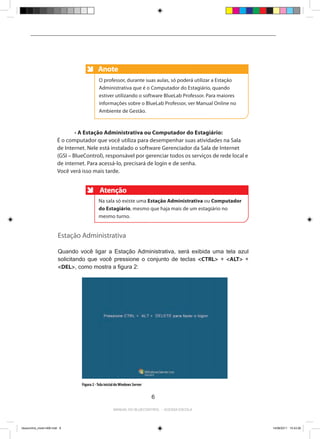
                         Quando você ligar a Estação Administrativa, será exibida uma tela azul
                         solicitando que você pressione o conjunto de teclas <CTRL> + <ALT> +
                         <DEL>, como mostra a figura 2:


                                   Figura 2 - Tela inicial do Windows Server

                                                                               6

                                                        Manual do bluecontrol - acessa escola


bluecontrol_miolo1406.indd 6                                                                                  14/06/2011 15:43:26
Configurar a Sala de Internet e a Estação Administrativa
                               Independente da disposição dos computadores na Sala de Internet, todos
                               os equipamentos descritos estarão disponíveis. Agora, você deve estar se
                               perguntando:

                               	      • Como a Estação Administrativa é configurada?
                               	      • Como a Sala de Internet é configurada?
                               	      • Como conectar os computadores da sala à internet?
                               	      • Quem é o responsável por toda essa configuração?


                               Todas as configurações e instalações necessárias foram feitas por um software
                               chamado Recovery, que fica disponível para os Técnicos do Suporte Técnico do
                               Programa Acessa Escola e para os Professores Coordenadores de Tecnologia da
                               Oficina Pedagógica (PCOP).


                               O que é Recovery?

                                     • O Recovery é um software que compõe um kit formado por 4 ou 5 DVDs  
                               e seu papel é transferir todas as configurações necessárias ao gerenciamento
                               da sala para o computador do estagiário. Quando ele é instalado em um
                               único computador da Sala de Internet, esse computador passa a ter todos
                               os programas e configurações necessários, isto é, ele torna-se a sua Estação
                               Administrativa. É esse computador que você deve utilizar para realizar suas
                               atividades de gerenciamento da sala e atendimento aos usuários.

                                    • Antes de colocar a sala em funcionamento, certifique-se de que o
                               Recovery já foi instalado em uma das máquinas por um técnico responsável.
                               Caso ele não esteja configurado, procure a sua Diretoria de Ensino para
                               providências.

                                    • A internet também deverá estar configurada e funcionando. Verifique
                               se todos os equipamentos que permitem o acesso à internet estão ligados,
                               desde a tomada até o botão do equipamento (se existir). Os responsáveis pela
                               configuração da internet são os técnicos da FDE. Se você identificar problemas
                               de conexão, entre em contato com a Diretoria de Ensino para solucioná-los.


                                                                      7

                                                     manual do bluecontrol - acessa escola


bluecontrol_miolo1406.indd 7                                                                                    14/06/2011 15:43:26
Atenção
                                          Sem internet, não será possível conectar-se ao software
                                          Gerenciador da Sala de Internet (GSI – BlueControl). Portanto, se
                                          você estiver com dificuldades para fazer o login no BlueControl,
                                          verifique primeiro se a internet está funcionando. Se ela estiver
                                          funcionando e ainda assim você não conseguir, entre em contato
                                          imediatamente com a Central de Atendimento para solicitar
                                          Suporte Técnico. Todos os computadores da sala devem estar
                                          conectados ao BlueControl.
                                          Suporte Técnico - 0800 777 0333


                         Se você identificar qualquer situação na qual o Recovery deverá ser reinstalado,
                         entre em contato com a sua Diretoria de Ensino (DE), por meio do telefone
                         fornecido pelo PCOP, ou com o Suporte Técnico do Programa Acessa Escola,
                         por meio do telefone acima.


                         Quando devo procurar a Diretoria de Ensino para orientações
                         sobre o Recovery?
                         1. Não encontrou um computador com o Windows Server instalado.

                         2. Durante suas atividades na Sala de Internet, você percebeu que o software
                         GSI – BlueControl (que é o software de apoio às suas atividades diárias)
                         apresentou problemas de execução.

                         3. O sistema operacional – Windows Server - não está funcionando
                         corretamente.


                                                                 8

                                                Manual do bluecontrol - acessa escola


bluecontrol_miolo1406.indd 8                                                                                  14/06/2011 15:43:26
Gerenciador da Sala de Internet - BlueControl

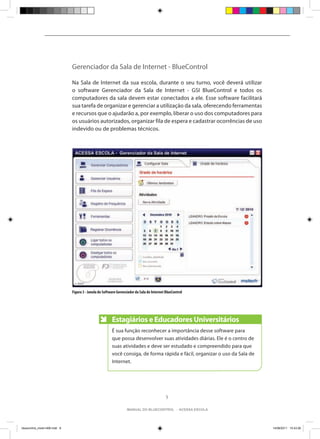
                               Na Sala de Internet da sua escola, durante o seu turno, você deverá utilizar
                               o software Gerenciador da Sala de Internet - GSI BlueControl e todos os
                               computadores da sala devem estar conectados a ele. Esse software facilitará
                               sua tarefa de organizar e gerenciar a utilização da sala, oferecendo ferramentas
                               e recursos que o ajudarão a, por exemplo, liberar o uso dos computadores para
                               os usuários autorizados, organizar fila de espera e cadastrar ocorrências de uso
                               indevido ou de problemas técnicos.


                               Figura 3 - Janela do Software Gerenciador da Sala de Internet BlueControl


                                                         Estagiários e Educadores Universitários
                                                         É sua função reconhecer a importância desse software para
                                                         que possa desenvolver suas atividades diárias. Ele é o centro de
                                                         suas atividades e deve ser estudado e compreendido para que
                                                         você consiga, de forma rápida e fácil, organizar o uso da Sala de
                                                         Internet.


                                                                                             9

                                                                   manual do bluecontrol - acessa escola


bluecontrol_miolo1406.indd 9                                                                                                 14/06/2011 15:43:26
Agora que você entendeu a infraestrutura da Sala de Internet e viu que deve
                         utilizar o software GSI – BlueControl para registrar suas atividades, está na hora
                         de aprender como chegar até o BlueControl e colocar a Sala de Internet para
                         funcionar! Vamos lá?

                         Como colocar a Sala de Internet em
                         funcionamento?
                         Ao entrar em uma Sala de Internet para iniciar seu turno de atendimento e
                         atividades, você poderá se deparar com uma das duas situações:


                                          Situação A
                                          Anote
                                          Você é o Estagiário/Educador Universitário do primeiro turno,
                                          ou seja, será responsável por colocá-la em funcionamento pela
                                          primeira vez no dia.


                                          Situação B
                                          Anote
                                          Você já encontrou a Sala de Internet ligada pelo Estagiário/
                                          Educador Universitário do turno anterior.


                         Situação A
                         O primeiro procedimento a ser realizado é ligar os equipamentos: o switch,
                         a Estação Administrativa, os demais computadores e a impressora (caso
                         tenha impressora). Acompanhe, a seguir, como devem ser realizados os
                         procedimentos para colocar a Sala de Internet em funcionamento, de forma
                         que todos os computadores possam ser operados corretamente.
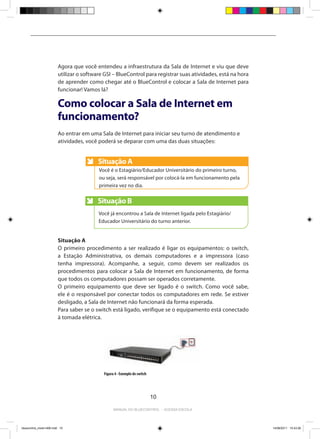
                         O primeiro equipamento que deve ser ligado é o switch. Como você sabe,
                         ele é o responsável por conectar todos os computadores em rede. Se estiver
                         desligado, a Sala de Internet não funcionará da forma esperada.
                         Para saber se o switch está ligado, verifique se o equipamento está conectado
                         à tomada elétrica.


                                            Figura 4 - Exemplo de switch


                                                                           10

                                                  Manual do bluecontrol - acessa escola


bluecontrol_miolo1406.indd 10                                                                                 14/06/2011 15:43:26
Efetuar o logon no Windows Server

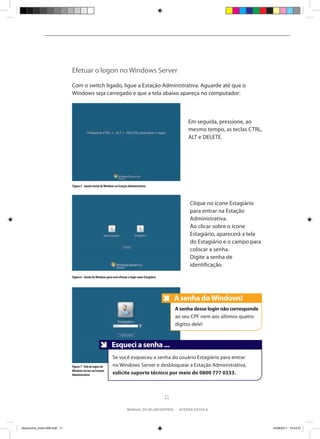
                                Com o switch ligado, ligue a Estação Administrativa. Aguarde até que o
                                Windows seja carregado e que a tela abaixo apareça no computador:


                                                                                                                   Em seguida, pressione, ao
                                                                                                                   mesmo tempo, as teclas CTRL,
                                                                                                                   ALT e DELETE.


                                Figura 5 - Janela Inicial do Windows na Estação Administrativa


                                                                                                                    Clique no ícone Estagiário
                                                                                                                    para entrar na Estação
                                                                                                                    Administrativa.
                                                                                                                    Ao clicar sobre o ícone
                                                                                                                    Estagiário, aparecerá a tela
                                                                                                                    do Estagiário e o campo para
                                                                                                                    colocar a senha.
                                                                                                                    Digite a senha de
                                                                                                                    identificação.

                                Figura 6 - Janela do Windows para você efetuar o login como Estagiário


                                                                                                              A senha do Windows!
                                                                                                              Anote
                                                                                                              A senha desse login não corresponde
                                                                                                              ao seu CPF nem aos últimos quatro
                                                                                                              dígitos dele!


                                                                 Anote
                                                                 Esqueci a senha ...
                                                                 Se você esqueceu a senha do usuário Estagiário para entrar
                                Figura 7 - Tela de logon do      no Windows Server e desbloquear a Estação Administrativa,
                                Windows Server na Estação
                                Administrativa                   solicite suporte técnico por meio do 0800 777 0333.


                                                                                                         11

                                                                              manual do bluecontrol - acessa escola


bluecontrol_miolo1406.indd 11                                                                                                                       14/06/2011 15:43:27
Efetuar o login no GSI - BlueControl

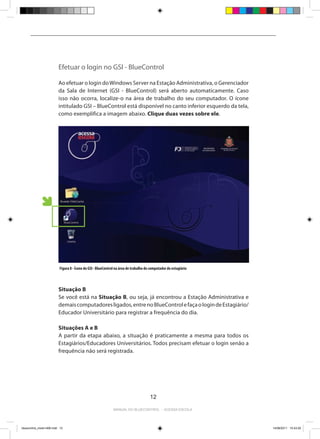
                          Ao efetuar o login do Windows Server na Estação Administrativa, o Gerenciador
                          da Sala de Internet (GSI - BlueControl) será aberto automaticamente. Caso
                          isso não ocorra, localize-o na área de trabalho do seu computador. O ícone
                          intitulado GSI – BlueControl está disponível no canto inferior esquerdo da tela,
                          como exemplifica a imagem abaixo. Clique duas vezes sobre ele.


                          Figura 8 - Ícone do GSI - BlueControl na área de trabalho do computador do estagiário


                          Situação B
                          Se você está na Situação B, ou seja, já encontrou a Estação Administrativa e
                          demais computadores ligados, entre no BlueControl e faça o login de Estagiário/
                          Educador Universitário para registrar a frequência do dia.

                          Situações A e B
                          A partir da etapa abaixo, a situação é praticamente a mesma para todos os
                          Estagiários/Educadores Universitários. Todos precisam efetuar o login senão a
                          frequência não será registrada.


                                                                                      12

                                                              Manual do bluecontrol - acessa escola


bluecontrol_miolo1406.indd 12                                                                                     14/06/2011 15:43:29
Como fazer?
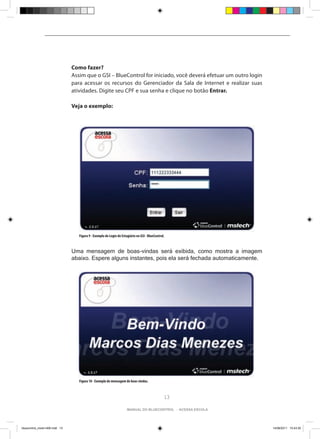
                                Assim que o GSI – BlueControl for iniciado, você deverá efetuar um outro login
                                para acessar os recursos do Gerenciador da Sala de Internet e realizar suas
                                atividades. Digite seu CPF e sua senha e clique no botão Entrar.

                                Veja o exemplo:


                                   Figura 9 - Exemplo de Login do Estagiário no GSI - BlueControl.


                                Uma mensagem de boas-vindas será exibida, como mostra a imagem
                                abaixo. Espere alguns instantes, pois ela será fechada automaticamente.


                                   Figura 10 - Exemplo de mensagem de boas-vindas.


                                                                                                 13

                                                                      manual do bluecontrol - acessa escola


bluecontrol_miolo1406.indd 13                                                                                    14/06/2011 15:43:30
Atenção
                                                    Se for o seu primeiro login no GSI – BlueControl, será exibida
                                                    a tela de Dados do Usuário para a aprovação das informações
                                                    cadastrais.


                                Anote
                                Se desejar, você pode alterar sua
                                senha. Poderá, também, alterar seus
                                dados cadastrais. Ao finalizar, clique
                                no botão Aprovar.
                                Atenção – Só faça alterações nos
                                dados incorretos. Se optar por
                                trocar a senha, anote-a para futuros
                                acessos.


                          Figura 11 - Alterando os dados do usuário


                                                    Login e senha no GSI - BlueControl
                                                    Seu login no GSI – BlueControl é o número de seu CPF e sua
                                                    senha são os 4 últimos dígitos do CPF. Veja o exemplo:
                                                    	      • Se o CPF é 111.222.333-44, digite apenas os números,
                                                    sem pontos ou traço, no campo de Login: 11122233344.
                                                    	      • E a senha será: 3344, ou seja, os últimos 4 dígitos do CPF.

                                                                 Não se esqueça dessas informações!
                                                    Sem elas, você não conseguirá utilizar o Gerenciador da Sala
                                                    de Internet! Se você trocou a senha e a esqueceu, solicite
                                                    Suporte Técnico por meio do 0800 777 0333.


                                                                               14

                                                              Manual do bluecontrol - acessa escola


bluecontrol_miolo1406.indd 14                                                                                              14/06/2011 15:43:31
Recursos do GSI - BlueControl
                                  Ao fazer o login no GSI – BlueControl, você poderá ter acesso a duas telas.
                                  Sempre que houver alguma notificação ou lembrete, aparecerá a tela
                                  correspondente à figura 13.


                                                                                                                                       Para fechar a janela
                                                                                                                                       Lembretes, clique no
                                                                                                                                       X, localizado no canto
                                                                                                                                       superior direito.


                        Figura 12 – Exemplo da tela inicial do GSI – BlueControl              Figura 13 - Janela de Lembretes da Coordenação do Projeto


                                             A tela acima será exibida caso                       Se existir qualquer notificação ou lembrete
                                           você não tenha notificações ou                         para você, a primeira tela a ser exibida será
                                       lembretes para serem lidos, ou seja,                       a janela de lembretes, como exemplifica a
                                         você verá diretamente a janela de                        imagem acima. No lado direito, clique sobre
                                            Grade de horários. Nela estão                         o título do lembrete para que a mensagem
                                           os agendamentos do dia. Você                           completa seja exibida do lado esquerdo da
                                            também poderá acessar a aba                           janela. Ao fechar a janela de lembretes, você
                                                          Configurar Sala.                        terá acesso às abas Grade de horários e
                                                                                                  Configurar Sala.


                                                             Canal de comunicação
                                                             Os lembretes constituem um canal de comunicação entre você
                                                             e os Gestores do Programa Acessa Escola!
                                                                                         Atenção!
                                                             Para consultar os lembretes novamente, clique em Últimos
                                                             lembretes, localizado na aba Grade de horário.


                                                                                         15

                                                                        manual do bluecontrol - acessa escola


bluecontrol_miolo1406.indd 15                                                                                                                             14/06/2011 15:43:32
Ligar os demais computadores da Sala de Internet

                         Ao clicar na aba Configurar Sala, você verá todos os computadores que fazem
                         parte de sua Sala de Internet. A partir dela, você pode colocar em prática as
                         funcionalidades de organização da sala. Até agora, você ligou apenas o seu
                         computador, chamado de Estação Administrativa.

                         Para iniciar suas atividades de organização da Sala de Internet, ligue e prepare
                         os demais computadores para os usuários. Pelo GSI – BlueControl, essa tarefa
                         é automática. Veja como isso é possível:

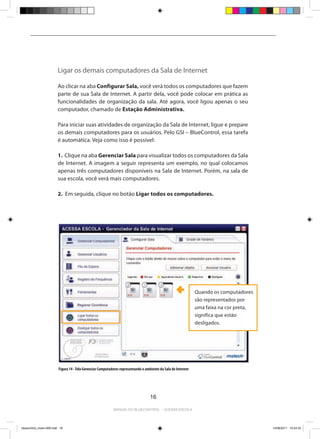
                         1. Clique na aba Gerenciar Sala para visualizar todos os computadores da Sala
                         de Internet. A imagem a seguir representa um exemplo, no qual colocamos
                         apenas três computadores disponíveis na Sala de Internet. Porém, na sala de
                         sua escola, você verá mais computadores.

                         2. Em seguida, clique no botão Ligar todos os computadores.


                                                                                                                 Quando os computadores
                                                                                                                 são representados por
                                                                                                                 uma faixa na cor preta,
                                                                                                                 significa que estão
                                                                                                                 desligados.


                          Figura 14 - Tela Gerenciar Computadores representando o ambiente da Sala de Internet


                                                                                     16

                                                             Manual do bluecontrol - acessa escola


bluecontrol_miolo1406.indd 16                                                                                                              14/06/2011 15:43:33
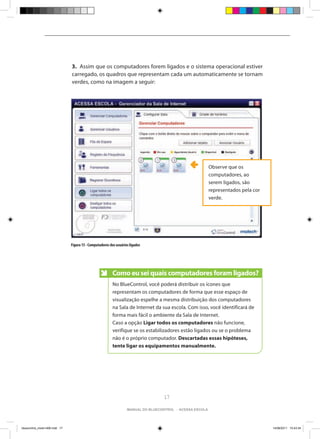
3. Assim que os computadores forem ligados e o sistema operacional estiver
                                carregado, os quadros que representam cada um automaticamente se tornam
                                verdes, como na imagem a seguir:


                                                                                                            Observe que os
                                                                                                            computadores, ao
                                                                                                            serem ligados, são
                                                                                                            representados pela cor
                                                                                                            verde.


                                Figura 15 - Computadores dos usuários ligados


                                                           Como eu sei quais computadores foram ligados?
                                                           No BlueControl, você poderá distribuir os ícones que
                                                           representam os computadores de forma que esse espaço de
                                                           visualização espelhe a mesma distribuição dos computadores
                                                           na Sala de Internet da sua escola. Com isso, você identificará de
                                                           forma mais fácil o ambiente da Sala de Internet.
                                                           Caso a opção Ligar todos os computadores não funcione,
                                                           verifique se os estabilizadores estão ligados ou se o problema
                                                           não é o próprio computador. Descartadas essas hipóteses,
                                                           tente ligar os equipamentos manualmente.


                                                                                     17

                                                                    manual do bluecontrol - acessa escola


bluecontrol_miolo1406.indd 17                                                                                                        14/06/2011 15:43:34
E se na Sala de Internet estiver mais de um Estagiário ou
                          Educador Universitário?

                          Se durante seu turno você contar com a ajuda de outro(s) Estagiário(s) ou
                          Educador(es) Universitário(s), vocês devem seguir o procedimento descrito
                          abaixo:
                          1. Apenas um deve realizar o login no Windows e, em seguida, no BlueControl,
                          conforme descrito nos itens Efetuar o logon no Windows Server e Efetuar o
                          login no GSI - BlueControl.
                          2. Os demais Estagiários/Educadores Universitários devem registrar sua
                          frequência no GSI – BlueControl, depois que ele foi aberto para uso na
                          Estação Administrativa.

                          Registrar a frequência de outros Estagiários/Educadores
                          Universitários

                          Veja, a seguir, como Registrar a Frequência de outro Estagiário/Educador
                          Universitário em um mesmo turno.

                          1. Clique no botão Registro de Frequência, em destaque na imagem abaixo:


                          Figura 16 – Clique no Botão Registro de Frequência para registrar a frequência de outros estagiários


                                                                                       18

                                                              Manual do bluecontrol - acessa escola


bluecontrol_miolo1406.indd 18                                                                                                    14/06/2011 15:43:34
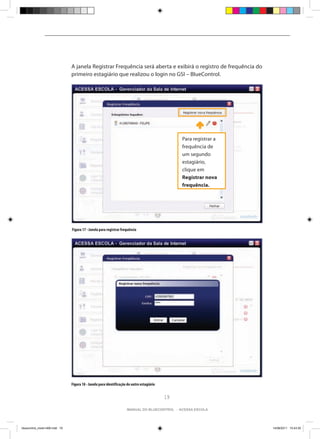
A janela Registrar Frequência será aberta e exibirá o registro de frequência do
                                primeiro estagiário que realizou o login no GSI – BlueControl.


                                                                                                 Para registrar a
                                                                                                 frequência de
                                                                                                 um segundo
                                                                                                 estagiário,
                                                                                                 clique em
                                                                                                 Registrar nova
                                                                                                 frequência.


                                Figura 17 - Janela para registrar frequência


                                Figura 18 - Janela para identificação do outro estagiário


                                                                                            19

                                                                     manual do bluecontrol - acessa escola


bluecontrol_miolo1406.indd 19                                                                                       14/06/2011 15:43:35
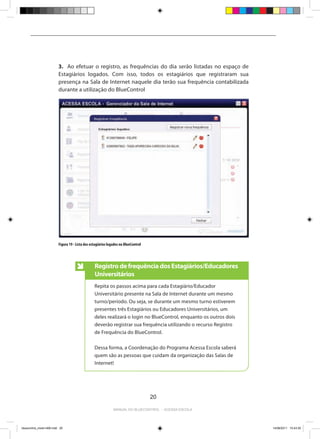
3. Ao efetuar o registro, as frequências do dia serão listadas no espaço de
                          Estagiários logados. Com isso, todos os estagiários que registraram sua
                          presença na Sala de Internet naquele dia terão sua frequência contabilizada
                          durante a utilização do BlueControl


                          Figura 19 - Lista dos estagiários logados no BlueControl


                                                  Registro de frequência dos Estagiários/Educadores
                                                  Universitários
                                                  Repita os passos acima para cada Estagiário/Educador
                                                  Universitário presente na Sala de Internet durante um mesmo
                                                  turno/período. Ou seja, se durante um mesmo turno estiverem
                                                  presentes três Estagiários ou Educadores Universitários, um
                                                  deles realizará o login no BlueControl, enquanto os outros dois
                                                  deverão registrar sua frequência utilizando o recurso Registro
                                                  de Frequência do BlueControl.

                                                  Dessa forma, a Coordenação do Programa Acessa Escola saberá
                                                  quem são as pessoas que cuidam da organização das Salas de
                                                  Internet!


                                                                                     20

                                                               Manual do bluecontrol - acessa escola


bluecontrol_miolo1406.indd 20                                                                                       14/06/2011 15:43:35
Alterar os dados do Estagiário/Educador Universitário

                                  Na janela Registrar Frequência, você também poderá modificar seus dados
                                  cadastrais, como seu endereço residencial. Veja, a seguir, como realizar esse
                                  procedimento.

                                  1. Ao lado da identificação do Estagiário/Educador Universitário, clique sobre
                                  o ícone representado por um lápis. Passe o mouse sobre ele e você verá sua
                                  descrição: Editar Usuário


                                            Figura 20 - Editar Usuário: para alterar dados do estagiário logado no GSI - BlueControl


                                  2. Como medida de segurança, antes de visualizar suas informações, confirme
                                  sua senha do BlueControl. Ao confirmar, você verá suas informações:

                                                                                                                                       Observe que esta janela é
                                                                                                                                       diferente daquela exibida
                                                                                                                                       quando você fez login pela
                                                                                                                                       1ª vez no BlueControl.
                                                                                                                                       Nesta tela também é
                                                                                                                                       possível alterar sua senha,
                                                                                                                                       clicando na opção Alterar
                                                                                                                                       Senha. Ao finalizar as
                                                                                                                                       alterações, clique em Salvar.
                                                                                                                                       Vale aqui a mesma
                                                                                                                                       observação feita
                                                                                                                                       anteriormente: se optar por
                                                                                                                                       trocar a senha, anote-a
                                                                                                                                       para o próximo acesso!

                                Figura 21 - Os dados do estagiário


                                                                                                 21

                                                                        manual do bluecontrol - acessa escola


bluecontrol_miolo1406.indd 21                                                                                                                                14/06/2011 15:43:37
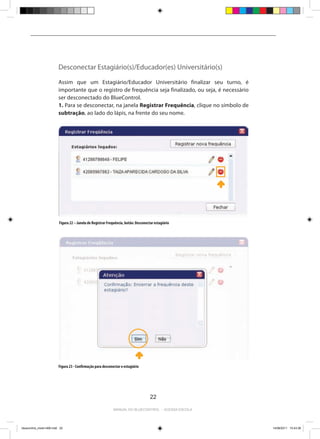
Desconectar Estagiário(s)/Educador(es) Universitário(s)

                          Assim que um Estagiário/Educador Universitário finalizar seu turno, é
                          importante que o registro de frequência seja finalizado, ou seja, é necessário
                          ser desconectado do BlueControl.
                          1. Para se desconectar, na janela Registrar Frequência, clique no símbolo de
                          subtração, ao lado do lápis, na frente do seu nome.


                          Figura 22 – Janela de Registrar Frequência, botão: Desconectar estagiário


                          2. Na janela de confirmação, clique em Sim.


                          Figura 23 - Confirmação para desconectar o estagiário


                                                                                      22

                                                              Manual do bluecontrol - acessa escola


bluecontrol_miolo1406.indd 22                                                                              14/06/2011 15:43:38
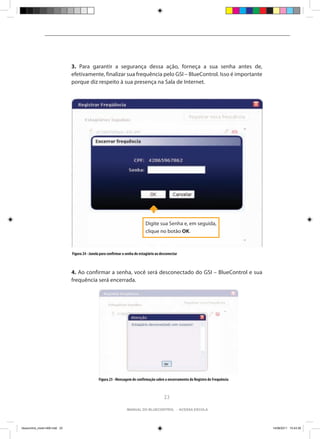
3. Para garantir a segurança dessa ação, forneça a sua senha antes de,
                                efetivamente, finalizar sua frequência pelo GSI – BlueControl. Isso é importante
                                porque diz respeito à sua presença na Sala de Internet.


                                                                                Digite sua Senha e, em seguida,
                                                                                clique no botão OK.


                                Figura 24 - Janela para confirmar a senha do estagiário ao desconectar


                                4. Ao confirmar a senha, você será desconectado do GSI – BlueControl e sua
                                frequência será encerrada.


                                                 Figura 25 - Mensagem de confirmação sobre o encerramento do Registro de Frequência


                                                                                             23

                                                                    manual do bluecontrol - acessa escola


bluecontrol_miolo1406.indd 23                                                                                                         14/06/2011 15:43:39
Encerrar o GSI – BlueControl

                          Para fechar o GSI – BlueControl, clique no botão X, localizado no canto superior
                          direito da tela. Ao clicar nele, você verá a seguinte mensagem:


                          Figura 26 - Confirmação do encerramento do BlueControl


                                Opção                                       Descrição
                                Trocar de Usuário                     Apenas encerra sua sessão no BlueControl e abre
                                                                      a janela de login para que um outro Estagiário/
                                                                      Educador Universitário possa fazer login.


                                Fechar o BlueControl                  Ao escolher essa opção, além de finalizar sua sessão
                                                                      no BlueControl, ele também será fechado.


                                                                                   24

                                                            Manual do bluecontrol - acessa escola


bluecontrol_miolo1406.indd 24                                                                                                14/06/2011 15:43:39
Se apenas um Estagiário/Educador Universitário estiver conectado ao
                                BlueControl, ele será encerrado automaticamente. Porém, se existirem
                                vários Estagiários/Educadores Universitários conectados ao mesmo tempo, a
                                mensagem abaixo será exibida.

                                Todos os Estagiários/Educadores Universitários devem avaliar qual opção é a
                                mais adequada.


                                Figura 27 - Encerrando o GSI - BlueControl com vários estagiários conectados


                                   Opção                                              Descrição
                                   Desconectar todos                          Ao clicar nesse botão, o BlueControl é encerrado e
                                   e fechar                                   todos os registros de frequência são encerrados e
                                                                              armazenados nos bancos de dados para acesso da
                                                                              Coordenação do Programa Acessa Escola.

                                                                              Não encerra o BlueControl e abre a janela de
                                   Listar estagiários                         Registro de Frequência para que você e seus
                                                                              colegas de turno tomem a decisão de encerrar ou
                                                                              não o BlueControl.


                                                                                              25

                                                                     manual do bluecontrol - acessa escola


bluecontrol_miolo1406.indd 25                                                                                                      14/06/2011 15:43:40
Recursos para Gerenciar a Sala de
                          Internet
                          O GSI – BlueControl fornece um conjunto de recursos que permite o
                          gerenciamento da Sala de Internet. Esses recursos estão disponíveis no lado
                          esquerdo da tela do GSI – BlueControl, como mostra a imagem abaixo.


                                                                               Para acessar qualquer
                                                                               funcionalidade, basta
                                                                               clicar nos botões em
                                                                               destaque.


                                  Figura 28 - Funcionalidades para gerenciamento da Sala de Internet

                          Ao clicar no ícone de acessibilidade é exibida uma tela com informações sobre
                          acessibilidade via teclado do GSI – BlueControl:


                                   Figura 29 - Informações sobre acessibilidade via teclado


                                                                                 26

                                                        Manual do bluecontrol - acessa escola


bluecontrol_miolo1406.indd 26                                                                             14/06/2011 15:43:41
Recursos do GSI – BlueControl:


                                  Recurso                     Descrição da Funcionalidade
                                                             Permite visualizar todos os computadores da
                                  Gerenciar
                                                             Sala de Internet e seu estado: se estão ligados ou
                                  Computadores
                                                             desligados, se estão em uso por algum usuário e
                                                             quem é ele. Você utiliza esse recurso para iniciar
                                                             o processo de liberação dos computadores aos
                                                             usuários.
                                                             Permite localizar usuários por meio de busca, por
                                  Gerenciar Usuários
                                                             tipo de usuário e identificação, podendo ser: RA
                                                             (Registro do Aluno), RG (Registro Geral) ou RSPV
                                                             (Registro de Servidor).
                                                             Permite cadastrar os usuários excedentes que
                                  Fila de Espera
                                                             desejam utilizar a Sala de Internet. A lista de espera
                                                             é criada por ordem de chegada e, conforme os
                                                             computadores forem liberados, você deve associá-
                                                             los aos usuários.
                                                             Permite que você possa efetuar login no BlueControl
                                  Registro de
                                                             mesmo que outro Estagiário/Educador Universitário
                                  Frequência
                                                             já esteja logado. Essa opção ainda permite editar
                                                             seu cadastro e desconectá-lo.
                                                             Permite que você gerencie a impressão, a internet,
                                  Ferramentas
                                                             bloqueie alguns processos e equipamentos, bem
                                                             como consulte o histórico dos atendimentos
                                                             realizados.
                                                             Permite registrar uma ocorrência para comunicar
                                                             os casos de violação de alguma regra de uso da
                                  Registrar Ocorrências
                                                             Sala de Internet. Também é possível verificar os
                                                             status das ocorrências.
                                                             Ao clicar em Ligar todos os computadores, você
                                  Ligar todos os
                                                             ligará todos os computadores da Sala de Internet
                                  computadores
                                                             simultaneamente, sem que seja necessário ligar
                                                             cada computador individualmente.
                                                             O botão Desligar todos os computadores permite
                                  Desligar todos os
                                                             a você realizar o processo inverso: desligar
                                  computadores
                                                             todos os computadores da Sala de Internet
                                                             simultaneamente.


                                                                        27

                                                       manual do bluecontrol - acessa escola


bluecontrol_miolo1406.indd 27                                                                                         14/06/2011 15:43:42
Gerenciar computadores

                          Em Gerenciar Computadores você visualiza todos os computadores da Sala
                          de Internet e o estado de cada um deles. Assim, você sabe quais computadores
                          estão ligados, desligados, em uso e por quanto tempo ficarão em uso.
                          Para você identificar de forma mais fácil os computadores, veja, a seguir, como
                          reproduzir a disposição dos computadores da Sala de Internet.

                          Organizar a disposição dos computadores na Sala de Internet
                          1. Em Gerenciar Computadores, localize o botão Adicionar Objeto e
                          clique nele.


                                    Figura 30 - Gerenciar Computadores: botão Adicionar objeto


                          2. A janela Adicionar objeto será exibida, como exemplifica a imagem abaixo:


       Para inserir os ícones correspondentes à porta da sala, ao
       computador administrativo (que é o seu computador) e à
       impressora, selecione-os e clique no botão Adicionar.


                                    Figura 31 - Adicionar objeto para reproduzir o ambiente da Sala de Internet

                                                                               28

                                                       Manual do bluecontrol - acessa escola


bluecontrol_miolo1406.indd 28                                                                                     14/06/2011 15:43:43
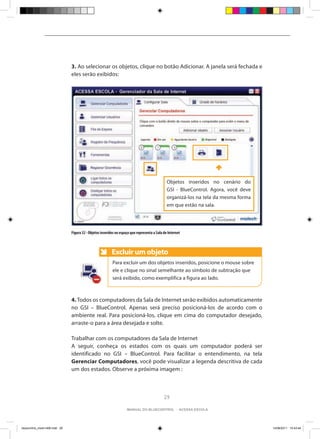
3. Ao selecionar os objetos, clique no botão Adicionar. A janela será fechada e
                                eles serão exibidos:


                                                                                                Objetos inseridos no cenário do
                                                                                                GSI - BlueControl. Agora, você deve
                                                                                                organizá-los na tela da mesma forma
                                                                                                em que estão na sala.


                                Figura 32 - Objetos inseridos no espaço que representa a Sala de Internet


                                                           Excluir um objeto
                                                           Anote
                                                           Para excluir um dos objetos inseridos, posicione o mouse sobre
                                                           ele e clique no sinal semelhante ao símbolo de subtração que
                                                           será exibido, como exemplifica a figura ao lado.


                                4. Todos os computadores da Sala de Internet serão exibidos automaticamente
                                no GSI – BlueControl. Apenas será preciso posicioná-los de acordo com o
                                ambiente real. Para posicioná-los, clique em cima do computador desejado,
                                arraste-o para a área desejada e solte.

                                Trabalhar com os computadores da Sala de Internet
                                A seguir, conheça os estados com os quais um computador poderá ser
                                identificado no GSI – BlueControl. Para facilitar o entendimento, na tela
                                Gerenciar Computadores, você pode visualizar a legenda descritiva de cada
                                um dos estados. Observe a próxima imagem :


                                                                                              29

                                                                     manual do bluecontrol - acessa escola


bluecontrol_miolo1406.indd 29                                                                                                         14/06/2011 15:43:44
Identifique o estado dos
                                                                                                computadores, utilizando
                                                                                                esta legenda.


                          Figura 33 - Legenda do estado dos computadores


                                     Identificar o estado dos computadores
                                                                           Fundo preto: computador desligado, sem
                                                                           possibilidade de uso.


                                                                           Fundo verde: computador ligado e livre para que
                                                                           o usuário possa utilizá-lo.

                                                                           Fundo amarelo: computador associado a algum
                                                                           usuário, aguardando a confirmação de acesso por
                                                                           parte dele.

                                                                           Fundo vermelho: computador ligado e acesso
                                                                           liberado para um usuário. O tempo restante de
                                                                           uso também será mostrado no canto inferior
                                                                           esquerdo.


                                                                              30

                                                            Manual do bluecontrol - acessa escola


bluecontrol_miolo1406.indd 30                                                                                                14/06/2011 15:43:45
Além do estado dos computadores, você também pode clicar com o botão
                                direito do mouse sobre qualquer computador para acessar algumas funções.
                                Veja a imagem a seguir:


                                                                                                         Utilize estas funções para
                                                                                                         gerenciar, de forma rápida,
                                                                                                         um dos computadores da
                                                                                                         Sala de Internet.


                                 Figura 34 - Menu de atalho para funções relacionadas aos computadores


                                Ao clicar com o botão direito do mouse sobre um computador, você poderá:
                                • Editar Dados: edita o número do computador para facilitar a organização da
                                Sala de Internet.
                                • Bloquear: bloqueia o uso do computador. Para desbloquear, você precisa
                                associá-lo a um usuário. Ao fazer isso, a tela para login é liberada no
                                computador.
                                • Excluir: exclui um computador do laboratório, caso ele tenha sido retirado
                                da sala.
                                • Ligar/Desligar: se o computador estiver ligado, ele será desligado. Caso
                                contrário, ele será ligado.


                                                                                          31

                                                                  manual do bluecontrol - acessa escola


bluecontrol_miolo1406.indd 31                                                                                                          14/06/2011 15:43:46
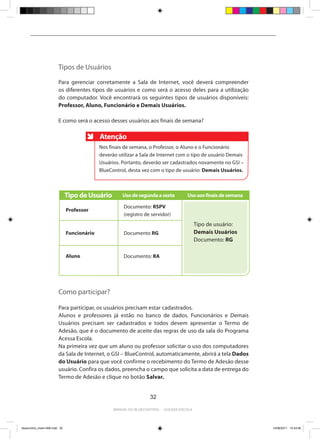
Tipos de Usuários

                          Para gerenciar corretamente a Sala de Internet, você deverá compreender
                          os diferentes tipos de usuários e como será o acesso deles para a utilização
                          do computador. Você encontrará os seguintes tipos de usuários disponíveis:
                          Professor, Aluno, Funcionário e Demais Usuários.

                          E como será o acesso desses usuários aos finais de semana?

                                              Atenção
                                              Nos finais de semana, o Professor, o Aluno e o Funcionário
                                              deverão utilizar a Sala de Internet com o tipo de usuário Demais
                                              Usuários. Portanto, deverão ser cadastrados novamente no GSI –
                                              BlueControl, desta vez com o tipo de usuário: Demais Usuários.


                                Tipo de Usuário         Uso de segunda a sexta        Uso aos finais de semana

                                                        Documento: RSPV
                                Professor
                                                        (registro de servidor)
                                                                                            Tipo de usuário:
                                Funcionário             Documento RG                        Demais Usuários
                                                                                            Documento: RG

                                Aluno                   Documento: RA


                          Como participar?

                          Para participar, os usuários precisam estar cadastrados.
                          Alunos e professores já estão no banco de dados. Funcionários e Demais
                          Usuários precisam ser cadastrados e todos devem apresentar o Termo de
                          Adesão, que é o documento de aceite das regras de uso da sala do Programa
                          Acessa Escola.
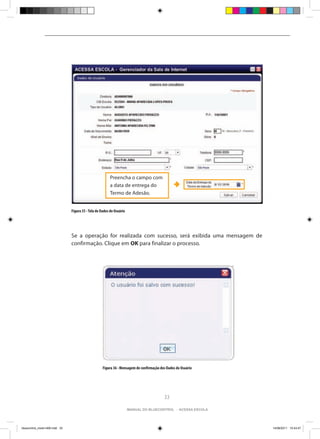
                          Na primeira vez que um aluno ou professor solicitar o uso dos computadores
                          da Sala de Internet, o GSI – BlueControl, automaticamente, abrirá a tela Dados
                          do Usuário para que você confirme o recebimento do Termo de Adesão desse
                          usuário. Confira os dados, preencha o campo que solicita a data de entrega do
                          Termo de Adesão e clique no botão Salvar.


                                                                     32

                                                    Manual do bluecontrol - acessa escola


bluecontrol_miolo1406.indd 32                                                                                    14/06/2011 15:43:46
Preencha o campo com
                                                          a data de entrega do
                                                          Termo de Adesão.


                                Figura 35 - Tela de Dados do Usuário


                                Se a operação for realizada com sucesso, será exibida uma mensagem de
                                confirmação. Clique em OK para finalizar o processo.


                                                     Figura 36 - Mensagem de confirmação dos Dados do Usuário


                                                                                           33

                                                                       manual do bluecontrol - acessa escola


bluecontrol_miolo1406.indd 33                                                                                   14/06/2011 15:43:47
Anote
                                          Anote
                                          Caso o aluno ou professor não seja encontrado, leia o tópico
                                          Utilizar o cadastro temporário.


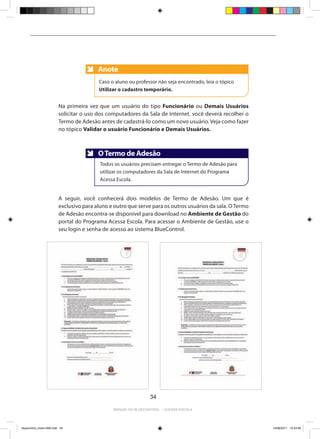
                          Na primeira vez que um usuário do tipo Funcionário ou Demais Usuários
                          solicitar o uso dos computadores da Sala de Internet, você deverá recolher o
                          Termo de Adesão antes de cadastrá-lo como um novo usuário. Veja como fazer
                          no tópico Validar o usuário Funcionário e Demais Usuários.


                                          O Termo de Adesão
                                          Anote
                                           Todos os usuários precisam entregar o Termo de Adesão para
                                           utilizar os computadores da Sala de Internet do Programa
                                           Acessa Escola.


                          A seguir, você conhecerá dois modelos de Termo de Adesão. Um que é
                          exclusivo para aluno e outro que serve para os outros usuários da sala. O Termo
                          de Adesão encontra-se disponível para download no Ambiente de Gestão do
                          portal do Programa Acessa Escola. Para acessar o Ambiente de Gestão, use o
                          seu login e senha de acesso ao sistema BlueControl.


                                                                 34

                                                Manual do bluecontrol - acessa escola


bluecontrol_miolo1406.indd 34                                                                               14/06/2011 15:43:49
Gerenciar Usuários

                                Agora que você conhece os tipos de usuários e sabe como fazer o cadastro
                                deles, chegou a hora de aprender a gerenciá-los. O botão Gerenciar Usuários é
                                destinado à validação, cadastro e busca de usuários. Dessa forma, você terá as
                                seguintes responsabilidades na Sala de Internet com relação aos usuários:

                                • Validar o cadastro de alunos e professores para conceder acesso aos
                                computadores;
                                • Cadastrar funcionários da escola, gerando um login e uma senha de acesso –
                                Função do Estagiário do Ensino Médio;
                                • Cadastrar usuários do tipo Demais Usuários, gerando um login e uma senha
                                de acesso – Função do Educador Universitário;
                                • Consultar/Alterar as informações cadastrais dos usuários, se necessário.

                                O Programa Acessa Escola possui o cadastro dos professores e alunos no seu
                                banco de dados. Sua tarefa, nesse caso, será conceder permissão de uso da
                                Sala de Internet para alunos e professores.
                                Após efetuar a busca no sistema, se o professor ou aluno não for encontrado,
                                verifique se o RSPV/RA foi digitado corretamente. Se o RSPV/RA tiver zeros
                                à esquerda, não é necessário digitá-los bem como o dígito verificador. Se
                                mesmo assim o usuário não for encontrado, leia o tópico Utilizar o cadastro
                                temporário.


                                                 Atenção
                                                 Para que você possa associar um usuário a um computador, é
                                                 preciso conhecer e efetuar os passos previstos a seguir, uma vez
                                                 que somente os usuários cadastrados poderão ser associados
                                                 aos computadores da sala.


                                Para fornecer acesso ao computador, é necessário validar o usuário e associá-lo
                                a um computador, de acordo com o tipo de atendimento solicitado.
                                Veja como fazer:

                                Validar Usuário
                                Usuário Aluno
                                1. Clique em Gerenciar Usuários. Será exibida a tela para busca de usuários.
                                Para validar alunos, no campo Tipo de Usuário, clique na seta e escolha Aluno.


                                                                        35

                                                       manual do bluecontrol - acessa escola


bluecontrol_miolo1406.indd 35                                                                                       14/06/2011 15:43:49
2. Digite o RA do aluno e clique em Buscar.


                                                                   Em Tipo de Usuário, selecione Aluno.
                                                                   Em seguida, digite o RA do aluno e
                                                                   clique no botão Buscar.


                          Figura 37 - Exemplo de busca por Aluno


                         3. Se o aluno for encontrado, seu nome será exibido na janela. Observe que,
                         ao lado do nome, você terá dois ícones disponíveis: Editar Dados e Associar
                         Computador.
                         4. Se o aluno não for encontrado, verifique se o RA foi digitado corretamente.
                         Se o RA tiver zeros à esquerda, não é necessário digitá-los bem como o dígito
                         verificador. Se mesmo assim não for encontrado, leia o tópico Utilizar o
                         cadastro temporário.

                         Usuário Professor
                         1. Clique em Gerenciar Usuários. Será exibida a tela para busca de usuários. Para
                         validar professores, clique no campo Tipo de Usuário e escolha Professor.
                         2. Digite o RSPV do professor que está solicitando acesso e clique em Buscar.


                                                                              36

                                                             Manual do bluecontrol - acessa escola


bluecontrol_miolo1406.indd 36                                                                                14/06/2011 15:43:49
Em Tipo de Usuário, selecione Professor.
                                                                             Em seguida, digite o documento do
                                                                             professor e clique no botão Buscar.


                                Figura 38 - Gerenciar Usuários - Professor


                                3. Se o professor for encontrado, seu nome será exibido na janela. Observe que
                                ao lado do nome você terá dois ícones disponíveis: Editar Dados e Associar
                                Computador.

                                4. Caso o professor não seja encontrado, verifique se o RSPV foi digitado
                                corretamente. Se o RSPV tiver zeros à esquerda, não é necessário digitá-los bem
                                como o dígito verificador. Se mesmo assim não for encontrado, leia o tópico
                                Utilizar o cadastro temporário.


                                                           Atenção
                                                           Aos finais de semana, o professor deverá utilizar a Sala de
                                                           Internet com o tipo de usuário: Demais Usuários, utilizando o RG
                                                           como documento.
                                                           Durante a semana – de segunda a sexta – caso o RSPV do
                                                           professor não esteja cadastrado, utilize o recurso de cadastro de
                                                           usuário temporário abordado neste material.


                                                                                      37

                                                                     manual do bluecontrol - acessa escola


bluecontrol_miolo1406.indd 37                                                                                                  14/06/2011 15:43:50
Usuários Funcionário e Demais Usuários
                         Os funcionários da escola e a população do entorno da escola também poderão
                         utilizar os computadores da Sala de Internet em determinados horários. Para
                         validar este tipo de usuário siga os procedimentos a seguir:

                         1. Faça a busca pelo RG do Funcionário ou Demais Usuários para verificar se
                         ele está cadastrado no GSI – BlueControl.


                                                                    Em Tipo de Usuário, selecione
                                                                    Funcionário e, em seguida, digite o RG e
                                                                    clique no botão Buscar.


                                   Figura 39 - Cadastro de funcionário da escola
                         2. Se o usuário ainda não foi cadastrado, peça para ele preencher e assinar o
                         Termo de Adesão se for maior de idade. Caso contrário, o Termo de Adesão será
                         assinado pelo responsável. Em seguida, clique em Novo usuário. Preencha o
                         formulário com os dados do usuário que será cadastrado.


                                       Ao finalizar a digitação dos dados, peça
                                       que o usuário confira o formulário e, em
                                       seguida, clique em Salvar.

                                    Figura 40 - Exemplo de tela de inclusão de usuário do tipo Funcionário

                                                                              38

                                                      Manual do bluecontrol - acessa escola


bluecontrol_miolo1406.indd 38                                                                                  14/06/2011 15:43:51
Ao clicar em Salvar, você poderá liberar o acesso desse usuário a um dos
                                computadores da Sala de Internet.

                                                          Senha dos Usuários
                                                          Anote
                                                           Independente do Tipo de Usuário, a senha segue o mesmo
                                                           padrão: sempre os últimos 4 dígitos do documento do usuário
                                                           sem o dígito verificador.


                                Associar usuário a um computador
                                Depois de validar o usuário, é necessário associar o usuário a um computador.
                                Para isso, clique em Associar Usuário, em destaque na figura a seguir:


                                Figura 41 - Botão Associar Usuário


                                1. Ao clicar em Associar Usuário na tela Gerenciar Computadores, o GSI –
                                BlueControl será automaticamente redirecionado à área Gerenciar Usuários
                                para realizar a busca do usuário que será associado a um computador, como
                                você pode visualizar na imagem a seguir:


                                                                                      39

                                                                     manual do bluecontrol - acessa escola


bluecontrol_miolo1406.indd 39                                                                                            14/06/2011 15:43:52
Em Tipo de Usuário, selecione
                                                                                                    o usuário que está solicitando
                                                                                                    o uso do computador: Aluno,
                                                                                                    Professor, Funcionário ou
                                                                                                    Demais Usuários. Para isso,
                                                                                                    clique na seta em destaque na
                                                                                                    imagem ao lado.
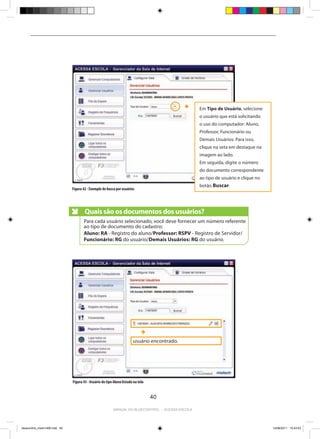
                                                                                                    Em seguida, digite o número
                                                                                                    do documento correspondente
                                                                                                    ao tipo de usuário e clique no
                                                                                                    botão Buscar.
                                Figura 42 - Exemplo de busca por usuários


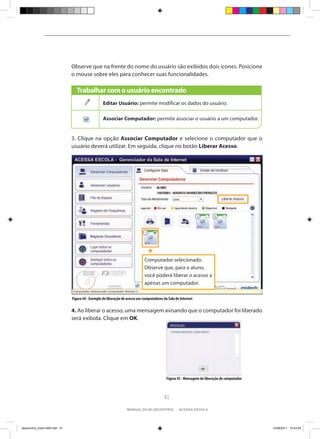
                                        Quais são os documentos dos usuários?
                                       Para cada usuário selecionado, você deve fornecer um número referente
                                       ao tipo de documento do cadastro:
                                       Aluno: RA - Registro do aluno/Professor: RSPV - Registro de Servidor/
                                       Funcionário: RG do usuário/Demais Usuários: RG do usuário.


                                                                         usuário encontrado.


                                Figura 43 - Usuário do tipo Aluno listado na tela


                                                                                    40

                                                            Manual do bluecontrol - acessa escola


bluecontrol_miolo1406.indd 40                                                                                                        14/06/2011 15:43:53
Observe que na frente do nome do usuário são exibidos dois ícones. Posicione
                                o mouse sobre eles para conhecer suas funcionalidades.

                                   Trabalhar com o usuário encontrado
                                                    Editar Usuário: permite modificar os dados do usuário.

                                                    Associar Computador: permite associar o usuário a um computador.


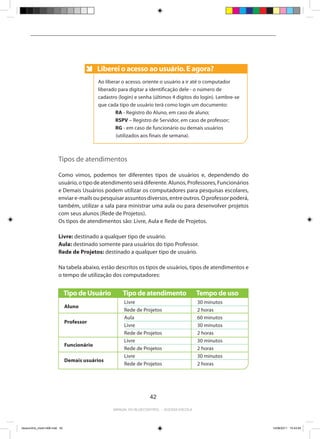
                                3. Clique na opção Associar Computador e selecione o computador que o
                                usuário deverá utilizar. Em seguida, clique no botão Liberar Acesso.


                                                                               Computador selecionado.
                                                                               Observe que, para o aluno,
                                                                               você poderá liberar o acesso a
                                                                               apenas um computador.

                                Figura 44 - Exemplo de liberação de acesso aos computadores da Sala de Internet

                                4. Ao liberar o acesso, uma mensagem avisando que o computador foi liberado
                                será exibida. Clique em OK.


                                                                                             Figura 45 - Mensagem de liberação do computador


                                                                                            41

                                                                    manual do bluecontrol - acessa escola


bluecontrol_miolo1406.indd 41                                                                                                                  14/06/2011 15:43:54
Liberei o acesso ao usuário. E agora?
                                              Anote
                                              Ao liberar o acesso, oriente o usuário a ir até o computador
                                              liberado para digitar a identificação dele - o número de
                                              cadastro (login) e senha (últimos 4 dígitos do login). Lembre-se
                                              que cada tipo de usuário terá como login um documento:
                                              	       RA - Registro do Aluno, em caso de aluno;
                                              	       RSPV – Registro de Servidor, em caso de professor;
                                              	       RG - em caso de funcionário ou demais usuários 	
                                                      (utilizados aos finais de semana).


                          Tipos de atendimentos

                          Como vimos, podemos ter diferentes tipos de usuários e, dependendo do
                          usuário, o tipo de atendimento será diferente. Alunos, Professores, Funcionários
                          e Demais Usuários podem utilizar os computadores para pesquisas escolares,
                          enviar e-mails ou pesquisar assuntos diversos, entre outros. O professor poderá,
                          também, utilizar a sala para ministrar uma aula ou para desenvolver projetos
                          com seus alunos (Rede de Projetos).
                          Os tipos de atendimentos são: Livre, Aula e Rede de Projetos.

                          Livre: destinado a qualquer tipo de usuário.
                          Aula: destinado somente para usuários do tipo Professor.
                          Rede de Projetos: destinado a qualquer tipo de usuário.

                          Na tabela abaixo, estão descritos os tipos de usuários, tipos de atendimentos e
                          o tempo de utilização dos computadores:


                                Tipo de Usuário	         Tipo de atendimento                Tempo de uso
                                                         Livre                              30 minutos
                                Aluno
                                                         Rede de Projetos                   2 horas
                                                         Aula                               60 minutos
                                Professor
                                                         Livre                              30 minutos
                                                         Rede de Projetos                   2 horas
                                                         Livre                              30 minutos
                                Funcionário
                                                         Rede de Projetos                   2 horas
                                                         Livre                              30 minutos
                                Demais usuários
                                                         Rede de Projetos                   2 horas


                                                                     42

                                                    Manual do bluecontrol - acessa escola


bluecontrol_miolo1406.indd 42                                                                                    14/06/2011 15:43:54
Atendimento tipo Livre
                                1. Clique em Gerenciar Usuários. A tela para busca de usuários será exibida.
                                Para validar o usuário, selecione o tipo de usuário desejado no campo Tipo de
                                Usuário.
                                2. Digite o documento correspondente ao tipo de usuário selecionado:
                                	       •  RSPV para tipo de usuário Professor.
                                	       •  RA para tipo de funcionário Aluno.
                                	       •  RG para tipo de usuário Funcionário/Demais usuários.
                                3. Em seguida, clique em Buscar. Caso o usuário não seja encontrado,
                                verifique se está cadastrado e se os dados foram digitados corretamente. No
                                caso de o usuário ser Professor ou Aluno, verifique se o RSPV/RA foi digitado
                                corretamente. Se o RSPV/RA tiver zeros à esquerda, não é necessário digitá-
                                los. Também não é necessário colocar o dígito verificador. Se mesmo assim o
                                usuário não for encontrado, leia o tópico Utilizar o cadastro temporário.
                                4. No caso de o usuário ser Funcionário ou Demais Usuários, confira o número
                                do documento.
                                5. No campo Tipo de Atendimento, selecione Livre.
                                6. Clique na opção Liberar Acesso para escolher o computador que será
                                liberado.


                                                                                 Computador selecionado.
                                                                                 Observe que, para o aluno,
                                                                                 você vai liberar o acesso a
                                                                                 apenas um computador.

                                Figura 46 - Liberação dos computadores para atividade livre


                                                                                              43

                                                                    manual do bluecontrol - acessa escola


bluecontrol_miolo1406.indd 43                                                                                   14/06/2011 15:43:55
Atendimento tipo Aula
                          1. Clique em Gerenciar Usuários. A tela para busca de usuários será exibida.
                          Para validar o usuário, no campo Tipo de Usuário, selecione o tipo de usuário
                          Professor.
                          2. Ao selecionar o tipo de usuário Professor, você deverá digitar o número do
                          documento do usuário selecionado, que é o RSPV.


                                                                                                       Selecione o Tipo de
                                                                                                       Usuário Professor.


                                                                                         Digite o número do RSPV
                                                                                         do professor e clique em
                                                                                         Buscar.


                          Figura 47 - Gerenciar Usuários - Professor


                          3. Ao digitar o documento, clique em Buscar. Caso o professor não seja
                          encontrado, verifique se o RSPV foi digitado corretamente. Se o RSPV tiver
                          zeros à esquerda, não é necessário digitá-los. Também não é necessário colocar
                          o dígito verificador. Veja o exemplo:

                                                                Caso o professor não seja encontrado, leia o tópico
                         RSPV: 00012345-6
                                                                Utilizar o cadastro temporário.
                       Errado: 0000123456
                          Correto: 12345
                                                4. Ao clicar na opção Associar Computador todos os
                                                computadores ficarão selecionados. Lembre-se de que
                          o professor só pode utilizar a Estação Administrativa, que é de uso exclusivo
                          de vocês, estagiários, quando for utilizar o software BlueLab Professor no
                          atendimento tipo Aula , se essa for sua opção.


                                                                                44

                                                               Manual do bluecontrol - acessa escola


bluecontrol_miolo1406.indd 44                                                                                                14/06/2011 15:43:56
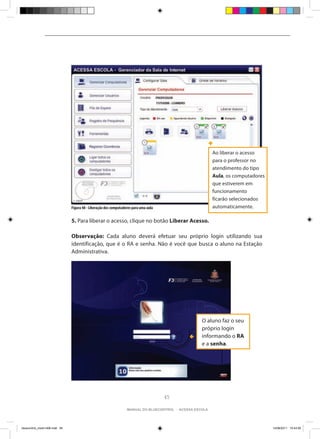
Ao liberar o acesso
                                                                                                           para o professor no
                                                                                                           atendimento do tipo
                                                                                                           Aula, os computadores
                                                                                                           que estiverem em
                                                                                                           funcionamento
                                                                                                           ficarão selecionados
                                Figura 48 - Liberação dos computadores para uma aula                       automaticamente.

                                5. Para liberar o acesso, clique no botão Liberar Acesso.

                                Observação: Cada aluno deverá efetuar seu próprio login utilizando sua
                                identificação, que é o RA e senha. Não é você que busca o aluno na Estação
                                Administrativa.


                                                                                                     O aluno faz o seu
                                                                                                     próprio login
                                                                                                     informando o RA
                                                                                                     e a senha.


                                                                                       45

                                                                   manual do bluecontrol - acessa escola


bluecontrol_miolo1406.indd 45                                                                                                      14/06/2011 15:43:59
Atendimento tipo Rede de Projetos
                          1. Clique em Gerenciar Usuários. A tela para busca de usuários será exibida.
                          Para validar o usuário, selecione o tipo de usuário desejado no campo Tipo de
                          Usuário.
                          2. Digite o documento correspondente ao tipo de usuário selecionado:
                          	       • RSPV para tipo de usuário Professor.
                          	       • RA para tipo de funcionário Aluno.
                          	       • RG para tipo de usuário Funcionário/Demais usuários.
                          3. Em seguida, clique em Buscar. Caso o usuário não seja encontrado, verifique
                          se está cadastrado e se os dados foram digitados corretamente. No caso de o
                          usuário ser Professor ou Aluno, verifique se o RSPV/RA foi digitado corretamente.
                          Se o RSPV/RA tiver zeros à esquerda, não é necessário digitá-los. Também não
                          é necessário colocar o dígito verificador. Se mesmo assim o usuário não for
                          encontrado, leia o tópico Utilizando o cadastro temporário.
                          4. No caso de o usuário ser Funcionário ou Demais Usuários, confira o número
                          do documento.
                          5. No campo Tipo de atendimento, selecione Rede de Projetos.
                          6. Clique na opção Associar Computador para escolher o(s) computador(es) que
                          será(ão) liberado(s), de acordo com o número de usuários que irão participar
                          do projeto.


                                                                                             Selecione o(s)
                                                                                             computador(es) que
                                                                                             será(ão) liberado(s).


                          Figura 50 - Liberação dos computadores para Rede de Projetos

                          Em seguida, clique em Associar Computador. Será exibida a mensagem de liberação.
                          Clique em OK para fechá-la.
                                                                                     46

                                                             Manual do bluecontrol - acessa escola


bluecontrol_miolo1406.indd 46                                                                                        14/06/2011 15:43:59
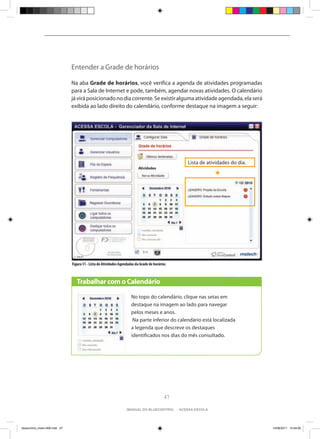
Entender a Grade de horários

                                Na aba Grade de horários, você verifica a agenda de atividades programadas
                                para a Sala de Internet e pode, também, agendar novas atividades. O calendário
                                já virá posicionado no dia corrente. Se existir alguma atividade agendada, ela será
                                exibida ao lado direito do calendário, conforme destaque na imagem a seguir:


                                                                                                  Lista de atividades do dia.


                                Figura 51 - Lista de Atividades Agendadas da Grade de horários


                                   Trabalhar com o Calendário

                                                                       No topo do calendário, clique nas setas em
                                                                       destaque na imagem ao lado para navegar
                                                                       pelos meses e anos.
                                                                        Na parte inferior do calendário está localizada
                                                                       a legenda que descreve os destaques
                                                                       identificados nos dias do mês consultado.


                                                                                             47

                                                                    manual do bluecontrol - acessa escola


bluecontrol_miolo1406.indd 47                                                                                                   14/06/2011 15:44:00
Quem pode ter uma atividade agendada?
                                                    Anote
                                                          Apenas o professor pode desenvolver uma atividade que
                                                          necessita de uso exclusivo da Sala de Internet. Para isso,
                                                          deverá agendá-la.
                                                          Veja, a seguir, como agendar uma atividade para um
                                                          professor.


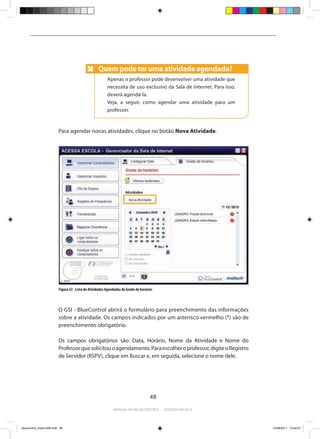
                          Para agendar novas atividades, clique no botão Nova Atividade.


                          Figura 52 - Lista de Atividades Agendadas da Grade de horários


                          O GSI - BlueControl abrirá o formulário para preenchimento das informações
                          sobre a atividade. Os campos indicados por um asterisco vermelho (*) são de
                          preenchimento obrigatório.

                          Os campos obrigatórios são: Data, Horário, Nome da Atividade e Nome do
                          Professor que solicitou o agendamento. Para escolher o professor, digite o Registro
                          de Servidor (RSPV), clique em Buscar e, em seguida, selecione o nome dele.


                                                                                      48

                                                              Manual do bluecontrol - acessa escola


bluecontrol_miolo1406.indd 48                                                                                          14/06/2011 15:44:01
1. Digite a
                                                                                                                  identificação do
                                                                                                                  professor e clique
                                                                                                                  em Buscar.
                                                                                                                  2. Se a identificação
                                                                                                                  estiver correta, o
                                                                                                                  nome do professor
                                                                                                                  será listado no
                                                                                                                  espaço em branco,
                                                                                                                  logo abaixo do
                                                                                                                  campo RSPV.
                                                                                                                  Selecione-o e clique
                                                                                                                  em Salvar.


                      Figura 53 - Formulário de inclusão de Nova Atividade


                                                            Atenção
                                                            O nome dos professores da escola está no banco de dados do
                                                            programa e a identificação se fará pelo RSPV.
                                                            O RSPV – Registro de Servidor – é encontrado no holerite do
                                                            professor da rede pública estadual.
                                                            Caso o professor não esteja cadastrado, leia o tópico Utilizando o
                                                            cadastro temporário.


                                 Ao preencher as informações obrigatórias sobre a atividade, clique no botão
                                 Salvar. O GSI - BlueControl listará a nova atividade, como você pode observar
                                 na imagem a seguir:


                                                                                       49

                                                                      manual do bluecontrol - acessa escola


bluecontrol_miolo1406.indd 49                                                                                                       14/06/2011 15:44:01
Para visualizar a nova atividade
                                                                                            agendada, selecione, no
                                                                                            calendário ao lado, a data em
                                                                                            que ela vai ocorrer. Assim, a
                                                                                            atividade será listada.


                          Figura 54 - Lista das Atividades com a nova Atividade agendada


                                                    Cancelar uma atividade agendada

                                                                    Se uma atividade agendada for cancelada, clique
                                                                    no símbolo de subtração exibido no lado direito do
                                                                    nome da atividade para excluí-la, como no destaque.


                                Vai começar uma atividade! Mas... Existem usuários
                                na Sala de Internet. O que devo fazer?
                                Sempre que houver uma atividade agendada, os computadores deverão ser
                                liberados para o professor e seus alunos. Comunique aos usuários presentes
                                na sala que o acesso à internet, naquele horário reservado, ficará restrito, em
                                razão do agendamento solicitado pelo professor.
                                O agendamento da sala não significa que os computadores serão
                                desbloqueados automaticamente quando chegar o horário.
                                Libere a sala cinco minutos antes do horário agendado pelo professor.


                                                                                      50

                                                              Manual do bluecontrol - acessa escola


bluecontrol_miolo1406.indd 50                                                                                                  14/06/2011 15:44:02
O acesso à Sala de Internet em horário de aula

                                A utilização da Sala de Internet é proibida para os alunos no período de aula. No
                                entanto, pode ocorrer atraso na atualização da base de dados, ou seja, o aluno
                                pode estar cadastrado em turno errado e o sistema não permitir a utilização
                                da sala. Somente nesse caso você poderá liberar o acesso. Preencha o campo
                                Justificativa, conforme ilustra a figura a seguir:


                                                                                                              Se for
                                                                                                              constatado
                                                                                                              que o turno
                                                                                                              do aluno
                                                                                                              está errado
                                                                                                              no cadastro,
                                                                                                              você poderá
                                                                                                              preencher
                                                                                                              o campo
                                                                                                              Justificativa
                                                                                                              e liberar o
                                                                                                              acesso.
                                Figura 55 - Tela de justificativa


                                O uso da Sala de Internet nos finais de semana

                                Os responsáveis por realizar as atividades nos finais de semana na Sala de
                                Internet são os Educadores Universitários. Sendo assim, os Estagiários de Ensino
                                Médio não conseguirão utilizar a sala como estagiário nos finais de semana.
                                Se você é um Estagiário de Ensino Médio, poderá utilizar a sala apenas como
                                Demais Usuários.

                                Apenas o usuário do tipo Demais Usuários é autorizado a utilizar a Sala de
                                Internet durante os finais de semana. Professores, alunos e funcionários da
                                escola também deverão ser cadastrados como Demais Usuários, utilizando o
                                RG de cada um deles.


                                                                                     51

                                                                    manual do bluecontrol - acessa escola


bluecontrol_miolo1406.indd 51                                                                                        14/06/2011 15:44:02
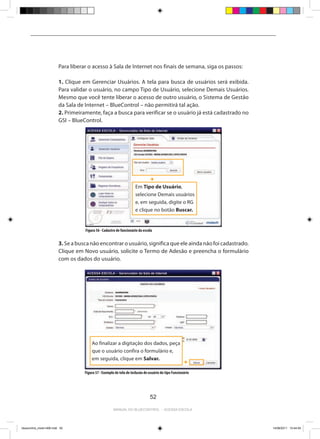
Para liberar o acesso à Sala de Internet nos finais de semana, siga os passos:

                          1. Clique em Gerenciar Usuários. A tela para busca de usuários será exibida.
                          Para validar o usuário, no campo Tipo de Usuário, selecione Demais Usuários.
                          Mesmo que você tente liberar o acesso de outro usuário, o Sistema de Gestão
                          da Sala de Internet – BlueControl – não permitirá tal ação.
                          2. Primeiramente, faça a busca para verificar se o usuário já está cadastrado no
                          GSI – BlueControl.


                                                                       Em Tipo de Usuário,
                                                                       selecione Demais usuários
                                                                       e, em seguida, digite o RG
                                                                       e clique no botão Buscar.


                                     Figura 56 - Cadastro de funcionário da escola


                          3. Se a busca não encontrar o usuário, significa que ele ainda não foi cadastrado.
                          Clique em Novo usuário, solicite o Termo de Adesão e preencha o formulário
                          com os dados do usuário.


                                         Ao finalizar a digitação dos dados, peça
                                         que o usuário confira o formulário e,
                                         em seguida, clique em Salvar.

                                     Figura 57 - Exemplo de tela de inclusão de usuário do tipo Funcionário


                                                                                52

                                                        Manual do bluecontrol - acessa escola


bluecontrol_miolo1406.indd 52                                                                                  14/06/2011 15:44:04
É necessário entregar o Termo de Adesão já no cadastro do usuário.

                                Para uso nos finais de semana, como você já viu, todos os usuários devem ser
                                cadastrados novamente como Demais Usuários.


                                Demais Usuários:

                                	      • Validar o cadastro, mediante apresentação do Termo de Adesão, que será
                                fornecido pela Diretoria de Ensino e está disponível no Ambiente de Gestão.
                                	      • Para menores de 18 anos, é necessária a assinatura do responsável e o
                                seu acompanhamento.
                                	      • O usuário somente poderá acessar os computadores depois de
                                apresentar o Termo de Adesão.

                                                    Senha dos usuários
                                                    Anote
                                                          Independe do Tipo de Usuário, a senha segue o mesmo
                                                          padrão: sempre os últimos quatro dígitos do documento
                                                          do usuário.


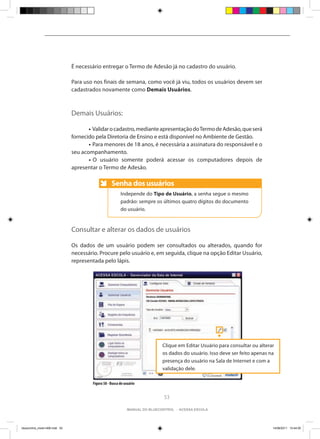
                                Consultar e alterar os dados de usuários

                                Os dados de um usuário podem ser consultados ou alterados, quando for
                                necessário. Procure pelo usuário e, em seguida, clique na opção Editar Usuário,
                                representada pelo lápis.


                                                                              Clique em Editar Usuário para consultar ou alterar
                                                                              os dados do usuário. Isso deve ser feito apenas na
                                                                              presença do usuário na Sala de Internet e com a
                                                                              validação dele.

                                        Figura 58 - Busca de usuário


                                                                               53

                                                              manual do bluecontrol - acessa escola


bluecontrol_miolo1406.indd 53                                                                                                  14/06/2011 15:44:05
Ao clicar em Editar Usuário, o formulário de Dados do usuário será exibido.
                          A tela de consulta/edição de dados é a mesma que foi aberta para a validação
                          dos usuários.


                                  Figura 59 - Formulário dos dados do usuário selecionado


                          Utilizar o cadastro temporário

                          Em algumas situações em que ocorre a transferência ou matrícula recente, ao
                          efetuar a busca, o usuário não é localizado no banco de dados da escola.
                          Para permitir o uso dos computadores da Sala de Internet nessas situações, foi
                          criado o recurso Usuário temporário por meio do qual o estagiário poderá
                          efetuar o cadastro do usuário que não foi localizado no banco de dados da
                          escola e, dessa forma, liberar seu acesso ao computador da Sala de Internet
                          por um período de 30 dias.
                          Veremos a seguir como utilizar corretamente esse recurso.

                          Em que situação devo utilizar o cadastro temporário?


                                              Liberei o acesso ao usuário. E agora?
                                              Anote
                                                    Caro estagiário, somente você poderá efetuar o cadastro
                                                    temporário de alunos e professores em algumas
                                                    situações especiais!


                                                                                54

                                                        Manual do bluecontrol - acessa escola


bluecontrol_miolo1406.indd 54                                                                                 14/06/2011 15:44:06
Pode-se efetuar o cadastro temporário de alunos e professores nas duas
                                situações descritas a seguir:

                                Item             Situação                                Mensagem exibida
                                        O aluno ou professor não                 O usuário não foi encontrado em escola
                                                                                 alguma. Deseja criar um usuário temporário?
                                        foi localizado no banco de
                                  1     dados da escola, após busca
                                                                                 Atenção: Somente realize esse procedimento
                                                                                 se tiver certeza de que a busca foi realizada
                                        efetuada pelo BlueControl.               corretamente no passo anterior.
                                        O aluno ou professor possui
                                        um cadastro vinculado a                  O usuário solicitado já está vinculado à escola:
                                  2     uma escola e vai utilizar a              (nome da escola). Deseja criar um usuário
                                        Sala de Internet em outra                temporário?
                                        escola.


                                Como efetuar o cadastro de usuário temporário corretamente?
                                Item 1
                                Procedimentos para a situação do Item 1:

                                O aluno ou professor não foi localizado no banco de dados da escola, após
                                busca efetuada pelo BlueControl.
                                1. Realize a busca pelo usuário no BlueControl.


                                                                                                          Selecione o tipo de usuário,
                                                                                                          digite o número do
                                                                                                          documento correspondente
                                                                                                          e clique em Buscar.


                                      Figura 60 - Tela de busca do BlueControl


                                2. Caso o usuário não seja localizado, será exibida uma mensagem na tela.
                                Leia-a com atenção.


                                                                                    55

                                                                 manual do bluecontrol - acessa escola


bluecontrol_miolo1406.indd 55                                                                                                        14/06/2011 15:44:06
Mensagem exibida após
                                                                                                         efetuar a busca e não
                                                                                                         localizar o usuário no
                                                                                                         banco de dados.


                                    Figura 61 - Mensagem de usuário não encontrado


                                                                                     Anote
                                                                                     Sempre efetue a busca pelo menos
                                                                                     duas vezes para ter certeza de que
                                                                                     não houve erros de digitação.


                          3. Se a mensagem informar a não existência do cadastro desse usuário, confirme
                          o procedimento clicando no botão Sim. Caso contrário, clique no botão Não.


                                               Figura 62 - Opções da mensagem


                                                                               56

                                                       Manual do bluecontrol - acessa escola


bluecontrol_miolo1406.indd 56                                                                                                     14/06/2011 15:44:06
4. Clicando em Sim, será exibido um termo de responsabilidade. Esse termo
                                descreve os critérios e responsabilidades da criação desse tipo cadastro. Leia-o
                                com atenção e clique no botão Concordo, para iniciar o cadastro temporário
                                desse usuário


                                        Figura 63 - Termo de responsabilidade

                                5. Um formulário será exibido e deve ser preenchido, pois os campos estão
                                vazios, já que não existe nenhum cadastro desse usuário como referência.
                                Atenção: os campos com asterisco são obrigatórios.


                                        Figura 64 - Tela de cadastro de usuário temporário
                                6. Para concluir o cadastro, clique no botão Salvar. Uma mensagem de
                                confirmação será exibida em seguida.


                                                                                        57

                                                               manual do bluecontrol - acessa escola


bluecontrol_miolo1406.indd 57                                                                                      14/06/2011 15:44:08
Figura 65 - Confirmação de realização de cadastro


                          Item 2
                          Procedimentos para a situação do item 2:
                          O aluno ou professor possui um cadastro vinculado a uma escola e vai utilizar
                          a Sala de Internet em outra escola.
                          	       1. Realize a busca pelo usuário no BlueControl. Se o cadastro dele for
                          localizado em outra escola, será exibida na tela uma mensagem na tela. Leia-a
                          com atenção. Observe que a mensagem informa o nome da escola à qual esse
                          usuário está vinculado e pergunta se quer criar um usuário temporário.


                                  Figura 66 - Usuário vinculado a outra escola


                                                                                 58

                                                         Manual do bluecontrol - acessa escola


bluecontrol_miolo1406.indd 58                                                                              14/06/2011 15:44:09
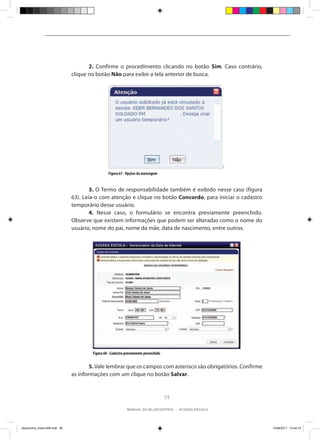
2. Confirme o procedimento clicando no botão Sim. Caso contrário,
                                clique no botão Não para exibir a tela anterior de busca.


                                                 Figura 67 - Opções da mensagem


                                	       3. O Termo de responsabilidade também é exibido nesse caso (figura
                                63). Leia-o com atenção e clique no botão Concordo, para iniciar o cadastro
                                temporário desse usuário.
                                	       4. Nesse caso, o formulário se encontra previamente preenchido.
                                Observe que existem informações que podem ser alteradas como o nome do
                                usuário, nome do pai, nome da mãe, data de nascimento, entre outros.


                                        Figura 68 - Cadastro previamente preenchido


                                	       5. Vale lembrar que os campos com asterisco são obrigatórios. Confirme
                                as informações com um clique no botão Salvar.


                                                                                      59

                                                             manual do bluecontrol - acessa escola


bluecontrol_miolo1406.indd 59                                                                                    14/06/2011 15:44:10
Anote
                                    Somente efetue o cadastro temporário mediante a apresentação do Termo
                                    de Adesão assinado pelo responsável, quando o usuário for menor de idade.


                          Situações em que não se deve utilizar o cadastro temporário
                          Em algumas situações, você não poderá criar um cadastro de usuário
                          temporário:

                           Item             Situação                                    Mensagem exibida
                                     O usuário já tem um                       O usuário já está cadastrado temporariamente
                                     cadastro temporário                       na escola (nome da escola). A opção de
                                1    vinculado a uma escola e
                                                                               criar um usuário temporário não pode ser
                                                                               utilizada porque não é permitido realizar
                                     esse cadastro ainda não                   mais de um cadastro temporário para o
                                     expirou.                                  mesmo usuário (figura 69).
                                     A criação de cadastros
                                2    temporários não é                         Este usuário não está cadastrado nesta
                                                                               escola. Não é permitido criar um usuário
                                     permitida na escola em                    temporário (figura 70).
                                     que você se encontra.


                          O usuário temporário associado à outra escola
                          Situação 1 - O usuário possui um cadastro de usuário temporário em outra
                          escola e deseja utilizar o computador em sua escola.
                          Quando você realizar a busca do usuário, irá aparecer a mensagem O usuário
                          já está cadastrado temporariamente na escola (nome da escola), clique no
                          botão OK para voltar à tela de busca.


                                      Figura 69 - Mensagem de cadastro temporário já existente
                                                                                   60

                                                           Manual do bluecontrol - acessa escola


bluecontrol_miolo1406.indd 60                                                                                                 14/06/2011 15:44:11
Atenção
                                                Para professores, a situação é diferente: pode-se criar um
                                                cadastro temporário para cada escola em que ele leciona.


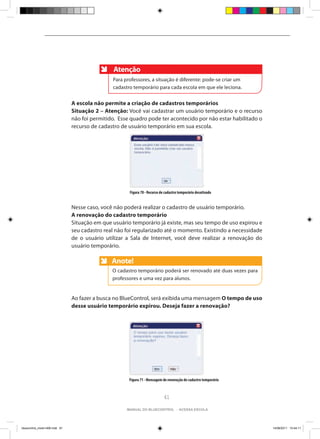
                                A escola não permite a criação de cadastros temporários
                                Situação 2 – Atenção: Você vai cadastrar um usuário temporário e o recurso
                                não foi permitido. Esse quadro pode ter acontecido por não estar habilitado o
                                recurso de cadastro de usuário temporário em sua escola.


                                                       Figura 70 - Recurso de cadastro temporário desativado


                                Nesse caso, você não poderá realizar o cadastro de usuário temporário.
                                A renovação do cadastro temporário
                                Situação em que usuário temporário já existe, mas seu tempo de uso expirou e
                                seu cadastro real não foi regularizado até o momento. Existindo a necessidade
                                de o usuário utilizar a Sala de Internet, você deve realizar a renovação do
                                usuário temporário.

                                                Anote!
                                                Anote
                                                O cadastro temporário poderá ser renovado até duas vezes para
                                                professores e uma vez para alunos.


                                Ao fazer a busca no BlueControl, será exibida uma mensagem O tempo de uso
                                desse usuário temporário expirou. Deseja fazer a renovação?


                                                       Figura 71 - Mensagem de renovação do cadastro temporário


                                                                             61

                                                      manual do bluecontrol - acessa escola


bluecontrol_miolo1406.indd 61                                                                                     14/06/2011 15:44:11
Clicando em Sim o Termo de responsabilidade será exibido (figura 63). Para
                          prosseguir, clique em Concordo.
                          Em seguida, será exibido um formulário que não permite alterações, parecido
                          com o formulário de criação de usuário temporário. Clique no botão Aprovar.


                                                    Figura 72 - Tela de cadastro de usuário temporário


                          Observação: O Cadastro Temporário será renovado e o novo período de
                          vigência terá início a partir da renovação.
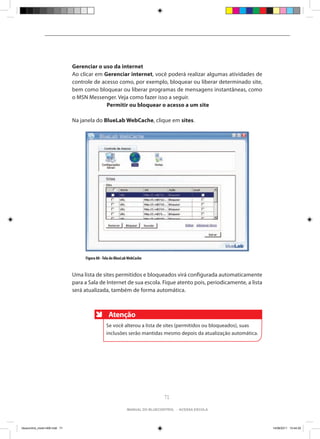
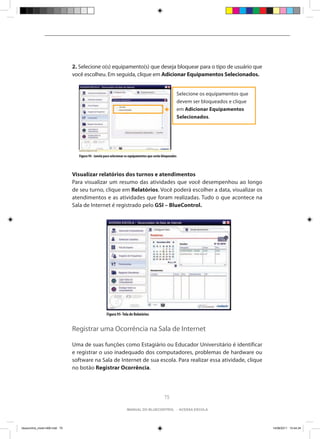
                          Para uma possível alteração dos dados desse usuário temporário, você pode
                          fazer uso do ícone lápis para editar informações (figura 73).


                                                                                                         Ícone para editar
                                                                                                         as informações
                                                                                                         do usuário.


                          Figura 73 - Ícone para edição de dados do usuário


                                                                                      62

                                                              Manual do bluecontrol - acessa escola


bluecontrol_miolo1406.indd 62                                                                                                14/06/2011 15:44:12
Organizar a Fila de Espera

                                A fila de espera é um recurso criado para que você possa organizar o fluxo dos
                                usuários da Sala de Internet quando ela estiver com todos os computadores
                                em uso.
                                Clique no botão Fila de Espera para visualizar quem está na lista de espera ou
                                para adicionar um usuário a essa lista.


                                        Figura 74 - Tela para organização da Fila de Espera


                                Existe um contador que mostra o tempo estimado de cada usuário da fila. Ele
                                é exibido na linha do nome do usuário na fila de espera. O tempo estimado é
                                calculado com base no tempo restante de uso dos computadores, no número
                                de computadores disponíveis, considerando quem já está na fila de espera e o
                                tipo de atendimento que está previsto.


                                                                                                   Observe este contador de tempo.
                                                                                                   Ele mostrará a você o tempo
                                                                                                   estimado de espera para o primeiro
                                                                                                   usuário da fila, ou seja, o quanto
                                                                                                   ele vai ter que esperar para usar um
                                                                                                   computador. Esse tempo representa
                                                                                                   o menor tempo restante entre os
                                                                                                   computadores disponíveis para uso.
                                Figura 75 - Tela da Fila de Espera

                                                                                              63

                                                                     manual do bluecontrol - acessa escola


bluecontrol_miolo1406.indd 63                                                                                                             14/06/2011 15:44:13
Quando utilizar a Fila de Espera?
                                      Anote
                                Esse recurso deve ser utilizado para organizar o uso dos computadores,
                                quando o número de usuários for maior que o número de computadores
                                disponíveis. Organizar os usuários em uma fila de espera por ordem de
                                chegada à Sala de Internet pode garantir que você seja justo na liberação
                                dos computadores.


                          Adicionar um usuário à Fila de Espera
                          1. Clique no botão Adicionar usuário à fila e, em seguida, procure pelo
                          usuário.


                                    Figura 76 - Adicionar usuário à fila de espera

                          2. Veja que a busca por um usuário é a mesma realizada na associação de um
                          usuário ao computador.


                                    Figura 77 - Busca pelo usuário


                                                                                 64

                                                        Manual do bluecontrol - acessa escola


bluecontrol_miolo1406.indd 64                                                                               14/06/2011 15:44:15
3. Ao encontrar o usuário, clique sobre o nome dele para abrir a janela de
                                Dados do Usuário. Nessa tela, clique no botão Adicionar à Fila de Espera.


                                                 Figura 78 - Destaque para o botão Adicionar à Fila de Espera

                                4. Insira a prioridade do usuário para a Fila de Espera e clique em Salvar.


                                                                                                                Na prioridade, você
                                                                                                                deve incluir um
                                                                                                                número sequencial,
                                                                                                                que represente a
                                                                                                                ordem de chegada
                                                                                                                do usuário na Sala
                                                                                                                de Internet.


                                                 Figura 79 - Janela para confirmação da Senha do usuário

                                5. Veja que o nome do usuário será listado na Fila de Espera.


                                                                              Veja que o usuário será listado e, do lado direito
                                                                              do nome dele, você verá dois ícones: o primeiro
                                                                              para excluí-lo da fila de espera e o segundo para
                                                                              liberar o acesso dele a um computador.

                                                 Figura 80 - Inclusão do usuário na Lista de Espera


                                                                                    65

                                                          manual do bluecontrol - acessa escola


bluecontrol_miolo1406.indd 65                                                                                                         14/06/2011 15:44:17
Quando um computador for liberado para uso, você pode associar um usuário
                          da fila de espera a ele. Além disso, se algum usuário desistir de esperar, você
                          também poderá excluí-lo da fila de espera.


                                Trabalhar com a lista de espera
                                        Excluir Usuário: clique nesse ícone, que será exibido na frente do
                                        nome do usuário, caso ele desista de esperar a liberação de algum
                                        computador.
                                        Associar Computador: clique nesse ícone para associar o usuário
                                        a um computador e, assim, conceder permissão de acesso.


                          Utilizar as Ferramentas disponíveis
                          Clique em Ferramentas para acessar quatro importantes recursos do GSI –
                          BlueControl, como você verá a seguir.


                                                       Figura 81 - Janela de Ferramentas


                                                          Ao clicar em Gerenciar Impressão, você iniciará o
                                                          procedimento para gerenciar a impressão de documentos,
                                                          caso tenha impressora disponível.

                                                          Ao clicar em Gerenciar internet, é possível configurar o
                                                          acesso a conteúdos disponíveis na internet, utilizando a
                                                          ferramenta BlueLab WebCache. Você também estudará
                                                          esse recurso mais profundamente adiante.

                                                          Permite bloquear o uso de alguns aplicativos e/ou
                                                          equipamentos. Cuidado com esse recurso! Ele deve ser
                                                          utilizado apenas quando necessário!

                                                          Exibe um resumo das atividades realizadas por todos os
                                                          Estagiários e Educadores Universitários na Sala de Internet.


                                                                       66

                                                  Manual do bluecontrol - acessa escola


bluecontrol_miolo1406.indd 66                                                                                            14/06/2011 15:44:19
As orientações sobre a impressão de
                                                                                                documentos só se aplicarão às salas que
                                                                                                tiverem impressora disponível.
                                Gerenciar o uso da impressora
                                Clique em Gerenciar Impressão sempre que um usuário solicitar a impressão
                                de um documento. Em seguida, clique na aba Documentos, para visualizar a
                                lista de solicitações:


                                   Em Documentos você visualiza a lista
                                   das solicitações de impressão que
                                   estão aguardando autorização. Veja
                                   que, no primeiro campo, é exibido o
                                   nome do usuário solicitante


                                Figura 82 - Tela do Módulo de Gerenciamento de Impressão

                                As solicitações dos usuários estão identificadas pelos respectivos nomes e
                                são classificadas pela ordem cronológica da requisição. Para trabalhar com a
                                solicitação, utilize os botões disponíveis no lado direito da janela: Visualizar,
                                Imprimir e Recusar.

                                Visualizar o documento do usuário
                                Antes de autorizar a impressão, você poderá conhecer o conteúdo do
                                documento utilizando o botão Visualizar. O conteúdo do documento será
                                exibido da seguinte maneira:
                                                               O botão Visualizar permite que você visualize o conteúdo do
                                                               documento a ser impresso.


                                                                                                           Clique no X para fechar esta janela.


                                 Figura 83 - Visualização do conteúdo do documento


                                                                                           67

                                                                   manual do bluecontrol - acessa escola


bluecontrol_miolo1406.indd 67                                                                                                           14/06/2011 15:44:20
Imprimir o documento do usuário
                                                           O botão Imprimir envia o documento para a impressora e, assim,
                                                           você autoriza a impressão.

                          Ao solicitar a impressão de um documento, o usuário fica aguardando sua
                          autorização. Se a quantidade de páginas a serem impressas ultrapassar a
                          cota do usuário, você deverá autorizar a impressão e justificar a quantidade
                          excedente de páginas a serem impressas.
                          Se o número de páginas permitidas foi excedido, será exibida a janela abaixo
                          para confirmação e justificativa:


                          Figura 84 - Janela para confirmar impressão de cota excedida


                                                           Ao clicar em Recusar, você cancela a requisição de impressão e
                                                           exclui o documento da fila de impressão.


                                                     Atenção
                                                    O uso da impressora deve ser gerenciado. Observe o conteúdo
                                                    dos arquivos.


                                                                                         68

                                                              Manual do bluecontrol - acessa escola


bluecontrol_miolo1406.indd 68                                                                                               14/06/2011 15:44:23
Como os usuários devem enviar uma solicitação para impressão?
                                Se algum usuário quiser imprimir algum documento, oriente-o a selecionar a
                                impressora disponível.


                                                                                                  Ao selecionar a impressora, na
                                                                                                  maioria dos softwares será o
                                                                                                  mesmo processo, basta clicar
                                                                                                  em Imprimir.
                                                                                                  Esperar alguns instantes até
                                                                                                  que a solicitação seja exibida
                                                                                                  no Módulo de Impressão, na
                                                                                                  aba Documentos.


                                Figura 85 - Impressora BluePrinter para usuários


                                Visualizar o histórico de solicitações
                                Você pode visualizar todos os registros de solicitações para impressões feitas
                                pelos usuários da Sala de Internet, clicando na aba Histórico. Esse histórico
                                será mantido para as impressões realizadas, bem como para as impressões que
                                você não autorizou porque a solicitação não estava dentro das regras de bom
                                uso da impressora na Sala de Internet. Observe um exemplo de histórico das
                                impressões na figura a seguir:


                                Figura 86 - Exemplo da aba Histórico


                                                                                        69

                                                                       manual do bluecontrol - acessa escola


bluecontrol_miolo1406.indd 69                                                                                                      14/06/2011 15:44:25
Configurar a impressora
                         A aba Configurar somente será utilizada pela equipe técnica responsável
                         pelo GSI - BlueControl. Porém, é interessante que você conheça o local onde a
                         impressora é configurada dentro do BlueControl:


                         Figura 87 - Opções disponíveis na aba Configurar


                                Trabalhar com a(s) impressora(s)
                                                             Em Adicionar, você terá acesso às propriedades da impressora:


                                                             Clique no botão Remover para retirar, da lista de impressoras,
                                                             a(s) impressora(s) selecionada(s).


                                                                                70

                                                              Manual do bluecontrol - acessa escola


bluecontrol_miolo1406.indd 70                                                                                                 14/06/2011 15:44:28
Gerenciar o uso da internet
                                Ao clicar em Gerenciar internet, você poderá realizar algumas atividades de
                                controle de acesso como, por exemplo, bloquear ou liberar determinado site,
                                bem como bloquear ou liberar programas de mensagens instantâneas, como
                                o MSN Messenger. Veja como fazer isso a seguir.
                                		Permitir ou bloquear o acesso a um site

                                Na janela do BlueLab WebCache, clique em sites.


                                     Figura 88 - Tela do BlueLab WebCache


                                Uma lista de sites permitidos e bloqueados virá configurada automaticamente
                                para a Sala de Internet de sua escola. Fique atento pois, periodicamente, a lista
                                será atualizada, também de forma automática.


                                                   Atenção
                                                  Se você alterou a lista de sites (permitidos ou bloqueados), suas
                                                  inclusões serão mantidas mesmo depois da atualização automática.


                                                                                71

                                                               manual do bluecontrol - acessa escola


bluecontrol_miolo1406.indd 71                                                                                         14/06/2011 15:44:29
Trabalhar com a lista de sites
                                                                          Você pode modificar a ação sobre um determinado
                                                                          site da lista apresentada, utilizando os botões
                                                                          ao lado. Para isso, selecione o site, clicando no
                                                                          quadrado localizado ao lado de seu nome e, em
                                                                          seguida, clique no botão correspondente à ação a
                                                                          ser realizada.
                                                                          Você também pode incluir novos sites com a
                                adicionar novo                            atribuição das ações de Permitir ou Bloquear,
                                                                          clicando no link Adicionar Novo. Na janela que
                                                                          será aberta, digite o nome do site, seu endereço na
                                                                          internet e selecione o tipo de ação que o BlueLab
                                                                          WebCache deve desempenhar (bloquear ou
                                                                          permitir o acesso).

                         Se você modificou a lista de sites, seja incluindo um novo site ou alterando as ações sobre
                         os sites já existentes, clique no botão Salvar para efetivar todas as alterações realizadas.


                                                                                              Se você alterou a lista dos sites,
                                                                                              seja para bloquear ou para liberar
                                                                                              o acesso a algum endereço, clique
                                                                                              no botão Salvar.


                          Figura 89 - Salvar as modificações da lista de sites


                         Configurações Gerais de
                         acesso à internet
                         Ao clicar em Configurações
                         Gerais, você poderá determinar
                         o padrão de Controle de Acesso
                         dos usuários no que se refere aos
                         sites ou a outros programas que
                         são executados pela internet,
                         como o MSN Messenger.


                                                                                 Figura 90 - Configurações Gerais de acesso à Internet


                                                                                        72

                                                                Manual do bluecontrol - acessa escola


bluecontrol_miolo1406.indd 72                                                                                                            14/06/2011 15:44:31
Observe, na imagem anterior, que você tem apenas duas opções para controlar
                                o acesso, tanto para sites, quanto para portas, sendo elas:

                                                                           Se você optar por bloquear todos os sites ou todas
                                 Bloquear todos os sites ou                as portas, os usuários da Sala de Internet terão
                                 Bloquear todas as portas.                 acesso apenas aos sites e às portas com a ação
                                                                           configurada com o tipo Permitir.

                                                                           Se você optar por liberar todos os sites ou todas
                                 Liberar todos os sites ou                 as portas, os usuários da Sala de Internet somente
                                 Liberar todas as portas.                  não terão acesso aos sites e portas com a ação
                                                                           configurada com o tipo Bloquear.


                                Uma porta é responsável por permitir a comunicação entre programas na rede
                                local ou na internet. Por exemplo, o Messenger é um programa que utiliza uma
                                porta para se comunicar com outro Messenger. Ao bloquear todas as portas,
                                não será possível utilizá-lo. Portanto, cuidado com essa configuração!

                                Configurar a Segurança da Sala de Internet
                                Ao clicar em Segurança, você terá acesso às opções de bloquear processos ou
                                equipamentos. O bloqueio desses recursos deve ser realizado com muito cuidado,
                                pois bloquear processos implica na limitação do uso de aplicativos pelos usuários.
                                Bloquear equipamento limitará o uso de CD/DVD, pendrive e celulares.
                                Para executar qualquer ação de segurança, você deve, primeiramente, escolher
                                o tipo de usuário para o qual a regra de segurança será aplicada. Sendo assim,
                                os usuários do tipo selecionado terão os mesmos processos e equipamentos
                                bloqueados.

                                Bloquear processos
                                O que é um processo? É um programa em execução no computador. Por
                                exemplo, quando um navegador de internet é aberto, ele passa a ser um
                                processo para o computador.

                                1. Selecione o tipo de usuário e clique no botão Gerenciar Processos.


                                         Figura 91 - Botão Gerenciar Processos


                                                                                   73

                                                               manual do bluecontrol - acessa escola


bluecontrol_miolo1406.indd 73                                                                                                   14/06/2011 15:44:31
2. Ao abrir a janela Gerenciar Processos, você verá uma lista predefinida com
                         os nomes dos processos que podem ser bloqueados. Selecione um deles e
                         clique em Adicionar Processos Selecionados.


                                 Figura 92 - Janela Gerenciar Processos

                         Ao voltar para a lista de processos bloqueados, você verá o processo que
                         acabou de selecionar.
                         Bloquear o uso de equipamentos
                         1. Escolha o Tipo de Usuário e, em seguida, clique no botão Adicionar
                         equipamento.


                                 Figura 93 - Adicionar equipamento à lista de Equipamentos bloqueados


                                                                              74

                                                        Manual do bluecontrol - acessa escola


bluecontrol_miolo1406.indd 74                                                                            14/06/2011 15:44:33
2. Selecione o(s) equipamento(s) que deseja bloquear para o tipo de usuário que
                                você escolheu. Em seguida, clique em Adicionar Equipamentos Selecionados.


                                                                                                            Selecione os equipamentos que
                                                                                                            devem ser bloqueados e clique
                                                                                                            em Adicionar Equipamentos
                                                                                                            Selecionados.


                                  Figura 94 - Janela para selecionar os equipamentos que serão bloqueados


                                Visualizar relatórios dos turnos e atendimentos
                                Para visualizar um resumo das atividades que você desempenhou ao longo
                                de seu turno, clique em Relatórios. Você poderá escolher a data, visualizar os
                                atendimentos e as atividades que foram realizadas. Tudo o que acontece na
                                Sala de Internet é registrado pelo GSI – BlueControl.


                                                      Figura 95- Tela de Relatórios


                                Registrar uma Ocorrência na Sala de Internet

                                Uma de suas funções como Estagiário ou Educador Universitário é identificar
                                e registrar o uso inadequado dos computadores, problemas de hardware ou
                                software na Sala de Internet de sua escola. Para realizar essa atividade, clique
                                no botão Registrar Ocorrência.


                                                                                                75

                                                                    manual do bluecontrol - acessa escola


bluecontrol_miolo1406.indd 75                                                                                                               14/06/2011 15:44:34
Na tela para registrar
                                                                                                   ocorrência, você
                                                                                                   pode: cadastrar uma
                                                                                                   Nova Ocorrência ou
                                                                                                   consultar o Status
                                                                                                   de Ocorrências.


                                Figura 96 -Tela para registro de uma ocorrência


                         Registrar uma nova ocorrência: problemas com usuários
                         Se durante seu turno algum usuário teve um comportamento não esperado,
                         tentando violar regras de uso dos computadores estabelecidas pelo Programa
                         Acessa Escola, você deverá reportá-lo, criando uma ocorrência.

                         1. Clique em Nova Ocorrência. A tela a seguir será exibida:


                                Figura 97 - Formulário para registrar uma nova ocorrência


                                                                                   76

                                                           Manual do bluecontrol - acessa escola


bluecontrol_miolo1406.indd 76                                                                                               14/06/2011 15:44:35
2. Selecione o Tipo de Ocorrência e, em seguida, clique sobre o botão Buscar
                                Usuário, para indicar quem foi o responsável pela ocorrência:


                                     Figura 98 - Janela para buscar o usuário infrator


                                3. Na janela Usuário infrator, faça a busca pelo usuário. Ao encontrá-lo, clique
                                sobre o nome dele.


                                     Figura 99 - Busca pelo usuário infrator


                                                                                         77

                                                                 manual do bluecontrol - acessa escola


bluecontrol_miolo1406.indd 77                                                                                      14/06/2011 15:44:37
4. A janela de usuário será fechada e o formulário com o usuário preenchido
                         será exibido, para que você preencha as outras informações, tais como: o Tipo
                         de Ocorrência, Data da Ocorrência e a Descrição.


                                     Figura 100 - Registro da Ocorrência: Problemas com Usuários


                         Para registrar a ocorrência, você deve preencher todas as informações
                         apresentadas no formulário acima e clicar em Salvar.

                                Quem lê uma ocorrência?
                                      Anote
                                Ao clicar no botão Salvar, um e-mail é enviado aos responsáveis pelas ocorrências
                                nas escolas do Programa Acessa Escola, para que as devidas providências sejam
                                tomadas. Portanto, você deve encaminhar uma ocorrência com muita seriedade!


                         Consultar o status de uma ocorrência
                         1. Para verificar o status de uma ocorrência registrada, clique no botão Status
                         de Ocorrências:


                                     Figura 101 - Tela de consulta do Status de Ocorrências
                                                                                78

                                                       Manual do bluecontrol - acessa escola


bluecontrol_miolo1406.indd 78                                                                                       14/06/2011 15:44:39
2. Para visualizar informações em detalhes sobre uma determinada ocorrência,
                                clique sobre ela:


                                           Figura 102 - Consulta para verificar as informações sobre uma ocorrência


                                Perceba, na tela acima, que você pode atribuir um Comentário ao
                                modificar o status da ocorrência. Se você realizar qualquer tipo de
                                modificação, clique no botão Salvar.


                                  Lembrete
                                  GSI BlueControl - Sistema que gerencia as salas de internet do programa
                                  Acessa Escola.
                                  BlueLab WebCache - Ferramenta que gerencia o uso da internet.
                                  BlueLab Professor - Software que permite ao professor conduzir o
                                  desenvolvimento das atividades na sala de internet.
                                  BlueLab Aluno - Software que permite ao aluno interagir com o professor.
                                  Blue Talk - Ferramenta de comunicação entre os participantes do Programa
                                  Acessa Escola.


                                Desligar todos os computadores
                            Ao finalizar o dia de atendimento na Sala de Internet da sua escola, você não precisa
                            desligar cada um dos computadores. Clique no botão Desligar todos os computadores
                            para que todos os computadores da Sala de Internet sejam desligados.


                                                                                      79

                                                             manual do bluecontrol - acessa escola


bluecontrol_miolo1406.indd 79                                                                                         14/06/2011 15:44:40
Anotações
                                   Anote


bluecontrol_miolo1406.indd 80               14/06/2011 15:44:40
Fundação para o Desenvolvimento da Educação

                                                   Gerente de Sistemas de Informação
                                                                        Magda Nieto

                                      Gerente de Infraestrutura e Suporte de Tecnologia
                                                                 Cassia Gomes da Silva

                                                    Gerente de Educação e Tecnologia
                                                                  Leide Reisner Silva

                                             Coordenação do Programa Acessa Escola
                                                          Maria Amélia K. Fernandes

                                                             Assessora da Presidência
                                                                        Thais Liberato

                                                                       Projeto Gráfico
                                                                         Silvio Rebêlo
                                                                      Stefano Candido

                                                                 Revisão de conteúdo
                                                          Regina Mara Cesar Pires Eid
                                                            Valquíria Santos Segurado

                                                      Chefe do Departamento Editorial
                                                                      Brigitte Aubert

                                                                      Revisão de texto
                                                                    Luiz Thomazi Filho


                                                              Impressão e acabamento
                                                            Imprensa Oficial do Estado

                                                            Tiragem 5.500 exemplares

                                                                       venda proibida


capa_manualblue_control0607.indd 3                                                        06/07/2011 11:56:29
capa_manualblue_control0607.indd 4   06/07/2011 11:56:29

Manual blue control

  • 1.
    Manual do BlueControl A escola em primeiro lugar 0800 777 0333 capa_manualblue_control0607.indd 1 06/07/2011 11:56:29
  • 2.
    Estado de SãoPaulo Governador Geraldo Alckmin Vice-Governador Guilherme Afif Domingos Secretário da Educação Herman Jacobus Cornelis Voorwald Secretário-Adjunto João Cardoso Palma Filho Chefe de Gabinete Fernando Padula Coordenadora de Estudos e Normas Pedagógicas Maria de Lourdes Rocha Coordenador de Ensino da Região Metropolitana da Grande São Paulo José Benedito de Oliveira Coordenador de Ensino do Interior Rubens Antonio Mandetta Fundação para o Desenvolvimento da Educação – FDE Presidente José Bernardo Ortiz Chefe de Gabinete Gladiwa de Almeida Ribeiro Diretor Administrativo e Financeiro Claudio Francisco Falótico Diretora de Projetos Especiais Claudia Rosenberg Aratangy Diretor de Tecnologia da Informação Adriano Mauro Cansian Diretor de Obras e Serviços José Arlindo Cesar Marcondes Secretaria da Educação do Estado de São Paulo Praça da República, 53 – Centro 01045-903 – São Paulo – SP Telefone: 11 3218-2000 www.educacao.sp.gov.br Fundação para o Desenvolvimento da Educação Avenida São Luís, 99 – República 01046-001 – São Paulo – SP Telefone: 11 3158-4000 www.fde.sp.gov.br capa_manualblue_control0607.indd 2 06/07/2011 11:56:29
  • 3.
    GOVERNO DO ESTADODE SÃO PAULO SECRETARIA DA EDUCAÇÃO FUNDAÇÃO PARA O DESENVOLVIMENTO DA EDUCAÇÃO Manual do BlueControl Acessa Escola São Paulo, 2011 bluecontrol_miolo1406.indd 1 14/06/2011 15:43:23
  • 4.
    índice Apresentação 3 Manual do gerenciador da sala de internet - bluecontrol 4 A infraestrutura da Sala de Internet 5 Estação Administrativa 6 O que é Recovery? 7 Gerenciador da Sala de Intenet - Bluecontrol 9 COMO COLOCAR A SALA DE INTERNET EM FUNCIONAMENTO? 10 Efetuar o logon no Windows Server 11 Efetuar o login no GSI - BlueControl 12 RECURSOS DO GSI-BLUECONTROL 15 Ligar os computadores da Sala de Internet 16 E se na Sala de Internet estiver mais de um Estagiário ou Educador Universitário? 18 Registrar a Frequência 18 Alterar os dados do Estagiário 21 Desconectar Estagiários/Educadores Universitários 22 Encerrando o GSI-BlueControl 24 RECURSOS PARA GERENCIAR A SALA DE INTERNET 26 Gerenciar Computadores 28 Tipos de Usuários 32 Gerenciar Usuários 35 Tipos de Atendimentos 42 Entender a Grade de horários 47 O acesso à Sala de Internet em horário de aula 51 O uso da Sala de Internet nos finais de semana 51 Consultar e alterar os dados de usuários 53 Utilizar o cadastro temporário 54 Organizar a Fila de Espera 63 Utilizar as Ferramentas disponíveis 66 Registrar uma Ocorrência na Sala de Internet 75 DESLIGAR TODOS OS COMPUTADORES 79 bluecontrol_miolo1406.indd 2 14/06/2011 15:43:23
  • 5.
    Apresentação O Programa Acessa Escola é uma iniciativa do Governo do Estado de São Paulo, conduzida pela Secretaria da Educação, que tem por objetivo promover a inclusão digital e social dos alunos de Ensino Médio das escolas da rede pública estadual. Pretende, também, estimular o uso da internet para enriquecimento cultural, intelectual e social das escolas, por meio de uma metodologia de trabalho que leva em conta a ação protagonista do estagiário no apoio aos usuários das Salas de Internet do Programa. Este manual foi criado exclusivamente para orientar você e os demais responsáveis pela execução e desenvolvimento das atividades no que se refere ao uso do software BlueControl, Gerenciador da Sala de Internet (GSI). Você verá que as funcionalidades e os recursos disponíveis foram desenvolvidos especialmente para atender às demandas do Programa Acessa Escola e para facilitar seu dia a dia. Se você é novo no Programa Acessa Escola, leia atentamente este manual. Se você já faz parte do Programa, utilize-o como um guia de consulta para esclarecer dúvidas, relembrar procedimentos do BlueControl e outras questões que possam surgir durante seu período de atendimento na escola, com relação ao uso da Sala de Internet. Seja bem-vindo! Coordenação do Programa Acessa Escola 3 manual do bluecontrol - acessa escola bluecontrol_miolo1406.indd 3 14/06/2011 15:43:23
  • 6.
    Manual do Gerenciadorda Sala de Internet - BlueControl Para quem foi feito este manual? Este manual foi escrito para você, Estagiário/Educador Universitário do Programa Acessa Escola. Quem é o Estagiário do Ensino Médio? Estagiário é o aluno do Ensino Médio que, após passar por um processo de seleção, recebe uma bolsa auxílio para atuar 4 horas por dia nas Salas de Internet, de segunda a sexta-feira, no contraturno escolar tem autonomia para liberar o uso dos computadores apenas para os membros da escola (funcionários, alunos e professores). Quem é o Educador Universitário? O Educador Universitário é o aluno universitário que atua nos finais de semana nas escolas que estão no Programa Escola da Família e recebe auxílio para custear seus estudos. Quando a escola possui Sala de Internet do Programa Acessa Escola, tem autonomia para liberar os computadores para usuários em geral. 4 Manual do bluecontrol - acessa escola bluecontrol_miolo1406.indd 4 14/06/2011 15:43:24
  • 7.
    A infraestrutura daSala de Internet Antes de iniciar suas atividades, observe a Sala de Internet para reconhecer alguns elementos importantes que compõem sua estrutura. Figura 1 - Exemplo de Sala de Internet A Sala de Internet da sua escola pode não apresentar exatamente a mesma disposição representada pela foto acima. No entanto, sua observação permitirá que você identifique os equipamentos que fazem parte dela de maneira mais fácil. Sonic Wall: Protege a rede local da Sala de Internet. Normalmente, não apresenta problemas. Se isso ocorrer, procure a sua Diretoria de Ensino ou o Suporte Técnico. Não mexa nas configurações desse equipamento! Geralmente o Sonic Wall não fica na sala. Esse equipamento encontra-se no Sonic Wall rack do Intragov, na secretaria de sua escola. Switch: Conecta todos os computadores em rede. Sua função é concentrar e distribuir as requisições feitas pela rede. fig. 4 - pág 10. Computadores: São utilizados pelos usuários da Sala de Internet para as mais diversas atividades (aula, pesquisa na internet, produção de trabalhos, entre outras). É importante saber que o professor poderá utilizar qualquer um desses computadores durante suas aulas, com seu acompanhamento. 5 manual do bluecontrol - acessa escola bluecontrol_miolo1406.indd 5 14/06/2011 15:43:25
  • 8.
    Anote Anote O professor, durante suas aulas, só poderá utilizar a Estação Administrativa que é o Computador do Estagiário, quando estiver utilizando o software BlueLab Professor. Para maiores informações sobre o BlueLab Professor, ver Manual Online no Ambiente de Gestão. • A Estação Administrativa ou Computador do Estagiário: É o computador que você utiliza para desempenhar suas atividades na Sala de Internet. Nele está instalado o software Gerenciador da Sala de Internet (GSI – BlueControl), responsável por gerenciar todos os serviços de rede local e de internet. Para acessá-lo, precisará de login e de senha. Você verá isso mais tarde. Atenção Na sala só existe uma Estação Administrativa ou Computador do Estagiário, mesmo que haja mais de um estagiário no mesmo turno. Estação Administrativa Quando você ligar a Estação Administrativa, será exibida uma tela azul solicitando que você pressione o conjunto de teclas <CTRL> + <ALT> + <DEL>, como mostra a figura 2: Figura 2 - Tela inicial do Windows Server 6 Manual do bluecontrol - acessa escola bluecontrol_miolo1406.indd 6 14/06/2011 15:43:26
  • 9.
    Configurar a Salade Internet e a Estação Administrativa Independente da disposição dos computadores na Sala de Internet, todos os equipamentos descritos estarão disponíveis. Agora, você deve estar se perguntando: • Como a Estação Administrativa é configurada? • Como a Sala de Internet é configurada? • Como conectar os computadores da sala à internet? • Quem é o responsável por toda essa configuração? Todas as configurações e instalações necessárias foram feitas por um software chamado Recovery, que fica disponível para os Técnicos do Suporte Técnico do Programa Acessa Escola e para os Professores Coordenadores de Tecnologia da Oficina Pedagógica (PCOP). O que é Recovery? • O Recovery é um software que compõe um kit formado por 4 ou 5 DVDs e seu papel é transferir todas as configurações necessárias ao gerenciamento da sala para o computador do estagiário. Quando ele é instalado em um único computador da Sala de Internet, esse computador passa a ter todos os programas e configurações necessários, isto é, ele torna-se a sua Estação Administrativa. É esse computador que você deve utilizar para realizar suas atividades de gerenciamento da sala e atendimento aos usuários. • Antes de colocar a sala em funcionamento, certifique-se de que o Recovery já foi instalado em uma das máquinas por um técnico responsável. Caso ele não esteja configurado, procure a sua Diretoria de Ensino para providências. • A internet também deverá estar configurada e funcionando. Verifique se todos os equipamentos que permitem o acesso à internet estão ligados, desde a tomada até o botão do equipamento (se existir). Os responsáveis pela configuração da internet são os técnicos da FDE. Se você identificar problemas de conexão, entre em contato com a Diretoria de Ensino para solucioná-los. 7 manual do bluecontrol - acessa escola bluecontrol_miolo1406.indd 7 14/06/2011 15:43:26
  • 10.
    Atenção Sem internet, não será possível conectar-se ao software Gerenciador da Sala de Internet (GSI – BlueControl). Portanto, se você estiver com dificuldades para fazer o login no BlueControl, verifique primeiro se a internet está funcionando. Se ela estiver funcionando e ainda assim você não conseguir, entre em contato imediatamente com a Central de Atendimento para solicitar Suporte Técnico. Todos os computadores da sala devem estar conectados ao BlueControl. Suporte Técnico - 0800 777 0333 Se você identificar qualquer situação na qual o Recovery deverá ser reinstalado, entre em contato com a sua Diretoria de Ensino (DE), por meio do telefone fornecido pelo PCOP, ou com o Suporte Técnico do Programa Acessa Escola, por meio do telefone acima. Quando devo procurar a Diretoria de Ensino para orientações sobre o Recovery? 1. Não encontrou um computador com o Windows Server instalado. 2. Durante suas atividades na Sala de Internet, você percebeu que o software GSI – BlueControl (que é o software de apoio às suas atividades diárias) apresentou problemas de execução. 3. O sistema operacional – Windows Server - não está funcionando corretamente. 8 Manual do bluecontrol - acessa escola bluecontrol_miolo1406.indd 8 14/06/2011 15:43:26
  • 11.
    Gerenciador da Salade Internet - BlueControl Na Sala de Internet da sua escola, durante o seu turno, você deverá utilizar o software Gerenciador da Sala de Internet - GSI BlueControl e todos os computadores da sala devem estar conectados a ele. Esse software facilitará sua tarefa de organizar e gerenciar a utilização da sala, oferecendo ferramentas e recursos que o ajudarão a, por exemplo, liberar o uso dos computadores para os usuários autorizados, organizar fila de espera e cadastrar ocorrências de uso indevido ou de problemas técnicos. Figura 3 - Janela do Software Gerenciador da Sala de Internet BlueControl Estagiários e Educadores Universitários É sua função reconhecer a importância desse software para que possa desenvolver suas atividades diárias. Ele é o centro de suas atividades e deve ser estudado e compreendido para que você consiga, de forma rápida e fácil, organizar o uso da Sala de Internet. 9 manual do bluecontrol - acessa escola bluecontrol_miolo1406.indd 9 14/06/2011 15:43:26
  • 12.
    Agora que vocêentendeu a infraestrutura da Sala de Internet e viu que deve utilizar o software GSI – BlueControl para registrar suas atividades, está na hora de aprender como chegar até o BlueControl e colocar a Sala de Internet para funcionar! Vamos lá? Como colocar a Sala de Internet em funcionamento? Ao entrar em uma Sala de Internet para iniciar seu turno de atendimento e atividades, você poderá se deparar com uma das duas situações: Situação A Anote Você é o Estagiário/Educador Universitário do primeiro turno, ou seja, será responsável por colocá-la em funcionamento pela primeira vez no dia. Situação B Anote Você já encontrou a Sala de Internet ligada pelo Estagiário/ Educador Universitário do turno anterior. Situação A O primeiro procedimento a ser realizado é ligar os equipamentos: o switch, a Estação Administrativa, os demais computadores e a impressora (caso tenha impressora). Acompanhe, a seguir, como devem ser realizados os procedimentos para colocar a Sala de Internet em funcionamento, de forma que todos os computadores possam ser operados corretamente. O primeiro equipamento que deve ser ligado é o switch. Como você sabe, ele é o responsável por conectar todos os computadores em rede. Se estiver desligado, a Sala de Internet não funcionará da forma esperada. Para saber se o switch está ligado, verifique se o equipamento está conectado à tomada elétrica. Figura 4 - Exemplo de switch 10 Manual do bluecontrol - acessa escola bluecontrol_miolo1406.indd 10 14/06/2011 15:43:26
  • 13.
    Efetuar o logonno Windows Server Com o switch ligado, ligue a Estação Administrativa. Aguarde até que o Windows seja carregado e que a tela abaixo apareça no computador: Em seguida, pressione, ao mesmo tempo, as teclas CTRL, ALT e DELETE. Figura 5 - Janela Inicial do Windows na Estação Administrativa Clique no ícone Estagiário para entrar na Estação Administrativa. Ao clicar sobre o ícone Estagiário, aparecerá a tela do Estagiário e o campo para colocar a senha. Digite a senha de identificação. Figura 6 - Janela do Windows para você efetuar o login como Estagiário A senha do Windows! Anote A senha desse login não corresponde ao seu CPF nem aos últimos quatro dígitos dele! Anote Esqueci a senha ... Se você esqueceu a senha do usuário Estagiário para entrar Figura 7 - Tela de logon do no Windows Server e desbloquear a Estação Administrativa, Windows Server na Estação Administrativa solicite suporte técnico por meio do 0800 777 0333. 11 manual do bluecontrol - acessa escola bluecontrol_miolo1406.indd 11 14/06/2011 15:43:27
  • 14.
    Efetuar o loginno GSI - BlueControl Ao efetuar o login do Windows Server na Estação Administrativa, o Gerenciador da Sala de Internet (GSI - BlueControl) será aberto automaticamente. Caso isso não ocorra, localize-o na área de trabalho do seu computador. O ícone intitulado GSI – BlueControl está disponível no canto inferior esquerdo da tela, como exemplifica a imagem abaixo. Clique duas vezes sobre ele. Figura 8 - Ícone do GSI - BlueControl na área de trabalho do computador do estagiário Situação B Se você está na Situação B, ou seja, já encontrou a Estação Administrativa e demais computadores ligados, entre no BlueControl e faça o login de Estagiário/ Educador Universitário para registrar a frequência do dia. Situações A e B A partir da etapa abaixo, a situação é praticamente a mesma para todos os Estagiários/Educadores Universitários. Todos precisam efetuar o login senão a frequência não será registrada. 12 Manual do bluecontrol - acessa escola bluecontrol_miolo1406.indd 12 14/06/2011 15:43:29
  • 15.
    Como fazer? Assim que o GSI – BlueControl for iniciado, você deverá efetuar um outro login para acessar os recursos do Gerenciador da Sala de Internet e realizar suas atividades. Digite seu CPF e sua senha e clique no botão Entrar. Veja o exemplo: Figura 9 - Exemplo de Login do Estagiário no GSI - BlueControl. Uma mensagem de boas-vindas será exibida, como mostra a imagem abaixo. Espere alguns instantes, pois ela será fechada automaticamente. Figura 10 - Exemplo de mensagem de boas-vindas. 13 manual do bluecontrol - acessa escola bluecontrol_miolo1406.indd 13 14/06/2011 15:43:30
  • 16.
    Atenção Se for o seu primeiro login no GSI – BlueControl, será exibida a tela de Dados do Usuário para a aprovação das informações cadastrais. Anote Se desejar, você pode alterar sua senha. Poderá, também, alterar seus dados cadastrais. Ao finalizar, clique no botão Aprovar. Atenção – Só faça alterações nos dados incorretos. Se optar por trocar a senha, anote-a para futuros acessos. Figura 11 - Alterando os dados do usuário Login e senha no GSI - BlueControl Seu login no GSI – BlueControl é o número de seu CPF e sua senha são os 4 últimos dígitos do CPF. Veja o exemplo: • Se o CPF é 111.222.333-44, digite apenas os números, sem pontos ou traço, no campo de Login: 11122233344. • E a senha será: 3344, ou seja, os últimos 4 dígitos do CPF. Não se esqueça dessas informações! Sem elas, você não conseguirá utilizar o Gerenciador da Sala de Internet! Se você trocou a senha e a esqueceu, solicite Suporte Técnico por meio do 0800 777 0333. 14 Manual do bluecontrol - acessa escola bluecontrol_miolo1406.indd 14 14/06/2011 15:43:31
  • 17.
    Recursos do GSI- BlueControl Ao fazer o login no GSI – BlueControl, você poderá ter acesso a duas telas. Sempre que houver alguma notificação ou lembrete, aparecerá a tela correspondente à figura 13. Para fechar a janela Lembretes, clique no X, localizado no canto superior direito. Figura 12 – Exemplo da tela inicial do GSI – BlueControl Figura 13 - Janela de Lembretes da Coordenação do Projeto A tela acima será exibida caso Se existir qualquer notificação ou lembrete você não tenha notificações ou para você, a primeira tela a ser exibida será lembretes para serem lidos, ou seja, a janela de lembretes, como exemplifica a você verá diretamente a janela de imagem acima. No lado direito, clique sobre Grade de horários. Nela estão o título do lembrete para que a mensagem os agendamentos do dia. Você completa seja exibida do lado esquerdo da também poderá acessar a aba janela. Ao fechar a janela de lembretes, você Configurar Sala. terá acesso às abas Grade de horários e Configurar Sala. Canal de comunicação Os lembretes constituem um canal de comunicação entre você e os Gestores do Programa Acessa Escola! Atenção! Para consultar os lembretes novamente, clique em Últimos lembretes, localizado na aba Grade de horário. 15 manual do bluecontrol - acessa escola bluecontrol_miolo1406.indd 15 14/06/2011 15:43:32
  • 18.
    Ligar os demaiscomputadores da Sala de Internet Ao clicar na aba Configurar Sala, você verá todos os computadores que fazem parte de sua Sala de Internet. A partir dela, você pode colocar em prática as funcionalidades de organização da sala. Até agora, você ligou apenas o seu computador, chamado de Estação Administrativa. Para iniciar suas atividades de organização da Sala de Internet, ligue e prepare os demais computadores para os usuários. Pelo GSI – BlueControl, essa tarefa é automática. Veja como isso é possível: 1. Clique na aba Gerenciar Sala para visualizar todos os computadores da Sala de Internet. A imagem a seguir representa um exemplo, no qual colocamos apenas três computadores disponíveis na Sala de Internet. Porém, na sala de sua escola, você verá mais computadores. 2. Em seguida, clique no botão Ligar todos os computadores. Quando os computadores são representados por uma faixa na cor preta, significa que estão desligados. Figura 14 - Tela Gerenciar Computadores representando o ambiente da Sala de Internet 16 Manual do bluecontrol - acessa escola bluecontrol_miolo1406.indd 16 14/06/2011 15:43:33
  • 19.
    3. Assim queos computadores forem ligados e o sistema operacional estiver carregado, os quadros que representam cada um automaticamente se tornam verdes, como na imagem a seguir: Observe que os computadores, ao serem ligados, são representados pela cor verde. Figura 15 - Computadores dos usuários ligados Como eu sei quais computadores foram ligados? No BlueControl, você poderá distribuir os ícones que representam os computadores de forma que esse espaço de visualização espelhe a mesma distribuição dos computadores na Sala de Internet da sua escola. Com isso, você identificará de forma mais fácil o ambiente da Sala de Internet. Caso a opção Ligar todos os computadores não funcione, verifique se os estabilizadores estão ligados ou se o problema não é o próprio computador. Descartadas essas hipóteses, tente ligar os equipamentos manualmente. 17 manual do bluecontrol - acessa escola bluecontrol_miolo1406.indd 17 14/06/2011 15:43:34
  • 20.
    E se naSala de Internet estiver mais de um Estagiário ou Educador Universitário? Se durante seu turno você contar com a ajuda de outro(s) Estagiário(s) ou Educador(es) Universitário(s), vocês devem seguir o procedimento descrito abaixo: 1. Apenas um deve realizar o login no Windows e, em seguida, no BlueControl, conforme descrito nos itens Efetuar o logon no Windows Server e Efetuar o login no GSI - BlueControl. 2. Os demais Estagiários/Educadores Universitários devem registrar sua frequência no GSI – BlueControl, depois que ele foi aberto para uso na Estação Administrativa. Registrar a frequência de outros Estagiários/Educadores Universitários Veja, a seguir, como Registrar a Frequência de outro Estagiário/Educador Universitário em um mesmo turno. 1. Clique no botão Registro de Frequência, em destaque na imagem abaixo: Figura 16 – Clique no Botão Registro de Frequência para registrar a frequência de outros estagiários 18 Manual do bluecontrol - acessa escola bluecontrol_miolo1406.indd 18 14/06/2011 15:43:34
  • 21.
    A janela RegistrarFrequência será aberta e exibirá o registro de frequência do primeiro estagiário que realizou o login no GSI – BlueControl. Para registrar a frequência de um segundo estagiário, clique em Registrar nova frequência. Figura 17 - Janela para registrar frequência Figura 18 - Janela para identificação do outro estagiário 19 manual do bluecontrol - acessa escola bluecontrol_miolo1406.indd 19 14/06/2011 15:43:35
  • 22.
    3. Ao efetuaro registro, as frequências do dia serão listadas no espaço de Estagiários logados. Com isso, todos os estagiários que registraram sua presença na Sala de Internet naquele dia terão sua frequência contabilizada durante a utilização do BlueControl Figura 19 - Lista dos estagiários logados no BlueControl Registro de frequência dos Estagiários/Educadores Universitários Repita os passos acima para cada Estagiário/Educador Universitário presente na Sala de Internet durante um mesmo turno/período. Ou seja, se durante um mesmo turno estiverem presentes três Estagiários ou Educadores Universitários, um deles realizará o login no BlueControl, enquanto os outros dois deverão registrar sua frequência utilizando o recurso Registro de Frequência do BlueControl. Dessa forma, a Coordenação do Programa Acessa Escola saberá quem são as pessoas que cuidam da organização das Salas de Internet! 20 Manual do bluecontrol - acessa escola bluecontrol_miolo1406.indd 20 14/06/2011 15:43:35
  • 23.
    Alterar os dadosdo Estagiário/Educador Universitário Na janela Registrar Frequência, você também poderá modificar seus dados cadastrais, como seu endereço residencial. Veja, a seguir, como realizar esse procedimento. 1. Ao lado da identificação do Estagiário/Educador Universitário, clique sobre o ícone representado por um lápis. Passe o mouse sobre ele e você verá sua descrição: Editar Usuário Figura 20 - Editar Usuário: para alterar dados do estagiário logado no GSI - BlueControl 2. Como medida de segurança, antes de visualizar suas informações, confirme sua senha do BlueControl. Ao confirmar, você verá suas informações: Observe que esta janela é diferente daquela exibida quando você fez login pela 1ª vez no BlueControl. Nesta tela também é possível alterar sua senha, clicando na opção Alterar Senha. Ao finalizar as alterações, clique em Salvar. Vale aqui a mesma observação feita anteriormente: se optar por trocar a senha, anote-a para o próximo acesso! Figura 21 - Os dados do estagiário 21 manual do bluecontrol - acessa escola bluecontrol_miolo1406.indd 21 14/06/2011 15:43:37
  • 24.
    Desconectar Estagiário(s)/Educador(es) Universitário(s) Assim que um Estagiário/Educador Universitário finalizar seu turno, é importante que o registro de frequência seja finalizado, ou seja, é necessário ser desconectado do BlueControl. 1. Para se desconectar, na janela Registrar Frequência, clique no símbolo de subtração, ao lado do lápis, na frente do seu nome. Figura 22 – Janela de Registrar Frequência, botão: Desconectar estagiário 2. Na janela de confirmação, clique em Sim. Figura 23 - Confirmação para desconectar o estagiário 22 Manual do bluecontrol - acessa escola bluecontrol_miolo1406.indd 22 14/06/2011 15:43:38
  • 25.
    3. Para garantira segurança dessa ação, forneça a sua senha antes de, efetivamente, finalizar sua frequência pelo GSI – BlueControl. Isso é importante porque diz respeito à sua presença na Sala de Internet. Digite sua Senha e, em seguida, clique no botão OK. Figura 24 - Janela para confirmar a senha do estagiário ao desconectar 4. Ao confirmar a senha, você será desconectado do GSI – BlueControl e sua frequência será encerrada. Figura 25 - Mensagem de confirmação sobre o encerramento do Registro de Frequência 23 manual do bluecontrol - acessa escola bluecontrol_miolo1406.indd 23 14/06/2011 15:43:39
  • 26.
    Encerrar o GSI– BlueControl Para fechar o GSI – BlueControl, clique no botão X, localizado no canto superior direito da tela. Ao clicar nele, você verá a seguinte mensagem: Figura 26 - Confirmação do encerramento do BlueControl Opção Descrição Trocar de Usuário Apenas encerra sua sessão no BlueControl e abre a janela de login para que um outro Estagiário/ Educador Universitário possa fazer login. Fechar o BlueControl Ao escolher essa opção, além de finalizar sua sessão no BlueControl, ele também será fechado. 24 Manual do bluecontrol - acessa escola bluecontrol_miolo1406.indd 24 14/06/2011 15:43:39
  • 27.
    Se apenas umEstagiário/Educador Universitário estiver conectado ao BlueControl, ele será encerrado automaticamente. Porém, se existirem vários Estagiários/Educadores Universitários conectados ao mesmo tempo, a mensagem abaixo será exibida. Todos os Estagiários/Educadores Universitários devem avaliar qual opção é a mais adequada. Figura 27 - Encerrando o GSI - BlueControl com vários estagiários conectados Opção Descrição Desconectar todos Ao clicar nesse botão, o BlueControl é encerrado e e fechar todos os registros de frequência são encerrados e armazenados nos bancos de dados para acesso da Coordenação do Programa Acessa Escola. Não encerra o BlueControl e abre a janela de Listar estagiários Registro de Frequência para que você e seus colegas de turno tomem a decisão de encerrar ou não o BlueControl. 25 manual do bluecontrol - acessa escola bluecontrol_miolo1406.indd 25 14/06/2011 15:43:40
  • 28.
    Recursos para Gerenciara Sala de Internet O GSI – BlueControl fornece um conjunto de recursos que permite o gerenciamento da Sala de Internet. Esses recursos estão disponíveis no lado esquerdo da tela do GSI – BlueControl, como mostra a imagem abaixo. Para acessar qualquer funcionalidade, basta clicar nos botões em destaque. Figura 28 - Funcionalidades para gerenciamento da Sala de Internet Ao clicar no ícone de acessibilidade é exibida uma tela com informações sobre acessibilidade via teclado do GSI – BlueControl: Figura 29 - Informações sobre acessibilidade via teclado 26 Manual do bluecontrol - acessa escola bluecontrol_miolo1406.indd 26 14/06/2011 15:43:41
  • 29.
    Recursos do GSI– BlueControl: Recurso Descrição da Funcionalidade Permite visualizar todos os computadores da Gerenciar Sala de Internet e seu estado: se estão ligados ou Computadores desligados, se estão em uso por algum usuário e quem é ele. Você utiliza esse recurso para iniciar o processo de liberação dos computadores aos usuários. Permite localizar usuários por meio de busca, por Gerenciar Usuários tipo de usuário e identificação, podendo ser: RA (Registro do Aluno), RG (Registro Geral) ou RSPV (Registro de Servidor). Permite cadastrar os usuários excedentes que Fila de Espera desejam utilizar a Sala de Internet. A lista de espera é criada por ordem de chegada e, conforme os computadores forem liberados, você deve associá- los aos usuários. Permite que você possa efetuar login no BlueControl Registro de mesmo que outro Estagiário/Educador Universitário Frequência já esteja logado. Essa opção ainda permite editar seu cadastro e desconectá-lo. Permite que você gerencie a impressão, a internet, Ferramentas bloqueie alguns processos e equipamentos, bem como consulte o histórico dos atendimentos realizados. Permite registrar uma ocorrência para comunicar os casos de violação de alguma regra de uso da Registrar Ocorrências Sala de Internet. Também é possível verificar os status das ocorrências. Ao clicar em Ligar todos os computadores, você Ligar todos os ligará todos os computadores da Sala de Internet computadores simultaneamente, sem que seja necessário ligar cada computador individualmente. O botão Desligar todos os computadores permite Desligar todos os a você realizar o processo inverso: desligar computadores todos os computadores da Sala de Internet simultaneamente. 27 manual do bluecontrol - acessa escola bluecontrol_miolo1406.indd 27 14/06/2011 15:43:42
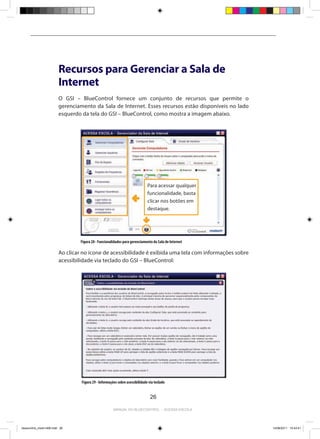
  • 30.
    Gerenciar computadores Em Gerenciar Computadores você visualiza todos os computadores da Sala de Internet e o estado de cada um deles. Assim, você sabe quais computadores estão ligados, desligados, em uso e por quanto tempo ficarão em uso. Para você identificar de forma mais fácil os computadores, veja, a seguir, como reproduzir a disposição dos computadores da Sala de Internet. Organizar a disposição dos computadores na Sala de Internet 1. Em Gerenciar Computadores, localize o botão Adicionar Objeto e clique nele. Figura 30 - Gerenciar Computadores: botão Adicionar objeto 2. A janela Adicionar objeto será exibida, como exemplifica a imagem abaixo: Para inserir os ícones correspondentes à porta da sala, ao computador administrativo (que é o seu computador) e à impressora, selecione-os e clique no botão Adicionar. Figura 31 - Adicionar objeto para reproduzir o ambiente da Sala de Internet 28 Manual do bluecontrol - acessa escola bluecontrol_miolo1406.indd 28 14/06/2011 15:43:43
  • 31.
    3. Ao selecionaros objetos, clique no botão Adicionar. A janela será fechada e eles serão exibidos: Objetos inseridos no cenário do GSI - BlueControl. Agora, você deve organizá-los na tela da mesma forma em que estão na sala. Figura 32 - Objetos inseridos no espaço que representa a Sala de Internet Excluir um objeto Anote Para excluir um dos objetos inseridos, posicione o mouse sobre ele e clique no sinal semelhante ao símbolo de subtração que será exibido, como exemplifica a figura ao lado. 4. Todos os computadores da Sala de Internet serão exibidos automaticamente no GSI – BlueControl. Apenas será preciso posicioná-los de acordo com o ambiente real. Para posicioná-los, clique em cima do computador desejado, arraste-o para a área desejada e solte. Trabalhar com os computadores da Sala de Internet A seguir, conheça os estados com os quais um computador poderá ser identificado no GSI – BlueControl. Para facilitar o entendimento, na tela Gerenciar Computadores, você pode visualizar a legenda descritiva de cada um dos estados. Observe a próxima imagem : 29 manual do bluecontrol - acessa escola bluecontrol_miolo1406.indd 29 14/06/2011 15:43:44
  • 32.
    Identifique o estadodos computadores, utilizando esta legenda. Figura 33 - Legenda do estado dos computadores Identificar o estado dos computadores Fundo preto: computador desligado, sem possibilidade de uso. Fundo verde: computador ligado e livre para que o usuário possa utilizá-lo. Fundo amarelo: computador associado a algum usuário, aguardando a confirmação de acesso por parte dele. Fundo vermelho: computador ligado e acesso liberado para um usuário. O tempo restante de uso também será mostrado no canto inferior esquerdo. 30 Manual do bluecontrol - acessa escola bluecontrol_miolo1406.indd 30 14/06/2011 15:43:45
  • 33.
    Além do estadodos computadores, você também pode clicar com o botão direito do mouse sobre qualquer computador para acessar algumas funções. Veja a imagem a seguir: Utilize estas funções para gerenciar, de forma rápida, um dos computadores da Sala de Internet. Figura 34 - Menu de atalho para funções relacionadas aos computadores Ao clicar com o botão direito do mouse sobre um computador, você poderá: • Editar Dados: edita o número do computador para facilitar a organização da Sala de Internet. • Bloquear: bloqueia o uso do computador. Para desbloquear, você precisa associá-lo a um usuário. Ao fazer isso, a tela para login é liberada no computador. • Excluir: exclui um computador do laboratório, caso ele tenha sido retirado da sala. • Ligar/Desligar: se o computador estiver ligado, ele será desligado. Caso contrário, ele será ligado. 31 manual do bluecontrol - acessa escola bluecontrol_miolo1406.indd 31 14/06/2011 15:43:46
  • 34.
    Tipos de Usuários Para gerenciar corretamente a Sala de Internet, você deverá compreender os diferentes tipos de usuários e como será o acesso deles para a utilização do computador. Você encontrará os seguintes tipos de usuários disponíveis: Professor, Aluno, Funcionário e Demais Usuários. E como será o acesso desses usuários aos finais de semana? Atenção Nos finais de semana, o Professor, o Aluno e o Funcionário deverão utilizar a Sala de Internet com o tipo de usuário Demais Usuários. Portanto, deverão ser cadastrados novamente no GSI – BlueControl, desta vez com o tipo de usuário: Demais Usuários. Tipo de Usuário Uso de segunda a sexta Uso aos finais de semana Documento: RSPV Professor (registro de servidor) Tipo de usuário: Funcionário Documento RG Demais Usuários Documento: RG Aluno Documento: RA Como participar? Para participar, os usuários precisam estar cadastrados. Alunos e professores já estão no banco de dados. Funcionários e Demais Usuários precisam ser cadastrados e todos devem apresentar o Termo de Adesão, que é o documento de aceite das regras de uso da sala do Programa Acessa Escola. Na primeira vez que um aluno ou professor solicitar o uso dos computadores da Sala de Internet, o GSI – BlueControl, automaticamente, abrirá a tela Dados do Usuário para que você confirme o recebimento do Termo de Adesão desse usuário. Confira os dados, preencha o campo que solicita a data de entrega do Termo de Adesão e clique no botão Salvar. 32 Manual do bluecontrol - acessa escola bluecontrol_miolo1406.indd 32 14/06/2011 15:43:46
  • 35.
    Preencha o campocom a data de entrega do Termo de Adesão. Figura 35 - Tela de Dados do Usuário Se a operação for realizada com sucesso, será exibida uma mensagem de confirmação. Clique em OK para finalizar o processo. Figura 36 - Mensagem de confirmação dos Dados do Usuário 33 manual do bluecontrol - acessa escola bluecontrol_miolo1406.indd 33 14/06/2011 15:43:47
  • 36.
    Anote Anote Caso o aluno ou professor não seja encontrado, leia o tópico Utilizar o cadastro temporário. Na primeira vez que um usuário do tipo Funcionário ou Demais Usuários solicitar o uso dos computadores da Sala de Internet, você deverá recolher o Termo de Adesão antes de cadastrá-lo como um novo usuário. Veja como fazer no tópico Validar o usuário Funcionário e Demais Usuários. O Termo de Adesão Anote Todos os usuários precisam entregar o Termo de Adesão para utilizar os computadores da Sala de Internet do Programa Acessa Escola. A seguir, você conhecerá dois modelos de Termo de Adesão. Um que é exclusivo para aluno e outro que serve para os outros usuários da sala. O Termo de Adesão encontra-se disponível para download no Ambiente de Gestão do portal do Programa Acessa Escola. Para acessar o Ambiente de Gestão, use o seu login e senha de acesso ao sistema BlueControl. 34 Manual do bluecontrol - acessa escola bluecontrol_miolo1406.indd 34 14/06/2011 15:43:49
  • 37.
    Gerenciar Usuários Agora que você conhece os tipos de usuários e sabe como fazer o cadastro deles, chegou a hora de aprender a gerenciá-los. O botão Gerenciar Usuários é destinado à validação, cadastro e busca de usuários. Dessa forma, você terá as seguintes responsabilidades na Sala de Internet com relação aos usuários: • Validar o cadastro de alunos e professores para conceder acesso aos computadores; • Cadastrar funcionários da escola, gerando um login e uma senha de acesso – Função do Estagiário do Ensino Médio; • Cadastrar usuários do tipo Demais Usuários, gerando um login e uma senha de acesso – Função do Educador Universitário; • Consultar/Alterar as informações cadastrais dos usuários, se necessário. O Programa Acessa Escola possui o cadastro dos professores e alunos no seu banco de dados. Sua tarefa, nesse caso, será conceder permissão de uso da Sala de Internet para alunos e professores. Após efetuar a busca no sistema, se o professor ou aluno não for encontrado, verifique se o RSPV/RA foi digitado corretamente. Se o RSPV/RA tiver zeros à esquerda, não é necessário digitá-los bem como o dígito verificador. Se mesmo assim o usuário não for encontrado, leia o tópico Utilizar o cadastro temporário. Atenção Para que você possa associar um usuário a um computador, é preciso conhecer e efetuar os passos previstos a seguir, uma vez que somente os usuários cadastrados poderão ser associados aos computadores da sala. Para fornecer acesso ao computador, é necessário validar o usuário e associá-lo a um computador, de acordo com o tipo de atendimento solicitado. Veja como fazer: Validar Usuário Usuário Aluno 1. Clique em Gerenciar Usuários. Será exibida a tela para busca de usuários. Para validar alunos, no campo Tipo de Usuário, clique na seta e escolha Aluno. 35 manual do bluecontrol - acessa escola bluecontrol_miolo1406.indd 35 14/06/2011 15:43:49
  • 38.
    2. Digite oRA do aluno e clique em Buscar. Em Tipo de Usuário, selecione Aluno. Em seguida, digite o RA do aluno e clique no botão Buscar. Figura 37 - Exemplo de busca por Aluno 3. Se o aluno for encontrado, seu nome será exibido na janela. Observe que, ao lado do nome, você terá dois ícones disponíveis: Editar Dados e Associar Computador. 4. Se o aluno não for encontrado, verifique se o RA foi digitado corretamente. Se o RA tiver zeros à esquerda, não é necessário digitá-los bem como o dígito verificador. Se mesmo assim não for encontrado, leia o tópico Utilizar o cadastro temporário. Usuário Professor 1. Clique em Gerenciar Usuários. Será exibida a tela para busca de usuários. Para validar professores, clique no campo Tipo de Usuário e escolha Professor. 2. Digite o RSPV do professor que está solicitando acesso e clique em Buscar. 36 Manual do bluecontrol - acessa escola bluecontrol_miolo1406.indd 36 14/06/2011 15:43:49
  • 39.
    Em Tipo deUsuário, selecione Professor. Em seguida, digite o documento do professor e clique no botão Buscar. Figura 38 - Gerenciar Usuários - Professor 3. Se o professor for encontrado, seu nome será exibido na janela. Observe que ao lado do nome você terá dois ícones disponíveis: Editar Dados e Associar Computador. 4. Caso o professor não seja encontrado, verifique se o RSPV foi digitado corretamente. Se o RSPV tiver zeros à esquerda, não é necessário digitá-los bem como o dígito verificador. Se mesmo assim não for encontrado, leia o tópico Utilizar o cadastro temporário. Atenção Aos finais de semana, o professor deverá utilizar a Sala de Internet com o tipo de usuário: Demais Usuários, utilizando o RG como documento. Durante a semana – de segunda a sexta – caso o RSPV do professor não esteja cadastrado, utilize o recurso de cadastro de usuário temporário abordado neste material. 37 manual do bluecontrol - acessa escola bluecontrol_miolo1406.indd 37 14/06/2011 15:43:50
  • 40.
    Usuários Funcionário eDemais Usuários Os funcionários da escola e a população do entorno da escola também poderão utilizar os computadores da Sala de Internet em determinados horários. Para validar este tipo de usuário siga os procedimentos a seguir: 1. Faça a busca pelo RG do Funcionário ou Demais Usuários para verificar se ele está cadastrado no GSI – BlueControl. Em Tipo de Usuário, selecione Funcionário e, em seguida, digite o RG e clique no botão Buscar. Figura 39 - Cadastro de funcionário da escola 2. Se o usuário ainda não foi cadastrado, peça para ele preencher e assinar o Termo de Adesão se for maior de idade. Caso contrário, o Termo de Adesão será assinado pelo responsável. Em seguida, clique em Novo usuário. Preencha o formulário com os dados do usuário que será cadastrado. Ao finalizar a digitação dos dados, peça que o usuário confira o formulário e, em seguida, clique em Salvar. Figura 40 - Exemplo de tela de inclusão de usuário do tipo Funcionário 38 Manual do bluecontrol - acessa escola bluecontrol_miolo1406.indd 38 14/06/2011 15:43:51
  • 41.
    Ao clicar emSalvar, você poderá liberar o acesso desse usuário a um dos computadores da Sala de Internet. Senha dos Usuários Anote Independente do Tipo de Usuário, a senha segue o mesmo padrão: sempre os últimos 4 dígitos do documento do usuário sem o dígito verificador. Associar usuário a um computador Depois de validar o usuário, é necessário associar o usuário a um computador. Para isso, clique em Associar Usuário, em destaque na figura a seguir: Figura 41 - Botão Associar Usuário 1. Ao clicar em Associar Usuário na tela Gerenciar Computadores, o GSI – BlueControl será automaticamente redirecionado à área Gerenciar Usuários para realizar a busca do usuário que será associado a um computador, como você pode visualizar na imagem a seguir: 39 manual do bluecontrol - acessa escola bluecontrol_miolo1406.indd 39 14/06/2011 15:43:52
  • 42.
    Em Tipo deUsuário, selecione o usuário que está solicitando o uso do computador: Aluno, Professor, Funcionário ou Demais Usuários. Para isso, clique na seta em destaque na imagem ao lado. Em seguida, digite o número do documento correspondente ao tipo de usuário e clique no botão Buscar. Figura 42 - Exemplo de busca por usuários Quais são os documentos dos usuários? Para cada usuário selecionado, você deve fornecer um número referente ao tipo de documento do cadastro: Aluno: RA - Registro do aluno/Professor: RSPV - Registro de Servidor/ Funcionário: RG do usuário/Demais Usuários: RG do usuário. usuário encontrado. Figura 43 - Usuário do tipo Aluno listado na tela 40 Manual do bluecontrol - acessa escola bluecontrol_miolo1406.indd 40 14/06/2011 15:43:53
  • 43.
    Observe que nafrente do nome do usuário são exibidos dois ícones. Posicione o mouse sobre eles para conhecer suas funcionalidades. Trabalhar com o usuário encontrado Editar Usuário: permite modificar os dados do usuário. Associar Computador: permite associar o usuário a um computador. 3. Clique na opção Associar Computador e selecione o computador que o usuário deverá utilizar. Em seguida, clique no botão Liberar Acesso. Computador selecionado. Observe que, para o aluno, você poderá liberar o acesso a apenas um computador. Figura 44 - Exemplo de liberação de acesso aos computadores da Sala de Internet 4. Ao liberar o acesso, uma mensagem avisando que o computador foi liberado será exibida. Clique em OK. Figura 45 - Mensagem de liberação do computador 41 manual do bluecontrol - acessa escola bluecontrol_miolo1406.indd 41 14/06/2011 15:43:54
  • 44.
    Liberei o acessoao usuário. E agora? Anote Ao liberar o acesso, oriente o usuário a ir até o computador liberado para digitar a identificação dele - o número de cadastro (login) e senha (últimos 4 dígitos do login). Lembre-se que cada tipo de usuário terá como login um documento: RA - Registro do Aluno, em caso de aluno; RSPV – Registro de Servidor, em caso de professor; RG - em caso de funcionário ou demais usuários (utilizados aos finais de semana). Tipos de atendimentos Como vimos, podemos ter diferentes tipos de usuários e, dependendo do usuário, o tipo de atendimento será diferente. Alunos, Professores, Funcionários e Demais Usuários podem utilizar os computadores para pesquisas escolares, enviar e-mails ou pesquisar assuntos diversos, entre outros. O professor poderá, também, utilizar a sala para ministrar uma aula ou para desenvolver projetos com seus alunos (Rede de Projetos). Os tipos de atendimentos são: Livre, Aula e Rede de Projetos. Livre: destinado a qualquer tipo de usuário. Aula: destinado somente para usuários do tipo Professor. Rede de Projetos: destinado a qualquer tipo de usuário. Na tabela abaixo, estão descritos os tipos de usuários, tipos de atendimentos e o tempo de utilização dos computadores: Tipo de Usuário Tipo de atendimento Tempo de uso Livre 30 minutos Aluno Rede de Projetos 2 horas Aula 60 minutos Professor Livre 30 minutos Rede de Projetos 2 horas Livre 30 minutos Funcionário Rede de Projetos 2 horas Livre 30 minutos Demais usuários Rede de Projetos 2 horas 42 Manual do bluecontrol - acessa escola bluecontrol_miolo1406.indd 42 14/06/2011 15:43:54
  • 45.
    Atendimento tipo Livre 1. Clique em Gerenciar Usuários. A tela para busca de usuários será exibida. Para validar o usuário, selecione o tipo de usuário desejado no campo Tipo de Usuário. 2. Digite o documento correspondente ao tipo de usuário selecionado: • RSPV para tipo de usuário Professor. • RA para tipo de funcionário Aluno. • RG para tipo de usuário Funcionário/Demais usuários. 3. Em seguida, clique em Buscar. Caso o usuário não seja encontrado, verifique se está cadastrado e se os dados foram digitados corretamente. No caso de o usuário ser Professor ou Aluno, verifique se o RSPV/RA foi digitado corretamente. Se o RSPV/RA tiver zeros à esquerda, não é necessário digitá- los. Também não é necessário colocar o dígito verificador. Se mesmo assim o usuário não for encontrado, leia o tópico Utilizar o cadastro temporário. 4. No caso de o usuário ser Funcionário ou Demais Usuários, confira o número do documento. 5. No campo Tipo de Atendimento, selecione Livre. 6. Clique na opção Liberar Acesso para escolher o computador que será liberado. Computador selecionado. Observe que, para o aluno, você vai liberar o acesso a apenas um computador. Figura 46 - Liberação dos computadores para atividade livre 43 manual do bluecontrol - acessa escola bluecontrol_miolo1406.indd 43 14/06/2011 15:43:55
  • 46.
    Atendimento tipo Aula 1. Clique em Gerenciar Usuários. A tela para busca de usuários será exibida. Para validar o usuário, no campo Tipo de Usuário, selecione o tipo de usuário Professor. 2. Ao selecionar o tipo de usuário Professor, você deverá digitar o número do documento do usuário selecionado, que é o RSPV. Selecione o Tipo de Usuário Professor. Digite o número do RSPV do professor e clique em Buscar. Figura 47 - Gerenciar Usuários - Professor 3. Ao digitar o documento, clique em Buscar. Caso o professor não seja encontrado, verifique se o RSPV foi digitado corretamente. Se o RSPV tiver zeros à esquerda, não é necessário digitá-los. Também não é necessário colocar o dígito verificador. Veja o exemplo: Caso o professor não seja encontrado, leia o tópico RSPV: 00012345-6 Utilizar o cadastro temporário. Errado: 0000123456 Correto: 12345 4. Ao clicar na opção Associar Computador todos os computadores ficarão selecionados. Lembre-se de que o professor só pode utilizar a Estação Administrativa, que é de uso exclusivo de vocês, estagiários, quando for utilizar o software BlueLab Professor no atendimento tipo Aula , se essa for sua opção. 44 Manual do bluecontrol - acessa escola bluecontrol_miolo1406.indd 44 14/06/2011 15:43:56
  • 47.
    Ao liberar oacesso para o professor no atendimento do tipo Aula, os computadores que estiverem em funcionamento ficarão selecionados Figura 48 - Liberação dos computadores para uma aula automaticamente. 5. Para liberar o acesso, clique no botão Liberar Acesso. Observação: Cada aluno deverá efetuar seu próprio login utilizando sua identificação, que é o RA e senha. Não é você que busca o aluno na Estação Administrativa. O aluno faz o seu próprio login informando o RA e a senha. 45 manual do bluecontrol - acessa escola bluecontrol_miolo1406.indd 45 14/06/2011 15:43:59
  • 48.
    Atendimento tipo Redede Projetos 1. Clique em Gerenciar Usuários. A tela para busca de usuários será exibida. Para validar o usuário, selecione o tipo de usuário desejado no campo Tipo de Usuário. 2. Digite o documento correspondente ao tipo de usuário selecionado: • RSPV para tipo de usuário Professor. • RA para tipo de funcionário Aluno. • RG para tipo de usuário Funcionário/Demais usuários. 3. Em seguida, clique em Buscar. Caso o usuário não seja encontrado, verifique se está cadastrado e se os dados foram digitados corretamente. No caso de o usuário ser Professor ou Aluno, verifique se o RSPV/RA foi digitado corretamente. Se o RSPV/RA tiver zeros à esquerda, não é necessário digitá-los. Também não é necessário colocar o dígito verificador. Se mesmo assim o usuário não for encontrado, leia o tópico Utilizando o cadastro temporário. 4. No caso de o usuário ser Funcionário ou Demais Usuários, confira o número do documento. 5. No campo Tipo de atendimento, selecione Rede de Projetos. 6. Clique na opção Associar Computador para escolher o(s) computador(es) que será(ão) liberado(s), de acordo com o número de usuários que irão participar do projeto. Selecione o(s) computador(es) que será(ão) liberado(s). Figura 50 - Liberação dos computadores para Rede de Projetos Em seguida, clique em Associar Computador. Será exibida a mensagem de liberação. Clique em OK para fechá-la. 46 Manual do bluecontrol - acessa escola bluecontrol_miolo1406.indd 46 14/06/2011 15:43:59
  • 49.
    Entender a Gradede horários Na aba Grade de horários, você verifica a agenda de atividades programadas para a Sala de Internet e pode, também, agendar novas atividades. O calendário já virá posicionado no dia corrente. Se existir alguma atividade agendada, ela será exibida ao lado direito do calendário, conforme destaque na imagem a seguir: Lista de atividades do dia. Figura 51 - Lista de Atividades Agendadas da Grade de horários Trabalhar com o Calendário No topo do calendário, clique nas setas em destaque na imagem ao lado para navegar pelos meses e anos. Na parte inferior do calendário está localizada a legenda que descreve os destaques identificados nos dias do mês consultado. 47 manual do bluecontrol - acessa escola bluecontrol_miolo1406.indd 47 14/06/2011 15:44:00
  • 50.
    Quem pode teruma atividade agendada? Anote Apenas o professor pode desenvolver uma atividade que necessita de uso exclusivo da Sala de Internet. Para isso, deverá agendá-la. Veja, a seguir, como agendar uma atividade para um professor. Para agendar novas atividades, clique no botão Nova Atividade. Figura 52 - Lista de Atividades Agendadas da Grade de horários O GSI - BlueControl abrirá o formulário para preenchimento das informações sobre a atividade. Os campos indicados por um asterisco vermelho (*) são de preenchimento obrigatório. Os campos obrigatórios são: Data, Horário, Nome da Atividade e Nome do Professor que solicitou o agendamento. Para escolher o professor, digite o Registro de Servidor (RSPV), clique em Buscar e, em seguida, selecione o nome dele. 48 Manual do bluecontrol - acessa escola bluecontrol_miolo1406.indd 48 14/06/2011 15:44:01
  • 51.
    1. Digite a identificação do professor e clique em Buscar. 2. Se a identificação estiver correta, o nome do professor será listado no espaço em branco, logo abaixo do campo RSPV. Selecione-o e clique em Salvar. Figura 53 - Formulário de inclusão de Nova Atividade Atenção O nome dos professores da escola está no banco de dados do programa e a identificação se fará pelo RSPV. O RSPV – Registro de Servidor – é encontrado no holerite do professor da rede pública estadual. Caso o professor não esteja cadastrado, leia o tópico Utilizando o cadastro temporário. Ao preencher as informações obrigatórias sobre a atividade, clique no botão Salvar. O GSI - BlueControl listará a nova atividade, como você pode observar na imagem a seguir: 49 manual do bluecontrol - acessa escola bluecontrol_miolo1406.indd 49 14/06/2011 15:44:01
  • 52.
    Para visualizar anova atividade agendada, selecione, no calendário ao lado, a data em que ela vai ocorrer. Assim, a atividade será listada. Figura 54 - Lista das Atividades com a nova Atividade agendada Cancelar uma atividade agendada Se uma atividade agendada for cancelada, clique no símbolo de subtração exibido no lado direito do nome da atividade para excluí-la, como no destaque. Vai começar uma atividade! Mas... Existem usuários na Sala de Internet. O que devo fazer? Sempre que houver uma atividade agendada, os computadores deverão ser liberados para o professor e seus alunos. Comunique aos usuários presentes na sala que o acesso à internet, naquele horário reservado, ficará restrito, em razão do agendamento solicitado pelo professor. O agendamento da sala não significa que os computadores serão desbloqueados automaticamente quando chegar o horário. Libere a sala cinco minutos antes do horário agendado pelo professor. 50 Manual do bluecontrol - acessa escola bluecontrol_miolo1406.indd 50 14/06/2011 15:44:02
  • 53.
    O acesso àSala de Internet em horário de aula A utilização da Sala de Internet é proibida para os alunos no período de aula. No entanto, pode ocorrer atraso na atualização da base de dados, ou seja, o aluno pode estar cadastrado em turno errado e o sistema não permitir a utilização da sala. Somente nesse caso você poderá liberar o acesso. Preencha o campo Justificativa, conforme ilustra a figura a seguir: Se for constatado que o turno do aluno está errado no cadastro, você poderá preencher o campo Justificativa e liberar o acesso. Figura 55 - Tela de justificativa O uso da Sala de Internet nos finais de semana Os responsáveis por realizar as atividades nos finais de semana na Sala de Internet são os Educadores Universitários. Sendo assim, os Estagiários de Ensino Médio não conseguirão utilizar a sala como estagiário nos finais de semana. Se você é um Estagiário de Ensino Médio, poderá utilizar a sala apenas como Demais Usuários. Apenas o usuário do tipo Demais Usuários é autorizado a utilizar a Sala de Internet durante os finais de semana. Professores, alunos e funcionários da escola também deverão ser cadastrados como Demais Usuários, utilizando o RG de cada um deles. 51 manual do bluecontrol - acessa escola bluecontrol_miolo1406.indd 51 14/06/2011 15:44:02
  • 54.
    Para liberar oacesso à Sala de Internet nos finais de semana, siga os passos: 1. Clique em Gerenciar Usuários. A tela para busca de usuários será exibida. Para validar o usuário, no campo Tipo de Usuário, selecione Demais Usuários. Mesmo que você tente liberar o acesso de outro usuário, o Sistema de Gestão da Sala de Internet – BlueControl – não permitirá tal ação. 2. Primeiramente, faça a busca para verificar se o usuário já está cadastrado no GSI – BlueControl. Em Tipo de Usuário, selecione Demais usuários e, em seguida, digite o RG e clique no botão Buscar. Figura 56 - Cadastro de funcionário da escola 3. Se a busca não encontrar o usuário, significa que ele ainda não foi cadastrado. Clique em Novo usuário, solicite o Termo de Adesão e preencha o formulário com os dados do usuário. Ao finalizar a digitação dos dados, peça que o usuário confira o formulário e, em seguida, clique em Salvar. Figura 57 - Exemplo de tela de inclusão de usuário do tipo Funcionário 52 Manual do bluecontrol - acessa escola bluecontrol_miolo1406.indd 52 14/06/2011 15:44:04
  • 55.
    É necessário entregaro Termo de Adesão já no cadastro do usuário. Para uso nos finais de semana, como você já viu, todos os usuários devem ser cadastrados novamente como Demais Usuários. Demais Usuários: • Validar o cadastro, mediante apresentação do Termo de Adesão, que será fornecido pela Diretoria de Ensino e está disponível no Ambiente de Gestão. • Para menores de 18 anos, é necessária a assinatura do responsável e o seu acompanhamento. • O usuário somente poderá acessar os computadores depois de apresentar o Termo de Adesão. Senha dos usuários Anote Independe do Tipo de Usuário, a senha segue o mesmo padrão: sempre os últimos quatro dígitos do documento do usuário. Consultar e alterar os dados de usuários Os dados de um usuário podem ser consultados ou alterados, quando for necessário. Procure pelo usuário e, em seguida, clique na opção Editar Usuário, representada pelo lápis. Clique em Editar Usuário para consultar ou alterar os dados do usuário. Isso deve ser feito apenas na presença do usuário na Sala de Internet e com a validação dele. Figura 58 - Busca de usuário 53 manual do bluecontrol - acessa escola bluecontrol_miolo1406.indd 53 14/06/2011 15:44:05
  • 56.
    Ao clicar emEditar Usuário, o formulário de Dados do usuário será exibido. A tela de consulta/edição de dados é a mesma que foi aberta para a validação dos usuários. Figura 59 - Formulário dos dados do usuário selecionado Utilizar o cadastro temporário Em algumas situações em que ocorre a transferência ou matrícula recente, ao efetuar a busca, o usuário não é localizado no banco de dados da escola. Para permitir o uso dos computadores da Sala de Internet nessas situações, foi criado o recurso Usuário temporário por meio do qual o estagiário poderá efetuar o cadastro do usuário que não foi localizado no banco de dados da escola e, dessa forma, liberar seu acesso ao computador da Sala de Internet por um período de 30 dias. Veremos a seguir como utilizar corretamente esse recurso. Em que situação devo utilizar o cadastro temporário? Liberei o acesso ao usuário. E agora? Anote Caro estagiário, somente você poderá efetuar o cadastro temporário de alunos e professores em algumas situações especiais! 54 Manual do bluecontrol - acessa escola bluecontrol_miolo1406.indd 54 14/06/2011 15:44:06
  • 57.
    Pode-se efetuar ocadastro temporário de alunos e professores nas duas situações descritas a seguir: Item Situação Mensagem exibida O aluno ou professor não O usuário não foi encontrado em escola alguma. Deseja criar um usuário temporário? foi localizado no banco de 1 dados da escola, após busca Atenção: Somente realize esse procedimento se tiver certeza de que a busca foi realizada efetuada pelo BlueControl. corretamente no passo anterior. O aluno ou professor possui um cadastro vinculado a O usuário solicitado já está vinculado à escola: 2 uma escola e vai utilizar a (nome da escola). Deseja criar um usuário Sala de Internet em outra temporário? escola. Como efetuar o cadastro de usuário temporário corretamente? Item 1 Procedimentos para a situação do Item 1: O aluno ou professor não foi localizado no banco de dados da escola, após busca efetuada pelo BlueControl. 1. Realize a busca pelo usuário no BlueControl. Selecione o tipo de usuário, digite o número do documento correspondente e clique em Buscar. Figura 60 - Tela de busca do BlueControl 2. Caso o usuário não seja localizado, será exibida uma mensagem na tela. Leia-a com atenção. 55 manual do bluecontrol - acessa escola bluecontrol_miolo1406.indd 55 14/06/2011 15:44:06
  • 58.
    Mensagem exibida após efetuar a busca e não localizar o usuário no banco de dados. Figura 61 - Mensagem de usuário não encontrado Anote Sempre efetue a busca pelo menos duas vezes para ter certeza de que não houve erros de digitação. 3. Se a mensagem informar a não existência do cadastro desse usuário, confirme o procedimento clicando no botão Sim. Caso contrário, clique no botão Não. Figura 62 - Opções da mensagem 56 Manual do bluecontrol - acessa escola bluecontrol_miolo1406.indd 56 14/06/2011 15:44:06
  • 59.
    4. Clicando emSim, será exibido um termo de responsabilidade. Esse termo descreve os critérios e responsabilidades da criação desse tipo cadastro. Leia-o com atenção e clique no botão Concordo, para iniciar o cadastro temporário desse usuário Figura 63 - Termo de responsabilidade 5. Um formulário será exibido e deve ser preenchido, pois os campos estão vazios, já que não existe nenhum cadastro desse usuário como referência. Atenção: os campos com asterisco são obrigatórios. Figura 64 - Tela de cadastro de usuário temporário 6. Para concluir o cadastro, clique no botão Salvar. Uma mensagem de confirmação será exibida em seguida. 57 manual do bluecontrol - acessa escola bluecontrol_miolo1406.indd 57 14/06/2011 15:44:08
  • 60.
    Figura 65 -Confirmação de realização de cadastro Item 2 Procedimentos para a situação do item 2: O aluno ou professor possui um cadastro vinculado a uma escola e vai utilizar a Sala de Internet em outra escola. 1. Realize a busca pelo usuário no BlueControl. Se o cadastro dele for localizado em outra escola, será exibida na tela uma mensagem na tela. Leia-a com atenção. Observe que a mensagem informa o nome da escola à qual esse usuário está vinculado e pergunta se quer criar um usuário temporário. Figura 66 - Usuário vinculado a outra escola 58 Manual do bluecontrol - acessa escola bluecontrol_miolo1406.indd 58 14/06/2011 15:44:09
  • 61.
    2. Confirme oprocedimento clicando no botão Sim. Caso contrário, clique no botão Não para exibir a tela anterior de busca. Figura 67 - Opções da mensagem 3. O Termo de responsabilidade também é exibido nesse caso (figura 63). Leia-o com atenção e clique no botão Concordo, para iniciar o cadastro temporário desse usuário. 4. Nesse caso, o formulário se encontra previamente preenchido. Observe que existem informações que podem ser alteradas como o nome do usuário, nome do pai, nome da mãe, data de nascimento, entre outros. Figura 68 - Cadastro previamente preenchido 5. Vale lembrar que os campos com asterisco são obrigatórios. Confirme as informações com um clique no botão Salvar. 59 manual do bluecontrol - acessa escola bluecontrol_miolo1406.indd 59 14/06/2011 15:44:10
  • 62.
    Anote Somente efetue o cadastro temporário mediante a apresentação do Termo de Adesão assinado pelo responsável, quando o usuário for menor de idade. Situações em que não se deve utilizar o cadastro temporário Em algumas situações, você não poderá criar um cadastro de usuário temporário: Item Situação Mensagem exibida O usuário já tem um O usuário já está cadastrado temporariamente cadastro temporário na escola (nome da escola). A opção de 1 vinculado a uma escola e criar um usuário temporário não pode ser utilizada porque não é permitido realizar esse cadastro ainda não mais de um cadastro temporário para o expirou. mesmo usuário (figura 69). A criação de cadastros 2 temporários não é Este usuário não está cadastrado nesta escola. Não é permitido criar um usuário permitida na escola em temporário (figura 70). que você se encontra. O usuário temporário associado à outra escola Situação 1 - O usuário possui um cadastro de usuário temporário em outra escola e deseja utilizar o computador em sua escola. Quando você realizar a busca do usuário, irá aparecer a mensagem O usuário já está cadastrado temporariamente na escola (nome da escola), clique no botão OK para voltar à tela de busca. Figura 69 - Mensagem de cadastro temporário já existente 60 Manual do bluecontrol - acessa escola bluecontrol_miolo1406.indd 60 14/06/2011 15:44:11
  • 63.
    Atenção Para professores, a situação é diferente: pode-se criar um cadastro temporário para cada escola em que ele leciona. A escola não permite a criação de cadastros temporários Situação 2 – Atenção: Você vai cadastrar um usuário temporário e o recurso não foi permitido. Esse quadro pode ter acontecido por não estar habilitado o recurso de cadastro de usuário temporário em sua escola. Figura 70 - Recurso de cadastro temporário desativado Nesse caso, você não poderá realizar o cadastro de usuário temporário. A renovação do cadastro temporário Situação em que usuário temporário já existe, mas seu tempo de uso expirou e seu cadastro real não foi regularizado até o momento. Existindo a necessidade de o usuário utilizar a Sala de Internet, você deve realizar a renovação do usuário temporário. Anote! Anote O cadastro temporário poderá ser renovado até duas vezes para professores e uma vez para alunos. Ao fazer a busca no BlueControl, será exibida uma mensagem O tempo de uso desse usuário temporário expirou. Deseja fazer a renovação? Figura 71 - Mensagem de renovação do cadastro temporário 61 manual do bluecontrol - acessa escola bluecontrol_miolo1406.indd 61 14/06/2011 15:44:11
  • 64.
    Clicando em Simo Termo de responsabilidade será exibido (figura 63). Para prosseguir, clique em Concordo. Em seguida, será exibido um formulário que não permite alterações, parecido com o formulário de criação de usuário temporário. Clique no botão Aprovar. Figura 72 - Tela de cadastro de usuário temporário Observação: O Cadastro Temporário será renovado e o novo período de vigência terá início a partir da renovação. Para uma possível alteração dos dados desse usuário temporário, você pode fazer uso do ícone lápis para editar informações (figura 73). Ícone para editar as informações do usuário. Figura 73 - Ícone para edição de dados do usuário 62 Manual do bluecontrol - acessa escola bluecontrol_miolo1406.indd 62 14/06/2011 15:44:12
  • 65.
    Organizar a Filade Espera A fila de espera é um recurso criado para que você possa organizar o fluxo dos usuários da Sala de Internet quando ela estiver com todos os computadores em uso. Clique no botão Fila de Espera para visualizar quem está na lista de espera ou para adicionar um usuário a essa lista. Figura 74 - Tela para organização da Fila de Espera Existe um contador que mostra o tempo estimado de cada usuário da fila. Ele é exibido na linha do nome do usuário na fila de espera. O tempo estimado é calculado com base no tempo restante de uso dos computadores, no número de computadores disponíveis, considerando quem já está na fila de espera e o tipo de atendimento que está previsto. Observe este contador de tempo. Ele mostrará a você o tempo estimado de espera para o primeiro usuário da fila, ou seja, o quanto ele vai ter que esperar para usar um computador. Esse tempo representa o menor tempo restante entre os computadores disponíveis para uso. Figura 75 - Tela da Fila de Espera 63 manual do bluecontrol - acessa escola bluecontrol_miolo1406.indd 63 14/06/2011 15:44:13
  • 66.
    Quando utilizar aFila de Espera? Anote Esse recurso deve ser utilizado para organizar o uso dos computadores, quando o número de usuários for maior que o número de computadores disponíveis. Organizar os usuários em uma fila de espera por ordem de chegada à Sala de Internet pode garantir que você seja justo na liberação dos computadores. Adicionar um usuário à Fila de Espera 1. Clique no botão Adicionar usuário à fila e, em seguida, procure pelo usuário. Figura 76 - Adicionar usuário à fila de espera 2. Veja que a busca por um usuário é a mesma realizada na associação de um usuário ao computador. Figura 77 - Busca pelo usuário 64 Manual do bluecontrol - acessa escola bluecontrol_miolo1406.indd 64 14/06/2011 15:44:15
  • 67.
    3. Ao encontraro usuário, clique sobre o nome dele para abrir a janela de Dados do Usuário. Nessa tela, clique no botão Adicionar à Fila de Espera. Figura 78 - Destaque para o botão Adicionar à Fila de Espera 4. Insira a prioridade do usuário para a Fila de Espera e clique em Salvar. Na prioridade, você deve incluir um número sequencial, que represente a ordem de chegada do usuário na Sala de Internet. Figura 79 - Janela para confirmação da Senha do usuário 5. Veja que o nome do usuário será listado na Fila de Espera. Veja que o usuário será listado e, do lado direito do nome dele, você verá dois ícones: o primeiro para excluí-lo da fila de espera e o segundo para liberar o acesso dele a um computador. Figura 80 - Inclusão do usuário na Lista de Espera 65 manual do bluecontrol - acessa escola bluecontrol_miolo1406.indd 65 14/06/2011 15:44:17
  • 68.
    Quando um computadorfor liberado para uso, você pode associar um usuário da fila de espera a ele. Além disso, se algum usuário desistir de esperar, você também poderá excluí-lo da fila de espera. Trabalhar com a lista de espera Excluir Usuário: clique nesse ícone, que será exibido na frente do nome do usuário, caso ele desista de esperar a liberação de algum computador. Associar Computador: clique nesse ícone para associar o usuário a um computador e, assim, conceder permissão de acesso. Utilizar as Ferramentas disponíveis Clique em Ferramentas para acessar quatro importantes recursos do GSI – BlueControl, como você verá a seguir. Figura 81 - Janela de Ferramentas Ao clicar em Gerenciar Impressão, você iniciará o procedimento para gerenciar a impressão de documentos, caso tenha impressora disponível. Ao clicar em Gerenciar internet, é possível configurar o acesso a conteúdos disponíveis na internet, utilizando a ferramenta BlueLab WebCache. Você também estudará esse recurso mais profundamente adiante. Permite bloquear o uso de alguns aplicativos e/ou equipamentos. Cuidado com esse recurso! Ele deve ser utilizado apenas quando necessário! Exibe um resumo das atividades realizadas por todos os Estagiários e Educadores Universitários na Sala de Internet. 66 Manual do bluecontrol - acessa escola bluecontrol_miolo1406.indd 66 14/06/2011 15:44:19
  • 69.
    As orientações sobrea impressão de documentos só se aplicarão às salas que tiverem impressora disponível. Gerenciar o uso da impressora Clique em Gerenciar Impressão sempre que um usuário solicitar a impressão de um documento. Em seguida, clique na aba Documentos, para visualizar a lista de solicitações: Em Documentos você visualiza a lista das solicitações de impressão que estão aguardando autorização. Veja que, no primeiro campo, é exibido o nome do usuário solicitante Figura 82 - Tela do Módulo de Gerenciamento de Impressão As solicitações dos usuários estão identificadas pelos respectivos nomes e são classificadas pela ordem cronológica da requisição. Para trabalhar com a solicitação, utilize os botões disponíveis no lado direito da janela: Visualizar, Imprimir e Recusar. Visualizar o documento do usuário Antes de autorizar a impressão, você poderá conhecer o conteúdo do documento utilizando o botão Visualizar. O conteúdo do documento será exibido da seguinte maneira: O botão Visualizar permite que você visualize o conteúdo do documento a ser impresso. Clique no X para fechar esta janela. Figura 83 - Visualização do conteúdo do documento 67 manual do bluecontrol - acessa escola bluecontrol_miolo1406.indd 67 14/06/2011 15:44:20
  • 70.
    Imprimir o documentodo usuário O botão Imprimir envia o documento para a impressora e, assim, você autoriza a impressão. Ao solicitar a impressão de um documento, o usuário fica aguardando sua autorização. Se a quantidade de páginas a serem impressas ultrapassar a cota do usuário, você deverá autorizar a impressão e justificar a quantidade excedente de páginas a serem impressas. Se o número de páginas permitidas foi excedido, será exibida a janela abaixo para confirmação e justificativa: Figura 84 - Janela para confirmar impressão de cota excedida Ao clicar em Recusar, você cancela a requisição de impressão e exclui o documento da fila de impressão. Atenção O uso da impressora deve ser gerenciado. Observe o conteúdo dos arquivos. 68 Manual do bluecontrol - acessa escola bluecontrol_miolo1406.indd 68 14/06/2011 15:44:23
  • 71.
    Como os usuáriosdevem enviar uma solicitação para impressão? Se algum usuário quiser imprimir algum documento, oriente-o a selecionar a impressora disponível. Ao selecionar a impressora, na maioria dos softwares será o mesmo processo, basta clicar em Imprimir. Esperar alguns instantes até que a solicitação seja exibida no Módulo de Impressão, na aba Documentos. Figura 85 - Impressora BluePrinter para usuários Visualizar o histórico de solicitações Você pode visualizar todos os registros de solicitações para impressões feitas pelos usuários da Sala de Internet, clicando na aba Histórico. Esse histórico será mantido para as impressões realizadas, bem como para as impressões que você não autorizou porque a solicitação não estava dentro das regras de bom uso da impressora na Sala de Internet. Observe um exemplo de histórico das impressões na figura a seguir: Figura 86 - Exemplo da aba Histórico 69 manual do bluecontrol - acessa escola bluecontrol_miolo1406.indd 69 14/06/2011 15:44:25
  • 72.
    Configurar a impressora A aba Configurar somente será utilizada pela equipe técnica responsável pelo GSI - BlueControl. Porém, é interessante que você conheça o local onde a impressora é configurada dentro do BlueControl: Figura 87 - Opções disponíveis na aba Configurar Trabalhar com a(s) impressora(s) Em Adicionar, você terá acesso às propriedades da impressora: Clique no botão Remover para retirar, da lista de impressoras, a(s) impressora(s) selecionada(s). 70 Manual do bluecontrol - acessa escola bluecontrol_miolo1406.indd 70 14/06/2011 15:44:28
  • 73.
    Gerenciar o usoda internet Ao clicar em Gerenciar internet, você poderá realizar algumas atividades de controle de acesso como, por exemplo, bloquear ou liberar determinado site, bem como bloquear ou liberar programas de mensagens instantâneas, como o MSN Messenger. Veja como fazer isso a seguir. Permitir ou bloquear o acesso a um site Na janela do BlueLab WebCache, clique em sites. Figura 88 - Tela do BlueLab WebCache Uma lista de sites permitidos e bloqueados virá configurada automaticamente para a Sala de Internet de sua escola. Fique atento pois, periodicamente, a lista será atualizada, também de forma automática. Atenção Se você alterou a lista de sites (permitidos ou bloqueados), suas inclusões serão mantidas mesmo depois da atualização automática. 71 manual do bluecontrol - acessa escola bluecontrol_miolo1406.indd 71 14/06/2011 15:44:29
  • 74.
    Trabalhar com alista de sites Você pode modificar a ação sobre um determinado site da lista apresentada, utilizando os botões ao lado. Para isso, selecione o site, clicando no quadrado localizado ao lado de seu nome e, em seguida, clique no botão correspondente à ação a ser realizada. Você também pode incluir novos sites com a adicionar novo atribuição das ações de Permitir ou Bloquear, clicando no link Adicionar Novo. Na janela que será aberta, digite o nome do site, seu endereço na internet e selecione o tipo de ação que o BlueLab WebCache deve desempenhar (bloquear ou permitir o acesso). Se você modificou a lista de sites, seja incluindo um novo site ou alterando as ações sobre os sites já existentes, clique no botão Salvar para efetivar todas as alterações realizadas. Se você alterou a lista dos sites, seja para bloquear ou para liberar o acesso a algum endereço, clique no botão Salvar. Figura 89 - Salvar as modificações da lista de sites Configurações Gerais de acesso à internet Ao clicar em Configurações Gerais, você poderá determinar o padrão de Controle de Acesso dos usuários no que se refere aos sites ou a outros programas que são executados pela internet, como o MSN Messenger. Figura 90 - Configurações Gerais de acesso à Internet 72 Manual do bluecontrol - acessa escola bluecontrol_miolo1406.indd 72 14/06/2011 15:44:31
  • 75.
    Observe, na imagemanterior, que você tem apenas duas opções para controlar o acesso, tanto para sites, quanto para portas, sendo elas: Se você optar por bloquear todos os sites ou todas Bloquear todos os sites ou as portas, os usuários da Sala de Internet terão Bloquear todas as portas. acesso apenas aos sites e às portas com a ação configurada com o tipo Permitir. Se você optar por liberar todos os sites ou todas Liberar todos os sites ou as portas, os usuários da Sala de Internet somente Liberar todas as portas. não terão acesso aos sites e portas com a ação configurada com o tipo Bloquear. Uma porta é responsável por permitir a comunicação entre programas na rede local ou na internet. Por exemplo, o Messenger é um programa que utiliza uma porta para se comunicar com outro Messenger. Ao bloquear todas as portas, não será possível utilizá-lo. Portanto, cuidado com essa configuração! Configurar a Segurança da Sala de Internet Ao clicar em Segurança, você terá acesso às opções de bloquear processos ou equipamentos. O bloqueio desses recursos deve ser realizado com muito cuidado, pois bloquear processos implica na limitação do uso de aplicativos pelos usuários. Bloquear equipamento limitará o uso de CD/DVD, pendrive e celulares. Para executar qualquer ação de segurança, você deve, primeiramente, escolher o tipo de usuário para o qual a regra de segurança será aplicada. Sendo assim, os usuários do tipo selecionado terão os mesmos processos e equipamentos bloqueados. Bloquear processos O que é um processo? É um programa em execução no computador. Por exemplo, quando um navegador de internet é aberto, ele passa a ser um processo para o computador. 1. Selecione o tipo de usuário e clique no botão Gerenciar Processos. Figura 91 - Botão Gerenciar Processos 73 manual do bluecontrol - acessa escola bluecontrol_miolo1406.indd 73 14/06/2011 15:44:31
  • 76.
    2. Ao abrira janela Gerenciar Processos, você verá uma lista predefinida com os nomes dos processos que podem ser bloqueados. Selecione um deles e clique em Adicionar Processos Selecionados. Figura 92 - Janela Gerenciar Processos Ao voltar para a lista de processos bloqueados, você verá o processo que acabou de selecionar. Bloquear o uso de equipamentos 1. Escolha o Tipo de Usuário e, em seguida, clique no botão Adicionar equipamento. Figura 93 - Adicionar equipamento à lista de Equipamentos bloqueados 74 Manual do bluecontrol - acessa escola bluecontrol_miolo1406.indd 74 14/06/2011 15:44:33
  • 77.
    2. Selecione o(s)equipamento(s) que deseja bloquear para o tipo de usuário que você escolheu. Em seguida, clique em Adicionar Equipamentos Selecionados. Selecione os equipamentos que devem ser bloqueados e clique em Adicionar Equipamentos Selecionados. Figura 94 - Janela para selecionar os equipamentos que serão bloqueados Visualizar relatórios dos turnos e atendimentos Para visualizar um resumo das atividades que você desempenhou ao longo de seu turno, clique em Relatórios. Você poderá escolher a data, visualizar os atendimentos e as atividades que foram realizadas. Tudo o que acontece na Sala de Internet é registrado pelo GSI – BlueControl. Figura 95- Tela de Relatórios Registrar uma Ocorrência na Sala de Internet Uma de suas funções como Estagiário ou Educador Universitário é identificar e registrar o uso inadequado dos computadores, problemas de hardware ou software na Sala de Internet de sua escola. Para realizar essa atividade, clique no botão Registrar Ocorrência. 75 manual do bluecontrol - acessa escola bluecontrol_miolo1406.indd 75 14/06/2011 15:44:34
  • 78.
    Na tela pararegistrar ocorrência, você pode: cadastrar uma Nova Ocorrência ou consultar o Status de Ocorrências. Figura 96 -Tela para registro de uma ocorrência Registrar uma nova ocorrência: problemas com usuários Se durante seu turno algum usuário teve um comportamento não esperado, tentando violar regras de uso dos computadores estabelecidas pelo Programa Acessa Escola, você deverá reportá-lo, criando uma ocorrência. 1. Clique em Nova Ocorrência. A tela a seguir será exibida: Figura 97 - Formulário para registrar uma nova ocorrência 76 Manual do bluecontrol - acessa escola bluecontrol_miolo1406.indd 76 14/06/2011 15:44:35
  • 79.
    2. Selecione oTipo de Ocorrência e, em seguida, clique sobre o botão Buscar Usuário, para indicar quem foi o responsável pela ocorrência: Figura 98 - Janela para buscar o usuário infrator 3. Na janela Usuário infrator, faça a busca pelo usuário. Ao encontrá-lo, clique sobre o nome dele. Figura 99 - Busca pelo usuário infrator 77 manual do bluecontrol - acessa escola bluecontrol_miolo1406.indd 77 14/06/2011 15:44:37
  • 80.
    4. A janelade usuário será fechada e o formulário com o usuário preenchido será exibido, para que você preencha as outras informações, tais como: o Tipo de Ocorrência, Data da Ocorrência e a Descrição. Figura 100 - Registro da Ocorrência: Problemas com Usuários Para registrar a ocorrência, você deve preencher todas as informações apresentadas no formulário acima e clicar em Salvar. Quem lê uma ocorrência? Anote Ao clicar no botão Salvar, um e-mail é enviado aos responsáveis pelas ocorrências nas escolas do Programa Acessa Escola, para que as devidas providências sejam tomadas. Portanto, você deve encaminhar uma ocorrência com muita seriedade! Consultar o status de uma ocorrência 1. Para verificar o status de uma ocorrência registrada, clique no botão Status de Ocorrências: Figura 101 - Tela de consulta do Status de Ocorrências 78 Manual do bluecontrol - acessa escola bluecontrol_miolo1406.indd 78 14/06/2011 15:44:39
  • 81.
    2. Para visualizarinformações em detalhes sobre uma determinada ocorrência, clique sobre ela: Figura 102 - Consulta para verificar as informações sobre uma ocorrência Perceba, na tela acima, que você pode atribuir um Comentário ao modificar o status da ocorrência. Se você realizar qualquer tipo de modificação, clique no botão Salvar. Lembrete GSI BlueControl - Sistema que gerencia as salas de internet do programa Acessa Escola. BlueLab WebCache - Ferramenta que gerencia o uso da internet. BlueLab Professor - Software que permite ao professor conduzir o desenvolvimento das atividades na sala de internet. BlueLab Aluno - Software que permite ao aluno interagir com o professor. Blue Talk - Ferramenta de comunicação entre os participantes do Programa Acessa Escola. Desligar todos os computadores Ao finalizar o dia de atendimento na Sala de Internet da sua escola, você não precisa desligar cada um dos computadores. Clique no botão Desligar todos os computadores para que todos os computadores da Sala de Internet sejam desligados. 79 manual do bluecontrol - acessa escola bluecontrol_miolo1406.indd 79 14/06/2011 15:44:40
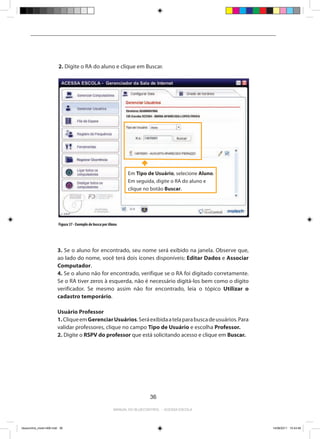
  • 82.
    Anotações Anote bluecontrol_miolo1406.indd 80 14/06/2011 15:44:40
  • 83.
    Fundação para oDesenvolvimento da Educação Gerente de Sistemas de Informação Magda Nieto Gerente de Infraestrutura e Suporte de Tecnologia Cassia Gomes da Silva Gerente de Educação e Tecnologia Leide Reisner Silva Coordenação do Programa Acessa Escola Maria Amélia K. Fernandes Assessora da Presidência Thais Liberato Projeto Gráfico Silvio Rebêlo Stefano Candido Revisão de conteúdo Regina Mara Cesar Pires Eid Valquíria Santos Segurado Chefe do Departamento Editorial Brigitte Aubert Revisão de texto Luiz Thomazi Filho Impressão e acabamento Imprensa Oficial do Estado Tiragem 5.500 exemplares venda proibida capa_manualblue_control0607.indd 3 06/07/2011 11:56:29
  • 84.