1/40
CAPES/MEC
Diretoria de Avaliação
APCN - 2012
APLICATIVO PARA PROPOSTAS DE CURSOS NOVOS
MANUAL DO USUÁRIO
2012
2/40
APRESENTAÇÃO
Este Manual do Usuário contém as instruções básicas para o preenchimento do Aplicativo para
Propostas de Cursos Novos, APCN 2012, a ser utilizado pelas instituições interessadas em
submeter à avaliação da CAPES propostas de cursos de mestrado profissional, mestrado
acadêmico e doutorado no referido ano.
A avaliação pela CAPES de propostas de cursos de pós-graduação stricto sensu é disciplinada,
em seus aspectos fundamentais, pela Portaria CAPES nº 193 publicada em 04 de outubro de
2011, e requer, no que diz respeito a cada proposta, a apresentação dos seguintes documentos e
informações
1
:
 proposta do curso, a ser enviada mediante a utilização do Aplicativo para Propostas
de Cursos Novos, APCN;
 regimento ou regulamento do curso, explicitando, quando couber, se o mesmo
atende o estatuto ou normas gerais da Instituição referentes à pós-graduação (cópia
eletrônica a ser anexada ao APCN);
 estatuto e regimento atualizado da Instituição, exclusivamente para as instituições
que não tenham curso de pós-graduação acompanhado e avaliado pela CAPES e não
estejam, portanto, cadastradas nesta Agência (cópia eletrônica a ser anexada ao
APCN);
 comprovante da aprovação, documento assinado pelo pró-reitor(a) de pós-
graduação da instituição de ensino e pesquisa ou autoridade equivalente, expressando
o comprometimento formal com a proposta de curso novo (cópia eletrônica a ser
anexada ao APCN);
 currículos Lattes atualizados de todos os docentes do curso, mediante a utilização
da Plataforma Lattes do CNPq.
O Aplicativo para Propostas de Cursos Novos, APCN, sobre o qual versa este Manual, apresenta
as seguintes características principais:
 restringe-se à coleta das informações fundamentais para o processo de avaliação;
 possibilita a apresentação da proposta de curso de forma clara, sintética e eficiente;
 torna simples e fácil o preenchimento dos dados exigidos pela CAPES;
 possibilita a análise objetiva da proposta de curso e a realização de avaliações
comparativas das características qualitativas de cada proposta no âmbito da Área e da
Grande Área pelas comissões de consultores e pelos membros do Conselho Técnico-
Científico da Educação Superior (CTC-ES);
1
Links para o acesso a documentos e orientações sobre: sistema de avaliação da pós-graduação, legislação que
rege a criação e avaliação de cursos novos de mestrado e doutorado; instruções acerca do conteúdo e forma de
encaminhamento de propostas estão disponíveis no sítio da CAPES (http://www.capes.gov.br/avaliacao/cursos-
novos-envio-de-propostas-e-resultado). A leitura de tais documentos é imprescindível para a devida
apresentação e encaminhamento de proposta de curso para ser avaliada pela CAPES.
3/40
 permite que as informações apresentadas sejam de fácil leitura pelas comissões e por
qualquer interessado que não domine a cultura interna da CAPES, determinando
assim a máxima transparência de todo o processo.
Para facilitar a orientação do usuário sobre as informações que devem constar em cada proposta
de curso submetida à avaliação da CAPES, o APCN é estruturado e descrito como composto de
“TELAS”, contendo cada qual campos, alguns deles obrigatórios para todos os níveis ou
modalidades de cursos, outros exigidos apenas no caso de proposta de Mestrado Profissional.
A simples análise dos títulos dessas telas, a seguir identificadas, fornece uma visão geral do
conteúdo básico e da forma de estruturação das informações exigidas para a instrução de cada
proposta:
Tela 1 – Identificação da IES
Tela 2 – Identificação dos Dirigentes
Tela 3 – Identificação da Proposta/Curso
Tela 4 – Infraestrutura Administrativa e de Ensino e Pesquisa
Tela 5 – Caracterização da Proposta
Tela 6 – Áreas de Concentração/Linhas de Pesquisa
Tela 7 – Caracterização do Curso
Tela 8 – Disciplinas
Tela 9 – Corpo Docente
Tela 10 – Produção Bibliográfica, Artística e Técnica
Tela 11 – Projetos de Pesquisa
Tela 12 – Docente - Disciplinas
Tela 13 – Docente - Vínculo e Titulação
Tela 14 – Docente - Orientação e Produção
Tela 15 – Informações Complementares
Tela 16 – Documentos
Tela 17 – Finalização
OBS: Dois tópicos adicionais deste Manual completam as orientações sobre a
utilização do APCN e a apresentação de propostas para serem avaliadas pela
CAPES:
18 – Reabertura da Proposta para Correção ou Complementação
19 – Visualização e Impressão de Relatórios
O preenchimento do APCN não oferece maior dificuldade. O comando correspondente a cada
campo das Telas é, de modo geral, autoexplicativo. Em face disso, as orientações aqui
apresentadas limitam-se a observações sobre aspectos que podem ser objeto de alguma
dúvida, principalmente no caso de instituições que ainda não possuam cursos de pós-
graduação aprovados pela CAPES e que pela primeira vez encaminham proposta a esta
Fundação.
4/40
A Utilização do APCN e o Conteúdo das
Propostas de Cursos
1. O APCN é o instrumento a ser obrigatoriamente utilizado pela instituição que deseja submeter
à avaliação da CAPES proposta de curso novo de mestrado acadêmico, mestrado profissional
ou doutorado com vistas à obtenção do reconhecimento do curso pelo CNE/MEC. O aplicativo
deve ser utilizado também para a apresentação de propostas de cursos decorrentes de
processos de “desmembramento” ou de “fusão” de programas já devidamente reconhecidos.
2. Vale observar que, de acordo com a legislação em vigor, têm validade no território nacional
exclusivamente os diplomas de pós-graduação stricto sensu (mestrado e doutorado)
correspondentes a cursos que, com base nos resultados da avaliação realizada pela CAPES,
sejam devidamente reconhecidos pelo CNE/MEC.
3. Atenção às seguintes orientações sobre o conteúdo de cada proposta:
a) Uma proposta pode abranger um ou dois níveis de cursos acadêmicos (apenas mestrado
acadêmico, apenas doutorado ou ambos os cursos: mestrado acadêmico e doutorado).
b) Curso de mestrado profissional deve ser objeto de uma proposta específica para essa
modalidade de curso. Uma mesma proposta não pode incluir um projeto de curso
acadêmico juntamente com um de mestrado profissional.
c) Caso uma IES queira propor, em uma mesma área, curso acadêmico (mestrado e/ou
doutorado) e profissional (mestrado), deverá apresentar duas propostas: uma de curso(s)
acadêmico(s) e outra de curso profissional.
d) A separação das propostas de cursos acadêmicos dos cursos profissionais vincula-se ao
propósito da CAPES de assegurar a adequada avaliação dos mestrados profissionais,
respeitando as especificidades dessa modalidade de curso.
4. Após o envio da proposta de curso novo para a CAPES e sua certificação, esta poderá ser
reaberta para correção ou complementação de seu conteúdo pela IES, desde que observadas
as seguintes normas:
a) Somente a Pró-Reitoria poderá reabrir a proposta, comunicando o fato ao(a)
Coordenador(a) do Programa para que ele efetue as correções ou complementações
necessárias.
b) A reabertura da proposta e o seu re-envio só podem ser efetuados dentro do prazo
fixado pelo calendário anual para o envio de propostas pelo APCN.
c) Uma vez reaberta pela Pró-Reitoria, a proposta perde sua condição de “proposta
enviada/certificada” e, portanto, cadastrada para ser avaliada pela CAPES, passando a
figurar como “proposta em fase de retificação”. Assim, se a proposta for reaberta no prazo
do calendário mas não for enviada novamente dentro desse prazo, a CAPES não terá
como recuperar a versão inicialmente remetida e não a incluirá na lista de propostas
certificadas a serem avaliadas. Portanto, após corrigir ou complementar uma proposta, não
deixe de enviá-la novamente à CAPES antes do encerramento do prazo fixado.
5/40
Como Criar, Preencher e Enviar Proposta de Curso
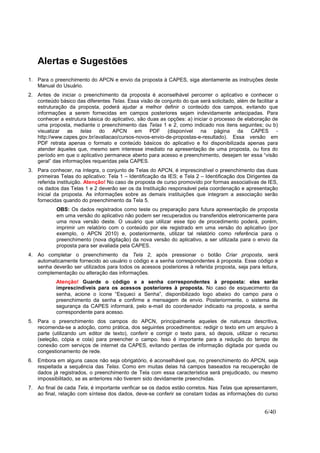
 O acesso ao APCN está disponível no sítio da CAPES em
http://www.capes.gov.br/avaliacao/cursos-novos-envio-de-propostas-e-resultado.
 Para criar, alterar, completar, imprimir e enviar proposta de curso para ser avaliada pela
CAPES, basta acessar o link que leva ao aplicativo.
O aplicativo apresenta as seguintes opções:
→ PROPOSTA
Criar Proposta
Alterar Proposta
Enviar Proposta
Reabrir Proposta
→ RELATÓRIO
Para visualizar e gerar os Relatórios em PDF
→ OUTROS SERVIÇOS
Cadastro Provisório de IES
Para efetuar o cadastro provisório de IES (para aquelas que submetem
proposta de curso pela primeira vez). Neste menu é possível, ainda,
atualizar as informações anteriormente inseridas em um cadastro
provisório.
6/40
Alertas e Sugestões
1. Para o preenchimento do APCN e envio da proposta à CAPES, siga atentamente as instruções deste
Manual do Usuário.
2. Antes de iniciar o preenchimento da proposta é aconselhável percorrer o aplicativo e conhecer o
conteúdo básico das diferentes Telas. Essa visão de conjunto do que será solicitado, além de facilitar a
estruturação da proposta, poderá ajudar a melhor definir o conteúdo dos campos, evitando que
informações a serem fornecidas em campos posteriores sejam indevidamente antecipadas. Para
conhecer a estrutura básica do aplicativo, são duas as opções: a) iniciar o processo de elaboração de
uma proposta, mediante o preenchimento das Telas 1 e 2, como indicado nos itens seguintes; ou b)
visualizar as telas do APCN em PDF (disponível na página da CAPES -
http://www.capes.gov.br/avaliacao/cursos-novos-envio-de-propostas-e-resultado). Essa versão em
PDF retrata apenas o formato e conteúdo básicos do aplicativo e foi disponibilizada apenas para
atender àqueles que, mesmo sem interesse imediato na apresentação de uma proposta, ou fora do
período em que o aplicativo permanece aberto para acesso e preenchimento, desejam ter essa “visão
geral” das informações requeridas pela CAPES.
3. Para conhecer, na íntegra, o conjunto de Telas do APCN, é imprescindível o preenchimento das duas
primeiras Telas do aplicativo: Tela 1 – Identificação da IES; e Tela 2 – Identificação dos Dirigentes da
referida instituição. Atenção! No caso de proposta de curso promovido por formas associativas de IES,
os dados das Telas 1 e 2 deverão ser os da Instituição responsável pela coordenação e apresentação
inicial da proposta. As informações sobre as demais instituições que integram a associação serão
fornecidas quando do preenchimento da Tela 5.
OBS: Os dados registrados como teste ou preparação para futura apresentação de proposta
em uma versão do aplicativo não podem ser recuperados ou transferidos eletronicamente para
uma nova versão deste. O usuário que utilizar esse tipo de procedimento poderá, porém,
imprimir um relatório com o conteúdo por ele registrado em uma versão do aplicativo (por
exemplo, o APCN 2010) e, posteriormente, utilizar tal relatório como referência para o
preenchimento (nova digitação) da nova versão do aplicativo, a ser utilizada para o envio da
proposta para ser avaliada pela CAPES.
4. Ao completar o preenchimento da Tela 2, após pressionar o botão Criar proposta, será
automaticamente fornecido ao usuário o código e a senha correspondentes à proposta. Esse código e
senha deverão ser utilizados para todos os acessos posteriores à referida proposta, seja para leitura,
complementação ou alteração das informações.
Atenção! Guarde o código e a senha correspondentes à proposta: eles serão
imprescindíveis para os acessos posteriores à proposta. No caso de esquecimento da
senha, acione o ícone “Esqueci a Senha”, disponibilizado logo abaixo do campo para o
preenchimento da senha e confirme a mensagem de envio. Posteriormente, o sistema de
segurança da CAPES informará, pelo e-mail do coordenador indicado na proposta, a senha
correspondente para acesso.
5. Para o preenchimento dos campos do APCN, principalmente aqueles de natureza descritiva,
recomenda-se a adoção, como prática, dos seguintes procedimentos: redigir o texto em um arquivo à
parte (utilizando um editor de texto), conferir e corrigir o texto para, só depois, utilizar o recurso
(seleção, cópia e cola) para preencher o campo. Isso é importante para a redução do tempo de
conexão com serviços de internet da CAPES, evitando perdas de informação digitada por queda ou
congestionamento de rede.
6. Embora em alguns casos não seja obrigatório, é aconselhável que, no preenchimento do APCN, seja
respeitada a sequência das Telas. Como em muitas delas há campos baseados na recuperação de
dados já registrados, o preenchimento de Tela com essa característica será prejudicado, ou mesmo
impossibilitado, se as anteriores não tiverem sido devidamente preenchidas.
7. Ao final de cada Tela, é importante verificar se os dados estão corretos. Nas Telas que apresentarem,
ao final, relação com síntese dos dados, deve-se conferir se constam todas as informações do curso
7/40
em foco. Ex: no caso da Relação de Docentes da Tela 9, verificar se nela estão incluídos os nomes e
dados de todos os docentes do curso. Da mesma forma, na Relação de Projetos da Tela 11, verificar
se foi omitido o nome de algum projeto ou se há incorreção nos dados fornecidos. Lembre-se de que
qualquer omissão ou incorreção poderá prejudicar a avaliação da proposta.
8. Para fins de preenchimento do APCN, todas as instituições que submetem à avaliação da CAPES
proposta de curso novo são identificadas ou referidas como “IES”, independentemente de serem ou
não instituições de ensino superior em seus respectivos atos de criação e registro. Assim, institutos de
pesquisa, hospitais universitários, entre outros, são referidos como IES.
9. Nos campos em que é prevista a apresentação de alguma apreciação ou descrição, os textos devem
ser sucintos, precisos e claros. Devem limitar-se à explicitação da ideia a ser expressa ou ao
destaque dos aspectos que devam ser conhecidos pelos avaliadores. Textos longos, pouco objetivos e
mal estruturados podem comprometer a compreensão dos aspectos realmente essenciais da
concepção e das condições de funcionamento do curso proposto.
10. Atenção no registro de dados e na grafia de nomes. Os nomes devem ser apresentados por extenso,
sem abreviaturas.
11. No preenchimento dos campos, devem ser utilizadas letras maiúsculas e minúsculas: a grafia
exclusivamente em maiúsculas, além de ocupar mais espaço, dificulta a leitura e compromete a
clareza do texto.
12. Vale enfatizar que os dados da Plataforma Lattes, assim como os fornecidos pelo Coleta CAPES e os
sumariados no APCN são utilizados na avaliação das condições de funcionamento dos cursos.
Recomenda-se, por isso, proceder à atualização dos currículos de todos os docentes.
13. Nas Telas que apresentarem os botões “Gravar”/”Salvar” e “Próximo”, não esquecer de sempre
pressionar o botão “Gravar”/”Salvar” antes do “Próximo”. Recomenda-se gravar/salvar periodicamente
os campos preenchidos para evitar eventuais perdas de informações digitadas.
14. Observar que na Tela 15 há espaço para a apresentação de críticas e sugestões sobre o Aplicativo, as
quais são levadas em consideração para melhoria e aperfeiçoamento do aplicativo, quando oportuno.
RECOMENDAÇÃO ESPECIAL:
No preenchimento dos campos do APCN, recomenda-se a adoção, como prática, do seguinte
procedimento:
 utilizar preferencialmente o navegador Mozilla Firefox versão 3.0 ou superior;
 redigir o texto em um arquivo à parte (utilizando um editor de texto);
 utilizar letras maiúsculas e minúsculas (a grafia das palavras apenas em maiúsculas ocupa
muito espaço e dificulta a leitura e compreensão do texto);
 conferir e corrigir o texto;
 utilizar os recursos selecionar, copiar e colar texto para preencher os campos do aplicativo.
Esse procedimento amplia a segurança da IES quanto à correção e adequação das informações por
ela fornecidas e reduz o tempo de conexão com o servidor de internet da CAPES e o risco de perda de
material digitado por queda ou congestionamento de rede.
8/40
Tela 1 – Identificação da IES
1.1. Na Tela “1. IES” devem ser conferidas as informações de identificação da IES a que se vincula o
curso proposto.
Atenção! No caso de curso promovido por formas associativas de IES, os dados das Telas 1 e 2
deverão ser os da instituição responsável pela coordenação e apresentação inicial da proposta. No
que tange às demais instituições que integram a associação, essas mesmas informações serão
fornecidas quando do preenchimento da Tela 5.
1.2. Atenção! Para a visualização da Tela 1 e, portanto, o início do preenchimento da proposta de
curso, é imprescindível que a IES que apresenta a proposta e todas as demais responsáveis pelo
curso (no caso específico de curso promovido por formas associativas de IES) sejam cadastradas
junto à CAPES, o que se verifica nos seguintes casos:
a IES possui curso de mestrado ou doutorado aprovado e, portanto, acompanhado e avaliado
pela CAPES, em qualquer área do conhecimento;
a IES já foi beneficiária de algum tipo de apoio financeiro da CAPES, mesmo que não possua
curso de pós-graduação;
1.3. Atenção! Não cadastrar a IES sem verificar se ela, efetivamente, não é cadastrada. O duplo
cadastro da IES poderá inviabilizar a recepção, o processamento e a devida avaliação da proposta
de curso pela CAPES.
 Verificando se a IES é cadastrada ou localizando o cadastro da IES:
a) entrar no menu “Proposta”, no item “Criar Proposta” e selecionar a modalidade do curso
(Acadêmico ou Profissional);
b) selecionar o estado em que se situa a IES e verificar se o nome dela consta da relação
apresentada;
c) se constar, selecionar o nome da IES e acionar o botão “Confirmar” para recuperar os dados
desse cadastro. Se não constar na relação, clicar na opção “IES com cadastro provisório”
(primeira opção da lista de estados) e verificar se o nome consta da relação apresentada.
 Cadastrando a IES: Caso a IES não seja localizada utilizando os procedimentos descritos acima,
deve-se proceder ao cadastramento provisório da IES. Este cadastramento deve ser efetuado
pelo Pró-Reitor de Pós-graduação ou ocupante de cargo equivalente, adotando as seguintes
instruções:
a) selecionar a opção “Outros Serviços” e, em seguida, “Cadastro provisório de IES”. Serão
apresentadas duas opções: “Cadastrar nova IES” e “Atualizar dados da IES”;
b) preencher todos os campos com os dados solicitados, sem omissões e sem abreviaturas. (Se
não tiver êxito nessa operação, entrar em contato com a Coordenação de Gestão da Informação
(CGI) pelo seguinte endereço: apcn@capes.gov.br);
c) finalizando este cadastramento, a IES estará disponível na opção “IES com cadastro provisório”
ao clicar no menu “Proposta” no item “Criar Proposta”, após selecionar a modalidade do curso.
Atenção! É importante que o(a) Pró-Reitor(a) guarde a senha cadastrada porque ela será
indispensável para o envio da proposta à CAPES.
 Ao localizar o cadastro da IES na Tela “1. IES”, selecionar o nome da IES e pressionar o botão
“Confirmar”.
 Com esse procedimento, em princípio, todos os campos da tela serão, automaticamente,
recuperados. Há casos, porém, em que uma ou algumas das informações exigidas não constam
da base de dados utilizada e, por isso, os campos a elas correspondentes permanecerão em
branco. Há também aqueles casos em que campos recuperados (endereços, telefones e e-mails
9/40
institucionais) estão incorretos ou desatualizados. Nesses casos, a correção deverá ser solicitada
pela Pró-Reitoria da IES através do email cadastroies@capes.gov.br, para aquelas IES com
cadastro definitivo na CAPES. Para as IES com cadastro provisório, é possível alterar o cadastro
realizado acessando o próprio aplicativo em “Outros Serviços” e “Cadastro provisório de IES”,
selecionando a opção “Atualizar dados da IES”.
 Após conferir as informações, pressionar o botão “Próximo” para acessar a Tela “2. Dirigentes”.
Será possível voltar a esta tela durante o preenchimento da proposta.
10/40
Tela 2 – Identificação dos Dirigentes
2.1. O preenchimento da Tela “2. Dirigentes” atende a duas finalidades: a primeira é o fornecimento
de dados sobre os dirigentes da IES responsável pela proposta; a segunda é, ao completá-la,
permitir que o aplicativo gere o número de cadastro da proposta em questão. Assim, para que o
usuário possa preencher as demais Telas e, posteriormente, acessar o aplicativo para
prosseguir nessa tarefa, ele deverá, obrigatoriamente, digitar o número e a senha da proposta,
que serão fornecidos após pressionar o botão “Criar proposta”, ao final do preenchimento desta
Tela.
2.2. São exigidos os dados dos seguintes dirigentes: Reitor(a) ou ocupante do cargo equivalente,
Pró-Reitor(a) de Pós-Graduação ou ocupante do cargo equivalente, e Coordenador(a) do
Programa de Pós-Graduação.
2.3. Como destacado, é imprescindível que números de telefone e endereços, inclusive e-mails,
dos Reitores, Pró-Reitores e Coordenadores de Programas fornecidos à CAPES sejam
institucionais, e não pessoais. Isso é fundamental para manter atualizada a base de dados da
CAPES, independentemente das mudanças sistemáticas dos dirigentes, e garantir que os
contatos que se fizerem necessários possam ser efetuados com rapidez e eficiência.
2.4. Campos:
Tipo de Documento O documento-padrão exigido do dirigente é o CPF; a utilização de
outro tipo de documento deve restringir-se aos casos muito especiais
em que o ocupante do cargo ou função não tenha o referido
documento, como, por exemplo, no caso de estrangeiros.
Número Número do documento selecionado no campo anterior
(preferencialmente o CPF)
Nome Em todos os campos com esse comando, o nome é recuperado
automaticamente a partir do CPF informado com base nos dados
existentes na Receita Federal do Brasil.
DDD Telefone Utilizar no registro desses dados o seguinte padrão: Código DDD,
Número do Telefone. Exemplo: (61) 1111-2222.
E-Mail Institucional Fornecer o e-mail institucional correspondente à função ou ao cargo
indicado.
2.5. Atenção! Personalização da SENHA inicial
 Ao completar o preenchimento desta Tela, após pressionar o botão “Criar proposta”, será
automaticamente aberta uma janela, fornecendo ao usuário o código da proposta e a senha
provisória.
 O código fornecido é definitivo para a identificação de tal proposta, não podendo ser alterado
pelo usuário. Já a senha inicialmente apresentada será “CAPES”, igual para todos os usuários,
constituindo-se em uma senha-padrão.
Atenção! Cada usuário, para preservar o sigilo e garantir a segurança de sua proposta, deve
personalizar sua senha imediatamente após recebê-la, adotando os seguintes procedimentos:
Na janela aberta após criar a proposta, clicar em “OK”, preencher os campos da Tela
”Alteração de senha” – Código, Senha Antiga (“CAPES”), Nova Senha (a ser criada pelo
usuário), Confirme a Nova Senha – e pressionar o botão “Confirmar a Nova Senha”
completando, assim, o cadastro da senha que deverá utilizar a partir de então para todos
os acessos para leitura, alteração ou complementação da proposta. Para continuar o
preenchimento, clique no botão “Retornar”.
Caso o usuário escolha a opção “Cancelar” e deseje alterar a senha em outro momento,
isso poderá ser feito ao clicar “Alterar a Senha” na página de login (Menu “Proposta”, no
item “Alterar Proposta”, no link correspondente à modalidade da proposta).
11/40
 O código informado e a senha criada pelo usuário deverão ser anotados para serem utilizados
em todos os acessos posteriores à proposta em questão. (Obs: Para o envio da proposta à
CAPES, não será, porém, esta a senha a ser utilizada, e sim a da Pró-Reitoria de Pesquisa)
12/40
Tela 3 - Identificação da Proposta/Curso
3.1. A Tela “3. Proposta / Curso” destina-se à caracterização básica da proposta de curso: nome
do programa de pós-graduação; enquadramento na área básica e na área de avaliação; nível ou
níveis de curso apresentados, etc.
3.2. Observar que uma proposta pode abranger um ou dois níveis de cursos acadêmicos (só
mestrado acadêmico, só doutorado ou os dois cursos: mestrado acadêmico e doutorado). Uma
proposta não pode, porém, incluir um projeto de curso acadêmico juntamente com um mestrado
profissional. Caso o mesmo programa proponha um curso acadêmico e um profissional, deverá
apresentar duas propostas: uma só com o(s) curso(s) acadêmico(s); outra só com o curso
profissional.
3.3. Campos:
Nome do Programa
A forma de preenchimento deste campo depende da resposta,
afirmativa ou negativa, dada à questão apresentada no item: “3.1
Esta proposta corresponde a um curso novo vinculado a
programa recomendado pela CAPES?”
Atenção! A resposta será afirmativa se a IES já possuir curso na
mesma área do curso a ser proposto. Isso acontece, por
exemplo, se a IES já possui curso de mestrado recomendado
pela CAPES na mesma área e deseja apresentar proposta de
doutorado a ser oferecido por esse mesmo programa.
Atenção! No caso de propostas de mestrado profissional, não há
esta questão colocada. Não é possível vincular um curso novo a
um programa existente. Deve-se proceder como no caso de
resposta negativa à questão.
 Em caso de resposta afirmativa pressionar o botão
“Pesquisar”, selecionar o nome do programa na lista apresentada
e pressionar o botão “Incluir”. Com esse procedimento, o nome, a
área básica e a área de avaliação serão automaticamente
recuperados.
OBS: A alteração do nome de programa com curso reconhecido
pelo CNE/MEC ou aprovado pela CAPES (programa incluído no
Sistema Nacional de Pós-graduação - SNPG), que é
sistematicamente acompanhado e avaliado por esta Agência,
requer a adoção de procedimentos necessários para a
formalização da alteração do ato de reconhecimento do
programa/curso pelo CNE/MEC. A denominação registrada no
APCN, em se tratando de Programa já recomendado, deve,
obrigatoriamente, ser aquela que consta da base da CAPES e
que, portanto, foi recuperada pelo sistema – mesmo que contenha
alguma incorreção. Para as providências de formalização, junto à
CAPES e ao CNE/MEC, da mudança ou correção de nome de
programa ou curso reconhecido, deve-se contatar a Coordenação
Geral de Acompanhamento e Avaliação da CAPES
(cgaa@capes.gov.br).
 Em caso de resposta negativa, isto é, trata-se de programa
novo, deve-se preencher o campo nome, observando as
orientações a seguir apresentadas:
1. Usualmente o nome do programa é o mesmo dos cursos por
13/40
ele oferecidos. Ex: O programa de “Economia Política” da
universidade “X” mantém cursos de mestrado e de doutorado
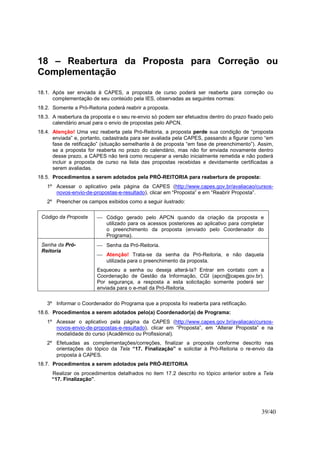
em “Economia Política”. Entretanto, excepcionalmente, pode
haver diferença entre o nome do programa e dos cursos por
ele promovidos.
2. Ao registrar o nome do programa, não é recomendado que
sejam incluídas palavras ou expressões como “programa”,
“pós-graduação em”, “mestrado em” ou qualquer
referência genérica. O nome deve limitar-se à expressão que
efetivamente o identifica. Exemplo: “Economia Política”,
“Matemática” e não “Pós-Graduação em Economia Política“,
“Programa de Mestrado em Matemática”.
Área Básica
e
Área de Avaliação
Campo de preenchimento necessário apenas no caso de
resposta negativa à indagação focalizada no item anterior –
Esta proposta corresponde a um curso novo vinculado a
programa recomendado pela CAPES?
 Em caso de resposta negativa, isto é, trata-se de programa
novo, adotar os seguintes procedimentos: selecionar a área
básica na lista de seleção fornecida no aplicativo e clicar sobre ela
para efetuar a seleção. Atenção! Se encontrar dificuldade em
identificar a área desejada na referida lista, que apresenta os
nomes em ordem alfabética, no sítio da CAPES
(http://www.capes.gov.br/avaliacao/tabela-de-areas-de-
conhecimento) está disponível a mesma tabela com as subáreas
agregadas por Grande Área e Área (Ex: Ciências Exatas e da
Terra: Matemática, Probabilidade e Estatística, Astronomia e
Física etc.) que poderá ajudá-lo(a) nessa tarefa. Após identificar o
nome da Área e Subárea nesta tabela, será provavelmente mais
fácil retornar ao APCN e utilizar a lista de seleção nele disponível.
OBS:
1. A área básica corresponde ao domínio ou campo geral do
conhecimento a que se referem as atividades do Programa.
Cada programa vincula-se a uma área básica, que deve constar
da Tabela de Áreas do Conhecimento utilizada pela CAPES.
2. Compete à CAPES a decisão final sobre a Área de Avaliação no
qual o programa/curso será enquadrado, conforme Portaria
CAPES Nº 193, de 04 de outubro de 2011, e Nº 54, de 16 de
setembro de 2003.
3. Para conhecer como as Áreas estão agregadas por “Área de
Avaliação” (que corresponde ao campo de atuação de um(a)
“Coordenador(a) de Área” e de uma “Comissão de Área”) acesse
http://www.capes.gov.br/avaliacao/coordenadores-de-area:
Atenção!
As novas áreas de avaliação compreendem as seguintes áreas
básicas:
Biodiversidade
20500009 - ECOLOGIA (e suas subáreas)
10800000 - OCEANOGRAFIA (e suas subáreas)
20300000 - BOTÂNICA (e suas subáreas)
20400004 - ZOOLOGIA (e suas subáreas)
14/40
Ciências Ambientais
90191000 - MEIO AMBIENTE E AGRÁRIAS
Ensino
90200000 - ENSINO (e suas subáreas)
Nutrição
40500004 - NUTRIÇÃO (e suas subáreas)
Tem Graduação na área
ou em área afim?  Assinalar a resposta à pergunta: Tem graduação na área ou em
área afim? Sim ou Não.
 Em caso afirmativo, informar o ano de início do curso de
graduação.
Nível(is) do(s) curso(s)
proposto(s)
Situação
Histórico da Proposta na
CAPES
Clicar no botão “Incluir Curso” para exibir a janela que permite a
inclusão das informações referentes ao(s) curso(s).
 Selecionar o nível do curso objeto da proposta.
 Informar a situação do curso: em projeto, caso o curso ainda não
tenha sido implantado; em funcionamento, caso o curso já tenha
sido implantado, e, neste caso, informar o mês e ano de início
do curso.
Atenção! Observar a legislação vigente no que diz respeito à
exigência de prévia autorização e reconhecimento do curso antes
de sua implantação ou início de funcionamento, de acordo com as
prerrogativas de autonomia de que goza a IES.
 Assinalar qual a situação correspondente ao histórico da proposta
junto à CAPES:
a) Proposta nova, isto é, trata-se de proposta de curso
submetida pela primeira vez à avaliação da CAPES;
b) Proposta re-apresentada, isto é, versão atualizada de
proposta de curso submetida anteriormente à avaliação da
CAPES, mas não aprovada;
c) Reabertura de curso, no caso de curso que obteve nota
inferior a 3 em avaliação passada e, por isso, não teve seu
reconhecimento renovado, tendo sido excluído do SNPG. Com a
apresentação de uma nova proposta, a IES busca novamente
incluir o curso entre os recomendados pela CAPES e
reconhecidos pelo CNE/MEC;
d) Desmembramento de curso existente é o processo pelo qual
um programa de pós-graduação devidamente reconhecido pelo
CNE/MEC, com a prévia aprovação da CAPES, tem sua
proposta, seu quadro docente e discente e sua infraestrutura de
ensino e pesquisa subdivididos para dar origem a um ou mais
novos programas;
e) Fusão de cursos existentes é o processo pelo qual dois ou
mais programas de pós-graduação reconhecidos pelo
CNE/MEC, com a prévia aprovação da CAPES, unem-se para a
formação de um só programa cuja proposta corresponderá à
integração daquelas por eles antes individualmente promovidas,
15/40
passando o programa resultante da fusão a contar com os
docentes, discentes e recursos de infraestrutura dos demais
envolvidos no processo.
Caso se trate de uma das três últimas opções apresentadas, informar
qual o código do Programa Original (se Desmembramento ou
Reabertura de Curso) ou os códigos dos programas a serem
fundidos (se Fusão de Cursos).
 Após preencher as informações sobre a situação e o histórico do
curso na CAPES, pressionar o botão “Incluir”. Observação: Se a
proposta apresentar os níveis mestrado acadêmico e doutorado,
para cada um dos níveis, será preciso preencher essas
informações e clicar em “Incluir”.
 Conferir se a relação que passa a figurar no final da janela
espelha corretamente o(s) nível(is) de curso(s) contido(s) na
proposta.
 Fechar a janela e conferir se o(s) nível(is) constando na “Relação
do(s) nível(eis) da proposta” está(ão) correto(s) no corpo da Tela
3.
16/40
Tela 4 – Infraestrutura Administrativa e de Ensino e
Pesquisa
4.1. A finalidade da Tela “4. Infraestrutura” é bem explicitada pela sua denominação e pela
natureza das informações nela solicitadas: esclarecer se a IES conta com a infraestrutura
física, administrativa e de ensino e pesquisa e demais recursos indispensáveis para o
adequado funcionamento do(s) curso(s) proposto(s). Os comandos correspondentes aos
campos da Tela são claros, não sendo necessárias instruções detalhadas sobre as
informações a serem neles fornecidas, mas apenas algumas orientações de caráter geral, a
seguir são apresentadas.
4.2. Nos campos de preenchimento livre, descritivo – Laboratórios, Bibliotecas, Financiamentos e
Informações Adicionais – caracterizar, de forma sintética, objetiva e em tópicos bem
estruturados, os recursos que o Programa dispõe.
4.3. Observações sobre alguns campos:
Laboratórios
 Informar quantos e quais os laboratórios disponíveis e as
características e condições básicas de cada um deles.
 Informar se o laboratório é compartilhado com outras instituições
ou se utilizará, de forma sistemática, laboratórios de outra IES,
instituto de pesquisa ou entidade.
 Este campo possui limitação de 10.000 caracteres.
Biblioteca
 Caracterizar o acervo, apresentando os dados gerais e
específicos sobre sua composição (nº de livros, de periódicos e
áreas nas quais eles se concentram).
 Informar a existência de estruturas, recursos ou formas especiais
de acessos eletrônicos à produção da área disponibilizados pela
IES, inclusive o acesso a Portais de Periódicos, como no caso do
mantido pela CAPES.
 Este campo possui limitação de 5.000 caracteres.
Financiamentos
 Informar se alguma entidade externa à IES (órgãos ou agências
nacionais e estrangeiras, fundações públicas ou privadas,
empresas etc.) financia ou apoia projetos de pesquisa ou outras
atividades do programa/curso. Neste caso, indicar qual a entidade
financiadora, a natureza do apoio (bolsas, remuneração de
docentes, apoio financeiro etc) e o total de recursos. Se o
financiamento for de médio ou longo prazo, informar, período,
valor médio anual etc.
 Este campo possui limitação de 10.000 caracteres.
Informações Adicionais
 Utilizar o campo para destacar aspectos relevantes da
infraestrutura física, administrativa e de ensino e pesquisa não
devidamente retratados nos campos anteriores.
 Este campo possui limitação de 10.000 caracteres.
17/40
Tela 5 – Caracterização da Proposta
5.1. Na Tela “5. Caracterização da Proposta” recomenda-se utilizar linguagem sintética, clara e
objetiva no preenchimento dos campos. Separar o texto em tópicos contendo apenas o
essencial para caracterizar o que é solicitado.
5.2. Utilizar letras maiúsculas e minúsculas. Limitar apenas às siglas o uso exclusivo de letras
maiúsculas.
5.3. Campos:
Contextualização
Institucional e Regional
da Proposta
 Informar:
importância da proposta no contexto do plano de
desenvolvimento da IES;
relevância e impacto regional ou microrregional da formação
dos profissionais com o perfil previsto;
caracterização da demanda a ser atendida.
 Este campo possui limitação de 15.000 caracteres.
Histórico do curso  Espaço destinado para a apresentação de esclarecimentos
sintéticos sobre eventual histórico anterior da proposta ou curso
junto à CAPES, como, por exemplo:
no caso de desmembramento de curso ou de fusão de cursos
existentes: justificativa para tal decisão; eventuais
entendimentos mantidos com a comissão de área a esse
respeito; aspectos especiais da configuração da proposta,
considerada a realidade do curso ou cursos a serem por ela
substituídos; solução dada a problemas relativos à divisão ou à
junção do corpo docente do curso ou cursos existentes;
no caso de proposta de reabertura de curso que obteve
conceito inferior a 3 em avaliação anterior da CAPES ou de
reapresentação de proposta que não obteve a aprovação por
esta entidade: inovações ou ajustes introduzidos em relação à
versão anterior; providências decorrentes de críticas ou
sugestões apontadas pela comissão que avaliou anteriormente
o curso ou proposta ou pelo CTC-ES.
 Este campo possui limitação de 15.000 caracteres.
Cooperação e
Intercâmbio
 Informar a existência de convênios, programas ou projetos
sistemáticos e relevantes de cooperação, intercâmbio ou parceria
nacional e internacional que deverão contribuir para o
desenvolvimento das atividades de ensino e pesquisa do curso.
 Apresentar apenas informações objetivas que identifiquem o tipo
e a amplitude dessa cooperação, intercâmbio ou parceria.
Atenção! Não confundir tais informações com o que é solicitado
no tópico seguinte, no caso de propostas de cursos acadêmicos.
 Este campo possui limitação de 15.000 caracteres.
Campos de uso
restrito
Atenção! Todos os campos que completam esta tela deverão
ser preenchidos exclusivamente no caso de proposta em
forma associativa.
Atenção! Como no ano anterior também agora em 2012 não
será facultado protocolar propostas de cursos na
modalidade de Mestrado Profissional que sejam em formas
18/40
Ver Orientações
associativas, a não ser aquelas de caráter induzidos, como
previstos na Portaria 01 de 04 de janeiro de 2012.
 Todos os campos correspondentes a este tópico – formas
associativas de IES – somente deverão ser preenchidos no caso
da proposta de criação do curso apresentar características muito
especiais que permitam o enquadramento de tal curso como
sendo vinculado a uma associação de IES. Para verificar se tais
campos devem ser preenchidos, leia os esclarecimentos a seguir
apresentados.
1. Introdução:
Tradicionalmente cada programa de pós-graduação vincula-se a
uma IES. Mais recentemente tem se verificado a diversificação
desse modelo, observando-se a existência de programas com
atuação baseada em associações de duas ou mais IES. No
momento, a simples criação de campos no APCN – aplicativo
utilizado para a apresentação de propostas para cursos novos –
para a devida caracterização desses cursos, expressa a
disposição da CAPES de atender a esse novo aspecto da
realidade da pós-graduação nacional. Os aspectos referentes à
concepção, funcionamento, autorização e reconhecimento
desses cursos são objetos permanentes na análise e
regulamentação pelo CNE/MEC, além de aspectos específicos
sobre a avaliação de propostas e do desempenho desses cursos
pela DAV e CTC-ES.
Obs: As tipologias adotadas anteriormente – associação em
rede, ampla, parcial e temporária – deixam de existir como
orientações pré-definidas. Para atender à necessária e adequada
diversidade de situações no contexto do Sistema Nacional de
Pós-Graduação, é absolutamente imprescindível e de
responsabilidade dos proponentes que, por ocasião da
apresentação da proposta, seja descrito exata e detalhadamente
o caráter da forma associativa pretendida, bem como sejam
explícitos o correspondente regimento e os comprometimentos
formais que vão disciplinar e assegurar o funcionamento do
curso.
2. Distinções Importantes: Curso em forma associativa,
Cooperação regular entre IES e oferta ou atendimento de
Turmas Especiais no campus de outra IES
Para caracterizar uma proposta como curso estruturado forma
associativa é importante, de início, distinguir a condição desse
curso de três outros tipos de iniciativas envolvendo parcerias
entre instituições.
Primeiro, não se caracteriza como Curso em forma associativa
de IES aquele que tem sua atuação fortalecida por parceria,
cooperação, intercâmbio nacional com outras IES, como é
próprio de todo bom programa de pós-graduação ou grupo de
pesquisa. Essa cooperação, quase sempre derivada de
Convênio, Acordo, Edital específico ou temático é
sistematicamente, e cada vez mais, mantida por todos os
programas de pós-graduação (mesmo aqueles vinculados a uma
19/40
só IES – correspondentes ao modelo tradicional de pós-
graduação). Tanto o APCN como o Coleta de Dados da CAPES
têm campos próprios para a caracterização e o destaque desse
importante tipo de iniciativa.
Segundo, a proposta de Curso em forma associativa
corresponde a uma proposta de criação de curso novo, e não
do que se convencionou chamar de Mestrado Interinstitucional,
Minter, ou Doutorado Interinstitucional, Dinter, que se referem à
oferta ou atendimento de uma turma de alunos sob condições
especiais (isto é, diferentes daquelas previstas na proposta
avaliada pela CAPES e que fundamentou o ato de
reconhecimento do curso pelo CNE/MEC). O Minter, assim como
o Dinter, corresponde a projeto desenvolvido com a participação
de duas ou mais instituições cuja premissa primordial é a
qualificação dos recursos humanos de uma delas. Estas
modalidades pressupõem um curso já aprovado pela CAPES,
legalmente reconhecido pelo CNE/MEC (cuja consolidação se
expressa pela sua nota) para uma turma ou grupo de alunos, sob
condições especiais. Estas modalidades (Minter e Dinter) têm,
portanto, uma natureza de forte efemeridade associada à
qualificação dos recursos humanos próprios da instituição que
necessita a formação pós-graduada. A demanda e avaliação
desse tipo de projeto estão devidamente regulamentadas pela
CAPES e a apresentação da proposta a ele correspondente não
é feita mediante a utilização do APCN, mas sim através de
aplicativo e calendário específico. As orientações e normas a
esse respeito estão disponíveis no seguinte endereço:
http://www.capes.gov.br/avaliacao/projetos-dinter-e-minter.
Terceiro, a possibilidade ou potencial participação de docentes
no ensino ou na pesquisa não é característica e condição que,
per se, enseja a justificativa de apresentação de proposta de
curso em forma associativa. A participação de docentes (na
condição de professores colaboradores ou visitantes) de outras
instituições ou de outros programas em 1 (um) curso de uma
dada IES é usual, uma vez atendidos os critérios próprios de
cada instituição e os indicadores de participação relativa (definida
pelo CTC-ES) em termos de docentes permanentes,
colaboradores e visitantes. É fundamental considerar que uma
proposta em forma associativa, portanto, não se configura e se
justifica de nenhum modo, pela característica que tal curso
simplesmente agrega docentes de diferentes IES.
No curso em forma associativa, as responsabilidades e
atribuições das instituições associadas são compartilhadas e a
concepção de sua proposta apresenta especificidades que levam
a CAPES, após verificar que estão garantidos todos os requisitos
de qualidade, adequado funcionamento e estabilidade do curso,
a admitir que ele se enquadra na categoria especial de curso em
forma associativa. Essa classificação permite que seu núcleo de
professores permanentes (responsáveis pelas suas atividades
básicas de ensino, pesquisa e orientação) seja formado por
docentes/pesquisadores das instituições formalmente
consideradas pela CAPES como integrantes dessa associação.
Assim, não basta que um grupo de IES se autodefinam como
promotoras de um curso, a CAPES deverá avaliar e aprovar a
qualidade e viabilidade desse curso, enquadrá-lo como
20/40
promovido por uma forma associativa de IES, e o CNE/MEC
deverá reconhecer e homologar essa situação no parecer
referente ao reconhecimento de tal curso.
Para que a CAPES possa vir a enquadrar um curso como
correspondente a uma forma associativa de IES, alguns
requisitos devem ser formal e oficialmente atendidos, no que diz
respeito, por exemplo, aos compromissos e responsabilidades
das instituições participantes (na promoção e garantia das
condições para desenvolvimento das atividades de ensino,
pesquisa e orientação correspondentes ao curso) e no
planejamento e regulamentação de seu funcionamento, como
pode ser observado no item 3 abaixo.
Atenção! É imprescindível considerar que o reconhecimento do
mérito e aprovação pela CAPES de uma proposta em forma
associativa de IES não se sobrepõe a normas e legislações
decorrentes da autonomia universitária e de outros órgãos do
governo ou mesmo de órgãos de controle de contas. Tampouco
assegura, em contextos diversos que não os próprios registros
no SNPG, que para efeitos de identificação, vinculação e
contagem destes cursos e dos títulos expedidos, as formas
associativas não possam ser computadas como de uma só
instituição, qual seja, aquela identificada univocamente no
cadastro de IES brasileiras e que a protocolou no momento da
apresentação do APCN.
3. Considerações:
Em todos os casos de formas associativas, o regimento, a
proposta do curso e os aspectos formais e operacionais do
convênio firmado entre as instituições devem explicitar a forma e
as condições de efetivação dessa associação. O regimento deve
também detalhar que a proposta está em consonância e
contempla normas e orientações próprias sobre a pós-graduação
que possam existir em cada IES.
Atenção! No caso de o docente não pertencer à IES proponente,
há a necessidade de um documento da IES a qual esteja
vinculado formalizando sua cessão.
Atenção! É muito relevante destacar que a criação de cursos em
formas associativas e, sobremodo, a manutenção dos mesmos
ao longo do tempo, é uma empreitada difícil, cujo êxito depende,
em grande parte, do empenho e decisão das instituições
interessadas. Sendo assim, é necessário discutir e estabelecer
previamente a forma de administração e condução desses
cursos e como sanar eventuais conflitos de competência e de
interesses, que, com freqüência, surgem no desenvolvimento
desse tipo de iniciativa. Também é muito relevante assegurar-se
que os acordos e procedimentos adotados por ocasião da
proposta não sejam afetados por eventuais mudanças de
gestores e da administração das IES ao longo do tempo.
 A esse respeito, chamamos a atenção dos dirigentes dessas IES
(reitores e pró-reitores) e dos futuros coordenadores do curso
nessas instituições para os seguintes fatos:
21/40
a) É preciso que estejam conscientes de que a manutenção de um
curso em forma associativa de IES é muito mais complexa do
que a de um programa tradicional.
b) O prévio (antes mesmo do envio da proposta à CAPES) e formal
acerto sobre aspectos-chave relativos ao funcionamento desses
cursos tem que ser bem estabelecido e regulamentado pelas IES
participantes.
Atenção especial deve merecer o ajuste do Regimento do Curso
em forma associativa de IES ao estabelecido pelo Regulamento
Geral da Pós-Graduação de cada uma das IES (ou vice-versa).
c) Entre os aspectos fundamentais sobre o funcionamento do curso
em forma associativa de IES, a serem previamente discutidos e
disciplinados, figura a forma como se efetivará a partilha de
responsabilidades e a competência de cada uma das IES no que
diz respeito a:
 oferta de vagas;
 inscrição e seleção de candidatos;
 matrícula e disciplina acadêmica dos alunos;
 credenciamento de orientadores;
 emissão de diplomas e de outros documentos referentes à
vida acadêmica dos alunos;
 organização e promoção da oferta de disciplinas;
 coordenação geral do programa e coordenações específicas
das atividades do curso nas IES.
d) É importante instituir mecanismos que auxiliem na identificação e
solução de problemas envolvendo as equipes docentes e os
alunos das diferentes IES. Ex: Como ouvir e integrar o corpo
docente e o corpo discente dispersos, pelo menos fisicamente,
nas IES?
e) Da mesma forma, é importante estabelecer, previamente, as
condições sob as quais poderá efetivar-se o afastamento de uma
IES da associação.
Atenção! Para efeitos de avaliação trienal, a participação dos
docentes em um curso em forma associativa de IES será, em
princípio, computada como de um único curso. Portanto, a
participação como docente permanente estará sujeita as normas
que venham a ser emanadas pelo CTC-ES relativas às
adequadas relações entre professores permanentes,
colaboradores e visitantes, em particular ao disposto nas
portarias 01 e 02 de 04 de janeiro de 2012.
http://www.capes.gov.br/images/stories/download/coletadados/Po
rtaria-01_04jan2012_Retificada.pdf
http://www.capes.gov.br/images/stories/download/coletadados/Po
rtarias_02_04jan2012.pdf
Proposta em forma
associativa
 Se a proposta de curso se enquadrar na situação acima descrita,
assinalar “sim” para a pergunta Proposta em Forma Associativa?
Descrição Complementar  Caracterizar, sinteticamente, as especificidades das formas
associativas de IES; indicar os antecedentes ou histórico da
iniciativa e informar como está estruturada ou organizada a
22/40
Associação.
 Este campo possui limitação de 10.000 caracteres.
Identificação das demais
IES Participantes
 Fornecer os dados de identificação de cada uma das IES
participantes, exceto a proponente, que já os apresentou ao
preencher a Tela “1. IES”. Assim, todas as IES que integram a
associação devem ser devidamente cadastradas junto à CAPES
e ter os dados de sua identificação registrados nesta tela do
APCN.
 As informações solicitadas sobre a IES são as mesmas da Tela
1. Caso se faça necessário, retornar à página 08 do Manual,
onde as instruções correspondentes à Tela 1 são apresentadas
e, no preenchimento dos campos previstos, seguir rigorosamente
tais instruções.
Identificação dos
Dirigentes das demais
IES
 Fornecer os dados de identificação dos dirigentes de cada uma
das IES participantes, exceto a proponente, que já os
apresentou ao preencher a Tela “2. Dirigentes”.
 As informações solicitadas sobre os dirigentes das IES (reitor(a),
pró-reitor(a) e coordenador(a) do programa) são as mesmas da
Tela 2. Retornar à página 10 do Manual, onde as instruções
correspondentes à Tela 2 são apresentadas e, no preenchimento
dos campos previstos, seguir rigorosamente tais instruções.
Atenção! Sobre a identificação do(a) Coordenador(a) do
Programa, observar o seguinte: o Programa/Curso em forma
associativa de IES proposto deverá ter junto à CAPES um(a)
Coordenador(a) que corresponde, pelo menos inicialmente,
àquele identificado na Tela 2. Entretanto, além desse(a)
coordenador(a), que desempenhará a função de coordenador(a)
geral, o programa deverá contar com um(a) coordenador(a) das
atividades do curso em cada uma dessas instituições. O
solicitado nesta tela é a identificação desse(a) coordenador(a)
nas demais IES que integram a associação.
23/40
Tela 6 – Áreas de Concentração/Linhas de Pesquisa
6.1. Na Tela “6. Áreas de Concentração e Linhas de Pesquisa” é solicitada a apresentação
da(s) Área(s) de Concentração do curso, das Linhas de Pesquisa e o registro da vinculação
destas àquelas – informações fundamentais para a caracterização da proposta do curso.
6.2. A delimitação do campo de atuação de um Programa de Pós-graduação e da formação
correspondente aos cursos por ele oferecidos, dá-se por uma série de informações
articuladas, cada qual se desdobrando em outras que melhor especificam o foco das
atividades de ensino e pesquisa que ele promove. Uma primeira visão de qual é o campo de
competência de um Programa é dado pelo seu nome e o dos cursos que oferece e pela
identificação da área básica do conhecimento a que ele se vincula. Já os focos das pesquisas
e do tipo de formação que ele promove são mais bem explicitados pelas suas áreas de
concentração e linhas de pesquisa. É importante, pois, que tais áreas e respectivas linhas de
pesquisa sejam devidamente concebidas e apresentadas.
6.3. Para o preenchimento do APCN, a essência dos conceitos acima mencionados pode ser
delineada nos seguintes termos.
 Área de Concentração expressa a vocação inicial e/ou histórica do Programa. Neste
sentido, ela deve indicar, de maneira clara, a área do conhecimento à qual pertence o
programa, os contornos gerais de sua especialidade na produção do conhecimento e na
formação esperada. É desejável que apresente uma denominação abrangente, pois não
se espera que os programas alterem sua área de concentração, a menos no caso de que
venha a ser objeto de forte reestruturação. Um Programa pode ter uma ou mais áreas de
concentração.
 Linhas de Pesquisa expressam a especificidade de produção de conhecimento dentro
de uma área de concentração e são sustentadas, fundamentalmente, por docentes/
pesquisadores do corpo permanente do programa. Portanto, as linhas de pesquisa não
representam um agregado desconexo, mas devem expressar um recorte específico e bem
delimitado dentro da(s) área(s) de concentração e ser em proporção adequada à
dimensão e à área de competência acadêmica do corpo permanente de docentes,
devendo: (a) agregar, garantindo uma distribuição equilibrada entre os docentes, os
projetos de pesquisa do Programa; (b) assegurar a articulação de suas ementas com as
temáticas de projetos e teses e dissertações; (c) garantir proporção adequada entre o
número de projetos de pesquisa e a dimensão do corpo docente. Considerando-se que a
pós-graduação stricto sensu é o espaço da pesquisa e da produção de conhecimento,
espera-se que linhas, orientações, disciplinas ministradas e produtos da pesquisa estejam
em íntima articulação.
6.4. Campos:
Áreas de Concentração
 Nome
 Descrição /
Caracterização
 Adotar, para cada Área de Concentração do curso, os seguintes
procedimentos:
registrar o nome da Área;
apresentar, de forma clara e sintética, a descrição ou
caracterização de tal Área; Este campo possui limitação de
1.000 caracteres.
pressionar o botão “Gravar”.
 Conferir se a “Relação das Áreas de Concentração” apresentada
no campo logo abaixo (demonstrativa dos registros efetuados
anteriormente), espelha o que é previsto pela proposta de curso.
 Efetuar, se necessário, as devidas correções.
Linhas de Pesquisa  Adotar, para cada Linha de Pesquisa do curso, os seguintes
procedimentos:
24/40
 Nome
 Área de concentração
a que se vincula
 Descrição /
Caracterização
registrar o “Nome” da Linha;
selecionar, na relação apresentada, a Área de Concentração
a qual a Linha se vincula (registrada e descrita nos campos
anteriores);
apresentar, de forma clara e sintética, a descrição ou
caracterização de tal Linha, Este campo possui limitação de
1.000 caracteres.
pressionar o botão “Gravar”.
 Conferir se a “Relação das Linhas de Pesquisa” apresentada no
campo logo abaixo (demonstrativa dos registros efetuados
anteriormente) espelha o que é previsto pela proposta de curso,
não apenas no que diz respeito ao nome da Linha, mas também
à área de concentração a que ela se vincula.
 Efetuar, se necessário, as devidas correções.
25/40
Tela 7 - Caracterização do Curso
7.1. A Tela “7. Caracterização do Curso” deve ser preenchida com os dados correspondentes a
cada nível de curso sobre o qual versa a proposta. Assim:
 se a proposta se referir a apenas um curso (mestrado profissional, mestrado acadêmico ou
doutorado), a Tela deverá ser preenchida uma só vez, com os dados a ele
correspondentes;
 se a proposta abranger mais de um nível de curso (no caso acadêmico, mestrado e
doutorado), para cada nível deverão ser fornecidos os dados correspondentes a todos os
campos desta Tela.
7.2. Para cada nível ou modalidade de curso proposto deverão ser adotados os seguintes
procedimentos básicos:
 preencher todos os campos previstos, como indicado no item 7.4 desse Manual;
 verificar se os dados preenchidos estão corretos e, se necessário, efetuar correção;
 pressionar o botão “Salvar”.
7.3. Atenção! Um dos campos desta Tela é obrigatório apenas no caso de propostas de cursos a
serem promovidos por formas associativas de IES.
7.4. Campos:
Nível do curso  Selecionar o nível do Curso na lista apresentada.
 Atenção! Na lista de seleção deverá(ão) estar registrado(s) o(s)
nível(is) de curso sobre o(s) qual(is) versa a proposta em foco.
Se houver incorreção nessa lista (inclusão ou exclusão indevida
de nível) retornar à Tela “3. Proposta / Curso” e corrigir o
registro no campo “Relação do(s) nível(eis) da proposta”.
Nome  Digitar o nome do curso referente ao nível em foco.
 Observações:
Usualmente, mas não obrigatoriamente, o nome do curso é o
mesmo nome do programa.
Ao registrar o nome do curso, não incluir o nível/modalidade a
que ele corresponde. Exemplo: Registrar como nome do
curso “Antropologia Social” e não registrar “Mestrado em
Antropologia Social” ou “Pós-graduação em Antropologia
Social”.
Objetivos do curso/Perfil
do Profissional a ser
formado
 Apresentar, de forma sucinta e clara, qual o objetivo do curso e o
perfil do profissional a ser formado.
 Este campo possui limitação de 15.000 caracteres.
Total de Créditos para
titulação  Especificar o número de créditos previstos para a titulação,
divididos entre disciplinas, tese/dissertação e outro.
Periodicidade da Seleção  Selecionar a periodicidade de seleção programada; no caso de
“outra”, que não seja as previstas (anual ou semestral) e
especificá-la.
Vagas por Seleção  Registrar o total de novos alunos a serem admitidos em cada
26/40
seleção.
Descrição Sintética do
Esquema de Oferta do
Curso
(Apenas no caso de
formas associativas de
IES)
 Atenção! Campo obrigatório apenas no caso de proposta de
curso a ser promovido por formas associativas de IES.
 Apresentar, de forma sucinta e objetiva, a estrutura e a forma de
funcionamento do curso, considerando-se que o corpo docente e
a infraestrutura de ensino e pesquisa do curso estarão alocados
em diferentes IES.
 Indicar como serão promovidas as atividades básicas do curso,
considerando a forma como foi estruturada e integrada a
distribuição de competências e responsabilidades entre as IES
participantes da Associação: Seleção dos Alunos, Matrícula,
Oferta de Disciplinas, Credenciamento de Orientadores,
Atividades de Orientação.
 Este campo possui limitação de 10.000 caracteres.
Associação das
Áreas de Concentração
ao curso
 Selecionar a área de concentração correspondente ao nível do
curso cujos dados estão sendo apresentados e, para registrá-la,
clicar em “Incluir”. Repetir o procedimento se o nível de curso em
questão contar com mais de uma área de concentração.
 Em caso de erro na lista de área de concentração apresentada
(erro de grafia, inclusão ou omissão indevida de área), retornar à
Tela 6 para efetuar a correção, exclusão ou inclusão necessária.
 Observar que o fato de um programa abranger mais de uma área
de concentração não significa que necessariamente todos os
cursos por ele mantidos propiciem a formação em todas essas
áreas. Daí a necessidade de ser especificada qual a área ou
quais as áreas de concentração de cada nível de curso.
 Atenção! No caso de proposta envolvendo dois cursos acadêmicos (mestrado e doutorado) não
esquecer de “Salvar” os dados registrados sobre um primeiro nível de curso para só depois
preencher a Tela com os dados correspondentes ao outro curso.
27/40
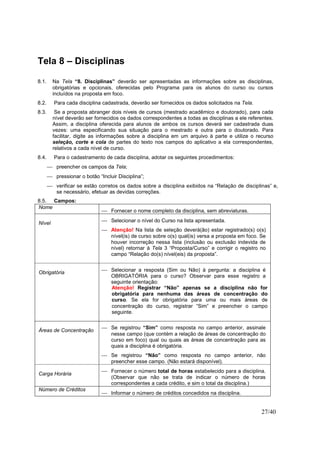
Tela 8 – Disciplinas
8.1. Na Tela “8. Disciplinas” deverão ser apresentadas as informações sobre as disciplinas,
obrigatórias e opcionais, oferecidas pelo Programa para os alunos do curso ou cursos
incluídos na proposta em foco.
8.2. Para cada disciplina cadastrada, deverão ser fornecidos os dados solicitados na Tela.
8.3. Se a proposta abranger dois níveis de cursos (mestrado acadêmico e doutorado), para cada
nível deverão ser fornecidos os dados correspondentes a todas as disciplinas a ele referentes.
Assim, a disciplina oferecida para alunos de ambos os cursos deverá ser cadastrada duas
vezes: uma especificando sua situação para o mestrado e outra para o doutorado. Para
facilitar, digite as informações sobre a disciplina em um arquivo à parte e utilize o recurso
seleção, corte e cola de partes do texto nos campos do aplicativo a ela correspondentes,
relativos a cada nível de curso.
8.4. Para o cadastramento de cada disciplina, adotar os seguintes procedimentos:
 preencher os campos da Tela;
 pressionar o botão “Incluir Disciplina”;
 verificar se estão corretos os dados sobre a disciplina exibidos na “Relação de disciplinas” e,
se necessário, efetuar as devidas correções.
8.5. Campos:
Nome
 Fornecer o nome completo da disciplina, sem abreviaturas.
Nível  Selecionar o nível do Curso na lista apresentada.
 Atenção! Na lista de seleção deverá(ão) estar registrado(s) o(s)
nível(is) de curso sobre o(s) qual(is) versa a proposta em foco. Se
houver incorreção nessa lista (inclusão ou exclusão indevida de
nível) retornar à Tela 3 “Proposta/Curso” e corrigir o registro no
campo “Relação do(s) nível(eis) da proposta”.
Obrigatória  Selecionar a resposta (Sim ou Não) à pergunta: a disciplina é
OBRIGATÓRIA para o curso? Observar para esse registro a
seguinte orientação:
Atenção! Registrar “Não” apenas se a disciplina não for
obrigatória para nenhuma das áreas de concentração do
curso. Se ela for obrigatória para uma ou mais áreas de
concentração do curso, registrar “Sim” e preencher o campo
seguinte.
Áreas de Concentração
 Se registrou “Sim” como resposta no campo anterior, assinale
nesse campo (que contém a relação de áreas de concentração do
curso em foco) qual ou quais as áreas de concentração para as
quais a disciplina é obrigatória.
 Se registrou “Não” como resposta no campo anterior, não
preencher esse campo. (Não estará disponível).
Carga Horária
 Fornecer o número total de horas estabelecido para a disciplina.
(Observar que não se trata de indicar o número de horas
correspondentes a cada crédito, e sim o total da disciplina.)
Número de Créditos
 Informar o número de créditos concedidos na disciplina.
28/40
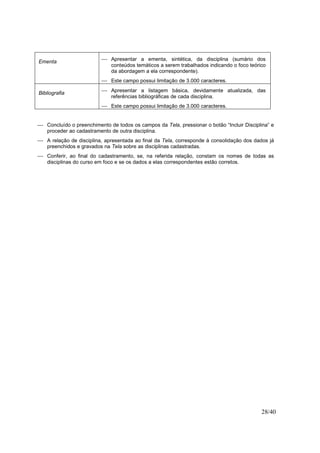
Ementa  Apresentar a ementa, sintética, da disciplina (sumário dos
conteúdos temáticos a serem trabalhados indicando o foco teórico
da abordagem a ela correspondente).
 Este campo possui limitação de 3.000 caracteres.
Bibliografia  Apresentar a listagem básica, devidamente atualizada, das
referências bibliográficas de cada disciplina.
 Este campo possui limitação de 3.000 caracteres.
 Concluído o preenchimento de todos os campos da Tela, pressionar o botão “Incluir Disciplina” e
proceder ao cadastramento de outra disciplina.
 A relação de disciplina, apresentada ao final da Tela, corresponde à consolidação dos dados já
preenchidos e gravados na Tela sobre as disciplinas cadastradas.
 Conferir, ao final do cadastramento, se, na referida relação, constam os nomes de todas as
disciplinas do curso em foco e se os dados a elas correspondentes estão corretos.
29/40
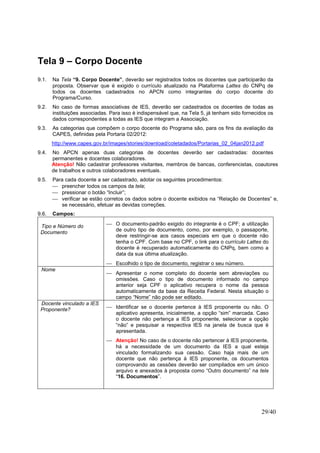
Tela 9 – Corpo Docente
9.1. Na Tela “9. Corpo Docente”, deverão ser registrados todos os docentes que participarão da
proposta. Observar que é exigido o currículo atualizado na Plataforma Lattes do CNPq de
todos os docentes cadastrados no APCN como integrantes do corpo docente do
Programa/Curso.
9.2. No caso de formas associativas de IES, deverão ser cadastrados os docentes de todas as
instituições associadas. Para isso é indispensável que, na Tela 5, já tenham sido fornecidos os
dados correspondentes a todas as IES que integram a Associação.
9.3. As categorias que compõem o corpo docente do Programa são, para os fins da avaliação da
CAPES, definidas pela Portaria 02/2012:
http://www.capes.gov.br/images/stories/download/coletadados/Portarias_02_04jan2012.pdf
9.4. No APCN apenas duas categorias de docentes deverão ser cadastradas: docentes
permanentes e docentes colaboradores.
Atenção! Não cadastrar professores visitantes, membros de bancas, conferencistas, coautores
de trabalhos e outros colaboradores eventuais.
9.5. Para cada docente a ser cadastrado, adotar os seguintes procedimentos:
 preencher todos os campos da tela;
 pressionar o botão “Incluir”;
 verificar se estão corretos os dados sobre o docente exibidos na “Relação de Docentes” e,
se necessário, efetuar as devidas correções.
9.6. Campos:
Tipo e Número do
Documento
 O documento-padrão exigido do integrante é o CPF; a utilização
de outro tipo de documento, como, por exemplo, o passaporte,
deve restringir-se aos casos especiais em que o docente não
tenha o CPF. Com base no CPF, o link para o currículo Lattes do
docente é recuperado automaticamente do CNPq, bem como a
data da sua última atualização.
 Escolhido o tipo de documento, registrar o seu número.
Nome
 Apresentar o nome completo do docente sem abreviações ou
omissões. Caso o tipo de documento informado no campo
anterior seja CPF o aplicativo recupera o nome da pessoa
automaticamente da base da Receita Federal. Nesta situação o
campo “Nome” não pode ser editado.
Docente vinculado a IES
Proponente?  Identificar se o docente pertence à IES proponente ou não. O
aplicativo apresenta, inicialmente, a opção “sim” marcada. Caso
o docente não pertença a IES proponente, selecionar a opção
“não” e pesquisar a respectiva IES na janela de busca que é
apresentada.
 Atenção! No caso de o docente não pertencer à IES proponente,
há a necessidade de um documento da IES a qual esteja
vinculado formalizando sua cessão. Caso haja mais de um
docente que não pertença à IES proponente, os documentos
comprovando as cessões deverão ser compilados em um único
arquivo e anexados à proposta como “Outro documento” na tela
“16. Documentos”.
30/40
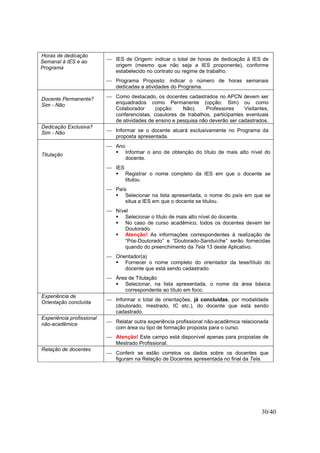
Horas de dedicação
Semanal à IES e ao
Programa
 IES de Origem: indicar o total de horas de dedicação à IES de
origem (mesmo que não seja a IES proponente), conforme
estabelecido no contrato ou regime de trabalho.
 Programa Proposto: indicar o número de horas semanais
dedicadas a atividades do Programa.
Docente Permanente?
Sim - Não
 Como destacado, os docentes cadastrados no APCN devem ser
enquadrados como Permanente (opção: Sim) ou como
Colaborador (opção: Não). Professores Visitantes,
conferencistas, coautores de trabalhos, participantes eventuais
de atividades de ensino e pesquisa não deverão ser cadastrados.
Dedicação Exclusiva?
Sim - Não  Informar se o docente atuará exclusivamente no Programa da
proposta apresentada.
Titulação
 Ano
Informar o ano de obtenção do título de mais alto nível do
docente.
 IES
Registrar o nome completo da IES em que o docente se
titulou.
 País
Selecionar na lista apresentada, o nome do país em que se
situa a IES em que o docente se titulou.
 Nível
Selecionar o título de mais alto nível do docente.
No caso de curso acadêmico, todos os docentes devem ter
Doutorado.
Atenção! As informações correspondentes à realização de
“Pós-Doutorado” e “Doutorado-Sanduíche” serão fornecidas
quando do preenchimento da Tela 13 deste Aplicativo.
 Orientador(a)
Fornecer o nome completo do orientador da tese/título do
docente que está sendo cadastrado.
 Área de Titulação
Selecionar, na lista apresentada, o nome da área básica
correspondente ao título em foco.
Experiência de
Orientação concluída
 Informar o total de orientações, já concluídas, por modalidade
(doutorado, mestrado, IC etc.), do docente que está sendo
cadastrado.
Experiência profissional
não-acadêmica  Relatar outra experiência profissional não-acadêmica relacionada
com área ou tipo de formação proposta para o curso.
 Atenção! Este campo está disponível apenas para propostas de
Mestrado Profissional.
Relação de docentes
 Conferir se estão corretos os dados sobre os docentes que
figuram na Relação de Docentes apresentada no final da Tela.
31/40
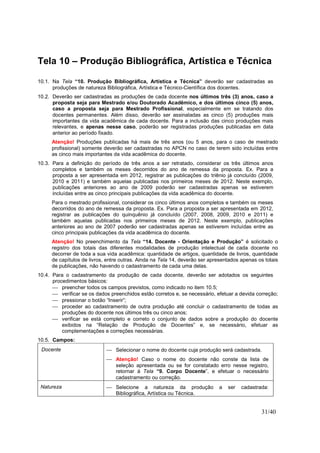
Tela 10 – Produção Bibliográfica, Artística e Técnica
10.1. Na Tela “10. Produção Bibliográfica, Artística e Técnica” deverão ser cadastradas as
produções de natureza Bibliográfica, Artística e Técnico-Científica dos docentes.
10.2. Deverão ser cadastradas as produções de cada docente nos últimos três (3) anos, caso a
proposta seja para Mestrado e/ou Doutorado Acadêmico, e dos últimos cinco (5) anos,
caso a proposta seja para Mestrado Profissional, especialmente em se tratando dos
docentes permanentes. Além disso, deverão ser assinaladas as cinco (5) produções mais
importantes da vida acadêmica de cada docente. Para a inclusão das cinco produções mais
relevantes, e apenas nesse caso, poderão ser registradas produções publicadas em data
anterior ao período fixado.
Atenção! Produções publicadas há mais de três anos (ou 5 anos, para o caso de mestrado
profissional) somente deverão ser cadastradas no APCN no caso de terem sido incluídas entre
as cinco mais importantes da vida acadêmica do docente.
10.3. Para a definição do período de três anos a ser retratado, considerar os três últimos anos
completos e também os meses decorridos do ano de remessa da proposta. Ex. Para a
proposta a ser apresentada em 2012, registrar as publicações do triênio já concluído (2009,
2010 e 2011) e também aquelas publicadas nos primeiros meses de 2012. Neste exemplo,
publicações anteriores ao ano de 2009 poderão ser cadastradas apenas se estiverem
incluídas entre as cinco principais publicações da vida acadêmica do docente.
Para o mestrado profissional, considerar os cinco últimos anos completos e também os meses
decorridos do ano de remessa da proposta. Ex. Para a proposta a ser apresentada em 2012,
registrar as publicações do quinquênio já concluído (2007, 2008, 2009, 2010 e 2011) e
também aquelas publicadas nos primeiros meses de 2012. Neste exemplo, publicações
anteriores ao ano de 2007 poderão ser cadastradas apenas se estiverem incluídas entre as
cinco principais publicações da vida acadêmica do docente.
Atenção! No preenchimento da Tela “14. Docente - Orientação e Produção” é solicitado o
registro dos totais das diferentes modalidades de produção intelectual de cada docente no
decorrer de toda a sua vida acadêmica: quantidade de artigos, quantidade de livros, quantidade
de capítulos de livros, entre outras. Ainda na Tela 14, deverão ser apresentados apenas os totais
de publicações, não havendo o cadastramento de cada uma delas.
10.4. Para o cadastramento da produção de cada docente, deverão ser adotados os seguintes
procedimentos básicos:
 preencher todos os campos previstos, como indicado no item 10.5;
 verificar se os dados preenchidos estão corretos e, se necessário, efetuar a devida correção;
 pressionar o botão “Inserir”;
 proceder ao cadastramento de outra produção até concluir o cadastramento de todas as
produções do docente nos últimos três ou cinco anos;
 verificar se está completo e correto o conjunto de dados sobre a produção do docente
exibidos na “Relação de Produção de Docentes” e, se necessário, efetuar as
complementações e correções necessárias.
10.5. Campos:
Docente  Selecionar o nome do docente cuja produção será cadastrada.
 Atenção! Caso o nome do docente não conste da lista de
seleção apresentada ou se for constatado erro nesse registro,
retornar à Tela “9. Corpo Docente”, e efetuar o necessário
cadastramento ou correção.
Natureza  Selecione a natureza da produção a ser cadastrada:
Bibliográfica, Artística ou Técnica.
32/40
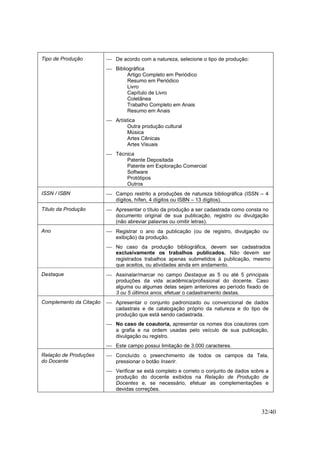
Tipo de Produção  De acordo com a natureza, selecione o tipo de produção:
 Bibliográfica
Artigo Completo em Periódico
Resumo em Periódico
Livro
Capítulo de Livro
Coletânea
Trabalho Completo em Anais
Resumo em Anais
 Artística
Outra produção cultural
Música
Artes Cênicas
Artes Visuais
 Técnica
Patente Depositada
Patente em Exploração Comercial
Software
Protótipos
Outros
ISSN / ISBN  Campo restrito a produções de natureza bibliográfica (ISSN – 4
dígitos, hífen, 4 dígitos ou ISBN – 13 dígitos).
Título da Produção  Apresentar o título da produção a ser cadastrada como consta no
documento original de sua publicação, registro ou divulgação
(não abreviar palavras ou omitir letras).
Ano  Registrar o ano da publicação (ou de registro, divulgação ou
exibição) da produção.
 No caso da produção bibliográfica, devem ser cadastrados
exclusivamente os trabalhos publicados. Não devem ser
registrados trabalhos apenas submetidos à publicação, mesmo
que aceitos, ou atividades ainda em andamento.
Destaque  Assinalar/marcar no campo Destaque as 5 ou até 5 principais
produções da vida acadêmica/profissional do docente. Caso
alguma ou algumas delas sejam anteriores ao período fixado de
3 ou 5 últimos anos, efetuar o cadastramento destas.
Complemento da Citação  Apresentar o conjunto padronizado ou convencional de dados
cadastrais e de catalogação próprio da natureza e do tipo de
produção que está sendo cadastrada.
 No caso de coautoria, apresentar os nomes dos coautores com
a grafia e na ordem usadas pelo veículo de sua publicação,
divulgação ou registro.
 Este campo possui limitação de 3.000 caracteres.
Relação de Produções
do Docente
 Concluído o preenchimento de todos os campos da Tela,
pressionar o botão Inserir.
 Verificar se está completo e correto o conjunto de dados sobre a
produção do docente exibidos na Relação de Produção de
Docentes e, se necessário, efetuar as complementações e
devidas correções.
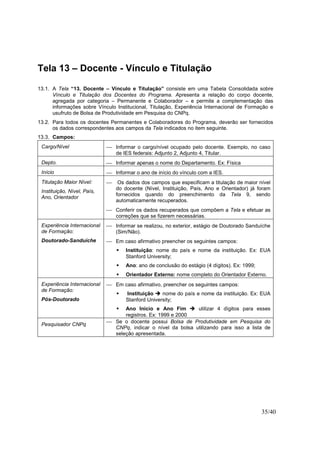
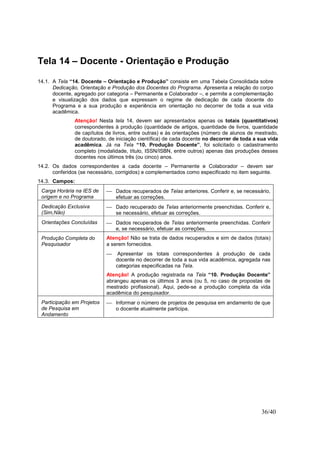
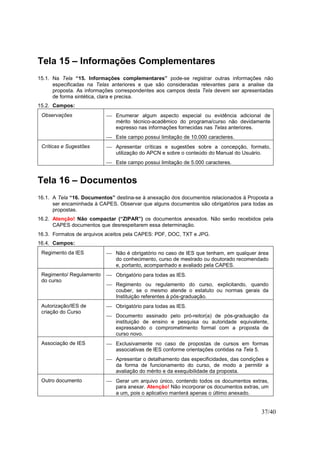
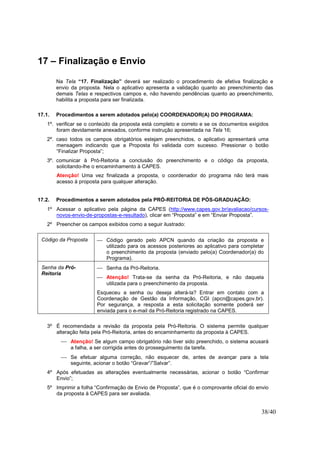
33/40
Tela 11 – Projetos de Pesquisa
11.1. A Tela “11. Projetos de Pesquisa” destina-se ao cadastramento e caracterização dos
Projetos de Pesquisa a serem desenvolvidos pelo Programa com a indicação da linha de
pesquisa a que se vinculam e da equipe de docentes que dele participam.
11.2. Para cada projeto a ser cadastrado, adotar os seguintes procedimentos:
 preencher todos os campos da tela;
 pressionar o botão “Incluir”;
 verificar se estão corretos os dados sobre o projeto exibidos na “Relação de Projetos” e, se
necessário, efetuar as devidas correções.
11.3. Campos:
Nome do Projeto  Registrar o nome completo do projeto, sem abreviaturas.
Linha de Pesquisa  Selecionar, na lista apresentada, o nome da Linha de Pesquisa a
que o Projeto se vincula.
 Atenção! Na lista de seleção deverá(ão) estar registrada(s) a(s)
Linha(s) de Pesquisa. Se houver incorreção nessa lista (inclusão
ou exclusão indevida de Linha de Pesquisa) retornar à Tela 6,
Áreas de Concentração e Linhas de Pesquisa, e corrigir o
registro no campo “Relação das Linhas de Pesquisa”.
Ano de Início  Registrar, com quatro dígitos, o ano de início do Projeto.
Descrição do projeto  Apresentar, de forma sintética, clara e objetiva, a descrição ou
caracterização básica do Projeto.
 Este campo possui limitação de 15.000 caracteres.
Docentes Participantes
do projeto
 Assinalar, na lista de docentes cadastrados apresentada, os
nomes daqueles que participam do Projeto.
Atenção! Caso o nome de um docente não conste da lista de
seleção apresentada ou se for constatado erro nesse registro,
retornar à Tela 9, Corpo Docente, e efetuar o necessário
cadastramento ou correção.
Relação dos Projetos  Conferir se os dados apresentados na Relação estão corretos e
efetuar as correções necessárias.
34/40
Tela 12 – Docente - Disciplinas
12.1. A Tela “12. Docente – Disciplinas” destina-se ao registro da participação de cada docente
na oferta das disciplinas que compõem a estrutura curricular dos Cursos do Programa.
12.2. Os campos da Tela estão dispostos por categoria docente – Permanente e Colaborador – e
pelo nível ou modalidade do(s) curso(s):
 Mestrado Acadêmico e/ou Doutorado;
 Mestrado Profissional.
12.3. Para vinculação de cada docente às disciplinas por ele ministradas deverão ser adotados os
seguintes procedimentos:
 Selecionar a categoria a que se vincula o docente: Permanente ou Colaborador. Com isso,
serão apresentados na primeira coluna à esquerda (Docente) os nomes de todos os
docentes dessa categoria (Permanente ou Colaborador) cadastrados quando do
preenchimento da Tela 9;
Atenção! Se identificada a ausência do nome de algum docente, retornar à Tela 9 –
Corpo Docente e efetuar o cadastramento.
 Selecionar o docente a que se deseja vincular uma disciplina;
 Selecionar o nível do curso a ser focalizado;
 Selecionar, nas opções de disciplinas cadastradas, aquelas ministradas pelo docente.
Atenção! Se for identificada a ausência de alguma disciplina dessa lista, retornar à
Tela “8. Disciplinas” e efetuar o cadastramento.
12.4. Observar que mais de um docente pode participar da oferta de uma disciplina.
12.5. Conferir os dados correspondentes a todos os docentes e disciplinas e se necessário, efetuar
correções e complementações.
12.6. Repetir os procedimentos indicados no item 12.3 para os docentes de cada uma das
categorias – Permanente ou Colaborador.
35/40
Tela 13 – Docente - Vínculo e Titulação
13.1. A Tela “13. Docente – Vínculo e Titulação” consiste em uma Tabela Consolidada sobre
Vínculo e Titulação dos Docentes do Programa. Apresenta a relação do corpo docente,
agregada por categoria – Permanente e Colaborador – e permite a complementação das
informações sobre Vínculo Institucional, Titulação, Experiência Internacional de Formação e
usufruto de Bolsa de Produtividade em Pesquisa do CNPq.
13.2. Para todos os docentes Permanentes e Colaboradores do Programa, deverão ser fornecidos
os dados correspondentes aos campos da Tela indicados no item seguinte.
13.3. Campos:
Cargo/Nível  Informar o cargo/nível ocupado pelo docente. Exemplo, no caso
de IES federais: Adjunto 2, Adjunto 4, Titular.
Depto.  Informar apenas o nome do Departamento. Ex: Física
Início  Informar o ano de início do vínculo com a IES.
Titulação Maior Nível:
Instituição, Nível, País,
Ano, Orientador
 Os dados dos campos que especificam a titulação de maior nível
do docente (Nível, Instituição, País, Ano e Orientador) já foram
fornecidos quando do preenchimento da Tela 9, sendo
automaticamente recuperados.
 Conferir os dados recuperados que compõem a Tela e efetuar as
correções que se fizerem necessárias.
Experiência Internacional
de Formação:
Doutorado-Sanduíche
 Informar se realizou, no exterior, estágio de Doutorado Sanduíche
(Sim/Não).
 Em caso afirmativo preencher os seguintes campos:
Instituição: nome do país e nome da instituição. Ex: EUA
Stanford University;
Ano: ano de conclusão do estágio (4 dígitos). Ex: 1999;
Orientador Externo: nome completo do Orientador Externo.
Experiência Internacional
de Formação:
Pós-Doutorado
 Em caso afirmativo, preencher os seguintes campos:
Instituição nome do país e nome da instituição. Ex: EUA
Stanford University;
Ano Início e Ano Fim utilizar 4 dígitos para esses
registros. Ex: 1999 e 2000
Pesquisador CNPq
 Se o docente possui Bolsa de Produtividade em Pesquisa do
CNPq, indicar o nível da bolsa utilizando para isso a lista de
seleção apresentada.
36/40
Tela 14 – Docente - Orientação e Produção
14.1. A Tela “14. Docente – Orientação e Produção” consiste em uma Tabela Consolidada sobre
Dedicação, Orientação e Produção dos Docentes do Programa. Apresenta a relação do corpo
docente, agregado por categoria – Permanente e Colaborador –, e permite a complementação
e visualização dos dados que expressam o regime de dedicação de cada docente do
Programa e a sua produção e experiência em orientação no decorrer de toda a sua vida
acadêmica.
Atenção! Nesta tela 14, devem ser apresentados apenas os totais (quantitativos)
correspondentes à produção (quantidade de artigos, quantidade de livros, quantidade
de capítulos de livros, entre outras) e às orientações (número de alunos de mestrado,
de doutorado, de iniciação científica) de cada docente no decorrer de toda a sua vida
acadêmica. Já na Tela “10. Produção Docente”, foi solicitado o cadastramento
completo (modalidade, título, ISSN/ISBN, entre outros) apenas das produções desses
docentes nos últimos três (ou cinco) anos.
14.2. Os dados correspondentes a cada docente – Permanente e Colaborador – devem ser
conferidos (se necessário, corrigidos) e complementados como especificado no item seguinte.
14.3. Campos:
Carga Horária na IES de
origem e no Programa
 Dados recuperados de Telas anteriores. Conferir e, se necessário,
efetuar as correções.
Dedicação Exclusiva
(Sim,Não)
 Dado recuperado de Telas anteriormente preenchidas. Conferir e,
se necessário, efetuar as correções.
Orientações Concluídas  Dados recuperados de Telas anteriormente preenchidas. Conferir
e, se necessário, efetuar as correções.
Produção Completa do
Pesquisador
Atenção! Não se trata de dados recuperados e sim de dados (totais)
a serem fornecidos.
 Apresentar os totais correspondentes à produção de cada
docente no decorrer de toda a sua vida acadêmica, agregada nas
categorias especificadas na Tela.
Atenção! A produção registrada na Tela “10. Produção Docente”
abrangeu apenas os últimos 3 anos (ou 5, no caso de propostas de
mestrado profissional). Aqui, pede-se a produção completa da vida
acadêmica do pesquisador.
Participação em Projetos
de Pesquisa em
Andamento
 Informar o número de projetos de pesquisa em andamento de que
o docente atualmente participa.
37/40
Tela 15 – Informações Complementares
15.1. Na Tela “15. Informações complementares” pode-se registrar outras informações não
especificadas na Telas anteriores e que são consideradas relevantes para a analise da
proposta. As informações correspondentes aos campos desta Tela devem ser apresentadas
de forma sintética, clara e precisa.
15.2. Campos:
Observações  Enumerar algum aspecto especial ou evidência adicional de
mérito técnico-acadêmico do programa/curso não devidamente
expresso nas informações fornecidas nas Telas anteriores.
 Este campo possui limitação de 10.000 caracteres.
Críticas e Sugestões  Apresentar críticas e sugestões sobre a concepção, formato,
utilização do APCN e sobre o conteúdo do Manual do Usuário.
 Este campo possui limitação de 5.000 caracteres.
Tela 16 – Documentos
16.1. A Tela “16. Documentos” destina-se à anexação dos documentos relacionados à Proposta a
ser encaminhada à CAPES. Observar que alguns documentos são obrigatórios para todas as
propostas.
16.2. Atenção! Não compactar (“ZIPAR”) os documentos anexados. Não serão recebidos pela
CAPES documentos que desrespeitarem essa determinação.
16.3. Formatos de arquivos aceitos pela CAPES: PDF, DOC, TXT e JPG.
16.4. Campos:
Regimento da IES  Não é obrigatório no caso de IES que tenham, em qualquer área
do conhecimento, curso de mestrado ou doutorado recomendado
e, portanto, acompanhado e avaliado pela CAPES.
Regimento/ Regulamento
do curso
 Obrigatório para todas as IES.
 Regimento ou regulamento do curso, explicitando, quando
couber, se o mesmo atende o estatuto ou normas gerais da
Instituição referentes à pós-graduação.
Autorização/IES de
criação do Curso
 Obrigatório para todas as IES.
 Documento assinado pelo pró-reitor(a) de pós-graduação da
instituição de ensino e pesquisa ou autoridade equivalente,
expressando o comprometimento formal com a proposta de
curso novo.
Associação de IES  Exclusivamente no caso de propostas de cursos em formas
associativas de IES conforme orientações contidas na Tela 5.
 Apresentar o detalhamento das especificidades, das condições e
da forma de funcionamento do curso, de modo a permitir a
avaliação do mérito e da exequibilidade da proposta.
Outro documento  Gerar um arquivo único, contendo todos os documentos extras,
para anexar. Atenção! Não incorporar os documentos extras, um
a um, pois o aplicativo manterá apenas o último anexado.
38/40
17 – Finalização e Envio
Na Tela “17. Finalização” deverá ser realizado o procedimento de efetiva finalização e
envio da proposta. Nela o aplicativo apresenta a validação quanto ao preenchimento das
demais Telas e respectivos campos e, não havendo pendências quanto ao preenchimento,
habilita a proposta para ser finalizada.
17.1. Procedimentos a serem adotados pelo(a) COORDENADOR(A) DO PROGRAMA:
1º. verificar se o conteúdo da proposta está completo e correto e se os documentos exigidos
foram devidamente anexados, conforme instrução apresentada na Tela 16;
2º. caso todos os campos obrigatórios estejam preenchidos, o aplicativo apresentará uma
mensagem indicando que a Proposta foi validada com sucesso. Pressionar o botão
“Finalizar Proposta”;
3º. comunicar à Pró-Reitoria a conclusão do preenchimento e o código da proposta,
solicitando-lhe o encaminhamento à CAPES.
Atenção! Uma vez finalizada a proposta, o coordenador do programa não terá mais
acesso à proposta para qualquer alteração.
17.2. Procedimentos a serem adotados pela PRÓ-REITORIA DE PÓS-GRADUAÇÃO:
1º Acessar o aplicativo pela página da CAPES (http://www.capes.gov.br/avaliacao/cursos-
novos-envio-de-propostas-e-resultado), clicar em “Proposta” e em “Enviar Proposta”.
2º Preencher os campos exibidos como a seguir ilustrado:
Código da Proposta  Código gerado pelo APCN quando da criação da proposta e
utilizado para os acessos posteriores ao aplicativo para completar
o preenchimento da proposta (enviado pelo(a) Coordenador(a) do
Programa).
Senha da Pró-
Reitoria
 Senha da Pró-Reitoria.
 Atenção! Trata-se da senha da Pró-Reitoria, e não daquela
utilizada para o preenchimento da proposta.
Esqueceu a senha ou deseja alterá-la? Entrar em contato com a
Coordenação de Gestão da Informação, CGI (apcn@capes.gov.br).
Por segurança, a resposta a esta solicitação somente poderá ser
enviada para o e-mail da Pró-Reitoria registrado na CAPES.
3º É recomendada a revisão da proposta pela Pró-Reitoria. O sistema permite qualquer
alteração feita pela Pró-Reitoria, antes do encaminhamento da proposta à CAPES.
 Atenção! Se algum campo obrigatório não tiver sido preenchido, o sistema acusará
a falha, a ser corrigida antes do prosseguimento da tarefa.
 Se efetuar alguma correção, não esquecer de, antes de avançar para a tela
seguinte, acionar o botão “Gravar”/”Salvar”.
4º Após efetuadas as alterações eventualmente necessárias, acionar o botão “Confirmar
Envio”;
5º Imprimir a folha “Confirmação de Envio de Proposta”, que é o comprovante oficial do envio
da proposta à CAPES para ser avaliada.
39/40
18 – Reabertura da Proposta para Correção ou
Complementação
18.1. Após ser enviada à CAPES, a proposta de curso poderá ser reaberta para correção ou
complementação de seu conteúdo pela IES, observadas as seguintes normas:
18.2. Somente a Pró-Reitoria poderá reabrir a proposta.
18.3. A reabertura da proposta e o seu re-envio só podem ser efetuados dentro do prazo fixado pelo
calendário anual para o envio de propostas pelo APCN.
18.4. Atenção! Uma vez reaberta pela Pró-Reitoria, a proposta perde sua condição de “proposta
enviada” e, portanto, cadastrada para ser avaliada pela CAPES, passando a figurar como “em
fase de retificação” (situação semelhante à de proposta “em fase de preenchimento”). Assim,
se a proposta for reaberta no prazo do calendário, mas não for enviada novamente dentro
desse prazo, a CAPES não terá como recuperar a versão inicialmente remetida e não poderá
incluir a proposta de curso na lista das propostas recebidas e devidamente certificadas a
serem avaliadas.
18.5. Procedimentos a serem adotados pela PRÓ-REITORIA para reabertura de proposta:
1º Acessar o aplicativo pela página da CAPES (http://www.capes.gov.br/avaliacao/cursos-
novos-envio-de-propostas-e-resultado), clicar em “Proposta” e em “Reabrir Proposta”.
2º Preencher os campos exibidos como a seguir ilustrado:
Código da Proposta  Código gerado pelo APCN quando da criação da proposta e
utilizado para os acessos posteriores ao aplicativo para completar
o preenchimento da proposta (enviado pelo Coordenador do
Programa).
Senha da Pró-
Reitoria
 Senha da Pró-Reitoria.
 Atenção! Trata-se da senha da Pró-Reitoria, e não daquela
utilizada para o preenchimento da proposta.
Esqueceu a senha ou deseja alterá-la? Entrar em contato com a
Coordenação de Gestão da Informação, CGI (apcn@capes.gov.br).
Por segurança, a resposta a esta solicitação somente poderá ser
enviada para o e-mail da Pró-Reitoria.
3º Informar o Coordenador do Programa que a proposta foi reaberta para retificação.
18.6. Procedimentos a serem adotados pelo(a) Coordenador(a) de Programa:
1º Acessar o aplicativo pela página da CAPES (http://www.capes.gov.br/avaliacao/cursos-
novos-envio-de-propostas-e-resultado), clicar em “Proposta”, em “Alterar Proposta” e na
modalidade do curso (Acadêmico ou Profissional).
2º Efetuadas as complementações/correções, finalizar a proposta conforme descrito nas
orientações do tópico da Tela “17. Finalização” e solicitar à Pró-Reitoria o re-envio da
proposta à CAPES.
18.7. Procedimentos a serem adotados pela PRÓ-REITORIA
Realizar os procedimentos detalhados no item 17.2 descrito no tópico anterior sobre a Tela
“17. Finalização”.
40/40
19 – Impressão de Telas ou Relatórios
Para visualizar o conteúdo da proposta em forma de Relatórios no formato PDF, acessar o aplicativo
APCN pela página da CAPES:
http://www.capes.gov.br/avaliacao/cursos-novos-envio-de-propostas-e-resultado
Existem duas opções para a impressão de Relatórios da Proposta de Curso:
19.1. Durante o preenchimento de uma proposta, fica disponível o menu “RELATÓRIO”, o qual pode
ser acionado para visualizar as opções de impressão de relatórios
19.2. Caso não esteja preenchendo uma proposta, ao entrar no aplicativo, acione o item de menu
“RELATÓRIO”. O sistema apresentará uma tela de login que poderá ser preenchida com o
código da proposta ou da IES e a senha da proposta ou da IES. No caso do código da IES,
outro campo se torna obrigatório para preenchimento (Código da Proposta).
Em ambas as opções será apresentada uma lista dos relatórios que podem ser visualizados
separadamente ou em conjunto.
Relatórios APCN
- Identificação da Proposta
- Infraestrutura Administrativa e de Ensino e Pesquisa
- Caracterização da Proposta
- Áreas de Concentração/Linhas de Pesquisa
- Caracterização do Curso
- Disciplinas
- Corpo Docente
- Produção Bibliográfica, Artística e Técnica
- Projetos de Pesquisa
- Docente – Disciplinas [Permanente]
- Docente – Disciplinas [Colaborador]
- Docente - Vínculo e Titulação [Permanente]
- Docente - Vínculo e Titulação [Colaborador]
- Docente - Orientação e Produção [Permanente]
- Docente - Orientação e Produção [Colaborador]
- Informações Complementares
- Documentos Anexados
Por padrão a opção “Partes do Relatório” é apresentada selecionada. Deve-se então, proceder
à seleção do item (ou itens) da lista detalhada acima e acionar o botão “Gerar documento
PDF”.
Para visualizar o relatório completo da proposta deve-se marcar a opção “Todo relatório” e
acionar o botão “Gerar documento PDF”.

Manual apcn 2012

  • 1.
    1/40 CAPES/MEC Diretoria de Avaliação APCN- 2012 APLICATIVO PARA PROPOSTAS DE CURSOS NOVOS MANUAL DO USUÁRIO 2012
  • 2.
    2/40 APRESENTAÇÃO Este Manual doUsuário contém as instruções básicas para o preenchimento do Aplicativo para Propostas de Cursos Novos, APCN 2012, a ser utilizado pelas instituições interessadas em submeter à avaliação da CAPES propostas de cursos de mestrado profissional, mestrado acadêmico e doutorado no referido ano. A avaliação pela CAPES de propostas de cursos de pós-graduação stricto sensu é disciplinada, em seus aspectos fundamentais, pela Portaria CAPES nº 193 publicada em 04 de outubro de 2011, e requer, no que diz respeito a cada proposta, a apresentação dos seguintes documentos e informações 1 :  proposta do curso, a ser enviada mediante a utilização do Aplicativo para Propostas de Cursos Novos, APCN;  regimento ou regulamento do curso, explicitando, quando couber, se o mesmo atende o estatuto ou normas gerais da Instituição referentes à pós-graduação (cópia eletrônica a ser anexada ao APCN);  estatuto e regimento atualizado da Instituição, exclusivamente para as instituições que não tenham curso de pós-graduação acompanhado e avaliado pela CAPES e não estejam, portanto, cadastradas nesta Agência (cópia eletrônica a ser anexada ao APCN);  comprovante da aprovação, documento assinado pelo pró-reitor(a) de pós- graduação da instituição de ensino e pesquisa ou autoridade equivalente, expressando o comprometimento formal com a proposta de curso novo (cópia eletrônica a ser anexada ao APCN);  currículos Lattes atualizados de todos os docentes do curso, mediante a utilização da Plataforma Lattes do CNPq. O Aplicativo para Propostas de Cursos Novos, APCN, sobre o qual versa este Manual, apresenta as seguintes características principais:  restringe-se à coleta das informações fundamentais para o processo de avaliação;  possibilita a apresentação da proposta de curso de forma clara, sintética e eficiente;  torna simples e fácil o preenchimento dos dados exigidos pela CAPES;  possibilita a análise objetiva da proposta de curso e a realização de avaliações comparativas das características qualitativas de cada proposta no âmbito da Área e da Grande Área pelas comissões de consultores e pelos membros do Conselho Técnico- Científico da Educação Superior (CTC-ES); 1 Links para o acesso a documentos e orientações sobre: sistema de avaliação da pós-graduação, legislação que rege a criação e avaliação de cursos novos de mestrado e doutorado; instruções acerca do conteúdo e forma de encaminhamento de propostas estão disponíveis no sítio da CAPES (http://www.capes.gov.br/avaliacao/cursos- novos-envio-de-propostas-e-resultado). A leitura de tais documentos é imprescindível para a devida apresentação e encaminhamento de proposta de curso para ser avaliada pela CAPES.
  • 3.
    3/40  permite queas informações apresentadas sejam de fácil leitura pelas comissões e por qualquer interessado que não domine a cultura interna da CAPES, determinando assim a máxima transparência de todo o processo. Para facilitar a orientação do usuário sobre as informações que devem constar em cada proposta de curso submetida à avaliação da CAPES, o APCN é estruturado e descrito como composto de “TELAS”, contendo cada qual campos, alguns deles obrigatórios para todos os níveis ou modalidades de cursos, outros exigidos apenas no caso de proposta de Mestrado Profissional. A simples análise dos títulos dessas telas, a seguir identificadas, fornece uma visão geral do conteúdo básico e da forma de estruturação das informações exigidas para a instrução de cada proposta: Tela 1 – Identificação da IES Tela 2 – Identificação dos Dirigentes Tela 3 – Identificação da Proposta/Curso Tela 4 – Infraestrutura Administrativa e de Ensino e Pesquisa Tela 5 – Caracterização da Proposta Tela 6 – Áreas de Concentração/Linhas de Pesquisa Tela 7 – Caracterização do Curso Tela 8 – Disciplinas Tela 9 – Corpo Docente Tela 10 – Produção Bibliográfica, Artística e Técnica Tela 11 – Projetos de Pesquisa Tela 12 – Docente - Disciplinas Tela 13 – Docente - Vínculo e Titulação Tela 14 – Docente - Orientação e Produção Tela 15 – Informações Complementares Tela 16 – Documentos Tela 17 – Finalização OBS: Dois tópicos adicionais deste Manual completam as orientações sobre a utilização do APCN e a apresentação de propostas para serem avaliadas pela CAPES: 18 – Reabertura da Proposta para Correção ou Complementação 19 – Visualização e Impressão de Relatórios O preenchimento do APCN não oferece maior dificuldade. O comando correspondente a cada campo das Telas é, de modo geral, autoexplicativo. Em face disso, as orientações aqui apresentadas limitam-se a observações sobre aspectos que podem ser objeto de alguma dúvida, principalmente no caso de instituições que ainda não possuam cursos de pós- graduação aprovados pela CAPES e que pela primeira vez encaminham proposta a esta Fundação.
  • 4.
    4/40 A Utilização doAPCN e o Conteúdo das Propostas de Cursos 1. O APCN é o instrumento a ser obrigatoriamente utilizado pela instituição que deseja submeter à avaliação da CAPES proposta de curso novo de mestrado acadêmico, mestrado profissional ou doutorado com vistas à obtenção do reconhecimento do curso pelo CNE/MEC. O aplicativo deve ser utilizado também para a apresentação de propostas de cursos decorrentes de processos de “desmembramento” ou de “fusão” de programas já devidamente reconhecidos. 2. Vale observar que, de acordo com a legislação em vigor, têm validade no território nacional exclusivamente os diplomas de pós-graduação stricto sensu (mestrado e doutorado) correspondentes a cursos que, com base nos resultados da avaliação realizada pela CAPES, sejam devidamente reconhecidos pelo CNE/MEC. 3. Atenção às seguintes orientações sobre o conteúdo de cada proposta: a) Uma proposta pode abranger um ou dois níveis de cursos acadêmicos (apenas mestrado acadêmico, apenas doutorado ou ambos os cursos: mestrado acadêmico e doutorado). b) Curso de mestrado profissional deve ser objeto de uma proposta específica para essa modalidade de curso. Uma mesma proposta não pode incluir um projeto de curso acadêmico juntamente com um de mestrado profissional. c) Caso uma IES queira propor, em uma mesma área, curso acadêmico (mestrado e/ou doutorado) e profissional (mestrado), deverá apresentar duas propostas: uma de curso(s) acadêmico(s) e outra de curso profissional. d) A separação das propostas de cursos acadêmicos dos cursos profissionais vincula-se ao propósito da CAPES de assegurar a adequada avaliação dos mestrados profissionais, respeitando as especificidades dessa modalidade de curso. 4. Após o envio da proposta de curso novo para a CAPES e sua certificação, esta poderá ser reaberta para correção ou complementação de seu conteúdo pela IES, desde que observadas as seguintes normas: a) Somente a Pró-Reitoria poderá reabrir a proposta, comunicando o fato ao(a) Coordenador(a) do Programa para que ele efetue as correções ou complementações necessárias. b) A reabertura da proposta e o seu re-envio só podem ser efetuados dentro do prazo fixado pelo calendário anual para o envio de propostas pelo APCN. c) Uma vez reaberta pela Pró-Reitoria, a proposta perde sua condição de “proposta enviada/certificada” e, portanto, cadastrada para ser avaliada pela CAPES, passando a figurar como “proposta em fase de retificação”. Assim, se a proposta for reaberta no prazo do calendário mas não for enviada novamente dentro desse prazo, a CAPES não terá como recuperar a versão inicialmente remetida e não a incluirá na lista de propostas certificadas a serem avaliadas. Portanto, após corrigir ou complementar uma proposta, não deixe de enviá-la novamente à CAPES antes do encerramento do prazo fixado.
  • 5.
    5/40 Como Criar, Preenchere Enviar Proposta de Curso  O acesso ao APCN está disponível no sítio da CAPES em http://www.capes.gov.br/avaliacao/cursos-novos-envio-de-propostas-e-resultado.  Para criar, alterar, completar, imprimir e enviar proposta de curso para ser avaliada pela CAPES, basta acessar o link que leva ao aplicativo. O aplicativo apresenta as seguintes opções: → PROPOSTA Criar Proposta Alterar Proposta Enviar Proposta Reabrir Proposta → RELATÓRIO Para visualizar e gerar os Relatórios em PDF → OUTROS SERVIÇOS Cadastro Provisório de IES Para efetuar o cadastro provisório de IES (para aquelas que submetem proposta de curso pela primeira vez). Neste menu é possível, ainda, atualizar as informações anteriormente inseridas em um cadastro provisório.
  • 6.
    6/40 Alertas e Sugestões 1.Para o preenchimento do APCN e envio da proposta à CAPES, siga atentamente as instruções deste Manual do Usuário. 2. Antes de iniciar o preenchimento da proposta é aconselhável percorrer o aplicativo e conhecer o conteúdo básico das diferentes Telas. Essa visão de conjunto do que será solicitado, além de facilitar a estruturação da proposta, poderá ajudar a melhor definir o conteúdo dos campos, evitando que informações a serem fornecidas em campos posteriores sejam indevidamente antecipadas. Para conhecer a estrutura básica do aplicativo, são duas as opções: a) iniciar o processo de elaboração de uma proposta, mediante o preenchimento das Telas 1 e 2, como indicado nos itens seguintes; ou b) visualizar as telas do APCN em PDF (disponível na página da CAPES - http://www.capes.gov.br/avaliacao/cursos-novos-envio-de-propostas-e-resultado). Essa versão em PDF retrata apenas o formato e conteúdo básicos do aplicativo e foi disponibilizada apenas para atender àqueles que, mesmo sem interesse imediato na apresentação de uma proposta, ou fora do período em que o aplicativo permanece aberto para acesso e preenchimento, desejam ter essa “visão geral” das informações requeridas pela CAPES. 3. Para conhecer, na íntegra, o conjunto de Telas do APCN, é imprescindível o preenchimento das duas primeiras Telas do aplicativo: Tela 1 – Identificação da IES; e Tela 2 – Identificação dos Dirigentes da referida instituição. Atenção! No caso de proposta de curso promovido por formas associativas de IES, os dados das Telas 1 e 2 deverão ser os da Instituição responsável pela coordenação e apresentação inicial da proposta. As informações sobre as demais instituições que integram a associação serão fornecidas quando do preenchimento da Tela 5. OBS: Os dados registrados como teste ou preparação para futura apresentação de proposta em uma versão do aplicativo não podem ser recuperados ou transferidos eletronicamente para uma nova versão deste. O usuário que utilizar esse tipo de procedimento poderá, porém, imprimir um relatório com o conteúdo por ele registrado em uma versão do aplicativo (por exemplo, o APCN 2010) e, posteriormente, utilizar tal relatório como referência para o preenchimento (nova digitação) da nova versão do aplicativo, a ser utilizada para o envio da proposta para ser avaliada pela CAPES. 4. Ao completar o preenchimento da Tela 2, após pressionar o botão Criar proposta, será automaticamente fornecido ao usuário o código e a senha correspondentes à proposta. Esse código e senha deverão ser utilizados para todos os acessos posteriores à referida proposta, seja para leitura, complementação ou alteração das informações. Atenção! Guarde o código e a senha correspondentes à proposta: eles serão imprescindíveis para os acessos posteriores à proposta. No caso de esquecimento da senha, acione o ícone “Esqueci a Senha”, disponibilizado logo abaixo do campo para o preenchimento da senha e confirme a mensagem de envio. Posteriormente, o sistema de segurança da CAPES informará, pelo e-mail do coordenador indicado na proposta, a senha correspondente para acesso. 5. Para o preenchimento dos campos do APCN, principalmente aqueles de natureza descritiva, recomenda-se a adoção, como prática, dos seguintes procedimentos: redigir o texto em um arquivo à parte (utilizando um editor de texto), conferir e corrigir o texto para, só depois, utilizar o recurso (seleção, cópia e cola) para preencher o campo. Isso é importante para a redução do tempo de conexão com serviços de internet da CAPES, evitando perdas de informação digitada por queda ou congestionamento de rede. 6. Embora em alguns casos não seja obrigatório, é aconselhável que, no preenchimento do APCN, seja respeitada a sequência das Telas. Como em muitas delas há campos baseados na recuperação de dados já registrados, o preenchimento de Tela com essa característica será prejudicado, ou mesmo impossibilitado, se as anteriores não tiverem sido devidamente preenchidas. 7. Ao final de cada Tela, é importante verificar se os dados estão corretos. Nas Telas que apresentarem, ao final, relação com síntese dos dados, deve-se conferir se constam todas as informações do curso
  • 7.
    7/40 em foco. Ex:no caso da Relação de Docentes da Tela 9, verificar se nela estão incluídos os nomes e dados de todos os docentes do curso. Da mesma forma, na Relação de Projetos da Tela 11, verificar se foi omitido o nome de algum projeto ou se há incorreção nos dados fornecidos. Lembre-se de que qualquer omissão ou incorreção poderá prejudicar a avaliação da proposta. 8. Para fins de preenchimento do APCN, todas as instituições que submetem à avaliação da CAPES proposta de curso novo são identificadas ou referidas como “IES”, independentemente de serem ou não instituições de ensino superior em seus respectivos atos de criação e registro. Assim, institutos de pesquisa, hospitais universitários, entre outros, são referidos como IES. 9. Nos campos em que é prevista a apresentação de alguma apreciação ou descrição, os textos devem ser sucintos, precisos e claros. Devem limitar-se à explicitação da ideia a ser expressa ou ao destaque dos aspectos que devam ser conhecidos pelos avaliadores. Textos longos, pouco objetivos e mal estruturados podem comprometer a compreensão dos aspectos realmente essenciais da concepção e das condições de funcionamento do curso proposto. 10. Atenção no registro de dados e na grafia de nomes. Os nomes devem ser apresentados por extenso, sem abreviaturas. 11. No preenchimento dos campos, devem ser utilizadas letras maiúsculas e minúsculas: a grafia exclusivamente em maiúsculas, além de ocupar mais espaço, dificulta a leitura e compromete a clareza do texto. 12. Vale enfatizar que os dados da Plataforma Lattes, assim como os fornecidos pelo Coleta CAPES e os sumariados no APCN são utilizados na avaliação das condições de funcionamento dos cursos. Recomenda-se, por isso, proceder à atualização dos currículos de todos os docentes. 13. Nas Telas que apresentarem os botões “Gravar”/”Salvar” e “Próximo”, não esquecer de sempre pressionar o botão “Gravar”/”Salvar” antes do “Próximo”. Recomenda-se gravar/salvar periodicamente os campos preenchidos para evitar eventuais perdas de informações digitadas. 14. Observar que na Tela 15 há espaço para a apresentação de críticas e sugestões sobre o Aplicativo, as quais são levadas em consideração para melhoria e aperfeiçoamento do aplicativo, quando oportuno. RECOMENDAÇÃO ESPECIAL: No preenchimento dos campos do APCN, recomenda-se a adoção, como prática, do seguinte procedimento:  utilizar preferencialmente o navegador Mozilla Firefox versão 3.0 ou superior;  redigir o texto em um arquivo à parte (utilizando um editor de texto);  utilizar letras maiúsculas e minúsculas (a grafia das palavras apenas em maiúsculas ocupa muito espaço e dificulta a leitura e compreensão do texto);  conferir e corrigir o texto;  utilizar os recursos selecionar, copiar e colar texto para preencher os campos do aplicativo. Esse procedimento amplia a segurança da IES quanto à correção e adequação das informações por ela fornecidas e reduz o tempo de conexão com o servidor de internet da CAPES e o risco de perda de material digitado por queda ou congestionamento de rede.
  • 8.
    8/40 Tela 1 –Identificação da IES 1.1. Na Tela “1. IES” devem ser conferidas as informações de identificação da IES a que se vincula o curso proposto. Atenção! No caso de curso promovido por formas associativas de IES, os dados das Telas 1 e 2 deverão ser os da instituição responsável pela coordenação e apresentação inicial da proposta. No que tange às demais instituições que integram a associação, essas mesmas informações serão fornecidas quando do preenchimento da Tela 5. 1.2. Atenção! Para a visualização da Tela 1 e, portanto, o início do preenchimento da proposta de curso, é imprescindível que a IES que apresenta a proposta e todas as demais responsáveis pelo curso (no caso específico de curso promovido por formas associativas de IES) sejam cadastradas junto à CAPES, o que se verifica nos seguintes casos: a IES possui curso de mestrado ou doutorado aprovado e, portanto, acompanhado e avaliado pela CAPES, em qualquer área do conhecimento; a IES já foi beneficiária de algum tipo de apoio financeiro da CAPES, mesmo que não possua curso de pós-graduação; 1.3. Atenção! Não cadastrar a IES sem verificar se ela, efetivamente, não é cadastrada. O duplo cadastro da IES poderá inviabilizar a recepção, o processamento e a devida avaliação da proposta de curso pela CAPES.  Verificando se a IES é cadastrada ou localizando o cadastro da IES: a) entrar no menu “Proposta”, no item “Criar Proposta” e selecionar a modalidade do curso (Acadêmico ou Profissional); b) selecionar o estado em que se situa a IES e verificar se o nome dela consta da relação apresentada; c) se constar, selecionar o nome da IES e acionar o botão “Confirmar” para recuperar os dados desse cadastro. Se não constar na relação, clicar na opção “IES com cadastro provisório” (primeira opção da lista de estados) e verificar se o nome consta da relação apresentada.  Cadastrando a IES: Caso a IES não seja localizada utilizando os procedimentos descritos acima, deve-se proceder ao cadastramento provisório da IES. Este cadastramento deve ser efetuado pelo Pró-Reitor de Pós-graduação ou ocupante de cargo equivalente, adotando as seguintes instruções: a) selecionar a opção “Outros Serviços” e, em seguida, “Cadastro provisório de IES”. Serão apresentadas duas opções: “Cadastrar nova IES” e “Atualizar dados da IES”; b) preencher todos os campos com os dados solicitados, sem omissões e sem abreviaturas. (Se não tiver êxito nessa operação, entrar em contato com a Coordenação de Gestão da Informação (CGI) pelo seguinte endereço: apcn@capes.gov.br); c) finalizando este cadastramento, a IES estará disponível na opção “IES com cadastro provisório” ao clicar no menu “Proposta” no item “Criar Proposta”, após selecionar a modalidade do curso. Atenção! É importante que o(a) Pró-Reitor(a) guarde a senha cadastrada porque ela será indispensável para o envio da proposta à CAPES.  Ao localizar o cadastro da IES na Tela “1. IES”, selecionar o nome da IES e pressionar o botão “Confirmar”.  Com esse procedimento, em princípio, todos os campos da tela serão, automaticamente, recuperados. Há casos, porém, em que uma ou algumas das informações exigidas não constam da base de dados utilizada e, por isso, os campos a elas correspondentes permanecerão em branco. Há também aqueles casos em que campos recuperados (endereços, telefones e e-mails
  • 9.
    9/40 institucionais) estão incorretosou desatualizados. Nesses casos, a correção deverá ser solicitada pela Pró-Reitoria da IES através do email cadastroies@capes.gov.br, para aquelas IES com cadastro definitivo na CAPES. Para as IES com cadastro provisório, é possível alterar o cadastro realizado acessando o próprio aplicativo em “Outros Serviços” e “Cadastro provisório de IES”, selecionando a opção “Atualizar dados da IES”.  Após conferir as informações, pressionar o botão “Próximo” para acessar a Tela “2. Dirigentes”. Será possível voltar a esta tela durante o preenchimento da proposta.
  • 10.
    10/40 Tela 2 –Identificação dos Dirigentes 2.1. O preenchimento da Tela “2. Dirigentes” atende a duas finalidades: a primeira é o fornecimento de dados sobre os dirigentes da IES responsável pela proposta; a segunda é, ao completá-la, permitir que o aplicativo gere o número de cadastro da proposta em questão. Assim, para que o usuário possa preencher as demais Telas e, posteriormente, acessar o aplicativo para prosseguir nessa tarefa, ele deverá, obrigatoriamente, digitar o número e a senha da proposta, que serão fornecidos após pressionar o botão “Criar proposta”, ao final do preenchimento desta Tela. 2.2. São exigidos os dados dos seguintes dirigentes: Reitor(a) ou ocupante do cargo equivalente, Pró-Reitor(a) de Pós-Graduação ou ocupante do cargo equivalente, e Coordenador(a) do Programa de Pós-Graduação. 2.3. Como destacado, é imprescindível que números de telefone e endereços, inclusive e-mails, dos Reitores, Pró-Reitores e Coordenadores de Programas fornecidos à CAPES sejam institucionais, e não pessoais. Isso é fundamental para manter atualizada a base de dados da CAPES, independentemente das mudanças sistemáticas dos dirigentes, e garantir que os contatos que se fizerem necessários possam ser efetuados com rapidez e eficiência. 2.4. Campos: Tipo de Documento O documento-padrão exigido do dirigente é o CPF; a utilização de outro tipo de documento deve restringir-se aos casos muito especiais em que o ocupante do cargo ou função não tenha o referido documento, como, por exemplo, no caso de estrangeiros. Número Número do documento selecionado no campo anterior (preferencialmente o CPF) Nome Em todos os campos com esse comando, o nome é recuperado automaticamente a partir do CPF informado com base nos dados existentes na Receita Federal do Brasil. DDD Telefone Utilizar no registro desses dados o seguinte padrão: Código DDD, Número do Telefone. Exemplo: (61) 1111-2222. E-Mail Institucional Fornecer o e-mail institucional correspondente à função ou ao cargo indicado. 2.5. Atenção! Personalização da SENHA inicial  Ao completar o preenchimento desta Tela, após pressionar o botão “Criar proposta”, será automaticamente aberta uma janela, fornecendo ao usuário o código da proposta e a senha provisória.  O código fornecido é definitivo para a identificação de tal proposta, não podendo ser alterado pelo usuário. Já a senha inicialmente apresentada será “CAPES”, igual para todos os usuários, constituindo-se em uma senha-padrão. Atenção! Cada usuário, para preservar o sigilo e garantir a segurança de sua proposta, deve personalizar sua senha imediatamente após recebê-la, adotando os seguintes procedimentos: Na janela aberta após criar a proposta, clicar em “OK”, preencher os campos da Tela ”Alteração de senha” – Código, Senha Antiga (“CAPES”), Nova Senha (a ser criada pelo usuário), Confirme a Nova Senha – e pressionar o botão “Confirmar a Nova Senha” completando, assim, o cadastro da senha que deverá utilizar a partir de então para todos os acessos para leitura, alteração ou complementação da proposta. Para continuar o preenchimento, clique no botão “Retornar”. Caso o usuário escolha a opção “Cancelar” e deseje alterar a senha em outro momento, isso poderá ser feito ao clicar “Alterar a Senha” na página de login (Menu “Proposta”, no item “Alterar Proposta”, no link correspondente à modalidade da proposta).
  • 11.
    11/40  O códigoinformado e a senha criada pelo usuário deverão ser anotados para serem utilizados em todos os acessos posteriores à proposta em questão. (Obs: Para o envio da proposta à CAPES, não será, porém, esta a senha a ser utilizada, e sim a da Pró-Reitoria de Pesquisa)
  • 12.
    12/40 Tela 3 -Identificação da Proposta/Curso 3.1. A Tela “3. Proposta / Curso” destina-se à caracterização básica da proposta de curso: nome do programa de pós-graduação; enquadramento na área básica e na área de avaliação; nível ou níveis de curso apresentados, etc. 3.2. Observar que uma proposta pode abranger um ou dois níveis de cursos acadêmicos (só mestrado acadêmico, só doutorado ou os dois cursos: mestrado acadêmico e doutorado). Uma proposta não pode, porém, incluir um projeto de curso acadêmico juntamente com um mestrado profissional. Caso o mesmo programa proponha um curso acadêmico e um profissional, deverá apresentar duas propostas: uma só com o(s) curso(s) acadêmico(s); outra só com o curso profissional. 3.3. Campos: Nome do Programa A forma de preenchimento deste campo depende da resposta, afirmativa ou negativa, dada à questão apresentada no item: “3.1 Esta proposta corresponde a um curso novo vinculado a programa recomendado pela CAPES?” Atenção! A resposta será afirmativa se a IES já possuir curso na mesma área do curso a ser proposto. Isso acontece, por exemplo, se a IES já possui curso de mestrado recomendado pela CAPES na mesma área e deseja apresentar proposta de doutorado a ser oferecido por esse mesmo programa. Atenção! No caso de propostas de mestrado profissional, não há esta questão colocada. Não é possível vincular um curso novo a um programa existente. Deve-se proceder como no caso de resposta negativa à questão.  Em caso de resposta afirmativa pressionar o botão “Pesquisar”, selecionar o nome do programa na lista apresentada e pressionar o botão “Incluir”. Com esse procedimento, o nome, a área básica e a área de avaliação serão automaticamente recuperados. OBS: A alteração do nome de programa com curso reconhecido pelo CNE/MEC ou aprovado pela CAPES (programa incluído no Sistema Nacional de Pós-graduação - SNPG), que é sistematicamente acompanhado e avaliado por esta Agência, requer a adoção de procedimentos necessários para a formalização da alteração do ato de reconhecimento do programa/curso pelo CNE/MEC. A denominação registrada no APCN, em se tratando de Programa já recomendado, deve, obrigatoriamente, ser aquela que consta da base da CAPES e que, portanto, foi recuperada pelo sistema – mesmo que contenha alguma incorreção. Para as providências de formalização, junto à CAPES e ao CNE/MEC, da mudança ou correção de nome de programa ou curso reconhecido, deve-se contatar a Coordenação Geral de Acompanhamento e Avaliação da CAPES (cgaa@capes.gov.br).  Em caso de resposta negativa, isto é, trata-se de programa novo, deve-se preencher o campo nome, observando as orientações a seguir apresentadas: 1. Usualmente o nome do programa é o mesmo dos cursos por
  • 13.
    13/40 ele oferecidos. Ex:O programa de “Economia Política” da universidade “X” mantém cursos de mestrado e de doutorado em “Economia Política”. Entretanto, excepcionalmente, pode haver diferença entre o nome do programa e dos cursos por ele promovidos. 2. Ao registrar o nome do programa, não é recomendado que sejam incluídas palavras ou expressões como “programa”, “pós-graduação em”, “mestrado em” ou qualquer referência genérica. O nome deve limitar-se à expressão que efetivamente o identifica. Exemplo: “Economia Política”, “Matemática” e não “Pós-Graduação em Economia Política“, “Programa de Mestrado em Matemática”. Área Básica e Área de Avaliação Campo de preenchimento necessário apenas no caso de resposta negativa à indagação focalizada no item anterior – Esta proposta corresponde a um curso novo vinculado a programa recomendado pela CAPES?  Em caso de resposta negativa, isto é, trata-se de programa novo, adotar os seguintes procedimentos: selecionar a área básica na lista de seleção fornecida no aplicativo e clicar sobre ela para efetuar a seleção. Atenção! Se encontrar dificuldade em identificar a área desejada na referida lista, que apresenta os nomes em ordem alfabética, no sítio da CAPES (http://www.capes.gov.br/avaliacao/tabela-de-areas-de- conhecimento) está disponível a mesma tabela com as subáreas agregadas por Grande Área e Área (Ex: Ciências Exatas e da Terra: Matemática, Probabilidade e Estatística, Astronomia e Física etc.) que poderá ajudá-lo(a) nessa tarefa. Após identificar o nome da Área e Subárea nesta tabela, será provavelmente mais fácil retornar ao APCN e utilizar a lista de seleção nele disponível. OBS: 1. A área básica corresponde ao domínio ou campo geral do conhecimento a que se referem as atividades do Programa. Cada programa vincula-se a uma área básica, que deve constar da Tabela de Áreas do Conhecimento utilizada pela CAPES. 2. Compete à CAPES a decisão final sobre a Área de Avaliação no qual o programa/curso será enquadrado, conforme Portaria CAPES Nº 193, de 04 de outubro de 2011, e Nº 54, de 16 de setembro de 2003. 3. Para conhecer como as Áreas estão agregadas por “Área de Avaliação” (que corresponde ao campo de atuação de um(a) “Coordenador(a) de Área” e de uma “Comissão de Área”) acesse http://www.capes.gov.br/avaliacao/coordenadores-de-area: Atenção! As novas áreas de avaliação compreendem as seguintes áreas básicas: Biodiversidade 20500009 - ECOLOGIA (e suas subáreas) 10800000 - OCEANOGRAFIA (e suas subáreas) 20300000 - BOTÂNICA (e suas subáreas) 20400004 - ZOOLOGIA (e suas subáreas)
  • 14.
    14/40 Ciências Ambientais 90191000 -MEIO AMBIENTE E AGRÁRIAS Ensino 90200000 - ENSINO (e suas subáreas) Nutrição 40500004 - NUTRIÇÃO (e suas subáreas) Tem Graduação na área ou em área afim?  Assinalar a resposta à pergunta: Tem graduação na área ou em área afim? Sim ou Não.  Em caso afirmativo, informar o ano de início do curso de graduação. Nível(is) do(s) curso(s) proposto(s) Situação Histórico da Proposta na CAPES Clicar no botão “Incluir Curso” para exibir a janela que permite a inclusão das informações referentes ao(s) curso(s).  Selecionar o nível do curso objeto da proposta.  Informar a situação do curso: em projeto, caso o curso ainda não tenha sido implantado; em funcionamento, caso o curso já tenha sido implantado, e, neste caso, informar o mês e ano de início do curso. Atenção! Observar a legislação vigente no que diz respeito à exigência de prévia autorização e reconhecimento do curso antes de sua implantação ou início de funcionamento, de acordo com as prerrogativas de autonomia de que goza a IES.  Assinalar qual a situação correspondente ao histórico da proposta junto à CAPES: a) Proposta nova, isto é, trata-se de proposta de curso submetida pela primeira vez à avaliação da CAPES; b) Proposta re-apresentada, isto é, versão atualizada de proposta de curso submetida anteriormente à avaliação da CAPES, mas não aprovada; c) Reabertura de curso, no caso de curso que obteve nota inferior a 3 em avaliação passada e, por isso, não teve seu reconhecimento renovado, tendo sido excluído do SNPG. Com a apresentação de uma nova proposta, a IES busca novamente incluir o curso entre os recomendados pela CAPES e reconhecidos pelo CNE/MEC; d) Desmembramento de curso existente é o processo pelo qual um programa de pós-graduação devidamente reconhecido pelo CNE/MEC, com a prévia aprovação da CAPES, tem sua proposta, seu quadro docente e discente e sua infraestrutura de ensino e pesquisa subdivididos para dar origem a um ou mais novos programas; e) Fusão de cursos existentes é o processo pelo qual dois ou mais programas de pós-graduação reconhecidos pelo CNE/MEC, com a prévia aprovação da CAPES, unem-se para a formação de um só programa cuja proposta corresponderá à integração daquelas por eles antes individualmente promovidas,
  • 15.
    15/40 passando o programaresultante da fusão a contar com os docentes, discentes e recursos de infraestrutura dos demais envolvidos no processo. Caso se trate de uma das três últimas opções apresentadas, informar qual o código do Programa Original (se Desmembramento ou Reabertura de Curso) ou os códigos dos programas a serem fundidos (se Fusão de Cursos).  Após preencher as informações sobre a situação e o histórico do curso na CAPES, pressionar o botão “Incluir”. Observação: Se a proposta apresentar os níveis mestrado acadêmico e doutorado, para cada um dos níveis, será preciso preencher essas informações e clicar em “Incluir”.  Conferir se a relação que passa a figurar no final da janela espelha corretamente o(s) nível(is) de curso(s) contido(s) na proposta.  Fechar a janela e conferir se o(s) nível(is) constando na “Relação do(s) nível(eis) da proposta” está(ão) correto(s) no corpo da Tela 3.
  • 16.
    16/40 Tela 4 –Infraestrutura Administrativa e de Ensino e Pesquisa 4.1. A finalidade da Tela “4. Infraestrutura” é bem explicitada pela sua denominação e pela natureza das informações nela solicitadas: esclarecer se a IES conta com a infraestrutura física, administrativa e de ensino e pesquisa e demais recursos indispensáveis para o adequado funcionamento do(s) curso(s) proposto(s). Os comandos correspondentes aos campos da Tela são claros, não sendo necessárias instruções detalhadas sobre as informações a serem neles fornecidas, mas apenas algumas orientações de caráter geral, a seguir são apresentadas. 4.2. Nos campos de preenchimento livre, descritivo – Laboratórios, Bibliotecas, Financiamentos e Informações Adicionais – caracterizar, de forma sintética, objetiva e em tópicos bem estruturados, os recursos que o Programa dispõe. 4.3. Observações sobre alguns campos: Laboratórios  Informar quantos e quais os laboratórios disponíveis e as características e condições básicas de cada um deles.  Informar se o laboratório é compartilhado com outras instituições ou se utilizará, de forma sistemática, laboratórios de outra IES, instituto de pesquisa ou entidade.  Este campo possui limitação de 10.000 caracteres. Biblioteca  Caracterizar o acervo, apresentando os dados gerais e específicos sobre sua composição (nº de livros, de periódicos e áreas nas quais eles se concentram).  Informar a existência de estruturas, recursos ou formas especiais de acessos eletrônicos à produção da área disponibilizados pela IES, inclusive o acesso a Portais de Periódicos, como no caso do mantido pela CAPES.  Este campo possui limitação de 5.000 caracteres. Financiamentos  Informar se alguma entidade externa à IES (órgãos ou agências nacionais e estrangeiras, fundações públicas ou privadas, empresas etc.) financia ou apoia projetos de pesquisa ou outras atividades do programa/curso. Neste caso, indicar qual a entidade financiadora, a natureza do apoio (bolsas, remuneração de docentes, apoio financeiro etc) e o total de recursos. Se o financiamento for de médio ou longo prazo, informar, período, valor médio anual etc.  Este campo possui limitação de 10.000 caracteres. Informações Adicionais  Utilizar o campo para destacar aspectos relevantes da infraestrutura física, administrativa e de ensino e pesquisa não devidamente retratados nos campos anteriores.  Este campo possui limitação de 10.000 caracteres.
  • 17.
    17/40 Tela 5 –Caracterização da Proposta 5.1. Na Tela “5. Caracterização da Proposta” recomenda-se utilizar linguagem sintética, clara e objetiva no preenchimento dos campos. Separar o texto em tópicos contendo apenas o essencial para caracterizar o que é solicitado. 5.2. Utilizar letras maiúsculas e minúsculas. Limitar apenas às siglas o uso exclusivo de letras maiúsculas. 5.3. Campos: Contextualização Institucional e Regional da Proposta  Informar: importância da proposta no contexto do plano de desenvolvimento da IES; relevância e impacto regional ou microrregional da formação dos profissionais com o perfil previsto; caracterização da demanda a ser atendida.  Este campo possui limitação de 15.000 caracteres. Histórico do curso  Espaço destinado para a apresentação de esclarecimentos sintéticos sobre eventual histórico anterior da proposta ou curso junto à CAPES, como, por exemplo: no caso de desmembramento de curso ou de fusão de cursos existentes: justificativa para tal decisão; eventuais entendimentos mantidos com a comissão de área a esse respeito; aspectos especiais da configuração da proposta, considerada a realidade do curso ou cursos a serem por ela substituídos; solução dada a problemas relativos à divisão ou à junção do corpo docente do curso ou cursos existentes; no caso de proposta de reabertura de curso que obteve conceito inferior a 3 em avaliação anterior da CAPES ou de reapresentação de proposta que não obteve a aprovação por esta entidade: inovações ou ajustes introduzidos em relação à versão anterior; providências decorrentes de críticas ou sugestões apontadas pela comissão que avaliou anteriormente o curso ou proposta ou pelo CTC-ES.  Este campo possui limitação de 15.000 caracteres. Cooperação e Intercâmbio  Informar a existência de convênios, programas ou projetos sistemáticos e relevantes de cooperação, intercâmbio ou parceria nacional e internacional que deverão contribuir para o desenvolvimento das atividades de ensino e pesquisa do curso.  Apresentar apenas informações objetivas que identifiquem o tipo e a amplitude dessa cooperação, intercâmbio ou parceria. Atenção! Não confundir tais informações com o que é solicitado no tópico seguinte, no caso de propostas de cursos acadêmicos.  Este campo possui limitação de 15.000 caracteres. Campos de uso restrito Atenção! Todos os campos que completam esta tela deverão ser preenchidos exclusivamente no caso de proposta em forma associativa. Atenção! Como no ano anterior também agora em 2012 não será facultado protocolar propostas de cursos na modalidade de Mestrado Profissional que sejam em formas
  • 18.
    18/40 Ver Orientações associativas, anão ser aquelas de caráter induzidos, como previstos na Portaria 01 de 04 de janeiro de 2012.  Todos os campos correspondentes a este tópico – formas associativas de IES – somente deverão ser preenchidos no caso da proposta de criação do curso apresentar características muito especiais que permitam o enquadramento de tal curso como sendo vinculado a uma associação de IES. Para verificar se tais campos devem ser preenchidos, leia os esclarecimentos a seguir apresentados. 1. Introdução: Tradicionalmente cada programa de pós-graduação vincula-se a uma IES. Mais recentemente tem se verificado a diversificação desse modelo, observando-se a existência de programas com atuação baseada em associações de duas ou mais IES. No momento, a simples criação de campos no APCN – aplicativo utilizado para a apresentação de propostas para cursos novos – para a devida caracterização desses cursos, expressa a disposição da CAPES de atender a esse novo aspecto da realidade da pós-graduação nacional. Os aspectos referentes à concepção, funcionamento, autorização e reconhecimento desses cursos são objetos permanentes na análise e regulamentação pelo CNE/MEC, além de aspectos específicos sobre a avaliação de propostas e do desempenho desses cursos pela DAV e CTC-ES. Obs: As tipologias adotadas anteriormente – associação em rede, ampla, parcial e temporária – deixam de existir como orientações pré-definidas. Para atender à necessária e adequada diversidade de situações no contexto do Sistema Nacional de Pós-Graduação, é absolutamente imprescindível e de responsabilidade dos proponentes que, por ocasião da apresentação da proposta, seja descrito exata e detalhadamente o caráter da forma associativa pretendida, bem como sejam explícitos o correspondente regimento e os comprometimentos formais que vão disciplinar e assegurar o funcionamento do curso. 2. Distinções Importantes: Curso em forma associativa, Cooperação regular entre IES e oferta ou atendimento de Turmas Especiais no campus de outra IES Para caracterizar uma proposta como curso estruturado forma associativa é importante, de início, distinguir a condição desse curso de três outros tipos de iniciativas envolvendo parcerias entre instituições. Primeiro, não se caracteriza como Curso em forma associativa de IES aquele que tem sua atuação fortalecida por parceria, cooperação, intercâmbio nacional com outras IES, como é próprio de todo bom programa de pós-graduação ou grupo de pesquisa. Essa cooperação, quase sempre derivada de Convênio, Acordo, Edital específico ou temático é sistematicamente, e cada vez mais, mantida por todos os programas de pós-graduação (mesmo aqueles vinculados a uma
  • 19.
    19/40 só IES –correspondentes ao modelo tradicional de pós- graduação). Tanto o APCN como o Coleta de Dados da CAPES têm campos próprios para a caracterização e o destaque desse importante tipo de iniciativa. Segundo, a proposta de Curso em forma associativa corresponde a uma proposta de criação de curso novo, e não do que se convencionou chamar de Mestrado Interinstitucional, Minter, ou Doutorado Interinstitucional, Dinter, que se referem à oferta ou atendimento de uma turma de alunos sob condições especiais (isto é, diferentes daquelas previstas na proposta avaliada pela CAPES e que fundamentou o ato de reconhecimento do curso pelo CNE/MEC). O Minter, assim como o Dinter, corresponde a projeto desenvolvido com a participação de duas ou mais instituições cuja premissa primordial é a qualificação dos recursos humanos de uma delas. Estas modalidades pressupõem um curso já aprovado pela CAPES, legalmente reconhecido pelo CNE/MEC (cuja consolidação se expressa pela sua nota) para uma turma ou grupo de alunos, sob condições especiais. Estas modalidades (Minter e Dinter) têm, portanto, uma natureza de forte efemeridade associada à qualificação dos recursos humanos próprios da instituição que necessita a formação pós-graduada. A demanda e avaliação desse tipo de projeto estão devidamente regulamentadas pela CAPES e a apresentação da proposta a ele correspondente não é feita mediante a utilização do APCN, mas sim através de aplicativo e calendário específico. As orientações e normas a esse respeito estão disponíveis no seguinte endereço: http://www.capes.gov.br/avaliacao/projetos-dinter-e-minter. Terceiro, a possibilidade ou potencial participação de docentes no ensino ou na pesquisa não é característica e condição que, per se, enseja a justificativa de apresentação de proposta de curso em forma associativa. A participação de docentes (na condição de professores colaboradores ou visitantes) de outras instituições ou de outros programas em 1 (um) curso de uma dada IES é usual, uma vez atendidos os critérios próprios de cada instituição e os indicadores de participação relativa (definida pelo CTC-ES) em termos de docentes permanentes, colaboradores e visitantes. É fundamental considerar que uma proposta em forma associativa, portanto, não se configura e se justifica de nenhum modo, pela característica que tal curso simplesmente agrega docentes de diferentes IES. No curso em forma associativa, as responsabilidades e atribuições das instituições associadas são compartilhadas e a concepção de sua proposta apresenta especificidades que levam a CAPES, após verificar que estão garantidos todos os requisitos de qualidade, adequado funcionamento e estabilidade do curso, a admitir que ele se enquadra na categoria especial de curso em forma associativa. Essa classificação permite que seu núcleo de professores permanentes (responsáveis pelas suas atividades básicas de ensino, pesquisa e orientação) seja formado por docentes/pesquisadores das instituições formalmente consideradas pela CAPES como integrantes dessa associação. Assim, não basta que um grupo de IES se autodefinam como promotoras de um curso, a CAPES deverá avaliar e aprovar a qualidade e viabilidade desse curso, enquadrá-lo como
  • 20.
    20/40 promovido por umaforma associativa de IES, e o CNE/MEC deverá reconhecer e homologar essa situação no parecer referente ao reconhecimento de tal curso. Para que a CAPES possa vir a enquadrar um curso como correspondente a uma forma associativa de IES, alguns requisitos devem ser formal e oficialmente atendidos, no que diz respeito, por exemplo, aos compromissos e responsabilidades das instituições participantes (na promoção e garantia das condições para desenvolvimento das atividades de ensino, pesquisa e orientação correspondentes ao curso) e no planejamento e regulamentação de seu funcionamento, como pode ser observado no item 3 abaixo. Atenção! É imprescindível considerar que o reconhecimento do mérito e aprovação pela CAPES de uma proposta em forma associativa de IES não se sobrepõe a normas e legislações decorrentes da autonomia universitária e de outros órgãos do governo ou mesmo de órgãos de controle de contas. Tampouco assegura, em contextos diversos que não os próprios registros no SNPG, que para efeitos de identificação, vinculação e contagem destes cursos e dos títulos expedidos, as formas associativas não possam ser computadas como de uma só instituição, qual seja, aquela identificada univocamente no cadastro de IES brasileiras e que a protocolou no momento da apresentação do APCN. 3. Considerações: Em todos os casos de formas associativas, o regimento, a proposta do curso e os aspectos formais e operacionais do convênio firmado entre as instituições devem explicitar a forma e as condições de efetivação dessa associação. O regimento deve também detalhar que a proposta está em consonância e contempla normas e orientações próprias sobre a pós-graduação que possam existir em cada IES. Atenção! No caso de o docente não pertencer à IES proponente, há a necessidade de um documento da IES a qual esteja vinculado formalizando sua cessão. Atenção! É muito relevante destacar que a criação de cursos em formas associativas e, sobremodo, a manutenção dos mesmos ao longo do tempo, é uma empreitada difícil, cujo êxito depende, em grande parte, do empenho e decisão das instituições interessadas. Sendo assim, é necessário discutir e estabelecer previamente a forma de administração e condução desses cursos e como sanar eventuais conflitos de competência e de interesses, que, com freqüência, surgem no desenvolvimento desse tipo de iniciativa. Também é muito relevante assegurar-se que os acordos e procedimentos adotados por ocasião da proposta não sejam afetados por eventuais mudanças de gestores e da administração das IES ao longo do tempo.  A esse respeito, chamamos a atenção dos dirigentes dessas IES (reitores e pró-reitores) e dos futuros coordenadores do curso nessas instituições para os seguintes fatos:
  • 21.
    21/40 a) É precisoque estejam conscientes de que a manutenção de um curso em forma associativa de IES é muito mais complexa do que a de um programa tradicional. b) O prévio (antes mesmo do envio da proposta à CAPES) e formal acerto sobre aspectos-chave relativos ao funcionamento desses cursos tem que ser bem estabelecido e regulamentado pelas IES participantes. Atenção especial deve merecer o ajuste do Regimento do Curso em forma associativa de IES ao estabelecido pelo Regulamento Geral da Pós-Graduação de cada uma das IES (ou vice-versa). c) Entre os aspectos fundamentais sobre o funcionamento do curso em forma associativa de IES, a serem previamente discutidos e disciplinados, figura a forma como se efetivará a partilha de responsabilidades e a competência de cada uma das IES no que diz respeito a:  oferta de vagas;  inscrição e seleção de candidatos;  matrícula e disciplina acadêmica dos alunos;  credenciamento de orientadores;  emissão de diplomas e de outros documentos referentes à vida acadêmica dos alunos;  organização e promoção da oferta de disciplinas;  coordenação geral do programa e coordenações específicas das atividades do curso nas IES. d) É importante instituir mecanismos que auxiliem na identificação e solução de problemas envolvendo as equipes docentes e os alunos das diferentes IES. Ex: Como ouvir e integrar o corpo docente e o corpo discente dispersos, pelo menos fisicamente, nas IES? e) Da mesma forma, é importante estabelecer, previamente, as condições sob as quais poderá efetivar-se o afastamento de uma IES da associação. Atenção! Para efeitos de avaliação trienal, a participação dos docentes em um curso em forma associativa de IES será, em princípio, computada como de um único curso. Portanto, a participação como docente permanente estará sujeita as normas que venham a ser emanadas pelo CTC-ES relativas às adequadas relações entre professores permanentes, colaboradores e visitantes, em particular ao disposto nas portarias 01 e 02 de 04 de janeiro de 2012. http://www.capes.gov.br/images/stories/download/coletadados/Po rtaria-01_04jan2012_Retificada.pdf http://www.capes.gov.br/images/stories/download/coletadados/Po rtarias_02_04jan2012.pdf Proposta em forma associativa  Se a proposta de curso se enquadrar na situação acima descrita, assinalar “sim” para a pergunta Proposta em Forma Associativa? Descrição Complementar  Caracterizar, sinteticamente, as especificidades das formas associativas de IES; indicar os antecedentes ou histórico da iniciativa e informar como está estruturada ou organizada a
  • 22.
    22/40 Associação.  Este campopossui limitação de 10.000 caracteres. Identificação das demais IES Participantes  Fornecer os dados de identificação de cada uma das IES participantes, exceto a proponente, que já os apresentou ao preencher a Tela “1. IES”. Assim, todas as IES que integram a associação devem ser devidamente cadastradas junto à CAPES e ter os dados de sua identificação registrados nesta tela do APCN.  As informações solicitadas sobre a IES são as mesmas da Tela 1. Caso se faça necessário, retornar à página 08 do Manual, onde as instruções correspondentes à Tela 1 são apresentadas e, no preenchimento dos campos previstos, seguir rigorosamente tais instruções. Identificação dos Dirigentes das demais IES  Fornecer os dados de identificação dos dirigentes de cada uma das IES participantes, exceto a proponente, que já os apresentou ao preencher a Tela “2. Dirigentes”.  As informações solicitadas sobre os dirigentes das IES (reitor(a), pró-reitor(a) e coordenador(a) do programa) são as mesmas da Tela 2. Retornar à página 10 do Manual, onde as instruções correspondentes à Tela 2 são apresentadas e, no preenchimento dos campos previstos, seguir rigorosamente tais instruções. Atenção! Sobre a identificação do(a) Coordenador(a) do Programa, observar o seguinte: o Programa/Curso em forma associativa de IES proposto deverá ter junto à CAPES um(a) Coordenador(a) que corresponde, pelo menos inicialmente, àquele identificado na Tela 2. Entretanto, além desse(a) coordenador(a), que desempenhará a função de coordenador(a) geral, o programa deverá contar com um(a) coordenador(a) das atividades do curso em cada uma dessas instituições. O solicitado nesta tela é a identificação desse(a) coordenador(a) nas demais IES que integram a associação.
  • 23.
    23/40 Tela 6 –Áreas de Concentração/Linhas de Pesquisa 6.1. Na Tela “6. Áreas de Concentração e Linhas de Pesquisa” é solicitada a apresentação da(s) Área(s) de Concentração do curso, das Linhas de Pesquisa e o registro da vinculação destas àquelas – informações fundamentais para a caracterização da proposta do curso. 6.2. A delimitação do campo de atuação de um Programa de Pós-graduação e da formação correspondente aos cursos por ele oferecidos, dá-se por uma série de informações articuladas, cada qual se desdobrando em outras que melhor especificam o foco das atividades de ensino e pesquisa que ele promove. Uma primeira visão de qual é o campo de competência de um Programa é dado pelo seu nome e o dos cursos que oferece e pela identificação da área básica do conhecimento a que ele se vincula. Já os focos das pesquisas e do tipo de formação que ele promove são mais bem explicitados pelas suas áreas de concentração e linhas de pesquisa. É importante, pois, que tais áreas e respectivas linhas de pesquisa sejam devidamente concebidas e apresentadas. 6.3. Para o preenchimento do APCN, a essência dos conceitos acima mencionados pode ser delineada nos seguintes termos.  Área de Concentração expressa a vocação inicial e/ou histórica do Programa. Neste sentido, ela deve indicar, de maneira clara, a área do conhecimento à qual pertence o programa, os contornos gerais de sua especialidade na produção do conhecimento e na formação esperada. É desejável que apresente uma denominação abrangente, pois não se espera que os programas alterem sua área de concentração, a menos no caso de que venha a ser objeto de forte reestruturação. Um Programa pode ter uma ou mais áreas de concentração.  Linhas de Pesquisa expressam a especificidade de produção de conhecimento dentro de uma área de concentração e são sustentadas, fundamentalmente, por docentes/ pesquisadores do corpo permanente do programa. Portanto, as linhas de pesquisa não representam um agregado desconexo, mas devem expressar um recorte específico e bem delimitado dentro da(s) área(s) de concentração e ser em proporção adequada à dimensão e à área de competência acadêmica do corpo permanente de docentes, devendo: (a) agregar, garantindo uma distribuição equilibrada entre os docentes, os projetos de pesquisa do Programa; (b) assegurar a articulação de suas ementas com as temáticas de projetos e teses e dissertações; (c) garantir proporção adequada entre o número de projetos de pesquisa e a dimensão do corpo docente. Considerando-se que a pós-graduação stricto sensu é o espaço da pesquisa e da produção de conhecimento, espera-se que linhas, orientações, disciplinas ministradas e produtos da pesquisa estejam em íntima articulação. 6.4. Campos: Áreas de Concentração  Nome  Descrição / Caracterização  Adotar, para cada Área de Concentração do curso, os seguintes procedimentos: registrar o nome da Área; apresentar, de forma clara e sintética, a descrição ou caracterização de tal Área; Este campo possui limitação de 1.000 caracteres. pressionar o botão “Gravar”.  Conferir se a “Relação das Áreas de Concentração” apresentada no campo logo abaixo (demonstrativa dos registros efetuados anteriormente), espelha o que é previsto pela proposta de curso.  Efetuar, se necessário, as devidas correções. Linhas de Pesquisa  Adotar, para cada Linha de Pesquisa do curso, os seguintes procedimentos:
  • 24.
    24/40  Nome  Áreade concentração a que se vincula  Descrição / Caracterização registrar o “Nome” da Linha; selecionar, na relação apresentada, a Área de Concentração a qual a Linha se vincula (registrada e descrita nos campos anteriores); apresentar, de forma clara e sintética, a descrição ou caracterização de tal Linha, Este campo possui limitação de 1.000 caracteres. pressionar o botão “Gravar”.  Conferir se a “Relação das Linhas de Pesquisa” apresentada no campo logo abaixo (demonstrativa dos registros efetuados anteriormente) espelha o que é previsto pela proposta de curso, não apenas no que diz respeito ao nome da Linha, mas também à área de concentração a que ela se vincula.  Efetuar, se necessário, as devidas correções.
  • 25.
    25/40 Tela 7 -Caracterização do Curso 7.1. A Tela “7. Caracterização do Curso” deve ser preenchida com os dados correspondentes a cada nível de curso sobre o qual versa a proposta. Assim:  se a proposta se referir a apenas um curso (mestrado profissional, mestrado acadêmico ou doutorado), a Tela deverá ser preenchida uma só vez, com os dados a ele correspondentes;  se a proposta abranger mais de um nível de curso (no caso acadêmico, mestrado e doutorado), para cada nível deverão ser fornecidos os dados correspondentes a todos os campos desta Tela. 7.2. Para cada nível ou modalidade de curso proposto deverão ser adotados os seguintes procedimentos básicos:  preencher todos os campos previstos, como indicado no item 7.4 desse Manual;  verificar se os dados preenchidos estão corretos e, se necessário, efetuar correção;  pressionar o botão “Salvar”. 7.3. Atenção! Um dos campos desta Tela é obrigatório apenas no caso de propostas de cursos a serem promovidos por formas associativas de IES. 7.4. Campos: Nível do curso  Selecionar o nível do Curso na lista apresentada.  Atenção! Na lista de seleção deverá(ão) estar registrado(s) o(s) nível(is) de curso sobre o(s) qual(is) versa a proposta em foco. Se houver incorreção nessa lista (inclusão ou exclusão indevida de nível) retornar à Tela “3. Proposta / Curso” e corrigir o registro no campo “Relação do(s) nível(eis) da proposta”. Nome  Digitar o nome do curso referente ao nível em foco.  Observações: Usualmente, mas não obrigatoriamente, o nome do curso é o mesmo nome do programa. Ao registrar o nome do curso, não incluir o nível/modalidade a que ele corresponde. Exemplo: Registrar como nome do curso “Antropologia Social” e não registrar “Mestrado em Antropologia Social” ou “Pós-graduação em Antropologia Social”. Objetivos do curso/Perfil do Profissional a ser formado  Apresentar, de forma sucinta e clara, qual o objetivo do curso e o perfil do profissional a ser formado.  Este campo possui limitação de 15.000 caracteres. Total de Créditos para titulação  Especificar o número de créditos previstos para a titulação, divididos entre disciplinas, tese/dissertação e outro. Periodicidade da Seleção  Selecionar a periodicidade de seleção programada; no caso de “outra”, que não seja as previstas (anual ou semestral) e especificá-la. Vagas por Seleção  Registrar o total de novos alunos a serem admitidos em cada
  • 26.
    26/40 seleção. Descrição Sintética do Esquemade Oferta do Curso (Apenas no caso de formas associativas de IES)  Atenção! Campo obrigatório apenas no caso de proposta de curso a ser promovido por formas associativas de IES.  Apresentar, de forma sucinta e objetiva, a estrutura e a forma de funcionamento do curso, considerando-se que o corpo docente e a infraestrutura de ensino e pesquisa do curso estarão alocados em diferentes IES.  Indicar como serão promovidas as atividades básicas do curso, considerando a forma como foi estruturada e integrada a distribuição de competências e responsabilidades entre as IES participantes da Associação: Seleção dos Alunos, Matrícula, Oferta de Disciplinas, Credenciamento de Orientadores, Atividades de Orientação.  Este campo possui limitação de 10.000 caracteres. Associação das Áreas de Concentração ao curso  Selecionar a área de concentração correspondente ao nível do curso cujos dados estão sendo apresentados e, para registrá-la, clicar em “Incluir”. Repetir o procedimento se o nível de curso em questão contar com mais de uma área de concentração.  Em caso de erro na lista de área de concentração apresentada (erro de grafia, inclusão ou omissão indevida de área), retornar à Tela 6 para efetuar a correção, exclusão ou inclusão necessária.  Observar que o fato de um programa abranger mais de uma área de concentração não significa que necessariamente todos os cursos por ele mantidos propiciem a formação em todas essas áreas. Daí a necessidade de ser especificada qual a área ou quais as áreas de concentração de cada nível de curso.  Atenção! No caso de proposta envolvendo dois cursos acadêmicos (mestrado e doutorado) não esquecer de “Salvar” os dados registrados sobre um primeiro nível de curso para só depois preencher a Tela com os dados correspondentes ao outro curso.
  • 27.
    27/40 Tela 8 –Disciplinas 8.1. Na Tela “8. Disciplinas” deverão ser apresentadas as informações sobre as disciplinas, obrigatórias e opcionais, oferecidas pelo Programa para os alunos do curso ou cursos incluídos na proposta em foco. 8.2. Para cada disciplina cadastrada, deverão ser fornecidos os dados solicitados na Tela. 8.3. Se a proposta abranger dois níveis de cursos (mestrado acadêmico e doutorado), para cada nível deverão ser fornecidos os dados correspondentes a todas as disciplinas a ele referentes. Assim, a disciplina oferecida para alunos de ambos os cursos deverá ser cadastrada duas vezes: uma especificando sua situação para o mestrado e outra para o doutorado. Para facilitar, digite as informações sobre a disciplina em um arquivo à parte e utilize o recurso seleção, corte e cola de partes do texto nos campos do aplicativo a ela correspondentes, relativos a cada nível de curso. 8.4. Para o cadastramento de cada disciplina, adotar os seguintes procedimentos:  preencher os campos da Tela;  pressionar o botão “Incluir Disciplina”;  verificar se estão corretos os dados sobre a disciplina exibidos na “Relação de disciplinas” e, se necessário, efetuar as devidas correções. 8.5. Campos: Nome  Fornecer o nome completo da disciplina, sem abreviaturas. Nível  Selecionar o nível do Curso na lista apresentada.  Atenção! Na lista de seleção deverá(ão) estar registrado(s) o(s) nível(is) de curso sobre o(s) qual(is) versa a proposta em foco. Se houver incorreção nessa lista (inclusão ou exclusão indevida de nível) retornar à Tela 3 “Proposta/Curso” e corrigir o registro no campo “Relação do(s) nível(eis) da proposta”. Obrigatória  Selecionar a resposta (Sim ou Não) à pergunta: a disciplina é OBRIGATÓRIA para o curso? Observar para esse registro a seguinte orientação: Atenção! Registrar “Não” apenas se a disciplina não for obrigatória para nenhuma das áreas de concentração do curso. Se ela for obrigatória para uma ou mais áreas de concentração do curso, registrar “Sim” e preencher o campo seguinte. Áreas de Concentração  Se registrou “Sim” como resposta no campo anterior, assinale nesse campo (que contém a relação de áreas de concentração do curso em foco) qual ou quais as áreas de concentração para as quais a disciplina é obrigatória.  Se registrou “Não” como resposta no campo anterior, não preencher esse campo. (Não estará disponível). Carga Horária  Fornecer o número total de horas estabelecido para a disciplina. (Observar que não se trata de indicar o número de horas correspondentes a cada crédito, e sim o total da disciplina.) Número de Créditos  Informar o número de créditos concedidos na disciplina.
  • 28.
    28/40 Ementa  Apresentara ementa, sintética, da disciplina (sumário dos conteúdos temáticos a serem trabalhados indicando o foco teórico da abordagem a ela correspondente).  Este campo possui limitação de 3.000 caracteres. Bibliografia  Apresentar a listagem básica, devidamente atualizada, das referências bibliográficas de cada disciplina.  Este campo possui limitação de 3.000 caracteres.  Concluído o preenchimento de todos os campos da Tela, pressionar o botão “Incluir Disciplina” e proceder ao cadastramento de outra disciplina.  A relação de disciplina, apresentada ao final da Tela, corresponde à consolidação dos dados já preenchidos e gravados na Tela sobre as disciplinas cadastradas.  Conferir, ao final do cadastramento, se, na referida relação, constam os nomes de todas as disciplinas do curso em foco e se os dados a elas correspondentes estão corretos.
  • 29.
    29/40 Tela 9 –Corpo Docente 9.1. Na Tela “9. Corpo Docente”, deverão ser registrados todos os docentes que participarão da proposta. Observar que é exigido o currículo atualizado na Plataforma Lattes do CNPq de todos os docentes cadastrados no APCN como integrantes do corpo docente do Programa/Curso. 9.2. No caso de formas associativas de IES, deverão ser cadastrados os docentes de todas as instituições associadas. Para isso é indispensável que, na Tela 5, já tenham sido fornecidos os dados correspondentes a todas as IES que integram a Associação. 9.3. As categorias que compõem o corpo docente do Programa são, para os fins da avaliação da CAPES, definidas pela Portaria 02/2012: http://www.capes.gov.br/images/stories/download/coletadados/Portarias_02_04jan2012.pdf 9.4. No APCN apenas duas categorias de docentes deverão ser cadastradas: docentes permanentes e docentes colaboradores. Atenção! Não cadastrar professores visitantes, membros de bancas, conferencistas, coautores de trabalhos e outros colaboradores eventuais. 9.5. Para cada docente a ser cadastrado, adotar os seguintes procedimentos:  preencher todos os campos da tela;  pressionar o botão “Incluir”;  verificar se estão corretos os dados sobre o docente exibidos na “Relação de Docentes” e, se necessário, efetuar as devidas correções. 9.6. Campos: Tipo e Número do Documento  O documento-padrão exigido do integrante é o CPF; a utilização de outro tipo de documento, como, por exemplo, o passaporte, deve restringir-se aos casos especiais em que o docente não tenha o CPF. Com base no CPF, o link para o currículo Lattes do docente é recuperado automaticamente do CNPq, bem como a data da sua última atualização.  Escolhido o tipo de documento, registrar o seu número. Nome  Apresentar o nome completo do docente sem abreviações ou omissões. Caso o tipo de documento informado no campo anterior seja CPF o aplicativo recupera o nome da pessoa automaticamente da base da Receita Federal. Nesta situação o campo “Nome” não pode ser editado. Docente vinculado a IES Proponente?  Identificar se o docente pertence à IES proponente ou não. O aplicativo apresenta, inicialmente, a opção “sim” marcada. Caso o docente não pertença a IES proponente, selecionar a opção “não” e pesquisar a respectiva IES na janela de busca que é apresentada.  Atenção! No caso de o docente não pertencer à IES proponente, há a necessidade de um documento da IES a qual esteja vinculado formalizando sua cessão. Caso haja mais de um docente que não pertença à IES proponente, os documentos comprovando as cessões deverão ser compilados em um único arquivo e anexados à proposta como “Outro documento” na tela “16. Documentos”.
  • 30.
    30/40 Horas de dedicação Semanalà IES e ao Programa  IES de Origem: indicar o total de horas de dedicação à IES de origem (mesmo que não seja a IES proponente), conforme estabelecido no contrato ou regime de trabalho.  Programa Proposto: indicar o número de horas semanais dedicadas a atividades do Programa. Docente Permanente? Sim - Não  Como destacado, os docentes cadastrados no APCN devem ser enquadrados como Permanente (opção: Sim) ou como Colaborador (opção: Não). Professores Visitantes, conferencistas, coautores de trabalhos, participantes eventuais de atividades de ensino e pesquisa não deverão ser cadastrados. Dedicação Exclusiva? Sim - Não  Informar se o docente atuará exclusivamente no Programa da proposta apresentada. Titulação  Ano Informar o ano de obtenção do título de mais alto nível do docente.  IES Registrar o nome completo da IES em que o docente se titulou.  País Selecionar na lista apresentada, o nome do país em que se situa a IES em que o docente se titulou.  Nível Selecionar o título de mais alto nível do docente. No caso de curso acadêmico, todos os docentes devem ter Doutorado. Atenção! As informações correspondentes à realização de “Pós-Doutorado” e “Doutorado-Sanduíche” serão fornecidas quando do preenchimento da Tela 13 deste Aplicativo.  Orientador(a) Fornecer o nome completo do orientador da tese/título do docente que está sendo cadastrado.  Área de Titulação Selecionar, na lista apresentada, o nome da área básica correspondente ao título em foco. Experiência de Orientação concluída  Informar o total de orientações, já concluídas, por modalidade (doutorado, mestrado, IC etc.), do docente que está sendo cadastrado. Experiência profissional não-acadêmica  Relatar outra experiência profissional não-acadêmica relacionada com área ou tipo de formação proposta para o curso.  Atenção! Este campo está disponível apenas para propostas de Mestrado Profissional. Relação de docentes  Conferir se estão corretos os dados sobre os docentes que figuram na Relação de Docentes apresentada no final da Tela.
  • 31.
    31/40 Tela 10 –Produção Bibliográfica, Artística e Técnica 10.1. Na Tela “10. Produção Bibliográfica, Artística e Técnica” deverão ser cadastradas as produções de natureza Bibliográfica, Artística e Técnico-Científica dos docentes. 10.2. Deverão ser cadastradas as produções de cada docente nos últimos três (3) anos, caso a proposta seja para Mestrado e/ou Doutorado Acadêmico, e dos últimos cinco (5) anos, caso a proposta seja para Mestrado Profissional, especialmente em se tratando dos docentes permanentes. Além disso, deverão ser assinaladas as cinco (5) produções mais importantes da vida acadêmica de cada docente. Para a inclusão das cinco produções mais relevantes, e apenas nesse caso, poderão ser registradas produções publicadas em data anterior ao período fixado. Atenção! Produções publicadas há mais de três anos (ou 5 anos, para o caso de mestrado profissional) somente deverão ser cadastradas no APCN no caso de terem sido incluídas entre as cinco mais importantes da vida acadêmica do docente. 10.3. Para a definição do período de três anos a ser retratado, considerar os três últimos anos completos e também os meses decorridos do ano de remessa da proposta. Ex. Para a proposta a ser apresentada em 2012, registrar as publicações do triênio já concluído (2009, 2010 e 2011) e também aquelas publicadas nos primeiros meses de 2012. Neste exemplo, publicações anteriores ao ano de 2009 poderão ser cadastradas apenas se estiverem incluídas entre as cinco principais publicações da vida acadêmica do docente. Para o mestrado profissional, considerar os cinco últimos anos completos e também os meses decorridos do ano de remessa da proposta. Ex. Para a proposta a ser apresentada em 2012, registrar as publicações do quinquênio já concluído (2007, 2008, 2009, 2010 e 2011) e também aquelas publicadas nos primeiros meses de 2012. Neste exemplo, publicações anteriores ao ano de 2007 poderão ser cadastradas apenas se estiverem incluídas entre as cinco principais publicações da vida acadêmica do docente. Atenção! No preenchimento da Tela “14. Docente - Orientação e Produção” é solicitado o registro dos totais das diferentes modalidades de produção intelectual de cada docente no decorrer de toda a sua vida acadêmica: quantidade de artigos, quantidade de livros, quantidade de capítulos de livros, entre outras. Ainda na Tela 14, deverão ser apresentados apenas os totais de publicações, não havendo o cadastramento de cada uma delas. 10.4. Para o cadastramento da produção de cada docente, deverão ser adotados os seguintes procedimentos básicos:  preencher todos os campos previstos, como indicado no item 10.5;  verificar se os dados preenchidos estão corretos e, se necessário, efetuar a devida correção;  pressionar o botão “Inserir”;  proceder ao cadastramento de outra produção até concluir o cadastramento de todas as produções do docente nos últimos três ou cinco anos;  verificar se está completo e correto o conjunto de dados sobre a produção do docente exibidos na “Relação de Produção de Docentes” e, se necessário, efetuar as complementações e correções necessárias. 10.5. Campos: Docente  Selecionar o nome do docente cuja produção será cadastrada.  Atenção! Caso o nome do docente não conste da lista de seleção apresentada ou se for constatado erro nesse registro, retornar à Tela “9. Corpo Docente”, e efetuar o necessário cadastramento ou correção. Natureza  Selecione a natureza da produção a ser cadastrada: Bibliográfica, Artística ou Técnica.
  • 32.
    32/40 Tipo de Produção De acordo com a natureza, selecione o tipo de produção:  Bibliográfica Artigo Completo em Periódico Resumo em Periódico Livro Capítulo de Livro Coletânea Trabalho Completo em Anais Resumo em Anais  Artística Outra produção cultural Música Artes Cênicas Artes Visuais  Técnica Patente Depositada Patente em Exploração Comercial Software Protótipos Outros ISSN / ISBN  Campo restrito a produções de natureza bibliográfica (ISSN – 4 dígitos, hífen, 4 dígitos ou ISBN – 13 dígitos). Título da Produção  Apresentar o título da produção a ser cadastrada como consta no documento original de sua publicação, registro ou divulgação (não abreviar palavras ou omitir letras). Ano  Registrar o ano da publicação (ou de registro, divulgação ou exibição) da produção.  No caso da produção bibliográfica, devem ser cadastrados exclusivamente os trabalhos publicados. Não devem ser registrados trabalhos apenas submetidos à publicação, mesmo que aceitos, ou atividades ainda em andamento. Destaque  Assinalar/marcar no campo Destaque as 5 ou até 5 principais produções da vida acadêmica/profissional do docente. Caso alguma ou algumas delas sejam anteriores ao período fixado de 3 ou 5 últimos anos, efetuar o cadastramento destas. Complemento da Citação  Apresentar o conjunto padronizado ou convencional de dados cadastrais e de catalogação próprio da natureza e do tipo de produção que está sendo cadastrada.  No caso de coautoria, apresentar os nomes dos coautores com a grafia e na ordem usadas pelo veículo de sua publicação, divulgação ou registro.  Este campo possui limitação de 3.000 caracteres. Relação de Produções do Docente  Concluído o preenchimento de todos os campos da Tela, pressionar o botão Inserir.  Verificar se está completo e correto o conjunto de dados sobre a produção do docente exibidos na Relação de Produção de Docentes e, se necessário, efetuar as complementações e devidas correções.
  • 33.
    33/40 Tela 11 –Projetos de Pesquisa 11.1. A Tela “11. Projetos de Pesquisa” destina-se ao cadastramento e caracterização dos Projetos de Pesquisa a serem desenvolvidos pelo Programa com a indicação da linha de pesquisa a que se vinculam e da equipe de docentes que dele participam. 11.2. Para cada projeto a ser cadastrado, adotar os seguintes procedimentos:  preencher todos os campos da tela;  pressionar o botão “Incluir”;  verificar se estão corretos os dados sobre o projeto exibidos na “Relação de Projetos” e, se necessário, efetuar as devidas correções. 11.3. Campos: Nome do Projeto  Registrar o nome completo do projeto, sem abreviaturas. Linha de Pesquisa  Selecionar, na lista apresentada, o nome da Linha de Pesquisa a que o Projeto se vincula.  Atenção! Na lista de seleção deverá(ão) estar registrada(s) a(s) Linha(s) de Pesquisa. Se houver incorreção nessa lista (inclusão ou exclusão indevida de Linha de Pesquisa) retornar à Tela 6, Áreas de Concentração e Linhas de Pesquisa, e corrigir o registro no campo “Relação das Linhas de Pesquisa”. Ano de Início  Registrar, com quatro dígitos, o ano de início do Projeto. Descrição do projeto  Apresentar, de forma sintética, clara e objetiva, a descrição ou caracterização básica do Projeto.  Este campo possui limitação de 15.000 caracteres. Docentes Participantes do projeto  Assinalar, na lista de docentes cadastrados apresentada, os nomes daqueles que participam do Projeto. Atenção! Caso o nome de um docente não conste da lista de seleção apresentada ou se for constatado erro nesse registro, retornar à Tela 9, Corpo Docente, e efetuar o necessário cadastramento ou correção. Relação dos Projetos  Conferir se os dados apresentados na Relação estão corretos e efetuar as correções necessárias.
  • 34.
    34/40 Tela 12 –Docente - Disciplinas 12.1. A Tela “12. Docente – Disciplinas” destina-se ao registro da participação de cada docente na oferta das disciplinas que compõem a estrutura curricular dos Cursos do Programa. 12.2. Os campos da Tela estão dispostos por categoria docente – Permanente e Colaborador – e pelo nível ou modalidade do(s) curso(s):  Mestrado Acadêmico e/ou Doutorado;  Mestrado Profissional. 12.3. Para vinculação de cada docente às disciplinas por ele ministradas deverão ser adotados os seguintes procedimentos:  Selecionar a categoria a que se vincula o docente: Permanente ou Colaborador. Com isso, serão apresentados na primeira coluna à esquerda (Docente) os nomes de todos os docentes dessa categoria (Permanente ou Colaborador) cadastrados quando do preenchimento da Tela 9; Atenção! Se identificada a ausência do nome de algum docente, retornar à Tela 9 – Corpo Docente e efetuar o cadastramento.  Selecionar o docente a que se deseja vincular uma disciplina;  Selecionar o nível do curso a ser focalizado;  Selecionar, nas opções de disciplinas cadastradas, aquelas ministradas pelo docente. Atenção! Se for identificada a ausência de alguma disciplina dessa lista, retornar à Tela “8. Disciplinas” e efetuar o cadastramento. 12.4. Observar que mais de um docente pode participar da oferta de uma disciplina. 12.5. Conferir os dados correspondentes a todos os docentes e disciplinas e se necessário, efetuar correções e complementações. 12.6. Repetir os procedimentos indicados no item 12.3 para os docentes de cada uma das categorias – Permanente ou Colaborador.
  • 35.
    35/40 Tela 13 –Docente - Vínculo e Titulação 13.1. A Tela “13. Docente – Vínculo e Titulação” consiste em uma Tabela Consolidada sobre Vínculo e Titulação dos Docentes do Programa. Apresenta a relação do corpo docente, agregada por categoria – Permanente e Colaborador – e permite a complementação das informações sobre Vínculo Institucional, Titulação, Experiência Internacional de Formação e usufruto de Bolsa de Produtividade em Pesquisa do CNPq. 13.2. Para todos os docentes Permanentes e Colaboradores do Programa, deverão ser fornecidos os dados correspondentes aos campos da Tela indicados no item seguinte. 13.3. Campos: Cargo/Nível  Informar o cargo/nível ocupado pelo docente. Exemplo, no caso de IES federais: Adjunto 2, Adjunto 4, Titular. Depto.  Informar apenas o nome do Departamento. Ex: Física Início  Informar o ano de início do vínculo com a IES. Titulação Maior Nível: Instituição, Nível, País, Ano, Orientador  Os dados dos campos que especificam a titulação de maior nível do docente (Nível, Instituição, País, Ano e Orientador) já foram fornecidos quando do preenchimento da Tela 9, sendo automaticamente recuperados.  Conferir os dados recuperados que compõem a Tela e efetuar as correções que se fizerem necessárias. Experiência Internacional de Formação: Doutorado-Sanduíche  Informar se realizou, no exterior, estágio de Doutorado Sanduíche (Sim/Não).  Em caso afirmativo preencher os seguintes campos: Instituição: nome do país e nome da instituição. Ex: EUA Stanford University; Ano: ano de conclusão do estágio (4 dígitos). Ex: 1999; Orientador Externo: nome completo do Orientador Externo. Experiência Internacional de Formação: Pós-Doutorado  Em caso afirmativo, preencher os seguintes campos: Instituição nome do país e nome da instituição. Ex: EUA Stanford University; Ano Início e Ano Fim utilizar 4 dígitos para esses registros. Ex: 1999 e 2000 Pesquisador CNPq  Se o docente possui Bolsa de Produtividade em Pesquisa do CNPq, indicar o nível da bolsa utilizando para isso a lista de seleção apresentada.
  • 36.
    36/40 Tela 14 –Docente - Orientação e Produção 14.1. A Tela “14. Docente – Orientação e Produção” consiste em uma Tabela Consolidada sobre Dedicação, Orientação e Produção dos Docentes do Programa. Apresenta a relação do corpo docente, agregado por categoria – Permanente e Colaborador –, e permite a complementação e visualização dos dados que expressam o regime de dedicação de cada docente do Programa e a sua produção e experiência em orientação no decorrer de toda a sua vida acadêmica. Atenção! Nesta tela 14, devem ser apresentados apenas os totais (quantitativos) correspondentes à produção (quantidade de artigos, quantidade de livros, quantidade de capítulos de livros, entre outras) e às orientações (número de alunos de mestrado, de doutorado, de iniciação científica) de cada docente no decorrer de toda a sua vida acadêmica. Já na Tela “10. Produção Docente”, foi solicitado o cadastramento completo (modalidade, título, ISSN/ISBN, entre outros) apenas das produções desses docentes nos últimos três (ou cinco) anos. 14.2. Os dados correspondentes a cada docente – Permanente e Colaborador – devem ser conferidos (se necessário, corrigidos) e complementados como especificado no item seguinte. 14.3. Campos: Carga Horária na IES de origem e no Programa  Dados recuperados de Telas anteriores. Conferir e, se necessário, efetuar as correções. Dedicação Exclusiva (Sim,Não)  Dado recuperado de Telas anteriormente preenchidas. Conferir e, se necessário, efetuar as correções. Orientações Concluídas  Dados recuperados de Telas anteriormente preenchidas. Conferir e, se necessário, efetuar as correções. Produção Completa do Pesquisador Atenção! Não se trata de dados recuperados e sim de dados (totais) a serem fornecidos.  Apresentar os totais correspondentes à produção de cada docente no decorrer de toda a sua vida acadêmica, agregada nas categorias especificadas na Tela. Atenção! A produção registrada na Tela “10. Produção Docente” abrangeu apenas os últimos 3 anos (ou 5, no caso de propostas de mestrado profissional). Aqui, pede-se a produção completa da vida acadêmica do pesquisador. Participação em Projetos de Pesquisa em Andamento  Informar o número de projetos de pesquisa em andamento de que o docente atualmente participa.
  • 37.
    37/40 Tela 15 –Informações Complementares 15.1. Na Tela “15. Informações complementares” pode-se registrar outras informações não especificadas na Telas anteriores e que são consideradas relevantes para a analise da proposta. As informações correspondentes aos campos desta Tela devem ser apresentadas de forma sintética, clara e precisa. 15.2. Campos: Observações  Enumerar algum aspecto especial ou evidência adicional de mérito técnico-acadêmico do programa/curso não devidamente expresso nas informações fornecidas nas Telas anteriores.  Este campo possui limitação de 10.000 caracteres. Críticas e Sugestões  Apresentar críticas e sugestões sobre a concepção, formato, utilização do APCN e sobre o conteúdo do Manual do Usuário.  Este campo possui limitação de 5.000 caracteres. Tela 16 – Documentos 16.1. A Tela “16. Documentos” destina-se à anexação dos documentos relacionados à Proposta a ser encaminhada à CAPES. Observar que alguns documentos são obrigatórios para todas as propostas. 16.2. Atenção! Não compactar (“ZIPAR”) os documentos anexados. Não serão recebidos pela CAPES documentos que desrespeitarem essa determinação. 16.3. Formatos de arquivos aceitos pela CAPES: PDF, DOC, TXT e JPG. 16.4. Campos: Regimento da IES  Não é obrigatório no caso de IES que tenham, em qualquer área do conhecimento, curso de mestrado ou doutorado recomendado e, portanto, acompanhado e avaliado pela CAPES. Regimento/ Regulamento do curso  Obrigatório para todas as IES.  Regimento ou regulamento do curso, explicitando, quando couber, se o mesmo atende o estatuto ou normas gerais da Instituição referentes à pós-graduação. Autorização/IES de criação do Curso  Obrigatório para todas as IES.  Documento assinado pelo pró-reitor(a) de pós-graduação da instituição de ensino e pesquisa ou autoridade equivalente, expressando o comprometimento formal com a proposta de curso novo. Associação de IES  Exclusivamente no caso de propostas de cursos em formas associativas de IES conforme orientações contidas na Tela 5.  Apresentar o detalhamento das especificidades, das condições e da forma de funcionamento do curso, de modo a permitir a avaliação do mérito e da exequibilidade da proposta. Outro documento  Gerar um arquivo único, contendo todos os documentos extras, para anexar. Atenção! Não incorporar os documentos extras, um a um, pois o aplicativo manterá apenas o último anexado.
  • 38.
    38/40 17 – Finalizaçãoe Envio Na Tela “17. Finalização” deverá ser realizado o procedimento de efetiva finalização e envio da proposta. Nela o aplicativo apresenta a validação quanto ao preenchimento das demais Telas e respectivos campos e, não havendo pendências quanto ao preenchimento, habilita a proposta para ser finalizada. 17.1. Procedimentos a serem adotados pelo(a) COORDENADOR(A) DO PROGRAMA: 1º. verificar se o conteúdo da proposta está completo e correto e se os documentos exigidos foram devidamente anexados, conforme instrução apresentada na Tela 16; 2º. caso todos os campos obrigatórios estejam preenchidos, o aplicativo apresentará uma mensagem indicando que a Proposta foi validada com sucesso. Pressionar o botão “Finalizar Proposta”; 3º. comunicar à Pró-Reitoria a conclusão do preenchimento e o código da proposta, solicitando-lhe o encaminhamento à CAPES. Atenção! Uma vez finalizada a proposta, o coordenador do programa não terá mais acesso à proposta para qualquer alteração. 17.2. Procedimentos a serem adotados pela PRÓ-REITORIA DE PÓS-GRADUAÇÃO: 1º Acessar o aplicativo pela página da CAPES (http://www.capes.gov.br/avaliacao/cursos- novos-envio-de-propostas-e-resultado), clicar em “Proposta” e em “Enviar Proposta”. 2º Preencher os campos exibidos como a seguir ilustrado: Código da Proposta  Código gerado pelo APCN quando da criação da proposta e utilizado para os acessos posteriores ao aplicativo para completar o preenchimento da proposta (enviado pelo(a) Coordenador(a) do Programa). Senha da Pró- Reitoria  Senha da Pró-Reitoria.  Atenção! Trata-se da senha da Pró-Reitoria, e não daquela utilizada para o preenchimento da proposta. Esqueceu a senha ou deseja alterá-la? Entrar em contato com a Coordenação de Gestão da Informação, CGI (apcn@capes.gov.br). Por segurança, a resposta a esta solicitação somente poderá ser enviada para o e-mail da Pró-Reitoria registrado na CAPES. 3º É recomendada a revisão da proposta pela Pró-Reitoria. O sistema permite qualquer alteração feita pela Pró-Reitoria, antes do encaminhamento da proposta à CAPES.  Atenção! Se algum campo obrigatório não tiver sido preenchido, o sistema acusará a falha, a ser corrigida antes do prosseguimento da tarefa.  Se efetuar alguma correção, não esquecer de, antes de avançar para a tela seguinte, acionar o botão “Gravar”/”Salvar”. 4º Após efetuadas as alterações eventualmente necessárias, acionar o botão “Confirmar Envio”; 5º Imprimir a folha “Confirmação de Envio de Proposta”, que é o comprovante oficial do envio da proposta à CAPES para ser avaliada.
  • 39.
    39/40 18 – Reaberturada Proposta para Correção ou Complementação 18.1. Após ser enviada à CAPES, a proposta de curso poderá ser reaberta para correção ou complementação de seu conteúdo pela IES, observadas as seguintes normas: 18.2. Somente a Pró-Reitoria poderá reabrir a proposta. 18.3. A reabertura da proposta e o seu re-envio só podem ser efetuados dentro do prazo fixado pelo calendário anual para o envio de propostas pelo APCN. 18.4. Atenção! Uma vez reaberta pela Pró-Reitoria, a proposta perde sua condição de “proposta enviada” e, portanto, cadastrada para ser avaliada pela CAPES, passando a figurar como “em fase de retificação” (situação semelhante à de proposta “em fase de preenchimento”). Assim, se a proposta for reaberta no prazo do calendário, mas não for enviada novamente dentro desse prazo, a CAPES não terá como recuperar a versão inicialmente remetida e não poderá incluir a proposta de curso na lista das propostas recebidas e devidamente certificadas a serem avaliadas. 18.5. Procedimentos a serem adotados pela PRÓ-REITORIA para reabertura de proposta: 1º Acessar o aplicativo pela página da CAPES (http://www.capes.gov.br/avaliacao/cursos- novos-envio-de-propostas-e-resultado), clicar em “Proposta” e em “Reabrir Proposta”. 2º Preencher os campos exibidos como a seguir ilustrado: Código da Proposta  Código gerado pelo APCN quando da criação da proposta e utilizado para os acessos posteriores ao aplicativo para completar o preenchimento da proposta (enviado pelo Coordenador do Programa). Senha da Pró- Reitoria  Senha da Pró-Reitoria.  Atenção! Trata-se da senha da Pró-Reitoria, e não daquela utilizada para o preenchimento da proposta. Esqueceu a senha ou deseja alterá-la? Entrar em contato com a Coordenação de Gestão da Informação, CGI (apcn@capes.gov.br). Por segurança, a resposta a esta solicitação somente poderá ser enviada para o e-mail da Pró-Reitoria. 3º Informar o Coordenador do Programa que a proposta foi reaberta para retificação. 18.6. Procedimentos a serem adotados pelo(a) Coordenador(a) de Programa: 1º Acessar o aplicativo pela página da CAPES (http://www.capes.gov.br/avaliacao/cursos- novos-envio-de-propostas-e-resultado), clicar em “Proposta”, em “Alterar Proposta” e na modalidade do curso (Acadêmico ou Profissional). 2º Efetuadas as complementações/correções, finalizar a proposta conforme descrito nas orientações do tópico da Tela “17. Finalização” e solicitar à Pró-Reitoria o re-envio da proposta à CAPES. 18.7. Procedimentos a serem adotados pela PRÓ-REITORIA Realizar os procedimentos detalhados no item 17.2 descrito no tópico anterior sobre a Tela “17. Finalização”.
  • 40.
    40/40 19 – Impressãode Telas ou Relatórios Para visualizar o conteúdo da proposta em forma de Relatórios no formato PDF, acessar o aplicativo APCN pela página da CAPES: http://www.capes.gov.br/avaliacao/cursos-novos-envio-de-propostas-e-resultado Existem duas opções para a impressão de Relatórios da Proposta de Curso: 19.1. Durante o preenchimento de uma proposta, fica disponível o menu “RELATÓRIO”, o qual pode ser acionado para visualizar as opções de impressão de relatórios 19.2. Caso não esteja preenchendo uma proposta, ao entrar no aplicativo, acione o item de menu “RELATÓRIO”. O sistema apresentará uma tela de login que poderá ser preenchida com o código da proposta ou da IES e a senha da proposta ou da IES. No caso do código da IES, outro campo se torna obrigatório para preenchimento (Código da Proposta). Em ambas as opções será apresentada uma lista dos relatórios que podem ser visualizados separadamente ou em conjunto. Relatórios APCN - Identificação da Proposta - Infraestrutura Administrativa e de Ensino e Pesquisa - Caracterização da Proposta - Áreas de Concentração/Linhas de Pesquisa - Caracterização do Curso - Disciplinas - Corpo Docente - Produção Bibliográfica, Artística e Técnica - Projetos de Pesquisa - Docente – Disciplinas [Permanente] - Docente – Disciplinas [Colaborador] - Docente - Vínculo e Titulação [Permanente] - Docente - Vínculo e Titulação [Colaborador] - Docente - Orientação e Produção [Permanente] - Docente - Orientação e Produção [Colaborador] - Informações Complementares - Documentos Anexados Por padrão a opção “Partes do Relatório” é apresentada selecionada. Deve-se então, proceder à seleção do item (ou itens) da lista detalhada acima e acionar o botão “Gerar documento PDF”. Para visualizar o relatório completo da proposta deve-se marcar a opção “Todo relatório” e acionar o botão “Gerar documento PDF”.