DOMINUS CONTROLE DE ESCRITÓRIOS DE ADVOCACIA
MANUAL DO USUÁRIO
INTRODUÇÃO
Este sistema de gerenciamento de escritórios de advocacia foi desenvolvido ao
longo de nove anos com a finalidade de atender aos advogados em seu dia a dia
no escritório. Buscamos reunir em um só sistema todos os programas necessários
para a condução dos trabalhos em um escritório de advocacia. Esta ferramenta foi
desenvolvida para proporcionar ao advogado maior rapidez e confiabilidade na
elaboração de atualizações monetárias, gerenciamento de cliente e processos e
controle do financeiro de seu escritório.
INICIANDO O SISTEMA
Este Sistema foi idealizado para ser simples e prático, apresenta na tela principal
os ícones de todas a funções de forma intuitiva, propiciando acesso rápido a todas
as funções do programa.
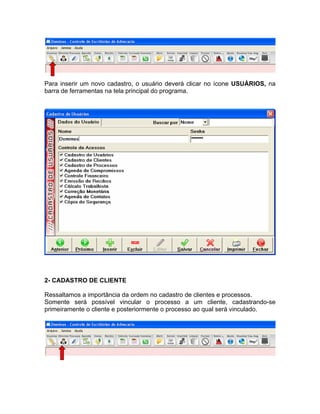
1- CADASTRO DE USUÁRIOS
Ao iniciar o Sistema pela primeira vez será necessário designar um usuário para
ser o ADMINIDTRADOR do Sistema, este usuário administrador deverá cadastrar
os demais usuários definindo quais as funções do programa cada um terá acesso.
Para inserir um novo cadastro, o usuário deverá clicar no ícone USUÁRIOS, na
barra de ferramentas na tela principal do programa.
2- CADASTRO DE CLIENTE
Ressaltamos a importância da ordem no cadastro de clientes e processos.
Somente será possível vincular o processo a um cliente, cadastrando-se
primeiramente o cliente e posteriormente o processo ao qual será vinculado.
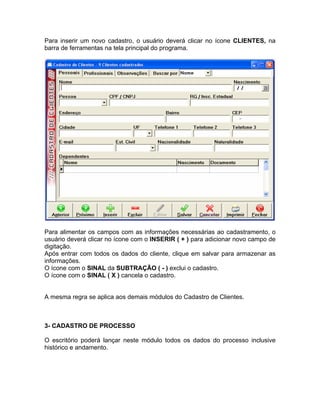
Para inserir um novo cadastro, o usuário deverá clicar no ícone CLIENTES, na
barra de ferramentas na tela principal do programa.
Para alimentar os campos com as informações necessárias ao cadastramento, o
usuário deverá clicar no ícone com o INSERIR ( + ) para adicionar novo campo de
digitação.
Após entrar com todos os dados do cliente, clique em salvar para armazenar as
informações.
O ícone com o SINAL da SUBTRAÇÃO ( - ) exclui o cadastro.
O ícone com o SINAL ( X ) cancela o cadastro.
A mesma regra se aplica aos demais módulos do Cadastro de Clientes.
3- CADASTRO DE PROCESSO
O escritório poderá lançar neste módulo todos os dados do processo inclusive
histórico e andamento.
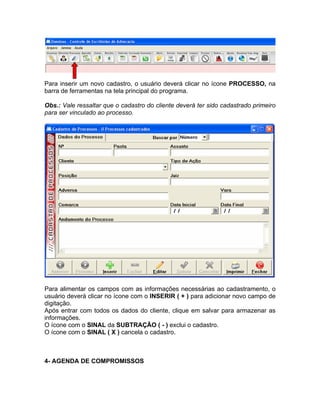
Para inserir um novo cadastro, o usuário deverá clicar no ícone PROCESSO, na
barra de ferramentas na tela principal do programa.
Obs.: Vale ressaltar que o cadastro do cliente deverá ter sido cadastrado primeiro
para ser vinculado ao processo.
Para alimentar os campos com as informações necessárias ao cadastramento, o
usuário deverá clicar no ícone com o INSERIR ( + ) para adicionar novo campo de
digitação.
Após entrar com todos os dados do cliente, clique em salvar para armazenar as
informações.
O ícone com o SINAL da SUBTRAÇÃO ( - ) exclui o cadastro.
O ícone com o SINAL ( X ) cancela o cadastro.
4- AGENDA DE COMPROMISSOS
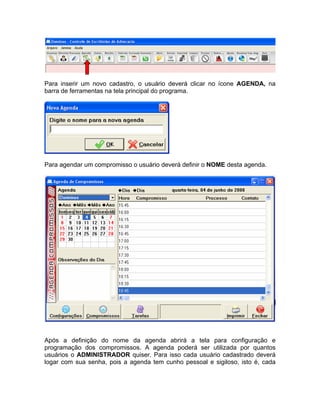
Para inserir um novo cadastro, o usuário deverá clicar no ícone AGENDA, na
barra de ferramentas na tela principal do programa.
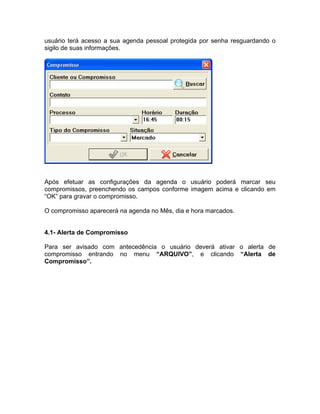
Para agendar um compromisso o usuário deverá definir o NOME desta agenda.
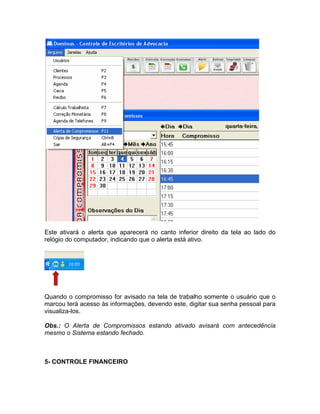
Após a definição do nome da agenda abrirá a tela para configuração e
programação dos compromissos. A agenda poderá ser utilizada por quantos
usuários o ADMINISTRADOR quiser. Para isso cada usuário cadastrado deverá
logar com sua senha, pois a agenda tem cunho pessoal e sigiloso, isto é, cada
usuário terá acesso a sua agenda pessoal protegida por senha resguardando o
sigilo de suas informações.
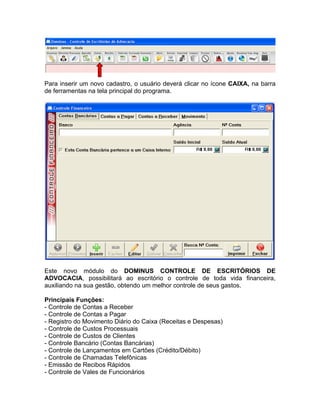
Após efetuar as configurações da agenda o usuário poderá marcar seu
compromissos, preenchendo os campos conforme imagem acima e clicando em
“OK” para gravar o compromisso.
O compromisso aparecerá na agenda no Mês, dia e hora marcados.
4.1- Alerta de Compromisso
Para ser avisado com antecedência o usuário deverá ativar o alerta de
compromisso entrando no menu “ARQUIVO”, e clicando “Alerta de
Compromisso”.
Este ativará o alerta que aparecerá no canto inferior direito da tela ao lado do
relógio do computador, indicando que o alerta está ativo.
Quando o compromisso for avisado na tela de trabalho somente o usuário que o
marcou terá acesso às informações, devendo este, digitar sua senha pessoal para
visualiza-los.
Obs.: O Alerta de Compromissos estando ativado avisará com antecedência
mesmo o Sistema estando fechado.
5- CONTROLE FINANCEIRO
Para inserir um novo cadastro, o usuário deverá clicar no ícone CAIXA, na barra
de ferramentas na tela principal do programa.
Este novo módulo do DOMINUS CONTROLE DE ESCRITÓRIOS DE
ADVOCACIA, possibilitará ao escritório o controle de toda vida financeira,
auxiliando na sua gestão, obtendo um melhor controle de seus gastos.
Principais Funções:
- Controle de Contas a Receber
- Controle de Contas a Pagar
- Registro do Movimento Diário do Caixa (Receitas e Despesas)
- Controle de Custos Processuais
- Controle de Custos de Clientes
- Controle Bancário (Contas Bancárias)
- Controle de Lançamentos em Cartões (Crédito/Débito)
- Controle de Chamadas Telefônicas
- Emissão de Recibos Rápidos
- Controle de Vales de Funcionários
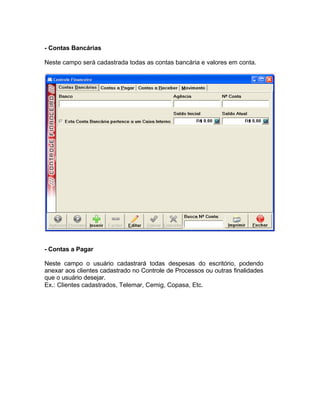
- Contas Bancárias
Neste campo será cadastrada todas as contas bancária e valores em conta.
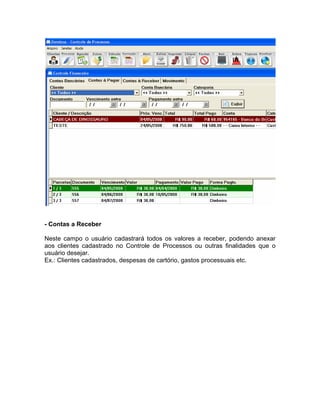
- Contas a Pagar
Neste campo o usuário cadastrará todas despesas do escritório, podendo
anexar aos clientes cadastrado no Controle de Processos ou outras finalidades
que o usuário desejar.
Ex.: Clientes cadastrados, Telemar, Cemig, Copasa, Etc.
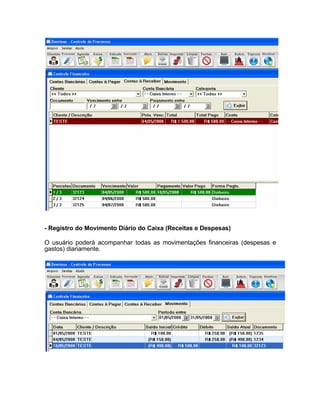
- Contas a Receber
Neste campo o usuário cadastrará todos os valores a receber, podendo anexar
aos clientes cadastrado no Controle de Processos ou outras finalidades que o
usuário desejar.
Ex.: Clientes cadastrados, despesas de cartório, gastos processuais etc.
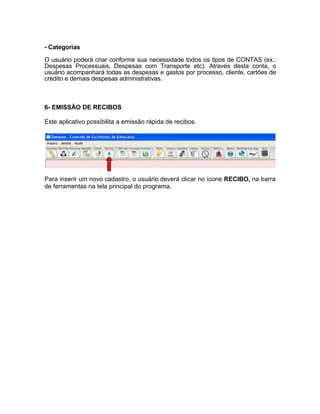
- Registro do Movimento Diário do Caixa (Receitas e Despesas)
O usuário poderá acompanhar todas as movimentações financeiras (despesas e
gastos) diariamente.
- Categorias
O usuário poderá criar conforme sua necessidade todos os tipos de CONTAS (ex.:
Despesas Processuais, Despesas com Transporte etc). Através desta conta, o
usuário acompanhará todas as despesas e gastos por processo, cliente, cartões de
crédito e demais despesas administrativas.
6- EMISSÃO DE RECIBOS
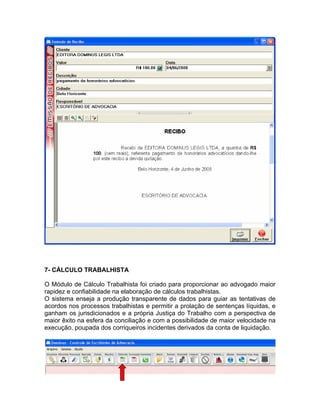
Este aplicativo possibilita a emissão rápida de recibos.
Para inserir um novo cadastro, o usuário deverá clicar no ícone RECIBO, na barra
de ferramentas na tela principal do programa.
7- CÁLCULO TRABALHISTA
O Módulo de Cálculo Trabalhista foi criado para proporcionar ao advogado maior
rapidez e confiabilidade na elaboração de cálculos trabalhistas.
O sistema enseja a produção transparente de dados para guiar as tentativas de
acordos nos processos trabalhistas e permitir a prolação de sentenças líquidas, e
ganham os jurisdicionados e a própria Justiça do Trabalho com a perspectiva de
maior êxito na esfera da conciliação e com a possibilidade de maior velocidade na
execução, poupada dos corriqueiros incidentes derivados da conta de liquidação.
Para inserir um novo cadastro, o usuário deverá clicar no ícone CÁLCULO, na
barra de ferramentas na tela principal do programa.
- Apresentação do Módulo:
Para demonstrar a aplicabilidade do deste módulo apresentaremos uma situação
hipotética:
Paulo Coelho, empregado da Sapataria Lasluz LTDA., recorre à Justiça do
Trabalho através de seu advogado que em sua petição inicial (processo 00005-
2007-07-30) descreve que o mesmo foi admitido na função de Auxiliar de
Escritório na data de 07/07/2005, tendo sido demitido, sem justa causa, em
13/07/2007. Informa que no ultimo mês recebia salário de R$ 300,00. Pede que
lhe sejam pagos as seguintes verbas: Aviso Prévio de 30 dias, Saldo de Salário,
13° Salário Proporcional + Incidência de Aviso Prévio, Férias Proporcionais+
Incidência de Aviso Prévio, FGTS sobre as verbas rescisórias, além das devidas
deduções (INSS e Imposto de Renda).
- Abrindo o Programa
Para abrir o programa basta clicar no ícone “Cálculo Trabalhista” disponível, após
a instalação do sistema, na área de trabalho do Windows:
- Cadastrando um novo processo
Na tela inicial do sistema clique em “CÁLCULO”:
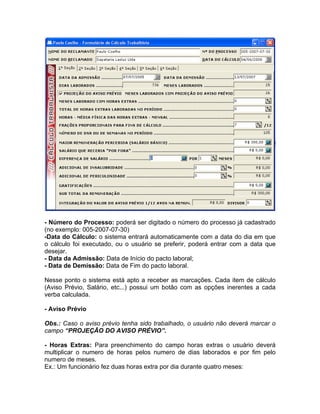
Será aberta a tela inicial, onde o usuário deverá entrar com a identificação do
processo e com os dados básicos:
- Número do Processo: poderá ser digitado o número do processo já cadastrado
(no exemplo: 005-2007-07-30)
-Data do Cálculo: o sistema entrará automaticamente com a data do dia em que
o cálculo foi executado, ou o usuário se preferir, poderá entrar com a data que
desejar.
- Data da Admissão: Data de Início do pacto laboral;
- Data de Demissão: Data de Fim do pacto laboral.
Nesse ponto o sistema está apto a receber as marcações. Cada item de cálculo
(Aviso Prévio, Salário, etc...) possui um botão com as opções inerentes a cada
verba calculada.
- Aviso Prévio
Obs.: Caso o aviso prévio tenha sido trabalhado, o usuário não deverá marcar o
campo “PROJEÇÃO DO AVISO PRÉVIO”.
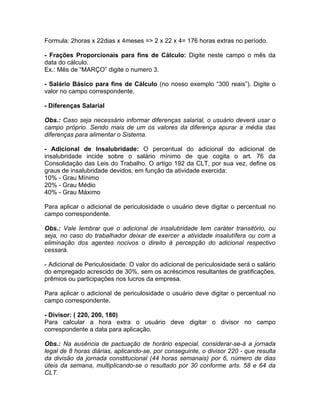
- Horas Extras: Para preenchimento do campo horas extras o usuário deverá
multiplicar o numero de horas pelos numero de dias laborados e por fim pelo
numero de meses.
Ex.: Um funcionário fez duas horas extra por dia durante quatro meses:
Formula: 2horas x 22dias x 4meses => 2 x 22 x 4= 176 horas extras no período.
- Frações Proporcionais para fins de Cálculo: Digite neste campo o mês da
data do cálculo.
Ex.: Mês de “MARÇO” digite o numero 3.
- Salário Básico para fins de Cálculo (no nosso exemplo “300 reais”). Digite o
valor no campo correspondente.
- Diferenças Salarial
Obs.: Caso seja necessário informar diferenças salarial, o usuário deverá usar o
campo próprio. Sendo mais de um os valores da diferença apurar a média das
diferenças para alimentar o Sistema.
- Adicional de Insalubridade: O percentual do adicional do adicional de
insalubridade incide sobre o salário mínimo de que cogita o art. 76 da
Consolidação das Leis do Trabalho. O artigo 192 da CLT, por sua vez, define os
graus de insalubridade devidos, em função da atividade exercida:
10% - Grau Mínimo
20% - Grau Médio
40% - Grau Máximo
Para aplicar o adicional de periculosidade o usuário deve digitar o percentual no
campo correspondente.
Obs.: Vale lembrar que o adicional de insalubridade tem caráter transitório, ou
seja, no caso do trabalhador deixar de exercer a atividade insalutífera ou com a
eliminação dos agentes nocivos o direito à percepção do adicional respectivo
cessará.
- Adicional de Periculosidade: O valor do adicional de periculosidade será o salário
do empregado acrescido de 30%, sem os acréscimos resultantes de gratificações,
prêmios ou participações nos lucros da empresa.
Para aplicar o adicional de periculosidade o usuário deve digitar o percentual no
campo correspondente.
- Divisor: ( 220, 200, 180)
Para calcular a hora extra o usuário deve digitar o divisor no campo
correspondente a data para aplicação.
Obs.: Na ausência de pactuação de horário especial, considerar-se-á a jornada
legal de 8 horas diárias, aplicando-se, por conseguinte, o divisor 220 - que resulta
da divisão da jornada constitucional (44 horas semanais) por 6, número de dias
úteis da semana, multiplicando-se o resultado por 30 conforme arts. 58 e 64 da
CLT.
O divisor nada mais é do que o padrão mensal da duração do trabalho em
contraponto aos padrões semanais e diário existentes. Por isso, para a duração
laborativa de quarenta e quatro horas semanais (padrão semanal), o divisor é 220
(padrão mensal), para a duração laborativa de quarenta horas (padrão semanal), o
divisor é 200 (padrão mensal) e se essa é de 06 horas, o divisor é 180.
- Antepenúltimo Salário
- Penúltimo Salário
- Ultimo Salário
Preenchimento obrigatório, necessários para o cálculo dos valores e números de
parcelas de Seguro Desemprego. ( Parcelas de CD/SD – 5ª Seção)
- Correção Monetária
A atualização monetária de débitos trabalhistas, tem critérios próprios definidos
pela legislação. A atualização monetária dos créditos trabalhistas tem
procedimento definido na Lei nº 8.177/91, que estabelece regras para a
desindexação da economia. O índice de correção dos débitos trabalhistas é a
TRD, como expresso no art. 39, da Lei nº 8.177/91 - in litteris:
A atualização monetária dos débitos trabalhistas, de qualquer natureza, deve
incidir a partir do dia do efetivo vencimento da obrigação, não devendo ser
considerado o prazo de tolerância previsto no artigo 459 da Consolidação das Leis
do Trabalho.
O sistema trás esse índice e, é atualizado mensalmente pela Editora de acordo
com a tabela divulgada pelo TRIBUNAL SUPERIOR DO TRABALHO; a única
preocupação do usuário é definir a data para qual quer atualizar os valores
apurados.
Para aplicar o da correção monetária o usuário deve digitar no campo
correspondente a data.
- Juros de Mora
Forma de apuração dos juros de mora está definida em lei e sua aplicação segue
as seguintes regras:
Para reclamações ajuizadas até 26/02/1987 - 0,5% a.m. simples
Para reclamações ajuizadas de 27/02/1987 à 03/03/1991 - 1,0% a.m. capitalizados
Para reclamações ajuizadas a partir de 04/03/1991 -1,0% a.m. simples
Para aplicar o juros de mora o usuário deve selecionar o percentual e digitar no
campo correspondente a data.
Obs.: Vale frisar que os juros de mora são devidos a partir da data do ajuizamento
da reclamação trabalhista na Justiça do Trabalho.
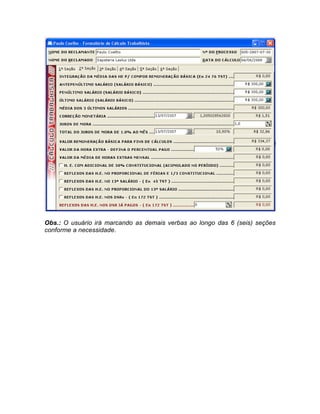
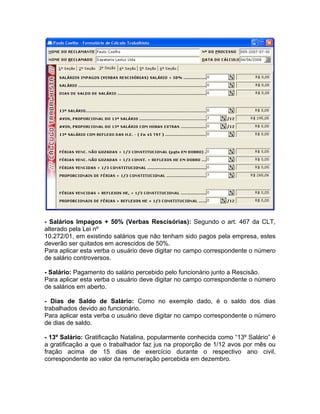
Obs.: O usuário irá marcando as demais verbas ao longo das 6 (seis) seções
conforme a necessidade.
- Salários Impagos + 50% (Verbas Rescisórias): Segundo o art. 467 da CLT,
alterado pela Lei nº
10.272/01, em existindo salários que não tenham sido pagos pela empresa, estes
deverão ser quitados em acrescidos de 50%.
Para aplicar esta verba o usuário deve digitar no campo correspondente o número
de salário controversos.
- Salário: Pagamento do salário percebido pelo funcionário junto a Rescisão.
Para aplicar esta verba o usuário deve digitar no campo correspondente o número
de salários em aberto.
- Dias de Saldo de Salário: Como no exemplo dado, é o saldo dos dias
trabalhados devido ao funcionário.
Para aplicar esta verba o usuário deve digitar no campo correspondente o número
de dias de saldo.
- 13º Salário: Gratificação Natalina, popularmente conhecida como “13º Salário” é
a gratificação a que o trabalhador faz jus na proporção de 1/12 avos por mês ou
fração acima de 15 dias de exercício durante o respectivo ano civil,
correspondente ao valor da remuneração percebida em dezembro.
- Avos, proporcional do 13º salário: Corresponde a parcela de gratificação de
natal. Cada mês trabalhado ou fração igual ou superior a 15 dias trabalhados
corresponde a 1/12 do 13º salário. Para aplicar esta verba o usuário deve digitar
no campo correspondente o número de meses proporcionas.
- Avos, Proporcional do 13º Salário com Horas Extras: Corresponde a parcela
de gratificação de natal. Cada mês trabalhado ou fração igual ou superior a 15
dias trabalhados corresponde a
1/12 do 13º salário acrescido das horas extras trabalhadas pelo funcionário.
Para aplicar esta verba o usuário deve digitar no campo correspondente o número
de meses proporcionas.
- 13º Salário com Reflexo das H.E. - ( en 45 tst ): Corresponde a gratificação de
natal e correspondente a um salário mensal acrescido das horas extras
trabalhadas pelo funcionário. Enunciado n° 45 do TST: A remuneração do
serviço suplementar, habitualmente prestado, integra o cálculo da gratificação
natalina prevista na Lei nº 4.090, de 1962.
Para aplicar esta verba o usuário deve digitar no campo correspondente o número
de gratificações vencidas.
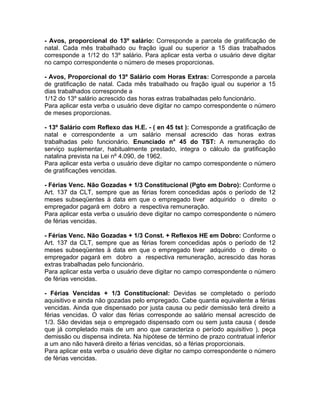
- Férias Venc. Não Gozadas + 1/3 Constitucional (Pgto em Dobro): Conforme o
Art. 137 da CLT, sempre que as férias forem concedidas após o período de 12
meses subseqüentes à data em que o empregado tiver adquirido o direito o
empregador pagará em dobro a respectiva remuneração.
Para aplicar esta verba o usuário deve digitar no campo correspondente o número
de férias vencidas.
- Férias Venc. Não Gozadas + 1/3 Const. + Reflexos HE em Dobro: Conforme o
Art. 137 da CLT, sempre que as férias forem concedidas após o período de 12
meses subseqüentes à data em que o empregado tiver adquirido o direito o
empregador pagará em dobro a respectiva remuneração, acrescido das horas
extras trabalhadas pelo funcionário.
Para aplicar esta verba o usuário deve digitar no campo correspondente o número
de férias vencidas.
- Férias Vencidas + 1/3 Constitucional: Devidas se completado o período
aquisitivo e ainda não gozadas pelo empregado. Cabe quantia equivalente a férias
vencidas. Ainda que dispensado por justa causa ou pedir demissão terá direito a
férias vencidas. O valor das férias corresponde ao salário mensal acrescido de
1/3. São devidas seja o empregado dispensado com ou sem justa causa ( desde
que já completado mais de um ano que caracteriza o período aquisitivo ), peça
demissão ou dispensa indireta. Na hipótese de término de prazo contratual inferior
a um ano não haverá direito a férias vencidas, só a férias proporcionais.
Para aplicar esta verba o usuário deve digitar no campo correspondente o número
de férias vencidas.
- Proporcionais de Férias + 1/3 Constitucional: Caso o empregado seja
dispensado antes de completar o período aquisitivo terá direito a férias
proporcionais que são calculadas levando em conta o número de meses
trabalhados multiplicado por 1/12 do salário mensal, este acrescido de
1/3. Caso o empregado seja despedido por justa causa ( antes de completar um
ano de serviço ou após um ano de serviço ) perderá o direito a férias
proporcionais. O demissionário que trabalha a menos de um ano não tem direito a
férias proporcionais. Se pedir demissão após trabalhar mais de um ano tem direito
a férias proporcionais. Se despedido sem justa causa terá direito a férias
proporcionais qualquer que seja o tempo de serviço.
Para aplicar esta verba o usuário deve digitar no campo correspondente o número
de meses proporcionas.
- Férias vencidas + Reflexos He, + 1/3 Constitucional: Devidas se completado
o período aquisitivo e ainda não gozadas pelo empregado, acrescido das horas
extras trabalhadas pelo funcionário.
Para aplicar esta verba o usuário deve digitar no campo correspondente o número
de férias vencidas.
- Proporcionais de Férias + Reflexos He + 1/3 Constitucional: Caso o
empregado seja dispensado antes de completar o período aquisitivo terá direito a
férias proporcionais que são calculadas levando em conta o número de meses
trabalhados multiplicado por 1/12 do salário mensal, este acrescido de 1/3 e das
horas extras trabalhadas
Para aplicar esta verba o usuário deve digitar no campo correspondente o número
de meses proporcionas.
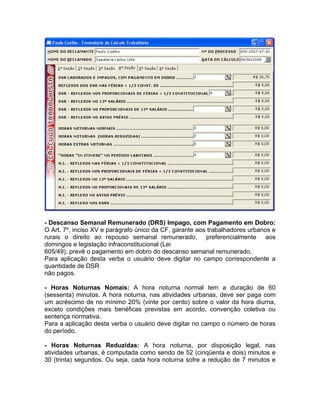
- Descanso Semanal Remunerado (DRS) Impago, com Pagamento em Dobro:
O Art. 7º, inciso XV e parágrafo único da CF, garante aos trabalhadores urbanos e
rurais o direito ao repouso semanal remunerado, preferencialmente aos
domingos e legislação infraconstitucional (Lei
605/49), prevê o pagamento em dobro do descanso semanal remunerado.
Para aplicação desta verba o usuário deve digitar no campo correspondente a
quantidade de DSR
não pagos.
- Horas Noturnas Nomais: A hora noturna normal tem a duração de 60
(sessenta) minutos. A hora noturna, nas atividades urbanas, deve ser paga com
um acréscimo de no mínimo 20% (vinte por cento) sobre o valor da hora diurna,
exceto condições mais benéficas previstas em acordo, convenção coletiva ou
sentença normativa.
Para a aplicação desta verba o usuário deve digitar no campo o número de horas
do período.
- Horas Noturnas Reduzidas: A hora noturna, por disposição legal, nas
atividades urbanas, é computada como sendo de 52 (cinqüenta e dois) minutos e
30 (trinta) segundos. Ou seja, cada hora noturna sofre a redução de 7 minutos e
30 segundos ou ainda 12,5% sobre o valor da hora diurna, sofrendo um acréscimo
de 20% (vinte por cento) sobre o valor da hora diurna.
Para a aplicação desta verba o usuário deve digitar no campo o número de horas
do período.
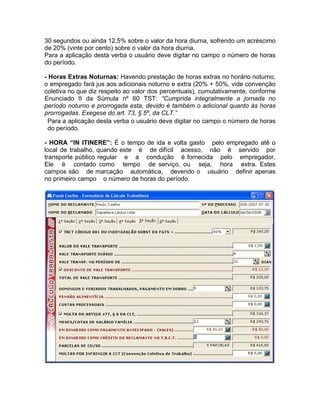
- Horas Extras Noturnas: Havendo prestação de horas extras no horário noturno,
o empregado fará jus aos adicionais noturno e extra (20% + 50%, vide convenção
coletiva no que diz respeito ao valor dos percentuais), cumulativamente, conforme
Enunciado II da Súmula nº 60 TST: “Cumprida integralmente a jornada no
período noturno e prorrogada esta, devido é também o adicional quanto às horas
prorrogadas. Exegese do art. 73, § 5º, da CLT.”
Para a aplicação desta verba o usuário deve digitar no campo o número de horas
do período.
- HORA “IN ITINERE”: É o tempo de ida e volta gasto pelo empregado até o
local de trabalho, quando este é de difícil acesso, não é servido por
transporte público regular e a condução é fornecida pelo empregador.
Ele é contado como tempo de serviço, ou seja, hora extra. Estes
campos são de marcação automática, devendo o usuário definir apenas
no primeiro campo o número de horas do período.
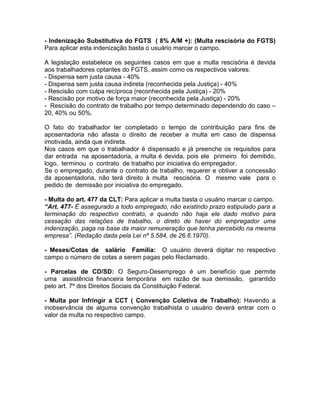
- Indenização Substitutiva do FGTS ( 8% A/M +): (Multa rescisória do FGTS)
Para aplicar esta indenização basta o usuário marcar o campo.
A legislação estabelece os seguintes casos em que a multa rescisória é devida
aos trabalhadores optantes do FGTS, assim como os respectivos valores:
- Dispensa sem justa causa - 40%
- Dispensa sem justa causa indireta (reconhecida pela Justiça) - 40%
- Rescisão com culpa recíproca (reconhecida pela Justiça) - 20%
- Rescisão por motivo de força maior (reconhecida pela Justiça) - 20%
- Rescisão do contrato de trabalho por tempo determinado dependendo do caso –
20, 40% ou 50%.
O fato do trabalhador ter completado o tempo de contribuição para fins de
aposentadoria não afasta o direito de receber a multa em caso de dispensa
imotivada, ainda que indireta.
Nos casos em que o trabalhador é dispensado e já preenche os requisitos para
dar entrada na aposentadoria, a multa é devida, pois ele primeiro foi demitido,
logo, terminou o contrato de trabalho por iniciativa do empregador.
Se o empregado, durante o contrato de trabalho, requerer e obtiver a concessão
da aposentadoria, não terá direito à multa rescisória. O mesmo vale para o
pedido de demissão por iniciativa do empregado.
- Multa do art. 477 da CLT: Para aplicar a multa basta o usuário marcar o campo.
“Art. 477- É assegurado a todo empregado, não existindo prazo estipulado para a
terminação do respectivo contrato, e quando não haja ele dado motivo para
cessação das relações de trabalho, o direto de haver do empregador uma
indenização, paga na base da maior remuneração que tenha percebido na mesma
empresa”. (Redação dada pela Lei nº 5.584, de 26.6.1970).
- Meses/Cotas de salário Família: O usuário deverá digitar no respectivo
campo o número de cotas a serem pagas pelo Reclamado.
- Parcelas de CD/SD: O Seguro-Desemprego é um benefício que permite
uma assistência financeira temporária em razão de sua demissão, garantido
pelo art. 7º dos Direitos Sociais da Constituição Federal.
- Multa por Infringir a CCT ( Convenção Coletiva de Trabalho): Havendo a
inobservância de alguma convenção trabalhista o usuário deverá entrar com o
valor da multa no respectivo campo.
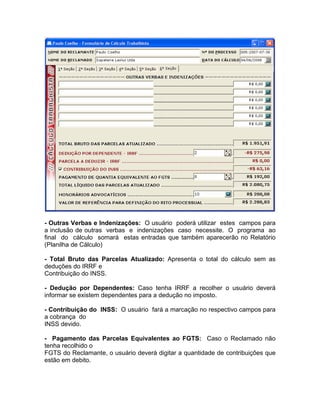
- Outras Verbas e Indenizações: O usuário poderá utilizar estes campos para
a inclusão de outras verbas e indenizações caso necessite. O programa ao
final do cálculo somará estas entradas que também aparecerão no Relatório
(Planilha de Cálculo)
- Total Bruto das Parcelas Atualizado: Apresenta o total do cálculo sem as
deduções do IRRF e
Contribuição do INSS.
- Dedução por Dependentes: Caso tenha IRRF a recolher o usuário deverá
informar se existem dependentes para a dedução no imposto.
- Contribuição do INSS: O usuário fará a marcação no respectivo campos para
a cobrança do
INSS devido.
- Pagamento das Parcelas Equivalentes ao FGTS: Caso o Reclamado não
tenha recolhido o
FGTS do Reclamante, o usuário deverá digitar a quantidade de contribuições que
estão em debito.
- Honorários Advocatícios: Neste campos o usuário definirá o percentual de
honorário será cobrado.
7.1- Executando o Cálculo
O programa calcula imediatamente após cada marcação das verbas desejadas,
possibilitando ao usuário visualizar o resultado, acompanhando o cálculo e
interagindo com o sistema.
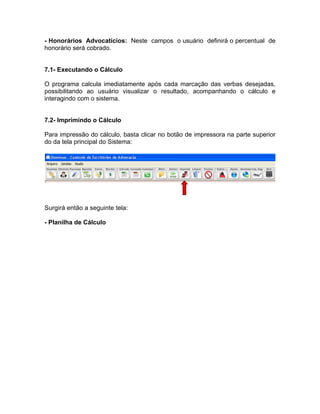
7.2- Imprimindo o Cálculo
Para impressão do cálculo, basta clicar no botão de impressora na parte superior
do da tela principal do Sistema:
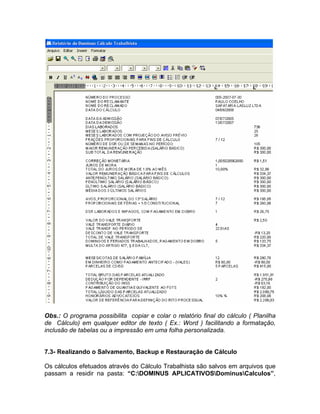
Surgirá então a seguinte tela:
- Planilha de Cálculo
Obs.: O programa possibilita copiar e colar o relatório final do cálculo ( Planilha
de Cálculo) em qualquer editor de texto ( Ex.: Word ) facilitando a formatação,
inclusão de tabelas ou a impressão em uma folha personalizada.
7.3- Realizando o Salvamento, Backup e Restauração de Cálculo
Os cálculos efetuados através do Cálculo Trabalhista são salvos em arquivos que
passam a residir na pasta: “C:DOMINUS APLICATIVOSDominusCalculos”,
possibilitando ao usuário o acesso rápido a cálculos anteriores para consultas,
atualizações e aliterações.
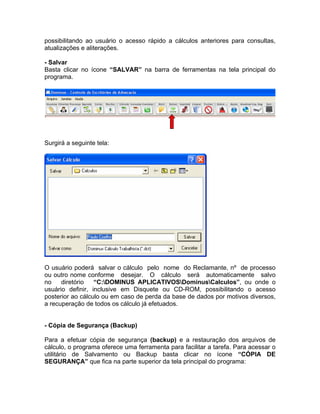
- Salvar
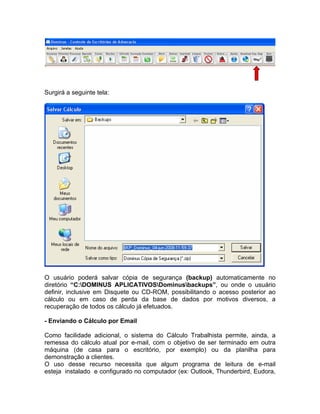
Basta clicar no ícone “SALVAR” na barra de ferramentas na tela principal do
programa.
Surgirá a seguinte tela:
O usuário poderá salvar o cálculo pelo nome do Reclamante, nº de processo
ou outro nome conforme desejar. O cálculo será automaticamente salvo
no diretório “C:DOMINUS APLICATIVOSDominusCalculos”, ou onde o
usuário definir, inclusive em Disquete ou CD-ROM, possibilitando o acesso
posterior ao cálculo ou em caso de perda da base de dados por motivos diversos,
a recuperação de todos os cálculo já efetuados.
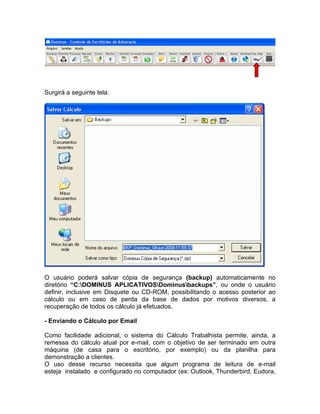
- Cópia de Segurança (Backup)
Para a efetuar cópia de segurança (backup) e a restauração dos arquivos de
cálculo, o programa oferece uma ferramenta para facilitar a tarefa. Para acessar o
utilitário de Salvamento ou Backup basta clicar no ícone “CÓPIA DE
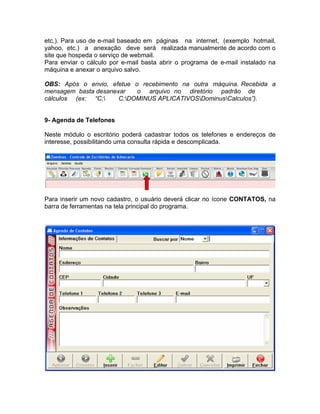
SEGURANÇA” que fica na parte superior da tela principal do programa:
Surgirá a seguinte tela:
O usuário poderá salvar cópia de segurança (backup) automaticamente no
diretório “C:DOMINUS APLICATIVOSDominusbackups”, ou onde o usuário
definir, inclusive em Disquete ou CD-ROM, possibilitando o acesso posterior ao
cálculo ou em caso de perda da base de dados por motivos diversos, a
recuperação de todos os cálculo já efetuados.
- Enviando o Cálculo por Email
Como facilidade adicional, o sistema do Cálculo Trabalhista permite, ainda, a
remessa do cálculo atual por e-mail, com o objetivo de ser terminado em outra
máquina (de casa para o escritório, por exemplo) ou da planilha para
demonstração a clientes.
O uso desse recurso necessita que algum programa de leitura de e-mail
esteja instalado e configurado no computador (ex: Outlook, Thunderbird, Eudora,
etc.). Para uso de e-mail baseado em páginas na internet, (exemplo hotmail,
yahoo, etc.) a anexação deve será realizada manualmente de acordo com o
site que hospeda o serviço de webmail.
Para enviar o cálculo por e-mail basta abrir o programa de e-mail instalado na
máquina e anexar o arquivo salvo.
OBS: Após o envio, efetue o recebimento na outra máquina. Recebida a
mensagem basta desanexar o arquivo no diretório padrão de
cálculos (ex: “C: C:DOMINUS APLICATIVOSDominusCalculos”).
8- CORREÇÃO MONETÁRIA
O sistema de Correção Monetária é uma ferramenta concebida para
proporcionar ao Advogado maior rapidez e confiabilidade na elaboração de
atualizações monetárias.
8.1- Realizando um Cálculo Simples
- Apresentação do Módulo:
Para demonstrar a aplicabilidade do deste módulo apresentaremos uma situação
hipotética:
Paulo Coelho, comprou na loja Lasluz LTDA., R$ 1.500,00 em roupas finas,
pagamento em cheque pré-dadado para 01/01/2003. Acontece que o cheque
depositado na data combinada retornou por insuficiência de fundos..
- Abrindo o Programa
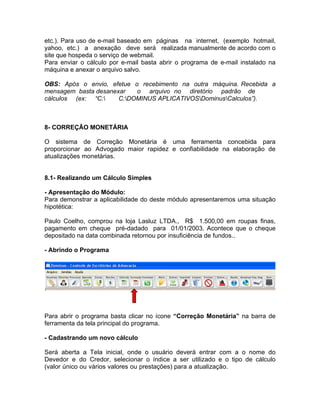
Para abrir o programa basta clicar no ícone “Correção Monetária” na barra de
ferramenta da tela principal do programa.
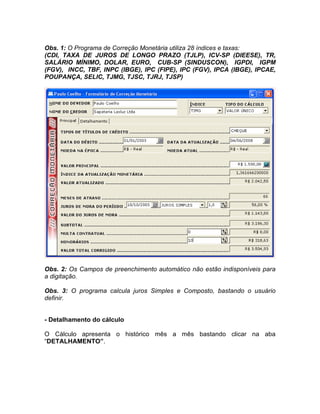
- Cadastrando um novo cálculo
Será aberta a Tela inicial, onde o usuário deverá entrar com a o nome do
Devedor e do Credor, selecionar o índice a ser utilizado e o tipo de cálculo
(valor único ou vários valores ou prestações) para a atualização.
Obs. 1: O Programa de Correção Monetária utiliza 28 índices e taxas:
(CDI, TAXA DE JUROS DE LONGO PRAZO (TJLP), ICV-SP (DIEESE), TR,
SALÁRIO MÍNIMO, DOLAR, EURO, CUB-SP (SINDUSCON), IGPDI, IGPM
(FGV), INCC, TBF, INPC (IBGE), IPC (FIPE), IPC (FGV), IPCA (IBGE), IPCAE,
POUPANÇA, SELIC, TJMG, TJSC, TJRJ, TJSP)
Obs. 2: Os Campos de preenchimento automático não estão indisponíveis para
a digitação.
Obs. 3: O programa calcula juros Simples e Composto, bastando o usuário
definir.
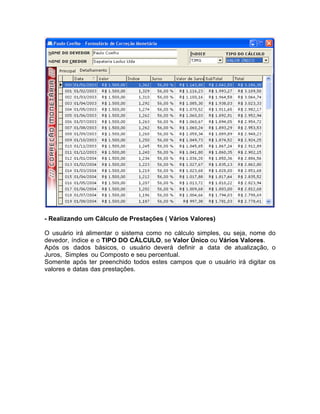
- Detalhamento do cálculo
O Cálculo apresenta o histórico mês a mês bastando clicar na aba
“DETALHAMENTO”.
- Realizando um Cálculo de Prestações ( Vários Valores)
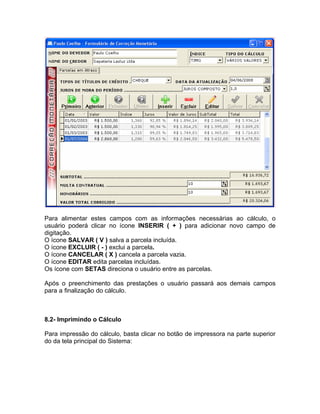
O usuário irá alimentar o sistema como no cálculo simples, ou seja, nome do
devedor, índice e o TIPO DO CÁLCULO, se Valor Único ou Vários Valores.
Após os dados básicos, o usuário deverá definir a data de atualização, o
Juros, Simples ou Composto e seu percentual.
Somente após ter preenchido todos estes campos que o usuário irá digitar os
valores e datas das prestações.
Para alimentar estes campos com as informações necessárias ao cálculo, o
usuário poderá clicar no ícone INSERIR ( + ) para adicionar novo campo de
digitação.
O ícone SALVAR ( V ) salva a parcela incluída.
O ícone EXCLUIR ( - ) exclui a parcela.
O ícone CANCELAR ( X ) cancela a parcela vazia.
O ícone EDITAR edita parcelas incluídas.
Os ícone com SETAS direciona o usuário entre as parcelas.
Após o preenchimento das prestações o usuário passará aos demais campos
para a finalização do cálculo.
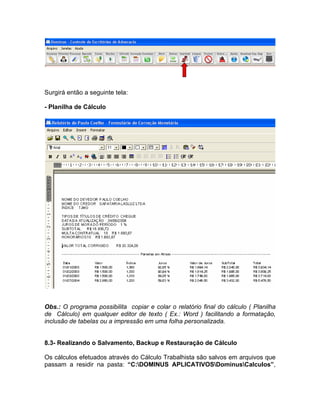
8.2- Imprimindo o Cálculo
Para impressão do cálculo, basta clicar no botão de impressora na parte superior
do da tela principal do Sistema:
Surgirá então a seguinte tela:
- Planilha de Cálculo
Obs.: O programa possibilita copiar e colar o relatório final do cálculo ( Planilha
de Cálculo) em qualquer editor de texto ( Ex.: Word ) facilitando a formatação,
inclusão de tabelas ou a impressão em uma folha personalizada.
8.3- Realizando o Salvamento, Backup e Restauração de Cálculo
Os cálculos efetuados através do Cálculo Trabalhista são salvos em arquivos que
passam a residir na pasta: “C:DOMINUS APLICATIVOSDominusCalculos”,
possibilitando ao usuário o acesso rápido a cálculos anteriores para consultas,
atualizações e aliterações.
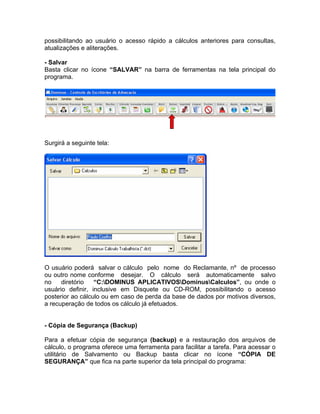
- Salvar
Basta clicar no ícone “SALVAR” na barra de ferramentas na tela principal do
programa.
Surgirá a seguinte tela:
O usuário poderá salvar o cálculo pelo nome do Reclamante, nº de processo
ou outro nome conforme desejar. O cálculo será automaticamente salvo
no diretório “C:DOMINUS APLICATIVOSDominusCalculos”, ou onde o
usuário definir, inclusive em Disquete ou CD-ROM, possibilitando o acesso
posterior ao cálculo ou em caso de perda da base de dados por motivos diversos,
a recuperação de todos os cálculo já efetuados.
- Cópia de Segurança (Backup)
Para a efetuar cópia de segurança (backup) e a restauração dos arquivos de
cálculo, o programa oferece uma ferramenta para facilitar a tarefa. Para acessar o
utilitário de Salvamento ou Backup basta clicar no ícone “CÓPIA DE
SEGURANÇA” que fica na parte superior da tela principal do programa:
Surgirá a seguinte tela:
O usuário poderá salvar cópia de segurança (backup) automaticamente no
diretório “C:DOMINUS APLICATIVOSDominusbackups”, ou onde o usuário
definir, inclusive em Disquete ou CD-ROM, possibilitando o acesso posterior ao
cálculo ou em caso de perda da base de dados por motivos diversos, a
recuperação de todos os cálculo já efetuados.
- Enviando o Cálculo por Email
Como facilidade adicional, o sistema do Cálculo Trabalhista permite, ainda, a
remessa do cálculo atual por e-mail, com o objetivo de ser terminado em outra
máquina (de casa para o escritório, por exemplo) ou da planilha para
demonstração a clientes.
O uso desse recurso necessita que algum programa de leitura de e-mail
esteja instalado e configurado no computador (ex: Outlook, Thunderbird, Eudora,
etc.). Para uso de e-mail baseado em páginas na internet, (exemplo hotmail,
yahoo, etc.) a anexação deve será realizada manualmente de acordo com o
site que hospeda o serviço de webmail.
Para enviar o cálculo por e-mail basta abrir o programa de e-mail instalado na
máquina e anexar o arquivo salvo.
OBS: Após o envio, efetue o recebimento na outra máquina. Recebida a
mensagem basta desanexar o arquivo no diretório padrão de
cálculos (ex: “C: C:DOMINUS APLICATIVOSDominusCalculos”).
9- Agenda de Telefones
Neste módulo o escritório poderá cadastrar todos os telefones e endereços de
interesse, possibilitando uma consulta rápida e descomplicada.
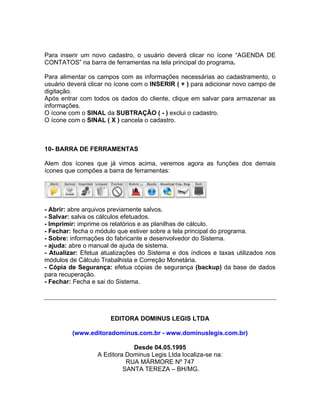
Para inserir um novo cadastro, o usuário deverá clicar no ícone CONTATOS, na
barra de ferramentas na tela principal do programa.
Para inserir um novo cadastro, o usuário deverá clicar no ícone “AGENDA DE
CONTATOS” na barra de ferramentas na tela principal do programa.
Para alimentar os campos com as informações necessárias ao cadastramento, o
usuário deverá clicar no ícone com o INSERIR ( + ) para adicionar novo campo de
digitação.
Após entrar com todos os dados do cliente, clique em salvar para armazenar as
informações.
O ícone com o SINAL da SUBTRAÇÃO ( - ) exclui o cadastro.
O ícone com o SINAL ( X ) cancela o cadastro.
10- BARRA DE FERRAMENTAS
Alem dos ícones que já vimos acima, veremos agora as funções dos demais
ícones que compões a barra de ferramentas:
- Abrir: abre arquivos previamente salvos.
- Salvar: salva os cálculos efetuados.
- Imprimir: imprime os relatórios e as planilhas de cálculo.
- Fechar: fecha o módulo que estiver sobre a tela principal do programa.
- Sobre: informações do fabricante e desenvolvedor do Sistema.
- ajuda: abre o manual de ajuda de sistema.
- Atualizar: Efetua atualizações do Sistema e dos índices e taxas utilizados nos
módulos de Cálculo Trabalhista e Correção Monetária.
- Cópia de Segurança: efetua cópias de segurança (backup) da base de dados
para recuperação.
- Fechar: Fecha e sai do Sistema.
EDITORA DOMINUS LEGIS LTDA
(www.editoradominus.com.br - www.dominuslegis.com.br)
Desde 04.05.1995
A Editora Dominus Legis Ltda localiza-se na:
RUA MÁRMORE Nº 747
SANTA TEREZA – BH/MG.
(Sede Própria)
CEP: 31.010-220 - TELEFAX: (31) 3463.8852
atendimento@editoradominus.com.br
Filial 01: LIVRARIA DOMINUS
AV. AUGUSTO DE LIMA Nº 399 - LOJA 01 - CENTRO - B.HTE/MG
livraria@editoradominus.com.br
Filial 02: LIVRARIA DOMINUS
RUA TUPIS N° 196 - CENTRO - B.HTE/MG
livraria@editoradominus.com.br

Manual

  • 1.
    DOMINUS CONTROLE DEESCRITÓRIOS DE ADVOCACIA MANUAL DO USUÁRIO INTRODUÇÃO Este sistema de gerenciamento de escritórios de advocacia foi desenvolvido ao longo de nove anos com a finalidade de atender aos advogados em seu dia a dia no escritório. Buscamos reunir em um só sistema todos os programas necessários para a condução dos trabalhos em um escritório de advocacia. Esta ferramenta foi desenvolvida para proporcionar ao advogado maior rapidez e confiabilidade na elaboração de atualizações monetárias, gerenciamento de cliente e processos e controle do financeiro de seu escritório. INICIANDO O SISTEMA Este Sistema foi idealizado para ser simples e prático, apresenta na tela principal os ícones de todas a funções de forma intuitiva, propiciando acesso rápido a todas as funções do programa. 1- CADASTRO DE USUÁRIOS Ao iniciar o Sistema pela primeira vez será necessário designar um usuário para ser o ADMINIDTRADOR do Sistema, este usuário administrador deverá cadastrar os demais usuários definindo quais as funções do programa cada um terá acesso.
  • 2.
    Para inserir umnovo cadastro, o usuário deverá clicar no ícone USUÁRIOS, na barra de ferramentas na tela principal do programa. 2- CADASTRO DE CLIENTE Ressaltamos a importância da ordem no cadastro de clientes e processos. Somente será possível vincular o processo a um cliente, cadastrando-se primeiramente o cliente e posteriormente o processo ao qual será vinculado.
  • 3.
    Para inserir umnovo cadastro, o usuário deverá clicar no ícone CLIENTES, na barra de ferramentas na tela principal do programa. Para alimentar os campos com as informações necessárias ao cadastramento, o usuário deverá clicar no ícone com o INSERIR ( + ) para adicionar novo campo de digitação. Após entrar com todos os dados do cliente, clique em salvar para armazenar as informações. O ícone com o SINAL da SUBTRAÇÃO ( - ) exclui o cadastro. O ícone com o SINAL ( X ) cancela o cadastro. A mesma regra se aplica aos demais módulos do Cadastro de Clientes. 3- CADASTRO DE PROCESSO O escritório poderá lançar neste módulo todos os dados do processo inclusive histórico e andamento.
  • 4.
    Para inserir umnovo cadastro, o usuário deverá clicar no ícone PROCESSO, na barra de ferramentas na tela principal do programa. Obs.: Vale ressaltar que o cadastro do cliente deverá ter sido cadastrado primeiro para ser vinculado ao processo. Para alimentar os campos com as informações necessárias ao cadastramento, o usuário deverá clicar no ícone com o INSERIR ( + ) para adicionar novo campo de digitação. Após entrar com todos os dados do cliente, clique em salvar para armazenar as informações. O ícone com o SINAL da SUBTRAÇÃO ( - ) exclui o cadastro. O ícone com o SINAL ( X ) cancela o cadastro. 4- AGENDA DE COMPROMISSOS
  • 5.
    Para inserir umnovo cadastro, o usuário deverá clicar no ícone AGENDA, na barra de ferramentas na tela principal do programa. Para agendar um compromisso o usuário deverá definir o NOME desta agenda. Após a definição do nome da agenda abrirá a tela para configuração e programação dos compromissos. A agenda poderá ser utilizada por quantos usuários o ADMINISTRADOR quiser. Para isso cada usuário cadastrado deverá logar com sua senha, pois a agenda tem cunho pessoal e sigiloso, isto é, cada
  • 6.
    usuário terá acessoa sua agenda pessoal protegida por senha resguardando o sigilo de suas informações. Após efetuar as configurações da agenda o usuário poderá marcar seu compromissos, preenchendo os campos conforme imagem acima e clicando em “OK” para gravar o compromisso. O compromisso aparecerá na agenda no Mês, dia e hora marcados. 4.1- Alerta de Compromisso Para ser avisado com antecedência o usuário deverá ativar o alerta de compromisso entrando no menu “ARQUIVO”, e clicando “Alerta de Compromisso”.
  • 7.
    Este ativará oalerta que aparecerá no canto inferior direito da tela ao lado do relógio do computador, indicando que o alerta está ativo. Quando o compromisso for avisado na tela de trabalho somente o usuário que o marcou terá acesso às informações, devendo este, digitar sua senha pessoal para visualiza-los. Obs.: O Alerta de Compromissos estando ativado avisará com antecedência mesmo o Sistema estando fechado. 5- CONTROLE FINANCEIRO
  • 8.
    Para inserir umnovo cadastro, o usuário deverá clicar no ícone CAIXA, na barra de ferramentas na tela principal do programa. Este novo módulo do DOMINUS CONTROLE DE ESCRITÓRIOS DE ADVOCACIA, possibilitará ao escritório o controle de toda vida financeira, auxiliando na sua gestão, obtendo um melhor controle de seus gastos. Principais Funções: - Controle de Contas a Receber - Controle de Contas a Pagar - Registro do Movimento Diário do Caixa (Receitas e Despesas) - Controle de Custos Processuais - Controle de Custos de Clientes - Controle Bancário (Contas Bancárias) - Controle de Lançamentos em Cartões (Crédito/Débito) - Controle de Chamadas Telefônicas - Emissão de Recibos Rápidos - Controle de Vales de Funcionários
  • 9.
    - Contas Bancárias Nestecampo será cadastrada todas as contas bancária e valores em conta. - Contas a Pagar Neste campo o usuário cadastrará todas despesas do escritório, podendo anexar aos clientes cadastrado no Controle de Processos ou outras finalidades que o usuário desejar. Ex.: Clientes cadastrados, Telemar, Cemig, Copasa, Etc.
  • 10.
    - Contas aReceber Neste campo o usuário cadastrará todos os valores a receber, podendo anexar aos clientes cadastrado no Controle de Processos ou outras finalidades que o usuário desejar. Ex.: Clientes cadastrados, despesas de cartório, gastos processuais etc.
  • 11.
    - Registro doMovimento Diário do Caixa (Receitas e Despesas) O usuário poderá acompanhar todas as movimentações financeiras (despesas e gastos) diariamente.
  • 12.
    - Categorias O usuáriopoderá criar conforme sua necessidade todos os tipos de CONTAS (ex.: Despesas Processuais, Despesas com Transporte etc). Através desta conta, o usuário acompanhará todas as despesas e gastos por processo, cliente, cartões de crédito e demais despesas administrativas. 6- EMISSÃO DE RECIBOS Este aplicativo possibilita a emissão rápida de recibos. Para inserir um novo cadastro, o usuário deverá clicar no ícone RECIBO, na barra de ferramentas na tela principal do programa.
  • 13.
    7- CÁLCULO TRABALHISTA OMódulo de Cálculo Trabalhista foi criado para proporcionar ao advogado maior rapidez e confiabilidade na elaboração de cálculos trabalhistas. O sistema enseja a produção transparente de dados para guiar as tentativas de acordos nos processos trabalhistas e permitir a prolação de sentenças líquidas, e ganham os jurisdicionados e a própria Justiça do Trabalho com a perspectiva de maior êxito na esfera da conciliação e com a possibilidade de maior velocidade na execução, poupada dos corriqueiros incidentes derivados da conta de liquidação.
  • 14.
    Para inserir umnovo cadastro, o usuário deverá clicar no ícone CÁLCULO, na barra de ferramentas na tela principal do programa. - Apresentação do Módulo: Para demonstrar a aplicabilidade do deste módulo apresentaremos uma situação hipotética: Paulo Coelho, empregado da Sapataria Lasluz LTDA., recorre à Justiça do Trabalho através de seu advogado que em sua petição inicial (processo 00005- 2007-07-30) descreve que o mesmo foi admitido na função de Auxiliar de Escritório na data de 07/07/2005, tendo sido demitido, sem justa causa, em 13/07/2007. Informa que no ultimo mês recebia salário de R$ 300,00. Pede que lhe sejam pagos as seguintes verbas: Aviso Prévio de 30 dias, Saldo de Salário, 13° Salário Proporcional + Incidência de Aviso Prévio, Férias Proporcionais+ Incidência de Aviso Prévio, FGTS sobre as verbas rescisórias, além das devidas deduções (INSS e Imposto de Renda). - Abrindo o Programa Para abrir o programa basta clicar no ícone “Cálculo Trabalhista” disponível, após a instalação do sistema, na área de trabalho do Windows: - Cadastrando um novo processo Na tela inicial do sistema clique em “CÁLCULO”: Será aberta a tela inicial, onde o usuário deverá entrar com a identificação do processo e com os dados básicos:
  • 15.
    - Número doProcesso: poderá ser digitado o número do processo já cadastrado (no exemplo: 005-2007-07-30) -Data do Cálculo: o sistema entrará automaticamente com a data do dia em que o cálculo foi executado, ou o usuário se preferir, poderá entrar com a data que desejar. - Data da Admissão: Data de Início do pacto laboral; - Data de Demissão: Data de Fim do pacto laboral. Nesse ponto o sistema está apto a receber as marcações. Cada item de cálculo (Aviso Prévio, Salário, etc...) possui um botão com as opções inerentes a cada verba calculada. - Aviso Prévio Obs.: Caso o aviso prévio tenha sido trabalhado, o usuário não deverá marcar o campo “PROJEÇÃO DO AVISO PRÉVIO”. - Horas Extras: Para preenchimento do campo horas extras o usuário deverá multiplicar o numero de horas pelos numero de dias laborados e por fim pelo numero de meses. Ex.: Um funcionário fez duas horas extra por dia durante quatro meses:
  • 16.
    Formula: 2horas x22dias x 4meses => 2 x 22 x 4= 176 horas extras no período. - Frações Proporcionais para fins de Cálculo: Digite neste campo o mês da data do cálculo. Ex.: Mês de “MARÇO” digite o numero 3. - Salário Básico para fins de Cálculo (no nosso exemplo “300 reais”). Digite o valor no campo correspondente. - Diferenças Salarial Obs.: Caso seja necessário informar diferenças salarial, o usuário deverá usar o campo próprio. Sendo mais de um os valores da diferença apurar a média das diferenças para alimentar o Sistema. - Adicional de Insalubridade: O percentual do adicional do adicional de insalubridade incide sobre o salário mínimo de que cogita o art. 76 da Consolidação das Leis do Trabalho. O artigo 192 da CLT, por sua vez, define os graus de insalubridade devidos, em função da atividade exercida: 10% - Grau Mínimo 20% - Grau Médio 40% - Grau Máximo Para aplicar o adicional de periculosidade o usuário deve digitar o percentual no campo correspondente. Obs.: Vale lembrar que o adicional de insalubridade tem caráter transitório, ou seja, no caso do trabalhador deixar de exercer a atividade insalutífera ou com a eliminação dos agentes nocivos o direito à percepção do adicional respectivo cessará. - Adicional de Periculosidade: O valor do adicional de periculosidade será o salário do empregado acrescido de 30%, sem os acréscimos resultantes de gratificações, prêmios ou participações nos lucros da empresa. Para aplicar o adicional de periculosidade o usuário deve digitar o percentual no campo correspondente. - Divisor: ( 220, 200, 180) Para calcular a hora extra o usuário deve digitar o divisor no campo correspondente a data para aplicação. Obs.: Na ausência de pactuação de horário especial, considerar-se-á a jornada legal de 8 horas diárias, aplicando-se, por conseguinte, o divisor 220 - que resulta da divisão da jornada constitucional (44 horas semanais) por 6, número de dias úteis da semana, multiplicando-se o resultado por 30 conforme arts. 58 e 64 da CLT.
  • 17.
    O divisor nadamais é do que o padrão mensal da duração do trabalho em contraponto aos padrões semanais e diário existentes. Por isso, para a duração laborativa de quarenta e quatro horas semanais (padrão semanal), o divisor é 220 (padrão mensal), para a duração laborativa de quarenta horas (padrão semanal), o divisor é 200 (padrão mensal) e se essa é de 06 horas, o divisor é 180. - Antepenúltimo Salário - Penúltimo Salário - Ultimo Salário Preenchimento obrigatório, necessários para o cálculo dos valores e números de parcelas de Seguro Desemprego. ( Parcelas de CD/SD – 5ª Seção) - Correção Monetária A atualização monetária de débitos trabalhistas, tem critérios próprios definidos pela legislação. A atualização monetária dos créditos trabalhistas tem procedimento definido na Lei nº 8.177/91, que estabelece regras para a desindexação da economia. O índice de correção dos débitos trabalhistas é a TRD, como expresso no art. 39, da Lei nº 8.177/91 - in litteris: A atualização monetária dos débitos trabalhistas, de qualquer natureza, deve incidir a partir do dia do efetivo vencimento da obrigação, não devendo ser considerado o prazo de tolerância previsto no artigo 459 da Consolidação das Leis do Trabalho. O sistema trás esse índice e, é atualizado mensalmente pela Editora de acordo com a tabela divulgada pelo TRIBUNAL SUPERIOR DO TRABALHO; a única preocupação do usuário é definir a data para qual quer atualizar os valores apurados. Para aplicar o da correção monetária o usuário deve digitar no campo correspondente a data. - Juros de Mora Forma de apuração dos juros de mora está definida em lei e sua aplicação segue as seguintes regras: Para reclamações ajuizadas até 26/02/1987 - 0,5% a.m. simples Para reclamações ajuizadas de 27/02/1987 à 03/03/1991 - 1,0% a.m. capitalizados Para reclamações ajuizadas a partir de 04/03/1991 -1,0% a.m. simples Para aplicar o juros de mora o usuário deve selecionar o percentual e digitar no campo correspondente a data. Obs.: Vale frisar que os juros de mora são devidos a partir da data do ajuizamento da reclamação trabalhista na Justiça do Trabalho.
  • 18.
    Obs.: O usuárioirá marcando as demais verbas ao longo das 6 (seis) seções conforme a necessidade.
  • 19.
    - Salários Impagos+ 50% (Verbas Rescisórias): Segundo o art. 467 da CLT, alterado pela Lei nº 10.272/01, em existindo salários que não tenham sido pagos pela empresa, estes deverão ser quitados em acrescidos de 50%. Para aplicar esta verba o usuário deve digitar no campo correspondente o número de salário controversos. - Salário: Pagamento do salário percebido pelo funcionário junto a Rescisão. Para aplicar esta verba o usuário deve digitar no campo correspondente o número de salários em aberto. - Dias de Saldo de Salário: Como no exemplo dado, é o saldo dos dias trabalhados devido ao funcionário. Para aplicar esta verba o usuário deve digitar no campo correspondente o número de dias de saldo. - 13º Salário: Gratificação Natalina, popularmente conhecida como “13º Salário” é a gratificação a que o trabalhador faz jus na proporção de 1/12 avos por mês ou fração acima de 15 dias de exercício durante o respectivo ano civil, correspondente ao valor da remuneração percebida em dezembro.
  • 20.
    - Avos, proporcionaldo 13º salário: Corresponde a parcela de gratificação de natal. Cada mês trabalhado ou fração igual ou superior a 15 dias trabalhados corresponde a 1/12 do 13º salário. Para aplicar esta verba o usuário deve digitar no campo correspondente o número de meses proporcionas. - Avos, Proporcional do 13º Salário com Horas Extras: Corresponde a parcela de gratificação de natal. Cada mês trabalhado ou fração igual ou superior a 15 dias trabalhados corresponde a 1/12 do 13º salário acrescido das horas extras trabalhadas pelo funcionário. Para aplicar esta verba o usuário deve digitar no campo correspondente o número de meses proporcionas. - 13º Salário com Reflexo das H.E. - ( en 45 tst ): Corresponde a gratificação de natal e correspondente a um salário mensal acrescido das horas extras trabalhadas pelo funcionário. Enunciado n° 45 do TST: A remuneração do serviço suplementar, habitualmente prestado, integra o cálculo da gratificação natalina prevista na Lei nº 4.090, de 1962. Para aplicar esta verba o usuário deve digitar no campo correspondente o número de gratificações vencidas. - Férias Venc. Não Gozadas + 1/3 Constitucional (Pgto em Dobro): Conforme o Art. 137 da CLT, sempre que as férias forem concedidas após o período de 12 meses subseqüentes à data em que o empregado tiver adquirido o direito o empregador pagará em dobro a respectiva remuneração. Para aplicar esta verba o usuário deve digitar no campo correspondente o número de férias vencidas. - Férias Venc. Não Gozadas + 1/3 Const. + Reflexos HE em Dobro: Conforme o Art. 137 da CLT, sempre que as férias forem concedidas após o período de 12 meses subseqüentes à data em que o empregado tiver adquirido o direito o empregador pagará em dobro a respectiva remuneração, acrescido das horas extras trabalhadas pelo funcionário. Para aplicar esta verba o usuário deve digitar no campo correspondente o número de férias vencidas. - Férias Vencidas + 1/3 Constitucional: Devidas se completado o período aquisitivo e ainda não gozadas pelo empregado. Cabe quantia equivalente a férias vencidas. Ainda que dispensado por justa causa ou pedir demissão terá direito a férias vencidas. O valor das férias corresponde ao salário mensal acrescido de 1/3. São devidas seja o empregado dispensado com ou sem justa causa ( desde que já completado mais de um ano que caracteriza o período aquisitivo ), peça demissão ou dispensa indireta. Na hipótese de término de prazo contratual inferior a um ano não haverá direito a férias vencidas, só a férias proporcionais. Para aplicar esta verba o usuário deve digitar no campo correspondente o número de férias vencidas.
  • 21.
    - Proporcionais deFérias + 1/3 Constitucional: Caso o empregado seja dispensado antes de completar o período aquisitivo terá direito a férias proporcionais que são calculadas levando em conta o número de meses trabalhados multiplicado por 1/12 do salário mensal, este acrescido de 1/3. Caso o empregado seja despedido por justa causa ( antes de completar um ano de serviço ou após um ano de serviço ) perderá o direito a férias proporcionais. O demissionário que trabalha a menos de um ano não tem direito a férias proporcionais. Se pedir demissão após trabalhar mais de um ano tem direito a férias proporcionais. Se despedido sem justa causa terá direito a férias proporcionais qualquer que seja o tempo de serviço. Para aplicar esta verba o usuário deve digitar no campo correspondente o número de meses proporcionas. - Férias vencidas + Reflexos He, + 1/3 Constitucional: Devidas se completado o período aquisitivo e ainda não gozadas pelo empregado, acrescido das horas extras trabalhadas pelo funcionário. Para aplicar esta verba o usuário deve digitar no campo correspondente o número de férias vencidas. - Proporcionais de Férias + Reflexos He + 1/3 Constitucional: Caso o empregado seja dispensado antes de completar o período aquisitivo terá direito a férias proporcionais que são calculadas levando em conta o número de meses trabalhados multiplicado por 1/12 do salário mensal, este acrescido de 1/3 e das horas extras trabalhadas Para aplicar esta verba o usuário deve digitar no campo correspondente o número de meses proporcionas.
  • 22.
    - Descanso SemanalRemunerado (DRS) Impago, com Pagamento em Dobro: O Art. 7º, inciso XV e parágrafo único da CF, garante aos trabalhadores urbanos e rurais o direito ao repouso semanal remunerado, preferencialmente aos domingos e legislação infraconstitucional (Lei 605/49), prevê o pagamento em dobro do descanso semanal remunerado. Para aplicação desta verba o usuário deve digitar no campo correspondente a quantidade de DSR não pagos. - Horas Noturnas Nomais: A hora noturna normal tem a duração de 60 (sessenta) minutos. A hora noturna, nas atividades urbanas, deve ser paga com um acréscimo de no mínimo 20% (vinte por cento) sobre o valor da hora diurna, exceto condições mais benéficas previstas em acordo, convenção coletiva ou sentença normativa. Para a aplicação desta verba o usuário deve digitar no campo o número de horas do período. - Horas Noturnas Reduzidas: A hora noturna, por disposição legal, nas atividades urbanas, é computada como sendo de 52 (cinqüenta e dois) minutos e 30 (trinta) segundos. Ou seja, cada hora noturna sofre a redução de 7 minutos e
  • 23.
    30 segundos ouainda 12,5% sobre o valor da hora diurna, sofrendo um acréscimo de 20% (vinte por cento) sobre o valor da hora diurna. Para a aplicação desta verba o usuário deve digitar no campo o número de horas do período. - Horas Extras Noturnas: Havendo prestação de horas extras no horário noturno, o empregado fará jus aos adicionais noturno e extra (20% + 50%, vide convenção coletiva no que diz respeito ao valor dos percentuais), cumulativamente, conforme Enunciado II da Súmula nº 60 TST: “Cumprida integralmente a jornada no período noturno e prorrogada esta, devido é também o adicional quanto às horas prorrogadas. Exegese do art. 73, § 5º, da CLT.” Para a aplicação desta verba o usuário deve digitar no campo o número de horas do período. - HORA “IN ITINERE”: É o tempo de ida e volta gasto pelo empregado até o local de trabalho, quando este é de difícil acesso, não é servido por transporte público regular e a condução é fornecida pelo empregador. Ele é contado como tempo de serviço, ou seja, hora extra. Estes campos são de marcação automática, devendo o usuário definir apenas no primeiro campo o número de horas do período.
  • 24.
    - Indenização Substitutivado FGTS ( 8% A/M +): (Multa rescisória do FGTS) Para aplicar esta indenização basta o usuário marcar o campo. A legislação estabelece os seguintes casos em que a multa rescisória é devida aos trabalhadores optantes do FGTS, assim como os respectivos valores: - Dispensa sem justa causa - 40% - Dispensa sem justa causa indireta (reconhecida pela Justiça) - 40% - Rescisão com culpa recíproca (reconhecida pela Justiça) - 20% - Rescisão por motivo de força maior (reconhecida pela Justiça) - 20% - Rescisão do contrato de trabalho por tempo determinado dependendo do caso – 20, 40% ou 50%. O fato do trabalhador ter completado o tempo de contribuição para fins de aposentadoria não afasta o direito de receber a multa em caso de dispensa imotivada, ainda que indireta. Nos casos em que o trabalhador é dispensado e já preenche os requisitos para dar entrada na aposentadoria, a multa é devida, pois ele primeiro foi demitido, logo, terminou o contrato de trabalho por iniciativa do empregador. Se o empregado, durante o contrato de trabalho, requerer e obtiver a concessão da aposentadoria, não terá direito à multa rescisória. O mesmo vale para o pedido de demissão por iniciativa do empregado. - Multa do art. 477 da CLT: Para aplicar a multa basta o usuário marcar o campo. “Art. 477- É assegurado a todo empregado, não existindo prazo estipulado para a terminação do respectivo contrato, e quando não haja ele dado motivo para cessação das relações de trabalho, o direto de haver do empregador uma indenização, paga na base da maior remuneração que tenha percebido na mesma empresa”. (Redação dada pela Lei nº 5.584, de 26.6.1970). - Meses/Cotas de salário Família: O usuário deverá digitar no respectivo campo o número de cotas a serem pagas pelo Reclamado. - Parcelas de CD/SD: O Seguro-Desemprego é um benefício que permite uma assistência financeira temporária em razão de sua demissão, garantido pelo art. 7º dos Direitos Sociais da Constituição Federal. - Multa por Infringir a CCT ( Convenção Coletiva de Trabalho): Havendo a inobservância de alguma convenção trabalhista o usuário deverá entrar com o valor da multa no respectivo campo.
  • 25.
    - Outras Verbase Indenizações: O usuário poderá utilizar estes campos para a inclusão de outras verbas e indenizações caso necessite. O programa ao final do cálculo somará estas entradas que também aparecerão no Relatório (Planilha de Cálculo) - Total Bruto das Parcelas Atualizado: Apresenta o total do cálculo sem as deduções do IRRF e Contribuição do INSS. - Dedução por Dependentes: Caso tenha IRRF a recolher o usuário deverá informar se existem dependentes para a dedução no imposto. - Contribuição do INSS: O usuário fará a marcação no respectivo campos para a cobrança do INSS devido. - Pagamento das Parcelas Equivalentes ao FGTS: Caso o Reclamado não tenha recolhido o FGTS do Reclamante, o usuário deverá digitar a quantidade de contribuições que estão em debito.
  • 26.
    - Honorários Advocatícios:Neste campos o usuário definirá o percentual de honorário será cobrado. 7.1- Executando o Cálculo O programa calcula imediatamente após cada marcação das verbas desejadas, possibilitando ao usuário visualizar o resultado, acompanhando o cálculo e interagindo com o sistema. 7.2- Imprimindo o Cálculo Para impressão do cálculo, basta clicar no botão de impressora na parte superior do da tela principal do Sistema: Surgirá então a seguinte tela: - Planilha de Cálculo
  • 27.
    Obs.: O programapossibilita copiar e colar o relatório final do cálculo ( Planilha de Cálculo) em qualquer editor de texto ( Ex.: Word ) facilitando a formatação, inclusão de tabelas ou a impressão em uma folha personalizada. 7.3- Realizando o Salvamento, Backup e Restauração de Cálculo Os cálculos efetuados através do Cálculo Trabalhista são salvos em arquivos que passam a residir na pasta: “C:DOMINUS APLICATIVOSDominusCalculos”,
  • 28.
    possibilitando ao usuárioo acesso rápido a cálculos anteriores para consultas, atualizações e aliterações. - Salvar Basta clicar no ícone “SALVAR” na barra de ferramentas na tela principal do programa. Surgirá a seguinte tela: O usuário poderá salvar o cálculo pelo nome do Reclamante, nº de processo ou outro nome conforme desejar. O cálculo será automaticamente salvo no diretório “C:DOMINUS APLICATIVOSDominusCalculos”, ou onde o usuário definir, inclusive em Disquete ou CD-ROM, possibilitando o acesso posterior ao cálculo ou em caso de perda da base de dados por motivos diversos, a recuperação de todos os cálculo já efetuados. - Cópia de Segurança (Backup) Para a efetuar cópia de segurança (backup) e a restauração dos arquivos de cálculo, o programa oferece uma ferramenta para facilitar a tarefa. Para acessar o utilitário de Salvamento ou Backup basta clicar no ícone “CÓPIA DE SEGURANÇA” que fica na parte superior da tela principal do programa:
  • 29.
    Surgirá a seguintetela: O usuário poderá salvar cópia de segurança (backup) automaticamente no diretório “C:DOMINUS APLICATIVOSDominusbackups”, ou onde o usuário definir, inclusive em Disquete ou CD-ROM, possibilitando o acesso posterior ao cálculo ou em caso de perda da base de dados por motivos diversos, a recuperação de todos os cálculo já efetuados. - Enviando o Cálculo por Email Como facilidade adicional, o sistema do Cálculo Trabalhista permite, ainda, a remessa do cálculo atual por e-mail, com o objetivo de ser terminado em outra máquina (de casa para o escritório, por exemplo) ou da planilha para demonstração a clientes. O uso desse recurso necessita que algum programa de leitura de e-mail esteja instalado e configurado no computador (ex: Outlook, Thunderbird, Eudora,
  • 30.
    etc.). Para usode e-mail baseado em páginas na internet, (exemplo hotmail, yahoo, etc.) a anexação deve será realizada manualmente de acordo com o site que hospeda o serviço de webmail. Para enviar o cálculo por e-mail basta abrir o programa de e-mail instalado na máquina e anexar o arquivo salvo. OBS: Após o envio, efetue o recebimento na outra máquina. Recebida a mensagem basta desanexar o arquivo no diretório padrão de cálculos (ex: “C: C:DOMINUS APLICATIVOSDominusCalculos”). 8- CORREÇÃO MONETÁRIA O sistema de Correção Monetária é uma ferramenta concebida para proporcionar ao Advogado maior rapidez e confiabilidade na elaboração de atualizações monetárias. 8.1- Realizando um Cálculo Simples - Apresentação do Módulo: Para demonstrar a aplicabilidade do deste módulo apresentaremos uma situação hipotética: Paulo Coelho, comprou na loja Lasluz LTDA., R$ 1.500,00 em roupas finas, pagamento em cheque pré-dadado para 01/01/2003. Acontece que o cheque depositado na data combinada retornou por insuficiência de fundos.. - Abrindo o Programa Para abrir o programa basta clicar no ícone “Correção Monetária” na barra de ferramenta da tela principal do programa. - Cadastrando um novo cálculo Será aberta a Tela inicial, onde o usuário deverá entrar com a o nome do Devedor e do Credor, selecionar o índice a ser utilizado e o tipo de cálculo (valor único ou vários valores ou prestações) para a atualização.
  • 31.
    Obs. 1: OPrograma de Correção Monetária utiliza 28 índices e taxas: (CDI, TAXA DE JUROS DE LONGO PRAZO (TJLP), ICV-SP (DIEESE), TR, SALÁRIO MÍNIMO, DOLAR, EURO, CUB-SP (SINDUSCON), IGPDI, IGPM (FGV), INCC, TBF, INPC (IBGE), IPC (FIPE), IPC (FGV), IPCA (IBGE), IPCAE, POUPANÇA, SELIC, TJMG, TJSC, TJRJ, TJSP) Obs. 2: Os Campos de preenchimento automático não estão indisponíveis para a digitação. Obs. 3: O programa calcula juros Simples e Composto, bastando o usuário definir. - Detalhamento do cálculo O Cálculo apresenta o histórico mês a mês bastando clicar na aba “DETALHAMENTO”.
  • 32.
    - Realizando umCálculo de Prestações ( Vários Valores) O usuário irá alimentar o sistema como no cálculo simples, ou seja, nome do devedor, índice e o TIPO DO CÁLCULO, se Valor Único ou Vários Valores. Após os dados básicos, o usuário deverá definir a data de atualização, o Juros, Simples ou Composto e seu percentual. Somente após ter preenchido todos estes campos que o usuário irá digitar os valores e datas das prestações.
  • 33.
    Para alimentar estescampos com as informações necessárias ao cálculo, o usuário poderá clicar no ícone INSERIR ( + ) para adicionar novo campo de digitação. O ícone SALVAR ( V ) salva a parcela incluída. O ícone EXCLUIR ( - ) exclui a parcela. O ícone CANCELAR ( X ) cancela a parcela vazia. O ícone EDITAR edita parcelas incluídas. Os ícone com SETAS direciona o usuário entre as parcelas. Após o preenchimento das prestações o usuário passará aos demais campos para a finalização do cálculo. 8.2- Imprimindo o Cálculo Para impressão do cálculo, basta clicar no botão de impressora na parte superior do da tela principal do Sistema:
  • 34.
    Surgirá então aseguinte tela: - Planilha de Cálculo Obs.: O programa possibilita copiar e colar o relatório final do cálculo ( Planilha de Cálculo) em qualquer editor de texto ( Ex.: Word ) facilitando a formatação, inclusão de tabelas ou a impressão em uma folha personalizada. 8.3- Realizando o Salvamento, Backup e Restauração de Cálculo Os cálculos efetuados através do Cálculo Trabalhista são salvos em arquivos que passam a residir na pasta: “C:DOMINUS APLICATIVOSDominusCalculos”,
  • 35.
    possibilitando ao usuárioo acesso rápido a cálculos anteriores para consultas, atualizações e aliterações. - Salvar Basta clicar no ícone “SALVAR” na barra de ferramentas na tela principal do programa. Surgirá a seguinte tela: O usuário poderá salvar o cálculo pelo nome do Reclamante, nº de processo ou outro nome conforme desejar. O cálculo será automaticamente salvo no diretório “C:DOMINUS APLICATIVOSDominusCalculos”, ou onde o usuário definir, inclusive em Disquete ou CD-ROM, possibilitando o acesso posterior ao cálculo ou em caso de perda da base de dados por motivos diversos, a recuperação de todos os cálculo já efetuados. - Cópia de Segurança (Backup) Para a efetuar cópia de segurança (backup) e a restauração dos arquivos de cálculo, o programa oferece uma ferramenta para facilitar a tarefa. Para acessar o utilitário de Salvamento ou Backup basta clicar no ícone “CÓPIA DE SEGURANÇA” que fica na parte superior da tela principal do programa:
  • 36.
    Surgirá a seguintetela: O usuário poderá salvar cópia de segurança (backup) automaticamente no diretório “C:DOMINUS APLICATIVOSDominusbackups”, ou onde o usuário definir, inclusive em Disquete ou CD-ROM, possibilitando o acesso posterior ao cálculo ou em caso de perda da base de dados por motivos diversos, a recuperação de todos os cálculo já efetuados. - Enviando o Cálculo por Email Como facilidade adicional, o sistema do Cálculo Trabalhista permite, ainda, a remessa do cálculo atual por e-mail, com o objetivo de ser terminado em outra máquina (de casa para o escritório, por exemplo) ou da planilha para demonstração a clientes. O uso desse recurso necessita que algum programa de leitura de e-mail esteja instalado e configurado no computador (ex: Outlook, Thunderbird, Eudora,
  • 37.
    etc.). Para usode e-mail baseado em páginas na internet, (exemplo hotmail, yahoo, etc.) a anexação deve será realizada manualmente de acordo com o site que hospeda o serviço de webmail. Para enviar o cálculo por e-mail basta abrir o programa de e-mail instalado na máquina e anexar o arquivo salvo. OBS: Após o envio, efetue o recebimento na outra máquina. Recebida a mensagem basta desanexar o arquivo no diretório padrão de cálculos (ex: “C: C:DOMINUS APLICATIVOSDominusCalculos”). 9- Agenda de Telefones Neste módulo o escritório poderá cadastrar todos os telefones e endereços de interesse, possibilitando uma consulta rápida e descomplicada. Para inserir um novo cadastro, o usuário deverá clicar no ícone CONTATOS, na barra de ferramentas na tela principal do programa.
  • 38.
    Para inserir umnovo cadastro, o usuário deverá clicar no ícone “AGENDA DE CONTATOS” na barra de ferramentas na tela principal do programa. Para alimentar os campos com as informações necessárias ao cadastramento, o usuário deverá clicar no ícone com o INSERIR ( + ) para adicionar novo campo de digitação. Após entrar com todos os dados do cliente, clique em salvar para armazenar as informações. O ícone com o SINAL da SUBTRAÇÃO ( - ) exclui o cadastro. O ícone com o SINAL ( X ) cancela o cadastro. 10- BARRA DE FERRAMENTAS Alem dos ícones que já vimos acima, veremos agora as funções dos demais ícones que compões a barra de ferramentas: - Abrir: abre arquivos previamente salvos. - Salvar: salva os cálculos efetuados. - Imprimir: imprime os relatórios e as planilhas de cálculo. - Fechar: fecha o módulo que estiver sobre a tela principal do programa. - Sobre: informações do fabricante e desenvolvedor do Sistema. - ajuda: abre o manual de ajuda de sistema. - Atualizar: Efetua atualizações do Sistema e dos índices e taxas utilizados nos módulos de Cálculo Trabalhista e Correção Monetária. - Cópia de Segurança: efetua cópias de segurança (backup) da base de dados para recuperação. - Fechar: Fecha e sai do Sistema. EDITORA DOMINUS LEGIS LTDA (www.editoradominus.com.br - www.dominuslegis.com.br) Desde 04.05.1995 A Editora Dominus Legis Ltda localiza-se na: RUA MÁRMORE Nº 747 SANTA TEREZA – BH/MG.
  • 39.
    (Sede Própria) CEP: 31.010-220- TELEFAX: (31) 3463.8852 atendimento@editoradominus.com.br Filial 01: LIVRARIA DOMINUS AV. AUGUSTO DE LIMA Nº 399 - LOJA 01 - CENTRO - B.HTE/MG livraria@editoradominus.com.br Filial 02: LIVRARIA DOMINUS RUA TUPIS N° 196 - CENTRO - B.HTE/MG livraria@editoradominus.com.br