Este recurso permite gerenciar clientes por meio de um banco de dados simples, facilitando o
envio de mensagens (com documentos e/ou avisos). Precisaremos então de dois itens: elaborar uma
mensagem e/ou documento a ser enviado para nossos contatos e um banco de dados com nossos
contatos.
         Este documento é chamado de Documento Principal e pode ser uma carta, etiqueta, envelope
e qualquer outro tipo de arquivo. Já o Banco de Dados será salvo em outro documento chamado
Origem dos Dados.
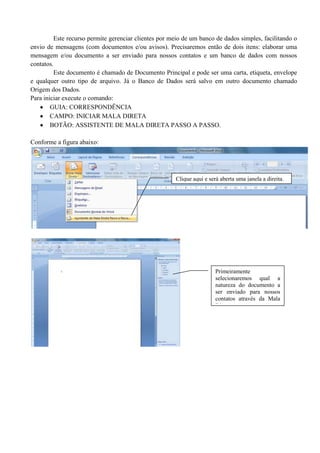
Para iniciar execute o comando:
        GUIA: CORRESPONDÊNCIA
        CAMPO: INICIAR MALA DIRETA
        BOTÃO: ASSISTENTE DE MALA DIRETA PASSO A PASSO.

Conforme a figura abaixo:


                                                       Clique aqui e será aberta uma janela a direita.


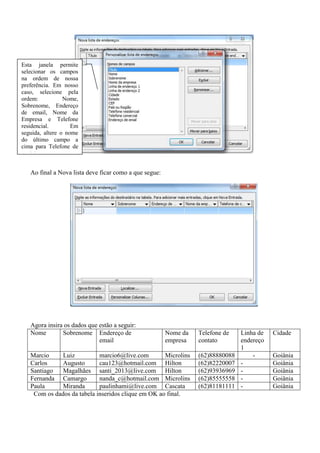
                                                                        Primeiramente
                                                                        selecionaremos qual a
                                                                        natureza do documento a
                                                                        ser enviado para nossos
                                                                        contatos através da Mala
                                                                        Direta.
Primeiramente vamos selecionar
                                       a opção “Usar o documento
                                       atual”, isso significa que iremos
                                       fazer a Mala Direta com o
                                       Documento         Principal     o
                                       documento que está em aberto.
                                       Podemos ainda selecionar um
                                       documento já completo.
                                                                                      Opções de destinatários:
                                                                                      selecionamos quais serão
                                                                                      os destinatários da nossa
                                                                                      Mala Direta. Podemos
                                                                                      usar uma lista já existente,
                                                                                      selecionar contatos no
 Clique em Próxima                                                                    Outlook ou digitar uma
 para selecionarmos                                                                   nova lista. Escolha uma
 os destinatários.                                                                    nova lista. Em seguida
                                                                                      clique em criar, observe
                                                                                      que será aberta uma janela
                                                                                      conforme a que segue.


                                                        Estes são os campos a inserir os dados dos
                        Para                            destinatários. Eles são pré-definidos mais é
                        localizar ou                    possível fazermos alterações de acordo com
Opção para              buscar um                       nossos interesses.
inserir mais            novo
um contato.             contato.


      Para excluirmos                              Podemos personalizar os dados dos
      uma entrada ou                               contatos de acordo com nossas
      contato.                                     necessidades. Por exemplo, se não
                                                   consideramos necessário o campo Título
                                                   podemos alterar. Clique nesta opção para
                                                   personalizarmos nossa base de dados.


   Ao clicar na opção personalizar, teremos uma nova janela conforme segue:
Esta janela permite
selecionar os campos
na ordem de nossa
preferência. Em nosso
caso, selecione pela
ordem:           Nome,
Sobrenome, Endereço
de email, Nome da
Empresa e Telefone
residencial.        Em
seguida, altere o nome
do último campo a
cima para Telefone de
contato.


   Ao final a Nova lista deve ficar como a que segue:


   Agora insira os dados que estão a seguir:
   Nome        Sobrenome Endereço de                    Nome da   Telefone de    Linha de   Cidade
                             email                      empresa   contato        endereço
                                                                                 1
   Marcio     Luiz          marcio6@live.com        Microlins     (62)88880088       -      Goiânia
   Carlos     Augusto       cau123@hotmail.com Hilton             (62)82220007   -          Goiânia
   Santiago   Magalhães santi_2013@live.com Hilton                (62)93936969   -          Goiânia
   Fernanda Camargo         nanda_c@hotmail.com Microlins         (62)85555558   -          Goiânia
   Paula      Miranda       paulinhami@live.com Cascata           (62)81181111   -          Goiânia
    Com os dados da tabela inseridos clique em OK ao final.
Ao final clicar em OK para
confirmar a alteração.


                     Esta opção permite
                     aparecer informações
                     sobre o endereço.


                                    Escolha a saudação
                                    ao     destinatário,
                                    como por exemplo
                                    Prezado ou Caro.


                             Digite o texto conforme
                             apresentado a seguir com a
                             tabela.    Atenção       Blocode
                             ENDEREÇOS                        e
                             LinhadeDaudação são campos
                             que você deve completar
                             clicando na aba a direita da tela.

Mala direta

  • 1.
    Este recurso permitegerenciar clientes por meio de um banco de dados simples, facilitando o envio de mensagens (com documentos e/ou avisos). Precisaremos então de dois itens: elaborar uma mensagem e/ou documento a ser enviado para nossos contatos e um banco de dados com nossos contatos. Este documento é chamado de Documento Principal e pode ser uma carta, etiqueta, envelope e qualquer outro tipo de arquivo. Já o Banco de Dados será salvo em outro documento chamado Origem dos Dados. Para iniciar execute o comando: GUIA: CORRESPONDÊNCIA CAMPO: INICIAR MALA DIRETA BOTÃO: ASSISTENTE DE MALA DIRETA PASSO A PASSO. Conforme a figura abaixo: Clique aqui e será aberta uma janela a direita. Primeiramente selecionaremos qual a natureza do documento a ser enviado para nossos contatos através da Mala Direta.
  • 2.
    Primeiramente vamos selecionar a opção “Usar o documento atual”, isso significa que iremos fazer a Mala Direta com o Documento Principal o documento que está em aberto. Podemos ainda selecionar um documento já completo. Opções de destinatários: selecionamos quais serão os destinatários da nossa Mala Direta. Podemos usar uma lista já existente, selecionar contatos no Clique em Próxima Outlook ou digitar uma para selecionarmos nova lista. Escolha uma os destinatários. nova lista. Em seguida clique em criar, observe que será aberta uma janela conforme a que segue. Estes são os campos a inserir os dados dos Para destinatários. Eles são pré-definidos mais é localizar ou possível fazermos alterações de acordo com Opção para buscar um nossos interesses. inserir mais novo um contato. contato. Para excluirmos Podemos personalizar os dados dos uma entrada ou contatos de acordo com nossas contato. necessidades. Por exemplo, se não consideramos necessário o campo Título podemos alterar. Clique nesta opção para personalizarmos nossa base de dados. Ao clicar na opção personalizar, teremos uma nova janela conforme segue:
  • 3.
    Esta janela permite selecionaros campos na ordem de nossa preferência. Em nosso caso, selecione pela ordem: Nome, Sobrenome, Endereço de email, Nome da Empresa e Telefone residencial. Em seguida, altere o nome do último campo a cima para Telefone de contato. Ao final a Nova lista deve ficar como a que segue: Agora insira os dados que estão a seguir: Nome Sobrenome Endereço de Nome da Telefone de Linha de Cidade email empresa contato endereço 1 Marcio Luiz marcio6@live.com Microlins (62)88880088 - Goiânia Carlos Augusto cau123@hotmail.com Hilton (62)82220007 - Goiânia Santiago Magalhães santi_2013@live.com Hilton (62)93936969 - Goiânia Fernanda Camargo nanda_c@hotmail.com Microlins (62)85555558 - Goiânia Paula Miranda paulinhami@live.com Cascata (62)81181111 - Goiânia Com os dados da tabela inseridos clique em OK ao final.
  • 4.
    Ao final clicarem OK para confirmar a alteração. Esta opção permite aparecer informações sobre o endereço. Escolha a saudação ao destinatário, como por exemplo Prezado ou Caro. Digite o texto conforme apresentado a seguir com a tabela. Atenção Blocode ENDEREÇOS e LinhadeDaudação são campos que você deve completar clicando na aba a direita da tela.