Introdução ao Linux
André Ricardo da Silva Souza
arss at cin.ufpe.br
Agenda
 O que é o Linux?
 Que linux iremos usar!?
 Logando no Linux
 Comandos e Programas Úteis
 Alguns comandos para manipulação de pastas
 Comando para a manipulação de permissões
 Um Editor de texto simples
 O GCC (GNU Compiler Collection)
 Como obter ajuda sobre um programa??
 Prática!
O que é o Linux?
 Procurar em
http://pt.wikipedia.org/wiki/Linux
Vamos partir para algo mais interessante!
Que linux iremos usar!?
 Ubuntu 7.04
 Mas onde ele está? :-P
 Usaremos um Linux remotamente
 Servidor “altinho” acessado pelo Putty
 Modo de texto... :-D
Logando no Linux
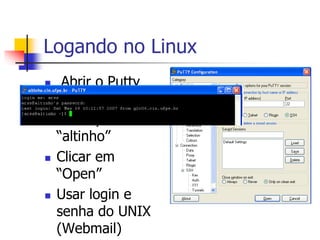
 Abrir o Putty
 Setar o host
name para
“altinho”
 Clicar em
“Open”
 Usar login e
senha do UNIX
(Webmail)
Comandos e Programas Úteis
 Antes de Comecar:
 Linux é Case Sensitive
 A tecla Tab é muito util!
 O Atalho “Ctrl + C” não copia e nem o
“Ctrl + v” cola!
 Sua pasta principal é a /home/<login>
ls
 Lista arquivos/pastas de um diretório
 Principais opções (argumentos):
 -a: mostra arquivos e pastas ocultas
 -l: mostrar detalhes dos arquivos e pastas
• Exemplo
• ls –la
• Esse comando vai listar as arquivos/pastas
do diretório atual do terminal
cd
 Comando para se dirigir para uma pasta
 Exemplo:
 cd /home/arss/public_html
 Com esse comando o terminal vai para a
pasta desejada.
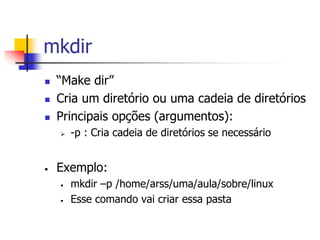
mkdir
 “Make dir”
 Cria um diretório ou uma cadeia de diretórios
 Principais opções (argumentos):
 -p : Cria cadeia de diretórios se necessário
• Exemplo:
• mkdir –p /home/arss/uma/aula/sobre/linux
• Esse comando vai criar essa pasta
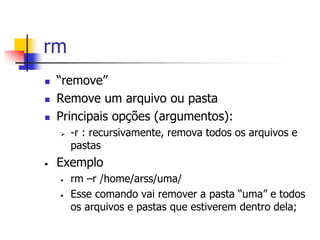
rm
 “remove”
 Remove um arquivo ou pasta
 Principais opções (argumentos):
 -r : recursivamente, remova todos os arquivos e
pastas
• Exemplo
• rm –r /home/arss/uma/
• Esse comando vai remover a pasta “uma” e todos
os arquivos e pastas que estiverem dentro dela;
cp
 “Copy”
 Copia uma pasta ou um arquivo para um
determinado destino
 Sintaxe: cd [args] <origem> <destino>
 Principais opções (argumentos):
 -r : recursivamente, copia todos os arquivos e
pastas para o destino
• Exemplo
• cp /home/arss/arquivo.zip /home/arss/Desktop/
• Move o arquivo “arquivo.zip” para o Desktop
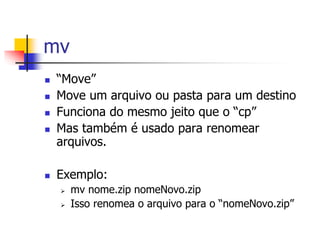
mv
 “Move”
 Move um arquivo ou pasta para um destino
 Funciona do mesmo jeito que o “cp”
 Mas também é usado para renomear
arquivos.
 Exemplo:
 mv nome.zip nomeNovo.zip
 Isso renomea o arquivo para o “nomeNovo.zip”
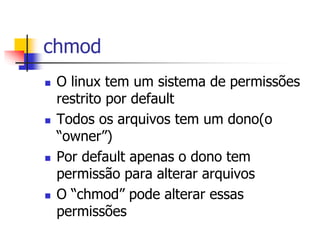
chmod
 O linux tem um sistema de permissões
restrito por default
 Todos os arquivos tem um dono(o
“owner”)
 Por default apenas o dono tem
permissão para alterar arquivos
 O “chmod” pode alterar essas
permissões
chmod
 Sintaxe: chmod [args] <alteração na permissão>
<arquivo>
 Argumentos
 São 3 números:
 Permissão do dono
 Permissão do grupo do dono
 Permissão para todos os usuários
 Quanto maior o número mais poder o usuário vai ter! O
maio número é 7;
 Exemplo
 Chmod 777 pasta
 Todos os usuários poderão fazer qualquer coisa nessa pasta
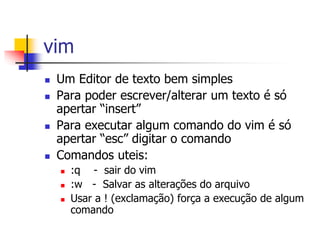
vim
 Um Editor de texto bem simples
 Para poder escrever/alterar um texto é só
apertar “insert”
 Para executar algum comando do vim é só
apertar “esc” digitar o comando
 Comandos uteis:
 :q - sair do vim
 :w - Salvar as alterações do arquivo
 Usar a ! (exclamação) força a execução de algum
comando
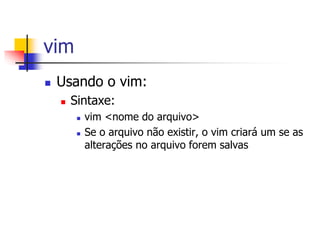
vim
 Usando o vim:
 Sintaxe:
 vim <nome do arquivo>
 Se o arquivo não existir, o vim criará um se as
alterações no arquivo forem salvas
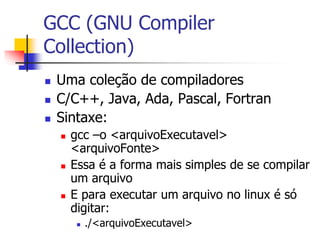
GCC (GNU Compiler
Collection)
 Uma coleção de compiladores
 C/C++, Java, Ada, Pascal, Fortran
 Sintaxe:
 gcc –o <arquivoExecutavel>
<arquivoFonte>
 Essa é a forma mais simples de se compilar
um arquivo
 E para executar um arquivo no linux é só
digitar:
 ./<arquivoExecutavel>
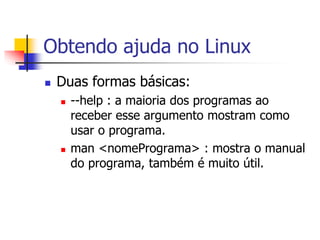
Obtendo ajuda no Linux
 Duas formas básicas:
 --help : a maioria dos programas ao
receber esse argumento mostram como
usar o programa.
 man <nomePrograma> : mostra o manual
do programa, também é muito útil.
Prática!
 Fazer uma pasta
 Criar um arquivo hello.c (usar o vim)
 E criar um “hello world” em C
 Depois compilar e executar
Dúvidas

Introdução ao Linux

  • 1.
    Introdução ao Linux AndréRicardo da Silva Souza arss at cin.ufpe.br
  • 2.
    Agenda  O queé o Linux?  Que linux iremos usar!?  Logando no Linux  Comandos e Programas Úteis  Alguns comandos para manipulação de pastas  Comando para a manipulação de permissões  Um Editor de texto simples  O GCC (GNU Compiler Collection)  Como obter ajuda sobre um programa??  Prática!
  • 3.
    O que éo Linux?  Procurar em http://pt.wikipedia.org/wiki/Linux Vamos partir para algo mais interessante!
  • 4.
    Que linux iremosusar!?  Ubuntu 7.04  Mas onde ele está? :-P  Usaremos um Linux remotamente  Servidor “altinho” acessado pelo Putty  Modo de texto... :-D
  • 5.
    Logando no Linux Abrir o Putty  Setar o host name para “altinho”  Clicar em “Open”  Usar login e senha do UNIX (Webmail)
  • 6.
    Comandos e ProgramasÚteis  Antes de Comecar:  Linux é Case Sensitive  A tecla Tab é muito util!  O Atalho “Ctrl + C” não copia e nem o “Ctrl + v” cola!  Sua pasta principal é a /home/<login>
  • 7.
    ls  Lista arquivos/pastasde um diretório  Principais opções (argumentos):  -a: mostra arquivos e pastas ocultas  -l: mostrar detalhes dos arquivos e pastas • Exemplo • ls –la • Esse comando vai listar as arquivos/pastas do diretório atual do terminal
  • 8.
    cd  Comando parase dirigir para uma pasta  Exemplo:  cd /home/arss/public_html  Com esse comando o terminal vai para a pasta desejada.
  • 9.
    mkdir  “Make dir” Cria um diretório ou uma cadeia de diretórios  Principais opções (argumentos):  -p : Cria cadeia de diretórios se necessário • Exemplo: • mkdir –p /home/arss/uma/aula/sobre/linux • Esse comando vai criar essa pasta
  • 10.
    rm  “remove”  Removeum arquivo ou pasta  Principais opções (argumentos):  -r : recursivamente, remova todos os arquivos e pastas • Exemplo • rm –r /home/arss/uma/ • Esse comando vai remover a pasta “uma” e todos os arquivos e pastas que estiverem dentro dela;
  • 11.
    cp  “Copy”  Copiauma pasta ou um arquivo para um determinado destino  Sintaxe: cd [args] <origem> <destino>  Principais opções (argumentos):  -r : recursivamente, copia todos os arquivos e pastas para o destino • Exemplo • cp /home/arss/arquivo.zip /home/arss/Desktop/ • Move o arquivo “arquivo.zip” para o Desktop
  • 12.
    mv  “Move”  Moveum arquivo ou pasta para um destino  Funciona do mesmo jeito que o “cp”  Mas também é usado para renomear arquivos.  Exemplo:  mv nome.zip nomeNovo.zip  Isso renomea o arquivo para o “nomeNovo.zip”
  • 13.
    chmod  O linuxtem um sistema de permissões restrito por default  Todos os arquivos tem um dono(o “owner”)  Por default apenas o dono tem permissão para alterar arquivos  O “chmod” pode alterar essas permissões
  • 14.
    chmod  Sintaxe: chmod[args] <alteração na permissão> <arquivo>  Argumentos  São 3 números:  Permissão do dono  Permissão do grupo do dono  Permissão para todos os usuários  Quanto maior o número mais poder o usuário vai ter! O maio número é 7;  Exemplo  Chmod 777 pasta  Todos os usuários poderão fazer qualquer coisa nessa pasta
  • 15.
    vim  Um Editorde texto bem simples  Para poder escrever/alterar um texto é só apertar “insert”  Para executar algum comando do vim é só apertar “esc” digitar o comando  Comandos uteis:  :q - sair do vim  :w - Salvar as alterações do arquivo  Usar a ! (exclamação) força a execução de algum comando
  • 16.
    vim  Usando ovim:  Sintaxe:  vim <nome do arquivo>  Se o arquivo não existir, o vim criará um se as alterações no arquivo forem salvas
  • 17.
    GCC (GNU Compiler Collection) Uma coleção de compiladores  C/C++, Java, Ada, Pascal, Fortran  Sintaxe:  gcc –o <arquivoExecutavel> <arquivoFonte>  Essa é a forma mais simples de se compilar um arquivo  E para executar um arquivo no linux é só digitar:  ./<arquivoExecutavel>
  • 18.
    Obtendo ajuda noLinux  Duas formas básicas:  --help : a maioria dos programas ao receber esse argumento mostram como usar o programa.  man <nomePrograma> : mostra o manual do programa, também é muito útil.
  • 19.
    Prática!  Fazer umapasta  Criar um arquivo hello.c (usar o vim)  E criar um “hello world” em C  Depois compilar e executar
  • 20.