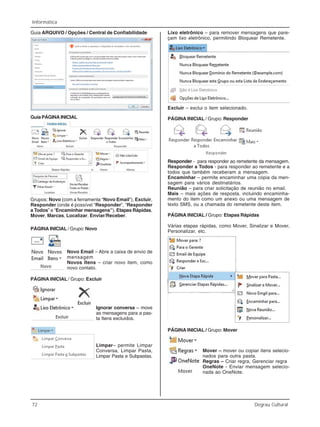
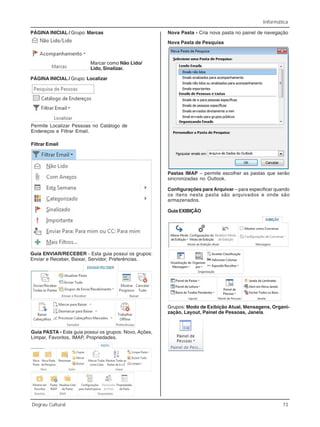
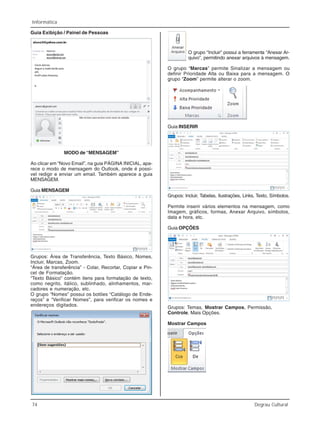
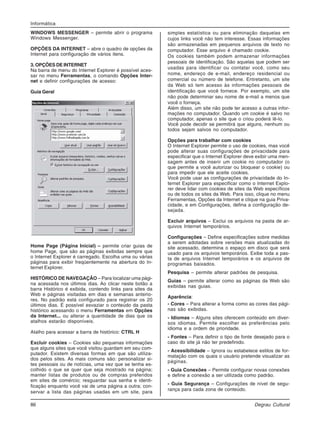
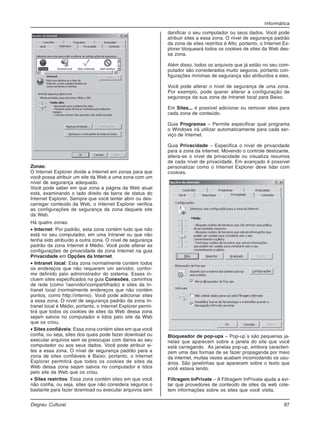
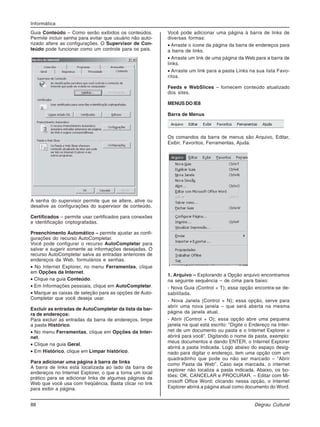
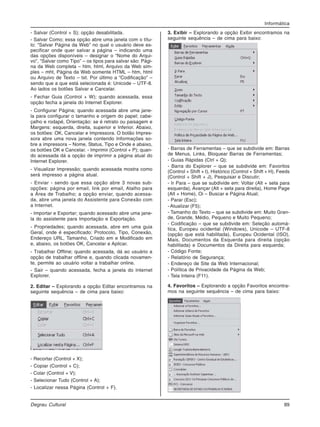
O documento descreve as principais características do Microsoft Office 2013, incluindo suas diferentes edições, recursos de armazenamento na nuvem, compatibilidade entre dispositivos, interface moderna e recursos para telas sensíveis ao toque.
Informática
Degrau Cultural 1
OMicrosoft Office é uma suíte de aplicativos para escritó-
rio que contém vários programas já conhecidos de ou-
tras versões desta suíte. Os mais comuns são o proces-
sador de textos (Word), de planilhas eletrônicas (Excel),
de apresentações (PowerPoint), de bancos de dados
(Access), e o cliente de e-mails (Outlook), dentre outros.
O pacote Microsoft Office 2013 passa a ser oferecido
como uma combinação de serviço na nuvem com apli-
cativos locais. São quatro edições disponíveis: Home
Premium, Home & Student, Home & Business e Profes-
sional. As principais diferenças entre os modelos são
os aplicativos integrados e o preço.
A edição Home Premium funciona como assinatura
mensal ou anual. Sete programas compõem o pacote:
Word, Excel, PowerPoint, OneNote, Outlook, Publisher
e Access. Um diferencial são os 20 GB de armazena-
mento na nuvem por meio do SkyDrive. O pacote Home
& Student tem quatro softwares: Word, Excel, PowerPo-
int e OneNote. O Home & Business é similar a esta
versão e também conta com o Outlook, custando mais
caro. O Professional, por sua vez, oferece os mesmos
recursos do Home Premium, mas não dispõe de arma-
zenamento no SkyDrive, embora o serviço esteja dispo-
nível para todos os pacotes. Estas três últimas edições
são de licença permanente.
O Office 2013 permite que usuários alternem entre vári-
os dispositivos e encontre o mesmo ambiente de tra-
balho em todos eles. A suíte Office 2013 traz aplicativos
para serem baixados na nuvem, com o pagamento de
uma assinatura. Na configuração padrão, os documen-
tos podem ser armazenados no SkyDrive, o serviço de
armazenamento na nuvem da Microsoft. Assim, estão
disponíveis em qualquer lugar onde haja acesso à in-
ternet. Uma cópia do documento armazenada localmen-
te permite o acesso quando não houver conexão.
Uma assinatura do novo Office dará o direito ao uso do
software em até cinco PCs ou Macs e em dispositivos
móveis. Em qualquer um deles, o usuário terá acesso
às suas configurações pessoais, dicionários e templa-
tes, que que são sincronizados via nuvem. Ele vai po-
der, também, baixar o software para uso temporário em
qualquer PC quando estiver fora de casa ou do escritó-
rio. É o que a Microsoft chama de Office on Demand.
Sensível ao toque - O Office teve sua interface refeita
para responder melhor a comandos por toque. Ficou
mais fácil mover objetos e acionar o zoom com os de-
dos, como em outros apps para tablets. Trazidos pelas
inovações do Windows 8 e pela popularização dos ta-
blets, os recursos de tela sensível, no modo de leitura do
Word, o Touch Mode aumenta os botões e permite que o
arquivo seja manipulado com gestos sobre a tela. Movi-
mentos dos dedos como a pinça ou o zoom também
funcionam em outros aplicativos do pacote. É possível
passar páginas de um documento ou transitar em sli-
des de apresentações do PowerPoint, por exemplo.
No OneNote, há mais opções. O programa permite fa-
zer notas com os dedos ou com uma caneta stylus. Os
arquivos ficam guardados ou podem ser transforma-
dos em extensões de texto, por exemplo, acessíveis no
Word. Importante ressaltar que as funções só funcio-
nam com monitores sensíveis ao toque.
Quanto à interface, o Office 2013 segue o Windows 8 na
sua interface. A identidade visual é a Modern. Telas de
apresentação oferecem opções como modelos defini-
dos, conexão ao SkyDrive ou arquivos em branco. Cada
programa tem uma cor. O Word, azul, o Excel, por exem-
plo, tem detalhes em verde, o PowerPoint, em vermelho.
MICROSOFT OFFICE 2013
Na nova versão, os aplicativos possuem uma tela inici-
al (landing page), apresenta modelos e outras opções
para criar ou abrir documentos, totalmente integrada
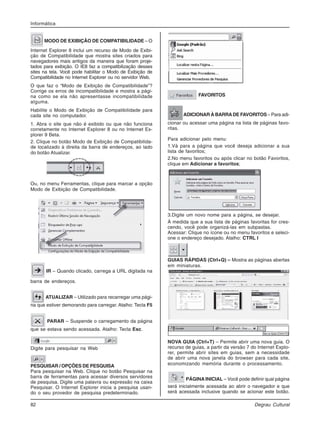
ao Windows 8. Abaixo, a tela de entrada do Word:
Uma novidade no Excel, por exemplo, e que quando se
seleciona um grupo de dados na planilha, o aplicativo
pode sugerir o tipo de gráfico mais adequado para re-
presentá-lo. Ao criar uma tabela dinâmica, em vez de
ficar ajustando configurações, o usuário escolhe entre
vários layouts propostos pelo Excel. Dos novos recur-
sos, o Flash Fill identifica um padrão no preenchimento
de uma linha e sugere o complemento da linha seguin-
do este padrão.
O Word passa a contar com um modo de leitura em que a
tela adquire um aspecto mais limpo. O novo modo de
leitura (Read Mode) que oculta a barra de ferramentas
(Ribbon) e exibe os documentos como se fossem um
livro impresso. Nesse modo não é possível editar o docu-
mento, mas é possível usar ferramentas de busca. No
caso de textos longos, o Word marca a página onde a
leitura foi interrompida. E há, ainda, um recurso de zoom
para gráficos e fotos. Ao tocar num objeto desse tipo, uma
versão ampliada é exibida. Clicando novamente, a ima-
gem volta ao tamanho original. Quando se desloca ou
redimensiona uma foto, tabela ou gráfico, o texto se distri-
bui automaticamente pelo espaço restante na página.
O Power Point, editor de apresentações do Office, ganhou
um modo do apresentador, em que o palestrante enxerga
o próximo slide a ser exibido e pode fazer anotações sem
que a plateia veja. Também há uma função de zoom que
pode ser usada para destacar uma parte do slide durante
a apresentação. Temas novos, mais bonitos e widescre-
en. Há novas guias dinâmicas para facilitar o alinhamen-
to de imagens e objetos e um conta-gotas para capturar
cores e aplicá-las em elementos e textos.
O Outlook, o aplicativo de e-mail do Office, traz um geren-
ciador de contatos People Card, integrado a redes soci-
ais. Ele trabalha integrado ao Facebook e ao LinkedIn.
Também ficou mais fácil consultar o calendário e há uma
área que exibe a previsão do tempo no aplicativo.
O Office 2013 suporta anotações feitas com caneta na
tela sensível ao toque. Anotações manuscritas podem ser
convertidas em texto digital. Dependendo do aplicativo, a
caneta também pode ser usada para apagar, desenhar e
colorir. Nas apresentações com o PowerPoint, ela funcio-
na como uma espécie de apontador a laser virtual.
Quanto aos elementos das telas dos aplicativos, o Micro-
soft Office 2013, assim como na versão 2010, traz as gui-
as (muitas vezes ainda chamadas de menus, em provas
de concursos), os grupos, a barra de acesso rápido e a
Faixa de Opções (que reúne os grupos e seus botões).
2.
2 Degrau Cultural
Informática
Umadiferença visível entre o Microsoft Office 2010 e o 2013,
é que na nova versão, a guia Arquivo, não abre mais como
um menu drop down, mas como uma tela inteira.
A Barra de Acesso Rápido, aparece em todos os apli-
cativos, com os botóes Salvar, Desfazer, Refazer (que
alterna com o botão Repetir), o Botão do Menu de Con-
trole, sempre mostrando o símbolo do programa que
está sendo utilizado no momento: no exemplo abaixo, o
Word, aparece no canto esquerdo desta barra. Com ele
é possível acessar as velhas opções como (Restaurar,
Mover, Tamanho, Minimizar, Maximizar e Fechar).
A Barra de Acesso Rápido.
Uma novidade no Word 2013 é a inclusão da guia De-
sign. E os nomes das guias na versão 2013 aparecem
em caixa alta.
O Word é o processador de textos da Microsoft, sendo
um dos programas mais utilizados para este fim. Com
ele, é possível criar vários tipos de documentos, sendo
uma ferramenta repleta de recursos e funcionalidades,
sendo apta à elaboração dos mais diversos tipos de
documentos, incluindo mala direta, páginas da Web,
com a inclusão de tabelas e objetos multimídia.
O Word também possui guias contextuais, ou seja, re-
lacionada ao objeto selecionado, como por exempo, ao
selecionar uma imagem, ele cria acima da barra de
guias, uma guia com opções direcionadas à manipula-
ção do objeto selecionado (Ferramentas de imagem).
No final da Barra de Título dos programas encontra-
mos os botões (Ajuda, Opções de exibição da Faixa de
Opções, Minimizar, Restaurar, este que alterna com o
Maximizar, e Fechar.
Logo abaixo desses botões, encontramos uma área
para fazer login no Office.
A TELA INICIAL DO MICROSOFT WORD 2013
As Réguas do Word
RÉGUA
O Word possui as réguas horizontal e vertical. Nas ré-
guas é possível visualizar a área de margem (que fica
na cor cinza) e a área de texto (que apresenta-se na cor
branca). Na régua horizontal, é possível fazer marca-
ções de tabulações e definir espaços de recuos de
parágrafos, já na régua vertical, podemos visualizar
marcações para o texto.
A Régua horizontal possui um botão no canto esquerdo
chamado “Botão de alinhamento da tabulação”. Ao pas-
sar o mouse sobre ele, é apresentado o tipo de alinha-
mento de tabulação configurado.
Ao clicar neste botão, ele irá mudando o tipo de alinha-
mento da tabulação.
Os alinhamentos são:
1. tabulação alinhada à esquerda
2. tabulação centralizada
3. tabulação alinhada à direita
4. decimal.
5. Barra
6. recuo especial de primeira linha
7. recuo deslocado
BARRADE STATUS
A barra de status é uma área horizontal na parte inferior
da janela do documento no Word. Fornece informações
sobre o estado atual do que está sendo exibido na jane-
la do documento atual e outras informações contextuais
Os botões do lado esquerdo da barra de status indicam:
Página 1 de 1 – Indica que a página 1 está sendo
visualizada na tela, de um total de 1 página.
Palavras: 6 – Indica que o documento possui 6 pala-
vras até o momento.
O ícone do livro com um x indica que não há nenhum
erro de revisão de texto.
PORTUGUÊS(BRASIL) - indica o idioma escolhido. Per-
mite alterá-lo, clicando-se sobre o botão.
Do lado direito da Barra de Status encontram-se os se-
guintes botões de modos de exibição do documento:
São eles, na sequência: Modo de Leitura, Layout de
Impressão, Layout da Web.
Também é mostrada uma barra deslizante do zoom e o
Zoom atual.
A BARRA DE ACESSO RÁPIDO
Na parte superior da tela do programa temos a barra de
título, que apresenta o nome do documento em edição
(Profa. Lilian Pimenta - Office 2013) e o nome do pro-
grama que está sendo utilizado (Word), separados por
um hífen. À esquerda desta barra, temos a Barra de
acesso rápido, que permite acessar alguns comandos,
que, geralmente são mais utilizados, como salvar, des-
fazer, refazer ou repetir, etc. É possível personalizar essa
barra, clicando no menu de contexto (seta para baixo) à
direita dela (o último botão).
É importante ressaltar que o botão Refazer pode ser
trocado pelo botão Repetir, caso a última ação tenha
sido executada e não desfeita, será possível repetir a
última ação. Só aparecerá o botão Refazer, caso a últi-
ma ação executada tenha sido desfazer alguma ação.
3.
Informática
Degrau Cultural 3
BotãoSalvar (Ctrl+B) – Permite salvar um documento
em edição. Na primeira vez em que o documento é sal-
vo, aparece a janela Salvar como, onde é possível dar
um nome ao documento e escolher uma pasta para
seu salvamento.
Botão Desfazer (Ctrl+Z) – Permite desfazer a última
ação executada. Quando clicado várias vezes, pode
desfazer ações anteriores na sequência em que foram
executadas. Clicando na seta para baixo ao lado do
botão desfazer, é aberto um menu com as ações execu-
tadas, onde é possível desfazer a partir de uma deter-
minada ação.
Botão Repetir (Ctrl+R) – Repete a última ação executa-
da. Ex.: Se a última ação foi digitar, então, clicando nes-
te botão, será repetida a ação da última digitação. Obs.:
Este botão só estará habilitado, caso a última ação te-
nha sido executada, pois se a última ação foi desfazer,
este botão não aparece, dando lugar ao botão Refazer,
cujo atalho é o mesmo (Ctrl+R).
Botão Personalizar Barra de Ferramentas de Aces-
so Rápido - Você pode personalizar essa barra, clican-
do neste botão (flecha para baixo). Aparece um menu
contendo outros comandos que podem ser incluídos.
A Faixa de Opções
A Faixa de Opções é a parte correspondida pelas guias
e grupos e suas ferramentas e foi criada para ajudar o
usuário a localizar rapidamente os comandos neces-
sários para executar uma tarefa. Os comandos são or-
ganizados em grupos lógicos, reunidos em guias. Cada
guia está relacionada a um tipo de atividade e algumas
guias são exibidas somente quando necessário. Por
exemplo, a guia Ferramentas de Imagem somente é
exibida quando uma imagem é selecionada. No Word
2013, as guias padrão são: ARQUIVO, PÁGINA INICIAL,
INSERIR, DESIGN*, LAYOUT DAPÁGINA, REFERÊNCI-
AS, CORRESPONDÊNCIAS, REVISÃO, EXIBIÇÃO. Como
já vimos, outras guias são adicionadas quando ele-
mentos são selecionados. Também é possível perso-
nalizar guias com outros nomes.
DICA QUENTE DA PIMENTA: A novidade é a in-
clusão da guia DESIGN, que não existia na ver-
são 2010.
A FAIXA DE OPÇÕES
A Faixa de Opções compreende os grupos e os botões
relacionados à guia selecionada.
OS GRUPOS
Os grupos são formas de organização das ferramen-
tas nas guias. Cada guia tem seus grupos específicos
relacionados a cada atividade. No exemplo da figura
acima temos a guia “Página Inicial” selecionada e os
seus grupos são: Área de Transferência, Fonte, Pará-
grafo, Estilo, Edição.
Observe que alguns grupos possuem uma setinha no
canto direito, o que significa que serão abertas opções
ao clicar nesta seta, podendo ser uma janela ou op-
ções no Painel de Tarefas do Word.
AS GUIAS
As Guias do Word e seus respectivos Grupos:
Obs.: os nomes dos grupos que estão sublinhados são
aqueles que possuem a setinha ao lado, contendo mais
opções.
ARQUIVO: Informações, Novo,Abrir, Salvar, Salvar como,
Imprimir, Compartilhar, Exportar, Fechar, Conta, Opções.
PÁGINA INICIAL: Área de Transferência, Fonte, Parágra-
fo, Estilo, Edição.
DICAQUENTE DAPIMENTA: Idem ao Word 2010.
INSERIR: Páginas, Tabelas, Ilustrações, Aplicativos*,
Mídia*, Links, Comentários*, Cabeçalho e Rodapé, Tex-
to, Símbolos.
DESIGN: Formatação do Documento, Plano de Fundo
da Página.
LAYOUT DA PÁGINA: Configurar Página, Parágrafo, Or-
ganizar.
DICA QUENTE DA PIMENTA: A novidade é a in-
clusão do grupo Aplicativos, do grupo Mídia e do
grupo Comentários nesta guia, que não existia
na versão 2010.
DICA QUENTE DA PIMENTA: Nova guia incluí-
da no Word 2013.
DICA QUENTE DA PIMENTA: A novidade nesta
guia é a saída dos grupos Temas e Plano de
Fundo da Página.
4.
4 Degrau Cultural
Informática
REFERÊNCIAS:Sumário, Notas de Rodapé, Citações e
Bibliografia, Legendas, Índice, Índice de Autoridades.
CORRESPONDÊNCIAS: Criar, Iniciar Mala Direta, Gravar
e Inserir Campos, Visualizar Resultados, Concluir.
REVISÃO: Revisão de Texto, Idioma, Comentários, Con-
trole, Alterações, Comparar, Proteger.
EXIBIÇÃO: Modos de Exibição do Documento, Mostrar,
Zoom, Janela, Macros.
Obs.: A guia Arquivo, embora nesta versão seja chamada
de “guia”, possui uma exibição diferente das outras guias
do programa, apresentando-se, quando clicada, como uma
tela inicial. Ao abrir a guia arquivo, ela apresenta opções de
Informações sobre o arquivo que está sendo editado.
AGUIAARQUIVO
Guia Arquivo / Informações
Essa opção permite visualizar as propriedades gerais
do arquivo, como caminho de diretório, tamanho, nú-
mero de páginas, número de palavras, data da última
modificação, além de informações sobre modo de com-
patibilidade, permissões, compartilhamento e gerenci-
amento de versões.
DICAQUENTE DAPIMENTA: Idem ao Word 2010.
Guia Arquivo / Novo
Permite abrir um documento novo, a partir de um docu-
mento em branco, ou escolher a partir de um modelo.
Guia Arquivo / Abrir.
Esta opção abre uma janela mostrando várias pastas e
arquivos, onde é possível abrir um documento existente.
Atalho: Ctrl+A.
Guia Arquivo / Salvar.
Permite salvar as alterações em um documento já exis-
tente. Este comando quando executado em um novo
arquivo, permite “Salvar Como” para que seja dado um
nome e uma localização para o novo documento. Ata-
lhos: Ctrl+B ou Shift+F12.
Salvar como. A primeira vez que o documento é salvo,
mesmo que você clique na opção Salvar, abre-se a ja-
nela Salvar Como, para que seja dado um nome e uma
localização para o novo documento. Após o documento
ter sido salvo, para salvar como, renomeá-lo e/ou indi-
car uma nova pasta para o arquivo, basta usar o atalho
de teclado para a opção Salvar como, que é F12.
Guia Arquivo /Imprimir
Permite imprimir o documento gerenciando as configu-
rações de impressão, como número de Cópias; Im-
pressora; Imprimir todas as páginas (imprime o docu-
mento inteiro), imprimir a página atual ou intervalo de
páginas; Agrupado (1,2,3; 1,2,3; 1,2,3) ou Desagrupado
(1,1,1; 2,2,2; 3,3,3); Orientação (Retrato – para página
em pé, ou Paisagem – para página deitada); Margens
(Normal, Estreita, Moderada, Larga ou Espelhada, esta
para impressão em frente e verso); Páginas por folha
(1, 2, 4, 8, 16 págs. por folha ou ainda, ajustar ao tama-
nho do papel). Atalho: Ctrl+P.
5.
Informática
Degrau Cultural 5
GuiaArquivo/CompartilharPermiteEnviararquivoporE-mail,
Apresentaronline, Postar no Blog, dentre outras opções.
DICA QUENTE DA PIMENTA: A novidade nesta
guia é a saída das opções Recente, Salvar e
Enviar, Ajuda e a entrada das novas opções
Compartilhar, Exportar, Conta.
Guia Arquivo / Exportar
Nesta opção é possível Criar PDF, dentre outras opções.
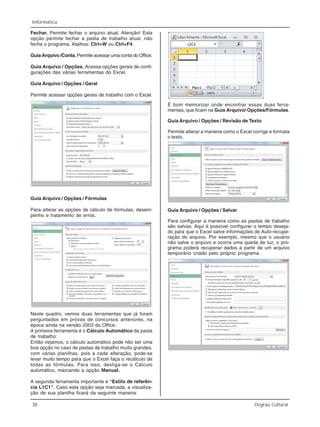
Fechar. Permite fechar o documento atual.Atenção! Esta
opção permite fechar o documento, não fecha o progra-
ma. Atalhos: Ctrl+W ou Ctrl+F4.
Guia Arquivo / Conta
É possível se acessar documentos em qualquer lugar
entrando no Office online.
Guia Arquivo / Opções
Permite acessar opções gerais de trabalho com o Word,
configurar a maneira como o conteúdo do documento é
exibido na tela e configurar opções de como será impres-
so, alterar a maneira como o Word corrige e formata o texto.
GUIAPÁGINAINICIAL
Guia Página Inicial (Grupo Área de Transferência)
Colar. Cola parte do documento que foi previamente
copiada ou recortada em local onde está posicionado
o cursor do mouse.
Após ter copiado ou recortado parte do documento, cli-
que na guia Página Inicial e clique no botão Colar ou
pressione o atalho de teclas CTRL+V.
6.
6 Degrau Cultural
Informática
Aoclicar na setinha logo abaixo do botão Colar, desce
um menu com opções de Colagem e ColarEspecial.
Colar Especial...:
Ao clicar nesta opção, aparece o quadro abaixo, onde é
possível escolher opções de colagem para o texto previa-
mente copiado ou recortado para a área de transferência. A
opção “Texto não formatado”, permite colar um texto sem
a formatação original, ou seja, o texto colado assume a
formatação do parágrafo para onde será colado. Esta é
uma boa opção para aqueles textos que são copiados de
páginas da Internet e colados no Word. Assim, retira-se
toda a formatação HTML do texto da Internet, deixando-o
livre para assumir a formatação do seu documento.
Definir colagem padrão: Abre a guia “Avançado” das
Opções do Word, para que sejam configuradas opções
para colagem.
Recortar. Remove parte do documento,
que foi previamente selecionada, colocando na área de
transferência, para que posteriormente possa ser exe-
cutado o comando de colar.
1º: selecione a parte do documento a ser recortada.
2º: Na Guia Página Inicial, clique sobre o botão Recor-
tar ou utilize o atalho de teclado CTRL+X.
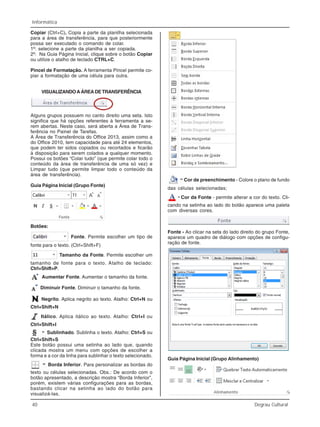
Copiar. Copia a parte do documento se-
lecionada para a área de transferência, para que poste-
riormente possa ser executado o comando de colar.
1º: selecione a parte do documento a ser copiada.
2º: Na Guia Página Inicial, clique sobre o botão Copiar
ou utilize o atalho de teclado CTRL+C.
Pincel de Formatação. A
ferramenta Pincel permite copiar a formatação de um
parágrafo para outro.
A Área de Transferência
Alguns grupos possuem no canto direito uma seta. Isto
significa que há opções referentes à ferramenta a se-
rem abertas. Neste caso, será aberta a Área de Trans-
ferência no Painel de Tarefas.
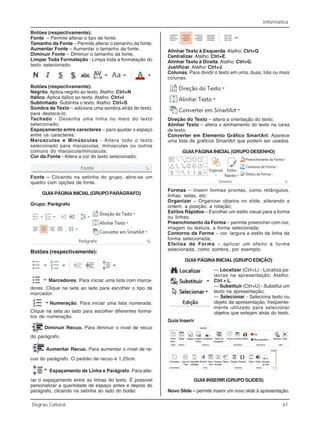
GUIA PÁGINA INICIAL (GRUPO FONTE)
Botões:
Fonte. Permite escolher um tipo de
fonte para o texto.
Tamanho da Fonte. Permite escolher um
tamanho de fonte para o texto.
Aumentar Fonte.
Diminuir Fonte.
Maiúsculas e Minúsculas. Ao selecionar um texto
e clicar neste botão, aparece um menu com as seguin-
tes opções:
Obs.: Ao selecionar uma frase em minúsculas e pres-
sionar o atalho de teclado Shift+F3, a palavra alternará
entre “Primeira Letra De Cada Palavra Em Maiúscula”
e “MAIÚSCULAS”. Pressionando novamente, volta a fi-
car em minúsculas.
Limpar toda a Formatação. limpa toda a formatação do
texto selecionado.
Negrito. Aplica negrito ao texto. Atalho: Ctrl+N ou
Ctrl+Shift+N
Itálico. Aplica itálico ao texto. Atalho: Ctrl+I ou
Ctrl+Shift+I
Sublinhado. Sublinha o texto. Atalho: Ctrl+S ou
Ctrl+Shift+S
Este botão possui uma setinha ao lado que, quando
clicada mostra um menu com opções de linhas para
sublinhar o texto selecionado.
Tachado. Desenha uma linha no meio do texto
selecionado.
Subscrito. Atalho: Ctrl+=
Sobrescrito. Atalho: Ctrl+Shift++
Efeitos de Texto. permite aplicar efeitos visuais
ao texto selecionado, como Sombra, Brilho, Reflexo, etc.
Cor do Realce do Texto. deixa o texto selecio-
nado marcado por uma cor previamente selecionada
na paleta de cores. Equivale à caneta marca-texto.
Cor da Fonte. permite alterar a cor do texto. Cli-
cando na setinha ao lado do botão aparece uma paleta
com diversas cores.
Fonte
7.
Informática
Degrau Cultural 7
FONTE/FONTE
Estajanela possui duas abas (Fonte e Avançado). Na
aba Fonte é possível configurar Fonte, Estilo da fonte,
Tamanho, Cor da fonte, Estilo e cor de sublinhado e
vários Efeitos de fonte (Tachado, Tachado duplo, So-
brescrito, Subscrito, Sombra, Contorno, Relevo, Baixo
Relevo, Versalete, Todas em maiúsculas e Oculto.
Obs.: O efeito Versalete também é conhecido como Cai-
xa Alta. No efeito Oculto, o texto desaparece, sendo visto
novamente quando clicado o botão Mostrar tudo .
FONTE/AVANÇADO
Na aba Avançado, podemos configurar o Espaçamento
entre caracteres, kerning para fontes, além de outros
recursos de espaçamento de fontes.
GUIAPÁGINAINICIAL(GRUPOPARÁGRAFO)
Marcadores. Para iniciar uma lista com marca-
dores. Clique na seta ao lado para escolher o tipo de
marcador.
Numeração. Para iniciar uma lista numerada.
Clique na seta ao lado para escolher diferentes forma-
tos de numeração.
Lista de vários níveis. Para iniciar uma lista com
vários níveis. Clique na seta ao lado para escolher dife-
rentes estilos de lista de vários níveis.
Diminuir Recuo. Para diminuir o nível de recuo do
parágrafo.
Aumentar Recuo. Para aumentar o nível de recuo
do parágrafo. O padrão de recuo é 1,25cm.
Classificar. Para colocar o texto selecionado em
ordem alfabética ou numérica. Clicando neste botão
aparece uma janela onde é possível configurar a clas-
sificação dos dados selecionados.
8.
8 Degrau Cultural
Informática
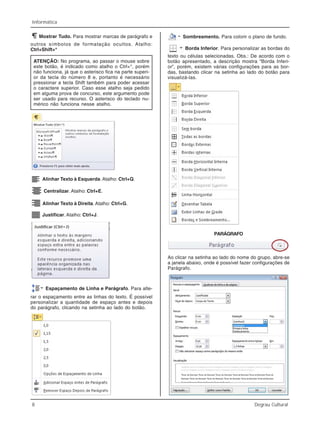
MostrarTudo. Para mostrar marcas de parágrafo e
outros símbolos de formatação ocultos. Atalho:
Ctrl+Shift+*
ATENÇÃO: No programa, ao passar o mouse sobre
este botão, é indicado como atalho o Ctrl+*, porém
não funciona, já que o asterisco fica na parte superi-
or da tecla do número 8 e, portanto é necessário
pressionar a tecla Shift também para poder acessar
o caractere superior. Caso esse atalho seja pedido
em alguma prova de concurso, este argumento pode
ser usado para recurso. O asterisco do teclado nu-
mérico não funciona nesse atalho.
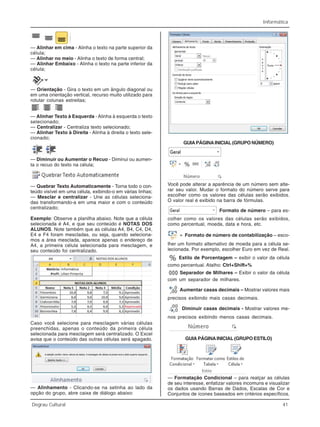
Alinhar Texto à Esquerda. Atalho: Ctrl+Q.
Centralizar.Atalho: Ctrl+E.
Alinhar Texto à Direita. Atalho: Ctrl+G.
Justificar. Atalho: Ctrl+J.
Espaçamento de Linha e Parágrafo. Para alte-
rar o espaçamento entre as linhas do texto. É possível
personalizar a quantidade de espaço antes e depois
do parágrafo, clicando na setinha ao lado do botão.
Sombreamento. Para colorir o plano de fundo.
Borda Inferior. Para personalizar as bordas do
texto ou células selecionadas. Obs.: De acordo com o
botão apresentado, a descrição mostra “Borda Inferi-
or”, porém, existem várias configurações para as bor-
das, bastando clicar na setinha ao lado do botão para
visualizá-las.
PARÁGRAFO
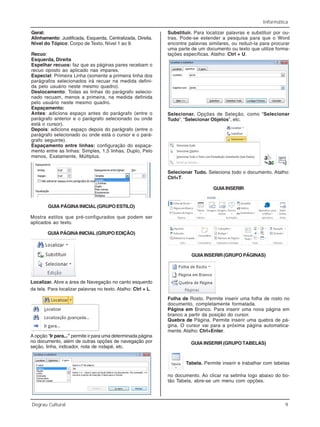
Ao clicar na setinha ao lado do nome do grupo, abre-se
a janela abaixo, onde é possível fazer configurações de
Parágrafo.
9.
Informática
Degrau Cultural 9
Geral:
Alinhamento:Justificada, Esquerda, Centralizada, Direita.
Nível do Tópico: Corpo de Texto, Nível 1 ao 9.
Recuo:
Esquerda, Direita
Espelhar recuos: faz que as páginas pares recebam o
recuo oposto ao aplicado nas impares.
Especial: Primeira Linha (somente a primeira linha dos
parágrafos selecionados irá recuar na medida defini-
da pelo usuário neste mesmo quadro).
Deslocamento: Todas as linhas do parágrafo selecio-
nado recuam, menos a primeira, na medida definida
pelo usuário neste mesmo quadro.
Espaçamento:
Antes: adiciona espaço antes do parágrafo (entre o
parágrafo anterior e o parágrafo selecionado ou onde
está o cursor).
Depois: adiciona espaço depois do parágrafo (entre o
parágrafo selecionado ou onde está o cursor e o pará-
grafo seguinte).
Espaçamento entre linhas: configuração do espaça-
mento entre as linhas: Simples, 1,5 linhas, Duplo, Pelo
menos, Exatamente, Múltiplus.
GUIA PÁGINA INICIAL (GRUPO ESTILO)
Mostra estilos que pré-configurados que podem ser
aplicados ao texto.
GUIAPÁGINAINICIAL(GRUPOEDIÇÃO)
Localizar. Abre a área de Navegação no canto esquerdo
da tela. Para localizar palavras no texto. Atalho: Ctrl + L.
A opção “Ir para...” permite ir para uma determinada página
no documento, além de outras opções de navegação por
seção, linha, indicador, nota de rodapé, etc.
Substituir. Para localizar palavras e substituir por ou-
tras. Pode-se estender a pesquisa para que o Word
encontre palavras similares, ou reduzi-la para procurar
uma parte de um documento ou texto que utilize forma-
tações específicas. Atalho: Ctrl + U.
Selecionar. Opções de Seleção, como “Selecionar
Tudo”, “Selecionar Objetos”, etc.
Selecionar Tudo. Seleciona todo o documento. Atalho:
Ctrl+T.
GUIAINSERIR
GUIA INSERIR (GRUPO PÁGINAS)
Folha de Rosto. Permite inserir uma folha de rosto no
documento, completamente formatada.
Página em Branco. Para inserir uma nova página em
branco a partir da posição do cursor.
Quebra de Página. Permite inserir uma quebra de pá-
gina. O cursor vai para a próxima página automatica-
mente. Atalho: Ctrl+Enter.
GUIA INSERIR (GRUPO TABELAS)
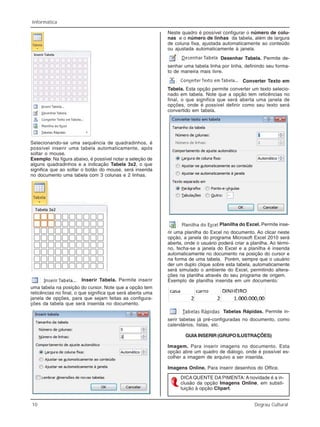
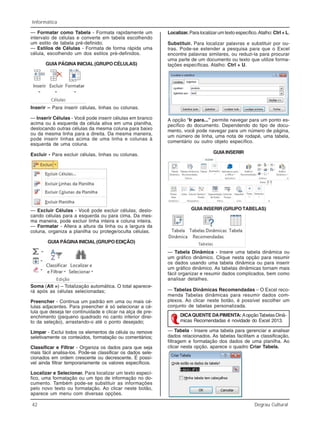
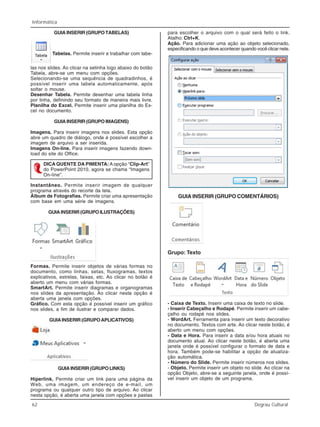
Tabela. Permite inserir e trabalhar com tabelas
no documento. Ao clicar na setinha logo abaixo do bo-
tão Tabela, abre-se um menu com opções.
10.
10 Degrau Cultural
Informática
Selecionando-seuma sequência de quadradinhos, é
possível inserir uma tabela automaticamente, após
soltar o mouse.
Exemplo: Na figura abaixo, é possível notar a seleção de
alguns quadradinhos e a indicação Tabela 3x2, o que
significa que ao soltar o botão do mouse, será inserida
no documento uma tabela com 3 colunas e 2 linhas.
Inserir Tabela. Permite inserir
uma tabela na posição do cursor. Note que a opção tem
reticências no final, o que significa que será aberta uma
janela de opções, para que sejam feitas as configura-
ções da tabela que será inserida no documento.
Neste quadro é possível configurar o número de colu-
nas e o número de linhas da tabela, além de largura
de coluna fixa, ajustada automaticamente ao conteúdo
ou ajustada automaticamente à janela.
Desenhar Tabela. Permite de-
senhar uma tabela linha por linha, definindo seu forma-
to de maneira mais livre.
Converter Texto em
Tabela. Esta opção permite converter um texto selecio-
nado em tabela. Note que a opção tem reticências no
final, o que significa que será aberta uma janela de
opções, onde é possível definir como seu texto será
convertido em tabela.
Planilha do Excel. Permite inse-
rir uma planilha do Excel no documento. Ao clicar neste
opção, a janela do programa Microsoft Excel 2010 será
aberta, onde o usuário poderá criar a planilha. Ao térmi-
no, fecha-se a janela do Excel e a planilha é inserida
automaticamente no documento na posição do cursor e
na forma de uma tabela. Porém, sempre que o usuário
der um duplo clique sobre esta tabela, automaticamente
será simulado o ambiente do Excel, permitindo altera-
ções na planilha através do seu programa de origem.
Exemplo de planilha inserida em um documento:
Tabelas Rápidas. Permite in-
serir tabelas já pré-configuradas no documento, como
calendários, listas, etc.
GUIA INSERIR (GRUPO ILUSTRAÇÕES)
Imagem. Para inserir imagens no documento. Esta
opção abre um quadro de diálogo, onde é possível es-
colher a imagem de arquivo a ser inserida.
Imagens Online. Para inserir desenhos do Office.
DICA QUENTE DA PIMENTA: A novidade é a in-
clusão da opção Imagens Online, em substi-
tuição à opção Clipart.
11.
Informática
Degrau Cultural 11
Formas.Permite inserir objetos de várias formas no
documento, como linhas, setas, fluxogramas, textos
explicativos, estrelas, faixas, etc. Ao clicar no botão é
aberto um menu com várias formas.
SmartArt. Permite inserir diagramas e organogramas
no documento. Ao clicar nesta opção é aberta uma ja-
nela com opções.
Gráfico. Com esta opção é possível inserir um
gráfico no documento, a fim de ilustrar e comparar da-
dos. Os gráficos podem ser de várias formas, como
Coluna, Linha, Pizza, Barra, Área, XY(Dispersão), Ações,
Superfície, Rosca, Bolhas, Radar. Ao clicar neste botão,
é uma janela com opções de escolha do tipo de gráfico
a ser inserido no documento.
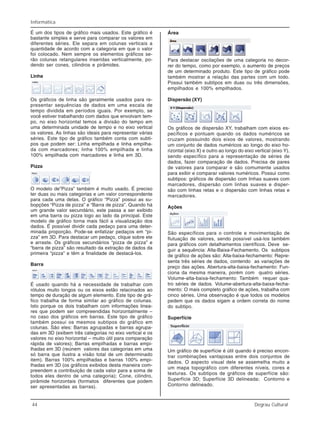
TIPOS DE GRÁFICOS
Coluna
É um dos tipos de gráfico mais usados. Este gráfico é
bastante simples e serve para comparar os valores em
diferentes séries. Ele separa em colunas verticais a
quantidade de acordo com a categoria em que o valor
foi colocado. Nem sempre os elementos gráficos se-
rão colunas retangulares inseridas verticalmente, po-
dendo ser cones, cilindros e pirâmides.
Linhas
Os gráficos de linha são geralmente usados para re-
presentar sequências de dados em uma escala de
tempo dividida em períodos iguais. Por exemplo, se
você estiver trabalhando com dados que envolvam tem-
po, no eixo horizontal temos a divisão do tempo em
uma determinada unidade de tempo e no eixo vertical
os valores. As linhas são ideais para representar várias
séries. Este tipo de gráfico também conta com subti-
pos que podem ser: Linha empilhada e linha empilha-
da com marcadores; linha 100% empilhada e linha
100% empilhada com marcadores e linha em 3D.
Pizza
O modelo de”Pizza” também é muito usado. É preciso
ter duas ou mais categorias e um valor correspondente
para cada uma delas. O gráfico “Pizza” possui as su-
bopções “Pizza de pizza” e “Barra de pizza”. Quando há
um grande valor secundário, este passa a ser exibido
em uma barra ou pizza logo ao lado da principal. Este
modelo de gráfico torna mais fácil a visualização dos
dados. É possível dividir cada pedaço para uma deter-
minada proporção. Pode-se enfatizar pedaços em “pi-
zza” em 3D. Para destacar um pedaço, clique sobre ele
e arraste. Os gráficos secundários “pizza de pizza” e
“barra de pizza” são resultado da extração de dados da
primeira “pizza” e têm a finalidade de destacá-los.
Barras
É usado quando há a necessidade de trabalhar com
rótulos muito longos ou os eixos estão relacinados ao
tempo de duração de algum elemento. Este tipo de grá-
fico trabalha de forma similar ao gráfico de colunas.
Isto porque os dois trabalham com informações linea-
res que podem ser compreendidas horizontalmente –
no caso dos gráficos em barras. Este tipo de gráfico
também possui os mesmos subtipos do gráfico em
colunas. São eles: Barras agrupadas e barras agrupa-
das em 3D (exibem três categorias no eixo vertical e os
valores no eixo horizontal – muito útil para comparação
rápida de valores); Barras empilhadas e barras empi-
lhadas em 3D (reúnem valores das categorias em uma
só barra que ilustra a visão total de um determinado
item). Barras 100% empilhadas e barras 100% empi-
lhadas em 3D (os gráficos exibidos desta maneira com-
preendem a contribuição de cada valor para a soma de
todos eles dentro de uma categoria); Cone, cilindro,
pirâmide horizontais (formatos diferentes que podem
ser apresentadas as barras).
Área
Para destacar oscilações de uma categoria no decor-
rer do tempo, como por exemplo, o aumento de preços
de um determinado produto. Este tipo de gráfico pode
também mostrar a relação das partes com um todo.
Possui também subtipos em duas ou três dimensões,
empilhados e 100% empilhados.
Dispersão (XY)
Os gráficos de dispersão XY, trabalham com eixos espe-
cíficos e pontuam quando os dados numéricos se cru-
zam possuindo dois eixos de valores, mostrando um con-
junto de dados numéricos ao longo do eixo horizontal (eixo
X) e outro ao longo do eixo vertical (eixo Y), sendo especí-
fico para a representação de séries de dados, fazer com-
paração de dados. Precisa de pares de valores para com-
parar e são comumente usados para exibir e comparar
valores numéricos. Possui como subtipos: gráficos de
dispersão com linhas suaves com marcadores, disper-
são com linhas suaves e dispersão com linhas retas e o
dispersão com linhas retas e marcadores.
Ações
São específicos para o controle e movimentação de flu-
tuação de valores, sendo possível usá-los também para
gráficos com detalhamentos científicos. Deve seguir a
sequência: Alta-Baixa-Fechamento. Os subtipos de grá-
fico de ações são: Alta-baixa-fechamento: Representa
três séries de dados, contendo as variações de preço
das ações. Abertura-alta-baixa-fechamento: Funciona da
mesma maneira, porém com quatro séries. Volume-alta-
baixa-fechamento: Também requer quatro séries de da-
dos. Volume-abertura-alta-baixa-fechamento: O mais
completo gráfico de ações, trabalha com cinco séries.
Uma observação é que todos os modelos pedem que
os dados sigam a ordem correta do nome do subtipo.
Superfície
Um gráfico de superfície é útil quando é preciso encon-
trar combinações vantajosas entre dois conjuntos de
dados. O aspecto visual dele se assemelha muito a
um mapa topográfico com diferentes níveis, cores e
texturas. Os subtipos de gráficos de superfície são:
Superfície 3D; Superfície 3D delineada; Contorno e
Contorno delineado.
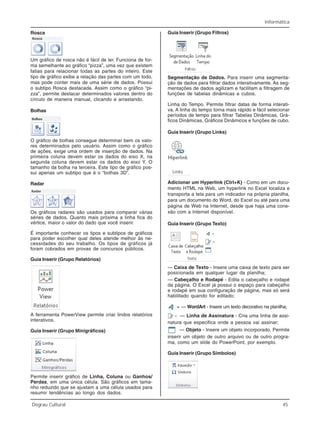
Radar
Os gráficos radares são usados para comparar várias
séries de dados. Quanto mais próxima a linha fica do
vértice, maior o valor do dado que você inserir.
Combinação
Nova opção de gráfico.
DICA QUENTE DA PIMENTA: A novidade é a in-
clusão da opção Combinação, saem as op-
ções Rosca e Bolhas.
12.
12 Degrau Cultural
Informática
Éimportante conhecer os tipos e subtipos de gráficos
para poder escolher qual deles atende melhor às ne-
cessidades do seu trabalho. Os tipos de gráficos já
foram cobrados em provas de concursos públicos.
Instantâneo. Para trabalhar com imagens
das telas dos programas. Permite inserir uma imagem
de parte da tela do arquivo, ou seja, “tira uma foto ins-
tantânea” da tela e você pode escolher qual parte da
tela preferir.
GUIAINSERIR (GRUPOAPLICATIVOS)
Aplicativos para o Office
Permite inserir um novo aplicativo no seu documento e
usar a Web para aprimorar seu trabalho.
GUIA INSERIR / GRUPO MÍDIA
Vídeo Online
Permite localizar e inserir vídeos de uma variedade de
fontes online.
GUIA INSERIR (GRUPO LINKS)
Hiperlink. Permite criar um link para uma página da Web,
uma imagem, um endereço de e-mail, um programa ou
qualquer outro tipo de arquivo. Ao clicar nesta opção, é
aberta uma janela com opções e pastas para escolher o
arquivo com o qual será feito o link. Atalho: Ctrl+K.
Indicador. Permite criar um indicador para atribuir um
nome a um ponto específico em um documento. É pos-
sível também criar hiperlinks que remetem diretamen-
te a um local indicado.
Referência Cruzada. Para referir-se a itens como títulos,
ilustrações e tabelas, inserindo uma referência cruzada
como por exemplo, “Consulte a tabela nº 6” ou “ir para a
página 8”. As referências cruzadas serão atualizadas
automaticamente se o conteúdo for movido para outro
local. Por padrão elas são inseridas como hiperlinks.
GUIA INSERIR / GRUPO COMENTÁRIOS
Permite Adicionar uma anotação sobre esta parte do
documento.
GUIA INSERIR / GRUPO CABEÇALHO E RODAPÉ
DICAQUENTE DAPIMENTA: Novidade: Aplicati-
vos para o Office.
DICA QUENTE DA PIMENTA: Novidade: Vídeos
Online.
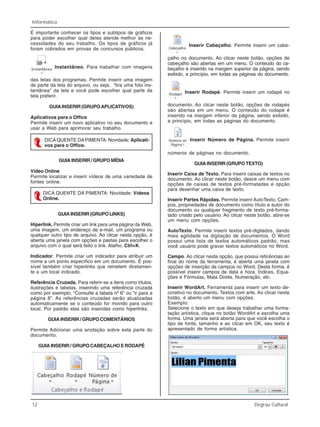
Inserir Cabeçalho. Permite inserir um cabe-
çalho no documento. Ao clicar neste botão, opções de
cabeçalho são abertas em um menu. O conteúdo do ca-
beçalho é inserido na margem superior da página, sendo
exibido, a princípio, em todas as páginas do documento.
Inserir Rodapé. Permite inserir um rodapé no
documento. Ao clicar neste botão, opções de rodapés
são abertas em um menu. O conteúdo do rodapé é
inserido na margem inferior da página, sendo exibido,
a princípio, em todas as páginas do documento.
Inserir Número de Página. Permite inserir
números de páginas no documento.
GUIA INSERIR (GRUPO TEXTO)
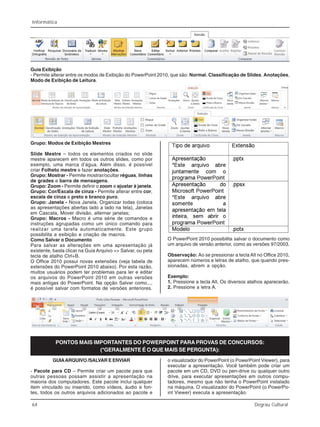
Inserir Caixa de Texto. Para inserir caixas de textos no
documento. Ao clicar neste botão, desce um menu com
opções de caixas de textos pré-formatadas e opção
para desenhar uma caixa de texto.
Inserir Partes Rápidas. Permite inserir AutoTexto, Cam-
pos, propriedades de documento como título e autor do
documento ou qualquer fragmento de texto pré-forma-
tado criado pelo usuário. Ao clicar neste botão, abre-se
um menu com opções.
AutoTexto. Permite inserir textos pré-digitados, dando
mais agilidade na digitação de documentos. O Word
possui uma lista de textos automáticos padrão, mas
você usuário pode gravar textos automáticos no Word.
Campo. Ao clicar nesta opção, que possui reticências ao
final do nome da ferramenta, é aberta uma janela com
opções de inserção de campos no Word. Desta forma, é
possível inserir campos de data e hora, Índices, Equa-
ções e Fórmulas, Mala Direta, Numeração, etc.
Inserir WordArt. Ferramenta para inserir um texto de-
corativo no documento. Textos com arte. Ao clicar neste
botão, é aberto um menu com opções.
Exemplo:
Selecione o texto em que deseja trabalhar uma forma-
tação artística, clique no botão WordArt e escolha uma
forma. Uma janela será aberta para que você escolha o
tipo de fonte, tamanho e ao clicar em OK, seu texto é
apresentado de forma artística.
13.
Informática
Degrau Cultural 13
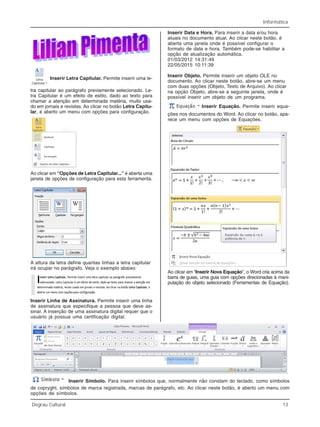
InserirLetra Capitular. Permite inserir uma le-
tra capitular ao parágrafo previamente selecionado. Le-
tra Capitular é um efeito de estilo, dado ao texto para
chamar a atenção em determinada matéria, muito usa-
do em jornais e revistas. Ao clicar no botão Letra Capitu-
lar, é aberto um menu com opções para configuração.
Ao clicar em “Opções de Letra Capitular...” é aberta uma
janela de opções de configuração para esta ferramenta.
A altura da letra define quantas linhas a letra capitular
irá ocupar no parágrafo. Veja o exemplo abaixo:
Inserir Linha de Assinatura. Permite inserir uma linha
de assinatura que especifique a pessoa que deve as-
sinar. A inserção de uma assinatura digital requer que o
usuário já possua uma certificação digital.
Inserir Data e Hora. Para inserir a data e/ou hora
atuais no documento atual. Ao clicar neste botão, é
aberta uma janela onde é possível configurar o
formato de data e hora. Também pode-se habilitar a
opção de atualização automática.
01/03/2012 14:31:49
22/05/2015 10:11:39
Inserir Objeto. Permite inserir um objeto OLE no
documento. Ao clicar neste botão, abre-se um menu
com duas opções (Objeto, Texto de Arquivo). Ao clicar
na opção Objeto, abre-se a seguinte janela, onde é
possível inserir um objeto de um programa.
Inserir Equação. Permite inserir equa-
ções nos documentos do Word. Ao clicar no botão, apa-
rece um menu com opções de Equações.
Ao clicar em “Inserir Nova Equação”, o Word cria acima da
barra de guias, uma guia com opções direcionadas à mani-
pulação do objeto selecionado (Ferramentas de Equação).
Inserir Símbolo. Para inserir símbolos que, normalmente não constam do teclado, como símbolos
de copryght, símbolos de marca registrada, marcas de parágrafo, etc. Ao clicar neste botão, é aberto um menu com
opções de símbolos.
14.
14 Degrau Cultural
Informática
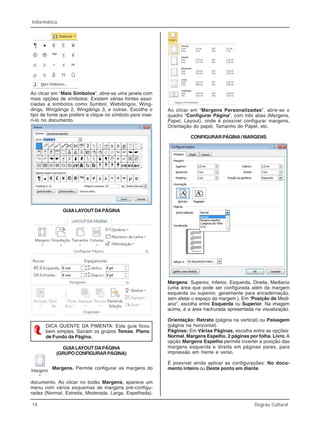
Aoclicar em “Mais Símbolos”, abre-se uma janela com
mais opções de símbolos. Existem várias fontes asso-
ciadas a símbolos como Symbol, Webdingos, Wing-
dings, Wingdings 2, Wingdings 3, e outras. Escolha o
tipo de fonte que preferir e clique no símbolo para inse-
rí-lo no documento.
GUIALAYOUT DAPÁGINA
DICA QUENTE DA PIMENTA: Esta guia ficou
bem simples. Saíram os grupos Temas, Plano
de Fundo da Página.
GUIALAYOUT DAPÁGINA
(GRUPOCONFIGURARPÁGINA)
Margens. Permite configurar as margens do
documento. Ao clicar no botão Margens, aparece um
menu com vários esquemas de margens pré-configu-
radas (Normal, Estreita, Moderada, Larga, Espelhada).
Ao clicar em “Margens Personalizadas”, abre-se o
quadro “Configurar Página”, com três abas (Margens,
Papel, Layout), onde é possível configurar margens,
Orientação do papel, Tamanho do Papel, etc.
CONFIGURARPÁGINA/MARGENS
Margens: Superior, Inferior, Esquerda, Direita, Medianiz
(uma área que pode ser configurada além da margem
esquerda ou superior, geralmente para encadernação,
sem afetar o espaço da margem.). Em “Posição da Medi-
aniz”, escolha entre Esquerda ou Superior. Na imagem
acima, é a área hachurada apresentada na visualização.
Orientação: Retrato (página na vertical) ou Paisagem
(página na horizontal).
Páginas: Em Várias Páginas, escolha entre as opções:
Normal, Margens Espelho, 2 páginas por folha, Livro.A
opção Margens Espelho permite inverter a posição das
margens esquerda e direita em páginas pares, para
impressão em frente e verso.
É possível ainda aplicar as configurações: No docu-
mento inteiro ou Deste ponto em diante.
15.
Informática
Degrau Cultural 15
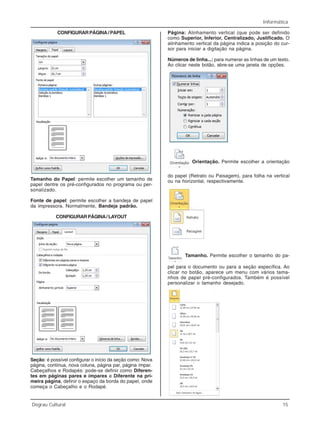
CONFIGURARPÁGINA/PAPEL
Tamanhodo Papel: permite escolher um tamanho de
papel dentre os pré-configurados no programa ou per-
sonalizado.
Fonte de papel: permite escolher a bandeja de papel
da impressora. Normalmente, Bandeja padrão.
CONFIGURARPÁGINA/LAYOUT
Seção: é possível configurar o início da seção como: Nova
página, contínua, nova coluna, página par, página ímpar.
Cabeçalhos e Rodapés: pode-se definir como Diferen-
tes em páginas pares e ímpares e Diferente na pri-
meira página, definir o espaço da borda do papel, onde
começa o Cabeçalho e o Rodapé.
Página: Alinhamento vertical (que pode ser definido
como Superior, Inferior, Centralizado, Justificado. O
alinhamento vertical da página indica a posição do cur-
sor para iniciar a digitação na página.
Números de linha...: para numerar as linhas de um texto.
Ao clicar neste botão, abre-se uma janela de opções.
Orientação. Permite escolher a orientação
do papel (Retrato ou Paisagem), para folha na vertical
ou na horizontal, respectivamente.
Tamanho. Permite escolher o tamanho do pa-
pel para o documento ou para a seção específica. Ao
clicar no botão, aparece um menu com vários tama-
nhos de papel pré-configurados. Também é possível
personalizar o tamanho desejado.
16.
16 Degrau Cultural
Informática
Colunas.Para definir quantas colunas terá o texto.
Ao clicar na opção “Mais Colunas”, abre-se o quadro de
diálogo “Colunas”, onde é possível fazer mais configu-
rações, como definir a largura de cada coluna, colocar
uma linha entre as colunas e definir o espaçamento
entre as colunas.
Quebras. Permite inserir quebra de página,
de coluna, quebra automática de texto e quebras de seção.
Quebra de Página. Ao clicar em quebra de página, o
cursor é automaticamente enviado para a página se-
guinte. Atalho: Ctrl+Enter
Quebra de Coluna. Ao clicar em quebra de coluna, o
cursor é automaticamente enviado para a coluna se-
guinte. Atalho: Ctrl+Shift+Enter
Quebra Automática de Texto. Ao clicar em quebra au-
tomática de texto, o cursor é automaticamente enviado
para a linha seguinte do parágrafo, não havendo que-
bra de parágrafo, e sim quebra de linha. Atalho:
Shift+Enter
Obs.: Haverá a quebra de parágrafo quando for pressi-
onada a tecla Enter.
Números de Linha. Adiciona
números de linha à margem lateral de cada linha do
documento.
Ao clicar em “Opções de Numeração de Linhas”, é aberta
a janela Layout, que possui o botão Números de linha.
17.
Informática
Degrau Cultural 17
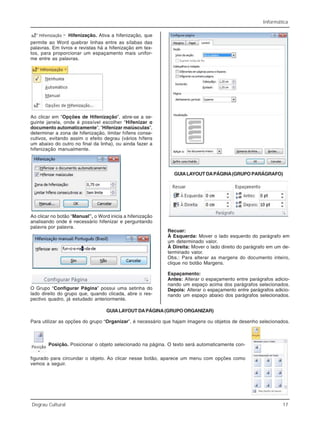
Hifenização.Ativa a hifenização, que
permite ao Word quebrar linhas entre as sílabas das
palavras. Em livros e revistas há a hifenização em tex-
tos, para proporcionar um espaçamento mais unifor-
me entre as palavras.
Ao clicar em “Opções de Hifenização”, abre-se a se-
guinte janela, onde é possível escolher “Hifenizar o
documento automaticamente”, “Hifenizar maiúsculas”,
determinar a zona de hifenização, limitar hífens conse-
cutivos, evitando assim o efeito degrau (vários hífens
um abaixo do outro no final da linha), ou ainda fazer a
hifenização manualmente.
Ao clicar no botão “Manual”, o Word inicia a hifenização
analisando onde é necessário hifenizar e perguntando
palavra por palavra.
O Grupo “Configurar Página” possui uma setinha do
lado direito do grupo que, quando clicada, abre o res-
pectivo quadro, já estudado anteriormente.
GUIALAYOUT DAPÁGINA(GRUPO PARÁGRAFO)
Recuar:
À Esquerda: Mover o lado esquerdo do parágrafo em
um determinado valor.
À Direita: Mover o lado direito do parágrafo em um de-
terminado valor.
Obs.: Para alterar as margens do documento inteiro,
clique no botão Margens.
Espaçamento:
Antes: Alterar o espaçamento entre parágrafos adicio-
nando um espaço acima dos parágrafos selecionados.
Depois: Alterar o espaçamento entre parágrafos adicio-
nando um espaço abaixo dos parágrafos selecionados.
GUIALAYOUT DAPÁGINA(GRUPO ORGANIZAR)
Para utilizar as opções do grupo “Organizar”, é necessário que hajam imagens ou objetos de desenho selecionados.
Posição. Posicionar o objeto selecionado na página. O texto será automaticamente con-
figurado para circundar o objeto. Ao clicar nesse botão, aparece um menu com opções como
vemos a seguir.
18.
18 Degrau Cultural
Informática
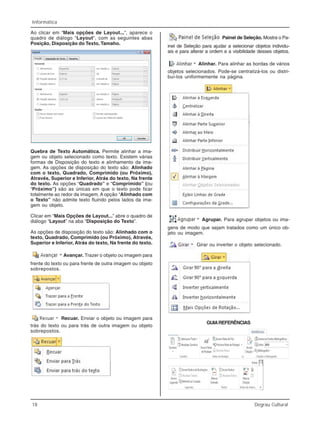
Aoclicar em “Mais opções de Layout...”, aparece o
quadro de diálogo “Layout”, com as seguintes abas
Posição, Disposição do Texto, Tamaho.
Quebra de Texto Automática. Permite alinhar a ima-
gem ou objeto selecionado como texto. Existem várias
formas de Disposição do texto e alinhamento da ima-
gem. As opções de disposição do texto são: Alinhado
com o texto, Quadrado, Comprimido (ou Próximo),
Através, Superior e Inferior, Atrás do texto, Na frente
do texto. As opções “Quadrado” e “Comprimido” (ou
“Próximo”) são as únicas em que o texto pode ficar
totalmente ao redor da imagem. A opção “Alinhado com
o Texto” não admite texto fluindo pelos lados da ima-
gem ou objeto.
Clicar em “Mais Opções de Layout...” abre o quadro de
diálogo “Layout” na aba “Disposição do Texto”.
As opções de disposição do texto são: Alinhado com o
texto, Quadrado, Comprimido (ou Próximo), Através,
Superior e Inferior, Atrás do texto, Na frente do texto.
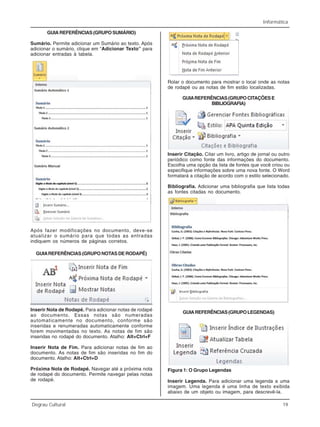
Avançar. Trazer o objeto ou imagem para
frente do texto ou para frente de outra imagem ou objeto
sobrepostos.
Recuar. Enviar o objeto ou imagem para
trás do texto ou para trás de outra imagem ou objeto
sobrepostos.
Painel de Seleção. Mostra o Pa-
inel de Seleção para ajudar a selecionar objetos individu-
ais e para alterar a ordem e a visibilidade desses objetos.
Alinhar. Para alinhar as bordas de vários
objetos selecionados. Pode-se centralizá-los ou distri-
buí-los uniformemente na página.
Agrupar. Para agrupar objetos ou ima-
gens de modo que sejam tratados como um único ob-
jeto ou imagem.
Girar ou inverter o objeto selecionado.
GUIAREFERÊNCIAS
19.
Informática
Degrau Cultural 19
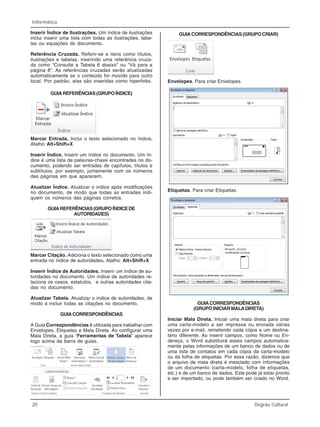
GUIAREFERÊNCIAS(GRUPOSUMÁRIO)
Sumário.Permite adicionar um Sumário ao texto. Após
adicionar o sumário, clique em “Adicionar Texto” para
adicionar entradas à tabela.
Após fazer modificações no documento, deve-se
atualizar o sumário para que todas as entradas
indiquem os números de páginas corretos.
GUIAREFERÊNCIAS(GRUPONOTASDERODAPÉ)
Inserir Nota de Rodapé. Para adicionar notas de rodapé
ao documento. Essas notas são numeradas
automaticamente no documento, conforme são
inseridas e renumeradas automaticamente conforme
forem movimentadas no texto. As notas de fim são
inseridas no rodapé do documento. Atalho: Alt+Ctrl+F
Inserir Nota de Fim. Para adicionar notas de fim ao
documento. As notas de fim são inseridas no fim do
documento. Atalho: Alt+Ctrl+D
Próxima Nota de Rodapé. Navegar até a próxima nota
de rodapé do documento. Permite navegar pelas notas
de rodapé.
Rolar o documento para mostrar o local onde as notas
de rodapé ou as notas de fim estão localizadas.
GUIAREFERÊNCIAS(GRUPOCITAÇÕESE
BIBLIOGRAFIA)
Inserir Citação. Citar um livro, artigo de jornal ou outro
periódico como fonte das informações do documento.
Escolha uma opção da lista de fontes que você criou ou
especifique informações sobre uma nova fonte. O Word
formatará a citação de acordo com o estilo selecionado.
Bibliografia. Adicionar uma bibliografia que lista todas
as fontes citadas no documento.
GUIAREFERÊNCIAS(GRUPOLEGENDAS)
Inserir Legenda. Para adicionar uma legenda a uma
imagem. Uma legenda é uma linha de texto exibida
abaixo de um objeto ou imagem, para descrevê-la.
Figura 1: O Grupo Legendas
20.
20 Degrau Cultural
Informática
InserirÍndice de Ilustrações. Um índice de ilustrações
inclui inserir uma lista com todas as ilustrações, tabe-
las ou equações do documento.
Referência Cruzada. Referir-se a itens como títulos,
ilustrações e tabelas, inserindo uma referência cruza-
da como “Consulte a Tabela 6 abaixo” ou “Vá para a
página 8”. As referências cruzadas serão atualizadas
automaticamente se o conteúdo for movido para outro
local. Por padrão, elas são inseridas como hiperlinks.
GUIAREFERÊNCIAS(GRUPOÍNDICE)
Marcar Entrada. Inclui o texto selecionado no índice.
Atalho: Alt+Shift+X
Inserir Índice. Inserir um índice no documento. Um ín-
dice é uma lista de palavras-chave encontradas no do-
cumento, podendo ser entradas de capítulos, títulos e
subtítulos, por exemplo, juntamente com os números
das páginas em que aparecem.
Atualizar Índice. Atualizar o índice após modificações
no documento, de modo que todas as entradas indi-
quem os números das páginas corretos.
GUIAREFERÊNCIAS(GRUPOÍNDICEDE
AUTORIDADES)
Marcar Citação. Adiciona o texto selecionado como uma
entrada no índice de autoridades. Atalho: Alt+Shift+X
Inserir Índice de Autoridades. Inserir um índice de au-
toridades no documento. Um índice de autoridades re-
laciona os casos, estatutos, e outras autoridades cita-
das no documento.
Atualizar Tabela. Atualizar o índice de autoridades, de
modo a incluir todas as citações no documento.
GUIACORRESPONDÊNCIAS
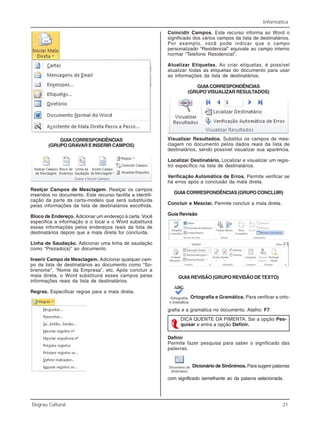
A Guia Correspondências é utilizada para trabalhar com
Envelopes, Etiquetas e Mala Direta. Ao configurar uma
Mala Direta, a guia “Ferramentas de Tabela” aparece
logo acima da barra de guias.
GUIACORRESPONDÊNCIAS(GRUPOCRIAR)
Envelopes. Para criar Envelopes.
Etiquetas. Para criar Etiquetas.
GUIACORRESPONDÊNCIAS
(GRUPO INICIAR MALADIRETA)
Iniciar Mala Direta. Iniciar uma mala direta para criar
uma carta-modelo a ser impressa ou enviada várias
vezes por e-mail, remetendo cada cópia a um destina-
tário diferente. Ao inserir campos, como Nome ou En-
dereço, o Word substituirá esses campos automatica-
mente pelas informações de um banco de dados ou de
uma lista de contatos em cada cópia da carta-modelo
ou da folha de etiquetas. Por essa razão, dizemos que
o arquivo de mala direta é mesclado com informações
de um documento (carta-modelo, folha de etiquetas,
etc.) e de um banco de dados. Este pode já estar pronto
e ser importado, ou pode também ser criado no Word.
21.
Informática
Degrau Cultural 21
GUIACORRESPONDÊNCIAS
(GRUPOGRAVAR E INSERIR CAMPOS)
Realçar Campos de Mesclagem. Realçar os campos
inseridos no documento. Este recurso facilita a identifi-
cação da parte da carta-modelo que será substituída
pelas informações da lista de destinatários escolhida.
Bloco de Endereço. Adicionar um endereço à carta. Você
especifica a informação e o local e o Word substituirá
essas informações pelos endereços reais da lista de
destinatários depois que a mala direta for concluída.
Linha de Saudação. Adicionar uma linha de saudação
como “Prezado(a)” ao documento.
Inserir Campo de Mesclagem. Adicionar qualquer cam-
po da lista de destinatários ao documento como “So-
brenome”, “Nome da Empresa”, etc. Após concluir a
mala direta, o Word substituirá esses campos pelas
informações reais da lista de destinatários.
Regras. Especificar regras para a mala direta.
Coincidir Campos. Este recurso informa ao Word o
significado dos vários campos da lista de destinatários.
Por exemplo, você pode indicar que o campo
personalizado “Residencial” equivale ao campo interno
normal “Telefone Residencial”.
Atualizar Etiquetas. Ao criar etiquetas, é possível
atualizar todas as etiquetas do documento para usar
as informações da lista de destinatários.
GUIACORRESPONDÊNCIAS
(GRUPO VISUALIZAR RESULTADOS)
Visualizar Resultados. Substitui os campos de mes-
clagem no documento pelos dados reais da lista de
destinatários, sendo possível visualizar sua aparência.
Localizar Destinatário. Localizar e visualizar um regis-
tro específico na lista de destinatários.
Verificação Automática de Erros. Permite verificar se
há erros após a conclusão da mala direta.
GUIA CORRESPONDÊNCIAS (GRUPO CONCLUIR)
Concluir e Mesclar. Permite concluir a mala direta.
Guia Revisão
GUIA REVISÃO (GRUPO REVISÃO DE TEXTO)
Ortografia e Gramática. Para verificar a orto-
grafia e a gramática no documento. Atalho: F7
DICA QUENTE DA PIMENTA: Sai a opção Pes-
quisar e entra a opção Definir.
Definir
Permite fazer pesquisa para saber o significado das
palavras.
Dicionário de Sinônimos. Para sugerir palavras
com significado semelhante ao da palavra selecionada.
22.
22 Degrau Cultural
Informática
GUIAREVISÃO (GRUPO IDIOMA)
GUIA REVISÃO (GRUPO COMENTÁRIOS)
Novo Comentário. Permite adicionar um comentário
sobre a seleção.
Também é possível excluir um comentário e navegar
pelos comentários.
GUIA REVISÃO (GRUPO CONTROLE)
Controlar Alterações. Controla todas as alterações
feitas no documento, incluindo inserções, exclusões e
alterações de formatação.
Além disso, é possível escolher a forma de mostrar as
marcações, escolher o tipo de marcação a ser exibida no
documento e mostrar as revisões em uma janela separada.
GUIAREVISÃO (GRUPOALTERAÇÕES)
Clique em Aceitar para
aceitar as alterações do do-
cumento, aceitar e passar
para a próxima, ou ainda
aceitar todas as alterações
do documento.
GUIA REVISÃO (GRUPO PROTEGER)
GUIAEXIBIÇÃO
GUIA EXIBIÇÃO (GRUPO MODOS DE
EXIBIÇÃO DE DOCUMENTO)
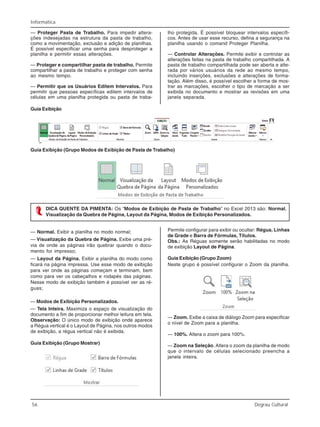
Os “Modos de Exibição de Documento” no Word são:
Modo de Leitura, Layout de Impressão, Layout da Web,
Estrutura de Tópicos, Rascunho.
DICAQUENTEDAPIMENTA:AopçãoLeituraemTela
inteira mudou seu nome para Modo de Leitura.
Modo de Leitura. Maximiza o espaço de visualização do
documento a fim de proporcionar melhor leitura em tela.
Layout de Impressão. Exibe o documento do modo
como ficará na página impressa.
Layout da Web. Exibe o documento do modo como fica-
ria em uma página da Web.
Estrutura de Tópicos. Exibe o documento como uma
estrutura de tópicos.
Rascunho. Exibe o documento como um rascunho para
uma edição rápida do documento.
Observação: O único modo de exibição onde aparece
a Régua vertical é o Layout de Impressão, nos outros
modos de exibição, a régua vertical não é exibida.
GUIA EXIBIÇÃO (GRUPO MOSTRAR)
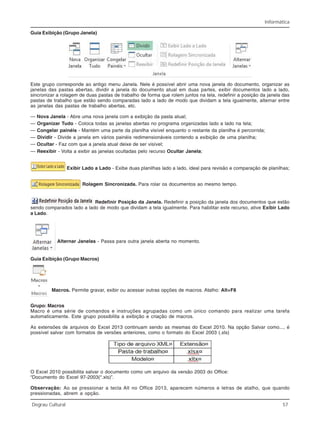
Permite configurar para exibir
Régua, Linhas de Grade e Pai-
nel de Navegação.
GUIA EXIBIÇÃO (GRUPO ZOOM)
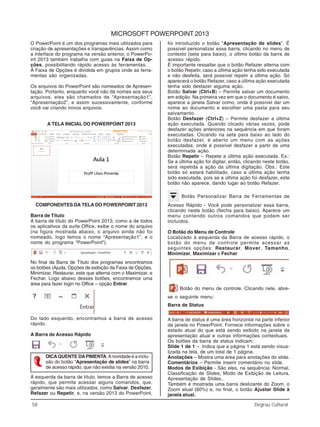
Neste grupo é possível configurar o Zoom do documen-
to, além de visualização de uma ou duas páginas do
documento na tela. Além disso, é possível também al-
terar o zoom do documento para que a largura da pági-
na corresponda à largura da janela.
GUIA EXIBIÇÃO (GRUPO JANELA)
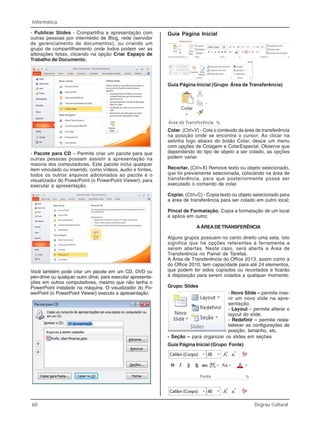
Este grupo corresponde ao antigo menu Janela. Nele é
possível abrir uma nova janela do documento, organizar
as janelas dos documentos abertos, dividir a janela do
documento atual em duas partes, exibir documentos
lado a lado, sincronizar a rolagem de dois documentos
de forma que rolem juntos na tela, redefinir a posição da
janela dos documentos que estão sendo comparados
lado a lado de modo que dividam a tela igualmente e
alternar entre as janelas dos documentos abertos.
GUIA EXIBIÇÃO (GRUPO MACROS)
Macros. Permite gravar uma macro ou exibir macros.
As macros gravam sequencias de ações para que pos-
sam ser usadas em outros documentos, facilitando o
trabalho. As macros podem conter vírus, pois são áre-
as executáveis nos documentos do Office, por isso,
quando você baixa um arquivo do Office da Internet, é
necessário desabilitar as macros, para a segurança
dos seus dados. Os vírus que atacam documentos do
Office são chamados vírus de macro. Atalho: Alt+F8.
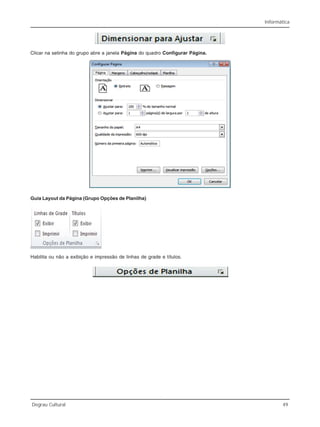
Assim como nas versões do Word 2007 e do Word
2010, a extensão padrão dos documentos criados no
Word 2013 é .docx.
Clique em Rejeitar para rejeitar as alterações do docu-
mento, rejeitar e passar para a próxima, ou ainda rejei-
tar todas as alterações do documento.
GUIAREVISÃO (GRUPO COMPARAR)
Comparar. Para comparar ou combinar vári-
as versões do documento.
Bloquear Autores ou Restringir como
pessoas editam ou formatam partes
específicas do documento.
Contar Palavras. Conta o número de palavras,
caracteres, parágrafos e linhas no documento.
É possível visualizar a contagem de palavras
também na barra de Status do Word.
Traduzir. Permite traduzir palavras ou
parágrafos em um idioma diferente
usando dicionários bilíngues ou
tradução automática.
Idioma. Permite definir o idioma para
revisão do texto.
23.
Informática
Degrau Cultural 23
MICROSOFTEXCEL 2013
O Excel é o processador de planilhas eletrônicas da Micro-
soft e um dos programas mais utilizados para este fim.
Com ele, é possível criar planilhas, tabelas, gráficos, utili-
zando os diversos recursos e funcionalidades disponíveis.
Este programa integra as funções de Planilha Eletrônica,
Gráficos e Banco de Dados. Com o Excel, é possível criar
planilhas indispensáveis nas atividades de Administração
de Empresas referentes a Planejamento Financeiro, Fluxo
de Caixa, Orçamento, Estatística, Compras, Custos, Pla-
nejamento e Análise de Vendas, Folha de Pagamento etc.
A versão 2013 do Excel sofreu algumas alterações com
relação à versão 2010, porém, apresentando a mesma
estrutura baseada em guias. Assim como nas versões
2007 e 2010, o número de colunas em cada planilha é
de até 16.384, e o número de linhas é de até 1.048.576,
o que permite importar e trabalhar com grandes quan-
tidades de dados e alcançar um desempenho de cál-
culo mais rápido com suporte para processadores du-
ais ou de vários núcleos.
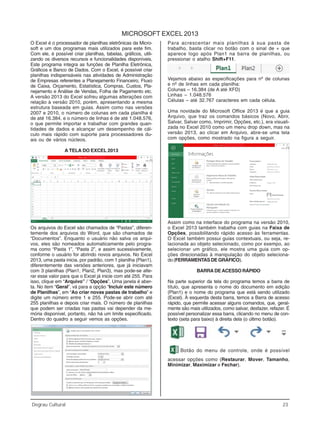
A TELA DO EXCEL 2013
Os arquivos do Excel são chamados de “Pastas”, diferen-
temente dos arquivos do Word, que são chamados de
“Documentos”. Enquanto o usuário não salva os arqui-
vos, eles são nomeados automaticamente pelo progra-
ma como “Pasta 1”, “Pasta 2”, e assim sucessivamente,
conforme o usuário for abrindo novos arquivos. No Excel
2013, uma pasta inicia, por padrão, com 1 planilha (Plan1),
diferentemente das versões anteriores, que já iniciavam
com 3 planilhas (Plan1, Plan2, Plan3), mas pode-se alte-
rar esse valor para que o Excel já inicie com até 255. Para
isso, clique em “Arquivo” / “Opções”. Uma janela é aber-
ta. No item “Geral”, vá para a opção “Incluir este número
de Planilhas”, em “Ao criar novas pastas de trabalho” e
digite um número entre 1 e 255. Pode-se abrir com até
255 planilhas e depois criar mais. O número de planilhas
que podem ser criadas nas pastas vai depender da me-
mória disponível, portanto, não há um limite especificado.
Dentro do quadro a seguir vemos as opções.
Para acrescentar mais planilhas à sua pasta de
trabalho, basta clicar no botão com o sinal de + que
aparece logo após Plan1 na barra de planilhas, ou
pressionar o atalho Shift+F11.
Vejamos abaixo as especificações para nº de colunas
e nº de linhas em cada planilha:
Colunas – 16.384 (de A até XFD)
Linhas – 1.048.576
Células – até 32.767 caracteres em cada célula.
Uma novidade do Microsoft Office 2013 é que a guia
Arquivo, que traz os comandos básicos (Novo, Abrir,
Salvar, Salvar como, Imprimir, Opções, etc.), era visuali-
zada no Excel 2010 como um menu drop down, mas na
versão 2013, ao clicar em Arquivo, abre-se uma tela
com opções, como mostrado na figura a seguir.
Assim como na interface do programa na versão 2010,
o Excel 2013 também trabalha com guias na Faixa de
Opções, possibilitando rápido acesso às ferramentas.
O Excel também possui guias contextuais, ou seja, re-
lacionada ao objeto selecionado, como por exempo, ao
selecionar um gráfico, ele mostra uma guia com op-
ções direcionadas à manipulação do objeto seleciona-
do(FERRAMENTASDEGRÁFICO).
BARRA DE ACESSO RÁPIDO
Na parte superior da tela do programa temos a barra de
título, que apresenta o nome do documento em edição
(Plan1) e o nome do programa que está sendo utilizado
(Excel). À esquerda desta barra, temos a Barra de acesso
rápido, que permite acessar alguns comandos, que, geral-
mente são mais utilizados, como salvar, desfazer, refazer. É
possível personalizar essa barra, clicando no menu de con-
texto (seta para baixo) à direita dela (o último botão).
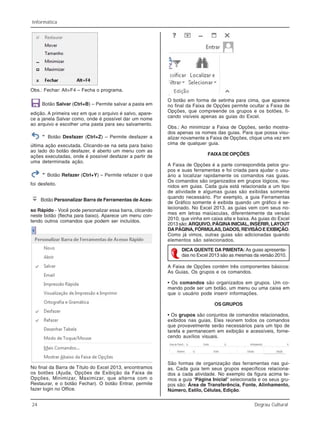
Botão do menu de controle, onde é possível
acessar opções como (Restaurar, Mover, Tamanho,
Minimizar, Maximizar e Fechar).
24.
24 Degrau Cultural
Informática
Obs.:Fechar: Alt+F4 – Fecha o programa.
Botão Salvar (Ctrl+B) – Permite salvar a pasta em
edição. A primeira vez em que o arquivo é salvo, apare-
ce a janela Salvar como, onde é possível dar um nome
ao arquivo e escolher uma pasta para seu salvamento.
Botão Desfazer (Ctrl+Z) – Permite desfazer a
última ação executada. Clicando-se na seta para baixo
ao lado do botão desfazer, é aberto um menu com as
ações executadas, onde é possível desfazer a partir de
uma determinada ação.
Botão Refazer (Ctrl+Y) – Permite refazer o que
foi desfeito.
Botão Personalizar Barra de Ferramentas de Aces-
so Rápido - Você pode personalizar essa barra, clicando
neste botão (flecha para baixo). Aparece um menu con-
tendo outros comandos que podem ser incluídos.
No final da Barra de Título do Excel 2013, encontramos
os botões (Ajuda, Opções de Exibição da Faixa de
Opções, Minimizar, Maximizar, que alterna com o
Restaurar, e o botão Fechar). O botão Entrar, permite
fazer login no Office.
O botão em forma de setinha para cima, que aparece
no final da Faixa de Opções permite ocultar a Faixa de
Opções, que compreende os grupos e os botões, fi-
cando visíveis apenas as guias do Excel.
Obs.: Ao minimizar a Faixa de Opções, serão mostra-
dos apenas os nomes das guias. Para que possa visu-
alizar novamente a Faixa de Opções, clique uma vez em
cima de qualquer guia.
FAIXADEOPÇÕES
A Faixa de Opções é a parte correspondida pelos gru-
pos e suas ferramentas e foi criada para ajudar o usu-
ário a localizar rapidamente os comandos nas guias.
Os comandos são organizados em grupos lógicos, reu-
nidos em guias. Cada guia está relacionada a um tipo
de atividade e algumas guias são exibidas somente
quando necessário. Por exemplo, a guia Ferramentas
de Gráfico somente é exibida quando um gráfico é se-
lecionado. No Excel 2013, as guias vem com seus no-
mes em letras maiúsculas, diferentemente da versão
2010, que vinha em caixa alta e baixa. As guias do Excel
2013 são: ARQUIVO, PÁGINAINICIAL, INSERIR, LAYOUT
DAPÁGINA,FÓRMULAS,DADOS,REVISÃOEEXIBIÇÃO.
Como já vimos, outras guias são adicionadas quando
elementos são selecionados.
DICA QUENTE DA PIMENTA: As guias apresenta-
das no Excel 2013 são as mesmas da versão 2010.
A Faixa de Opções contém três componentes básicos:
As Guias, Os grupos e os comandos.
• Os comandos são organizados em grupos. Um co-
mando pode ser um botão, um menu ou uma caixa em
que o usuário pode inserir informações.
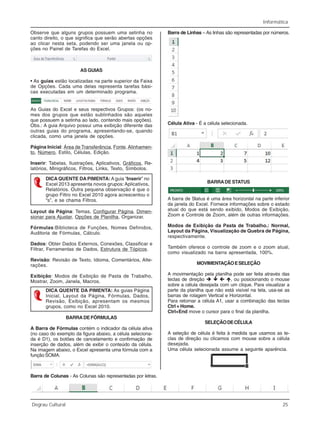
OS GRUPOS
• Os grupos são conjuntos de comandos relacionados,
exibidos nas guias. Eles reúnem todos os comandos
que provavelmente serão necessários para um tipo de
tarefa e permanecem em exibição e acessíveis, forne-
cendo auxílios visuais.
São formas de organização das ferramentas nas gui-
as. Cada guia tem seus grupos específicos relaciona-
dos a cada atividade. No exemplo da figura acima te-
mos a guia “Página Inicial” selecionada e os seus gru-
pos são: Área de Transferência, Fonte, Alinhamento,
Número, Estilo, Células, Edição.
25.
Informática
Degrau Cultural 25
Observeque alguns grupos possuem uma setinha no
canto direito, o que significa que serão abertas opções
ao clicar nesta seta, podendo ser uma janela ou op-
ções no Painel de Tarefas do Excel.
AS GUIAS
• As guias estão localizadas na parte superior da Faixa
de Opções. Cada uma delas representa tarefas bási-
cas executadas em um determinado programa.
As Guias do Excel e seus respectivos Grupos: (os no-
mes dos grupos que estão sublinhados são aqueles
que possuem a setinha ao lado, contendo mais opções).
Obs.: A guia Arquivo possui uma exibição diferente das
outras guias do programa, apresentando-se, quando
clicada, como uma janela de opções.
Página Inicial: Área de Transferência, Fonte,Alinhamen-
to, Número, Estilo, Células, Edição.
Inserir: Tabelas, Ilustrações, Aplicativos, Gráficos, Re-
latórios, Minigráficos, Filtros, Links, Texto, Símbolos.
DICA QUENTE DA PIMENTA:A guia “Inserir” no
Excel 2013 apresenta novos grupos: Aplicativos,
Relatórios. Outra pequena observação é que o
grupo Filtro no Excel 2010 agora acrescentou o
“s”, e se chama Filtros.
Layout da Página: Temas, Configurar Página, Dimen-
sionar para Ajustar, Opções de Planilha, Organizar.
Fórmulas:Biblioteca de Funções, Nomes Definidos,
Auditoria de Fórmulas, Cálculo.
Dados: Obter Dados Externos, Conexões, Classificar e
Filtrar, Ferramentas de Dados, Estrutura de Tópicos.
Revisão: Revisão de Texto, Idioma, Comentários, Alte-
rações.
Exibição: Modos de Exibição de Pasta de Trabalho,
Mostrar, Zoom, Janela, Macros.
DICA QUENTE DA PIMENTA: As guias Página
Inicial, Layout da Página, Fórmulas, Dados,
Revisão, Exibição, apresentam os mesmos
grupos, como no Excel 2010.
BARRADEFÓRMULAS
A Barra de Fórmulas contém o indicador da célula ativa
(no caso do exemplo da figura abaixo, a célula seleciona-
da é D1), os botões de cancelamento e confirmação de
inserção de dados, além de exibir o conteúdo da célula.
Na imagem abaixo, o Excel apresenta uma fórmula com a
função SOMA.
Barra de Colunas - As Colunas são representadas por letras.
Barra de Linhas – As linhas são representadas por números.
Célula Ativa - É a célula selecionada.
BARRADE STATUS
A barra de Status é uma área horizontal na parte inferior
da janela do Excel. Fornece informações sobre o estado
atual do que está sendo exibido, Modos de Exibição,
Zoom e Controle de Zoom, além de outras informações.
Modos de Exibição da Pasta de Trabalho.: Normal,
Layout da Página, Visualização de Quebra de Página,
respectivamente.
Também oferece o controle de zoom e o zoom atual,
como visualizado na barra apresentada, 100%.
MOVIMENTAÇÃOESELEÇÃO
A movimentação pela planilha pode ser feita através das
teclas de direção , ou posicionando o mouse
sobre a célula desejada com um clique. Para visualizar a
parte da planilha que não está visível na tela, usa-se as
barras de rolagem Vertical e Horizontal.
Para retornar a célula A1, usar a combinação das teclas
Ctrl + Home.
Ctrl+End move o cursor para o final da planilha.
SELEÇÃODECÉLULA
A seleção de célula é feita à medida que usamos as te-
clas de direção ou clicamos com mouse sobre a célula
desejada.
Uma célula selecionada assume a seguinte aparência.
26.
26 Degrau Cultural
Informática
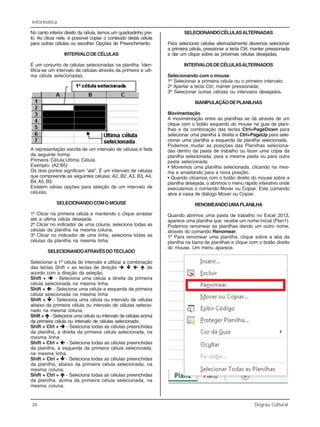
Nocanto inferior direito da célula, temos um quadradinho pre-
to. Ao clicar nele, é possível copiar o conteúdo desta célula
para outras células ou escolher Opções de Preenchimento.
INTERVALODECÉLULAS
É um conjunto de células selecionadas na planilha. Iden-
tifica-se um intervalo de células através da primeira e ulti-
ma célula selecionadas.
A representação escrita de um intervalo de células é feita
da seguinte forma:
Primeira Célula:Última Célula
Exemplo: (A2:B5)
Os dois pontos significam “até”. É um intervalo de células
que compreende as seguintes células: A2, B2, A3, B3, A4,
B4,A5, B5.
Existem várias opções para seleção de um intervalo de
células.
SELECIONANDOCOMOMOUSE
1º Clicar na primeira célula e mantendo o clique arrastar
até a ultima célula desejada.
2º Clicar no indicador de uma coluna, seleciona todas as
células da planilha na mesma coluna.
3º Clicar no indicador de uma linha, seleciona todas as
células da planilha na mesma linha.
SELECIONANDOATRAVÉSDOTECLADO
Selecionar a 1ª célula do intervalo e utilizar a combinação
das teclas Shift + as teclas de direção de
acordo com a direção da seleção.
Shift + - Seleciona uma célula a direita da primeira
célula selecionada na mesma linha.
Shift + - Seleciona uma célula a esquerda da primeira
célula selecionada na mesma linha
Shift + - Seleciona uma célula ou intervalo de células
abaixo da primeira célula ou intervalo de células selecio-
nado na mesma coluna.
Shift + - Seleciona uma célula ou intervalo de células acima
da primeira célula ou intervalo de células selecionado.
Shift + Ctrl + - Seleciona todas as células preenchidas
da planilha, à direita da primeira célula selecionada, na
mesma linha
Shift + Ctrl + - Seleciona todas as células preenchidas
da planilha, à esquerda da primeira célula selecionada,
na mesma linha.
Shift + Ctrl + - Seleciona todas as células preenchidas
da planilha, abaixo da primeira célula selecionada, na
mesma coluna.
Shift + Ctrl + - Seleciona todas as células preenchidas
da planilha, acima da primeira célula selecionada, na
mesma coluna.
SELECIONANDOCÉLULASALTERNADAS
Para selecionar células alternadamente devemos selecionar
a primeira célula, pressionar a tecla Ctrl, manter pressionada
e dar um clique sobre as próximas células desejadas.
INTERVALOSDECÉLULASALTERNADOS
Selecionando com o mouse.
1º Selecionar a primeira célula ou o primeiro intervalo;
2º Apertar a tecla Ctrl, manter pressionada;
3º Selecionar outras células ou intervalos desejados.
MANIPULAÇÃODEPLANILHAS
Movimentação
A movimentação entre as planilhas se dá através de um
clique com o botão esquerdo do mouse na guia de plani-
lhas e da combinação das teclas Ctrl+PageDown para
selecionar uma planilha à direita e Ctrl+PageUp para sele-
cionar uma planilha a esquerda da planilha selecionada.
Podemos mudar as posições das Planilhas seleciona-
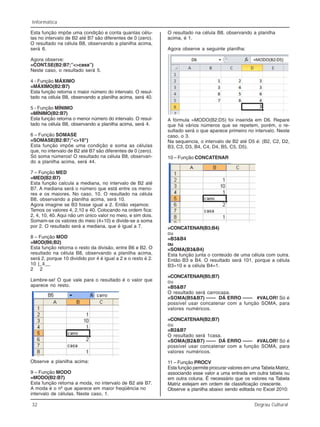
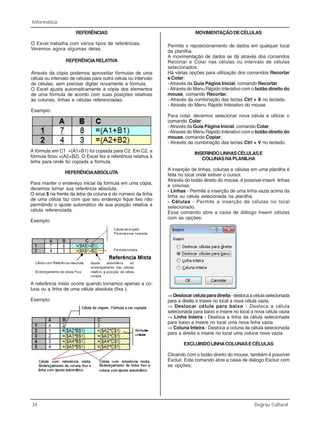
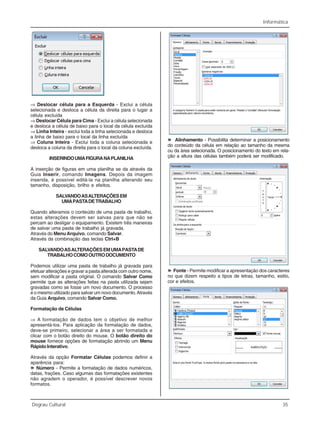
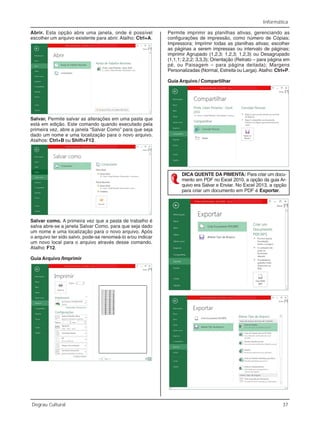
das dentro da pasta de trabalho ou fazer uma cópia da
planilha selecionada, para a mesma pasta ou para outra
pasta selecionada.
• Movemos uma planilha selecionada, clicando na mes-
ma e arrastando para a nova posição.
• Quando clicamos com o botão direito do mouse sobre a
planilha desejada, o abrimos o menu rápido interativo onde
executamos o comando Mover ou Copiar. Este comando
abre a caixa de diálogo Mover ou Copiar.
RENOMEANDOUMAPLANILHA
Quando abrimos uma pasta de trabalho no Excel 2013,
aparece uma planilha que recebe um nome inicial (Plan1).
Podemos renomear as planilhas dando um outro nome,
através do comando Renomear.
1º Para renomear uma planilha, clique sobre a aba da
planilha na barra de planilhas e clique com o botão direito
do mouse. Um menu aparece.
27.
Informática
Degrau Cultural 27
2ºClique em Renomear. O nome da planilha será editado
e poderá ser modificado.
Pode-se também dar um duplo clique, sobre a planilha a
ser renomeada.
EXCLUINDOPLANILHAS
Para excluir uma planilha:
1º Clique sobre o nome da planilha na barra de planilhas.
2º Acesse o menu rápido interativo do botão direito do
mouse sobre a planilha desejada e clique em Excluir.
Ao excluir uma planilha, esta ação não pode ser desfeita e
a exclusão é permanente.
OCULTANDOPLANILHA
Quando ocultamos uma planilha, ela deixa de ser visível
na guia de planilhas. A planilha ser oculta deverá estar
selecionada.
1º Clique sobre o nome da planilha na barra de planilhas.
2º Acesse o menu rápido interativo do botão direito do mou-
se sobre a planilha desejada e clique na opção Ocultar.
SALVANDOUMAPASTADETRABALHO
Para que o trabalho não se perca devemos salvá-lo em
disco. Pode ser no HD ou em um Pen-drive, ou ainda em
outro tipo de mídia. O documento principal do Excel cha-
ma-se Pasta. Uma Pasta de Trabalho gravada é um ar-
quivo que será guardado dentro de uma Pasta de Arqui-
vos. Quando salvamos uma pasta de trabalho pela pri-
meira vez, o sistema precisa de algumas informações
para gravar o arquivo.
Para salvar um arquivo novo:
1º Acesse a Guia Arquivo, e clique no comando Salvar ou
Salvar Como. Como é a primeira vez que o arquivo está
sendo salvo, a janela “Salvar Como” será aberta para que
seja escolhida a pasta onde seu arquivo será salvo. Dê
um nome ao arquivo e clique em OK.
Quando utilizamos o comando Salvar em uma pasta de
trabalho pela primeira vez, o Sistema abre a caixa de diá-
logo Salvar Como.
Fechando uma Pasta de Trabalho
Para fechar uma Pasta de Trabalho sem sair do Excel
existem quatro opções
1º Através da Guia Arquivo, comando Fechar.
2º Através do botão de controle Fechar da janela do docu-
mento.
3º Através da Caixa de Controle da janela do documento e
no comando Fechar.
4ºAtravés da combinação das teclas Ctrl+F4 ou Ctrl+W no
teclado.
Em qualquer uma das opções, se o documento não tiver
sido salvo o Assistente perguntará se você deseja salvar
as alterações.
Editando uma Planilha
A edição de uma planilha consiste em inserir copiar, ex-
cluir e alterar dados nas células que servirão para a apre-
sentação de resultados.
Tipos de Dados
Uma célula pode dados do tipo:
Texto - Toda e qualquer letra, palavra inserida na célula,
como nomes de pessoas, títulos de colunas, descrição
de itens, etc.
Número - Todo e qualquer tipo de número, podendo ter o
valor negativo ou positivo.
Fórmula - É uma expressão aritmética envolvendo núme-
ros, operadores, funções e endereços de células.
Toda fórmula deve iniciar, por padrão, pelo operador de
igualdade: = . Porém, pode-se iniciar uma fórmula com:
= (Igual)
+ (Sinal de Adição)
- (Sinal de Subtração)
@ (Arroba) – Obs.: Inicia-se uma fórmula com @, somen-
te quando preceder uma função. Ex.: @SOMA(A1:B4)
INSERINDODADOS
Toda informação digitada deve ser depositada dentro de
uma célula. Quando o conteúdo de uma célula for texto e
28.
28 Degrau Cultural
Informática
nãocouber em sua largura aparente, o texto invadirá o
espaço da célula ou células adjacentes, porém, continua-
rá pertencendo à célula em que foi digitado. Caso a célula
ou células adjacentes possuam algum conteúdo, o texto
será mostrado somente na sua célula de origem.
Quando o conteúdo de uma célula for numérico e não for
possível mostrá-lo totalmente, serão mostrados vários si-
nais # (cerquilha, tralha ou jogo da velha), na célula ou o
número será apresentado em notação científica, caso ain-
da a célula não tenha sido formatada como número; porém
o conteúdo da célula ainda será aquele que foi digitado.
Em ambos os casos, deve-se aumentar a largura da co-
luna para visualizar os dados.
Quando selecionamos uma célula, está fica disponível
para receber os dados que serão digitados. À medida
que os dados vão sendo digitados, eles são mostrados
na Barra de Fórmulas.
- Em caso de erros na digitação basta usar a tecla Back
Space.
- Para confirmação dos dados digitados usa- se a tecla
Enter, as setas de direção , , , ou o botão Confir-
mar da Barra de Fórmulas.
- Para cancelar a digitação dos dados, Tecle Esc ou o
botão Cancelar da Barra de Fórmulas.
- Para mudar de linha dentro da mesma célula, deve-se
pressionar o atalho Alt+Enter.
INSERINDOFÓRMULAS
As fórmulas são o meio mais prático de obtenção e ma-
nutenção de dados nas planilhas pois são atualizadas a
cada nova alteração de dados.
Para que as fórmulas funcionem no Excel, devemos se-
guir umas regras básicas:
Iniciar a digitação de uma fórmula com o sinal de igual =
(Igual), + (Sinal de Adição), - (Sinal de Subtração) ou @
(Arroba) – Obs.: Inicia-se uma fórmula com @, somente
quando preceder uma função.
Devemos usar o endereço das células para que o resul-
tado da fórmula seja atualizado a cada alteração nas célu-
las envolvidas na fórmula.
O endereço das células podem ser digitados ou aponta-
dos com a tecla Shift mais setas de direção ou com o
mouse, clicando e arrastando a seleção.
O uso dos parênteses é importante para as fórmulas gran-
des que envolve vários cálculos ou procedimentos.
Os operadores usados para a definição da fórmula são:
OPERADORESMATEMÁTICOS
Vejamos os operadores abaixo e os Exemplos. Para isso
atribuímos os valores B2=10 e B3=2
Veja um exemplo:
A célula B4 contém o número 4; a célula B5 contém o
número 8, para somar essas duas células usaremos a
célula B6 onde digitaremos a seguinte fórmula: = B4+B5.
O resultado é 12.
Para multiplicar a soma acima por C3 que contém o valor
2, a fórmula ficaria assim:
= (B4+B5)*C3
Veja como é importante o uso dos parênteses:
Caso a fórmula fosse digitada assim: = B4+B5*C3,
primeiramente seria feita a multiplicação de B5 por C3, o
que resultaria em 16 e só depois esse valor seria somado
a B4, dando o resultado 20.
Já da maneira correta, vemos que a soma de B4 e B5
resulta em 12. Este resultado será multiplicado por C3,
dando o resultado final 24.
DICA QUENTE DA PIMENTA: Veja então, como é
importante observar o uso dos parênteses nas
fórmulas, principalmente em questões de provas
de concursos, onde isto é bem explorado.
Operadores de Relacionamentos:
> Maior
< Menor
= Igual
<> Diferente
>= Maior Igual
<= Menor Igual
Exemplo: Se você escrever a fórmula =B2<>B3, o resul-
tado na célula será VERDADEIRO, se B2=10 e B3=2.
OPERADORESDEREFERÊNCIA
Intervalo ( dois pontos : ) – Dois pontos significa “até”. Ex.:
=SOMA(B1:C2) irá somar da célula B1 até a célula C2, ou
seja, B1, C1, B2 e C2.
Obs.: Pode-se também digitar a fórmula assim:
=SOMA(B1..C2)
União ( ponto e virgula ; ) –significa “e”. Ex.: =SOMA(B1;C2)
irá somar a célula B1 e a célula C2, ou seja, B1+ C2.
FUNÇÕESLÓGICAS
Executam um teste lógico para retornar um resultado Fal-
so ou verdadeiro.
E - Retorna VERDADEIRO se todos as argumentos forem
verdadeiros; retorna FALSO se um ou mais argumentos
forem falsos
FALSO - Retorna valor lógico FALSO
NÃO - Inverte a lógica do argumento
OU - Retorna VERDADEIRO se qualquer argumento for
VERDADEIRO
SE - Especifica um teste lógico a ser executado
VERDADEIRO - Retorna o valor lógico VERDADEIRO
INSERINDOFUNÇÕES
São procedimentos de cálculos previamente definidos,
determinando um resultado com significado único.
• As funções também devem ser iniciadas com o sinal de
= ou @
• Normalmente são seguidas de um ou mais parâmetros
dependo da função
29.
Informática
Degrau Cultural 29
Ex.:
=SOMA(B1:C2)
ou
@SOMA(B1:C2)
CATEGORIASDASFUNÇÕES
Aoclicar no botão fx, abre-se o quadro para escolha da
função.
As Categorias são:
• Financeira
• Data e Hora
• Matemática e Trigonométrica
• Estatística
• Pesquisa e Referência
• Banco de Dados
• Texto
• Lógico
• Informações
• Engenharia
• Cubo
• Compatibilidade
Tipos de funções
As funções são muitas. Abaixo segue a lista das mais
utilizadas e as que costumam aparecer em provas de
concursos.
Tipos de funções mais utilizadas
Sintaxe: AGORA( )
Retorna a data e hora atuais.
Sintaxe: ANO(núm_série)
Retorna o ano correspondente a uma data com um
número inteiro. O ano é retornado como um inteiro no
intervalo de 1900-9999.
Núm_série é a data do ano que você deseja localizar.
As datas devem ser inseridas com a função DATA ou
como resultado de outras fórmulas ou funções. Por exem-
plo, use DATA(2008;5;23) para 23 de maio de 2008.
Sintaxe: ARRED(núm;contagem)
Arredonda um número até uma quantidade especifica-
da de dígitos. Núm é o número que você deseja arre-
dondar. Contagem especifica o número de dígitos para
o qual você deseja arredondar núm. Se contagem for
maior que 0, então núm será arredondado para o nú-
mero especificado de casas decimais.
Se contagem for 0, então núm será arredondado para o
inteiro mais próximo. Se contagem for menor que 0, então
núm será arredondado para a esquerda da vírgula decimal.
Sintaxe: CONCATENAR (texto1;texto2; ...)
Agrupa várias seqüências de caracteres de texto em
uma única seqüência de caracteres de texto.
Texto1; texto2;... são 1 a 30 itens de texto a serem agru-
pados em um único item de texto. Os itens de texto podem
ser seqüência de caracteres de texto, números ou refe-
rências de célula única.O operador “&” pode ser usado no
lugar de CONCATENAR para agrupar itens de texto.
Sintaxe: CONT.NÚM(valor1;valor2;...)
Conta quantas células contêm números e também os
números na lista de argumentos. Use CONT.NÚM para
obter o número de entradas em um campo de número
que estão em um intervalo ou matriz de números.
Valor1; valor2, ... são argumentos de 1 a 30 que con-
têm ou se referem a uma variedade de diferentes tipos
de dados, mas somente os números são contados.
Os argumentos que são números, datas ou represen-
tações de texto de número são calculados, os argu-
mentos que são valores de erro ou texto que não po-
dem ser traduzidos em números são ignorados.
Se um argumento for uma matriz ou referência, somente
os números nesta matriz ou referência são calculados.
Células vazias, valores lógicos, texto ou valores de erro
nesta matriz ou referência são ignorados. Exemplo:
Sintaxe: CONT.SE(intervalo;critérios)
Calcula o número de células não vazias em um interva-
lo que corresponde a determinados critérios.
Intervalo é o intervalo de células no qual se deseja con-
tar células não vazias.Critérios é o critério na forma de
um número, expressão ou texto que define quais célu-
las serão contadas. Por exemplo, os critérios podem
ser expressos como 32, “32”, “>32”, “maçãs”.
Sintaxe: CONT.VALORES(valor1;valor2;...)
Calcula o número de células não vazias e os valores na
lista de argumentos. Use CONT.VALORES para calcular o
número de células com dados em um intervalo ou matriz.
Valor1; valor2;... são argumentos de 1 a 30 que repre-
sentam os valores que você deseja calcular. Neste
caso, um valor é qualquer tipo de informações, incluin-
do texto vazio (“”), mas não incluindo células em bran-
co. Se um argumento for uma matriz ou referência, as
células vazias na matriz ou referência são ignoradas.
Se você não precisa calcular valores lógicos, texto ou
valores de erro, utilize a função CONT.NÚM.
Sintaxe: DATA(ano,mês,dia)
Retorna o número de série seqüencial que representa
uma determinada data.
Ano - O argumento de ano pode ter de um a quatro
dígitos.
Mês - É um número que representa o mês do ano. Se o
valor de mês for maior do que 12, esse número será
adicionado ao primeiro mês do ano especificado. Por
exemplo, DATA(2008,2,14) retorna o número de série
que representa 2 fevereiro, 2009.
Dia - É um número que representa o dia do mês. Se o
valor de dia for maior do que o número de dias do mês
30.
30 Degrau Cultural
Informática
especificado,esse número será adicionado ao primeiro
dia do mês. Por exemplo, DATA(2008,35,1) retorna o nú-
mero de série que representa 4 fevereiro, 2008. Exemplo:
Sintaxe: E(valor_lógico1;valor_lógico2; ...)
Retornará VERDADEIRO se todos os argumentos fo-
rem verdadeiros; retornará FALSO se um ou mais argu-
mentos forem falsos.
Valor_lógico1; valor_lógico2;... são de 1 a 30 condi-
ções que você deseja testar e que podem ser VERDA-
DEIRO ou FALSO.
Os argumentos devem ser avaliados para valores lógi-
cos, como VERDADEIRO ou FALSO, ou devem ser ma-
trizes ou referências que contêm valores lógicos.
Se um argumento de uma matriz ou referência contiver
texto ou células vazias, esses valores serão ignorados.
Se o intervalo especificado não contiver valores lógi-
cos, E retornará o valor de erro #VALOR!. Exemplo:
Sintaxe: HOJE( )
Retorna a data atual.
Sintaxe: ÍMPAR(núm)
Retorna o número arredondado para cima até o inteiro
ímpar mais próximo. Arredonda um número positivo
(para cima) e um número negativo (para baixo) para o
número inteiro ímpar mais próximo.
Núm - É o valor a ser arredondado.
Sintaxe: MAIOR(dados;posição_c)
Retorna o maior valor k-ésimo de um conjunto de da-
dos. Você pode usar esta função para selecionar um
valor de acordo com a sua posição relativa. Por exem-
plo, você pode usar MAIOR para obter o primeiro, o se-
gundo e o terceiro resultados.
dados - É a matriz ou intervalo de dados cujo maior
valor k-ésimo você deseja determinar.
Posição_c - É a posição (do maior) na matriz ou inter-
valo de célula de dados a ser fornecida.
Sintaxe: MÁXIMO(número1;número2; ...)
Retorna o valor máximo de um conjunto de valores.
Número1, número2,... são de 1 a 30 números para os
quais você deseja saber o valor máximo.
Sintaxe: MÉDIA(número1;número2; ...)
Retorna a média aritmética dos argumentos.
Número1, número2,... são os argumentos numéricos
para os quais você deseja obter a média.
Os argumentos devem ser números ou eles devem ser
nomes, matrizes ou referências que contenham núme-
ros. Se uma matriz ou argumento de referência contiver
texto, valores lógicos ou células vazias, estes valores
serão ignorados; no entanto, células com valor zero
serão incluídas.
Sintaxe: MÉDIAA(valor1;valor2;...)
Calcula a média (média aritmética) dos valores na lista
de argumentos. Além de números, são incluídos no
cálculo valores lógicos e de texto, como VERDADEIRO
e FALSO.
Valor1; valor2;... são os intervalos de células ou valo-
res para os quais você deseja obter a média.
Os argumentos devem ser números, nomes, matrizes
ou referências. Os argumentos de referência ou matri-
ciais que contiverem texto serão avaliados como 0
(zero). O texto vazio (“”) será avaliado como 0 (zero). Se
o cálculo não deve incluir valores de texto na média,
use a função
Sintaxe: MÊS(número)
Retorna o mês de uma data representado por um nú-
mero de série. O mês é fornecido como um inteiro, va-
riando de 1 (janeiro) a 12 (dezembro).
Número é a data do mês que você está tentando en-
contrar. As datas devem ser inseridas com a função
DATA ou como resultado de outras fórmulas ou funções.
Sintaxe:
MUDAR(texto;posição;comprimento; novo_texto)
MUDAR substitui parte de uma seqüência de caracte-
res de texto, com base no número de caracteres espe-
cificado, por uma seqüência diferente.
Texto refere-se ao texto no qual uma parte será substituída.
Posição refere-se à posição dentro do texto onde a subs-
tituição começa.
Comprimento é o número de caracteres no Texto a
substituir.
NovoTexto refere-se ao texto que substitui Texto.
SUBSTITUIR
(texto; texto_de_pesquisa; novo_texto;ocorrência)
SUBSTITUIR substitui um texto antigo por texto novo,
com base em uma cadeia de caracteres.
Texto é o texto no qual os segmentos de texto serão
trocados.
Texto_de_pesquisa é o segmento de texto que será
substituído (repetidas vezes).
NovoTexto é o texto que deve substituir o trecho de texto.
Ocorrência (opcional) indica qual ocorrência do texto de
pesquisa deve ser substituído. Se o parâmetro for omiti-
do, o texto de pesquisa é substituído em todo o texto.
Sintaxe: MULT(número1;número2;...)
Número1, número2,... são números de 1 a 30 que você
deseja multiplicar.
Multiplica todos os números fornecidos como argumen-
tos e retorna o produto.
Sintaxe:OU(valor_lógico1;valor_lógico2;...)
Retorna VERDADEIRO se qualquer argumento for VER-
DADEIRO; retorna FALSO se todos os argumentos fo-
rem FALSOS.
Valor_lógico1;valor_lógico2,... são de uma a 30 condi-
ções que você deseja testar e que podem resultar em
VERDADEIRO
ou FALSO.
Sintaxe:PROCV
(critério_de_pesquisa; matriz; índice; ordem_de_classi-
ficação)
Pesquisa vertical com referência à células adjacentes
à direita. Essa função verifica se um valor específico
está contido na primeira coluna de uma matriz. A função
retorna então o valor na mesma linha da coluna nome-
ada por Índice. Se o parâmetro Ordem for omitido ou
definido como VERDADEIRO ou um, assume-se que
os dados são ordenados em ordem crescente. Neste
31.
Informática
Degrau Cultural 31
caso,se o CritérioDePesquisa não for encontrado, o
último valor menor que o critério será retornado. Se Or-
dem é definido como FALSO ou zero, deve haver um
valor exato, senão o erro Erro: Valor não disponível será
o resultado. portanto, com um valor zero, os dados não
precisam estar ordenados em ordem crescente.
A pesquisa permite expressões regulares. Você pode
digitar “all.*”, por exemplo, para localizar a primeira ocor-
rência de “all” seguida de outros caracteres. Caso de-
seje buscar um texto que seja também uma expressão
regular, será necessário preceder todos os caracteres
com um caractere . É possível ativar e desativar a ava-
liação automática de expressões regulares em Ferra-
mentas - Opções - BrOffice.org Calc - Calcular.
CritérioDePesquisa é o valor pesquisado na primeira
coluna da matriz.
Matriz é a referência, que compreende no mínimo duas
colunas.
Índice é o número da coluna na matriz que contém o
valor a ser retornado. A primeira coluna começa com 1.
Ordem_de_classificação é um parâmetro opcional que
indica se a primeira coluna na matriz é ordenada em
ordem crescente. Entre com o valor booleano FALSO
ou zero se a primeira coluna não for ordenada em or-
dem crescente. Colunas ordenadas podem ser pes-
quisadas muito mais rapidamente e a função sempre
retorna um valor, mesmo se o valor pesquisado não
existir exatamente, se estiver entre o menor e maior valor
da lista ordenada. Numa lista não ordenada, o valor de
pesquisa deve existir exatamente. Senão a função retor-
nará esta mensagem: Erro: Valor não disponível.
Sintaxe: SE(teste_lógico;valor_então;valor_senão)
Retorna um valor se uma condição que você especifi-
cou avaliar como VERDADEIRO e um outro valor se for
avaliado como FALSO. Use SE para conduzir testes
condicionais sobre valores e fórmulas.
Teste_lógico é qualquer valor ou expressão que possa
ser avaliado como VERDADEIRO ou FALSO. Por exem-
plo, A10=100 é uma expressão lógica; se o valor da
célula A10 for igual a 100, a expressão será considera-
da VERDADEIRO. Caso contrário, a expressão será
considerada FALSO. Esse argumento pode usar qual-
quer operador de cálculo de comparação.
Valor_então é o valor retornado se o teste for VERDA-
DEIRO. Por exemplo, se esse argumento for a seqüên-
cia de caracteres de texto “Dentro do orçamento” e o
argumento teste for considerado VERDADEIRO, a fun-
ção SE exibirá o texto “Dentro do orçamento”. Se teste
for VERDADEIRO e valor_então for vazio, o argumento
retornará 0 (zero). Para exibir a palavra VERDADEIRO,
use o valor lógico VERDADEIRO para esse argumento.
Valor_então pode ser outra fórmula.
Valor_senão é o valor retornado se o teste for FALSO.
Por exemplo, se esse argumento for a seqüência de
caracteres de texto “Acima do orçamento” e o argumen-
to teste for considerado FALSO, a função SE exibirá o
texto “Acima do orçamento”. Se teste for FALSO e
valor_senão for omitido (ou seja, se não houver vírgula
após valor_então), o valor lógico FALSO será retorna-
do. Se teste for FALSO e valor_senão for vazio (ou seja,
se houver uma vírgula após valor_então seguida do
parênteses de fechamento), o valor 0 (zero) será retor-
nado. Valor_senão pode ser outra fórmula.
É possível aninhar até sete funções SE como argumen-
tos valor_então e valor_senão para construir testes
mais elaborados. Consulte o último dos exemplos a
seguir. Quando os argumentos valor_então e
valor_senão são avaliados, SE retorna o valor que foi
retornado por estas instruções. Se algum dos argumen-
tos de SE for matriz, cada elemento da matriz será ava-
liado quando a instrução SE for executada.
Sintaxe: SOMA(núm1;núm2; ...)
Retorna a soma de todos os números na lista de argu-
mentos.
Núm1, núm2,... são argumentos de 1 a 30 que se dese-
ja somar. Os números, valores lógicos e representa-
ções em forma de texto de números digitados direta-
mente na lista de argumentos são contados.
Sintaxe: SOMASE(intervalo;critérios;soma_intervalo)
Adiciona as células especificadas por um determinado
critério.
Intervalo é o intervalo de células que se deseja calcu-
lar. Critérios são os critérios na forma de um número,
expressão ou texto, que define quais células serão adi-
cionadas.
Por exemplo, os critérios podem ser expressos como
32, “32”, “>32”, “maçãs”. soma_intervalo são as célu-
las que serão realmente somadas.
As células em soma_intervalo são somadas somente
se suas células correspondentes em intervalo coinci-
direm com os critérios estipulados. Se soma_intervalo
for omitido, as células em intervalo serão somadas.
Agora veja alguns exemplos de aplicação de funções:
Observe a planilha abaixo:
Aplicando as funções:
1 – Função CONT.NÚM
=CONT.NÚM(B2:B7)
Esta função conta o nº de células que contém dados
numéricos. O resultado na célula B8, observando a pla-
nilha acima, será 3.
2 – Função CONT.VALORES
=CONT.VALORES(B2:B7)
Esta função conta o nº de células não-vazias do interva-
lo (Não importa se a célula contém números e/ou le-
tras. O resultado na célula B8, observando a planilha
acima, será 6.
3 - Função CONT.SE
=CONT.SE(B2:B7;”<>0")
32.
32 Degrau Cultural
Informática
Estafunção impõe uma condição e conta quantas célu-
las no intervalo de B2 até B7 são diferentes de 0 (zero).
O resultado na célula B8, observando a planilha acima,
será 6.
Agora observe:
=CONT.SE(B2:B7;”<>casa”)
Neste caso, o resultado será 5.
4 - Função MÁXIMO
=MÁXIMO(B2:B7)
Esta função retorna o maior número do intervalo. O resul-
tado na célula B8, observando a planilha acima, será 40.
5 - Função MÍNIMO
=MÍNIMO(B2:B7)
Esta função retorna o menor número do intervalo. O resul-
tado na célula B8, observando a planilha acima, será 4.
6 – Função SOMASE
=SOMASE(B2:B7;”<>10")
Esta função impõe uma condição e soma as células
que, no intervalo de B2 até B7 são diferentes de 0 (zero).
Só soma números! O resultado na célula B8, observan-
do a planilha acima, será 44.
7 – Função MED
=MED(B2:B7)
Esta função calcula a mediana, no intervalo de B2 até
B7. A mediana será o número que está entre os meno-
res e os maiores. No caso, 10. O resultado na célula
B8, observando a planilha acima, será 10.
Agora imagine se B3 fosse igual a 2. Então vejamos:
Temos os valores 4, 2,10 e 40. Colocando na ordem fica:
2, 4, 10, 40. Aqui não um único valor no meio, e sim dois.
Somam-se os valores do meio (4+10) e divide-se a soma
por 2. O resultado será a mediana, que é igual a 7.
8 – Função MOD
=MOD(B6;B2)
Esta função retorna o resto da divisão, entre B6 e B2. O
resultado na célula B8, observando a planilha acima,
será 2, porque 10 dividido por 4 é igual a 2 e o resto é 2.
10 |_4__
2 2
Lembre-se! O que vale para o resultado é o valor que
aparece no resto.
Observe a planilha acima:
9 – Função MODO
=MODO(B2:B7)
Esta função retorna a moda, no intervalo de B2 até B7.
A moda é o nº que aparece em maior freqüência no
intervalo de células. Neste caso, 1.
O resultado na célula B8, observando a planilha
acima, é 1.
Agora observe a seguinte planilha:
A fórmula =MODO(B2:D5) foi inserida em D6. Repare
que há vários números que se repetem, porém, o re-
sultado será o que aparece primeiro no intervalo. Neste
caso, o 3.
Na sequencia, o intervalo de B2 até D5 é: (B2, C2, D2,
B3, C3, D3, B4, C4, D4, B5, C5, D5).
10 – Função CONCATENAR
=CONCATENAR(B3;B4)
ou
=B3&B4
ou
=SOMA(B3&B4)
Esta função junta o conteúdo de uma célula com outra.
Então B3 e B4. O resultado será 101, porque a célula
B3=10 e a célula B4=1.
=CONCATENAR(B5;B7)
ou
=B5&B7
O resultado será carrocasa.
=SOMA(B5&B7) —— DÁ ERRO —— #VALOR! Só é
possível usar concatenar com a função SOMA, para
valores numéricos.
=CONCATENAR(B2;B7)
ou
=B2&B7
O resultado será 1casa.
=SOMA(B2&B7) —— DÁ ERRO —— #VALOR! Só é
possível usar concatenar com a função SOMA, para
valores numéricos.
11 – Função PROCV
Esta função permite procurar valores em uma Tabela Matriz,
associando esse valor a uma entrada em outra tabela ou
em outra coluna. É necessário que os valores na Tabela
Matriz estejam em ordem de classificação crescente.
Observe a planilha abaixo sendo editada no Excel 2010:
33.
Informática
Degrau Cultural 33
Acélula C9 está selecionada e é nela que está a fórmula
que contém a função PROCV. Sintaxe:
valor_procurado (B9). O valor a ser procurado na primeira
coluna da tabela ou intervalo. O argumento
valor_procurado pode ser um valor ou uma referência.
matriz_tabela ($A$4:$B$5). O intervalo de células que
contém os dados. Os valores na primeira coluna de
matriz_tabela são os valores procurados por
valor_procurado. Os valores podem ser texto, números
ou valores lógicos. Textos em maiúsculas e minúsculas
são equivalentes.
núm_índice_coluna (2). O número da coluna no
argumento matriz_tabela do qual o valor correspondente
deve ser retornado.
12. Função SE
Na planilha abaixo, a condição para o aluno estarAprovado
é ter média maior ou igual a 7.
SE(teste_lógico;valor_se_verdadeiro;valor_se_falso)
=SE(B2>=7;”Aprovado”;”Reprovado”)
Teste_lógico: B2>=7
Valor_se_verdadeiro: “Aprovado”
Valor_se_falso: “Reprovado”
Podemos também entender da seguinte maneira:
Se a média (que está na célula B2) for maior ou igual a 7
(então) Aprovado (senão) Reprovado.
ALTERANDODADOSDIGITADOS
A alteração dos dados digitados pode ser feita de duas
maneiras:
Por sobreposição - Onde selecionamos a célula que será
alterada e digitamos os novos dados e depois confirma-
mos a alteração através do botão confirmar na Barra de
Fórmulas ou através da tecla Enter.
Por correção parcial - Onde selecionamos a célula a ser
corrigida posicionando o cursor dentro da célula com um
duplo clique ou usando a tecla F2.
COPIANDOECOLANDODADOS
A cópia de dados é um modo muito rápido e eficaz de
preenchimento das planilhas, principalmente quando
usamos fórmulas que, na maioria das vezes, são repeti-
das em várias células.
Para copiarmos uma célula ou intervalo de células, deve-
mos antes de tudo seleciona-la.
Há várias maneiras de se copiar dados:
-Através da Guia Página Inicial, comando Copiar
-Através do Menu Rápido Interativo com o botão direito do
mouse, comando Copiar,
- Através da combinação das teclas Ctrl + C no teclado.
Para colar a cópia feita, devemos selecionar nova célula e
utilizar o comando Colar:
-Através da Guia Página Inicial, comando Colar,
-Através do Menu Rápido Interativo com o botão direito do
mouse, comando Copiar,
- Através da combinação das teclas Ctrl + V no teclado.
Para colar um intervalo de células copiado, não é neces-
sário selecionar a mesma quantidade de células copia-
das, isto ocorre porque o Excel mantém a mesma posi-
ção das células de origem.
PREENCHIMENTODECÉLULAS
O preenchimento é outra forma de copiar células. Para
efetuarmos o preenchimento, devemos selecionar um
intervalo de células que contenha pelo menos uma célula
preenchida. Posicione o cursor do mouse na alça de au-
topreenchimento e arraste. Aparece o botão “Opções de
autopreenchimento”. Escolha uma forma de autopreen-
chimento.
BOTÃO OPÇÕES DE AUTOPREENCHIMENTO
34.
34 Degrau Cultural
Informática
REFERÊNCIAS
OExcel trabalha com vários tipos de referências.
Veremos agora algumas delas.
REFERÊNCIARELATIVA
Através da cópia podemos aproveitar fórmulas de uma
célula ou intervalo de células para outra célula ou intervalo
de células, sem precisar digitar novamente a fórmula.
O Excel ajusta automaticamente a cópia dos elementos
de uma fórmula de acordo com suas posições relativas
às colunas, linhas e células referenciadas.
Exemplo:
A fórmula em C1 =(A1+B1) foi copiada para C2. Em C2, a
fórmula ficou =(A2+B2). O Excel fez a referência relativa à
linha para onde foi copiada a fórmula.
REFERÊNCIAABSOLUTA
Para manter o endereço inicial da fórmula em uma cópia,
devemos tornar sua referência absoluta.
O sinal $ na frente da letra da coluna e do número da linha
de uma célula faz com que seu endereço fique fixo não
permitindo o ajuste automático de sua posição relativa a
célula referenciada.
Exemplo:
A referência mista ocorre quando tornamos apenas a co-
luna ou a linha de uma célula absoluta (fixa ).
Exemplo:
MOVIMENTAÇÃODECÉLULAS
Permite o reposicionamento de dados em qualquer local
da planilha.
A movimentação de dados se dá através dos comandos
Recortar e Colar nas células ou intervalo de células
selecionados.
Há várias opções para utilização dos comandos Recortar
e Colar:
- Através da Guia Página Inicial, comando Recortar
-Através do Menu Rápido Interativo com o botão direito do
mouse, comando Recortar,
- Através da combinação das teclas Ctrl + X no teclado.
- Através do Menu Rápido Interativo do mouse
Para colar, devemos selecionar nova célula e utilizar o
comando Colar:
-Através da Guia Página Inicial, comando Colar,
-Através do Menu Rápido Interativo com o botão direito do
mouse, comando Copiar,
- Através da combinação das teclas Ctrl + V no teclado.
INSERINDOLINHASCÉLULASE
COLUNASNAPLANILHA
A inserção de linhas, colunas e células em uma planilha é
feita no local onde estiver o cursor.
Através do botão direito do mouse, é possível inserir linhas
e colunas.
- Linhas - Permite a inserção de uma linha vazia acima da
linha ou célula selecionada na planilha.
- Células - Permite a inserção de células no local
selecionado.
Esse comando abre a caixa de diálogo Inserir células
com as opções:
⇒Deslocarcélulaparadireita-deslocaacélulaselecionada
para a direita e insere no local a nova célula vazia.
⇒ Deslocar célula para baixo - Desloca a célula
selecionada para baixo e insere no local a nova célula vazia
⇒ Linha Inteira - Desloca a linha da célula selecionada
para baixo e insere no local uma nova linha vazia
⇒ Coluna Inteira - Desloca a coluna da célula selecionada
para a direita e insere no local uma coluna nova vazia.
EXCLUINDOLINHACOLUNASECÉLULAS
Clicando com o botão direito do mouse, também é possível
Excluir. Este comando abre a caixa de diálogo Excluir com
as opções;
35.
Informática
Degrau Cultural 35
⇒Deslocar célula para a Esquerda - Exclui a célula
selecionada e desloca a célula da direita para o lugar a
célula excluída
⇒ Deslocar Célula para Cima - Exclui a célula selecionada
e desloca a célula de baixo para o local da célula excluída
⇒ Linha Inteira - exclui toda a linha selecionada e desloca
a linha de baixo para o local da linha excluída
⇒ Coluna Inteira - Exclui toda a coluna selecionada e
desloca a coluna da direita para o local da coluna excluída.
INSERINDOUMAFIGURANAPLANILHA
A inserção de figuras em uma planilha se da através da
Guia Inserir, comando Imagens. Depois da imagem
inserida, é possível editá-la na planilha alterando seu
tamanho, disposição, brilho e efeitos.
SALVANDOASALTERAÇÕESEM
UMAPASTADETRABALHO
Quando alteramos o conteúdo de uma pasta de trabalho,
estas alterações devem ser salvas para que não se
percam ao desligar o equipamento. Existem três maneiras
de salvar uma pasta de trabalho já gravada.
Através do MenuArquivo, comando Salvar.
Através da combinação das teclas Ctrl+B
SALVANDOASALTERAÇÕESEMUMAPASTADE
TRABALHOCOMOOUTRODOCUMENTO
Podemos utilizar uma pasta de trabalho já gravada para
efetuar alterações e gravar a pasta alterada com outro nome,
sem modificar a pasta original. O comando Salvar Como
permite que as alterações feitas na pasta utilizada sejam
gravadas como se fosse um novo documento. O processo
é o mesmo utilizado para salvar um novo documento.Através
da Guia Arquivo, comando Salvar Como.
Formatação de Células
⇒ A formatação de dados tem o objetivo de melhor
apresentá-los. Para aplicação da formatação de dados,
deve-se primeiro, selecionar a área a ser formatada e
clicar com o botão direito do mouse. O botão direito do
mouse fornece opções de formatação abrindo um Menu
Rápido Interativo.
Através da opção Formatar Células podemos definir a
aparência para:
»»»»» Número - Permite a formatação de dados numéricos,
datas, frações. Caso algumas das formatações existentes
não agradem o operador, é possível descrever novos
formatos.
»»»»» Alinhamento - Possibilita determinar a posicionamento
do conteúdo da célula em relação ao tamanho da mesma
ou da área selecionada. O posicionamento do texto em rela-
ção a altura das células também poderá ser modificado.
»»»»» Fonte - Permite modificar a apresentação dos caracteres
no que dizem respeito a tipos de letras, tamanho, estilo,
cor e efeitos.
36.
36 Degrau Cultural
Informática
»»»»»Borda - Permite desenho de contornos nas células ou
áreas selecionadas. Pode-se escolher dentre as
espessuras de fios, preenchimento de células e coloração.
»»»»» Preenchimento - Permite escolher a padrão de preen-
chimento das células (Hachuras). A cor dos traços do pre-
enchimento é definido pela opção primeiro Plano e a cor
de fundo pela opção Segundo Plano.
»»»»» Proteção - Permite que as células selecionadas se-
jam alteradas e oculta fórmulas.
AS GUIAS DO EXCEL
A Guia Arquivo
DICAQUENTE DAPIMENTA: AguiaArquivodoEx-
cel 2013 reformulou algumas opções. Além dis-
so, no Excel 2010, ela abria na forma de um
menu drop-down, já na versão 2013, ela abre
como uma tela inteira. As opções do Excel 2010
eram: Salvar, Salvar como, Abrir, Fechar, Infor-
mações, Recente, Novo, Imprimir, Salvar e Envi-
ar, Ajuda, Opções, Sair. No Excel 2013, as op-
ções são: Informações, Novo, Abrir, Salvar, Sal-
var como, Imprimir, Compartilhar, Exportar, Fe-
char, Conta, Opções.
DICA QUENTE DA PIMENTA: Novas opções da
guia Arquivo: Compartilhar, Exportar, Conta.
Saem as opções Recente, Salvar e Enviar e
Ajuda do Excel 2010.
A Guia Arquivo abre com a opção Informações.
Guia Arquivo / Novo
Permite abrir uma nova pasta de trabalho a partir de
uma pasta de trabalho em branco ou escolher um
modelo disponível ou modelos do Office.com.
37.
Informática
Degrau Cultural 37
Abrir.Esta opção abre uma janela, onde é possível
escolher um arquivo existente para abrir. Atalho: Ctrl+A.
Salvar. Permite salvar as alterações em uma pasta que
está em edição. Este comando quando executado pela
primeira vez, abre a janela “Salvar Como” para que seja
dado um nome e uma localização para o novo arquivo.
Atalhos: Ctrl+B ou Shift+F12.
Salvar como. A primeira vez que a pasta de trabalho é
salva abre-se a janela Salvar Como, para que seja dado
um nome e uma localização para o novo arquivo. Após
o arquivo ter sido salvo, pode-se renomeá-lo e/ou indicar
um novo local para o arquivo através desse comando.
Atalho: F12.
Guia Arquivo /Imprimir
Permite imprimir as planilhas ativas, gerenciando as
configurações de impressão, como número de Cópias;
Impressora; Imprimir todas as planilhas ativas; escolher
as páginas a serem impressas ou intervalo de páginas;
imprimir Agrupado (1,2,3; 1,2,3; 1,2,3) ou Desagrupado
(1,1,1; 2,2,2; 3,3,3); Orientação (Retrato – para página em
pé, ou Paisagem – para página deitada); Margens
Personalizadas (Normal, Estreita ou Larga).Atalho: Ctrl+P.
Guia Arquivo / Compartilhar
DICA QUENTE DA PIMENTA: Para criar um docu-
mento em PDF no Excel 2010, a opção da guia Ar-
quivo era Salvar e Enviar. No Excel 2013, a opção
para criar um documento em PDF é Exportar.
38.
38 Degrau Cultural
Informática
Fechar.Permite fechar o arquivo atual. Atenção! Esta
opção permite fechar a pasta de trabalho atual, não
fecha o programa. Atalhos: Ctrl+W ou Ctrl+F4.
Guia Arquivo /Conta. Permite acessar uma conta do Office.
Guia Arquivo / Opções. Acessa opções gerais de confi-
gurações das várias ferramentas do Excel.
Guia Arquivo / Opções / Geral
Permite acessar opções gerais de trabalho com o Excel.
Guia Arquivo / Opções / Fórmulas
Para alterar as opções de cálculo de fórmulas, desem-
penho e tratamento de erros.
Neste quadro, vemos duas ferramentas que já foram
perguntados em provas de concursos anteriores, na
época ainda na versão 2003 do Office.
A primeira ferramenta é o Cálculo Automático da pasta
de trabalho:
Então vejamos, o cálculo automático pode não ser uma
boa opção no caso de pastas de trabalho muito grandes,
com várias planilhas, pois a cada alteração, pode-se
levar muito tempo para que o Excel faça o recálculo de
todas as fórmulas. Para isso, desliga-se o Cálculo
automático, marcando a opção Manual.
A segunda ferramenta importante é “Estilo de referên-
cia L1C1”. Caso esta opção seja marcada, a visualiza-
ção de sua planilha ficará da seguinte maneira:
É bom memorizar onde encontrar essas duas ferra-
mentas, que ficam na Guia Arquivo/ Opções/Fórmulas.
Guia Arquivo / Opções / Revisão de Texto
Permite alterar a maneira como o Excel corrige e formata
o texto.
Guia Arquivo / Opções / Salvar
Para configurar a maneira como as pastas de trabalho
são salvas. Aqui é possível configurar o tempo deseja-
do para que o Excel salve informações de Auto-recupe-
ração do arquivo. Por exemplo, mesmo que o usuário
não salve o arquivo e ocorra uma queda de luz, o pro-
grama poderá recuperar dados a partir de um arquivo
temporário criado pelo próprio programa.
39.
Informática
Degrau Cultural 39
GuiaArquivo / Opções / Idioma
Para configurar preferências de Idioma do Office.
Guia Arquivo / Opções / Avançado
Permite configurar opções avançadas para trabalhar
com o Excel.
Guia Arquivo / Opções / Personalizar Faixa de Opções
Para personalizar a faixa de Opções e atalhos de tecla-
do. É possível criar novas guias personalizadas, novos
grupos e inserir botões. Veja na figura abaixo o desta-
que para a nova guia e grupo criados.
Guia Arquivo / Opções / Barra de Ferramentas de Aces-
so Rápido
Para personalizar a barra de ferramentas de acesso
rápido, que por padrão aparece assim. Veja na figura
abaixo que botões foram acrescentados à essa barra
de ferramentas.
Guia Página Inicial
Nesta guia encontramos recursos para a edição de pla-
nilhas.
Guia Página Inicial (Grupo Área de Transferência)
Grupo: Área de Transferência
Colar (Ctrl+V). Cola parte da plani-
lha que foi previamente copiada ou
recortada em local onde está posi-
cionado o cursor do mouse.
1º Após ter copiado ou recortado, cli-
que onde irá colar e clique na guia
Página Inicial e no botão Colar ou
pressione o atalho de teclas CTRL+V.
Ao clicar na setinha logo abaixo do botão Colar, desce
um menu com Opções de Colagem e ColarEspecial.
Dependendo do tipo de objeto a ser colado, as opções
podem variar.
Colar Especial...:
Ao clicar na setinha para baixo neste botão, é possível es-
colher opções de colagem para o texto ou imagem previa-
mente copiado ou recortado para a área de transferência.
Recortar (Ctrl+X). Remove parte da planilha, que foi
previamente selecionada, colocando na área de trans-
ferência, para que posteriormente possa ser executa-
do o comando de colar.
1º: selecione a parte da planilha a ser recortada.
2º: Na Guia Página Inicial, clique sobre o botão Recor-
tar ou utilize o atalho de teclado CTRL+X.
40.
40 Degrau Cultural
Informática
Copiar(Ctrl+C). Copia a parte da planilha selecionada
para a área de transferência, para que posteriormente
possa ser executado o comando de colar.
1º: selecione a parte da planilha a ser copiada.
2º: Na Guia Página Inicial, clique sobre o botão Copiar
ou utilize o atalho de teclado CTRL+C.
Pincel de Formatação. A ferramenta Pincel permite co-
piar a formatação de uma célula para outra.
VISUALIZANDOAÁREADETRANSFERÊNCIA
Alguns grupos possuem no canto direito uma seta. Isto
significa que há opções referentes à ferramenta a se-
rem abertas. Neste caso, será aberta a Área de Trans-
ferência no Painel de Tarefas.
A Área de Transferência do Office 2013, assim como a
do Office 2010, tem capacidade para até 24 elementos,
que podem ter sidos copiados ou recortados e ficarão
à disposição para serem colados a qualquer momento.
Possui os botões “Colar tudo” (que permite colar todo o
conteúdo da área de transferência de uma só vez) e
Limpar tudo (que permite limpar todo o conteúdo da
área de transferência).
Guia Página Inicial (Grupo Fonte)
Botões:
Fonte. Permite escolher um tipo de
fonte para o texto. (Ctrl+Shift+F)
Tamanho da Fonte. Permite escolher um
tamanho de fonte para o texto. Atalho de teclado:
Ctrl+Shift+P.
Aumentar Fonte. Aumentar o tamanho da fonte.
Diminuir Fonte. Diminuir o tamanho da fonte.
Negrito. Aplica negrito ao texto. Atalho: Ctrl+N ou
Ctrl+Shift+N
Itálico. Aplica itálico ao texto. Atalho: Ctrl+I ou
Ctrl+Shift+I
Sublinhado. Sublinha o texto. Atalho: Ctrl+S ou
Ctrl+Shift+S
Este botão possui uma setinha ao lado que, quando
clicada mostra um menu com opções de escolher a
forma e a cor da linha para sublinhar o texto selecionado.
Borda Inferior. Para personalizar as bordas do
texto ou células selecionadas. Obs.: De acordo com o
botão apresentado, a descrição mostra “Borda Inferior”,
porém, existem várias configurações para as bordas,
bastando clicar na setinha ao lado do botão para
visualizá-las.
Cor de preenchimento - Colore o plano de fundo
das células selecionadas;
Cor da Fonte - permite alterar a cor do texto. Cli-
cando na setinha ao lado do botão aparece uma paleta
com diversas cores.
Fonte - Ao clicar na seta do lado direito do grupo Fonte,
aparece um quadro de diálogo com opções de configu-
ração de fonte.
Guia Página Inicial (Grupo Alinhamento)
41.
Informática
Degrau Cultural 41
—Alinhar em cima - Alinha o texto na parte superior da
célula;
— Alinhar no meio - Alinha o texto de forma central;
— Alinhar Embaixo - Alinha o texto na parte inferior da
célula;
— Orientação - Gira o texto em um ângulo diagonal ou
em uma orientação vertical, recurso muito utilizado para
rotular colunas estreitas;
— Alinhar Texto à Esquerda - Alinha à esquerda o texto
selecionado;
— Centralizar - Centraliza texto selecionado;
— Alinhar Texto à Direita - Alinha à direita o texto sele-
cionado;
— Diminuir ou Aumentar o Recuo - Diminui ou aumen-
ta o recuo do texto na célula;
— Quebrar Texto Automaticamente - Torna todo o con-
teúdo visível em uma célula, exibindo-o em várias linhas;
— Mesclar e centralizar - Une as células seleciona-
das transformando-a em uma maior e com o conteúdo
centralizado;
Exemplo: Observe a planilha abaixo. Note que a célula
selecionada é A4, e que seu conteúdo é NOTAS DOS
ALUNOS. Note também que as células A4, B4, C4, D4,
E4 e F4 foram mescladas, ou seja, quando seleciona-
mos a área mesclada, aparece apenas o endereço de
A4, a primeira célula selecionada para mesclagem, e
seu conteúdo foi centralizado.
Caso você selecione para mesclagem várias células
preenchidas, apenas o conteúdo da primeira célula
selecionada para mesclagem será centralizado. O Excel
avisa que o conteúdo das outras células será apagado.
— Alinhamento - Clicando-se na setinha ao lado da
opção do grupo, abre caixa de diálogo abaixo:
GUIA PÁGINA INICIAL (GRUPO NÚMERO)
Você pode alterar a aparência de um número sem alte-
rar seu valor. Mudar o formato do número serve para
escolher como os valores das células serão exibidos.
O valor real é exibido na barra de fórmulas.
Formato de número – para es-
colher como os valores das células serão exibidos,
como percentual, moeda, data e hora, etc.
Formato de número de contabilização – esco-
lher um formato alternativo de moeda para a célula se-
lecionada. Por exemplo, escolher Euro em vez de Real.
Estilo de Porcentagem – exibir o valor da célula
como percentual. Atalho: Ctrl+Shift+%
Separador de Milhares – Exibir o valor da célula
com um separador de milhares.
Aumentar casas decimais – Mostrar valores mais
precisos exibindo mais casas decimais.
Diminuir casas decimais - Mostrar valores me-
nos precisos exibindo menos casas decimais.
GUIA PÁGINA INICIAL (GRUPO ESTILO)
— Formatação Condicional – para realçar as células
de seu interesse, enfatizar valores incomuns e visualizar
os dados usando Barras de Dados, Escalas de Cor e
Conjuntos de ícones baseados em critérios específicos.
42.
42 Degrau Cultural
Informática
Inserir– Para inserir células, linhas ou colunas.
— Inserir Células - Você pode inserir células em branco
acima ou à esquerda da célula ativa em uma planilha,
deslocando outras células da mesma coluna para baixo
ou da mesma linha para a direita. Da mesma maneira,
pode inserir linhas acima de uma linha e colunas à
esquerda de uma coluna.
Excluir - Para excluir células, linhas ou colunas.
— Excluir Células - Você pode excluir células, deslo-
cando células para a esquerda ou para cima. Da mes-
ma maneira, pode excluir linha inteira e coluna inteira.
— Formatar - Altera a altura da linha ou a largura da
coluna, organiza a planilha ou protege/oculta células.
GUIAPÁGINAINICIAL(GRUPOEDIÇÃO)
Soma (Alt =) – Totalização automática. O total aparece-
rá após as células selecionadas;
Preencher - Continua um padrão em uma ou mais cé-
lulas adjacentes. Para preencher é só selecionar a cé-
lula que deseja ter continuidade e clicar na alça de pre-
enchimento (pequeno quadrado no canto inferior direi-
to da seleção), arrastando-o até o ponto desejado;
Limpar - Exclui todos os elementos da célula ou remove
seletivamente os conteúdos, formatação ou comentários;
Classificar e Filtrar - Organiza os dados para que seja
mais fácil analisa-los. Pode-se classificar os dados sele-
cionados em ordem crescente ou decrescente. É possí-
vel ainda filtrar temporariamente os valores específicos.
Localizar e Selecionar. Para localizar um texto especí-
fico, uma formatação ou um tipo de informação no do-
cumento. Também pode-se substituir as informações
pelo novo texto ou formatação. Ao clicar neste botão,
aparece um menu com diversas opções.
Localizar. Para localizar um texto específico.Atalho: Ctrl + L.
Substituir. Para localizar palavras e substituir por ou-
tras. Pode-se estender a pesquisa para que o Excel
encontre palavras similares, ou reduzi-la para procurar
uma parte de um documento ou texto que utilize forma-
tações específicas. Atalho: Ctrl + U.
A opção “Ir para...” permite navegar para um ponto es-
pecífico do documento. Dependendo do tipo de docu-
mento, você pode navegar para um número de página,
um número de linha, uma nota de rodapé, uma tabela,
comentário ou outro objeto específico.
GUIAINSERIR
GUIA INSERIR (GRUPO TABELAS)
— Tabela Dinâmica - Insere uma tabela dinâmica ou
um gráfico dinâmico. Clique nesta opção para resumir
os dados usando uma tabela dinâmica ou para inserir
um gráfico dinâmico. As tabelas dinâmicas tornam mais
fácil organizar e resumir dados complicados, bem como
analisar detalhes.
— Tabelas Dinâmicas Recomendadas – O Excel reco-
menda Tabelas dinâmicas para resumir dados com-
plexos. Ao clicar neste botão, é possível escolher um
conjunto de tabelas personalizada.
— Tabela - Insere uma tabela para gerenciar e analisar
dados relacionados. As tabelas facilitam a classificação,
filtragem e formatação dos dados de uma planilha. Ao
clicar nesta opção, aparece o quadro Criar Tabela.
— Formatar como Tabela - Formata rapidamente um
intervalo de células e converte em tabela escolhendo
um estilo de tabela pré-definido;
— Estilos de Células - Formata de forma rápida uma
célula, escolhendo um dos estilos pré-definidos.
GUIA PÁGINA INICIAL (GRUPO CÉLULAS)
DICAQUENTE DAPIMENTA: AopçãoTabelasDinâ-
micas Recomendadas é novidade do Excel 2013.
43.
Informática
Degrau Cultural 43
GuiaInserir (Grupo Ilustrações)
Imagens - Permite importar imagens de um arquivo e
inserí-las nas planilhas do Excel. Depois de inserir uma
imagem ela pode ser formatada facilmente pela guia
“Ferramentas de Imagem” que aparecerá, quando a
mesma estiver selecionada:
Imagens Online - Inserir clip-art no documento, abrindo
uma janela de navegação onde você pode buscar por
grupos pré-estabelecidos, incluindo desenhos, filmes,
sons, fotos;
DICA QUENTE DA PIMENTA: Sai a opção tão
famosa “Clip-art” e surge no Excel 2013 a
opção Imagens Online.
Formas - São formas prontas para inserir nas plani-
lhas, como quadrados, setas, linhas e outros;
SmartArt - Inserir elemento SmartArt. Um
elemento gráfico SmartArt é uma representação visual
de suas informações, podendo ser criado com vários
layouts diferentes, desde listas gráficas, diagramas e
gráficos mais complexos como organogramas;
Instantâneo. Permite inserir uma imagem
de qualquer programa que não esteja minimizado na
barra de tarefas. Clique em Recorte de Tela para inserir
uma imagem de parte da tela.
Guia Inserir (Grupo Gráficos)
Os Gráficos têm a finalidade de ajudar a exibir dados, dando um formato profissional à sua planilha.
Para criar um gráfico ou modificar um gráfico existente, você poderá escolher uma ampla gama de subtipos de gráficos
disponíveis na Faixa de Opções, como Coluna, Linha, Pizza, Barra, Área, XY(Dispersão), Ações, Superfície, Rosca,
Bolhas, Radar. ou recorrer ao botão Gráfico. Ele abrirá uma janela com vários modelos de gráficos separados por
famílias. Observe na imagem a seguir:
Caso já tenha uma planilha pronta e queira ilustrá-la com um gráfico, basta que selecione as células que deseja
exibir os dados no gráfico, e escolha o formato do gráfico;
Guia Ferramentas de Gráfico
Guia alternativa, que fica visível toda vez que o gráfico é selecionado.
Tipos de Gráficos
Coluna
44.
44 Degrau Cultural
Informática
Éum dos tipos de gráfico mais usados. Este gráfico é
bastante simples e serve para comparar os valores em
diferentes séries. Ele separa em colunas verticais a
quantidade de acordo com a categoria em que o valor
foi colocado. Nem sempre os elementos gráficos se-
rão colunas retangulares inseridas verticalmente, po-
dendo ser cones, cilindros e pirâmides.
Linha
Os gráficos de linha são geralmente usados para re-
presentar sequências de dados em uma escala de
tempo dividida em períodos iguais. Por exemplo, se
você estiver trabalhando com dados que envolvam tem-
po, no eixo horizontal temos a divisão do tempo em
uma determinada unidade de tempo e no eixo vertical
os valores. As linhas são ideais para representar várias
séries. Este tipo de gráfico também conta com subti-
pos que podem ser: Linha empilhada e linha empilha-
da com marcadores; linha 100% empilhada e linha
100% empilhada com marcadores e linha em 3D.
Pizza
O modelo de”Pizza” também é muito usado. É preciso
ter duas ou mais categorias e um valor correspondente
para cada uma delas. O gráfico “Pizza” possui as su-
bopções “Pizza de pizza” e “Barra de pizza”. Quando há
um grande valor secundário, este passa a ser exibido
em uma barra ou pizza logo ao lado da principal. Este
modelo de gráfico torna mais fácil a visualização dos
dados. É possível dividir cada pedaço para uma deter-
minada proporção. Pode-se enfatizar pedaços em “pi-
zza” em 3D. Para destacar um pedaço, clique sobre ele
e arraste. Os gráficos secundários “pizza de pizza” e
“barra de pizza” são resultado da extração de dados da
primeira “pizza” e têm a finalidade de destacá-los.
Barra
É usado quando há a necessidade de trabalhar com
rótulos muito longos ou os eixos estão relacinados ao
tempo de duração de algum elemento. Este tipo de grá-
fico trabalha de forma similar ao gráfico de colunas.
Isto porque os dois trabalham com informações linea-
res que podem ser compreendidas horizontalmente –
no caso dos gráficos em barras. Este tipo de gráfico
também possui os mesmos subtipos do gráfico em
colunas. São eles: Barras agrupadas e barras agrupa-
das em 3D (exibem três categorias no eixo vertical e os
valores no eixo horizontal – muito útil para comparação
rápida de valores); Barras empilhadas e barras empi-
lhadas em 3D (reúnem valores das categorias em uma
só barra que ilustra a visão total de um determinado
item). Barras 100% empilhadas e barras 100% empi-
lhadas em 3D (os gráficos exibidos desta maneira com-
preendem a contribuição de cada valor para a soma de
todos eles dentro de uma categoria); Cone, cilindro,
pirâmide horizontais (formatos diferentes que podem
ser apresentadas as barras).
Área
Para destacar oscilações de uma categoria no decor-
rer do tempo, como por exemplo, o aumento de preços
de um determinado produto. Este tipo de gráfico pode
também mostrar a relação das partes com um todo.
Possui também subtipos em duas ou três dimensões,
empilhados e 100% empilhados.
Dispersão (XY)
Os gráficos de dispersão XY, trabalham com eixos es-
pecíficos e pontuam quando os dados numéricos se
cruzam possuindo dois eixos de valores, mostrando
um conjunto de dados numéricos ao longo do eixo ho-
rizontal (eixo X) e outro ao longo do eixo vertical (eixo Y),
sendo específico para a representação de séries de
dados, fazer comparação de dados. Precisa de pares
de valores para comparar e são comumente usados
para exibir e comparar valores numéricos. Possui como
subtipos: gráficos de dispersão com linhas suaves com
marcadores, dispersão com linhas suaves e disper-
são com linhas retas e o dispersão com linhas retas e
marcadores.
Ações
São específicos para o controle e movimentação de
flutuação de valores, sendo possível usá-los também
para gráficos com detalhamentos científicos. Deve se-
guir a sequência: Alta-Baixa-Fechamento. Os subtipos
de gráfico de ações são: Alta-baixa-fechamento: Repre-
senta três séries de dados, contendo as variações de
preço das ações. Abertura-alta-baixa-fechamento: Fun-
ciona da mesma maneira, porém com quatro séries.
Volume-alta-baixa-fechamento: Também requer qua-
tro séries de dados. Volume-abertura-alta-baixa-fecha-
mento: O mais completo gráfico de ações, trabalha com
cinco séries. Uma observação é que todos os modelos
pedem que os dados sigam a ordem correta do nome
do subtipo.
Superfície
Um gráfico de superfície é útil quando é preciso encon-
trar combinações vantajosas entre dois conjuntos de
dados. O aspecto visual dele se assemelha muito a
um mapa topográfico com diferentes níveis, cores e
texturas. Os subtipos de gráficos de superfície são:
Superfície 3D; Superfície 3D delineada; Contorno e
Contorno delineado.
45.
Informática
Degrau Cultural 45
Rosca
Umgráfico de rosca não é fácil de ler. Funciona de for-
ma semelhante ao gráfico “pizza”, uma vez que existem
fatias para relacionar todas as partes do inteiro. Este
tipo de gráfico exibe a relação das partes com um todo,
mas pode conter mais de uma série de dados. Possui
o subtipo Rosca destacada. Assim como o gráfico “pi-
zza”, permite destacar determinados valores dentro do
círculo de maneira manual, clicando e arrastando.
Bolhas
O gráfico de bolhas consegue determinar bem os valo-
res determinados pelo usuário. Assim como o gráfico
de ações, exige uma ordem de inserção de dados. Na
primeira coluna devem estar os dados do eixo X, na
segunda coluna devem estar os dados do eixo Y. O
tamanho da bolha na terceira. Este tipo de gráfico pos-
sui apenas um subtipo que é o “bolhas 3D”.
Radar
Os gráficos radares são usados para comparar várias
séries de dados. Quanto mais próxima a linha fica do
vértice, maior o valor do dado que você inserir.
É importante conhecer os tipos e subtipos de gráficos
para poder escolher qual deles atende melhor às ne-
cessidades do seu trabalho. Os tipos de gráficos já
foram cobrados em provas de concursos públicos.
Guia Inserir (Grupo Relatórios)
A ferramenta PowerView permite criar lindos relatórios
interativos.
Guia Inserir (Grupo Minigráficos)
Permite inserir gráfico de Linha, Coluna ou Ganhos/
Perdas, em uma única célula. São gráficos em tama-
nho reduzido que se ajustam a uma célula usados para
resumir tendências ao longo dos dados.
Guia Inserir (Grupo Filtros)
Segmentação de Dados. Para inserir uma segmenta-
ção de dados para filtrar dados interativamente. As seg-
mentações de dados agilizam e facilitam a filtragem de
funções de tabelas dinâmicas e cubos.
Linha do Tempo. Permite filtrar datas de forma interati-
va, A linha do tempo torna mais rápido e fácil selecionar
períodos de tempo para filtrar Tabelas Dinâmicas, Grá-
ficos Dinâmicas, Gráficos Dinâmicos e funções de cubo.
Guia Inserir (Grupo Links)
Adicionar um Hyperlink (Ctrl+K) - Como em um docu-
mento HTML na Web, um hyperlink no Excel localiza e
transporta a tela para um indicador na própria planilha,
para um documento do Word, do Excel ou até para uma
página de Web na Internet, desde que haja uma cone-
xão com a Internet disponível.
Guia Inserir (Grupo Texto)
— Caixa de Texto - Insere uma caixa de texto para ser
posicionada em qualquer lugar da planilha;
— Cabeçalho e Rodapé - Edita o cabeçalho e rodapé
da página. O Excel já possui o espaço para cabeçalho
e rodapé em sua configuração de página, mas só será
habilitado quando for editado;
— WordArt - Insere um texto decorativo na planilha;
— Linha de Assinatura - Cria uma linha de assi-
natura que especifica onde a pessoa vai assinar;
— Objeto - Insere um objeto incorporado. Permite
inserir um objeto de outro arquivo ou de outro progra-
ma, como um slide do PowerPoint, por exemplo.
Guia Inserir (Grupo Símbolos)
46.
46 Degrau Cultural
Informática
—Equação – Permite inserir equações matemáticas ou desenvolver suas próprias equações usando uma biblioteca
de símbolos matemáticos.
— Símbolo - Permite inserir símbolos que não constam no teclado, como símbolos de copyright, marca registrada,
marca de parágrafo, etc.
Guia Layout da Página
Permite modelar de forma dinâmica o layout completo da planilha:
Comandos da Guia Layout da Página
Guia Layout da Página (Grupo Temas)
Temas - O Excel apresenta temas pré-configurados para
melhorar a aparência de suas planilhas, permitindo
alterar o design geral do documento, incluindo fontes,
cores e efeitos. Ao clicar neste botão, aparecem vários
tipos de temas a escolher.
Cores. Cor do Tema. Permite alterar a cor do tema.
Ao clicar nesta opção, aparecem várias combinações
de cores de temas. Também é possível criar novas co-
res de temas.
Fontes. Fontes do Tema. Permite alterar as fontes
do tema atual. Ao clicar nesta opção, aparecem várias
fontes de temas. Também é possível criar novas fontes
para temas.
Efeitos. Efeitos de Tema. Permite alterar os efei-
tos do tema atual.
Guia Layout da Página (Grupo Configurar Página)
Margens. Permite configurar as margens da pla-
nilha. Ao clicar no botão Margens, aparece um menu
com vários esquemas de margens pré-configuradas
(Normal, Larga, Estreita, Personalizada). Seleciona os
tamanhos de margem da planilha inteira ou da sele-
ção atual. Possui modelos prontos, mas também dis-
ponibiliza opção de personalizar. Ao clicar em “Margens
Personalizadas”, abre-se o quadro “Configurar Pági-
na”, com três abas (Margens, Papel, Layout), onde é
possível configurar margens, Orientação do papel, Ta-
manho do Papel, etc.
Margens: Superior, Inferior, Esquerda, Direita, além de
configuração da área de Cabeçalho e Rodapé. Opção
para centralizar na página (Horizontal, Vertical).
Orientação. Permite escolher a orientação do papel
(Retrato ou Paisagem), para folha na vertical ou na ho-
rizontal, respectivamente.
Tamanho. Permite escolher o tamanho do
papel para a planilha atual. Ao clicar no botão, aparece
um menu com vários tamanhos de papel pré-configu-
rados. Também é possível personalizar o tamanho de-
sejado.
Delimita uma área específica da planilha para imprimir;
47.
Informática
Degrau Cultural 47
Quebras.Especifica onde uma nova página iniciará em uma cópia impressa;
Plano de fundo – Permite adicionar uma imagem ao plano de fundo da planilha inteira;
Imprimir Títulos – Especifica linha ou coluna a serem repetidas em cada página impressa.
Configurar Página. Clicando na setinha no canto do grupo, abre-se uma janela onde é possível definir Orientação da
página, dimensionamento, tamanho do papel, margens, cabeçalho e rodapé e área de impressão da planilha.
Configurar Página / Página
Configurar Página / Margens
48.
48 Degrau Cultural
Informática
ConfigurarPágina / Cabeçalho e Rodapé
Configurar Página / Planilha
Guia Layout da Página (Grupo Dimensionar para Ajustar)
— Largura - Reduz a largura da pasta impressa a fim de que ele se ajuste a um número máximo de páginas;
— Altura - Reduz a altura do documento impresso, a fim de que ele se ajuste a um número máximo de páginas;
— Escala - Alonga ou reduz o impresso em um percentual de seu tamanho real. Para que possa usar essa opção a
Largura e Altura devem estar com o formato “automático”.
49.
Informática
Degrau Cultural 49
Clicarna setinha do grupo abre a janela Página do quadro Configurar Página.
Guia Layout da Página (Grupo Opções de Planilha)
Habilita ou não a exibição e impressão de linhas de grade e títulos.
50.
50 Degrau Cultural
Informática
Clicarna setinha do grupo abre a janela Planilha do quadro Configurar Página.
Guia Layout da Página (Grupo Organizar)
— Avançar - Traz o objeto selecionado para a frente de todos os objetos da página;
— Recuar - Recua o objeto selecionado para trás de todos os outros;
— Painel de Seleção - Exibe o painel de seleção à direita da planilha;
— Alinhar - Alinha a borda de diversos objetos selecionados;
— Agrupar - Agrupa os objetos selecionados;
— Girar - Gira ou inverte o objeto selecionado.
Guia Fórmulas
Fórmulas são equações que executam cálculos sobre valores na planilha.
Comandos da Guia Fórmulas
Guia Fórmulas (Grupo Biblioteca de Funções)
51.
Informática
Degrau Cultural 51
InserirFunção (Shift+F3) – Permite inserir uma função de qualquer categoria, na célula atual. Abre-se uma caixa de
diálogo, para procurar a função desejada, entre as diversas categorias, e editar seus argumentos:
Depois de localizar a função, ao confirmar a operação abrirá uma nova janela para editar seus argumentos.
AutoSoma (Alt+=) - Atalho que possibilita utilizar, de maneira mais rápida, as funções de soma, média,
contar, máximo e mínimo;
Usadas Recentemente - Lista as últimas funções mais utilizadas;
Financeira - Lista todas as funções da categoria Financeira;
Lógica - Lista todas as funções da categoria Lógica;
Texto - Lista todas as funções da categoria Texto;
Data e Hora - Lista todas as funções da categoria Data e Hora;
Pesquisa e Referência - Lista todas as funções da categoria Pesquisa e Referência;
Matemática e Trigonometria - Lista todas as funções da categoria Matemática e Trigonometria;
Mais Funções - Lista mais quatro categorias de funções: Estatística, Engenharia, Cubo e Informações.
Guia Fórmulas (Grupo Nomes Definidos)
— Gerenciador de Nomes (Ctrl+F3) - Cria, edita, exclui e localiza todos os nomes usados na pasta de trabalho.
Os nomes podem ser usados, nas fórmulas, como substitutos da referência da célula:
— Definir Nomes - Atribui nome às células, para que seja possível referenciá-las nas fórmulas. Por exemplo especi-
fique as células de A20 a A40 como “Despesas”, a fórmula fica =SOMA(“Despesas”) ao invés de =SOMA(A20:A40);
52.
52 Degrau Cultural
Informática
—Usar em Fórmula - Escolhe um nome utilizado na planilha atual e insere na fórmula atual;
— Criar a partir da seleção - Gera automaticamente os nomes das células selecionadas.
Guia Fórmulas (Grupo Auditoria de Fórmulas)
— Rastrear Precedentes - Mostra com setas, as células que compõem a fórmula;
— Rastrear Dependentes - Mostra com setas, as fórmulas que dependem ou não desta célula;
— Remover Setas - Remove todas as setas de rastreamento;
— Mostrar Fórmulas - Mostra as fórmulas em cada célula ao invés do valor resultante;
— Verificação de Erros - Procura os erros comuns nas fórmulas, caso existam.
— Avaliar Fórmula - Depura uma fórmula, avaliando cada parte, de forma detalhada;
— Janela de Inspeção - Monitora os valores de determinadas células à medida que são feitas alterações na planilha.
Os valores são exibidos em uma janela separada, que permanece visível na pasta de trabalho;
Guia Fórmulas (Grupo Cálculo)
— Opções de Cálculo - Especifica quando a fórmula é calculada. Por padrão, sempre que você altera uma célula que
afeta uma fórmula, os valores são calculados automaticamente;
— Calcular Agora (F9) - Calcula todas as fórmulas da pasta de trabalho atual. Só será necessário caso o cálculo
automático estiver desabilitado. As opções de cálculo automático são configuradas, como já vimos anteriormente em
Guia Arquivo/Opções/Fórmulas.
— Calcular Planilha (Shift+F9) - Calcula todas as fórmulas da planilha. Só será necessário caso o cálculo automático
estiver desabilitado.
Guia Dados
Obter dados de fontes externas, classificar e filtrar dados.
53.
Informática
Degrau Cultural 53
Comandosda Guia Dados
Guia Dados (Grupo Obter dados externos)
— Do Access - Importa dados de um banco de dados
Microsoft Access;
— Da Web - Importa dados de uma página Web;
— De Texto - Importa dados de um arquivo de texto;
— De Outras fontes - Importa dados de outras fontes
de dados, como SQL Server, XML, Serviços de Análises
e outros;
— Conexões Existentes - Conecta a uma fonte de dados
externa, listando as fontes utilizadas com frequência.
Guia Dados (Grupo Conexões)
— Atualizar tudo (Ctrl+Alt+F5) - Atualiza, na pasta de
trabalho, todas as informações provenientes de uma
fonte de dados;
— Conexões - Exibe todas as conexões de dados da
pasta de trabalho. As conexões são links para dados
fora desta pasta de trabalho;
— Propriedades - Especificar como as células conec-
tadas a uma fonte de dados serão atualizadas;
— Editar Links - Exibe todos os outros arquivos, aos
quais esta planilha está vinculada.
Observação: está opção só estará habilitada, caso esta
planilha esteja vinculada a outro arquivo.
Guia Dados (Grupo Classificar e Filtrar)
Classificar de A a Z - Classifica os dados em or-
dem alfabética ou em ordem numérica crescente;
Classificar de Z a A - Classifica os dados em
ordem alfabética ou em ordem numérica decrescente;
— Classificar - Inicia uma caixa de diálogo para classificar os dados com base em vários critérios ao mesmo tempo.
Permite colocar o texto selecionado em ordem alfabética ou numérica. Clicando neste botão aparece uma janela
onde é possível configurar a classificação dos dados selecionados.
— Filtro - Habilita a filtragem das células selecionadas. Atalho: Ctrl+Shift+L;
— Limpar - Limpa o filtro e as classificações utilizadas;
— Reaplicar - Reaplica o filtro e a classificação no intervalo atual;
— Avançado - Especifica critérios complexos para limitar quais registros serão incluídos no conjunto de resultados
de uma consulta.
Guia Dados (Grupo Ferramentas de Dados)
54.
54 Degrau Cultural
Informática
—Texto para Colunas - Separa o conteúdo de uma
célula em colunas separadas. Como exemplo você
pode separar uma coluna de nomes completos em
colunas de nome e sobrenome;
— Preenchimento Relâmpago – Preenche valores au-
tomaticamente. Para isso insira dados que você dese-
ja como saída e mantenha a célula ativa na coluna a
ser preenchida.
— Remover Duplicadas - Exclui as linhas duplicadas
de uma planilha;
— Validação de dados - Impede que dados inválidos
sejam digitados em uma célula, criando critérios de
validação.
Quando tentamos inserir um valor acima do permitido,
aparece uma janela de erro, aviso ou informação, con-
forme definido na aba Alerta de Erro.
— Consolidar - Combina valores de vários intervalos
em um novo intervalo;
— Teste de Hipóteses - É um processo de alteração
dos valores em células para saber como essas altera-
ções afetam o resultado das fórmulas na planilha. Por
exemplo, variar a taxa de juros usada em uma tabela de
amortização para determinar o valor dos pagamentos.
Grupo: Estrutura de Tópicos
— Agrupar - Agrupa um conjunto de células seleciona-
das para que possam ser recolhidas ou expandidas;
— Desagrupar - Separa um conjunto de células Agru-
padas;
— Subtotal - Totaliza várias linhas de dados relaciona-
dos inserindo automaticamente os subtotais e totais
das células selecionadas;
— Mostrar Detalhe - Expande um grupo de células
recolhido;
— Ocultar Detalhe – Recolhe um grupo de células
expandido.
Guia Revisão
Define formas de revisão de texto e pesquisa, inserção de comentários e configuração de proteção nas planilhas do
Excel 2010.
Guia Revisão (Grupo Revisão de Texto)
— Ortografia e Gramática. Para verificar a ortografia e a gramática no texto das planilhas. Atalho: F7
— Pesquisar. Permite fazer pesquisa em materias de referência, como dicionário de sinônimos e serviços de tradução.
— Dicionário de Sinônimos. Para sugerir palavras com significado semelhante ao da palavra selecionada.
55.
Informática
Degrau Cultural 55
GuiaRevisão (Grupo Idioma)
— Dicionário de Sinônimos. Para sugerir palavras com significado semelhante ao da palavra selecionada.
Guia Revisão (Grupo Idioma)
— Traduzir. Permite traduzir palavras ou frases em um idioma diferente usando dicionários bilíngues ou tradução
automática.
Guia Revisão (Grupo Comentários)
— Novo Comentário. Permite adicionar um comentário à célula selecionada.
Obs.: Existindo um comentário esta opção alterna entre Editar Comentário.
Nas células que possuem comentários aparece uma marcação, um triângulo vermelho no canto superior direito da
célula. Ao selecionar células com comentários, o botão “Editar Comentário” é acionado. Também será possível
Excluir, Mostrar Anterior, Mostrar Próximo comentário, Mostrar/Ocultar Comentário, Mostrar Todos os Comentários.
— Mostrar à Tinta – Mostra ou oculta as anotações à tinta na planilha.
Nas células que possuem comentários aparece uma marcação, um triângulo vermelho no canto superior direito da
célula. Ao selecionar células com comentários, o botão “Editar Comentário” é acionado. Também será possível
Excluir, Mostrar Anterior, Mostrar Próximo comentário, Mostrar/Ocultar Comentário, Mostrar Todos os Comentários.
— Mostrar à Tinta – Mostra ou oculta as anotações à tinta na planilha.
Guia Revisão (Grupo Alterações)
— Proteger Planilha. Para impedir alterações indesejadas nos dados de uma planilha, especificando as informações
que podem ser alteradas. Por exemplo, você pode impedir a edição de células bloqueadas ou a alteração da formatação
de células. É possível especificar uma senha para desproteger a planilha e permitir essas alterações.
56.
56 Degrau Cultural
Informática
—Proteger Pasta de Trabalho. Para impedir altera-
ções indesejadas na estrutura da pasta de trabalho,
como a movimentação, exclusão e adição de planilhas.
É possível especificar uma senha para desproteger a
planilha e permitir essas alterações.
— Proteger e compartilhar pasta de trabalho. Permite
compartilhar a pasta de trabalho e proteger com senha
ao mesmo tempo.
— Permitir que os Usuários Editem Intervalos. Para
permitir que pessoas específicas editem intervalos de
células em uma planilha protegida ou pasta de traba-
lho protegida. É possível bloquear intervalos específi-
cos. Antes de usar esse recurso, defina a segurança na
planilha usando o comand Proteger Planilha.
— Controlar Alterações. Permite exibir e controlar as
alterações feitas na pasta de trabalho compartilhada. A
pasta de trabalho compartilhada pode ser aberta e alte-
rada por vários usuários da rede ao mesmo tempo,
incluindo inserções, exclusões e alterações de forma-
tação. Além disso, é possível escolher a forma de mos-
trar as marcações, escolher o tipo de marcação a ser
exibida no documento e mostrar as revisões em uma
janela separada.
Guia Exibição
Guia Exibição (Grupo Modos de Exibição de Pasta de Trabalho)
DICA QUENTE DA PIMENTA: Os “Modos de Exibição de Pasta de Trabalho” no Excel 2013 são: Normal,
Visualização da Quebra de Página, Layout da Página, Modos de Exibição Personalizados.
— Normal. Exibir a planilha no modo normal;
— Visualização da Quebra de Página. Exibe uma pré-
via de onde as páginas irão quebrar quando o docu-
mento for impresso;
— Layout da Página. Exibir a planilha do modo como
ficará na página impressa. Use esse modo de exibição
para ver onde as páginas começam e terminam, bem
como para ver os cabeçalhos e rodapés das páginas.
Nesse modo de exibição também é possível ver as ré-
guas;
— Modos de Exibição Personalizados.
— Tela Inteira. Maximiza o espaço de visualização do
documento a fim de proporcionar melhor leitura em tela.
Observação: O único modo de exibição onde aparece
a Régua vertical é o Layout de Página, nos outros modos
de exibição, a régua vertical não é exibida.
Guia Exibição (Grupo Mostrar)
Permite configurar para exibir ou ocultar: Régua, Linhas
de Grade e Barra de Fórmulas, Títulos.
Obs.: As Réguas somente serão habilitadas no modo
de exibição Layout de Página.
Guia Exibição (Grupo Zoom)
Neste grupo é possível configurar o Zoom da planilha.
— Zoom. Exibe a caixa de diálogo Zoom para especificar
o nível de Zoom para a planilha.
— 100%. Altera o zoom para 100%.
— Zoom na Seleção. Altera o zoom da planilha de modo
que o intervalo de células selecionado preencha a
janela inteira.
57.
Informática
Degrau Cultural 57
GuiaExibição (Grupo Janela)
Este grupo corresponde ao antigo menu Janela. Nele é possível abrir uma nova janela do documento, organizar as
janelas das pastas abertas, dividir a janela do documento atual em duas partes, exibir documentos lado a lado,
sincronizar a rolagem de duas pastas de trabalho de forma que rolem juntos na tela, redefinir a posição da janela das
pastas de trabalho que estão sendo comparadas lado a lado de modo que dividam a tela igualmente, alternar entre
as janelas das pastas de trabalho abertas, etc.
— Nova Janela - Abre uma nova janela com a exibição da pasta atual;
— Organizar Tudo - Coloca todas as janelas abertas no programa organizadas lado a lado na tela;
— Congelar painéis - Mantém uma parte da planilha visível enquanto o restante da planilha é percorrida;
— Dividir - Divide a janela em vários painéis redimensionáveis contendo a exibição de uma planilha;
— Ocultar - Faz com que a janela atual deixe de ser visível;
— Reexibir - Volta a exibir as janelas ocultadas pelo recurso Ocultar Janela;
Exibir Lado a Lado - Exibe duas planilhas lado a lado, ideal para revisão e comparação de planilhas;
Rolagem Sincronizada. Para rolar os documentos ao mesmo tempo.
Redefinir Posição da Janela. Redefinir a posição da janela dos documentos que estão
sendo comparados lado a lado de modo que dividam a tela igualmente. Para habilitar este recurso, ative Exibir Lado
a Lado.
Alternar Janelas - Passa para outra janela aberta no momento.
Guia Exibição (Grupo Macros)
Macros. Permite gravar, exibir ou acessar outras opções de macros. Atalho: Alt+F8
Grupo: Macros
Macro é uma série de comandos e instruções agrupadas como um único comando para realizar uma tarefa
automaticamente. Este grupo possibilita a exibição e criação de macros.
As extensões de arquivos do Excel 2013 continuam sendo as mesmas do Excel 2010. Na opção Salvar como..., é
possível salvar com formatos de versões anteriores, como o formato do Excel 2003 (.xls)
O Excel 2010 possibilita salvar o documento como um arquivo da versão 2003 do Office:
“Documento do Excel 97-2003(*.xls)”.
Observação: Ao se pressionar a tecla Alt no Office 2013, aparecem números e letras de atalho, que quando
pressionadas, abrem a opção.
58.
58 Degrau Cultural
Informática
MICROSOFTPOWERPOINT 2013
O PowerPoint é um dos programas mais utilizados para
criação de apresentações e transparências. Assim como
a interface do programa na versão anterior, o PowerPo-
int 2013 também trabalha com guias na Faixa de Op-
ções, possibilitando rápido acesso às ferramentas.
A Faixa de Opções é dividida em grupos onde as ferra-
mentas são organizadas.
Os arquivos do PowerPoint são nomeados de Apresen-
tação. Portanto, enquanto você não dá nomes aos seus
arquivos, eles são chamados de “Apresentação1”,
“Apresentação2”, e assim sucessivamente, conforme
você vai criando novos arquivos.
A TELA INICIAL DO POWERPOINT 2013
COMPONENTES DA TELA DO POWERPOINT 2013
Barra de Título
A barra de título do PowerPoint 2013, como a de todos
os aplicativos da suíte Office, exibe o nome do arquivo
(na figura mostrada abaixo, o arquivo ainda não foi
nomeado, logo temos o nome “Apresentação1”, e o
nome do programa “PowerPoint”).
No final da Barra de Título dos programas encontramos
os botões (Ajuda, Opções de exibição da Faixa de Opções,
Minimizar, Restaurar, este que alterna com o Maximizar, e
Fechar. Logo abaixo desses botões, encontramos uma
área para fazer login no Office – opção Entrar.
Do lado esquerdo, encontramos a barra de acesso
rápido.
A Barra de Acesso Rápido
DICAQUENTE DAPIMENTA:Anovidade é a inclu-
são do botão “Apresentação de slides” na barra
de acesso rápido, que não existia na versão 2010.
À esquerda da barra de título, temos a Barra de acesso
rápido, que permite acessar alguns comandos, que,
geralmente são mais utilizados, como Salvar, Desfazer,
Refazer ou Repetir, e, na versão 2013 do PowerPoint,
foi introduzido o botão “Apresentação de slides”. É
possível personalizar essa barra, clicando no menu de
contexto (seta para baixo), o último botão da barra de
acesso rápido.
É importante ressaltar que o botão Refazer alterna com
o botão Repetir, caso a última ação tenha sido executada
e não desfeita, será possível repetir a última ação. Só
aparecerá o botão Refazer, caso a última ação executada
tenha sido desfazer alguma ação.
Botão Salvar (Ctrl+B) – Permite salvar um documento
em edição. Na primeira vez em que o documento é salvo,
aparece a janela Salvar como, onde é possível dar um
nome ao documento e escolher uma pasta para seu
salvamento.
Botão Desfazer (Ctrl+Z) – Permite desfazer a última
ação executada. Quando clicado várias vezes, pode
desfazer ações anteriores na sequência em que foram
executadas. Clicando na seta para baixo ao lado do
botão desfazer, é aberto um menu com as ações
executadas, onde é possível desfazer a partir de uma
determinada ação.
Botão Repetir – Repete a última ação executada. Ex.:
Se a última ação foi digitar, então, clicando neste botão,
será repetida a ação da última digitação. Obs.: Este
botão só estará habilitado, caso a última ação tenha
sido executada, pois se a última ação foi desfazer, este
botão não aparece, dando lugar ao botão Refazer.
Botão Personalizar Barra de Ferramentas de
Acesso Rápido - Você pode personalizar essa barra,
clicando neste botão (flecha para baixo). Aparece um
menu contendo outros comandos que podem ser
incluídos.
O Botão do Menu de Controle
Localizado à esquerda da Barra de acesso rápido, o
botão do menu de controle permite acessar as
seguintes opções: Restaurar, Mover, Tamanho,
Minimizar, Maximizar e Fechar
Botão do menu de controle. Clicando nele, abre-
se o seguinte menu:
Barra de Status
A barra de status é uma área horizontal na parte inferior
da janela no PowerPoint. Fornece informações sobre o
estado atual do que está sendo exibido na janela da
apresentação atual e outras informações contextuais.
Os botões da barra de status indicam:
Slide 1 de 1 – Indica que a página 1 está sendo visua-
lizada na tela, de um total de 1 página.
Anotações – Mostra uma área para anotações do slide.
Comentários – Permite inserir comentário no slide.
Modos de Exibição - São eles, na sequência: Normal,
Classificação de Slides, Modo de Exibição de Leitura,
Apresentação de Slides..
Também é mostrada uma barra deslizante do Zoom, o
Zoom atual (60%) e, no final, o botão Ajustar Slide à
janela atual.
59.
Informática
Degrau Cultural 59
AFaixa de Opções
A Faixa de Opções é a área correspondida pelos bo-
tões, que são divididos em grupos lógicos, facilitando a
localização dos comandos necessários para execução
das tarefas. Os comandos são organizados em grupos
lógicos, reunidos em guias. Cada guia está relaciona-
da a um tipo de atividade e algumas guias são exibidas
somente quando necessário, como por exemplo, ao
selecionarmos uma imagem, aparece a guia “Ferra-
mentas de imagem”.
Abaixo, a faixa de opções mostrando opções da guia
“PÁGINAINICIAL”.
OS GRUPOS
Os grupos são formas de organização das ferramen-
tas nas guias. Cada guia tem seus grupos específicos
relacionados a cada atividade. No exemplo da figura
acima temos a guia “PÁGINA INICIAL” selecionada e os
seus grupos são: Área de Transferência, Slides, Fon-
te, Parágrafo, Desenho, Edição.
As Guias do PowerPoint e seus respectivos Grupos:
(os nomes dos grupos que estão sublinhados são
aqueles que possuem a setinha ao lado, que permite
abrir janelas com mais opções).
Obs.: A guia Arquivo, embora seja chamada de “guia”,
possui uma exibição diferente das outras guias do pro-
grama, apresentando-se, quando clicada, uma tela com
opções.
Guias:
Página Inicial: Área de Transferência, Slides, Fonte,
Parágrafo, Desenho, Edição.
DICA QUENTE DA PIMENTA:A guia “Página Ini-
cial” do PowerPoint 2013 apresenta os mes-
mos grupos do PowerPoint 2010.
Inserir: Slides, Tabelas, Imagens, Ilustrações,
Aplicativos, Links, Comentários, Texto, Símbolos, Mídia.
DICA QUENTE DA PIMENTA: A guia “Inserir” do
PowerPoint 2013 teve a inclusão dos grupos
Slides, Comentários.
Design: Temas, Variantes, Personalizar.
DICA QUENTE DA PIMENTA:A guia “Design” do
PowerPoint 2013 modificou em relação à ver-
são 2010.
Transições: Visualização, Transição para este Slide,
Intervalo.
DICA QUENTE DA PIMENTA:A guia “Transições”
do PowerPoint 2013 apresenta os mesmos gru-
pos do PowerPoint 2010.
Animações: Visualização, Animação, Animação
Avançada, Intervalo.
DICAQUENTE DAPIMENTA:Aguia “Animações”
do PowerPoint 2013 apresenta os mesmos gru-
pos do PowerPoint 2010.
Apresentação de Slides: Iniciar Apresentação de
Slides, Configurar, Monitores.
DICA QUENTE DA PIMENTA:A guia “Apresenta-
ção de Slides” do PowerPoint 2013 apresenta
os mesmos grupos do PowerPoint 2010.
Revisão: Revisão de Texto, Idioma, Comentários,
Comparar.
DICA QUENTE DAPIMENTA:Aguia “Apresenta-
ção de Slides” do PowerPoint 2013 apresenta
os mesmos grupos do PowerPoint 2010.
Exibição: Modos de Exibição da Apresentação, Modos
de Exibição Mestres, Mostrar, Zoom, Cor/Escala de
Cinza, Janela, Macros.
DICAQUENTE DA PIMENTA:Aguia “Exibição” do
PowerPoint 2013 apresenta os mesmos gru-
pos do PowerPoint 2010.
COMPONENTES DAS GUIAS DO POWERPOINT 2013
A Guia Arquivo
Mostra uma tela com recursos que dizem respeito à
apresentação de um modo geral
Salvar. Atalhos: Ctrl+B ou Shift+F12.
Salvar como. Atalho: F12.
Fechar. Atalhos: Ctrl+W ou Ctrl+F4.
Guia Arquivo /Salvar e Enviar
Permite Enviar arquivo por E-mail, Salvar na Web, Enviar
como PDF, dentre outras opções. Envia uma cópia da
apresentação para outras pessoas por intermédio de
e-mail ou fax da Internet;
60.
60 Degrau Cultural
Informática
-Publicar Slides - Compartilha a apresentação com
outras pessoas por intermédio de Blog, rede (servidor
de gerenciamento de documentos), ou criando um
grupo de compartilhamento onde todos podem ver as
alterações feitas, clicando na opção Criar Espaço de
Trabalho de Documento;
- Pacote para CD – Permite criar um pacote para que
outras pessoas possam assistir a apresentação na
maioria dos computadores. Este pacote inclui qualquer
item vinculado ou inserido, como vídeos, áudio e fontes,
todos os outros arquivos adicionados ao pacote e o
visualizador do PowerPoint (o PowerPoint Viewer), para
executar a apresentação.
Você também pode criar um pacote em um CD, DVD ou
pen-drive ou qualquer outro drive, para executar apresenta-
ções em outros computadores, mesmo que não tenha o
PowerPoint instalado na máquina. O visualizador do Po-
werPoint (o PowerPoint Viewer) executa a apresentação.
Guia Página Inicial
Guia Página Inicial (Grupo Área de Transferência)
Colar. (Ctrl+V) - Cola o conteúdo da área de transferência
na posição onde se encontra o cursor; Ao clicar na
setinha logo abaixo do botão Colar, desce um menu
com opções de Colagem e ColarEspecial. Observe que
dependendo do tipo de objeto a ser colado, as opções
podem variar.
Recortar. (Ctrl+X) Remove texto ou objeto selecionado,
que foi previamente selecionada, colocando na área de
transferência, para que posteriormente possa ser
executado o comando de colar.
Copiar. (Ctrl+C) - Copia texto ou objeto selecionado para
a área de transferência para ser colado em outro local;
Pincel de Formatação. Copia a formatação de um local
e aplica em outro;
AÁREADETRANSFERÊNCIA
Alguns grupos possuem no canto direito uma seta. Isto
significa que há opções referentes à ferramenta a
serem abertas. Neste caso, será aberta a Área de
Transferência no Painel de Tarefas.
A Área de Transferência do Office 2013, assim como a
do Office 2010, tem capacidade para até 24 elementos,
que podem ter sidos copiados ou recortados e ficarão
à disposição para serem colados a qualquer momento.
Grupo: Slides
- Novo Slide – permite inse-
rir um novo slide na apre-
sentação.
- Layout – permite alterar o
layout do slide.
- Redefinir – permite resta-
belecer as configurações de
posição, tamanho, etc.
Guia Página Inicial (Grupo Fonte)
- Seção – para organizar os slides em seções
61.
Informática
Degrau Cultural 61
Botões(respectivamente):
Fonte – Permite alterar o tipo de fonte;
Tamanho da Fonte – Permite alterar o tamanho da fonte;
Aumentar Fonte – Aumentar o tamanho da fonte.
Diminuir Fonte – Diminuir o tamanho da fonte.
Limpar Toda Formatação - Limpa toda a formatação do
texto selecionado;
Botões (respectivamente):
Negrito. Aplica negrito ao texto. Atalho: Ctrl+N
Itálico. Aplica itálico ao texto. Atalho: Ctrl+I
Sublinhado. Sublinha o texto. Atalho: Ctrl+S
Sombra de Texto – adiciona uma sombra atrás do texto,
para destacá-lo;
Tachado - Desenha uma linha no meio do texto
selecionado;
Espaçamento entre caracteres – para ajustar o espaço
entre os caracteres;
Maiúsculas e Minúsculas - Altera todo o texto
selecionado para maiúsculas, minúsculas ou outros
comuns do maiúscula/minúscula;
Cor da Fonte - Altera a cor do texto selecionado;
Fonte – Clicando na setinha do grupo, abre-se um
quadro com opções de fonte.
GUIAPÁGINAINICIAL(GRUPOPARÁGRAFO)
Grupo: Parágrafo
Botões (respectivamente):
Marcadores. Para iniciar uma lista com marca-
dores. Clique na seta ao lado para escolher o tipo de
marcador.
Numeração. Para iniciar uma lista numerada.
Clique na seta ao lado para escolher diferentes forma-
tos de numeração.
Diminuir Recuo. Para diminuir o nível de recuo
do parágrafo.
Aumentar Recuo. Para aumentar o nível de re-
cuo do parágrafo. O padrão de recuo é 1,25cm.
Espaçamento de Linha e Parágrafo. Para alte-
rar o espaçamento entre as linhas do texto. É possível
personalizar a quantidade de espaço antes e depois do
parágrafo, clicando na setinha ao lado do botão.
Alinhar Texto à Esquerda.Atalho: Ctrl+Q.
Centralizar.Atalho: Ctrl+E.
Alinhar Texto à Direita. Atalho: Ctrl+G.
Justificar. Atalho: Ctrl+J.
Colunas. Para dividir o texto em uma, duas, três ou mais
colunas.
Direção do Texto – altera a orientação do texto;
Alinhar Texto – altera o alinhamento do texto na caixa
de texto;
Converter em Elemento Gráfico SmartArt. Aparece
uma lista de gráficos SmartArt que podem ser usados.
GUIAPÁGINAINICIAL(GRUPODESENHO)
Formas – Inserir formas prontas, como retângulos,
linhas, setas, etc;
Organizar – Organizar objetos no slide, alterando a
ordem, a posição, a rotação;
Estilos Rápidos – Escolher um estilo visual para a forma
ou linhas;
Preenchimento da Forma – permite preencher com cor,
imagem ou textura, a forma selecionada;
Contorno da Forma – cor, largura e estilo da linha da
forma selecionada;
Efeitos de Forma – aplicar um efeito à forma
selecionada, como sombra, por exemplo;
GUIAPÁGINAINICIAL(GRUPOEDIÇÃO)
— Localizar (Ctrl+L) - Localiza pa-
lavras na apresentação; Atalho:
Ctrl + L.
— Substituir (Ctrl+U) - Substitui um
texto na apresentação;
— Selecionar - Seleciona texto ou
objeto da apresentação, freqüente-
mente utilizado para selecionar
objetos que estejam atrás do texto.
Guia Inserir
GUIA INSERIR (GRUPO SLIDES)
Novo Slide – permite inserir um novo slide à apresentação.
62.
62 Degrau Cultural
Informática
GUIAINSERIR (GRUPO TABELAS)
Tabelas. Permite inserir e trabalhar com tabe-
las nos slides. Ao clicar na setinha logo abaixo do botão
Tabela, abre-se um menu com opções.
Selecionando-se uma sequência de quadradinhos, é
possível inserir uma tabela automaticamente, após
soltar o mouse.
Desenhar Tabela. Permite desenhar uma tabela linha
por linha, definindo seu formato de maneira mais livre.
Planilha do Excel. Permite inserir uma planilha do Ex-
cel no documento.
GUIA INSERIR (GRUPO IMAGENS)
Imagens. Para inserir imagens nos slides. Esta opção
abre um quadro de diálogo, onde é possível escolher a
imagem de arquivo a ser inserida.
Imagens On-line. Para inserir imagens fazendo down-
load do site do Office.
DICA QUENTE DA PIMENTA: A opção “Clip-Art”
do PowerPoint 2010, agora se chama “Imagens
On-line”.
Instantâneo. Permite inserir imagem de qualquer
programa através do recorte da tela.
Álbum de Fotografias. Permite criar uma apresentação
com base em uma série de imagens.
GUIA INSERIR (GRUPO ILUSTRAÇÕES)
Formas. Permite inserir objetos de várias formas no
documento, como linhas, setas, fluxogramas, textos
explicativos, estrelas, faixas, etc. Ao clicar no botão é
aberto um menu com várias formas.
SmartArt. Permite inserir diagramas e organogramas
nos slides da apresentação. Ao clicar nesta opção é
aberta uma janela com opções.
Gráfico. Com esta opção é possível inserir um gráfico
nos slides, a fim de ilustrar e comparar dados.
GUIAINSERIR (GRUPOAPLICATIVOS)
GUIA INSERIR (GRUPO LINKS)
Hiperlink. Permite criar um link para uma página da
Web, uma imagem, um endereço de e-mail, um
programa ou qualquer outro tipo de arquivo. Ao clicar
nesta opção, é aberta uma janela com opções e pastas
para escolher o arquivo com o qual será feito o link.
Atalho: Ctrl+K.
Ação. Para adicionar uma ação ao objeto selecionado,
especificando o que deve acontecer quando você clicar nele.
GUIA INSERIR (GRUPO COMENTÁRIOS)
Grupo: Texto
- Caixa de Texto. Inserir uma caixa de texto no slide.
- Inserir Cabeçalho e Rodapé. Permite inserir um cabe-
çalho ou rodapé nos slides.
- WordArt. Ferramenta para inserir um texto decorativo
no documento. Textos com arte. Ao clicar neste botão, é
aberto um menu com opções.
- Data e Hora. Para inserir a data e/ou hora atuais no
documento atual. Ao clicar neste botão, é aberta uma
janela onde é possível configurar o formato de data e
hora. Também pode-se habilitar a opção de atualiza-
ção automática.
- Número do Slide. Permite inserir números nos slides.
- Objeto. Permite inserir um objeto no slide. Ao clicar na
opção Objeto, abre-se a seguinte janela, onde é possí-
vel inserir um objeto de um programa.
63.
Informática
Degrau Cultural 63
GUIAINSERIR (GRUPO SÍMBOLOS)
- Equação. Permite inserir equações
nos slides. Ao clicar no botão, aparece
um menu com opções de Equações.
- Símbolo. Para inserir símbolos que,
normalmente não constam do teclado,
como símbolos de copyright, símbolos
de marca registrada, marcas de parágrafo, etc. Ao clicar
neste botão, é aberto um menu com opções de símbolos.
Para inserir arquivos de vídeo e áudio
nas apresentações do PowerPoint.
Guia Animações
- Todos os efeitos de animação estão aqui. É possível aplicar efeitos, sons, modos de transição de slides, etc.
GUIA INSERIR (GRUPO MÍDIA)
Guia Design
- Escolha um visual completo para os slides que inclui design de plano de fundo, fontes e esquema de cores. Em
seguida, personalize esse visual.
Ao clicar em Animações Personalizadas, abre-se o Painel de Tarefas, com opções para personalizar a animação.
Guia Apresentação de Slides
- Permite configurar os modos de apresentação de slides. É possível Ocultar slide, Gravar narração, Testar intervalos,
transmitir apresentações de slides pela Web, entre outras opções.
Do começo. Inicia a apresentação de slides a
partir do primeiro slide. Atalho: F5.
Do Slide Atual. Inicia a apresentação de slides
a partir do slide atual. Atalho: Shift+F5
Guia Revisão
Nela é possível: Verificar ortografia, pesquisar, usar o dicionário de sinônimos, traduzir, mudar o idioma. Permite
também criar e editar comentários, e proteger apresentação.
64.
64 Degrau Cultural
Informática
GuiaExibição
- Permite alterar entre os modos de Exibição do PowerPoint 2010, que são: Normal, Classificação de Slides, Anotações,
Modo de Exibição de Leitura.
Grupo: Modos de Exibição Mestres
Slide Mestre – todos os elementos criados no slide
mestre aparecem em todos os outros slides, como por
exemplo, uma marca d’água. Além disso, é possível
criar Folheto mestre e fazer anotações.
Grupo: Mostrar - Permite mostrar/ocultar réguas, linhas
de grades e barra de mensagens.
Grupo: Zoom - Permite definir o zoom e ajustar à janela.
Grupo: Cor/Escala de cinza - Permite alterar entre cor,
escala de cinza e preto e branco puro.
Grupo: Janela - Nova Janela, Organizar todas (coloca
as apresentações abertas lado a lado na tela), Janelas
em Cascata, Mover divisão, alternar janelas;
Grupo: Macros - Macro é uma série de comandos e
instruções agrupadas como um único comando para
realizar uma tarefa automaticamente. Este grupo
possibilita a exibição e criação de macros.
Como Salvar o Documento
Para salvar as alterações em uma apresentação já
existente, basta clicar na Guia Arquivo >> Salvar, ou pela
tecla de atalho Ctrl+B.
O Office 2010 possui novas extensões (veja tabela de
extensões do PowerPoint 2010 abaixo). Por esta razão,
muitos usuários podem ter problemas para ler e editar
os arquivos do PowerPoint 2010 em outras versões
mais antigas do PowerPoint. Na opção Salvar como...,
é possível salvar com formatos de versões anteriores.
O PowerPoint 2010 possibilita salvar o documento como
um arquivo de versão anterior, como as versões 97/2003.
Observação: Ao se pressionar a tecla Alt no Office 2010,
aparecem números e letras de atalho, que quando pres-
sionadas, abrem a opção.
Exemplo:
1. Pressione a tecla Alt. Os diversos atalhos aparecerão.
2. Pressione a letra A.
PONTOS MAIS IMPORTANTES DO POWERPOINT PARA PROVAS DE CONCURSOS:
(*GERALMENTE É O QUE MAIS SE PERGUNTA):
GUIAARQUIVO /SALVAR E ENVIAR
- Pacote para CD – Permite criar um pacote para que
outras pessoas possam assistir a apresentação na
maioria dos computadores. Este pacote inclui qualquer
item vinculado ou inserido, como vídeos, áudio e fon-
tes, todos os outros arquivos adicionados ao pacote e
o visualizador do PowerPoint (o PowerPoint Viewer), para
executar a apresentação. Você também pode criar um
pacote em um CD, DVD ou pen-drive ou qualquer outro
drive, para executar apresentações em outros compu-
tadores, mesmo que não tenha o PowerPoint instalado
na máquina. O visualizador do PowerPoint (o PowerPo-
int Viewer) executa a apresentação.
65.
Informática
Degrau Cultural 65
GUIAEXIBIÇÃO
Grupo:Modos de Exibição Mestres
Slide Mestre – todos os elementos criados no slide
mestre aparecem em todos os outros slides, como por
exemplo, uma marca d’água. Além disso, é possível
criar Folheto mestre e fazer anotações.
Guia Apresentação de Slides - Permite configurar os
modos de apresentação de slides. É possível Ocultar
slide, Gravar narração, Testar intervalos, transmitir apre-
sentações de slides pela Web, entre outras opções.
Grupo: Iniciar Apresentação de Slides
Do começo. Inicia a apresentação de slides a
partir do primeiro slide. Atalho: F5.
Do Slide Atual. Inicia a apresentação de slides
a partir do slide atual. Atalho: Shift+F5.
66.
66 Degrau Cultural
Informática
OMS Outlook 2013 é uma suíte de programas criada
para o gerenciamento de informações pessoais. A ferra-
menta mais utilizada é o gerenciamento de e-mails, mas
também possui ferramentas para Calendário, criar lista
de Contatos, Tarefas e Anotações. Com o Outlook é pos-
sível criar lista de aniversários, criar uma agenda de com-
promissos, fazer anotações e marcar favoritos.
Ao abrir o Outlook 2013 pela primeira vez aparece uma
tela de boas vindas.
MICROSOFT OUTLOOK 2013
Ao clicar em Avançar, é possível Adicionar uma conta
de Email.
Clique em Avançar e configure a conta de E-mail.
Após digitar os dados da conta e a senha, abre-se a
janela Adicionar Conta.
A TELA DO MICROSOFT OUTLOOK
APLICAÇÕES
E-mail (Ctrl+1), Calendário (Ctrl+2), Pessoas (Ctrl+3),
Tarefas (Ctrl+4)
Anotações(Ctrl+5),
Pastas(Ctrl+6),
Atalhos (Ctrl+7).
Opções de Nave-
gação... –abreuma
janela com todas
as aplicações.
67.
Informática
Degrau Cultural 67
DIFERENÇASENTRE CLIENTE DE E-MAIL E “WEBMAIL”
Cliente de e-mail - O programa Outlook deve ser insta-
lado no computador do usuário. Após configurar as con-
tas que deseja acessar pelo Outlook, poderá baixar as
mensagens e ler off-line. Dependendo das configura-
ções feitas, o usuário precisará estar na máquina con-
figurada com o Outlook para ter acesso à sua conta.
Webmail - o usuário precisa entrar no site do provedor
de e-mail, cadastrar uma conta, digitar o login e a se-
nha para abrir sua caixa de mensagens. Assim, poderá
acessar sua conta de e-mail de qualquer computador
com acesso à Internet, através do site do provedor
(Yahoo!, Gmail, Hotmail, etc.).
Com o Outlook é possível:
• Ler e escrever e-mail off-line (sem estar conectado)
• Salvar mensagens na pasta Rascunhos. Quando a
conexão for restaurada, essas mensagens salvas po-
derão ser enviadas.
• Acessar várias contas
• Armazenar o e-mail no disco rígido;
• Utilizar múltiplas contas de correio eletrônico ao mes-
mo tempo;
• Criar uma lista de contatos;
• Travar o SPAM;
• Configurar newsgroups facilmente.
O serviço de e-mail também utiliza protocolos para re-
ceber e enviar dados. Os protocolos são:
POP3 (Post Office Protocol). Protocolo de Agência de
Correio. Controla o recebimento de mensagens.
IMAP (Internet Message Access Protocol) protocolo de
gerenciamento de correio eletrônico superior em recur-
sos ao POP3.
SMTP (Simple Mail Transfer Protocol) Protocolo Sim-
ples de Transferência de E-mail usado para o envio de
correspondência.
O servidor IMAP permite e manter pastas de mensa-
gens no servidor. Com POP3, é possível descarregar
todas as mensagens no computador em um pequeno
espaço de tempo e vê-las, mesmo que não esteja co-
nectado à Internet. Também é possível escrever todas
as respostas sem estar conectado e depois, quando
conectar à Internet, enviá-las.
Com IMAP você tem que estar conectado à Internet todo
o tempo que estiver lendo os seus e-mails e responden-
do às mensagens, porque o conteúdo está armazenado
no servidor de correio e não no seu computador.
Sendo assim, com POP3 se descarregar as mensa-
gens elas estarão salvas no seu computador e terá
que ter o seu computador para ler o correio antigo. Se
for vê-las por IMAP continuarão armazenadas no servi-
dor. O protocolo IMAP possibilita ao usuário uma menor
quantidade de dados armazenados na máquina.
Alguns provedores de serviço de e-mail permitem a
configuração tanto com POP, como com IMAP.
O protocolo IMAP, tal como o POP, não pode ser usado
para enviar mensagens, apenas para descarregá-las.
O envio de mensagens deve ser feito com o uso de um
servidor SMTP.
COMPONENTES DAJANELAPRINCIPAL DO
OUTLOOK 2013
Barra de Título
À esquerda da barra de título encontramos a Barra de
Acesso Rápido.
Barra de Acesso Rápido – Localizada na barra de
título, possui os botões Enviar e Receber, Desfazere
o Menu de contexto (seta para baixo), que permite
configurar esta barra.
- Enviar e Receber. Atalho: F9. Para Enviar/Receber
itens, como mensagens de email, compromissos do
calendário e tarefas, em todas as pastas.
- Desfazer – desfaz a última ação executada.
À esquerda da barra de acesso rápido temos o
Botão do Menu de Controle
Nele é possível acessar opções como (Restaurar,
Mover, Tamanho, Minimizar, Maximizar e Fechar).
Barra de Guias (Menus)
Obs.: Algumas bancas de Concurso Público referem-
se às guias como menus.
Também existem guias contextuais, aquelas que só
aparecem, quando clicado algum item específico, como
por exemplo, a guia ANEXOS.
Faixa de Opções
A faixa de opções do MS Outlook 2013 é a área
compreendida pelos grupos e ferramentas respectivas
de cada grupo. Veja a figura abaixo. Ela ilustra a guia
“ANEXOS”, que possui o grupo “Ações”, com os botões
Abrir, Impressão Rápida, Salvar como, Salvar todos
os Anexos e Remover Anexo.
grupo “Seleção” => (Selecionar Tudo, Copiar)
grupo “Mensagem” => “Mostrar Mensagem”.
68.
68 Degrau Cultural
Informática
PAINELDENAVEGAÇÃO
Àesquerda da tela principal, apresenta as aplicações
para Email, Calendário, Pessoas, Tarefas, Anotações.
Dependendo da opção escolhida, o Painel de
Navegação apresentará as opções.
Ex.: no modo Email, mostra as pastas favoritas e uma
lista de pastas, como Caixa de Entrada, Caixa de Saída,
Itens enviados, Itens Excluídos.
PASTAS:
Caixa de Entrada – aparecem as mensagens recebi-
das. O número que aparece na frente do nome da pas-
ta é o nº de mensagens “não lidas”, e não o total de
mensagens da caixa.
Caixa de saída - aparecem as mensagens que estão
sendo enviadas, ou seja, o usuário digitou a mensagem
e clicou no botão Enviar, porém, talvez por uma lentidão
na conexão, ou porque a mensagem seja muito grande
ou com muitos anexos, ela demore algum tempo até
ser enviada ao seu destino, e fica por um tempo
aguardando na Caixa de Saída.
Quando há mensagens paradas na caixa de saída,
aparece um número na frente da pasta Caixa de Saída.
Itens enviados –mensagens que foram enviadas.
Itens excluídos – é a lixeira do programa Outlook.
Rascunhos – mensagens ainda não prontas podem
ser salvas para esta pasta e enviadas posteriormente.
Mensagens não enviadas, são salvas automaticamente
pelo programa, por padrão na pasta Rascunhos.
Obs.: Essas pastas são nativas do programa, não
podendo ser renomeadas ou excluídas. Crie suas
próprias pastas para organizar seus e-mails. Para isso,
clique na guia “Pasta” e, no grupo “Novo”, clique no botão
“Nova Pasta”.
GUIAPASTA
É aberta uma janela para que você digite o nome da pasta.
APLICAÇÕES
Email
Assim que o programa é aberto, a primeira opção de
trabalho exibida, por padrão, normalmente é Email, para
que você possa acessar sua conta e enviar, organizar e
receber e-mails. Uma das novidades do Email é que o
conteúdo da mensagem selecionada é exibido
automaticamente em área ao lado da lista de
mensagens.
CONFIGURANDO UMACONTADE EMAIL
Após instalado no computador, para que o usuário
possa usar a aplicação de E-mail do MSOutlook, é
necessário configurar uma conta. É possível configurar
várias contas, porém, uma de cada vez.
Para Configurar contas no Outlook 2013
1 – Clique na Guia “ARQUIVO”
2 – Clique no botão “Adicionar Conta”
69.
Informática
Degrau Cultural 69
3– Os dados da conta são requisitados, como Nome,
Endereço de Email, Senha, etc. Veja a figura abaixo:
4 – Após preenchidos os campos, o programa inicia a
pesquisa online pelas configurações do seu servidor
de email.
5 - Na janela a seguir, para definir o tipo de conta, é
necessária a configuração dos protocolos de email,
como POP3, IMAP, HTTP e SMTP.
Obs.: Em geral, o Outlook faz as configurações de pro-
tocolos automaticamente. Caso não, será necessário
entrar no site do seu provedor de serviço de email e
fazer uma busca pelas configurações dos protocolos
de email.
REDIGIR UM NOVO EMAIL NO MS OUTLOOK 2013
1 – Na guia “Página Inicial”, grupo “Novo”, clique no
botão “Novo Email”
2 – Uma janela se abre para redação da nova mensagem.
3 – Nos campos “Para...”, “Cc...” e “Cco...”, são digita-
dos os endereços dos destinatários da mensagem,
mas esses campos não são iguais em função.
• “Para...”, pode constar um ou mais endereços de email
de destinatários, separados por vírgula.
• “Cc...” (Cópia Carbono), pode constar um ou mais ende-
reços de email de destinatários, separados por vírgula.
Obs.: A idéia era escrever um endereço no campo Para
e os outros no campo Cc, porém, na maioria das vezes,
os usuários automaticamente já inserem todos os en-
dereços no campo Para, tornando o campo Cc um tanto
quanto obsoleto.
• “Cco...” (Cópia Carbono Oculta ou Com cópia oculta),
ou Bcc” (Blind carbon copy) pode constar um ou mais
endereços de email de destinatários, separados por
vírgula. Este sim, é diferente dos outros, pois os ende-
reços colocados neste campo não aparecerão na men-
sagem, ou seja, ninguém saberá que as pessoas com
email digitados nesse campo receberão a mensagem.
• Assunto – É o título da sua mensagem. Escreva sua
mensagem e clique no botão Enviar e sua mensagem
será enviada.
Observe a figura abaixo. Ela ilusta a parte dos campos
da caixa de envio de mensagem.
No campo Para, temos os endereços de aluno1 e alu-
no2. Em Cc, temos o endereço de aluno3, e em Cco,
temos o endereço de aluno4.
Analisando a figura podemos concluir que:
Aluno4 saberá que aluno1, aluno2 e aluno3 receberão
a mensagem,
Mas aluno1, aluno2 e aluno3 não saberão que aluno
4 receberá a mensagem.
A mensagem contém anexo (1 arquivo anexo no
formato .PDF)
Para incluir arquivos anexos: Clique no bo-
tão Anexar arquivo, no grupo Incluir, guia Men-
sagem, da caixa de envio de mensagem. Siga
os procedimentos para anexar o(s) arquivo(s).
AS GUIAS DO MSOUTLOOK 2013
Guia ARQUIVO
São opções da guia ARQUIVO: Informações, Abrir e
Exportar, Salvar como, Salvar Anexos, Imprimir,
Fechar, Conta do Office, Opções.
Guia ARQUIVO / Informações
Guia ARQUIVO / Abrir e Exportar – Opções para Abrir
Calendário, Abrir Arquivo de Dados do Outlook, Importar/
Exportar, Pasta de outro Usuário.
Informática
Degrau Cultural 71
GuiaARQUIVO / Opções / Idioma
Guia ARQUIVO / Opções / Avançado
Guia ARQUIVO / Opções / Avançado (continuação)
Guia ARQUIVO / Opções / Personalizar Faixa de Opções
Guia ARQUIVO / Opções / Barra de Ferramentas de
Acesso Rápido
Guia ARQUIVO / Opções / Suplementos
72.
72 Degrau Cultural
Informática
GuiaARQUIVO / Opções / Central de Confiabilidade
Guia PÁGINA INICIAL
Grupos: Novo (com a ferramenta “Novo Email”), Excluir,
Responder (onde é possível “Responder”, “Responder
a Todos” e “Encaminhar mensagens”), Etapas Rápidas,
Mover, Marcas, Localizar, Enviar/Receber.
PÁGINA INICIAL / Grupo: Novo
Novo Email – Abre a caixa de envio de
mensagem
Novos Itens – criar novo item, como
novo contato.
PÁGINA INICIAL / Grupo: Excluir
Ignorar conversa – move
as mensagens para a pas-
ta Itens excluídos.
Limpar– permite Limpar
Conversa, Limpar Pasta,
Limpar Pasta e Subpastas.
Lixo eletrônico – para remover mensagens que pare-
çam lixo eletrônico, permitindo Bloquear Remetente.
Excluir – exclui o item selecionado.
PÁGINA INICIAL / Grupo: Responder
Responder - para responder ao remetente da mensagem.
Responder a Todos - para responder ao remetente e a
todos que também receberam a mensagem.
Encaminhar – permite encaminhar uma cópia da men-
sagem para vários destinatários.
Reunião – para criar solicitação de reunião no email.
Mais – mais ações de resposta, incluindo encaminha-
mento do item como um anexo ou uma mensagem de
texto SMS, ou a chamada do remetente deste item.
PÁGINA INICIAL / Grupo: Etapas Rápidas
Várias etapas rápidas, como Mover, Sinalizar e Mover,
Personalizar, etc.
PÁGINA INICIAL / Grupo: Mover
Mover – mover ou copiar itens selecio-
nados para outra pasta.
Regras – Criar regra, Gerenciar regra
OneNote - Enviar mensagem selecio-
nada ao OneNote.
73.
Informática
Degrau Cultural 73
PÁGINAINICIAL / Grupo: Marcas
PÁGINA INICIAL / Grupo: Localizar
Marcar como Não Lido/
Lido, Sinalizar.
Permite Localizar Pessoas no Catálogo de
Endereços e Filtrar Email.
Filtrar Email
Guia ENVIAR/RECEBER - Esta guia possui os grupos:
Enviar e Receber, Baixar, Servidor, Preferências.
Guia PASTA - Esta guia possui os grupos: Novo, Ações,
Limpar, Favoritos, IMAP, Propriedades.
Nova Pasta - Cria nova pasta no painel de navegação
Nova Pasta de Pesquisa
Pastas IMAP – permite escolher as pastas que serão
sincronizadas no Outlook.
Configurações para Arquivar – para especificar quando
os itens nesta pasta são arquivados e onde são
armazenados.
Guia EXIBIÇÃO
Grupos: Modo de Exibição Atual, Mensagens, Organi-
zação, Layout, Painel de Pessoas, Janela.
74.
74 Degrau Cultural
Informática
GuiaExibição / Painel de Pessoas
MODO de “MENSAGEM”
Ao clicar em “Novo Email”, na guia PÁGINA INICIAL, apa-
rece o modo de mensagem do Outlook, onde é possí-
vel redigir e enviar um email. Também aparece a guia
MENSAGEM.
Guia MENSAGEM
Grupos: Área de Transferência, Texto Básico, Nomes,
Incluir, Marcas, Zoom.
“Área de transferência” - Colar, Recortar, Copiar e Pin-
cel de Formatação.
“Texto Básico” contém itens para formatação de texto,
como negrito, itálico, sublinhado, alinhamentos, mar-
cadores e numeração, etc.
O grupo “Nomes” possui os botões “Catálogo de Ende-
reços” e “Verificar Nomes”, para verificar os nomes e
endereços digitados.
O grupo “Incluir” possui a ferramenta “Anexar Ar-
quivo”, permitindo anexar arquivos à mensagem.
O grupo “Marcas” permite Sinalizar a mensagem ou
definir Prioridade Alta ou Baixa para a mensagem. O
grupo “Zoom” permite alterar o zoom.
Guia INSERIR
Grupos: Incluir, Tabelas, Ilustrações, Links, Texto, Símbolos.
Permite inserir vários elementos na mensagem, como
Imagem, gráficos, formas, Anexar Arquivo, símbolos,
data e hora, etc.
Guia OPÇÕES
Grupos: Temas, Mostrar Campos, Permissão,
Controle, Mais Opções.
Mostrar Campos
75.
Informática
Degrau Cultural 75
Controle
GuiaFORMATAR TEXTO
Grupos: Área de Transferência, Formatar, Fonte, Pará-
grafo, Estilo.
Guia REVISÃO
Grupos: Revisão de Texto (com a ferramenta Ortografia
e Gramática), Idioma.
76.
76 Degrau Cultural
Informática
1.A INTERNET
Aquilo que entendemos como Internet, podemos com-
preender como uma rede mundial de computadores,
ou seja, uma rede com milhões de máquinas conecta-
das ao redor do mundo. A maior parte destes equipa-
mentos é formada por PCs (Personal Computer) tradi-
cionais, por estações de trabalho com sistema Unix e
pelos chamados servidores que armazenam e trans-
mitem informações, como páginas Web (World Wide
Web – WWW) e mensagens de email. Um número cada
vez maior de equipamentos não convencionais, como
TVs, celulares e geladeiras estão sendo conectados à
Internet. Enfim, os computadores que usamos diaria-
mente podem ser chamados de hospedeiros (hosts)
ou sistemas finais. São assim chamados porque hos-
pedam (rodam) programas de aplicação (ex.: Browser
da Web). Estes sistemas podem, ainda, serem dividi-
dos em clientes e servidores, onde os clientes, normal-
mente são as estações de outro modelo cliente/servi-
dor, um programa cliente que roda em um sistema final
pede e recebe informações de um servidor que roda
em outro sistema final. Esta seria a estrutura que pre-
domina na Internet.
Os sistemas finais operam protocolos que controlam o
envio e o recebimento de informações na Internet. O
TCP (Trasmission Control Protocol – Protocolo de con-
trole de transmissão) e o IP (Internet protocol – Proto-
colo da Internet) são os protocolos mais importantes
da Internet. Eles são conhecidos completivamente como
TCP/IP. Estes sistemas são conectados entre si por
enlaces de comunicação (Links) que podem utilizar di-
ferentes meios físicos para sua ligação (cabo coaxial,
fibra óptica, ondas de rádio etc). A velocidade de trans-
missão do link é chamada de largura de banda e é
medida em bits por segundo (bps). Indiretamente são
os roteadores que conectam os sistemas finais. Um
roteador encaminha a informação que está chegando
por um dos links de saída. O protocolo IP especifica o
formato da informação que é enviada e recebida entre
os roteadores e os sistemas finais. O caminho que a
informação transmitida percorre do sistema final de
origem, passando por uma série de enlaces de comu-
nicação e roteadores, para o sistema final de destino é
conhecido como rota ou caminho pela rede.
Em vez de fornecer um caminho dedicado entre os sis-
temas finais comunicantes, a Internet usa uma técnica
conhecida como comutação de pacotes, que permite
que múltiplos sistemas finais comunicantes comparti-
lhem um caminho, ou partes de um caminho, ao mes-
mo tempo. Podemos concluir que a Internet é um imen-
so conjunto de redes públicas e privadas, cada uma
com gerenciamento próprio.
Esta estrutura toda interconectada demanda uma hie-
rarquia em termos de rede de acesso. Sistemas finais
conectados a provedores de acesso (ISP – Internet
Service Provider). Uma rede de acesso pode ser uma
rede local de uma empresa, uma linha telefônica aco-
plada a um modem ou uma rede de acesso de alta
velocidade dedicada ou comutada. Em linhas gerais
isto seria o conceito de Internet no âmbito público. Exis-
tem as redes privadas de empresas ou governos, cu-
jos computadores não são acessíveis às máquinas
externas a elas. Estas redes privadas são as chama-
das intranets.
Como a Internet funciona?
Você pode usar a Internet por uma conexão do tipo dis-
cada (Dial-up), necessitando para isso de uma linha
telefônica onde, em lugar de um aparelho telefônico,
está um computador, o que a transforma em uma rede
telefônica audiovisual, uma placa de Fax-modem, ou
simplesmente, placa de modem, e um provedor de
acesso (que pode ser pago ou gratuito).
Para uma conexão de alta velocidade (Banda Larga),
você não precisa necessariamente ter uma linha tele-
fônica, mas precisa ter uma placa de rede (Ethernet),
um modem externo (em alguns tipos de conexões
esse modem não é necessário), e um provedor de
acesso (na maioria das vezes, a conexão de banda
larga é paga).
E, assim como do seu telefone você pode ligar para
qualquer lugar do mundo, com o seu computador você
também pode ligar para qualquer outro computador,
desde que cada um tenha uma conexão ativada.
O computador do provedor de acesso (ISP) tem o nome
de Host (pronuncia-se: rôust) cuja tradução é anfitrião,
porque é ele quem vai ser o nosso anfitrião na Internet.
A passagem para a Internet chama-se gateway (guêi-
tuei), cuja tradução é porta, portão, abertura, passagem,
ou seja, o provedor de acesso é a nossa porta de entra-
da na Internet.
Repare que quando dizemos que você entrou na Inter-
net, queremos dizer que você se conectou com algum
computador que está na rede. Quando o Modem insta-
lado em sua máquina liga para o modem do seu prove-
dor de acesso, eles trocam as primeiras informações
para definir a velocidade, paridade e outros dados da-
quela conexão.
Cada modem envia o seu protocolo para informar que
tipo de equipamento está pedindo e recebendo a cone-
xão, então, protocolo é um padrão de comunicação entre
dois computadores que permite a troca de mensagens
para a transmissão de dados. O mais comum desses
padrões, hoje em dia, é o HTTP, e ao conjunto de recur-
sos, usuários e computadores ligados na Internet pelo
protocolo HTTP dá-se o nome de WWW (World Wide
Web – ou simplesmente Web).
Na Internet existem locais onde as idéias são transmi-
tidas. Esses locais são chamados de SITES (pronun-
cia-se saite – em algumas provas usa-se o termo “si-
tio”). Ao acessar a Internet, existe, são aqueles que têm
alguma coisa para mostrar, com ou sem finalidade co-
mercial. Pode ser um texto, uma foto, uma música um
filme ou qualquer combinação entre eles. A área da
memória deste computador que pode ser visitada cha-
ma-se SITE Ou seja, um site é a área da memória,
dentro de um computador na Internet, que está aberta
ao público.
A Web é um dos mais interessantes, abrangentes e
conhecidos serviços oferecidos pela Internet. É um ban-
co de dados ou servidor de aplicações que contém in-
INTERNET E INTRANET
77.
Informática
Degrau Cultural 77
formaçõesque podem ser manipuladas através de
software de navegação (browser). Cada página de um
site ou ponto de presença WWW pode conter informa-
ções textuais e gráficas e informações na forma de ví-
deo ou de áudio.
Nas páginas da WWW, qualquer palavra, frase, figura
ou ícone pode ser marcada para funcionar como um
endereço de outras páginas em um sistema hipertex-
to, através de hiperlinks, permitindo o deslocamento
entre páginas com o simples uso do mouse (apontan-
do com o ponteiro do mouse o que está marcado e
apertando o botão principal do mouse). Esta codifica-
ção é feita usando uma linguagem de marcação de
textos chamada HTML(Hyper Text Markup Language),
que permite indicar, em cada página, o que é texto nor-
mal, o que é figura, ou o que é um ícone de ligação (link)
com outras páginas ou arquivos. Os arquivos dessas
páginas possuem extensão do tipo .htm ou .html.
TIPOS DE CONEXÕES DE ALTA VELOCIDADE (BANDA
LARGA)
ADSL (Assymetric Digital Subscriber Line) utiliza linha
telefônica digital para tráfego de dados. Funciona com
um tipo de modem externo especial e uma placa de
rede dentro do computador.
Cable (Internet a cabo) Conexão via cabo oferecida
pelas operadoras de TV por assinatura. Modem exter-
no, placa de rede interna.
Rádio Conexão utilizada geralmente em condomínios,
pois devido ao seu alto custo de instalação, é necessá-
rio um número mínimo de usuários. Utiliza placa de
rede interna e antena de rádio instalada no prédio.
Satélite utiliza modem externo e antena parabólica,
além da placa de rede interna.
PLC (Power Line Communication) A Internet conectada
na tomada elétrica é tipo de conexão relativamente nova,
onde a empresa provedora de serviços é a Companhia
fornecedora de eletricidade.
Obs.: As velocidades dessas conexões variam, de acor-
do com planos oferecidos pelas empresas, de 300 Kbps
(Kilobits por segundo) a 100 Mbps (Megabits por se-
gundo), para usuários domésticos. Existem planos de
maiores velocidades que são oferecidos.
A Web nasceu em 1991 e o que determinou seu cresci-
mento foi a criação de um programa chamado Mosaic,
um browser (navegador) que permitia o acesso à Web
em ambiente gráfico, tipo Windows. Antes do Mosaic só
era possível exibir textos na Internet. Com a Web, surgi-
ram os conceitos de hipertexto, hiperlink, hipermídia.
Na Web, as páginas podem conter fotos, animações,
trechos de vídeo e sons. A Web é formada por milhões
de lugares conhecidos como sites (sítios). Existem si-
tes de vários tipos: de universidades, empresas, ór-
gãos do governo e até sites pessoais. A página de en-
trada, ou seja, a página principal, é chamada home page.
As ligações entre as páginas, conhecidas como hyper-
links ou ligações de hipertextos, e fazem referência a
praticamente qualquer documento disponível na Inter-
net. O que faz essa malha de informações funcionar é
um sistema de endereçamento que permite a cada
página ter a sua própria identificação.
O que é Intranet e Extranet ?
A Intranet é uma forma de agilizar o trânsito de informa-
ções dentro de uma empresa, através da criação de
verdadeiros sites departamentais. É baseada no proto-
colo de rede TCP/IP, padrão de uso da Internet e larga-
mente utilizado por aplicações cliente-servidor e cone-
xão de equipamentos em geral. Ou seja, todos os re-
cursos que o protocolo permite poderão ser utilizados
na rede (browser, e-mails..). Consiste da instalação de
um servidor, Sistema Operacional (Windows, Unix...),
que provê páginas de informação e/ou aplicações da
mesma maneira como é feito na Internet, ou seja, atra-
vés de softwares gerenciadores de serviços de rede. O
Servidor é o responsável pelo processamento das in-
formações arquivadas; este atenderá a todas as solici-
tações de páginas realizadas pelas diversas estações
de trabalho. Na configuração da rede TCP/IP atribui-se
um endereço para cada equipamento e a configuração
do browser já pré-instalado. O termo Intranet é também
utilizado para qualquer rede corporativa de acesso re-
moto (redes LAN e WAN) que não tenham qualquer
conexão com a Internet, então podemos dizer que exis-
tem Intranets com ou sem acesso a Internet. Em outras
palavras Intranet é semelhante a um site da Web e usa
protocolos da Internet, mas é uma rede interna exclusi-
va de uma empresa. Uma Extranet também é um site
da Web interno ou privado, mas os privilégios de aces-
so também se estendem aos clientes, parceiros e/ou
outros usuários escolhidos, possibilitando o acesso
externo da intranet da empresa, desde que permitido
pelo administrador da rede. A Extranet seria uma tecno-
logia usada para interligar várias Intranets.
2. PROTOCOLOS
Um protocolo é uma linguagem para a comunicação
entre dois computadores distantes geograficamente,
permitindo a troca de mensagens entre eles para a
comunicação de dados.
Alguns protocolos e suas funções:
TCP/IP – Protocolo de Controle de Transmissão/ Pro-
tocolo Internet
Um padrão de comunicação para todos os computado-
res na Internet. No lado do remetente, o TCP divide os
dados a serem enviados em segmentos de dados. O
IP monta os segmentos em pacotes que contêm seg-
mentos de dados, além dos endereços do remetente e
do destinatário. Em seguida, o IP envia os pacotes para
o roteador para entrega. No lado do destinatário, o IP
recebe os pacotes e os divide em segmentos de da-
dos. O TCP monta os segmentos de dados no conjunto
de dados original.
FTP – (File Transfer Protocol) Protocolo de Transfe-
rência de Arquivo
É um recurso que utilizamos para transferir (receber ou
enviar) arquivos na Internet. O protocolo FTP é respon-
sável pelos serviços de download (baixar arquivos da
Internet) e upload (transferir arquivos do seu computa-
dor para a Internet).
HTTP – (Hypertext Transfer Protocol) Protocolo de
Transferência de Hipertexto
O protocolo cliente/servidor usado para acessar as in-
formações na World Wide Web.
78.
78 Degrau Cultural
Informática
HTTPS– (Secure Hypertext Transfer Protocol Proto-
colo de Transferência Segura de Hipertexto/
É um protocolo que, quando acoplado ao navegador,
criptografa solicitações de páginas retornadas pelo
servidor Web.
SSL – Secure Sockets Layer – Camada de Portas de
Segurança
Permite que um usuário confirme a identidade de um
servidor. Um browser habilitado para SSL mantém uma
lista de autoridades certificadoras (CA) de confiança,
juntamente com as chaves públicas dessas autorida-
des certificadoras (CA). Quando um browser quer fazer
negócios com um servidor Web habilitado para SSL,
ele obtém um certificado do servidor obtendo a chave
pública deste. O certificado é emitido (ou seja, é assi-
nado digitalmente) pela CA que aparece na lista de CA’s
de confiança do cliente. Essa característica permite que
o browser autentique o servidor antes de o usuário in-
formar o número de seu cartão de crédito.
CA – Autoridade Certificadora: sua tarefa é validar
identidades e emitir certificados.
ICMP – (Internet Control Message Protocol) Protocolo
de Mensagens de Controle da Internet
Uma extensão do Internet Protocol (IP, Protocolo In-
ternet), o ICMP permite a geração de mensagens de
erro, pacotes de teste e mensagens informativas re-
lativas ao IP.
IP – (Internet Protocol) Protocolo Internet
A parte do TCP/IP (Transmission Control Protocol/Inter-
net Protocol) que roteia as mensagens de um local da
Internet para outro. O IP é responsável pelo endereça-
mento e envio dos pacotes TCP (Transmission Control
Protocol) pela rede.
DHCP – (Dynamic Host Configuration Protocol) Proto-
colo de configuração dinâmica de hosts
Protocolo de serviço TCP/IP que oferece configuração
dinâmica com concessão de endereços IP de host. O
DHCP fornece uma configuração de rede TCP/IP segu-
ra, confiável e simples, evita conflitos de endereço e
ajuda a preservar a utilização de endereços IP de clien-
tes na rede. O DHCP usa um modelo cliente/servidor,
no qual o servidor DHCP mantém o gerenciamento cen-
tralizado dos endereços IP usados na rede.
SMTP – (Simple Mail Transfer Protocol) Protocolo para
Transferência de e-mail Simples
Um protocolo TCP/IP para o envio de mensagens de
um computador para outro em uma rede. Esse proto-
colo é usado na Internet para rotear correio eletrônico.
POP ou POP3 – (Post Office Protocol ou Post Office
Protocol Version 3)
Protocolo popular usado para receber mensagens de
e-mail. Utilizado com freqüência por provedores de ser-
viços de Internet. Permite ao cliente de e-mail (Outlook
Express) recolher mensagens no servidor de e-mail Os
servidores POP3 permitem acesso a uma única caixa
de entrada, diferentemente dos servidores IMAP, que for-
necem acesso a várias pastas do lado do servidor.
IMAP – Protocolo de acesso ao correio da Internet /
Internet Message Access Protocol
Também usado para recebimento de mensagens de
correio eletrônico, tem mais recursos que o POP3. Foi
projetado para permitir que os usuários manipulem
caixas postais remotas como se elas fossem locais.
Permite que se mantenham múltiplas pastas de men-
sagens no servidor de correio e organize as mensa-
gens da maneira mais conveniente.
MIME – Multipurpose Internet Mail Extensions
É o protocolo que possibilita o E-mail trabalhar em
multimídia. Com ele é possível clicar um objeto do E-
mail para ouvir um som, por exemplo.
Telnet
Um protocolo que permite que um usuário da Internet
faça logon e insira comandos em um computador re-
moto ligado à Internet, como se o usuário estivesse
usando um terminal baseado em texto ligado direta-
mente àquele computador.
3. PROBLEMAS NA INTERNET
Códigos e mensagens de erros comuns
400 – Bad Request – Solicitação Incorreta
Há algo de errado com o endereço que você digitou. É o
servidor que não encontra a página que você pediu.
Pode ser que ela realmente não exista ou que você não
esteja autorizado a acessá-la.
401 – Unauthotized – Não Autorizado
O site que pretende acessar está protegido e você digi-
tou a senha incorreta ou previamente o hospedeiro não
quer que usuários com o seu domínio entrem. Ex.: Al-
guns sites educacionais permitem somente o acesso
a partir de outros sites educacionais.
403 – Forbidden – Proibido
O documento que você quer acessar está protegido por
senha ou bloqueado para o seu domínio (o provedor de
onde acessa a Internet).
404 – Not Found – Não Foi Encontrado
O servidor que hospeda este site não consegue encon-
trar o documento HTML no URL com o qual você entrou.
Pode ser que você tenha digitado o endereço da página
errado ou que tal página simplesmente não exista mais.
503 – Service Unavailable – Serviço Não Disponível
Seu provedor pode ter saído do ar, o gateway (conexão
com a Internet e a rede local) pode estar com proble-
mas ou até mesmo sua máquina pode não estar funci-
onando muito bem.
Bad File Request – Solicitação de Arquivo Incorreto
Seu browser, muito provavelmente, não consegue se
entender com o formulário que você está preenchendo,
ou existe um erro no formulário.
Failed DNS4 Lookup – Falha de Procura no DNS
O servidor de DNS não consegue converter a URL que
você pediu em um endereço válido.
File Contains no Data – Arquivo Não Contém Dados
O site que foi acessado não contém nenhuma página
Web. É possível que seja bem o momento em que es-
tão atualizando a página.
Helper Application Not Found – Aplicação Auxiliar Não
Encontrada
Esta mensagem é exibida quando o browser encon-
tra um arquivo com extensão desconhecida em uma
determinada página. Os referidos arquivos não são
necessariamente gráficos. Eles podem ser sons, cli-
pes, arquivos ZIP, enfim qualquer tipo de arquivo.
79.
Informática
Degrau Cultural 79
HostUnavailable – Hospedeiro Não Disponível
O computador servidor que hospeda esse site não pode
ser alcançado. O servidor pode estar off-line ou fora do
ar para manutenção.
Host Unknown – Hospedeiro Desconhecido
O servidor que você está tentando alcançar não está
conectado, ou você perdeu sua própria conexão. Você
pode estar usando o URL incorreto.
Network Connection was Refused by the Server –
Conexão na Rede Foi Recusada Pelo Servidor
Alguns servidores possuem limites para número de
usuários concorrentes. É provável que o servidor es-
teja ocupado para manipular mais um usuário.
Permission Denied – Permissão Negada
Esse erro ocorre quando você está conectado a um
site FTP e está fazendo upload ou download. Às ve-
zes o administrador do site não quer que faça upload
para o site, download em determinado arquivo ou
acesse determinado diretório. O site também pode
estar ocupado demais.
Too Many Connections – Try Again Later – Excesso de
Conexões – Tente Novamente Mais Tarde
O limite de pessoas que podem utilizar o site ao mes-
mo tempo foi excedido.
Too Many User – Excesso de Usuários
Nenhum site de FTP (ou qualquer outra espécie)
é capaz de oferecer acesso a um número ilimita-
do de usuários. Quando a lotação do site for atin-
gida, todos que tentarem se logar receberão esta
mensagem.
Unable to Locate the Server - Impossível Localizar
Hospedeiro
Ou você cometeu um erro ao digitar o endereço, ou o
servidor tão somente não existe.
Viewer Not Found – Visualizador Não Encontrado
Seu browser não reconhece arquivos deste tipo ou seu
computador não tem o programa necessário para lidar
com ele.
You Can´t Log on as an Anonymous User – Você Não
Pode Fazer Logon Como Usuário Anônimo
A grande maioria dos sites de FTP oferece um número
limitado de vagas para usuários não-cadastrados. Quan-
do estas se esgotam, a mensagem acima é exibida.
4. FERRAMENTAS DE NAVEGAÇÃO (Browsers)
INTERNET EXPLORER 8
80.
80 Degrau Cultural
Informática
Emalgumas provas: MSIE (Microsoft Internet Explorer), IE ou simplesmente Browser.
Barra de Ferramentas do IE8
O propósito básico da barra de ferramentas é executar de maneira rápida diversos recursos.
BARRADEENDEREÇOS
A barra de endereços pode ser usada para abrir uma página da Web, uma pasta, um arquivo, ou para executar um
programa:
• Execute o Internet Explorer e digite o endereço Web (URL), por exemplo, www.degraucultural.com.br, na barra de
endereços e clique no botão Ir para.
• Para executar um programa a partir da barra de endereços, digite o caminho completo de diretório em que o
programa está gravado.
• Para navegar em pastas, digite o caminho de diretório em que se encontra a pasta (a unidade de disco e o nome da
pasta) na barra de endereços e clique no botão Ir para. Exemplo: C: ou C:Meus documentos.
URL (UNIFORM RESSOURCE LOCATOR – Localizador Uniforme de Recursos) – Endereço da Internet, de email,
etc.Exemplos de URL:
http://www.degraucultural.com.br
(Site com domínio da degraucultural)
ftp://ftp.unb.br (Página de FTP da Universidade de Brasília)
81.
Informática
Degrau Cultural 81
DNS(Domain Name System) – Sistema de Nomes de
Domínios
Já sabemos que os computadores “entendem” a lin-
guagem dos bits, ou seja, pulsos elétricos representa-
dos por 0 e 1. O nº IP é um número gerado pelo agrupa-
mento de bits. Então, temos um número IP específico
para cada site na Internet. O problema é que fica difícil
decorarmos números, como por exemplo um dos nú-
meros de acesso ao site de buscas Google, que é
64.233.163.104, logo, existem os nomes de domínios,
como www.google.com.br, muito mais fácil de decorar.
Assim, se você quiser acessar o site Google, pode fazê-
lo digitando os seguintes endereços:
http:www.google.com.br
ou
http://64.233.163.104
O DNS é responsável pela conversão do nome de domí-
nio que você digita para o nº IP, e vice-versa, possibilitan-
do assim, o carregamento da página em seu browser.
O DNS é um sistema pelo qual os hosts na Internet têm
endereços de nome de domínio (como microsoft.com)
e endereços IP (como 172.21.13.45). O endereço de
nome de domínio é utilizado por usuários e é traduzido
automaticamente para o endereço IP numérico, que é
usado pelo software de roteamento de pacotes. DNS é
também um acrônimo para Domain Name Service, o
utilitário da Internet que implementa o Sistema de no-
mes de domínios. Os servidores DNS, também deno-
minados servidores de nome, mantêm bancos de da-
dos contendo os endereços e são acessados de forma
transparente para o usuário.
O que significa cada item na linha do URL
Cada parte de um endereço tem um significado. Usan-
do os exemplos de URL´s acima, temos:
http:// - (Hypertext Transfer Protocol ou Protocolo de
Transferência de Hipertexto). É o protocolo do serviço
WWW. É o conjunto de regras pelas quais as informa-
ções devem ser buscadas.
ftp:// (File Transfer Protocol – protocolo de transferên-
cia de arquivos). File Transfer Protocol, é o protocolo
usado para a transferência de arquivos. Fazer um do-
wnload é baixar (copiar) arquivos da Internet para o
computador do usuário. Neste caso, o protocolo utiliza-
do é o FTP. O processo de enviar arquivos para a Inter-
net é chamado upload. Quando o usuário baixa um pro-
grama para o seu computador, está realizando um do-
wnload. Existem softwares gratuitos (freeware), ou
shareware (programa que pode ser testado gratuita-
mente por um determinado espaço de tempo e regis-
trado mediante o pagamento de uma taxa).
Domínio: O domínio engloba o tipo de serviço, o nome
de domínio, o tipo de atividade do domínio e o país. Ex.:
www.google.com.br
Subdomínio: Informação adicional, uma ramificação do
seu domínio. É opcional, portanto, nem sempre apare-
ce. Ex.: Se o domínio é www.xyz.com.br, o subdomínio
pode ser www.seunome.xyz.com.br
DPN (Domínio de Primeiro Nível): Informa sobre o tipo
de atividade do domínio.
Veja alguns exemplos que mais ocorrem em provas:
Exclusivos para pessoas jurídicas:
am – Empresas de radiodifusão sonora
art – Artes: música, pintura, folclore
edu – Entidades de ensino superior
com – Comércio em geral
esp – Esporte em geral
fm – Empresas de radiodifusão sonora
gov – Entidades do governo federal
ind – Indústrias
mil – Militar
net – Detentores de autorização para o serviço de Rede
e Circuito Especializado da Anatel e/ou detentores de
um Sistema Autônomo conectado a Internet.
org – Organizações sem fins lucrativos.
psi – Provedores de serviço Internet
tv – Empresas de radiodifusão de sons e imagens
etc – Entidades que não se enquadram nas outras ca-
tegorias
Para profissionais liberais:
adm – Administradores
adv – Advogados
eng – Engenheiros
eti – Especialista em Tecnologia da Informação
jor – Jornalistas
med – Médicos
pro – Professores
nom – Pessoas Físicas
País: Uma sigla com duas letras no final do endereço,
faz referência ao país onde está o servidor responsável
pela gestão do domínio na Internet. Exceto nos Esta-
dos Unidos, onde a Internet se originou (este fato não
exclui a possibilidade do registro.us – United States)
br – Brasil
fr – França
pt – Portugal
jp – Japão
ar – Argentina
cn – China
/pasta: Uma subpasta no servidor que contém itens como
subpastas, páginas html, arquivos de qualquer tipo.
/arquivo.ext: Representa qualquer arquivo disponível
no site. Geralmente, mas não obrigatoriamente, os
arquivos possuem um nome, ponto e extensão com
três letras.
BOTÕES VOLTAR /AVANÇAR
VOLTAR – Usado para retornar à última página visuali-
zada. Para visualizar uma das últimas nove páginas
que você visitou nesta sessão, clique na seta ao lado
do botão Voltar ou Encaminhar e depois clique na pági-
na que você deseja na lista.
AVANÇAR – Para mostrar a página visualizada antes de
clicar no botão Voltar, clique no botão Avançar. Para ver
uma lista das últimas páginas visitadas, clique na pe-
quena seta abaixo, ao lado do botão.
82.
82 Degrau Cultural
Informática
MODODE EXIBIÇÃO DE COMPATIBILIDADE – O
Internet Explorer 8 inclui um recurso de Modo de Exibi-
ção de Compatibilidade que mostra sites criados para
navegadores mais antigos da maneira que foram proje-
tados para exibição. O IE8 faz a compatibilização desses
sites na tela. Você pode habilitar o Modo de Exibição de
Compatibilidade no Internet Explorer ou no servidor Web.
O que faz o “Modo de Exibição de Compatibilidade”?
Corrige os erros de incompatibilidade e mostra a pági-
na como se ela não apresentasse incompatibilidade
alguma.
Habilite o Modo de Exibição de Compatibilidade para
cada site no computador.
1. Abra o site que não é exibido ou que não funciona
corretamente no Internet Explorer 8 ou no Internet Ex-
plorer 9 Beta.
2. Clique no botão Modo de Exibição de Compatibilida-
de localizado à direita da barra de endereços, ao lado
do botão Atualizar.
Ou, no menu Ferramentas, clique para marcar a opção
Modo de Exibição de Compatibilidade.
IR – Quando clicado, carrega a URL digitada na
barra de endereços.
ATUALIZAR – Utilizado para recarregar uma pági-
na que estiver demorando para carregar. Atalho: Tecla F5
PARAR – Suspende o carregamento da página
que se estava sendo acessada. Atalho: Tecla Esc.
Digite para pesquisar na Web
PESQUISAR / OPÇÕES DE PESQUISA
Para pesquisar na Web. Clique no botão Pesquisar na
barra de ferramentas para acessar diversos servidores
de pesquisa. Digite uma palavra ou expressão na caixa
Pesquisar. O Internet Explorer inicia a pesquisa usan-
do o seu provedor de pesquisa predeterminado.
FAVORITOS
ADICIONAR À BARRADE FAVORITOS – Para adi-
cionar ou acessar uma página na lista de páginas favo-
ritas.
Para adicionar pelo menu:
1.Vá para a página que você deseja adicionar a sua
lista de favoritos;
2.No menu favoritos ou após clicar no botão Favoritos,
clique em Adicionar a favoritos;
3.Digite um novo nome para a página, se desejar.
À medida que a sua lista de páginas favoritas for cres-
cendo, você pode organizá-las em subpastas.
Acessar: Clique no ícone ou no menu favoritos e seleci-
one o endereço desejado. Atalho: CTRL I
GUIAS RÁPIDAS (Ctrl+Q) – Mostra as páginas abertas
em miniaturas.
NOVA GUIA (Ctrl+T) – Permite abrir uma nova guia. O
recurso de guias, a partir da versão 7 do Internet Explo-
rer, permite abrir sites em guias, sem a necessidade
de abrir uma nova janela do browser para cada site,
economizando memória durante o processamento.
PÁGINA INICIAL – Você pode definir qual página
será inicialmente acessada ao abrir o navegador e que
será acessada inclusive quando se acionar este botão.
83.
Informática
Degrau Cultural 83
EmOpções da Internet..., no menu Ferramentas, te-
mos as seguintes opções:
Usar atual: Define a página aberta no momento como
página inicial.
Usar padrão: Usa a página inicial que foi definida quando
o Internet Explorer foi instalado.
Usar em branco: Especifica que a página inicial será
uma página Html em branco.
A página inicial pode ser acessada usando a barra de
endereço quando se digita “..” (dois pontos) e se pres-
siona Enter. Atalho: Alt Home
Depois que estiver em uma página da Web, você pode
procurar por um texto específico nessa página, clican-
do no menu Editar e depois clicando em Localizar (nes-
ta página).
Se um endereço da Web não funcionar, o IE pergunta
se você deseja procurar endereços da Web semelhan-
tes. Você pode alterar essa definição de forma que o IE
procure automaticamente sem lhe perguntar.
FEEDS – Os feeds fornecem conteúdo atualiza-
do dos sites ou blogs. Alguns sites possuem peque-
nas figuras (geralmente na cor laranja) com a descri-
ção “RSS”, “XML” ou “Atom”. A figura universal do feed é
o símbolo desse padrão, não tem nenhuma escrita,
mas tem a mesma finalidade das demais: indicar que,
naquele site, é possível utilizar feeds RSS. Basta clicar
no símbolo em questão que geralmente aparece no
canto direito da barra de endereços ou em um ponto
específico da página visitada para que o feed do site
acessado seja adicionado. Feed é um recurso que per-
mite que sites e blogs divulguem conteúdo novo de
maneira rápida e precisa.
O que é XML? XML é a abreviação de EXtensible Markup
Language (Linguagem extensível de formatação. É uma
especificação técnica desenvolvida pela W3C (World
Wide Web Consortium - entidade responsável pela defi-
nição da área gráfica da internet), para superar as limita-
ções do HTML, que é o padrão das páginas da Web.
A sigla RSS tem mais de um significado. Alguns a cha-
mam de RDF Site Summary, outros de Really Simple
Syndication, ou ainda Rich Site Summary.
RSS é um recurso desenvolvido em XML que permite
aos responsáveis por sites e blogs divulgarem notícias
ou novidades destes. Para isso, o link e o resumo da-
quela notícia é armazenado em um arquivo de exten-
são .xml, .rss ou .rdf. O interessado em obter as notíci-
as ou novidades deve clicar no link do feed do site para
adicioná-lo, o que é ideal para quem não tem muito
tempo para verificar cada endereço em busca de con-
teúdo novo.
O que é Atom? – Ao contrário de RSS, Atom não é uma
sigla, mas também é um formato para divulgação de
notícias. O grupo que nele trabalha tem até o apoio de
grandes corporações, como o Google. A grande maio-
ria dos agregadores de feed disponíveis suporta tanto
as versões do RSS quanto o Atom.
LER EMAIL – Permite abrir o Outlook Express, um
programa de correio eletrônico para ler ou enviar men-
sagens.
IMPRIMIR – Permite imprimir a página que es-
tiver sendo visualizada no momento, na impressora
definida como padrão.
O botão Imprimir no IE8 possui uma seta ao lado, que,
quando clicada, faz descer um menu com as seguintes
opções:
BOTÃO PÁGINA
NOVA JANELA – CTRL + N – Permite abrir uma nova
janela do browser.
RECORTAR – CTRL + X – Permite recortar elementos do
hipertexto.
COPIAR – CTRL + C – Permite copiar elementos do hi-
pertexto.
COLAR – CTRL + V – Permite colar elementos do hiper-
texto.
84.
84 Degrau Cultural
Informática
BLOGARCOM O WINDOWS LIVE – O blog oficial de
engenharia para o Hotmail, Messenger e Windows Live,
organizado pelo blog do Windows.
EMAIL COM O WINDOWS LIVE – E-mail gratuito da Mi-
crosoft - o Windows Live Hotmail é um serviço de cor-
reio electrônico que ajuda a organizar e gerenciar todos
os seus emails.
TODOS OS ACELERADORES – Encontre complemen-
tos que lhe permitam personalizar o Internet Explorer
instantaneamente
SALVAR COMO – Permite salvar arquivos em pastas.
ENVIAR PÁGINA POR EMAIL – Permite enviar a página
carregada por email, através do Outlook.
ENVIAR LINK POR EMAIL – Permite enviar o link da pá-
gina carregada por email, através do Outlook.
EDITAR COM O MICROSOFT OFFICE WORD – Permite
editar a página carregada no Word.
MODO DE EXIBIÇÃO DE COMPATIBILIDADE – O Internet
Explorer 8 inclui um recurso de Modo de Exibição de
Compatibilidade que mostra sites criados para navega-
dores mais antigos da maneira que foram projetados
para exibição. O IE8 faz a compatibilização desses sites
na tela. Você pode habilitar o Modo de Exibição de Com-
patibilidade no Internet Explorer ou no servidor Web.
CONFIGURAÇOES DO MODO DE EXIBIÇÃO DE COMPA-
TIBILIDADE – para adicionar ou remover sites a serem
exibidos no modo de exibição de compatibilidade.
ZOOM – permite ampliar ou reduzir o zoom da página.
TAMANHO DA FONTE – permite aumentar ou reduzir o
tamanho da fonte exibida na página.
ESTILO – permite exibir sem estilo ou com o estilo pa-
drão.
CODIFICAÇÃO – permite mudar a codificação do país.
NAVEGAÇÃO POR CURSOR – este recurso posiciona o
cursor nas páginas da Web que pode ser usado para
selecionar texto com o teclado.
PROPRIEDADES – exibe as propriedades da página que
está carregada.
EXIBIR CÓDIGO-FONTE – exibe o código fonte da pági-
na carregada.
EXCLUIR HISTÓRICO DE NAVEGAÇÃO – quando você
navega, o browser armazena entradas de sua navega-
ção, indicando as páginas navegadas. Esta ferramenta
permite excluir essas entradas.
NAVEGAÇÃO INPRIVATE – A Navegação InPrivate per-
mite navegar na web sem deixar rastros no Internet Ex-
plorer. Isso ajuda a impedir que alguém que possa estar
usando seu computador veja quais páginas você visi-
tou e o que você procurou na web.
Quando você inicia a Navegação InPrivate, o Internet
Explorer abre uma nova janela do navegador. A prote-
ção oferecida pela Navegação InPrivate tem efeito ape-
nas durante o tempo que você usar a janela. Você pode
abrir quantas guias desejar nessa janela, e todos eles
vão ser protegidas pela Navegação InPrivate. No entan-
to, se você abrir outra janela do navegador, a janela não
serão protegidas pela Navegação InPrivate. Para termi-
nar a sua sessão da Navegação InPrivate, feche a jane-
la do navegador.
Enquanto você estiver navegando usando a Navega-
ção InPrivate, o Internet Explorer armazena algumas
informações-como cookies e arquivos temporários de
Internet, de forma que as páginas da web que você
visita irão funcionar corretamente. No entanto, no final
de sua sessão da Navegação InPrivate, essas infor-
mações serão descartados.
POLÍTICADE PRIVACIDADE DAPÁGINADA WEB – For-
nece ferramentas para proteção da privacidade e per-
mite o controle das suas informações pessoais coleta-
das por sites da Web.
FILTRAGEM INPRIVATE – A Filtragem InPrivate ajuda a
evitar que provedores de conteúdo de sites da web co-
letem informações sobre os sites que você visita.
CONFIGURAÇÕES DA FILTRAGEM INPRIVATE – você
pode fazer configurações da filtragem inprivate, poden-
do configurar para a Filtragem InPrivate bloquear auto-
maticamente qualquer provedor de conteúdo. Também
é possível desativar a Filtragem InPrivate.
85.
Informática
Degrau Cultural 85
RELATÓRIODE SEGURANÇA – Na tela do Internet Ex-
plorer, você pode exibir os dados de relatório compila-
dos dos seus sites visitados do Windows Internet Ex-
plorer e aplicativos da Web, incluindo:O número total de
sites visitados e o número total de sites visitados com
problemas ativos.
ENDEREÇO DE SITE DA WEB INTERNACIONAL – Os
Nomes de Domínio Internacionais são endereços da
Web exibidos em conjuntos de caracteres ou analfabe-
tos não-ASCII barra de Endereços do Internet Explorer.
Isso permite que o site exiba o seu endereço usando o
idioma e o conjunto de caracteres nativos.
Por motivo de segurança, a configuração-padrão do In-
ternet Explorer é exibir endereços da Web de nomes de
domínios internacionais em uma codificação de texto
ASCII padrão.
Esse formato de texto padrão é usado porque as letras
e símbolos de alguns idiomas podem ser usados para
imitar sites em inglês, para scams de phishing. Se você
navegar até um site cujo endereço está em um idioma
nativo, mas não tem o idioma disponível, a barra de
Informações exibirá a mensagem “Este endereço da
Web contém letras ou símbolos que não podem ser
exibidos com as configurações de idioma atuais Cli-
que aqui para obter opções.”
Se você visita com freqüência sites escritos em idio-
mas que você não consegue ver, pode ser conveniente
instalar idiomas adicionais no Internet Explorer. Quan-
do a mensagem aparece na barra de Informações, cli-
que em Alterar configurações de idioma e siga os co-
mandos da tela.
FILTRO DO SMART SCREEN – O Microsoft SmartScreen
é uma solução inteligente para filtragem de spam.
WINDOWS UPDATE – atualização do Windows.
REABRIR ÚLTIMASESSÃO DE NAVEGAÇÃO – Para faci-
litar a navegação em vários sites, o Internet Explorer 8
sempre guarda quais sites estavam abertos quando
você fecha o navegador, permitindo abri-los posterior-
mente com dois cliques.
BLOQUEADOR DE POP-UPS – Pop-up´s são pequenas
janelas que aparecem sobre a janela do site que você
está carregando. As janelas pop-up, embora caracteri-
zem uma das formas de se fazer propaganda por meio
da internet, muitas vezes acabam incomodando os usu-
ários. São janelinhas que aparecem sobre o texto que
você estava lendo.
A maioria dos navegadores atualmente já possuem
mecanismos próprios para bloquear estas janelas.
Porém, algumas páginas da internet utilizam as jane-
las pop-up para exibir informações úteis. Por este mo-
tivo, os browsers possuem exceções de bloqueio e
permitem autorizar pop-up´s em determinadas pági-
nas que você acessa. O IE emite notificações de quan-
do as pop-ups são bloqueadas.
No Internet Explorer essa opção por padrão costuma já
vir habilitada, mas você pode alterar por meio do menu
“Ferramentas”. Clique em “Ferramentas”, “Bloqueador
de Pop-ups” e “Desativar Bloqueador de Pop-ups
GERENCIAR COMPLEMENTOS – Os complementos do
Microsoft Internet Explorer são componentes de softwa-
re. Quando você visita um site, os complementos do
Internet Explorer podem ser baixados automaticamen-
te ou você pode ser solicitado a baixar um complemen-
to. Complemento ou plug-in é um programa que com-
plementa funcionalidades ao browser. Existem vários
plug-in´s, como os do Flash e Java.
MODO DE EXIBIÇÃO DE COMPATIBILIDADE – O Internet
Explorer 8 inclui um recurso de Modo de Exibição de
Compatibilidade que mostra sites criados para navega-
dores mais antigos da maneira que foram projetados
para exibição. O IE8 faz a compatibilização desses sites
na tela. Você pode habilitar o Modo de Exibição de Com-
patibilidade no Internet Explorer ou no servidor Web.
CONFIGURAÇOES DO MODO DE EXIBIÇÃO DE COMPA-
TIBILIDADE – para adicionar ou remover sites a serem
exibidos no modo de exibição de compatibilidade.
TELA INTEIRA – Exibe o site em tela inteira. Atalho:
tecla F11.
BARRA DE FERRAMENTAS – permite exibir/ocultar e
configurar as barras de ferramentas do Internet Ex-
plorer 8.
BARRA DO EXPLORER – permite exibir/ocultar as bar-
ras de feeds, histórico, favoritos, etc.
FERRAMENTAS PARADESENVOLVEDORES – abre uma
tela para programadores, desenvolvedores de páginas
da Web.
SITES SUGERIDOS – O Internet Explorer oferece supor-
te aos protocolos de segurança utilizados pelos sites
seguros. Quando você acessa um site seguro, ele en-
via o próprio certificado automaticamente. Um certifica-
do é um documento exclusivo emitido por uma fonte
confiável que identifica o site. O Internet Explorer exibe
um ícone de bloqueio na barra Status de Segurança à
direita da barra de endereços. Clique no ícone de blo-
queio para exibir um relatório de segurança do site que
exibe as informações do certificado.
86.
86 Degrau Cultural
Informática
WINDOWSMESSENGER – permite abrir o programa
Windows Messenger.
OPÇÕES DA INTERNET – abre o quadro de opções da
Internet para configuração de vários itens.
3. OPÇÕES DE INTERNET
Na barra de menu do Internet Explorer é possível aces-
sar no menu Ferramentas, o comando Opções Inter-
net e definir configurações de acesso:
Guia Geral
Home Page (Página Inicial) – permite criar guias de
home Page, que são as páginas exibidas sempre que
o Internet Explorer é carregado. Escolha uma ou várias
páginas para exibir freqüentemente na abertura do In-
ternet Explorer.
HISTÓRICO DE NAVEGAÇÃO – Para localizar uma pági-
na acessada nos últimos dias. Ao clicar neste botão a
barra Histórico é exibida, contendo links para sites da
Web e páginas visitadas em dias e semanas anterio-
res. No padrão está configurado para registrar os 20
últimos dias. É possível esvaziar o conteúdo da pasta
histórico acessando o menu Ferramentas em Opções
da Internet... ou alterar a quantidade de dias que os
atalhos estarão disponíveis.
Atalho para acessar a barra de histórico: CTRL H
Excluir cookies – Cookies são pequenas informações
que alguns sites que você visitou guardam em seu com-
putador. Existem diversas formas em que são utiliza-
dos pelos sites. As mais comuns são: personalizar si-
tes pessoais ou de notícias, uma vez que se tenha es-
colhido o que se quer que seja mostrado na página;
manter listas de produtos ou de compras preferidos
em sites de comércio; resguardar sua senha e identi-
ficação enquanto você vai de uma página a outra; con-
servar a lista das páginas usadas em um site, para
simples estatística ou para eliminação daquelas em
cujos links você não tem interesse. Essas informações
são armazenadas em pequenos arquivos de texto no
computador. Esse arquivo é chamado cookie.
Os cookies também podem armazenar informações
pessoais de identificação. São aquelas que podem ser
usadas para identificar ou contatar você, como seu
nome, endereço de e-mail, endereço residencial ou
comercial ou número de telefone. Entretanto, um site
da Web só tem acesso às informações pessoais de
identificação que você fornece. Por exemplo, um site
não pode determinar seu nome de e-mail a menos que
você o forneça.
Além disso, um site não pode ter acesso a outras infor-
mações no computador. Quando um cookie é salvo no
computador, apenas o site que o criou poderá lê-lo.
Você pode decidir se permitirá que alguns, nenhum ou
todos sejam salvos no computador.
Opções para trabalhar com cookies
O Internet Explorer permite o uso de cookies, mas você
pode alterar suas configurações de privacidade para
especificar que o Internet Explorer deve exibir uma men-
sagem antes de inserir um cookie no computador (o
que permite a você autorizar ou bloquear o cookie) ou
para impedir que ele aceite cookies.
Você pode usar as configurações de privacidade do In-
ternet Explorer para especificar como o Internet Explo-
rer deve lidar com cookies de sites da Web específicos
ou de todos os sites da Web. Para isso, clique no menu
Ferramentas, Opções da Internet e clique na guia Priva-
cidade, e em Configurações, defina a configuração de-
sejada.
Excluir arquivos – Exclui os arquivos na pasta de ar-
quivos Internet temporários.
Configurações – Define especificações sobre medidas
a serem adotadas sobre versões mais atualizadas do
site acessado, determina o espaço em disco que será
usado para os arquivos temporários. Exibe toda a pas-
ta de arquivos Internet temporários e os arquivos de
programas baixados.
Pesquisa – permite alterar padrões de pesquisa.
Guias – permite alterar como as páginas da Web são
exibidas nas guias.
Aparência:
- Cores – Para alterar a forma como as cores das pági-
nas são exibidas.
- Idiomas – Alguns sites oferecem conteúdo em diver-
sos idiomas. Permite escolher as preferências pelo
idioma e a ordem de prioridade.
- Fontes – Para definir o tipo de fonte desejado para o
caso do site já não ter predefinido.
- Acessibilidade – Ignora ou estabelece estilos de for-
matação com os quais o usuário pretende visualizar as
páginas.
- Guia Conexões – Permite configurar novas conexões
e define a conexão a ser utilizada como padrão.
- Guia Segurança – Configurações de nível de segu-
rança para cada zona de conteúdo.
87.
Informática
Degrau Cultural 87
Zonas:
OInternet Explorer divide a Internet em zonas para que
você possa atribuir um site da Web a uma zona com um
nível de segurança adequado.
Você pode saber em que zona a página da Web atual
está, examinando o lado direito da barra de status do
Internet Explorer. Sempre que você tentar abrir ou des-
carregar conteúdo da Web, o Internet Explorer verifica
as configurações de segurança da zona daquele site
da Web.
Há quatro zonas:
• Internet: Por padrão, esta zona contém tudo que não
está no seu computador, em uma Intranet ou que não
tenha sido atribuído a outra zona. O nível de segurança
padrão da zona Internet é Médio. Você pode alterar as
configurações de privacidade da zona Internet na guia
Privacidade em Opções da Internet.
• Intranet local: Esta zona normalmente contém todos
os endereços que não requerem um servidor, confor-
me definido pelo administrador do sistema. Esses in-
cluem sites especificados na guia Conexões, caminhos
de rede (como servidorcompartilhado) e sites da In-
tranet local (normalmente endereços que não contém
pontos, como http://interno). Você pode adicionar sites
a essa zona. O nível de segurança padrão da zona In-
tranet local é Médio; portanto, o Internet Explorer permi-
tirá que todos os cookies de sites da Web dessa zona
sejam salvos no computador e lidos pelo site da Web
que os criou.
• Sites confiáveis: Essa zona contém sites em que você
confia, ou seja, sites dos quais pode fazer download ou
executar arquivos sem se preocupar com danos ao seu
computador ou aos seus dados. Você pode atribuir si-
tes a essa zona. O nível de segurança padrão para a
zona de sites confiáveis é Baixo; portanto, o Internet
Explorer permitirá que todos os cookies de sites da
Web dessa zona sejam salvos no computador e lidos
pelo site da Web que os criou.
• Sites restritos: Essa zona contém sites em que você
não confia, ou seja, sites que não considera seguros o
bastante para fazer download ou executar arquivos sem
danificar o seu computador ou seus dados. Você pode
atribuir sites a essa zona. O nível de segurança padrão
da zona de sites restritos é Alto; portanto, o Internet Ex-
plorer bloqueará todos os cookies de sites da Web des-
sa zona.
Além disso, todos os arquivos que já estão no seu com-
putador são considerados muito seguros, portanto con-
figurações mínimas de segurança são atribuídos a eles.
Você pode alterar o nível de segurança de uma zona.
Por exemplo, pode querer alterar a configuração de
segurança da sua zona da Intranet local para Baixo.
Em Sites... é possível adicionar ou remover sites para
cada zona de conteúdo.
Guia Programas – Permite especificar qual programa
o Windows irá utilizar automaticamente para cada ser-
viço de Internet.
Guia Privacidade – Especifica o nível de privacidade
para a zona da Internet. Movendo o controle deslizante,
altera-se o nível de privacidade ou visualiza resumos
de cada nível de privacidade. Em avançado é possível
personalizar como o Internet Explorer deve lidar com
cookies.
Bloqueador de pop-ups – Pop-up´s são pequenas ja-
nelas que aparecem sobre a janela do site que você
está carregando. As janelas pop-up, embora caracteri-
zem uma das formas de se fazer propaganda por meio
da internet, muitas vezes acabam incomodando os usu-
ários. São janelinhas que aparecem sobre o texto que
você estava lendo.
Filtragem InPrivate – A Filtragem InPrivate ajuda a evi-
tar que provedores de conteúdo de sites da web cole-
tem informações sobre os sites que você visita.
88.
88 Degrau Cultural
Informática
GuiaConteúdo – Como serão exibidos os conteúdos.
Permite incluir senha para evitar que usuário não auto-
rizado altere as configurações. O Supervisor de Con-
teúdo pode funcionar como um controle para os pais.
A senha do supervisor permite que se altere, ative ou
desative as configurações do supervisor de conteúdo.
Certificados – permite usar certificados para conexões
e identificação criptografadas.
Preenchimento Automático – permite ajustar as confi-
gurações do recurso AutoCompletar.
Você pode configurar o recurso AutoCompletar para
salvar e sugerir somente as informações desejadas. O
recurso AutoCompletar salva as entradas anteriores de
endereços da Web, formulários e senhas.
• No Internet Explorer, no menu Ferramentas, clique
em Opções da Internet.
• Clique na guia Conteúdo.
• Em Informações pessoais, clique em AutoCompletar.
• Marque as caixas de seleção para as opções de Auto-
Completar que você deseja usar.
Excluir as entradas de AutoCompletar da lista da bar-
ra de endereços:
Para excluir as entradas da barra de endereços, limpe
a pasta Histórico.
• No menu Ferramentas, clique em Opções da Inter-
net.
• Clique na guia Geral.
• Em Histórico, clique em Limpar histórico.
Para adicionar uma página à barra de links
A barra de links está localizada ao lado da barra de
endereços no Internet Explorer, o que a torna um local
prático para se adicionar links de algumas páginas da
Web que você usa com freqüência. Basta clicar no link
para exibir a página.
Você pode adicionar uma página à barra de links de
diversas formas:
• Arraste o ícone da página da barra de endereços para
a barra de links.
• Arraste um link de uma página da Web para a barra de
links.
• Arraste um link para a pasta Links na sua lista Favo-
ritos.
Feeds e WebSlices – fornecem conteúdo atualizado
dos sites.
MENUS DO IE8
Barra de Menus
Os comandos da barra de menus são Arquivo, Editar,
Exibir, Favoritos, Ferramentas, Ajuda.
1. Arquivo – Explorando a Opção arquivo encontramos
na seguinte sequência – de cima para baixo:
- Nova Guia (Control + T); essa opção encontra-se de-
sabilitada.
- Nova Janela (Control + N); essa opção, serve para
abrir uma nova janela – que será aberta na mesma
página da janela atual.
- Abrir (Control + O); essa opção abre uma pequena
janela na qual está escrito: “Digite o Endereço na Inter-
net de um documento ou pasta e o Internet Explorer o
abrirá para você”. Digitando o nome da pasta, exemplo:
meus documentos e dando ENTER, o Internet Explorer
abrirá a pasta Indicada. Logo abaixo do espaço desig-
nado para digitar o endereço, tem uma opção com um
quadradinho que pode ou não ser marcado – “Abrir
como Pasta da Web”. Caso seja marcada, o internet
explorer não localiza a pasta indicada. Abaixo, os bo-
tões: OK, CANCELAR e PROCURAR. – Editar com Mi-
crosoft Office Word; clicando nessa opção, o Internet
Explorer abrirá a página atual como documento do Word.
89.
Informática
Degrau Cultural 89
-Salvar (Control + S); opção desabilitada.
- Salvar Como; essa opção abre uma janela com o títu-
lo: “Salvar Página da Web” no qual o usuário deve es-
pecificar onde quer salvar a página – indicando uma
das opções disponíveis – designar o “Nome do Arqui-
vo”, “Salvar como Tipo” – os tipos para salvar são: Pági-
na da Web completa – htm, html, Arquivo da Web sim-
ples – mht, Página da Web somente HTML – htm, html
ou Arquivo de Texto – txt. Por último a “Codificação” –
sendo que a que está selecionada é: Unicode – UTF-8.
Ao lados os botões Salvar e Cancelar.
- Fechar Guia (Control + W); quando acessada, essa
opção fecha a janela do Internet Explorer.
- Configurar Página; quando acessada abre uma jane-
la para configurar o tamanho e origem do papel; cabe-
çalho e rodapé, Orientação: se é retrato ou paisagem e
Margens: esquerda, direita, superior e Inferior. Abaixo,
os botões: OK, Cancelar e Impressora. O botão Impres-
sora abre uma nova janela contendo Informações so-
bre a impressora – Nome, Status, Tipo e Onde e abaixo,
os botões OK e Cancelar. - Imprimir (Control + P); quan-
do acessada dá a opção de imprimir a página atual do
Internet Explorer.
- Visualizar Impressão; quando acessada mostra como
será impresso a página atual.
- Enviar - sendo que essa opção abre 3 novas sub-
opções: página por email, link por email, Atalho para
a Área de Trabalho; a opção enviar, quando acessa-
da, abre uma janela do Assistente para Conexão com
a Internet.
- Importar e Exportar; quando acessado abre uma jane-
la do assistente para Importação e Exportação.
- Propriedades; quando acessada, abre em uma guia
Geral, onde é especificado: Protocolo, Tipo, Conexão,
Endereço URL, Tamanho, Criado em e Modificado em
e, abaixo, os botões OK, Cancelar e Aplicar.
- Trabalhar Offline; quando acessada, dá ao usuário a
opção de trabalhar offline e, quando clicada novamen-
te, permite ao usuário voltar a trabalhar online.
- Sair – quando acessada, fecha a janela do Internet
Explorer.
2. Editar – Explorando a opção Editar encontramos na
seguinte sequência – de cima para baixo:
- Recortar (Control + X);
- Copiar (Control + C);
- Colar (Control + V);
- Selecionar Tudo (Control + A);
- Localizar nessa Página (Control + F).
3. Exibir – Explorando a opção Exibir encontramos na
seguinte sequência – de cima para baixo:
- Barras de Ferramentas – que se subdivide em: Barras
de Menus, Links, Bloquear Barras de Ferramentas;
- Guias Rápidas (Ctrl + Q);
- Barra do Explorer – que se subdivide em: Favoritos
(Control + Shift + I), Histórico (Control + Shift + H), Feeds
(Control + Shift + J), Pesquisar e Discutir;
- Ir Para – que se subdivide em: Voltar (Alt + seta para
esquerda), Avançar (Alt + seta para direita), Home Page
(Alt + Home), Oi – Buscar e Página Atual;
- Parar (Esc);
- Atualizar (F5);
- Tamanho do Texto – que se subdivide em: Muito Gran-
de, Grande, Médio, Pequeno e Muito Pequeno;
- Codificação – que se subdivide em: Seleção automá-
tica, Europeu ocidental (Windows), Unicode – UTF-8
(opção que está habilitada), Europeu Ocidental (ISO),
Mais, Documentos da Esquerda para direita (opção
habilitada) e Documentos da Direita para esquerda;
- Código Fonte;
- Relatório de Segurança;
- Endereço de Site da Web Internacional;
- Política de Privacidade da Página da Web;
- Tela Inteira (F11).
4. Favoritos – Explorando a opção Favoritos encontra-
mos na seguinte sequência – de cima para baixo:
90.
90 Degrau Cultural
Informática
-Adicionar a Favoritos;
- Adicionar Grupo de Guias aos Favoritos;
- Organizar Favoritos.
5. Ferramentas – Explorando a opção Ferramentas
encontramos na seguinte sequência – de cima para
baixo:
- Excluir Histórico de Navegação;
- Bloqueador de Pop-ups – que se subdivide em: Desa-
tivar bloqueador de Pop-ups e Configurações do blo-
queador de Pop-ups;
- Gerenciar Complementos – que se subdivide em:
Habilitar ou Desabilitar complementos e Localizar mais
complementos;
- Windows Update;
- Opções da Internet.
6. Ajuda – Explorando a opção Ajuda encontramos na
seguinte sequência – de cima para baixo:
- Ajuda do Internet Explorer;
- O que há de novo no Internet Explorer 8;
- Suporte Online;
- Opções de Comentário do Cliente;
- Sobre o Internet Explorer.
Na última linha da Janela, aparece uma opção escrito
Internet, que, quando clicada duas vezes, permite ao
usuário alterar as configurações de segurança. Ao lado
dessa opção, no canto direito da tela, aparece uma lupa
desenhada – essa opção permite ao usuário alterar o
nível de zoom. Essa opção, alterar o nível de zoom, se
subdive em: Ampliar (Control mais), Reduzir (Control
menos), 400%, 200%, 150%, 125%, 100%, 75%, 50% e
Personalizado.
Barra de Status
Permite acessar informações sobre um certificado de
segurança. Muitos sites da Internet são configurados
como sites “seguros”. Como o Internet Explorer oferece
suporte aos protocolos de segurança usados pelos
sites seguros, você pode acessar e enviar informações
para esses sites, com maior segurança.
Quando você visita um site da Web seguro, ele lhe
envia automaticamente o seu certificado, e o Internet
Explorer exibe um ícone de cadeado na barra de sta-
tus. (Um certificado é uma declaração que atesta a
identidade de uma pessoa ou a segurança de um site
da Web.)
Ao enviar informações (como o número do seu cartão
de crédito) a um site inseguro, o Internet Explorer pode
avisá-lo de que o site não é seguro. Se o site declarar
que é seguro, mas as suas credenciais de segurança
forem suspeitas, o Internet Explorer pode avisá-lo de
que o site pode ter sido violado ou pode estar fornecen-
do informações falsas sobre ele mesmo.
QUADRO SINÓTICO
Internet
Como vimos, a Internet é um conglomerado de redes
em escala mundial de milhões de computadores inter-
ligados que permite o acesso a informações e todo tipo
de transferência de dados. Ao contrário do que normal-
mente se pensa, Internet não é sinônimo de World Wide
Web. Esta é parte daquela, sendo a World Wide Web,
que utiliza hipermídia na formação básica, é um dos
muitos serviços oferecidos na Internet. A Web é um sis-
tema de informação mais recente que emprega a Inter-
net como meio de transmissão. Alguns dos serviços
disponíveis na Internet, além da Web, são o acesso
remoto a outras máquinas (Telnet), transferência de
arquivos (FTP), correio eletrônico (e-mail normalmente
através dos protocolos POP e SMTP), boletins eletrôni-
cos (news ou grupos de notícias), bate-papo online
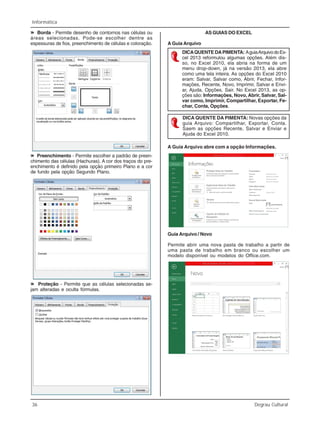
(chat), sistemas de buscas, etc. Neste capítulo estuda-
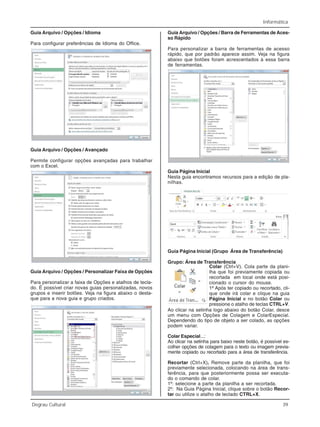
mos, basicamente, a Internet e o Browser Internet Ex-
plorer 8, suas funções e protocolos envolvidos.