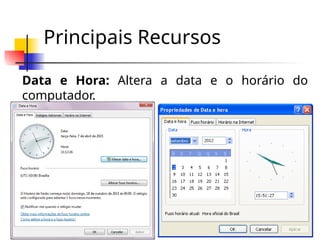
Conceitos Básicos de
Informática
Estamosvivendo a era da Informática e,
há algumas décadas, todas as
tecnologias giram em torno do uso de
microcomputadores. Essa realidade
modificou tanto a forma de aquisição,
como o modo de transmissão do
conhecimento.
3.
O QUE ÉINFORMÁTICA?
Informática pode ser considerada como
significando “informação automática”,
ou seja, a utilização de métodos e
técnicas no tratamento automático da
informação. Para tal, é preciso uma
ferramenta adequada: o computador
eletrônico.
Informática: Informação Automática.
4.
COMPUTADOR
O que é?
Equipamentoconstituído por componentes
mecânicos e eletrônicos capaz de receber,
armazenar e enviar dados, e de efetuar, sobre
estes, sequências previamente programadas de
operações aritméticas (como cálculos) e lógicas
(como comparações), com o objetivo de resolver
problemas.
5.
Os tipos existenteshoje, no
mundo, são:
Mainframes;
Supercomputadores;
Computador pessoal (Desktop/PC,
Notebook) – este é o que iremos
utilizar;
Computador de mão (iPad, Tablet).
6.
O que podemosfazer com o
computador?
Estudar;
Ouvir músicas;
Assistir vídeos;
Acessar a Internet;
Ver e editar fotos e documentos;
Enviar mensagens (e-mails);
Conversar (bate-papo);
Jogar;
Apresentações…
7.
Divisão do Computador
Os componentes do computador se dividem em
duas partes principais: Hardware e Software.
HARDWARE
É a parte mecânica e física da máquina, com seus
componentes eletrônicos e peças.
SOFTWARE
São conjuntos de procedimentos básicos que
fazem que o computador seja útil executando
alguma função. A essas “ordens” pré-estabelecidas
chamamos também de programas.
8.
Hardware
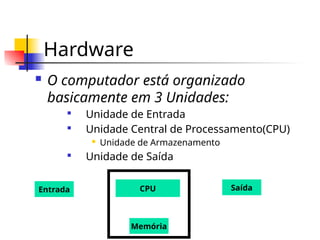
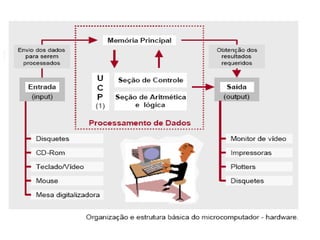
O computadorestá organizado
basicamente em 3 Unidades:
Unidade de Entrada
Unidade Central de Processamento(CPU)
Unidade de Armazenamento
Unidade de Saída
Entrada CPU
Memória
Saída
9.
Hardware - Unidadede Entrada
As unidades de entrada do computador, têm
como função ler e transmitir dados.
Os dispositivos de entrada são:
Teclado, Mouse, Microfone, Tela Sensível,
Mesas Digitalizadoras , Leitor Óptico, Scanner,
Disquetes, CDs.
10.
Hardware - Unidadede Entrada
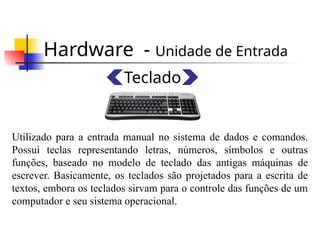
Teclado
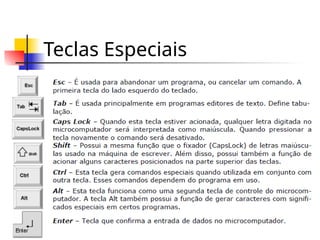
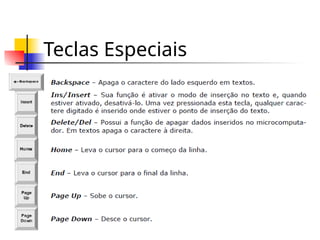
Utilizado para a entrada manual no sistema de dados e comandos.
Possui teclas representando letras, números, símbolos e outras
funções, baseado no modelo de teclado das antigas máquinas de
escrever. Basicamente, os teclados são projetados para a escrita de
textos, embora os teclados sirvam para o controle das funções de um
computador e seu sistema operacional.
11.
Hardware - Unidadede Entrada
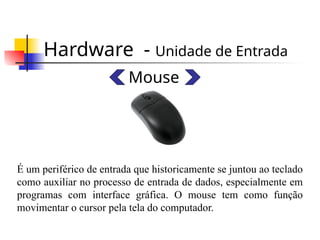
Mouse
É um periférico de entrada que historicamente se juntou ao teclado
como auxiliar no processo de entrada de dados, especialmente em
programas com interface gráfica. O mouse tem como função
movimentar o cursor pela tela do computador.
12.
Hardware - Unidadede Entrada
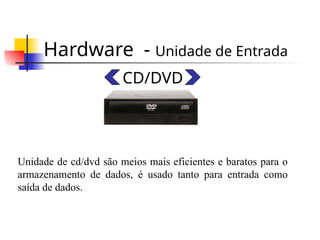
CD/DVD
Unidade de cd/dvd são meios mais eficientes e baratos para o
armazenamento de dados, é usado tanto para entrada como
saída de dados.
13.
Hardware - Unidadede
Processamento
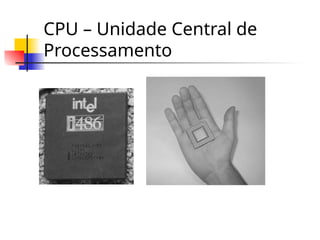
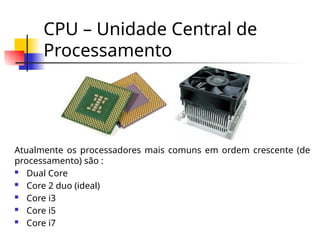
CPU – Unidade Central de Processamento
O Processador (ou CPU) atua como o cérebro do sistema, é uma das
partes principais do hardware do computador e é responsável pelos
cálculos, execução de tarefas e processamento de dados e analisa
todas as informações que entram e saem do microcomputador.
O processador é composto por alguns componentes, cada um
tendo uma função específica no processamento dos programas.
Unidade lógica e aritmética - A Unidade Lógica e Aritmética (ULA) é a
responsável por executar efetivamente as instruções dos programas,
como instruções lógicas, matemáticas, desvio, etc.
Unidade de controle - A Unidade de Controle (UC) é responsável pela
tarefa de controle das ações a serem realizadas pelo computador,
comandando todos os outros componentes.
14.
Hardware - Unidadede
Processamento
CPU – Unidade Central de Processamento
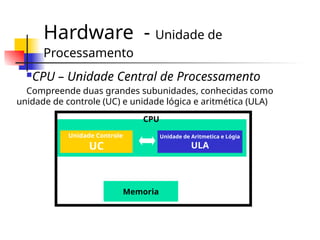
Compreende duas grandes subunidades, conhecidas como
unidade de controle (UC) e unidade lógica e aritmética (ULA)
CPU
Memoria
Unidade Controle
UC
Unidade de Aritmetica e Lógia
ULA
CPU – UnidadeCentral de
Processamento
É o cérebro do computador. O processador pega as informações a as
processa devolvendo ao usuário na tela ou armazenando em disco ou
imprimindo em papel.
Os processadores geram muito calor e necessitam de um sistema de
refrigeração com dissipador de calor e ventoinhas (cooler).
Muitas vezes o computador desliga ou “trava” sozinho por ter problema
na refrigeração. O processador aquece demais e como prevenção ele se
desliga.
Atualmente os processadores mais comuns em ordem crescente (de
processamento) são :
-Dual Core
-Core 2 duo (ideal)
-Core i3
-Core i5
-Core i7
17.
CPU – UnidadeCentral de
Processamento
Atualmente os processadores mais comuns em ordem crescente (de
processamento) são :
Dual Core
Core 2 duo (ideal)
Core i3
Core i5
Core i7
18.
Hardware - Memórias
Memóriassão divididas em :
ROM (Memória Somente para Leitura) – Essa
memória não perde as informações ao ser desligado o
equipamento, sendo, portanto, utilizada para guardar os códigos
básicos de operação de um equipamento.
Ex: Placa Mãe
RAM (Memória de Acesso Randômico) - É usada
para o armazenamento temporário de dados ou instruções.
Também chamada de memória Principal. Quando o computador
é desliga seu conteúdo é perdido.
19.
Hardware - Memórias
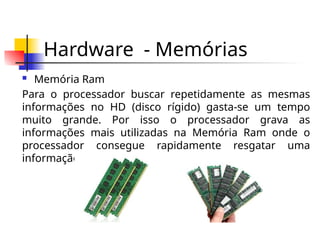
Memória Ram
Para o processador buscar repetidamente as mesmas
informações no HD (disco rígido) gasta-se um tempo
muito grande. Por isso o processador grava as
informações mais utilizadas na Memória Ram onde o
processador consegue rapidamente resgatar uma
informação.
20.
Hardware - Memórias
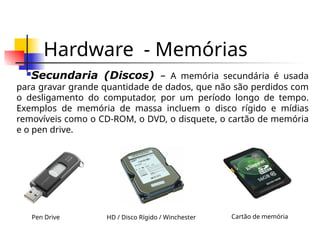
Secundaria(Discos) – A memória secundária é usada
para gravar grande quantidade de dados, que não são perdidos com
o desligamento do computador, por um período longo de tempo.
Exemplos de memória de massa incluem o disco rígido e mídias
removíveis como o CD-ROM, o DVD, o disquete, o cartão de memória
e o pen drive.
HD / Disco Rígido / Winchester
Pen Drive Cartão de memória
21.
Disco Rígido (HardDisk)
O HD é o local onde armazenamos nossas
informações e programas. Quando ligamos o
computador logo é iniciado o sistema
operacional Windows. O Windows está
instalado em seu HD. Quando você abre um
vídeo do youtube o mesmo está armazenado
em um Disco Rígido do site youtube.
22.
Hardware - APlaca Mãe
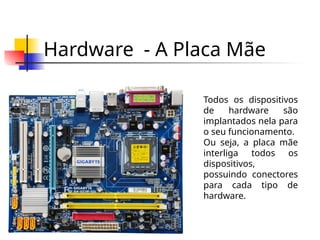
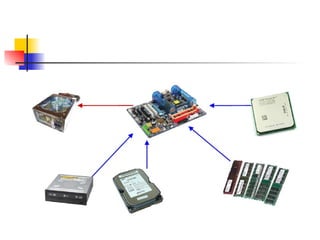
Todos os dispositivos
de hardware são
implantados nela para
o seu funcionamento.
Ou seja, a placa mãe
interliga todos os
dispositivos,
possuindo conectores
para cada tipo de
hardware.
23.
Fonte
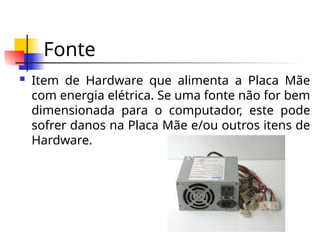
Item deHardware que alimenta a Placa Mãe
com energia elétrica. Se uma fonte não for bem
dimensionada para o computador, este pode
sofrer danos na Placa Mãe e/ou outros itens de
Hardware.
25.
Hardware - Unidadede
Saída
Servem para que possamos obter os
resultados dos dados processados pelo
computador, existem diversos periféricos de
saída como: Monitor, Impressora, Unidades de
Disco Flexível, Unidade de Disco Rígido,
Unidade de DVD, Caixa de Som etc...
26.
Hardware - Unidadede
Saída
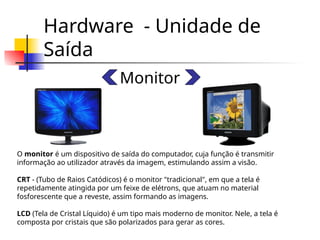
Monitor
O monitor é um dispositivo de saída do computador, cuja função é transmitir
informação ao utilizador através da imagem, estimulando assim a visão.
CRT - (Tubo de Raios Catódicos) é o monitor "tradicional", em que a tela é
repetidamente atingida por um feixe de elétrons, que atuam no material
fosforescente que a reveste, assim formando as imagens.
LCD (Tela de Cristal Líquido) é um tipo mais moderno de monitor. Nele, a tela é
composta por cristais que são polarizados para gerar as cores.
27.
Hardware - Unidadede
Saída
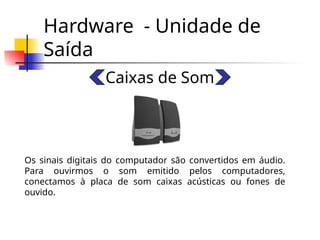
Caixas de Som
Os sinais digitais do computador são convertidos em áudio.
Para ouvirmos o som emitido pelos computadores,
conectamos à placa de som caixas acústicas ou fones de
ouvido.
28.
Hardware - Unidadede
Saída
Impressora
Uma impressora é um periférico que, quando conectado a um computador, tem a função de
imprimir textos, gráficos ou qualquer outro resultado de uma aplicação.
Tipos de Impressoras:
• Impressora de jato de tinta - utilizam sistemas dotados de uma cabeça de impressão ou
cabeçote com centenas de orifícios que despejam milhares de gotículas de tinta por
segundo, comandados por um programa que determina quantas gotas e onde deverão ser
lançadas as gotículas e a mistura de tintas.
• Impressora a laser - O funcionamento das impressoras a laser baseia-se na criação de um
tambor fotossensível, que por meio de um feixe de raio laser cria uma imagem eletrostática
de uma página completa, que será impressa. Em seguida, é aplicada no tambor, citado
acima, um pó ultrafino chamado de TONER, que adere apenas às zonas sensibilizadas.
Quando o tambor passa sobre a folha de papel, o pó é transferido para sua superfície,
formando as letras e imagens da página, que passa por um aquecedor chamado de FUSOR,
o qual queima o Toner fixando-o na página
30.
Gabinete ou Torre
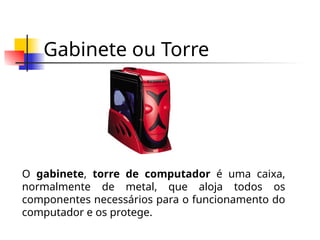
Ogabinete, torre de computador é uma caixa,
normalmente de metal, que aloja todos os
componentes necessários para o funcionamento do
computador e os protege.
31.
Software
Qualquer computadormoderno tem uma
variedade de programas que fazem diversas
tarefas.
Eles podem ser classificados em duas grandes
categorias:
Software de sistema (sistema operacional)
Software aplicativo (programa)
32.
Sistema Operacional
O sistemaoperacional (S.O.) é uma espécie de base sobre a qual são
executados diversos programas utilizados por um computador.
É o intermediário entre o hardware e o software ou seja, entre os
componentes físicos do computador com os programas.
Gerencia todos os recursos, ou seja, controla quando e quais
recursos (memória, disco, periféricos) podem ser utilizados. E quais
aplicações podem ser executadas.
Através de interfaces gráficas aparecem imagens (ícones) que,
quando clicadas, dão acesso a funções de programas instalados e
do sistema, por meio do teclado ou de simples cliques de mouse.
33.
Sistema Operacional
O SistemaOperacional é o software
principal instalado em um computador. É
por ele que outros softwares (programas)
são rodados. Quando você abre o Word,
ele está utilizando os recursos do
Windows para funcionar. O Sistema
Operacional faz “o meio de campo” entre
o Hardware e os programas.
34.
Sistema Operacional
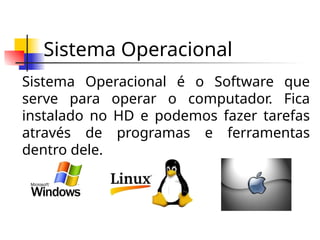
Sistema Operacionalé o Software que
serve para operar o computador. Fica
instalado no HD e podemos fazer tarefas
através de programas e ferramentas
dentro dele.
35.
Sistema Operacional
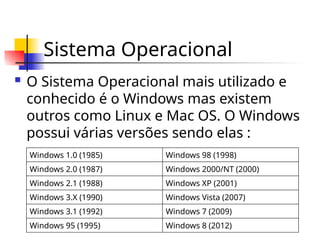
OSistema Operacional mais utilizado e
conhecido é o Windows mas existem
outros como Linux e Mac OS. O Windows
possui várias versões sendo elas :
Windows 1.0 (1985) Windows 98 (1998)
Windows 2.0 (1987) Windows 2000/NT (2000)
Windows 2.1 (1988) Windows XP (2001)
Windows 3.X (1990) Windows Vista (2007)
Windows 3.1 (1992) Windows 7 (2009)
Windows 95 (1995) Windows 8 (2012)
36.
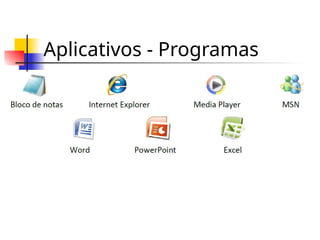
Aplicativos - Programas
Osaplicativos são programas específicos para resolver
diferentes tarefas pelo o usuário, como: acessar a
internet, enviar e receber mensagens, criar e editar
textos, planilhas e apresentações tocador de músicas e
vídeos,etc..
Alguns vêm instalados no sistema e outros podemos
instalar.
Programas computacionais podem ser obtidos de
maneiras muito diferentes, envolvendo ou não
pagamento em dinheiro.
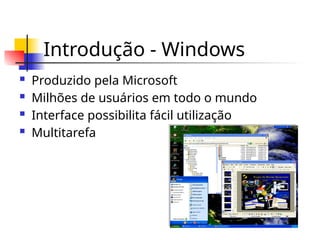
Introdução - Windows
Produzido pela Microsoft
Milhões de usuários em todo o mundo
Interface possibilita fácil utilização
Multitarefa
39.
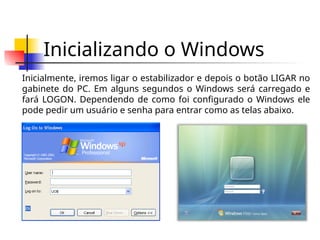
Inicializando o Windows
Inicialmente,iremos ligar o estabilizador e depois o botão LIGAR no
gabinete do PC. Em alguns segundos o Windows será carregado e
fará LOGON. Dependendo de como foi configurado o Windows ele
pode pedir um usuário e senha para entrar como as telas abaixo.
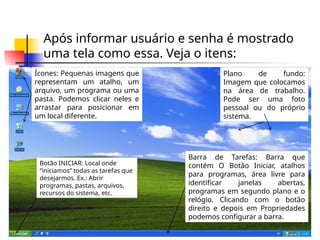
40.
Após informar usuárioe senha é mostrado
uma tela como essa. Veja o itens:
Ícones: Pequenas imagens que
representam um atalho, um
arquivo, um programa ou uma
pasta. Podemos clicar neles e
arrastar para posicionar em
um local diferente.
Plano de fundo:
Imagem que colocamos
na área de trabalho.
Pode ser uma foto
pessoal ou do próprio
sistema.
Barra de Tarefas: Barra que
contém O Botão Iniciar, atalhos
para programas, área livre para
identificar janelas abertas,
programas em segundo plano e o
relógio. Clicando com o botão
direito e depois em Propriedades
podemos configurar a barra.
Botão INICIAR: Local onde
“iniciamos” todas as tarefas que
desejarmos. Ex.: Abrir
programas, pastas, arquivos,
recursos do sistema, etc.
41.
Componentes do Windows
Área de Trabalho ou Desktop : Pense na Área de Trabalho como
uma mesa que você utiliza para trabalho.
Ícones da Área de Trabalhos : Os ícones são imagens pequenas
que representam um arquivo ou software.
Barras de Ferramentas : Na Barra de Ferramentas fica aberto os
programas/arquivos que você está utilizando naquele momento.
No canto direito da Barra de Tarefas fica localizado o relógio do
Windows.
Menu Iniciar : Os programas nativos do Windows, programas
instalados, principais pastas estão localizados no Menu Iniciar
assim como o Painel de Controle Os comandos para reiniciar ou
desligar o computador também estão no Menu Iniciar.
42.
Introdução ao menuIniciar
O menu Iniciar é o portão de entrada para programas, pastas e
configurações do computador. Ele se chama menu porque
oferece uma lista de opções, exatamente como o menu de um
restaurante. E como a palavra "Iniciar" já diz, é o local onde você
iniciará ou abrirá itens.
Use o menu Iniciar para fazer as seguintes atividades comuns:
Iniciar programas
Abrir pastas usadas com frequência
Pesquisar arquivos, pastas e programas
Ajustar configurações do computador
Obter ajuda para o Windows sistema operacional
Desligar o computador
Fazer longoff do Windows ou alternar para outra conta de usuário
43.
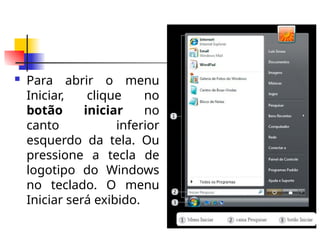
Para abriro menu
Iniciar, clique no
botão iniciar no
canto inferior
esquerdo da tela. Ou
pressione a tecla de
logotipo do Windows
no teclado. O menu
Iniciar será exibido.
44.
O menu Iniciarestá dividido em
três partes básicas:
O painel esquerdo grande mostra uma lista curta de
programas no computador. O clique em Todos os
Programas exibe uma lista completa de programas
No canto inferior esquerdo está a caixa de pesquisa,
que permite que você procure programas e arquivos
no computador digitando os termos de pesquisa.
O painel direito dá acesso a pastas, arquivos,
configurações e recursos mais usados. Nele também
é possível fazer longoff do Windows ou desligar o
computador.
45.
Abrindo programas apartir
do menu Iniciar
Um dos usos mais comuns do menu Iniciar é abrir
programas instalados no computador. Para abrir um
programa mostrado no painel esquerdo do menu
Iniciar, clique nele. Isso abrirá o programa e fechará o
menu Iniciar.
Se você não vir o programa que deseja abrir, clique em
Todos os Programas na parte inferior do painel
esquerdo. O painel exibirá imediatamente uma longa
lista de programas em ordem alfabética, seguida por
uma lista de pastas:
46.
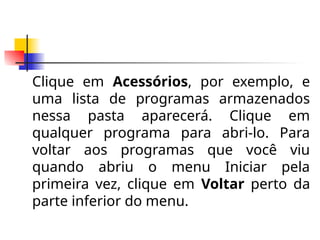
Clique em Acessórios,por exemplo, e
uma lista de programas armazenados
nessa pasta aparecerá. Clique em
qualquer programa para abri-lo. Para
voltar aos programas que você viu
quando abriu o menu Iniciar pela
primeira vez, clique em Voltar perto da
parte inferior do menu.
47.
Se você nãotiver certeza do que um
programa faz, mova o ponteiro sobre o
respectivo ícone ou nome. Aparecerá
uma caixa com uma descrição do
programa. Isso funciona também para
itens no painel direito do menu Iniciar.
48.
Mouse
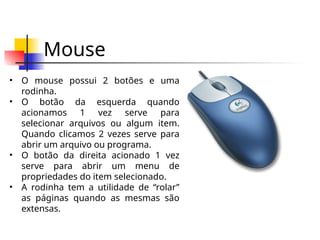
• O mousepossui 2 botões e uma
rodinha.
• O botão da esquerda quando
acionamos 1 vez serve para
selecionar arquivos ou algum item.
Quando clicamos 2 vezes serve para
abrir um arquivo ou programa.
• O botão da direita acionado 1 vez
serve para abrir um menu de
propriedades do item selecionado.
• A rodinha tem a utilidade de “rolar”
as páginas quando as mesmas são
extensas.
49.
Trabalhando com janelas
Sempre que você abre um programa, uma
pasta ou um arquivo, ele aparece na tela
em uma caixa ou moldura chamada janela .
Como as janelas estão em toda parte no
Windows, é importante saber como movê-
las, alterar seu tamanho ou simplesmente
fazê-las desaparecer.
50.
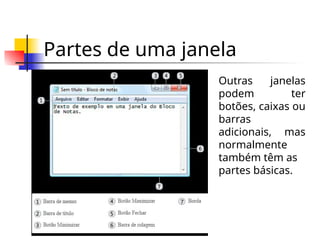
Partes de umajanela
Outras janelas
podem ter
botões, caixas ou
barras
adicionais, mas
normalmente
também têm as
partes básicas.
51.
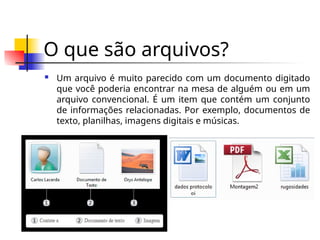
O que sãoarquivos?
Um arquivo é muito parecido com um documento digitado
que você poderia encontrar na mesa de alguém ou em um
arquivo convencional. É um item que contém um conjunto
de informações relacionadas. Por exemplo, documentos de
texto, planilhas, imagens digitais e músicas.
52.
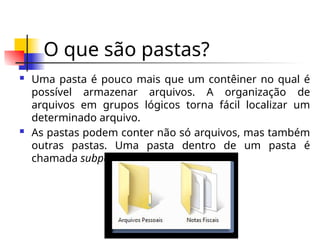
O que sãopastas?
Uma pasta é pouco mais que um contêiner no qual é
possível armazenar arquivos. A organização de
arquivos em grupos lógicos torna fácil localizar um
determinado arquivo.
As pastas podem conter não só arquivos, mas também
outras pastas. Uma pasta dentro de um pasta é
chamada subpasta.
53.
Como o Windowsorganiza os
arquivos e as pastas
Documentos. Use esta pasta para armazenar arquivos de processamento
de texto, planilhas, apresentações e outros arquivos comerciais.
Imagens. Use esta pasta para armazenar todas as suas imagens digitais,
Música. Use esta pasta para armazenar todas as suas músicas digitais
Vídeos. Use esta pasta para armazenar seus vídeos;
Downloads. Use esta pasta para armazenar arquivos e programas que
você baixa da Web.
Há muitas maneiras de localizar essas pastas. O método mais fácil é abrir
a pasta particular, que reúne todas as suas pastas comuns em um único
lugar.
Para abri-la, clique no botão Iniciar e, em seguida, no seu nome de usuário
na parte superior do painel direito do menu Iniciar.
55.
Windows Explore
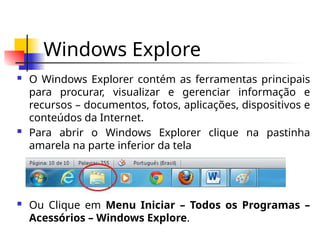
OWindows Explorer contém as ferramentas principais
para procurar, visualizar e gerenciar informação e
recursos – documentos, fotos, aplicações, dispositivos e
conteúdos da Internet.
Para abrir o Windows Explorer clique na pastinha
amarela na parte inferior da tela
Ou Clique em Menu Iniciar – Todos os Programas –
Acessórios – Windows Explore.
56.
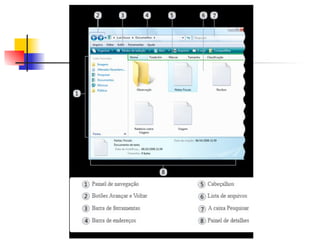
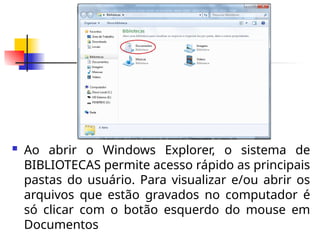
Ao abriro Windows Explorer, o sistema de
BIBLIOTECAS permite acesso rápido as principais
pastas do usuário. Para visualizar e/ou abrir os
arquivos que estão gravados no computador é
só clicar com o botão esquerdo do mouse em
Documentos
57.
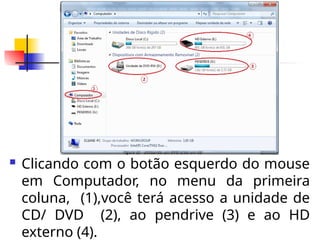
Clicando como botão esquerdo do mouse
em Computador, no menu da primeira
coluna, (1),você terá acesso a unidade de
CD/ DVD (2), ao pendrive (3) e ao HD
externo (4).
58.
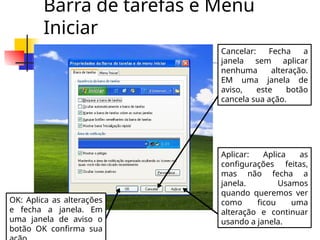
Barra de tarefase Menu
Iniciar
OK: Aplica as alterações
e fecha a janela. Em
uma janela de aviso o
botão OK confirma sua
Cancelar: Fecha a
janela sem aplicar
nenhuma alteração.
EM uma janela de
aviso, este botão
cancela sua ação.
Aplicar: Aplica as
configurações feitas,
mas não fecha a
janela. Usamos
quando queremos ver
como ficou uma
alteração e continuar
usando a janela.
59.
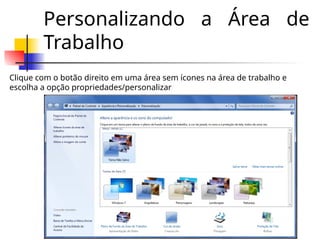
Personalizando a Áreade
Trabalho
Clique com o botão direito em uma área sem ícones na área de trabalho e
escolha a opção propriedades/personalizar
60.
Propriedades de Vídeo
Para abrir Plano de Fundo da Área de
Trabalho, clique no botão Iniciar , em
Painel de Controle, em Aparência e
Personalização, em Personalização e,
depois, em Plano de Fundo da Área de
Trabalho.
61.
Propriedades de Vídeo
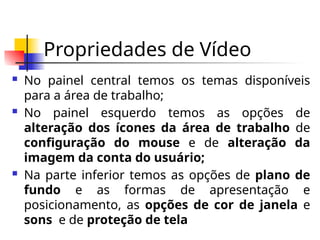
No painel central temos os temas disponíveis
para a área de trabalho;
No painel esquerdo temos as opções de
alteração dos ícones da área de trabalho de
configuração do mouse e de alteração da
imagem da conta do usuário;
Na parte inferior temos as opções de plano de
fundo e as formas de apresentação e
posicionamento, as opções de cor de janela e
sons e de proteção de tela
62.
Painel de Controle
É uma ferramenta do Windows onde o
usuário pode fazer alterações no
computador, tanto de Hardware quanto
de Software. Acessar pelo Menu Iniciar-
Painel de Controle.
Cada recurso é representado por um
ícone na janela do Painel de Controle.
Para abri-los, clicamos 2x no item
desejado.
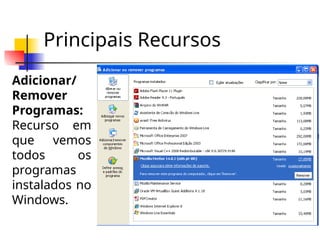
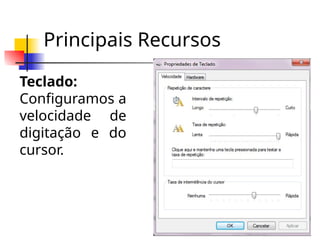
Principais Recursos
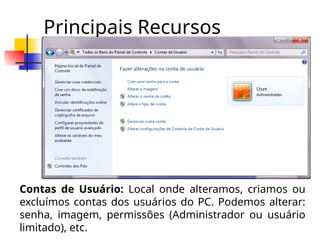
Contas deUsuário: Local onde alteramos, criamos ou
excluímos contas dos usuários do PC. Podemos alterar:
senha, imagem, permissões (Administrador ou usuário
limitado), etc.
Principais Recursos
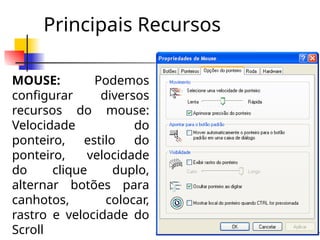
MOUSE: Podemos
configurardiversos
recursos do mouse:
Velocidade do
ponteiro, estilo do
ponteiro, velocidade
do clique duplo,
alternar botões para
canhotos, colocar,
rastro e velocidade do
Scroll
68.
Principais Recursos
Opçõesde Energia: Configuramos
diversos esquemas de energia, para
economizar. Podemos alterar: tempo para
desligar o monitor, função do botão
desligar no gabinete, tempo para desligar
o disco rígido, etc.
69.
Principais Recursos
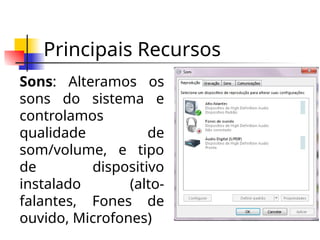
Sons: Alteramosos
sons do sistema e
controlamos
qualidade de
som/volume, e tipo
de dispositivo
instalado (alto-
falantes, Fones de
ouvido, Microfones)
Principais Recursos
Vídeo: Alteramoso estilo do sistema,
resolução, proteção de tela, etc.
Acessamos também clicando com o botão
direito do mouse na área de trabalho,
conforme visto anteriormente.
72.
Principais Recursos
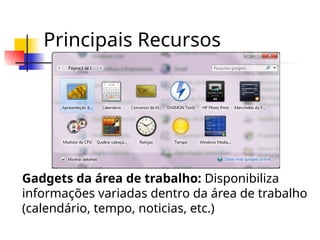
Gadgets daárea de trabalho: Disponibiliza
informações variadas dentro da área de trabalho
(calendário, tempo, noticias, etc.)
73.
UTILITÁRIOS
Utilitários sãoprogramas simples,
com funções básicas que são
utilizados para pequenas tarefas.
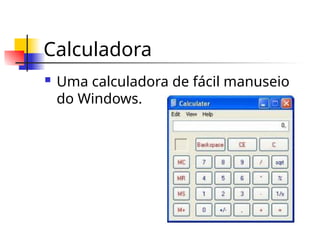
Veremos: Bloco de Notas, WordPad,
Calculadora, Windows Media Player,
WinRAR e Adobe Acrobat Reader.
74.
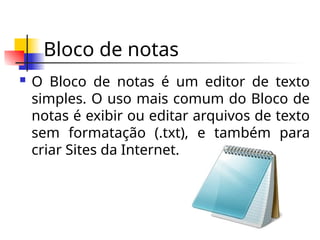
Bloco de notas
O Bloco de notas é um editor de texto
simples. O uso mais comum do Bloco de
notas é exibir ou editar arquivos de texto
sem formatação (.txt), e também para
criar Sites da Internet.
Paint
Podemos criarimagens, editar
imagens fazer desenhos, recortar
imagens, fazer montagens com
imagens diferentes.
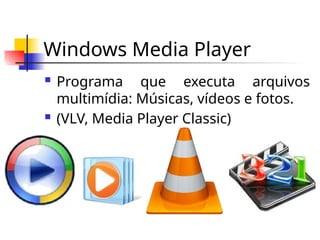
77.
Windows Media Player
Programa que executa arquivos
multimídia: Músicas, vídeos e fotos.
(VLV, Media Player Classic)
78.
WinRAR
É umcompactador de arquivos.
Podemos colocar vários arquivos
dentro de um só e também diminuir o
tamanho desse arquivo para enviar por
e-mail, ou salvar em um Disco. (7zip)
79.
Adobe Reader-Acrobat
Programaque abre arquivos PDF. PDF é um
tipo de arquivo que NÃO podemos editar,
somente lê-lo. Criamos este arquivo pelo
programa PDFCreator, que simula uma
impressora. Imprimimos um documento em
PDF.
80.
WordPad
O WordPadé um programa usado para
edição de textos com formatação (tipo
de letra, tamanho, cores, etc.). Podemos
criar e editar documentos simples
(Windows).
Exercícios
1. Digiteum texto de 7 linhas no programa WordPad e
Salve na pasta Wordpad. Deve conter Texto tamanho 20,
em Negrito, Itálico e Sublinhado.
2. Abra a calculadora. Faça os cálculos abaixo e copie as
respostas para o bloco de notas:
2/4+10*5=
3*5/1-20=
4+12/5*2-15=
Salve as respostas na pasta Meus Documentos.
4. Salve o arquivo criado no exercício 1 em PDF e abra
no programa Acrobat Reader.
85.
Microsoft Word
O queé Word?
Word é uma palavra em Inglês que significa
“PALAVRA”. É um processador de texto da
Microsoft, mesma criadora do Sistema
Windows. Em geral é no Word que digitamos
nossos textos
O que podemos fazer no Word?
• Criar/Editar textos; • Fazer panfletos;
• Criar/Editar Documentos; • Inserir fotos, efeitos, desenhos,
etc.
• Fazer livros;
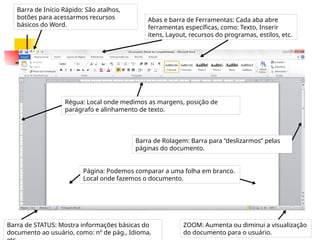
Barra de STATUS:Mostra informações básicas do
documento ao usuário, como: nº de pág., Idioma,
ZOOM: Aumenta ou diminui a visualização
do documento para o usuário.
Página: Podemos comparar a uma folha em branco.
Local onde fazemos o documento.
Régua: Local onde medimos as margens, posição de
parágrafo e alinhamento de texto.
Barra de Início Rápido: São atalhos,
botões para acessarmos recursos
básicos do Word.
Abas e barra de Ferramentas: Cada aba abre
ferramentas específicas, como: Texto, Inserir
itens, Layout, recursos do programas, estilos, etc.
Barra de Rolagem: Barra para “deslizarmos” pelas
páginas do documento.
88.
Aba Arquivo
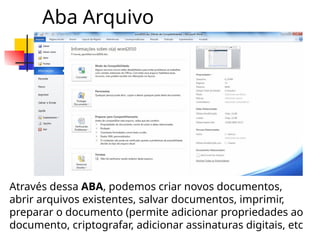
Através dessaABA, podemos criar novos documentos,
abrir arquivos existentes, salvar documentos, imprimir,
preparar o documento (permite adicionar propriedades ao
documento, criptografar, adicionar assinaturas digitais, etc
89.
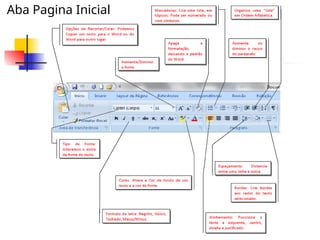
Abas de Ferramentaspara
Formatação
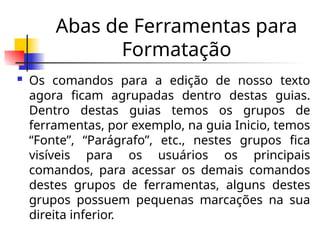
Os comandos para a edição de nosso texto
agora ficam agrupadas dentro destas guias.
Dentro destas guias temos os grupos de
ferramentas, por exemplo, na guia Inicio, temos
“Fonte”, “Parágrafo”, etc., nestes grupos fica
visíveis para os usuários os principais
comandos, para acessar os demais comandos
destes grupos de ferramentas, alguns destes
grupos possuem pequenas marcações na sua
direita inferior.
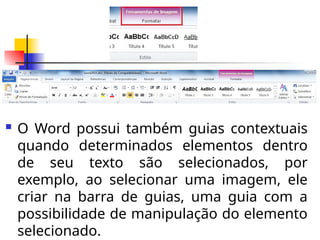
O Wordpossui também guias contextuais
quando determinados elementos dentro
de seu texto são selecionados, por
exemplo, ao selecionar uma imagem, ele
criar na barra de guias, uma guia com a
possibilidade de manipulação do elemento
selecionado.
92.
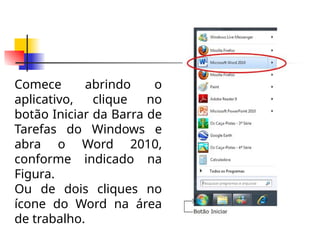
Comece abrindo o
aplicativo,clique no
botão Iniciar da Barra de
Tarefas do Windows e
abra o Word 2010,
conforme indicado na
Figura.
Ou de dois cliques no
ícone do Word na área
de trabalho.
93.
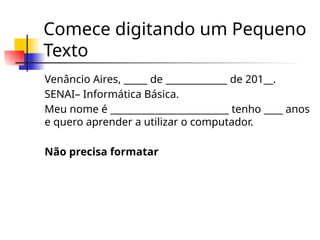
Comece digitando umPequeno
Texto
Venâncio Aires, _____ de _____________ de 201__.
SENAI– Informática Básica.
Meu nome é _________________________ tenho ____ anos
e quero aprender a utilizar o computador.
Não precisa formatar
94.
Salvando Arquivos
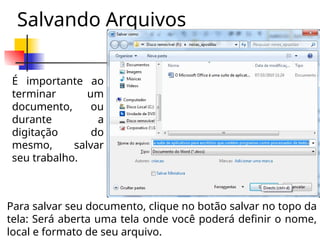
É importanteao
terminar um
documento, ou
durante a
digitação do
mesmo, salvar
seu trabalho.
Para salvar seu documento, clique no botão salvar no topo da
tela: Será aberta uma tela onde você poderá definir o nome,
local e formato de seu arquivo.
95.
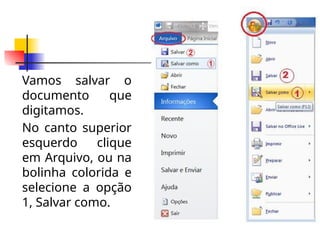
Vamos salvar o
documentoque
digitamos.
No canto superior
esquerdo clique
em Arquivo, ou na
bolinha colorida e
selecione a opção
1, Salvar como.
96.
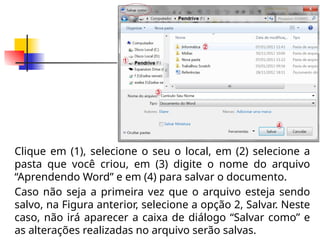
Clique em (1),selecione o seu o local, em (2) selecione a
pasta que você criou, em (3) digite o nome do arquivo
“Aprendendo Word” e em (4) para salvar o documento.
Caso não seja a primeira vez que o arquivo esteja sendo
salvo, na Figura anterior, selecione a opção 2, Salvar. Neste
caso, não irá aparecer a caixa de diálogo “Salvar como” e
as alterações realizadas no arquivo serão salvas.
97.
Salvando Arquivos
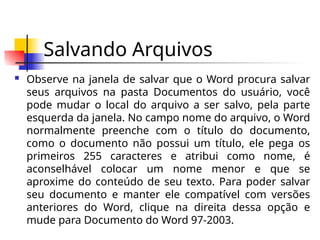
Observena janela de salvar que o Word procura salvar
seus arquivos na pasta Documentos do usuário, você
pode mudar o local do arquivo a ser salvo, pela parte
esquerda da janela. No campo nome do arquivo, o Word
normalmente preenche com o título do documento,
como o documento não possui um título, ele pega os
primeiros 255 caracteres e atribui como nome, é
aconselhável colocar um nome menor e que se
aproxime do conteúdo de seu texto. Para poder salvar
seu documento e manter ele compatível com versões
anteriores do Word, clique na direita dessa opção e
mude para Documento do Word 97-2003.
98.
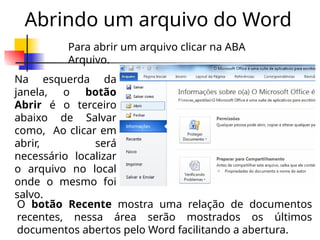
Abrindo um arquivodo Word
Na esquerda da
janela, o botão
Abrir é o terceiro
abaixo de Salvar
como, Ao clicar em
abrir, será
necessário localizar
o arquivo no local
onde o mesmo foi
salvo.
Para abrir um arquivo clicar na ABA
Arquivo.
O botão Recente mostra uma relação de documentos
recentes, nessa área serão mostrados os últimos
documentos abertos pelo Word facilitando a abertura.
99.
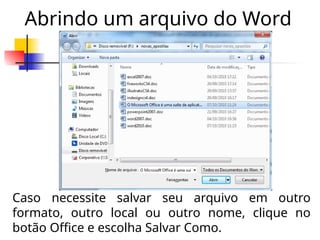
Caso necessite salvarseu arquivo em outro
formato, outro local ou outro nome, clique no
botão Office e escolha Salvar Como.
Abrindo um arquivo do Word
100.
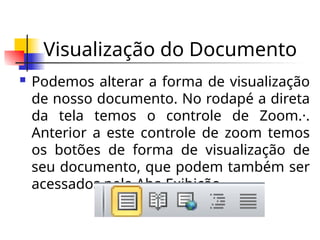
Visualização do Documento
Podemos alterar a forma de visualização
de nosso documento. No rodapé a direta
da tela temos o controle de Zoom.·.
Anterior a este controle de zoom temos
os botões de forma de visualização de
seu documento, que podem também ser
acessados pela Aba Exibição.
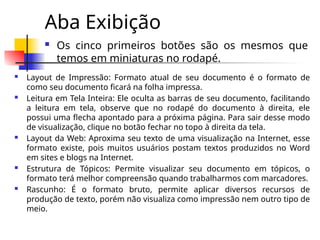
Aba Exibição
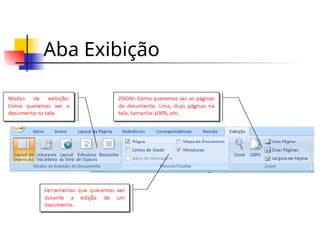
Layoutde Impressão: Formato atual de seu documento é o formato de
como seu documento ficará na folha impressa.
Leitura em Tela Inteira: Ele oculta as barras de seu documento, facilitando
a leitura em tela, observe que no rodapé do documento à direita, ele
possui uma flecha apontado para a próxima página. Para sair desse modo
de visualização, clique no botão fechar no topo à direita da tela.
Layout da Web: Aproxima seu texto de uma visualização na Internet, esse
formato existe, pois muitos usuários postam textos produzidos no Word
em sites e blogs na Internet.
Estrutura de Tópicos: Permite visualizar seu documento em tópicos, o
formato terá melhor compreensão quando trabalharmos com marcadores.
Rascunho: É o formato bruto, permite aplicar diversos recursos de
produção de texto, porém não visualiza como impressão nem outro tipo de
meio.
Os cinco primeiros botões são os mesmos que
temos em miniaturas no rodapé.
103.
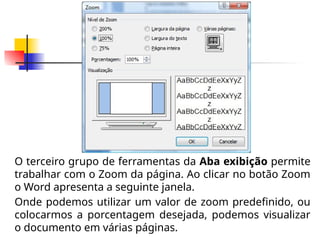
O terceiro grupode ferramentas da Aba exibição permite
trabalhar com o Zoom da página. Ao clicar no botão Zoom
o Word apresenta a seguinte janela.
Onde podemos utilizar um valor de zoom predefinido, ou
colocarmos a porcentagem desejada, podemos visualizar
o documento em várias páginas.
104.
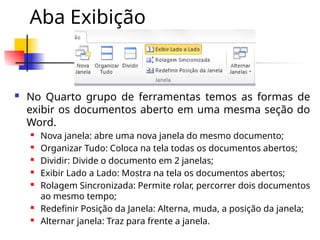
Aba Exibição
NoQuarto grupo de ferramentas temos as formas de
exibir os documentos aberto em uma mesma seção do
Word.
Nova janela: abre uma nova janela do mesmo documento;
Organizar Tudo: Coloca na tela todas os documentos abertos;
Dividir: Divide o documento em 2 janelas;
Exibir Lado a Lado: Mostra na tela os documentos abertos;
Rolagem Sincronizada: Permite rolar, percorrer dois documentos
ao mesmo tempo;
Redefinir Posição da Janela: Alterna, muda, a posição da janela;
Alternar janela: Traz para frente a janela.
105.
Configuração de
Documentos
Umdos principais cuidados que se deve ter
com seus documentos é em relação à
configuração da página. A ABNT (Associação
Brasileira de Normas Técnicas) possui um
manual de regras para documentações, então
é comum escutar “o documento tem que estar
dentro das normas”, não vamos ver nenhuma
norma específica, mas vamos ver como
configurar um documento
Configuração de
Documentos
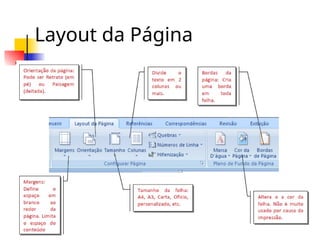
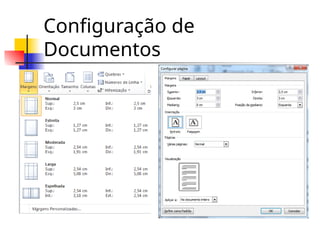
Ogrupo “Configurar Página”, permite definir as
margens de seu documento, ele possui alguns
tamanhos pré-definidos, como também
personalizá-las.
Ao personalizar as margens, é possível alterar as
margens superior, esquerda, inferior e direita,
definir a orientação da página, se retrato ou
paisagem, configurar a forma de várias páginas,
como normal, livro, espelho.
Configuração de
Documentos
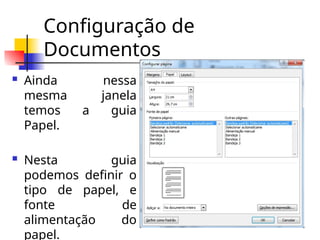
Aindanessa
mesma janela
temos a guia
Papel.
Nesta guia
podemos definir o
tipo de papel, e
fonte de
alimentação do
papel.
111.
Configuração de
Documentos
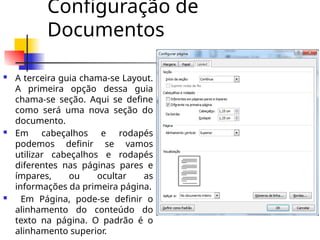
Aterceira guia chama-se Layout.
A primeira opção dessa guia
chama-se seção. Aqui se define
como será uma nova seção do
documento.
Em cabeçalhos e rodapés
podemos definir se vamos
utilizar cabeçalhos e rodapés
diferentes nas páginas pares e
ímpares, ou ocultar as
informações da primeira página.
Em Página, pode-se definir o
alinhamento do conteúdo do
texto na página. O padrão é o
alinhamento superior.
112.
Configuração de
Documentos
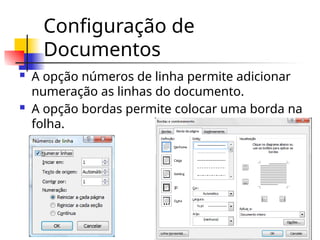
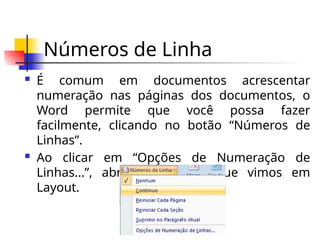
Aopção números de linha permite adicionar
numeração as linhas do documento.
A opção bordas permite colocar uma borda na
folha.
113.
Colunas
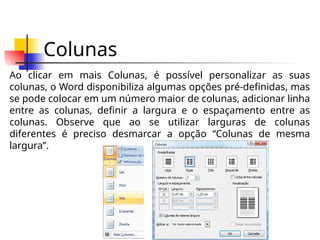
Ao clicar emmais Colunas, é possível personalizar as suas
colunas, o Word disponibiliza algumas opções pré-definidas, mas
se pode colocar em um número maior de colunas, adicionar linha
entre as colunas, definir a largura e o espaçamento entre as
colunas. Observe que ao se utilizar larguras de colunas
diferentes é preciso desmarcar a opção “Colunas de mesma
largura”.
114.
Números de Linha
É comum em documentos acrescentar
numeração nas páginas dos documentos, o
Word permite que você possa fazer
facilmente, clicando no botão “Números de
Linhas”.
Ao clicar em “Opções de Numeração de
Linhas...”, abre-se a janela que vimos em
Layout.
115.
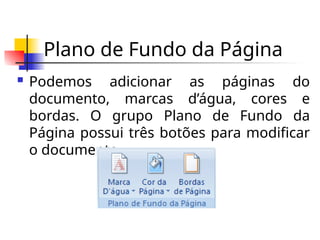
Plano de Fundoda Página
Podemos adicionar as páginas do
documento, marcas d’água, cores e
bordas. O grupo Plano de Fundo da
Página possui três botões para modificar
o documento.
116.
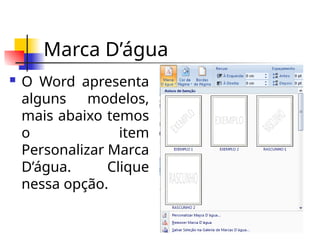
Marca D’água
OWord apresenta
alguns modelos,
mais abaixo temos
o item
Personalizar Marca
D’água. Clique
nessa opção.
117.
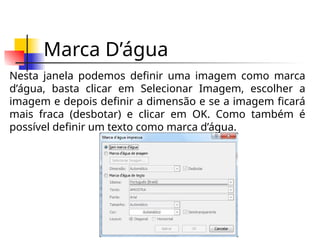
Marca D’água
Nesta janelapodemos definir uma imagem como marca
d’água, basta clicar em Selecionar Imagem, escolher a
imagem e depois definir a dimensão e se a imagem ficará
mais fraca (desbotar) e clicar em OK. Como também é
possível definir um texto como marca d’água.
118.
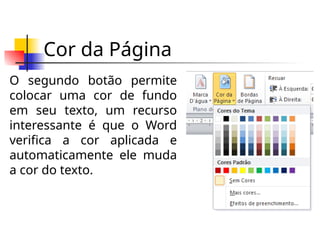
Cor da Página
Osegundo botão permite
colocar uma cor de fundo
em seu texto, um recurso
interessante é que o Word
verifica a cor aplicada e
automaticamente ele muda
a cor do texto.
119.
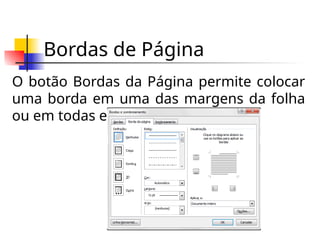
Bordas de Página
Obotão Bordas da Página permite colocar
uma borda em uma das margens da folha
ou em todas elas
120.
Selecionando Textos
Emboraseja um processo simples, é
indispensável para ganho de tempo na edição
do texto. Através da seleção de texto podemos
mudar a cor, tamanho e tipo de fonte, etc.
121.
Selecionando pelo Mouse
Ao posicionar o mouse mais a esquerda
do texto, o cursor aponta para a direita.
Ao dar um clique ele seleciona toda a linha
Ao dar um duplo clique ele seleciona todo o
parágrafo.
Ao dar um triplo clique seleciona todo o texto
Com o cursor no meio de uma palavra:
Ao dar um clique o cursor se posiciona onde foi
clicado
Ao dar um duplo clique, ele seleciona toda a palavra.
Ao dar um triplo clique ele seleciona todo o
122.
Selecionando pelo Mouse
Podemos também clicar, manter o mouse pressionado
e arrastar até onde se deseja selecionar. O problema é
que se o mouse for solto antes do desejado, é preciso
reiniciar o processo, ou pressionar a tecla SHIFT no
teclado e clicar ao final da seleção desejada.
Podemos também clicar onde começa a seleção,
pressionar a tecla SHIFT e clicar onde termina a seleção.
É possível selecionar palavras alternadas. Selecione a
primeira palavra, pressione CTRL e vá selecionando as
partes do texto que deseja modificar.
123.
Copiar e Colar
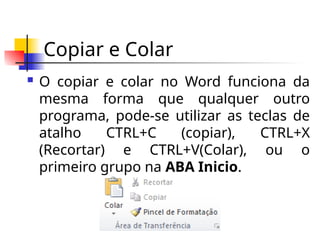
O copiar e colar no Word funciona da
mesma forma que qualquer outro
programa, pode-se utilizar as teclas de
atalho CTRL+C (copiar), CTRL+X
(Recortar) e CTRL+V(Colar), ou o
primeiro grupo na ABA Inicio.
124.
Copiar e Colar
Esteé um processo comum, porém um
cuidado importante é quando se copia texto
de outro tipo de meio como, por exemplo,
da Internet. Textos na Internet possuem
formatações e padrões diferentes. Ao copiar
um texto da Internet, precisa-se adequá-lo
ao seu documento, não basta apenas clicar
em colar, é necessário clicar na setinha
apontando para baixo no botão Colar,
escolher Colar Especial
125.
Copiar e Colar
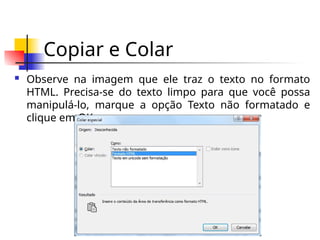
Observe na imagem que ele traz o texto no formato
HTML. Precisa-se do texto limpo para que você possa
manipulá-lo, marque a opção Texto não formatado e
clique em OK.
126.
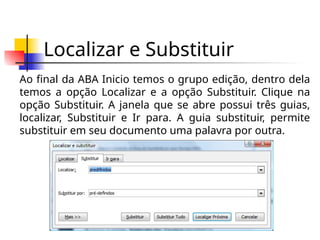
Localizar e Substituir
Aofinal da ABA Inicio temos o grupo edição, dentro dela
temos a opção Localizar e a opção Substituir. Clique na
opção Substituir. A janela que se abre possui três guias,
localizar, Substituir e Ir para. A guia substituir, permite
substituir em seu documento uma palavra por outra.
127.
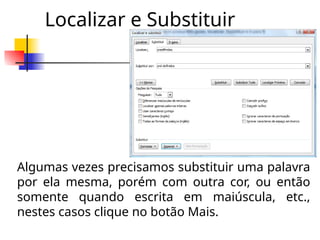
Localizar e Substituir
Algumasvezes precisamos substituir uma palavra
por ela mesma, porém com outra cor, ou então
somente quando escrita em maiúscula, etc.,
nestes casos clique no botão Mais.
128.
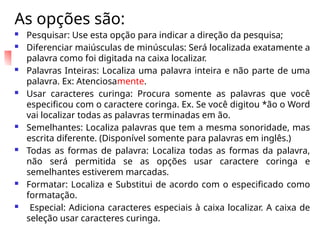
As opções são:
Pesquisar: Use esta opção para indicar a direção da pesquisa;
Diferenciar maiúsculas de minúsculas: Será localizada exatamente a
palavra como foi digitada na caixa localizar.
Palavras Inteiras: Localiza uma palavra inteira e não parte de uma
palavra. Ex: Atenciosamente.
Usar caracteres curinga: Procura somente as palavras que você
especificou com o caractere coringa. Ex. Se você digitou *ão o Word
vai localizar todas as palavras terminadas em ão.
Semelhantes: Localiza palavras que tem a mesma sonoridade, mas
escrita diferente. (Disponível somente para palavras em inglês.)
Todas as formas de palavra: Localiza todas as formas da palavra,
não será permitida se as opções usar caractere coringa e
semelhantes estiverem marcadas.
Formatar: Localiza e Substitui de acordo com o especificado como
formatação.
Especial: Adiciona caracteres especiais à caixa localizar. A caixa de
seleção usar caracteres curinga.