Documentação Fusiontrak
Manual de Utilização
GESTÃO DO COMBUSTÍVEL

Versão 1.05.12.13
Para mais informações acesse o nosso suporte online: suporte.fusiontrak.com.br
Conteúdo
 Acesso à tela
 Imagem da tela
 Objetivo da tela
 O que preciso fazer antes de utilizar
 Passo a passo para utilização
 Recursos adicionais
 Perguntas freqüentes (FAQ)
Acesso à Tela
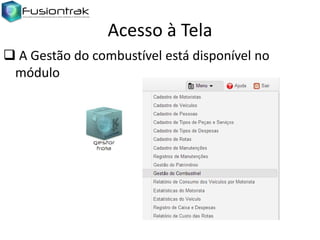
 A Gestão do combustível está disponível no
módulo
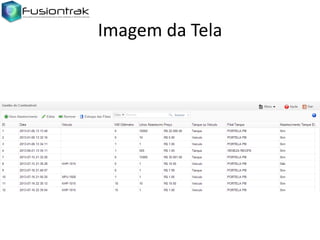
Imagem da Tela
Objetivo da tela
 Controlar abastecimento
 Veículos
 Do tanque da empresa
O que preciso fazer antes de utilizar
 Antes de fazer a gestão de combustível, é
preciso ter cadastrado:
 O Veículo

 O usuário precisa ter acesso ao menu
 Os acessos são concedidos a um perfil. Verifique o
perfil do usuário e consulte os acessos deste perfil
Passo a passo para utilização
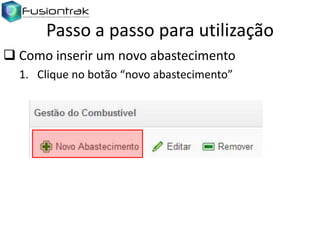
 Como inserir um novo abastecimento
1. Clique no botão “novo abastecimento”
Passo a passo para utilização
 Como inserir um novo abastecimento
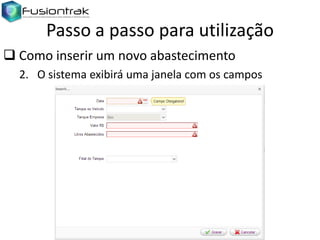
2. O sistema exibirá uma janela com os campos
Passo a passo para utilização
 Como inserir um novo abastecimento
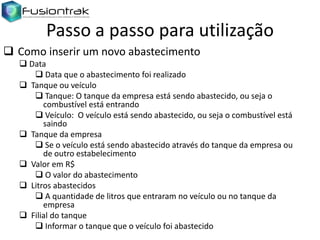
 Data
 Data que o abastecimento foi realizado
 Tanque ou veículo
 Tanque: O tanque da empresa está sendo abastecido, ou seja o
combustível está entrando
 Veículo: O veículo está sendo abastecido, ou seja o combustível está
saindo
 Tanque da empresa
 Se o veículo está sendo abastecido através do tanque da empresa ou
de outro estabelecimento
 Valor em R$
 O valor do abastecimento
 Litros abastecidos
 A quantidade de litros que entraram no veículo ou no tanque da
empresa
 Filial do tanque
 Informar o tanque que o veículo foi abastecido
Passo a passo para utilização
 Como consultar um abastecimento:
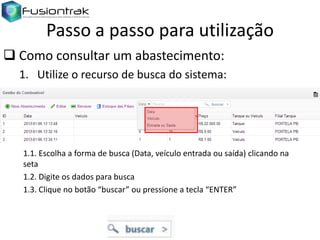
1. Utilize o recurso de busca do sistema:

1.1. Escolha a forma de busca (Data, veículo entrada ou saída) clicando na
seta
1.2. Digite os dados para busca
1.3. Clique no botão “buscar” ou pressione a tecla “ENTER”
Passo a passo para utilização
 Como remover um abastecimento
1. Busque o abastecimento como mostrado
anteriormente
2. Selecione o abastecimento na grade deixando o
mesmo marcado em azul

3. Clique no botão “remover”

4. O sistema solicitará confirmação do usuário
Passo a passo para utilização
 Como alterar um abastecimento já cadastrado
1. Busque o abastecimento como mostrado
anteriormente
2. Selecione o abastecimento na grade deixando o
mesmo marcado em azul
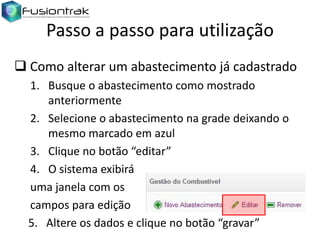
3. Clique no botão “editar”
4. O sistema exibirá
uma janela com os
campos para edição
5. Altere os dados e clique no botão “gravar”
Recursos Adicionais
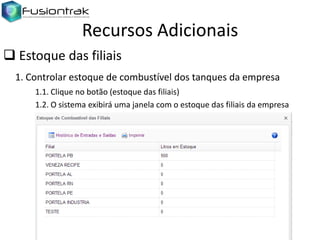
 Estoque das filiais
1. Controlar estoque de combustível dos tanques da empresa
1.1. Clique no botão (estoque das filiais)
1.2. O sistema exibirá uma janela com o estoque das filiais da empresa
Recursos Adicionais
 Histórico de entradas e saídas
1. Todos os registros de entradas e saídas de abastecimentos
selecionados
1.1. Clique no botão (histórico de entradas e saídas)

1.2. O sistema exibirá uma janela com o estoque das filiais da empresa

1.2. O sistema exibirá uma janela com os registros de entrada e saída de
combustível
Perguntas Freqüentes (FAQ)
Documentação Fusiontrak
Manual de Utilização
GESTÃO DO COMBUSTÍVEL
Versão 1.06.12.13
Para mais informações acesse o nosso
suporte online: suporte.fusiontrak.com.br

Gestao de combustivel

  • 1.
    Documentação Fusiontrak Manual deUtilização GESTÃO DO COMBUSTÍVEL Versão 1.05.12.13 Para mais informações acesse o nosso suporte online: suporte.fusiontrak.com.br
  • 2.
    Conteúdo  Acesso àtela  Imagem da tela  Objetivo da tela  O que preciso fazer antes de utilizar  Passo a passo para utilização  Recursos adicionais  Perguntas freqüentes (FAQ)
  • 3.
    Acesso à Tela A Gestão do combustível está disponível no módulo
  • 4.
  • 5.
    Objetivo da tela Controlar abastecimento  Veículos  Do tanque da empresa
  • 6.
    O que precisofazer antes de utilizar  Antes de fazer a gestão de combustível, é preciso ter cadastrado:  O Veículo  O usuário precisa ter acesso ao menu  Os acessos são concedidos a um perfil. Verifique o perfil do usuário e consulte os acessos deste perfil
  • 7.
    Passo a passopara utilização  Como inserir um novo abastecimento 1. Clique no botão “novo abastecimento”
  • 8.
    Passo a passopara utilização  Como inserir um novo abastecimento 2. O sistema exibirá uma janela com os campos
  • 9.
    Passo a passopara utilização  Como inserir um novo abastecimento  Data  Data que o abastecimento foi realizado  Tanque ou veículo  Tanque: O tanque da empresa está sendo abastecido, ou seja o combustível está entrando  Veículo: O veículo está sendo abastecido, ou seja o combustível está saindo  Tanque da empresa  Se o veículo está sendo abastecido através do tanque da empresa ou de outro estabelecimento  Valor em R$  O valor do abastecimento  Litros abastecidos  A quantidade de litros que entraram no veículo ou no tanque da empresa  Filial do tanque  Informar o tanque que o veículo foi abastecido
  • 10.
    Passo a passopara utilização  Como consultar um abastecimento: 1. Utilize o recurso de busca do sistema: 1.1. Escolha a forma de busca (Data, veículo entrada ou saída) clicando na seta 1.2. Digite os dados para busca 1.3. Clique no botão “buscar” ou pressione a tecla “ENTER”
  • 11.
    Passo a passopara utilização  Como remover um abastecimento 1. Busque o abastecimento como mostrado anteriormente 2. Selecione o abastecimento na grade deixando o mesmo marcado em azul 3. Clique no botão “remover” 4. O sistema solicitará confirmação do usuário
  • 12.
    Passo a passopara utilização  Como alterar um abastecimento já cadastrado 1. Busque o abastecimento como mostrado anteriormente 2. Selecione o abastecimento na grade deixando o mesmo marcado em azul 3. Clique no botão “editar” 4. O sistema exibirá uma janela com os campos para edição 5. Altere os dados e clique no botão “gravar”
  • 13.
    Recursos Adicionais  Estoquedas filiais 1. Controlar estoque de combustível dos tanques da empresa 1.1. Clique no botão (estoque das filiais) 1.2. O sistema exibirá uma janela com o estoque das filiais da empresa
  • 14.
    Recursos Adicionais  Históricode entradas e saídas 1. Todos os registros de entradas e saídas de abastecimentos selecionados 1.1. Clique no botão (histórico de entradas e saídas) 1.2. O sistema exibirá uma janela com o estoque das filiais da empresa 1.2. O sistema exibirá uma janela com os registros de entrada e saída de combustível
  • 15.
  • 16.
    Documentação Fusiontrak Manual deUtilização GESTÃO DO COMBUSTÍVEL Versão 1.06.12.13 Para mais informações acesse o nosso suporte online: suporte.fusiontrak.com.br