Documentação Fusiontrak
Manual de Utilização
CADASTRO DE RASTREADORES

Versão 1.26.12.13
Para mais informações acesse o nosso suporte online: suporte.fusiontrak.com.br
Conteúdo
 Acesso à tela
 Imagem da tela
 Objetivo da tela
 O que preciso fazer antes de utilizar
 Passo a passo para utilização
 Perguntas freqüentes (FAQ)
Acesso à Tela
 O cadastro de rastreadores está disponível no
módulo
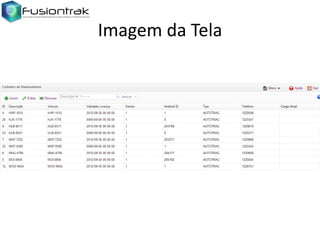
Imagem da Tela
Objetivo da tela
 Inserir, alterar e remover
 Rastreadores
O que preciso fazer antes de utilizar
 Antes de cadastrar os Rastreadores, é preciso
ter cadastrado:
 O Veículo

 O usuário precisa ter acesso ao menu
 Os acessos são concedidos a um perfil. Verifique o
perfil do usuário e consulte os acessos deste perfil
Passo a passo para utilização
 Como inserir um rastreador
1. Clique no botão “Inserir”
Passo a passo para utilização
 Como inserir um rastreador
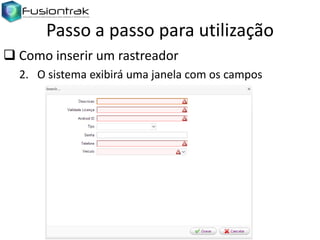
2. O sistema exibirá uma janela com os campos
Passo a passo para utilização
 Como inserir um rastreador
1. O sistema exibirá uma janela com os campos
 Descrição


Nome do rastreador

 Validade licença


Validade licença de uso

 Android ID


Código identificador do rastreador

 Tipo


Autotrac / Android / TK103

 Senha


Senha de acesso do rastreador (não utilizado para o autotrac)

 Telefone


Número para envio de comandos SMS (não utilizado para o autotrac)

 Veículo


Veículo que o rastreador está instalado no momento
Passo a passo para utilização
 Como consultar um rastreador:
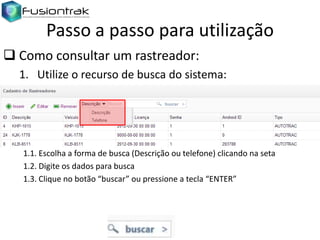
1. Utilize o recurso de busca do sistema:

1.1. Escolha a forma de busca (Descrição ou telefone) clicando na seta
1.2. Digite os dados para busca
1.3. Clique no botão “buscar” ou pressione a tecla “ENTER”
Passo a passo para utilização
 Como remover um rastreador
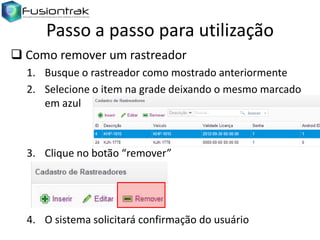
1. Busque o rastreador como mostrado anteriormente
2. Selecione o item na grade deixando o mesmo marcado
em azul

3. Clique no botão “remover”

4. O sistema solicitará confirmação do usuário
Passo a passo para utilização
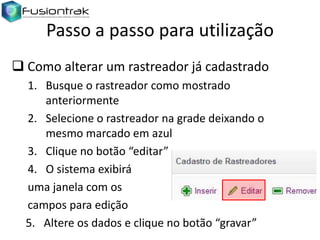
 Como alterar um rastreador já cadastrado
1. Busque o rastreador como mostrado
anteriormente
2. Selecione o rastreador na grade deixando o
mesmo marcado em azul
3. Clique no botão “editar”
4. O sistema exibirá
uma janela com os
campos para edição
5. Altere os dados e clique no botão “gravar”
Perguntas Freqüentes (FAQ)
Documentação Fusiontrak
Manual de Utilização
CADASTRO RASTREADORES
Versão 1.26.12.13
Para mais informações acesse o nosso
suporte online: suporte.fusiontrak.com.br

Cad rastreadores

  • 1.
    Documentação Fusiontrak Manual deUtilização CADASTRO DE RASTREADORES Versão 1.26.12.13 Para mais informações acesse o nosso suporte online: suporte.fusiontrak.com.br
  • 2.
    Conteúdo  Acesso àtela  Imagem da tela  Objetivo da tela  O que preciso fazer antes de utilizar  Passo a passo para utilização  Perguntas freqüentes (FAQ)
  • 3.
    Acesso à Tela O cadastro de rastreadores está disponível no módulo
  • 4.
  • 5.
    Objetivo da tela Inserir, alterar e remover  Rastreadores
  • 6.
    O que precisofazer antes de utilizar  Antes de cadastrar os Rastreadores, é preciso ter cadastrado:  O Veículo  O usuário precisa ter acesso ao menu  Os acessos são concedidos a um perfil. Verifique o perfil do usuário e consulte os acessos deste perfil
  • 7.
    Passo a passopara utilização  Como inserir um rastreador 1. Clique no botão “Inserir”
  • 8.
    Passo a passopara utilização  Como inserir um rastreador 2. O sistema exibirá uma janela com os campos
  • 9.
    Passo a passopara utilização  Como inserir um rastreador 1. O sistema exibirá uma janela com os campos  Descrição  Nome do rastreador  Validade licença  Validade licença de uso  Android ID  Código identificador do rastreador  Tipo  Autotrac / Android / TK103  Senha  Senha de acesso do rastreador (não utilizado para o autotrac)  Telefone  Número para envio de comandos SMS (não utilizado para o autotrac)  Veículo  Veículo que o rastreador está instalado no momento
  • 10.
    Passo a passopara utilização  Como consultar um rastreador: 1. Utilize o recurso de busca do sistema: 1.1. Escolha a forma de busca (Descrição ou telefone) clicando na seta 1.2. Digite os dados para busca 1.3. Clique no botão “buscar” ou pressione a tecla “ENTER”
  • 11.
    Passo a passopara utilização  Como remover um rastreador 1. Busque o rastreador como mostrado anteriormente 2. Selecione o item na grade deixando o mesmo marcado em azul 3. Clique no botão “remover” 4. O sistema solicitará confirmação do usuário
  • 12.
    Passo a passopara utilização  Como alterar um rastreador já cadastrado 1. Busque o rastreador como mostrado anteriormente 2. Selecione o rastreador na grade deixando o mesmo marcado em azul 3. Clique no botão “editar” 4. O sistema exibirá uma janela com os campos para edição 5. Altere os dados e clique no botão “gravar”
  • 13.
  • 14.
    Documentação Fusiontrak Manual deUtilização CADASTRO RASTREADORES Versão 1.26.12.13 Para mais informações acesse o nosso suporte online: suporte.fusiontrak.com.br