AutoPreenchimento
Resumidamente, este recursonos poupa ficar
digitando toda uma sequência, como por
exemplo: 1, 2, 3, 4, 5, 6, 7 ...
O autopreenchimento é um ótimo recurso das
planilhas electrónicas.Este recurso nos possibilita
continuar com uma sequência lógica de dados
que é automaticamente calculada pelo Excel.
4.
Podemos aplicar autopreenchimentonas
seguintes situações:
Autopreenchimento de números
Autopreenchimento de datas
Autopreenchimento com textos
Autopreenchimento com fórmulas
AutoPreenchimento
Escola
Info Jardins
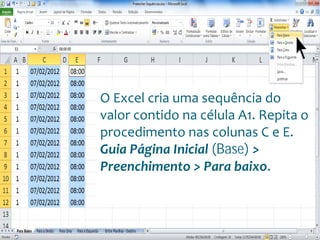
O Excelcria uma sequência do
valor contido na célula A1. Repita o
procedimento nas colunas C e E.
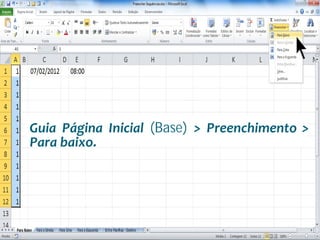
Guia Página Inicial (Base) >
Preenchimento > Para baixo.
10.
Escola
Info Jardins
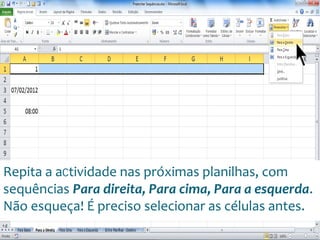
Repita aactividade nas próximas planilhas, com
sequências Para direita, Para cima, Para a esquerda.
Não esqueça! É preciso selecionar as células antes.
Escola
Info Jardins
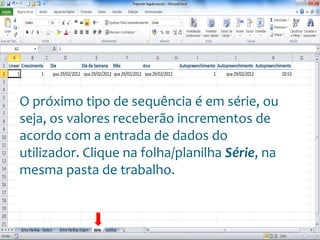
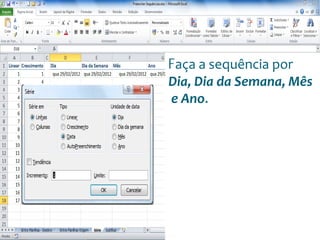
O próximotipo de sequência é em série, ou
seja, os valores receberão incrementos de
acordo com a entrada de dados do
utilizador. Clique na folha/planilha Série, na
mesma pasta de trabalho.
13.
Escola
Info Jardins
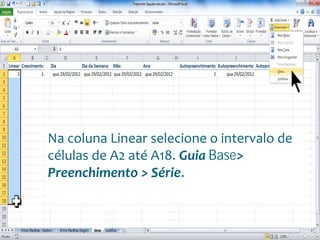
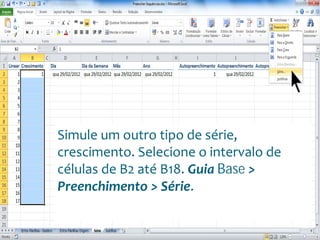
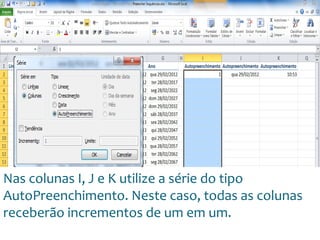
Na colunaLinear selecione o intervalo de
células de A2 até A18. Guia Base>
Preenchimento > Série.
14.
Escola
Info Jardins
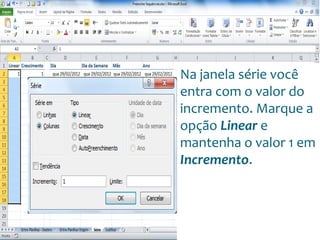
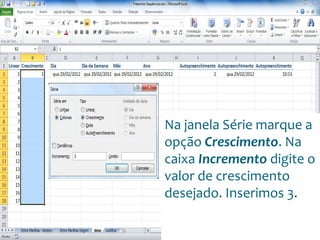
Na janelasérie você
entra com o valor do
incremento. Marque a
opção Linear e
mantenha o valor 1 em
Incremento.
Escola
Info Jardins
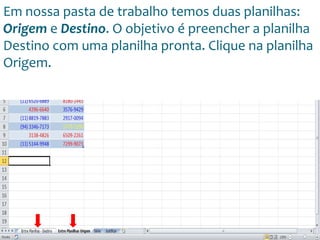
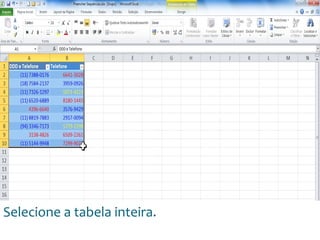
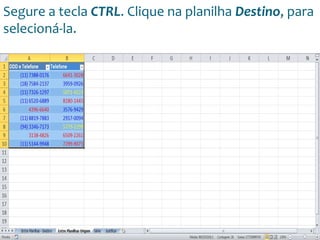
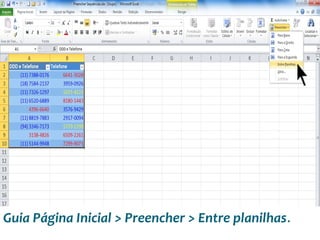
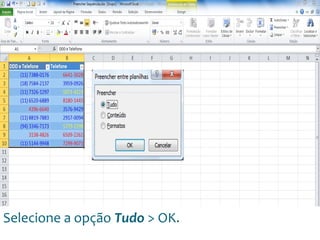
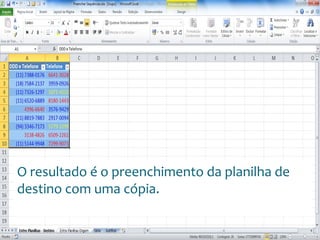
Em nossapasta de trabalho temos duas planilhas:
Origem e Destino. O objetivo é preencher a planilha
Destino com uma planilha pronta. Clique na planilha
Origem.
Escola
Info Jardins
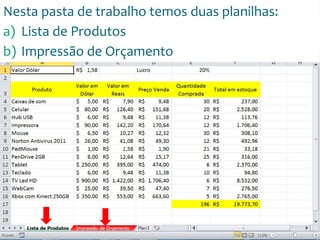
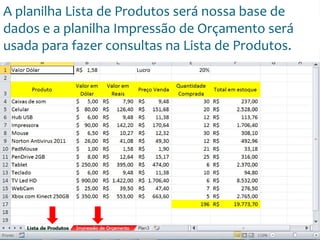
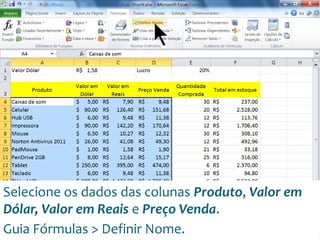
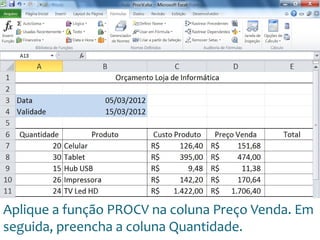
A planilhaLista de Produtos será nossa base de
dados e a planilha Impressão de Orçamento será
usada para fazer consultas na Lista de Produtos.
Escola
Info Jardins
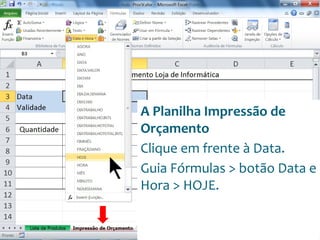
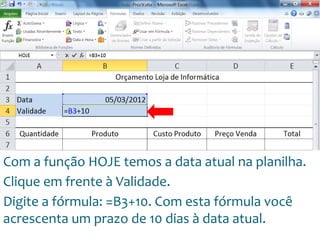
Com afunção HOJE temos a data atual na planilha.
Clique em frente à Validade.
Digite a fórmula: =B3+10. Com esta fórmula você
acrescenta um prazo de 10 dias à data atual.
45.
Escola
Info Jardins
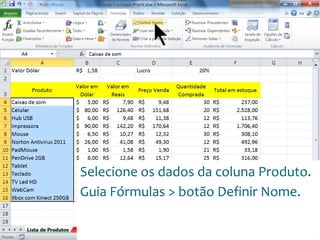
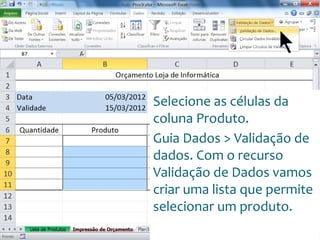
Selecione ascélulas da
coluna Produto.
Guia Dados > Validação de
dados. Com o recurso
Validação de Dados vamos
criar uma lista que permite
selecionar um produto.
46.
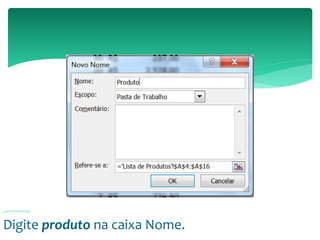
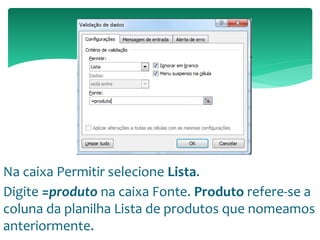
Na caixa Permitirselecione Lista.
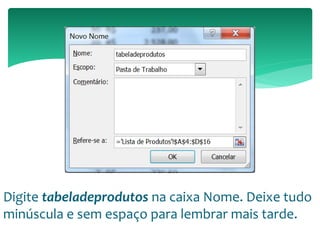
Digite =produto na caixa Fonte. Produto refere-se a
coluna da planilha Lista de produtos que nomeamos
anteriormente.
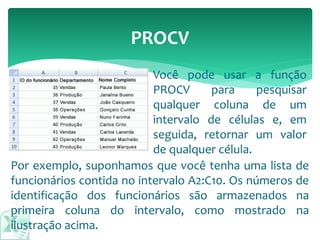
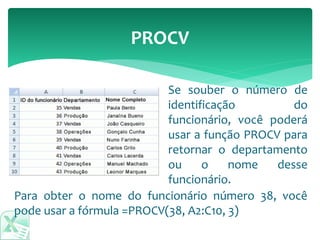
Por exemplo, suponhamosque você tenha uma lista de
funcionários contida no intervalo A2:C10. Os números de
identificação dos funcionários são armazenados na
primeira coluna do intervalo, como mostrado na
ilustração acima.
PROCV
Você pode usar a função
PROCV para pesquisar
qualquer coluna de um
intervalo de células e, em
seguida, retornar um valor
de qualquer célula.
49.
PROCV
Para obter onome do funcionário número 38, você
pode usar a fórmula =PROCV(38, A2:C10, 3)
Se souber o número de
identificação do
funcionário, você poderá
usar a função PROCV para
retornar o departamento
ou o nome desse
funcionário.
50.
PROCV
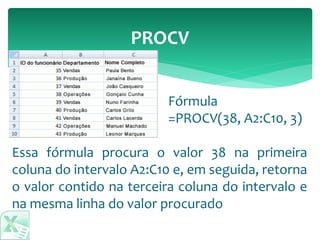
Essa fórmula procurao valor 38 na primeira
coluna do intervalo A2:C10 e, em seguida, retorna
o valor contido na terceira coluna do intervalo e
na mesma linha do valor procurado
Fórmula
=PROCV(38, A2:C10, 3)
Escola
Info Jardins
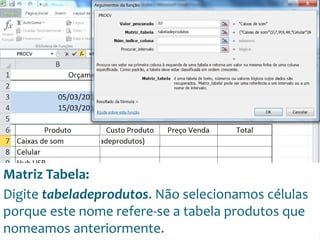
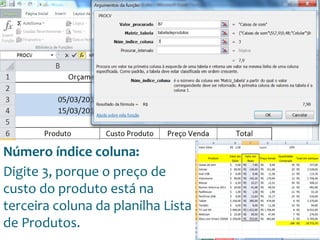
Número índicecoluna:
Digite 3, porque o preço de
custo do produto está na
terceira coluna da planilha Lista
de Produtos.
55.
Escola
Info Jardins
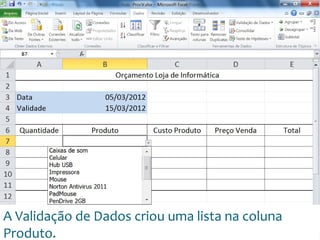
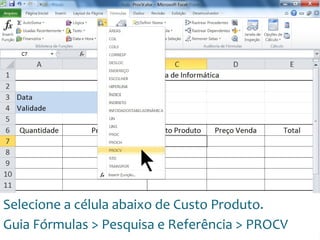
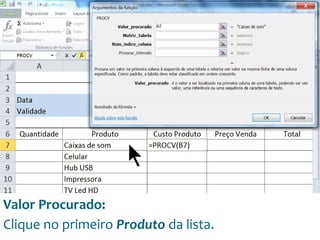
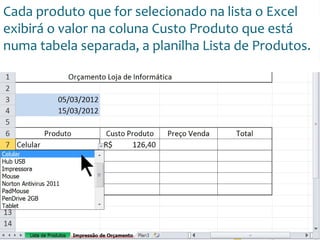
Cada produtoque for selecionado na lista o Excel
exibirá o valor na coluna Custo Produto que está
numa tabela separada, a planilha Lista de Produtos.