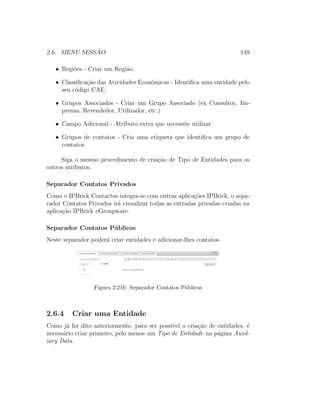
iPortalDoc - Gestor Documental
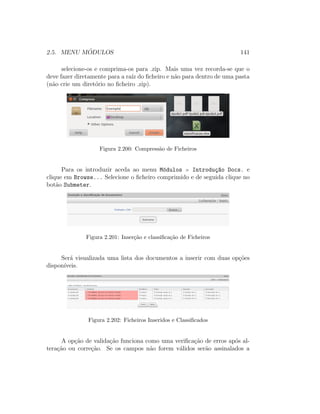
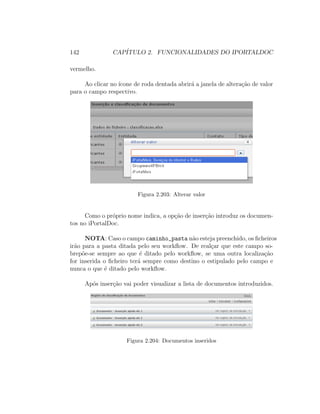
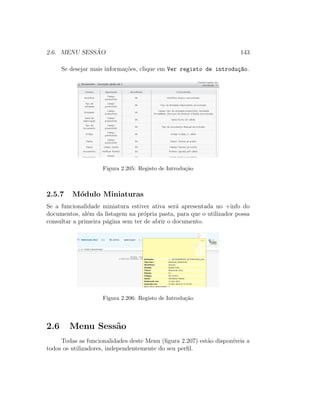
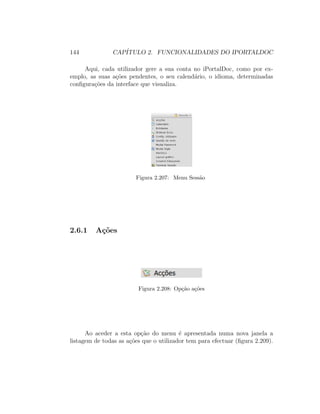
Manual de Utilizador
IPBRICK
International
v
4.0
Dezembro 2012
2
Conte´udo
1 O iPortalDoc 9
1.1 O que ´e o iPortalDoc? . . . . . . . . . . . . . . . . . . . . . . 9
1.1.1 Gest˜ao de utilizadores . . . . . . . . . . . . . . . . . . 10
1.2 Caracter´ısticas do iPortalDoc . . . . . . . . . . . . . . . . . . 12
1.3 Interfaces do iPortalDoc . . . . . . . . . . . . . . . . . . . . . 13
1.3.1 Interface de Acesso Web . . . . . . . . . . . . . . . . . 13
1.3.2 Interface de sistema de ficheiros . . . . . . . . . . . . . 21
1.3.3 Interface de Correio Eletr´onico . . . . . . . . . . . . . . 24
2 Funcionalidades do iPortalDoc 27
2.1 Menu Documento . . . . . . . . . . . . . . . . . . . . . . . . . 27
2.1.1 Abrir . . . . . . . . . . . . . . . . . . . . . . . . . . . . 28
2.1.2 Introduzir . . . . . . . . . . . . . . . . . . . . . . . . . 29
2.1.3 Encaminhar . . . . . . . . . . . . . . . . . . . . . . . . 33
2.1.4 Carimbar . . . . . . . . . . . . . . . . . . . . . . . . . 38
2.1.5 Remover . . . . . . . . . . . . . . . . . . . . . . . . . . 39
2.1.6 Digitalizar . . . . . . . . . . . . . . . . . . . . . . . . . 40
2.1.7 Check Out . . . . . . . . . . . . . . . . . . . . . . . . . 41
2.1.8 Atualizar rev. . . . . . . . . . . . . . . . . . . . . . . . 42
2.1.9 Alterar Info. . . . . . . . . . . . . . . . . . . . . . . . . 43
2.1.10 Associar . . . . . . . . . . . . . . . . . . . . . . . . . . 44
2.1.11 Ligar . . . . . . . . . . . . . . . . . . . . . . . . . . . . 45
2.1.12 Ligar Docs . . . . . . . . . . . . . . . . . . . . . . . . . 46
2.1.13 Marcar . . . . . . . . . . . . . . . . . . . . . . . . . . . 47
2.1.14 Mover . . . . . . . . . . . . . . . . . . . . . . . . . . . 47
2.1.15 Assinar . . . . . . . . . . . . . . . . . . . . . . . . . . 48
2.1.16 Mover docs. . . . . . . . . . . . . . . . . . . . . . . . . 49
2.1.17 Permiss˜oes . . . . . . . . . . . . . . . . . . . . . . . . . 50
3
4 CONTE ´UDO
2.1.18 Imprimir . . . . . . . . . . . . . . . . . . . . . . . . . . 50
2.1.19 Cancelar workflow . . . . . . . . . . . . . . . . . . . . 52
2.1.20 Info Doc. . . . . . . . . . . . . . . . . . . . . . . . . . 52
2.1.21 Doc. Assoc. . . . . . . . . . . . . . . . . . . . . . . . . 54
2.1.22 Mails Assoc. . . . . . . . . . . . . . . . . . . . . . . . . 54
2.1.23 Edi¸c˜oes . . . . . . . . . . . . . . . . . . . . . . . . . . 54
2.1.24 Workflow Doc. . . . . . . . . . . . . . . . . . . . . . . 55
2.1.25 A¸c˜oes Doc. . . . . . . . . . . . . . . . . . . . . . . . . 55
2.2 Menu Defini¸c˜oes . . . . . . . . . . . . . . . . . . . . . . . . . . 55
2.2.1 Interface Configura¸c˜ao . . . . . . . . . . . . . . . . . . 56
2.2.2 Utilizadores . . . . . . . . . . . . . . . . . . . . . . . . 69
2.2.3 Perfil . . . . . . . . . . . . . . . . . . . . . . . . . . . . 74
2.2.4 Assunto . . . . . . . . . . . . . . . . . . . . . . . . . . 76
2.2.5 Centro de Custo . . . . . . . . . . . . . . . . . . . . . 77
2.2.6 Sub-centro de Custo . . . . . . . . . . . . . . . . . . . 78
2.2.7 Funcion´ario . . . . . . . . . . . . . . . . . . . . . . . . 78
2.2.8 Network . . . . . . . . . . . . . . . . . . . . . . . . . . 80
2.2.9 Ass. Utilizador . . . . . . . . . . . . . . . . . . . . . . 81
2.2.10 Tipos Doc. . . . . . . . . . . . . . . . . . . . . . . . . . 81
2.2.11 Templates . . . . . . . . . . . . . . . . . . . . . . . . . 83
2.2.12 Templates Office . . . . . . . . . . . . . . . . . . . . . 86
2.2.13 Email . . . . . . . . . . . . . . . . . . . . . . . . . . . 94
2.2.14 Macros . . . . . . . . . . . . . . . . . . . . . . . . . . . 95
2.2.15 Palavras chave . . . . . . . . . . . . . . . . . . . . . . 98
2.2.16 Constr´oi FS Global . . . . . . . . . . . . . . . . . . . . 98
2.2.17 Constr´oi mailFS Global . . . . . . . . . . . . . . . . . 99
2.2.18 iPortalDoc Light . . . . . . . . . . . . . . . . . . . . . 99
2.2.19 Introduzir Hierarquia . . . . . . . . . . . . . . . . . . . 100
2.2.20 Projectos . . . . . . . . . . . . . . . . . . . . . . . . . 100
2.3 Menu Workflow . . . . . . . . . . . . . . . . . . . . . . . . . . 100
2.3.1 Desenhar um esbo¸co . . . . . . . . . . . . . . . . . . . 101
2.3.2 Conceber . . . . . . . . . . . . . . . . . . . . . . . . . 102
2.3.3 Instanciar . . . . . . . . . . . . . . . . . . . . . . . . . 111
2.3.4 Configurar . . . . . . . . . . . . . . . . . . . . . . . . . 112
2.3.5 Remover Instˆancia . . . . . . . . . . . . . . . . . . . . 112
2.3.6 Inserir a¸c˜oes . . . . . . . . . . . . . . . . . . . . . . . . 113
2.3.7 Alterar Transi¸c˜ao . . . . . . . . . . . . . . . . . . . . . 113
2.3.8 Visualizar F.T. . . . . . . . . . . . . . . . . . . . . . . 113
CONTE ´UDO 5
2.3.9 Tempo Exec. . . . . . . . . . . . . . . . . . . . . . . . 114
2.3.10 Ass. Tipo Doc. . . . . . . . . . . . . . . . . . . . . . . 114
2.3.11 Ass. Diretoria . . . . . . . . . . . . . . . . . . . . . . . 115
2.3.12 Agendamento . . . . . . . . . . . . . . . . . . . . . . . 115
2.3.13 Gerador de a¸c˜oes . . . . . . . . . . . . . . . . . . . . . 116
2.4 Menu Diretoria . . . . . . . . . . . . . . . . . . . . . . . . . . 117
2.4.1 Alterar . . . . . . . . . . . . . . . . . . . . . . . . . . . 118
2.4.2 Criar . . . . . . . . . . . . . . . . . . . . . . . . . . . . 118
2.4.3 Remover . . . . . . . . . . . . . . . . . . . . . . . . . . 120
2.4.4 Mover . . . . . . . . . . . . . . . . . . . . . . . . . . . 120
2.4.5 Ass.Utilizador . . . . . . . . . . . . . . . . . . . . . . . 121
2.4.6 Ass.Utiliz. Tipo Doc. . . . . . . . . . . . . . . . . . . . 121
2.4.7 Ass.Utiliz.Work. . . . . . . . . . . . . . . . . . . . . . . 122
2.4.8 Ass.Utiliz.Macro. . . . . . . . . . . . . . . . . . . . . . 123
2.4.9 Replicar Permiss˜oes . . . . . . . . . . . . . . . . . . . . 123
2.4.10 Info . . . . . . . . . . . . . . . . . . . . . . . . . . . . 125
2.4.11 Lista de a¸c˜oes . . . . . . . . . . . . . . . . . . . . . . . 125
2.4.12 a¸c˜oes por utilizador . . . . . . . . . . . . . . . . . . . . 127
2.5 Menu M´odulos . . . . . . . . . . . . . . . . . . . . . . . . . . 128
2.5.1 Introdu¸c˜ao de Hierarquia . . . . . . . . . . . . . . . . . 128
2.5.2 Gest˜ao de Energia . . . . . . . . . . . . . . . . . . . . 130
2.5.3 SAFT . . . . . . . . . . . . . . . . . . . . . . . . . . . 131
2.5.4 Servi¸cos Sociais . . . . . . . . . . . . . . . . . . . . . . 131
2.5.5 Agendamento de workflows . . . . . . . . . . . . . . . . 137
2.5.6 Introdu¸c˜ao Documentos . . . . . . . . . . . . . . . . . 139
2.5.7 M´odulo Miniaturas . . . . . . . . . . . . . . . . . . . . 144
2.6 Menu Sess˜ao . . . . . . . . . . . . . . . . . . . . . . . . . . . . 144
2.6.1 A¸c˜oes . . . . . . . . . . . . . . . . . . . . . . . . . . . 145
2.6.2 Calend´ario . . . . . . . . . . . . . . . . . . . . . . . . . 147
2.6.3 Entidades . . . . . . . . . . . . . . . . . . . . . . . . . 147
2.6.4 Criar uma Entidade . . . . . . . . . . . . . . . . . . . . 150
2.6.5 Criar um Contato . . . . . . . . . . . . . . . . . . . . . 153
2.6.6 Ordenar Docs . . . . . . . . . . . . . . . . . . . . . . . 155
2.6.7 Config. Utilizador . . . . . . . . . . . . . . . . . . . . . 156
2.6.8 Gest˜ao de +info . . . . . . . . . . . . . . . . . . . . . . 157
2.6.9 Mudar Password . . . . . . . . . . . . . . . . . . . . . 158
2.6.10 Mudar Sigla . . . . . . . . . . . . . . . . . . . . . . . . 158
2.6.11 Hist´orico . . . . . . . . . . . . . . . . . . . . . . . . . . 159
6 CONTE ´UDO
2.6.12 Layout gr´afico . . . . . . . . . . . . . . . . . . . . . . . 162
2.6.13 Constr´oi filesystem . . . . . . . . . . . . . . . . . . . . 163
2.6.14 Constr´oi Filesystem . . . . . . . . . . . . . . . . . . . . 163
2.6.15 Terminar Sess˜ao . . . . . . . . . . . . . . . . . . . . . . 164
3 Guia de utiliza¸c˜ao do iPortalDoc 165
3.1 Cria¸c˜ao de uma hierarquia de Pastas . . . . . . . . . . . . . . 165
3.2 Atribui¸c˜ao de utilizadores a uma diretoria . . . . . . . . . . . 168
3.3 Configura¸c˜ao de Fluxos de Trabalho e Tipos de Documento . . 169
3.3.1 Atribui¸c˜ao de Workflows e Tipos de Documento a Uti-
lizadores nas diretorias . . . . . . . . . . . . . . . . . . 172
3.3.2 Retroceder Estados no Workflow . . . . . . . . . . . . 173
3.4 Introdu¸c˜ao de documento . . . . . . . . . . . . . . . . . . . . 177
3.4.1 Introdu¸c˜ao de documentos via Samba . . . . . . . . . . 178
3.4.2 Introdu¸c˜ao de documentos via Web . . . . . . . . . . . 178
3.5 Classifica¸c˜ao de documentos . . . . . . . . . . . . . . . . . . . 179
3.6 Selecionar Documento . . . . . . . . . . . . . . . . . . . . . . 184
3.7 Referˆencias de um Documento . . . . . . . . . . . . . . . . . . 184
3.7.1 Ligar Documentos a Diretorias . . . . . . . . . . . . . . 185
3.7.2 C´odigos atribu´ıdos . . . . . . . . . . . . . . . . . . . . 185
3.7.3 Entidade associada . . . . . . . . . . . . . . . . . . . . 186
3.7.4 Palavras-Chave . . . . . . . . . . . . . . . . . . . . . . 186
3.7.5 Associa¸c˜ao entre documentos . . . . . . . . . . . . . . 187
3.8 Permiss˜oes relativas a um documento . . . . . . . . . . . . . . 187
3.8.1 Workflow Activo . . . . . . . . . . . . . . . . . . . . . 188
3.8.2 Finalizado . . . . . . . . . . . . . . . . . . . . . . . . . 189
3.9 Cria¸c˜ao de Templates . . . . . . . . . . . . . . . . . . . . . . . 190
3.9.1 Menus de Edi¸c˜ao de Templates . . . . . . . . . . . . . 190
3.9.2 Altera¸c˜ao das Formata¸c˜oes . . . . . . . . . . . . . . . . 192
3.9.3 Cria¸c˜ao de Relat´orios . . . . . . . . . . . . . . . . . . . 193
3.10 Assinar Digitalmente um Documento no iPortalDoc usando o
Cart˜ao de Cidad˜ao . . . . . . . . . . . . . . . . . . . . . . . . 193
3.10.1 Requisitos . . . . . . . . . . . . . . . . . . . . . . . . . 193
3.10.2 Configura¸c˜ao no iPortalDoc . . . . . . . . . . . . . . . 195
3.11 Agenda . . . . . . . . . . . . . . . . . . . . . . . . . . . . . . 195
3.12 A¸c˜oes a Realizar pelo Utilizador . . . . . . . . . . . . . . . . . 198
3.12.1 Encaminhamento . . . . . . . . . . . . . . . . . . . . . 199
3.12.2 Outros . . . . . . . . . . . . . . . . . . . . . . . . . . . 201
CONTE ´UDO 7
3.13 Mais Informa¸c˜ao no +Info . . . . . . . . . . . . . . . . . . . . 204
3.13.1 Esquema cronol´ogico total . . . . . . . . . . . . . . . . 204
3.13.2 Documentos Associados . . . . . . . . . . . . . . . . . 205
4 Anexo A - A¸c˜oes Tipo 207
4.1 Listagem de A¸c˜oes-Tipo . . . . . . . . . . . . . . . . . . . . . 209
4.2 Defini¸c˜ao dos campos presentes nas a¸c˜oes-tipo . . . . . . . . . 216
4.2.1 Identifica¸c˜ao da a¸c˜ao . . . . . . . . . . . . . . . . . . . 216
4.2.2 Elementos da a¸c˜ao - Esquema Cronol´ogico do Work-
flow e Documento . . . . . . . . . . . . . . . . . . . . . 217
4.2.3 Coment´arios e Filtro de grupos . . . . . . . . . . . . . 218
4.2.4 Encaminhamentos . . . . . . . . . . . . . . . . . . . . 221
4.2.5 Sub-a¸c˜oes . . . . . . . . . . . . . . . . . . . . . . . . . 223
4.2.6 Tarefas a executar ao realizar a a¸c˜ao . . . . . . . . . . 225
4.2.7 Op¸c˜oes dos frames e Outros . . . . . . . . . . . . . . . 230
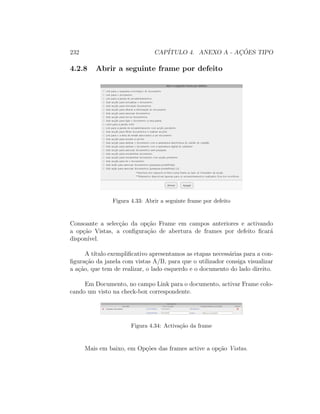
4.2.8 Abrir a seguinte frame por defeito . . . . . . . . . . . . 232
5 Anexo B - Cria¸c˜ao de Workflows 235
5.1 Op¸c˜oes no Menu Workflow do iPortalDoc: . . . . . . . . . . . 237
5.1.1 Menu Workflow > Conceber . . . . . . . . . . . . . . . 238
5.2 Elementos constituintes e ordem de cria¸c˜ao: . . . . . . . . . . 238
5.3 Exemplo . . . . . . . . . . . . . . . . . . . . . . . . . . . . . . 246
5.3.1 Descri¸c˜ao do funcionamento do workflow . . . . . . . . 247
5.4 Quest˜oes adicionais . . . . . . . . . . . . . . . . . . . . . . . . 255
8 CONTE ´UDO
Cap´ıtulo 1
O iPortalDoc
O presente manual destina-se a todos os utilizadores que no seu dia-a-
dia utilizam o iPortalDoc como suporte da sua atividade.
Este manual foi estruturado e concebido a pensar no utilizador final do
iPortalDoc, constituindo um guia simples que orientar´a o utilizador ao longo
das funcionalidades dos menus, tal como pela cria¸c˜ao dos pr´oprios processos.
A aplica¸c˜ao est´a desenhada para que a sua utiliza¸c˜ao seja f´acil e intuitiva; de
qualquer forma n˜ao se dispensa a consulta deste manual geral do iPortalDoc
contendo a explica¸c˜ao de todas as funcionalidades do sistema.
1.1 O que ´e o iPortalDoc?
O iPortalDoc ´e um Sistema de Gest˜ao de Documenta¸c˜ao e Workflow
para empresas e institui¸c˜oes, que permite aos seus utilizadores a gest˜ao dos
fluxos dos documentos, como tamb´em, simplesmente, proceder ao seu ar-
quivo para posterior gest˜ao. Para um bom funcionamento do sistema ´e vital
que seja bem organizado. Esta solu¸c˜ao de Gest˜ao Documental encara a
informa¸c˜ao digital como um substituto do papel e n˜ao uma tecnologia adja-
cente.
O iPortalDoc n˜ao funciona sozinho, quer isto dizer, que o iPortalDoc
funciona em colabora¸c˜ao com outro sistema, a IPBRICK. ´E na IPBRICK
que come¸ca a atividade do iPortalDoc. ´E aqui que se faz a introdu¸c˜ao e
gest˜ao dos utilizadores do iPortalDoc, bem como dos grupos aos quais eles
pertencem.
9
10 CAP´ITULO 1. O IPORTALDOC
1.1.1 Gest˜ao de utilizadores
O ´unico perfil capaz de realizar esta tarefa ´e o administrador do sistema.
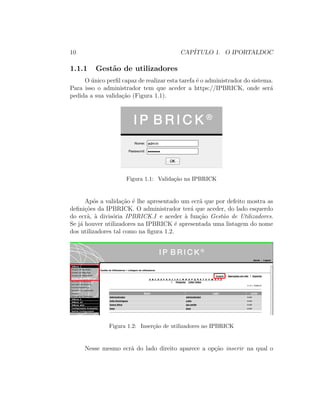
Para isso o administrador tem que aceder a https://IPBRICK, onde ser´a
pedida a sua valida¸c˜ao (Figura 1.1).
Figura 1.1: Valida¸c˜ao na IPBRICK
Ap´os a valida¸c˜ao ´e lhe apresentado um ecr˜a que por defeito mostra as
defini¸c˜oes da IPBRICK. O administrador ter´a que aceder, do lado esquerdo
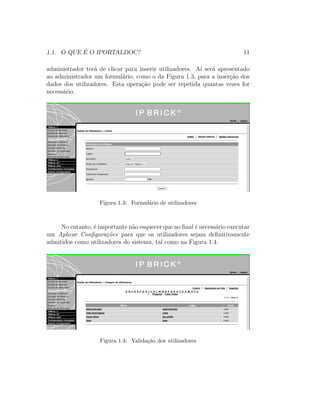
do ecr˜a, `a divis´oria IPBRICK.I e aceder `a fun¸c˜ao Gest˜ao de Utilizadores.
Se j´a houver utilizadores na IPBRICK ´e apresentada uma listagem do nome
dos utilizadores tal como na figura 1.2.
Figura 1.2: Inser¸c˜ao de utilizadores no IPBRICK
Nesse mesmo ecr˜a do lado direito aparece a op¸c˜ao inserir na qual o
1.1. O QUE ´E O IPORTALDOC? 11
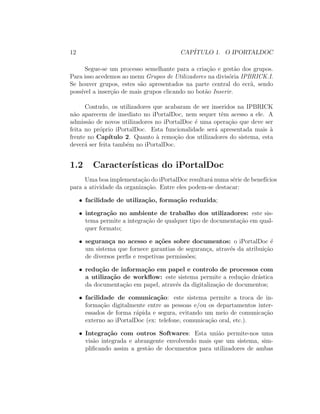
administrador ter´a de clicar para inserir utilizadores. A´ı ser´a apresentado
ao administrador um formul´ario, como o da Figura 1.3, para a inser¸c˜ao dos
dados dos utilizadores. Esta opera¸c˜ao pode ser repetida quantas vezes for
necess´ario.
Figura 1.3: Formul´ario de utilizadores
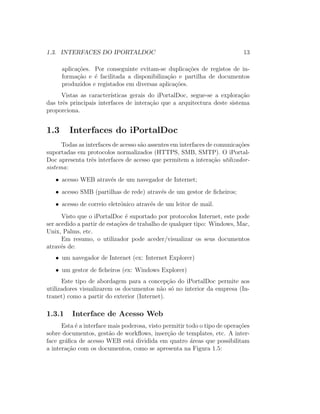
No entanto, ´e importante n˜ao esquecer que no final ´e necess´ario executar
um Aplicar Configura¸c˜oes para que os utilizadores sejam definitivamente
admitidos como utilizadores do sistema, tal como na Figura 1.4.
Figura 1.4: Valida¸c˜ao dos utilizadores
12 CAP´ITULO 1. O IPORTALDOC
Segue-se um processo semelhante para a cria¸c˜ao e gest˜ao dos grupos.
Para isso acedemos ao menu Grupos de Utilizadores na divis´oria IPBRICK.I.
Se houver grupos, estes s˜ao apresentados na parte central do ecr˜a, sendo
poss´ıvel a inser¸c˜ao de mais grupos clicando no bot˜ao Inserir.
Contudo, os utilizadores que acabaram de ser inseridos na IPBRICK
n˜ao aparecem de imediato no iPortalDoc, nem sequer tˆem acesso a ele. A
admiss˜ao de novos utilizadores no iPortalDoc ´e uma opera¸c˜ao que deve ser
feita no pr´oprio iPortalDoc. Esta funcionalidade ser´a apresentada mais `a
frente no Cap´ıtulo 2. Quanto `a remo¸c˜ao dos utilizadores do sistema, esta
dever´a ser feita tamb´em no iPortalDoc.
1.2 Caracter´ısticas do iPortalDoc
Uma boa implementa¸c˜ao do iPortalDoc resultar´a numa s´erie de benef´ıcios
para a atividade da organiza¸c˜ao. Entre eles podem-se destacar:
• facilidade de utiliza¸c˜ao, forma¸c˜ao reduzida;
• integra¸c˜ao no ambiente de trabalho dos utilizadores: este sis-
tema permite a integra¸c˜ao de qualquer tipo de documenta¸c˜ao em qual-
quer formato;
• seguran¸ca no acesso e a¸c˜oes sobre documentos: o iPortalDoc ´e
um sistema que fornece garantias de seguran¸ca, atrav´es da atribui¸c˜ao
de diversos perfis e respetivas permiss˜oes;
• redu¸c˜ao de informa¸c˜ao em papel e controlo de processos com
a utiliza¸c˜ao de workflow: este sistema permite a redu¸c˜ao dr´astica
da documenta¸c˜ao em papel, atrav´es da digitaliza¸c˜ao de documentos;
• facilidade de comunica¸c˜ao: este sistema permite a troca de in-
forma¸c˜ao digitalmente entre as pessoas e/ou os departamentos inter-
essados de forma r´apida e segura, evitando um meio de comunica¸c˜ao
externo ao iPortalDoc (ex: telefone, comunica¸c˜ao oral, etc.).
• Integra¸c˜ao com outros Softwares: Esta uni˜ao permite-nos uma
vis˜ao integrada e abrangente envolvendo mais que um sistema, sim-
plificando assim a gest˜ao de documentos para utilizadores de ambas
1.3. INTERFACES DO IPORTALDOC 13
aplica¸c˜oes. Por conseguinte evitam-se duplica¸c˜oes de registos de in-
forma¸c˜ao e ´e facilitada a disponibiliza¸c˜ao e partilha de documentos
produzidos e registados em diversas aplica¸c˜oes.
Vistas as caracter´ısticas gerais do iPortalDoc, segue-se a explora¸c˜ao
das trˆes principais interfaces de intera¸c˜ao que a arquitectura deste sistema
proporciona.
1.3 Interfaces do iPortalDoc
Todas as interfaces de acesso s˜ao assentes em interfaces de comunica¸c˜oes
suportadas em protocolos normalizados (HTTPS, SMB, SMTP). O iPortal-
Doc apresenta trˆes interfaces de acesso que permitem a intera¸c˜ao utilizador-
sistema:
• acesso WEB atrav´es de um navegador de Internet;
• acesso SMB (partilhas de rede) atrav´es de um gestor de ficheiros;
• acesso de correio eletr´onico atrav´es de um leitor de mail.
Visto que o iPortalDoc ´e suportado por protocolos Internet, este pode
ser acedido a partir de esta¸c˜oes de trabalho de qualquer tipo: Windows, Mac,
Unix, Palms, etc.
Em resumo, o utilizador pode aceder/visualizar os seus documentos
atrav´es de:
• um navegador de Internet (ex: Internet Explorer)
• um gestor de ficheiros (ex: Windows Explorer)
Este tipo de abordagem para a concep¸c˜ao do iPortalDoc permite aos
utilizadores visualizarem os documentos n˜ao s´o no interior da empresa (In-
tranet) como a partir do exterior (Internet).
1.3.1 Interface de Acesso Web
Esta ´e a interface mais poderosa, visto permitir todo o tipo de opera¸c˜oes
sobre documentos, gest˜ao de workflows, inser¸c˜ao de templates, etc. A inter-
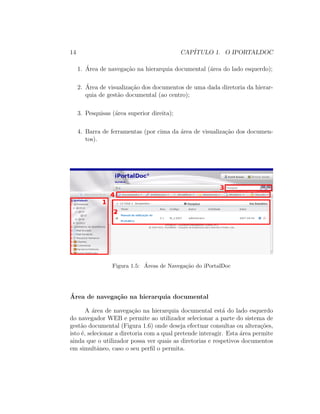
face gr´afica de acesso WEB est´a dividida em quatro ´areas que possibilitam
a intera¸c˜ao com os documentos, como se apresenta na Figura 1.5:
14 CAP´ITULO 1. O IPORTALDOC
1. ´Area de navega¸c˜ao na hierarquia documental (´area do lado esquerdo);
2. ´Area de visualiza¸c˜ao dos documentos de uma dada diretoria da hierar-
quia de gest˜ao documental (ao centro);
3. Pesquisas (´area superior direita);
4. Barra de ferramentas (por cima da ´area de visualiza¸c˜ao dos documen-
tos).
Figura 1.5: ´Areas de Navega¸c˜ao do iPortalDoc
´Area de navega¸c˜ao na hierarquia documental
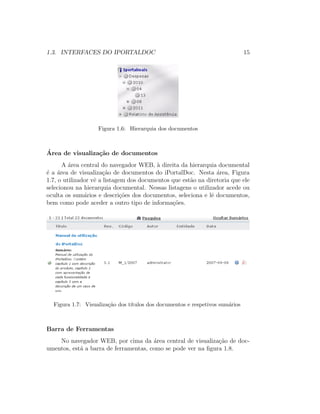
A ´area de navega¸c˜ao na hierarquia documental est´a do lado esquerdo
do navegador WEB e permite ao utilizador selecionar a parte do sistema de
gest˜ao documental (Figura 1.6) onde deseja efectuar consultas ou altera¸c˜oes,
isto ´e, selecionar a diretoria com a qual pretende interagir. Esta ´area permite
ainda que o utilizador possa ver quais as diretorias e respetivos documentos
em simultˆaneo, caso o seu perfil o permita.
1.3. INTERFACES DO IPORTALDOC 15
Figura 1.6: Hierarquia dos documentos
´Area de visualiza¸c˜ao de documentos
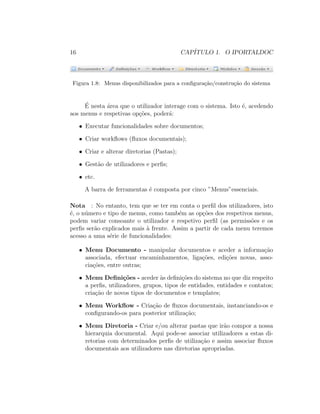
A ´area central do navegador WEB, `a direita da hierarquia documental
´e a ´area de visualiza¸c˜ao de documentos do iPortalDoc. Nesta ´area, Figura
1.7, o utilizador vˆe a listagem dos documentos que est˜ao na diretoria que ele
selecionou na hierarquia documental. Nessas listagens o utilizador acede ou
oculta os sum´arios e descri¸c˜oes dos documentos, seleciona e lˆe documentos,
bem como pode aceder a outro tipo de informa¸c˜oes.
Figura 1.7: Visualiza¸c˜ao dos t´ıtulos dos documentos e respetivos sum´arios
Barra de Ferramentas
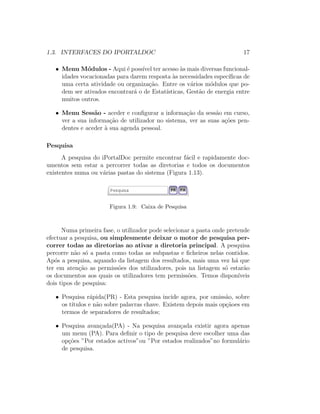
No navegador WEB, por cima da ´area central de visualiza¸c˜ao de doc-
umentos, est´a a barra de ferramentas, como se pode ver na figura 1.8.
16 CAP´ITULO 1. O IPORTALDOC
Figura 1.8: Menus disponibilizados para a configura¸c˜ao/constru¸c˜ao do sistema
´E nesta ´area que o utilizador interage com o sistema. Isto ´e, acedendo
aos menus e respetivas op¸c˜oes, poder´a:
• Executar funcionalidades sobre documentos;
• Criar workflows (fluxos documentais);
• Criar e alterar diretorias (Pastas);
• Gest˜ao de utilizadores e perfis;
• etc.
A barra de ferramentas ´e composta por cinco ”Menus”essenciais.
Nota : No entanto, tem que se ter em conta o perfil dos utilizadores, isto
´e, o n´umero e tipo de menus, como tamb´em as op¸c˜oes dos respetivos menus,
podem variar consoante o utilizador e respetivo perfil (as permiss˜oes e os
perfis ser˜ao explicados mais `a frente. Assim a partir de cada menu teremos
acesso a uma s´erie de funcionalidades:
• Menu Documento - manipular documentos e aceder a informa¸c˜ao
associada, efectuar encaminhamentos, liga¸c˜oes, edi¸c˜oes novas, asso-
cia¸c˜oes, entre outras;
• Menu Defini¸c˜oes - aceder `as defini¸c˜oes do sistema no que diz respeito
a perfis, utilizadores, grupos, tipos de entidades, entidades e contatos;
cria¸c˜ao de novos tipos de documentos e templates;
• Menu Workflow - Cria¸c˜ao de fluxos documentais, instanciando-os e
configurando-os para posterior utiliza¸c˜ao;
• Menu Diretoria - Criar e/ou alterar pastas que ir˜ao compor a nossa
hierarquia documental. Aqui pode-se associar utilizadores a estas di-
retorias com determinados perfis de utiliza¸c˜ao e assim associar fluxos
documentais aos utilizadores nas diretorias apropriadas.
1.3. INTERFACES DO IPORTALDOC 17
• Menu M´odulos - Aqui ´e poss´ıvel ter acesso `as mais diversas funcional-
idades vocacionadas para darem resposta `as necessidades espec´ıficas de
uma certa atividade ou organiza¸c˜ao. Entre os v´arios m´odulos que po-
dem ser ativados encontrar´a o de Estat´ısticas, Gest˜ao de energia entre
muitos outros.
• Menu Sess˜ao - aceder e configurar a informa¸c˜ao da sess˜ao em curso,
ver a sua informa¸c˜ao de utilizador no sistema, ver as suas a¸c˜oes pen-
dentes e aceder `a sua agenda pessoal.
Pesquisa
A pesquisa do iPortalDoc permite encontrar f´acil e rapidamente doc-
umentos sem estar a percorrer todas as diretorias e todos os documentos
existentes numa ou v´arias pastas do sistema (Figura 1.13).
Figura 1.9: Caixa de Pesquisa
Numa primeira fase, o utilizador pode selecionar a pasta onde pretende
efectuar a pesquisa, ou simplesmente deixar o motor de pesquisa per-
correr todas as diretorias ao ativar a diretoria principal. A pesquisa
percorre n˜ao s´o a pasta como todas as subpastas e ficheiros nelas contidos.
Ap´os a pesquisa, aquando da listagem dos resultados, mais uma vez h´a que
ter em aten¸c˜ao as permiss˜oes dos utilizadores, pois na listagem s´o estar˜ao
os documentos aos quais os utilizadores tem permiss˜oes. Temos dispon´ıveis
dois tipos de pesquisa:
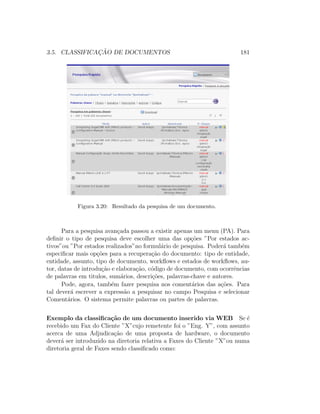
• Pesquisa r´apida(PR) - Esta pesquisa incide agora, por omiss˜ao, sobre
os t´ıtulos e n˜ao sobre palavras chave. Existem depois mais op¸c˜aoes em
termos de separadores de resultados;
• Pesquisa avan¸cada(PA) - Na pesquisa avan¸cada existir agora apenas
um menu (PA). Para definir o tipo de pesquisa deve escolher uma das
op¸c˜oes ”Por estados activos”ou ”Por estados realizados”no formul´ario
de pesquisa.
18 CAP´ITULO 1. O IPORTALDOC
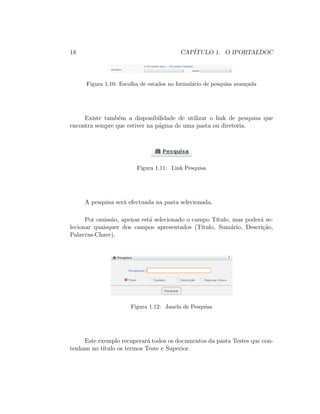
Figura 1.10: Escolha de estados no formul´ario de pesquisa avan¸cada
Existe tamb´em a disponibilidade de utilizar o link de pesquisa que
encontra sempre que estiver na p´agina de uma pasta ou diretoria.
Figura 1.11: Link Pesquisa
A pesquisa ser´a efectuada na pasta selecionada.
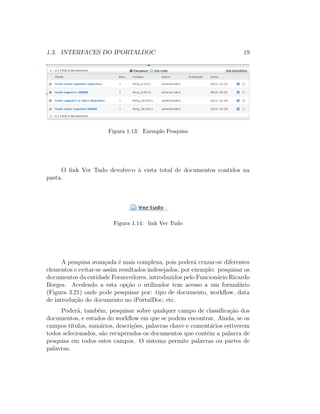
Por omiss˜ao, apenas est´a selecionado o campo T´ıtulo, mas poder´a se-
lecionar quaisquer dos campos apresentados (T´ıtulo, Sum´ario, Descri¸c˜ao,
Palavras-Chave).
Figura 1.12: Janela de Pesquisa
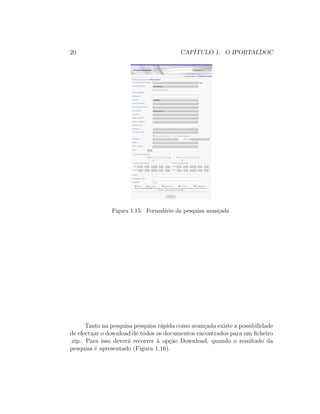
Este exemplo recuperar´a todos os documentos da pasta Testes que con-
tenham no t´ıtulo os termos Teste e Superior.
1.3. INTERFACES DO IPORTALDOC 19
Figura 1.13: Exemplo Pesquisa
O link Ver Tudo devolve-o `a vista total de documentos contidos na
pasta.
Figura 1.14: link Ver Tudo
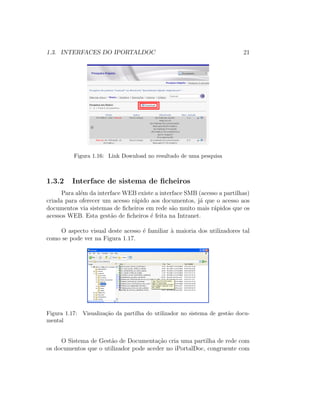
A pesquisa avan¸cada ´e mais complexa, pois poder´a cruzar-se diferentes
elementos e evitar-se assim resultados indesejados, por exemplo: pesquisar os
documentos da entidade Fornecedores, introduzidos pelo Funcion´ario Ricardo
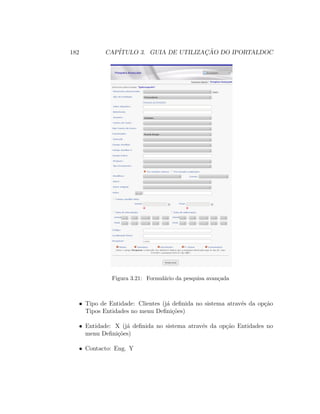
Borges. Acedendo a esta op¸c˜ao o utilizador tem acesso a um formul´ario
(Figura 3.21) onde pode pesquisar por: tipo de documento, workflow, data
de introdu¸c˜ao do documento no iPortalDoc, etc.
Poder´a, tamb´em, pesquisar sobre qualquer campo de classifica¸c˜ao dos
documentos, e estados do workflow em que se podem encontrar. Ainda, se os
campos t´ıtulos, sum´arios, descri¸c˜oes, palavras chave e coment´arios estiverem
todos selecionados, s˜ao recuperados os documentos que contˆem a palavra de
pesquisa em todos estes campos. O sistema permite palavras ou partes de
palavras.
20 CAP´ITULO 1. O IPORTALDOC
Figura 1.15: Formul´ario da pesquisa avan¸cada
Tanto na pesquisa pesquisa r´apida como avan¸cada existe a possibilidade
de efectuar o download de todos os documentos encontrados para um ficheiro
.zip. Para isso dever´a recorrer `a op¸c˜ao Download, quando o resultado da
pesquisa ´e apresentado (Figura 1.16).
1.3. INTERFACES DO IPORTALDOC 21
Figura 1.16: Link Download no resultado de uma pesquisa
1.3.2 Interface de sistema de ficheiros
Para al´em da interface WEB existe a interface SMB (acesso a partilhas)
criada para oferecer um acesso r´apido aos documentos, j´a que o acesso aos
documentos via sistemas de ficheiros em rede s˜ao muito mais r´apidos que os
acessos WEB. Esta gest˜ao de ficheiros ´e feita na Intranet.
O aspecto visual deste acesso ´e familiar `a maioria dos utilizadores tal
como se pode ver na Figura 1.17.
Figura 1.17: Visualiza¸c˜ao da partilha do utilizador no sistema de gest˜ao docu-
mental
O Sistema de Gest˜ao de Documenta¸c˜ao cria uma partilha de rede com
os documentos que o utilizador pode aceder no iPortalDoc, congruente com
22 CAP´ITULO 1. O IPORTALDOC
as permiss˜oes da interface WEB. Nesta interface, do lado esquerdo do ecr˜a,
tem-se acesso `a hierarquia documental tal qual a hierarquia da interface
WEB. Esta interface facilita a c´opia de grandes quantidades de documentos
e possibilita uma visualiza¸c˜ao amig´avel para os utilizadores que est˜ao habit-
uados a trabalhar neste tipo de ambiente.
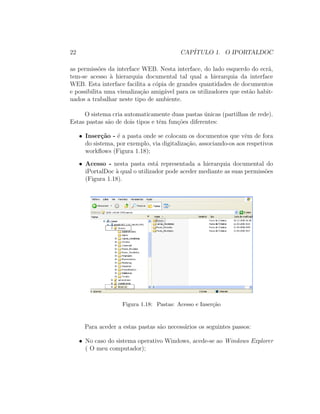
O sistema cria automaticamente duas pastas ´unicas (partilhas de rede).
Estas pastas s˜ao de dois tipos e tˆem fun¸c˜oes diferentes:
• Inser¸c˜ao - ´e a pasta onde se colocam os documentos que vˆem de fora
do sistema, por exemplo, via digitaliza¸c˜ao, associando-os aos respetivos
workflows (Figura 1.18);
• Acesso - nesta pasta est´a representada a hierarquia documental do
iPortalDoc `a qual o utilizador pode aceder mediante as suas permiss˜oes
(Figura 1.18).
Figura 1.18: Pastas: Acesso e Inser¸c˜ao
Para aceder a estas pastas s˜ao necess´arios os seguintes passos:
• No caso do sistema operativo Windows, acede-se ao Windows Explorer
( O meu computador);
1.3. INTERFACES DO IPORTALDOC 23
• Menu Ferramentas, op¸c˜ao ligar unidades de rede;
• Aparece uma caixa de di´alogo onde se coloca a unidade `a qual se quer
aceder: unidade Z, e a pasta `a qual se quer aceder: pasta Inser¸c˜ao ou
pasta Acesso. Onde pede a pasta `a qual se quer aceder, coloca-se o
dom´ınio da pasta seguido de / e o nome da pasta (Acesso ou Inser¸c˜ao).
Como j´a foi referido, a pasta Inser¸c˜ao permite a introdu¸c˜ao de doc-
umentos no iPortalDoc e consequentemente coloca-os no respetivo fluxo de
gest˜ao documental. As pastas dos workflows s˜ao criadas automaticamente
a partir do momento que os workflows s˜ao ativados. Contudo, os documen-
tos a´ı inseridos n˜ao ficam permanentemente nessas pastas, pois o sistema
percorre essas pastas `a ’procura’ de novos documentos, quando os encontra
”passa-os”para a pasta acesso e assim para a hierarquia do iPortalDoc.
Quando um documento ´e introduzido desta forma, ´e conveniente que
a primeira a¸c˜ao seja Classificar, pois quando o documento chega ao iPor-
talDoc, visto j´a estar associado ao respetivo workflow, ser´a imediatamente
dirigido `a pessoa respons´avel pela primeira a¸c˜ao. Um documento que seja in-
serido desta forma fica com um aspecto diferente das restantes pastas quando
aparece na hierarquia documental, de notar que o pr´oprio icone ´e diferente.
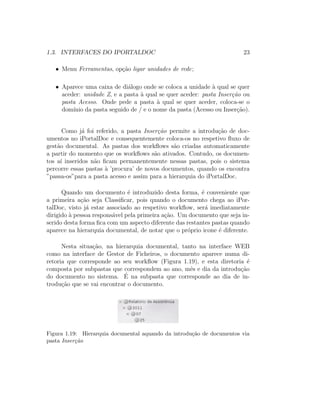
Nesta situa¸c˜ao, na hierarquia documental, tanto na interface WEB
como na interface de Gestor de Ficheiros, o documento aparece numa di-
retoria que corresponde ao seu workflow (Figura 1.19), e esta diretoria ´e
composta por subpastas que correspondem ao ano, mˆes e dia da introdu¸c˜ao
do documento no sistema. ´E na subpasta que corresponde ao dia de in-
trodu¸c˜ao que se vai encontrar o documento.
Figura 1.19: Hierarquia documental aquando da introdu¸c˜ao de documentos via
pasta Inser¸c˜ao
24 CAP´ITULO 1. O IPORTALDOC
1.3.3 Interface de Correio Eletr´onico
Outra das formas do utilizador comunicar com o sistema de gest˜ao
de documenta¸c˜ao ´e atrav´es do servi¸co de correio eletr´onico. Sempre que o
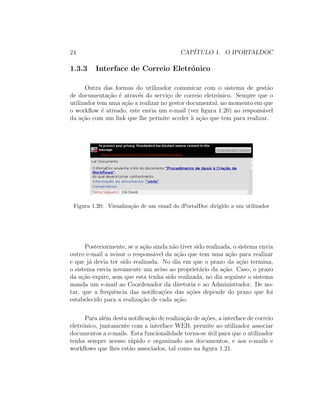
utilizador tem uma a¸c˜ao a realizar no gestor documental, no momento em que
o workflow ´e ativado, este envia um e-mail (ver figura 1.20) ao respons´avel
da a¸c˜ao com um link que lhe permite aceder `a a¸c˜ao que tem para realizar.
Figura 1.20: Visualiza¸c˜ao de um email do iPortalDoc dirigido a um utilizador
Posteriormente, se a a¸c˜ao ainda n˜ao tiver sido realizada, o sistema envia
outro e-mail a avisar o respons´avel da a¸c˜ao que tem uma a¸c˜ao para realizar
e que j´a devia ter sido realizada. No dia em que o prazo da a¸c˜ao termina,
o sistema envia novamente um aviso ao propriet´ario da a¸c˜ao. Caso, o prazo
da a¸c˜ao expire, sem que esta tenha sido realizada, no dia seguinte o sistema
manda um e-mail ao Coordenador da diretoria e ao Administrador. De no-
tar, que a frequˆencia das notifica¸c˜oes das a¸c˜oes depende do prazo que foi
estabelecido para a realiza¸c˜ao de cada a¸c˜ao.
Para al´em desta notifica¸c˜ao de realiza¸c˜ao de a¸c˜oes, a interface de correio
eletr´onico, juntamente com a interface WEB, permite ao utilizador associar
documentos a e-mails. Esta funcionalidade torna-se ´util para que o utilizador
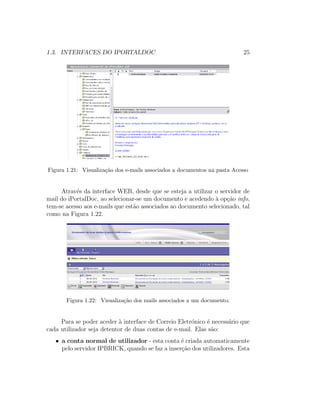
tenha sempre acesso r´apido e organizado aos documentos, e aos e-mails e
workflows que lhes est˜ao associados, tal como na figura 1.21.
1.3. INTERFACES DO IPORTALDOC 25
Figura 1.21: Visualiza¸c˜ao dos e-mails associados a documentos na pasta Acesso
Atrav´es da interface WEB, desde que se esteja a utilizar o servidor de
mail do iPortalDoc, ao selecionar-se um documento e acedendo `a op¸c˜ao info,
tem-se acesso aos e-mails que est˜ao associados ao documento selecionado, tal
como na Figura 1.22.
Figura 1.22: Visualiza¸c˜ao dos mails associados a um documento.
Para se poder aceder `a interface de Correio Eletr´onico ´e necess´ario que
cada utilizador seja detentor de duas contas de e-mail. Elas s˜ao:
• a conta normal de utilizador - esta conta ´e criada automaticamente
pelo servidor IPBRICK, quando se faz a inser¸c˜ao dos utilizadores. Esta
26 CAP´ITULO 1. O IPORTALDOC
conta ´e do tipo: username utilizador@domain.com. Com esta
conta o utilizador ´e notificado das a¸c˜oes que tem para realizar no iPor-
talDoc.
• a conta especial iPortalDoc - esta conta ´e criada automaticamente
quando o utilizador acede pela primeira vez ao iPortalDoc, da´ı a primeira
entrada ser mais demorada, e ´e do tipo: Dbdocusername@domain*.com.
Com esta conta o utilizador acede `a pasta Acesso onde pode ver a hi-
erarquia tal qual a da interface WEB e respetivos documentos.
*Este domain ´e o dom´ınio da empresa. Consequentemente, o dom´ınio
varia consoante a empresa. No caso da iPortalMais seria, por exemplo: uti-
lizador@iportalmais.pt.
Cap´ıtulo 2
Funcionalidades do iPortalDoc
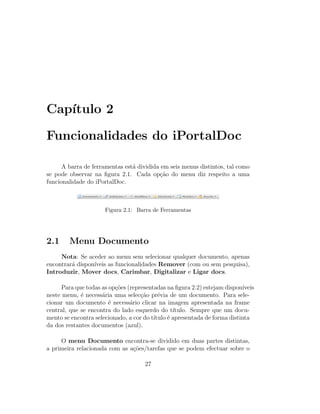
A barra de ferramentas est´a dividida em seis menus distintos, tal como
se pode observar na figura 2.1. Cada op¸c˜ao do menu diz respeito a uma
funcionalidade do iPortalDoc.
Figura 2.1: Barra de Ferramentas
2.1 Menu Documento
Nota: Se aceder ao menu sem selecionar qualquer documento, apenas
encontrar´a dispon´ıveis as funcionalidades Remover (com ou sem pesquisa),
Introduzir, Mover docs, Carimbar, Digitalizar e Ligar docs.
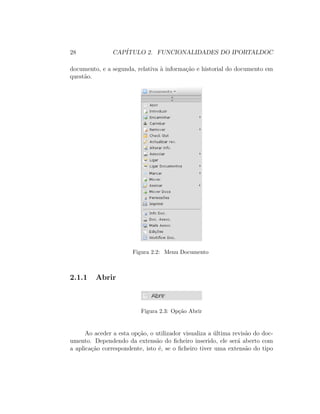
Para que todas as op¸c˜oes (representadas na figura 2.2) estejam dispon´ıveis
neste menu, ´e necess´aria uma selec¸c˜ao pr´evia de um documento. Para sele-
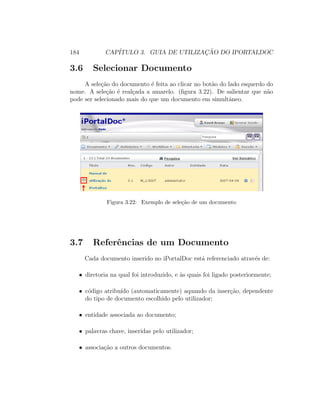
cionar um documento ´e necess´ario clicar na imagem apresentada na frame
central, que se encontra do lado esquerdo do t´ıtulo. Sempre que um docu-
mento se encontra selecionado, a cor do t´ıtulo ´e apresentada de forma distinta
da dos restantes documentos (azul).
O menu Documento encontra-se dividido em duas partes distintas,
a primeira relacionada com as a¸c˜oes/tarefas que se podem efectuar sobre o
27
28 CAP´ITULO 2. FUNCIONALIDADES DO IPORTALDOC
documento, e a segunda, relativa `a informa¸c˜ao e historial do documento em
quest˜ao.
Figura 2.2: Menu Documento
2.1.1 Abrir
Figura 2.3: Op¸c˜ao Abrir
Ao aceder a esta op¸c˜ao, o utilizador visualiza a ´ultima revis˜ao do doc-
umento. Dependendo da extens˜ao do ficheiro inserido, ele ser´a aberto com
a aplica¸c˜ao correspondente, isto ´e, se o ficheiro tiver uma extens˜ao do tipo
2.1. MENU DOCUMENTO 29
.xls ser´a apresentado ao utilizador atrav´es da aplica¸c˜ao Excel, no caso do
utilizador estar a trabalhar numa esta¸c˜ao com sistema operativo Windows.
2.1.2 Introduzir
Figura 2.4: Op¸c˜ao Introduzir
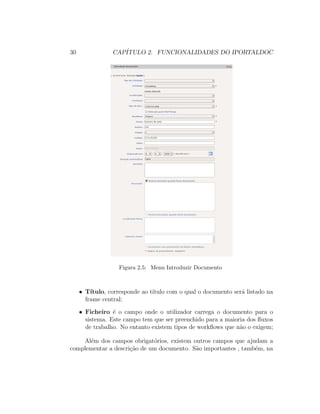
Sempre que o utilizador pretende introduzir um novo documento no
iPortalDoc, ter´a que aceder a esta op¸c˜ao do menu. Tenha sempre em aten¸c˜ao
a diretoria que est´a selecionada (estar´a ativa a cor azul) pois ser´a nessa pasta
que o documento ser´a introduzido. Na frame central ir´a aparecer um for-
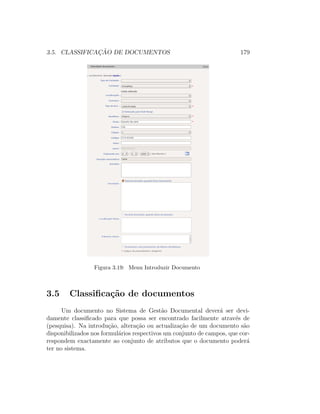
mul´ario igual ao da figura 3.19, em que os seguintes campos s˜ao obrigat´orios:
• Tipo de Doc., ao ser atribu´ıdo um tipo de documento ´e gerado au-
tomaticamente um c´odigo para o documento em quest˜ao. Por defeito,
est´a selecionado o tipo ”N˜ao Definido”. Se introduzir um documento do
tipo template PDF, automaticamente aparece uma box denominada de
’Mail Merge’ que permite guardar listas de entidades e contatos, para
que o mesmo seja gerado e classificado com essas entidades.
Para criar um novo tipo de documento, o utilizador deve selecionar
no Menu Defini¸c˜oes a funcionalidade Tipos Doc. (Para mais in-
forma¸c˜ao consulte a subsec¸c˜ao 2.2.11 - Tipos de Doc. deste docu-
mento);
• Workflow, nesta pop list o utilizador, tem que escolher o fluxo de
trabalho que o documento ter´a de percorrer. O utilizador dever´a ter
sempre um workflow associado `a diretoria, para tal dever´a aceder ao
menu Workflow e instanciar o fluxo de trabalho, posteriormente se-
lecionar a op¸c˜ao configurar e, por fim, abrir a op¸c˜ao Ass. Utiliz.
Work. do menu Diretoria. A instancia¸c˜ao e configura¸c˜ao do fluxo
de trabalho apenas pode ser realizada por um utilizador com perfil
Super User.
30 CAP´ITULO 2. FUNCIONALIDADES DO IPORTALDOC
Figura 2.5: Menu Introduzir Documento
• T´ıtulo, corresponde ao t´ıtulo com o qual o documento ser´a listado na
frame central;
• Ficheiro ´e o campo onde o utilizador carrega o documento para o
sistema. Este campo tem que ser preenchido para a maioria dos fluxos
de trabalho. No entanto existem tipos de workflows que n˜ao o exigem;
Al´em dos campos obrigat´orios, existem outros campos que ajudam a
complementar a descri¸c˜ao de um documento. S˜ao importantes , tamb´em, na
2.1. MENU DOCUMENTO 31
medida em que, a posteriores pesquisas poder˜ao incidir sobre eles:
• Tipo de Entidade, onde o utilizador seleciona o grupo da entidade ao
qual est´a associado o documento. Ap´os a escolha do tipo de entidade,
surgir´a o campo Entidade onde se especifica qual a entidade dentro do
tipo selecionado anteriormente. Conv´em real¸car que as entidades s˜ao
inseridas na IPBrick, sendo que no iPortalDoc ocorre apenas a selec¸c˜ao
das entidades colocadas anteriormente no sistema.
• Selec¸c˜ao para Mail Merge - quando se pretende enviar um doc-
umento, gerado por template, com o mesmo conte´udo, para v´arias
entidades. Tem de se selecionar os tipos de entidade e entidades, e
opcionalmente os contatos e localiza¸c˜ao (ou localiza¸c˜oes, no caso de ter
mais do que uma morada).
• Assunto. Nesta op¸c˜ao ´e poss´ıvel introduzir o assunto a que se refere
o documento que vai ser inserido. Para introduzir um novo assunto
`a lista de assuntos deve ir ao menu Defini¸c˜oes e selecionar o campo
Assunto.
• Ordem. Atrav´es desta funcionalidade, o utilizador pode especificar
a ordem em que pretende que apare¸ca o documento dentro da dire-
toria em que ele ser´a introduzido. Um n´umero baixo (por exemplo,
1) colocar´a o documento no topo da lista de documentos apresenta-
dos nessa diretoria. O m´etodo de ordena¸c˜ao dos documentos pode ser
ainda configurado atrav´es da funcionalidade Ordenar Docs, no menu
Defini¸c˜oes (cronol´ogico,...).
• Edi¸c˜ao. Neste campo o utilizador pode definir com que n´umero de
edi¸c˜ao ficar´a o documento. O n´umero que aparece por defeito ´e o 0.1.
• Valor. Atrav´es desta op¸c˜ao o utilizador pode definir um valor para o
documento introduzido, como por exemplo, o valor monet´ario de uma
proposta.
• Elaborado em: ´e o campo onde se pode colocar a data em que o doc-
umento foi criado. Por exemplo,poder´a variar da Data de Introdu¸c˜ao
no Sistema que ficar´a no campo ’Inserido Em’.
32 CAP´ITULO 2. FUNCIONALIDADES DO IPORTALDOC
• Gera¸c˜ao Autom´atica - indica que o documento vai ser criado a par-
tir de um template e est´a relacionado com o tipo de documento se-
lecionado. Ou seja, se o tipo de documento fosse ’Manual’, e fosse
necess´ario procurar o documento no disco, apareceria o campo Ficheiro,
em vez de Gera¸c˜ao Autom´atica:
• Sum´ario e Descri¸c˜ao s˜ao campos onde o utilizador pode expˆor o
conte´udo do documento, sendo que, por norma, o sum´ario ´e mais
sucinto do que a descri¸c˜ao. Ambos os campos podem ou n˜ao aparecer
quando o documento ´e listado, dependendo da preferˆencia do utilizador
que introduz o documento.
• Localiza¸c˜ao f´ısica ´e a caixa de texto onde o utilizador pode referir a
localiza¸c˜ao no arquivo de um documento em papel.
• Palavras-chave ´e o campo destinado `a coloca¸c˜ao de palavras que mel-
hor descrevem o documento e que poder˜ao ser ´uteis para encontrar o
documento em pesquisas por palavra-chave. Dever˜ao ser termos sim-
ples e soltos, separados por cada linha (ao contr´ario do Sum´ario e
Descri¸c˜ao que s˜ao campos de texto livre).
• Documento sem permiss˜oes de leitura simultˆanea - se sele-
cionada esta op¸c˜ao implica que dois utilizadores diferentes n˜ao poder˜ao
ler o documento em simultˆaneo.
Durante a introdu¸c˜ao de documentos com base em templates pdf o sis-
tema grava automaticamente de 5 em 5 minutos todos os dados inseridos, bem
como a classifica¸c˜ao do mesmo. Se por algum motivo a edi¸c˜ao do documento
for interrompida, quando o utilizador voltar a editar o mesmo documento,
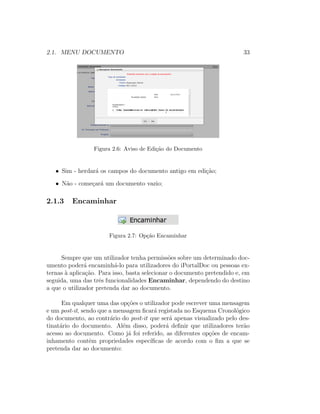
´e-lhe apresentada uma mensagem a perguntar se deseja continuar a edi¸c˜ao:
2.1. MENU DOCUMENTO 33
Figura 2.6: Aviso de Edi¸c˜ao do Documento
• Sim - herdar´a os campos do documento antigo em edi¸c˜ao;
• N˜ao - come¸car´a um documento vazio;
2.1.3 Encaminhar
Figura 2.7: Op¸c˜ao Encaminhar
Sempre que um utilizador tenha permiss˜oes sobre um determinado doc-
umento poder´a encaminh´a-lo para utilizadores do iPortalDoc ou pessoas ex-
ternas `a aplica¸c˜ao. Para isso, basta selecionar o documento pretendido e, em
seguida, uma das trˆes funcionalidades Encaminhar, dependendo do destino
a que o utilizador pretenda dar ao documento.
Em qualquer uma das op¸c˜oes o utilizador pode escrever uma mensagem
e um post-it, sendo que a mensagem ficar´a registada no Esquema Cronol´ogico
do documento, ao contr´ario do post-it que ser´a apenas visualizado pelo des-
tinat´ario do documento. Al´em disso, poder´a definir que utilizadores ter˜ao
acesso ao documento. Como j´a foi referido, as diferentes op¸c˜oes de encam-
inhamento contˆem propriedades espec´ıficas de acordo com o fim a que se
pretenda dar ao documento:
34 CAP´ITULO 2. FUNCIONALIDADES DO IPORTALDOC
Encaminhar Doc.
Ao escolher esta op¸c˜ao, o utilizador seleciona o(s) utilizador(es) a quem
pretende encaminhar o documento (figura 2.8). Os utilizadores selecionados
ser˜ao notificados atrav´es de um email, contendo um link para o documento.
Figura 2.8: Encaminhar Documento
Nota: O utilizador tem ainda a possibilidade de efectuar um encam-
inhamento com v´arios documentos em simultˆaneo. Esta funcionalidade ´e
v´alida para encaminhamentos para o exterior, encaminhamentos e encam-
inhamentos com a¸c˜ao pendente. Para o efeito, deve aceder-se `a janela do
encaminhamento pretendido e recorrer ao ´ıcone [Adicionar] (figura 2.9) para
ir criando a lista dos documentos a enviar.
Figura 2.9: ´Icone Adicionar
Encaminhar Exterior
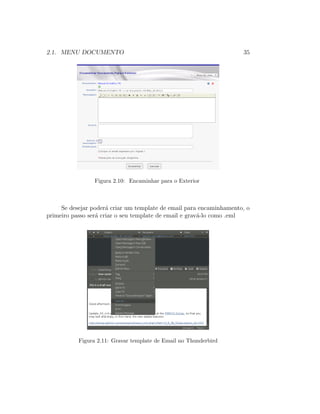
O utilizador poder´a encaminhar o documento para o exterior, ou seja,
para n˜ao-utilizadores do iPortalDoc, bastando para isso selecionar a op¸c˜ao
Encaminhar Ext. e colocar o(s) email(s) desejado(s) na caixa Encaminhar
para (figura 2.10).
2.1. MENU DOCUMENTO 35
Figura 2.10: Encaminhar para o Exterior
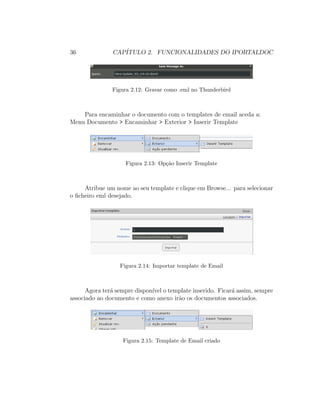
Se desejar poder´a criar um template de email para encaminhamento, o
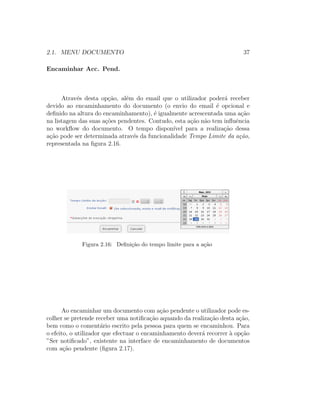
primeiro passo ser´a criar o seu template de email e grav´a-lo como .eml
Figura 2.11: Gravar template de Email no Thunderbird
36 CAP´ITULO 2. FUNCIONALIDADES DO IPORTALDOC
Figura 2.12: Gravar como .eml no Thunderbird
Para encaminhar o documento com o templates de email aceda a:
Menu Documento > Encaminhar > Exterior > Inserir Template
Figura 2.13: Op¸c˜ao Inserir Template
Atribue um nome ao seu template e clique em Browse... para selecionar
o ficheiro eml desejado.
Figura 2.14: Importar template de Email
Agora ter´a sempre dispon´ıvel o template inserido. Ficar´a assim, sempre
associado ao documento e como anexo ir˜ao os documentos associados.
Figura 2.15: Template de Email criado
2.1. MENU DOCUMENTO 37
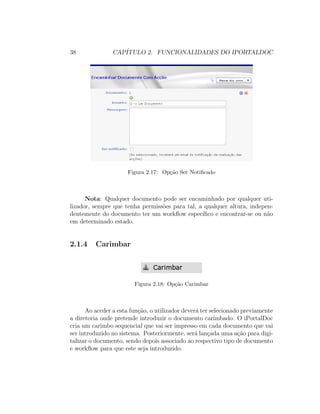
Encaminhar Acc. Pend.
Atrav´es desta op¸c˜ao, al´em do email que o utilizador poder´a receber
devido ao encaminhamento do documento (o envio do email ´e opcional e
definido na altura do encaminhamento), ´e igualmente acrescentada uma a¸c˜ao
na listagem das suas a¸c˜oes pendentes. Contudo, esta a¸c˜ao n˜ao tem influˆencia
no workflow do documento. O tempo dispon´ıvel para a realiza¸c˜ao dessa
a¸c˜ao pode ser determinada atrav´es da funcionalidade Tempo Limite da a¸c˜ao,
representada na figura 2.16.
Figura 2.16: Defini¸c˜ao do tempo limite para a a¸c˜ao
Ao encaminhar um documento com a¸c˜ao pendente o utilizador pode es-
colher se pretende receber uma notifica¸c˜ao aquando da realiza¸c˜ao desta a¸c˜ao,
bem como o coment´ario escrito pela pessoa para quem se encaminhou. Para
o efeito, o utilizador que efectuar o encaminhamento dever´a recorrer `a op¸c˜ao
”Ser notificado”, existente na interface de encaminhamento de documentos
com a¸c˜ao pendente (figura 2.17).
38 CAP´ITULO 2. FUNCIONALIDADES DO IPORTALDOC
Figura 2.17: Op¸c˜ao Ser Notificado
Nota: Qualquer documento pode ser encaminhado por qualquer uti-
lizador, sempre que tenha permiss˜oes para tal, a qualquer altura, indepen-
dentemente do documento ter um workflow espec´ıfico e encontrar-se ou n˜ao
em determinado estado.
2.1.4 Carimbar
Figura 2.18: Op¸c˜ao Carimbar
Ao aceder a esta fun¸c˜ao, o utilizador dever´a ter selecionado previamente
a diretoria onde pretende introduzir o documento carimbado. O iPortalDoc
cria um carimbo sequencial que vai ser impresso em cada documento que vai
ser introduzido no sistema. Posteriormente, ser´a lan¸cada uma a¸c˜ao para digi-
talizar o documento, sendo depois associado ao respectivo tipo de documento
e workflow para que este seja introduzido.
2.1. MENU DOCUMENTO 39
2.1.5 Remover
Figura 2.19: Op¸c˜ao Remover
Sempre que desejar eliminar documentos do sistema dever´a usar a fun-
cionalidade Remover, sendo que, para um documento ser apagado do iPor-
talDoc, tem de estar obrigatoriamente no Estado Final do seu Workflow.
Para al´em disso, o utilizador tem de ter permiss˜oes que lhe permitam efec-
tuar essa opera¸c˜ao. Esta funcionalidade est´a dividida em duas possibilidades:
Remover s/ pesquisa
Figura 2.20: Op¸c˜ao Remover sem pesquisa
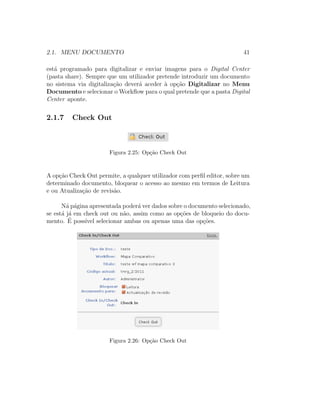
Atrav´es desta op¸c˜ao pode remover todos os documentos que se encon-
trem na diretoria em que o utilizador se situe e consequentes subdiretorias.
Os documentos aparecer˜ao todos em listagem, bastando selecionar os doc-
umentos a eliminar ou, caso pretenda, remover todos os documentos dessa
diretoria atrav´es da op¸c˜ao do canto superior direito selecionar todos.
Figura 2.21: Remover sem pesquisa
40 CAP´ITULO 2. FUNCIONALIDADES DO IPORTALDOC
Remover c/ pesquisa
Figura 2.22: Op¸c˜ao Remover com pesquisa
Ao selecionar esta op¸c˜ao, o utilizar poder´a pesquisar o documento que
pretende remover, sendo poss´ıvel especificar a diretoria onde o documento
se encontra, bem como o tipo de documento, o workflow ou o autor do
documento (ver figura 2.23). Seguidamente, aparecer´a um quadro semelhante
ao da figura 2.21 com os documentos que correspondem `as especificidades que
o utilizador determinou na sua pesquisa.
Figura 2.23: Remover com pesquisa
2.1.6 Digitalizar
Figura 2.24: Op¸c˜ao Digitalizar
Nem sempre vis´ıvel, esta op¸c˜ao est´a integrada com a interface de gest˜ao
de ficheiros, na medida em que, a introdu¸c˜ao de documentos (tais como
faxes ou cartas) com a funcionalidade Digitalizar ´e feita atrav´es da pasta
inser¸c˜ao que associa os documentos aos respectivos workflows. O scanner
2.1. MENU DOCUMENTO 41
est´a programado para digitalizar e enviar imagens para o Digital Center
(pasta share). Sempre que um utilizador pretende introduzir um documento
no sistema via digitaliza¸c˜ao dever´a aceder `a op¸c˜ao Digitalizar no Menu
Documento e selecionar o Workflow para o qual pretende que a pasta Digital
Center aponte.
2.1.7 Check Out
Figura 2.25: Op¸c˜ao Check Out
A op¸c˜ao Check Out permite, a qualquer utilizador com perfil editor, sobre um
determinado documento, bloquear o acesso ao mesmo em termos de Leitura
e ou Atualiza¸c˜ao de revis˜ao.
N´a p´agina apresentada poder´a ver dados sobre o documento selecionado,
se est´a j´a em check out ou n˜ao, assim como as op¸c˜oes de bloqueio do docu-
mento. ´E poss´ıvel selecionar ambas ou apenas uma das op¸c˜oes.
Figura 2.26: Op¸c˜ao Check Out
42 CAP´ITULO 2. FUNCIONALIDADES DO IPORTALDOC
Ao clicar no bot˜ao Check Out ser´a pedido que confirme as configura¸c˜oes.
Figura 2.27: Confirma¸c˜ao de Check Out
NOTA: Ao criar um tipo de documento (Menu Defini¸c˜oes Tipos de
Doc.) pode-se escollher se se deseja permitir a utiliza¸c˜ao da funcionalidade
Check in/Check out.
Figura 2.28: Op¸c˜ao Check Out em Tipos de Doc.
2.1.8 Atualizar rev.
Figura 2.29: Op¸c˜ao Atualizar Revis˜ao
Ao selecionar esta op¸c˜ao, o utilizador pode atualizar o ficheiro associ-
ado ao documento, introduzindo um novo. De real¸car que, com a coloca¸c˜ao
de um novo ficheiro associado ao documento, o ficheiro anteriormente colo-
cado n˜ao desaparece, ficando associado ao hist´orico do documento e vis´ıvel
quando se acede a Edi¸c˜oes, no menu Documento.
2.1. MENU DOCUMENTO 43
Al´em disso, ´e igualmente poss´ıvel alterar no documento o seu c´odigo
(caso seja permitido), o valor, a data de elabora¸c˜ao, a descri¸c˜ao e a sua lo-
caliza¸c˜ao f´ısica. Quando se efectua uma atualiza¸c˜ao do documento, o seu
n´umero de edi¸c˜ao altera, n´umero esse que tamb´em pode ser configurado pelo
utilizador aquando a atualiza¸c˜ao.
Conv´em destacar que a atualiza¸c˜ao de um documento s´o ´e poss´ıvel em
trˆes situa¸c˜oes:
• Caso o documento se encontre no Estado Final do seu workflow;
• Caso o workflow do documento tenha iniciado mas ainda n˜ao tenha
sido executada nenhuma a¸c˜ao;
• Caso exista uma a¸c˜ao espec´ıfica no workflow que possibilite a atual-
iza¸c˜ao do documento.
2.1.9 Alterar Info.
Figura 2.30: Op¸c˜ao Alterar Info.
Ao aceder a esta funcionalidade, o utilizador pode modificar a in-
forma¸c˜ao relativa ao documento, tal como o t´ıtulo, a entidade associada,
o valor, o sum´ario, a descri¸c˜ao, a localiza¸c˜ao f´ısica e/ou as palavras-chave.
Sempre que seja feita alguma altera¸c˜ao num documento, esta ficar´a registada
no respectivo esquema cronol´ogico.
Al´em disso, o tipo de documento e o c´odigo podem tamb´em ser mod-
ificados, caso existam permiss˜oes a esse n´ıvel. A ´unica informa¸c˜ao que n˜ao
pode ser alterada diz respeito ao autor do documento, `a sua edi¸c˜ao e ao
ficheiro associado (para atualizar a edi¸c˜ao do documento e/ou introduzir um
novo ficheiro escolha a op¸c˜ao Atualizar Rev.)
A altera¸c˜ao de informa¸c˜ao de um documento s´o ´e poss´ıvel nas mesmas
situa¸c˜oes indicadas na funcionalidade Atualizar rev.
44 CAP´ITULO 2. FUNCIONALIDADES DO IPORTALDOC
2.1.10 Associar
Figura 2.31: Op¸c˜ao Associar
O utilizador deve recorrer a esta funcionalidade caso pretenda relacionar
dois ou mais documentos. Essa associa¸c˜ao tanto pode tanto pode ser bidi-
reccional como unidireccional, bastando para isso que o utilizador selecione
o tipo de rela¸c˜ao que se encontra do lado direito da listagem de documentos
(ver figura 2.32). Note-se que o utilizador apenas consegue visualizar as dire-
torias e documentos nos quais tem permiss˜ao. Existem duas funcionalidades
que permitem associar documentos:
Figura 2.32: Associar documentos
2.1. MENU DOCUMENTO 45
Associar s/ pesquisa
Na op¸c˜ao de Associar s/ pesquisa aparece a diretoria e as subdireto-
rias que permitem a associa¸c˜ao dos documentos. Para associar o documento
que selecionou previamente a outros basta clicar nas checkbox’s apresentadas
nesta listagem e clicar no bot˜ao Associar Documentos.
Esta associa¸c˜ao de documentos ficar´a vis´ıvel no ´ıcone +info, em Docs.
Associados.
Associar c/ pesquisa
A op¸c˜ao Associar c/ pesquisa permite efectuar uma selec¸c˜ao pr´evia,
de modo a que apare¸cam apenas os documentos que correspondam `as carater´ısticas
indicadas pelo utilizador. Este tipo de pesquisa evita a procura de documen-
tos percorrendo toda a hierarquia.
2.1.11 Ligar
Figura 2.33: Op¸c˜ao Ligar
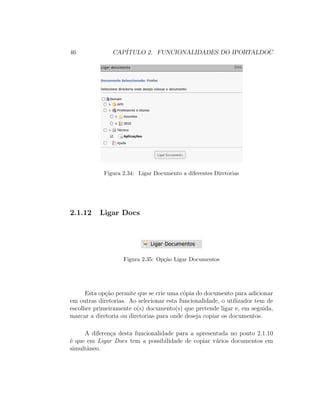
Um documento existente numa determinada diretoria pode ser lig-
ado/copiado a outra. Quando o utilizador acede a esta op¸c˜ao, ´e apresentada
na frame central, uma listagem de todas as diretorias a que o utilizador tem
permiss˜ao. Para adicionar o documento a outra diretoria, basta clicar na
checkbox da diretoria pretendida (ver figura 2.50). Para efectuar esta a¸c˜ao ´e
importante que o utlizador tenha permiss˜oes de escrita na pasta de destino.
Caso pretenda alterar a localiza¸c˜ao da pasta do documento, deve optar pela
funcionalidade Mover.
46 CAP´ITULO 2. FUNCIONALIDADES DO IPORTALDOC
Figura 2.34: Ligar Documento a diferentes Diretorias
2.1.12 Ligar Docs
Figura 2.35: Op¸c˜ao Ligar Documentos
Esta op¸c˜ao permite que se crie uma c´opia do documento para adicionar
em outras diretorias. Ao selecionar esta funcionalidade, o utilizador tem de
escolher primeiramente o(s) documento(s) que pretende ligar e, em seguida,
marcar a diretoria ou diretorias para onde deseja copiar os documentos.
A diferen¸ca desta funcionalidade para a apresentada no ponto 2.1.10
´e que em Ligar Docs tem a possibilidade de copiar v´arios documentos em
simultˆaneo.
2.1. MENU DOCUMENTO 47
2.1.13 Marcar
Figura 2.36: Op¸c˜ao Marcar
Ap´os a sele¸c˜ao de um documento, ´e possivel utilizar esta op¸c˜ao para o marcar
como importante, para que possa seguir o estado do documento selecionado.
Figura 2.37: Marcar documento como importante.
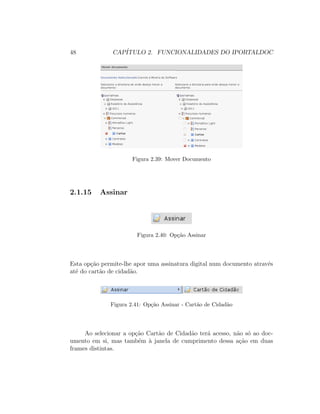
2.1.14 Mover
Figura 2.38: Op¸c˜ao Mover
Ao aceder a esta funcionalidade o utilizador deve selecionar previamente
o documento que pretende mover, bem como dever´a apresentar permiss˜oes de
escrita na pasta de destino. Na frame central o utilizador poder´a visualizar a
hierarquia das pastas, e a´ı dever´a selecionar a(s) diretoria(s) para onde quer
mover o documento. Se pretender efectuar uma c´opia do documento noutra
pasta, deve optar pela funcionalidade Ligar.
48 CAP´ITULO 2. FUNCIONALIDADES DO IPORTALDOC
Figura 2.39: Mover Documento
2.1.15 Assinar
Figura 2.40: Op¸c˜ao Assinar
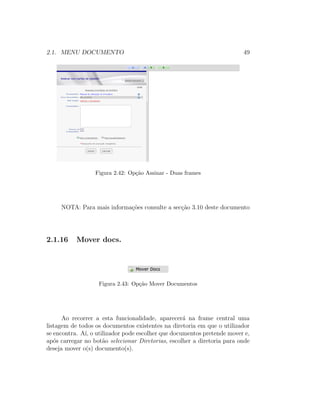
Esta op¸c˜ao permite-lhe apor uma assinatura digital num documento atrav´es
at´e do cart˜ao de cidad˜ao.
Figura 2.41: Op¸c˜ao Assinar - Cart˜ao de Cidad˜ao
Ao selecionar a op¸c˜ao Cart˜ao de Cidad˜ao ter´a acesso, n˜ao s´o ao doc-
umento em si, mas tamb´em `a janela de cumprimento dessa a¸c˜ao em duas
frames distintas.
2.1. MENU DOCUMENTO 49
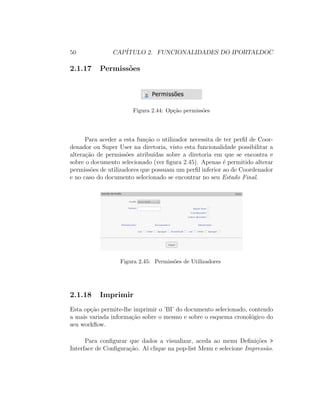
Figura 2.42: Op¸c˜ao Assinar - Duas frames
NOTA: Para mais informa¸c˜oes consulte a sec¸c˜ao 3.10 deste documento
2.1.16 Mover docs.
Figura 2.43: Op¸c˜ao Mover Documentos
Ao recorrer a esta funcionalidade, aparecer´a na frame central uma
listagem de todos os documentos existentes na diretoria em que o utilizador
se encontra. A´ı, o utilizador pode escolher que documentos pretende mover e,
ap´os carregar no bot˜ao selecionar Diretorias, escolher a diretoria para onde
deseja mover o(s) documento(s).
50 CAP´ITULO 2. FUNCIONALIDADES DO IPORTALDOC
2.1.17 Permiss˜oes
Figura 2.44: Op¸c˜ao permiss˜oes
Para aceder a esta fun¸c˜ao o utilizador necessita de ter perfil de Coor-
denador ou Super User na diretoria, visto esta funcionalidade possibilitar a
altera¸c˜ao de permiss˜oes atribu´ıdas sobre a diretoria em que se encontra e
sobre o documento selecionado (ver figura 2.45). Apenas ´e permitido alterar
permiss˜oes de utilizadores que possuam um perfil inferior ao de Coordenador
e no caso do documento selecionado se encontrar no seu Estado Final.
Figura 2.45: Permiss˜oes de Utilizadores
2.1.18 Imprimir
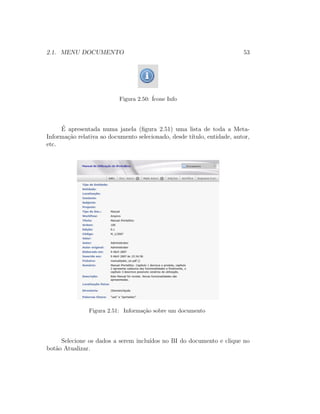
Esta op¸c˜ao permite-lhe imprimir o ’BI’ do documento selecionado, contendo
a mais variada informa¸c˜ao sobre o mesmo e sobre o esquema cronol´ogico do
seu workflow.
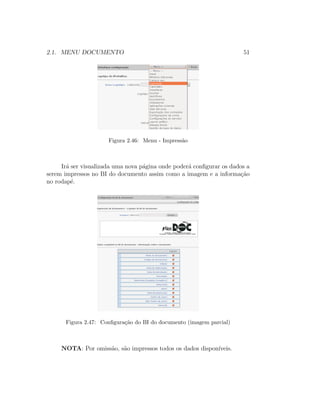
Para configurar que dados a visualizar, aceda ao menu Defini¸c˜oes >
Interface de Configura¸c˜ao. A´ı clique na pop-list Menu e selecione Impress˜ao.
2.1. MENU DOCUMENTO 51
Figura 2.46: Menu - Impress˜ao
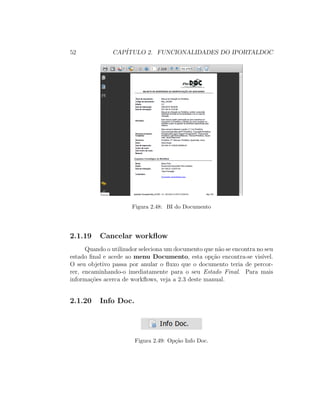
Ir´a ser visualizada uma nova p´agina onde poder´a configurar os dados a
serem impressos no BI do documento assim como a imagem e a informa¸c˜ao
no rodap´e.
Figura 2.47: Configura¸c˜ao do BI do documento (imagem parcial)
NOTA: Por omiss˜ao, s˜ao impressos todos os dados dispon´ıveis.
52 CAP´ITULO 2. FUNCIONALIDADES DO IPORTALDOC
Figura 2.48: BI do Documento
2.1.19 Cancelar workflow
Quando o utilizador seleciona um documento que n˜ao se encontra no seu
estado final e acede ao menu Documento, esta op¸c˜ao encontra-se vis´ıvel.
O seu objetivo passa por anular o fluxo que o documento teria de percor-
rer, encaminhando-o imediatamente para o seu Estado Final. Para mais
informa¸c˜oes acerca de workflows, veja a 2.3 deste manual.
2.1.20 Info Doc.
Figura 2.49: Op¸c˜ao Info Doc.
2.1. MENU DOCUMENTO 53
Figura 2.50: ´Icone Info
´E apresentada numa janela (figura 2.51) uma lista de toda a Meta-
Informa¸c˜ao relativa ao documento selecionado, desde t´ıtulo, entidade, autor,
etc.
Figura 2.51: Informa¸c˜ao sobre um documento
Selecione os dados a serem inclu´ıdos no BI do documento e clique no
bot˜ao Atualizar.
54 CAP´ITULO 2. FUNCIONALIDADES DO IPORTALDOC
2.1.21 Doc. Assoc.
Figura 2.52: Op¸c˜ao Documentos Associados
Ao ser acedida esta op¸c˜ao ´e apresentada uma janela, na qual s˜ao listados
todos os documentos que est˜ao associados ao documento que foi selecionado.
Para associar documentos, escolha uma das seguintes funcionalidades: As-
sociar s/ pesquisa ou Associar c/ pesquisa.
2.1.22 Mails Assoc.
Figura 2.53: Op¸c˜ao Mails Associados
Ao aceder a esta funcionalidade, o utilizador tem acesso aos e-mails que
est˜ao associados ao documento selecionado. Para associar e-mails a um doc-
umento, o utilizador deve incluir no t´ıtulo ou corpo do e-mail que pretende
enviar a referˆencia relativa ao documento, atrav´es do c´odigo do mesmo. Por
exemplo: ref<ND 586/2004>
NOTA: O c´odigo tem de estar, exatamente, reflectido tal e qual no
iPortalDoc.
2.1.23 Edi¸c˜oes
Figura 2.54: Op¸c˜ao Edi¸c˜oes
2.2. MENU DEFINIC¸ ˜OES 55
Nesta funcionalidade o utilizador pode ter acesso `as diferentes revis˜oes
que um documento possui, incluindo dados e ficheiros relativos a cada uma
das edi¸c˜oes. Existem dois tipos de edi¸c˜oes, uma relativa `a introdu¸c˜ao do
Workflow e outra que faz parte do workflow. Quando se atualiza uma revis˜ao
durante o workflow, esta a¸c˜ao n˜ao inicia um novo workflow. Por outro lado,
se o documento estiver no Estado final, o workflow volta ao in´ıcio.
2.1.24 Workflow Doc.
Figura 2.55: Op¸c˜ao Workflow Doc.
Ao aceder a esta op¸c˜ao, o utilizador pode visualizar que etapas do
workflow o documento selecionado j´a percorreu. Esta informa¸c˜ao est´a repre-
sentada graficamente.
2.1.25 A¸c˜oes Doc.
Figura 2.56: Op¸c˜ao a¸c˜oes Doc.
Nesta op¸c˜ao do menu, o utilizador pode visualizar as a¸c˜oes que necessita
de efectuar no documento selecionado, caso existam.
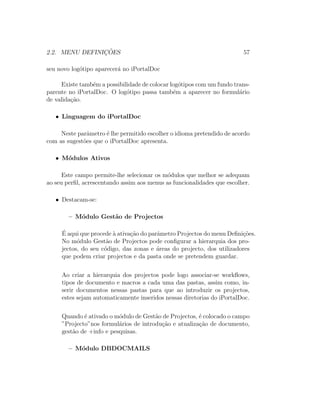
2.2 Menu Defini¸c˜oes
`A excep¸c˜ao da op¸c˜ao Entidades deste menu, `a qual a maioria dos uti-
lizadores pode aceder, este menu s´o est´a acess´ıvel a utilizadores com perfil de
Super User, com as seguintes funcionalidades representadas na figura 2.57, e
que ser˜ao descritas em seguida.
56 CAP´ITULO 2. FUNCIONALIDADES DO IPORTALDOC
Figura 2.57: Menu Defini¸c˜oes
2.2.1 Interface Configura¸c˜ao
Figura 2.58: Op¸c˜ao a¸c˜oes Doc.
Ao aceder a esta op¸c˜ao do menu ´e permitido ao utilizador com perfil
Super User configurar a interface, onde poder´a fazer altera¸c˜oes, entre outros,
a n´ıvel do log´otipo, m´odulos, dados dos documentos, impress˜ao ou calend´ario.
Seguidamente ser˜ao explicados mais detalhadamente cada ponto deste menu.
• Log´otipo do iPortalDoc
O iPortalDoc permite-lhe alterar a sua imagem de apresenta¸c˜ao - log´otipo.
Assim, ao clicar no bot˜ao ’procurar’, seleciona a imagem que pretende e o
2.2. MENU DEFINIC¸ ˜OES 57
seu novo log´otipo aparecer´a no iPortalDoc
Existe tamb´em a possibilidade de colocar log´otipos com um fundo trans-
parente no iPortalDoc. O log´otipo passa tamb´em a aparecer no formul´ario
de valida¸c˜ao.
• Linguagem do iPortalDoc
Neste parˆametro ´e lhe permitido escolher o idioma pretendido de acordo
com as sugest˜oes que o iPortalDoc apresenta.
• M´odulos Ativos
Este campo permite-lhe selecionar os m´odulos que melhor se adequam
ao seu perfil, acrescentando assim aos menus as funcionalidades que escolher.
• Destacam-se:
– M´odulo Gest˜ao de Projectos
´E aqui que procede `a ativa¸c˜ao do parˆametro Projectos do menu Defini¸c˜oes.
No m´odulo Gest˜ao de Projectos pode configurar a hierarquia dos pro-
jectos, do seu c´odigo, das zonas e ´areas do projecto, dos utilizadores
que podem criar projectos e da pasta onde se pretendem guardar.
Ao criar a hierarquia dos projectos pode logo associar-se workflows,
tipos de documento e macros a cada uma das pastas, assim como, in-
serir documentos nessas pastas para que ao introduzir os projectos,
estes sejam automaticamente inseridos nessas diretorias do iPortalDoc.
Quando ´e ativado o m´odulo de Gest˜ao de Projectos, ´e colocado o campo
”Projecto”nos formul´arios de introdu¸c˜ao e atualiza¸c˜ao de documento,
gest˜ao de +info e pesquisas.
– M´odulo DBDOCMAILS
58 CAP´ITULO 2. FUNCIONALIDADES DO IPORTALDOC
Este m´odulo permite guardar de uma forma autom´atica todos os emails
que passam pelo iPortalDoc (enviados e recebidos). Os emails ficam
guardados no iPortalDoc como documentos.
As configura¸c˜oes associadas a este m´odulo podem ser acedidas em:
Defini¸c~oes Interface configura¸c~ao M´odulos activos M´odulo
DBDOCMAILS
NOTA: Para mais informa¸c˜ao consulte o Anexo B - Administra¸c˜ao
e coordena¸c˜ao - subsec¸c˜ao 5.12 - M´odulo DBDocMails
O workflow e o tipo de documento associado aos emails bem como a
diretoria onde estes v˜ao ser guardados (organizados por ano/mˆes/dia,
por exemplo) s˜ao configurados nesta interface. ´E ainda poss´ıvel de-
terminar os endere¸cos permitidos (whitelist) ou ent˜ao n˜ao introduzir
emails de alguns destinat´arios ou remetentes (blacklist).
No m´odulo DBDOCMAILS, ´e agora poss´ıvel definir v´arias configura¸c˜oes,
quer para emails enviados, quer para emails recebidos. Desta forma,
torna-se poss´ıvel efectuar a seguinte configura¸c˜ao (exemplo para emails
recebidos):
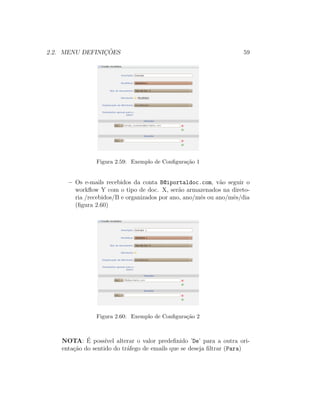
– Os e-mails recebidos da conta emails_recebidos@iportaldoc.com,
v˜ao seguir o workflow X com o tipo de doc. Z, ser˜ao armazena-
dos na diretoria /recebidos/ e organizados por ano, ano/mˆes ou
ano/mˆes/dia (2.59);
2.2. MENU DEFINIC¸ ˜OES 59
Figura 2.59: Exemplo de Configura¸c˜ao 1
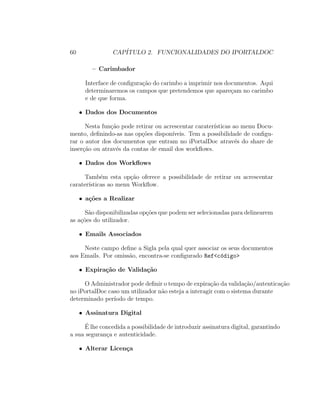
– Os e-mails recebidos da conta B@iportaldoc.com, v˜ao seguir o
workflow Y com o tipo de doc. X, ser˜ao armazenados na direto-
ria /recebidos/B e organizados por ano, ano/mˆes ou ano/mˆes/dia
(figura 2.60)
Figura 2.60: Exemplo de Configura¸c˜ao 2
NOTA: ´E poss´ıvel alterar o valor predefinido ’De’ para a outra ori-
enta¸c˜ao do sentido do tr´afego de emails que se deseja filtrar (Para)
60 CAP´ITULO 2. FUNCIONALIDADES DO IPORTALDOC
– Carimbador
Interface de configura¸c˜ao do carimbo a imprimir nos documentos. Aqui
determinaremos os campos que pretendemos que apare¸cam no carimbo
e de que forma.
• Dados dos Documentos
Nesta fun¸c˜ao pode retirar ou acrescentar carater´ısticas ao menu Docu-
mento, definindo-as nas op¸c˜oes dispon´ıveis. Tem a possibilidade de configu-
rar o autor dos documentos que entram no iPortalDoc atrav´es do share de
inser¸c˜ao ou atrav´es da contas de email dos workflows.
• Dados dos Workflows
Tamb´em esta op¸c˜ao oferece a possibilidade de retirar ou acrescentar
carater´ısticas ao menu Workflow.
• a¸c˜oes a Realizar
S˜ao disponibilizadas op¸c˜oes que podem ser selecionadas para delinearem
as a¸c˜oes do utilizador.
• Emails Associados
Neste campo define a Sigla pela qual quer associar os seus documentos
aos Emails. Por omiss˜ao, encontra-se configurado Ref<c´odigo>
• Expira¸c˜ao de Valida¸c˜ao
O Administrador pode definir o tempo de expira¸c˜ao da valida¸c˜ao/autentica¸c˜ao
no iPortalDoc caso um utilizador n˜ao esteja a interagir com o sistema durante
determinado per´ıodo de tempo.
• Assinatura Digital
´E lhe concedida a possibilidade de introduzir assinatura digital, garantindo
a sua seguran¸ca e autenticidade.
• Alterar Licen¸ca
2.2. MENU DEFINIC¸ ˜OES 61
Permite-lhe alterar as licen¸cas que se prendem com a utiliza¸c˜ao do
programa, como a validade, os utilizadores, etc.
Possibilidade de criar N iPortalDoc’s (instˆancias) dentro de um mesmo
servidor. Para o efeito foi desenvolvida uma interface que pode ser acedida
em:
Defini¸c˜oes Interface configura¸c˜ao Configura¸c˜oes do servidor Instˆancias
Desta forma torna-se muito simples a cria¸c˜ao de uma nova instˆancia de
iPortalDoc, sendo suficiente que se indique o dom´ınio, seguido da aplica¸c˜ao
de configura¸c˜oes na IPBRICK.
Pop-List Menu
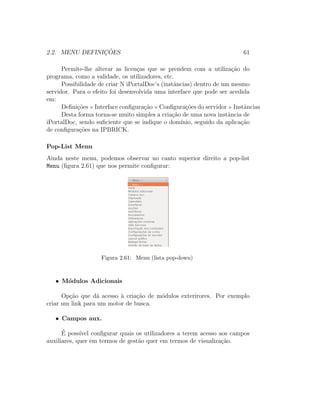
Ainda neste menu, podemos observar no canto superior direito a pop-list
Menu (figura 2.61) que nos permite configurar:
Figura 2.61: Menu (lista pop-down)
• M´odulos Adicionais
Op¸c˜ao que d´a acesso `a cria¸c˜ao de m´odulos exterirores. Por exemplo
criar um link para um motor de busca.
• Campos aux.
´E poss´ıvel configurar quais os utilizadores a terem acesso aos campos
auxiliares, quer em termos de gest˜ao quer em termos de visualiza¸c˜ao.
62 CAP´ITULO 2. FUNCIONALIDADES DO IPORTALDOC
Aceda a Defini¸c˜oes > Interface de Configura¸c˜ao
Figura 2.62: Menu Defini¸c˜oes - Interface de Configura¸c˜ao
Na nova p´agina, clique na pop-list Menu e selecione Campos aux
Figura 2.63: Menu (lista pop-down) Campos Aux.
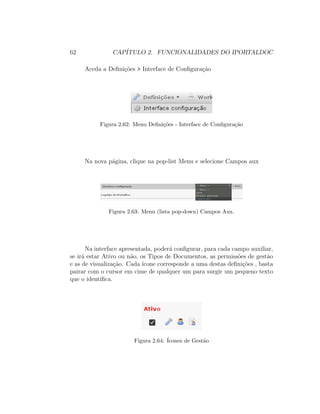
Na interface apresentada, poder´a configurar, para cada campo auxiliar,
se ir´a estar Ativo ou n˜ao, os Tipos de Documentos, as permiss˜oes de gest˜ao
e as de visualiza¸c˜ao. Cada ´ıcone corresponde a uma destas defini¸c˜oes , basta
pairar com o cursor em cime de qualquer um para surgir um pequeno texto
que o identifica.
Figura 2.64: ´Icones de Gest˜ao
2.2. MENU DEFINIC¸ ˜OES 63
Figura 2.65: Gest˜ao Campos Auxiliares
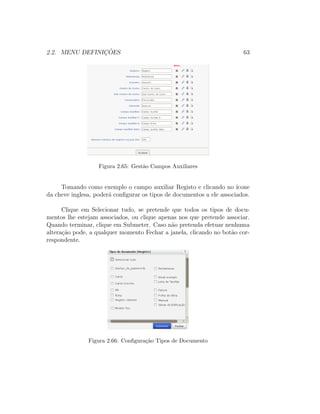
Tomando como exemplo o campo auxiliar Registo e clicando no ´ıcone
da cheve inglesa, poder´a configurar os tipos de documentos a ele associados.
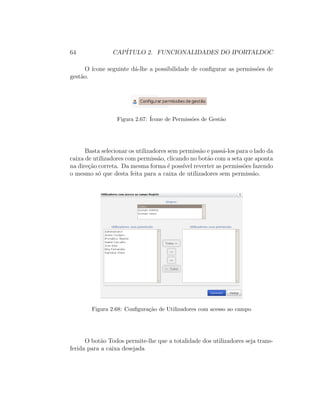
Clique em Selecionar tudo, se pretende que todos os tipos de docu-
mentos lhe estejam associados, ou clique apenas nos que pretende associar.
Quando terminar, clique em Submeter. Caso n˜ao pretenda efetuar nenhuma
altera¸c˜ao pode, a qualquer momento Fechar a janela, clicando no bot˜ao cor-
respondente.
Figura 2.66: Configura¸c˜ao Tipos de Documento
64 CAP´ITULO 2. FUNCIONALIDADES DO IPORTALDOC
O ´ıcone seguinte d´a-lhe a possibilidade de configurar as permiss˜oes de
gest˜ao.
Figura 2.67: ´Icone de Permiss˜oes de Gest˜ao
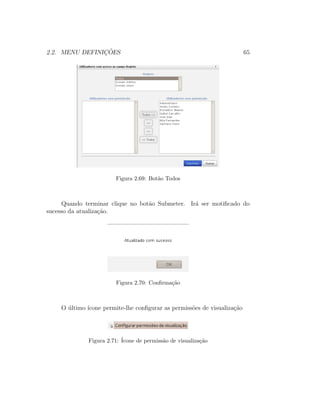
Basta selecionar os utilizadores sem permiss˜ao e pass´a-los para o lado da
caixa de utilizadores com permiss˜ao, clicando no bot˜ao com a seta que aponta
na dire¸c˜ao correta. Da mesma forma ´e poss´ıvel reverter as permiss˜oes fazendo
o mesmo s´o que desta feita para a caixa de utilizadores sem permiss˜ao.
Figura 2.68: Configura¸c˜ao de Utilizadores com acesso ao campo
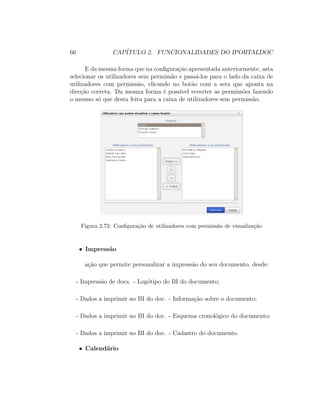
O bot˜ao Todos permite-lhe que a totalidade dos utilizadores seja trans-
ferida para a caixa desejada
2.2. MENU DEFINIC¸ ˜OES 65
Figura 2.69: Bot˜ao Todos
Quando terminar clique no bot˜ao Submeter. Ir´a ser motificado do
sucesso da atualiza¸c˜ao.
Figura 2.70: Confirma¸c˜ao
O ´ultimo ´ıcone permite-lhe configurar as permiss˜oes de visualiza¸c˜ao
Figura 2.71: ´Icone de permiss˜ao de visualiza¸c˜ao
66 CAP´ITULO 2. FUNCIONALIDADES DO IPORTALDOC
E da mesma forma que na configura¸c˜ao apresentada anteriormente, asta
selecionar os utilizadores sem permiss˜ao e pass´a-los para o lado da caixa de
utilizadores com permiss˜ao, clicando no bot˜ao com a seta que aponta na
dire¸c˜ao correta. Da mesma forma ´e poss´ıvel reverter as permiss˜oes fazendo
o mesmo s´o que desta feita para a caixa de utilizadores sem permiss˜ao.
Figura 2.72: Configura¸c˜ao de utilizadores com permiss˜ao de visualiza¸c˜ao
• Impress˜ao
a¸c˜ao que permite personalizar a impress˜ao do seu documento, desde:
- Impress˜ao de docs. - Log´otipo do BI do documento;
- Dados a imprimir no BI do doc. - Informa¸c˜ao sobre o documento;
- Dados a imprimir no BI do doc. - Esquema cronol´ogico do documento;
- Dados a imprimir no BI do doc. - Cadastro do documento.
• Calend´ario
2.2. MENU DEFINIC¸ ˜OES 67
Permite-lhe a gest˜ao dos dias ´uteis e feriados.
• Interfaces
Tal como nos email’s associados, aqui ´e poss´ıvel definir as pessoas que
podem ver os documentos atrav´es do explorador e ´e ainda poss´ıvel configurar
a sigla que ser´a usada para associar os emails.
• A¸c˜oes
Esta op¸c˜ao trata de assinaturas e envio de documentos, com a possibil-
idade de adicionar texto.
• Workflows
Executa a reconstru¸c˜ao das contas de emails dos workflows
• Utilizadores
Apresenta dados gerais dos utilizadores, tais como: Nome, Login e a
data de expira¸c˜ao e tempo restante da sess˜ao.
• Layout gr´afico
Permite-lhe alterar a imagem de fundo da p´agina de autentica¸c˜ao do
iPortalDoc.
• Release Notes
Neste ´ultimo parˆametro pode consultar todas as novas funcionalidades
e correc¸c˜oes por vers˜ao.
Foi incluido de base no iPortalDoc documenta¸c˜ao sobre os Web Ser-
vices fornecidos pela aplica¸c˜ao. A documenta¸c˜ao cont´em a lista de todos
os m´etodos existentes e respectivas descri¸c˜oes e exemplos de utiliza¸c˜ao dos
mesmos. Para aceder `a documenta¸c˜ao:
Defini¸c˜oes Interface configura¸c˜ao Web Services
Foi criado um novo tipo de numera¸c˜ao para os c´odigos dos documentos:
Sequencial por funcion´ario e assunto.
68 CAP´ITULO 2. FUNCIONALIDADES DO IPORTALDOC
2.2.2 Utilizadores
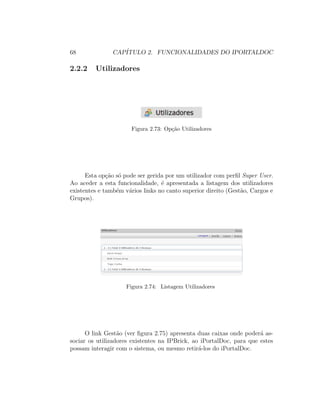
Figura 2.73: Op¸c˜ao Utilizadores
Esta op¸c˜ao s´o pode ser gerida por um utilizador com perfil Super User.
Ao aceder a esta funcionalidade, ´e apresentada a listagem dos utilizadores
existentes e tamb´em v´arios links no canto superior direito (Gest˜ao, Cargos e
Grupos).
Figura 2.74: Listagem Utilizadores
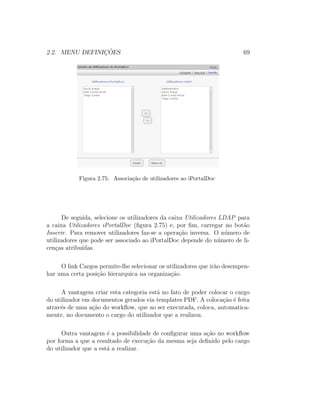
O link Gest˜ao (ver figura 2.75) apresenta duas caixas onde poder´a as-
sociar os utilizadores existentes na IPBrick, ao iPortalDoc, para que estes
possam interagir com o sistema, ou mesmo retir´a-los do iPortalDoc.
2.2. MENU DEFINIC¸ ˜OES 69
Figura 2.75: Associa¸c˜ao de utilizadores ao iPortalDoc
De seguida, selecione os utilizadores da caixa Utilizadores LDAP para
a caixa Utilizadores iPortalDoc (figura 2.75) e, por fim, carregar no bot˜ao
Inserir. Para remover utilizadores faz-se a opera¸c˜ao inversa. O n´umero de
utilizadores que pode ser associado ao iPortalDoc depende do n´umero de li-
cen¸cas atribu´ıdas.
O link Cargos permite-lhe selecionar os utilizadores que ir˜ao desempen-
har uma certa posi¸c˜ao hierarquica na organiza¸c˜ao.
A vantagem criar esta categoria est´a no fato de poder colocar o cargo
do utilizador em documentos gerados via templates PDF. A coloca¸c˜ao ´e feita
atrav´es de uma a¸c˜ao do workflow, que ao ser executada, coloca, automatica-
mente, no documento o cargo do utilizador que a realizou.
Outra vantagem ´e a possibilidade de configurar uma a¸c˜ao no workflow
por forma a que a resultado de execu¸c˜ao da mesma seja definido pelo cargo
do utilizador que a est´a a realizar.
70 CAP´ITULO 2. FUNCIONALIDADES DO IPORTALDOC
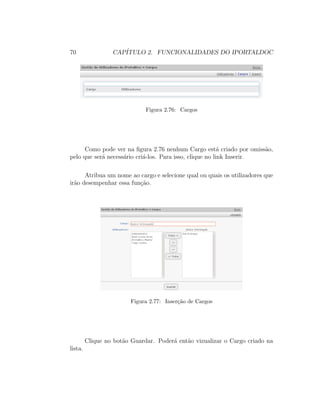
Figura 2.76: Cargos
Como pode ver na figura 2.76 nenhum Cargo est´a criado por omiss˜ao,
pelo que ser´a necess´ario cri´a-los. Para isso, clique no link Inserir.
Atribua um nome ao cargo e selecione qual ou quais os utilizadores que
ir˜ao desempenhar essa fun¸c˜ao.
Figura 2.77: Inser¸c˜ao de Cargos
Clique no bot˜ao Guardar. Poder´a ent˜ao vizualizar o Cargo criado na
lista.
2.2. MENU DEFINIC¸ ˜OES 71
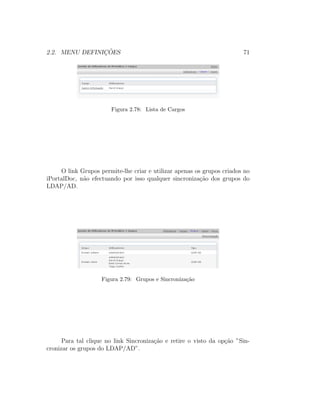
Figura 2.78: Lista de Cargos
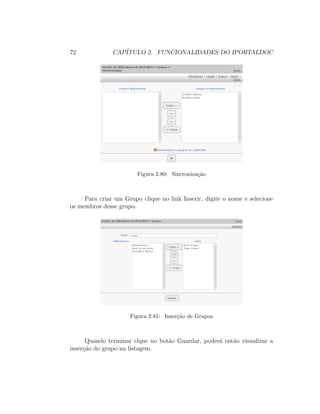
O link Grupos permite-lhe criar e utilizar apenas os grupos criados no
iPortalDoc, n˜ao efectuando por isso qualquer sincroniza¸c˜ao dos grupos do
LDAP/AD.
Figura 2.79: Grupos e Sincroniza¸c˜ao
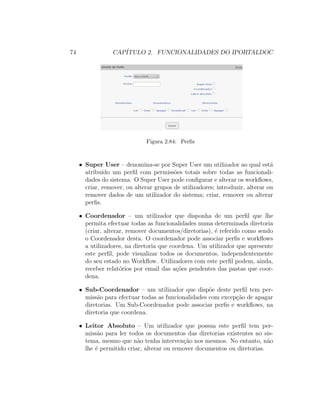
Para tal clique no link Sincroniza¸c˜ao e retire o visto da op¸c˜ao ”Sin-
cronizar os grupos do LDAP/AD”.
72 CAP´ITULO 2. FUNCIONALIDADES DO IPORTALDOC
Figura 2.80: Sincroniza¸c˜ao
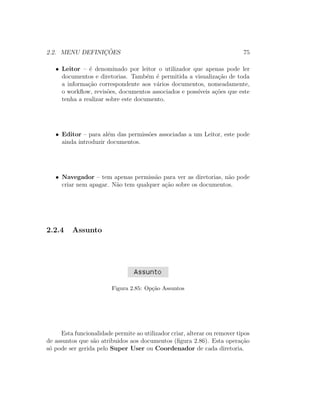
Para criar um Grupo clique no link Inserir, digite o nome e selecione
os membros desse grupo.
Figura 2.81: Inser¸c˜ao de Grupos
Quando terminar clque no bot˜ao Guardar, poder´a ent˜ao visualizar a
inser¸c˜ao do grupo na listagem.
2.2. MENU DEFINIC¸ ˜OES 73
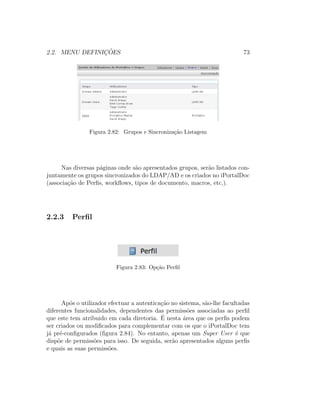
Figura 2.82: Grupos e Sincroniza¸c˜ao Listagem
Nas diversas p´aginas onde s˜ao apresentados grupos, ser˜ao listados con-
juntamente os grupos sincronizados do LDAP/AD e os criados no iPortalDoc
(associa¸c˜ao de Perfis, workflows, tipos de documento, macros, etc,).
2.2.3 Perfil
Figura 2.83: Op¸c˜ao Perfil
Ap´os o utilizador efectuar a autentica¸c˜ao no sistema, s˜ao-lhe facultadas
diferentes funcionalidades, dependentes das permiss˜oes associadas ao perfil
que este tem atribuido em cada diretoria. ´E nesta ´area que os perfis podem
ser criados ou modificados para complementar com os que o iPortalDoc tem
j´a pr´e-configurados (figura 2.84). No entanto, apenas um Super User ´e que
disp˜oe de permiss˜oes para isso. De seguida, ser˜ao apresentados alguns perfis
e quais as suas permiss˜oes.
74 CAP´ITULO 2. FUNCIONALIDADES DO IPORTALDOC
Figura 2.84: Perfis
• Super User – denomina-se por Super User um utilizador ao qual est´a
atribu´ıdo um perfil com permiss˜oes totais sobre todas as funcionali-
dades do sistema. O Super User pode configurar e alterar os workflows,
criar, remover, ou alterar grupos de utilizadores; introduzir, alterar ou
remover dados de um utilizador do sistema; criar, remover ou alterar
perfis.
• Coordenador – um utilizador que disponha de um perfil que lhe
permita efectuar todas as funcionalidades numa determinada diretoria
(criar, alterar, remover documentos/diretorias), ´e referido como sendo
o Coordenador desta. O coordenador pode associar perfis e workflows
a utilizadores, na diretoria que coordena. Um utilizador que apresente
este perfil, pode visualizar todos os documentos, independentemente
do seu estado no Workflow. Utilizadores com este perfil podem, ainda,
receber relat´orios por email das a¸c˜oes pendentes das pastas que coor-
dena.
• Sub-Coordenador – um utilizador que disp˜oe deste perfil tem per-
miss˜ao para efectuar todas as funcionalidades com excep¸c˜ao de apagar
diretorias. Um Sub-Coordenador pode associar perfis e workflows, na
diretoria que coordena.
• Leitor Absoluto – Um utilizador que possua este perfil tem per-
miss˜ao para ler todos os documentos das diretorias existentes no sis-
tema, mesmo que n˜ao tenha interven¸c˜ao nos mesmos. No entanto, n˜ao
lhe ´e permitido criar, alterar ou remover documentos ou diretorias.
2.2. MENU DEFINIC¸ ˜OES 75
• Leitor – ´e denominado por leitor o utilizador que apenas pode ler
documentos e diretorias. Tamb´em ´e permitida a visualiza¸c˜ao de toda
a informa¸c˜ao correspondente aos v´arios documentos, nomeadamente,
o workflow, revis˜oes, documentos associados e poss´ıveis a¸c˜oes que este
tenha a realizar sobre este documento.
• Editor – para al´em das permiss˜oes associadas a um Leitor, este pode
ainda introduzir documentos.
• Navegador – tem apenas permiss˜ao para ver as diretorias, n˜ao pode
criar nem apagar. N˜ao tem qualquer a¸c˜ao sobre os documentos.
2.2.4 Assunto
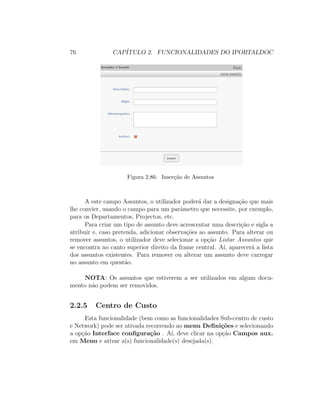
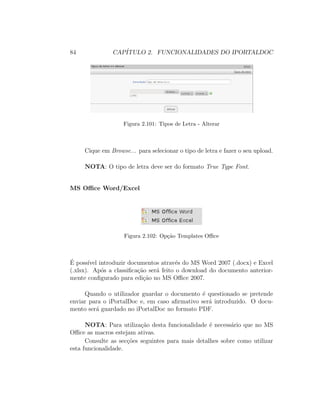
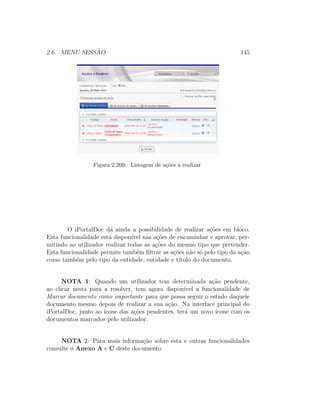
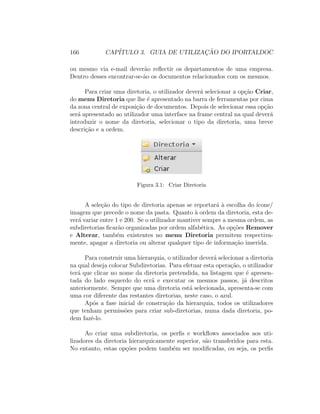
Figura 2.85: Op¸c˜ao Assuntos
Esta funcionalidade permite ao utilizador criar, alterar ou remover tipos
de assuntos que s˜ao atribuidos aos documentos (figura 2.86). Esta opera¸c˜ao
s´o pode ser gerida pelo Super User ou Coordenador de cada diretoria.
76 CAP´ITULO 2. FUNCIONALIDADES DO IPORTALDOC
Figura 2.86: Inser¸c˜ao de Assuntos
A este campo Assuntos, o utilizador poder´a dar a designa¸c˜ao que mais
lhe convier, usando o campo para um parˆametro que necessite, por exemplo,
para os Departamentos, Projectos, etc.
Para criar um tipo de assunto deve acrescentar uma descri¸c˜ao e sigla a
atribuir e, caso pretenda, adicionar observa¸c˜oes ao assunto. Para alterar ou
remover assuntos, o utilizador deve selecionar a op¸c˜ao Listar Assuntos que
se encontra no canto superior direito da frame central. A´ı, aparecer´a a lista
dos assuntos existentes. Para remover ou alterar um assunto deve carregar
no assunto em quest˜ao.
NOTA: Os assuntos que estiverem a ser utilizados em algum docu-
mento n˜ao podem ser removidos.
2.2.5 Centro de Custo
Esta funcionalidade (bem como as funcionalidades Sub-centro de custo
e Network) pode ser ativada recorrendo ao menu Defini¸c˜oes e selecionando
a op¸c˜ao Interface configura¸c˜ao . A´ı, deve clicar na op¸c˜ao Campos aux.
em Menu e ativar a(s) funcionalidade(s) desejada(s).
2.2. MENU DEFINIC¸ ˜OES 77
Como ´e normal, as empresas costumam estar divididas em diferentes
diretorias, cada uma com os seus gastos espec´ıficos. Assim, os documentos
relacionados com os custos de uma ´area delimitada da organiza¸c˜ao (por ex-
emplo faturas) podem ser classificados atrav´es desta op¸c˜ao. Quando acede a
esta funcionalidade, o utilizador ver´a primeiramente uma lista dos centros de
custo j´a adicionados, podendo acrescentar mais se clicar na op¸c˜ao localizada
no lado superior direito do ecran Inserir centro de custo. A´ı, deve indicar
um nome e um c´odigo para o centro de custo e, se pretender, uma descri¸c˜ao
para o mesmo.
2.2.6 Sub-centro de Custo
Esta funcionalidade ativa-se tal como a op¸c˜ao Centro de custo (de-
scrita anteriormente). Al´em disso, o objetivo desta op¸c˜ao ´e semelhante `a da
op¸c˜ao Centro de custo, apesar de permitir uma classifica¸c˜ao ainda mais
espec´ıfica do documento, ao possibilitar a inser¸c˜ao de um sub-centro de custo
associado a um centro de custo previamente introduzido.
2.2.7 Funcion´ario
Esta op¸c˜ao prende-se tamb´em com os campos auxiliares que permitem uma
carateriza¸c˜ao mais exaustiva do documento e permite-lhe associar um n´umero
de funcion´ario a um utilizador.
Figura 2.87: Funcion´ario
Para criar uma nova entrada clique no link Inserir Funcion´ario, vis´ıvel
no canto superior direito.
78 CAP´ITULO 2. FUNCIONALIDADES DO IPORTALDOC
Figura 2.88: Link Inserir Funcion´ario
Ir´a ser-lhe apresentado o formul´ario de inser¸c˜ao do funcion´ario. Preen-
cha os campos apresentados:
• Descri¸c˜ao: A descri¸c˜ao do funcion´ario;
• Sigla: A sigla que ir´a identificar o funcion´ario;
• Observa¸c˜oes: Campo de texto livre, serve apenas para sua referˆencia;
• Ativo: Se retirar o visto, a entrada n˜ao far´a parte das entradas a serem
apresentadas no campo.
Figura 2.89: Formul´ario Inserir Funcion´ario
Ao clicar no bot˜ao Inserir, ir´a criar a entrada e esta estar´a vis´ıvel na
p´agina.
2.2. MENU DEFINIC¸ ˜OES 79
Figura 2.90: Funcion´ario inserido
Se desejar alterar ou apagar um Funcion´ario, clique na sua Descri¸c˜ao
para lhe ser apresentada a p´agina de edi¸c˜ao. Altere os dados e clique no
bot˜ao Alterar ou remova a entrada clicando no bot˜ao Apagar.
Figura 2.91: Alterar Funcion´ario
2.2.8 Network
A funcionalidade Network surge como mais um poss´ıvel classificador
de um documento, possibilitando a especifica¸c˜ao do mesmo tendo em conta
80 CAP´ITULO 2. FUNCIONALIDADES DO IPORTALDOC
o projecto ao qual est´a associado numa empresa. Para que esta op¸c˜ao seja
ativada ´e necess´ario que o utilizador v´a ao menu Defini¸c˜oes e, depois de
escolher a op¸c˜ao Interface configura¸c˜ao, clique em Menu, no canto su-
perior direito, e de seguida escolha Campos aux. na lista pop-down A´ı, ´e
poss´ıvel o utilizador escolher esta op¸c˜ao, bem como configurar o formato do
c´odigo que ser´a gerado.
2.2.9 Ass. Utilizador
Figura 2.92: Op¸c˜ao Associar Utilizadores
Esta funcionalidade est´a tamb´em intimamente ligada aos campos auxiliares
que permitem aprofundar a classifica¸c˜ao de um documento. Eles permitem a
associa¸c˜ao de v´arios utilizadores a estes campos classificativos possibilitando
assim uma carateriza¸c˜ao documental mais completa.
Nota: Para ter acesso `a op¸c˜ao Campo Aux. navegue at´e ao menu
Defini¸c˜oes, selecione Interface Configura¸c˜ao ir´a visualizar nessa p´agina
a lista pop-down Menu (canto superior direito) e clique nela e selecione
Campo Aux..
2.2.10 Tipos Doc.
Figura 2.93: Op¸c˜ao Tipos de Documento
O tipo de documento ´e uma informa¸c˜ao que vai aparecer sempre que
o utilizador introduzir um documento. ´E uma funcionalidade importante
para definir os Tipos de Documentos introduzidos no Sistema de Gest˜ao
Documental. O utilizador ao aceder `a funcionalidade Tipos Doc. pode
criar, alterar ou remover tipos de documentos (figura 2.94).
2.2. MENU DEFINIC¸ ˜OES 81
Figura 2.94: Gest˜ao Tipos de Documentos
No ecr˜a Tipos Doc. aparece no campo Tipos de Documentos, por
omiss˜ao, a op¸c˜ao Novo Tipo, que ´e a op¸c˜ao indicada para o caso do utilizador
pretender criar um novo tipo de documento. Nessa situa¸c˜ao, deve indicar
uma descri¸c˜ao, uma sigla, um c´odigo e um template (caso seja necess´ario)
para associar ao tipo de documento. De real¸car que nesta funcionalidade pode
moldar o c´odigo do tipo de documento da forma que o utilizador pretender,
bastando para isso selecionar a op¸c˜ao Gest˜ao de c´odigos (figura 2.95).
Figura 2.95: Gest˜ao de C´odigos
O tipo de documento ´e uma informa¸c˜ao que vai ser pedida sempre que
82 CAP´ITULO 2. FUNCIONALIDADES DO IPORTALDOC
se introduzir um documento no Sistema de Gest˜ao Documental.
2.2.11 Templates
Figura 2.96: Op¸c˜ao Templates
PDF
Ao aceder a esta funcionalidade o utilizador poder´a alterar, apagar
ou criar modelos sob o formato pdf. Estes templates relacionam-se com o
aspecto gr´afico do documento e para gerar estes modelos ´e necess´ario que
estes tenham um tipo de documento associados.
Figura 2.97: Templates PDF
Ao aceder a esta op¸c˜ao aparecer´a uma listagem dos templates pdf j´a
criados (figura 2.97). Para modificar aspectos de um determinado template, o
utilizador deve primeiramente clicar com o rato sobre o template pretendido.
Em seguida, pode mudar o nome do template e salvar as altera¸c˜oes, car-
regando no bot˜ao Alterar Nome, ou ent˜ao apagar o template se selecionar
a op¸c˜ao Remover. Para proceder a altera¸c˜oes na estrutura de um template,
tem de escolher a op¸c˜ao Editar que se encontra no canto superior direito do
ecr˜a. Se pelo contr´ario, deseja criar um template de ra´ız, clique no op¸c˜ao
Novo.
Caso pretenda criar um novo template, deve selecionar a op¸c˜ao Tem-
plate que se encontra no canto superior direito, indicar o nome que pretende
e, seguidamente, proceder `a elabora¸c˜ao do mesmo. Esta funcionalidade ´e
descrita pormenorizadamente na sec¸c˜ao 3.9 deste manual.
2.2. MENU DEFINIC¸ ˜OES 83
Tipos de Letra
Se o desejar, pode inserir outros tipos de letra `a lista das fontes j´a inclu´ıdas.
Para isso, basta clicar na liga¸c˜ao Tipos de Letra.
Figura 2.98: Liga¸c˜ao Tipos de Letra
Ir´a visualizar a lista dos tipos de letra que se encontram j´a instalados
no iPortalDoc.
Figura 2.99: Lista Tipos de Letra
Para adicionar um novo tipo, bastar´a clicar no link Adicionar, na nova
p´agina digitar em Descri¸c˜ao uma pequena referˆencia sobre o tipo de letra e
clicar em Inserir.
Figura 2.100: Inserir Tipos de Letra
Ao clicar no bot˜ao Inserir ir´a fazer aparecer a p´agina de altera¸c˜ao/upload
do tipo de letra.
84 CAP´ITULO 2. FUNCIONALIDADES DO IPORTALDOC
Figura 2.101: Tipos de Letra - Alterar
Cique em Browse... para selecionar o tipo de letra e fazer o seu upload.
NOTA: O tipo de letra deve ser do formato True Type Font.
MS Office Word/Excel
Figura 2.102: Op¸c˜ao Templates Office
´E poss´ıvel introduzir documentos atrav´es do MS Word 2007 (.docx) e Excel
(.xlsx). Ap´os a classifica¸c˜ao ser´a feito o download do documento anterior-
mente configurado para edi¸c˜ao no MS Office 2007.
Quando o utilizador guardar o documento ´e questionado se pretende
enviar para o iPortalDoc e, em caso afirmativo ser´a introduzido. O docu-
mento ser´a guardado no iPortalDoc no formato PDF.
NOTA: Para utiliza¸c˜ao desta funcionalidade ´e necess´ario que no MS
Office as macros estejam ativas.
Consulte as sec¸c˜oes seguintes para mais detalhes sobre como utilizar
esta funcionalidade.
2.2. MENU DEFINIC¸ ˜OES 85
2.2.12 Templates Office
Templates Office Passo-a-Passo
NOTA IMPORTANTE: Para que a funcionalidade Templates Office fun-
cione devidamente ´e necess´ario ter instalado no posto de trabalho o Microsoft
SOAP Toolkit 3.0.
O primeiro passo ser´a a cria¸c˜ao de um tipo de documento. A con-
figura¸c˜ao efectua-se no Menu Defini¸c˜oes > Templates pdf > MS Office Word
(ou Excel) e nesta interface clique no link Importar.
Figura 2.103: Templates pdf - MS Office Word
De seguida, atribue um nome e fa¸ca o upload de um documento deste
tipo.
Figura 2.104: Importar
No menu defini¸c˜oes > Tipos Doc. associe, na op¸c˜ao ”Template de
gera¸c˜ao autom´atica”, o Template (.docx ou .xlsx) com a designa¸c˜ao atribuida
na importa¸c˜ao.
86 CAP´ITULO 2. FUNCIONALIDADES DO IPORTALDOC
Figura 2.105: Op¸c˜ao Template de Gera¸c˜ao Autom´atica
Clique no bot˜ao Inserir, no fundo da p´agina, para confirmar a cria¸c˜ao
do Tipo de Documento.
Figura 2.106: Bot˜ao Inserir
Selecione a diretoria desejada e associe tipo de documento no Menu
Diretoria - Ass.Util.TipoDoc. Clique no bot˜ao Associar.
Figura 2.107: Associa¸c˜ao Tipo de Documento
2.2. MENU DEFINIC¸ ˜OES 87
Poder´a agora introduzir o ficheiro atrav´es do Menu Documento - Intro-
duzir.
Figura 2.108: Op¸c˜ao Introduzir
Preencha o formul´ario de Inser¸c˜ao (os campos assinalados com um as-
terisco vermelho s˜ao de preenchimento obrigat´orio) e clique no bot˜ao Inserir
no fundo da p´agina. Ap´os a introdu¸c˜ao, ´e automaticamente feito o download
do modelo e aberto para edi¸c˜ao.
Figura 2.109: Formul´ario de Inser¸c˜ao
Ao clicar no bot˜ao Editar Documento localizado no fundo da p´agina.
Figura 2.110: Bot˜ao Editar Documento
O browser far´a o descarregamento do template para edi¸c˜ao.
88 CAP´ITULO 2. FUNCIONALIDADES DO IPORTALDOC
Figura 2.111: Template para edi¸c˜ao
Abra o documento descarregado e edite-o.
Figura 2.112: Documento editado
Quando terminar a edi¸c˜ao e ao clique em gravar, receber´a um aviso de
seguran¸ca que o notifica do fato de as macros terem sido desligadas.
2.2. MENU DEFINIC¸ ˜OES 89
Figura 2.113: Aviso de Seguran¸ca
Clique em Op¸c˜oes... selecione Ativar este conte´udo e clique em OK.
Figura 2.114: Op¸c˜oes de Seguran¸ca
Insira as credenciais de utilizador e clique no bot˜ao iPortalDoc.
90 CAP´ITULO 2. FUNCIONALIDADES DO IPORTALDOC
Figura 2.115: Credenciais Utilizador
Ap´os a inser¸c˜ao das credenciais o template ser´a inserido no iPortaldoc.
Figura 2.116: Template inserido
O documento estar´a dispon´ıvel no formato PDF.
2.2. MENU DEFINIC¸ ˜OES 91
Figura 2.117: Documento inserido em PDF
Utiliza¸c˜ao de Pr´e-Inseridos nos Templates Office
Este ´e o procedimento para utilizar pr´e-inseridos nos templates Office.
1. No Office, clicar no bot˜ao do Office e abrir as ”Op¸c˜oes do Word”.
No separador ”Popular”, ativar a op¸c˜ao ”Mostrar separador Programador no
Friso”.
2. Na barra superior, abrir o separador ”Programador”
Figura 2.118: Separador ’Programador’
Com o segundo ´ıcone podemos inserir um pr´e-inserido simples (ex: En-
tidade > Nome) Com o segundo ´ıcone da segunda linha podemos inserir um
pr´e-inserido de uma data, tendo a possibilidade de definir o formato pre-
tendido para a data.
92 CAP´ITULO 2. FUNCIONALIDADES DO IPORTALDOC
Figura 2.119: Op¸c˜ao ’Propriedades’
Ap´os a inser¸c˜ao de um daqueles campos, selecionamos a op¸c˜ao ”Pro-
priedades”para darmos um nome ao elemento (no caso da data podemos
definir o formato).
Nota: apenas ´e necess´ario inserir os campos, n˜ao ´e necess´ario preencher
nada, para al´em do nome/etiqueta nas propriedades.
3. Guardamos o .docx e importamos o template para o iPortalDoc
(Defini¸c˜oes > Templates pdf > MS Office Word). Depois de atribuir nome ao
template e importar, ´e-nos apresentada a lista dos campos que colocamos e
os pr´e-inseridos que lhes podemos associar.
Figura 2.120: Lista de campos
2.2. MENU DEFINIC¸ ˜OES 93
Seleccionamos os campos pretendidos e importamos.
Quando introduzirmos o documento estes campos j´a aparecer˜ao preenchi-
dos no documento word.
2.2.13 Email
Para fazer o upload de templates de mail em formato .eml aceda `a op¸c˜ao
mail no menu Defini¸c˜oes > Templates.
Figura 2.121: Op¸c˜ao Mail no menu Templates
A pr´oxima p´agina apresentar´a a lista de templates de email importados.
Figura 2.122: Listagem de templates de email
94 CAP´ITULO 2. FUNCIONALIDADES DO IPORTALDOC
Ao clicar no link Importar ir´a poder nomear o seu template e selecionar
qual o ficheiro .eml a ser importado, atrav´es do bot˜ao Browse...
Figura 2.123: Gravar template de Email no Thunderbird
Ap´os a importa¸c˜ao poder´a ver o(s) templates na listagem.
Figura 2.124: Listagem com dois templates de email importados
2.2.14 Macros
Figura 2.125: Op¸c˜ao Macros
Permite definir pastas de destino dos documentos introduzidos nas
a¸c˜oes de introduzir (anexos). Permite ainda aplicar macros diferentes `as a¸c˜oes
de um documento, do tipo alterar, atualizar e introduzir (a¸c˜oes). A cria¸c˜ao
de macros visa facilitar a tarefa de um utilizador aquando a introdu¸c˜ao de
novos documentos. Assim, em vez ter de preencher um longo formul´ario de
2.2. MENU DEFINIC¸ ˜OES 95
cada vez que insere um documento, podem ser criadas macros que definam
j´a qual o tipo de entidade, o t´ıtulo, o workflow e at´e mesmo o pr´oprio t´ıtulo
do documento (figura 2.132), o que far´a com que um utilizador tenha um
formul´ario mais curto para preencher ou mesmo que n˜ao necessite de um
formul´ario para a introdu¸c˜ao de documentos.
Figura 2.126: Defini¸c˜ao da Macro
Ao selecionar a op¸c˜ao Macros, o utilizador encontrar´a uma listagem
das macros j´a existentes. Para modificar o nome ou apagar uma macro, basta
selecionar a macro pretendida e, posteriormente, carregar no bot˜ao Alterar
(ap´os atribui¸c˜ao do novo nome) ou Remover.
Figura 2.127: Alterar da Macro
96 CAP´ITULO 2. FUNCIONALIDADES DO IPORTALDOC
Se pretender alterar os parˆametros de uma macro, depois de a selecionar
deve carregar na op¸c˜ao Definir macro e proceder `as modifica¸c˜oes. Para
associar um utilizador a uma macro deve dirigir-se ao menu Diretoria e
selecionar a funcionalidade Ass. Utiliz. Macro.
As duas imagens seguintes ilustram bem a redu¸c˜ao que se pode atingir
no preenchimento de campos do formul´ario de introdu¸c˜ao de documento.
Figura 2.128: Exemplo antes da cria¸c˜ao da macro (parcial)
Figura 2.129: Exemplo ap´os a cria¸c˜ao da macro
2.2. MENU DEFINIC¸ ˜OES 97
2.2.15 Palavras chave
Figura 2.130: Op¸c˜ao Palavras Chave
Com esta funcionalidade ´e poss´ıvel criar termos que se podem associar a
documentos para uma futura recupera¸c˜ao atrav´es de pesquisa.
Para isso existe o link Inserir palavras chave
Figura 2.131: Inserir Palavras Chave
Ao clicar nele poder´a criar uma palavra chave que estar´a depois dispon´ıvel
aquando da inser¸c˜ao de um documento.
Figura 2.132: Formul´ario de Inser¸c˜ao de Palavras Chave
2.2.16 Constr´oi FS Global
Figura 2.133: Op¸c˜ao Constr´oi FS Global
98 CAP´ITULO 2. FUNCIONALIDADES DO IPORTALDOC
Esta funcionalidade permite que seja reconstru´ıda toda a hierarquia da
File System Virtual, isto ´e, a hierarquia que ´e acedida via Explorador do
Windows, no caso de ser este o Sistema Operativo utilizado pelos clientes.
2.2.17 Constr´oi mailFS Global
Figura 2.134: Op¸c˜ao Constr´oi mailFS Global
Ao aceder a esta funcionalidade, o utilizador procede `a reconstru¸c˜ao da
hierarquia dos mails associados para todos os utilizadores.
2.2.18 iPortalDoc Light
Figura 2.135: Op¸c˜ao iPortalDoc Light
Nota: Esta op¸c˜ao s´o ser´a vis´ıvel ap´os a aquisi¸c˜ao e instala¸c˜ao da
solu¸c˜ao iPortalDoc Light.
Devido `a natureza da sua miss˜ao, o iPortalDoc ´e instalado no servidor
de intranet, longe do ambiente de comunica¸c˜oes da organiza¸c˜ao. No entanto,
pode ser ´util conceder, de uma forma restrita, acesso aos conte´udos e fun-
cionalidades contidas no iPortalDoc.
O Administrador do sistema ser´a capaz de listar os utilizadores com
permiss˜oes assim como alterar as configura¸c˜oes que deseje, como ´e visivel na
figura 2.136.
2.3. MENU WORKFLOW 99
Figura 2.136: iPortalDoc Light - Users List
Se a solu¸c˜ao iPortalDoc Light lhe interessa, entre em contato connosco
atrav´es do seguinte endere¸co:
iportaldoc@iportalmais.pt
2.2.19 Introduzir Hierarquia
Para mais informa¸c˜oes sobre esta funcionalidade consulte a sec¸c˜ao 2.5.1.
2.2.20 Projectos
Para ter esta op¸c˜ao ativa ´e necess´aria a sua configura¸c˜ao no menu
Defini¸c˜oes (ver menu Defini¸c˜oes - Interface de configura¸c˜ao). Ao introduzir
um projecto tem que se selecionar uma zona e uma ´area de projecto as-
sim como uma entidade v´alida (que esteja no IPContactos). Nessa mesma
interface depois de escolhida a zona e a ´area para o projecto, ´e gerado au-
tomaticamente o c´odigo para o projecto permitindo associar utilizadores do
iPortalDoc `as diversas pastas da hierarquia do projecto.
2.3 Menu Workflow
´E atrav´es do Workflow que o Sistema de Gest˜ao Documental vai fun-
cionar, Qualquer documento que se encontre no iPortalDoc tem um fluxo
100 CAP´ITULO 2. FUNCIONALIDADES DO IPORTALDOC
de trabalho (workflow) pr´oprio. No m´ınimo possui uma etapa de armazena-
mento, ou poder´a ter predefinido um circuito no qual v´arios utilizadores po-
dem participar, realizando tarefas sobre o documento. Apenas os utilizadores
com perfil de Super User podem aceder a este menu (figura ??)
NOTA: Para mais informa¸c˜oes sobre como criar um workflow Consulte
o Cap´ıtulo 5
Figura 2.137: Menu Workflow
2.3.1 Desenhar um esbo¸co
Antes de se proceder `a concep¸c˜ao do Workflow desejado, dever-se-´a
definir todos os passos que o nosso fluxo de trabalho percorrer´a. Esta plani-
fica¸c˜ao facilitar´a o passo seguinte da concep¸c˜ao.
2.3. MENU WORKFLOW 101
Figura 2.138: Exemplo de um Workflow
2.3.2 Conceber
Figura 2.139: Op¸c˜ao Conceber
Com o iPortalDoc s˜ao disponibilizados alguns templates de fluxos de
trabalho. No entanto, atrav´es da funcionalidade de gera¸c˜ao de Workflows
(Conceber) o cliente poder´a criar novos fluxos de trabalho ou alterar os ex-
istentes. Ao selecionar esta funcionalidade o utilizador acede a uma listagem
102 CAP´ITULO 2. FUNCIONALIDADES DO IPORTALDOC
com todos os workflows. Ap´os clicar num dos workflows, este poder´a efectuar
a visualiza¸c˜ao do diagrama do mesmo, selecionando o link Editar apresen-
tado no canto superior direito da frame central do iPortalDoc.
Apenas os Workflows que ainda n˜ao foram instanciados permitem efec-
tuar altera¸c˜oes nos diagramas. Para todos os outros que possuam instˆancias,
a interface de edi¸c˜ao ´e meramente informativa. Caso prtenda alterar work-
flows instanciados, dever´a, primeiramente, selecionar a op¸c˜ao Remover Instˆancia
(se n˜ao tiver nenhum documento j´a criado com esse workflow)
Para criar um novo fluxo de trabalho, ap´os ter acedido `a funcionalidade
Conceber do menu Workflow, o utilizador dever´a clicar no link Conceber
apresentado no canto superior direito da frame central do iPortalDoc.
No formul´ario apresentado, dever´a introduzir uma descri¸c˜ao para o
fluxo de trabalho e definir se este permite ou n˜ao a introdu¸c˜ao de um docu-
mento sem efectuar o upload de um ficheiro (por defeito esta op¸c˜ao n˜ao est´a
selecionada). O fato de ser poss´ıvel introduzir um documento no sistema
sem anexar um ficheiro, permite o uso de informa¸c˜ao gerada aquando da in-
trodu¸c˜ao do mesmo, no ficheiro a ser desenvolvido e posteriormente anexado
ao documento.
Um exemplo disto mesmo, ser´a a introdu¸c˜ao de um documento do tipo
Proposta, cujo c´odigo gerado (Pr 24/2004) pelo iPortalDoc ´e posteriormente
utilizado no conte´udo do ficheiro, a enviar para o cliente e a ser anexado
ao documento. Esta op¸c˜ao ´e muito ´util, quando o utilizador quer introduzir
registos sobre determinado assunto ou quando quer introduzir documentos
ao longo do workflow.
Ap´os a introdu¸c˜ao do Workflow ´e disponibilizado o acesso `a edi¸c˜ao do
mesmo, atrav´es do link Editar apresentado no canto superior direito da frame
central do iPortalDoc. A interface de edi¸c˜ao e diagrama do fluxo de trabalho
s˜ao apresentados numa nova janela. Nesta existe uma barra de ferramentas
que disp˜oe de mais ou menos menus, consoante os elementos do diagrama
que est˜ao selecionados:
• Menu Estados
– Inserir: sempre ativo;
2.3. MENU WORKFLOW 103
– Alterar: ativo se um estado est´a selecionado;
– Remover: ativo se um estado est´a selecionado;
• Menu a¸c˜oes
– Inserir: ativo se um estado est´a selecionado;
– Alterar: ativo se uma a¸c˜ao est´a selecionada;
– Remover: ativo se uma a¸c˜ao est´a selecionada;
• Menu F.Transi¸c˜ao
– Inserir: ativo se um estado com a¸c˜ao est´a selecionado;
– Alterar: ativo se uma fun¸c˜ao de transi¸c˜ao est´a selecionada;
– Remover: ativo se uma fun¸c˜ao de transi¸c˜ao est´a selecionada;
Foram atribu´ıdos os seguintes s´ımbolos aos v´arios elementos do work-
flow:
• Bolinha preta e tra¸co associado: representa a introdu¸c˜ao do doc-
umento;
• C´ırculo: estado;
• Quadrado: a¸c˜ao;
• Tra¸co: fun¸c˜ao de transi¸c˜ao;
Devido aos fluxos de trabalho do iPortalDoc serem baseados em m´aquinas
de estados, antes de iniciar a concep¸c˜ao de um workflow o utilizador dever´a
estruturar o mesmo, por forma a que o diagrama obede¸ca `as seguintes regras:
• As fun¸c˜oes de transi¸c˜ao saem sempre pela parte inferior do estado e
entram pela parte superior de outro estado;
• Entre dois estados n˜ao podem existir duas fun¸c˜oes de transi¸c˜ao em s´erie
(uma a seguir `a outra);
• N˜ao pode existir mais que um estado final;
104 CAP´ITULO 2. FUNCIONALIDADES DO IPORTALDOC
• Apenas o estado final n˜ao tem a¸c˜oes associadas, todos os outros tˆem
que ter, pelo fato da transi¸c˜ao entre estados depender directamente do
resultado destas;
• Possui a funcionalidade Drag and Drop que permite arrastar Estados
e Fun¸c˜oes de Transi¸c˜ao
Por forma a que o diagrama fique compreens´ıvel, todas as fun¸c˜oes de
transi¸c˜ao que efectuam liga¸c˜oes de retorno entre estados dever˜ao ser colo-
cadas `a esquerda, as que efectuem liga¸c˜oes de avan¸co de estados devem ficar
colocadas `a direita. Desta forma minimiza-se o risco de intersec¸c˜ao de linhas.
Introdu¸c˜ao de Estados Ao selecionar esta op¸c˜ao do menu Estados, o
utilizador tem acesso ao formul´ario de introdu¸c˜ao dos dados do estado:
• Descri¸c˜ao do estado;
• Coordenada x e coordenada y onde ir´a ficar o estado desenhado no
diagrama (caso opte por usar a t´ecnica drag & drop, estas coordenadas
adoptar˜ao o local onde posicionou o elemento);
Introdu¸c˜ao de A¸c˜oes Na janela apresentada existem v´arios campos que
dever˜ao ser preenchidos da seguinte forma:
• Link ”Definir C´odigo para a a¸c˜ao”, mostra numa nova janela uma
listagem de c´odigos dispon´ıveis no iPortalDoc, permitindo ao utilizador
selecionar o que achar mais adequado ao tipo de a¸c˜ao que est´a a criar.
As op¸c˜oes s˜ao:
– a¸c˜ao de Execu¸c˜ao Autom´atica
Permite a defini¸c˜ao de um a¸c˜ao que ´e executada de uma forma au-
tom´atica. N˜ao pode ser utilizada no primeiro estado do workflow.
NOTA: Para mais informa¸c˜ao consulte o Anexo A - a¸c˜oes-Tipo
deste documento.
– Aceder a um Link
Permite a inser¸c˜ao de um link que dever´a ser acedido para a a¸c˜ao ser
executada.
2.3. MENU WORKFLOW 105
– Atualiza e Encaminha Documento
Sub-a¸c˜ao para atualizar a revis˜ao dodocumento.
– Atualizar Documento
Sub-a¸c˜ao para Atualizar a revis˜ao do documento.
– Atualizar e Associar Documento
Sub-a¸c˜oes para Atualizar e Associar o documento.
– Agendar Evento
Sub-a¸c˜ao que permite o acesso ao Calend´ario.
– Alterar e Encaminhar Documento
Sub-a¸c˜ao para Alterar Informa¸c˜ao do documento.
– Alterar e Enviar Documentos
Cont´em uma sub-a¸c˜ao para alterar o documento. Depois de executado
com sucesso, o documento ´e enviado para a entidade que o classifica.
– Alterar Informa¸c˜ao Doc.
Sub-a¸c˜ao para Alterar Informa¸c˜ao do documento.
– Aprova¸c˜ao por aplica¸c˜ao externa
Esta a¸c˜ao pode ser realizada apartir de uma aplica¸c˜ao externa.
– Aprovar Documento
– Aprovar Documento com Coment´ario Pr´e-Definido
Este coment´ario pode ser escolhido de uma s´erie de coment´arios pr´e-
definidos.
106 CAP´ITULO 2. FUNCIONALIDADES DO IPORTALDOC
– Aprovar Documento com Email
Cont´em link para o documento e caixa de texto para inser¸c˜ao de um
coment´ario. Envia email para o autor do documento caso este seja
aprovado.
– Aprovar Documento com Valida¸c˜ao
Pede autentica¸c˜ao.
– Assinar Digitalmente um Documento PDF
Sub-a¸c˜ao para assinar digitalmente o documento.
– Assinar Digitalmente um Documento PDF com Assinatura
Pessoal
Sub-a¸c˜ao para assinar digitalmente o documento.
– Assinar e Enviar Documentos
Esta a¸c˜ao permite que um documento seja assinado digitalmente com
a assinatura digital especificada no iPortalDoc, e que o mesmo seja en-
viado para a entidade que classifica o documento. O conte´udo do email
que ´e enviado para a entidade pode ser definido em: –Sess˜ao– Inter-
face configura¸c˜ao –Menu– a¸c˜oes. A a¸c˜ao pode ser configurada para
enviar o email para o endere¸co definido na entidade ou ent˜ao para um
dos contatos da mesma.
Esta a¸c˜ao pode ser realizada a partir do share de inser¸c˜ao (necess´ario
ativar o m´odulo ”M´odulo assinar e enviar documentos”na interface
de configura¸c˜ao). Juntamente com o ficheiro que se pretende assinar,
indica-se o respectivo ficheiro xml com a informa¸c˜ao de classifica¸c˜ao. O
iPortalDoc depois de introduzir o documento, coloca-lhe a assinatura
digital e envia-o para o email que est´a especificado na entidade ou con-
tato que classifica o documento.
No esquema cronol´ogico do documento ficar´a registado se o documento
foi enviado e, em caso de insucesso, o motivo pelo qual o documento
n˜ao foi assinado e enviado.
2.3. MENU WORKFLOW 107
– Associar Documento
Sub-a¸c˜ao para associar o documento.
– Associar e Encaminhar Documento
Cont´em link para o documento e caixa de texto para inser¸c˜ao de um
coment´ario. Sub-a¸c˜ao para Associar o documento. ´E definida a pessoa
que dever´a efectuar a a¸c˜ao seguinte atrav´es do envio do documento.
– Carimbar C´odigo
Imprime o c´odigo de localiza¸c˜ao f´ısica do documento.
– Classificar Documento
Sub-a¸c˜ao para Alterar Informa¸c˜ao do documento. Efectua a sugest˜ao
de um t´ıtulo para o documento.
– Digitalizar Documento
Apenas notifica o utilizador que tem que efectuar a digitaliza¸c˜ao de um
documento.
– Encaminhar
Cont´em link para o documento e caixa de texto para inser¸c˜ao de um
coment´ario. ´E definida a pessoa que dever´a efectuar a a¸c˜ao seguinte
atrav´es do envio do documento.
– Encaminhar Documento com Valida¸c˜ao
Cont´em link para o documento e caixa de texto para inser¸c˜ao de um
coment´ario. ´E definida a pessoa que dever´a efectuar a a¸c˜ao seguinte
atrav´es do envio do documento. Pede autentica¸c˜ao.
– Inserir Assistˆencia
Sub-a¸c˜ao para inserir assistˆencia.
108 CAP´ITULO 2. FUNCIONALIDADES DO IPORTALDOC
– Inserir Honor´arios
Cont´em link para o documento e caixa de texto para a inser¸c˜ao de um
coment´ario, valor e tempo.
– Introduzir
Sub-a¸c˜ao para Introduzir documento.
– Introduzir e Encaminhar Documento
Sub-a¸c˜ao para Introduzir documento.
– Ler Documento Automaticamente
Esta a¸c˜ao ´e realizada automaticamente sempre que o utilizador que
tem que efectuar a a¸c˜ao abrir o documento.
– Ligar, Associar e Encaminhar
Cont´em uma sub-a¸c˜ao para ligar o documento e uma outra para asso-
ciar.
– Ligar Documento
Apresenta a hierarquia das diretorias possibilitando ao utilizador efec-
tuar a liga¸c˜ao do documento a outras pastas. Envia email a notificar
a chegada do documento a todos os utilizadores que tenham permiss˜ao
de leitura na diretoria, para onde este foi ligado.
– Ligar Documento sem Permiss˜oes
Sub-a¸c˜ao para ligar o documento a outras pastas. N˜ao atribu´ı per-
miss˜oes.
– Ligar e Encaminhar Documento
Esta a¸c˜ao permite encaminhar um documento. Suba¸c˜ao para ligar o
documento a outras pastas.
2.3. MENU WORKFLOW 109
– Mover Documento
Sub-a¸c˜ao para mover o documento.
– Preencher Automaticamente Campos de um Documento
do Tipo Template PDF.
Esta a¸c˜ao permite que, ao ser realizada, sejam preenchidos automati-
camente campos de um documento que seja gerado atrav´es de um tem-
plate PDF.
Exemplo: Ao aprovar um documento colocar a assinatura digitalizada
de quem aprovou, o nome e ainda a data de aprova¸c˜ao.
• Descri¸c˜ao da a¸c˜ao - O que pretende que o utilizador leia quando receber
uma a¸c˜ao pendente;
• Atribui¸c˜ao Posterior:
– Sim, implica que a a¸c˜ao pode ser atribu´ıda manualmente, isto
´e, a pessoa que realizou a a¸c˜ao do estado anterior ´e que decide
quem ir´a efectuar a a¸c˜ao, ou automaticamente, sendo neste caso o
sistema a enviar a a¸c˜ao para o autor do documento para escolher
o utilizador que dever´a realizar a a¸c˜ao;
– N˜ao, aquando da configura¸c˜ao do workflow ser´a necess´ario atribuir
a realiza¸c˜ao da a¸c˜ao a um determinado utilizador;
• Resultados da a¸c˜ao:
– Define-se o resultado espec´ıfico para aquela a¸c˜ao, por exemplo,
Aprovado e Reprovado em que cada um dos resultados levar´a para
estados diferentes o documento;
– Operador p/ defeito, ´e a opera¸c˜ao, por valor l´ogico, atribu´ıda `a
F.T. aquando da introdu¸c˜ao de uma outra a¸c˜ao deste tipo, na
parte de configura¸c˜ao de workflows:
OU - para casos em que basta a realiza¸c˜ao de determinado resul-
tado;
E - para casos em que todos os respons´aveis pela a¸c˜ao necessitam
de escolher aquele resultado.
110 CAP´ITULO 2. FUNCIONALIDADES DO IPORTALDOC
Introdu¸c˜ao de Fun¸c˜oes de Transi¸c˜ao Na janela apresentada existem
v´arios campos que dever˜ao ser preenchidos da seguinte forma:
• Estado seguinte, estado a ficar ativo sempre que seja efectuada esta
Transi¸c˜ao;
• Coordenadas x e y onde dever´a ser desenhado o s´ımbolo da fun¸c˜ao de
transi¸c˜ao (se fizer drag & drop da fun¸c˜ao de transi¸c˜ao, ela automati-
camente ficar´a com as coordenadas de onde a posicionou);
• Direc¸c˜ao de sa´ıda do Estado Atual, indica¸c˜ao necess´aria para a con-
stru¸c˜ao do diagrama;
• Direc¸c˜ao de sa´ıda da Fun¸c˜ao de transi¸c˜ao, indica¸c˜ao necess´aria para a
constru¸c˜ao do diagrama;
• Resultado da a¸c˜ao que faz despoletar a Fun¸c˜ao de Transi¸c˜ao (por ex-
emplo, do estado 1 segue para o estado 2 quando o resultado ´e x);
2.3.3 Instanciar
Figura 2.140: Op¸c˜ao Instanciar
Depois de conceber o Workflow, segue a fase da Instancia¸c˜ao. Para
aceder a esta funcionalidade o utilizador dever´a selecionar no menu Work-
flow a op¸c˜ao Instanciar.
Um template de Workflow pode servir de base a v´arios fluxos de tra-
balho, isto ´e, criar uma c´opia de trabalho de um modelo de um workflow,
podendo este ser instanciado v´arias vezes. Atrav´es desta funcionalidade ´e
poss´ıvel utilizar o mesmo fluxo de trabalho adaptando-o a cada Departa-
mento da empresa, por exemplo um workflow do tipo Fax pode ser instanci-
ado com descri¸c˜oes ”Fax Departamento T´ecnico”e ”Fax Departamento Com-
ercial”possibilitando a distribui¸c˜ao de chegada de faxes a v´arios pontos da
empresa.
2.3. MENU WORKFLOW 111
Em cada departamento os workflows estariam configurados para os uti-
lizadores mais apropriados, n˜ao necessitando de estar centralizado o servi¸co
para uma ou duas pessoas em toda a empresa.
2.3.4 Configurar
Figura 2.141: Op¸c˜ao Configurar
Ap´os ser instanciado, um workflow deve ser configurado, isto ´e, o Super
User pode atribuir utilizadores `as diferentes a¸c˜oes de um fluxo de trabalho
e selecionar a op¸c˜ao Ativo para que o Workflow possa ser utilizado.
Esta funcionalidade disp˜oe ainda de uma op¸c˜ao que mant´em as per-
miss˜oes do fluxo, apenas quando o workflow estiver finalizado, para isso, o
utilizador ter´a de selecionar a op¸c˜ao Permiss˜oes na frame central da fun-
cionalidade Configurar.
Para al´em da configura¸c˜ao do Workflow, o utilizador pode configurar
os fluxos de trabalho, como Inserir a¸c˜oes, Alterar Transi¸c˜ao e o Tempo de
Execu¸c˜ao.
2.3.5 Remover Instˆancia
Figura 2.142: Op¸c˜ao Remover Instˆancia
Desde que um fluxo de trabalho n˜ao esteja a ser utilizado por nenhum
documento, a instˆancia do mesmo pode ser removida.
112 CAP´ITULO 2. FUNCIONALIDADES DO IPORTALDOC
2.3.6 Inserir a¸c˜oes
Figura 2.143: Op¸c˜ao Inserir a¸c˜oes
Para inserir uma a¸c˜ao num estado, o utilizador tem que especificar qual
o workflow e o estado a que esta pertence. As a¸c˜oes acrescentadas, v˜ao ser
c´opias de uma a¸c˜ao que j´a existe, ou seja, v˜ao ter o mesmo C´odigo de a¸c˜ao,
Tempo de Execu¸c˜ao e o mesmo Resultado.
Ap´os a inser¸c˜ao dever´a reconfigurar o fluxo de trabalho, isto ´e, atribuir
um utilizador `a a¸c˜ao criada. Ao ser inserida uma a¸c˜ao, automaticamente
´e alterada a fun¸c˜ao de transi¸c˜ao entre estados, pelo que o utilizador dever´a
confirmar se esta transi¸c˜ao ´e a que pretende.
2.3.7 Alterar Transi¸c˜ao
Figura 2.144: Op¸c˜ao Alterar Transi¸c˜ao
A fun¸c˜ao de transi¸c˜ao entre estados de determinado Workflow pode ser
alterada sempre que o Super User necessite, no entanto esta a¸c˜ao tem que
ser efectuada com o m´aximo cuidado, uma vez que ´e dela, que depende o
bom funcionamento do Workflow.
2.3.8 Visualizar F.T.
Figura 2.145: Op¸c˜ao Visualizar F.T.
2.3. MENU WORKFLOW 113
Como foi referido anteriormente, a altera¸c˜ao das fun¸c˜oes de transi¸c˜ao,
´e um assunto que requer alguma aten¸c˜ao, pelo que foi desenvolvida uma
interface, na qual o utilizador pode visualizar facilmente como foram definidas
as fun¸c˜oes de transi¸c˜ao entre estados de um Workflow.
2.3.9 Tempo Exec.
Figura 2.146: Op¸c˜ao Tempo Exec.
Como ´e importante que as a¸c˜oes sejam efectuadas dentro de prazos bem
definidos e para que tudo funcione da melhor forma numa empresa, foi im-
plementada uma interface onde se podem determinar prazos para cada fluxo
de trabalho.
Sempre que faltar uma semana para o prazo de determinada a¸c˜ao ter-
minar, o utilizador incumbido de a realizar ser´a informado via mail, sendo
que esta situa¸c˜ao repete-se no dia em que termina o prazo. Apesar das
notifica¸c˜oes, se o utilizador n˜ao efectuar a a¸c˜ao, no dia seguinte ao prazo
terminar, o seu Super User ser´a notificado do facto atrav´es de um email.
A funcionalidade de Tempo de Execu¸c˜ao permite configurar o tempo
que cada utilizador tem dispon´ıvel para realizar uma a¸c˜ao. Por defeito, o
utilizador tem 30 dias para executar a a¸c˜ao. No entanto, esta op¸c˜ao pode
ser alterada. Realce para o facto do Super User poder dar um certo prazo
de dias que seja contabilizado apenas nos dias ´uteis.
2.3.10 Ass. Tipo Doc.
Figura 2.147: Op¸c˜ao Associar Tipo de Documento
114 CAP´ITULO 2. FUNCIONALIDADES DO IPORTALDOC
Esta funcionalidade permite associar um tipo de documento a um work-
flow. Esta associa¸c˜ao ´e apenas utilizada aquando da introdu¸c˜ao autom´atica
de documentos via share de inser¸c˜ao e por digitaliza¸c˜ao, isto ´e, atrav´es das
pastas de introdu¸c˜ao de workflows. Deste modo, se um workflow estiver
associado a um tipo de documento, ficar´a automaticamente classificado.
2.3.11 Ass. Diretoria
Figura 2.148: Op¸c˜ao Associar Diretoria
Esta op¸c˜ao permite associar uma determinada diretoria a um workflow.
Esta associa¸c˜ao s´o ´e usada na introdu¸c˜ao autom´atica de documentos via share
e digitaliza¸c˜ao. Desta forma, a diretoria (pasta e sub-pastas) ser´a associada
a um workflow.
2.3.12 Agendamento
Esta op¸c˜ao permite a configura¸c˜ao de workflows agendados e com possibil-
idade de reitera¸c˜aoi¸c˜ao. Este ´e um m´odulo ´e direccionado aos gabinetes de
contabilidade, mas com possibilidade de utiliza¸c˜ao em qualquer organiza¸c˜ao,
que permite definir workflows com data agendada para o seu in´ıcio e com pos-
sibilidade de repeti¸c˜ao, incluindo a atribui¸c˜ao dos mesmos a determinadas
entidades. Para os gabinetes de contabilidade ir´a permitir a gest˜ao de paga-
mentos de IRS, IVA, etc de cada cliente.
Para outras organiza¸c˜oes ir´a permitir a gest˜ao de workflows de paga-
mentos de seguros, auditorias, reuni˜oes de gest˜ao, etc. A ativa¸c˜ao no m´odulo
e atribui¸c˜ao de permiss˜oes aos utilizadores sobre o mesmo ´e feito em:
Defini¸c˜oes Interface configura¸c˜ao Agendamento de workflows
O agendamento dos workflows ´e feito no seguinte men´u:
Workflow Agendamento
2.3. MENU WORKFLOW 115
2.3.13 Gerador de a¸c˜oes
Figura 2.149: Op¸c˜ao Gerador de a¸c˜oes
Esta funcionalidade ´e muito ´util pois apresenta a lista de a¸c˜oes tipifi-
cadas (Figure 2.150 ) j´a dispon´ıveis no iPortalDoc sem a necessidade de fazer
configura¸c˜oes adicionais.
Figura 2.150: Lista de a¸c˜oes (imagem parcial)
Como poder´a ver a lista ´e bastante extensa e prevˆe praticamente todas
as situa¸c˜oes que a sua organiza¸c˜ao poder´a encontrar, mas se assim o desejar
poder´a modificar uma a¸c˜ao, para isso basta clicar no seu nome. Uma nova
p´agina ir´a ser visualizada (Figura 2.151) que lhe permitir´a editar a a¸c˜ao das
mais variadas formas, desde a sua designa¸c˜ao e descri¸c˜ao at´e a altera¸c˜oes
mais profundas, que ir˜ao se reflectir at´e no aspecto gr´afico, ao incluir uma
frame, avisos e coment´arios, oferecendo at´e a possibilidade de selecionar qual
a frame que abrir´a primeiro.
116 CAP´ITULO 2. FUNCIONALIDADES DO IPORTALDOC
Figura 2.151: P´agina de Modifica¸c˜ao da a¸c˜ao (imagem parcial)
Quando terminar de editar a a¸c˜ao, clique por favor no bot˜ao Modi-
ficar no fundo da p´agina.
NOTA 1: As a¸c˜oes-tipo originais n˜ao dever˜ao ser alteradas, ex-
cepto quando as altera¸c˜oes prevˆeem todos os processos existentes. Para casos
espec´ıficos, sugere-se copiar a a¸c˜ao-tipo original e alterar o que se pretende.
NOTA 2: Para mais informa¸c˜ao sobre este t´opico, consulte o cap´ıtulo
dedicado `as A¸c˜oes a Realizar pelo Utilizador e o Anexo A deste documento.
2.4 Menu Diretoria
Para poder aceder a todas as funcionalidades disponibilizadas por este
menu (figura 2.152), o utilizador tem que ter no m´ınimo um perfil de Sub-
Coordenador.
2.4. MENU DIRETORIA 117
Figura 2.152: Menu Diretoria
2.4.1 Alterar
Figura 2.153: Op¸c˜ao Alterar
Ap´os a inser¸c˜ao de determinada diretoria os seus dados podem ser al-
terados, bastando para tal aceder a esta op¸c˜ao do menu.
2.4.2 Criar
Figura 2.154: Op¸c˜ao Criar
O procedimento de cria¸c˜ao de uma nova Diretoria, necessita da selec¸c˜ao
pr´evia de uma Diretoria M˜ae. Nesta ser´a inserida a que se pretende criar.
Para selecionar uma Diretoria basta clicar no nome da mesma, apre-
sentado na hierarquia de diretorias, na frame do lado esquerdo do ecr˜a. Ao
118 CAP´ITULO 2. FUNCIONALIDADES DO IPORTALDOC
estar selecionada, a pasta ´e apresentada com uma cor distinta dos restantes,
`a semelhan¸ca do que acontece nos documentos (figura 2.155).
Figura 2.155: Selec¸c˜ao da Diretoria
Para criar pastas, o utilizador deve aceder ao menu Diretoria e es-
colher a op¸c˜ao Criar (figura 3.1).
Figura 2.156: Criar Diretoria
Na frame central o utilizador encontra um conjunto de campos para
preencher em fun¸c˜ao da pasta que est´a a criar. Dever´a atribuir-lhe um nome,
um tipo de diretoria, ou seja, o ´ıcone gr´afico que deseje que represente a sua
pasta e, opcionalmente, uma descri¸c˜ao para a pasta, quando passar o cursor
sobre a mesma. O utilizador tem ainda a possibilidade de definir a ordem
pela qual pretende que a pasta apare¸ca na hierarquia (figura 3.2).
2.4. MENU DIRETORIA 119
Figura 2.157: Formul´ario de introdu¸c˜ao de Diretoria
2.4.3 Remover
Figura 2.158: Op¸c˜ao Remover
Sempre que ´e removida uma Diretoria, todos os dados relacionados com
esta s˜ao eliminados do gestor, nomeadamente, subdiretorias, documentos,
utilizadores associados e respectivos workflows. Para remover uma diretoria,
o utilizador tem de ser Super User ou Coordenador na mesma.
2.4.4 Mover
Figura 2.159: Op¸c˜ao Mover
Esta funcionalidade ´e apenas acess´ıvel a utilizadores que tenham per-
miss˜oes de escrita na pasta destino. Deste modo, o utilizador dever´a sele-
cionar a diretoria que pretende mover e posteriormente selecionar a diretoria
120 CAP´ITULO 2. FUNCIONALIDADES DO IPORTALDOC
de destino. Para mover pastas, o utilizador tem de ser Super User ou Coor-
denador na pasta de destino.
2.4.5 Ass.Utilizador
Figura 2.160: Op¸c˜ao Associar Utilizador
Esta funcionalidade permite associar utilizadores `a diretoria selecionada.
De real¸car que o mesmo utilizador pode ter perfis distintos, dependendo da di-
retoria, ou seja, um utilizador numa diretoria pode ser Coordenador e noutra
apenas Leitor. O facto de serem atribu´ıdos perfis nas diretorias existentes,
permite gerir o acesso aos documentos existentes nessas mesmas diretorias.
Para criar perfis, escolha a op¸c˜ao Perfil do menu Defini¸c˜oes.
2.4.6 Ass.Utiliz. Tipo Doc.
Figura 2.161: Op¸c˜ao Associar Utilizador a Tipo de Documento
Esta funcionalidade permite associar os utilizadores aos tipos de docu-
mentos criados na funcionalidade Tipos Doc. do menu Defini¸c˜oes (figura
2.162). Para criar um novo tipo de documento deve aceder `a op¸c˜ao Tipos
Doc., presente no menu Defini¸c˜oes.
Para associar utilizadores ou grupos de utilizadores dever´a selecionar
o nome do utilizador, ou, se pretender associar a um grupo inteiro, bastar´a
selecionar o nome do grupo e todos os seus elementos ficar˜ao com o tipo de
documento associado.
2.4. MENU DIRETORIA 121
Figura 2.162: Associa¸c˜ao de utilizadores a Tipos de Documentos
2.4.7 Ass.Utiliz.Work.
Nas diretorias, cada utilizador pode ter associado v´arios fluxos de tra-
balho, ou nenhum, dependendo das suas fun¸c˜oes nessa diretoria (figura 2.163).
Para criar um fluxo de trabalho, aceda ao menu Workflow e escolha a op¸c˜ao
Conceber.
NOTA: A op¸c˜ao no fundo da janela de Associa¸c˜ao ou Desassocia¸c˜ao
Recursiva se selecionada, vai atribuir aquele tipo de documento ou workflow
que estamos a associar `aquele utilizador. tamb´em nas sub-diretorias.
Figura 2.163: Associa¸c˜ao de utilizadores a Workflow
A op¸c˜ao Trocar Workflow permite, tal como o nome indica, trocar um
122 CAP´ITULO 2. FUNCIONALIDADES DO IPORTALDOC
workflow por outro que o ir´a substituir por aquelas diretorias e utilizadores,
n˜ao necessitando de desassociar um primeiro e associar outro depois.
2.4.8 Ass.Utiliz.Macro.
Figura 2.164: Op¸c˜ao Associar Utilizador a Macro
´E atrav´es desta funcionalidade que as macros criadas podem ser as-
sociadas a um utilizador. Do mesmo modo, macros j´a associadas podem
igualmente ser desassociadas recorrendo a esta op¸c˜ao.
S´o ´e permitida uma macro por pessoa, podendo, no entanto, existir
v´arias macros numa mesma pasta, associada a v´arios utilizadores.
Importa referir, tamb´em, que se a macro tiver definida o tipo de docu-
mento e workflow a serem usados naquela diretoria, os dois passos anteriores
(2.4.6 e 2.4.7) deixam de ser necess´arios.
2.4.9 Replicar Permiss˜oes
Figura 2.165: Op¸c˜ao Replicar Permiss˜oes
Como o nome implica esta funcionalidade estende as permiss˜oes de um se-
lecion´avel Utilizador de Referˆencia para um outro Utilizador atrav´es da se-
lec¸c˜ao dos mesmos nas correspondentes listas pop-down (figura 2.166).
2.4. MENU DIRETORIA 123
Figura 2.166: Replicar Permiss˜oes
Nota: Tenha em aten¸c˜ao que necessita estar posicionado na diretoria
desejada de forma a que a replica¸c˜ao seja feita nas pastas.
A checkbox de Replica¸c˜ao Recursiva permite estender essas permiss˜oes
a todas as sub-pastas nessa mesma diretoria.
Existe tamb´em a op¸c˜ao de replicar os seguintes atributos:
• Perfis nas Diretorias - O tipo de permiss˜ao que o utilizador de re-
ferˆencia tinha ser´a atribu´ıdo ao novo utilizador;
• Tipos de Documentos - O novo utilizador poder´a introduzir os tipos
de documento que o utilizador de referˆencia podia;
• Workflows;
• Macros - O utilizador poder´a usar as macros a que o utilizador de
refrˆencia tinha acesso;
• Documentos - O novo utilizador ir´a ver os documentos que estavam
restritos `as permiss˜oes de um determinado workflow, mas que o uti-
lizador de referˆencia teve acesso.
124 CAP´ITULO 2. FUNCIONALIDADES DO IPORTALDOC
2.4.10 Info
Figura 2.167: Op¸c˜ao Info
Esta funcionalidade ´e acess´ıvel a todos os utilizadores que possam vi-
sualizar esta Diretoria. Aqui encontram informa¸c˜ao relativa `a diretoria e ao
perfil atribu´ıdo a cada utilizador.
2.4.11 Lista de a¸c˜oes
Figura 2.168: Op¸c˜ao Lista de a¸c˜oes
Esta funcionalidade ´e acess´ıvel apenas a utilizadores com perfil Super
User ou de Coordenador, que podem realizar a¸c˜oes de outros utilizadores ou
encaminh´a-las para outro.
2.4. MENU DIRETORIA 125
Figura 2.169: Lista de a¸c˜oes Pendentes
Quem tem acesso a esta lista, pode Agendar as a¸c˜oes para uma data
definida, fazendo com que a a¸c˜ao seja ocultada da listagem at´e `a data de
reativa¸c˜ao. Para tal, clique na op¸c˜ao Alterar e agende a a¸c˜ao. Sempre que
pretender visualiz´a-las, clique na op¸c˜ao Mostrar a¸c˜oes Agendadas.
Figura 2.170: Alterar Agendamento da a¸c˜ao
126 CAP´ITULO 2. FUNCIONALIDADES DO IPORTALDOC
Todas as a¸c˜oes que realizamos, em determinado documento, ficar˜ao
registados no Esquema Cronol´ogico do documento. Ao aceder a esta fun-
cionalidade o utilizador pode visualizar todas as a¸c˜oes que est˜ao por realizar
e as realizadas consoante o seu perfil. Deste modo, um utilizador com perfil
Super User pode visualizar todas as a¸c˜oes que est˜ao por realizar por direto-
rias e respectivos respons´aveis por cada a¸c˜ao.
Figura 2.171: Esquema Cronol´ogico
2.4.12 a¸c˜oes por utilizador
Figura 2.172: Op¸c˜ao Replicar Permiss˜oes
Esta funcionalidade permite efectuar pesquisas relativas aos utilizadores
e respectivas a¸c˜oes a realizar. Ao efectuar a pesquisa, apenas pode selecionar
o utilizador que pretende pesquisar, onde s˜ao devolvidas todas as a¸c˜oes por
realizar desse utilizador. Pode-se tamb´em efectuar a pesquisa por a¸c˜ao, onde
aparecem todos os utilizadores que tˆem a a¸c˜ao selecionada por realizar. As
pesquisas efectuadas com esta funcionalidade necessitam da selec¸c˜ao pr´evia
de uma diretoria.
2.5. MENU M ´ODULOS 127
2.5 Menu M´odulos
Figura 2.173: Menu M´odulos
As funcionalidades dispon´ıveis neste menu, dependem do tipo de permiss˜oes
de cada utilizador e dos m´odulos que ativou no menu Defini¸c˜oes Interface
de Configura¸c˜ao. Aqui ´e poss´ıvel ter acesso `as mais diversas funcionali-
dades vocacionadas para darem resposta `as necessidades espec´ıficas de uma
certa atividade ou organiza¸c˜ao.
Consoante as escolhas efectuadas, o que ´e permitido visualizar ir´a variar
significativamente.
Apresentamos, de seguida, alguns exemplos:
2.5.1 Introdu¸c˜ao de Hierarquia
A possibilidade de introduzir uma hierarquia de pastas e ficheiros no iPor-
talDoc ´e ativada e configurada na lista de m´odulos ativos da Interface de
Configura¸c˜ao
Figura 2.174: Ativa¸c˜ao M´odulo Introdu¸c˜ao Hierarquia
E estar´a dispon´ıvel no menu Defini¸c˜oes Introduzir Hierarquia.
128 CAP´ITULO 2. FUNCIONALIDADES DO IPORTALDOC
Figura 2.175: Localiza¸c˜ao da op¸c˜ao Introduzir Hierarquia
A configura¸c˜ao do m´odulo passa por definir quais os utilizadores a ter
permiss˜ao para introduzir hierarquias no iPortalDoc.
Para utiliza¸c˜ao deste m´odulo, basta colocar a hierarquia de pastas e
ficheiros que se pretende introduzir no share existente para o efeito (com o
nome ”Introduzir Hierarquia”) e acedendo `a interface de Introduzir Hierar-
quia ser´a necess´ario configurar a classifica¸c˜ao que ir˜ao ter os documentos da
hierarquia a inserir. Depois de indicar os dados para essa classifica¸c˜ao de-
ver´a clicar em Configurar para que essa informa¸c˜ao seja guardada, de forma
a poder ser utilizada da pr´oxima vez. Poder´a alterar essas configura¸c˜oes
sempre que achar conveniente.
Ap´os este passo apenas ser´a necess´ario clicar em ”Introduzir Hierar-
quia”para dar in´ıcio ao processo de introdu¸c˜ao das pastas e documentos no
2.5. MENU M ´ODULOS 129
iPortalDoc. Enquanto isto estiver a ser executado n˜ao ´e permitido introduzir
uma nova hierarquia.
Depois do processo ter terminado, ´e enviado um e-mail para o uti-
lizador que deu in´ıcio ao processo, a informar que a hierarquia j´a se encontra
dispon´ıvel no iPortalDoc.
Na funcionalidade ”Introduzir Hierarquia”foi adicionada uma op¸c˜ao
que permite que sejam efectuadas atualiza¸c˜oes da revis˜ao de documentos,
se na diretoria em causa existir um ficheiro com o mesmo nome (e extens˜ao).
Os documentos que ainda n˜ao existam s˜ao inseridos como novos. Este modo
de funcionamento ´e ativo na op¸c˜ao ”Criar uma nova revis˜ao do documento
caso o mesmo j´a exista.”
2.5.2 Gest˜ao de Energia
Figura 2.176: M´odulo Gest˜ao de Energia
Este m´odulo ´e dividido em trˆes menus:
• Infraestruturas
• Inser¸c˜ao de volume
• Relat´orios/Estat´ısticas
Figura 2.177: Gest˜ao de Energia - Op¸c˜oes Dispon´ıveis
130 CAP´ITULO 2. FUNCIONALIDADES DO IPORTALDOC
O primeiro permite caraterizar infraestruturas permitindo a um uti-
lizador preencher um conjunto de campos relativos a dados gerais como lo-
caliza¸c˜ao e c´odigos. E tamb´em poss´ıvel distinguir se se trata de uma in-
fraestruturas de produ¸c˜ao ou consumo de energia e caraterizar diferentes
tipos de gera¸c˜ao (el´ectrica, GPL, etc) e/ou consumo.
Caso a infraestrutura possua medidores de caudal ´e poss´ıvel carateriza-
los e posteriormente introduzir os valores relativos a medi¸c˜oes de volumes
realizadas. Isto pode ser feito com recurso ao segundo menu, ”Inser¸c˜ao de
volume”.
Por ´ultimo, a op¸c˜ao Relat´orios/Estat´ısticas apresentar´a a correla¸c˜ao de
valores energ´eticos consumidos.
2.5.3 SAFT
Figura 2.178: Ativa¸c˜ao m´odulo SAFT
Foi criado um novo m´odulo para arquivo de documentos com relevˆancia fiscal
em suporte electr´onico designado ”M´odulo SAFT”. Este m´odulo permite im-
portar o ficheiro SAFT gerado pelo ERP, criando uma estrutura de diretorias
por cada ficheiro SAFT inserido. Na diretoria criada v˜ao ser ligadas todas
as faturas, notas de cr´edito, notas de d´ebito e guardado o ficheiro importado
com o titulo ”indice”. Este m´odulo permitir´a guardar facilmente o conte´udo
da diretoria num CD, copiando a mesma a partir da partilha Acesso.
O m´odulo ´e configurado e ativado no menu Defini¸c˜oes Interface
configura¸c˜ao SAFT. Somente os utilizadores autorizados tˆem acesso ao
m´odulo a partir de Defini¸c˜oes M´odulos SAFT.
2.5.4 Servi¸cos Sociais
Tal como em todos os outros, a ativa¸c˜ao deste m´odulo ´e feita em Defini¸c˜oes
Interface de Configura¸c˜ao
2.5. MENU M ´ODULOS 131
Figura 2.179:
Coloque o visto na op¸c˜ao desejada e confirme as configura¸c˜oes imple-
mentadas.
Figura 2.180: Ativa¸c˜ao m´odulo Servi¸cos Sociais
Ao aceder agora ao menu, verificar´a que na op¸c˜ao Configura¸c˜oes ´e
poss´ıvel definir os Servi¸cos disponibilizados, Tipos de Pagamento, Mensal-
idades, Planos de Pagamento, Pagamentos mensais, Pagamentos anuais e
Descontos praticados.
Figura 2.181:
Defini¸c˜ao de Mensalidades:
132 CAP´ITULO 2. FUNCIONALIDADES DO IPORTALDOC
Figura 2.182:
Defini¸c˜ao do Plano de Pagamento:
Figura 2.183:
No Plano de Pagamento define-se qual a percentagem da mensalidade
e que mensalidades se paga em cada mˆes. (Neste caso, por exemplo, no mˆes
de Setembro, dever´a ser pago 75% do valor da mensalidade de Setembro.)
Pagamentos Mensais (multas):
2.5. MENU M ´ODULOS 133
Figura 2.184:
Aqui, ´e poss´ıvel definir o valor das multas a serem aplicadas (neste caso,
por exemplo, ´e definida a f´ormula a ser aplicada caso haja atrasos na sa´ıda
do Jardim de Infˆancia).
Pagamentos anuais (f´erias):
Figura 2.185:
Aqui, podem definir-se valores extra a serem pagos anualmente, como
134 CAP´ITULO 2. FUNCIONALIDADES DO IPORTALDOC
por exemplo valor acrescentado por determinado per´ıodo de f´erias.
Para registar um utente nos Servi¸cos Sociais dever´a aceder ao menu
M´odulos Servi¸cos Sociais Inserir utente.
Figura 2.186:
Ser´a, ent˜ao, apresentado um formul´ario que dever´a ser preenchido com
os dados do utente. Os dados apresentados variam consoante o Servi¸co Social
selecionado.
Figura 2.187:
2.5. MENU M ´ODULOS 135
Cada utente inserido ter´a ent˜ao uma ficha com os seus dados, onde
ficam registados os pagamentos efectuados, etc.
Na op¸c˜ao Pagamentos, da ficha de utente, ´e poss´ıvel definir os paga-
mentos que o mesmo tem a efectuar:
Figura 2.188:
Os pagamentos de cada mˆes ficar˜ao, depois, dispon´ıveis na ficha do
utente:
Figura 2.189:
Na ficha do utente, ´e, tamb´em, poss´ıvel registar Ocorrˆencias. As ocorrˆencias
s˜ao gastos extraordin´arios que se teve com o utente e que devem, tamb´em,
ser pagos. Nesta mesma p´agina, podemos, tamb´em, definir os pagamentos
mensais e anuais respeitantes ao utente.
As multas existentes podem ser consultadas em Servi¸cos Sociais > Lista
de Multas.
136 CAP´ITULO 2. FUNCIONALIDADES DO IPORTALDOC
Figura 2.190:
Para emitir os recibos dos pagamentos efectuados dever´a selecionar a
op¸c˜ao Recibos:
Figura 2.191:
Na p´agina apresentada, dever´a selecionar-se o servi¸co e mˆes pretendidos
e clicar em Gerar Dados.
2.5.5 Agendamento de workflows
O m´odulo ’Agendamento de workflows’ ´e direccionado aos gabinetes de con-
tabilidade, mas com possibilidade de utiliza¸c˜ao em qualquer organiza¸c˜ao,
permitindo definir workflows com data agendada para o seu in´ıcio e com
possibilidade de repeti¸c˜ao, incluindo a atribui¸c˜ao dos mesmos a determi-
nadas entidades. Para os gabinetes de contabilidade ir´a permitir a gest˜ao
de pagamentos de IRS, IVA, etc de cada cliente. Para outras organiza¸c˜oes
ir´a permitir a gest˜ao de workflows de pagamentos de seguros, auditorias, re-
uni˜oes de gest˜ao, etc.
2.5. MENU M ´ODULOS 137
A ativa¸c˜ao no m´odulo e atribui¸c˜ao de permiss˜oes aos utilizadores sobre
o mesmo ´e feito em:
Defini¸c~oes Interface configura¸c~ao Agendamento de workflows
Figura 2.192: Ativa¸c˜ao m´odulo Agendamento de workflows
O agendamento dos workflows:
Workflow Agendamento
Figura 2.193: Localiza¸c˜ao da op¸c˜ao Agendamento
138 CAP´ITULO 2. FUNCIONALIDADES DO IPORTALDOC
2.5.6 Introdu¸c˜ao Documentos
Figura 2.194: M´odulo de Introdu¸c˜ao de documentos
Tal como em todos os outros m´odulos a ativa¸c˜ao/desativa¸c˜ao do mesmo ´e
feita no menu Defini¸c˜oes - Interface de Configura¸c˜ao. Em Introdu¸c˜ao de
documentos coloque um visto para activer ou remova-o para o desativar.
Figura 2.195: Activa¸c˜ao do M´odulo de Introdu¸c˜ao de documentos
Este m´odulo torna poss´ıvel o upload de documentos em grande escala.
Para o efeito, os documentos que se pretendam importar dever˜ao ser coloca-
dos num ficheiro .zip, onde dever´a constar tamb´em um ficheiro .xls(x), que
dever´a conter a classifica¸c˜ao a atribuir a cada um dos documentos importados
obedecendo ao exemplo patente na imagem seguinte.
2.5. MENU M ´ODULOS 139
Figura 2.196: Ficheiro excel de importa¸c˜ao (imagem parcial)
Nota 1: N˜ao ´e necess´ario a inclus˜ao de todos os campos de classifica¸c˜ao
(´e poss´ıvel apagar colunas). No entanto, os campos ’documento’, ’workflow’
e ’titulo’ s˜ao obrigat´orios.
Nota 2: O ficheiro zip n˜ao poder´a conter pastas. Ou seja, os docu-
mentos a serem comprimidos devem-no ser para a ra´ız do ficheiro zip.
A designa¸c˜ao dos campos a configurar no ficheiro xls(x) (nome das colu-
nas) pode ser alterada. Para isso aceda ao menu M´odulos -> Introdu¸c~ao Docs
e clique no link Configura¸c~oes.
Figura 2.197: Inser¸c˜ao e classifica¸c˜ao de Ficheiros
Tenha aten¸c˜ao `as repercuss˜oes destas modifica¸c˜oes, aquando da cria¸c˜ao
do .xls(x). No final das altera¸c˜oes implementadas clique no bot˜ao Modificar,
localizado no fundo da p´agina.
140 CAP´ITULO 2. FUNCIONALIDADES DO IPORTALDOC
Figura 2.198: Configurar Campos
Ap´os ter todos os ficheiros prontos para inser¸c˜ao (folha de c´alculo xls(x)
mais os documentos a inserir)...
Figura 2.199: Ficheiros
2.5. MENU M ´ODULOS 141
selecione-os e comprima-os para .zip. Mais uma vez recorda-se que o
deve fazer diretamente para a ra´ız do ficheiro e n˜ao para dentro de uma pasta
(n˜ao crie um diret´orio no ficheiro .zip).
Figura 2.200: Compress˜ao de Ficheiros
Para os introduzir aceda ao menu M´odulos Introdu¸c~ao Docs. e
clique em Browse... Selecione o ficheiro comprimido e de seguida clique no
bot˜ao Submeter.
Figura 2.201: Inser¸c˜ao e classifica¸c˜ao de Ficheiros
Ser´a visualizada uma lista dos documentos a inserir com duas op¸c˜oes
dispon´ıveis.
Figura 2.202: Ficheiros Inseridos e Classificados
A op¸c˜ao de valida¸c˜ao funciona como uma verifica¸c˜ao de erros ap´os al-
tera¸c˜ao ou corre¸c˜ao. Se os campos n˜ao forem v´alidos ser˜ao assinalados a
142 CAP´ITULO 2. FUNCIONALIDADES DO IPORTALDOC
vermelho.
Ao clicar no ´ıcone de roda dentada abrir´a a janela de altera¸c˜ao de valor
para o campo respectivo.
Figura 2.203: Alterar valor
Como o pr´oprio nome indica, a op¸c˜ao de inser¸c˜ao introduz os documen-
tos no iPortalDoc.
NOTA: Caso o campo caminho_pasta n˜ao esteja preenchido, os ficheiros
ir˜ao para a pasta ditada pelo seu workflow. De real¸car que este campo so-
brep˜oe-se sempre ao que ´e ditado pelo workflow, se uma outra localiza¸c˜ao
for inserida o ficheiro ter´a sempre como destino o estipulado pelo campo e
nunca o que ´e ditado pelo workflow.
Ap´os inser¸c˜ao vai poder visualizar a lista de documentos introduzidos.
Figura 2.204: Documentos inseridos
2.6. MENU SESS ˜AO 143
Se desejar mais informa¸c˜oes, clique em Ver registo de introdu¸c~ao.
Figura 2.205: Registo de Introdu¸c˜ao
2.5.7 M´odulo Miniaturas
Se a funcionalidade miniatura estiver ativa ser´a apresentada no +info do
documentos, al´em da listagem na pr´opria pasta, para que o utilizador possa
consultar a primeira p´agina sem ter de abrir o documento.
Figura 2.206: Registo de Introdu¸c˜ao
2.6 Menu Sess˜ao
Todas as funcionalidades deste Menu (figura 2.207) est˜ao dispon´ıveis a
todos os utilizadores, independentemente do seu perfil.
144 CAP´ITULO 2. FUNCIONALIDADES DO IPORTALDOC
Aqui, cada utilizador gere a sua conta no iPortalDoc, como por ex-
emplo, as suas a¸c˜oes pendentes, o seu calend´ario, o idioma, determinadas
configura¸c˜oes da interface que visualiza.
Figura 2.207: Menu Sess˜ao
2.6.1 A¸c˜oes
Figura 2.208: Op¸c˜ao a¸c˜oes
Ao aceder a esta op¸c˜ao do menu ´e apresentada numa nova janela a
listagem de todas as a¸c˜oes que o utilizador tem para efectuar (figura 2.209).
2.6. MENU SESS ˜AO 145
Figura 2.209: Listagem de a¸c˜oes a realizar
O iPortalDoc d´a ainda a possibilidade de realizar a¸c˜oes em bloco.
Esta funcionalidade est´a dispon´ıvel nas a¸c˜oes de encaminhar e aprovar, per-
mitindo ao utilizador realizar todas as a¸c˜oes do mesmo tipo que pretender.
Esta funcionalidade permite tamb´em filtrar as a¸c˜oes n˜ao s´o pelo tipo da a¸c˜ao
como tamb´em pelo tipo da entidade, entidade e t´ıtulo do documento.
NOTA 1: Quando um utilizador tem determinada a¸c˜ao pendente,
ao clicar nesta para a resolver, tem agora dispon´ıvel a funcionalidade de
Marcar documento como importante para que possa seguir o estado daquele
documento mesmo depois de realizar a sua a¸c˜ao. Na interface principal do
iPortalDoc, junto ao ´ıcone das a¸c˜oes pendentes, ter´a um novo ´ıcone com os
documentos marcados pelo utilizador.
NOTA 2: Para mais informa¸c˜ao sobre esta e outras funcionalidades
consulte o Anexo A e C deste documento
146 CAP´ITULO 2. FUNCIONALIDADES DO IPORTALDOC
2.6.2 Calend´ario
Figura 2.210: Op¸c˜ao Calend´ario
No Calend´ario ´e permitido aos utilizadores uma s´erie de a¸c˜oes atrav´es
dos links colocados no canto superior direito da janela apresentada. Esta
funcionalidade ´e descrita no Cap´ıtulo 3. ´E poss´ıvel definir os dias ´uteis no
Interface de Configura¸c˜ao. Esta funcionalidade permite que um utilizador
possa optar entre uma contagem que inclua todos os dias do mˆes ou apenas
os dias ´uteis para a realiza¸c˜ao de a¸c˜oes.
2.6.3 Entidades
Figura 2.211: Op¸c˜ao Entidades
Ao aceder a esta op¸c˜ao do menu, dependendo do tipo de perfil associado
`as entidades que o utilizador tem associado, pode ou n˜ao, ter op¸c˜ao de gest˜ao.
No caso de n˜ao possuir perfil de Administrador o utilizador apenas poder´a
visualizar os dados inseridos. Para introduzir entidades ´e necess´ario inserir,
numa primeira fase, tipos de entidades. Os tipos de entidades s˜ao catego-
rias nas quais o utilizador vai organizar as entidades relacionadas com a sua
organiza¸c˜ao. As entidades s˜ao geridas no IPContactos e aqui s˜ao definidos
os perfis associados `as respectivas entidades. Independentemente do per-
fil atribu´ıdo ao utilizador no iPortalDoc, a interface do IPContactos est´a
dispon´ıvel para qualquer utilizador (figura 2.212). No entanto, o acesso a
estes dados s´o ´e permitido se o utilizador apresentar um perfil v´alido no
IPContactos.
2.6. MENU SESS ˜AO 147
Figura 2.212: Interface IP Contactos
Separador Dados Auxiliares
NOTA: Para criar uma Entidade, deve primeiro criar uma entrada Tipo de
entidade na p´agina Dados Auxiliares. Este procedimento ´e obrigat´orio. N˜ao
pode criar uma Entidade se n˜ao tem um tipo para a classificar.
selecionando este separador na p´agina principal, visualizar´a uma lista
de atributos (Figura 2.213) que servir´a para caraterizar uma dada entidade.
Figura 2.213: Dados Auxiliares
Este passo ´e crucial, ter´a de criar pelo menos uma entrada em qualquer
um destes atributos se deseja que eles estejam dispon´ıveis quando est´a a criar
148 CAP´ITULO 2. FUNCIONALIDADES DO IPORTALDOC
entidades. Para o fazer, clique, por exemplo, em Novo Tipo de Entidade
(Figura 2.215)
Figura 2.214: Bot˜ao Novo Tipo de Entidade
Insira os dados, por exemplo: Fornecedores e clique em Guardar
Figura 2.215: Tipo de Entidade
Esta ´e a lista completa de atributos:
• Tipos de Entidade - The mandatory attribute, a type of Entity (e.g.
Fornecedores, Clientes,etc.)
• Categorias - Um tipo de entidade sub-n´ıvel (ex. CeBite 2001).
• Sub-Categorias - Tenha aten¸c˜ao que antes de criar uma sub-categoria
dever´a criar uma Categoria.
• Pa´ıses - Criar um Pa´ıs.
• Estados - Criar um Estado.
• Prov´ıncias - Criar um Prov´ıncia.
2.6. MENU SESS ˜AO 149
• Regi˜oes - Criar um Regi˜ao.
• Classifica¸c˜ao das Atividades Econ´omicas - Identifica uma entidade pelo
seu c´odigo CAE.
• Grupos Associados - Criar um Grupo Associado (ex Consultor, Im-
prensa, Revendedor, Utilizador, etc.)
• Campo Adicional - Atributo extra que necessite utilizar.
• Grupos de contatos - Cria uma etiqueta que identifica um grupo de
contatos.
Siga o mesmo procedimento de cria¸c˜ao de Tipo de Entidades para os
outros atributos.
Separador Contatos Privados
Como o IPBrick Contactos integra-se com outras aplica¸c˜oes IPBrick, o sepa-
rador Contatos Privados ir´a visualizar todas as entradas privadas criadas na
aplica¸c˜ao IPBrick eGroupware.
Separador Contatos P´ublicos
Neste separador poder´a criar entidades e adicionar-lhes contatos.
Figura 2.216: Separador Contatos P´ublicos
2.6.4 Criar uma Entidade
Como j´a foi dito anteriormente, para ser poss´ıvel a cria¸c˜ao de entidades, ´e
necess´ario criar primeiro, pelo menos um Tipo de Entidade na p´agina Auxil-
iary Data.
150 CAP´ITULO 2. FUNCIONALIDADES DO IPORTALDOC
NOTA: Este procedimento ´e obrigat´orio.
Clique em Inserir.
No separador Geral, preencha os campos dispon´ıveis (Nome, Endere¸co,
C´odigo Postal, Pa´ıs and N´umero de Contribuinte)
NOTA: Alguns destes atributos s˜ao criados no separador Dados Auxil-
iares e n˜ao s˜ao obrigat´orios.
Figura 2.217: Contatos P´ublicos - Cria¸c˜ao de Entidades - Separador Geral
No separador Classifica¸c˜ao selecione o tipo de entidade que deseja criar
(como pode ver, ´e aqui que se tornam importantes as configura¸c˜oes feitas
previamente em Dados Auxiliares)
Figura 2.218: Contatos P´ublicos - Cria¸c˜ao de Entidades - Separador Classifica¸c˜ao
2.6. MENU SESS ˜AO 151
Para diversificar ainda mais a classifica¸c˜ao da entidade, existem mais
dois separadores.
• Comunica¸c˜oes:
– Email.
– Telefone: Se desejar adicionar v´arios n´umeros por favor separe-os
com /
– Telem´ovel: Se desejar adicionar v´arios n´umeros por favor separe-
os com /
– Fax: Se desejar adicionar v´arios n´umeros por favor separe-os com
/
– MSN.
– IPBrick phone: selecione o IPBrick phone da entidade registada
no servidor IPBrick.
• Outros:
– Localiza¸c˜ao: selecione a partir dos atributos previamente criados.
– Coment´arios: Adicione os coment´arios que desejar.
– NIB: Insira o NIB da entidade.
– Web: A p´agina web da entidade.
– Dom´ınio da empresa
– Mailing list: SIM ou N˜AO
– Anivers´ario: Clique por favor no icone do calend´ario para sele-
cionar o anivers´ario da Entidade/Contato.
– Estado: Para selecionar um Estado ter´a de o criar em Dados Aux-
iliares.
– Prov´ıncia: Para selecionar uma Prov´ıncia ter´a de a criar em Dados
Auxiliares.
– Regi˜ao: Para selecionar uma Regi˜ao ter´a de a criar em Dados
Auxiliares.
– Apresenta¸c˜ao: Preencha com os dados necess´arios a serem consid-
erados.
152 CAP´ITULO 2. FUNCIONALIDADES DO IPORTALDOC
– Cargo: A posi¸c˜ao hier´arquica ocupada.
– Campo Extra: Adiciona um atributo adicional.
Clique em Guardar
Depois de criar uma Entidade, poder´a verificar se todos os dados foram
inseridos correctamente, se assim n˜ao for, clique em Modificar ou Apagar se
deseja apagar a entrada.
2.6.5 Criar um Contato
Agora que criou uma Entidade poder´a adicionar-lhes Contatos.
No separador Contatos P´ublicos, selecione a entidade e clique no sepa-
rador Contatos.
Figura 2.219: Contatos P´ublicos - Separador Contatos
Clique em Novo Contato.
Figura 2.220: Bot˜ao Novo Contato
Preencha os campos dispon´ıveis (Nome, Endere¸co, C´odigo Postal, Pa´ıs
and N´umero de Contribuinte)
2.6. MENU SESS ˜AO 153
Figura 2.221: Separador Geral
Para diversificar ainda mais a classifica¸c˜ao do contato, existem mais
dois separadores.
• Comunica¸c˜oes:
– Email.
– Telefone: Se desejar adicionar v´arios n´umeros por favor separe-os
com /
– Telem´ovel: Se desejar adicionar v´arios n´umeros por favor separe-
os com /
– Fax: Se desejar adicionar v´arios n´umeros por favor separe-os com
/
– MSN.
– IPBrick phone: selecione o IPBrick phone da entidade registada
no servidor IPBrick.
• Outros:
– Localiza¸c˜ao: selecione a partir dos atributos previamente criados.
– Coment´arios: Adicione os coment´arios que desejar.
– NIB: Insira o NIB do contato.
– Web: A p´agina web do contato.
154 CAP´ITULO 2. FUNCIONALIDADES DO IPORTALDOC
– Dom´ınio da empresa
– Mailing list: SIM ou N˜AO
– Anivers´ario: Clique por favor no icone do calend´ario para sele-
cionar o anivers´ario do Contato.
– Estado: Para selecionar um Estado ter´a de o criar em Dados Aux-
iliares.
– Prov´ıncia: Para selecionar uma Prov´ıncia ter´a de a criar em Dados
Auxiliares.
– Regi˜ao: Para selecionar uma Regi˜ao ter´a de a criar em Dados
Auxiliares.
– Apresenta¸c˜ao: Preencha com os dados necess´arios a serem consid-
erados.
– Cargo: A posi¸c˜ao hier´arquica ocupada.
– Campo Extra: Adiciona um atributo adicional.
Clique em Guardar.
Depois de criar o contato poder´a verificar se todos os dados inseridos
est˜ao correctos. Se n˜ao estiverem, click em Editar ou Remover se desejar
apagar a entrada.
2.6.6 Ordenar Docs
Figura 2.222: Op¸c˜ao Ordenar Documentos
´E atrav´es desta funcionalidade, que o utilizador poder´a proceder `a or-
dena¸c˜ao de documentos nas respectivas pastas. Esta ordena¸c˜ao ´e feita por
diretoria, pode ser ascendente ou descendente e segundo v´arios crit´erios. Esta
funcionalidade est´a dispon´ıvel a todos os utilizadores independentemente do
seu perfil.
2.6. MENU SESS ˜AO 155
2.6.7 Config. Utilizador
Figura 2.223: Op¸c˜ao Config. Utilizador
Esta op¸c˜ao permite que um utilizador, independentemente das permiss˜oes in-
stituidas pelo Administrador do sistema, possa personalizar certos parˆametros
do interface do seu iPortalDoc, tais como: linguagem, op¸c˜oes de ordenamento
nas a¸c˜oes a Executar (Prazo, Entidade, T´ıtulo e C´odigo do documento, De-
scri¸c˜ao da a¸c˜ao), checkbox de listagem por diretoria (visualizar ou n˜ao to-
das as a¸c˜oes, independentemente da pasta que se encontra selecionada) e
ordena¸c˜ao do Esquema Cronol´ogico (Ascendente ou Descendente), poder´a
tamb´em organizar a tabela da lista de a¸c˜oes com as colunas que achar con-
venientes.
Figura 2.224: Configura¸c˜ao de Utilizador
156 CAP´ITULO 2. FUNCIONALIDADES DO IPORTALDOC
2.6.8 Gest˜ao de +info
Figura 2.225: Op¸c˜ao Gest˜ao de +Info
Numa listagem de documentos de uma determinada diretoria ´e vis´ıvel,
`a direita do documento, a op¸c˜ao +info. Se o utilizador parar com o cursor
em cima dessa ´area, aparecer˜ao dados relativos a esse documento. Com a
funcionalidade gest˜ao de +info pode-se configurar se a caixa informativa
deve ou n˜ao ser visualizada, e que parˆametros relativos ao documento devem
aparecer (figura 2.227).
Figura 2.226: Gest˜ao de +info
NOTA: Se pretender que a informa¸c˜ao n˜ao esteja vis´ıvel, retire o visto
2.6. MENU SESS ˜AO 157
do campo Vis´ıvel no fim da lista.
No fundo da p´agina encontra tamb´em a op¸c˜ao de apresenta¸c˜ao do doc-
umento na mesma janela. Por omiss˜ao esta funcionalidade encontra-se de-
sativada, clique na checkbox e selecione o tipo de visualiza¸c˜ao A, A+B, ou
B
Figura 2.227: Gest˜ao de +info (tipo visualiza¸c˜ao)
A op¸c˜ao A ´e a visualiza¸c˜ao normal da janela +info, a op¸c˜ao A+B
apresenta a mesma janela dividida entre o painel +info e o documento em
quest˜ao e, por ´ultimo, a op¸c˜ao B apresenta-lhe apenas o documento.
2.6.9 Mudar Password
Figura 2.228: Op¸c˜ao Mudar Password
Esta op¸c˜ao permite ao utilizador alterar os seus dados, nomeadamente
a sua password e email, se deste modo estiver configurado.
2.6.10 Mudar Sigla
Figura 2.229: Op¸c˜ao Mudar Sigla
158 CAP´ITULO 2. FUNCIONALIDADES DO IPORTALDOC
Ao selecionar esta fun¸c˜ao o utilizador pode alterar ou atribuir uma sigla
ao nome do utilizador, desta forma poder´a fazer com que a sigla configurada
esteja dispon´ıvel para, por exemplo, fazer parte do c´odigo de documento.
Figura 2.230: Alterar Sigla de Utilizador
2.6.11 Hist´orico
Figura 2.231: Op¸c˜ao Hist´orico
Esta funcionalidade, apresenta-lhe uma forma simples de n˜ao s´o aceder ao
registo de todos os documentos consultados, mas tamb´em uma forma de en-
contrar rapidamente a um documento(s) que consulte com frequˆencia.
Ao aceder `a op¸c˜ao encontrar´a a op¸c˜ao de selecionar a Data in´ıcio e
Data fim da pesquisa.
2.6. MENU SESS ˜AO 159
Figura 2.232: Hist´orico
Para escolher o dia de in´ıcio ou fim clique no ´ıcone calend´ario corre-
spondente, caso deseje alterar a selec¸c˜ao, limpe a escolha atrav´es do ´ıcone de
elimina¸c˜ao.
Figura 2.233: ´Icones Calend´ario e Elimina¸c˜ao
Ao clicar no ´ıcone calend´ario ser´a apresentada uma nova janela con-
tendo o calend´ario onde poder´a selecionar o dia de pesquisa desejado.
Figura 2.234: Janela Calend´ario
160 CAP´ITULO 2. FUNCIONALIDADES DO IPORTALDOC
Quando terminar a selec¸c˜ao, clique no bot˜ao Pesquisar para que se
apresente os resultados de busca.
Figura 2.235: Resultado da Pesquisa
NOTA: Pode tamb´em aceder ao hist´orico atrav´es do seu´ıcone na p´agina
principal.
Figura 2.236: ´Icone ’Hist´orico’
2.6. MENU SESS ˜AO 161
2.6.12 Layout gr´afico
Figura 2.237: Op¸c˜ao Layout Gr´afico
A op¸c˜ao Layout Gr´afico permite-lhe alterar o aspecto dos mais variados com-
ponentes gr´aficos da interface do iPortalDoc, da cor de texto das diretorias
e menus `as imagens de fundo.
NOTA: ´E sempre poss´ıvel voltar `as defini¸c˜oes de origem do iPortalDoc,
bastando para isso clicar no link Reverter para layout por omiss˜ao.
Figura 2.238: P´agina de configura¸c˜ao do Layout Gr´afico
162 CAP´ITULO 2. FUNCIONALIDADES DO IPORTALDOC
2.6.13 Constr´oi filesystem
Figura 2.239: Op¸c˜ao Constr´oi Filesystem
Esta funcionalidade efectua a reconstru¸c˜ao global da ´Area de Utilizador
(hierarquia de pastas do iPortalDoc) na Filesystem virtual, ou seja, faz a
reconstru¸c˜ao do sistema de ficheiros da ´area do utilizador que iniciou a sess˜ao
no iPortalDoc. ´E mais utilzada em caso de o utilizador n˜ao conseguir ao
aceder a determinada pasta, atrav´es de um explorador de ficheiros, na sua
conta.
Figura 2.240: Reconstru¸c˜ao do FS da ´area de utilizador
Clique em Continuar para reconstruir ou Sair para voltar ecr˜a anterior
2.6.14 Constr´oi Filesystem
Figura 2.241: Op¸c˜ao Constr´oi Filesystem
Esta op¸c˜ao, tal como a anterior permite que seja agendada a recon-
stru¸c˜ao da hierarquia dos mails associados, do utilizador que iniciou a sess˜ao
no iPortalDoc, na FileSystem virtua.
2.6. MENU SESS ˜AO 163
Esta funcionalidade ´e uma forma de solucionar um problemas de sin-
croniza¸c˜ao ou de acesso `a pasta mapeada na conta do utilizador e que replica
a hierarquia documental dispon´ıvel no iPortalDoc.
Figura 2.242: Agendamento da reconstru¸c˜ao do FS de emails associados
2.6.15 Terminar Sess˜ao
Figura 2.243: Op¸c˜ao Terminar Sess˜ao
Ao aceder a esta op¸c˜ao o utilizador encerra a sua sess˜ao no iPortalDoc.
164 CAP´ITULO 2. FUNCIONALIDADES DO IPORTALDOC
Cap´ıtulo 3
Guia de utiliza¸c˜ao do
iPortalDoc
Por forma a conseguir o melhor aproveitamento do iPortalDoc e de
todas as suas funcionalidades, ´e necess´ario que os utilizadores respons´aveis
pela sua Administra¸c˜ao efetuem uma s´erie de opera¸c˜oes pr´evias, como por
exemplo:
• Elabora¸c˜ao da hierarquia de pastas;
• Atribui¸c˜ao de utilizadores e respectivos perfis, nas distintas diretorias;
• Instancia¸c˜ao e Configura¸c˜ao dos Workflows a serem utilizados;
• Atribui¸c˜ao dos workflows e tipos de documento aos diferentes uti-
lizadores de cada diretoria;
A melhor op¸c˜ao ser´a recriar o funcionamento normal da Empresa, isto
´e, organizar o iPortalDoc `a semelhan¸ca do dia-a-dia da actividade da em-
presa. Desta forma, ser´a facilitada a compreens˜ao e a adapta¸c˜ao dos v´arios
utilizadores ao sistema. No entanto, os processos a necessitarem de melho-
rias poder˜ao e dever˜ao tirar partido desta aplica¸c˜ao para se reorganizarem e
automatizarem.
3.1 Cria¸c˜ao de uma hierarquia de Pastas
As diversas diretorias e subdiretorias que encontrarmos na hierarquia
documental do lado esquerdo do browser, atrav´es do explorador de pastas
165
166 CAP´ITULO 3. GUIA DE UTILIZAC¸ ˜AO DO IPORTALDOC
ou mesmo via e-mail dever˜ao reflectir os departamentos de uma empresa.
Dentro desses encontrar-se-˜ao os documentos relacionados com os mesmos.
Para criar uma diretoria, o utilizador dever´a selecionar a op¸c˜ao Criar,
do menu Diretoria que lhe ´e apresentado na barra de ferramentas por cima
da zona central de exposi¸c˜ao de documentos. Depois de selecionar essa op¸c˜ao
ser´a apresentado ao utilizador uma interface na frame central na qual dever´a
introduzir o nome da diretoria, selecionar o tipo da diretoria, uma breve
descri¸c˜ao e a ordem.
Figura 3.1: Criar Diretoria
A sele¸c˜ao do tipo de diretoria apenas se reportar´a `a escolha do ´ıcone/
imagem que precede o nome da pasta. Quanto `a ordem da diretoria, esta de-
ver´a variar entre 1 e 200. Se o utilizador mantiver sempre a mesma ordem, as
subdiretorias ficar˜ao organizadas por ordem alfab´etica. As op¸c˜oes Remover
e Alterar, tamb´em existentes no menu Diretoria permitem respectiva-
mente, apagar a diretoria ou alterar qualquer tipo de informa¸c˜ao inserida.
Para construir uma hierarquia, o utilizador dever´a selecionar a diretoria
na qual deseja colocar Subdiretorias. Para efetuar esta opera¸c˜ao, o utilizador
ter´a que clicar no nome da diretoria pretendida, na listagem que ´e apresen-
tada do lado esquerdo do ecr˜a e executar os mesmos passos, j´a descritos
anteriormente. Sempre que uma diretoria est´a selecionada, apresenta-se com
uma cor diferente das restantes diretorias, neste caso, o azul.
Ap´os a fase inicial de constru¸c˜ao da hierarquia, todos os utilizadores
que tenham permiss˜oes para criar sub-diretorias, numa dada diretoria, po-
dem fazˆe-lo.
Ao criar uma subdiretoria, os perfis e workflows associados aos uti-
lizadores da diretoria hierarquicamente superior, s˜ao transferidos para esta.
No entanto, estas op¸c˜oes podem tamb´em ser modificadas, ou seja, os perfis
3.1. CRIAC¸ ˜AO DE UMA HIERARQUIA DE PASTAS 167
Figura 3.2: Formul´ario de introdu¸c˜ao de Diretoria
Figura 3.3: Selec¸c˜ao de Diretoria
e workflows associados `a diretoria n˜ao tˆem necessariamente de ser os mes-
mos da diretoria hierarquicamente superior. Estas quest˜oes devem estar de
acordo com as necessidades da organiza¸c˜ao.
Figura 3.4: Resultado final de cria¸c˜ao da subpasta
168 CAP´ITULO 3. GUIA DE UTILIZAC¸ ˜AO DO IPORTALDOC
3.2 Atribui¸c˜ao de utilizadores a uma direto-
ria
Um utilizador que possua um perfil de Super User ou seja um ad-
ministrador do iPortalDoc pode introduzir utilizadores, atrav´es da interface
apresentada ap´os sele¸c˜ao da op¸c˜ao Utilizadores do menu Defini¸c˜oes, em
Gest˜ao. Para isso, os utilizadores devem ser previamente introduzidos na
IPBrick, como foi descrito no Cap´ıtulo 1, apresentando-se, assim, como
Utilizadores LDAP.
Para introduzirmos um utilizador no iPortalDoc selecionamos a op¸c˜ao
Utilizadores do menu Defini¸c˜oes Ao clicar sobre essa op¸c˜ao ser-nos-˜ao
apresentados os utilizadores j´a associados ao iPortalDoc, caso haja algum
(figura 3.5).
Figura 3.5: Listagem de utilizadores do iPortalDoc
Do lado direito temos a op¸c˜ao Gest˜ao que quando accionada nos di-
reciona para um ecr˜a no qual aparecem duas caixas (figure 3.6).: uma com
os utilizadores do LDAP e outra com os utilizadores do iPortalDoc. Para
se inserir um novo utilizador no iPortalDoc basta selecion´a-lo na box dos
utilizadores LDAP e carregar no bot˜ao inserir. Com esta opera¸c˜ao, um novo
utilizador j´a adicionado no IPBrick passar´a a ser um utilizador do iPortalDoc.
Da mesma forma, na IPBrick podem ser associados utilizadores a difer-
entes Grupos (por exemplo: departamento t´ecnico, comercial, contabilidade,
etc.).
Cada utilizador do iPortalDoc dever´a estar associado a cada diretoria
com o perfil mais adequado `a sua fun¸c˜ao nessa mesma diretoria. O iPor-
talDoc leva de base alguns perfis pr´e-configurados, como j´a foi referido no
3.3. CONFIGURAC¸ ˜AO DE FLUXOS DE TRABALHO E TIPOS DE DOCUMENTO169
Figura 3.6: Introdu¸c˜ao de utilizadores no iPortalDoc
ponto 2.2.2 do cap´ıtulo anterior, no entanto, podem ser criados uma in-
finidade de outros, caso os administradores o desejem. Como vimos, cada
perfil est´a associado a diferentes permiss˜oes, quer nas diretorias, quer nos
documentos.
Para associar um utilizador a uma diretoria, o Coordenador da mesma
dever´a selecion´a-la, acedendo de seguida ao menu Diretoria e clicando na
op¸c˜ao Ass.Utilizador. Nesta interface, o Coordenador deve selecionar o
utilizador e proceder `a atribui¸c˜ao do perfil que achar mais correto, tamb´em ´e
disponibilizada a opera¸c˜ao contr´aria, isto ´e, a desassocia¸c˜ao de utilizadores,
tal como foi descrito no cap´ıtulo anterior.
3.3 Configura¸c˜ao de Fluxos de Trabalho e Tipos
de Documento
No menu Workflow, mais concretamente na op¸c˜ao conceber, o iPor-
talDoc disponibiliza uma s´erie de fluxos de trabalho ou Worflows. No entanto,
estes workflows n˜ao tˆem necessariamente de ser utilizados, podendo ser con-
170 CAP´ITULO 3. GUIA DE UTILIZAC¸ ˜AO DO IPORTALDOC
cebidos novos ou mesmo alterar os j´a existentes. Quer sejam criados (op¸c˜ao
Conceber), quer sejam modificados (op¸c˜ao Editar, depois de selecionar o
Workflow que se pretende alterar), ´e necess´ario compreender que para que
estes possam ser utilizados, tˆem que ser instanciados e activados. Para tal
dever˜ao aceder ao menu Workflow e selecionar a op¸c˜ao respectiva.
Para criar um novo Workflow selecionamos a op¸c˜ao conceber que nos
reportar´a para um novo ecr˜a no qual temos que escolher o nome (preencher
box descri¸c˜ao) que melhor ilustrar´a esse Workflow.
Figura 3.7: Concep¸c˜ao de Workflows
Depois de lhe atribuir o nome dever´a seguir-se a edi¸c˜ao do respectivo,
atrav´es da op¸c˜ao editar. Ao clicar nessa op¸c˜ao ser´a aberta uma nova janela,
na qual se vai introduzindo os estados correspondentes `as necessidades de
determinado Workflow (figura 3.8).
Posteriormente, seleciona-se estado a estado (arrastando o estado, rep-
resentado por um c´ırculo, para a grelha) e atribui-se a a¸c˜ao correspondente
para esse estado (representado por um quadrado) , resultados possive´ıs e
atribui¸c˜ao posterior.
Por fim, o utilizador respons´avel pela cria¸c˜ao do Workflow dever´a in-
serir as Fun¸c˜oes de Transi¸c˜ao entre cada estado, ficando assim conclu´ıda toda
a cria¸c˜ao e edi¸c˜ao do Workflow (diferentes setas dispon´ıveis no lado esquerdo).
Ap´os a instancia¸c˜ao de um workflow, este deve ser configurado, atrav´es
da op¸c˜ao Configurar do mesmo menu, isto ´e, devem ser atribuidos uti-
lizadores `as distintas a¸c˜oes desse workflow e tornar o workflow activo para o
sistema.
Um template de Workflow pode ser instanciado quantas vezes se pre-
3.3. CONFIGURAC¸ ˜AO DE FLUXOS DE TRABALHO E TIPOS DE DOCUMENTO171
Figura 3.8: Edi¸c˜ao de Workflow
tender, desde que lhe sejam atribuidas descri¸c˜oes distintas. No limite, todas
as diretorias podem trabalhar com os mesmos templates de fluxos de tra-
balho, estando cada um dos fluxos configurado para os utilizadores associa-
dos `a diretoria a que se destina. Por outro lado, tamb´em ´e vi´avel a utiliza¸c˜ao
global de determinado workflow. A configura¸c˜ao e utiliza¸c˜ao de um workflow
depende apenas da pol´ıtica interna da pr´opria empresa.
Visto a utiliza¸c˜ao do iPortalDoc visar a realiza¸c˜ao de tarefas em tempos
de execu¸c˜ao pr´e-estabelecidos, cada Estado de um Workflow tem por defeito
um intervalo de execu¸c˜ao de 30 dias. No caso do utilizador pretender alter´a-
lo dever´a aceder `a op¸c˜ao Tempo Exec., do menu Workflow.
Para um workflow seguir o seu caminho, ter´a de ter um tipo de docu-
mento relacionado. Assim, o utilizador ter´a de criar o tipo de documento no
menu Defini¸c˜oes > Tipos Doc. Aqui definir´a a tipologia do documento que
pretende, o seu c´odigo e se corresponder´a a um template pdf ou n˜ao.
172 CAP´ITULO 3. GUIA DE UTILIZAC¸ ˜AO DO IPORTALDOC
Figura 3.9: Configura¸c˜ao do Workflow
Depois de criados os tipos de documento e os workflows, o utilizador
est´a pronto para associ´a-los a uma diretoria (previamente criada).
3.3.1 Atribui¸c˜ao de Workflows e Tipos de Documento
a Utilizadores nas diretorias
Em cada diretoria os utilizadores associados provavelmente necessitam
de utilizar workflows e tipos de documento diferentes, pelo que o Coorde-
nador da mesma dever´a associar os workflows necess´arios `as fun¸c˜oes de cada
utilizador. Esta associa¸c˜ao ´e imprescind´ıvel, visto n˜ao ser poss´ıvel inserir um
documento numa diretoria sem selecionar um workflow para o mesmo.
Para associar workflows a utilizadores numa diretoria, o Coordenador
tem que selecionar a diretoria e de seguida aceder `a op¸c˜ao Ass.Utiliz.Work.,
do menu Diretoria. Ao aceder a esta funcionalidade, ´e apresentada uma
interface na frame central, na qual dever´a selecionar o utilizador e escolher
o(s) workflow(s) que pretende atribuir. Da mesma forma poder´a desassociar
3.3. CONFIGURAC¸ ˜AO DE FLUXOS DE TRABALHO E TIPOS DE DOCUMENTO173
workflows.
3.3.2 Retroceder Estados no Workflow
Agora ´e poss´ıvel recuar, a qualquer momento, o estado de um workflow,
independentemente de estar em estado final ou da a¸c˜ao que, mais a montante,
tenha estado na sua origem.
Ao aceder ao +info de um documento ir´a ter dispon´ıvel a op¸c˜ao de
retrocesso.
Figura 3.10: Separadores + info
NOTA: Esta op¸c˜ao est´a dispon´ıvel apenas a utilizadores com o perfil
m´ınimo de coordenadores.
O link Retroceder Workflow est´a inicialmente semi-oculto.
Figura 3.11: link Retroceder workflow (inativo)
Ir´a necessitar de o ’ativar’, clicando nele de forma a torn´a-lo vis´ıvel
Figura 3.12: link Retroceder workflow (ativo)
174 CAP´ITULO 3. GUIA DE UTILIZAC¸ ˜AO DO IPORTALDOC
Ap´os a activa¸c˜ao do link poder´a escolher o estado para qual deseja
retroceder.Tome nota que s´o o poder´a fazer para um estado anterior, caso
tenha ocorrido l´a a a¸c˜ao decorrente.
Neste exemplo, o documento estava em estado final, mas por via do
estado Normal e n˜ao do Urgente. Logo, n˜ao lhe ser´a poss´ıvel retroceder para
Urgente.
Figura 3.13: Estado Final
Caso seja imposs´ıvel retroceder para um determinado estado, este ficar´a
real¸cado a vermelho, quando paire com o cursor na sua ´area.
3.3. CONFIGURAC¸ ˜AO DE FLUXOS DE TRABALHO E TIPOS DE DOCUMENTO175
Figura 3.14: Estado Urgente (real¸cado a vermelho)
Se for poss´ıvel retroceder, o estado ficar´a real¸cado a verde, quando
pairar com o cursor no estado para qual pretende recuar.
Figura 3.15: Estado Normal (real¸cado a verde)
176 CAP´ITULO 3. GUIA DE UTILIZAC¸ ˜AO DO IPORTALDOC
Quando clicar no estado desejado visualizar´a uma nova janela.
Figura 3.16: Janela de retrocesso de worflow
Como referˆencia, digite o motivo pelo qual retrocedeu o estado e clique
em Reverter.
Figura 3.17: Workflow revertido
3.4. INTRODUC¸ ˜AO DE DOCUMENTO 177
Poder´a depois confirmar que o estado foi revertido para Normal. Note
que surgiu uma nova a¸c˜ao (quadrado mais claro), que lhe dar´a acesso ao
correpondente registo no Esquema Cronol´ogico.
Ao clicar nessa a¸c˜ao abrir´a uma nova janela com todos os dados a ela
pertencentes, at´e o coment´ario inserido.
Figura 3.18: Registo do Esquema Cronol´ogico
3.4 Introdu¸c˜ao de documento
O iPortalDoc disponibiliza duas formas de inser¸c˜ao de documentos:
• Via Samba (protocolo SMB);
• Via Web (protocolo HTTPS);
Para que um utilizador possa introduzir documentos via Web, necessita
de ter atribu´ıdo na diretoria em que pretende efetuar esta a¸c˜ao, um perfil com
permiss˜oes para tal e um workflow associado. O cap´ıtulo ”3.5.2- ”Introdu¸c˜ao
de documentos via Web”permitir´a compreender melhor este aspecto.
178 CAP´ITULO 3. GUIA DE UTILIZAC¸ ˜AO DO IPORTALDOC
3.4.1 Introdu¸c˜ao de documentos via Samba
O iPortalDoc disponibiliza uma diretoria, acedida via Explorador do
Windows, no caso de ser este o sistema Operativo utilizado, que ´e dividida
em subdiretorias, uma para cada fluxo documental existente. O utilizador
pode via SMB introduzir diretamente um ficheiro numa subdiretoria, asso-
ciando o ficheiro ao fluxo documental correspondente. Esta a¸c˜ao apenas ´e
permtida atrav´es da pasta Inser¸c˜ao do Explorador do Windows.
´E utilizado um programa que realiza uma amostragem de minuto a min-
uto dos ficheiros existentes nas ´areas, analisando a altera¸c˜ao no seu tamanho.
Se entre duas amostras consecutivas o tamanho do ficheiro se mantiver in-
alterado, implica que a transferˆencia do ficheiro est´a conclu´ıda, sendo este
automaticamente introduzido no iPortalDoc. O documento gerado ser´a iden-
tificado pelo fluxo documental atribu´ıdo juntamente com o nome do ficheiro
e ser´a conduzido pelas v´arias etapas do fluxo documental associado. O docu-
mento ficar´a organizado numa estrutura fluxo documental/ano/mˆes/dia, por
forma a facilitar a identifica¸c˜ao de documentos inseridos automaticamente.
3.4.2 Introdu¸c˜ao de documentos via Web
Ao selecionar a opera¸c˜ao Introduzir do menu Documento, o uti-
lizador acede a uma interface que lhe possibilita a introdu¸c˜ao de um docu-
mento. Deve sempre verificar se est´a a trabalhar na diretoria pre-
tendida, aparecendo a diretoria selecionada a azul em negrito.
Aquando da introdu¸c˜ao de um documento via Web, o utilizador pode
inserir uma s´erie de dados que ir˜ao auxiliar a catalogar e a distinguir um doc-
umento de outro, para al´em da sele¸c˜ao do workflow que este deve percorrer.
Alguns campos tˆem apenas como finalidade catalogar o documento e, assim,
facilitar a sua posterior recupera¸c˜ao, tais como palavras-chave, descri¸c˜ao e
sum´ario. No entanto, para a introdu¸c˜ao de um documento encontramos
como campos de preenchimento obrigat´orio: o t´ıtulo, o tipo de documento e
o workflow a utilizar (a menos que na macro j´a tenhamos predefenidos estes
elementos).
Caso n˜ao se pretenda introduzir um documento com base num template
criado, ´e necess´ario tamb´em indicar a localiza¸c˜ao do ficheiro, na op¸c˜ao com
esse mesmo nome.
3.5. CLASSIFICAC¸ ˜AO DE DOCUMENTOS 179
Figura 3.19: Menu Introduzir Documento
3.5 Classifica¸c˜ao de documentos
Um documento no Sistema de Gest˜ao Documental dever´a ser devi-
damente classificado para que possa ser encontrado facilmente atrav´es de
(pesquisa). Na introdu¸c˜ao, altera¸c˜ao ou actualiza¸c˜ao de um documento s˜ao
disponibilizados nos formul´arios respectivos um conjunto de campos, que cor-
respondem exactamente ao conjunto de atributos que o documento poder´a
ter no sistema.
180 CAP´ITULO 3. GUIA DE UTILIZAC¸ ˜AO DO IPORTALDOC
Uma correta liga¸c˜ao dos documentos `as diretorias (Atrav´es da Introdu¸c˜ao
de documentos, ou j´a quando foi introduzido, atrav´es da Liga¸c˜ao de Docu-
mentos a diretorias), efetuando corretas associa¸c˜oes de documentos (por ex-
emplo, propostas a adjudica¸c˜oes, encomendas a facturas, etc) aliadas a um
correto preenchimento dos atributos dispon´ıveis permite que o documento
fique devidamente classificado no sistema.
Principais formas de classifica¸c˜ao dos documentos:
• Palavras chave - Permite identificar os documentos atrav´es de um
conjunto de palavras-chave definidas de acordo com as pol´ıticas da
empresa. ´E a pesquisa mais r´apida do sistema;
• Entidade - Permite associar os documentos de uma dada entidade
• Tipo de documento - Permite identificar os documentos de um dado
tipo
• Workflow - Permite classificar os documentos por tipo de fluxo definido.
• XML - O ficheiro XML utilizado para a classifica¸c˜ao de documentos
dever´a ser XML v´alido. Nesta vers˜ao os ficheiros de classifica¸c˜ao usados
nas vers˜oes anteriores ainda ser˜ao suportados.
Os campos Registo, Referˆencia, Assunto e Funcion´ario, por exemplo,
tamb´em s˜ao ´uteis para a classifica¸c˜ao. A activa¸c˜ao destes campos ´e feita
na interface de configura¸c˜ao em ”Campos aux.”. O campo funcion´ario ´e
um campo do tipo pop-list, com os dados a serem introduzidos no menu
Defini¸c~oes-> Funcion´ario. Registo e referˆencia s˜ao campos do tipo caixa
de texto.
Quando este processo ´e executado, o utilizador poder´a facilmente en-
contrar o documento desejado atrav´es do motor de Pesquisa R´apida (PR) ou,
quando pretender restringir mais a sua busca, atrav´es do motor de Pesquisa
Avan¸cada (PA). A pesquisa r´apida passa a ser feita, por omiss˜ao, sobre os
t´ıtulos dos documentos, e n˜ao sobre as palavras chave. Al´em disso, existem
agora novos separadores de resultados.
3.5. CLASSIFICAC¸ ˜AO DE DOCUMENTOS 181
Figura 3.20: Resultado da pesquisa de um documento.
Para a pesquisa avan¸cada passou a existir apenas um menu (PA). Para
definir o tipo de pesquisa deve escolher uma das op¸c˜oes ”Por estados ac-
tivos”ou ”Por estados realizados”no formul´ario de pesquisa. Poder´a tamb´em
especificar mais op¸c˜oes para a recupera¸c˜ao do documento: tipo de entidade,
entidade, assunto, tipo de documento, workflows e estados de workflows, au-
tor, datas de introdu¸c˜ao e elabora¸c˜ao, c´odigo de documento, com ocorrˆencias
de palavras em titulos, sum´arios, descri¸c˜oes, palavras-chave e autores.
Pode, agora, tamb´em fazer pesquisa nos coment´arios das a¸c˜oes. Para
tal dever´a escrever a express˜ao a pesquisar no campo Pesquisa e selecionar
Coment´arios. O sistema permite palavras ou partes de palavras.
Exemplo da classifica¸c˜ao de um documento inserido via WEB Se ´e
recebido um Fax do Cliente ”X”cujo remetente foi o ”Eng. Y”, com assunto
acerca de uma Adjudica¸c˜ao de uma proposta de hardware, o documento
dever´a ser introduzido na diretoria relativa a Faxes do Cliente ”X”ou numa
diretoria geral de Faxes sendo classificado como:
182 CAP´ITULO 3. GUIA DE UTILIZAC¸ ˜AO DO IPORTALDOC
Figura 3.21: Formul´ario da pesquisa avan¸cada
• Tipo de Entidade: Clientes (j´a definida no sistema atrav´es da op¸c˜ao
Tipos Entidades no menu Defini¸c˜oes)
• Entidade: X (j´a definida no sistema atrav´es da op¸c˜ao Entidades no
menu Defini¸c˜oes)
• Contacto: Eng. Y
3.5. CLASSIFICAC¸ ˜AO DE DOCUMENTOS 183
• Tipo de Documento: Fax
• Workflow: Fax (se for este o nome do workflow utilizado para o docu-
mento em causa)
• Titulo: Adjudica¸c˜ao Hardware
• Ficheiro: Efectuar o upload do fax recebido
• Sum´ario: Adjudica¸c˜ao da proposta de hardware
• Descri¸c˜ao: (Poderia ter uma informa¸c˜ao mais detalhada do documento,
por exemplo, uma breve descri¸c˜ao do material )
• Armaz´em f´ısico: Pasta2/2004 (corresponde ao arquivo em papel do
documento, se existir)
• Palavras chave:
adjudica¸c~ao
hardware
Ap´os a introdu¸c˜ao do documento este dever´a ficar associado `a proposta
respectiva atrav´es da funcionalidade Associar [No menu Documento].
Exemplo da classifica¸c˜ao de um documento inserido via Samba
Sup˜oe-se a mesma situa¸c˜ao anterior `a excep¸c˜ao do fax ser agora introduzido
automaticamente no sistema. Neste caso, o documento ter´a ficado na dire-
toria Fax/ano/mˆes/dia (estrutura criada automaticamente pelo sistema).
A classifica¸c˜ao deste documento ter´a que ser efetuada atrav´es da fun-
cionalidade Alterar Info, dispon´ıvel no Menu Documento. Ap´os a clas-
sifica¸c˜ao do documento este dever´a ficar associado `a proposta respectiva
atrav´es da funcionalidade ”Associar Documentos”com ou sem pesquisa, que
est´a acess´ıvel atrav´es do Menu Documento. Caso exista uma diretoria para
o Cliente ”X”o documento em quest˜ao poder´a ser aqui ligado.
184 CAP´ITULO 3. GUIA DE UTILIZAC¸ ˜AO DO IPORTALDOC
3.6 Selecionar Documento
A sele¸c˜ao do documento ´e feita ao clicar no bot˜ao do lado esquerdo do
nome. A sele¸c˜ao ´e real¸cada a amarelo. (figura 3.22). De salientar que n˜ao
pode ser selecionado mais do que um documento em simultˆaneo.
Figura 3.22: Exemplo de sele¸c˜ao de um documento
3.7 Referˆencias de um Documento
Cada documento inserido no iPortalDoc est´a referenciado atrav´es de:
• diretoria na qual foi introduzido, e `as quais foi ligado posteriormente;
• c´odigo atribu´ıdo (automaticamente) aquando da inser¸c˜ao, dependente
do tipo de documento escolhido pelo utilizador;
• entidade associada ao documento;
• palavras chave, inseridas pelo utilizador;
• associa¸c˜ao a outros documentos.
3.7. REFERˆENCIAS DE UM DOCUMENTO 185
3.7.1 Ligar Documentos a Diretorias
Ap´os estar finalizado, isto ´e, chegar ao estado final do workflow que tem
associado, um documento pode ser ligado a outras diretorias. Para aceder
a esta funcionalidade, o utilizador dever´a selecionar a op¸c˜ao Ligar (e n˜ao
Ligar docs) do menu documento e na interface que lhe ´e apresentada na
frame central, selecionar a box apresentada do lado esquerdo do nome da
diretoria `a qual pretende ligar o documento, ou seja, selecionar a diretoria
para a qual quer copiar o documento. Nesta interface s˜ao apresentadas de
cor distinta as diretorias `as quais o documento j´a est´a ligado.
3.7.2 C´odigos atribu´ıdos
Sempre que ´e inserido um documento ´e-lhe atribu´ıdo um c´odigo, que ´e gerado
e ´e ´unico, mas dependente do Tipo de Documento que o utilizador selecionou.
O c´odigo de um documento pode incluir a sigla que est´a definida para cada
Tipo de Documento, o ano em que foi inserido e o n´umero de documentos
existentes para o esse Tipo, no ano em quest˜ao.
Para os documentos que s˜ao inseridos via Samba ´e-lhes atribu´ıdo um
c´odigo que corresponde ao nome do workflow, com que estes foram inseridos.
Para criar novos Tipos de Documentos o Super User deve aceder `a op¸c˜ao
Tipos Doc. do menu Defini¸c˜oes, sendo necess´ario dar um nome que
n˜ao esteja em utiliza¸c˜ao para o novo tipo de documento (preencher box De-
scri¸c˜ao), escolher uma sigla, atribuir um template ao novo tipo de documento
ou escolher documento de introdu¸c˜ao direta.
186 CAP´ITULO 3. GUIA DE UTILIZAC¸ ˜AO DO IPORTALDOC
Figura 3.23: Cria¸c˜ao de um Tipo de Documento
3.7.3 Entidade associada
Ao introduzir um documento o utilizador pode associar uma entidade,
por exemplo, um fax que veio da entidade x. A gest˜ao ou introdu¸c˜ao de
entidades ´e feita, `a parte, pela IPBrick, em contactos. Para isso, deve ser
selecionada a op¸c˜ao Entidades no menu Defini¸c˜oes. Esta opera¸c˜ao abrir´a
uma nova janela que permite visualizar as entidades por ordem alfab´etica, fil-
trar ou ver todas. Permite ainda introduzir novas entidades, atrav´es da op¸c˜ao
Inserir. Estes passos encontram-se devidamente explicados no Cap´ıtulo 1
na sec¸c˜ao Gest˜ao de Utilizadores.
3.7.4 Palavras-Chave
Ao inserir um documento via Web, o utilizador disp˜oe de um campo
chamado Palavras-chave, no qual dever´a colocar palavras pelas quais posteri-
ormente possa facilmente pesquisar o documento. Deve escolher-se palavras
que identifiquem facilmente aquele documento, com vista `a sua f´acil recu-
pera¸c˜ao posterior.
A redundˆancia de palavras-chave entre documentos dever´a ser evitada
por forma a que a pesquisa de documentos seja mais r´apida e eficiente, isto ´e,
n˜ao dever˜ao existir muitos documentos com as mesmas palavras-chave. Para
pesquisar um documento, o utilizador dever´a colocar a palavra a pesquisar
3.8. PERMISS ˜OES RELATIVAS A UM DOCUMENTO 187
na caixa de texto apresentada no canto superior direito do ecran.
Ao efetuar esta opera¸c˜ao, ser˜ao percorridos todos os documentos da
diretoria selecionada e para os quais o utilizador possui permiss˜ao de leitura,
`a procura de uma sequˆencia de caracteres nas palavras-chave do documento
que correspondam `a pesquisa do utilizador. ´E ainda disponibilizado ao uti-
lizador uma Pesquisa Avan¸cada. Esta funcionalidade ´e acedida atrav´es do
link colocado no canto superior direito da janela da Pesquisa. A Pesquisa
Avan¸cada permite que o utilizador efetue a sua pesquisa em diversos campos,
tal como j´a tivemos oportunidade de ver.
3.7.5 Associa¸c˜ao entre documentos
Um documento pode estar associado a outros, por exemplo, uma fac-
tura deve estar associada a uma proposta. Para conseguir aceder `a op¸c˜ao do
menu Documento, Associar s/ pesquisa, o documento selecionado tem
de estar finalizado, ou seja, no seu estado final do workflow.
Como vimos num cap´ıtulo anterior, ´e poss´ıvel associar com ou sem
pesquisa. Na interface apresentada na frame central do iPortalDoc (figura
3.24), deve ser selecionada a box que se encontra do lado esquerdo do doc-
umento a associar, e no caso de se pretender que os utilizadores que tˆem
permiss˜oes de leitura nesse documento possam ver o documento selecionado,
deve ser atribu´ıda a rela¸c˜ao Bidireccional, sendo que para tal basta clicar na
box correspondente.
3.8 Permiss˜oes relativas a um documento
Um documento possui duas etapas distintas das permiss˜oes sobre si,
atribu´ıdas aos utilizadores:
• Durante o workflow;
• Ap´os finaliza¸c˜ao do worklfow;
188 CAP´ITULO 3. GUIA DE UTILIZAC¸ ˜AO DO IPORTALDOC
Figura 3.24: Associa¸c˜ao de Documentos
3.8.1 Workflow Activo
No decorrer de um workflow s´o tˆem permiss˜oes sobre o documento os
utilizadores intervenientes nesse fluxo, para al´em dos Super Users e Coorde-
nadores da diretoria. Cada vez que ´e activada uma nova a¸c˜ao do workflow,
o utilizador que ir´a realiz´a-la passa a ter permiss˜oes sobre o documento.
Poder´a ocorrer, que determinado utilizador que n˜ao tenha permiss˜oes
para aceder ao documento mas, durante o workflow, necessite de as ter.
Para atribuir permiss˜oes nas condi¸c˜oes referidas anteriormente, ´e necess´ario
encaminhar o documento em quest˜ao, atrav´es da op¸c˜ao Encaminhar Doc.
do menu Documento. Esta a¸c˜ao pode ser efetuada por qualquer utilizador
que possua permiss˜oes sobre o documento, e ficar´a registada no historial do
workflow.
No decorrer de um workflow, sempre que um utilizador tenha que re-
alizar uma a¸c˜ao ´e notificado atrav´es de um email enviado pelo iPortalDoc.
Pode cancelar o Workflow, anulando o fluxo que o documento teria de per-
correr, encaminhando-o imediatamente para o seu Estado Final.
3.8. PERMISS ˜OES RELATIVAS A UM DOCUMENTO 189
O historial de um workflow e informa¸c˜ao associada, pode ser acedido
atrav´es da op¸c˜ao Workflow Doc. do menu Documento ou em +info
quando o documento est´a selecionado. Na janela apresentada existem v´arios
links no canto superior direito para aceder ao n´umero de revis˜oes, documen-
tos associados, edi¸c˜oes e outro tipo de informa¸c˜oes relativas ao documento
selecionado.Quando selecionamos a op¸c˜ao +info sobre um documento aparece
um separador sobre o Esquema Cronol´ogico do mesmo, sem ser necess´aria
a activa¸c˜ao desta op¸c˜ao a partir do separador Workflow. Existe tamb´em a
possibilidade de impress˜ao do documento atrav´es do icone-impressora que se
encontra junto da +info, descri¸c˜ao e pdf do documento.
Na janela de +info est´a tamb´em dispon´ıvel para os utilizadores
com permiss˜oes iguais ou superiores a coordenador, um link que cont´em
a lista de a¸c˜oes pendentes do documento. As a¸c˜oes podem ser acedidas
e realizadas a partir desse link. Pode ainda ser alterado o utilizador que
realiza a a¸c˜ao ou ”esconder”a a¸c˜ao, atribuindo-lhe uma data de reactiva¸c˜ao.
3.8.2 Finalizado
As permiss˜oes associadas aos utilizadores, relativas a um documento
finalizado, dependem dos perfis que cada utilizador tem associado na dire-
toria onde se pretende visualizar o documento. No entanto, ´e possibilitada
a altera¸c˜ao de permiss˜oes espec´ıficas a um dado documento dentro de uma
diretoria.
Assim, um utilizador com um perfil que n˜ao o de Coordenador ou Su-
per User pode deixar de ver um documento apesar do seu perfil lhe atribuir
permiss˜oes para tal. Para efetuar uma opera¸c˜ao como a que foi descrita an-
teriormente, o Coordenador da diretoria deve aceder `a op¸c˜ao Permiss˜oes do
menu Documento, com o respectivo documento selecionado, atribuindo ou
retirando permiss˜oes a um determinado utilizador, clicando depois em sub-
meter.
Na frame central, ser´a apresentada uma descri¸c˜ao de todas as per-
miss˜oes atribu´ıdas os utilizadores associados `a diretoria em que se est´a a
trabalhar. Ao clicar no link apresentado no canto superior direito da frame,
Permiss˜ao Docs, passar´a a visualizar as permiss˜oes relativas ao documento
190 CAP´ITULO 3. GUIA DE UTILIZAC¸ ˜AO DO IPORTALDOC
selecionado, sendo poss´ıvel a sua altera¸c˜ao.
Nesta interface, os utilizadores com perfis de Super User e Coorde-
nadores est˜ao assinalados com os caracteres A e C respectivamente (n˜ao ´e
permitida a altera¸c˜ao das permiss˜oes destes utilizadores).
3.9 Cria¸c˜ao de Templates
´E poss´ıvel criar modelos sob o formato pdf que poder˜ao ser muito ´uteis,
por exemplo para actas de reuni˜ao, facturas, faxes, entre outros. Estes tem-
plates relacionam-se sobretudo com o aspecto gr´afico do documento, da´ı que
o iPortalDoc ofere¸ca a possibilidade de introduzir diferentes tipos de campos
(editor, box, f´ormulas, imagem fixa, texto pr´e-inserido ou fixo), bem como
tabelas, pop lists ou outros.
Para criar um template pdf, dever´a ser selecionada a op¸c˜ao Templates
pdf do menu Defini¸c˜oes. Na frame central surgir´a uma listagem dos tem-
plates j´a existentes. Para criar um novo modelo seleciona-se a op¸c˜ao Tem-
plate, introduz-se o nome pretendido para o mesmo e clica-se em Inserir
Template e, por fim, Editar. Para alterar ou simplesmente consultar um
template j´a existente, ´e necess´ario selecion´a-lo e escolher a op¸c˜ao Editar.
Em ambos os casos, abre uma nova janela, onde se proceder´a `a elabora¸c˜ao
do template. Em seguida, as funcionalidades de edi¸c˜ao de Templates ser˜ao
pormenorizadas.
3.9.1 Menus de Edi¸c˜ao de Templates
Temos dispon´ıveis, no menu Campos, v´arios elementos para construir o nosso
template.
• A op¸c˜ao Box distingue-se do elemento anterior porque a ´area de texto
limita-se a uma linha, sendo ´util para pequenas quantidades de in-
forma¸c˜ao.
• A terceira op¸c˜ao ´Area de Texto sugere um espa¸co de texto corrido
(textarea).
3.9. CRIAC¸ ˜AO DE TEMPLATES 191
• A quarta op¸c˜ao, F´ormula, possibilita a realiza¸c˜ao de calculos matem´aticos,
usando dados das boxes.
• O campo imagem fixa ´e ´util caso o utilizador pretenda inserir uma
imagem no documento.
• O elemento pr´e-inserido permite a recolha de dados existentes no
IPContactos relativamente a uma dada entidade assim como a gera¸c˜ao
autom´atica do respons´avel pela elabora¸c˜ao do documento, data de elab-
ora¸c˜ao, c´odigo ou t´ıtulo do documento. Por exemplo, caso o utilizador
pretenda que a morada de uma determinada entidade apare¸ca num
template basta selecionar esta op¸c˜ao e escolher a vari´avel Entidade-
Morada.
• A ´ultima op¸c˜ao do Menu Campos, texto fixo, ´e utilizada para colocar
no template texto inalter´avel, que ir´a aparecer sempre que um novo
documento for criado.
Caso pretenda inserir uma tabela no documento dever´a selecionar o
menu com o mesmo nome. Em primeiro lugar, ao selecionar a op¸c˜ao items,
´e necess´ario escolher o nome para a tabela e s´o posteriormente ser˜ao pedidos
os campos e colunas da tabela.
A cria¸c˜ao de uma pop list permite a cria¸c˜ao de um campo que conjuga
diversas vari´aveis, sendo apenas poss´ıvel ao criador do documento escolher
uma das op¸c˜oes dispon´ıveis.
H´a dois tipos de pop list, na primeira, aquando da cria¸c˜ao do template,
o utilizador ter´a que inserir todas as vari´aveis poss´ıveis. Na segunda h´a um
conjunto de vari´aveis pr´e-inseridas.
O Menu Outros permite a introdu¸c˜ao de cabe¸calhos e rodap´es, par´agrafos
e alinhamento de campos.
O Menu Template permite pr´e-visualizar o documento e/ou formul´ario.
Quando o documento estiver finalizado, este deve ser gerado, atrav´es da
op¸c˜ao Gerar. Antes de gerar, deve ter-se especial aten¸c˜ao ao in´ıcio e fim
de par´agrafos/cabe¸calho/alinhamento, visto que todas as op¸c˜oes que forem
192 CAP´ITULO 3. GUIA DE UTILIZAC¸ ˜AO DO IPORTALDOC
abertas, devem ser fechadas.
Para gerar um template ´e necess´ario que este tenha um tipo de doc-
umento associado. Como vimos, para isso deve selecionar-se a op¸c˜ao Tipos
Doc. do menu Defini¸c˜oes e inserir um novo tipo de documento com uma
nova descri¸c˜ao e sigla e na op¸c˜ao Template de gera¸c˜ao autom´atica selecionar
o template criado. Deste modo, quando um novo documento for introduzido
com o tipo de documento associado ao template, ser´a criado um documento
com base no modelo pretendido.
No gerador de templates PDF ´e agora poss´ıvel posicionar elementos
(texto fixo, caixas de texto, editores, etc) no documento atrav´es de drag&drop,
isto ´e, para posicionar um elemento numa determinada posi¸c˜ao move-se o
mesmo at´e `a posi¸c˜ao pretendida. Para o gerador de templates PDF foram
ainda desenvolvidas as seguintes funcionalidades:
Possibilidade de pr´e-visualizar o documento PDF durante o desenvolvi-
mento do mesmo. o Os formul´arios s˜ao gerados com o aspecto gr´afico definido
na concep¸c˜ao do template PDF.
Possibilidade de definir as dimens˜oes da p´agina (cabe¸calho, rodap´e e
margens). o Para al´em do posicionamento dos elementos, tamb´em o dimen-
sionamento dos mesmos ´e feito graficamente.
Estabelecimento de um tempo m´ınimo, em horas, para a execu¸c˜ao de
estados de um workflow.
3.9.2 Altera¸c˜ao das Formata¸c˜oes
A altera¸c˜ao das formata¸c˜oes de um template implica um ligeiro conhec-
imento sobre XSL-FO. Deste modo, ´e poss´ıvel alterar todas as formata¸c˜oes
de um template, como tipo de letra, cor da letra ou das linhas de uma tabela,
etc.
Para aceder a esta funcionalidade, depois de gerado o template, dever´a
selecionar-se a op¸c˜ao Download do menu Template, em Ficheiro XSL. De
seguida, ser´a necess´ario indicar o destino onde se pretende guardar o ficheiro
com a extens˜ao XSL, passando, assim, a ser poss´ıvel alter´a-lo. No final de
cada altera¸c˜ao, para actualizar o documento, deve selecionar-se essa mesma
op¸c˜ao no menu Template.
3.10. ASSINAR DIGITALMENTE UM DOCUMENTO NO IPORTALDOC USANDO O CART ˜AO DE
A visualiza¸c˜ao da altera¸c˜ao das formata¸c˜oes apenas se torna poss´ıvel
quando se insere um novo documento.
3.9.3 Cria¸c˜ao de Relat´orios
´E ainda de salientar a possibilidade de cria¸c˜ao de relat´orios com base
em dados provenientes da Base de Dados interna ou externa, em Oracle, SQL
Server, Postgres ou mySQL.
Esta opera¸c˜ao ´e poss´ıvel atrav´es da op¸c˜ao Configurar BD externa
no menu Template. Assim, para configurar a base de dados, devem ser
preenchidos os dados relativos ao nome e porta do servidor, nome da base de
dados, utilizador e palavra-chave da mesma.
Deste modo, surgem as op¸c˜oes de cria¸c˜ao de Pop list dinˆamica e vari´avel,
bem como de tabela dinˆamica, nos menus Pop list e Tabela respectivamente.
Deste modo, ser´a poss´ıvel fazer pesquisas, atrav´es de queries SQL, consul-
tando as informa¸c˜oes da base de dados e criando, assim, os relat´orios.
3.10 Assinar Digitalmente um Documento no
iPortalDoc usando o Cart˜ao de Cidad˜ao
Nesta diretoria do documento ser˜ao descritos todos os passos necess´arios
para os utilizadores do iPortalDoc poderem utilizar a a¸c˜ao de assinatura
electr´onica do cart˜ao do cidad˜ao. Ser˜ao enunciadas todas as aplicac˜oes
necess´arias em cada computador, para que esta funcionalidade possa ser us-
ada e ser´a feita tamb´em uma pequena descri¸c˜ao do seu funcionamento.
3.10.1 Requisitos
Para poder utilizar esta funcionalidade ´e necess´ario que estejam reunidos os
seguintes requisitos:
• Aplica¸c˜ao do Cart˜ao do Cidad˜ao;
• Java Virtual Machine vers˜ao igual ou superior a 1.6, podendo o down-
load ser feito no site:
194 CAP´ITULO 3. GUIA DE UTILIZAC¸ ˜AO DO IPORTALDOC
http://www.sun.com/download/index.jsp, na diretoria Java;
• A presen¸ca de um leitor de cart˜oes;
Nota: ´E necess´ario que cada um destes items estejam presentes em
todos os computadores onde seja utilizada esta funcionalidade.
Aplica¸c˜ao do Cart˜ao do Cidad˜ao
Esta aplicac˜ao poder´a ser encontrada na p´agina do Cart˜ao do Cidad˜ao, na
p´agina Software para Utilizac˜ao do Cart˜ao, onde o utilizador podera fazer o
download do executavel de instalac˜ao da aplicac˜ao.
http://www.cartaodecidadao.pt/index.php?option=com_content&task=
view&id=102&Itemid=44&lang=pt
Para informac˜oes sobre o funcionamento da aplicac˜ao do cart˜ao do
cidad˜ao, assim como sobre a configura¸c˜ao do cart˜ao para a utilizac˜ao com
outras aplicac˜oes, podera recorrer `a diretoria de manuais do site do cart˜ao
do cidad˜ao:
http://www.cartaodecidadao.pt/index.php?option=com_content&task=
section&id=14&Itemid=100&lang=pt
Leitor de Cart˜oes
Em Windows, ao conectar o leitor no computador pela primeira vez, ter´a que
instalar os drivers, de forma a que o leitor funcione corretamente. No caso de
utilizar o Windows Vista, n˜ao ser´a necessario instalar os drivers, pois estes
j´a vˆem incluidos com o sistema operativo. No caso de ser Windows XP ou
2000, ter´a mesmo de o fazer, para obter mais informac˜ao sobre o processo de
instalac˜ao poder´a recorrer ao manual dispon´ıvel no site do cart˜ao do cidad˜ao:
http://www.cartaodecidadao.pt/index.php?option=com_content&task=
view&id=153&Itemid=100&lang=pt
3.11. AGENDA 195
3.10.2 Configura¸c˜ao no iPortalDoc
Para ser usada esta nova funcionalidade do iPortalDoc ´e necess´ario ser cri-
ado um workflow com uma a¸c˜ao Assinar documento electronicamente
atrav´es do cart~ao de cidad~ao.
Descri¸c˜ao da a¸c˜ao
Em primeiro lugar, ser´a apresentado ao utilizador o documento PDF que
dever´a ser assinado.
Para se proceder `a assinatura deste, o utilizador dever´a aceder ao link
Assinar o documento. Ao aceder a este link, os utilizadores ter˜ao dipon´ıvel
o conte´udo do documento a ser assinado podendo, selecionar em que p´agina
o desejam fazer, assim como o local da p´agina onde pretende que a assinatura
seja aplicada.
Para tal, dever˜ao desenhar um retˆangulo que delimite o local desejado
para a assinatura. A definic˜ao desse retˆangulo dever´a ser feita com o cursor,
estando pressionado o bot˜ao direito deste, sobre a localiza¸c˜ao pretendida que
ficar´a compreendida entre os dois pontos mais extremos do retˆangulo.
Depois de selecionar a p´agina e o local onde dever´a ser feita a assi-
natura, o utilizador dever´a clicar no bot˜ao Assinar. Neste processo, ser´a
apresentado ao utilizador uma interface, onde dever´a ser inserido o PIN de
assinatura do cart˜ao.
Depois de efetuada a assinatura, ser´a apresentado ao utilizador o doc-
umento onde este poder´a verificar se foi assinado antes de proceder `a sua
actualiza¸c˜ao, sendo possivel, se desejar, escolher outra localizac˜ao para assi-
natura, bastando para isso, repetir novamente o processo.
3.11 Agenda
Ao clicar no link Calend´ario ser´a redirecionado para a aplica¸c˜ao de
webcalendar (figura 3.25.
196 CAP´ITULO 3. GUIA DE UTILIZAC¸ ˜AO DO IPORTALDOC
Figura 3.25: Redireccionamento para o Calend´ario Web
Ap´os autentica¸c˜ao no IPBrick Groupware (figura 3.26) encontrar´a o
Calend´ario dentro da op¸c˜ao Organiza¸c˜ao (figura 3.27):
Figura 3.26: Autentica¸c˜ao IPBrick Groupware
Figura 3.27: Calend´ario
3.11. AGENDA 197
O agendamento de um evento pode ser efetuado clicando no ´ıcone cor-
respondente (figura 3.28).
Figura 3.28: Novo Evento
Surgir˜ao, para preenchimento, as op¸c˜oes normais de configura¸c˜ao de
um evento: T´ıtulo, Descri¸c˜ao, Dura¸c˜ao, Participantes, etc. (figura 3.29).
Figura 3.29: Adicionar Evento
Ap´os a configura¸c˜ao, clique no bot˜ao Guardar Evento, ele estar´a agora
vis´ıvel na p´agina de calend´ario.
198 CAP´ITULO 3. GUIA DE UTILIZAC¸ ˜AO DO IPORTALDOC
Figura 3.30: Evento Adicionado
Se clicar no evento, ser´a poss´ıvel edit´a-lo, removˆe-lo ou export´a-lo, ba-
stando para isso clicar no separador correspondente.
Figura 3.31: Evento (separadores)
3.12 A¸c˜oes a Realizar pelo Utilizador
Sempre que um utilizador recebe uma notifica¸c˜ao de necessidade de real-
iza¸c˜ao de uma a¸c˜ao de um workflow, tem acesso aos coment´arios colocados
nas a¸c˜oes efetuadas no Estado anterior do mesmo fluxo.
3.12. AC¸ ˜OES A REALIZAR PELO UTILIZADOR 199
Sempre que o utilizador tiver a¸c˜oes a realizar estas ser˜ao visualizadas
sempre que se autentique no iPortalDoc (e configure o seu browser para
aceitar janelas pop-up). Existem tamb´em outras formas de se aceder `a p´agina
a¸c˜oes a Realizar:
Na p´agina ´ındice encontra o ´ıcone que lhe concede acesso directo ao
separador As Minhas a¸c˜oes;
Figura 3.32: ´Icone de A¸c˜oes
Poder´a tamb´em aceder atrav´es do Menu Sess˜ao, op¸c˜ao a¸c˜oes:
Figura 3.33: Menu Sess˜ao - A¸c˜oes
3.12.1 Encaminhamento
Nas a¸c˜oes de encaminhamento pode pesquisar o documento a encaminhar
utilizando o icone +. Na listagem dos resultados pode abrir os documentos
carregando no t´ıtulo ou aceder `a sua informa¸c˜ao atrav´es do ´ıcone i.
´E poss´ıvel realizar encaminhamentos para utilizadores, para grupos de
utilizadores ou para ambos simultaneamente, se assim estiver configurado.
200 CAP´ITULO 3. GUIA DE UTILIZAC¸ ˜AO DO IPORTALDOC
Nesses casos visualizar´a duas listas, uma de grupos e outra de utilizadores:
Figura 3.34: Encaminhar Documento
Quando o encaminhamento ´e feito para utilizadores poder´a fazer pesquisa
pelo nome do utilizador a quem ser´a encaminhado o documento na seguinte
caixa:
Figura 3.35: Caixa Pesquisa de Utilizador
3.12. AC¸ ˜OES A REALIZAR PELO UTILIZADOR 201
Nos encaminhamentos com a¸c˜ao pendente ´e poss´ıvel escolher se pre-
tende receber uma notifica¸c˜ao aquando da realiza¸c˜ao desta a¸c˜ao, com o co-
ment´ario escrito pela pessoa para quem se encaminhou:
Figura 3.36: Op¸c˜ao Ser Notificado
Na a¸c˜ao ”Ler Doc Encaminhado”, sempre que a notifica¸c˜ao tenha sido
pedida, existe uma op¸c˜ao chamada ”Pedir resposta”, que se for seleccionada,
ir´a gerar uma nova a¸c˜ao de ”Ler Doc Encaminhado”para a pessoa que ini-
cialmente efectuou o encaminhamento com a¸c˜ao pendente.
Figura 3.37: Op¸c˜ao Pedir Resposta
3.12.2 Outros
Na janela de a¸c˜oes foi adicionada a op¸c˜ao ”As a¸c˜oes delegadas”, onde o
utilizador tem acesso a todos os documentos que encaminhou (”Encaminhar
Documento”e ”Encaminhar A¸c˜ao Pendente”):
202 CAP´ITULO 3. GUIA DE UTILIZAC¸ ˜AO DO IPORTALDOC
Figura 3.38: A¸c˜oes Delegadas
Tamb´em na janela de a¸c˜oes ´e poss´ıvel, agora, avan¸car e retroceder na
lista de a¸c˜oes sem necessitar de voltar `a lista.
Figura 3.39: A¸c˜oes a Realizar
Por exemplo, numa lista com duas a¸c˜oes, se abrir a primeira a¸c˜ao mas
entretanto quiser passar `a segunda bastar´a clicar no ´ıcone assinalado a ver-
melho:
3.12. AC¸ ˜OES A REALIZAR PELO UTILIZADOR 203
Figura 3.40: Setas de Navega¸c˜ao
Nas a¸c˜oes, poderemos ainda gravar coment´arios clicando no ´ıcone de
grava¸c˜ao:
Figura 3.41: ´Icone de Grava¸c˜ao de Coment´ario
Os coment´arios ficam gravados mesmo n˜ao se realizando a a¸c˜ao e po-
dem ser pesquisados na Pesquisa Avan¸cada.
Tamb´em as notas podem se gravadas (mas n˜ao s˜ao pesquis´aveis). Para
abrir o campo Notas clique no ´ıcone assinalado a verde. Aparecer´a uma ´area
de texto. Para gravar a nota clique no ´ıcone de grava¸c˜ao.
204 CAP´ITULO 3. GUIA DE UTILIZAC¸ ˜AO DO IPORTALDOC
NOTA: Quando a a¸c˜ao for cumprida, tanto as notas como os co-
ment´arios ser˜ao eliminados.
Figura 3.42: ´Icone de Grava¸c˜ao de Notas
3.13 Mais Informa¸c˜ao no +Info
O ´ıcone +Info oferece-lhe sempre a possibilidade de aceder `a mais variada
informa¸c˜ao sobre um determinado documento dividido por separadores
3.13.1 Esquema cronol´ogico total
Existe um novo separador, para al´em do esquema cronol´ogico habitual, que
se refere ao esquema cronol´ogico total que apresenta o esquema cronol´ogico
do documento selecionado bem como os esquemas dos documentos associa-
dos. Permite de uma forma mais r´apida e funcional termos uma informa¸c˜ao
completa do processo.
3.13. MAIS INFORMAC¸ ˜AO NO +INFO 205
Figura 3.43: Esquema cronol´ogico total
A associa¸c˜ao de documentos efetuada nas a¸c˜oes fica registada no es-
quema cronol´ogico com a indica¸c˜ao do documento associado, permitindo a
sua abertura e o acesso `a janela de informa¸c˜ao:
Figura 3.44: Associa¸c˜ao de documentos no esquema cronol´ogico
3.13.2 Documentos Associados
No separador dos Doc. Assoc. poder´a ver agora mais informa¸c˜ao relativa aos
documentos associados, bem como aos documentos associados dos associados.
206 CAP´ITULO 3. GUIA DE UTILIZAC¸ ˜AO DO IPORTALDOC
Figura 3.45: Documentos associados
Nessa lista pode visualizar o titulo do documento associado, a data de
introdu¸c˜ao e o ´ıcone de acesso `a informa¸c˜ao do documento (+info), podendo
ordenar a listagem por qualquer um destes campos.
Pode escolher visualizar 15, 30 ou 50 documentos por p´agina e, ainda,
fazer pesquisa sobre a listagem apresentada. ´E poss´ıvel visualizar os docu-
mentos associados aos da listagem, atrav´es da coluna Ver mais.
Figura 3.46: Ver Mais
Cap´ıtulo 4
Anexo A - A¸c˜oes Tipo
O objectivo deste anexo ´e especificar a existˆencia das diversas a¸c˜oes-tipo no
iPortalDoc e de que forma poderemos utiliz´a-las na configura¸c˜ao dos work-
flows.
Para termos acesso `a listagem de a¸c˜oes-tipo existentes no nosso iPor-
talDoc, deveremos recorrer ao menu Workflow > Gerador de A¸c~oes.
Figura 4.1: Gerador de A¸c˜oes
Poderemos e deveremos tirar o m´aximo partido da diversidade de a¸c˜oes-
tipo apresentadas, e sempre que necessitarmos de especifica¸c˜oes, poderemos
207
208 CAP´ITULO 4. ANEXO A - AC¸ ˜OES TIPO
personalizar.
NOTA IMPORTANTE! As a¸c˜oes-tipo originais NUNCA dever˜ao
ser alteradas por uma quest˜ao de salvaguarda das configura¸c˜oes que poder˜ao
j´a existir em funcionamento. Ou seja, sempre que pretendam alterar uma
a¸c˜ao-tipo original dever˜ao criar um c´opia com a respectiva altera¸c˜ao, per-
mitindo mais tarde a possibilidade de utiliza¸c˜ao da original.
Para tal, selecione a a¸c˜ao-tipo de referˆencia, clicando no seu nome.
Figura 4.2: Lista A¸c˜oes-tipo
Escolha a op¸c˜ao Guardar como no canto superior direito.
Figura 4.3: Alterar A¸c˜oes-tipo
Altere o T´ıtulo da a¸c˜ao e, se desejar, a Descri¸c˜ao (opcional).
4.1. LISTAGEM DE AC¸ ˜OES-TIPO 209
Figura 4.4: Guardar Como
Quando terminar a edi¸c˜ao clique em OK
Agora poder´a fazer as altera¸c˜oes que julgue necess´arias, quando termi-
nar clique em Alterar no fundo da p´agina.
Figura 4.5: Bot˜ao Alterar
4.1 Listagem de A¸c˜oes-Tipo
1 A¸c˜ao de execu¸c˜ao autom´atica
Permite a defini¸c˜ao de um a¸c˜ao que ´e executada de uma forma autom´atica.
N˜ao pode ser utilizada no primeiro estado do workflow.
2 Aceder a um link
Permite a inser¸c˜ao de um link que dever´a ser acedido para a a¸c˜ao ser execu-
tada.
3 Actualiza e encaminha documento
O resultado desta a¸c˜ao ser´a a cria¸c˜ao de novas edi¸c˜oes/vers˜oes do documento.
Caso seja um template, poder´a alterar o seu conte´udo, Se for um documento
introduzido por upload directo, far´a a introdu¸c˜ao de uma nova edi¸c˜ao do
210 CAP´ITULO 4. ANEXO A - AC¸ ˜OES TIPO
documento.
Com esta a¸c˜ao-tipo ter´a dispon´ıvel a listagem de utilizadores do iPor-
talDoc para que escolha qual o utilizadores que realizar´a a a¸c˜ao seguinte (esta
´e a diferen¸ca que a separa da apresentada na al´ınea 4)
4 Actualizar documento
Tal como a anterior esta a¸c˜ao cont´em link para o documento e caixa de texto
para a inser¸c˜ao de um coment´ario, assim como uma sub-a¸c˜ao para Actualizar
a revis˜ao do documento e permite criar novas edi¸c˜oes/vers˜oes.
5 Actualizar e associar documento
Cont´em link para o documento e caixa de texto para a inser¸c˜ao de um co-
ment´ario. Sub-a¸c˜oes para Actualizar e Associar o documento. Ser´a poss´ıvel
criar novas edi¸c˜oes/vers˜oes do documento, assim como associar documentos
j´a existentes no iPortalDoc.
6 Agendar evento
Cont´em link para o documento e caixa de texto para a inser¸c˜ao de um co-
ment´ario. Sub-a¸c˜ao que permite o acesso ao Calend´ario e marcar um evento.
7 Alterar e Encaminhar Documento
Cont´em link para o documento e caixa de texto para a inser¸c˜ao de um co-
ment´ario. Sub-a¸c˜ao para Alterar Informa¸c˜ao do documento, ou seja, classi-
ficar o documento.
Por norma, esta a¸c˜ao ´e utilizada nos documentos que entrem por dig-
italiza¸c˜ao e necessitem de meta-informa¸c˜ao (T´ıtulo, Entidade, Descri¸c˜ao,
Palavras-Chave, etc.). Aqui, teremos tamb´em dispon´ıvel a lista de uti-
lizadores do iPortalDoc para definirmos o utilizador que realizar´a a pr´oxima
a¸c˜ao.
8 Alterar e enviar documentos
Cont´em uma sub-a¸c˜ao para alterar o documento. Depois de executado com
sucesso, o documento ´e enviado para a entidade que o classifica.
9 Alterar Informa¸c˜ao Documento
Cont´em link para o documento e caixa de texto para a inser¸c˜ao de um co-
4.1. LISTAGEM DE AC¸ ˜OES-TIPO 211
ment´ario. Sub-a¸c˜ao para Alterar Informa¸c˜ao do documento, ou seja, classi-
ficar o documento.
Tal como a al´ınea 7, esta a¸c˜ao ´e utilizada nos documentos que en-
trem por digitaliza¸c˜ao e necessitem de meta-informa¸c˜ao (T´ıtulo, Entidade,
Descri¸c˜ao, Palavras-Chave, etc.), mas ao contr´ario dela, aqui n˜ao teremos
a lista de utilizadores, o que significa que o utilizador da a¸c˜ao seguinte j´a
estar´a definido no sistema (atribui¸c˜ao fixa, autor, utilizador que realizou de-
terminada a¸c˜ao anteriormente).
10 Aprova¸c˜ao por aplica¸c˜ao externa
Uma determinada a¸c˜ao de aprova¸c˜ao dada numa aplica¸c˜ao externa ser´a au-
tomaticamente executada no iPortalDoc, via webservice.
11 Aprova¸c˜ao por utilizadores externos
A¸c˜ao de aprova¸c˜ao para os utilizadores do iPortalDoc Light. Cont´em link
para o documento e caixa de texto para a inser¸c˜ao de um coment´ario.
Quando escolhemos esta a¸c˜ao, um utilizador do iPortalDoc Light ser´a
notificado para realizar determinada a¸c˜ao do documento.
A defini¸c˜ao do utilizador a ser notificado ´e feita atrav´es do m´odulo
iPortalDoc Light.
12 Aprovar documento
Cont´em link para o documento e caixa de texto para a inser¸c˜ao de um co-
ment´ario.
O utilizador apenas ter´a de selecionar o bot˜ao de resultado para realizar
uma a¸c˜ao deste tipo.
13 Aprovar documento com coment´ario pr´e-definido
Cont´em link para o documento e caixa de texto para a inser¸c˜ao de um co-
ment´ario. Este coment´ario pode ser escolhido de uma s´erie de coment´arios
pr´e-definidos.
14 Aprovar documento com email
Cont´em link para o documento e caixa de texto para inser¸c˜ao de um co-
212 CAP´ITULO 4. ANEXO A - AC¸ ˜OES TIPO
ment´ario. Envia email para o autor do documento caso este seja aprovado.
15 Aprovar documento com valida¸c˜ao
Cont´em link para o documento e caixa de texto para a inser¸c˜ao de um co-
ment´ario. Pede autentica¸c˜ao do utilizador para poder realizar a a¸c˜ao.
16 Assinar digitalmente um documento PDF
Cont´em link para o documento e caixa de texto para a inser¸c˜ao de um co-
ment´ario. Sub-a¸c˜ao para assinar digitalmente o documento.
17 Assinar e enviar documentos
Assina digitalmente um documento PDF e envia-o para a entidade que o
classifica.
18 Assinar o documento com a assinatura digitalizada do uti-
lizador
Cont´em link para o documento e caixa de texto para a inser¸c˜ao de um co-
ment´ario. Os documentos a assinar, dever˜ao ser criados via template PDF,
sendo que neste dever´a existir o elemento pr´e-inserido Autor -> Assinatura
digitalizada que indicar´a o local onde a assinatura ser´a colocada.
19 Assinar o documento com a assinatura electr´onica do cart˜ao
de cidad˜ao
Cont´em link para o documento e caixa de texto para a inser¸c˜ao de um co-
ment´ario. Sub-a¸c˜ao para assinar digitalmente o documento com a assinatura
electr´onica do cart˜ao do cidad˜ao.
NOTA: Para esta a¸c˜ao ser realizada com sucesso ´e necess´ario o leitor
de Cart˜ao de Cidad˜ao
20 Assinar o documento com a assinatura electr´onica do uti-
lizador
Cont´em link para o documento e caixa de texto para a inser¸c˜ao de um co-
ment´ario. Sub-a¸c˜ao para assinar digitalmente o documento com a assinatura
electr´onica do utilizador.
21 Associar documento
Cont´em link para o documento e caixa de texto para a inser¸c˜ao de um co-
4.1. LISTAGEM DE AC¸ ˜OES-TIPO 213
ment´ario. Sub-a¸c˜ao para associar documentos existentes no iPortalDoc, bas-
tante ´util para associar documentos de v´arias tipologias, presentes em v´arias
pastas, mas relacionados entre si.
22 Associar e encaminhar documento
Cont´em link para o documento e caixa de texto para inser¸c˜ao de um co-
ment´ario. Sub-a¸c˜ao para Associar o documento. ´E definida a pessoa que
dever´a efectuar a a¸c˜ao seguinte, atrav´es da listagem de utilizadores do iPor-
talDoc.
23 Atribuir permiss˜oes aos utilizadores
Atribui permiss˜oes aos utilizadores que est˜ao associados ao campo Assunto
especificado na classifica¸c˜ao do documento. Esta a¸c˜ao ´e realizada automati-
camente, n˜ao existindo por isso qualquer interven¸c˜ao dos utilizadores.
Resumidamente, o termo colocado no campo Assunto (na altura da clas-
sifica¸c˜ao de um determinado documento) dar´a permiss˜oes ao(s) utilizador(es)
que pertencerem/estiverm relacionados com determinado termo.
24 Carimbar c´odigo
Imprime o c´odigo de localiza¸c˜ao f´ısica do documento.
25 Classificar Documento
Cont´em link para o documento e caixa de texto para a inser¸c˜ao de um co-
ment´ario. Sub-a¸c˜ao para Alterar Informa¸c˜ao do documento. Efectua a sug-
est˜ao de um t´ıtulo para o documento.
26 Digitalizar Documento
Apenas notifica o utilizador que tem que efectuar a digitaliza¸c˜ao de um doc-
umento.
27 Encaminhar
Cont´em link para o documento e caixa de texto para inser¸c˜ao de um co-
ment´ario. ´E definida a pessoa que dever´a efectuar a a¸c˜ao seguinte atrav´es do
envio do documento.
28 Encaminhar Documento com valida¸c˜ao
Cont´em link para o documento e caixa de texto para inser¸c˜ao de um co-
214 CAP´ITULO 4. ANEXO A - AC¸ ˜OES TIPO
ment´ario. ´E definida a pessoa que dever´a efectuar a a¸c˜ao seguinte atrav´es do
envio do documento. Pede autentica¸c˜ao.
29 Encaminhar documento para o exterior
A¸c˜ao que permite o envio de um documento como anexo para um ou v´arios
endere¸cos de email.
30 Encaminhar documentos ad-hoc
Permite o encaminhamento de documentos fora de workflows. Envia um
email de notifica¸c˜ao para os utilizadores selecionados.
31 Encaminhar documentos ad-hoc com a¸c˜ao
Permite a atribui¸c˜ao de a¸c˜oes aos utilizadores fora dos workflows.
32 Encaminhar documentos ad-hoc para o exterior
Permite o encaminhamento de documentos para o exterior fora do workflow.
Envia um email para os endere¸cos especificados com o ficheiro do documento
em anexo.
33 Enviar fax
A¸c˜ao que permite o envio de documentos para o n´umero de fax especificado
pelo utilizador, ou em alternativa, para o n´umero de fax da entidade sele-
cionada atrav´es do link de pesquisa de entidades.
34 Imprimir documento
Efectua a impress˜ao de documentos para a impressora configurada nesta
a¸c˜ao. Esta a¸c˜ao ´e realizada automaticamente, n˜ao existindo por isso qual-
quer interven¸c˜ao dos utilizadores.
´E poss´ıvel indicar o formato de impress˜ao, os formatos dispon´ıveis s˜ao
postscript e portable document format (pdf). A indica¸c˜ao do formato ´e feita
na tarefa Imprimir o documento para a impressora configurada nesta tarefa.
35 Introduzir
Cont´em link para o documento e caixa de texto para a inser¸c˜ao de um co-
ment´ario. Sub-a¸c˜ao para Introduzir documento que ficar´a automaticamente
associado ao documento principal.
4.1. LISTAGEM DE AC¸ ˜OES-TIPO 215
36 Introduzir e Encaminhar Documento
Cont´em link para o documento e caixa de texto para a inser¸c˜ao de um co-
ment´ario. Sub-a¸c˜ao para Introduzir documento.
37 Ler documento automaticamente
Esta a¸c˜ao ´e realizada automaticamente sempre que o utilizador que tem que
efectuar a a¸c˜ao abrir o documento.
38 Ligar documento
Cont´em link para o documento e caixa de texto para a inser¸c˜ao de um co-
ment´ario.Sub-a¸c˜ao para ligar o documento a outras pastas. N˜ao atribui per-
miss˜oes.
39 Ligar documento com permiss˜oes
Apresenta a hierarquia das directorias possibilitando ao utilizador efectuar
a liga¸c˜ao do documento a outras pastas. Envia email a notificar a chegada
do documento a todos os utilizadores que tenham permiss˜ao de leitura na
drectoria, para onde este foi ligado.
40 Ligar e encaminhar documento
Esta a¸c˜ao permite encaminhar um documento. Sub-a¸c˜ao para ligar o docu-
mento a outras pastas.
41 Ligar, associar e introduzir
Cont´em link para o documento e caixa de texto para a inser¸c˜ao de um co-
ment´ario. Cont´em uma sub-a¸c˜ao para ligar o documento e uma outra para
associar.
42 Mover documento
Cont´em link para o documento e caixa de texto para a inser¸c˜ao de um co-
ment´ario.Sub-a¸c˜ao para mover o documento.
43 Preencher automaticamente campos de um documento do
tipo template PDF
Cont´em link para o documento e caixa de texto para a inser¸c˜ao de um co-
ment´ario. No momento em que ´e executada, a a¸c˜ao preenche automatica-
mente campos do documento.
216 CAP´ITULO 4. ANEXO A - AC¸ ˜OES TIPO
4.2 Defini¸c˜ao dos campos presentes nas a¸c˜oes-
tipo
4.2.1 Identifica¸c˜ao da a¸c˜ao
Figura 4.6: Identifica¸c˜ao da a¸c˜ao
A cada a¸c˜ao-tipo corresponde um T´ıtulo que vem por pr´e-definida e que de-
fine aquilo que a a¸c˜ao ir´a fazer. A Descri¸c˜ao conter´a uma apresenta¸c˜ao das
fun¸c˜oes da a¸c˜ao.
A primeira selec¸c˜ao Listar na configura¸c˜ao de workflows far´a com que
a a¸c˜ao apare¸ca na listagem de a¸c˜oes tipo quando estamos a conceber o nosso
workflow para que a possamos utilizar.
A op¸c˜ao de A¸c˜ao de execu¸c˜ao autom´atica, tal como o nome indica, faz
com que esta a¸c˜ao seja executada automaticamente sem a interven¸c˜ao de
nenhum utilizador.
A principal utilidade deste campo ´e o de impedir o acumular de a¸c˜oes
pendentes, no entanto, ela tamb´em contribui para agilizar a concretiza¸c˜ao
das a¸c˜oes, j´a que poder´a ser configurada de forma a cumprir uma a¸c˜ao (por
4.2. DEFINIC¸ ˜AO DOS CAMPOS PRESENTES NAS AC¸ ˜OES-TIPO 217
exemplo a de ler documento) bastando para isso o utilizador abrir um ficheiro
registado no esquema cronol´ogico.
4.2.2 Elementos da a¸c˜ao - Esquema Cronol´ogico do
Workflow e Documento
Figura 4.7: Elementos da a¸c˜ao
NOTA: Para selecionar a configura¸c˜ao desejada, coloque sempre um visto
na check-box correspondente.
No menu Esquema Cronol´ogico do Workflow, poderemos optar por vi-
sualizar ou n˜ao o link para acedermos rapidamente ao esquema cronol´ogico.
Na janela de a¸c˜ao pendente, este link aparecer´a logo por baixo da descri¸c˜ao
da a¸c˜ao.
Poder´a ser ´util, igualmente, a op¸c˜ao de, ao passar o cursor por cima
do link, surgir, automaticamente os coment´arios, intervenientes e datas das
a¸c˜oes - Apresentar o esquema cronol´ogico ao passar o rato no link.
No menu Documento poderemos encontrar e definir algumas funcional-
idades relacionadas com o documento em si:
218 CAP´ITULO 4. ANEXO A - AC¸ ˜OES TIPO
• Poderemos colocar como obrigat´orio a visualiza¸c˜ao do documento em
causa, selecionando, para tal, a op¸c˜ao Obrigat´orio no link para o docu-
mento. Garantindo assim que o utiliza n˜ao realiza a a¸c˜ao sem visualizar
primeiro o documento.
Caso o documento tenha documentos associados (j´a anteriormente ou
aquando a realiza¸c˜ao de a¸c˜oes), estes poder˜ao ser mostrados ou ocultados
mediante a op¸c˜ao Lista com os documentos associados e respectivos links.
Se ficarem vis´ıveis, surgir˜ao na janela de realiza¸c˜ao da a¸c˜ao, abaixo do link
para o documento principal. O termo que surgir´a poder´a ser personalizado
mediante a escolha na op¸c˜ao Customizado.
Sempre que se aplique, na coluna da Obrigatoriedade da A¸c˜ao ´e
poss´ıvel, tornar a fun¸c˜ao compuls´oria, sendo depois poss´ıvel inserir um pe-
queno texto notificando o utilizador.
4.2.3 Coment´arios e Filtro de grupos
Figura 4.8: Coment´arios e Filtro de grupos
Na janela de a¸c˜oes do utilizador poder´a ser ´util, igualmente, a op¸c˜ao de, ao
passar o cursor por cima do link, surgir, automaticamente os coment´arios,
4.2. DEFINIC¸ ˜AO DOS CAMPOS PRESENTES NAS AC¸ ˜OES-TIPO 219
intervenientes e datas das a¸c˜oes - Acesso aos coment´arios.
Os termos de designa¸c˜ao podem ser personalizados mediante a escolha
na op¸c˜ao Customizado - O utilizador poder´a definir se pretende o campo co-
ment´ario ou n˜ao, podendo alterar a sua designa¸c˜ao. ´E tamb´em poss´ıvel optar
entre uma ´area de texto ou dispor de um editor de texto para os coment´arios.
O menu Filtro de Grupos permite-lhe selecionar grupos de utilizadores,
tornando mais f´acil a selec¸c˜ao desejada.
Aquando da concretiza¸c˜ao da a¸c˜ao bastar´a clicar no ´ıcone:
Figura 4.9: ´Icone ’Filtrar por Grupos’
Os grupos dispon´ıveis (por exemplo, Contabilidade, Administra¸c˜ao,
etc.) ficar˜ao vis´ıveis. Quando selecionar o grupo, todos os utilizadores que o
comp˜oem, ficar˜ao vis´ıveis.
NOTA: A op¸c˜ao Apresentar o filtro de grupos maximizado permite que
a caixa de selec¸c˜ao dos grupos esteja vis´ıvel sem necessidade de clicar no´ıcone
do filtro. Esta op¸c˜ao serve para filtrar a lista de potenciais destinat´arios do
documento, mediante o grupo a que perten¸cam.
Figura 4.10: Filtro de Grupos Maximizado
Sempre que a Descri¸c˜ao esteja sublinhada ser´a poss´ıvel clicar na mesma
para aceder a uma janela pop-up, onde poder´a inserir o coment´ario.
220 CAP´ITULO 4. ANEXO A - AC¸ ˜OES TIPO
Figura 4.11: Exemplo de link na Descri¸c˜ao
O coment´ario inserido ser´a visualizado no esquema cronol´ogico. Quando
terminar confirme o texto clicando no bot˜ao OK. Desta forma, ter´a um co-
ment´ario padronizado.
Figura 4.12: Inser¸c˜ao de coment´ario
O campo ´Area de texto para colocar coment´arios que n˜ao ficam reg-
istados no esquema cronol´ogico s´o est´a dispon´ıvel apenas para os encamin-
hamentos realizados fora dos workflows
4.2. DEFINIC¸ ˜AO DOS CAMPOS PRESENTES NAS AC¸ ˜OES-TIPO 221
4.2.4 Encaminhamentos
Figura 4.13: Encaminhamentos (parcial)
Na op¸c˜ao Lista de utilizadores que permite definir quem realiza a pr´oxima a¸c˜ao,
atrav´es da check-box Encaminhar apenas para um utilizador, permite-lhe es-
colher apenas um utilizador para o qual o documento seguir´a.
Se desejar encaminhar para apenas um utilizador coloque um visto em
Encaminhar apenas para um utilizador.
Ao clicar na descri¸c˜ao, poder´a visualizar a janela de Configurar Tarefa,
selecione os utilizadores pretendidos e clique no bot˜ao que lhe permita mover
a selec¸c˜ao para a caixa correspondente.
222 CAP´ITULO 4. ANEXO A - AC¸ ˜OES TIPO
Figura 4.14: Configurar Tarefa
O interface do iPortalDoc s´o deixar´a agora selecionar um ´unico uti-
lizador para essa a¸c˜ao de encaminhamento.
Clique em OK para concluir a configura¸c˜ao.
Figura 4.15: Encaminhamentos (cont.)
O campo: Para o encaminhamento exterior, preenche automaticamente
o e-mail do destinat´ario com o e-mail da entidade ou se configurado o e-mail
4.2. DEFINIC¸ ˜AO DOS CAMPOS PRESENTES NAS AC¸ ˜OES-TIPO 223
do contacto da entidade definido, permite que o documento seja encamin-
hado para o contacto associado `a entidade a que o documento foi classifi-
cado, aquando da sua introdu¸c˜ao. Facilita o envio do documento j´a que o
utilizador n˜ao necessitar´a de preencher com informa¸c˜oes do email.
Figura 4.16: Configura¸c˜ao do Contacto
4.2.5 Sub-a¸c˜oes
Figura 4.17: Sub-A¸c˜oes (parcial)
Para al´em das A¸c˜oes ´e poss´ıvel configurar uma s´erie de Sub-A¸c˜oes inerentes
(por exemplo, a actualiza¸c˜ao da edi¸c˜ao de um documento). Basta, para tal,
selecionar a sub-a¸c˜ao que pretende, na primeira coluna, personalizar a de-
scri¸c˜ao que deseja ser visualizada e colocar a execu¸c˜ao dessa tarefa como
Obrigat´oria ou Opcional.
224 CAP´ITULO 4. ANEXO A - AC¸ ˜OES TIPO
Como j´a foi referido, neste documento, a op¸c˜ao Obrigat´orio, quando
selecionada, permite-lhe inserir um Aviso alertando o utilizador para o in-
cumprimento da fun¸c˜ao correspondente. O texto a apresentar na a¸c˜ao, pode
sempre ser alterado preenchendo o campo Customizado.
Sub-a¸c˜ao para filtrar documentos e realizar a¸c˜oes
Figura 4.18: Configura¸c˜ao da Sub-A¸c˜ao
Figura 4.19: Sub-A¸c˜oes (cont.)
A Sub-a¸c˜ao para aceder a um link permite-lhe inserir uma hiperliga¸c˜ao
atrav´es da configura¸c˜ao do endere¸co, para que no momento da realiza¸c˜ao da
a¸c˜ao, o utilizador aceda ao link aqui configurado.
4.2. DEFINIC¸ ˜AO DOS CAMPOS PRESENTES NAS AC¸ ˜OES-TIPO 225
Figura 4.20: Configura¸c˜ao do endere¸co
4.2.6 Tarefas a executar ao realizar a a¸c˜ao
Figura 4.21: Tarefas a executar ao realizar a a¸c˜ao (parcial)
Aqui ´e poss´ıvel escolher quais as tarefas a serem concretizadas. Se clicar
no ´ıcone ’roda dentada’ poder´a Executar tarefa antes de realizar a a¸c˜ao,
bastando para isso colocar um visto e confirmar a configura¸c˜ao clicando no
bot˜ao OK.
Figura 4.22: Configura¸c˜ao da tarefa
226 CAP´ITULO 4. ANEXO A - AC¸ ˜OES TIPO
• Agendar a¸c˜ao para o n´umero de dias configurado nesta tarefa
Ao clicar neste campo abrir´a um a nova janela, podendo inserir o
n´umero de dias desejado para agendar a a¸c˜ao pendente.
Figura 4.23: Configura¸c˜ao do n´umero de dias
• Enviar documento por fax
Na nova janela poder´a inserir o endere¸co do servidor de FAX. Por
omiss˜ao, est´a j´a preenchida com os dados de autentica¸c˜ao do Admin-
istrador.
Figura 4.24: Servidor de Fax
• Atribui¸c˜ao de permiss˜oes
A janela correspondente a este campo, permite-lhe efectuar a atribui¸c˜ao
de permiss˜oes consoante os campos auxiliares criados, isto ir´a repercutir-
se na Associa¸c˜ao de Utilizadores no menu Defini¸c˜oes.
Desta forma, todos os utilizadores que estiverem associados, a este
grupo, ter˜ao automaticamente acesso ao documento.
4.2. DEFINIC¸ ˜AO DOS CAMPOS PRESENTES NAS AC¸ ˜OES-TIPO 227
Figura 4.25: Atribui¸c˜ao de permiss˜oes consoante o campo
• Imprimir o documento para a impressora configurada nesta tarefa Na
a¸c˜ao Imprimir documento, ´e agora poss´ıvel indicar o formato de im-
press˜ao. Os formatos dispon´ıveis s˜ao postscript e portable document
format (pdf). A indica¸c˜ao do formato ´e feita na tarefa ”Imprimir o
documento para a impressora configurada nesta tarefa”. Com esta con-
figura¸c˜ao, a a¸c˜ao de impress˜ao ser´a realizada automaticamente aquando
a passagem no workflow.
Figura 4.26: Configura¸c˜ao da Impressora
228 CAP´ITULO 4. ANEXO A - AC¸ ˜OES TIPO
Figura 4.27: Tarefas a executar ao realizar a a¸c˜ao (cont.)
• Atribuir permiss˜oes a grupos de utilizadores Ao definir um grupo numa
a¸c˜ao tipo, restringimos j´a quais os utilizadores que ter˜ao acesso ao
documento.
Figura 4.28: Grupos
• Envia automaticamente o documento por email para a entidade que o
classifica Poderemos configurar previamente os dados que pretendemos
quando encaminhamos um documento para o exterior, para a entidade
com que o documento foi classificado.
No topo da p´agina encontrar´a dispon´ıveis cinco elementos com os quais
poderemos complementar as nossas informa¸c˜oes (Entidade, Documento,
C´odigo, Contacto e Acesso A¸c˜ao)
4.2. DEFINIC¸ ˜AO DOS CAMPOS PRESENTES NAS AC¸ ˜OES-TIPO 229
Figura 4.29: Configura¸c˜ao do email
• Executa uma a¸c˜ao espec´ıfica do documento associado do tipo que est´a
configurado na tarefa
Figura 4.30: Tipo de documento e a¸c˜ao a executar
230 CAP´ITULO 4. ANEXO A - AC¸ ˜OES TIPO
• Execu¸c˜ao das opera¸c˜oes selecionadas sobre template PDF Com a con-
figura¸c˜ao desta tarefa, possibilitamos que, um template pdf associado
a um determinado tipo de documento, disponha de campos que surgem
automaticamente com a realiza¸c˜ao da a¸c˜ao.
Para cada elemento (Opera¸c˜oes) pretendido, necessitaremos de uma
vari´avel que aparecer´a na listagem de Campos a Trocar.
Figura 4.31: Opera¸c˜oes - Templates PDF
4.2.7 Op¸c˜oes dos frames e Outros
Figura 4.32: Op¸c˜oes dos frames e Outros
4.2. DEFINIC¸ ˜AO DOS CAMPOS PRESENTES NAS AC¸ ˜OES-TIPO 231
Em Op¸c˜oes dos Frames, a op¸c˜ao Vistas serve para visualizar tanto a a¸c˜ao
como o documento na mesma janela e em frames diferentes. Se n˜ao activar
esta op¸c˜ao, apenas a a¸c˜ao ser´a vis´ıvel (ver sec¸c˜ao 4.6 deste documento).
A op¸c˜ao Link para permitir voltar `a janela com a lista de a¸c˜oes pos-
sibilita ao utilizador regressar `a listagem de a¸c˜oes pendentes, caso cancele a
realiza¸c˜ao da a¸c˜ao presente. Dar a possibilidade aos utilizadores de definirem
tempo limite de realiza¸c˜ao das a¸c˜oes - Tal como o nome indica, permite ao
respons´avel, pela a¸c˜ao em causa, estipular um prazo para que o utilizador
seguinte realize a sua a¸c˜ao.
O campo Link para a lista de emails associados a um documento per-
mite visualizarmos na realiza¸c˜ao da a¸c˜ao, , alista de emails associados ao
documento em causa.
Link para pesquisa de entidades - Permite que o utilizador possa es-
colher, na janela de de realiza¸c˜ao das a¸c˜oes, uma entidade para classificar o
documento em causa.
Se desejar que o utilizador se autentique novamente, com as suas cre-
denciais, para ser poss´ıvel a realiza¸c˜ao de uma determinada a¸c˜ao, active a
op¸c˜ao Pedir autentica¸c˜ao ao utilizador para realizar a a¸c˜ao.
Caso a a¸c˜ao seguinte possa ser agendada para uma determinada data,
poder-se-a estipular os dias em que a a¸c˜ao pendente surja novamente na lista
de a¸c˜oes pendentes - Caixa de texto para permitir aos utilizadores indicarem
o n´umero de dias de agendamento da a¸c˜ao seguinte.
232 CAP´ITULO 4. ANEXO A - AC¸ ˜OES TIPO
4.2.8 Abrir a seguinte frame por defeito
Figura 4.33: Abrir a seguinte frame por defeito
Consoante a selec¸c˜ao da op¸c˜ao Frame em campos anteriores e activando
a op¸c˜ao Vistas, a configura¸c˜ao de abertura de frames por defeito ficar´a
dispon´ıvel.
A t´ıtulo exemplificativo apresentamos as etapas necess´arias para a con-
figura¸c˜ao da janela com vistas A/B, para que o utilizador consiga visualizar
a a¸c˜ao, que tem de realizar, o lado esquerdo e o documento do lado direito.
Em Documento, no campo Link para o documento, activar Frame colo-
cando um visto na check-box correspondente.
Figura 4.34: Activa¸c˜ao da frame
Mais em baixo, em Op¸c˜oes das frames active a op¸c˜ao Vistas.
4.2. DEFINIC¸ ˜AO DOS CAMPOS PRESENTES NAS AC¸ ˜OES-TIPO 233
Figura 4.35: Op¸c˜ao ’Vistas’
Em Abrir a seguinte frame por defeito, ficar´a ent˜ao dispon´ıvel para
selec¸c˜ao o campo Link para o documento, bastar´a, para isso, clicar no c´ırculo
correspondente.
Figura 4.36: Campo ’Link para documento’
Termine a configura¸c˜ao, clicando no bot˜ao Alterar, situado no fundo
da p´agina.
Figura 4.37: Bot˜ao Alterar
O resultado final ser´a a visualiza¸c˜ao do documento, juntamente com
a sub-a¸c˜ao a desempenhar em frames diferentes, facilitando ao utilizador a
verifica¸c˜ao do documento enquanto realiza as suas tarefas.
Figura 4.38: Resultado Final
234 CAP´ITULO 4. ANEXO A - AC¸ ˜OES TIPO
Cap´ıtulo 5
Anexo B - Cria¸c˜ao de
Workflows
O objetivo deste anexo ´e descrever o processo de cria¸c˜ao e o funcionamento
de um workflow. Ou mais concretamente, explicar os passos necess´arios a
efetuar pelos utilizadores finais.
Um workflow, ou fluxo de trabalho, ´e simplesmente o circuito pr´e-
definido que um documento deve fazer numa organiza¸c˜ao, entre departa-
mentos. Implica portanto que haja determinadas etapas, nas quais os colab-
oradores ir˜ao executar algum tipo de tarefa sobre o documento (o exemplo
mais simples ser´a a sua leitura), e eventualmente ser˜ao impostas condi¸c˜oes
para que o documento prossiga para um caminho ou outro (por exemplo,
consoante uma fatura seja aprovada ou n˜ao, ´e condicionado o seu envio para
o respons´avel pelo seu pagamento ou para notifica¸c˜ao de quem efetuou a
encomenda que lhe deu origem).
Os workflows do iPortalDoc podem ser concebidos atrav´es de m´aquinas
de estados ou, a partir da vers˜ao v4.0, redes de Petri. Aquando da conce¸c˜ao
do workflow, o utilizador pode escolher a variante que se adequa melhor aos
seus fins. Uma vez que o procedimento de cria¸c˜ao de workflow varia ligeira-
mente entre as duas variantes, estas ser˜ao explicadas separadamente.
Neste procedimento ser´a utilizado como exemplo para a explica¸c˜ao um
processo para correspondˆencia.
235
236 CAP´ITULO 5. ANEXO B - CRIAC¸ ˜AO DE WORKFLOWS
Na primeira parte representa-se o processo com o workflow ”Cartas Re-
cebidas”, concebido na variante mais antiga (m´aquina de estados) dispon´ıvel
em todas as vers˜oes do iPortalDoc.
Na segunda parte o processo ´e representado pelo workflow ”Corre-
spondˆencia Recebida”, concebido atrav´es de redes de Petri, variante apenas
dispon´ıvel a partir da vers˜ao v4.0 do iPortalDoc.
No caso de haver a necessidade de definir um processo mais complexo
que requeira ”sub-processos”internos independentes uns dos outros pode ser
vantajoso utilizar redes de Petri.
Para exemplificar alterou-se o processo e criou-se um novo workflow
”Correspondˆencia Recebida”atrav´es de redes de Petri que ´e representado
graficamente da seguinte forma:
Figura 5.1:
Nesta vers˜ao do workflow tamb´em existem etapas interdependentes e
consecutivas pelas quais o documento passa at´e ao seu armazenamento, con-
tudo ´e ilustrada a existˆencia de dois ”sub-processos”, entre a classifica¸c˜ao e
a notifica¸c˜ao dos interessados. ´E aqui que reside a diferen¸ca entre as duas
5.1. OPC¸ ˜OES NO MENU WORKFLOW DO IPORTALDOC: 237
variantes do workflow.
Resumidamente, ap´os introdu¸c˜ao o documento passa pela primeira
etapa que ´e a classifica¸c˜ao. Neste passo tem-se duas op¸c˜oes: indicar que
o documento foi classificado e dar continuidade ao processo ou enviar para
arquivo, terminando o processo, tal como no exemplo anterior.
Se continuar, o documento seguir´a dois caminhos: o Diretor receber´a
uma notifica¸c˜ao para ler o documento e o utilizador respons´avel pela classi-
fica¸c˜ao ter´a de encaminhar o documento `a pessoa respons´avel por responder
`a carta, que o far´a no estado seguinte, encaminhando tamb´em o documento
a todos os interessados.
O processo s´o prosseguir´a quando ambos caminhos tiverem sido com-
pletados, ou seja, quando o Diretor tiver lido a carta e determinado utilizador
tiver respondido e encaminhado a carta. Assim, os utilizadores considerados
partes interessadas receber˜ao uma a¸c˜ao para lerem o documento. Quando
todos tiverem lido o documento, o processo termina apresentando o workflow
no Estado Final.
5.1 Op¸c˜oes no Menu Workflow do iPortal-
Doc:
Figura 5.2:
238 CAP´ITULO 5. ANEXO B - CRIAC¸ ˜AO DE WORKFLOWS
5.1.1 Menu Workflow > Conceber
Na listagem dos workflows existentes, no canto superior direito, deve se-
lecionar o link ”Conceber”, atribuir uma designa¸c˜ao ao workflow, e clicar
”Inserir Workflow”.
Figura 5.3:
O bot˜ao ”Alterar”refere-se unicamente `a altera¸c˜ao desta descri¸c˜ao. Para
come¸car a construir o workflow selecione o link ”Editar”, no canto superior
direito.
A op¸c˜ao ”Sem anexo”, quando ativa, possibilita selecionar todos os
campos existentes no momento de classifica¸c˜ao do documento, exceto o campo
”Ficheiro”. Este campo ´e ocultado, o que impede fazer upload de um ficheiro
do disco local. Por omiss˜ao, a op¸c˜ao encontra-se e mant´em-se inativa.
5.2 Elementos constituintes e ordem de cria¸c˜ao:
NOTA: Quando o editor de templates de workflow ´e aberto aparece apenas
um menu, o menu ”Estados”. Depois de criados os estados, quando se sele-
ciona um deles aparece o menu ”A¸c˜oes”. E ap´os estas serem criadas, o menu
”Fun¸c˜ao de Transi¸c˜ao”aparece sempre que se seleciona um estado com a¸c˜oes.
a) Estados (representados por c´ırculos)
5.2. ELEMENTOS CONSTITUINTES E ORDEM DE CRIAC¸ ˜AO: 239
Figura 5.4:
Para criar um estado, deve arrastar o c´ırculo, que aparece do lado es-
querdo, e largar num quadrado, na grelha do lado direito (mecanismo drag
and drop). O primeiro estado dever´a ter a coordenada Y (vertical) no m´ınimo
igual a 3, onde acaba o ´ıcone que j´a aparece por predefini¸c˜ao (c´ırculo preto
que simboliza a entrada de um documento no sistema). Estes dois ´ıcones
ligam-se automaticamente. Dever´a, ent˜ao, atribuir uma descri¸c˜ao ao estado
(p.ex.: Classifica¸c˜ao).
O ´ultimo estado, ”Estado Final”que deve ter esta mesma designa¸c˜ao,
´e obrigat´orio e n˜ao possui a¸c˜oes.
Em caso de engano, dever´a selecionar o estado em quest˜ao. No menu
Estado encontrar´a as op¸c˜oes Alterar (designa¸c˜ao e coordenadas) e Remover.
´E importante lembrar que deve manter pelo menos um quadrado de
espa¸camento entre um estado e o seguinte para efetuar a liga¸c˜ao entre eles.
a) A¸c˜oes (representadas por quadrados)
Para introduzir A¸c˜oes nos Estados, ´e necess´ario selecionar cada um
destes (ao clicar sobre eles ficar˜ao assinalados a vermelho) fazendo surgir um
novo menu, A¸c˜oes, no qual se deve selecionar a op¸c˜ao Inserir:
240 CAP´ITULO 5. ANEXO B - CRIAC¸ ˜AO DE WORKFLOWS
Figura 5.5:
Como j´a foi referido, o Estado Final n˜ao possui a¸c˜oes associadas: ´e
apenas um estado de arquivo/armazenamento final que indica que j´a foram
efetuadas as a¸c˜oes necess´arias sobre o documento.
Um estado pode possuir mais do que uma a¸c˜ao, o que significa que num
determinado passo do circuito do documento podem estar duas pessoas, ao
mesmo tempo, a efetuar a¸c˜oes diferentes sobre o mesmo documento (p.ex.
enquanto uma pessoa classifica o documento outra pode estar a tomar con-
hecimento/ler).
Para consultar/alterar ou remover uma a¸c˜ao ´e necess´ario selecion´a-la
(clique no quadrado) e selecionar a op¸c˜ao pretendida no menu A¸c˜oes.
Exemplo de cria¸c˜ao/altera¸c˜ao de uma a¸c˜ao no estado Notifica¸c˜ao:
5.2. ELEMENTOS CONSTITUINTES E ORDEM DE CRIAC¸ ˜AO: 241
Figura 5.6:
1. Clicando no link ”Definir C´odigo para a A¸c˜ao”´e-lhe apresen-
tada, em pop-up, uma lista de a¸c˜oes-tipo que, em grande parte, s˜ao semel-
hantes `as existentes no menu Documento do iPortalDoc (p.ex.: associar,
atualizar revis˜ao, alterar informa¸c˜ao, etc.). Assim que selecionar uma, ir´a
aparecer na janela de cria¸c˜ao de a¸c˜oes o campo ”C´odigo Selecionado”.
2. A Descri¸c˜ao da A¸c˜ao deve ser muito expl´ıcita porque ´e o link que
aparece na lista de a¸c˜oes a realizar. Se assim for, verifica-se rapidamente o
que est´a a ser pedido:
Figura 5.7:
242 CAP´ITULO 5. ANEXO B - CRIAC¸ ˜AO DE WORKFLOWS
O acesso a esta lista pode ser efetuado atrav´es do´ıcone/atalho, no canto
superior esquerdo do iPortalDoc,
Figura 5.8:
(4 ´e o n´umero de a¸c˜oes a realizar) ou atrav´es do menu Sess˜ao, op¸c˜ao
A¸c˜oes.
3. Quadro resumo de todas as op¸c˜oes poss´ıveis no campo:
Tipo de Atribui¸c˜ao:
Figura 5.9:
5.2. ELEMENTOS CONSTITUINTES E ORDEM DE CRIAC¸ ˜AO: 243
* ”Atribui¸c˜ao posterior para o utilizador que fez a a¸c˜ao X do estado Y”:
No estado ”Notifica¸c˜ao interessados”, do workflow Correspondˆencia Re-
cebida, poder´ıamos ter uma segunda op¸c˜ao que seria Responder a Carta Rece-
bida, e que levaria o workflow a uma nova a¸c˜ao para introduzir uma resposta
a carta, como acontece num ramo anterior. Se se pretender que quem faz
esta introdu¸c˜ao seja a mesma pessoa que leu a carta, no estado ”Notifica¸c˜ao
interessados”(atribu´ıda por encaminhamento), ent˜ao pode-se considerar que
´e atribu´ıda posteriormente para o utilizador que fez a a¸c˜ao X (ler) do estado
Y (notifica¸c˜ao).
** ”Atribui¸c˜ao posterior para o autor original”:
O autor original ´e o utilizador que introduz a primeira vers˜ao do doc-
umento. O autor (simplesmente ”autor”) ´e o utilizador que criou a vers˜ao
mais recente do documento (ao atualizar a revis˜ao do documento). Ou seja,
o autor original e o autor podem ser utilizadores diferentes. Por exemplo, o
utilizador1 insere no iPortalDoc uma carta para enviar para o exterior (´e o
autor original), esta passa pela aprova¸c˜ao do utilizador2 que corrige o docu-
mento (este passa a ser o autor), e de seguida existe uma a¸c˜ao no workflow
que retorna ao utilizador1 para que ele saiba se o documento que criou j´a foi
aprovado ou n˜ao. Esta ´ultima a¸c˜ao teria de ser atribu´ıda ao autor original,
porque se fosse atribu´ıda ao autor iria ser efetuada pelo utilizador2, e n˜ao
pelo utilizador1.
*** ”Atribui¸c˜ao posterior para o utilizador que deu in´ıcio ao workflow”:
Continuando com o exemplo anterior, o workflow teria chegado ao Es-
tado Final, e entretanto o utilizador1 est´a ausente, sendo solicitado ao uti-
lizador3 que atualize o documento. O workflow vai ser reiniciado, e neste
caso, n˜ao se pretende que a a¸c˜ao de notifica¸c˜ao seja realizada pelo utilizador1
mas sim pelo utilizador3, portanto, a atribui¸c˜ao da a¸c˜ao teria de ser para o
utilizador que deu in´ıcio ao workflow.
**** ”Atribui¸c˜ao posterior atrav´es dos campos auxiliares”:
´E inserido um documento no iPortalDoc iniciando um workflow que
atribui a a¸c˜ao de classifica¸c˜ao ao utilizador1, que altera a informa¸c˜ao atribuindo
”assunto X”ao documento no campo auxiliar ”Assunto”. Por configura¸c˜ao
pr´evia, utilizador2 est´a associado ao ”assunto X”. Se a¸c˜ao seguinte tiver este
tipo de atribui¸c˜ao, esta aparecer´a na lista de a¸c˜oes do utilizador2.
244 CAP´ITULO 5. ANEXO B - CRIAC¸ ˜AO DE WORKFLOWS
4. Os Resultados da A¸c˜ao representam op¸c˜oes ou bot˜oes que aparecem
na janela da a¸c˜ao, e que condicionam o rumo do fluxo do documento, isto ´e,
dependendo da escolha o workflow segue um caminho ou outro. Por exemplo,
na a¸c˜ao ”Classificar carta recebida”se a op¸c˜ao selecionada for Arquivar o fluxo
segue para o Estado Final, no entanto, se a op¸c˜ao for Classificado o fluxo
segue paralelamente para o utilizador que efetuou a classifica¸c˜ao, para que
este encaminhe o documento para o utilizador que deve responder `a carta, e
para o Diretor, que deve ler a carta.
Por omiss˜ao, aparece apenas uma linha para introduzir um resultado,
mas na op¸c˜ao ”Adicionar Resultado”podem adicionar-se tantas quantas as
necess´arias.
O ”Operador por defeito”s´o produz efeito quando uma a¸c˜ao est´a atribu´ıda
a v´arias pessoas. Com a op¸c˜ao ”ou”basta que uma pessoa realize a a¸c˜ao para
que desapare¸ca da lista de a¸c˜oes a realizar das outras. A op¸c˜ao ”e”implica que
todas as pessoas realizem a a¸c˜ao para que o workflow possa prosseguir. Por
exemplo, uma vez no estado ”Notifica¸c˜ao interessados”, o workflow s´o passa
para o Estado Final quando todos os destinat´arios da carta selecionarem a
op¸c˜ao ”Lido”.
H´a ainda a possibilidade de definir a execu¸c˜ao autom´atica da a¸c˜ao
quando expira o tempo limite de execu¸c˜ao definido. Para isso, deve colo-
car um visto nesta op¸c˜ao e definir qual o resultado que a a¸c˜ao deve retornar.
c) Fun¸c˜oes de Transi¸c˜ao
Figura 5.10: Simbolo de Fun¸c˜ao de Transi¸c˜ao
A fun¸c˜ao de transi¸c˜ao ´e o elemento de liga¸c˜ao entre estados, e, por isso,
n˜ao podem existir duas FT seguidas. Consoante o resultado (bot˜ao) sele-
cionado, no momento da realiza¸c˜ao da a¸c˜ao, o documento segue determinado
percurso (p.ex.: quando o utilizador seleciona a op¸c˜ao Classificado, no es-
tado Classifica¸c˜ao, o workflow passa para os estados Encaminhamento para
Departamento e Notifica¸c˜ao Diretor).
5.2. ELEMENTOS CONSTITUINTES E ORDEM DE CRIAC¸ ˜AO: 245
Figura 5.11:
Para introduzir uma FT deve selecionar um estado que j´a possua uma
a¸c˜ao, que ser´a o estado de partida/origem. Aparece, ent˜ao, um conjunto de
fun¸c˜oes de transi¸c˜ao do lado esquerdo, bastando arrastar e largar (no espa¸co
entre dois estados) para a introduzir. Tal como para os estados e as a¸c˜oes,
tamb´em ao selecionar uma FT aparecem as op¸c˜oes Alterar e Remover.
Existe ainda um tipo especial de transi¸c˜ao para criar redes de Petri, que
´e representado por um travess˜ao retangular preto, que se encontra tamb´em
no painel lateral esquerdo. Esta nova transi¸c˜ao permite bloquear o workflow
no ponto em que ´e colocada, sendo o workflow desbloqueado apenas quando
todos os ramos ligados a essa transi¸c˜ao tiverem sido executados.
246 CAP´ITULO 5. ANEXO B - CRIAC¸ ˜AO DE WORKFLOWS
Figura 5.12: Travess˜ao de Bloqueio
Por exemplo, no workflow ”Correspondˆencia Recebida”deseja-se que o
estado ”Notifica¸c˜ao interessados”fique ativo apenas quando todas as a¸c˜oes
anteriores de ambos ramos forem realizadas. Para isso colocou-se um trav-
ess˜ao antes do estado ”Notifica¸c˜ao interessados”que obriga o workflow a es-
perar pela realiza¸c˜ao da a¸c˜ao ”Ler carta recebida”do estado ”Notifica¸c˜ao
Diretor”e pela realiza¸c˜ao da a¸c˜ao ”Responder `a carta”do estado ”Resposta”.
Os travess˜oes tamb´em podem ser necess´arios quando h´a a¸c˜oes de en-
caminhamento, uma vez que ´e poss´ıvel replicar a¸c˜oes aquando da realiza¸c˜ao
deste tipo de a¸c˜oes. Isto ´e, nas a¸c˜oes de encaminhamento ´e poss´ıvel criar
v´arios ramos de um workflow criando v´arios encaminhamentos, o que ´e feito
recorrendo ao ´ıcone situado por baixo da janela direita de encaminhamento.
Nesta situa¸c˜ao pode ser vantajoso definir um bloqueio num ponto do work-
flow para reunir os resultados dos v´arios ramos.
Para utilizar os travess˜oes de bloqueio basta arrast´a-lo para o quadrado
anterior ao estado de destino da transi¸c˜ao e larg´a-lo nesse lugar. Aparecer´a
uma janela para Inser¸c˜ao de transi¸c˜ao onde dever´a selecionar o estado de
destino da transi¸c˜ao. Para os remover basta agarrar, arrastar para fora do
editor e largar.
5.3 Exemplo
Cria¸c˜ao de workflow ”Correspondˆencia Recebida”de acordo com a tabela:
5.3. EXEMPLO 247
Figura 5.13: Caracter´ısticas do workflow Correspondˆencia Recebida
5.3.1 Descri¸c˜ao do funcionamento do workflow
Logo que o documento entra no sistema ´e enviado um email de no-
tifica¸c˜ao ao respons´avel por determinada a¸c˜ao para que proceda `a sua ex-
ecu¸c˜ao, sendo tamb´em acionada uma janela pop up com uma lista de A¸c˜oes
Pendentes assim que se efetua o login no iPortalDoc (tamb´em ´e poss´ıvel
aceder a esta lista atrav´es do menu ”Sess˜ao”, op¸c˜ao ”A¸c˜oes”ou do link
Figura 5.14:
Nota Muito Importante: ainda na janela de ”A¸c˜oes a Realizar”,
deve verificar a op¸c˜ao selecionada em ”Listagem por diretoria”, pois se ”Sim”mostrar´a
apenas a listagem de a¸c˜oes sobre documentos na sec¸c˜ao/directoria em que se
248 CAP´ITULO 5. ANEXO B - CRIAC¸ ˜AO DE WORKFLOWS
encontra, e respetivas subdiretorias. Dever´a selecionar ”N˜ao”para visualizar
todas as a¸c˜oes, independentemente da diretoria em que se encontram os docu-
mentos (considera por predefini¸c˜ao a raiz da hierarquia). Ao selecionar o tipo
de a¸c˜ao (por exemplo, Classificar carta recebida) no menu ”A¸c˜oes”tamb´em
s´o aparecer´a a lista as a¸c˜oes especificadas.
Para executar a a¸c˜ao basta selecion´a-la sob a coluna ”Acesso A¸c˜ao”.
Surgir´a a janela correspondente onde se poder´a aceder ao documento e `a sua
informa¸c˜ao.
Figura 5.15:
Retomando o exemplo do workflow Correspondˆencia Recebida: as duas
primeiras a¸c˜oes de classificar e encaminhar o documento s˜ao executadas por
omiss˜ao por determinado colaborador (no caso de ser mais do que um, basta
um deles realizar a a¸c˜ao para que esta deixe de aparecer na lista de a¸c˜oes a
realizar do outro). Apesar disto, ´e poss´ıvel a qualquer momento fazer uma
reconfigura¸c˜ao, atribuindo estas tarefas a outro(s) colaborador(es).
5.3. EXEMPLO 249
Figura 5.16:
Nesta a¸c˜ao de classifica¸c˜ao existem duas op¸c˜oes: Classificado, em que o
workflow prossegue para os estados ”Encaminhamento para Departamento”e
”Notifica¸c˜ao Diretor”; e Arquivar, em que o workflow prossegue para o Es-
tado Final.
Na a¸c˜ao de Encaminhar ´e selecionado o destinat´ario a partir de uma
lista de utilizadores do lado esquerdo. Para atribuir o encaminhamento deve
passar o utilizador selecionado para a caixa do lado direito atrav´es do bot˜ao
Figura 5.17:
ou todos os utilizadores do sistema, atrav´es do bot˜ao ’Todos’.
250 CAP´ITULO 5. ANEXO B - CRIAC¸ ˜AO DE WORKFLOWS
Figura 5.18:
Em caso de engano, ´e poss´ıvel reverter a situa¸c˜ao selecionando os nomes
de utilizador na caixa do lado direito e clicando em
Figura 5.19:
ou no bot˜ao que aponta na mesma direc˜ao, mas que englobe todos os
utilizadores.
Figura 5.20:
E selecionar os utilizadores correctos, do modo previamente descrito.
Por fim, deve clicar em ”Encaminhado”.
Como j´a foi referido, se quiser criar v´arios ramos do workflow deve criar
v´arios encaminhamentos. Para isso deve selecionar o(s) utilizador(es) a quem
o primeiro ramo diz respeito e clicar no ´ıcone +, , criando um ramo.
Figura 5.21:
Por exemplo: existe uma carta que diz respeito ao departamento t´ecnico
e ao departamento comercial. Na a¸c˜ao de encaminhamento seleciona-se o di-
retor comercial e cria-se um ramo. De seguida, na mesma a¸c˜ao, seleciona-se
5.3. EXEMPLO 251
o diretor t´ecnico e cria-se o ramo. Por fim, deve clicar em ”Encaminhado”.
Desta forma, os estados e respetivas a¸c˜oes existentes entre o encaminhamento
e o travess˜ao de bloqueio s˜ao ”replicados”e independentes na sua evolu¸c˜ao.
Caso tenha criado um ramo errado, pode removˆe-lo clicando na cruz ver-
melha `a frente da designa¸c˜ao do ramo.
Se se considerar que outro utilizador (que n˜ao interv´em no workflow)
tamb´em deve ter conhecimento do documento em quest˜ao, ´e poss´ıvel envi´a-
lo, na pr´opria janela da a¸c˜ao, atrav´es do link ”Para conhecimento”(enviando
o link para o documento por email) ou atrav´es do link ”Para encamin-
hamento”(aparecendo na lista de a¸c˜oes do utilizador selecionado, podendo
enviar ou n˜ao o link para o documento por email).
Figura 5.22:
Paralelamente, o Diretor recebeu uma a¸c˜ao para ”Ler carta recebida”.
252 CAP´ITULO 5. ANEXO B - CRIAC¸ ˜AO DE WORKFLOWS
Depois de carregar no link e ler o documento, deve selecionar a op¸c˜ao ”Lido”.
O workflow prosseguir´a assim que o travess˜ao desbloquear a transi¸c˜ao, quando
obtiver os dois resultados que necessita. At´e l´a esta transi¸c˜ao ficar´a em es-
pera.
Figura 5.23:
O utilizador destinat´ario do encaminhamento feito em ”encaminhamento
para Departamento”receber´a uma a¸c˜ao para ”Responder `a carta”, ou seja,
introduzir no iPortalDoc um documento que ficar´a associado a esta carta.
Depois de proceder `a introdu¸c˜ao o utilizador dever´a encaminhar a carta para
todas partes interessadas e carregar na op¸c˜ao ”Respondido”.
5.3. EXEMPLO 253
Figura 5.24:
No momento em que ambos os resultados necess´arios chegam ao trav-
ess˜ao de bloqueio, este permite a continua¸c˜ao do workflow transitando para o
estado ”Notifica¸c˜ao Iinteressados”. O(s) destinat´ario(s) do encaminhamento
abrir´a(am) uma janela com um link para ler o documento. Selecionando a
op¸c˜ao ”Lido”o documento segue a fun¸c˜ao de transi¸c˜ao para o Estado Final,
mas o documento s´o chegar´a efetivamente ao Estado Final quando todos
tiverem lido, pois na conce¸c˜ao do workflow foi definido o operador por pre-
254 CAP´ITULO 5. ANEXO B - CRIAC¸ ˜AO DE WORKFLOWS
defini¸c˜ao ’e’ para o resultado Lido.
Figura 5.25:
Para cria¸c˜ao de novos tipos de a¸c˜ao ou altera¸c˜ao das existentes (como
colocar/retirar links das janelas de a¸c˜ao, por exemplo, link ”para conheci-
mento”e ”para encaminhamento”) ter´a de utilizar o login Ipdocmaster. Relembre-
se que n˜ao ´e aconselh´avel modificar as a¸c˜oes pr´e-definidas, fa¸ca c´opias.
A partir da vers˜ao v3.1.9 h´a ainda uma op¸c˜ao no gerador de a¸c˜oes,
”Lista de grupos que permite definir qual o grupo que vai realiza a pr´oxima
a¸c˜ao”, que permite que no decorrer de um workflow sejam atribu´ıdas a¸c˜oes
a grupos de utilizadores atrav´es de encaminhamentos. O encaminhamento ´e
por isso para grupos e n˜ao para utilizadores.
Para utilizar esta nova op¸c˜ao ´e necess´ario criar uma a¸c˜ao para atribui¸c˜ao
a grupos de utilizadores, selecionando a op¸c˜ao que indica que a a¸c˜ao ser´a
atribu´ıda a um grupo. N˜ao esquecer que tal como acontece com as restantes
5.4. QUEST ˜OES ADICIONAIS 255
a¸c˜oes de encaminhamento, a a¸c˜ao a atribuir a grupos ter´a que ter um dos
seguintes tipos: Atribui¸c˜ao posterior por encaminhamento ou atribui¸c˜ao pos-
terior para o utilizador que fez a a¸c˜ao X do estado Y.
5.4 Quest˜oes adicionais
Quando se pretende efetuar alguma altera¸c˜ao ao workflow n˜ao ´e poss´ıvel fazˆe-
la se este j´a estiver a ser utilizado por algum documento, mas tamb´em n˜ao
´e necess´ario construir um novo de raiz. Se em geral a estrutura se man-
tiver quase inalterada pode-se simplesmente exportar o workflow existente,
importar com outro nome e efetuar as altera¸c˜oes.
Figura 5.26:
256 CAP´ITULO 5. ANEXO B - CRIAC¸ ˜AO DE WORKFLOWS
Para isto, seleciona-se um workflow da lista (menu Workflow > Conce-
ber) e a op¸c˜ao Editar. Na janela de cria¸c˜ao escolhe-se a op¸c˜ao Exportar, no
menu workflow.
Para importar, aceda no iPortalDoc ao menu Workflow, op¸c˜ao Con-
ceber, e no canto superior direito ”Importar”. Para alterar basta proceder
como durante a conce¸c˜ao.
Antes disso, sugere-se que se altere o nome do workflow original para
uma designa¸c˜ao do tipo ”Cartas Recebidas BF160512”(em que ”BF”significa
”before”e ”160512”a data), por exemplo. Assim o novo workflow ficar´a com
a designa¸c˜ao ”Cartas Recebidas”.
Isto ´e particularmente importante no caso das pastas de workflow cri-
adas automaticamente, uma vez que mudando o nome do workflow iria
considerar-se que se trata de um novo e seria criada uma nova pasta.
No caso de o workflow estar a ser utilizado para introdu¸c˜ao de docu-
mentos numa pasta criada manualmente ´e conveniente desassociar a vers˜ao
anterior e associar a nova. Para tal, o modo mais simples ser´a selecionar a
pasta em quest˜ao e, no menu Diretoria Ass.Util.Work, usar a op¸c˜ao Trocar
Workflow (canto superior direito):
Figura 5.27:

Manualipdoc4 pt

  • 1.
    iPortalDoc - GestorDocumental Manual de Utilizador IPBRICK International v 4.0 Dezembro 2012
  • 2.
  • 3.
    Conte´udo 1 O iPortalDoc9 1.1 O que ´e o iPortalDoc? . . . . . . . . . . . . . . . . . . . . . . 9 1.1.1 Gest˜ao de utilizadores . . . . . . . . . . . . . . . . . . 10 1.2 Caracter´ısticas do iPortalDoc . . . . . . . . . . . . . . . . . . 12 1.3 Interfaces do iPortalDoc . . . . . . . . . . . . . . . . . . . . . 13 1.3.1 Interface de Acesso Web . . . . . . . . . . . . . . . . . 13 1.3.2 Interface de sistema de ficheiros . . . . . . . . . . . . . 21 1.3.3 Interface de Correio Eletr´onico . . . . . . . . . . . . . . 24 2 Funcionalidades do iPortalDoc 27 2.1 Menu Documento . . . . . . . . . . . . . . . . . . . . . . . . . 27 2.1.1 Abrir . . . . . . . . . . . . . . . . . . . . . . . . . . . . 28 2.1.2 Introduzir . . . . . . . . . . . . . . . . . . . . . . . . . 29 2.1.3 Encaminhar . . . . . . . . . . . . . . . . . . . . . . . . 33 2.1.4 Carimbar . . . . . . . . . . . . . . . . . . . . . . . . . 38 2.1.5 Remover . . . . . . . . . . . . . . . . . . . . . . . . . . 39 2.1.6 Digitalizar . . . . . . . . . . . . . . . . . . . . . . . . . 40 2.1.7 Check Out . . . . . . . . . . . . . . . . . . . . . . . . . 41 2.1.8 Atualizar rev. . . . . . . . . . . . . . . . . . . . . . . . 42 2.1.9 Alterar Info. . . . . . . . . . . . . . . . . . . . . . . . . 43 2.1.10 Associar . . . . . . . . . . . . . . . . . . . . . . . . . . 44 2.1.11 Ligar . . . . . . . . . . . . . . . . . . . . . . . . . . . . 45 2.1.12 Ligar Docs . . . . . . . . . . . . . . . . . . . . . . . . . 46 2.1.13 Marcar . . . . . . . . . . . . . . . . . . . . . . . . . . . 47 2.1.14 Mover . . . . . . . . . . . . . . . . . . . . . . . . . . . 47 2.1.15 Assinar . . . . . . . . . . . . . . . . . . . . . . . . . . 48 2.1.16 Mover docs. . . . . . . . . . . . . . . . . . . . . . . . . 49 2.1.17 Permiss˜oes . . . . . . . . . . . . . . . . . . . . . . . . . 50 3
  • 4.
    4 CONTE ´UDO 2.1.18Imprimir . . . . . . . . . . . . . . . . . . . . . . . . . . 50 2.1.19 Cancelar workflow . . . . . . . . . . . . . . . . . . . . 52 2.1.20 Info Doc. . . . . . . . . . . . . . . . . . . . . . . . . . 52 2.1.21 Doc. Assoc. . . . . . . . . . . . . . . . . . . . . . . . . 54 2.1.22 Mails Assoc. . . . . . . . . . . . . . . . . . . . . . . . . 54 2.1.23 Edi¸c˜oes . . . . . . . . . . . . . . . . . . . . . . . . . . 54 2.1.24 Workflow Doc. . . . . . . . . . . . . . . . . . . . . . . 55 2.1.25 A¸c˜oes Doc. . . . . . . . . . . . . . . . . . . . . . . . . 55 2.2 Menu Defini¸c˜oes . . . . . . . . . . . . . . . . . . . . . . . . . . 55 2.2.1 Interface Configura¸c˜ao . . . . . . . . . . . . . . . . . . 56 2.2.2 Utilizadores . . . . . . . . . . . . . . . . . . . . . . . . 69 2.2.3 Perfil . . . . . . . . . . . . . . . . . . . . . . . . . . . . 74 2.2.4 Assunto . . . . . . . . . . . . . . . . . . . . . . . . . . 76 2.2.5 Centro de Custo . . . . . . . . . . . . . . . . . . . . . 77 2.2.6 Sub-centro de Custo . . . . . . . . . . . . . . . . . . . 78 2.2.7 Funcion´ario . . . . . . . . . . . . . . . . . . . . . . . . 78 2.2.8 Network . . . . . . . . . . . . . . . . . . . . . . . . . . 80 2.2.9 Ass. Utilizador . . . . . . . . . . . . . . . . . . . . . . 81 2.2.10 Tipos Doc. . . . . . . . . . . . . . . . . . . . . . . . . . 81 2.2.11 Templates . . . . . . . . . . . . . . . . . . . . . . . . . 83 2.2.12 Templates Office . . . . . . . . . . . . . . . . . . . . . 86 2.2.13 Email . . . . . . . . . . . . . . . . . . . . . . . . . . . 94 2.2.14 Macros . . . . . . . . . . . . . . . . . . . . . . . . . . . 95 2.2.15 Palavras chave . . . . . . . . . . . . . . . . . . . . . . 98 2.2.16 Constr´oi FS Global . . . . . . . . . . . . . . . . . . . . 98 2.2.17 Constr´oi mailFS Global . . . . . . . . . . . . . . . . . 99 2.2.18 iPortalDoc Light . . . . . . . . . . . . . . . . . . . . . 99 2.2.19 Introduzir Hierarquia . . . . . . . . . . . . . . . . . . . 100 2.2.20 Projectos . . . . . . . . . . . . . . . . . . . . . . . . . 100 2.3 Menu Workflow . . . . . . . . . . . . . . . . . . . . . . . . . . 100 2.3.1 Desenhar um esbo¸co . . . . . . . . . . . . . . . . . . . 101 2.3.2 Conceber . . . . . . . . . . . . . . . . . . . . . . . . . 102 2.3.3 Instanciar . . . . . . . . . . . . . . . . . . . . . . . . . 111 2.3.4 Configurar . . . . . . . . . . . . . . . . . . . . . . . . . 112 2.3.5 Remover Instˆancia . . . . . . . . . . . . . . . . . . . . 112 2.3.6 Inserir a¸c˜oes . . . . . . . . . . . . . . . . . . . . . . . . 113 2.3.7 Alterar Transi¸c˜ao . . . . . . . . . . . . . . . . . . . . . 113 2.3.8 Visualizar F.T. . . . . . . . . . . . . . . . . . . . . . . 113
  • 5.
    CONTE ´UDO 5 2.3.9Tempo Exec. . . . . . . . . . . . . . . . . . . . . . . . 114 2.3.10 Ass. Tipo Doc. . . . . . . . . . . . . . . . . . . . . . . 114 2.3.11 Ass. Diretoria . . . . . . . . . . . . . . . . . . . . . . . 115 2.3.12 Agendamento . . . . . . . . . . . . . . . . . . . . . . . 115 2.3.13 Gerador de a¸c˜oes . . . . . . . . . . . . . . . . . . . . . 116 2.4 Menu Diretoria . . . . . . . . . . . . . . . . . . . . . . . . . . 117 2.4.1 Alterar . . . . . . . . . . . . . . . . . . . . . . . . . . . 118 2.4.2 Criar . . . . . . . . . . . . . . . . . . . . . . . . . . . . 118 2.4.3 Remover . . . . . . . . . . . . . . . . . . . . . . . . . . 120 2.4.4 Mover . . . . . . . . . . . . . . . . . . . . . . . . . . . 120 2.4.5 Ass.Utilizador . . . . . . . . . . . . . . . . . . . . . . . 121 2.4.6 Ass.Utiliz. Tipo Doc. . . . . . . . . . . . . . . . . . . . 121 2.4.7 Ass.Utiliz.Work. . . . . . . . . . . . . . . . . . . . . . . 122 2.4.8 Ass.Utiliz.Macro. . . . . . . . . . . . . . . . . . . . . . 123 2.4.9 Replicar Permiss˜oes . . . . . . . . . . . . . . . . . . . . 123 2.4.10 Info . . . . . . . . . . . . . . . . . . . . . . . . . . . . 125 2.4.11 Lista de a¸c˜oes . . . . . . . . . . . . . . . . . . . . . . . 125 2.4.12 a¸c˜oes por utilizador . . . . . . . . . . . . . . . . . . . . 127 2.5 Menu M´odulos . . . . . . . . . . . . . . . . . . . . . . . . . . 128 2.5.1 Introdu¸c˜ao de Hierarquia . . . . . . . . . . . . . . . . . 128 2.5.2 Gest˜ao de Energia . . . . . . . . . . . . . . . . . . . . 130 2.5.3 SAFT . . . . . . . . . . . . . . . . . . . . . . . . . . . 131 2.5.4 Servi¸cos Sociais . . . . . . . . . . . . . . . . . . . . . . 131 2.5.5 Agendamento de workflows . . . . . . . . . . . . . . . . 137 2.5.6 Introdu¸c˜ao Documentos . . . . . . . . . . . . . . . . . 139 2.5.7 M´odulo Miniaturas . . . . . . . . . . . . . . . . . . . . 144 2.6 Menu Sess˜ao . . . . . . . . . . . . . . . . . . . . . . . . . . . . 144 2.6.1 A¸c˜oes . . . . . . . . . . . . . . . . . . . . . . . . . . . 145 2.6.2 Calend´ario . . . . . . . . . . . . . . . . . . . . . . . . . 147 2.6.3 Entidades . . . . . . . . . . . . . . . . . . . . . . . . . 147 2.6.4 Criar uma Entidade . . . . . . . . . . . . . . . . . . . . 150 2.6.5 Criar um Contato . . . . . . . . . . . . . . . . . . . . . 153 2.6.6 Ordenar Docs . . . . . . . . . . . . . . . . . . . . . . . 155 2.6.7 Config. Utilizador . . . . . . . . . . . . . . . . . . . . . 156 2.6.8 Gest˜ao de +info . . . . . . . . . . . . . . . . . . . . . . 157 2.6.9 Mudar Password . . . . . . . . . . . . . . . . . . . . . 158 2.6.10 Mudar Sigla . . . . . . . . . . . . . . . . . . . . . . . . 158 2.6.11 Hist´orico . . . . . . . . . . . . . . . . . . . . . . . . . . 159
  • 6.
    6 CONTE ´UDO 2.6.12Layout gr´afico . . . . . . . . . . . . . . . . . . . . . . . 162 2.6.13 Constr´oi filesystem . . . . . . . . . . . . . . . . . . . . 163 2.6.14 Constr´oi Filesystem . . . . . . . . . . . . . . . . . . . . 163 2.6.15 Terminar Sess˜ao . . . . . . . . . . . . . . . . . . . . . . 164 3 Guia de utiliza¸c˜ao do iPortalDoc 165 3.1 Cria¸c˜ao de uma hierarquia de Pastas . . . . . . . . . . . . . . 165 3.2 Atribui¸c˜ao de utilizadores a uma diretoria . . . . . . . . . . . 168 3.3 Configura¸c˜ao de Fluxos de Trabalho e Tipos de Documento . . 169 3.3.1 Atribui¸c˜ao de Workflows e Tipos de Documento a Uti- lizadores nas diretorias . . . . . . . . . . . . . . . . . . 172 3.3.2 Retroceder Estados no Workflow . . . . . . . . . . . . 173 3.4 Introdu¸c˜ao de documento . . . . . . . . . . . . . . . . . . . . 177 3.4.1 Introdu¸c˜ao de documentos via Samba . . . . . . . . . . 178 3.4.2 Introdu¸c˜ao de documentos via Web . . . . . . . . . . . 178 3.5 Classifica¸c˜ao de documentos . . . . . . . . . . . . . . . . . . . 179 3.6 Selecionar Documento . . . . . . . . . . . . . . . . . . . . . . 184 3.7 Referˆencias de um Documento . . . . . . . . . . . . . . . . . . 184 3.7.1 Ligar Documentos a Diretorias . . . . . . . . . . . . . . 185 3.7.2 C´odigos atribu´ıdos . . . . . . . . . . . . . . . . . . . . 185 3.7.3 Entidade associada . . . . . . . . . . . . . . . . . . . . 186 3.7.4 Palavras-Chave . . . . . . . . . . . . . . . . . . . . . . 186 3.7.5 Associa¸c˜ao entre documentos . . . . . . . . . . . . . . 187 3.8 Permiss˜oes relativas a um documento . . . . . . . . . . . . . . 187 3.8.1 Workflow Activo . . . . . . . . . . . . . . . . . . . . . 188 3.8.2 Finalizado . . . . . . . . . . . . . . . . . . . . . . . . . 189 3.9 Cria¸c˜ao de Templates . . . . . . . . . . . . . . . . . . . . . . . 190 3.9.1 Menus de Edi¸c˜ao de Templates . . . . . . . . . . . . . 190 3.9.2 Altera¸c˜ao das Formata¸c˜oes . . . . . . . . . . . . . . . . 192 3.9.3 Cria¸c˜ao de Relat´orios . . . . . . . . . . . . . . . . . . . 193 3.10 Assinar Digitalmente um Documento no iPortalDoc usando o Cart˜ao de Cidad˜ao . . . . . . . . . . . . . . . . . . . . . . . . 193 3.10.1 Requisitos . . . . . . . . . . . . . . . . . . . . . . . . . 193 3.10.2 Configura¸c˜ao no iPortalDoc . . . . . . . . . . . . . . . 195 3.11 Agenda . . . . . . . . . . . . . . . . . . . . . . . . . . . . . . 195 3.12 A¸c˜oes a Realizar pelo Utilizador . . . . . . . . . . . . . . . . . 198 3.12.1 Encaminhamento . . . . . . . . . . . . . . . . . . . . . 199 3.12.2 Outros . . . . . . . . . . . . . . . . . . . . . . . . . . . 201
  • 7.
    CONTE ´UDO 7 3.13Mais Informa¸c˜ao no +Info . . . . . . . . . . . . . . . . . . . . 204 3.13.1 Esquema cronol´ogico total . . . . . . . . . . . . . . . . 204 3.13.2 Documentos Associados . . . . . . . . . . . . . . . . . 205 4 Anexo A - A¸c˜oes Tipo 207 4.1 Listagem de A¸c˜oes-Tipo . . . . . . . . . . . . . . . . . . . . . 209 4.2 Defini¸c˜ao dos campos presentes nas a¸c˜oes-tipo . . . . . . . . . 216 4.2.1 Identifica¸c˜ao da a¸c˜ao . . . . . . . . . . . . . . . . . . . 216 4.2.2 Elementos da a¸c˜ao - Esquema Cronol´ogico do Work- flow e Documento . . . . . . . . . . . . . . . . . . . . . 217 4.2.3 Coment´arios e Filtro de grupos . . . . . . . . . . . . . 218 4.2.4 Encaminhamentos . . . . . . . . . . . . . . . . . . . . 221 4.2.5 Sub-a¸c˜oes . . . . . . . . . . . . . . . . . . . . . . . . . 223 4.2.6 Tarefas a executar ao realizar a a¸c˜ao . . . . . . . . . . 225 4.2.7 Op¸c˜oes dos frames e Outros . . . . . . . . . . . . . . . 230 4.2.8 Abrir a seguinte frame por defeito . . . . . . . . . . . . 232 5 Anexo B - Cria¸c˜ao de Workflows 235 5.1 Op¸c˜oes no Menu Workflow do iPortalDoc: . . . . . . . . . . . 237 5.1.1 Menu Workflow > Conceber . . . . . . . . . . . . . . . 238 5.2 Elementos constituintes e ordem de cria¸c˜ao: . . . . . . . . . . 238 5.3 Exemplo . . . . . . . . . . . . . . . . . . . . . . . . . . . . . . 246 5.3.1 Descri¸c˜ao do funcionamento do workflow . . . . . . . . 247 5.4 Quest˜oes adicionais . . . . . . . . . . . . . . . . . . . . . . . . 255
  • 8.
  • 9.
    Cap´ıtulo 1 O iPortalDoc Opresente manual destina-se a todos os utilizadores que no seu dia-a- dia utilizam o iPortalDoc como suporte da sua atividade. Este manual foi estruturado e concebido a pensar no utilizador final do iPortalDoc, constituindo um guia simples que orientar´a o utilizador ao longo das funcionalidades dos menus, tal como pela cria¸c˜ao dos pr´oprios processos. A aplica¸c˜ao est´a desenhada para que a sua utiliza¸c˜ao seja f´acil e intuitiva; de qualquer forma n˜ao se dispensa a consulta deste manual geral do iPortalDoc contendo a explica¸c˜ao de todas as funcionalidades do sistema. 1.1 O que ´e o iPortalDoc? O iPortalDoc ´e um Sistema de Gest˜ao de Documenta¸c˜ao e Workflow para empresas e institui¸c˜oes, que permite aos seus utilizadores a gest˜ao dos fluxos dos documentos, como tamb´em, simplesmente, proceder ao seu ar- quivo para posterior gest˜ao. Para um bom funcionamento do sistema ´e vital que seja bem organizado. Esta solu¸c˜ao de Gest˜ao Documental encara a informa¸c˜ao digital como um substituto do papel e n˜ao uma tecnologia adja- cente. O iPortalDoc n˜ao funciona sozinho, quer isto dizer, que o iPortalDoc funciona em colabora¸c˜ao com outro sistema, a IPBRICK. ´E na IPBRICK que come¸ca a atividade do iPortalDoc. ´E aqui que se faz a introdu¸c˜ao e gest˜ao dos utilizadores do iPortalDoc, bem como dos grupos aos quais eles pertencem. 9
  • 10.
    10 CAP´ITULO 1.O IPORTALDOC 1.1.1 Gest˜ao de utilizadores O ´unico perfil capaz de realizar esta tarefa ´e o administrador do sistema. Para isso o administrador tem que aceder a https://IPBRICK, onde ser´a pedida a sua valida¸c˜ao (Figura 1.1). Figura 1.1: Valida¸c˜ao na IPBRICK Ap´os a valida¸c˜ao ´e lhe apresentado um ecr˜a que por defeito mostra as defini¸c˜oes da IPBRICK. O administrador ter´a que aceder, do lado esquerdo do ecr˜a, `a divis´oria IPBRICK.I e aceder `a fun¸c˜ao Gest˜ao de Utilizadores. Se j´a houver utilizadores na IPBRICK ´e apresentada uma listagem do nome dos utilizadores tal como na figura 1.2. Figura 1.2: Inser¸c˜ao de utilizadores no IPBRICK Nesse mesmo ecr˜a do lado direito aparece a op¸c˜ao inserir na qual o
  • 11.
    1.1. O QUE´E O IPORTALDOC? 11 administrador ter´a de clicar para inserir utilizadores. A´ı ser´a apresentado ao administrador um formul´ario, como o da Figura 1.3, para a inser¸c˜ao dos dados dos utilizadores. Esta opera¸c˜ao pode ser repetida quantas vezes for necess´ario. Figura 1.3: Formul´ario de utilizadores No entanto, ´e importante n˜ao esquecer que no final ´e necess´ario executar um Aplicar Configura¸c˜oes para que os utilizadores sejam definitivamente admitidos como utilizadores do sistema, tal como na Figura 1.4. Figura 1.4: Valida¸c˜ao dos utilizadores
  • 12.
    12 CAP´ITULO 1.O IPORTALDOC Segue-se um processo semelhante para a cria¸c˜ao e gest˜ao dos grupos. Para isso acedemos ao menu Grupos de Utilizadores na divis´oria IPBRICK.I. Se houver grupos, estes s˜ao apresentados na parte central do ecr˜a, sendo poss´ıvel a inser¸c˜ao de mais grupos clicando no bot˜ao Inserir. Contudo, os utilizadores que acabaram de ser inseridos na IPBRICK n˜ao aparecem de imediato no iPortalDoc, nem sequer tˆem acesso a ele. A admiss˜ao de novos utilizadores no iPortalDoc ´e uma opera¸c˜ao que deve ser feita no pr´oprio iPortalDoc. Esta funcionalidade ser´a apresentada mais `a frente no Cap´ıtulo 2. Quanto `a remo¸c˜ao dos utilizadores do sistema, esta dever´a ser feita tamb´em no iPortalDoc. 1.2 Caracter´ısticas do iPortalDoc Uma boa implementa¸c˜ao do iPortalDoc resultar´a numa s´erie de benef´ıcios para a atividade da organiza¸c˜ao. Entre eles podem-se destacar: • facilidade de utiliza¸c˜ao, forma¸c˜ao reduzida; • integra¸c˜ao no ambiente de trabalho dos utilizadores: este sis- tema permite a integra¸c˜ao de qualquer tipo de documenta¸c˜ao em qual- quer formato; • seguran¸ca no acesso e a¸c˜oes sobre documentos: o iPortalDoc ´e um sistema que fornece garantias de seguran¸ca, atrav´es da atribui¸c˜ao de diversos perfis e respetivas permiss˜oes; • redu¸c˜ao de informa¸c˜ao em papel e controlo de processos com a utiliza¸c˜ao de workflow: este sistema permite a redu¸c˜ao dr´astica da documenta¸c˜ao em papel, atrav´es da digitaliza¸c˜ao de documentos; • facilidade de comunica¸c˜ao: este sistema permite a troca de in- forma¸c˜ao digitalmente entre as pessoas e/ou os departamentos inter- essados de forma r´apida e segura, evitando um meio de comunica¸c˜ao externo ao iPortalDoc (ex: telefone, comunica¸c˜ao oral, etc.). • Integra¸c˜ao com outros Softwares: Esta uni˜ao permite-nos uma vis˜ao integrada e abrangente envolvendo mais que um sistema, sim- plificando assim a gest˜ao de documentos para utilizadores de ambas
  • 13.
    1.3. INTERFACES DOIPORTALDOC 13 aplica¸c˜oes. Por conseguinte evitam-se duplica¸c˜oes de registos de in- forma¸c˜ao e ´e facilitada a disponibiliza¸c˜ao e partilha de documentos produzidos e registados em diversas aplica¸c˜oes. Vistas as caracter´ısticas gerais do iPortalDoc, segue-se a explora¸c˜ao das trˆes principais interfaces de intera¸c˜ao que a arquitectura deste sistema proporciona. 1.3 Interfaces do iPortalDoc Todas as interfaces de acesso s˜ao assentes em interfaces de comunica¸c˜oes suportadas em protocolos normalizados (HTTPS, SMB, SMTP). O iPortal- Doc apresenta trˆes interfaces de acesso que permitem a intera¸c˜ao utilizador- sistema: • acesso WEB atrav´es de um navegador de Internet; • acesso SMB (partilhas de rede) atrav´es de um gestor de ficheiros; • acesso de correio eletr´onico atrav´es de um leitor de mail. Visto que o iPortalDoc ´e suportado por protocolos Internet, este pode ser acedido a partir de esta¸c˜oes de trabalho de qualquer tipo: Windows, Mac, Unix, Palms, etc. Em resumo, o utilizador pode aceder/visualizar os seus documentos atrav´es de: • um navegador de Internet (ex: Internet Explorer) • um gestor de ficheiros (ex: Windows Explorer) Este tipo de abordagem para a concep¸c˜ao do iPortalDoc permite aos utilizadores visualizarem os documentos n˜ao s´o no interior da empresa (In- tranet) como a partir do exterior (Internet). 1.3.1 Interface de Acesso Web Esta ´e a interface mais poderosa, visto permitir todo o tipo de opera¸c˜oes sobre documentos, gest˜ao de workflows, inser¸c˜ao de templates, etc. A inter- face gr´afica de acesso WEB est´a dividida em quatro ´areas que possibilitam a intera¸c˜ao com os documentos, como se apresenta na Figura 1.5:
  • 14.
    14 CAP´ITULO 1.O IPORTALDOC 1. ´Area de navega¸c˜ao na hierarquia documental (´area do lado esquerdo); 2. ´Area de visualiza¸c˜ao dos documentos de uma dada diretoria da hierar- quia de gest˜ao documental (ao centro); 3. Pesquisas (´area superior direita); 4. Barra de ferramentas (por cima da ´area de visualiza¸c˜ao dos documen- tos). Figura 1.5: ´Areas de Navega¸c˜ao do iPortalDoc ´Area de navega¸c˜ao na hierarquia documental A ´area de navega¸c˜ao na hierarquia documental est´a do lado esquerdo do navegador WEB e permite ao utilizador selecionar a parte do sistema de gest˜ao documental (Figura 1.6) onde deseja efectuar consultas ou altera¸c˜oes, isto ´e, selecionar a diretoria com a qual pretende interagir. Esta ´area permite ainda que o utilizador possa ver quais as diretorias e respetivos documentos em simultˆaneo, caso o seu perfil o permita.
  • 15.
    1.3. INTERFACES DOIPORTALDOC 15 Figura 1.6: Hierarquia dos documentos ´Area de visualiza¸c˜ao de documentos A ´area central do navegador WEB, `a direita da hierarquia documental ´e a ´area de visualiza¸c˜ao de documentos do iPortalDoc. Nesta ´area, Figura 1.7, o utilizador vˆe a listagem dos documentos que est˜ao na diretoria que ele selecionou na hierarquia documental. Nessas listagens o utilizador acede ou oculta os sum´arios e descri¸c˜oes dos documentos, seleciona e lˆe documentos, bem como pode aceder a outro tipo de informa¸c˜oes. Figura 1.7: Visualiza¸c˜ao dos t´ıtulos dos documentos e respetivos sum´arios Barra de Ferramentas No navegador WEB, por cima da ´area central de visualiza¸c˜ao de doc- umentos, est´a a barra de ferramentas, como se pode ver na figura 1.8.
  • 16.
    16 CAP´ITULO 1.O IPORTALDOC Figura 1.8: Menus disponibilizados para a configura¸c˜ao/constru¸c˜ao do sistema ´E nesta ´area que o utilizador interage com o sistema. Isto ´e, acedendo aos menus e respetivas op¸c˜oes, poder´a: • Executar funcionalidades sobre documentos; • Criar workflows (fluxos documentais); • Criar e alterar diretorias (Pastas); • Gest˜ao de utilizadores e perfis; • etc. A barra de ferramentas ´e composta por cinco ”Menus”essenciais. Nota : No entanto, tem que se ter em conta o perfil dos utilizadores, isto ´e, o n´umero e tipo de menus, como tamb´em as op¸c˜oes dos respetivos menus, podem variar consoante o utilizador e respetivo perfil (as permiss˜oes e os perfis ser˜ao explicados mais `a frente. Assim a partir de cada menu teremos acesso a uma s´erie de funcionalidades: • Menu Documento - manipular documentos e aceder a informa¸c˜ao associada, efectuar encaminhamentos, liga¸c˜oes, edi¸c˜oes novas, asso- cia¸c˜oes, entre outras; • Menu Defini¸c˜oes - aceder `as defini¸c˜oes do sistema no que diz respeito a perfis, utilizadores, grupos, tipos de entidades, entidades e contatos; cria¸c˜ao de novos tipos de documentos e templates; • Menu Workflow - Cria¸c˜ao de fluxos documentais, instanciando-os e configurando-os para posterior utiliza¸c˜ao; • Menu Diretoria - Criar e/ou alterar pastas que ir˜ao compor a nossa hierarquia documental. Aqui pode-se associar utilizadores a estas di- retorias com determinados perfis de utiliza¸c˜ao e assim associar fluxos documentais aos utilizadores nas diretorias apropriadas.
  • 17.
    1.3. INTERFACES DOIPORTALDOC 17 • Menu M´odulos - Aqui ´e poss´ıvel ter acesso `as mais diversas funcional- idades vocacionadas para darem resposta `as necessidades espec´ıficas de uma certa atividade ou organiza¸c˜ao. Entre os v´arios m´odulos que po- dem ser ativados encontrar´a o de Estat´ısticas, Gest˜ao de energia entre muitos outros. • Menu Sess˜ao - aceder e configurar a informa¸c˜ao da sess˜ao em curso, ver a sua informa¸c˜ao de utilizador no sistema, ver as suas a¸c˜oes pen- dentes e aceder `a sua agenda pessoal. Pesquisa A pesquisa do iPortalDoc permite encontrar f´acil e rapidamente doc- umentos sem estar a percorrer todas as diretorias e todos os documentos existentes numa ou v´arias pastas do sistema (Figura 1.13). Figura 1.9: Caixa de Pesquisa Numa primeira fase, o utilizador pode selecionar a pasta onde pretende efectuar a pesquisa, ou simplesmente deixar o motor de pesquisa per- correr todas as diretorias ao ativar a diretoria principal. A pesquisa percorre n˜ao s´o a pasta como todas as subpastas e ficheiros nelas contidos. Ap´os a pesquisa, aquando da listagem dos resultados, mais uma vez h´a que ter em aten¸c˜ao as permiss˜oes dos utilizadores, pois na listagem s´o estar˜ao os documentos aos quais os utilizadores tem permiss˜oes. Temos dispon´ıveis dois tipos de pesquisa: • Pesquisa r´apida(PR) - Esta pesquisa incide agora, por omiss˜ao, sobre os t´ıtulos e n˜ao sobre palavras chave. Existem depois mais op¸c˜aoes em termos de separadores de resultados; • Pesquisa avan¸cada(PA) - Na pesquisa avan¸cada existir agora apenas um menu (PA). Para definir o tipo de pesquisa deve escolher uma das op¸c˜oes ”Por estados activos”ou ”Por estados realizados”no formul´ario de pesquisa.
  • 18.
    18 CAP´ITULO 1.O IPORTALDOC Figura 1.10: Escolha de estados no formul´ario de pesquisa avan¸cada Existe tamb´em a disponibilidade de utilizar o link de pesquisa que encontra sempre que estiver na p´agina de uma pasta ou diretoria. Figura 1.11: Link Pesquisa A pesquisa ser´a efectuada na pasta selecionada. Por omiss˜ao, apenas est´a selecionado o campo T´ıtulo, mas poder´a se- lecionar quaisquer dos campos apresentados (T´ıtulo, Sum´ario, Descri¸c˜ao, Palavras-Chave). Figura 1.12: Janela de Pesquisa Este exemplo recuperar´a todos os documentos da pasta Testes que con- tenham no t´ıtulo os termos Teste e Superior.
  • 19.
    1.3. INTERFACES DOIPORTALDOC 19 Figura 1.13: Exemplo Pesquisa O link Ver Tudo devolve-o `a vista total de documentos contidos na pasta. Figura 1.14: link Ver Tudo A pesquisa avan¸cada ´e mais complexa, pois poder´a cruzar-se diferentes elementos e evitar-se assim resultados indesejados, por exemplo: pesquisar os documentos da entidade Fornecedores, introduzidos pelo Funcion´ario Ricardo Borges. Acedendo a esta op¸c˜ao o utilizador tem acesso a um formul´ario (Figura 3.21) onde pode pesquisar por: tipo de documento, workflow, data de introdu¸c˜ao do documento no iPortalDoc, etc. Poder´a, tamb´em, pesquisar sobre qualquer campo de classifica¸c˜ao dos documentos, e estados do workflow em que se podem encontrar. Ainda, se os campos t´ıtulos, sum´arios, descri¸c˜oes, palavras chave e coment´arios estiverem todos selecionados, s˜ao recuperados os documentos que contˆem a palavra de pesquisa em todos estes campos. O sistema permite palavras ou partes de palavras.
  • 20.
    20 CAP´ITULO 1.O IPORTALDOC Figura 1.15: Formul´ario da pesquisa avan¸cada Tanto na pesquisa pesquisa r´apida como avan¸cada existe a possibilidade de efectuar o download de todos os documentos encontrados para um ficheiro .zip. Para isso dever´a recorrer `a op¸c˜ao Download, quando o resultado da pesquisa ´e apresentado (Figura 1.16).
  • 21.
    1.3. INTERFACES DOIPORTALDOC 21 Figura 1.16: Link Download no resultado de uma pesquisa 1.3.2 Interface de sistema de ficheiros Para al´em da interface WEB existe a interface SMB (acesso a partilhas) criada para oferecer um acesso r´apido aos documentos, j´a que o acesso aos documentos via sistemas de ficheiros em rede s˜ao muito mais r´apidos que os acessos WEB. Esta gest˜ao de ficheiros ´e feita na Intranet. O aspecto visual deste acesso ´e familiar `a maioria dos utilizadores tal como se pode ver na Figura 1.17. Figura 1.17: Visualiza¸c˜ao da partilha do utilizador no sistema de gest˜ao docu- mental O Sistema de Gest˜ao de Documenta¸c˜ao cria uma partilha de rede com os documentos que o utilizador pode aceder no iPortalDoc, congruente com
  • 22.
    22 CAP´ITULO 1.O IPORTALDOC as permiss˜oes da interface WEB. Nesta interface, do lado esquerdo do ecr˜a, tem-se acesso `a hierarquia documental tal qual a hierarquia da interface WEB. Esta interface facilita a c´opia de grandes quantidades de documentos e possibilita uma visualiza¸c˜ao amig´avel para os utilizadores que est˜ao habit- uados a trabalhar neste tipo de ambiente. O sistema cria automaticamente duas pastas ´unicas (partilhas de rede). Estas pastas s˜ao de dois tipos e tˆem fun¸c˜oes diferentes: • Inser¸c˜ao - ´e a pasta onde se colocam os documentos que vˆem de fora do sistema, por exemplo, via digitaliza¸c˜ao, associando-os aos respetivos workflows (Figura 1.18); • Acesso - nesta pasta est´a representada a hierarquia documental do iPortalDoc `a qual o utilizador pode aceder mediante as suas permiss˜oes (Figura 1.18). Figura 1.18: Pastas: Acesso e Inser¸c˜ao Para aceder a estas pastas s˜ao necess´arios os seguintes passos: • No caso do sistema operativo Windows, acede-se ao Windows Explorer ( O meu computador);
  • 23.
    1.3. INTERFACES DOIPORTALDOC 23 • Menu Ferramentas, op¸c˜ao ligar unidades de rede; • Aparece uma caixa de di´alogo onde se coloca a unidade `a qual se quer aceder: unidade Z, e a pasta `a qual se quer aceder: pasta Inser¸c˜ao ou pasta Acesso. Onde pede a pasta `a qual se quer aceder, coloca-se o dom´ınio da pasta seguido de / e o nome da pasta (Acesso ou Inser¸c˜ao). Como j´a foi referido, a pasta Inser¸c˜ao permite a introdu¸c˜ao de doc- umentos no iPortalDoc e consequentemente coloca-os no respetivo fluxo de gest˜ao documental. As pastas dos workflows s˜ao criadas automaticamente a partir do momento que os workflows s˜ao ativados. Contudo, os documen- tos a´ı inseridos n˜ao ficam permanentemente nessas pastas, pois o sistema percorre essas pastas `a ’procura’ de novos documentos, quando os encontra ”passa-os”para a pasta acesso e assim para a hierarquia do iPortalDoc. Quando um documento ´e introduzido desta forma, ´e conveniente que a primeira a¸c˜ao seja Classificar, pois quando o documento chega ao iPor- talDoc, visto j´a estar associado ao respetivo workflow, ser´a imediatamente dirigido `a pessoa respons´avel pela primeira a¸c˜ao. Um documento que seja in- serido desta forma fica com um aspecto diferente das restantes pastas quando aparece na hierarquia documental, de notar que o pr´oprio icone ´e diferente. Nesta situa¸c˜ao, na hierarquia documental, tanto na interface WEB como na interface de Gestor de Ficheiros, o documento aparece numa di- retoria que corresponde ao seu workflow (Figura 1.19), e esta diretoria ´e composta por subpastas que correspondem ao ano, mˆes e dia da introdu¸c˜ao do documento no sistema. ´E na subpasta que corresponde ao dia de in- trodu¸c˜ao que se vai encontrar o documento. Figura 1.19: Hierarquia documental aquando da introdu¸c˜ao de documentos via pasta Inser¸c˜ao
  • 24.
    24 CAP´ITULO 1.O IPORTALDOC 1.3.3 Interface de Correio Eletr´onico Outra das formas do utilizador comunicar com o sistema de gest˜ao de documenta¸c˜ao ´e atrav´es do servi¸co de correio eletr´onico. Sempre que o utilizador tem uma a¸c˜ao a realizar no gestor documental, no momento em que o workflow ´e ativado, este envia um e-mail (ver figura 1.20) ao respons´avel da a¸c˜ao com um link que lhe permite aceder `a a¸c˜ao que tem para realizar. Figura 1.20: Visualiza¸c˜ao de um email do iPortalDoc dirigido a um utilizador Posteriormente, se a a¸c˜ao ainda n˜ao tiver sido realizada, o sistema envia outro e-mail a avisar o respons´avel da a¸c˜ao que tem uma a¸c˜ao para realizar e que j´a devia ter sido realizada. No dia em que o prazo da a¸c˜ao termina, o sistema envia novamente um aviso ao propriet´ario da a¸c˜ao. Caso, o prazo da a¸c˜ao expire, sem que esta tenha sido realizada, no dia seguinte o sistema manda um e-mail ao Coordenador da diretoria e ao Administrador. De no- tar, que a frequˆencia das notifica¸c˜oes das a¸c˜oes depende do prazo que foi estabelecido para a realiza¸c˜ao de cada a¸c˜ao. Para al´em desta notifica¸c˜ao de realiza¸c˜ao de a¸c˜oes, a interface de correio eletr´onico, juntamente com a interface WEB, permite ao utilizador associar documentos a e-mails. Esta funcionalidade torna-se ´util para que o utilizador tenha sempre acesso r´apido e organizado aos documentos, e aos e-mails e workflows que lhes est˜ao associados, tal como na figura 1.21.
  • 25.
    1.3. INTERFACES DOIPORTALDOC 25 Figura 1.21: Visualiza¸c˜ao dos e-mails associados a documentos na pasta Acesso Atrav´es da interface WEB, desde que se esteja a utilizar o servidor de mail do iPortalDoc, ao selecionar-se um documento e acedendo `a op¸c˜ao info, tem-se acesso aos e-mails que est˜ao associados ao documento selecionado, tal como na Figura 1.22. Figura 1.22: Visualiza¸c˜ao dos mails associados a um documento. Para se poder aceder `a interface de Correio Eletr´onico ´e necess´ario que cada utilizador seja detentor de duas contas de e-mail. Elas s˜ao: • a conta normal de utilizador - esta conta ´e criada automaticamente pelo servidor IPBRICK, quando se faz a inser¸c˜ao dos utilizadores. Esta
  • 26.
    26 CAP´ITULO 1.O IPORTALDOC conta ´e do tipo: username utilizador@domain.com. Com esta conta o utilizador ´e notificado das a¸c˜oes que tem para realizar no iPor- talDoc. • a conta especial iPortalDoc - esta conta ´e criada automaticamente quando o utilizador acede pela primeira vez ao iPortalDoc, da´ı a primeira entrada ser mais demorada, e ´e do tipo: Dbdocusername@domain*.com. Com esta conta o utilizador acede `a pasta Acesso onde pode ver a hi- erarquia tal qual a da interface WEB e respetivos documentos. *Este domain ´e o dom´ınio da empresa. Consequentemente, o dom´ınio varia consoante a empresa. No caso da iPortalMais seria, por exemplo: uti- lizador@iportalmais.pt.
  • 27.
    Cap´ıtulo 2 Funcionalidades doiPortalDoc A barra de ferramentas est´a dividida em seis menus distintos, tal como se pode observar na figura 2.1. Cada op¸c˜ao do menu diz respeito a uma funcionalidade do iPortalDoc. Figura 2.1: Barra de Ferramentas 2.1 Menu Documento Nota: Se aceder ao menu sem selecionar qualquer documento, apenas encontrar´a dispon´ıveis as funcionalidades Remover (com ou sem pesquisa), Introduzir, Mover docs, Carimbar, Digitalizar e Ligar docs. Para que todas as op¸c˜oes (representadas na figura 2.2) estejam dispon´ıveis neste menu, ´e necess´aria uma selec¸c˜ao pr´evia de um documento. Para sele- cionar um documento ´e necess´ario clicar na imagem apresentada na frame central, que se encontra do lado esquerdo do t´ıtulo. Sempre que um docu- mento se encontra selecionado, a cor do t´ıtulo ´e apresentada de forma distinta da dos restantes documentos (azul). O menu Documento encontra-se dividido em duas partes distintas, a primeira relacionada com as a¸c˜oes/tarefas que se podem efectuar sobre o 27
  • 28.
    28 CAP´ITULO 2.FUNCIONALIDADES DO IPORTALDOC documento, e a segunda, relativa `a informa¸c˜ao e historial do documento em quest˜ao. Figura 2.2: Menu Documento 2.1.1 Abrir Figura 2.3: Op¸c˜ao Abrir Ao aceder a esta op¸c˜ao, o utilizador visualiza a ´ultima revis˜ao do doc- umento. Dependendo da extens˜ao do ficheiro inserido, ele ser´a aberto com a aplica¸c˜ao correspondente, isto ´e, se o ficheiro tiver uma extens˜ao do tipo
  • 29.
    2.1. MENU DOCUMENTO29 .xls ser´a apresentado ao utilizador atrav´es da aplica¸c˜ao Excel, no caso do utilizador estar a trabalhar numa esta¸c˜ao com sistema operativo Windows. 2.1.2 Introduzir Figura 2.4: Op¸c˜ao Introduzir Sempre que o utilizador pretende introduzir um novo documento no iPortalDoc, ter´a que aceder a esta op¸c˜ao do menu. Tenha sempre em aten¸c˜ao a diretoria que est´a selecionada (estar´a ativa a cor azul) pois ser´a nessa pasta que o documento ser´a introduzido. Na frame central ir´a aparecer um for- mul´ario igual ao da figura 3.19, em que os seguintes campos s˜ao obrigat´orios: • Tipo de Doc., ao ser atribu´ıdo um tipo de documento ´e gerado au- tomaticamente um c´odigo para o documento em quest˜ao. Por defeito, est´a selecionado o tipo ”N˜ao Definido”. Se introduzir um documento do tipo template PDF, automaticamente aparece uma box denominada de ’Mail Merge’ que permite guardar listas de entidades e contatos, para que o mesmo seja gerado e classificado com essas entidades. Para criar um novo tipo de documento, o utilizador deve selecionar no Menu Defini¸c˜oes a funcionalidade Tipos Doc. (Para mais in- forma¸c˜ao consulte a subsec¸c˜ao 2.2.11 - Tipos de Doc. deste docu- mento); • Workflow, nesta pop list o utilizador, tem que escolher o fluxo de trabalho que o documento ter´a de percorrer. O utilizador dever´a ter sempre um workflow associado `a diretoria, para tal dever´a aceder ao menu Workflow e instanciar o fluxo de trabalho, posteriormente se- lecionar a op¸c˜ao configurar e, por fim, abrir a op¸c˜ao Ass. Utiliz. Work. do menu Diretoria. A instancia¸c˜ao e configura¸c˜ao do fluxo de trabalho apenas pode ser realizada por um utilizador com perfil Super User.
  • 30.
    30 CAP´ITULO 2.FUNCIONALIDADES DO IPORTALDOC Figura 2.5: Menu Introduzir Documento • T´ıtulo, corresponde ao t´ıtulo com o qual o documento ser´a listado na frame central; • Ficheiro ´e o campo onde o utilizador carrega o documento para o sistema. Este campo tem que ser preenchido para a maioria dos fluxos de trabalho. No entanto existem tipos de workflows que n˜ao o exigem; Al´em dos campos obrigat´orios, existem outros campos que ajudam a complementar a descri¸c˜ao de um documento. S˜ao importantes , tamb´em, na
  • 31.
    2.1. MENU DOCUMENTO31 medida em que, a posteriores pesquisas poder˜ao incidir sobre eles: • Tipo de Entidade, onde o utilizador seleciona o grupo da entidade ao qual est´a associado o documento. Ap´os a escolha do tipo de entidade, surgir´a o campo Entidade onde se especifica qual a entidade dentro do tipo selecionado anteriormente. Conv´em real¸car que as entidades s˜ao inseridas na IPBrick, sendo que no iPortalDoc ocorre apenas a selec¸c˜ao das entidades colocadas anteriormente no sistema. • Selec¸c˜ao para Mail Merge - quando se pretende enviar um doc- umento, gerado por template, com o mesmo conte´udo, para v´arias entidades. Tem de se selecionar os tipos de entidade e entidades, e opcionalmente os contatos e localiza¸c˜ao (ou localiza¸c˜oes, no caso de ter mais do que uma morada). • Assunto. Nesta op¸c˜ao ´e poss´ıvel introduzir o assunto a que se refere o documento que vai ser inserido. Para introduzir um novo assunto `a lista de assuntos deve ir ao menu Defini¸c˜oes e selecionar o campo Assunto. • Ordem. Atrav´es desta funcionalidade, o utilizador pode especificar a ordem em que pretende que apare¸ca o documento dentro da dire- toria em que ele ser´a introduzido. Um n´umero baixo (por exemplo, 1) colocar´a o documento no topo da lista de documentos apresenta- dos nessa diretoria. O m´etodo de ordena¸c˜ao dos documentos pode ser ainda configurado atrav´es da funcionalidade Ordenar Docs, no menu Defini¸c˜oes (cronol´ogico,...). • Edi¸c˜ao. Neste campo o utilizador pode definir com que n´umero de edi¸c˜ao ficar´a o documento. O n´umero que aparece por defeito ´e o 0.1. • Valor. Atrav´es desta op¸c˜ao o utilizador pode definir um valor para o documento introduzido, como por exemplo, o valor monet´ario de uma proposta. • Elaborado em: ´e o campo onde se pode colocar a data em que o doc- umento foi criado. Por exemplo,poder´a variar da Data de Introdu¸c˜ao no Sistema que ficar´a no campo ’Inserido Em’.
  • 32.
    32 CAP´ITULO 2.FUNCIONALIDADES DO IPORTALDOC • Gera¸c˜ao Autom´atica - indica que o documento vai ser criado a par- tir de um template e est´a relacionado com o tipo de documento se- lecionado. Ou seja, se o tipo de documento fosse ’Manual’, e fosse necess´ario procurar o documento no disco, apareceria o campo Ficheiro, em vez de Gera¸c˜ao Autom´atica: • Sum´ario e Descri¸c˜ao s˜ao campos onde o utilizador pode expˆor o conte´udo do documento, sendo que, por norma, o sum´ario ´e mais sucinto do que a descri¸c˜ao. Ambos os campos podem ou n˜ao aparecer quando o documento ´e listado, dependendo da preferˆencia do utilizador que introduz o documento. • Localiza¸c˜ao f´ısica ´e a caixa de texto onde o utilizador pode referir a localiza¸c˜ao no arquivo de um documento em papel. • Palavras-chave ´e o campo destinado `a coloca¸c˜ao de palavras que mel- hor descrevem o documento e que poder˜ao ser ´uteis para encontrar o documento em pesquisas por palavra-chave. Dever˜ao ser termos sim- ples e soltos, separados por cada linha (ao contr´ario do Sum´ario e Descri¸c˜ao que s˜ao campos de texto livre). • Documento sem permiss˜oes de leitura simultˆanea - se sele- cionada esta op¸c˜ao implica que dois utilizadores diferentes n˜ao poder˜ao ler o documento em simultˆaneo. Durante a introdu¸c˜ao de documentos com base em templates pdf o sis- tema grava automaticamente de 5 em 5 minutos todos os dados inseridos, bem como a classifica¸c˜ao do mesmo. Se por algum motivo a edi¸c˜ao do documento for interrompida, quando o utilizador voltar a editar o mesmo documento, ´e-lhe apresentada uma mensagem a perguntar se deseja continuar a edi¸c˜ao:
  • 33.
    2.1. MENU DOCUMENTO33 Figura 2.6: Aviso de Edi¸c˜ao do Documento • Sim - herdar´a os campos do documento antigo em edi¸c˜ao; • N˜ao - come¸car´a um documento vazio; 2.1.3 Encaminhar Figura 2.7: Op¸c˜ao Encaminhar Sempre que um utilizador tenha permiss˜oes sobre um determinado doc- umento poder´a encaminh´a-lo para utilizadores do iPortalDoc ou pessoas ex- ternas `a aplica¸c˜ao. Para isso, basta selecionar o documento pretendido e, em seguida, uma das trˆes funcionalidades Encaminhar, dependendo do destino a que o utilizador pretenda dar ao documento. Em qualquer uma das op¸c˜oes o utilizador pode escrever uma mensagem e um post-it, sendo que a mensagem ficar´a registada no Esquema Cronol´ogico do documento, ao contr´ario do post-it que ser´a apenas visualizado pelo des- tinat´ario do documento. Al´em disso, poder´a definir que utilizadores ter˜ao acesso ao documento. Como j´a foi referido, as diferentes op¸c˜oes de encam- inhamento contˆem propriedades espec´ıficas de acordo com o fim a que se pretenda dar ao documento:
  • 34.
    34 CAP´ITULO 2.FUNCIONALIDADES DO IPORTALDOC Encaminhar Doc. Ao escolher esta op¸c˜ao, o utilizador seleciona o(s) utilizador(es) a quem pretende encaminhar o documento (figura 2.8). Os utilizadores selecionados ser˜ao notificados atrav´es de um email, contendo um link para o documento. Figura 2.8: Encaminhar Documento Nota: O utilizador tem ainda a possibilidade de efectuar um encam- inhamento com v´arios documentos em simultˆaneo. Esta funcionalidade ´e v´alida para encaminhamentos para o exterior, encaminhamentos e encam- inhamentos com a¸c˜ao pendente. Para o efeito, deve aceder-se `a janela do encaminhamento pretendido e recorrer ao ´ıcone [Adicionar] (figura 2.9) para ir criando a lista dos documentos a enviar. Figura 2.9: ´Icone Adicionar Encaminhar Exterior O utilizador poder´a encaminhar o documento para o exterior, ou seja, para n˜ao-utilizadores do iPortalDoc, bastando para isso selecionar a op¸c˜ao Encaminhar Ext. e colocar o(s) email(s) desejado(s) na caixa Encaminhar para (figura 2.10).
  • 35.
    2.1. MENU DOCUMENTO35 Figura 2.10: Encaminhar para o Exterior Se desejar poder´a criar um template de email para encaminhamento, o primeiro passo ser´a criar o seu template de email e grav´a-lo como .eml Figura 2.11: Gravar template de Email no Thunderbird
  • 36.
    36 CAP´ITULO 2.FUNCIONALIDADES DO IPORTALDOC Figura 2.12: Gravar como .eml no Thunderbird Para encaminhar o documento com o templates de email aceda a: Menu Documento > Encaminhar > Exterior > Inserir Template Figura 2.13: Op¸c˜ao Inserir Template Atribue um nome ao seu template e clique em Browse... para selecionar o ficheiro eml desejado. Figura 2.14: Importar template de Email Agora ter´a sempre dispon´ıvel o template inserido. Ficar´a assim, sempre associado ao documento e como anexo ir˜ao os documentos associados. Figura 2.15: Template de Email criado
  • 37.
    2.1. MENU DOCUMENTO37 Encaminhar Acc. Pend. Atrav´es desta op¸c˜ao, al´em do email que o utilizador poder´a receber devido ao encaminhamento do documento (o envio do email ´e opcional e definido na altura do encaminhamento), ´e igualmente acrescentada uma a¸c˜ao na listagem das suas a¸c˜oes pendentes. Contudo, esta a¸c˜ao n˜ao tem influˆencia no workflow do documento. O tempo dispon´ıvel para a realiza¸c˜ao dessa a¸c˜ao pode ser determinada atrav´es da funcionalidade Tempo Limite da a¸c˜ao, representada na figura 2.16. Figura 2.16: Defini¸c˜ao do tempo limite para a a¸c˜ao Ao encaminhar um documento com a¸c˜ao pendente o utilizador pode es- colher se pretende receber uma notifica¸c˜ao aquando da realiza¸c˜ao desta a¸c˜ao, bem como o coment´ario escrito pela pessoa para quem se encaminhou. Para o efeito, o utilizador que efectuar o encaminhamento dever´a recorrer `a op¸c˜ao ”Ser notificado”, existente na interface de encaminhamento de documentos com a¸c˜ao pendente (figura 2.17).
  • 38.
    38 CAP´ITULO 2.FUNCIONALIDADES DO IPORTALDOC Figura 2.17: Op¸c˜ao Ser Notificado Nota: Qualquer documento pode ser encaminhado por qualquer uti- lizador, sempre que tenha permiss˜oes para tal, a qualquer altura, indepen- dentemente do documento ter um workflow espec´ıfico e encontrar-se ou n˜ao em determinado estado. 2.1.4 Carimbar Figura 2.18: Op¸c˜ao Carimbar Ao aceder a esta fun¸c˜ao, o utilizador dever´a ter selecionado previamente a diretoria onde pretende introduzir o documento carimbado. O iPortalDoc cria um carimbo sequencial que vai ser impresso em cada documento que vai ser introduzido no sistema. Posteriormente, ser´a lan¸cada uma a¸c˜ao para digi- talizar o documento, sendo depois associado ao respectivo tipo de documento e workflow para que este seja introduzido.
  • 39.
    2.1. MENU DOCUMENTO39 2.1.5 Remover Figura 2.19: Op¸c˜ao Remover Sempre que desejar eliminar documentos do sistema dever´a usar a fun- cionalidade Remover, sendo que, para um documento ser apagado do iPor- talDoc, tem de estar obrigatoriamente no Estado Final do seu Workflow. Para al´em disso, o utilizador tem de ter permiss˜oes que lhe permitam efec- tuar essa opera¸c˜ao. Esta funcionalidade est´a dividida em duas possibilidades: Remover s/ pesquisa Figura 2.20: Op¸c˜ao Remover sem pesquisa Atrav´es desta op¸c˜ao pode remover todos os documentos que se encon- trem na diretoria em que o utilizador se situe e consequentes subdiretorias. Os documentos aparecer˜ao todos em listagem, bastando selecionar os doc- umentos a eliminar ou, caso pretenda, remover todos os documentos dessa diretoria atrav´es da op¸c˜ao do canto superior direito selecionar todos. Figura 2.21: Remover sem pesquisa
  • 40.
    40 CAP´ITULO 2.FUNCIONALIDADES DO IPORTALDOC Remover c/ pesquisa Figura 2.22: Op¸c˜ao Remover com pesquisa Ao selecionar esta op¸c˜ao, o utilizar poder´a pesquisar o documento que pretende remover, sendo poss´ıvel especificar a diretoria onde o documento se encontra, bem como o tipo de documento, o workflow ou o autor do documento (ver figura 2.23). Seguidamente, aparecer´a um quadro semelhante ao da figura 2.21 com os documentos que correspondem `as especificidades que o utilizador determinou na sua pesquisa. Figura 2.23: Remover com pesquisa 2.1.6 Digitalizar Figura 2.24: Op¸c˜ao Digitalizar Nem sempre vis´ıvel, esta op¸c˜ao est´a integrada com a interface de gest˜ao de ficheiros, na medida em que, a introdu¸c˜ao de documentos (tais como faxes ou cartas) com a funcionalidade Digitalizar ´e feita atrav´es da pasta inser¸c˜ao que associa os documentos aos respectivos workflows. O scanner
  • 41.
    2.1. MENU DOCUMENTO41 est´a programado para digitalizar e enviar imagens para o Digital Center (pasta share). Sempre que um utilizador pretende introduzir um documento no sistema via digitaliza¸c˜ao dever´a aceder `a op¸c˜ao Digitalizar no Menu Documento e selecionar o Workflow para o qual pretende que a pasta Digital Center aponte. 2.1.7 Check Out Figura 2.25: Op¸c˜ao Check Out A op¸c˜ao Check Out permite, a qualquer utilizador com perfil editor, sobre um determinado documento, bloquear o acesso ao mesmo em termos de Leitura e ou Atualiza¸c˜ao de revis˜ao. N´a p´agina apresentada poder´a ver dados sobre o documento selecionado, se est´a j´a em check out ou n˜ao, assim como as op¸c˜oes de bloqueio do docu- mento. ´E poss´ıvel selecionar ambas ou apenas uma das op¸c˜oes. Figura 2.26: Op¸c˜ao Check Out
  • 42.
    42 CAP´ITULO 2.FUNCIONALIDADES DO IPORTALDOC Ao clicar no bot˜ao Check Out ser´a pedido que confirme as configura¸c˜oes. Figura 2.27: Confirma¸c˜ao de Check Out NOTA: Ao criar um tipo de documento (Menu Defini¸c˜oes Tipos de Doc.) pode-se escollher se se deseja permitir a utiliza¸c˜ao da funcionalidade Check in/Check out. Figura 2.28: Op¸c˜ao Check Out em Tipos de Doc. 2.1.8 Atualizar rev. Figura 2.29: Op¸c˜ao Atualizar Revis˜ao Ao selecionar esta op¸c˜ao, o utilizador pode atualizar o ficheiro associ- ado ao documento, introduzindo um novo. De real¸car que, com a coloca¸c˜ao de um novo ficheiro associado ao documento, o ficheiro anteriormente colo- cado n˜ao desaparece, ficando associado ao hist´orico do documento e vis´ıvel quando se acede a Edi¸c˜oes, no menu Documento.
  • 43.
    2.1. MENU DOCUMENTO43 Al´em disso, ´e igualmente poss´ıvel alterar no documento o seu c´odigo (caso seja permitido), o valor, a data de elabora¸c˜ao, a descri¸c˜ao e a sua lo- caliza¸c˜ao f´ısica. Quando se efectua uma atualiza¸c˜ao do documento, o seu n´umero de edi¸c˜ao altera, n´umero esse que tamb´em pode ser configurado pelo utilizador aquando a atualiza¸c˜ao. Conv´em destacar que a atualiza¸c˜ao de um documento s´o ´e poss´ıvel em trˆes situa¸c˜oes: • Caso o documento se encontre no Estado Final do seu workflow; • Caso o workflow do documento tenha iniciado mas ainda n˜ao tenha sido executada nenhuma a¸c˜ao; • Caso exista uma a¸c˜ao espec´ıfica no workflow que possibilite a atual- iza¸c˜ao do documento. 2.1.9 Alterar Info. Figura 2.30: Op¸c˜ao Alterar Info. Ao aceder a esta funcionalidade, o utilizador pode modificar a in- forma¸c˜ao relativa ao documento, tal como o t´ıtulo, a entidade associada, o valor, o sum´ario, a descri¸c˜ao, a localiza¸c˜ao f´ısica e/ou as palavras-chave. Sempre que seja feita alguma altera¸c˜ao num documento, esta ficar´a registada no respectivo esquema cronol´ogico. Al´em disso, o tipo de documento e o c´odigo podem tamb´em ser mod- ificados, caso existam permiss˜oes a esse n´ıvel. A ´unica informa¸c˜ao que n˜ao pode ser alterada diz respeito ao autor do documento, `a sua edi¸c˜ao e ao ficheiro associado (para atualizar a edi¸c˜ao do documento e/ou introduzir um novo ficheiro escolha a op¸c˜ao Atualizar Rev.) A altera¸c˜ao de informa¸c˜ao de um documento s´o ´e poss´ıvel nas mesmas situa¸c˜oes indicadas na funcionalidade Atualizar rev.
  • 44.
    44 CAP´ITULO 2.FUNCIONALIDADES DO IPORTALDOC 2.1.10 Associar Figura 2.31: Op¸c˜ao Associar O utilizador deve recorrer a esta funcionalidade caso pretenda relacionar dois ou mais documentos. Essa associa¸c˜ao tanto pode tanto pode ser bidi- reccional como unidireccional, bastando para isso que o utilizador selecione o tipo de rela¸c˜ao que se encontra do lado direito da listagem de documentos (ver figura 2.32). Note-se que o utilizador apenas consegue visualizar as dire- torias e documentos nos quais tem permiss˜ao. Existem duas funcionalidades que permitem associar documentos: Figura 2.32: Associar documentos
  • 45.
    2.1. MENU DOCUMENTO45 Associar s/ pesquisa Na op¸c˜ao de Associar s/ pesquisa aparece a diretoria e as subdireto- rias que permitem a associa¸c˜ao dos documentos. Para associar o documento que selecionou previamente a outros basta clicar nas checkbox’s apresentadas nesta listagem e clicar no bot˜ao Associar Documentos. Esta associa¸c˜ao de documentos ficar´a vis´ıvel no ´ıcone +info, em Docs. Associados. Associar c/ pesquisa A op¸c˜ao Associar c/ pesquisa permite efectuar uma selec¸c˜ao pr´evia, de modo a que apare¸cam apenas os documentos que correspondam `as carater´ısticas indicadas pelo utilizador. Este tipo de pesquisa evita a procura de documen- tos percorrendo toda a hierarquia. 2.1.11 Ligar Figura 2.33: Op¸c˜ao Ligar Um documento existente numa determinada diretoria pode ser lig- ado/copiado a outra. Quando o utilizador acede a esta op¸c˜ao, ´e apresentada na frame central, uma listagem de todas as diretorias a que o utilizador tem permiss˜ao. Para adicionar o documento a outra diretoria, basta clicar na checkbox da diretoria pretendida (ver figura 2.50). Para efectuar esta a¸c˜ao ´e importante que o utlizador tenha permiss˜oes de escrita na pasta de destino. Caso pretenda alterar a localiza¸c˜ao da pasta do documento, deve optar pela funcionalidade Mover.
  • 46.
    46 CAP´ITULO 2.FUNCIONALIDADES DO IPORTALDOC Figura 2.34: Ligar Documento a diferentes Diretorias 2.1.12 Ligar Docs Figura 2.35: Op¸c˜ao Ligar Documentos Esta op¸c˜ao permite que se crie uma c´opia do documento para adicionar em outras diretorias. Ao selecionar esta funcionalidade, o utilizador tem de escolher primeiramente o(s) documento(s) que pretende ligar e, em seguida, marcar a diretoria ou diretorias para onde deseja copiar os documentos. A diferen¸ca desta funcionalidade para a apresentada no ponto 2.1.10 ´e que em Ligar Docs tem a possibilidade de copiar v´arios documentos em simultˆaneo.
  • 47.
    2.1. MENU DOCUMENTO47 2.1.13 Marcar Figura 2.36: Op¸c˜ao Marcar Ap´os a sele¸c˜ao de um documento, ´e possivel utilizar esta op¸c˜ao para o marcar como importante, para que possa seguir o estado do documento selecionado. Figura 2.37: Marcar documento como importante. 2.1.14 Mover Figura 2.38: Op¸c˜ao Mover Ao aceder a esta funcionalidade o utilizador deve selecionar previamente o documento que pretende mover, bem como dever´a apresentar permiss˜oes de escrita na pasta de destino. Na frame central o utilizador poder´a visualizar a hierarquia das pastas, e a´ı dever´a selecionar a(s) diretoria(s) para onde quer mover o documento. Se pretender efectuar uma c´opia do documento noutra pasta, deve optar pela funcionalidade Ligar.
  • 48.
    48 CAP´ITULO 2.FUNCIONALIDADES DO IPORTALDOC Figura 2.39: Mover Documento 2.1.15 Assinar Figura 2.40: Op¸c˜ao Assinar Esta op¸c˜ao permite-lhe apor uma assinatura digital num documento atrav´es at´e do cart˜ao de cidad˜ao. Figura 2.41: Op¸c˜ao Assinar - Cart˜ao de Cidad˜ao Ao selecionar a op¸c˜ao Cart˜ao de Cidad˜ao ter´a acesso, n˜ao s´o ao doc- umento em si, mas tamb´em `a janela de cumprimento dessa a¸c˜ao em duas frames distintas.
  • 49.
    2.1. MENU DOCUMENTO49 Figura 2.42: Op¸c˜ao Assinar - Duas frames NOTA: Para mais informa¸c˜oes consulte a sec¸c˜ao 3.10 deste documento 2.1.16 Mover docs. Figura 2.43: Op¸c˜ao Mover Documentos Ao recorrer a esta funcionalidade, aparecer´a na frame central uma listagem de todos os documentos existentes na diretoria em que o utilizador se encontra. A´ı, o utilizador pode escolher que documentos pretende mover e, ap´os carregar no bot˜ao selecionar Diretorias, escolher a diretoria para onde deseja mover o(s) documento(s).
  • 50.
    50 CAP´ITULO 2.FUNCIONALIDADES DO IPORTALDOC 2.1.17 Permiss˜oes Figura 2.44: Op¸c˜ao permiss˜oes Para aceder a esta fun¸c˜ao o utilizador necessita de ter perfil de Coor- denador ou Super User na diretoria, visto esta funcionalidade possibilitar a altera¸c˜ao de permiss˜oes atribu´ıdas sobre a diretoria em que se encontra e sobre o documento selecionado (ver figura 2.45). Apenas ´e permitido alterar permiss˜oes de utilizadores que possuam um perfil inferior ao de Coordenador e no caso do documento selecionado se encontrar no seu Estado Final. Figura 2.45: Permiss˜oes de Utilizadores 2.1.18 Imprimir Esta op¸c˜ao permite-lhe imprimir o ’BI’ do documento selecionado, contendo a mais variada informa¸c˜ao sobre o mesmo e sobre o esquema cronol´ogico do seu workflow. Para configurar que dados a visualizar, aceda ao menu Defini¸c˜oes > Interface de Configura¸c˜ao. A´ı clique na pop-list Menu e selecione Impress˜ao.
  • 51.
    2.1. MENU DOCUMENTO51 Figura 2.46: Menu - Impress˜ao Ir´a ser visualizada uma nova p´agina onde poder´a configurar os dados a serem impressos no BI do documento assim como a imagem e a informa¸c˜ao no rodap´e. Figura 2.47: Configura¸c˜ao do BI do documento (imagem parcial) NOTA: Por omiss˜ao, s˜ao impressos todos os dados dispon´ıveis.
  • 52.
    52 CAP´ITULO 2.FUNCIONALIDADES DO IPORTALDOC Figura 2.48: BI do Documento 2.1.19 Cancelar workflow Quando o utilizador seleciona um documento que n˜ao se encontra no seu estado final e acede ao menu Documento, esta op¸c˜ao encontra-se vis´ıvel. O seu objetivo passa por anular o fluxo que o documento teria de percor- rer, encaminhando-o imediatamente para o seu Estado Final. Para mais informa¸c˜oes acerca de workflows, veja a 2.3 deste manual. 2.1.20 Info Doc. Figura 2.49: Op¸c˜ao Info Doc.
  • 53.
    2.1. MENU DOCUMENTO53 Figura 2.50: ´Icone Info ´E apresentada numa janela (figura 2.51) uma lista de toda a Meta- Informa¸c˜ao relativa ao documento selecionado, desde t´ıtulo, entidade, autor, etc. Figura 2.51: Informa¸c˜ao sobre um documento Selecione os dados a serem inclu´ıdos no BI do documento e clique no bot˜ao Atualizar.
  • 54.
    54 CAP´ITULO 2.FUNCIONALIDADES DO IPORTALDOC 2.1.21 Doc. Assoc. Figura 2.52: Op¸c˜ao Documentos Associados Ao ser acedida esta op¸c˜ao ´e apresentada uma janela, na qual s˜ao listados todos os documentos que est˜ao associados ao documento que foi selecionado. Para associar documentos, escolha uma das seguintes funcionalidades: As- sociar s/ pesquisa ou Associar c/ pesquisa. 2.1.22 Mails Assoc. Figura 2.53: Op¸c˜ao Mails Associados Ao aceder a esta funcionalidade, o utilizador tem acesso aos e-mails que est˜ao associados ao documento selecionado. Para associar e-mails a um doc- umento, o utilizador deve incluir no t´ıtulo ou corpo do e-mail que pretende enviar a referˆencia relativa ao documento, atrav´es do c´odigo do mesmo. Por exemplo: ref<ND 586/2004> NOTA: O c´odigo tem de estar, exatamente, reflectido tal e qual no iPortalDoc. 2.1.23 Edi¸c˜oes Figura 2.54: Op¸c˜ao Edi¸c˜oes
  • 55.
    2.2. MENU DEFINIC¸˜OES 55 Nesta funcionalidade o utilizador pode ter acesso `as diferentes revis˜oes que um documento possui, incluindo dados e ficheiros relativos a cada uma das edi¸c˜oes. Existem dois tipos de edi¸c˜oes, uma relativa `a introdu¸c˜ao do Workflow e outra que faz parte do workflow. Quando se atualiza uma revis˜ao durante o workflow, esta a¸c˜ao n˜ao inicia um novo workflow. Por outro lado, se o documento estiver no Estado final, o workflow volta ao in´ıcio. 2.1.24 Workflow Doc. Figura 2.55: Op¸c˜ao Workflow Doc. Ao aceder a esta op¸c˜ao, o utilizador pode visualizar que etapas do workflow o documento selecionado j´a percorreu. Esta informa¸c˜ao est´a repre- sentada graficamente. 2.1.25 A¸c˜oes Doc. Figura 2.56: Op¸c˜ao a¸c˜oes Doc. Nesta op¸c˜ao do menu, o utilizador pode visualizar as a¸c˜oes que necessita de efectuar no documento selecionado, caso existam. 2.2 Menu Defini¸c˜oes `A excep¸c˜ao da op¸c˜ao Entidades deste menu, `a qual a maioria dos uti- lizadores pode aceder, este menu s´o est´a acess´ıvel a utilizadores com perfil de Super User, com as seguintes funcionalidades representadas na figura 2.57, e que ser˜ao descritas em seguida.
  • 56.
    56 CAP´ITULO 2.FUNCIONALIDADES DO IPORTALDOC Figura 2.57: Menu Defini¸c˜oes 2.2.1 Interface Configura¸c˜ao Figura 2.58: Op¸c˜ao a¸c˜oes Doc. Ao aceder a esta op¸c˜ao do menu ´e permitido ao utilizador com perfil Super User configurar a interface, onde poder´a fazer altera¸c˜oes, entre outros, a n´ıvel do log´otipo, m´odulos, dados dos documentos, impress˜ao ou calend´ario. Seguidamente ser˜ao explicados mais detalhadamente cada ponto deste menu. • Log´otipo do iPortalDoc O iPortalDoc permite-lhe alterar a sua imagem de apresenta¸c˜ao - log´otipo. Assim, ao clicar no bot˜ao ’procurar’, seleciona a imagem que pretende e o
  • 57.
    2.2. MENU DEFINIC¸˜OES 57 seu novo log´otipo aparecer´a no iPortalDoc Existe tamb´em a possibilidade de colocar log´otipos com um fundo trans- parente no iPortalDoc. O log´otipo passa tamb´em a aparecer no formul´ario de valida¸c˜ao. • Linguagem do iPortalDoc Neste parˆametro ´e lhe permitido escolher o idioma pretendido de acordo com as sugest˜oes que o iPortalDoc apresenta. • M´odulos Ativos Este campo permite-lhe selecionar os m´odulos que melhor se adequam ao seu perfil, acrescentando assim aos menus as funcionalidades que escolher. • Destacam-se: – M´odulo Gest˜ao de Projectos ´E aqui que procede `a ativa¸c˜ao do parˆametro Projectos do menu Defini¸c˜oes. No m´odulo Gest˜ao de Projectos pode configurar a hierarquia dos pro- jectos, do seu c´odigo, das zonas e ´areas do projecto, dos utilizadores que podem criar projectos e da pasta onde se pretendem guardar. Ao criar a hierarquia dos projectos pode logo associar-se workflows, tipos de documento e macros a cada uma das pastas, assim como, in- serir documentos nessas pastas para que ao introduzir os projectos, estes sejam automaticamente inseridos nessas diretorias do iPortalDoc. Quando ´e ativado o m´odulo de Gest˜ao de Projectos, ´e colocado o campo ”Projecto”nos formul´arios de introdu¸c˜ao e atualiza¸c˜ao de documento, gest˜ao de +info e pesquisas. – M´odulo DBDOCMAILS
  • 58.
    58 CAP´ITULO 2.FUNCIONALIDADES DO IPORTALDOC Este m´odulo permite guardar de uma forma autom´atica todos os emails que passam pelo iPortalDoc (enviados e recebidos). Os emails ficam guardados no iPortalDoc como documentos. As configura¸c˜oes associadas a este m´odulo podem ser acedidas em: Defini¸c~oes Interface configura¸c~ao M´odulos activos M´odulo DBDOCMAILS NOTA: Para mais informa¸c˜ao consulte o Anexo B - Administra¸c˜ao e coordena¸c˜ao - subsec¸c˜ao 5.12 - M´odulo DBDocMails O workflow e o tipo de documento associado aos emails bem como a diretoria onde estes v˜ao ser guardados (organizados por ano/mˆes/dia, por exemplo) s˜ao configurados nesta interface. ´E ainda poss´ıvel de- terminar os endere¸cos permitidos (whitelist) ou ent˜ao n˜ao introduzir emails de alguns destinat´arios ou remetentes (blacklist). No m´odulo DBDOCMAILS, ´e agora poss´ıvel definir v´arias configura¸c˜oes, quer para emails enviados, quer para emails recebidos. Desta forma, torna-se poss´ıvel efectuar a seguinte configura¸c˜ao (exemplo para emails recebidos): – Os e-mails recebidos da conta emails_recebidos@iportaldoc.com, v˜ao seguir o workflow X com o tipo de doc. Z, ser˜ao armazena- dos na diretoria /recebidos/ e organizados por ano, ano/mˆes ou ano/mˆes/dia (2.59);
  • 59.
    2.2. MENU DEFINIC¸˜OES 59 Figura 2.59: Exemplo de Configura¸c˜ao 1 – Os e-mails recebidos da conta B@iportaldoc.com, v˜ao seguir o workflow Y com o tipo de doc. X, ser˜ao armazenados na direto- ria /recebidos/B e organizados por ano, ano/mˆes ou ano/mˆes/dia (figura 2.60) Figura 2.60: Exemplo de Configura¸c˜ao 2 NOTA: ´E poss´ıvel alterar o valor predefinido ’De’ para a outra ori- enta¸c˜ao do sentido do tr´afego de emails que se deseja filtrar (Para)
  • 60.
    60 CAP´ITULO 2.FUNCIONALIDADES DO IPORTALDOC – Carimbador Interface de configura¸c˜ao do carimbo a imprimir nos documentos. Aqui determinaremos os campos que pretendemos que apare¸cam no carimbo e de que forma. • Dados dos Documentos Nesta fun¸c˜ao pode retirar ou acrescentar carater´ısticas ao menu Docu- mento, definindo-as nas op¸c˜oes dispon´ıveis. Tem a possibilidade de configu- rar o autor dos documentos que entram no iPortalDoc atrav´es do share de inser¸c˜ao ou atrav´es da contas de email dos workflows. • Dados dos Workflows Tamb´em esta op¸c˜ao oferece a possibilidade de retirar ou acrescentar carater´ısticas ao menu Workflow. • a¸c˜oes a Realizar S˜ao disponibilizadas op¸c˜oes que podem ser selecionadas para delinearem as a¸c˜oes do utilizador. • Emails Associados Neste campo define a Sigla pela qual quer associar os seus documentos aos Emails. Por omiss˜ao, encontra-se configurado Ref<c´odigo> • Expira¸c˜ao de Valida¸c˜ao O Administrador pode definir o tempo de expira¸c˜ao da valida¸c˜ao/autentica¸c˜ao no iPortalDoc caso um utilizador n˜ao esteja a interagir com o sistema durante determinado per´ıodo de tempo. • Assinatura Digital ´E lhe concedida a possibilidade de introduzir assinatura digital, garantindo a sua seguran¸ca e autenticidade. • Alterar Licen¸ca
  • 61.
    2.2. MENU DEFINIC¸˜OES 61 Permite-lhe alterar as licen¸cas que se prendem com a utiliza¸c˜ao do programa, como a validade, os utilizadores, etc. Possibilidade de criar N iPortalDoc’s (instˆancias) dentro de um mesmo servidor. Para o efeito foi desenvolvida uma interface que pode ser acedida em: Defini¸c˜oes Interface configura¸c˜ao Configura¸c˜oes do servidor Instˆancias Desta forma torna-se muito simples a cria¸c˜ao de uma nova instˆancia de iPortalDoc, sendo suficiente que se indique o dom´ınio, seguido da aplica¸c˜ao de configura¸c˜oes na IPBRICK. Pop-List Menu Ainda neste menu, podemos observar no canto superior direito a pop-list Menu (figura 2.61) que nos permite configurar: Figura 2.61: Menu (lista pop-down) • M´odulos Adicionais Op¸c˜ao que d´a acesso `a cria¸c˜ao de m´odulos exterirores. Por exemplo criar um link para um motor de busca. • Campos aux. ´E poss´ıvel configurar quais os utilizadores a terem acesso aos campos auxiliares, quer em termos de gest˜ao quer em termos de visualiza¸c˜ao.
  • 62.
    62 CAP´ITULO 2.FUNCIONALIDADES DO IPORTALDOC Aceda a Defini¸c˜oes > Interface de Configura¸c˜ao Figura 2.62: Menu Defini¸c˜oes - Interface de Configura¸c˜ao Na nova p´agina, clique na pop-list Menu e selecione Campos aux Figura 2.63: Menu (lista pop-down) Campos Aux. Na interface apresentada, poder´a configurar, para cada campo auxiliar, se ir´a estar Ativo ou n˜ao, os Tipos de Documentos, as permiss˜oes de gest˜ao e as de visualiza¸c˜ao. Cada ´ıcone corresponde a uma destas defini¸c˜oes , basta pairar com o cursor em cime de qualquer um para surgir um pequeno texto que o identifica. Figura 2.64: ´Icones de Gest˜ao
  • 63.
    2.2. MENU DEFINIC¸˜OES 63 Figura 2.65: Gest˜ao Campos Auxiliares Tomando como exemplo o campo auxiliar Registo e clicando no ´ıcone da cheve inglesa, poder´a configurar os tipos de documentos a ele associados. Clique em Selecionar tudo, se pretende que todos os tipos de docu- mentos lhe estejam associados, ou clique apenas nos que pretende associar. Quando terminar, clique em Submeter. Caso n˜ao pretenda efetuar nenhuma altera¸c˜ao pode, a qualquer momento Fechar a janela, clicando no bot˜ao cor- respondente. Figura 2.66: Configura¸c˜ao Tipos de Documento
  • 64.
    64 CAP´ITULO 2.FUNCIONALIDADES DO IPORTALDOC O ´ıcone seguinte d´a-lhe a possibilidade de configurar as permiss˜oes de gest˜ao. Figura 2.67: ´Icone de Permiss˜oes de Gest˜ao Basta selecionar os utilizadores sem permiss˜ao e pass´a-los para o lado da caixa de utilizadores com permiss˜ao, clicando no bot˜ao com a seta que aponta na dire¸c˜ao correta. Da mesma forma ´e poss´ıvel reverter as permiss˜oes fazendo o mesmo s´o que desta feita para a caixa de utilizadores sem permiss˜ao. Figura 2.68: Configura¸c˜ao de Utilizadores com acesso ao campo O bot˜ao Todos permite-lhe que a totalidade dos utilizadores seja trans- ferida para a caixa desejada
  • 65.
    2.2. MENU DEFINIC¸˜OES 65 Figura 2.69: Bot˜ao Todos Quando terminar clique no bot˜ao Submeter. Ir´a ser motificado do sucesso da atualiza¸c˜ao. Figura 2.70: Confirma¸c˜ao O ´ultimo ´ıcone permite-lhe configurar as permiss˜oes de visualiza¸c˜ao Figura 2.71: ´Icone de permiss˜ao de visualiza¸c˜ao
  • 66.
    66 CAP´ITULO 2.FUNCIONALIDADES DO IPORTALDOC E da mesma forma que na configura¸c˜ao apresentada anteriormente, asta selecionar os utilizadores sem permiss˜ao e pass´a-los para o lado da caixa de utilizadores com permiss˜ao, clicando no bot˜ao com a seta que aponta na dire¸c˜ao correta. Da mesma forma ´e poss´ıvel reverter as permiss˜oes fazendo o mesmo s´o que desta feita para a caixa de utilizadores sem permiss˜ao. Figura 2.72: Configura¸c˜ao de utilizadores com permiss˜ao de visualiza¸c˜ao • Impress˜ao a¸c˜ao que permite personalizar a impress˜ao do seu documento, desde: - Impress˜ao de docs. - Log´otipo do BI do documento; - Dados a imprimir no BI do doc. - Informa¸c˜ao sobre o documento; - Dados a imprimir no BI do doc. - Esquema cronol´ogico do documento; - Dados a imprimir no BI do doc. - Cadastro do documento. • Calend´ario
  • 67.
    2.2. MENU DEFINIC¸˜OES 67 Permite-lhe a gest˜ao dos dias ´uteis e feriados. • Interfaces Tal como nos email’s associados, aqui ´e poss´ıvel definir as pessoas que podem ver os documentos atrav´es do explorador e ´e ainda poss´ıvel configurar a sigla que ser´a usada para associar os emails. • A¸c˜oes Esta op¸c˜ao trata de assinaturas e envio de documentos, com a possibil- idade de adicionar texto. • Workflows Executa a reconstru¸c˜ao das contas de emails dos workflows • Utilizadores Apresenta dados gerais dos utilizadores, tais como: Nome, Login e a data de expira¸c˜ao e tempo restante da sess˜ao. • Layout gr´afico Permite-lhe alterar a imagem de fundo da p´agina de autentica¸c˜ao do iPortalDoc. • Release Notes Neste ´ultimo parˆametro pode consultar todas as novas funcionalidades e correc¸c˜oes por vers˜ao. Foi incluido de base no iPortalDoc documenta¸c˜ao sobre os Web Ser- vices fornecidos pela aplica¸c˜ao. A documenta¸c˜ao cont´em a lista de todos os m´etodos existentes e respectivas descri¸c˜oes e exemplos de utiliza¸c˜ao dos mesmos. Para aceder `a documenta¸c˜ao: Defini¸c˜oes Interface configura¸c˜ao Web Services Foi criado um novo tipo de numera¸c˜ao para os c´odigos dos documentos: Sequencial por funcion´ario e assunto.
  • 68.
    68 CAP´ITULO 2.FUNCIONALIDADES DO IPORTALDOC 2.2.2 Utilizadores Figura 2.73: Op¸c˜ao Utilizadores Esta op¸c˜ao s´o pode ser gerida por um utilizador com perfil Super User. Ao aceder a esta funcionalidade, ´e apresentada a listagem dos utilizadores existentes e tamb´em v´arios links no canto superior direito (Gest˜ao, Cargos e Grupos). Figura 2.74: Listagem Utilizadores O link Gest˜ao (ver figura 2.75) apresenta duas caixas onde poder´a as- sociar os utilizadores existentes na IPBrick, ao iPortalDoc, para que estes possam interagir com o sistema, ou mesmo retir´a-los do iPortalDoc.
  • 69.
    2.2. MENU DEFINIC¸˜OES 69 Figura 2.75: Associa¸c˜ao de utilizadores ao iPortalDoc De seguida, selecione os utilizadores da caixa Utilizadores LDAP para a caixa Utilizadores iPortalDoc (figura 2.75) e, por fim, carregar no bot˜ao Inserir. Para remover utilizadores faz-se a opera¸c˜ao inversa. O n´umero de utilizadores que pode ser associado ao iPortalDoc depende do n´umero de li- cen¸cas atribu´ıdas. O link Cargos permite-lhe selecionar os utilizadores que ir˜ao desempen- har uma certa posi¸c˜ao hierarquica na organiza¸c˜ao. A vantagem criar esta categoria est´a no fato de poder colocar o cargo do utilizador em documentos gerados via templates PDF. A coloca¸c˜ao ´e feita atrav´es de uma a¸c˜ao do workflow, que ao ser executada, coloca, automatica- mente, no documento o cargo do utilizador que a realizou. Outra vantagem ´e a possibilidade de configurar uma a¸c˜ao no workflow por forma a que a resultado de execu¸c˜ao da mesma seja definido pelo cargo do utilizador que a est´a a realizar.
  • 70.
    70 CAP´ITULO 2.FUNCIONALIDADES DO IPORTALDOC Figura 2.76: Cargos Como pode ver na figura 2.76 nenhum Cargo est´a criado por omiss˜ao, pelo que ser´a necess´ario cri´a-los. Para isso, clique no link Inserir. Atribua um nome ao cargo e selecione qual ou quais os utilizadores que ir˜ao desempenhar essa fun¸c˜ao. Figura 2.77: Inser¸c˜ao de Cargos Clique no bot˜ao Guardar. Poder´a ent˜ao vizualizar o Cargo criado na lista.
  • 71.
    2.2. MENU DEFINIC¸˜OES 71 Figura 2.78: Lista de Cargos O link Grupos permite-lhe criar e utilizar apenas os grupos criados no iPortalDoc, n˜ao efectuando por isso qualquer sincroniza¸c˜ao dos grupos do LDAP/AD. Figura 2.79: Grupos e Sincroniza¸c˜ao Para tal clique no link Sincroniza¸c˜ao e retire o visto da op¸c˜ao ”Sin- cronizar os grupos do LDAP/AD”.
  • 72.
    72 CAP´ITULO 2.FUNCIONALIDADES DO IPORTALDOC Figura 2.80: Sincroniza¸c˜ao Para criar um Grupo clique no link Inserir, digite o nome e selecione os membros desse grupo. Figura 2.81: Inser¸c˜ao de Grupos Quando terminar clque no bot˜ao Guardar, poder´a ent˜ao visualizar a inser¸c˜ao do grupo na listagem.
  • 73.
    2.2. MENU DEFINIC¸˜OES 73 Figura 2.82: Grupos e Sincroniza¸c˜ao Listagem Nas diversas p´aginas onde s˜ao apresentados grupos, ser˜ao listados con- juntamente os grupos sincronizados do LDAP/AD e os criados no iPortalDoc (associa¸c˜ao de Perfis, workflows, tipos de documento, macros, etc,). 2.2.3 Perfil Figura 2.83: Op¸c˜ao Perfil Ap´os o utilizador efectuar a autentica¸c˜ao no sistema, s˜ao-lhe facultadas diferentes funcionalidades, dependentes das permiss˜oes associadas ao perfil que este tem atribuido em cada diretoria. ´E nesta ´area que os perfis podem ser criados ou modificados para complementar com os que o iPortalDoc tem j´a pr´e-configurados (figura 2.84). No entanto, apenas um Super User ´e que disp˜oe de permiss˜oes para isso. De seguida, ser˜ao apresentados alguns perfis e quais as suas permiss˜oes.
  • 74.
    74 CAP´ITULO 2.FUNCIONALIDADES DO IPORTALDOC Figura 2.84: Perfis • Super User – denomina-se por Super User um utilizador ao qual est´a atribu´ıdo um perfil com permiss˜oes totais sobre todas as funcionali- dades do sistema. O Super User pode configurar e alterar os workflows, criar, remover, ou alterar grupos de utilizadores; introduzir, alterar ou remover dados de um utilizador do sistema; criar, remover ou alterar perfis. • Coordenador – um utilizador que disponha de um perfil que lhe permita efectuar todas as funcionalidades numa determinada diretoria (criar, alterar, remover documentos/diretorias), ´e referido como sendo o Coordenador desta. O coordenador pode associar perfis e workflows a utilizadores, na diretoria que coordena. Um utilizador que apresente este perfil, pode visualizar todos os documentos, independentemente do seu estado no Workflow. Utilizadores com este perfil podem, ainda, receber relat´orios por email das a¸c˜oes pendentes das pastas que coor- dena. • Sub-Coordenador – um utilizador que disp˜oe deste perfil tem per- miss˜ao para efectuar todas as funcionalidades com excep¸c˜ao de apagar diretorias. Um Sub-Coordenador pode associar perfis e workflows, na diretoria que coordena. • Leitor Absoluto – Um utilizador que possua este perfil tem per- miss˜ao para ler todos os documentos das diretorias existentes no sis- tema, mesmo que n˜ao tenha interven¸c˜ao nos mesmos. No entanto, n˜ao lhe ´e permitido criar, alterar ou remover documentos ou diretorias.
  • 75.
    2.2. MENU DEFINIC¸˜OES 75 • Leitor – ´e denominado por leitor o utilizador que apenas pode ler documentos e diretorias. Tamb´em ´e permitida a visualiza¸c˜ao de toda a informa¸c˜ao correspondente aos v´arios documentos, nomeadamente, o workflow, revis˜oes, documentos associados e poss´ıveis a¸c˜oes que este tenha a realizar sobre este documento. • Editor – para al´em das permiss˜oes associadas a um Leitor, este pode ainda introduzir documentos. • Navegador – tem apenas permiss˜ao para ver as diretorias, n˜ao pode criar nem apagar. N˜ao tem qualquer a¸c˜ao sobre os documentos. 2.2.4 Assunto Figura 2.85: Op¸c˜ao Assuntos Esta funcionalidade permite ao utilizador criar, alterar ou remover tipos de assuntos que s˜ao atribuidos aos documentos (figura 2.86). Esta opera¸c˜ao s´o pode ser gerida pelo Super User ou Coordenador de cada diretoria.
  • 76.
    76 CAP´ITULO 2.FUNCIONALIDADES DO IPORTALDOC Figura 2.86: Inser¸c˜ao de Assuntos A este campo Assuntos, o utilizador poder´a dar a designa¸c˜ao que mais lhe convier, usando o campo para um parˆametro que necessite, por exemplo, para os Departamentos, Projectos, etc. Para criar um tipo de assunto deve acrescentar uma descri¸c˜ao e sigla a atribuir e, caso pretenda, adicionar observa¸c˜oes ao assunto. Para alterar ou remover assuntos, o utilizador deve selecionar a op¸c˜ao Listar Assuntos que se encontra no canto superior direito da frame central. A´ı, aparecer´a a lista dos assuntos existentes. Para remover ou alterar um assunto deve carregar no assunto em quest˜ao. NOTA: Os assuntos que estiverem a ser utilizados em algum docu- mento n˜ao podem ser removidos. 2.2.5 Centro de Custo Esta funcionalidade (bem como as funcionalidades Sub-centro de custo e Network) pode ser ativada recorrendo ao menu Defini¸c˜oes e selecionando a op¸c˜ao Interface configura¸c˜ao . A´ı, deve clicar na op¸c˜ao Campos aux. em Menu e ativar a(s) funcionalidade(s) desejada(s).
  • 77.
    2.2. MENU DEFINIC¸˜OES 77 Como ´e normal, as empresas costumam estar divididas em diferentes diretorias, cada uma com os seus gastos espec´ıficos. Assim, os documentos relacionados com os custos de uma ´area delimitada da organiza¸c˜ao (por ex- emplo faturas) podem ser classificados atrav´es desta op¸c˜ao. Quando acede a esta funcionalidade, o utilizador ver´a primeiramente uma lista dos centros de custo j´a adicionados, podendo acrescentar mais se clicar na op¸c˜ao localizada no lado superior direito do ecran Inserir centro de custo. A´ı, deve indicar um nome e um c´odigo para o centro de custo e, se pretender, uma descri¸c˜ao para o mesmo. 2.2.6 Sub-centro de Custo Esta funcionalidade ativa-se tal como a op¸c˜ao Centro de custo (de- scrita anteriormente). Al´em disso, o objetivo desta op¸c˜ao ´e semelhante `a da op¸c˜ao Centro de custo, apesar de permitir uma classifica¸c˜ao ainda mais espec´ıfica do documento, ao possibilitar a inser¸c˜ao de um sub-centro de custo associado a um centro de custo previamente introduzido. 2.2.7 Funcion´ario Esta op¸c˜ao prende-se tamb´em com os campos auxiliares que permitem uma carateriza¸c˜ao mais exaustiva do documento e permite-lhe associar um n´umero de funcion´ario a um utilizador. Figura 2.87: Funcion´ario Para criar uma nova entrada clique no link Inserir Funcion´ario, vis´ıvel no canto superior direito.
  • 78.
    78 CAP´ITULO 2.FUNCIONALIDADES DO IPORTALDOC Figura 2.88: Link Inserir Funcion´ario Ir´a ser-lhe apresentado o formul´ario de inser¸c˜ao do funcion´ario. Preen- cha os campos apresentados: • Descri¸c˜ao: A descri¸c˜ao do funcion´ario; • Sigla: A sigla que ir´a identificar o funcion´ario; • Observa¸c˜oes: Campo de texto livre, serve apenas para sua referˆencia; • Ativo: Se retirar o visto, a entrada n˜ao far´a parte das entradas a serem apresentadas no campo. Figura 2.89: Formul´ario Inserir Funcion´ario Ao clicar no bot˜ao Inserir, ir´a criar a entrada e esta estar´a vis´ıvel na p´agina.
  • 79.
    2.2. MENU DEFINIC¸˜OES 79 Figura 2.90: Funcion´ario inserido Se desejar alterar ou apagar um Funcion´ario, clique na sua Descri¸c˜ao para lhe ser apresentada a p´agina de edi¸c˜ao. Altere os dados e clique no bot˜ao Alterar ou remova a entrada clicando no bot˜ao Apagar. Figura 2.91: Alterar Funcion´ario 2.2.8 Network A funcionalidade Network surge como mais um poss´ıvel classificador de um documento, possibilitando a especifica¸c˜ao do mesmo tendo em conta
  • 80.
    80 CAP´ITULO 2.FUNCIONALIDADES DO IPORTALDOC o projecto ao qual est´a associado numa empresa. Para que esta op¸c˜ao seja ativada ´e necess´ario que o utilizador v´a ao menu Defini¸c˜oes e, depois de escolher a op¸c˜ao Interface configura¸c˜ao, clique em Menu, no canto su- perior direito, e de seguida escolha Campos aux. na lista pop-down A´ı, ´e poss´ıvel o utilizador escolher esta op¸c˜ao, bem como configurar o formato do c´odigo que ser´a gerado. 2.2.9 Ass. Utilizador Figura 2.92: Op¸c˜ao Associar Utilizadores Esta funcionalidade est´a tamb´em intimamente ligada aos campos auxiliares que permitem aprofundar a classifica¸c˜ao de um documento. Eles permitem a associa¸c˜ao de v´arios utilizadores a estes campos classificativos possibilitando assim uma carateriza¸c˜ao documental mais completa. Nota: Para ter acesso `a op¸c˜ao Campo Aux. navegue at´e ao menu Defini¸c˜oes, selecione Interface Configura¸c˜ao ir´a visualizar nessa p´agina a lista pop-down Menu (canto superior direito) e clique nela e selecione Campo Aux.. 2.2.10 Tipos Doc. Figura 2.93: Op¸c˜ao Tipos de Documento O tipo de documento ´e uma informa¸c˜ao que vai aparecer sempre que o utilizador introduzir um documento. ´E uma funcionalidade importante para definir os Tipos de Documentos introduzidos no Sistema de Gest˜ao Documental. O utilizador ao aceder `a funcionalidade Tipos Doc. pode criar, alterar ou remover tipos de documentos (figura 2.94).
  • 81.
    2.2. MENU DEFINIC¸˜OES 81 Figura 2.94: Gest˜ao Tipos de Documentos No ecr˜a Tipos Doc. aparece no campo Tipos de Documentos, por omiss˜ao, a op¸c˜ao Novo Tipo, que ´e a op¸c˜ao indicada para o caso do utilizador pretender criar um novo tipo de documento. Nessa situa¸c˜ao, deve indicar uma descri¸c˜ao, uma sigla, um c´odigo e um template (caso seja necess´ario) para associar ao tipo de documento. De real¸car que nesta funcionalidade pode moldar o c´odigo do tipo de documento da forma que o utilizador pretender, bastando para isso selecionar a op¸c˜ao Gest˜ao de c´odigos (figura 2.95). Figura 2.95: Gest˜ao de C´odigos O tipo de documento ´e uma informa¸c˜ao que vai ser pedida sempre que
  • 82.
    82 CAP´ITULO 2.FUNCIONALIDADES DO IPORTALDOC se introduzir um documento no Sistema de Gest˜ao Documental. 2.2.11 Templates Figura 2.96: Op¸c˜ao Templates PDF Ao aceder a esta funcionalidade o utilizador poder´a alterar, apagar ou criar modelos sob o formato pdf. Estes templates relacionam-se com o aspecto gr´afico do documento e para gerar estes modelos ´e necess´ario que estes tenham um tipo de documento associados. Figura 2.97: Templates PDF Ao aceder a esta op¸c˜ao aparecer´a uma listagem dos templates pdf j´a criados (figura 2.97). Para modificar aspectos de um determinado template, o utilizador deve primeiramente clicar com o rato sobre o template pretendido. Em seguida, pode mudar o nome do template e salvar as altera¸c˜oes, car- regando no bot˜ao Alterar Nome, ou ent˜ao apagar o template se selecionar a op¸c˜ao Remover. Para proceder a altera¸c˜oes na estrutura de um template, tem de escolher a op¸c˜ao Editar que se encontra no canto superior direito do ecr˜a. Se pelo contr´ario, deseja criar um template de ra´ız, clique no op¸c˜ao Novo. Caso pretenda criar um novo template, deve selecionar a op¸c˜ao Tem- plate que se encontra no canto superior direito, indicar o nome que pretende e, seguidamente, proceder `a elabora¸c˜ao do mesmo. Esta funcionalidade ´e descrita pormenorizadamente na sec¸c˜ao 3.9 deste manual.
  • 83.
    2.2. MENU DEFINIC¸˜OES 83 Tipos de Letra Se o desejar, pode inserir outros tipos de letra `a lista das fontes j´a inclu´ıdas. Para isso, basta clicar na liga¸c˜ao Tipos de Letra. Figura 2.98: Liga¸c˜ao Tipos de Letra Ir´a visualizar a lista dos tipos de letra que se encontram j´a instalados no iPortalDoc. Figura 2.99: Lista Tipos de Letra Para adicionar um novo tipo, bastar´a clicar no link Adicionar, na nova p´agina digitar em Descri¸c˜ao uma pequena referˆencia sobre o tipo de letra e clicar em Inserir. Figura 2.100: Inserir Tipos de Letra Ao clicar no bot˜ao Inserir ir´a fazer aparecer a p´agina de altera¸c˜ao/upload do tipo de letra.
  • 84.
    84 CAP´ITULO 2.FUNCIONALIDADES DO IPORTALDOC Figura 2.101: Tipos de Letra - Alterar Cique em Browse... para selecionar o tipo de letra e fazer o seu upload. NOTA: O tipo de letra deve ser do formato True Type Font. MS Office Word/Excel Figura 2.102: Op¸c˜ao Templates Office ´E poss´ıvel introduzir documentos atrav´es do MS Word 2007 (.docx) e Excel (.xlsx). Ap´os a classifica¸c˜ao ser´a feito o download do documento anterior- mente configurado para edi¸c˜ao no MS Office 2007. Quando o utilizador guardar o documento ´e questionado se pretende enviar para o iPortalDoc e, em caso afirmativo ser´a introduzido. O docu- mento ser´a guardado no iPortalDoc no formato PDF. NOTA: Para utiliza¸c˜ao desta funcionalidade ´e necess´ario que no MS Office as macros estejam ativas. Consulte as sec¸c˜oes seguintes para mais detalhes sobre como utilizar esta funcionalidade.
  • 85.
    2.2. MENU DEFINIC¸˜OES 85 2.2.12 Templates Office Templates Office Passo-a-Passo NOTA IMPORTANTE: Para que a funcionalidade Templates Office fun- cione devidamente ´e necess´ario ter instalado no posto de trabalho o Microsoft SOAP Toolkit 3.0. O primeiro passo ser´a a cria¸c˜ao de um tipo de documento. A con- figura¸c˜ao efectua-se no Menu Defini¸c˜oes > Templates pdf > MS Office Word (ou Excel) e nesta interface clique no link Importar. Figura 2.103: Templates pdf - MS Office Word De seguida, atribue um nome e fa¸ca o upload de um documento deste tipo. Figura 2.104: Importar No menu defini¸c˜oes > Tipos Doc. associe, na op¸c˜ao ”Template de gera¸c˜ao autom´atica”, o Template (.docx ou .xlsx) com a designa¸c˜ao atribuida na importa¸c˜ao.
  • 86.
    86 CAP´ITULO 2.FUNCIONALIDADES DO IPORTALDOC Figura 2.105: Op¸c˜ao Template de Gera¸c˜ao Autom´atica Clique no bot˜ao Inserir, no fundo da p´agina, para confirmar a cria¸c˜ao do Tipo de Documento. Figura 2.106: Bot˜ao Inserir Selecione a diretoria desejada e associe tipo de documento no Menu Diretoria - Ass.Util.TipoDoc. Clique no bot˜ao Associar. Figura 2.107: Associa¸c˜ao Tipo de Documento
  • 87.
    2.2. MENU DEFINIC¸˜OES 87 Poder´a agora introduzir o ficheiro atrav´es do Menu Documento - Intro- duzir. Figura 2.108: Op¸c˜ao Introduzir Preencha o formul´ario de Inser¸c˜ao (os campos assinalados com um as- terisco vermelho s˜ao de preenchimento obrigat´orio) e clique no bot˜ao Inserir no fundo da p´agina. Ap´os a introdu¸c˜ao, ´e automaticamente feito o download do modelo e aberto para edi¸c˜ao. Figura 2.109: Formul´ario de Inser¸c˜ao Ao clicar no bot˜ao Editar Documento localizado no fundo da p´agina. Figura 2.110: Bot˜ao Editar Documento O browser far´a o descarregamento do template para edi¸c˜ao.
  • 88.
    88 CAP´ITULO 2.FUNCIONALIDADES DO IPORTALDOC Figura 2.111: Template para edi¸c˜ao Abra o documento descarregado e edite-o. Figura 2.112: Documento editado Quando terminar a edi¸c˜ao e ao clique em gravar, receber´a um aviso de seguran¸ca que o notifica do fato de as macros terem sido desligadas.
  • 89.
    2.2. MENU DEFINIC¸˜OES 89 Figura 2.113: Aviso de Seguran¸ca Clique em Op¸c˜oes... selecione Ativar este conte´udo e clique em OK. Figura 2.114: Op¸c˜oes de Seguran¸ca Insira as credenciais de utilizador e clique no bot˜ao iPortalDoc.
  • 90.
    90 CAP´ITULO 2.FUNCIONALIDADES DO IPORTALDOC Figura 2.115: Credenciais Utilizador Ap´os a inser¸c˜ao das credenciais o template ser´a inserido no iPortaldoc. Figura 2.116: Template inserido O documento estar´a dispon´ıvel no formato PDF.
  • 91.
    2.2. MENU DEFINIC¸˜OES 91 Figura 2.117: Documento inserido em PDF Utiliza¸c˜ao de Pr´e-Inseridos nos Templates Office Este ´e o procedimento para utilizar pr´e-inseridos nos templates Office. 1. No Office, clicar no bot˜ao do Office e abrir as ”Op¸c˜oes do Word”. No separador ”Popular”, ativar a op¸c˜ao ”Mostrar separador Programador no Friso”. 2. Na barra superior, abrir o separador ”Programador” Figura 2.118: Separador ’Programador’ Com o segundo ´ıcone podemos inserir um pr´e-inserido simples (ex: En- tidade > Nome) Com o segundo ´ıcone da segunda linha podemos inserir um pr´e-inserido de uma data, tendo a possibilidade de definir o formato pre- tendido para a data.
  • 92.
    92 CAP´ITULO 2.FUNCIONALIDADES DO IPORTALDOC Figura 2.119: Op¸c˜ao ’Propriedades’ Ap´os a inser¸c˜ao de um daqueles campos, selecionamos a op¸c˜ao ”Pro- priedades”para darmos um nome ao elemento (no caso da data podemos definir o formato). Nota: apenas ´e necess´ario inserir os campos, n˜ao ´e necess´ario preencher nada, para al´em do nome/etiqueta nas propriedades. 3. Guardamos o .docx e importamos o template para o iPortalDoc (Defini¸c˜oes > Templates pdf > MS Office Word). Depois de atribuir nome ao template e importar, ´e-nos apresentada a lista dos campos que colocamos e os pr´e-inseridos que lhes podemos associar. Figura 2.120: Lista de campos
  • 93.
    2.2. MENU DEFINIC¸˜OES 93 Seleccionamos os campos pretendidos e importamos. Quando introduzirmos o documento estes campos j´a aparecer˜ao preenchi- dos no documento word. 2.2.13 Email Para fazer o upload de templates de mail em formato .eml aceda `a op¸c˜ao mail no menu Defini¸c˜oes > Templates. Figura 2.121: Op¸c˜ao Mail no menu Templates A pr´oxima p´agina apresentar´a a lista de templates de email importados. Figura 2.122: Listagem de templates de email
  • 94.
    94 CAP´ITULO 2.FUNCIONALIDADES DO IPORTALDOC Ao clicar no link Importar ir´a poder nomear o seu template e selecionar qual o ficheiro .eml a ser importado, atrav´es do bot˜ao Browse... Figura 2.123: Gravar template de Email no Thunderbird Ap´os a importa¸c˜ao poder´a ver o(s) templates na listagem. Figura 2.124: Listagem com dois templates de email importados 2.2.14 Macros Figura 2.125: Op¸c˜ao Macros Permite definir pastas de destino dos documentos introduzidos nas a¸c˜oes de introduzir (anexos). Permite ainda aplicar macros diferentes `as a¸c˜oes de um documento, do tipo alterar, atualizar e introduzir (a¸c˜oes). A cria¸c˜ao de macros visa facilitar a tarefa de um utilizador aquando a introdu¸c˜ao de novos documentos. Assim, em vez ter de preencher um longo formul´ario de
  • 95.
    2.2. MENU DEFINIC¸˜OES 95 cada vez que insere um documento, podem ser criadas macros que definam j´a qual o tipo de entidade, o t´ıtulo, o workflow e at´e mesmo o pr´oprio t´ıtulo do documento (figura 2.132), o que far´a com que um utilizador tenha um formul´ario mais curto para preencher ou mesmo que n˜ao necessite de um formul´ario para a introdu¸c˜ao de documentos. Figura 2.126: Defini¸c˜ao da Macro Ao selecionar a op¸c˜ao Macros, o utilizador encontrar´a uma listagem das macros j´a existentes. Para modificar o nome ou apagar uma macro, basta selecionar a macro pretendida e, posteriormente, carregar no bot˜ao Alterar (ap´os atribui¸c˜ao do novo nome) ou Remover. Figura 2.127: Alterar da Macro
  • 96.
    96 CAP´ITULO 2.FUNCIONALIDADES DO IPORTALDOC Se pretender alterar os parˆametros de uma macro, depois de a selecionar deve carregar na op¸c˜ao Definir macro e proceder `as modifica¸c˜oes. Para associar um utilizador a uma macro deve dirigir-se ao menu Diretoria e selecionar a funcionalidade Ass. Utiliz. Macro. As duas imagens seguintes ilustram bem a redu¸c˜ao que se pode atingir no preenchimento de campos do formul´ario de introdu¸c˜ao de documento. Figura 2.128: Exemplo antes da cria¸c˜ao da macro (parcial) Figura 2.129: Exemplo ap´os a cria¸c˜ao da macro
  • 97.
    2.2. MENU DEFINIC¸˜OES 97 2.2.15 Palavras chave Figura 2.130: Op¸c˜ao Palavras Chave Com esta funcionalidade ´e poss´ıvel criar termos que se podem associar a documentos para uma futura recupera¸c˜ao atrav´es de pesquisa. Para isso existe o link Inserir palavras chave Figura 2.131: Inserir Palavras Chave Ao clicar nele poder´a criar uma palavra chave que estar´a depois dispon´ıvel aquando da inser¸c˜ao de um documento. Figura 2.132: Formul´ario de Inser¸c˜ao de Palavras Chave 2.2.16 Constr´oi FS Global Figura 2.133: Op¸c˜ao Constr´oi FS Global
  • 98.
    98 CAP´ITULO 2.FUNCIONALIDADES DO IPORTALDOC Esta funcionalidade permite que seja reconstru´ıda toda a hierarquia da File System Virtual, isto ´e, a hierarquia que ´e acedida via Explorador do Windows, no caso de ser este o Sistema Operativo utilizado pelos clientes. 2.2.17 Constr´oi mailFS Global Figura 2.134: Op¸c˜ao Constr´oi mailFS Global Ao aceder a esta funcionalidade, o utilizador procede `a reconstru¸c˜ao da hierarquia dos mails associados para todos os utilizadores. 2.2.18 iPortalDoc Light Figura 2.135: Op¸c˜ao iPortalDoc Light Nota: Esta op¸c˜ao s´o ser´a vis´ıvel ap´os a aquisi¸c˜ao e instala¸c˜ao da solu¸c˜ao iPortalDoc Light. Devido `a natureza da sua miss˜ao, o iPortalDoc ´e instalado no servidor de intranet, longe do ambiente de comunica¸c˜oes da organiza¸c˜ao. No entanto, pode ser ´util conceder, de uma forma restrita, acesso aos conte´udos e fun- cionalidades contidas no iPortalDoc. O Administrador do sistema ser´a capaz de listar os utilizadores com permiss˜oes assim como alterar as configura¸c˜oes que deseje, como ´e visivel na figura 2.136.
  • 99.
    2.3. MENU WORKFLOW99 Figura 2.136: iPortalDoc Light - Users List Se a solu¸c˜ao iPortalDoc Light lhe interessa, entre em contato connosco atrav´es do seguinte endere¸co: iportaldoc@iportalmais.pt 2.2.19 Introduzir Hierarquia Para mais informa¸c˜oes sobre esta funcionalidade consulte a sec¸c˜ao 2.5.1. 2.2.20 Projectos Para ter esta op¸c˜ao ativa ´e necess´aria a sua configura¸c˜ao no menu Defini¸c˜oes (ver menu Defini¸c˜oes - Interface de configura¸c˜ao). Ao introduzir um projecto tem que se selecionar uma zona e uma ´area de projecto as- sim como uma entidade v´alida (que esteja no IPContactos). Nessa mesma interface depois de escolhida a zona e a ´area para o projecto, ´e gerado au- tomaticamente o c´odigo para o projecto permitindo associar utilizadores do iPortalDoc `as diversas pastas da hierarquia do projecto. 2.3 Menu Workflow ´E atrav´es do Workflow que o Sistema de Gest˜ao Documental vai fun- cionar, Qualquer documento que se encontre no iPortalDoc tem um fluxo
  • 100.
    100 CAP´ITULO 2.FUNCIONALIDADES DO IPORTALDOC de trabalho (workflow) pr´oprio. No m´ınimo possui uma etapa de armazena- mento, ou poder´a ter predefinido um circuito no qual v´arios utilizadores po- dem participar, realizando tarefas sobre o documento. Apenas os utilizadores com perfil de Super User podem aceder a este menu (figura ??) NOTA: Para mais informa¸c˜oes sobre como criar um workflow Consulte o Cap´ıtulo 5 Figura 2.137: Menu Workflow 2.3.1 Desenhar um esbo¸co Antes de se proceder `a concep¸c˜ao do Workflow desejado, dever-se-´a definir todos os passos que o nosso fluxo de trabalho percorrer´a. Esta plani- fica¸c˜ao facilitar´a o passo seguinte da concep¸c˜ao.
  • 101.
    2.3. MENU WORKFLOW101 Figura 2.138: Exemplo de um Workflow 2.3.2 Conceber Figura 2.139: Op¸c˜ao Conceber Com o iPortalDoc s˜ao disponibilizados alguns templates de fluxos de trabalho. No entanto, atrav´es da funcionalidade de gera¸c˜ao de Workflows (Conceber) o cliente poder´a criar novos fluxos de trabalho ou alterar os ex- istentes. Ao selecionar esta funcionalidade o utilizador acede a uma listagem
  • 102.
    102 CAP´ITULO 2.FUNCIONALIDADES DO IPORTALDOC com todos os workflows. Ap´os clicar num dos workflows, este poder´a efectuar a visualiza¸c˜ao do diagrama do mesmo, selecionando o link Editar apresen- tado no canto superior direito da frame central do iPortalDoc. Apenas os Workflows que ainda n˜ao foram instanciados permitem efec- tuar altera¸c˜oes nos diagramas. Para todos os outros que possuam instˆancias, a interface de edi¸c˜ao ´e meramente informativa. Caso prtenda alterar work- flows instanciados, dever´a, primeiramente, selecionar a op¸c˜ao Remover Instˆancia (se n˜ao tiver nenhum documento j´a criado com esse workflow) Para criar um novo fluxo de trabalho, ap´os ter acedido `a funcionalidade Conceber do menu Workflow, o utilizador dever´a clicar no link Conceber apresentado no canto superior direito da frame central do iPortalDoc. No formul´ario apresentado, dever´a introduzir uma descri¸c˜ao para o fluxo de trabalho e definir se este permite ou n˜ao a introdu¸c˜ao de um docu- mento sem efectuar o upload de um ficheiro (por defeito esta op¸c˜ao n˜ao est´a selecionada). O fato de ser poss´ıvel introduzir um documento no sistema sem anexar um ficheiro, permite o uso de informa¸c˜ao gerada aquando da in- trodu¸c˜ao do mesmo, no ficheiro a ser desenvolvido e posteriormente anexado ao documento. Um exemplo disto mesmo, ser´a a introdu¸c˜ao de um documento do tipo Proposta, cujo c´odigo gerado (Pr 24/2004) pelo iPortalDoc ´e posteriormente utilizado no conte´udo do ficheiro, a enviar para o cliente e a ser anexado ao documento. Esta op¸c˜ao ´e muito ´util, quando o utilizador quer introduzir registos sobre determinado assunto ou quando quer introduzir documentos ao longo do workflow. Ap´os a introdu¸c˜ao do Workflow ´e disponibilizado o acesso `a edi¸c˜ao do mesmo, atrav´es do link Editar apresentado no canto superior direito da frame central do iPortalDoc. A interface de edi¸c˜ao e diagrama do fluxo de trabalho s˜ao apresentados numa nova janela. Nesta existe uma barra de ferramentas que disp˜oe de mais ou menos menus, consoante os elementos do diagrama que est˜ao selecionados: • Menu Estados – Inserir: sempre ativo;
  • 103.
    2.3. MENU WORKFLOW103 – Alterar: ativo se um estado est´a selecionado; – Remover: ativo se um estado est´a selecionado; • Menu a¸c˜oes – Inserir: ativo se um estado est´a selecionado; – Alterar: ativo se uma a¸c˜ao est´a selecionada; – Remover: ativo se uma a¸c˜ao est´a selecionada; • Menu F.Transi¸c˜ao – Inserir: ativo se um estado com a¸c˜ao est´a selecionado; – Alterar: ativo se uma fun¸c˜ao de transi¸c˜ao est´a selecionada; – Remover: ativo se uma fun¸c˜ao de transi¸c˜ao est´a selecionada; Foram atribu´ıdos os seguintes s´ımbolos aos v´arios elementos do work- flow: • Bolinha preta e tra¸co associado: representa a introdu¸c˜ao do doc- umento; • C´ırculo: estado; • Quadrado: a¸c˜ao; • Tra¸co: fun¸c˜ao de transi¸c˜ao; Devido aos fluxos de trabalho do iPortalDoc serem baseados em m´aquinas de estados, antes de iniciar a concep¸c˜ao de um workflow o utilizador dever´a estruturar o mesmo, por forma a que o diagrama obede¸ca `as seguintes regras: • As fun¸c˜oes de transi¸c˜ao saem sempre pela parte inferior do estado e entram pela parte superior de outro estado; • Entre dois estados n˜ao podem existir duas fun¸c˜oes de transi¸c˜ao em s´erie (uma a seguir `a outra); • N˜ao pode existir mais que um estado final;
  • 104.
    104 CAP´ITULO 2.FUNCIONALIDADES DO IPORTALDOC • Apenas o estado final n˜ao tem a¸c˜oes associadas, todos os outros tˆem que ter, pelo fato da transi¸c˜ao entre estados depender directamente do resultado destas; • Possui a funcionalidade Drag and Drop que permite arrastar Estados e Fun¸c˜oes de Transi¸c˜ao Por forma a que o diagrama fique compreens´ıvel, todas as fun¸c˜oes de transi¸c˜ao que efectuam liga¸c˜oes de retorno entre estados dever˜ao ser colo- cadas `a esquerda, as que efectuem liga¸c˜oes de avan¸co de estados devem ficar colocadas `a direita. Desta forma minimiza-se o risco de intersec¸c˜ao de linhas. Introdu¸c˜ao de Estados Ao selecionar esta op¸c˜ao do menu Estados, o utilizador tem acesso ao formul´ario de introdu¸c˜ao dos dados do estado: • Descri¸c˜ao do estado; • Coordenada x e coordenada y onde ir´a ficar o estado desenhado no diagrama (caso opte por usar a t´ecnica drag & drop, estas coordenadas adoptar˜ao o local onde posicionou o elemento); Introdu¸c˜ao de A¸c˜oes Na janela apresentada existem v´arios campos que dever˜ao ser preenchidos da seguinte forma: • Link ”Definir C´odigo para a a¸c˜ao”, mostra numa nova janela uma listagem de c´odigos dispon´ıveis no iPortalDoc, permitindo ao utilizador selecionar o que achar mais adequado ao tipo de a¸c˜ao que est´a a criar. As op¸c˜oes s˜ao: – a¸c˜ao de Execu¸c˜ao Autom´atica Permite a defini¸c˜ao de um a¸c˜ao que ´e executada de uma forma au- tom´atica. N˜ao pode ser utilizada no primeiro estado do workflow. NOTA: Para mais informa¸c˜ao consulte o Anexo A - a¸c˜oes-Tipo deste documento. – Aceder a um Link Permite a inser¸c˜ao de um link que dever´a ser acedido para a a¸c˜ao ser executada.
  • 105.
    2.3. MENU WORKFLOW105 – Atualiza e Encaminha Documento Sub-a¸c˜ao para atualizar a revis˜ao dodocumento. – Atualizar Documento Sub-a¸c˜ao para Atualizar a revis˜ao do documento. – Atualizar e Associar Documento Sub-a¸c˜oes para Atualizar e Associar o documento. – Agendar Evento Sub-a¸c˜ao que permite o acesso ao Calend´ario. – Alterar e Encaminhar Documento Sub-a¸c˜ao para Alterar Informa¸c˜ao do documento. – Alterar e Enviar Documentos Cont´em uma sub-a¸c˜ao para alterar o documento. Depois de executado com sucesso, o documento ´e enviado para a entidade que o classifica. – Alterar Informa¸c˜ao Doc. Sub-a¸c˜ao para Alterar Informa¸c˜ao do documento. – Aprova¸c˜ao por aplica¸c˜ao externa Esta a¸c˜ao pode ser realizada apartir de uma aplica¸c˜ao externa. – Aprovar Documento – Aprovar Documento com Coment´ario Pr´e-Definido Este coment´ario pode ser escolhido de uma s´erie de coment´arios pr´e- definidos.
  • 106.
    106 CAP´ITULO 2.FUNCIONALIDADES DO IPORTALDOC – Aprovar Documento com Email Cont´em link para o documento e caixa de texto para inser¸c˜ao de um coment´ario. Envia email para o autor do documento caso este seja aprovado. – Aprovar Documento com Valida¸c˜ao Pede autentica¸c˜ao. – Assinar Digitalmente um Documento PDF Sub-a¸c˜ao para assinar digitalmente o documento. – Assinar Digitalmente um Documento PDF com Assinatura Pessoal Sub-a¸c˜ao para assinar digitalmente o documento. – Assinar e Enviar Documentos Esta a¸c˜ao permite que um documento seja assinado digitalmente com a assinatura digital especificada no iPortalDoc, e que o mesmo seja en- viado para a entidade que classifica o documento. O conte´udo do email que ´e enviado para a entidade pode ser definido em: –Sess˜ao– Inter- face configura¸c˜ao –Menu– a¸c˜oes. A a¸c˜ao pode ser configurada para enviar o email para o endere¸co definido na entidade ou ent˜ao para um dos contatos da mesma. Esta a¸c˜ao pode ser realizada a partir do share de inser¸c˜ao (necess´ario ativar o m´odulo ”M´odulo assinar e enviar documentos”na interface de configura¸c˜ao). Juntamente com o ficheiro que se pretende assinar, indica-se o respectivo ficheiro xml com a informa¸c˜ao de classifica¸c˜ao. O iPortalDoc depois de introduzir o documento, coloca-lhe a assinatura digital e envia-o para o email que est´a especificado na entidade ou con- tato que classifica o documento. No esquema cronol´ogico do documento ficar´a registado se o documento foi enviado e, em caso de insucesso, o motivo pelo qual o documento n˜ao foi assinado e enviado.
  • 107.
    2.3. MENU WORKFLOW107 – Associar Documento Sub-a¸c˜ao para associar o documento. – Associar e Encaminhar Documento Cont´em link para o documento e caixa de texto para inser¸c˜ao de um coment´ario. Sub-a¸c˜ao para Associar o documento. ´E definida a pessoa que dever´a efectuar a a¸c˜ao seguinte atrav´es do envio do documento. – Carimbar C´odigo Imprime o c´odigo de localiza¸c˜ao f´ısica do documento. – Classificar Documento Sub-a¸c˜ao para Alterar Informa¸c˜ao do documento. Efectua a sugest˜ao de um t´ıtulo para o documento. – Digitalizar Documento Apenas notifica o utilizador que tem que efectuar a digitaliza¸c˜ao de um documento. – Encaminhar Cont´em link para o documento e caixa de texto para inser¸c˜ao de um coment´ario. ´E definida a pessoa que dever´a efectuar a a¸c˜ao seguinte atrav´es do envio do documento. – Encaminhar Documento com Valida¸c˜ao Cont´em link para o documento e caixa de texto para inser¸c˜ao de um coment´ario. ´E definida a pessoa que dever´a efectuar a a¸c˜ao seguinte atrav´es do envio do documento. Pede autentica¸c˜ao. – Inserir Assistˆencia Sub-a¸c˜ao para inserir assistˆencia.
  • 108.
    108 CAP´ITULO 2.FUNCIONALIDADES DO IPORTALDOC – Inserir Honor´arios Cont´em link para o documento e caixa de texto para a inser¸c˜ao de um coment´ario, valor e tempo. – Introduzir Sub-a¸c˜ao para Introduzir documento. – Introduzir e Encaminhar Documento Sub-a¸c˜ao para Introduzir documento. – Ler Documento Automaticamente Esta a¸c˜ao ´e realizada automaticamente sempre que o utilizador que tem que efectuar a a¸c˜ao abrir o documento. – Ligar, Associar e Encaminhar Cont´em uma sub-a¸c˜ao para ligar o documento e uma outra para asso- ciar. – Ligar Documento Apresenta a hierarquia das diretorias possibilitando ao utilizador efec- tuar a liga¸c˜ao do documento a outras pastas. Envia email a notificar a chegada do documento a todos os utilizadores que tenham permiss˜ao de leitura na diretoria, para onde este foi ligado. – Ligar Documento sem Permiss˜oes Sub-a¸c˜ao para ligar o documento a outras pastas. N˜ao atribu´ı per- miss˜oes. – Ligar e Encaminhar Documento Esta a¸c˜ao permite encaminhar um documento. Suba¸c˜ao para ligar o documento a outras pastas.
  • 109.
    2.3. MENU WORKFLOW109 – Mover Documento Sub-a¸c˜ao para mover o documento. – Preencher Automaticamente Campos de um Documento do Tipo Template PDF. Esta a¸c˜ao permite que, ao ser realizada, sejam preenchidos automati- camente campos de um documento que seja gerado atrav´es de um tem- plate PDF. Exemplo: Ao aprovar um documento colocar a assinatura digitalizada de quem aprovou, o nome e ainda a data de aprova¸c˜ao. • Descri¸c˜ao da a¸c˜ao - O que pretende que o utilizador leia quando receber uma a¸c˜ao pendente; • Atribui¸c˜ao Posterior: – Sim, implica que a a¸c˜ao pode ser atribu´ıda manualmente, isto ´e, a pessoa que realizou a a¸c˜ao do estado anterior ´e que decide quem ir´a efectuar a a¸c˜ao, ou automaticamente, sendo neste caso o sistema a enviar a a¸c˜ao para o autor do documento para escolher o utilizador que dever´a realizar a a¸c˜ao; – N˜ao, aquando da configura¸c˜ao do workflow ser´a necess´ario atribuir a realiza¸c˜ao da a¸c˜ao a um determinado utilizador; • Resultados da a¸c˜ao: – Define-se o resultado espec´ıfico para aquela a¸c˜ao, por exemplo, Aprovado e Reprovado em que cada um dos resultados levar´a para estados diferentes o documento; – Operador p/ defeito, ´e a opera¸c˜ao, por valor l´ogico, atribu´ıda `a F.T. aquando da introdu¸c˜ao de uma outra a¸c˜ao deste tipo, na parte de configura¸c˜ao de workflows: OU - para casos em que basta a realiza¸c˜ao de determinado resul- tado; E - para casos em que todos os respons´aveis pela a¸c˜ao necessitam de escolher aquele resultado.
  • 110.
    110 CAP´ITULO 2.FUNCIONALIDADES DO IPORTALDOC Introdu¸c˜ao de Fun¸c˜oes de Transi¸c˜ao Na janela apresentada existem v´arios campos que dever˜ao ser preenchidos da seguinte forma: • Estado seguinte, estado a ficar ativo sempre que seja efectuada esta Transi¸c˜ao; • Coordenadas x e y onde dever´a ser desenhado o s´ımbolo da fun¸c˜ao de transi¸c˜ao (se fizer drag & drop da fun¸c˜ao de transi¸c˜ao, ela automati- camente ficar´a com as coordenadas de onde a posicionou); • Direc¸c˜ao de sa´ıda do Estado Atual, indica¸c˜ao necess´aria para a con- stru¸c˜ao do diagrama; • Direc¸c˜ao de sa´ıda da Fun¸c˜ao de transi¸c˜ao, indica¸c˜ao necess´aria para a constru¸c˜ao do diagrama; • Resultado da a¸c˜ao que faz despoletar a Fun¸c˜ao de Transi¸c˜ao (por ex- emplo, do estado 1 segue para o estado 2 quando o resultado ´e x); 2.3.3 Instanciar Figura 2.140: Op¸c˜ao Instanciar Depois de conceber o Workflow, segue a fase da Instancia¸c˜ao. Para aceder a esta funcionalidade o utilizador dever´a selecionar no menu Work- flow a op¸c˜ao Instanciar. Um template de Workflow pode servir de base a v´arios fluxos de tra- balho, isto ´e, criar uma c´opia de trabalho de um modelo de um workflow, podendo este ser instanciado v´arias vezes. Atrav´es desta funcionalidade ´e poss´ıvel utilizar o mesmo fluxo de trabalho adaptando-o a cada Departa- mento da empresa, por exemplo um workflow do tipo Fax pode ser instanci- ado com descri¸c˜oes ”Fax Departamento T´ecnico”e ”Fax Departamento Com- ercial”possibilitando a distribui¸c˜ao de chegada de faxes a v´arios pontos da empresa.
  • 111.
    2.3. MENU WORKFLOW111 Em cada departamento os workflows estariam configurados para os uti- lizadores mais apropriados, n˜ao necessitando de estar centralizado o servi¸co para uma ou duas pessoas em toda a empresa. 2.3.4 Configurar Figura 2.141: Op¸c˜ao Configurar Ap´os ser instanciado, um workflow deve ser configurado, isto ´e, o Super User pode atribuir utilizadores `as diferentes a¸c˜oes de um fluxo de trabalho e selecionar a op¸c˜ao Ativo para que o Workflow possa ser utilizado. Esta funcionalidade disp˜oe ainda de uma op¸c˜ao que mant´em as per- miss˜oes do fluxo, apenas quando o workflow estiver finalizado, para isso, o utilizador ter´a de selecionar a op¸c˜ao Permiss˜oes na frame central da fun- cionalidade Configurar. Para al´em da configura¸c˜ao do Workflow, o utilizador pode configurar os fluxos de trabalho, como Inserir a¸c˜oes, Alterar Transi¸c˜ao e o Tempo de Execu¸c˜ao. 2.3.5 Remover Instˆancia Figura 2.142: Op¸c˜ao Remover Instˆancia Desde que um fluxo de trabalho n˜ao esteja a ser utilizado por nenhum documento, a instˆancia do mesmo pode ser removida.
  • 112.
    112 CAP´ITULO 2.FUNCIONALIDADES DO IPORTALDOC 2.3.6 Inserir a¸c˜oes Figura 2.143: Op¸c˜ao Inserir a¸c˜oes Para inserir uma a¸c˜ao num estado, o utilizador tem que especificar qual o workflow e o estado a que esta pertence. As a¸c˜oes acrescentadas, v˜ao ser c´opias de uma a¸c˜ao que j´a existe, ou seja, v˜ao ter o mesmo C´odigo de a¸c˜ao, Tempo de Execu¸c˜ao e o mesmo Resultado. Ap´os a inser¸c˜ao dever´a reconfigurar o fluxo de trabalho, isto ´e, atribuir um utilizador `a a¸c˜ao criada. Ao ser inserida uma a¸c˜ao, automaticamente ´e alterada a fun¸c˜ao de transi¸c˜ao entre estados, pelo que o utilizador dever´a confirmar se esta transi¸c˜ao ´e a que pretende. 2.3.7 Alterar Transi¸c˜ao Figura 2.144: Op¸c˜ao Alterar Transi¸c˜ao A fun¸c˜ao de transi¸c˜ao entre estados de determinado Workflow pode ser alterada sempre que o Super User necessite, no entanto esta a¸c˜ao tem que ser efectuada com o m´aximo cuidado, uma vez que ´e dela, que depende o bom funcionamento do Workflow. 2.3.8 Visualizar F.T. Figura 2.145: Op¸c˜ao Visualizar F.T.
  • 113.
    2.3. MENU WORKFLOW113 Como foi referido anteriormente, a altera¸c˜ao das fun¸c˜oes de transi¸c˜ao, ´e um assunto que requer alguma aten¸c˜ao, pelo que foi desenvolvida uma interface, na qual o utilizador pode visualizar facilmente como foram definidas as fun¸c˜oes de transi¸c˜ao entre estados de um Workflow. 2.3.9 Tempo Exec. Figura 2.146: Op¸c˜ao Tempo Exec. Como ´e importante que as a¸c˜oes sejam efectuadas dentro de prazos bem definidos e para que tudo funcione da melhor forma numa empresa, foi im- plementada uma interface onde se podem determinar prazos para cada fluxo de trabalho. Sempre que faltar uma semana para o prazo de determinada a¸c˜ao ter- minar, o utilizador incumbido de a realizar ser´a informado via mail, sendo que esta situa¸c˜ao repete-se no dia em que termina o prazo. Apesar das notifica¸c˜oes, se o utilizador n˜ao efectuar a a¸c˜ao, no dia seguinte ao prazo terminar, o seu Super User ser´a notificado do facto atrav´es de um email. A funcionalidade de Tempo de Execu¸c˜ao permite configurar o tempo que cada utilizador tem dispon´ıvel para realizar uma a¸c˜ao. Por defeito, o utilizador tem 30 dias para executar a a¸c˜ao. No entanto, esta op¸c˜ao pode ser alterada. Realce para o facto do Super User poder dar um certo prazo de dias que seja contabilizado apenas nos dias ´uteis. 2.3.10 Ass. Tipo Doc. Figura 2.147: Op¸c˜ao Associar Tipo de Documento
  • 114.
    114 CAP´ITULO 2.FUNCIONALIDADES DO IPORTALDOC Esta funcionalidade permite associar um tipo de documento a um work- flow. Esta associa¸c˜ao ´e apenas utilizada aquando da introdu¸c˜ao autom´atica de documentos via share de inser¸c˜ao e por digitaliza¸c˜ao, isto ´e, atrav´es das pastas de introdu¸c˜ao de workflows. Deste modo, se um workflow estiver associado a um tipo de documento, ficar´a automaticamente classificado. 2.3.11 Ass. Diretoria Figura 2.148: Op¸c˜ao Associar Diretoria Esta op¸c˜ao permite associar uma determinada diretoria a um workflow. Esta associa¸c˜ao s´o ´e usada na introdu¸c˜ao autom´atica de documentos via share e digitaliza¸c˜ao. Desta forma, a diretoria (pasta e sub-pastas) ser´a associada a um workflow. 2.3.12 Agendamento Esta op¸c˜ao permite a configura¸c˜ao de workflows agendados e com possibil- idade de reitera¸c˜aoi¸c˜ao. Este ´e um m´odulo ´e direccionado aos gabinetes de contabilidade, mas com possibilidade de utiliza¸c˜ao em qualquer organiza¸c˜ao, que permite definir workflows com data agendada para o seu in´ıcio e com pos- sibilidade de repeti¸c˜ao, incluindo a atribui¸c˜ao dos mesmos a determinadas entidades. Para os gabinetes de contabilidade ir´a permitir a gest˜ao de paga- mentos de IRS, IVA, etc de cada cliente. Para outras organiza¸c˜oes ir´a permitir a gest˜ao de workflows de paga- mentos de seguros, auditorias, reuni˜oes de gest˜ao, etc. A ativa¸c˜ao no m´odulo e atribui¸c˜ao de permiss˜oes aos utilizadores sobre o mesmo ´e feito em: Defini¸c˜oes Interface configura¸c˜ao Agendamento de workflows O agendamento dos workflows ´e feito no seguinte men´u: Workflow Agendamento
  • 115.
    2.3. MENU WORKFLOW115 2.3.13 Gerador de a¸c˜oes Figura 2.149: Op¸c˜ao Gerador de a¸c˜oes Esta funcionalidade ´e muito ´util pois apresenta a lista de a¸c˜oes tipifi- cadas (Figure 2.150 ) j´a dispon´ıveis no iPortalDoc sem a necessidade de fazer configura¸c˜oes adicionais. Figura 2.150: Lista de a¸c˜oes (imagem parcial) Como poder´a ver a lista ´e bastante extensa e prevˆe praticamente todas as situa¸c˜oes que a sua organiza¸c˜ao poder´a encontrar, mas se assim o desejar poder´a modificar uma a¸c˜ao, para isso basta clicar no seu nome. Uma nova p´agina ir´a ser visualizada (Figura 2.151) que lhe permitir´a editar a a¸c˜ao das mais variadas formas, desde a sua designa¸c˜ao e descri¸c˜ao at´e a altera¸c˜oes mais profundas, que ir˜ao se reflectir at´e no aspecto gr´afico, ao incluir uma frame, avisos e coment´arios, oferecendo at´e a possibilidade de selecionar qual a frame que abrir´a primeiro.
  • 116.
    116 CAP´ITULO 2.FUNCIONALIDADES DO IPORTALDOC Figura 2.151: P´agina de Modifica¸c˜ao da a¸c˜ao (imagem parcial) Quando terminar de editar a a¸c˜ao, clique por favor no bot˜ao Modi- ficar no fundo da p´agina. NOTA 1: As a¸c˜oes-tipo originais n˜ao dever˜ao ser alteradas, ex- cepto quando as altera¸c˜oes prevˆeem todos os processos existentes. Para casos espec´ıficos, sugere-se copiar a a¸c˜ao-tipo original e alterar o que se pretende. NOTA 2: Para mais informa¸c˜ao sobre este t´opico, consulte o cap´ıtulo dedicado `as A¸c˜oes a Realizar pelo Utilizador e o Anexo A deste documento. 2.4 Menu Diretoria Para poder aceder a todas as funcionalidades disponibilizadas por este menu (figura 2.152), o utilizador tem que ter no m´ınimo um perfil de Sub- Coordenador.
  • 117.
    2.4. MENU DIRETORIA117 Figura 2.152: Menu Diretoria 2.4.1 Alterar Figura 2.153: Op¸c˜ao Alterar Ap´os a inser¸c˜ao de determinada diretoria os seus dados podem ser al- terados, bastando para tal aceder a esta op¸c˜ao do menu. 2.4.2 Criar Figura 2.154: Op¸c˜ao Criar O procedimento de cria¸c˜ao de uma nova Diretoria, necessita da selec¸c˜ao pr´evia de uma Diretoria M˜ae. Nesta ser´a inserida a que se pretende criar. Para selecionar uma Diretoria basta clicar no nome da mesma, apre- sentado na hierarquia de diretorias, na frame do lado esquerdo do ecr˜a. Ao
  • 118.
    118 CAP´ITULO 2.FUNCIONALIDADES DO IPORTALDOC estar selecionada, a pasta ´e apresentada com uma cor distinta dos restantes, `a semelhan¸ca do que acontece nos documentos (figura 2.155). Figura 2.155: Selec¸c˜ao da Diretoria Para criar pastas, o utilizador deve aceder ao menu Diretoria e es- colher a op¸c˜ao Criar (figura 3.1). Figura 2.156: Criar Diretoria Na frame central o utilizador encontra um conjunto de campos para preencher em fun¸c˜ao da pasta que est´a a criar. Dever´a atribuir-lhe um nome, um tipo de diretoria, ou seja, o ´ıcone gr´afico que deseje que represente a sua pasta e, opcionalmente, uma descri¸c˜ao para a pasta, quando passar o cursor sobre a mesma. O utilizador tem ainda a possibilidade de definir a ordem pela qual pretende que a pasta apare¸ca na hierarquia (figura 3.2).
  • 119.
    2.4. MENU DIRETORIA119 Figura 2.157: Formul´ario de introdu¸c˜ao de Diretoria 2.4.3 Remover Figura 2.158: Op¸c˜ao Remover Sempre que ´e removida uma Diretoria, todos os dados relacionados com esta s˜ao eliminados do gestor, nomeadamente, subdiretorias, documentos, utilizadores associados e respectivos workflows. Para remover uma diretoria, o utilizador tem de ser Super User ou Coordenador na mesma. 2.4.4 Mover Figura 2.159: Op¸c˜ao Mover Esta funcionalidade ´e apenas acess´ıvel a utilizadores que tenham per- miss˜oes de escrita na pasta destino. Deste modo, o utilizador dever´a sele- cionar a diretoria que pretende mover e posteriormente selecionar a diretoria
  • 120.
    120 CAP´ITULO 2.FUNCIONALIDADES DO IPORTALDOC de destino. Para mover pastas, o utilizador tem de ser Super User ou Coor- denador na pasta de destino. 2.4.5 Ass.Utilizador Figura 2.160: Op¸c˜ao Associar Utilizador Esta funcionalidade permite associar utilizadores `a diretoria selecionada. De real¸car que o mesmo utilizador pode ter perfis distintos, dependendo da di- retoria, ou seja, um utilizador numa diretoria pode ser Coordenador e noutra apenas Leitor. O facto de serem atribu´ıdos perfis nas diretorias existentes, permite gerir o acesso aos documentos existentes nessas mesmas diretorias. Para criar perfis, escolha a op¸c˜ao Perfil do menu Defini¸c˜oes. 2.4.6 Ass.Utiliz. Tipo Doc. Figura 2.161: Op¸c˜ao Associar Utilizador a Tipo de Documento Esta funcionalidade permite associar os utilizadores aos tipos de docu- mentos criados na funcionalidade Tipos Doc. do menu Defini¸c˜oes (figura 2.162). Para criar um novo tipo de documento deve aceder `a op¸c˜ao Tipos Doc., presente no menu Defini¸c˜oes. Para associar utilizadores ou grupos de utilizadores dever´a selecionar o nome do utilizador, ou, se pretender associar a um grupo inteiro, bastar´a selecionar o nome do grupo e todos os seus elementos ficar˜ao com o tipo de documento associado.
  • 121.
    2.4. MENU DIRETORIA121 Figura 2.162: Associa¸c˜ao de utilizadores a Tipos de Documentos 2.4.7 Ass.Utiliz.Work. Nas diretorias, cada utilizador pode ter associado v´arios fluxos de tra- balho, ou nenhum, dependendo das suas fun¸c˜oes nessa diretoria (figura 2.163). Para criar um fluxo de trabalho, aceda ao menu Workflow e escolha a op¸c˜ao Conceber. NOTA: A op¸c˜ao no fundo da janela de Associa¸c˜ao ou Desassocia¸c˜ao Recursiva se selecionada, vai atribuir aquele tipo de documento ou workflow que estamos a associar `aquele utilizador. tamb´em nas sub-diretorias. Figura 2.163: Associa¸c˜ao de utilizadores a Workflow A op¸c˜ao Trocar Workflow permite, tal como o nome indica, trocar um
  • 122.
    122 CAP´ITULO 2.FUNCIONALIDADES DO IPORTALDOC workflow por outro que o ir´a substituir por aquelas diretorias e utilizadores, n˜ao necessitando de desassociar um primeiro e associar outro depois. 2.4.8 Ass.Utiliz.Macro. Figura 2.164: Op¸c˜ao Associar Utilizador a Macro ´E atrav´es desta funcionalidade que as macros criadas podem ser as- sociadas a um utilizador. Do mesmo modo, macros j´a associadas podem igualmente ser desassociadas recorrendo a esta op¸c˜ao. S´o ´e permitida uma macro por pessoa, podendo, no entanto, existir v´arias macros numa mesma pasta, associada a v´arios utilizadores. Importa referir, tamb´em, que se a macro tiver definida o tipo de docu- mento e workflow a serem usados naquela diretoria, os dois passos anteriores (2.4.6 e 2.4.7) deixam de ser necess´arios. 2.4.9 Replicar Permiss˜oes Figura 2.165: Op¸c˜ao Replicar Permiss˜oes Como o nome implica esta funcionalidade estende as permiss˜oes de um se- lecion´avel Utilizador de Referˆencia para um outro Utilizador atrav´es da se- lec¸c˜ao dos mesmos nas correspondentes listas pop-down (figura 2.166).
  • 123.
    2.4. MENU DIRETORIA123 Figura 2.166: Replicar Permiss˜oes Nota: Tenha em aten¸c˜ao que necessita estar posicionado na diretoria desejada de forma a que a replica¸c˜ao seja feita nas pastas. A checkbox de Replica¸c˜ao Recursiva permite estender essas permiss˜oes a todas as sub-pastas nessa mesma diretoria. Existe tamb´em a op¸c˜ao de replicar os seguintes atributos: • Perfis nas Diretorias - O tipo de permiss˜ao que o utilizador de re- ferˆencia tinha ser´a atribu´ıdo ao novo utilizador; • Tipos de Documentos - O novo utilizador poder´a introduzir os tipos de documento que o utilizador de referˆencia podia; • Workflows; • Macros - O utilizador poder´a usar as macros a que o utilizador de refrˆencia tinha acesso; • Documentos - O novo utilizador ir´a ver os documentos que estavam restritos `as permiss˜oes de um determinado workflow, mas que o uti- lizador de referˆencia teve acesso.
  • 124.
    124 CAP´ITULO 2.FUNCIONALIDADES DO IPORTALDOC 2.4.10 Info Figura 2.167: Op¸c˜ao Info Esta funcionalidade ´e acess´ıvel a todos os utilizadores que possam vi- sualizar esta Diretoria. Aqui encontram informa¸c˜ao relativa `a diretoria e ao perfil atribu´ıdo a cada utilizador. 2.4.11 Lista de a¸c˜oes Figura 2.168: Op¸c˜ao Lista de a¸c˜oes Esta funcionalidade ´e acess´ıvel apenas a utilizadores com perfil Super User ou de Coordenador, que podem realizar a¸c˜oes de outros utilizadores ou encaminh´a-las para outro.
  • 125.
    2.4. MENU DIRETORIA125 Figura 2.169: Lista de a¸c˜oes Pendentes Quem tem acesso a esta lista, pode Agendar as a¸c˜oes para uma data definida, fazendo com que a a¸c˜ao seja ocultada da listagem at´e `a data de reativa¸c˜ao. Para tal, clique na op¸c˜ao Alterar e agende a a¸c˜ao. Sempre que pretender visualiz´a-las, clique na op¸c˜ao Mostrar a¸c˜oes Agendadas. Figura 2.170: Alterar Agendamento da a¸c˜ao
  • 126.
    126 CAP´ITULO 2.FUNCIONALIDADES DO IPORTALDOC Todas as a¸c˜oes que realizamos, em determinado documento, ficar˜ao registados no Esquema Cronol´ogico do documento. Ao aceder a esta fun- cionalidade o utilizador pode visualizar todas as a¸c˜oes que est˜ao por realizar e as realizadas consoante o seu perfil. Deste modo, um utilizador com perfil Super User pode visualizar todas as a¸c˜oes que est˜ao por realizar por direto- rias e respectivos respons´aveis por cada a¸c˜ao. Figura 2.171: Esquema Cronol´ogico 2.4.12 a¸c˜oes por utilizador Figura 2.172: Op¸c˜ao Replicar Permiss˜oes Esta funcionalidade permite efectuar pesquisas relativas aos utilizadores e respectivas a¸c˜oes a realizar. Ao efectuar a pesquisa, apenas pode selecionar o utilizador que pretende pesquisar, onde s˜ao devolvidas todas as a¸c˜oes por realizar desse utilizador. Pode-se tamb´em efectuar a pesquisa por a¸c˜ao, onde aparecem todos os utilizadores que tˆem a a¸c˜ao selecionada por realizar. As pesquisas efectuadas com esta funcionalidade necessitam da selec¸c˜ao pr´evia de uma diretoria.
  • 127.
    2.5. MENU M´ODULOS 127 2.5 Menu M´odulos Figura 2.173: Menu M´odulos As funcionalidades dispon´ıveis neste menu, dependem do tipo de permiss˜oes de cada utilizador e dos m´odulos que ativou no menu Defini¸c˜oes Interface de Configura¸c˜ao. Aqui ´e poss´ıvel ter acesso `as mais diversas funcionali- dades vocacionadas para darem resposta `as necessidades espec´ıficas de uma certa atividade ou organiza¸c˜ao. Consoante as escolhas efectuadas, o que ´e permitido visualizar ir´a variar significativamente. Apresentamos, de seguida, alguns exemplos: 2.5.1 Introdu¸c˜ao de Hierarquia A possibilidade de introduzir uma hierarquia de pastas e ficheiros no iPor- talDoc ´e ativada e configurada na lista de m´odulos ativos da Interface de Configura¸c˜ao Figura 2.174: Ativa¸c˜ao M´odulo Introdu¸c˜ao Hierarquia E estar´a dispon´ıvel no menu Defini¸c˜oes Introduzir Hierarquia.
  • 128.
    128 CAP´ITULO 2.FUNCIONALIDADES DO IPORTALDOC Figura 2.175: Localiza¸c˜ao da op¸c˜ao Introduzir Hierarquia A configura¸c˜ao do m´odulo passa por definir quais os utilizadores a ter permiss˜ao para introduzir hierarquias no iPortalDoc. Para utiliza¸c˜ao deste m´odulo, basta colocar a hierarquia de pastas e ficheiros que se pretende introduzir no share existente para o efeito (com o nome ”Introduzir Hierarquia”) e acedendo `a interface de Introduzir Hierar- quia ser´a necess´ario configurar a classifica¸c˜ao que ir˜ao ter os documentos da hierarquia a inserir. Depois de indicar os dados para essa classifica¸c˜ao de- ver´a clicar em Configurar para que essa informa¸c˜ao seja guardada, de forma a poder ser utilizada da pr´oxima vez. Poder´a alterar essas configura¸c˜oes sempre que achar conveniente. Ap´os este passo apenas ser´a necess´ario clicar em ”Introduzir Hierar- quia”para dar in´ıcio ao processo de introdu¸c˜ao das pastas e documentos no
  • 129.
    2.5. MENU M´ODULOS 129 iPortalDoc. Enquanto isto estiver a ser executado n˜ao ´e permitido introduzir uma nova hierarquia. Depois do processo ter terminado, ´e enviado um e-mail para o uti- lizador que deu in´ıcio ao processo, a informar que a hierarquia j´a se encontra dispon´ıvel no iPortalDoc. Na funcionalidade ”Introduzir Hierarquia”foi adicionada uma op¸c˜ao que permite que sejam efectuadas atualiza¸c˜oes da revis˜ao de documentos, se na diretoria em causa existir um ficheiro com o mesmo nome (e extens˜ao). Os documentos que ainda n˜ao existam s˜ao inseridos como novos. Este modo de funcionamento ´e ativo na op¸c˜ao ”Criar uma nova revis˜ao do documento caso o mesmo j´a exista.” 2.5.2 Gest˜ao de Energia Figura 2.176: M´odulo Gest˜ao de Energia Este m´odulo ´e dividido em trˆes menus: • Infraestruturas • Inser¸c˜ao de volume • Relat´orios/Estat´ısticas Figura 2.177: Gest˜ao de Energia - Op¸c˜oes Dispon´ıveis
  • 130.
    130 CAP´ITULO 2.FUNCIONALIDADES DO IPORTALDOC O primeiro permite caraterizar infraestruturas permitindo a um uti- lizador preencher um conjunto de campos relativos a dados gerais como lo- caliza¸c˜ao e c´odigos. E tamb´em poss´ıvel distinguir se se trata de uma in- fraestruturas de produ¸c˜ao ou consumo de energia e caraterizar diferentes tipos de gera¸c˜ao (el´ectrica, GPL, etc) e/ou consumo. Caso a infraestrutura possua medidores de caudal ´e poss´ıvel carateriza- los e posteriormente introduzir os valores relativos a medi¸c˜oes de volumes realizadas. Isto pode ser feito com recurso ao segundo menu, ”Inser¸c˜ao de volume”. Por ´ultimo, a op¸c˜ao Relat´orios/Estat´ısticas apresentar´a a correla¸c˜ao de valores energ´eticos consumidos. 2.5.3 SAFT Figura 2.178: Ativa¸c˜ao m´odulo SAFT Foi criado um novo m´odulo para arquivo de documentos com relevˆancia fiscal em suporte electr´onico designado ”M´odulo SAFT”. Este m´odulo permite im- portar o ficheiro SAFT gerado pelo ERP, criando uma estrutura de diretorias por cada ficheiro SAFT inserido. Na diretoria criada v˜ao ser ligadas todas as faturas, notas de cr´edito, notas de d´ebito e guardado o ficheiro importado com o titulo ”indice”. Este m´odulo permitir´a guardar facilmente o conte´udo da diretoria num CD, copiando a mesma a partir da partilha Acesso. O m´odulo ´e configurado e ativado no menu Defini¸c˜oes Interface configura¸c˜ao SAFT. Somente os utilizadores autorizados tˆem acesso ao m´odulo a partir de Defini¸c˜oes M´odulos SAFT. 2.5.4 Servi¸cos Sociais Tal como em todos os outros, a ativa¸c˜ao deste m´odulo ´e feita em Defini¸c˜oes Interface de Configura¸c˜ao
  • 131.
    2.5. MENU M´ODULOS 131 Figura 2.179: Coloque o visto na op¸c˜ao desejada e confirme as configura¸c˜oes imple- mentadas. Figura 2.180: Ativa¸c˜ao m´odulo Servi¸cos Sociais Ao aceder agora ao menu, verificar´a que na op¸c˜ao Configura¸c˜oes ´e poss´ıvel definir os Servi¸cos disponibilizados, Tipos de Pagamento, Mensal- idades, Planos de Pagamento, Pagamentos mensais, Pagamentos anuais e Descontos praticados. Figura 2.181: Defini¸c˜ao de Mensalidades:
  • 132.
    132 CAP´ITULO 2.FUNCIONALIDADES DO IPORTALDOC Figura 2.182: Defini¸c˜ao do Plano de Pagamento: Figura 2.183: No Plano de Pagamento define-se qual a percentagem da mensalidade e que mensalidades se paga em cada mˆes. (Neste caso, por exemplo, no mˆes de Setembro, dever´a ser pago 75% do valor da mensalidade de Setembro.) Pagamentos Mensais (multas):
  • 133.
    2.5. MENU M´ODULOS 133 Figura 2.184: Aqui, ´e poss´ıvel definir o valor das multas a serem aplicadas (neste caso, por exemplo, ´e definida a f´ormula a ser aplicada caso haja atrasos na sa´ıda do Jardim de Infˆancia). Pagamentos anuais (f´erias): Figura 2.185: Aqui, podem definir-se valores extra a serem pagos anualmente, como
  • 134.
    134 CAP´ITULO 2.FUNCIONALIDADES DO IPORTALDOC por exemplo valor acrescentado por determinado per´ıodo de f´erias. Para registar um utente nos Servi¸cos Sociais dever´a aceder ao menu M´odulos Servi¸cos Sociais Inserir utente. Figura 2.186: Ser´a, ent˜ao, apresentado um formul´ario que dever´a ser preenchido com os dados do utente. Os dados apresentados variam consoante o Servi¸co Social selecionado. Figura 2.187:
  • 135.
    2.5. MENU M´ODULOS 135 Cada utente inserido ter´a ent˜ao uma ficha com os seus dados, onde ficam registados os pagamentos efectuados, etc. Na op¸c˜ao Pagamentos, da ficha de utente, ´e poss´ıvel definir os paga- mentos que o mesmo tem a efectuar: Figura 2.188: Os pagamentos de cada mˆes ficar˜ao, depois, dispon´ıveis na ficha do utente: Figura 2.189: Na ficha do utente, ´e, tamb´em, poss´ıvel registar Ocorrˆencias. As ocorrˆencias s˜ao gastos extraordin´arios que se teve com o utente e que devem, tamb´em, ser pagos. Nesta mesma p´agina, podemos, tamb´em, definir os pagamentos mensais e anuais respeitantes ao utente. As multas existentes podem ser consultadas em Servi¸cos Sociais > Lista de Multas.
  • 136.
    136 CAP´ITULO 2.FUNCIONALIDADES DO IPORTALDOC Figura 2.190: Para emitir os recibos dos pagamentos efectuados dever´a selecionar a op¸c˜ao Recibos: Figura 2.191: Na p´agina apresentada, dever´a selecionar-se o servi¸co e mˆes pretendidos e clicar em Gerar Dados. 2.5.5 Agendamento de workflows O m´odulo ’Agendamento de workflows’ ´e direccionado aos gabinetes de con- tabilidade, mas com possibilidade de utiliza¸c˜ao em qualquer organiza¸c˜ao, permitindo definir workflows com data agendada para o seu in´ıcio e com possibilidade de repeti¸c˜ao, incluindo a atribui¸c˜ao dos mesmos a determi- nadas entidades. Para os gabinetes de contabilidade ir´a permitir a gest˜ao de pagamentos de IRS, IVA, etc de cada cliente. Para outras organiza¸c˜oes ir´a permitir a gest˜ao de workflows de pagamentos de seguros, auditorias, re- uni˜oes de gest˜ao, etc.
  • 137.
    2.5. MENU M´ODULOS 137 A ativa¸c˜ao no m´odulo e atribui¸c˜ao de permiss˜oes aos utilizadores sobre o mesmo ´e feito em: Defini¸c~oes Interface configura¸c~ao Agendamento de workflows Figura 2.192: Ativa¸c˜ao m´odulo Agendamento de workflows O agendamento dos workflows: Workflow Agendamento Figura 2.193: Localiza¸c˜ao da op¸c˜ao Agendamento
  • 138.
    138 CAP´ITULO 2.FUNCIONALIDADES DO IPORTALDOC 2.5.6 Introdu¸c˜ao Documentos Figura 2.194: M´odulo de Introdu¸c˜ao de documentos Tal como em todos os outros m´odulos a ativa¸c˜ao/desativa¸c˜ao do mesmo ´e feita no menu Defini¸c˜oes - Interface de Configura¸c˜ao. Em Introdu¸c˜ao de documentos coloque um visto para activer ou remova-o para o desativar. Figura 2.195: Activa¸c˜ao do M´odulo de Introdu¸c˜ao de documentos Este m´odulo torna poss´ıvel o upload de documentos em grande escala. Para o efeito, os documentos que se pretendam importar dever˜ao ser coloca- dos num ficheiro .zip, onde dever´a constar tamb´em um ficheiro .xls(x), que dever´a conter a classifica¸c˜ao a atribuir a cada um dos documentos importados obedecendo ao exemplo patente na imagem seguinte.
  • 139.
    2.5. MENU M´ODULOS 139 Figura 2.196: Ficheiro excel de importa¸c˜ao (imagem parcial) Nota 1: N˜ao ´e necess´ario a inclus˜ao de todos os campos de classifica¸c˜ao (´e poss´ıvel apagar colunas). No entanto, os campos ’documento’, ’workflow’ e ’titulo’ s˜ao obrigat´orios. Nota 2: O ficheiro zip n˜ao poder´a conter pastas. Ou seja, os docu- mentos a serem comprimidos devem-no ser para a ra´ız do ficheiro zip. A designa¸c˜ao dos campos a configurar no ficheiro xls(x) (nome das colu- nas) pode ser alterada. Para isso aceda ao menu M´odulos -> Introdu¸c~ao Docs e clique no link Configura¸c~oes. Figura 2.197: Inser¸c˜ao e classifica¸c˜ao de Ficheiros Tenha aten¸c˜ao `as repercuss˜oes destas modifica¸c˜oes, aquando da cria¸c˜ao do .xls(x). No final das altera¸c˜oes implementadas clique no bot˜ao Modificar, localizado no fundo da p´agina.
  • 140.
    140 CAP´ITULO 2.FUNCIONALIDADES DO IPORTALDOC Figura 2.198: Configurar Campos Ap´os ter todos os ficheiros prontos para inser¸c˜ao (folha de c´alculo xls(x) mais os documentos a inserir)... Figura 2.199: Ficheiros
  • 141.
    2.5. MENU M´ODULOS 141 selecione-os e comprima-os para .zip. Mais uma vez recorda-se que o deve fazer diretamente para a ra´ız do ficheiro e n˜ao para dentro de uma pasta (n˜ao crie um diret´orio no ficheiro .zip). Figura 2.200: Compress˜ao de Ficheiros Para os introduzir aceda ao menu M´odulos Introdu¸c~ao Docs. e clique em Browse... Selecione o ficheiro comprimido e de seguida clique no bot˜ao Submeter. Figura 2.201: Inser¸c˜ao e classifica¸c˜ao de Ficheiros Ser´a visualizada uma lista dos documentos a inserir com duas op¸c˜oes dispon´ıveis. Figura 2.202: Ficheiros Inseridos e Classificados A op¸c˜ao de valida¸c˜ao funciona como uma verifica¸c˜ao de erros ap´os al- tera¸c˜ao ou corre¸c˜ao. Se os campos n˜ao forem v´alidos ser˜ao assinalados a
  • 142.
    142 CAP´ITULO 2.FUNCIONALIDADES DO IPORTALDOC vermelho. Ao clicar no ´ıcone de roda dentada abrir´a a janela de altera¸c˜ao de valor para o campo respectivo. Figura 2.203: Alterar valor Como o pr´oprio nome indica, a op¸c˜ao de inser¸c˜ao introduz os documen- tos no iPortalDoc. NOTA: Caso o campo caminho_pasta n˜ao esteja preenchido, os ficheiros ir˜ao para a pasta ditada pelo seu workflow. De real¸car que este campo so- brep˜oe-se sempre ao que ´e ditado pelo workflow, se uma outra localiza¸c˜ao for inserida o ficheiro ter´a sempre como destino o estipulado pelo campo e nunca o que ´e ditado pelo workflow. Ap´os inser¸c˜ao vai poder visualizar a lista de documentos introduzidos. Figura 2.204: Documentos inseridos
  • 143.
    2.6. MENU SESS˜AO 143 Se desejar mais informa¸c˜oes, clique em Ver registo de introdu¸c~ao. Figura 2.205: Registo de Introdu¸c˜ao 2.5.7 M´odulo Miniaturas Se a funcionalidade miniatura estiver ativa ser´a apresentada no +info do documentos, al´em da listagem na pr´opria pasta, para que o utilizador possa consultar a primeira p´agina sem ter de abrir o documento. Figura 2.206: Registo de Introdu¸c˜ao 2.6 Menu Sess˜ao Todas as funcionalidades deste Menu (figura 2.207) est˜ao dispon´ıveis a todos os utilizadores, independentemente do seu perfil.
  • 144.
    144 CAP´ITULO 2.FUNCIONALIDADES DO IPORTALDOC Aqui, cada utilizador gere a sua conta no iPortalDoc, como por ex- emplo, as suas a¸c˜oes pendentes, o seu calend´ario, o idioma, determinadas configura¸c˜oes da interface que visualiza. Figura 2.207: Menu Sess˜ao 2.6.1 A¸c˜oes Figura 2.208: Op¸c˜ao a¸c˜oes Ao aceder a esta op¸c˜ao do menu ´e apresentada numa nova janela a listagem de todas as a¸c˜oes que o utilizador tem para efectuar (figura 2.209).
  • 145.
    2.6. MENU SESS˜AO 145 Figura 2.209: Listagem de a¸c˜oes a realizar O iPortalDoc d´a ainda a possibilidade de realizar a¸c˜oes em bloco. Esta funcionalidade est´a dispon´ıvel nas a¸c˜oes de encaminhar e aprovar, per- mitindo ao utilizador realizar todas as a¸c˜oes do mesmo tipo que pretender. Esta funcionalidade permite tamb´em filtrar as a¸c˜oes n˜ao s´o pelo tipo da a¸c˜ao como tamb´em pelo tipo da entidade, entidade e t´ıtulo do documento. NOTA 1: Quando um utilizador tem determinada a¸c˜ao pendente, ao clicar nesta para a resolver, tem agora dispon´ıvel a funcionalidade de Marcar documento como importante para que possa seguir o estado daquele documento mesmo depois de realizar a sua a¸c˜ao. Na interface principal do iPortalDoc, junto ao ´ıcone das a¸c˜oes pendentes, ter´a um novo ´ıcone com os documentos marcados pelo utilizador. NOTA 2: Para mais informa¸c˜ao sobre esta e outras funcionalidades consulte o Anexo A e C deste documento
  • 146.
    146 CAP´ITULO 2.FUNCIONALIDADES DO IPORTALDOC 2.6.2 Calend´ario Figura 2.210: Op¸c˜ao Calend´ario No Calend´ario ´e permitido aos utilizadores uma s´erie de a¸c˜oes atrav´es dos links colocados no canto superior direito da janela apresentada. Esta funcionalidade ´e descrita no Cap´ıtulo 3. ´E poss´ıvel definir os dias ´uteis no Interface de Configura¸c˜ao. Esta funcionalidade permite que um utilizador possa optar entre uma contagem que inclua todos os dias do mˆes ou apenas os dias ´uteis para a realiza¸c˜ao de a¸c˜oes. 2.6.3 Entidades Figura 2.211: Op¸c˜ao Entidades Ao aceder a esta op¸c˜ao do menu, dependendo do tipo de perfil associado `as entidades que o utilizador tem associado, pode ou n˜ao, ter op¸c˜ao de gest˜ao. No caso de n˜ao possuir perfil de Administrador o utilizador apenas poder´a visualizar os dados inseridos. Para introduzir entidades ´e necess´ario inserir, numa primeira fase, tipos de entidades. Os tipos de entidades s˜ao catego- rias nas quais o utilizador vai organizar as entidades relacionadas com a sua organiza¸c˜ao. As entidades s˜ao geridas no IPContactos e aqui s˜ao definidos os perfis associados `as respectivas entidades. Independentemente do per- fil atribu´ıdo ao utilizador no iPortalDoc, a interface do IPContactos est´a dispon´ıvel para qualquer utilizador (figura 2.212). No entanto, o acesso a estes dados s´o ´e permitido se o utilizador apresentar um perfil v´alido no IPContactos.
  • 147.
    2.6. MENU SESS˜AO 147 Figura 2.212: Interface IP Contactos Separador Dados Auxiliares NOTA: Para criar uma Entidade, deve primeiro criar uma entrada Tipo de entidade na p´agina Dados Auxiliares. Este procedimento ´e obrigat´orio. N˜ao pode criar uma Entidade se n˜ao tem um tipo para a classificar. selecionando este separador na p´agina principal, visualizar´a uma lista de atributos (Figura 2.213) que servir´a para caraterizar uma dada entidade. Figura 2.213: Dados Auxiliares Este passo ´e crucial, ter´a de criar pelo menos uma entrada em qualquer um destes atributos se deseja que eles estejam dispon´ıveis quando est´a a criar
  • 148.
    148 CAP´ITULO 2.FUNCIONALIDADES DO IPORTALDOC entidades. Para o fazer, clique, por exemplo, em Novo Tipo de Entidade (Figura 2.215) Figura 2.214: Bot˜ao Novo Tipo de Entidade Insira os dados, por exemplo: Fornecedores e clique em Guardar Figura 2.215: Tipo de Entidade Esta ´e a lista completa de atributos: • Tipos de Entidade - The mandatory attribute, a type of Entity (e.g. Fornecedores, Clientes,etc.) • Categorias - Um tipo de entidade sub-n´ıvel (ex. CeBite 2001). • Sub-Categorias - Tenha aten¸c˜ao que antes de criar uma sub-categoria dever´a criar uma Categoria. • Pa´ıses - Criar um Pa´ıs. • Estados - Criar um Estado. • Prov´ıncias - Criar um Prov´ıncia.
  • 149.
    2.6. MENU SESS˜AO 149 • Regi˜oes - Criar um Regi˜ao. • Classifica¸c˜ao das Atividades Econ´omicas - Identifica uma entidade pelo seu c´odigo CAE. • Grupos Associados - Criar um Grupo Associado (ex Consultor, Im- prensa, Revendedor, Utilizador, etc.) • Campo Adicional - Atributo extra que necessite utilizar. • Grupos de contatos - Cria uma etiqueta que identifica um grupo de contatos. Siga o mesmo procedimento de cria¸c˜ao de Tipo de Entidades para os outros atributos. Separador Contatos Privados Como o IPBrick Contactos integra-se com outras aplica¸c˜oes IPBrick, o sepa- rador Contatos Privados ir´a visualizar todas as entradas privadas criadas na aplica¸c˜ao IPBrick eGroupware. Separador Contatos P´ublicos Neste separador poder´a criar entidades e adicionar-lhes contatos. Figura 2.216: Separador Contatos P´ublicos 2.6.4 Criar uma Entidade Como j´a foi dito anteriormente, para ser poss´ıvel a cria¸c˜ao de entidades, ´e necess´ario criar primeiro, pelo menos um Tipo de Entidade na p´agina Auxil- iary Data.
  • 150.
    150 CAP´ITULO 2.FUNCIONALIDADES DO IPORTALDOC NOTA: Este procedimento ´e obrigat´orio. Clique em Inserir. No separador Geral, preencha os campos dispon´ıveis (Nome, Endere¸co, C´odigo Postal, Pa´ıs and N´umero de Contribuinte) NOTA: Alguns destes atributos s˜ao criados no separador Dados Auxil- iares e n˜ao s˜ao obrigat´orios. Figura 2.217: Contatos P´ublicos - Cria¸c˜ao de Entidades - Separador Geral No separador Classifica¸c˜ao selecione o tipo de entidade que deseja criar (como pode ver, ´e aqui que se tornam importantes as configura¸c˜oes feitas previamente em Dados Auxiliares) Figura 2.218: Contatos P´ublicos - Cria¸c˜ao de Entidades - Separador Classifica¸c˜ao
  • 151.
    2.6. MENU SESS˜AO 151 Para diversificar ainda mais a classifica¸c˜ao da entidade, existem mais dois separadores. • Comunica¸c˜oes: – Email. – Telefone: Se desejar adicionar v´arios n´umeros por favor separe-os com / – Telem´ovel: Se desejar adicionar v´arios n´umeros por favor separe- os com / – Fax: Se desejar adicionar v´arios n´umeros por favor separe-os com / – MSN. – IPBrick phone: selecione o IPBrick phone da entidade registada no servidor IPBrick. • Outros: – Localiza¸c˜ao: selecione a partir dos atributos previamente criados. – Coment´arios: Adicione os coment´arios que desejar. – NIB: Insira o NIB da entidade. – Web: A p´agina web da entidade. – Dom´ınio da empresa – Mailing list: SIM ou N˜AO – Anivers´ario: Clique por favor no icone do calend´ario para sele- cionar o anivers´ario da Entidade/Contato. – Estado: Para selecionar um Estado ter´a de o criar em Dados Aux- iliares. – Prov´ıncia: Para selecionar uma Prov´ıncia ter´a de a criar em Dados Auxiliares. – Regi˜ao: Para selecionar uma Regi˜ao ter´a de a criar em Dados Auxiliares. – Apresenta¸c˜ao: Preencha com os dados necess´arios a serem consid- erados.
  • 152.
    152 CAP´ITULO 2.FUNCIONALIDADES DO IPORTALDOC – Cargo: A posi¸c˜ao hier´arquica ocupada. – Campo Extra: Adiciona um atributo adicional. Clique em Guardar Depois de criar uma Entidade, poder´a verificar se todos os dados foram inseridos correctamente, se assim n˜ao for, clique em Modificar ou Apagar se deseja apagar a entrada. 2.6.5 Criar um Contato Agora que criou uma Entidade poder´a adicionar-lhes Contatos. No separador Contatos P´ublicos, selecione a entidade e clique no sepa- rador Contatos. Figura 2.219: Contatos P´ublicos - Separador Contatos Clique em Novo Contato. Figura 2.220: Bot˜ao Novo Contato Preencha os campos dispon´ıveis (Nome, Endere¸co, C´odigo Postal, Pa´ıs and N´umero de Contribuinte)
  • 153.
    2.6. MENU SESS˜AO 153 Figura 2.221: Separador Geral Para diversificar ainda mais a classifica¸c˜ao do contato, existem mais dois separadores. • Comunica¸c˜oes: – Email. – Telefone: Se desejar adicionar v´arios n´umeros por favor separe-os com / – Telem´ovel: Se desejar adicionar v´arios n´umeros por favor separe- os com / – Fax: Se desejar adicionar v´arios n´umeros por favor separe-os com / – MSN. – IPBrick phone: selecione o IPBrick phone da entidade registada no servidor IPBrick. • Outros: – Localiza¸c˜ao: selecione a partir dos atributos previamente criados. – Coment´arios: Adicione os coment´arios que desejar. – NIB: Insira o NIB do contato. – Web: A p´agina web do contato.
  • 154.
    154 CAP´ITULO 2.FUNCIONALIDADES DO IPORTALDOC – Dom´ınio da empresa – Mailing list: SIM ou N˜AO – Anivers´ario: Clique por favor no icone do calend´ario para sele- cionar o anivers´ario do Contato. – Estado: Para selecionar um Estado ter´a de o criar em Dados Aux- iliares. – Prov´ıncia: Para selecionar uma Prov´ıncia ter´a de a criar em Dados Auxiliares. – Regi˜ao: Para selecionar uma Regi˜ao ter´a de a criar em Dados Auxiliares. – Apresenta¸c˜ao: Preencha com os dados necess´arios a serem consid- erados. – Cargo: A posi¸c˜ao hier´arquica ocupada. – Campo Extra: Adiciona um atributo adicional. Clique em Guardar. Depois de criar o contato poder´a verificar se todos os dados inseridos est˜ao correctos. Se n˜ao estiverem, click em Editar ou Remover se desejar apagar a entrada. 2.6.6 Ordenar Docs Figura 2.222: Op¸c˜ao Ordenar Documentos ´E atrav´es desta funcionalidade, que o utilizador poder´a proceder `a or- dena¸c˜ao de documentos nas respectivas pastas. Esta ordena¸c˜ao ´e feita por diretoria, pode ser ascendente ou descendente e segundo v´arios crit´erios. Esta funcionalidade est´a dispon´ıvel a todos os utilizadores independentemente do seu perfil.
  • 155.
    2.6. MENU SESS˜AO 155 2.6.7 Config. Utilizador Figura 2.223: Op¸c˜ao Config. Utilizador Esta op¸c˜ao permite que um utilizador, independentemente das permiss˜oes in- stituidas pelo Administrador do sistema, possa personalizar certos parˆametros do interface do seu iPortalDoc, tais como: linguagem, op¸c˜oes de ordenamento nas a¸c˜oes a Executar (Prazo, Entidade, T´ıtulo e C´odigo do documento, De- scri¸c˜ao da a¸c˜ao), checkbox de listagem por diretoria (visualizar ou n˜ao to- das as a¸c˜oes, independentemente da pasta que se encontra selecionada) e ordena¸c˜ao do Esquema Cronol´ogico (Ascendente ou Descendente), poder´a tamb´em organizar a tabela da lista de a¸c˜oes com as colunas que achar con- venientes. Figura 2.224: Configura¸c˜ao de Utilizador
  • 156.
    156 CAP´ITULO 2.FUNCIONALIDADES DO IPORTALDOC 2.6.8 Gest˜ao de +info Figura 2.225: Op¸c˜ao Gest˜ao de +Info Numa listagem de documentos de uma determinada diretoria ´e vis´ıvel, `a direita do documento, a op¸c˜ao +info. Se o utilizador parar com o cursor em cima dessa ´area, aparecer˜ao dados relativos a esse documento. Com a funcionalidade gest˜ao de +info pode-se configurar se a caixa informativa deve ou n˜ao ser visualizada, e que parˆametros relativos ao documento devem aparecer (figura 2.227). Figura 2.226: Gest˜ao de +info NOTA: Se pretender que a informa¸c˜ao n˜ao esteja vis´ıvel, retire o visto
  • 157.
    2.6. MENU SESS˜AO 157 do campo Vis´ıvel no fim da lista. No fundo da p´agina encontra tamb´em a op¸c˜ao de apresenta¸c˜ao do doc- umento na mesma janela. Por omiss˜ao esta funcionalidade encontra-se de- sativada, clique na checkbox e selecione o tipo de visualiza¸c˜ao A, A+B, ou B Figura 2.227: Gest˜ao de +info (tipo visualiza¸c˜ao) A op¸c˜ao A ´e a visualiza¸c˜ao normal da janela +info, a op¸c˜ao A+B apresenta a mesma janela dividida entre o painel +info e o documento em quest˜ao e, por ´ultimo, a op¸c˜ao B apresenta-lhe apenas o documento. 2.6.9 Mudar Password Figura 2.228: Op¸c˜ao Mudar Password Esta op¸c˜ao permite ao utilizador alterar os seus dados, nomeadamente a sua password e email, se deste modo estiver configurado. 2.6.10 Mudar Sigla Figura 2.229: Op¸c˜ao Mudar Sigla
  • 158.
    158 CAP´ITULO 2.FUNCIONALIDADES DO IPORTALDOC Ao selecionar esta fun¸c˜ao o utilizador pode alterar ou atribuir uma sigla ao nome do utilizador, desta forma poder´a fazer com que a sigla configurada esteja dispon´ıvel para, por exemplo, fazer parte do c´odigo de documento. Figura 2.230: Alterar Sigla de Utilizador 2.6.11 Hist´orico Figura 2.231: Op¸c˜ao Hist´orico Esta funcionalidade, apresenta-lhe uma forma simples de n˜ao s´o aceder ao registo de todos os documentos consultados, mas tamb´em uma forma de en- contrar rapidamente a um documento(s) que consulte com frequˆencia. Ao aceder `a op¸c˜ao encontrar´a a op¸c˜ao de selecionar a Data in´ıcio e Data fim da pesquisa.
  • 159.
    2.6. MENU SESS˜AO 159 Figura 2.232: Hist´orico Para escolher o dia de in´ıcio ou fim clique no ´ıcone calend´ario corre- spondente, caso deseje alterar a selec¸c˜ao, limpe a escolha atrav´es do ´ıcone de elimina¸c˜ao. Figura 2.233: ´Icones Calend´ario e Elimina¸c˜ao Ao clicar no ´ıcone calend´ario ser´a apresentada uma nova janela con- tendo o calend´ario onde poder´a selecionar o dia de pesquisa desejado. Figura 2.234: Janela Calend´ario
  • 160.
    160 CAP´ITULO 2.FUNCIONALIDADES DO IPORTALDOC Quando terminar a selec¸c˜ao, clique no bot˜ao Pesquisar para que se apresente os resultados de busca. Figura 2.235: Resultado da Pesquisa NOTA: Pode tamb´em aceder ao hist´orico atrav´es do seu´ıcone na p´agina principal. Figura 2.236: ´Icone ’Hist´orico’
  • 161.
    2.6. MENU SESS˜AO 161 2.6.12 Layout gr´afico Figura 2.237: Op¸c˜ao Layout Gr´afico A op¸c˜ao Layout Gr´afico permite-lhe alterar o aspecto dos mais variados com- ponentes gr´aficos da interface do iPortalDoc, da cor de texto das diretorias e menus `as imagens de fundo. NOTA: ´E sempre poss´ıvel voltar `as defini¸c˜oes de origem do iPortalDoc, bastando para isso clicar no link Reverter para layout por omiss˜ao. Figura 2.238: P´agina de configura¸c˜ao do Layout Gr´afico
  • 162.
    162 CAP´ITULO 2.FUNCIONALIDADES DO IPORTALDOC 2.6.13 Constr´oi filesystem Figura 2.239: Op¸c˜ao Constr´oi Filesystem Esta funcionalidade efectua a reconstru¸c˜ao global da ´Area de Utilizador (hierarquia de pastas do iPortalDoc) na Filesystem virtual, ou seja, faz a reconstru¸c˜ao do sistema de ficheiros da ´area do utilizador que iniciou a sess˜ao no iPortalDoc. ´E mais utilzada em caso de o utilizador n˜ao conseguir ao aceder a determinada pasta, atrav´es de um explorador de ficheiros, na sua conta. Figura 2.240: Reconstru¸c˜ao do FS da ´area de utilizador Clique em Continuar para reconstruir ou Sair para voltar ecr˜a anterior 2.6.14 Constr´oi Filesystem Figura 2.241: Op¸c˜ao Constr´oi Filesystem Esta op¸c˜ao, tal como a anterior permite que seja agendada a recon- stru¸c˜ao da hierarquia dos mails associados, do utilizador que iniciou a sess˜ao no iPortalDoc, na FileSystem virtua.
  • 163.
    2.6. MENU SESS˜AO 163 Esta funcionalidade ´e uma forma de solucionar um problemas de sin- croniza¸c˜ao ou de acesso `a pasta mapeada na conta do utilizador e que replica a hierarquia documental dispon´ıvel no iPortalDoc. Figura 2.242: Agendamento da reconstru¸c˜ao do FS de emails associados 2.6.15 Terminar Sess˜ao Figura 2.243: Op¸c˜ao Terminar Sess˜ao Ao aceder a esta op¸c˜ao o utilizador encerra a sua sess˜ao no iPortalDoc.
  • 164.
    164 CAP´ITULO 2.FUNCIONALIDADES DO IPORTALDOC
  • 165.
    Cap´ıtulo 3 Guia deutiliza¸c˜ao do iPortalDoc Por forma a conseguir o melhor aproveitamento do iPortalDoc e de todas as suas funcionalidades, ´e necess´ario que os utilizadores respons´aveis pela sua Administra¸c˜ao efetuem uma s´erie de opera¸c˜oes pr´evias, como por exemplo: • Elabora¸c˜ao da hierarquia de pastas; • Atribui¸c˜ao de utilizadores e respectivos perfis, nas distintas diretorias; • Instancia¸c˜ao e Configura¸c˜ao dos Workflows a serem utilizados; • Atribui¸c˜ao dos workflows e tipos de documento aos diferentes uti- lizadores de cada diretoria; A melhor op¸c˜ao ser´a recriar o funcionamento normal da Empresa, isto ´e, organizar o iPortalDoc `a semelhan¸ca do dia-a-dia da actividade da em- presa. Desta forma, ser´a facilitada a compreens˜ao e a adapta¸c˜ao dos v´arios utilizadores ao sistema. No entanto, os processos a necessitarem de melho- rias poder˜ao e dever˜ao tirar partido desta aplica¸c˜ao para se reorganizarem e automatizarem. 3.1 Cria¸c˜ao de uma hierarquia de Pastas As diversas diretorias e subdiretorias que encontrarmos na hierarquia documental do lado esquerdo do browser, atrav´es do explorador de pastas 165
  • 166.
    166 CAP´ITULO 3.GUIA DE UTILIZAC¸ ˜AO DO IPORTALDOC ou mesmo via e-mail dever˜ao reflectir os departamentos de uma empresa. Dentro desses encontrar-se-˜ao os documentos relacionados com os mesmos. Para criar uma diretoria, o utilizador dever´a selecionar a op¸c˜ao Criar, do menu Diretoria que lhe ´e apresentado na barra de ferramentas por cima da zona central de exposi¸c˜ao de documentos. Depois de selecionar essa op¸c˜ao ser´a apresentado ao utilizador uma interface na frame central na qual dever´a introduzir o nome da diretoria, selecionar o tipo da diretoria, uma breve descri¸c˜ao e a ordem. Figura 3.1: Criar Diretoria A sele¸c˜ao do tipo de diretoria apenas se reportar´a `a escolha do ´ıcone/ imagem que precede o nome da pasta. Quanto `a ordem da diretoria, esta de- ver´a variar entre 1 e 200. Se o utilizador mantiver sempre a mesma ordem, as subdiretorias ficar˜ao organizadas por ordem alfab´etica. As op¸c˜oes Remover e Alterar, tamb´em existentes no menu Diretoria permitem respectiva- mente, apagar a diretoria ou alterar qualquer tipo de informa¸c˜ao inserida. Para construir uma hierarquia, o utilizador dever´a selecionar a diretoria na qual deseja colocar Subdiretorias. Para efetuar esta opera¸c˜ao, o utilizador ter´a que clicar no nome da diretoria pretendida, na listagem que ´e apresen- tada do lado esquerdo do ecr˜a e executar os mesmos passos, j´a descritos anteriormente. Sempre que uma diretoria est´a selecionada, apresenta-se com uma cor diferente das restantes diretorias, neste caso, o azul. Ap´os a fase inicial de constru¸c˜ao da hierarquia, todos os utilizadores que tenham permiss˜oes para criar sub-diretorias, numa dada diretoria, po- dem fazˆe-lo. Ao criar uma subdiretoria, os perfis e workflows associados aos uti- lizadores da diretoria hierarquicamente superior, s˜ao transferidos para esta. No entanto, estas op¸c˜oes podem tamb´em ser modificadas, ou seja, os perfis
  • 167.
    3.1. CRIAC¸ ˜AODE UMA HIERARQUIA DE PASTAS 167 Figura 3.2: Formul´ario de introdu¸c˜ao de Diretoria Figura 3.3: Selec¸c˜ao de Diretoria e workflows associados `a diretoria n˜ao tˆem necessariamente de ser os mes- mos da diretoria hierarquicamente superior. Estas quest˜oes devem estar de acordo com as necessidades da organiza¸c˜ao. Figura 3.4: Resultado final de cria¸c˜ao da subpasta
  • 168.
    168 CAP´ITULO 3.GUIA DE UTILIZAC¸ ˜AO DO IPORTALDOC 3.2 Atribui¸c˜ao de utilizadores a uma direto- ria Um utilizador que possua um perfil de Super User ou seja um ad- ministrador do iPortalDoc pode introduzir utilizadores, atrav´es da interface apresentada ap´os sele¸c˜ao da op¸c˜ao Utilizadores do menu Defini¸c˜oes, em Gest˜ao. Para isso, os utilizadores devem ser previamente introduzidos na IPBrick, como foi descrito no Cap´ıtulo 1, apresentando-se, assim, como Utilizadores LDAP. Para introduzirmos um utilizador no iPortalDoc selecionamos a op¸c˜ao Utilizadores do menu Defini¸c˜oes Ao clicar sobre essa op¸c˜ao ser-nos-˜ao apresentados os utilizadores j´a associados ao iPortalDoc, caso haja algum (figura 3.5). Figura 3.5: Listagem de utilizadores do iPortalDoc Do lado direito temos a op¸c˜ao Gest˜ao que quando accionada nos di- reciona para um ecr˜a no qual aparecem duas caixas (figure 3.6).: uma com os utilizadores do LDAP e outra com os utilizadores do iPortalDoc. Para se inserir um novo utilizador no iPortalDoc basta selecion´a-lo na box dos utilizadores LDAP e carregar no bot˜ao inserir. Com esta opera¸c˜ao, um novo utilizador j´a adicionado no IPBrick passar´a a ser um utilizador do iPortalDoc. Da mesma forma, na IPBrick podem ser associados utilizadores a difer- entes Grupos (por exemplo: departamento t´ecnico, comercial, contabilidade, etc.). Cada utilizador do iPortalDoc dever´a estar associado a cada diretoria com o perfil mais adequado `a sua fun¸c˜ao nessa mesma diretoria. O iPor- talDoc leva de base alguns perfis pr´e-configurados, como j´a foi referido no
  • 169.
    3.3. CONFIGURAC¸ ˜AODE FLUXOS DE TRABALHO E TIPOS DE DOCUMENTO169 Figura 3.6: Introdu¸c˜ao de utilizadores no iPortalDoc ponto 2.2.2 do cap´ıtulo anterior, no entanto, podem ser criados uma in- finidade de outros, caso os administradores o desejem. Como vimos, cada perfil est´a associado a diferentes permiss˜oes, quer nas diretorias, quer nos documentos. Para associar um utilizador a uma diretoria, o Coordenador da mesma dever´a selecion´a-la, acedendo de seguida ao menu Diretoria e clicando na op¸c˜ao Ass.Utilizador. Nesta interface, o Coordenador deve selecionar o utilizador e proceder `a atribui¸c˜ao do perfil que achar mais correto, tamb´em ´e disponibilizada a opera¸c˜ao contr´aria, isto ´e, a desassocia¸c˜ao de utilizadores, tal como foi descrito no cap´ıtulo anterior. 3.3 Configura¸c˜ao de Fluxos de Trabalho e Tipos de Documento No menu Workflow, mais concretamente na op¸c˜ao conceber, o iPor- talDoc disponibiliza uma s´erie de fluxos de trabalho ou Worflows. No entanto, estes workflows n˜ao tˆem necessariamente de ser utilizados, podendo ser con-
  • 170.
    170 CAP´ITULO 3.GUIA DE UTILIZAC¸ ˜AO DO IPORTALDOC cebidos novos ou mesmo alterar os j´a existentes. Quer sejam criados (op¸c˜ao Conceber), quer sejam modificados (op¸c˜ao Editar, depois de selecionar o Workflow que se pretende alterar), ´e necess´ario compreender que para que estes possam ser utilizados, tˆem que ser instanciados e activados. Para tal dever˜ao aceder ao menu Workflow e selecionar a op¸c˜ao respectiva. Para criar um novo Workflow selecionamos a op¸c˜ao conceber que nos reportar´a para um novo ecr˜a no qual temos que escolher o nome (preencher box descri¸c˜ao) que melhor ilustrar´a esse Workflow. Figura 3.7: Concep¸c˜ao de Workflows Depois de lhe atribuir o nome dever´a seguir-se a edi¸c˜ao do respectivo, atrav´es da op¸c˜ao editar. Ao clicar nessa op¸c˜ao ser´a aberta uma nova janela, na qual se vai introduzindo os estados correspondentes `as necessidades de determinado Workflow (figura 3.8). Posteriormente, seleciona-se estado a estado (arrastando o estado, rep- resentado por um c´ırculo, para a grelha) e atribui-se a a¸c˜ao correspondente para esse estado (representado por um quadrado) , resultados possive´ıs e atribui¸c˜ao posterior. Por fim, o utilizador respons´avel pela cria¸c˜ao do Workflow dever´a in- serir as Fun¸c˜oes de Transi¸c˜ao entre cada estado, ficando assim conclu´ıda toda a cria¸c˜ao e edi¸c˜ao do Workflow (diferentes setas dispon´ıveis no lado esquerdo). Ap´os a instancia¸c˜ao de um workflow, este deve ser configurado, atrav´es da op¸c˜ao Configurar do mesmo menu, isto ´e, devem ser atribuidos uti- lizadores `as distintas a¸c˜oes desse workflow e tornar o workflow activo para o sistema. Um template de Workflow pode ser instanciado quantas vezes se pre-
  • 171.
    3.3. CONFIGURAC¸ ˜AODE FLUXOS DE TRABALHO E TIPOS DE DOCUMENTO171 Figura 3.8: Edi¸c˜ao de Workflow tender, desde que lhe sejam atribuidas descri¸c˜oes distintas. No limite, todas as diretorias podem trabalhar com os mesmos templates de fluxos de tra- balho, estando cada um dos fluxos configurado para os utilizadores associa- dos `a diretoria a que se destina. Por outro lado, tamb´em ´e vi´avel a utiliza¸c˜ao global de determinado workflow. A configura¸c˜ao e utiliza¸c˜ao de um workflow depende apenas da pol´ıtica interna da pr´opria empresa. Visto a utiliza¸c˜ao do iPortalDoc visar a realiza¸c˜ao de tarefas em tempos de execu¸c˜ao pr´e-estabelecidos, cada Estado de um Workflow tem por defeito um intervalo de execu¸c˜ao de 30 dias. No caso do utilizador pretender alter´a- lo dever´a aceder `a op¸c˜ao Tempo Exec., do menu Workflow. Para um workflow seguir o seu caminho, ter´a de ter um tipo de docu- mento relacionado. Assim, o utilizador ter´a de criar o tipo de documento no menu Defini¸c˜oes > Tipos Doc. Aqui definir´a a tipologia do documento que pretende, o seu c´odigo e se corresponder´a a um template pdf ou n˜ao.
  • 172.
    172 CAP´ITULO 3.GUIA DE UTILIZAC¸ ˜AO DO IPORTALDOC Figura 3.9: Configura¸c˜ao do Workflow Depois de criados os tipos de documento e os workflows, o utilizador est´a pronto para associ´a-los a uma diretoria (previamente criada). 3.3.1 Atribui¸c˜ao de Workflows e Tipos de Documento a Utilizadores nas diretorias Em cada diretoria os utilizadores associados provavelmente necessitam de utilizar workflows e tipos de documento diferentes, pelo que o Coorde- nador da mesma dever´a associar os workflows necess´arios `as fun¸c˜oes de cada utilizador. Esta associa¸c˜ao ´e imprescind´ıvel, visto n˜ao ser poss´ıvel inserir um documento numa diretoria sem selecionar um workflow para o mesmo. Para associar workflows a utilizadores numa diretoria, o Coordenador tem que selecionar a diretoria e de seguida aceder `a op¸c˜ao Ass.Utiliz.Work., do menu Diretoria. Ao aceder a esta funcionalidade, ´e apresentada uma interface na frame central, na qual dever´a selecionar o utilizador e escolher o(s) workflow(s) que pretende atribuir. Da mesma forma poder´a desassociar
  • 173.
    3.3. CONFIGURAC¸ ˜AODE FLUXOS DE TRABALHO E TIPOS DE DOCUMENTO173 workflows. 3.3.2 Retroceder Estados no Workflow Agora ´e poss´ıvel recuar, a qualquer momento, o estado de um workflow, independentemente de estar em estado final ou da a¸c˜ao que, mais a montante, tenha estado na sua origem. Ao aceder ao +info de um documento ir´a ter dispon´ıvel a op¸c˜ao de retrocesso. Figura 3.10: Separadores + info NOTA: Esta op¸c˜ao est´a dispon´ıvel apenas a utilizadores com o perfil m´ınimo de coordenadores. O link Retroceder Workflow est´a inicialmente semi-oculto. Figura 3.11: link Retroceder workflow (inativo) Ir´a necessitar de o ’ativar’, clicando nele de forma a torn´a-lo vis´ıvel Figura 3.12: link Retroceder workflow (ativo)
  • 174.
    174 CAP´ITULO 3.GUIA DE UTILIZAC¸ ˜AO DO IPORTALDOC Ap´os a activa¸c˜ao do link poder´a escolher o estado para qual deseja retroceder.Tome nota que s´o o poder´a fazer para um estado anterior, caso tenha ocorrido l´a a a¸c˜ao decorrente. Neste exemplo, o documento estava em estado final, mas por via do estado Normal e n˜ao do Urgente. Logo, n˜ao lhe ser´a poss´ıvel retroceder para Urgente. Figura 3.13: Estado Final Caso seja imposs´ıvel retroceder para um determinado estado, este ficar´a real¸cado a vermelho, quando paire com o cursor na sua ´area.
  • 175.
    3.3. CONFIGURAC¸ ˜AODE FLUXOS DE TRABALHO E TIPOS DE DOCUMENTO175 Figura 3.14: Estado Urgente (real¸cado a vermelho) Se for poss´ıvel retroceder, o estado ficar´a real¸cado a verde, quando pairar com o cursor no estado para qual pretende recuar. Figura 3.15: Estado Normal (real¸cado a verde)
  • 176.
    176 CAP´ITULO 3.GUIA DE UTILIZAC¸ ˜AO DO IPORTALDOC Quando clicar no estado desejado visualizar´a uma nova janela. Figura 3.16: Janela de retrocesso de worflow Como referˆencia, digite o motivo pelo qual retrocedeu o estado e clique em Reverter. Figura 3.17: Workflow revertido
  • 177.
    3.4. INTRODUC¸ ˜AODE DOCUMENTO 177 Poder´a depois confirmar que o estado foi revertido para Normal. Note que surgiu uma nova a¸c˜ao (quadrado mais claro), que lhe dar´a acesso ao correpondente registo no Esquema Cronol´ogico. Ao clicar nessa a¸c˜ao abrir´a uma nova janela com todos os dados a ela pertencentes, at´e o coment´ario inserido. Figura 3.18: Registo do Esquema Cronol´ogico 3.4 Introdu¸c˜ao de documento O iPortalDoc disponibiliza duas formas de inser¸c˜ao de documentos: • Via Samba (protocolo SMB); • Via Web (protocolo HTTPS); Para que um utilizador possa introduzir documentos via Web, necessita de ter atribu´ıdo na diretoria em que pretende efetuar esta a¸c˜ao, um perfil com permiss˜oes para tal e um workflow associado. O cap´ıtulo ”3.5.2- ”Introdu¸c˜ao de documentos via Web”permitir´a compreender melhor este aspecto.
  • 178.
    178 CAP´ITULO 3.GUIA DE UTILIZAC¸ ˜AO DO IPORTALDOC 3.4.1 Introdu¸c˜ao de documentos via Samba O iPortalDoc disponibiliza uma diretoria, acedida via Explorador do Windows, no caso de ser este o sistema Operativo utilizado, que ´e dividida em subdiretorias, uma para cada fluxo documental existente. O utilizador pode via SMB introduzir diretamente um ficheiro numa subdiretoria, asso- ciando o ficheiro ao fluxo documental correspondente. Esta a¸c˜ao apenas ´e permtida atrav´es da pasta Inser¸c˜ao do Explorador do Windows. ´E utilizado um programa que realiza uma amostragem de minuto a min- uto dos ficheiros existentes nas ´areas, analisando a altera¸c˜ao no seu tamanho. Se entre duas amostras consecutivas o tamanho do ficheiro se mantiver in- alterado, implica que a transferˆencia do ficheiro est´a conclu´ıda, sendo este automaticamente introduzido no iPortalDoc. O documento gerado ser´a iden- tificado pelo fluxo documental atribu´ıdo juntamente com o nome do ficheiro e ser´a conduzido pelas v´arias etapas do fluxo documental associado. O docu- mento ficar´a organizado numa estrutura fluxo documental/ano/mˆes/dia, por forma a facilitar a identifica¸c˜ao de documentos inseridos automaticamente. 3.4.2 Introdu¸c˜ao de documentos via Web Ao selecionar a opera¸c˜ao Introduzir do menu Documento, o uti- lizador acede a uma interface que lhe possibilita a introdu¸c˜ao de um docu- mento. Deve sempre verificar se est´a a trabalhar na diretoria pre- tendida, aparecendo a diretoria selecionada a azul em negrito. Aquando da introdu¸c˜ao de um documento via Web, o utilizador pode inserir uma s´erie de dados que ir˜ao auxiliar a catalogar e a distinguir um doc- umento de outro, para al´em da sele¸c˜ao do workflow que este deve percorrer. Alguns campos tˆem apenas como finalidade catalogar o documento e, assim, facilitar a sua posterior recupera¸c˜ao, tais como palavras-chave, descri¸c˜ao e sum´ario. No entanto, para a introdu¸c˜ao de um documento encontramos como campos de preenchimento obrigat´orio: o t´ıtulo, o tipo de documento e o workflow a utilizar (a menos que na macro j´a tenhamos predefenidos estes elementos). Caso n˜ao se pretenda introduzir um documento com base num template criado, ´e necess´ario tamb´em indicar a localiza¸c˜ao do ficheiro, na op¸c˜ao com esse mesmo nome.
  • 179.
    3.5. CLASSIFICAC¸ ˜AODE DOCUMENTOS 179 Figura 3.19: Menu Introduzir Documento 3.5 Classifica¸c˜ao de documentos Um documento no Sistema de Gest˜ao Documental dever´a ser devi- damente classificado para que possa ser encontrado facilmente atrav´es de (pesquisa). Na introdu¸c˜ao, altera¸c˜ao ou actualiza¸c˜ao de um documento s˜ao disponibilizados nos formul´arios respectivos um conjunto de campos, que cor- respondem exactamente ao conjunto de atributos que o documento poder´a ter no sistema.
  • 180.
    180 CAP´ITULO 3.GUIA DE UTILIZAC¸ ˜AO DO IPORTALDOC Uma correta liga¸c˜ao dos documentos `as diretorias (Atrav´es da Introdu¸c˜ao de documentos, ou j´a quando foi introduzido, atrav´es da Liga¸c˜ao de Docu- mentos a diretorias), efetuando corretas associa¸c˜oes de documentos (por ex- emplo, propostas a adjudica¸c˜oes, encomendas a facturas, etc) aliadas a um correto preenchimento dos atributos dispon´ıveis permite que o documento fique devidamente classificado no sistema. Principais formas de classifica¸c˜ao dos documentos: • Palavras chave - Permite identificar os documentos atrav´es de um conjunto de palavras-chave definidas de acordo com as pol´ıticas da empresa. ´E a pesquisa mais r´apida do sistema; • Entidade - Permite associar os documentos de uma dada entidade • Tipo de documento - Permite identificar os documentos de um dado tipo • Workflow - Permite classificar os documentos por tipo de fluxo definido. • XML - O ficheiro XML utilizado para a classifica¸c˜ao de documentos dever´a ser XML v´alido. Nesta vers˜ao os ficheiros de classifica¸c˜ao usados nas vers˜oes anteriores ainda ser˜ao suportados. Os campos Registo, Referˆencia, Assunto e Funcion´ario, por exemplo, tamb´em s˜ao ´uteis para a classifica¸c˜ao. A activa¸c˜ao destes campos ´e feita na interface de configura¸c˜ao em ”Campos aux.”. O campo funcion´ario ´e um campo do tipo pop-list, com os dados a serem introduzidos no menu Defini¸c~oes-> Funcion´ario. Registo e referˆencia s˜ao campos do tipo caixa de texto. Quando este processo ´e executado, o utilizador poder´a facilmente en- contrar o documento desejado atrav´es do motor de Pesquisa R´apida (PR) ou, quando pretender restringir mais a sua busca, atrav´es do motor de Pesquisa Avan¸cada (PA). A pesquisa r´apida passa a ser feita, por omiss˜ao, sobre os t´ıtulos dos documentos, e n˜ao sobre as palavras chave. Al´em disso, existem agora novos separadores de resultados.
  • 181.
    3.5. CLASSIFICAC¸ ˜AODE DOCUMENTOS 181 Figura 3.20: Resultado da pesquisa de um documento. Para a pesquisa avan¸cada passou a existir apenas um menu (PA). Para definir o tipo de pesquisa deve escolher uma das op¸c˜oes ”Por estados ac- tivos”ou ”Por estados realizados”no formul´ario de pesquisa. Poder´a tamb´em especificar mais op¸c˜oes para a recupera¸c˜ao do documento: tipo de entidade, entidade, assunto, tipo de documento, workflows e estados de workflows, au- tor, datas de introdu¸c˜ao e elabora¸c˜ao, c´odigo de documento, com ocorrˆencias de palavras em titulos, sum´arios, descri¸c˜oes, palavras-chave e autores. Pode, agora, tamb´em fazer pesquisa nos coment´arios das a¸c˜oes. Para tal dever´a escrever a express˜ao a pesquisar no campo Pesquisa e selecionar Coment´arios. O sistema permite palavras ou partes de palavras. Exemplo da classifica¸c˜ao de um documento inserido via WEB Se ´e recebido um Fax do Cliente ”X”cujo remetente foi o ”Eng. Y”, com assunto acerca de uma Adjudica¸c˜ao de uma proposta de hardware, o documento dever´a ser introduzido na diretoria relativa a Faxes do Cliente ”X”ou numa diretoria geral de Faxes sendo classificado como:
  • 182.
    182 CAP´ITULO 3.GUIA DE UTILIZAC¸ ˜AO DO IPORTALDOC Figura 3.21: Formul´ario da pesquisa avan¸cada • Tipo de Entidade: Clientes (j´a definida no sistema atrav´es da op¸c˜ao Tipos Entidades no menu Defini¸c˜oes) • Entidade: X (j´a definida no sistema atrav´es da op¸c˜ao Entidades no menu Defini¸c˜oes) • Contacto: Eng. Y
  • 183.
    3.5. CLASSIFICAC¸ ˜AODE DOCUMENTOS 183 • Tipo de Documento: Fax • Workflow: Fax (se for este o nome do workflow utilizado para o docu- mento em causa) • Titulo: Adjudica¸c˜ao Hardware • Ficheiro: Efectuar o upload do fax recebido • Sum´ario: Adjudica¸c˜ao da proposta de hardware • Descri¸c˜ao: (Poderia ter uma informa¸c˜ao mais detalhada do documento, por exemplo, uma breve descri¸c˜ao do material ) • Armaz´em f´ısico: Pasta2/2004 (corresponde ao arquivo em papel do documento, se existir) • Palavras chave: adjudica¸c~ao hardware Ap´os a introdu¸c˜ao do documento este dever´a ficar associado `a proposta respectiva atrav´es da funcionalidade Associar [No menu Documento]. Exemplo da classifica¸c˜ao de um documento inserido via Samba Sup˜oe-se a mesma situa¸c˜ao anterior `a excep¸c˜ao do fax ser agora introduzido automaticamente no sistema. Neste caso, o documento ter´a ficado na dire- toria Fax/ano/mˆes/dia (estrutura criada automaticamente pelo sistema). A classifica¸c˜ao deste documento ter´a que ser efetuada atrav´es da fun- cionalidade Alterar Info, dispon´ıvel no Menu Documento. Ap´os a clas- sifica¸c˜ao do documento este dever´a ficar associado `a proposta respectiva atrav´es da funcionalidade ”Associar Documentos”com ou sem pesquisa, que est´a acess´ıvel atrav´es do Menu Documento. Caso exista uma diretoria para o Cliente ”X”o documento em quest˜ao poder´a ser aqui ligado.
  • 184.
    184 CAP´ITULO 3.GUIA DE UTILIZAC¸ ˜AO DO IPORTALDOC 3.6 Selecionar Documento A sele¸c˜ao do documento ´e feita ao clicar no bot˜ao do lado esquerdo do nome. A sele¸c˜ao ´e real¸cada a amarelo. (figura 3.22). De salientar que n˜ao pode ser selecionado mais do que um documento em simultˆaneo. Figura 3.22: Exemplo de sele¸c˜ao de um documento 3.7 Referˆencias de um Documento Cada documento inserido no iPortalDoc est´a referenciado atrav´es de: • diretoria na qual foi introduzido, e `as quais foi ligado posteriormente; • c´odigo atribu´ıdo (automaticamente) aquando da inser¸c˜ao, dependente do tipo de documento escolhido pelo utilizador; • entidade associada ao documento; • palavras chave, inseridas pelo utilizador; • associa¸c˜ao a outros documentos.
  • 185.
    3.7. REFERˆENCIAS DEUM DOCUMENTO 185 3.7.1 Ligar Documentos a Diretorias Ap´os estar finalizado, isto ´e, chegar ao estado final do workflow que tem associado, um documento pode ser ligado a outras diretorias. Para aceder a esta funcionalidade, o utilizador dever´a selecionar a op¸c˜ao Ligar (e n˜ao Ligar docs) do menu documento e na interface que lhe ´e apresentada na frame central, selecionar a box apresentada do lado esquerdo do nome da diretoria `a qual pretende ligar o documento, ou seja, selecionar a diretoria para a qual quer copiar o documento. Nesta interface s˜ao apresentadas de cor distinta as diretorias `as quais o documento j´a est´a ligado. 3.7.2 C´odigos atribu´ıdos Sempre que ´e inserido um documento ´e-lhe atribu´ıdo um c´odigo, que ´e gerado e ´e ´unico, mas dependente do Tipo de Documento que o utilizador selecionou. O c´odigo de um documento pode incluir a sigla que est´a definida para cada Tipo de Documento, o ano em que foi inserido e o n´umero de documentos existentes para o esse Tipo, no ano em quest˜ao. Para os documentos que s˜ao inseridos via Samba ´e-lhes atribu´ıdo um c´odigo que corresponde ao nome do workflow, com que estes foram inseridos. Para criar novos Tipos de Documentos o Super User deve aceder `a op¸c˜ao Tipos Doc. do menu Defini¸c˜oes, sendo necess´ario dar um nome que n˜ao esteja em utiliza¸c˜ao para o novo tipo de documento (preencher box De- scri¸c˜ao), escolher uma sigla, atribuir um template ao novo tipo de documento ou escolher documento de introdu¸c˜ao direta.
  • 186.
    186 CAP´ITULO 3.GUIA DE UTILIZAC¸ ˜AO DO IPORTALDOC Figura 3.23: Cria¸c˜ao de um Tipo de Documento 3.7.3 Entidade associada Ao introduzir um documento o utilizador pode associar uma entidade, por exemplo, um fax que veio da entidade x. A gest˜ao ou introdu¸c˜ao de entidades ´e feita, `a parte, pela IPBrick, em contactos. Para isso, deve ser selecionada a op¸c˜ao Entidades no menu Defini¸c˜oes. Esta opera¸c˜ao abrir´a uma nova janela que permite visualizar as entidades por ordem alfab´etica, fil- trar ou ver todas. Permite ainda introduzir novas entidades, atrav´es da op¸c˜ao Inserir. Estes passos encontram-se devidamente explicados no Cap´ıtulo 1 na sec¸c˜ao Gest˜ao de Utilizadores. 3.7.4 Palavras-Chave Ao inserir um documento via Web, o utilizador disp˜oe de um campo chamado Palavras-chave, no qual dever´a colocar palavras pelas quais posteri- ormente possa facilmente pesquisar o documento. Deve escolher-se palavras que identifiquem facilmente aquele documento, com vista `a sua f´acil recu- pera¸c˜ao posterior. A redundˆancia de palavras-chave entre documentos dever´a ser evitada por forma a que a pesquisa de documentos seja mais r´apida e eficiente, isto ´e, n˜ao dever˜ao existir muitos documentos com as mesmas palavras-chave. Para pesquisar um documento, o utilizador dever´a colocar a palavra a pesquisar
  • 187.
    3.8. PERMISS ˜OESRELATIVAS A UM DOCUMENTO 187 na caixa de texto apresentada no canto superior direito do ecran. Ao efetuar esta opera¸c˜ao, ser˜ao percorridos todos os documentos da diretoria selecionada e para os quais o utilizador possui permiss˜ao de leitura, `a procura de uma sequˆencia de caracteres nas palavras-chave do documento que correspondam `a pesquisa do utilizador. ´E ainda disponibilizado ao uti- lizador uma Pesquisa Avan¸cada. Esta funcionalidade ´e acedida atrav´es do link colocado no canto superior direito da janela da Pesquisa. A Pesquisa Avan¸cada permite que o utilizador efetue a sua pesquisa em diversos campos, tal como j´a tivemos oportunidade de ver. 3.7.5 Associa¸c˜ao entre documentos Um documento pode estar associado a outros, por exemplo, uma fac- tura deve estar associada a uma proposta. Para conseguir aceder `a op¸c˜ao do menu Documento, Associar s/ pesquisa, o documento selecionado tem de estar finalizado, ou seja, no seu estado final do workflow. Como vimos num cap´ıtulo anterior, ´e poss´ıvel associar com ou sem pesquisa. Na interface apresentada na frame central do iPortalDoc (figura 3.24), deve ser selecionada a box que se encontra do lado esquerdo do doc- umento a associar, e no caso de se pretender que os utilizadores que tˆem permiss˜oes de leitura nesse documento possam ver o documento selecionado, deve ser atribu´ıda a rela¸c˜ao Bidireccional, sendo que para tal basta clicar na box correspondente. 3.8 Permiss˜oes relativas a um documento Um documento possui duas etapas distintas das permiss˜oes sobre si, atribu´ıdas aos utilizadores: • Durante o workflow; • Ap´os finaliza¸c˜ao do worklfow;
  • 188.
    188 CAP´ITULO 3.GUIA DE UTILIZAC¸ ˜AO DO IPORTALDOC Figura 3.24: Associa¸c˜ao de Documentos 3.8.1 Workflow Activo No decorrer de um workflow s´o tˆem permiss˜oes sobre o documento os utilizadores intervenientes nesse fluxo, para al´em dos Super Users e Coorde- nadores da diretoria. Cada vez que ´e activada uma nova a¸c˜ao do workflow, o utilizador que ir´a realiz´a-la passa a ter permiss˜oes sobre o documento. Poder´a ocorrer, que determinado utilizador que n˜ao tenha permiss˜oes para aceder ao documento mas, durante o workflow, necessite de as ter. Para atribuir permiss˜oes nas condi¸c˜oes referidas anteriormente, ´e necess´ario encaminhar o documento em quest˜ao, atrav´es da op¸c˜ao Encaminhar Doc. do menu Documento. Esta a¸c˜ao pode ser efetuada por qualquer utilizador que possua permiss˜oes sobre o documento, e ficar´a registada no historial do workflow. No decorrer de um workflow, sempre que um utilizador tenha que re- alizar uma a¸c˜ao ´e notificado atrav´es de um email enviado pelo iPortalDoc. Pode cancelar o Workflow, anulando o fluxo que o documento teria de per- correr, encaminhando-o imediatamente para o seu Estado Final.
  • 189.
    3.8. PERMISS ˜OESRELATIVAS A UM DOCUMENTO 189 O historial de um workflow e informa¸c˜ao associada, pode ser acedido atrav´es da op¸c˜ao Workflow Doc. do menu Documento ou em +info quando o documento est´a selecionado. Na janela apresentada existem v´arios links no canto superior direito para aceder ao n´umero de revis˜oes, documen- tos associados, edi¸c˜oes e outro tipo de informa¸c˜oes relativas ao documento selecionado.Quando selecionamos a op¸c˜ao +info sobre um documento aparece um separador sobre o Esquema Cronol´ogico do mesmo, sem ser necess´aria a activa¸c˜ao desta op¸c˜ao a partir do separador Workflow. Existe tamb´em a possibilidade de impress˜ao do documento atrav´es do icone-impressora que se encontra junto da +info, descri¸c˜ao e pdf do documento. Na janela de +info est´a tamb´em dispon´ıvel para os utilizadores com permiss˜oes iguais ou superiores a coordenador, um link que cont´em a lista de a¸c˜oes pendentes do documento. As a¸c˜oes podem ser acedidas e realizadas a partir desse link. Pode ainda ser alterado o utilizador que realiza a a¸c˜ao ou ”esconder”a a¸c˜ao, atribuindo-lhe uma data de reactiva¸c˜ao. 3.8.2 Finalizado As permiss˜oes associadas aos utilizadores, relativas a um documento finalizado, dependem dos perfis que cada utilizador tem associado na dire- toria onde se pretende visualizar o documento. No entanto, ´e possibilitada a altera¸c˜ao de permiss˜oes espec´ıficas a um dado documento dentro de uma diretoria. Assim, um utilizador com um perfil que n˜ao o de Coordenador ou Su- per User pode deixar de ver um documento apesar do seu perfil lhe atribuir permiss˜oes para tal. Para efetuar uma opera¸c˜ao como a que foi descrita an- teriormente, o Coordenador da diretoria deve aceder `a op¸c˜ao Permiss˜oes do menu Documento, com o respectivo documento selecionado, atribuindo ou retirando permiss˜oes a um determinado utilizador, clicando depois em sub- meter. Na frame central, ser´a apresentada uma descri¸c˜ao de todas as per- miss˜oes atribu´ıdas os utilizadores associados `a diretoria em que se est´a a trabalhar. Ao clicar no link apresentado no canto superior direito da frame, Permiss˜ao Docs, passar´a a visualizar as permiss˜oes relativas ao documento
  • 190.
    190 CAP´ITULO 3.GUIA DE UTILIZAC¸ ˜AO DO IPORTALDOC selecionado, sendo poss´ıvel a sua altera¸c˜ao. Nesta interface, os utilizadores com perfis de Super User e Coorde- nadores est˜ao assinalados com os caracteres A e C respectivamente (n˜ao ´e permitida a altera¸c˜ao das permiss˜oes destes utilizadores). 3.9 Cria¸c˜ao de Templates ´E poss´ıvel criar modelos sob o formato pdf que poder˜ao ser muito ´uteis, por exemplo para actas de reuni˜ao, facturas, faxes, entre outros. Estes tem- plates relacionam-se sobretudo com o aspecto gr´afico do documento, da´ı que o iPortalDoc ofere¸ca a possibilidade de introduzir diferentes tipos de campos (editor, box, f´ormulas, imagem fixa, texto pr´e-inserido ou fixo), bem como tabelas, pop lists ou outros. Para criar um template pdf, dever´a ser selecionada a op¸c˜ao Templates pdf do menu Defini¸c˜oes. Na frame central surgir´a uma listagem dos tem- plates j´a existentes. Para criar um novo modelo seleciona-se a op¸c˜ao Tem- plate, introduz-se o nome pretendido para o mesmo e clica-se em Inserir Template e, por fim, Editar. Para alterar ou simplesmente consultar um template j´a existente, ´e necess´ario selecion´a-lo e escolher a op¸c˜ao Editar. Em ambos os casos, abre uma nova janela, onde se proceder´a `a elabora¸c˜ao do template. Em seguida, as funcionalidades de edi¸c˜ao de Templates ser˜ao pormenorizadas. 3.9.1 Menus de Edi¸c˜ao de Templates Temos dispon´ıveis, no menu Campos, v´arios elementos para construir o nosso template. • A op¸c˜ao Box distingue-se do elemento anterior porque a ´area de texto limita-se a uma linha, sendo ´util para pequenas quantidades de in- forma¸c˜ao. • A terceira op¸c˜ao ´Area de Texto sugere um espa¸co de texto corrido (textarea).
  • 191.
    3.9. CRIAC¸ ˜AODE TEMPLATES 191 • A quarta op¸c˜ao, F´ormula, possibilita a realiza¸c˜ao de calculos matem´aticos, usando dados das boxes. • O campo imagem fixa ´e ´util caso o utilizador pretenda inserir uma imagem no documento. • O elemento pr´e-inserido permite a recolha de dados existentes no IPContactos relativamente a uma dada entidade assim como a gera¸c˜ao autom´atica do respons´avel pela elabora¸c˜ao do documento, data de elab- ora¸c˜ao, c´odigo ou t´ıtulo do documento. Por exemplo, caso o utilizador pretenda que a morada de uma determinada entidade apare¸ca num template basta selecionar esta op¸c˜ao e escolher a vari´avel Entidade- Morada. • A ´ultima op¸c˜ao do Menu Campos, texto fixo, ´e utilizada para colocar no template texto inalter´avel, que ir´a aparecer sempre que um novo documento for criado. Caso pretenda inserir uma tabela no documento dever´a selecionar o menu com o mesmo nome. Em primeiro lugar, ao selecionar a op¸c˜ao items, ´e necess´ario escolher o nome para a tabela e s´o posteriormente ser˜ao pedidos os campos e colunas da tabela. A cria¸c˜ao de uma pop list permite a cria¸c˜ao de um campo que conjuga diversas vari´aveis, sendo apenas poss´ıvel ao criador do documento escolher uma das op¸c˜oes dispon´ıveis. H´a dois tipos de pop list, na primeira, aquando da cria¸c˜ao do template, o utilizador ter´a que inserir todas as vari´aveis poss´ıveis. Na segunda h´a um conjunto de vari´aveis pr´e-inseridas. O Menu Outros permite a introdu¸c˜ao de cabe¸calhos e rodap´es, par´agrafos e alinhamento de campos. O Menu Template permite pr´e-visualizar o documento e/ou formul´ario. Quando o documento estiver finalizado, este deve ser gerado, atrav´es da op¸c˜ao Gerar. Antes de gerar, deve ter-se especial aten¸c˜ao ao in´ıcio e fim de par´agrafos/cabe¸calho/alinhamento, visto que todas as op¸c˜oes que forem
  • 192.
    192 CAP´ITULO 3.GUIA DE UTILIZAC¸ ˜AO DO IPORTALDOC abertas, devem ser fechadas. Para gerar um template ´e necess´ario que este tenha um tipo de doc- umento associado. Como vimos, para isso deve selecionar-se a op¸c˜ao Tipos Doc. do menu Defini¸c˜oes e inserir um novo tipo de documento com uma nova descri¸c˜ao e sigla e na op¸c˜ao Template de gera¸c˜ao autom´atica selecionar o template criado. Deste modo, quando um novo documento for introduzido com o tipo de documento associado ao template, ser´a criado um documento com base no modelo pretendido. No gerador de templates PDF ´e agora poss´ıvel posicionar elementos (texto fixo, caixas de texto, editores, etc) no documento atrav´es de drag&drop, isto ´e, para posicionar um elemento numa determinada posi¸c˜ao move-se o mesmo at´e `a posi¸c˜ao pretendida. Para o gerador de templates PDF foram ainda desenvolvidas as seguintes funcionalidades: Possibilidade de pr´e-visualizar o documento PDF durante o desenvolvi- mento do mesmo. o Os formul´arios s˜ao gerados com o aspecto gr´afico definido na concep¸c˜ao do template PDF. Possibilidade de definir as dimens˜oes da p´agina (cabe¸calho, rodap´e e margens). o Para al´em do posicionamento dos elementos, tamb´em o dimen- sionamento dos mesmos ´e feito graficamente. Estabelecimento de um tempo m´ınimo, em horas, para a execu¸c˜ao de estados de um workflow. 3.9.2 Altera¸c˜ao das Formata¸c˜oes A altera¸c˜ao das formata¸c˜oes de um template implica um ligeiro conhec- imento sobre XSL-FO. Deste modo, ´e poss´ıvel alterar todas as formata¸c˜oes de um template, como tipo de letra, cor da letra ou das linhas de uma tabela, etc. Para aceder a esta funcionalidade, depois de gerado o template, dever´a selecionar-se a op¸c˜ao Download do menu Template, em Ficheiro XSL. De seguida, ser´a necess´ario indicar o destino onde se pretende guardar o ficheiro com a extens˜ao XSL, passando, assim, a ser poss´ıvel alter´a-lo. No final de cada altera¸c˜ao, para actualizar o documento, deve selecionar-se essa mesma op¸c˜ao no menu Template.
  • 193.
    3.10. ASSINAR DIGITALMENTEUM DOCUMENTO NO IPORTALDOC USANDO O CART ˜AO DE A visualiza¸c˜ao da altera¸c˜ao das formata¸c˜oes apenas se torna poss´ıvel quando se insere um novo documento. 3.9.3 Cria¸c˜ao de Relat´orios ´E ainda de salientar a possibilidade de cria¸c˜ao de relat´orios com base em dados provenientes da Base de Dados interna ou externa, em Oracle, SQL Server, Postgres ou mySQL. Esta opera¸c˜ao ´e poss´ıvel atrav´es da op¸c˜ao Configurar BD externa no menu Template. Assim, para configurar a base de dados, devem ser preenchidos os dados relativos ao nome e porta do servidor, nome da base de dados, utilizador e palavra-chave da mesma. Deste modo, surgem as op¸c˜oes de cria¸c˜ao de Pop list dinˆamica e vari´avel, bem como de tabela dinˆamica, nos menus Pop list e Tabela respectivamente. Deste modo, ser´a poss´ıvel fazer pesquisas, atrav´es de queries SQL, consul- tando as informa¸c˜oes da base de dados e criando, assim, os relat´orios. 3.10 Assinar Digitalmente um Documento no iPortalDoc usando o Cart˜ao de Cidad˜ao Nesta diretoria do documento ser˜ao descritos todos os passos necess´arios para os utilizadores do iPortalDoc poderem utilizar a a¸c˜ao de assinatura electr´onica do cart˜ao do cidad˜ao. Ser˜ao enunciadas todas as aplicac˜oes necess´arias em cada computador, para que esta funcionalidade possa ser us- ada e ser´a feita tamb´em uma pequena descri¸c˜ao do seu funcionamento. 3.10.1 Requisitos Para poder utilizar esta funcionalidade ´e necess´ario que estejam reunidos os seguintes requisitos: • Aplica¸c˜ao do Cart˜ao do Cidad˜ao; • Java Virtual Machine vers˜ao igual ou superior a 1.6, podendo o down- load ser feito no site:
  • 194.
    194 CAP´ITULO 3.GUIA DE UTILIZAC¸ ˜AO DO IPORTALDOC http://www.sun.com/download/index.jsp, na diretoria Java; • A presen¸ca de um leitor de cart˜oes; Nota: ´E necess´ario que cada um destes items estejam presentes em todos os computadores onde seja utilizada esta funcionalidade. Aplica¸c˜ao do Cart˜ao do Cidad˜ao Esta aplicac˜ao poder´a ser encontrada na p´agina do Cart˜ao do Cidad˜ao, na p´agina Software para Utilizac˜ao do Cart˜ao, onde o utilizador podera fazer o download do executavel de instalac˜ao da aplicac˜ao. http://www.cartaodecidadao.pt/index.php?option=com_content&task= view&id=102&Itemid=44&lang=pt Para informac˜oes sobre o funcionamento da aplicac˜ao do cart˜ao do cidad˜ao, assim como sobre a configura¸c˜ao do cart˜ao para a utilizac˜ao com outras aplicac˜oes, podera recorrer `a diretoria de manuais do site do cart˜ao do cidad˜ao: http://www.cartaodecidadao.pt/index.php?option=com_content&task= section&id=14&Itemid=100&lang=pt Leitor de Cart˜oes Em Windows, ao conectar o leitor no computador pela primeira vez, ter´a que instalar os drivers, de forma a que o leitor funcione corretamente. No caso de utilizar o Windows Vista, n˜ao ser´a necessario instalar os drivers, pois estes j´a vˆem incluidos com o sistema operativo. No caso de ser Windows XP ou 2000, ter´a mesmo de o fazer, para obter mais informac˜ao sobre o processo de instalac˜ao poder´a recorrer ao manual dispon´ıvel no site do cart˜ao do cidad˜ao: http://www.cartaodecidadao.pt/index.php?option=com_content&task= view&id=153&Itemid=100&lang=pt
  • 195.
    3.11. AGENDA 195 3.10.2Configura¸c˜ao no iPortalDoc Para ser usada esta nova funcionalidade do iPortalDoc ´e necess´ario ser cri- ado um workflow com uma a¸c˜ao Assinar documento electronicamente atrav´es do cart~ao de cidad~ao. Descri¸c˜ao da a¸c˜ao Em primeiro lugar, ser´a apresentado ao utilizador o documento PDF que dever´a ser assinado. Para se proceder `a assinatura deste, o utilizador dever´a aceder ao link Assinar o documento. Ao aceder a este link, os utilizadores ter˜ao dipon´ıvel o conte´udo do documento a ser assinado podendo, selecionar em que p´agina o desejam fazer, assim como o local da p´agina onde pretende que a assinatura seja aplicada. Para tal, dever˜ao desenhar um retˆangulo que delimite o local desejado para a assinatura. A definic˜ao desse retˆangulo dever´a ser feita com o cursor, estando pressionado o bot˜ao direito deste, sobre a localiza¸c˜ao pretendida que ficar´a compreendida entre os dois pontos mais extremos do retˆangulo. Depois de selecionar a p´agina e o local onde dever´a ser feita a assi- natura, o utilizador dever´a clicar no bot˜ao Assinar. Neste processo, ser´a apresentado ao utilizador uma interface, onde dever´a ser inserido o PIN de assinatura do cart˜ao. Depois de efetuada a assinatura, ser´a apresentado ao utilizador o doc- umento onde este poder´a verificar se foi assinado antes de proceder `a sua actualiza¸c˜ao, sendo possivel, se desejar, escolher outra localizac˜ao para assi- natura, bastando para isso, repetir novamente o processo. 3.11 Agenda Ao clicar no link Calend´ario ser´a redirecionado para a aplica¸c˜ao de webcalendar (figura 3.25.
  • 196.
    196 CAP´ITULO 3.GUIA DE UTILIZAC¸ ˜AO DO IPORTALDOC Figura 3.25: Redireccionamento para o Calend´ario Web Ap´os autentica¸c˜ao no IPBrick Groupware (figura 3.26) encontrar´a o Calend´ario dentro da op¸c˜ao Organiza¸c˜ao (figura 3.27): Figura 3.26: Autentica¸c˜ao IPBrick Groupware Figura 3.27: Calend´ario
  • 197.
    3.11. AGENDA 197 Oagendamento de um evento pode ser efetuado clicando no ´ıcone cor- respondente (figura 3.28). Figura 3.28: Novo Evento Surgir˜ao, para preenchimento, as op¸c˜oes normais de configura¸c˜ao de um evento: T´ıtulo, Descri¸c˜ao, Dura¸c˜ao, Participantes, etc. (figura 3.29). Figura 3.29: Adicionar Evento Ap´os a configura¸c˜ao, clique no bot˜ao Guardar Evento, ele estar´a agora vis´ıvel na p´agina de calend´ario.
  • 198.
    198 CAP´ITULO 3.GUIA DE UTILIZAC¸ ˜AO DO IPORTALDOC Figura 3.30: Evento Adicionado Se clicar no evento, ser´a poss´ıvel edit´a-lo, removˆe-lo ou export´a-lo, ba- stando para isso clicar no separador correspondente. Figura 3.31: Evento (separadores) 3.12 A¸c˜oes a Realizar pelo Utilizador Sempre que um utilizador recebe uma notifica¸c˜ao de necessidade de real- iza¸c˜ao de uma a¸c˜ao de um workflow, tem acesso aos coment´arios colocados nas a¸c˜oes efetuadas no Estado anterior do mesmo fluxo.
  • 199.
    3.12. AC¸ ˜OESA REALIZAR PELO UTILIZADOR 199 Sempre que o utilizador tiver a¸c˜oes a realizar estas ser˜ao visualizadas sempre que se autentique no iPortalDoc (e configure o seu browser para aceitar janelas pop-up). Existem tamb´em outras formas de se aceder `a p´agina a¸c˜oes a Realizar: Na p´agina ´ındice encontra o ´ıcone que lhe concede acesso directo ao separador As Minhas a¸c˜oes; Figura 3.32: ´Icone de A¸c˜oes Poder´a tamb´em aceder atrav´es do Menu Sess˜ao, op¸c˜ao a¸c˜oes: Figura 3.33: Menu Sess˜ao - A¸c˜oes 3.12.1 Encaminhamento Nas a¸c˜oes de encaminhamento pode pesquisar o documento a encaminhar utilizando o icone +. Na listagem dos resultados pode abrir os documentos carregando no t´ıtulo ou aceder `a sua informa¸c˜ao atrav´es do ´ıcone i. ´E poss´ıvel realizar encaminhamentos para utilizadores, para grupos de utilizadores ou para ambos simultaneamente, se assim estiver configurado.
  • 200.
    200 CAP´ITULO 3.GUIA DE UTILIZAC¸ ˜AO DO IPORTALDOC Nesses casos visualizar´a duas listas, uma de grupos e outra de utilizadores: Figura 3.34: Encaminhar Documento Quando o encaminhamento ´e feito para utilizadores poder´a fazer pesquisa pelo nome do utilizador a quem ser´a encaminhado o documento na seguinte caixa: Figura 3.35: Caixa Pesquisa de Utilizador
  • 201.
    3.12. AC¸ ˜OESA REALIZAR PELO UTILIZADOR 201 Nos encaminhamentos com a¸c˜ao pendente ´e poss´ıvel escolher se pre- tende receber uma notifica¸c˜ao aquando da realiza¸c˜ao desta a¸c˜ao, com o co- ment´ario escrito pela pessoa para quem se encaminhou: Figura 3.36: Op¸c˜ao Ser Notificado Na a¸c˜ao ”Ler Doc Encaminhado”, sempre que a notifica¸c˜ao tenha sido pedida, existe uma op¸c˜ao chamada ”Pedir resposta”, que se for seleccionada, ir´a gerar uma nova a¸c˜ao de ”Ler Doc Encaminhado”para a pessoa que ini- cialmente efectuou o encaminhamento com a¸c˜ao pendente. Figura 3.37: Op¸c˜ao Pedir Resposta 3.12.2 Outros Na janela de a¸c˜oes foi adicionada a op¸c˜ao ”As a¸c˜oes delegadas”, onde o utilizador tem acesso a todos os documentos que encaminhou (”Encaminhar Documento”e ”Encaminhar A¸c˜ao Pendente”):
  • 202.
    202 CAP´ITULO 3.GUIA DE UTILIZAC¸ ˜AO DO IPORTALDOC Figura 3.38: A¸c˜oes Delegadas Tamb´em na janela de a¸c˜oes ´e poss´ıvel, agora, avan¸car e retroceder na lista de a¸c˜oes sem necessitar de voltar `a lista. Figura 3.39: A¸c˜oes a Realizar Por exemplo, numa lista com duas a¸c˜oes, se abrir a primeira a¸c˜ao mas entretanto quiser passar `a segunda bastar´a clicar no ´ıcone assinalado a ver- melho:
  • 203.
    3.12. AC¸ ˜OESA REALIZAR PELO UTILIZADOR 203 Figura 3.40: Setas de Navega¸c˜ao Nas a¸c˜oes, poderemos ainda gravar coment´arios clicando no ´ıcone de grava¸c˜ao: Figura 3.41: ´Icone de Grava¸c˜ao de Coment´ario Os coment´arios ficam gravados mesmo n˜ao se realizando a a¸c˜ao e po- dem ser pesquisados na Pesquisa Avan¸cada. Tamb´em as notas podem se gravadas (mas n˜ao s˜ao pesquis´aveis). Para abrir o campo Notas clique no ´ıcone assinalado a verde. Aparecer´a uma ´area de texto. Para gravar a nota clique no ´ıcone de grava¸c˜ao.
  • 204.
    204 CAP´ITULO 3.GUIA DE UTILIZAC¸ ˜AO DO IPORTALDOC NOTA: Quando a a¸c˜ao for cumprida, tanto as notas como os co- ment´arios ser˜ao eliminados. Figura 3.42: ´Icone de Grava¸c˜ao de Notas 3.13 Mais Informa¸c˜ao no +Info O ´ıcone +Info oferece-lhe sempre a possibilidade de aceder `a mais variada informa¸c˜ao sobre um determinado documento dividido por separadores 3.13.1 Esquema cronol´ogico total Existe um novo separador, para al´em do esquema cronol´ogico habitual, que se refere ao esquema cronol´ogico total que apresenta o esquema cronol´ogico do documento selecionado bem como os esquemas dos documentos associa- dos. Permite de uma forma mais r´apida e funcional termos uma informa¸c˜ao completa do processo.
  • 205.
    3.13. MAIS INFORMAC¸˜AO NO +INFO 205 Figura 3.43: Esquema cronol´ogico total A associa¸c˜ao de documentos efetuada nas a¸c˜oes fica registada no es- quema cronol´ogico com a indica¸c˜ao do documento associado, permitindo a sua abertura e o acesso `a janela de informa¸c˜ao: Figura 3.44: Associa¸c˜ao de documentos no esquema cronol´ogico 3.13.2 Documentos Associados No separador dos Doc. Assoc. poder´a ver agora mais informa¸c˜ao relativa aos documentos associados, bem como aos documentos associados dos associados.
  • 206.
    206 CAP´ITULO 3.GUIA DE UTILIZAC¸ ˜AO DO IPORTALDOC Figura 3.45: Documentos associados Nessa lista pode visualizar o titulo do documento associado, a data de introdu¸c˜ao e o ´ıcone de acesso `a informa¸c˜ao do documento (+info), podendo ordenar a listagem por qualquer um destes campos. Pode escolher visualizar 15, 30 ou 50 documentos por p´agina e, ainda, fazer pesquisa sobre a listagem apresentada. ´E poss´ıvel visualizar os docu- mentos associados aos da listagem, atrav´es da coluna Ver mais. Figura 3.46: Ver Mais
  • 207.
    Cap´ıtulo 4 Anexo A- A¸c˜oes Tipo O objectivo deste anexo ´e especificar a existˆencia das diversas a¸c˜oes-tipo no iPortalDoc e de que forma poderemos utiliz´a-las na configura¸c˜ao dos work- flows. Para termos acesso `a listagem de a¸c˜oes-tipo existentes no nosso iPor- talDoc, deveremos recorrer ao menu Workflow > Gerador de A¸c~oes. Figura 4.1: Gerador de A¸c˜oes Poderemos e deveremos tirar o m´aximo partido da diversidade de a¸c˜oes- tipo apresentadas, e sempre que necessitarmos de especifica¸c˜oes, poderemos 207
  • 208.
    208 CAP´ITULO 4.ANEXO A - AC¸ ˜OES TIPO personalizar. NOTA IMPORTANTE! As a¸c˜oes-tipo originais NUNCA dever˜ao ser alteradas por uma quest˜ao de salvaguarda das configura¸c˜oes que poder˜ao j´a existir em funcionamento. Ou seja, sempre que pretendam alterar uma a¸c˜ao-tipo original dever˜ao criar um c´opia com a respectiva altera¸c˜ao, per- mitindo mais tarde a possibilidade de utiliza¸c˜ao da original. Para tal, selecione a a¸c˜ao-tipo de referˆencia, clicando no seu nome. Figura 4.2: Lista A¸c˜oes-tipo Escolha a op¸c˜ao Guardar como no canto superior direito. Figura 4.3: Alterar A¸c˜oes-tipo Altere o T´ıtulo da a¸c˜ao e, se desejar, a Descri¸c˜ao (opcional).
  • 209.
    4.1. LISTAGEM DEAC¸ ˜OES-TIPO 209 Figura 4.4: Guardar Como Quando terminar a edi¸c˜ao clique em OK Agora poder´a fazer as altera¸c˜oes que julgue necess´arias, quando termi- nar clique em Alterar no fundo da p´agina. Figura 4.5: Bot˜ao Alterar 4.1 Listagem de A¸c˜oes-Tipo 1 A¸c˜ao de execu¸c˜ao autom´atica Permite a defini¸c˜ao de um a¸c˜ao que ´e executada de uma forma autom´atica. N˜ao pode ser utilizada no primeiro estado do workflow. 2 Aceder a um link Permite a inser¸c˜ao de um link que dever´a ser acedido para a a¸c˜ao ser execu- tada. 3 Actualiza e encaminha documento O resultado desta a¸c˜ao ser´a a cria¸c˜ao de novas edi¸c˜oes/vers˜oes do documento. Caso seja um template, poder´a alterar o seu conte´udo, Se for um documento introduzido por upload directo, far´a a introdu¸c˜ao de uma nova edi¸c˜ao do
  • 210.
    210 CAP´ITULO 4.ANEXO A - AC¸ ˜OES TIPO documento. Com esta a¸c˜ao-tipo ter´a dispon´ıvel a listagem de utilizadores do iPor- talDoc para que escolha qual o utilizadores que realizar´a a a¸c˜ao seguinte (esta ´e a diferen¸ca que a separa da apresentada na al´ınea 4) 4 Actualizar documento Tal como a anterior esta a¸c˜ao cont´em link para o documento e caixa de texto para a inser¸c˜ao de um coment´ario, assim como uma sub-a¸c˜ao para Actualizar a revis˜ao do documento e permite criar novas edi¸c˜oes/vers˜oes. 5 Actualizar e associar documento Cont´em link para o documento e caixa de texto para a inser¸c˜ao de um co- ment´ario. Sub-a¸c˜oes para Actualizar e Associar o documento. Ser´a poss´ıvel criar novas edi¸c˜oes/vers˜oes do documento, assim como associar documentos j´a existentes no iPortalDoc. 6 Agendar evento Cont´em link para o documento e caixa de texto para a inser¸c˜ao de um co- ment´ario. Sub-a¸c˜ao que permite o acesso ao Calend´ario e marcar um evento. 7 Alterar e Encaminhar Documento Cont´em link para o documento e caixa de texto para a inser¸c˜ao de um co- ment´ario. Sub-a¸c˜ao para Alterar Informa¸c˜ao do documento, ou seja, classi- ficar o documento. Por norma, esta a¸c˜ao ´e utilizada nos documentos que entrem por dig- italiza¸c˜ao e necessitem de meta-informa¸c˜ao (T´ıtulo, Entidade, Descri¸c˜ao, Palavras-Chave, etc.). Aqui, teremos tamb´em dispon´ıvel a lista de uti- lizadores do iPortalDoc para definirmos o utilizador que realizar´a a pr´oxima a¸c˜ao. 8 Alterar e enviar documentos Cont´em uma sub-a¸c˜ao para alterar o documento. Depois de executado com sucesso, o documento ´e enviado para a entidade que o classifica. 9 Alterar Informa¸c˜ao Documento Cont´em link para o documento e caixa de texto para a inser¸c˜ao de um co-
  • 211.
    4.1. LISTAGEM DEAC¸ ˜OES-TIPO 211 ment´ario. Sub-a¸c˜ao para Alterar Informa¸c˜ao do documento, ou seja, classi- ficar o documento. Tal como a al´ınea 7, esta a¸c˜ao ´e utilizada nos documentos que en- trem por digitaliza¸c˜ao e necessitem de meta-informa¸c˜ao (T´ıtulo, Entidade, Descri¸c˜ao, Palavras-Chave, etc.), mas ao contr´ario dela, aqui n˜ao teremos a lista de utilizadores, o que significa que o utilizador da a¸c˜ao seguinte j´a estar´a definido no sistema (atribui¸c˜ao fixa, autor, utilizador que realizou de- terminada a¸c˜ao anteriormente). 10 Aprova¸c˜ao por aplica¸c˜ao externa Uma determinada a¸c˜ao de aprova¸c˜ao dada numa aplica¸c˜ao externa ser´a au- tomaticamente executada no iPortalDoc, via webservice. 11 Aprova¸c˜ao por utilizadores externos A¸c˜ao de aprova¸c˜ao para os utilizadores do iPortalDoc Light. Cont´em link para o documento e caixa de texto para a inser¸c˜ao de um coment´ario. Quando escolhemos esta a¸c˜ao, um utilizador do iPortalDoc Light ser´a notificado para realizar determinada a¸c˜ao do documento. A defini¸c˜ao do utilizador a ser notificado ´e feita atrav´es do m´odulo iPortalDoc Light. 12 Aprovar documento Cont´em link para o documento e caixa de texto para a inser¸c˜ao de um co- ment´ario. O utilizador apenas ter´a de selecionar o bot˜ao de resultado para realizar uma a¸c˜ao deste tipo. 13 Aprovar documento com coment´ario pr´e-definido Cont´em link para o documento e caixa de texto para a inser¸c˜ao de um co- ment´ario. Este coment´ario pode ser escolhido de uma s´erie de coment´arios pr´e-definidos. 14 Aprovar documento com email Cont´em link para o documento e caixa de texto para inser¸c˜ao de um co-
  • 212.
    212 CAP´ITULO 4.ANEXO A - AC¸ ˜OES TIPO ment´ario. Envia email para o autor do documento caso este seja aprovado. 15 Aprovar documento com valida¸c˜ao Cont´em link para o documento e caixa de texto para a inser¸c˜ao de um co- ment´ario. Pede autentica¸c˜ao do utilizador para poder realizar a a¸c˜ao. 16 Assinar digitalmente um documento PDF Cont´em link para o documento e caixa de texto para a inser¸c˜ao de um co- ment´ario. Sub-a¸c˜ao para assinar digitalmente o documento. 17 Assinar e enviar documentos Assina digitalmente um documento PDF e envia-o para a entidade que o classifica. 18 Assinar o documento com a assinatura digitalizada do uti- lizador Cont´em link para o documento e caixa de texto para a inser¸c˜ao de um co- ment´ario. Os documentos a assinar, dever˜ao ser criados via template PDF, sendo que neste dever´a existir o elemento pr´e-inserido Autor -> Assinatura digitalizada que indicar´a o local onde a assinatura ser´a colocada. 19 Assinar o documento com a assinatura electr´onica do cart˜ao de cidad˜ao Cont´em link para o documento e caixa de texto para a inser¸c˜ao de um co- ment´ario. Sub-a¸c˜ao para assinar digitalmente o documento com a assinatura electr´onica do cart˜ao do cidad˜ao. NOTA: Para esta a¸c˜ao ser realizada com sucesso ´e necess´ario o leitor de Cart˜ao de Cidad˜ao 20 Assinar o documento com a assinatura electr´onica do uti- lizador Cont´em link para o documento e caixa de texto para a inser¸c˜ao de um co- ment´ario. Sub-a¸c˜ao para assinar digitalmente o documento com a assinatura electr´onica do utilizador. 21 Associar documento Cont´em link para o documento e caixa de texto para a inser¸c˜ao de um co-
  • 213.
    4.1. LISTAGEM DEAC¸ ˜OES-TIPO 213 ment´ario. Sub-a¸c˜ao para associar documentos existentes no iPortalDoc, bas- tante ´util para associar documentos de v´arias tipologias, presentes em v´arias pastas, mas relacionados entre si. 22 Associar e encaminhar documento Cont´em link para o documento e caixa de texto para inser¸c˜ao de um co- ment´ario. Sub-a¸c˜ao para Associar o documento. ´E definida a pessoa que dever´a efectuar a a¸c˜ao seguinte, atrav´es da listagem de utilizadores do iPor- talDoc. 23 Atribuir permiss˜oes aos utilizadores Atribui permiss˜oes aos utilizadores que est˜ao associados ao campo Assunto especificado na classifica¸c˜ao do documento. Esta a¸c˜ao ´e realizada automati- camente, n˜ao existindo por isso qualquer interven¸c˜ao dos utilizadores. Resumidamente, o termo colocado no campo Assunto (na altura da clas- sifica¸c˜ao de um determinado documento) dar´a permiss˜oes ao(s) utilizador(es) que pertencerem/estiverm relacionados com determinado termo. 24 Carimbar c´odigo Imprime o c´odigo de localiza¸c˜ao f´ısica do documento. 25 Classificar Documento Cont´em link para o documento e caixa de texto para a inser¸c˜ao de um co- ment´ario. Sub-a¸c˜ao para Alterar Informa¸c˜ao do documento. Efectua a sug- est˜ao de um t´ıtulo para o documento. 26 Digitalizar Documento Apenas notifica o utilizador que tem que efectuar a digitaliza¸c˜ao de um doc- umento. 27 Encaminhar Cont´em link para o documento e caixa de texto para inser¸c˜ao de um co- ment´ario. ´E definida a pessoa que dever´a efectuar a a¸c˜ao seguinte atrav´es do envio do documento. 28 Encaminhar Documento com valida¸c˜ao Cont´em link para o documento e caixa de texto para inser¸c˜ao de um co-
  • 214.
    214 CAP´ITULO 4.ANEXO A - AC¸ ˜OES TIPO ment´ario. ´E definida a pessoa que dever´a efectuar a a¸c˜ao seguinte atrav´es do envio do documento. Pede autentica¸c˜ao. 29 Encaminhar documento para o exterior A¸c˜ao que permite o envio de um documento como anexo para um ou v´arios endere¸cos de email. 30 Encaminhar documentos ad-hoc Permite o encaminhamento de documentos fora de workflows. Envia um email de notifica¸c˜ao para os utilizadores selecionados. 31 Encaminhar documentos ad-hoc com a¸c˜ao Permite a atribui¸c˜ao de a¸c˜oes aos utilizadores fora dos workflows. 32 Encaminhar documentos ad-hoc para o exterior Permite o encaminhamento de documentos para o exterior fora do workflow. Envia um email para os endere¸cos especificados com o ficheiro do documento em anexo. 33 Enviar fax A¸c˜ao que permite o envio de documentos para o n´umero de fax especificado pelo utilizador, ou em alternativa, para o n´umero de fax da entidade sele- cionada atrav´es do link de pesquisa de entidades. 34 Imprimir documento Efectua a impress˜ao de documentos para a impressora configurada nesta a¸c˜ao. Esta a¸c˜ao ´e realizada automaticamente, n˜ao existindo por isso qual- quer interven¸c˜ao dos utilizadores. ´E poss´ıvel indicar o formato de impress˜ao, os formatos dispon´ıveis s˜ao postscript e portable document format (pdf). A indica¸c˜ao do formato ´e feita na tarefa Imprimir o documento para a impressora configurada nesta tarefa. 35 Introduzir Cont´em link para o documento e caixa de texto para a inser¸c˜ao de um co- ment´ario. Sub-a¸c˜ao para Introduzir documento que ficar´a automaticamente associado ao documento principal.
  • 215.
    4.1. LISTAGEM DEAC¸ ˜OES-TIPO 215 36 Introduzir e Encaminhar Documento Cont´em link para o documento e caixa de texto para a inser¸c˜ao de um co- ment´ario. Sub-a¸c˜ao para Introduzir documento. 37 Ler documento automaticamente Esta a¸c˜ao ´e realizada automaticamente sempre que o utilizador que tem que efectuar a a¸c˜ao abrir o documento. 38 Ligar documento Cont´em link para o documento e caixa de texto para a inser¸c˜ao de um co- ment´ario.Sub-a¸c˜ao para ligar o documento a outras pastas. N˜ao atribui per- miss˜oes. 39 Ligar documento com permiss˜oes Apresenta a hierarquia das directorias possibilitando ao utilizador efectuar a liga¸c˜ao do documento a outras pastas. Envia email a notificar a chegada do documento a todos os utilizadores que tenham permiss˜ao de leitura na drectoria, para onde este foi ligado. 40 Ligar e encaminhar documento Esta a¸c˜ao permite encaminhar um documento. Sub-a¸c˜ao para ligar o docu- mento a outras pastas. 41 Ligar, associar e introduzir Cont´em link para o documento e caixa de texto para a inser¸c˜ao de um co- ment´ario. Cont´em uma sub-a¸c˜ao para ligar o documento e uma outra para associar. 42 Mover documento Cont´em link para o documento e caixa de texto para a inser¸c˜ao de um co- ment´ario.Sub-a¸c˜ao para mover o documento. 43 Preencher automaticamente campos de um documento do tipo template PDF Cont´em link para o documento e caixa de texto para a inser¸c˜ao de um co- ment´ario. No momento em que ´e executada, a a¸c˜ao preenche automatica- mente campos do documento.
  • 216.
    216 CAP´ITULO 4.ANEXO A - AC¸ ˜OES TIPO 4.2 Defini¸c˜ao dos campos presentes nas a¸c˜oes- tipo 4.2.1 Identifica¸c˜ao da a¸c˜ao Figura 4.6: Identifica¸c˜ao da a¸c˜ao A cada a¸c˜ao-tipo corresponde um T´ıtulo que vem por pr´e-definida e que de- fine aquilo que a a¸c˜ao ir´a fazer. A Descri¸c˜ao conter´a uma apresenta¸c˜ao das fun¸c˜oes da a¸c˜ao. A primeira selec¸c˜ao Listar na configura¸c˜ao de workflows far´a com que a a¸c˜ao apare¸ca na listagem de a¸c˜oes tipo quando estamos a conceber o nosso workflow para que a possamos utilizar. A op¸c˜ao de A¸c˜ao de execu¸c˜ao autom´atica, tal como o nome indica, faz com que esta a¸c˜ao seja executada automaticamente sem a interven¸c˜ao de nenhum utilizador. A principal utilidade deste campo ´e o de impedir o acumular de a¸c˜oes pendentes, no entanto, ela tamb´em contribui para agilizar a concretiza¸c˜ao das a¸c˜oes, j´a que poder´a ser configurada de forma a cumprir uma a¸c˜ao (por
  • 217.
    4.2. DEFINIC¸ ˜AODOS CAMPOS PRESENTES NAS AC¸ ˜OES-TIPO 217 exemplo a de ler documento) bastando para isso o utilizador abrir um ficheiro registado no esquema cronol´ogico. 4.2.2 Elementos da a¸c˜ao - Esquema Cronol´ogico do Workflow e Documento Figura 4.7: Elementos da a¸c˜ao NOTA: Para selecionar a configura¸c˜ao desejada, coloque sempre um visto na check-box correspondente. No menu Esquema Cronol´ogico do Workflow, poderemos optar por vi- sualizar ou n˜ao o link para acedermos rapidamente ao esquema cronol´ogico. Na janela de a¸c˜ao pendente, este link aparecer´a logo por baixo da descri¸c˜ao da a¸c˜ao. Poder´a ser ´util, igualmente, a op¸c˜ao de, ao passar o cursor por cima do link, surgir, automaticamente os coment´arios, intervenientes e datas das a¸c˜oes - Apresentar o esquema cronol´ogico ao passar o rato no link. No menu Documento poderemos encontrar e definir algumas funcional- idades relacionadas com o documento em si:
  • 218.
    218 CAP´ITULO 4.ANEXO A - AC¸ ˜OES TIPO • Poderemos colocar como obrigat´orio a visualiza¸c˜ao do documento em causa, selecionando, para tal, a op¸c˜ao Obrigat´orio no link para o docu- mento. Garantindo assim que o utiliza n˜ao realiza a a¸c˜ao sem visualizar primeiro o documento. Caso o documento tenha documentos associados (j´a anteriormente ou aquando a realiza¸c˜ao de a¸c˜oes), estes poder˜ao ser mostrados ou ocultados mediante a op¸c˜ao Lista com os documentos associados e respectivos links. Se ficarem vis´ıveis, surgir˜ao na janela de realiza¸c˜ao da a¸c˜ao, abaixo do link para o documento principal. O termo que surgir´a poder´a ser personalizado mediante a escolha na op¸c˜ao Customizado. Sempre que se aplique, na coluna da Obrigatoriedade da A¸c˜ao ´e poss´ıvel, tornar a fun¸c˜ao compuls´oria, sendo depois poss´ıvel inserir um pe- queno texto notificando o utilizador. 4.2.3 Coment´arios e Filtro de grupos Figura 4.8: Coment´arios e Filtro de grupos Na janela de a¸c˜oes do utilizador poder´a ser ´util, igualmente, a op¸c˜ao de, ao passar o cursor por cima do link, surgir, automaticamente os coment´arios,
  • 219.
    4.2. DEFINIC¸ ˜AODOS CAMPOS PRESENTES NAS AC¸ ˜OES-TIPO 219 intervenientes e datas das a¸c˜oes - Acesso aos coment´arios. Os termos de designa¸c˜ao podem ser personalizados mediante a escolha na op¸c˜ao Customizado - O utilizador poder´a definir se pretende o campo co- ment´ario ou n˜ao, podendo alterar a sua designa¸c˜ao. ´E tamb´em poss´ıvel optar entre uma ´area de texto ou dispor de um editor de texto para os coment´arios. O menu Filtro de Grupos permite-lhe selecionar grupos de utilizadores, tornando mais f´acil a selec¸c˜ao desejada. Aquando da concretiza¸c˜ao da a¸c˜ao bastar´a clicar no ´ıcone: Figura 4.9: ´Icone ’Filtrar por Grupos’ Os grupos dispon´ıveis (por exemplo, Contabilidade, Administra¸c˜ao, etc.) ficar˜ao vis´ıveis. Quando selecionar o grupo, todos os utilizadores que o comp˜oem, ficar˜ao vis´ıveis. NOTA: A op¸c˜ao Apresentar o filtro de grupos maximizado permite que a caixa de selec¸c˜ao dos grupos esteja vis´ıvel sem necessidade de clicar no´ıcone do filtro. Esta op¸c˜ao serve para filtrar a lista de potenciais destinat´arios do documento, mediante o grupo a que perten¸cam. Figura 4.10: Filtro de Grupos Maximizado Sempre que a Descri¸c˜ao esteja sublinhada ser´a poss´ıvel clicar na mesma para aceder a uma janela pop-up, onde poder´a inserir o coment´ario.
  • 220.
    220 CAP´ITULO 4.ANEXO A - AC¸ ˜OES TIPO Figura 4.11: Exemplo de link na Descri¸c˜ao O coment´ario inserido ser´a visualizado no esquema cronol´ogico. Quando terminar confirme o texto clicando no bot˜ao OK. Desta forma, ter´a um co- ment´ario padronizado. Figura 4.12: Inser¸c˜ao de coment´ario O campo ´Area de texto para colocar coment´arios que n˜ao ficam reg- istados no esquema cronol´ogico s´o est´a dispon´ıvel apenas para os encamin- hamentos realizados fora dos workflows
  • 221.
    4.2. DEFINIC¸ ˜AODOS CAMPOS PRESENTES NAS AC¸ ˜OES-TIPO 221 4.2.4 Encaminhamentos Figura 4.13: Encaminhamentos (parcial) Na op¸c˜ao Lista de utilizadores que permite definir quem realiza a pr´oxima a¸c˜ao, atrav´es da check-box Encaminhar apenas para um utilizador, permite-lhe es- colher apenas um utilizador para o qual o documento seguir´a. Se desejar encaminhar para apenas um utilizador coloque um visto em Encaminhar apenas para um utilizador. Ao clicar na descri¸c˜ao, poder´a visualizar a janela de Configurar Tarefa, selecione os utilizadores pretendidos e clique no bot˜ao que lhe permita mover a selec¸c˜ao para a caixa correspondente.
  • 222.
    222 CAP´ITULO 4.ANEXO A - AC¸ ˜OES TIPO Figura 4.14: Configurar Tarefa O interface do iPortalDoc s´o deixar´a agora selecionar um ´unico uti- lizador para essa a¸c˜ao de encaminhamento. Clique em OK para concluir a configura¸c˜ao. Figura 4.15: Encaminhamentos (cont.) O campo: Para o encaminhamento exterior, preenche automaticamente o e-mail do destinat´ario com o e-mail da entidade ou se configurado o e-mail
  • 223.
    4.2. DEFINIC¸ ˜AODOS CAMPOS PRESENTES NAS AC¸ ˜OES-TIPO 223 do contacto da entidade definido, permite que o documento seja encamin- hado para o contacto associado `a entidade a que o documento foi classifi- cado, aquando da sua introdu¸c˜ao. Facilita o envio do documento j´a que o utilizador n˜ao necessitar´a de preencher com informa¸c˜oes do email. Figura 4.16: Configura¸c˜ao do Contacto 4.2.5 Sub-a¸c˜oes Figura 4.17: Sub-A¸c˜oes (parcial) Para al´em das A¸c˜oes ´e poss´ıvel configurar uma s´erie de Sub-A¸c˜oes inerentes (por exemplo, a actualiza¸c˜ao da edi¸c˜ao de um documento). Basta, para tal, selecionar a sub-a¸c˜ao que pretende, na primeira coluna, personalizar a de- scri¸c˜ao que deseja ser visualizada e colocar a execu¸c˜ao dessa tarefa como Obrigat´oria ou Opcional.
  • 224.
    224 CAP´ITULO 4.ANEXO A - AC¸ ˜OES TIPO Como j´a foi referido, neste documento, a op¸c˜ao Obrigat´orio, quando selecionada, permite-lhe inserir um Aviso alertando o utilizador para o in- cumprimento da fun¸c˜ao correspondente. O texto a apresentar na a¸c˜ao, pode sempre ser alterado preenchendo o campo Customizado. Sub-a¸c˜ao para filtrar documentos e realizar a¸c˜oes Figura 4.18: Configura¸c˜ao da Sub-A¸c˜ao Figura 4.19: Sub-A¸c˜oes (cont.) A Sub-a¸c˜ao para aceder a um link permite-lhe inserir uma hiperliga¸c˜ao atrav´es da configura¸c˜ao do endere¸co, para que no momento da realiza¸c˜ao da a¸c˜ao, o utilizador aceda ao link aqui configurado.
  • 225.
    4.2. DEFINIC¸ ˜AODOS CAMPOS PRESENTES NAS AC¸ ˜OES-TIPO 225 Figura 4.20: Configura¸c˜ao do endere¸co 4.2.6 Tarefas a executar ao realizar a a¸c˜ao Figura 4.21: Tarefas a executar ao realizar a a¸c˜ao (parcial) Aqui ´e poss´ıvel escolher quais as tarefas a serem concretizadas. Se clicar no ´ıcone ’roda dentada’ poder´a Executar tarefa antes de realizar a a¸c˜ao, bastando para isso colocar um visto e confirmar a configura¸c˜ao clicando no bot˜ao OK. Figura 4.22: Configura¸c˜ao da tarefa
  • 226.
    226 CAP´ITULO 4.ANEXO A - AC¸ ˜OES TIPO • Agendar a¸c˜ao para o n´umero de dias configurado nesta tarefa Ao clicar neste campo abrir´a um a nova janela, podendo inserir o n´umero de dias desejado para agendar a a¸c˜ao pendente. Figura 4.23: Configura¸c˜ao do n´umero de dias • Enviar documento por fax Na nova janela poder´a inserir o endere¸co do servidor de FAX. Por omiss˜ao, est´a j´a preenchida com os dados de autentica¸c˜ao do Admin- istrador. Figura 4.24: Servidor de Fax • Atribui¸c˜ao de permiss˜oes A janela correspondente a este campo, permite-lhe efectuar a atribui¸c˜ao de permiss˜oes consoante os campos auxiliares criados, isto ir´a repercutir- se na Associa¸c˜ao de Utilizadores no menu Defini¸c˜oes. Desta forma, todos os utilizadores que estiverem associados, a este grupo, ter˜ao automaticamente acesso ao documento.
  • 227.
    4.2. DEFINIC¸ ˜AODOS CAMPOS PRESENTES NAS AC¸ ˜OES-TIPO 227 Figura 4.25: Atribui¸c˜ao de permiss˜oes consoante o campo • Imprimir o documento para a impressora configurada nesta tarefa Na a¸c˜ao Imprimir documento, ´e agora poss´ıvel indicar o formato de im- press˜ao. Os formatos dispon´ıveis s˜ao postscript e portable document format (pdf). A indica¸c˜ao do formato ´e feita na tarefa ”Imprimir o documento para a impressora configurada nesta tarefa”. Com esta con- figura¸c˜ao, a a¸c˜ao de impress˜ao ser´a realizada automaticamente aquando a passagem no workflow. Figura 4.26: Configura¸c˜ao da Impressora
  • 228.
    228 CAP´ITULO 4.ANEXO A - AC¸ ˜OES TIPO Figura 4.27: Tarefas a executar ao realizar a a¸c˜ao (cont.) • Atribuir permiss˜oes a grupos de utilizadores Ao definir um grupo numa a¸c˜ao tipo, restringimos j´a quais os utilizadores que ter˜ao acesso ao documento. Figura 4.28: Grupos • Envia automaticamente o documento por email para a entidade que o classifica Poderemos configurar previamente os dados que pretendemos quando encaminhamos um documento para o exterior, para a entidade com que o documento foi classificado. No topo da p´agina encontrar´a dispon´ıveis cinco elementos com os quais poderemos complementar as nossas informa¸c˜oes (Entidade, Documento, C´odigo, Contacto e Acesso A¸c˜ao)
  • 229.
    4.2. DEFINIC¸ ˜AODOS CAMPOS PRESENTES NAS AC¸ ˜OES-TIPO 229 Figura 4.29: Configura¸c˜ao do email • Executa uma a¸c˜ao espec´ıfica do documento associado do tipo que est´a configurado na tarefa Figura 4.30: Tipo de documento e a¸c˜ao a executar
  • 230.
    230 CAP´ITULO 4.ANEXO A - AC¸ ˜OES TIPO • Execu¸c˜ao das opera¸c˜oes selecionadas sobre template PDF Com a con- figura¸c˜ao desta tarefa, possibilitamos que, um template pdf associado a um determinado tipo de documento, disponha de campos que surgem automaticamente com a realiza¸c˜ao da a¸c˜ao. Para cada elemento (Opera¸c˜oes) pretendido, necessitaremos de uma vari´avel que aparecer´a na listagem de Campos a Trocar. Figura 4.31: Opera¸c˜oes - Templates PDF 4.2.7 Op¸c˜oes dos frames e Outros Figura 4.32: Op¸c˜oes dos frames e Outros
  • 231.
    4.2. DEFINIC¸ ˜AODOS CAMPOS PRESENTES NAS AC¸ ˜OES-TIPO 231 Em Op¸c˜oes dos Frames, a op¸c˜ao Vistas serve para visualizar tanto a a¸c˜ao como o documento na mesma janela e em frames diferentes. Se n˜ao activar esta op¸c˜ao, apenas a a¸c˜ao ser´a vis´ıvel (ver sec¸c˜ao 4.6 deste documento). A op¸c˜ao Link para permitir voltar `a janela com a lista de a¸c˜oes pos- sibilita ao utilizador regressar `a listagem de a¸c˜oes pendentes, caso cancele a realiza¸c˜ao da a¸c˜ao presente. Dar a possibilidade aos utilizadores de definirem tempo limite de realiza¸c˜ao das a¸c˜oes - Tal como o nome indica, permite ao respons´avel, pela a¸c˜ao em causa, estipular um prazo para que o utilizador seguinte realize a sua a¸c˜ao. O campo Link para a lista de emails associados a um documento per- mite visualizarmos na realiza¸c˜ao da a¸c˜ao, , alista de emails associados ao documento em causa. Link para pesquisa de entidades - Permite que o utilizador possa es- colher, na janela de de realiza¸c˜ao das a¸c˜oes, uma entidade para classificar o documento em causa. Se desejar que o utilizador se autentique novamente, com as suas cre- denciais, para ser poss´ıvel a realiza¸c˜ao de uma determinada a¸c˜ao, active a op¸c˜ao Pedir autentica¸c˜ao ao utilizador para realizar a a¸c˜ao. Caso a a¸c˜ao seguinte possa ser agendada para uma determinada data, poder-se-a estipular os dias em que a a¸c˜ao pendente surja novamente na lista de a¸c˜oes pendentes - Caixa de texto para permitir aos utilizadores indicarem o n´umero de dias de agendamento da a¸c˜ao seguinte.
  • 232.
    232 CAP´ITULO 4.ANEXO A - AC¸ ˜OES TIPO 4.2.8 Abrir a seguinte frame por defeito Figura 4.33: Abrir a seguinte frame por defeito Consoante a selec¸c˜ao da op¸c˜ao Frame em campos anteriores e activando a op¸c˜ao Vistas, a configura¸c˜ao de abertura de frames por defeito ficar´a dispon´ıvel. A t´ıtulo exemplificativo apresentamos as etapas necess´arias para a con- figura¸c˜ao da janela com vistas A/B, para que o utilizador consiga visualizar a a¸c˜ao, que tem de realizar, o lado esquerdo e o documento do lado direito. Em Documento, no campo Link para o documento, activar Frame colo- cando um visto na check-box correspondente. Figura 4.34: Activa¸c˜ao da frame Mais em baixo, em Op¸c˜oes das frames active a op¸c˜ao Vistas.
  • 233.
    4.2. DEFINIC¸ ˜AODOS CAMPOS PRESENTES NAS AC¸ ˜OES-TIPO 233 Figura 4.35: Op¸c˜ao ’Vistas’ Em Abrir a seguinte frame por defeito, ficar´a ent˜ao dispon´ıvel para selec¸c˜ao o campo Link para o documento, bastar´a, para isso, clicar no c´ırculo correspondente. Figura 4.36: Campo ’Link para documento’ Termine a configura¸c˜ao, clicando no bot˜ao Alterar, situado no fundo da p´agina. Figura 4.37: Bot˜ao Alterar O resultado final ser´a a visualiza¸c˜ao do documento, juntamente com a sub-a¸c˜ao a desempenhar em frames diferentes, facilitando ao utilizador a verifica¸c˜ao do documento enquanto realiza as suas tarefas. Figura 4.38: Resultado Final
  • 234.
    234 CAP´ITULO 4.ANEXO A - AC¸ ˜OES TIPO
  • 235.
    Cap´ıtulo 5 Anexo B- Cria¸c˜ao de Workflows O objetivo deste anexo ´e descrever o processo de cria¸c˜ao e o funcionamento de um workflow. Ou mais concretamente, explicar os passos necess´arios a efetuar pelos utilizadores finais. Um workflow, ou fluxo de trabalho, ´e simplesmente o circuito pr´e- definido que um documento deve fazer numa organiza¸c˜ao, entre departa- mentos. Implica portanto que haja determinadas etapas, nas quais os colab- oradores ir˜ao executar algum tipo de tarefa sobre o documento (o exemplo mais simples ser´a a sua leitura), e eventualmente ser˜ao impostas condi¸c˜oes para que o documento prossiga para um caminho ou outro (por exemplo, consoante uma fatura seja aprovada ou n˜ao, ´e condicionado o seu envio para o respons´avel pelo seu pagamento ou para notifica¸c˜ao de quem efetuou a encomenda que lhe deu origem). Os workflows do iPortalDoc podem ser concebidos atrav´es de m´aquinas de estados ou, a partir da vers˜ao v4.0, redes de Petri. Aquando da conce¸c˜ao do workflow, o utilizador pode escolher a variante que se adequa melhor aos seus fins. Uma vez que o procedimento de cria¸c˜ao de workflow varia ligeira- mente entre as duas variantes, estas ser˜ao explicadas separadamente. Neste procedimento ser´a utilizado como exemplo para a explica¸c˜ao um processo para correspondˆencia. 235
  • 236.
    236 CAP´ITULO 5.ANEXO B - CRIAC¸ ˜AO DE WORKFLOWS Na primeira parte representa-se o processo com o workflow ”Cartas Re- cebidas”, concebido na variante mais antiga (m´aquina de estados) dispon´ıvel em todas as vers˜oes do iPortalDoc. Na segunda parte o processo ´e representado pelo workflow ”Corre- spondˆencia Recebida”, concebido atrav´es de redes de Petri, variante apenas dispon´ıvel a partir da vers˜ao v4.0 do iPortalDoc. No caso de haver a necessidade de definir um processo mais complexo que requeira ”sub-processos”internos independentes uns dos outros pode ser vantajoso utilizar redes de Petri. Para exemplificar alterou-se o processo e criou-se um novo workflow ”Correspondˆencia Recebida”atrav´es de redes de Petri que ´e representado graficamente da seguinte forma: Figura 5.1: Nesta vers˜ao do workflow tamb´em existem etapas interdependentes e consecutivas pelas quais o documento passa at´e ao seu armazenamento, con- tudo ´e ilustrada a existˆencia de dois ”sub-processos”, entre a classifica¸c˜ao e a notifica¸c˜ao dos interessados. ´E aqui que reside a diferen¸ca entre as duas
  • 237.
    5.1. OPC¸ ˜OESNO MENU WORKFLOW DO IPORTALDOC: 237 variantes do workflow. Resumidamente, ap´os introdu¸c˜ao o documento passa pela primeira etapa que ´e a classifica¸c˜ao. Neste passo tem-se duas op¸c˜oes: indicar que o documento foi classificado e dar continuidade ao processo ou enviar para arquivo, terminando o processo, tal como no exemplo anterior. Se continuar, o documento seguir´a dois caminhos: o Diretor receber´a uma notifica¸c˜ao para ler o documento e o utilizador respons´avel pela classi- fica¸c˜ao ter´a de encaminhar o documento `a pessoa respons´avel por responder `a carta, que o far´a no estado seguinte, encaminhando tamb´em o documento a todos os interessados. O processo s´o prosseguir´a quando ambos caminhos tiverem sido com- pletados, ou seja, quando o Diretor tiver lido a carta e determinado utilizador tiver respondido e encaminhado a carta. Assim, os utilizadores considerados partes interessadas receber˜ao uma a¸c˜ao para lerem o documento. Quando todos tiverem lido o documento, o processo termina apresentando o workflow no Estado Final. 5.1 Op¸c˜oes no Menu Workflow do iPortal- Doc: Figura 5.2:
  • 238.
    238 CAP´ITULO 5.ANEXO B - CRIAC¸ ˜AO DE WORKFLOWS 5.1.1 Menu Workflow > Conceber Na listagem dos workflows existentes, no canto superior direito, deve se- lecionar o link ”Conceber”, atribuir uma designa¸c˜ao ao workflow, e clicar ”Inserir Workflow”. Figura 5.3: O bot˜ao ”Alterar”refere-se unicamente `a altera¸c˜ao desta descri¸c˜ao. Para come¸car a construir o workflow selecione o link ”Editar”, no canto superior direito. A op¸c˜ao ”Sem anexo”, quando ativa, possibilita selecionar todos os campos existentes no momento de classifica¸c˜ao do documento, exceto o campo ”Ficheiro”. Este campo ´e ocultado, o que impede fazer upload de um ficheiro do disco local. Por omiss˜ao, a op¸c˜ao encontra-se e mant´em-se inativa. 5.2 Elementos constituintes e ordem de cria¸c˜ao: NOTA: Quando o editor de templates de workflow ´e aberto aparece apenas um menu, o menu ”Estados”. Depois de criados os estados, quando se sele- ciona um deles aparece o menu ”A¸c˜oes”. E ap´os estas serem criadas, o menu ”Fun¸c˜ao de Transi¸c˜ao”aparece sempre que se seleciona um estado com a¸c˜oes. a) Estados (representados por c´ırculos)
  • 239.
    5.2. ELEMENTOS CONSTITUINTESE ORDEM DE CRIAC¸ ˜AO: 239 Figura 5.4: Para criar um estado, deve arrastar o c´ırculo, que aparece do lado es- querdo, e largar num quadrado, na grelha do lado direito (mecanismo drag and drop). O primeiro estado dever´a ter a coordenada Y (vertical) no m´ınimo igual a 3, onde acaba o ´ıcone que j´a aparece por predefini¸c˜ao (c´ırculo preto que simboliza a entrada de um documento no sistema). Estes dois ´ıcones ligam-se automaticamente. Dever´a, ent˜ao, atribuir uma descri¸c˜ao ao estado (p.ex.: Classifica¸c˜ao). O ´ultimo estado, ”Estado Final”que deve ter esta mesma designa¸c˜ao, ´e obrigat´orio e n˜ao possui a¸c˜oes. Em caso de engano, dever´a selecionar o estado em quest˜ao. No menu Estado encontrar´a as op¸c˜oes Alterar (designa¸c˜ao e coordenadas) e Remover. ´E importante lembrar que deve manter pelo menos um quadrado de espa¸camento entre um estado e o seguinte para efetuar a liga¸c˜ao entre eles. a) A¸c˜oes (representadas por quadrados) Para introduzir A¸c˜oes nos Estados, ´e necess´ario selecionar cada um destes (ao clicar sobre eles ficar˜ao assinalados a vermelho) fazendo surgir um novo menu, A¸c˜oes, no qual se deve selecionar a op¸c˜ao Inserir:
  • 240.
    240 CAP´ITULO 5.ANEXO B - CRIAC¸ ˜AO DE WORKFLOWS Figura 5.5: Como j´a foi referido, o Estado Final n˜ao possui a¸c˜oes associadas: ´e apenas um estado de arquivo/armazenamento final que indica que j´a foram efetuadas as a¸c˜oes necess´arias sobre o documento. Um estado pode possuir mais do que uma a¸c˜ao, o que significa que num determinado passo do circuito do documento podem estar duas pessoas, ao mesmo tempo, a efetuar a¸c˜oes diferentes sobre o mesmo documento (p.ex. enquanto uma pessoa classifica o documento outra pode estar a tomar con- hecimento/ler). Para consultar/alterar ou remover uma a¸c˜ao ´e necess´ario selecion´a-la (clique no quadrado) e selecionar a op¸c˜ao pretendida no menu A¸c˜oes. Exemplo de cria¸c˜ao/altera¸c˜ao de uma a¸c˜ao no estado Notifica¸c˜ao:
  • 241.
    5.2. ELEMENTOS CONSTITUINTESE ORDEM DE CRIAC¸ ˜AO: 241 Figura 5.6: 1. Clicando no link ”Definir C´odigo para a A¸c˜ao”´e-lhe apresen- tada, em pop-up, uma lista de a¸c˜oes-tipo que, em grande parte, s˜ao semel- hantes `as existentes no menu Documento do iPortalDoc (p.ex.: associar, atualizar revis˜ao, alterar informa¸c˜ao, etc.). Assim que selecionar uma, ir´a aparecer na janela de cria¸c˜ao de a¸c˜oes o campo ”C´odigo Selecionado”. 2. A Descri¸c˜ao da A¸c˜ao deve ser muito expl´ıcita porque ´e o link que aparece na lista de a¸c˜oes a realizar. Se assim for, verifica-se rapidamente o que est´a a ser pedido: Figura 5.7:
  • 242.
    242 CAP´ITULO 5.ANEXO B - CRIAC¸ ˜AO DE WORKFLOWS O acesso a esta lista pode ser efetuado atrav´es do´ıcone/atalho, no canto superior esquerdo do iPortalDoc, Figura 5.8: (4 ´e o n´umero de a¸c˜oes a realizar) ou atrav´es do menu Sess˜ao, op¸c˜ao A¸c˜oes. 3. Quadro resumo de todas as op¸c˜oes poss´ıveis no campo: Tipo de Atribui¸c˜ao: Figura 5.9:
  • 243.
    5.2. ELEMENTOS CONSTITUINTESE ORDEM DE CRIAC¸ ˜AO: 243 * ”Atribui¸c˜ao posterior para o utilizador que fez a a¸c˜ao X do estado Y”: No estado ”Notifica¸c˜ao interessados”, do workflow Correspondˆencia Re- cebida, poder´ıamos ter uma segunda op¸c˜ao que seria Responder a Carta Rece- bida, e que levaria o workflow a uma nova a¸c˜ao para introduzir uma resposta a carta, como acontece num ramo anterior. Se se pretender que quem faz esta introdu¸c˜ao seja a mesma pessoa que leu a carta, no estado ”Notifica¸c˜ao interessados”(atribu´ıda por encaminhamento), ent˜ao pode-se considerar que ´e atribu´ıda posteriormente para o utilizador que fez a a¸c˜ao X (ler) do estado Y (notifica¸c˜ao). ** ”Atribui¸c˜ao posterior para o autor original”: O autor original ´e o utilizador que introduz a primeira vers˜ao do doc- umento. O autor (simplesmente ”autor”) ´e o utilizador que criou a vers˜ao mais recente do documento (ao atualizar a revis˜ao do documento). Ou seja, o autor original e o autor podem ser utilizadores diferentes. Por exemplo, o utilizador1 insere no iPortalDoc uma carta para enviar para o exterior (´e o autor original), esta passa pela aprova¸c˜ao do utilizador2 que corrige o docu- mento (este passa a ser o autor), e de seguida existe uma a¸c˜ao no workflow que retorna ao utilizador1 para que ele saiba se o documento que criou j´a foi aprovado ou n˜ao. Esta ´ultima a¸c˜ao teria de ser atribu´ıda ao autor original, porque se fosse atribu´ıda ao autor iria ser efetuada pelo utilizador2, e n˜ao pelo utilizador1. *** ”Atribui¸c˜ao posterior para o utilizador que deu in´ıcio ao workflow”: Continuando com o exemplo anterior, o workflow teria chegado ao Es- tado Final, e entretanto o utilizador1 est´a ausente, sendo solicitado ao uti- lizador3 que atualize o documento. O workflow vai ser reiniciado, e neste caso, n˜ao se pretende que a a¸c˜ao de notifica¸c˜ao seja realizada pelo utilizador1 mas sim pelo utilizador3, portanto, a atribui¸c˜ao da a¸c˜ao teria de ser para o utilizador que deu in´ıcio ao workflow. **** ”Atribui¸c˜ao posterior atrav´es dos campos auxiliares”: ´E inserido um documento no iPortalDoc iniciando um workflow que atribui a a¸c˜ao de classifica¸c˜ao ao utilizador1, que altera a informa¸c˜ao atribuindo ”assunto X”ao documento no campo auxiliar ”Assunto”. Por configura¸c˜ao pr´evia, utilizador2 est´a associado ao ”assunto X”. Se a¸c˜ao seguinte tiver este tipo de atribui¸c˜ao, esta aparecer´a na lista de a¸c˜oes do utilizador2.
  • 244.
    244 CAP´ITULO 5.ANEXO B - CRIAC¸ ˜AO DE WORKFLOWS 4. Os Resultados da A¸c˜ao representam op¸c˜oes ou bot˜oes que aparecem na janela da a¸c˜ao, e que condicionam o rumo do fluxo do documento, isto ´e, dependendo da escolha o workflow segue um caminho ou outro. Por exemplo, na a¸c˜ao ”Classificar carta recebida”se a op¸c˜ao selecionada for Arquivar o fluxo segue para o Estado Final, no entanto, se a op¸c˜ao for Classificado o fluxo segue paralelamente para o utilizador que efetuou a classifica¸c˜ao, para que este encaminhe o documento para o utilizador que deve responder `a carta, e para o Diretor, que deve ler a carta. Por omiss˜ao, aparece apenas uma linha para introduzir um resultado, mas na op¸c˜ao ”Adicionar Resultado”podem adicionar-se tantas quantas as necess´arias. O ”Operador por defeito”s´o produz efeito quando uma a¸c˜ao est´a atribu´ıda a v´arias pessoas. Com a op¸c˜ao ”ou”basta que uma pessoa realize a a¸c˜ao para que desapare¸ca da lista de a¸c˜oes a realizar das outras. A op¸c˜ao ”e”implica que todas as pessoas realizem a a¸c˜ao para que o workflow possa prosseguir. Por exemplo, uma vez no estado ”Notifica¸c˜ao interessados”, o workflow s´o passa para o Estado Final quando todos os destinat´arios da carta selecionarem a op¸c˜ao ”Lido”. H´a ainda a possibilidade de definir a execu¸c˜ao autom´atica da a¸c˜ao quando expira o tempo limite de execu¸c˜ao definido. Para isso, deve colo- car um visto nesta op¸c˜ao e definir qual o resultado que a a¸c˜ao deve retornar. c) Fun¸c˜oes de Transi¸c˜ao Figura 5.10: Simbolo de Fun¸c˜ao de Transi¸c˜ao A fun¸c˜ao de transi¸c˜ao ´e o elemento de liga¸c˜ao entre estados, e, por isso, n˜ao podem existir duas FT seguidas. Consoante o resultado (bot˜ao) sele- cionado, no momento da realiza¸c˜ao da a¸c˜ao, o documento segue determinado percurso (p.ex.: quando o utilizador seleciona a op¸c˜ao Classificado, no es- tado Classifica¸c˜ao, o workflow passa para os estados Encaminhamento para Departamento e Notifica¸c˜ao Diretor).
  • 245.
    5.2. ELEMENTOS CONSTITUINTESE ORDEM DE CRIAC¸ ˜AO: 245 Figura 5.11: Para introduzir uma FT deve selecionar um estado que j´a possua uma a¸c˜ao, que ser´a o estado de partida/origem. Aparece, ent˜ao, um conjunto de fun¸c˜oes de transi¸c˜ao do lado esquerdo, bastando arrastar e largar (no espa¸co entre dois estados) para a introduzir. Tal como para os estados e as a¸c˜oes, tamb´em ao selecionar uma FT aparecem as op¸c˜oes Alterar e Remover. Existe ainda um tipo especial de transi¸c˜ao para criar redes de Petri, que ´e representado por um travess˜ao retangular preto, que se encontra tamb´em no painel lateral esquerdo. Esta nova transi¸c˜ao permite bloquear o workflow no ponto em que ´e colocada, sendo o workflow desbloqueado apenas quando todos os ramos ligados a essa transi¸c˜ao tiverem sido executados.
  • 246.
    246 CAP´ITULO 5.ANEXO B - CRIAC¸ ˜AO DE WORKFLOWS Figura 5.12: Travess˜ao de Bloqueio Por exemplo, no workflow ”Correspondˆencia Recebida”deseja-se que o estado ”Notifica¸c˜ao interessados”fique ativo apenas quando todas as a¸c˜oes anteriores de ambos ramos forem realizadas. Para isso colocou-se um trav- ess˜ao antes do estado ”Notifica¸c˜ao interessados”que obriga o workflow a es- perar pela realiza¸c˜ao da a¸c˜ao ”Ler carta recebida”do estado ”Notifica¸c˜ao Diretor”e pela realiza¸c˜ao da a¸c˜ao ”Responder `a carta”do estado ”Resposta”. Os travess˜oes tamb´em podem ser necess´arios quando h´a a¸c˜oes de en- caminhamento, uma vez que ´e poss´ıvel replicar a¸c˜oes aquando da realiza¸c˜ao deste tipo de a¸c˜oes. Isto ´e, nas a¸c˜oes de encaminhamento ´e poss´ıvel criar v´arios ramos de um workflow criando v´arios encaminhamentos, o que ´e feito recorrendo ao ´ıcone situado por baixo da janela direita de encaminhamento. Nesta situa¸c˜ao pode ser vantajoso definir um bloqueio num ponto do work- flow para reunir os resultados dos v´arios ramos. Para utilizar os travess˜oes de bloqueio basta arrast´a-lo para o quadrado anterior ao estado de destino da transi¸c˜ao e larg´a-lo nesse lugar. Aparecer´a uma janela para Inser¸c˜ao de transi¸c˜ao onde dever´a selecionar o estado de destino da transi¸c˜ao. Para os remover basta agarrar, arrastar para fora do editor e largar. 5.3 Exemplo Cria¸c˜ao de workflow ”Correspondˆencia Recebida”de acordo com a tabela:
  • 247.
    5.3. EXEMPLO 247 Figura5.13: Caracter´ısticas do workflow Correspondˆencia Recebida 5.3.1 Descri¸c˜ao do funcionamento do workflow Logo que o documento entra no sistema ´e enviado um email de no- tifica¸c˜ao ao respons´avel por determinada a¸c˜ao para que proceda `a sua ex- ecu¸c˜ao, sendo tamb´em acionada uma janela pop up com uma lista de A¸c˜oes Pendentes assim que se efetua o login no iPortalDoc (tamb´em ´e poss´ıvel aceder a esta lista atrav´es do menu ”Sess˜ao”, op¸c˜ao ”A¸c˜oes”ou do link Figura 5.14: Nota Muito Importante: ainda na janela de ”A¸c˜oes a Realizar”, deve verificar a op¸c˜ao selecionada em ”Listagem por diretoria”, pois se ”Sim”mostrar´a apenas a listagem de a¸c˜oes sobre documentos na sec¸c˜ao/directoria em que se
  • 248.
    248 CAP´ITULO 5.ANEXO B - CRIAC¸ ˜AO DE WORKFLOWS encontra, e respetivas subdiretorias. Dever´a selecionar ”N˜ao”para visualizar todas as a¸c˜oes, independentemente da diretoria em que se encontram os docu- mentos (considera por predefini¸c˜ao a raiz da hierarquia). Ao selecionar o tipo de a¸c˜ao (por exemplo, Classificar carta recebida) no menu ”A¸c˜oes”tamb´em s´o aparecer´a a lista as a¸c˜oes especificadas. Para executar a a¸c˜ao basta selecion´a-la sob a coluna ”Acesso A¸c˜ao”. Surgir´a a janela correspondente onde se poder´a aceder ao documento e `a sua informa¸c˜ao. Figura 5.15: Retomando o exemplo do workflow Correspondˆencia Recebida: as duas primeiras a¸c˜oes de classificar e encaminhar o documento s˜ao executadas por omiss˜ao por determinado colaborador (no caso de ser mais do que um, basta um deles realizar a a¸c˜ao para que esta deixe de aparecer na lista de a¸c˜oes a realizar do outro). Apesar disto, ´e poss´ıvel a qualquer momento fazer uma reconfigura¸c˜ao, atribuindo estas tarefas a outro(s) colaborador(es).
  • 249.
    5.3. EXEMPLO 249 Figura5.16: Nesta a¸c˜ao de classifica¸c˜ao existem duas op¸c˜oes: Classificado, em que o workflow prossegue para os estados ”Encaminhamento para Departamento”e ”Notifica¸c˜ao Diretor”; e Arquivar, em que o workflow prossegue para o Es- tado Final. Na a¸c˜ao de Encaminhar ´e selecionado o destinat´ario a partir de uma lista de utilizadores do lado esquerdo. Para atribuir o encaminhamento deve passar o utilizador selecionado para a caixa do lado direito atrav´es do bot˜ao Figura 5.17: ou todos os utilizadores do sistema, atrav´es do bot˜ao ’Todos’.
  • 250.
    250 CAP´ITULO 5.ANEXO B - CRIAC¸ ˜AO DE WORKFLOWS Figura 5.18: Em caso de engano, ´e poss´ıvel reverter a situa¸c˜ao selecionando os nomes de utilizador na caixa do lado direito e clicando em Figura 5.19: ou no bot˜ao que aponta na mesma direc˜ao, mas que englobe todos os utilizadores. Figura 5.20: E selecionar os utilizadores correctos, do modo previamente descrito. Por fim, deve clicar em ”Encaminhado”. Como j´a foi referido, se quiser criar v´arios ramos do workflow deve criar v´arios encaminhamentos. Para isso deve selecionar o(s) utilizador(es) a quem o primeiro ramo diz respeito e clicar no ´ıcone +, , criando um ramo. Figura 5.21: Por exemplo: existe uma carta que diz respeito ao departamento t´ecnico e ao departamento comercial. Na a¸c˜ao de encaminhamento seleciona-se o di- retor comercial e cria-se um ramo. De seguida, na mesma a¸c˜ao, seleciona-se
  • 251.
    5.3. EXEMPLO 251 odiretor t´ecnico e cria-se o ramo. Por fim, deve clicar em ”Encaminhado”. Desta forma, os estados e respetivas a¸c˜oes existentes entre o encaminhamento e o travess˜ao de bloqueio s˜ao ”replicados”e independentes na sua evolu¸c˜ao. Caso tenha criado um ramo errado, pode removˆe-lo clicando na cruz ver- melha `a frente da designa¸c˜ao do ramo. Se se considerar que outro utilizador (que n˜ao interv´em no workflow) tamb´em deve ter conhecimento do documento em quest˜ao, ´e poss´ıvel envi´a- lo, na pr´opria janela da a¸c˜ao, atrav´es do link ”Para conhecimento”(enviando o link para o documento por email) ou atrav´es do link ”Para encamin- hamento”(aparecendo na lista de a¸c˜oes do utilizador selecionado, podendo enviar ou n˜ao o link para o documento por email). Figura 5.22: Paralelamente, o Diretor recebeu uma a¸c˜ao para ”Ler carta recebida”.
  • 252.
    252 CAP´ITULO 5.ANEXO B - CRIAC¸ ˜AO DE WORKFLOWS Depois de carregar no link e ler o documento, deve selecionar a op¸c˜ao ”Lido”. O workflow prosseguir´a assim que o travess˜ao desbloquear a transi¸c˜ao, quando obtiver os dois resultados que necessita. At´e l´a esta transi¸c˜ao ficar´a em es- pera. Figura 5.23: O utilizador destinat´ario do encaminhamento feito em ”encaminhamento para Departamento”receber´a uma a¸c˜ao para ”Responder `a carta”, ou seja, introduzir no iPortalDoc um documento que ficar´a associado a esta carta. Depois de proceder `a introdu¸c˜ao o utilizador dever´a encaminhar a carta para todas partes interessadas e carregar na op¸c˜ao ”Respondido”.
  • 253.
    5.3. EXEMPLO 253 Figura5.24: No momento em que ambos os resultados necess´arios chegam ao trav- ess˜ao de bloqueio, este permite a continua¸c˜ao do workflow transitando para o estado ”Notifica¸c˜ao Iinteressados”. O(s) destinat´ario(s) do encaminhamento abrir´a(am) uma janela com um link para ler o documento. Selecionando a op¸c˜ao ”Lido”o documento segue a fun¸c˜ao de transi¸c˜ao para o Estado Final, mas o documento s´o chegar´a efetivamente ao Estado Final quando todos tiverem lido, pois na conce¸c˜ao do workflow foi definido o operador por pre-
  • 254.
    254 CAP´ITULO 5.ANEXO B - CRIAC¸ ˜AO DE WORKFLOWS defini¸c˜ao ’e’ para o resultado Lido. Figura 5.25: Para cria¸c˜ao de novos tipos de a¸c˜ao ou altera¸c˜ao das existentes (como colocar/retirar links das janelas de a¸c˜ao, por exemplo, link ”para conheci- mento”e ”para encaminhamento”) ter´a de utilizar o login Ipdocmaster. Relembre- se que n˜ao ´e aconselh´avel modificar as a¸c˜oes pr´e-definidas, fa¸ca c´opias. A partir da vers˜ao v3.1.9 h´a ainda uma op¸c˜ao no gerador de a¸c˜oes, ”Lista de grupos que permite definir qual o grupo que vai realiza a pr´oxima a¸c˜ao”, que permite que no decorrer de um workflow sejam atribu´ıdas a¸c˜oes a grupos de utilizadores atrav´es de encaminhamentos. O encaminhamento ´e por isso para grupos e n˜ao para utilizadores. Para utilizar esta nova op¸c˜ao ´e necess´ario criar uma a¸c˜ao para atribui¸c˜ao a grupos de utilizadores, selecionando a op¸c˜ao que indica que a a¸c˜ao ser´a atribu´ıda a um grupo. N˜ao esquecer que tal como acontece com as restantes
  • 255.
    5.4. QUEST ˜OESADICIONAIS 255 a¸c˜oes de encaminhamento, a a¸c˜ao a atribuir a grupos ter´a que ter um dos seguintes tipos: Atribui¸c˜ao posterior por encaminhamento ou atribui¸c˜ao pos- terior para o utilizador que fez a a¸c˜ao X do estado Y. 5.4 Quest˜oes adicionais Quando se pretende efetuar alguma altera¸c˜ao ao workflow n˜ao ´e poss´ıvel fazˆe- la se este j´a estiver a ser utilizado por algum documento, mas tamb´em n˜ao ´e necess´ario construir um novo de raiz. Se em geral a estrutura se man- tiver quase inalterada pode-se simplesmente exportar o workflow existente, importar com outro nome e efetuar as altera¸c˜oes. Figura 5.26:
  • 256.
    256 CAP´ITULO 5.ANEXO B - CRIAC¸ ˜AO DE WORKFLOWS Para isto, seleciona-se um workflow da lista (menu Workflow > Conce- ber) e a op¸c˜ao Editar. Na janela de cria¸c˜ao escolhe-se a op¸c˜ao Exportar, no menu workflow. Para importar, aceda no iPortalDoc ao menu Workflow, op¸c˜ao Con- ceber, e no canto superior direito ”Importar”. Para alterar basta proceder como durante a conce¸c˜ao. Antes disso, sugere-se que se altere o nome do workflow original para uma designa¸c˜ao do tipo ”Cartas Recebidas BF160512”(em que ”BF”significa ”before”e ”160512”a data), por exemplo. Assim o novo workflow ficar´a com a designa¸c˜ao ”Cartas Recebidas”. Isto ´e particularmente importante no caso das pastas de workflow cri- adas automaticamente, uma vez que mudando o nome do workflow iria considerar-se que se trata de um novo e seria criada uma nova pasta. No caso de o workflow estar a ser utilizado para introdu¸c˜ao de docu- mentos numa pasta criada manualmente ´e conveniente desassociar a vers˜ao anterior e associar a nova. Para tal, o modo mais simples ser´a selecionar a pasta em quest˜ao e, no menu Diretoria Ass.Util.Work, usar a op¸c˜ao Trocar Workflow (canto superior direito): Figura 5.27: