

FAZENDO CÁLCULOS
DICAS DE PLANILHAS – PARTE 3
PARA EXCEL, CALC E OUTRAS PLANILHAS
OLÁ
   Esse é o Terceiro de uma série de slides que
    pretendo postar ensinando a utilizar planilhas
    eletrônicas de cálculo de uma forma bem
    simples e intuitiva.

   Neste Slide iremos aprender a fazer cálculos
    simples.

   Lembrando que serve pra qualquer planilha em
    português.
LEMBRETE

   Revise os itens abaixo na parte 1 e 2
     Linhas,Colunas e Células
     Barra de Fórmulas, Caixa de Nome

     Endereço de Célula.

     Movimentando, Inserindo, removendo
      conteúdo das células.
PRÉ REQUISITO
   Hoje Vou mostrar algumas          fórmulas
    matemáticas bem simples.

   O 1º pré requisito é que você caro leitor
    esteja familiarizado com endereços de
    células.
       Ex: A1, A3, B10, C50

   O 2ª pré requisito é a matemática, por isso
    vamos rever alguns conceitos.
RELEMBRANDO CONCEITOS

   As   4    operações          As Propriedades       da
    Fundamentais                  Matemática:
       Adição ( + )                 Comutativa
       Subtração ( - )              Associativa
       Multiplicação ( * )          Distributiva
       Divisão ( / )                Elemento Neutro
                                     Fechamento
       Potencia ( ^ )
RELEMBRANDO CONCEITOS

   As 4 operações de Comparação
     Igualdade    (=)
     Maior do que ( > )

     Menor do que ( < )

     Diferente     ( <> )

     Obs:  na lógica matemática utilizamos os
     símbolos < e > juntos para expressar que dois
     valores são diferentes.
REGRA FUNDAMENTAL DOS CÁLCULOS EM PLANILHAS

   Para podermos calcular alguma coisa em uma planilha devemos
    usar formulas, expressões aritméticas ou funções, para a
    planilha saber que a célula contem um calculo devemos sempre
    colocar o sinal de igual ( = ) antes da função, formula ou
    expressão.

   Sempre usaremos endereços de células, dessa forma, nosso
    calculo fica dinâmico e será recalculado toda vez que mudar-
    mos um valor.

   Ex:
       =a1+a3
       =b6*b20
       =soma(a4:d3)
PRIMEIROS CÁLCULOS

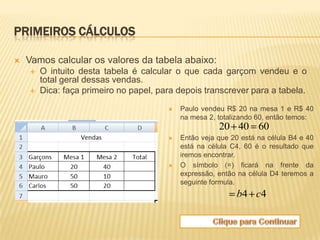
   Vamos calcular os valores da tabela abaixo:
       O intuito desta tabela é calcular o que cada garçom vendeu e o
        total geral dessas vendas.
       Dica: faça primeiro no papel, para depois transcrever para a tabela.
                                           Paulo vendeu R$ 20 na mesa 1 e R$ 40
                                            na mesa 2, totalizando 60, então temos:
                                                       20 40 60
                                           Então veja que 20 está na célula B4 e 40
                                            está na célula C4, 60 é o resultado que
                                            iremos encontrar.
                                           O símbolo (=) ficará na frente da
                                            expressão, então na célula D4 teremos a
                                            seguinte formula.
                                                            b4 c4
PRIMEIROS CÁLCULOS

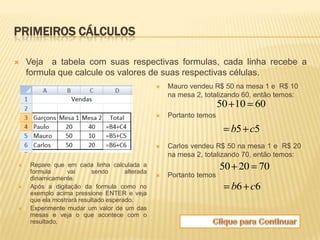
   Veja a tabela com suas respectivas formulas, cada linha recebe a
    formula que calcule os valores de suas respectivas células.
                                                   Mauro vendeu R$ 50 na mesa 1 e R$ 10
                                                    na mesa 2, totalizando 60, então temos:
                                                                     50 10 60
                                                   Portanto temos

                                                                       b5 c5
                                                   Carlos vendeu R$ 50 na mesa 1 e R$ 20
                                                    na mesa 2, totalizando 70, então temos:
   Repare que em cada linha calculada a
    formula      vai      sendo      alterada
                                                                     50 20 70
    dinamicamente.                                 Portanto temos
   Após a digitação da formula como no                                b6 c6
    exemplo acima pressione ENTER e veja
    que ela mostrará resultado esperado.
   Experimente mudar um valor de um das
    mesas e veja o que acontece com o
    resultado.
PRIMEIROS CÁLCULOS

   Vale lembrar que estamos trabalhando com matemática, portanto
    todas as regras da matemática funcionam em uma planilha.
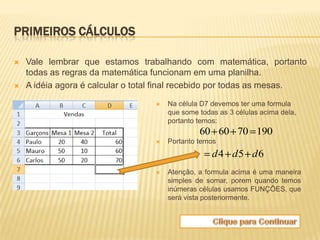
   A idéia agora é calcular o total final recebido por todas as mesas.

                                     Na célula D7 devemos ter uma formula
                                      que some todas as 3 células acima dela,
                                      portanto temos:
                                               60 60 70 190
                                     Portanto temos
                                                   d 4 d5 d6
                                     Atenção, a formula acima é uma maneira
                                      simples de somar, porem quando temos
                                      inúmeras células usamos FUNÇÕES, que
                                      será vista posteriormente.
EXERCÍCIO COM TODAS AS OPERAÇÕES

   Agora que você viu como é fácil fazer cálculos matemáticos simples,
    vamos trabalhar com as outras operações fundamentais da matemática,
    além da potenciação.
   Lembrando sempre de fazer primeiro no papel para depois transcrever na
    planilha.
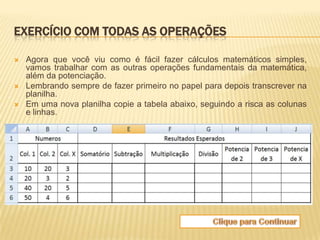
   Em uma nova planilha copie a tabela abaixo, seguindo a risca as colunas
    e linhas.
EXERCÍCIO COM TODAS AS OPERAÇÕES

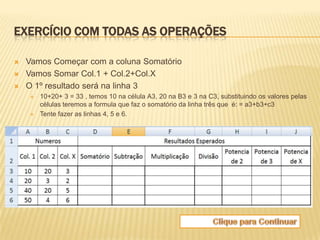
   Vamos Começar com a coluna Somatório
   Vamos Somar Col.1 + Col.2+Col.X
   O 1º resultado será na linha 3
       10+20+ 3 = 33 , temos 10 na célula A3, 20 na B3 e 3 na C3, substituindo os valores pelas
        células teremos a formula que faz o somatório da linha três que é: = a3+b3+c3
       Tente fazer as linhas 4, 5 e 6.
EXERCÍCIO COM TODAS AS OPERAÇÕES

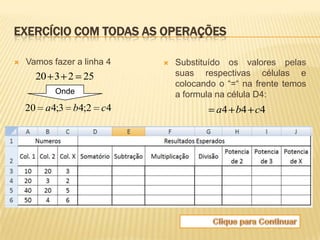
   Vamos fazer a linha 4      Substituído os valores pelas
      20 3 2 25                 suas respectivas células e
                                colocando o “=“ na frente temos
           Onde                 a formula na célula D4:
    20 a 4;3 b4;2 c4                     a4 b4 c4
EXERCÍCIO COM TODAS AS OPERAÇÕES

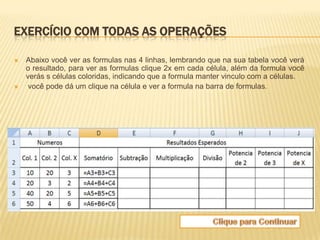
   Abaixo você ver as formulas nas 4 linhas, lembrando que na sua tabela você verá
    o resultado, para ver as formulas clique 2x em cada célula, além da formula você
    verás s células coloridas, indicando que a formula manter vinculo com a células.
    você pode dá um clique na célula e ver a formula na barra de formulas.
EXERCÍCIO COM TODAS AS OPERAÇÕES

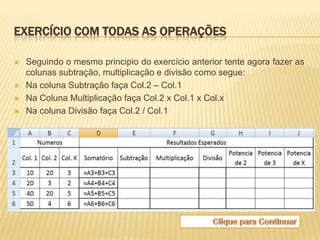
   Seguindo o mesmo principio do exercício anterior tente agora fazer as
    colunas subtração, multiplicação e divisão como segue:
   Na coluna Subtração faça Col.2 – Col.1
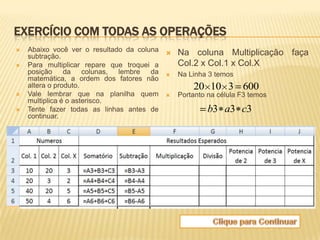
   Na Coluna Multiplicação faça Col.2 x Col.1 x Col.x
   Na coluna Divisão faça Col.2 / Col.1
EXERCÍCIO COM TODAS AS OPERAÇÕES
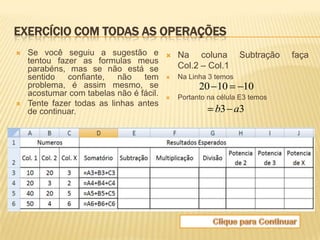
   Se você seguiu a sugestão e             Na coluna          Subtração   faça
    tentou fazer as formulas meus
    parabéns, mas se não está se             Col.2 – Col.1
    sentido   confiante,   não   tem        Na Linha 3 temos
    problema, é assim mesmo, se                    20 10        10
    acostumar com tabelas não é fácil.      Portanto na célula E3 temos
   Tente fazer todas as linhas antes
    de continuar.                                       b3 a3
EXERCÍCIO COM TODAS AS OPERAÇÕES
   Abaixo você ver o resultado da coluna  Na coluna Multiplicação   faça
    subtração.
   Para multiplicar repare que troquei a   Col.2 x Col.1 x Col.X
    posição da colunas, lembre da  Na Linha 3 temos
    matemática, a ordem dos fatores não
    altera o produto.                           20 10 3 600
   Vale lembrar que na planilha quem  Portanto na célula F3 temos
    multiplica é o asterisco.
   Tente fazer todas as linhas antes de            b3 a3 c3
    continuar.
EXERCÍCIO COM TODAS AS OPERAÇÕES
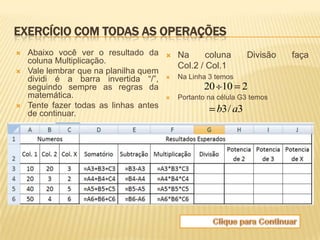
   Abaixo você ver o resultado da         Na      coluna       Divisão   faça
    coluna Multiplicação.
                                            Col.2 / Col.1
   Vale lembrar que na planilha quem
    dividi é a barra invertida “/”,        Na Linha 3 temos
    seguindo sempre as regras da                   20 10 2
    matemática.                            Portanto na célula G3 temos
   Tente fazer todas as linhas antes                  b3 / a3
    de continuar.
EXERCÍCIO COM TODAS AS OPERAÇÕES
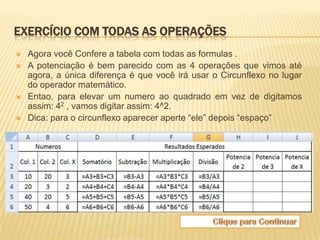
   Agora você Confere a tabela com todas as formulas .
   A potenciação é bem parecido com as 4 operações que vimos até
    agora, a única diferença é que você irá usar o Circunflexo no lugar
    do operador matemático.
   Entao, para elevar um numero ao quadrado em vez de digitamos
    assim: 42 , vamos digitar assim: 4^2.
   Dica: para o circunflexo aparecer aperte “ele” depois “espaço”
EXERCÍCIO COM TODAS AS OPERAÇÕES
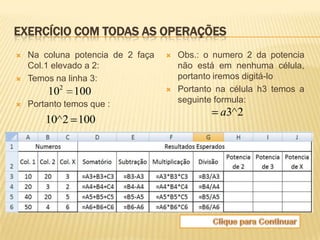
   Na coluna potencia de 2 faça      Obs.: o numero 2 da potencia
    Col.1 elevado a 2:                 não está em nenhuma célula,
   Temos na linha 3:                  portanto iremos digitá-lo
        102 100                       Portanto na célula h3 temos a
   Portanto temos que :               seguinte formula:
                                                a3^2
        10^2 100
EXERCÍCIO COM TODAS AS OPERAÇÕES
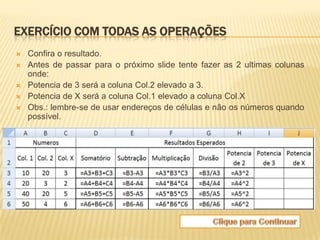
   Confira o resultado.
   Antes de passar para o próximo slide tente fazer as 2 ultimas colunas
    onde:
   Potencia de 3 será a coluna Col.2 elevado a 3.
   Potencia de X será a coluna Col.1 elevado a coluna Col.X
   Obs.: lembre-se de usar endereços de células e não os números quando
    possível.
EXERCÍCIO COM TODAS AS OPERAÇÕES
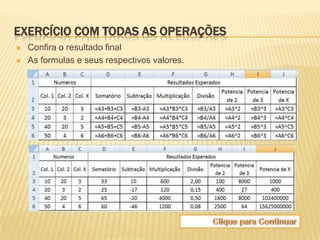
   Confira o resultado final
   As formulas e seus respectivos valores.
EXERCÍCIO COM TODAS AS OPERAÇÕES
   Esse Foi nosso tutorial de matemática básica em planilhas, espero
    que tenha gostado.
   Faça suas planilhas, invente, teste, tente.
   No próximo tutorial veremos funções.
   Até a próxima.
Dicas de planilha parte 3 - Cálculos Simples

Dicas de planilha parte 3 - Cálculos Simples

  • 1.
    FAZENDO CÁLCULOS DICAS DEPLANILHAS – PARTE 3 PARA EXCEL, CALC E OUTRAS PLANILHAS
  • 2.
    OLÁ  Esse é o Terceiro de uma série de slides que pretendo postar ensinando a utilizar planilhas eletrônicas de cálculo de uma forma bem simples e intuitiva.  Neste Slide iremos aprender a fazer cálculos simples.  Lembrando que serve pra qualquer planilha em português.
  • 3.
    LEMBRETE  Revise os itens abaixo na parte 1 e 2  Linhas,Colunas e Células  Barra de Fórmulas, Caixa de Nome  Endereço de Célula.  Movimentando, Inserindo, removendo conteúdo das células.
  • 4.
    PRÉ REQUISITO  Hoje Vou mostrar algumas fórmulas matemáticas bem simples.  O 1º pré requisito é que você caro leitor esteja familiarizado com endereços de células.  Ex: A1, A3, B10, C50  O 2ª pré requisito é a matemática, por isso vamos rever alguns conceitos.
  • 5.
    RELEMBRANDO CONCEITOS  As 4 operações  As Propriedades da Fundamentais Matemática:  Adição ( + )  Comutativa  Subtração ( - )  Associativa  Multiplicação ( * )  Distributiva  Divisão ( / )  Elemento Neutro  Fechamento  Potencia ( ^ )
  • 6.
    RELEMBRANDO CONCEITOS  As 4 operações de Comparação  Igualdade (=)  Maior do que ( > )  Menor do que ( < )  Diferente ( <> )  Obs: na lógica matemática utilizamos os símbolos < e > juntos para expressar que dois valores são diferentes.
  • 7.
    REGRA FUNDAMENTAL DOSCÁLCULOS EM PLANILHAS  Para podermos calcular alguma coisa em uma planilha devemos usar formulas, expressões aritméticas ou funções, para a planilha saber que a célula contem um calculo devemos sempre colocar o sinal de igual ( = ) antes da função, formula ou expressão.  Sempre usaremos endereços de células, dessa forma, nosso calculo fica dinâmico e será recalculado toda vez que mudar- mos um valor.  Ex:  =a1+a3  =b6*b20  =soma(a4:d3)
  • 8.
    PRIMEIROS CÁLCULOS  Vamos calcular os valores da tabela abaixo:  O intuito desta tabela é calcular o que cada garçom vendeu e o total geral dessas vendas.  Dica: faça primeiro no papel, para depois transcrever para a tabela.  Paulo vendeu R$ 20 na mesa 1 e R$ 40 na mesa 2, totalizando 60, então temos: 20 40 60  Então veja que 20 está na célula B4 e 40 está na célula C4, 60 é o resultado que iremos encontrar.  O símbolo (=) ficará na frente da expressão, então na célula D4 teremos a seguinte formula. b4 c4
  • 9.
    PRIMEIROS CÁLCULOS  Veja a tabela com suas respectivas formulas, cada linha recebe a formula que calcule os valores de suas respectivas células.  Mauro vendeu R$ 50 na mesa 1 e R$ 10 na mesa 2, totalizando 60, então temos: 50 10 60  Portanto temos b5 c5  Carlos vendeu R$ 50 na mesa 1 e R$ 20 na mesa 2, totalizando 70, então temos:  Repare que em cada linha calculada a formula vai sendo alterada 50 20 70 dinamicamente.  Portanto temos  Após a digitação da formula como no b6 c6 exemplo acima pressione ENTER e veja que ela mostrará resultado esperado.  Experimente mudar um valor de um das mesas e veja o que acontece com o resultado.
  • 10.
    PRIMEIROS CÁLCULOS  Vale lembrar que estamos trabalhando com matemática, portanto todas as regras da matemática funcionam em uma planilha.  A idéia agora é calcular o total final recebido por todas as mesas.  Na célula D7 devemos ter uma formula que some todas as 3 células acima dela, portanto temos: 60 60 70 190  Portanto temos d 4 d5 d6  Atenção, a formula acima é uma maneira simples de somar, porem quando temos inúmeras células usamos FUNÇÕES, que será vista posteriormente.
  • 11.
    EXERCÍCIO COM TODASAS OPERAÇÕES  Agora que você viu como é fácil fazer cálculos matemáticos simples, vamos trabalhar com as outras operações fundamentais da matemática, além da potenciação.  Lembrando sempre de fazer primeiro no papel para depois transcrever na planilha.  Em uma nova planilha copie a tabela abaixo, seguindo a risca as colunas e linhas.
  • 12.
    EXERCÍCIO COM TODASAS OPERAÇÕES  Vamos Começar com a coluna Somatório  Vamos Somar Col.1 + Col.2+Col.X  O 1º resultado será na linha 3  10+20+ 3 = 33 , temos 10 na célula A3, 20 na B3 e 3 na C3, substituindo os valores pelas células teremos a formula que faz o somatório da linha três que é: = a3+b3+c3  Tente fazer as linhas 4, 5 e 6.
  • 13.
    EXERCÍCIO COM TODASAS OPERAÇÕES  Vamos fazer a linha 4  Substituído os valores pelas 20 3 2 25 suas respectivas células e colocando o “=“ na frente temos Onde a formula na célula D4: 20 a 4;3 b4;2 c4 a4 b4 c4
  • 14.
    EXERCÍCIO COM TODASAS OPERAÇÕES  Abaixo você ver as formulas nas 4 linhas, lembrando que na sua tabela você verá o resultado, para ver as formulas clique 2x em cada célula, além da formula você verás s células coloridas, indicando que a formula manter vinculo com a células.  você pode dá um clique na célula e ver a formula na barra de formulas.
  • 15.
    EXERCÍCIO COM TODASAS OPERAÇÕES  Seguindo o mesmo principio do exercício anterior tente agora fazer as colunas subtração, multiplicação e divisão como segue:  Na coluna Subtração faça Col.2 – Col.1  Na Coluna Multiplicação faça Col.2 x Col.1 x Col.x  Na coluna Divisão faça Col.2 / Col.1
  • 16.
    EXERCÍCIO COM TODASAS OPERAÇÕES  Se você seguiu a sugestão e  Na coluna Subtração faça tentou fazer as formulas meus parabéns, mas se não está se Col.2 – Col.1 sentido confiante, não tem  Na Linha 3 temos problema, é assim mesmo, se 20 10 10 acostumar com tabelas não é fácil.  Portanto na célula E3 temos  Tente fazer todas as linhas antes de continuar. b3 a3
  • 17.
    EXERCÍCIO COM TODASAS OPERAÇÕES  Abaixo você ver o resultado da coluna  Na coluna Multiplicação faça subtração.  Para multiplicar repare que troquei a Col.2 x Col.1 x Col.X posição da colunas, lembre da  Na Linha 3 temos matemática, a ordem dos fatores não altera o produto. 20 10 3 600  Vale lembrar que na planilha quem  Portanto na célula F3 temos multiplica é o asterisco.  Tente fazer todas as linhas antes de b3 a3 c3 continuar.
  • 18.
    EXERCÍCIO COM TODASAS OPERAÇÕES  Abaixo você ver o resultado da  Na coluna Divisão faça coluna Multiplicação. Col.2 / Col.1  Vale lembrar que na planilha quem dividi é a barra invertida “/”,  Na Linha 3 temos seguindo sempre as regras da 20 10 2 matemática.  Portanto na célula G3 temos  Tente fazer todas as linhas antes b3 / a3 de continuar.
  • 19.
    EXERCÍCIO COM TODASAS OPERAÇÕES  Agora você Confere a tabela com todas as formulas .  A potenciação é bem parecido com as 4 operações que vimos até agora, a única diferença é que você irá usar o Circunflexo no lugar do operador matemático.  Entao, para elevar um numero ao quadrado em vez de digitamos assim: 42 , vamos digitar assim: 4^2.  Dica: para o circunflexo aparecer aperte “ele” depois “espaço”
  • 20.
    EXERCÍCIO COM TODASAS OPERAÇÕES  Na coluna potencia de 2 faça  Obs.: o numero 2 da potencia Col.1 elevado a 2: não está em nenhuma célula,  Temos na linha 3: portanto iremos digitá-lo 102 100  Portanto na célula h3 temos a  Portanto temos que : seguinte formula: a3^2 10^2 100
  • 21.
    EXERCÍCIO COM TODASAS OPERAÇÕES  Confira o resultado.  Antes de passar para o próximo slide tente fazer as 2 ultimas colunas onde:  Potencia de 3 será a coluna Col.2 elevado a 3.  Potencia de X será a coluna Col.1 elevado a coluna Col.X  Obs.: lembre-se de usar endereços de células e não os números quando possível.
  • 22.
    EXERCÍCIO COM TODASAS OPERAÇÕES  Confira o resultado final  As formulas e seus respectivos valores.
  • 23.
    EXERCÍCIO COM TODASAS OPERAÇÕES  Esse Foi nosso tutorial de matemática básica em planilhas, espero que tenha gostado.  Faça suas planilhas, invente, teste, tente.  No próximo tutorial veremos funções.  Até a próxima.