BlogsGuia de Iniciação
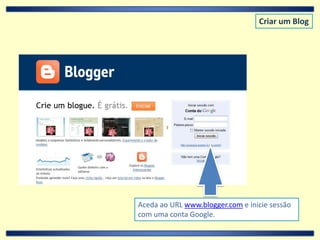
Criar um BlogAceda ao URL www.blogger.com e inicie sessão com uma conta Google.
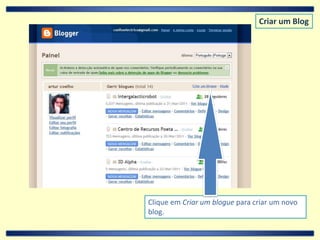
Criar um BlogClique em Criar um blogue para criar um novo blog.
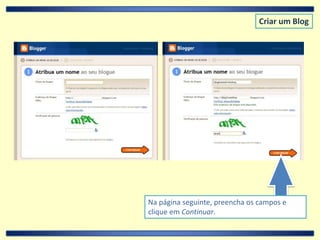
Criar um BlogNa página seguinte, preencha os campos e clique em Continuar.
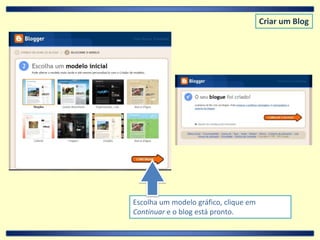
Criar um BlogEscolha um modelo gráfico, clique em Continuare o blog está pronto.
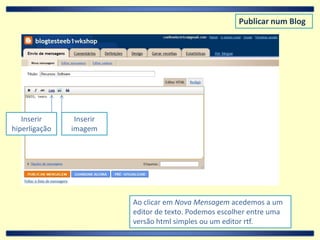
Publicar num BlogInserir hiperligaçãoInserir imagemAo clicar em Nova Mensagem acedemos a um editor de texto. Podemos escolher entre uma versão html simples ou um editor rtf.
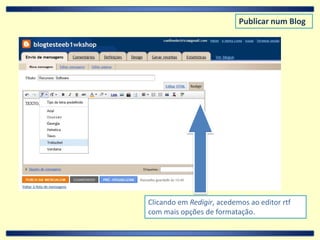
Publicar num BlogClicando em Redigir, acedemos ao editor rtf com mais opções de formatação.
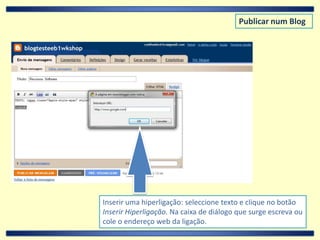
Publicar num BlogInserir uma hiperligação: seleccione texto e clique no botão Inserir Hiperligação. Na caixa de diálogo que surge escreva ou cole o endereço web da ligação.
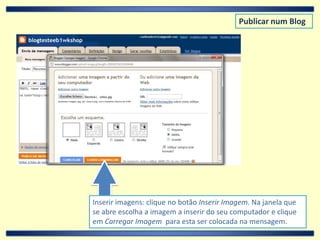
Publicar num BlogInserir imagens: clique no botão Inserir Imagem. Na janela que se abre escolha a imagem a inserir do seu computador e clique em Carregar Imagem  para esta ser colocada na mensagem.
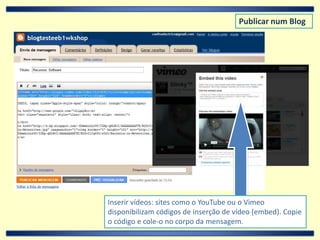
Publicar num BlogInserir vídeos: sites como o YouTube ou o Vimeo disponibilizam códigos de inserção de vídeo (embed). Copie o código e cole-o no corpo da mensagem.
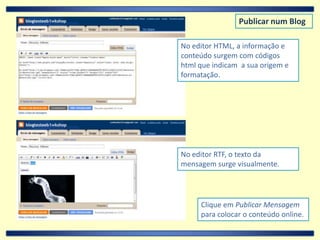
Publicar num BlogNo editor HTML, a informação e conteúdo surgem com códigos html que indicam  a sua origem e formatação.No editor RTF, o texto da mensagem surge visualmente.Clique em Publicar Mensagem  para colocar o conteúdo online.
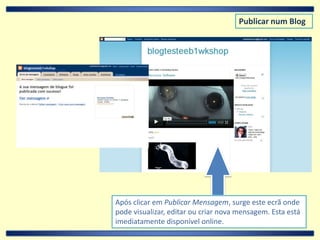
Publicar num BlogApós clicar em Publicar Mensagem, surge este ecrã onde pode visualizar, editar ou criar nova mensagem. Esta está imediatamente disponível online.
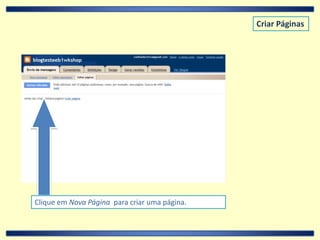
Criar PáginasClique em Nova Página  para criar uma página.
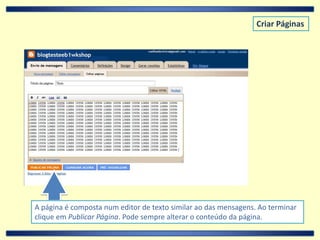
Criar PáginasA página é composta num editor de texto similar ao das mensagens. Ao terminar clique em Publicar Página. Pode sempre alterar o conteúdo da página.
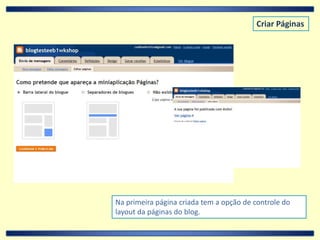
Criar PáginasNa primeira página criada tem a opção de controle do layout da páginas do blog.
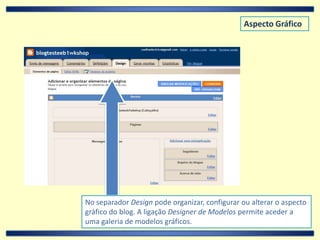
Aspecto GráficoNo separador Design pode organizar, configurar ou alterar o aspecto gráfico do blog. A ligação Designer de Modelos permite aceder a uma galeria de modelos gráficos.
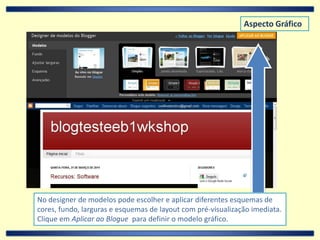
Aspecto GráficoNo designer de modelos pode escolher e aplicar diferentes esquemas de cores, fundo, larguras e esquemas de layoutcom pré-visualização imediata. Clique em Aplicar ao Blogue  para definir o modelo gráfico.
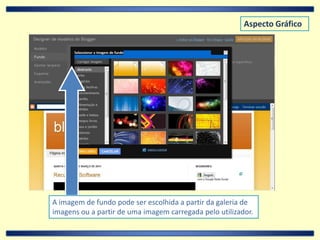
Aspecto GráficoA imagem de fundo pode ser escolhida a partir da galeria de imagens ou a partir de uma imagem carregada pelo utilizador.
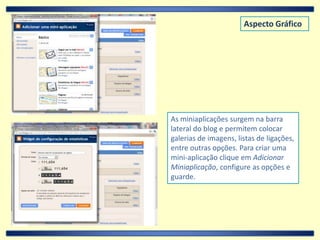
Aspecto GráficoAs miniaplicações surgem na barra lateral do blog e permitem colocar galerias de imagens, listas de ligações, entre outras opções. Para criar uma mini-aplicação clique em Adicionar Miniaplicação, configure as opções e guarde.
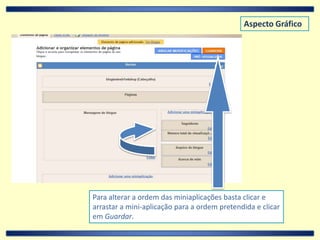
Aspecto GráficoPara alterar a ordem das miniaplicações basta clicar e arrastar a mini-aplicação para a ordem pretendida e clicar em Guardar.
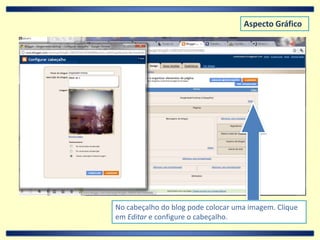
Aspecto GráficoNo cabeçalho do blog pode colocar uma imagem. Clique em Editar e configure o cabeçalho.
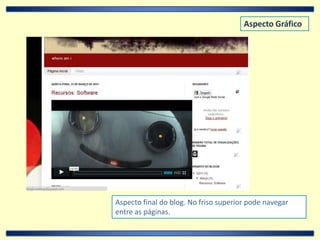
Aspecto GráficoAspecto final do blog. No friso superior pode navegar entre as páginas.
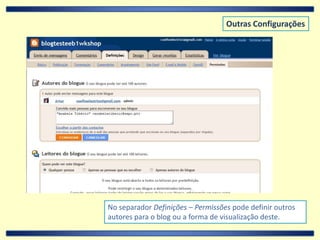
Outras ConfiguraçõesNo separador Definições – Permissões pode definir outros autores para o blogou a forma de visualização deste.
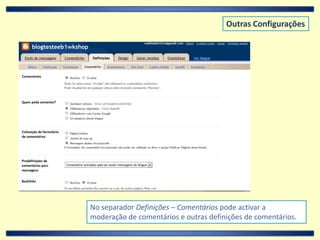
Outras ConfiguraçõesNo separador Definições – Comentários pode activar a moderação de comentários e outras definições de comentários.
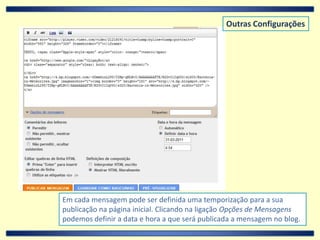
Outras ConfiguraçõesEm cada mensagem pode ser definida uma temporização para a sua publicação na página inicial. Clicando na ligação Opções de Mensagens podemos definir a data e hora a que será publicada a mensagem no blog.

Artur Coelhohttp://3dalpha.blogspot.com/

Criar Blogs

  • 1.
  • 2.
    Criar um BlogAcedaao URL www.blogger.com e inicie sessão com uma conta Google.
  • 3.
    Criar um BlogCliqueem Criar um blogue para criar um novo blog.
  • 4.
    Criar um BlogNapágina seguinte, preencha os campos e clique em Continuar.
  • 5.
    Criar um BlogEscolhaum modelo gráfico, clique em Continuare o blog está pronto.
  • 6.
    Publicar num BlogInserirhiperligaçãoInserir imagemAo clicar em Nova Mensagem acedemos a um editor de texto. Podemos escolher entre uma versão html simples ou um editor rtf.
  • 7.
    Publicar num BlogClicandoem Redigir, acedemos ao editor rtf com mais opções de formatação.
  • 8.
    Publicar num BlogInseriruma hiperligação: seleccione texto e clique no botão Inserir Hiperligação. Na caixa de diálogo que surge escreva ou cole o endereço web da ligação.
  • 9.
    Publicar num BlogInseririmagens: clique no botão Inserir Imagem. Na janela que se abre escolha a imagem a inserir do seu computador e clique em Carregar Imagem para esta ser colocada na mensagem.
  • 10.
    Publicar num BlogInserirvídeos: sites como o YouTube ou o Vimeo disponibilizam códigos de inserção de vídeo (embed). Copie o código e cole-o no corpo da mensagem.
  • 11.
    Publicar num BlogNoeditor HTML, a informação e conteúdo surgem com códigos html que indicam a sua origem e formatação.No editor RTF, o texto da mensagem surge visualmente.Clique em Publicar Mensagem para colocar o conteúdo online.
  • 12.
    Publicar num BlogApósclicar em Publicar Mensagem, surge este ecrã onde pode visualizar, editar ou criar nova mensagem. Esta está imediatamente disponível online.
  • 13.
    Criar PáginasClique emNova Página para criar uma página.
  • 14.
    Criar PáginasA páginaé composta num editor de texto similar ao das mensagens. Ao terminar clique em Publicar Página. Pode sempre alterar o conteúdo da página.
  • 15.
    Criar PáginasNa primeirapágina criada tem a opção de controle do layout da páginas do blog.
  • 16.
    Aspecto GráficoNo separadorDesign pode organizar, configurar ou alterar o aspecto gráfico do blog. A ligação Designer de Modelos permite aceder a uma galeria de modelos gráficos.
  • 17.
    Aspecto GráficoNo designerde modelos pode escolher e aplicar diferentes esquemas de cores, fundo, larguras e esquemas de layoutcom pré-visualização imediata. Clique em Aplicar ao Blogue para definir o modelo gráfico.
  • 18.
    Aspecto GráficoA imagemde fundo pode ser escolhida a partir da galeria de imagens ou a partir de uma imagem carregada pelo utilizador.
  • 19.
    Aspecto GráficoAs miniaplicaçõessurgem na barra lateral do blog e permitem colocar galerias de imagens, listas de ligações, entre outras opções. Para criar uma mini-aplicação clique em Adicionar Miniaplicação, configure as opções e guarde.
  • 20.
    Aspecto GráficoPara alterara ordem das miniaplicações basta clicar e arrastar a mini-aplicação para a ordem pretendida e clicar em Guardar.
  • 21.
    Aspecto GráficoNo cabeçalhodo blog pode colocar uma imagem. Clique em Editar e configure o cabeçalho.
  • 22.
    Aspecto GráficoAspecto finaldo blog. No friso superior pode navegar entre as páginas.
  • 23.
    Outras ConfiguraçõesNo separadorDefinições – Permissões pode definir outros autores para o blogou a forma de visualização deste.
  • 24.
    Outras ConfiguraçõesNo separadorDefinições – Comentários pode activar a moderação de comentários e outras definições de comentários.
  • 25.
    Outras ConfiguraçõesEm cadamensagem pode ser definida uma temporização para a sua publicação na página inicial. Clicando na ligação Opções de Mensagens podemos definir a data e hora a que será publicada a mensagem no blog.

  • 26.