Há 5 anos treinando os melhores profissionais de BI Open Source.


                      www.it4biz.com.br
Curso para usuário BI
               Server


                        S
Conceitos importantes


                        S
O que é BI?


O termo Bussiness Inteligence, Inteligência de
Negócios em português, resumidamente, significa
coletar dados de diversas fontes, organizá-los,
analisá-los e compartilhá-los com os executivos
mais importantes da empresa; estes então
transformam essas informações relevantes em
decisões importantes para o futuro da empresa.
O que é Data Warehouse?


“Um Data Warehouse nada mais é do que um banco de dados
contendo dados extraídos do ambiente de produção da
empresa, que foram selecionados e depurados, tendo sido
otimizados para processamento de consulta e não para
processamento de transações. Em geral, um Data Warehouse
requer a consolidação de outros recursos de dados, além dos
armazenados em banco de dados relacionais, como
informações provenientes de planilhas eletrônicas, documentos
textuais, etc.” [INMON, 1999].
O que é Data Warehouse?


Na grande maioria dos Data Warehouses (DW), os dados
provêm de várias fontes diferentes e independentes, podendo
ser essas fontes as bases de dados dos sistemas transacionais,
planilhas Excel, etc.


Em português, chamamos Data Warehouse de armazém de
dados.
O que é ETL?


A etapa mais trabalhosa na construção de um armazém de
dados é o que chamamos de ETL, sigla em inglês para ''Extract,
Transform and Load'', e que traduzido para o português significa
Extrair, Transformar e Carregar.
O que é ETL?


Sucintamente, este processo consiste em encontrar os dados
importantes que serão analisados, extrair esses dados das
diversas fontes de dados, realizar as transformações necessárias
(que podem ser limpeza, combinação, eliminação, cálculos,
etc) e realizar a carga de dados no armazém de dados. Desta
forma a empresa começa a guardar seus dados importantes em
um banco de dados único, modelado de forma
multidimensional.
O que é Cubo OLAP?


Inmon (1999) nos dá uma definição sobre o OLAP: “(...) é
uma tecnologia de software que permite a analistas, gerentes e
executivos obterem os dados de uma forma rápida, consistente
e com acesso interativo para uma grande variedade de possíveis
visões da informação na empresa. Mais sucintamente, OLAP é
um conjunto de funcionalidades que tem, como principal
objetivo, facilitar a análise multidimensional”.
O que é a Pentaho?


Fundada em 2004 por uma equipe de veteranos da indústria de
Inteligência de Negócios provenientes de empresas como Business
Objects, Cognos, Hyperion, JBoss, Oracle, Red Hat e SAS, a empresa
Pentaho Corporation, empresa norte-americana, tornou-se referência em
Inteligência de Negócios de código aberto.
O modelo de negócio adotado pela Pentaho é o que chamamos em inglês
de subscription model. Trata-se de uma forma de comercializar o software
sem pagar pela licença de uso, onde o fabricante, no caso a Pentaho,
provê suporte, serviços e melhorias no software através de uma
mensalidade anual. Porém o cliente pode optar por utilizar a versão
community onde não existe suporte da Pentaho nem custo anual, uma vez
que neste caso o suporte é feito por meio da comunidade de
desenvolvedores Pentaho espalhados por todo o mundo.
O que é a Pentaho BI Suite?

Para montar uma solução completa de Business Intelligence é necessário
utilizar diversos componentes. A soma de todos estes componentes é
o que chamamos de Pentaho BI Suite, ou seja, uma suíte completa de
programas utilizados para a construção de uma solução de BI.

Utilizando a suíte é possível realizar a integração de dados,
construção de processos de ETL de forma visual, criação de cubos
OLAP, consultas e relatórios, relatórios com filtros, relatórios com
fórmulas, relatórios com sub-relatórios, relatórios com alertas,
relatórios ad-hoc, análises interativas, painéis, mineração de dados, etc.

Todas estas possibilidades tornam a plataforma de BI Pentaho a mais
popular do mundo open source.
O que é Pentaho BI Server?


O Pentaho BI Server é a aplicação responsável pelo
gerenciamento dos indicadores, compartilhamento
entre os usuários, controle de acesso, etc.
O que é Pentaho BI Server?

Algumas das tarefas do Pentaho BI Server:

•   Autenticação de usuários;

•   Logs;

•   Auditoria;

•   Serviços web;

•   Motores de regras de negócio;

•   Mecanismo para integração com relatórios;

•   Mecanismo para integração de análises;

•   Mecanismo para integração com painéis;

•   Mecanismo para integração com mineração de dados;
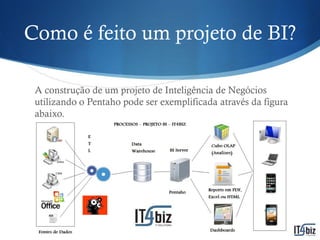
Como é feito um projeto de BI?

 A construção de um projeto de Inteligência de Negócios
 utilizando o Pentaho pode ser exemplificada através da figura
 abaixo.
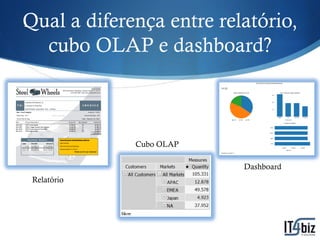
Qual a diferença entre relatório,
  cubo OLAP e dashboard?


             Cubo OLAP

                          Dashboard
 Relatório
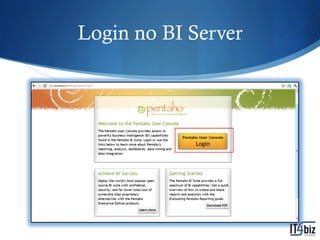
Login no BI Server
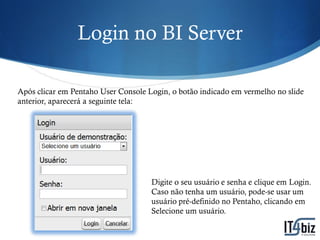
Login no BI Server

Após clicar em Pentaho User Console Login, o botão indicado em vermelho no slide
anterior, aparecerá a seguinte tela:


                                     Digite o seu usuário e senha e clique em Login.
                                     Caso não tenha um usuário, pode-se usar um
                                     usuário pré-definido no Pentaho, clicando em
                                     Selecione um usuário.
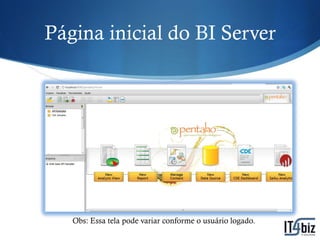
Página inicial do BI Server


   Obs: Essa tela pode variar conforme o usuário logado.
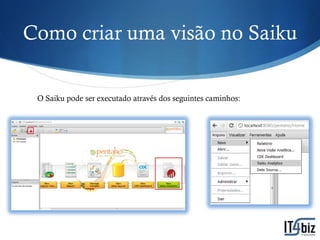
Como criar uma visão no Saiku


 O Saiku pode ser executado através dos seguintes caminhos:
Como criar uma visão no Saiku

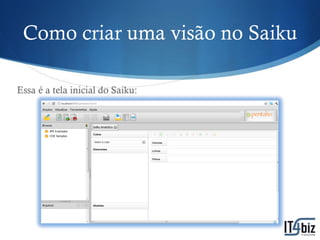
Essa é a tela inicial do Saiku:
Como criar uma visão no Saiku


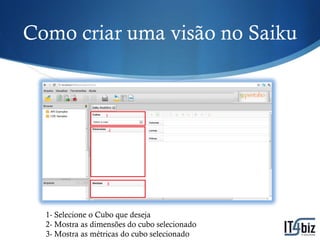
  1- Selecione o Cubo que deseja
  2- Mostra as dimensões do cubo selecionado
  3- Mostra as métricas do cubo selecionado
Como criar uma visão no Saiku

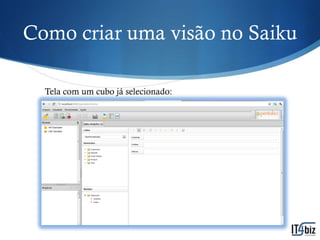
  Tela com um cubo já selecionado:
Como criar uma visão no Saiku


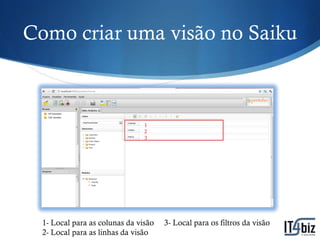
                                1
                                2
                                3


  1- Local para as colunas da visão   3- Local para os filtros da visão
  2- Local para as linhas da visão
Como criar uma visão no Saiku


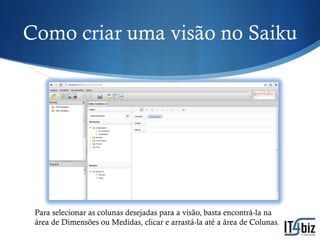
 Para selecionar as colunas desejadas para a visão, basta encontrá-la na
 área de Dimensões ou Medidas, clicar e arrastá-la até a área de Colunas.
Como criar uma visão no Saiku


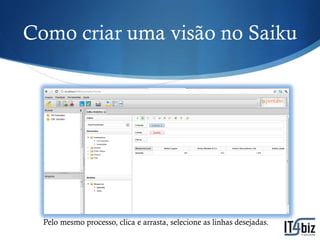
  Pelo mesmo processo, clica e arrasta, selecione as linhas desejadas.
Como criar uma visão no Saiku

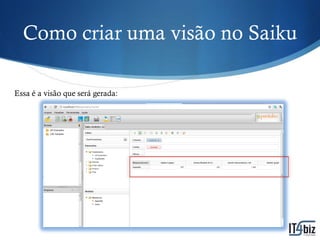
Essa é a visão que será gerada:
Como criar uma visão no Saiku


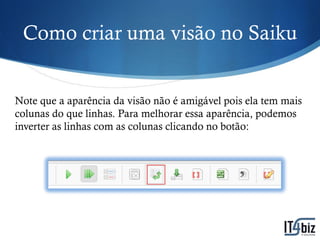
Note que a aparência da visão não é amigável pois ela tem mais
colunas do que linhas. Para melhorar essa aparência, podemos
inverter as linhas com as colunas clicando no botão:
Como criar uma visão no Saiku


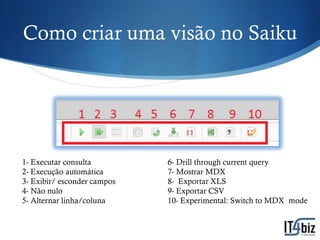
1- Executar consulta         6- Drill through current query
2- Execução automática       7- Mostrar MDX
3- Exibir/ esconder campos   8- Exportar XLS
4- Não nulo                  9- Exportar CSV
5- Alternar linha/coluna     10- Experimental: Switch to MDX mode
Como criar uma visão no Saiku

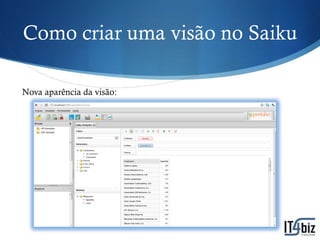
Nova aparência da visão:
Adicionando Filtro

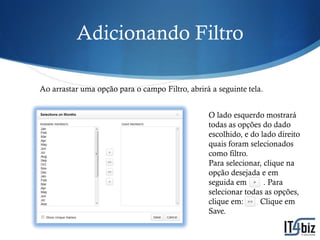
Ao arrastar uma opção para o campo Filtro, abrirá a seguinte tela.


                                                 O lado esquerdo mostrará
                                                 todas as opções do dado
                                                 escolhido, e do lado direito
                                                 quais foram selecionados
                                                 como filtro.
                                                 Para selecionar, clique na
                                                 opção desejada e em
                                                 seguida em:      . Para
                                                 selecionar todas as opções,
                                                 clique em:    . Clique em
                                                 Save.
Salvando uma visão


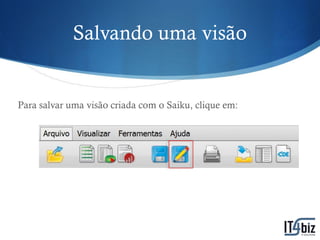
Para salvar uma visão criada com o Saiku, clique em:
Salvando uma visão

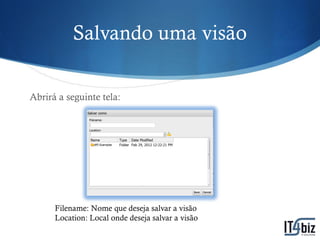
Abrirá a seguinte tela:


      Filename: Nome que deseja salvar a visão
      Location: Local onde deseja salvar a visão
Salvando uma visão

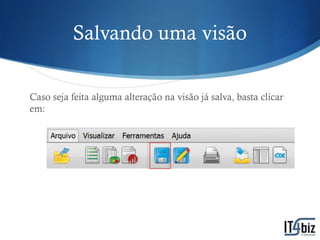
Caso seja feita alguma alteração na visão já salva, basta clicar
em:
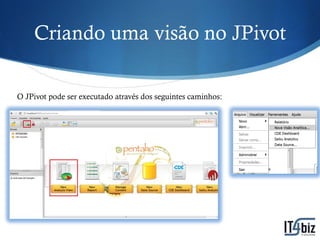
Criando uma visão no JPivot

O JPivot pode ser executado através dos seguintes caminhos:
Criando uma visão no JPivot


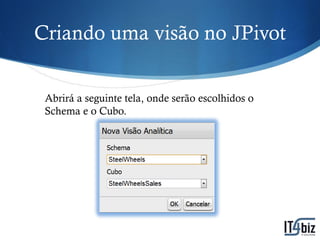
 Abrirá a seguinte tela, onde serão escolhidos o
 Schema e o Cubo.
Criando uma visão no JPivot

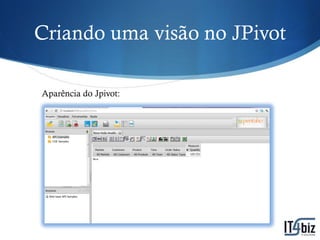
Aparência do Jpivot:
Criando uma visão no JPivot


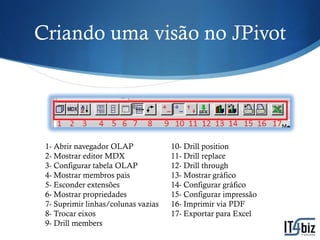
 1- Abrir navegador OLAP             10- Drill position
 2- Mostrar editor MDX               11- Drill replace
 3- Configurar tabela OLAP           12- Drill through
 4- Mostrar membros pais             13- Mostrar gráfico
 5- Esconder extensões               14- Configurar gráfico
 6- Mostrar propriedades             15- Configurar impressão
 7- Suprimir linhas/colunas vazias   16- Imprimir via PDF
 8- Trocar eixos                     17- Exportar para Excel
 9- Drill members
Criando uma visão no JPivot

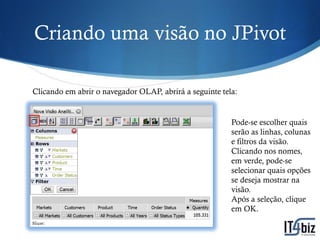
Clicando em abrir o navegador OLAP, abrirá a seguinte tela:


                                                         Pode-se escolher quais
                                                         serão as linhas, colunas
                                                         e filtros da visão.
                                                         Clicando nos nomes,
                                                         em verde, pode-se
                                                         selecionar quais opções
                                                         se deseja mostrar na
                                                         visão.
                                                         Após a seleção, clique
                                                         em OK.
Criando uma visão no JPivot


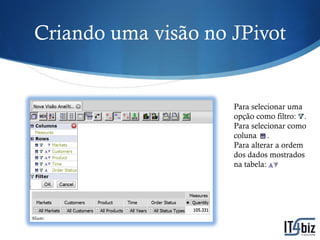
                     Para selecionar uma
                     opção como filtro: .
                     Para selecionar como
                     coluna: .
                     Para alterar a ordem
                     dos dados mostrados
                     na tabela:
Criando uma visão no JPivot


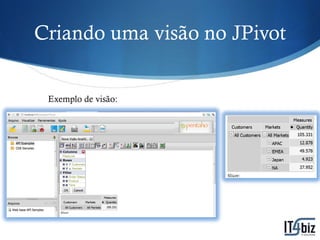
 Exemplo de visão:
Criando uma visão no JPivot

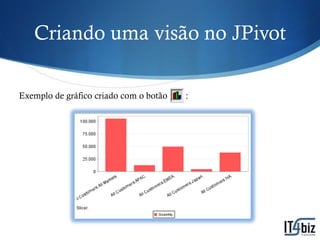
Exemplo de gráfico criado com o botão   :
Salvando uma visão no JPivot


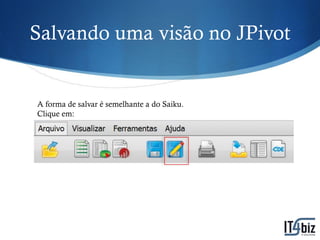
A forma de salvar é semelhante a do Saiku.
Clique em:
Salvando uma visão no JPivot

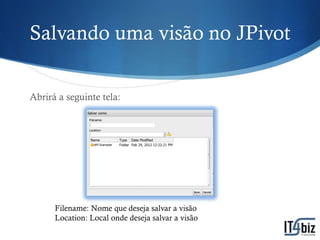
Abrirá a seguinte tela:


      Filename: Nome que deseja salvar a visão
      Location: Local onde deseja salvar a visão
Salvando uma visão no JPivot

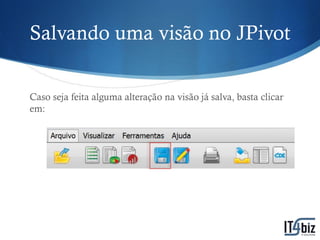
Caso seja feita alguma alteração na visão já salva, basta clicar
em:

Curso Usuário Final

  • 1.
    Há 5 anostreinando os melhores profissionais de BI Open Source. www.it4biz.com.br
  • 2.
  • 3.
  • 4.
    O que éBI? O termo Bussiness Inteligence, Inteligência de Negócios em português, resumidamente, significa coletar dados de diversas fontes, organizá-los, analisá-los e compartilhá-los com os executivos mais importantes da empresa; estes então transformam essas informações relevantes em decisões importantes para o futuro da empresa.
  • 5.
    O que éData Warehouse? “Um Data Warehouse nada mais é do que um banco de dados contendo dados extraídos do ambiente de produção da empresa, que foram selecionados e depurados, tendo sido otimizados para processamento de consulta e não para processamento de transações. Em geral, um Data Warehouse requer a consolidação de outros recursos de dados, além dos armazenados em banco de dados relacionais, como informações provenientes de planilhas eletrônicas, documentos textuais, etc.” [INMON, 1999].
  • 6.
    O que éData Warehouse? Na grande maioria dos Data Warehouses (DW), os dados provêm de várias fontes diferentes e independentes, podendo ser essas fontes as bases de dados dos sistemas transacionais, planilhas Excel, etc. Em português, chamamos Data Warehouse de armazém de dados.
  • 7.
    O que éETL? A etapa mais trabalhosa na construção de um armazém de dados é o que chamamos de ETL, sigla em inglês para ''Extract, Transform and Load'', e que traduzido para o português significa Extrair, Transformar e Carregar.
  • 8.
    O que éETL? Sucintamente, este processo consiste em encontrar os dados importantes que serão analisados, extrair esses dados das diversas fontes de dados, realizar as transformações necessárias (que podem ser limpeza, combinação, eliminação, cálculos, etc) e realizar a carga de dados no armazém de dados. Desta forma a empresa começa a guardar seus dados importantes em um banco de dados único, modelado de forma multidimensional.
  • 9.
    O que éCubo OLAP? Inmon (1999) nos dá uma definição sobre o OLAP: “(...) é uma tecnologia de software que permite a analistas, gerentes e executivos obterem os dados de uma forma rápida, consistente e com acesso interativo para uma grande variedade de possíveis visões da informação na empresa. Mais sucintamente, OLAP é um conjunto de funcionalidades que tem, como principal objetivo, facilitar a análise multidimensional”.
  • 10.
    O que éa Pentaho? Fundada em 2004 por uma equipe de veteranos da indústria de Inteligência de Negócios provenientes de empresas como Business Objects, Cognos, Hyperion, JBoss, Oracle, Red Hat e SAS, a empresa Pentaho Corporation, empresa norte-americana, tornou-se referência em Inteligência de Negócios de código aberto. O modelo de negócio adotado pela Pentaho é o que chamamos em inglês de subscription model. Trata-se de uma forma de comercializar o software sem pagar pela licença de uso, onde o fabricante, no caso a Pentaho, provê suporte, serviços e melhorias no software através de uma mensalidade anual. Porém o cliente pode optar por utilizar a versão community onde não existe suporte da Pentaho nem custo anual, uma vez que neste caso o suporte é feito por meio da comunidade de desenvolvedores Pentaho espalhados por todo o mundo.
  • 11.
    O que éa Pentaho BI Suite? Para montar uma solução completa de Business Intelligence é necessário utilizar diversos componentes. A soma de todos estes componentes é o que chamamos de Pentaho BI Suite, ou seja, uma suíte completa de programas utilizados para a construção de uma solução de BI. Utilizando a suíte é possível realizar a integração de dados, construção de processos de ETL de forma visual, criação de cubos OLAP, consultas e relatórios, relatórios com filtros, relatórios com fórmulas, relatórios com sub-relatórios, relatórios com alertas, relatórios ad-hoc, análises interativas, painéis, mineração de dados, etc. Todas estas possibilidades tornam a plataforma de BI Pentaho a mais popular do mundo open source.
  • 12.
    O que éPentaho BI Server? O Pentaho BI Server é a aplicação responsável pelo gerenciamento dos indicadores, compartilhamento entre os usuários, controle de acesso, etc.
  • 13.
    O que éPentaho BI Server? Algumas das tarefas do Pentaho BI Server: • Autenticação de usuários; • Logs; • Auditoria; • Serviços web; • Motores de regras de negócio; • Mecanismo para integração com relatórios; • Mecanismo para integração de análises; • Mecanismo para integração com painéis; • Mecanismo para integração com mineração de dados;
  • 14.
    Como é feitoum projeto de BI? A construção de um projeto de Inteligência de Negócios utilizando o Pentaho pode ser exemplificada através da figura abaixo.
  • 15.
    Qual a diferençaentre relatório, cubo OLAP e dashboard? Cubo OLAP Dashboard Relatório
  • 16.
  • 17.
    Login no BIServer Após clicar em Pentaho User Console Login, o botão indicado em vermelho no slide anterior, aparecerá a seguinte tela: Digite o seu usuário e senha e clique em Login. Caso não tenha um usuário, pode-se usar um usuário pré-definido no Pentaho, clicando em Selecione um usuário.
  • 18.
    Página inicial doBI Server Obs: Essa tela pode variar conforme o usuário logado.
  • 19.
    Como criar umavisão no Saiku O Saiku pode ser executado através dos seguintes caminhos:
  • 20.
    Como criar umavisão no Saiku Essa é a tela inicial do Saiku:
  • 21.
    Como criar umavisão no Saiku 1- Selecione o Cubo que deseja 2- Mostra as dimensões do cubo selecionado 3- Mostra as métricas do cubo selecionado
  • 22.
    Como criar umavisão no Saiku Tela com um cubo já selecionado:
  • 23.
    Como criar umavisão no Saiku 1 2 3 1- Local para as colunas da visão 3- Local para os filtros da visão 2- Local para as linhas da visão
  • 24.
    Como criar umavisão no Saiku Para selecionar as colunas desejadas para a visão, basta encontrá-la na área de Dimensões ou Medidas, clicar e arrastá-la até a área de Colunas.
  • 25.
    Como criar umavisão no Saiku Pelo mesmo processo, clica e arrasta, selecione as linhas desejadas.
  • 26.
    Como criar umavisão no Saiku Essa é a visão que será gerada:
  • 27.
    Como criar umavisão no Saiku Note que a aparência da visão não é amigável pois ela tem mais colunas do que linhas. Para melhorar essa aparência, podemos inverter as linhas com as colunas clicando no botão:
  • 28.
    Como criar umavisão no Saiku 1- Executar consulta 6- Drill through current query 2- Execução automática 7- Mostrar MDX 3- Exibir/ esconder campos 8- Exportar XLS 4- Não nulo 9- Exportar CSV 5- Alternar linha/coluna 10- Experimental: Switch to MDX mode
  • 29.
    Como criar umavisão no Saiku Nova aparência da visão:
  • 30.
    Adicionando Filtro Ao arrastaruma opção para o campo Filtro, abrirá a seguinte tela. O lado esquerdo mostrará todas as opções do dado escolhido, e do lado direito quais foram selecionados como filtro. Para selecionar, clique na opção desejada e em seguida em: . Para selecionar todas as opções, clique em: . Clique em Save.
  • 31.
    Salvando uma visão Parasalvar uma visão criada com o Saiku, clique em:
  • 32.
    Salvando uma visão Abriráa seguinte tela: Filename: Nome que deseja salvar a visão Location: Local onde deseja salvar a visão
  • 33.
    Salvando uma visão Casoseja feita alguma alteração na visão já salva, basta clicar em:
  • 34.
    Criando uma visãono JPivot O JPivot pode ser executado através dos seguintes caminhos:
  • 35.
    Criando uma visãono JPivot Abrirá a seguinte tela, onde serão escolhidos o Schema e o Cubo.
  • 36.
    Criando uma visãono JPivot Aparência do Jpivot:
  • 37.
    Criando uma visãono JPivot 1- Abrir navegador OLAP 10- Drill position 2- Mostrar editor MDX 11- Drill replace 3- Configurar tabela OLAP 12- Drill through 4- Mostrar membros pais 13- Mostrar gráfico 5- Esconder extensões 14- Configurar gráfico 6- Mostrar propriedades 15- Configurar impressão 7- Suprimir linhas/colunas vazias 16- Imprimir via PDF 8- Trocar eixos 17- Exportar para Excel 9- Drill members
  • 38.
    Criando uma visãono JPivot Clicando em abrir o navegador OLAP, abrirá a seguinte tela: Pode-se escolher quais serão as linhas, colunas e filtros da visão. Clicando nos nomes, em verde, pode-se selecionar quais opções se deseja mostrar na visão. Após a seleção, clique em OK.
  • 39.
    Criando uma visãono JPivot Para selecionar uma opção como filtro: . Para selecionar como coluna: . Para alterar a ordem dos dados mostrados na tabela:
  • 40.
    Criando uma visãono JPivot Exemplo de visão:
  • 41.
    Criando uma visãono JPivot Exemplo de gráfico criado com o botão :
  • 42.
    Salvando uma visãono JPivot A forma de salvar é semelhante a do Saiku. Clique em:
  • 43.
    Salvando uma visãono JPivot Abrirá a seguinte tela: Filename: Nome que deseja salvar a visão Location: Local onde deseja salvar a visão
  • 44.
    Salvando uma visãono JPivot Caso seja feita alguma alteração na visão já salva, basta clicar em: