

Como Limpar
Seu Site WordPress
#PergunteaSucuri
Organização desta palestra
1. Apresentação Pessoal
2. Para quem é esta palestra?
3. Wordpress: Uma visão geral
4. Informações Gerais
5. Passo 1: Identificação de Hacks
6. Passo 2: Remoção de Hacks
7. Passo 3: Pós-Hack
8. Perguntas & Respostas
Para quem é essa palestra?
• Para qualquer pessoa que tenha um site Wordpress
• Para qualquer pessoa que goste de dados sobre Wordpress
• Para qualquer pessoa que que já foi hackeada
• Para qualquer pessoa que quer proteger seu site
Wordpress: Uma visão geral
• Depende de PHP & MySQL
• Usado por mais de 25% dos sites no mundo
• Permite ter un site sem conhecimentos de HTML e Javascript.
• O repositório de Plugins tem mais de 1 bilhão de downloads
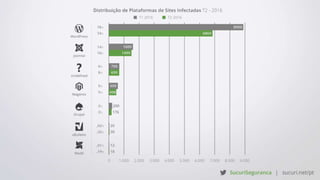
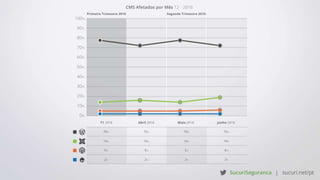
Por que WordPress?
WordPress é o CMS mais
usado na internet. Por isso,
também é o que mais sofre
com ataques de hackers.
Antes de Proteger Su Sitio Web, es necesario
verificar se el sitio web ha sido infectado
PASSO 1:
IDENTIFICAR O HACK
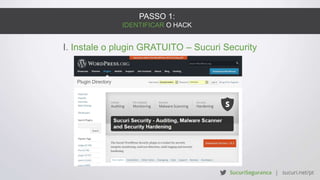
I. Instale o plugin GRATUITO – Sucuri Security
Para instalar o plugin de segurança Sucuri:
1. Entre no WordPress como admin e selecione Plugins > Add New
2. Digite Sucuri Scanner
3. Clique em Install Now no Sucuri Security - Auditing, Malware
Scanner and Security Hardening.
4. Ative seu plugin
Para escanear o WordPress em busca de hacks usando
o plugin Sucuri:
1. Entre no WordPress como admin e selecione Sucuri Security >
Malware Scan.
2. Clique em Scan Website.
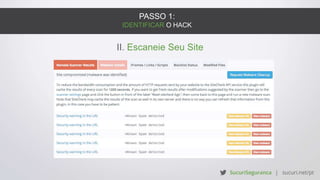
3. Se o site estiver infectado, você verá uma notificação como a
que aparece na captura de tela abaixo.
PASSO 1:
IDENTIFICAR O HACK
II. Escaneie Seu Site
PASSO 1:
IDENTIFICAR O HACK
III. Verifique a Integridade dos Arquivos Core
[dir] wp-admin
[dir] wp-includes
index.php
license.txt
readme.html
Para verificar a integridade de arquivos core usando o plugin
da Sucuri:
1. Entre no WordPress como admin e selecione
Sucuri Security > Dashboard.
2. Observe o Status da seção Core Integrity.
3. Qualquer arquivo modificado, adicionado ou
removido pode ser parte do hack.
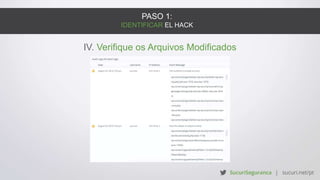
PASO 1:
IDENTIFICAR EL HACK
IV. Verifique os Arquivos Modificados
Para verificar arquivos modificados recentemente usando o
plugin Sucuri:
1. Entre no WordPress como admin e selecione
Sucuri Security > Dashboard.
2. Observe o Status da seção Audit Logs e procure
por mudanças recentes.
3. Modificações desconhecidas nos últimos 7-30 dias
podem ser suspeitas.
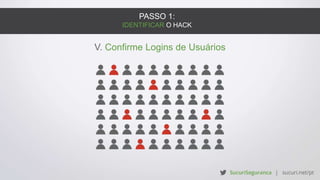
PASSO 1:
IDENTIFICAR O HACK
V. Confirme Logins de Usuários
Para verificar logins recentes usando o plugin Sucuri:
1. Entre no WordPress como admin e selecione
Sucuri Security > Last Logins.
2. Confirme a lista de usuários e a hora que eles
fizeram login.
3. Datas ou horas de login inusitadas podem indicar
que uma conta de usuário foi hackeada.
Antes da limpeza, compare uma cópia do
seu site atual com um backup limpo.
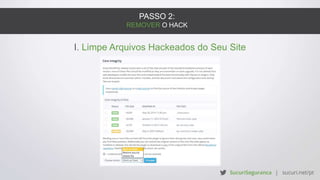
PASSO 2:
REMOVER O HACK
I. Limpe Arquivos Hackeados do Seu Site
Para reparar arquivos core usando o plugin Sucuri:
1. Entre no WordPress como admin e selecione Sucuri Security > Dashboard.
2. Verifique as notificações na seção Core Integrity.
3. Selecione os arquivos Modified e Removed e a ação Restore source.
4. Cheque a caixa para confirmar I understand that this operation can not
be reverted.
5. Clique Proceed.
6. Selecione os arquivos Added e escolha a ação Delete file.
PASSO 2:
REMOVER O HACK
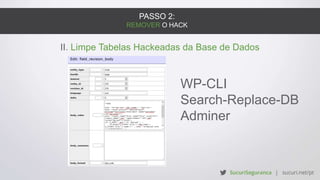
II. Limpe Tabelas Hackeadas da Base de Dados
WP-CLI
Search-Replace-DB
Adminer
Use o seu painel admin para se conectar com a base de dados
1. Entre no admin panel da sua base de dados (database).
2. Faça um backup da base de dados antes de fazer modificações.
3. Procure por conteúdo suspeito (i.e., palavras-chave spammy, links).
4. Abra a tabela que contém o conteúdo suspeito.
5. Remova manualmente o conteúdo suspeito.
6. Teste para verificar se o site ainda está operacional após as mudanças.
7. Remova todas as ferramentas de acesso a base de dados que você usou
PASSO 2:
REMOVER O HACK
III. Proteja Suas Contas de Usuário
Para resetar senhas de usuários usando o plugin Sucuri:
1. Entre no WordPress como admin e selecione Sucuri Security
> Post-Hack.
2. Clique em Reset User’s Password tab.
3. Cheque a caixa perto da conta do usuário que pode ter
sido comprometido.
4. Cheque a caixa para confirmar I understand that this
operation can not be reverted.
5. Clique em Reset User Password.
Onde?
• Dentro de arquivos com nomes semelhantes aos
arquivos core do WordPress no diretório errado.
• Injetados em arquivos como o wp-config.php e
diretórios como /themes, /plugins, e /uploads.
PASSO 2:
REMOVER O HACK
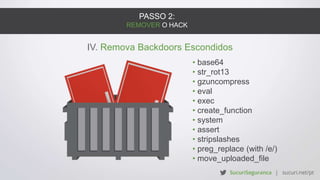
IV. Remova Backdoors Escondidos
• base64
• str_rot13
• gzuncompress
• eval
• exec
• create_function
• system
• assert
• stripslashes
• preg_replace (with /e/)
• move_uploaded_file
É hora de consertar os problemas que
podem ter causado o hack e melhorar a
segurança do seu site WordPress.
PASSO 2:
REMOVER O HACK
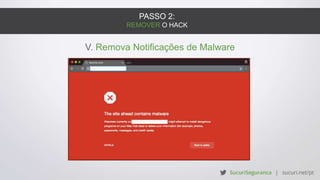
V. Remova Notificações de Malware
PASSO 3:
PÓS - HACK
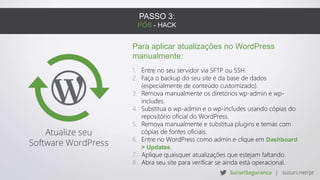
Para aplicar atualizações no WordPress
manualmente:
1. Entre no seu servidor via SFTP ou SSH.
2. Faça o backup do seu site e da base de dados
(especialmente de conteúdo customizado).
3. Remova manualmente os diretórios wp-admin e wp-
includes.
4. Substitua o wp-admin e o wp-includes usando cópias do
repositório oficial do WordPress.
5. Remova manualmente e substitua plugins e temas com
cópias de fontes oficiais.
6. Entre no WordPress como admin e clique em Dashboard
> Updates.
7. Aplique quaisquer atualizações que estejam faltando.
8. Abra seu site para verificar se ainda está operacional.
PASSO 3:
PÓS - HACK
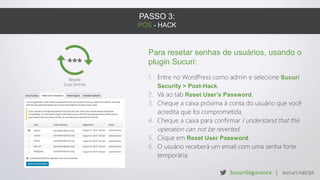
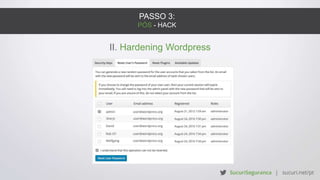
Para resetar senhas de usuários, usando o
plugin Sucuri:
1. Entre no WordPress como admin e selecione Sucuri
Security > Post-Hack.
2. Vá ao tab Reset User’s Password.
3. Cheque a caixa próxima à conta do usuário que você
acredita que foi comprometida.
4. Cheque a caixa para confirmar I understand that this
operation can not be reverted.
5. Clique em Reset User Password.
6. O usuário receberá um email com uma senha forte
temporária.
PASSO 3:
PÓS - HACK
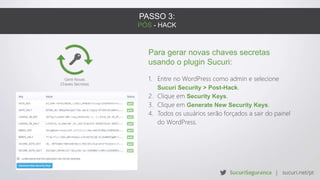
Para gerar novas chaves secretas
usando o plugin Sucuri:
1. Entre no WordPress como admin e selecione
Sucuri Security > Post-Hack.
2. Clique em Security Keys.
3. Clique em Generate New Security Keys.
4. Todos os usuários serão forçados a sair do painel
do WordPress.
PASSO 3:
PÓS - HACK
II. Hardening Wordpress
Para fazer harden do WordPress usando o plugin Sucuri:
1. Entre no WordPress como admins no Sucuri Security > Hardening.
2. Leia as opções para entender o que elas fazem.
3. Clique no botão Harden para aplicar as recomendações.
PASSO 3:
PÓS - HACK
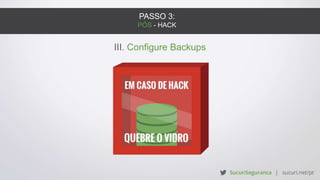
III. Configure Backups
PASSO 3:
PÓS - HACK
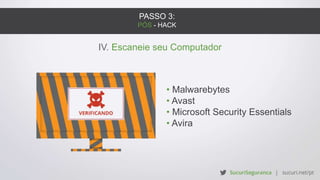
IV. Escaneie seu Computador
• Malwarebytes
• Avast
• Microsoft Security Essentials
• Avira
PASSO 3:
PÓS - HACK
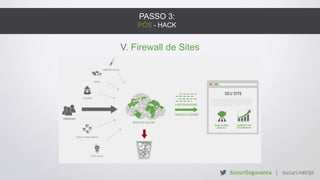
V. Firewall de Sites
• https://sucuri.net/es/seguridad-de-sitios-web/informes-de-hacks/informe-de-
sitios-web-hackeados-t2-2016
• https://sucuri.net/es/guias/como-limpiar-wordpress-hackeado
• https://sucuri.net/es/seguridad-de-wordpress/instalacion-del-plugin-wordpress
• https://sucuri.net/es/seguridad-de-sitios-web/remocion-de-malware.php
Juliana Cid Lewis Laraburu |
juliana@sucuri.net

Como Limpar Seu Site WordPress

  • 1.
    Como Limpar Seu SiteWordPress #PergunteaSucuri
  • 2.
    Organização desta palestra 1.Apresentação Pessoal 2. Para quem é esta palestra? 3. Wordpress: Uma visão geral 4. Informações Gerais 5. Passo 1: Identificação de Hacks 6. Passo 2: Remoção de Hacks 7. Passo 3: Pós-Hack 8. Perguntas & Respostas
  • 5.
    Para quem éessa palestra? • Para qualquer pessoa que tenha um site Wordpress • Para qualquer pessoa que goste de dados sobre Wordpress • Para qualquer pessoa que que já foi hackeada • Para qualquer pessoa que quer proteger seu site
  • 6.
    Wordpress: Uma visãogeral • Depende de PHP & MySQL • Usado por mais de 25% dos sites no mundo • Permite ter un site sem conhecimentos de HTML e Javascript. • O repositório de Plugins tem mais de 1 bilhão de downloads
  • 9.
    Por que WordPress? WordPressé o CMS mais usado na internet. Por isso, também é o que mais sofre com ataques de hackers.
  • 12.
    Antes de ProtegerSu Sitio Web, es necesario verificar se el sitio web ha sido infectado
  • 16.
    PASSO 1: IDENTIFICAR OHACK I. Instale o plugin GRATUITO – Sucuri Security
  • 17.
    Para instalar oplugin de segurança Sucuri: 1. Entre no WordPress como admin e selecione Plugins > Add New 2. Digite Sucuri Scanner 3. Clique em Install Now no Sucuri Security - Auditing, Malware Scanner and Security Hardening. 4. Ative seu plugin
  • 18.
    Para escanear oWordPress em busca de hacks usando o plugin Sucuri: 1. Entre no WordPress como admin e selecione Sucuri Security > Malware Scan. 2. Clique em Scan Website. 3. Se o site estiver infectado, você verá uma notificação como a que aparece na captura de tela abaixo.
  • 19.
    PASSO 1: IDENTIFICAR OHACK II. Escaneie Seu Site
  • 20.
    PASSO 1: IDENTIFICAR OHACK III. Verifique a Integridade dos Arquivos Core [dir] wp-admin [dir] wp-includes index.php license.txt readme.html
  • 21.
    Para verificar aintegridade de arquivos core usando o plugin da Sucuri: 1. Entre no WordPress como admin e selecione Sucuri Security > Dashboard. 2. Observe o Status da seção Core Integrity. 3. Qualquer arquivo modificado, adicionado ou removido pode ser parte do hack.
  • 22.
    PASO 1: IDENTIFICAR ELHACK IV. Verifique os Arquivos Modificados
  • 23.
    Para verificar arquivosmodificados recentemente usando o plugin Sucuri: 1. Entre no WordPress como admin e selecione Sucuri Security > Dashboard. 2. Observe o Status da seção Audit Logs e procure por mudanças recentes. 3. Modificações desconhecidas nos últimos 7-30 dias podem ser suspeitas.
  • 24.
    PASSO 1: IDENTIFICAR OHACK V. Confirme Logins de Usuários
  • 25.
    Para verificar loginsrecentes usando o plugin Sucuri: 1. Entre no WordPress como admin e selecione Sucuri Security > Last Logins. 2. Confirme a lista de usuários e a hora que eles fizeram login. 3. Datas ou horas de login inusitadas podem indicar que uma conta de usuário foi hackeada.
  • 26.
    Antes da limpeza,compare uma cópia do seu site atual com um backup limpo.
  • 27.
    PASSO 2: REMOVER OHACK I. Limpe Arquivos Hackeados do Seu Site
  • 28.
    Para reparar arquivoscore usando o plugin Sucuri: 1. Entre no WordPress como admin e selecione Sucuri Security > Dashboard. 2. Verifique as notificações na seção Core Integrity. 3. Selecione os arquivos Modified e Removed e a ação Restore source. 4. Cheque a caixa para confirmar I understand that this operation can not be reverted. 5. Clique Proceed. 6. Selecione os arquivos Added e escolha a ação Delete file.
  • 29.
    PASSO 2: REMOVER OHACK II. Limpe Tabelas Hackeadas da Base de Dados WP-CLI Search-Replace-DB Adminer
  • 30.
    Use o seupainel admin para se conectar com a base de dados 1. Entre no admin panel da sua base de dados (database). 2. Faça um backup da base de dados antes de fazer modificações. 3. Procure por conteúdo suspeito (i.e., palavras-chave spammy, links). 4. Abra a tabela que contém o conteúdo suspeito. 5. Remova manualmente o conteúdo suspeito. 6. Teste para verificar se o site ainda está operacional após as mudanças. 7. Remova todas as ferramentas de acesso a base de dados que você usou
  • 31.
    PASSO 2: REMOVER OHACK III. Proteja Suas Contas de Usuário
  • 32.
    Para resetar senhasde usuários usando o plugin Sucuri: 1. Entre no WordPress como admin e selecione Sucuri Security > Post-Hack. 2. Clique em Reset User’s Password tab. 3. Cheque a caixa perto da conta do usuário que pode ter sido comprometido. 4. Cheque a caixa para confirmar I understand that this operation can not be reverted. 5. Clique em Reset User Password.
  • 33.
    Onde? • Dentro dearquivos com nomes semelhantes aos arquivos core do WordPress no diretório errado. • Injetados em arquivos como o wp-config.php e diretórios como /themes, /plugins, e /uploads.
  • 34.
    PASSO 2: REMOVER OHACK IV. Remova Backdoors Escondidos • base64 • str_rot13 • gzuncompress • eval • exec • create_function • system • assert • stripslashes • preg_replace (with /e/) • move_uploaded_file
  • 35.
    É hora deconsertar os problemas que podem ter causado o hack e melhorar a segurança do seu site WordPress.
  • 36.
    PASSO 2: REMOVER OHACK V. Remova Notificações de Malware
  • 37.
    PASSO 3: PÓS -HACK Para aplicar atualizações no WordPress manualmente: 1. Entre no seu servidor via SFTP ou SSH. 2. Faça o backup do seu site e da base de dados (especialmente de conteúdo customizado). 3. Remova manualmente os diretórios wp-admin e wp- includes. 4. Substitua o wp-admin e o wp-includes usando cópias do repositório oficial do WordPress. 5. Remova manualmente e substitua plugins e temas com cópias de fontes oficiais. 6. Entre no WordPress como admin e clique em Dashboard > Updates. 7. Aplique quaisquer atualizações que estejam faltando. 8. Abra seu site para verificar se ainda está operacional.
  • 38.
    PASSO 3: PÓS -HACK Para resetar senhas de usuários, usando o plugin Sucuri: 1. Entre no WordPress como admin e selecione Sucuri Security > Post-Hack. 2. Vá ao tab Reset User’s Password. 3. Cheque a caixa próxima à conta do usuário que você acredita que foi comprometida. 4. Cheque a caixa para confirmar I understand that this operation can not be reverted. 5. Clique em Reset User Password. 6. O usuário receberá um email com uma senha forte temporária.
  • 39.
    PASSO 3: PÓS -HACK Para gerar novas chaves secretas usando o plugin Sucuri: 1. Entre no WordPress como admin e selecione Sucuri Security > Post-Hack. 2. Clique em Security Keys. 3. Clique em Generate New Security Keys. 4. Todos os usuários serão forçados a sair do painel do WordPress.
  • 40.
    PASSO 3: PÓS -HACK II. Hardening Wordpress
  • 41.
    Para fazer hardendo WordPress usando o plugin Sucuri: 1. Entre no WordPress como admins no Sucuri Security > Hardening. 2. Leia as opções para entender o que elas fazem. 3. Clique no botão Harden para aplicar as recomendações.
  • 42.
    PASSO 3: PÓS -HACK III. Configure Backups
  • 43.
    PASSO 3: PÓS -HACK IV. Escaneie seu Computador • Malwarebytes • Avast • Microsoft Security Essentials • Avira
  • 44.
    PASSO 3: PÓS -HACK V. Firewall de Sites
  • 45.
    • https://sucuri.net/es/seguridad-de-sitios-web/informes-de-hacks/informe-de- sitios-web-hackeados-t2-2016 • https://sucuri.net/es/guias/como-limpiar-wordpress-hackeado •https://sucuri.net/es/seguridad-de-wordpress/instalacion-del-plugin-wordpress • https://sucuri.net/es/seguridad-de-sitios-web/remocion-de-malware.php Juliana Cid Lewis Laraburu | juliana@sucuri.net

Notas do Editor