Olá, hoje eu vou ensinar como criar seus
próprios Banners, pois isto é uma das
necessidades de quem trabalha com
Marketing Digital.
A maioria dos produtores disponibiliza
modelos de banners para serem utilizados
pelos seus afiliados.
Porém se você deseja criar os seus próprios
banners para se diferenciar dos seus
concorrentes ou até mesmo como estratégia
para capturar emails, então vamos lá...
Antes de aprender a como criar banners para
seu blog, vamos ver alguns tamanhos de
banners mais utilizados em sites e blogs,
mas você poderá criar banners do tamanho
que desejar.
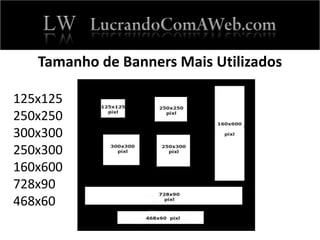
125x125
250x250
300x300
250x300
160x600
728x90
468x60
Tamanho de Banners Mais Utilizados
Seja qual for o motivo que você deseja aprender
a criar banners, fique tranquilo pois é muito
fácil, basta um pouco de criatividade.
Criar Banners – Fácil,
Rápido e de Qualquer
Tamanho!
Escolha uma imagem ou crie uma.
Você pode utilizar o Power Point, Paint ou
algum editor de imagem, como por exemplo
o Pixlr Editor.
Eu fiz um artigo no meu blog mostrando passo a
passo em vídeo como criar uma imagem no
Pixel Editor.
Você pode acessar este artigo através deste link:
http://lucrandocomaweb.com.br/criar-
banners-facil-rapido-e-de-qualquer-tamanho/
Se utilizar o Power Point você terá que salvar a
imagem em jpeg e depois acesse
o pixlr.com/editor e coloque a imagem no
tamanho desejado.
Após utilizar um editor de imagens para colocá-
la do tamanho e forma que deseja você
precisará de um código para que esta imagem
se torne clicável e assim exercendo a função de
um banner.
Para isso utilize este código para criar banners e
levar seus leitores para qualquer página
desejada.
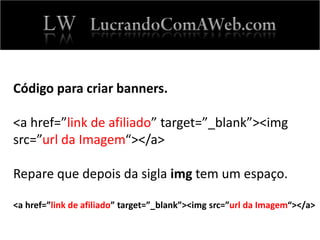
Código para criar banners.
<a href=”link de afiliado” target=”_blank”><img
src=”url da Imagem“></a>
Repare que depois da sigla img tem um espaço.
<a href=”link de afiliado” target=”_blank”><img src=”url da Imagem“></a>
Depois de ter criado a imagem do seu
banner, leve-a para seu blog e copie a url da
imagem gerado por ele e cole-a no código onde
está escrito url da imagem.
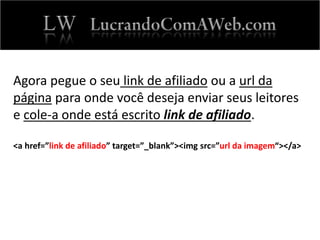
Agora pegue o seu link de afiliado ou a url da
página para onde você deseja enviar seus leitores
e cole-a onde está escrito link de afiliado.
<a href=”link de afiliado” target=”_blank”><img src=”url da imagem“></a>
Tome muito cuidado para não apagar as aspas
( ” ” ).
Só apague onde está escrito link de afiliado e url
da imagem, caso contrário não vai dar certo.
Após ter editado o código acima, coloque-o no
seu blog da mesma forma que você coloca
outros banners.
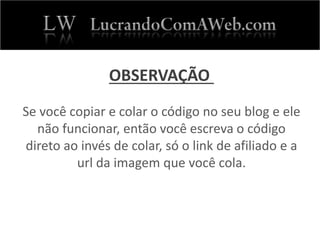
OBSERVAÇÃO
Se você copiar e colar o código no seu blog e ele
não funcionar, então você escreva o código
direto ao invés de colar, só o link de afiliado e a
url da imagem que você cola.
Para ver na prática como Criar um Banner acesse:
http://lucrandocomaweb.com.br
Veja também no blog Como Fazer o Banner do
Produtor Levar seus Leads para Qualquer Página
Então é isso...
Com esse simples código você pode transformar
qualquer imagem em banner clicável para seu
blog.
Até a próxima!

Como Criar Banners Fácil e Rápido

  • 2.
    Olá, hoje euvou ensinar como criar seus próprios Banners, pois isto é uma das necessidades de quem trabalha com Marketing Digital. A maioria dos produtores disponibiliza modelos de banners para serem utilizados pelos seus afiliados.
  • 3.
    Porém se vocêdeseja criar os seus próprios banners para se diferenciar dos seus concorrentes ou até mesmo como estratégia para capturar emails, então vamos lá...
  • 4.
    Antes de aprendera como criar banners para seu blog, vamos ver alguns tamanhos de banners mais utilizados em sites e blogs, mas você poderá criar banners do tamanho que desejar.
  • 5.
  • 6.
    Seja qual foro motivo que você deseja aprender a criar banners, fique tranquilo pois é muito fácil, basta um pouco de criatividade.
  • 7.
    Criar Banners –Fácil, Rápido e de Qualquer Tamanho!
  • 8.
    Escolha uma imagemou crie uma. Você pode utilizar o Power Point, Paint ou algum editor de imagem, como por exemplo o Pixlr Editor.
  • 9.
    Eu fiz umartigo no meu blog mostrando passo a passo em vídeo como criar uma imagem no Pixel Editor. Você pode acessar este artigo através deste link: http://lucrandocomaweb.com.br/criar- banners-facil-rapido-e-de-qualquer-tamanho/
  • 10.
    Se utilizar oPower Point você terá que salvar a imagem em jpeg e depois acesse o pixlr.com/editor e coloque a imagem no tamanho desejado.
  • 11.
    Após utilizar umeditor de imagens para colocá- la do tamanho e forma que deseja você precisará de um código para que esta imagem se torne clicável e assim exercendo a função de um banner.
  • 12.
    Para isso utilizeeste código para criar banners e levar seus leitores para qualquer página desejada.
  • 13.
    Código para criarbanners. <a href=”link de afiliado” target=”_blank”><img src=”url da Imagem“></a> Repare que depois da sigla img tem um espaço. <a href=”link de afiliado” target=”_blank”><img src=”url da Imagem“></a>
  • 14.
    Depois de tercriado a imagem do seu banner, leve-a para seu blog e copie a url da imagem gerado por ele e cole-a no código onde está escrito url da imagem.
  • 15.
    Agora pegue oseu link de afiliado ou a url da página para onde você deseja enviar seus leitores e cole-a onde está escrito link de afiliado. <a href=”link de afiliado” target=”_blank”><img src=”url da imagem“></a>
  • 16.
    Tome muito cuidadopara não apagar as aspas ( ” ” ). Só apague onde está escrito link de afiliado e url da imagem, caso contrário não vai dar certo.
  • 17.
    Após ter editadoo código acima, coloque-o no seu blog da mesma forma que você coloca outros banners.
  • 18.
    OBSERVAÇÃO Se você copiare colar o código no seu blog e ele não funcionar, então você escreva o código direto ao invés de colar, só o link de afiliado e a url da imagem que você cola.
  • 19.
    Para ver naprática como Criar um Banner acesse: http://lucrandocomaweb.com.br Veja também no blog Como Fazer o Banner do Produtor Levar seus Leads para Qualquer Página
  • 20.
    Então é isso... Comesse simples código você pode transformar qualquer imagem em banner clicável para seu blog. Até a próxima!