Técnicas e 
processos de 
produção 
Profº Ritielle Souza
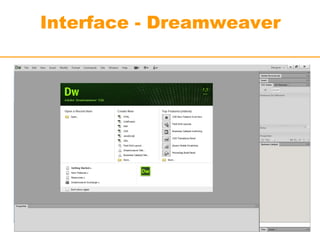
Interface - Dreamweaver
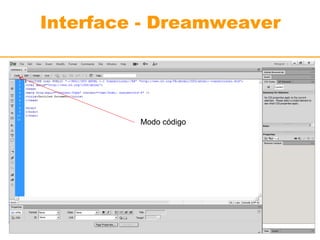
Interface - Dreamweaver 
Modo código
Interface - Dreamweaver
Folhas de Estilo – Seletores 
de Classes 
Por meio dos seletores de classe, é possível 
configurar estilos diferentes no mesmo elemento 
de um documento XHTML. 
Por exemplo, no mesmo documento teremos 
três tipos diferentes de formatação para o 
parágrafo. <p>
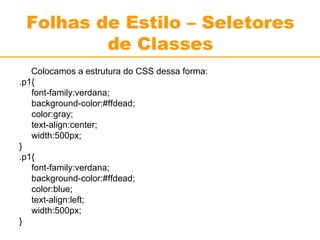
Folhas de Estilo – Seletores 
de Classes 
Colocamos a estrutura do CSS dessa forma: 
.p1{ 
font-family:verdana; 
background-color:#ffdead; 
color:gray; 
text-align:center; 
width:500px; 
} .p1{ 
font-family:verdana; 
background-color:#ffdead; 
color:blue; 
text-align:left; 
width:500px; 
}
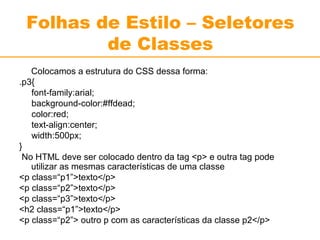
Folhas de Estilo – Seletores 
de Classes 
Colocamos a estrutura do CSS dessa forma: 
.p3{ 
font-family:arial; 
background-color:#ffdead; 
color:red; 
text-align:center; 
width:500px; 
} 
No HTML deve ser colocado dentro da tag <p> e outra tag pode 
utilizar as mesmas características de uma classe 
<p class=“p1”>texto</p> 
<p class=“p2”>texto</p> 
<p class=“p3”>texto</p> 
<h2 class=“p1”>texto</p> 
<p class=“p2”> outro p com as características da classe p2</p>
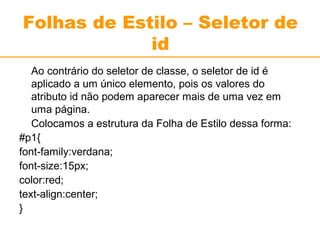
Folhas de Estilo – Seletor de 
id 
Ao contrário do seletor de classe, o seletor de id é 
aplicado a um único elemento, pois os valores do 
atributo id não podem aparecer mais de uma vez em 
uma página. 
Colocamos a estrutura da Folha de Estilo dessa forma: 
#p1{ 
font-family:verdana; 
font-size:15px; 
color:red; 
text-align:center; 
}
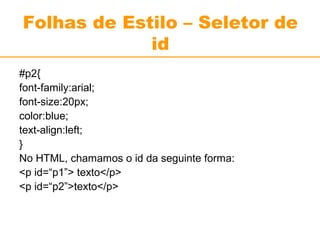
Folhas de Estilo – Seletor de 
id 
#p2{ 
font-family:arial; 
font-size:20px; 
color:blue; 
text-align:left; 
} 
No HTML, chamamos o id da seguinte forma: 
<p id=“p1”> texto</p> 
<p id=“p2”>texto</p>
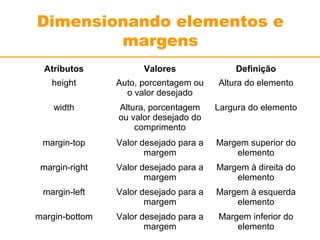
Dimensionando elementos e 
margens 
Atributos Valores Definição 
height Auto, porcentagem ou 
o valor desejado 
Altura do elemento 
width Altura, porcentagem 
ou valor desejado do 
comprimento 
Largura do elemento 
margin-top Valor desejado para a 
margem 
Margem superior do 
elemento 
margin-right Valor desejado para a 
margem 
Margem à direita do 
elemento 
margin-left Valor desejado para a 
margem 
Margem à esquerda 
elemento 
margin-bottom Valor desejado para a 
margem 
Margem inferior do 
elemento
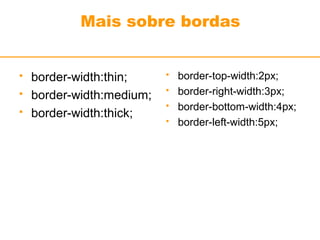
Mais sobre bordas 
 border-width:thin; 
 border-width:medium; 
 border-width:thick; 
 border-top-width:2px; 
 border-right-width:3px; 
 border-bottom-width:4px; 
 border-left-width:5px;
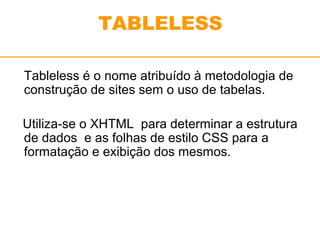
TABLELESS 
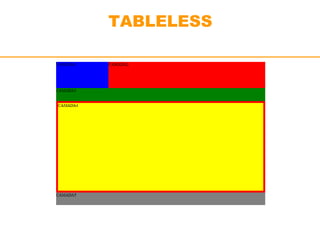
Tableless é o nome atribuído à metodologia de 
construção de sites sem o uso de tabelas. 
Utiliza-se o XHTML para determinar a estrutura 
de dados e as folhas de estilo CSS para a 
formatação e exibição dos mesmos.
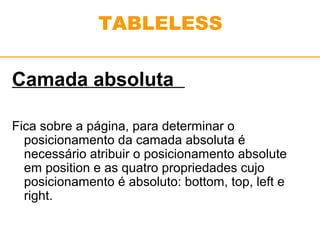
TABLELESS 
Camada absoluta 
Fica sobre a página, para determinar o 
posicionamento da camada absoluta é 
necessário atribuir o posicionamento absolute 
em position e as quatro propriedades cujo 
posicionamento é absoluto: bottom, top, left e 
right.
TABLELESS 
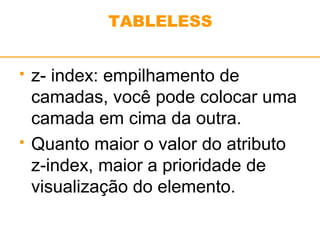
 z- index: empilhamento de 
camadas, você pode colocar uma 
camada em cima da outra. 
 Quanto maior o valor do atributo 
z-index, maior a prioridade de 
visualização do elemento.

TABLELESS 
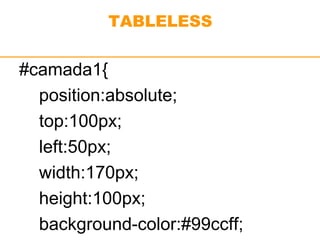
#camada1{ 
position:absolute; 
top:100px; 
left:50px; 
width:170px; 
height:100px; 
background-color:#99ccff;
TABLELESS 
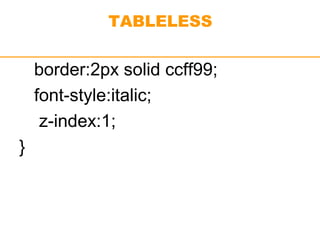
border:2px solid ccff99; 
font-style:italic; 
z-index:1; 
}
TABLELESS 
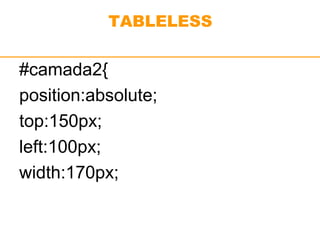
#camada2{ 
position:absolute; 
top:150px; 
left:100px; 
width:170px;
TABLELESS 
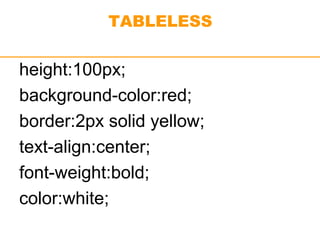
height:100px; 
background-color:red; 
border:2px solid yellow; 
text-align:center; 
font-weight:bold; 
color:white;
TABLELESS 
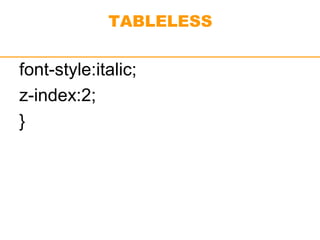
font-style:italic; 
z-index:2; 
}
TABLELESS 
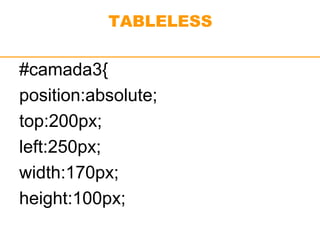
#camada3{ 
position:absolute; 
top:200px; 
left:250px; 
width:170px; 
height:100px;
TABLELESS 
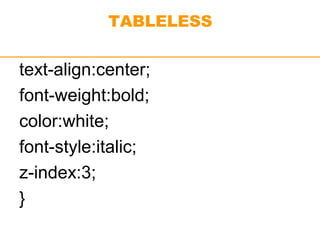
text-align:center; 
font-weight:bold; 
color:white; 
font-style:italic; 
z-index:3; 
}
TABLELESS 
 Salve esse arquivo como 
camadas.css 
 Crie o arquivo 
exercício_camadas.html e 
coloque o código abaixo
TABLELESS 
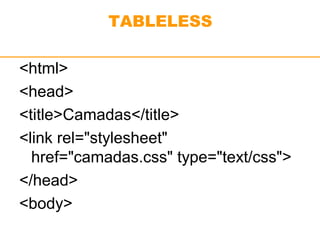
<html> 
<head> 
<title>Camadas</title> 
<link rel="stylesheet" 
href="camadas.css" type="text/css"> 
</head> 
<body>
TABLELESS 
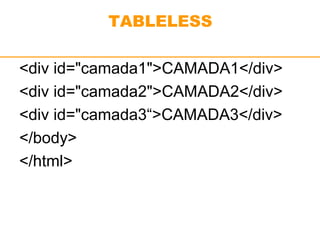
<div id="camada1">CAMADA1</div> 
<div id="camada2">CAMADA2</div> 
<div id="camada3“>CAMADA3</div> 
</body> 
</html>
TABLELESS

Técnicas e processos - HTML / CSS - aula 5

  • 1.
    Técnicas e processosde produção Profº Ritielle Souza
  • 2.
  • 3.
  • 4.
  • 5.
    Folhas de Estilo– Seletores de Classes Por meio dos seletores de classe, é possível configurar estilos diferentes no mesmo elemento de um documento XHTML. Por exemplo, no mesmo documento teremos três tipos diferentes de formatação para o parágrafo. <p>
  • 6.
    Folhas de Estilo– Seletores de Classes Colocamos a estrutura do CSS dessa forma: .p1{ font-family:verdana; background-color:#ffdead; color:gray; text-align:center; width:500px; } .p1{ font-family:verdana; background-color:#ffdead; color:blue; text-align:left; width:500px; }
  • 7.
    Folhas de Estilo– Seletores de Classes Colocamos a estrutura do CSS dessa forma: .p3{ font-family:arial; background-color:#ffdead; color:red; text-align:center; width:500px; } No HTML deve ser colocado dentro da tag <p> e outra tag pode utilizar as mesmas características de uma classe <p class=“p1”>texto</p> <p class=“p2”>texto</p> <p class=“p3”>texto</p> <h2 class=“p1”>texto</p> <p class=“p2”> outro p com as características da classe p2</p>
  • 8.
    Folhas de Estilo– Seletor de id Ao contrário do seletor de classe, o seletor de id é aplicado a um único elemento, pois os valores do atributo id não podem aparecer mais de uma vez em uma página. Colocamos a estrutura da Folha de Estilo dessa forma: #p1{ font-family:verdana; font-size:15px; color:red; text-align:center; }
  • 9.
    Folhas de Estilo– Seletor de id #p2{ font-family:arial; font-size:20px; color:blue; text-align:left; } No HTML, chamamos o id da seguinte forma: <p id=“p1”> texto</p> <p id=“p2”>texto</p>
  • 10.
    Dimensionando elementos e margens Atributos Valores Definição height Auto, porcentagem ou o valor desejado Altura do elemento width Altura, porcentagem ou valor desejado do comprimento Largura do elemento margin-top Valor desejado para a margem Margem superior do elemento margin-right Valor desejado para a margem Margem à direita do elemento margin-left Valor desejado para a margem Margem à esquerda elemento margin-bottom Valor desejado para a margem Margem inferior do elemento
  • 11.
    Mais sobre bordas  border-width:thin;  border-width:medium;  border-width:thick;  border-top-width:2px;  border-right-width:3px;  border-bottom-width:4px;  border-left-width:5px;
  • 12.
    TABLELESS Tableless éo nome atribuído à metodologia de construção de sites sem o uso de tabelas. Utiliza-se o XHTML para determinar a estrutura de dados e as folhas de estilo CSS para a formatação e exibição dos mesmos.
  • 13.
    TABLELESS Camada absoluta Fica sobre a página, para determinar o posicionamento da camada absoluta é necessário atribuir o posicionamento absolute em position e as quatro propriedades cujo posicionamento é absoluto: bottom, top, left e right.
  • 14.
    TABLELESS  z-index: empilhamento de camadas, você pode colocar uma camada em cima da outra.  Quanto maior o valor do atributo z-index, maior a prioridade de visualização do elemento.

  • 15.
    TABLELESS #camada1{ position:absolute; top:100px; left:50px; width:170px; height:100px; background-color:#99ccff;
  • 16.
    TABLELESS border:2px solidccff99; font-style:italic; z-index:1; }
  • 17.
    TABLELESS #camada2{ position:absolute; top:150px; left:100px; width:170px;
  • 18.
    TABLELESS height:100px; background-color:red; border:2px solid yellow; text-align:center; font-weight:bold; color:white;
  • 19.
  • 20.
    TABLELESS #camada3{ position:absolute; top:200px; left:250px; width:170px; height:100px;
  • 21.
    TABLELESS text-align:center; font-weight:bold; color:white; font-style:italic; z-index:3; }
  • 22.
    TABLELESS  Salveesse arquivo como camadas.css  Crie o arquivo exercício_camadas.html e coloque o código abaixo
  • 23.
    TABLELESS <html> <head> <title>Camadas</title> <link rel="stylesheet" href="camadas.css" type="text/css"> </head> <body>
  • 24.
    TABLELESS <div id="camada1">CAMADA1</div> <div id="camada2">CAMADA2</div> <div id="camada3“>CAMADA3</div> </body> </html>
  • 25.