Minicurso CSS
Instrutor: Wilker Iceri
O que é CSS?
• Folha de estilo em cascata (Cascading Style Sheets)
• Define o estilo do conteúdo HTML.
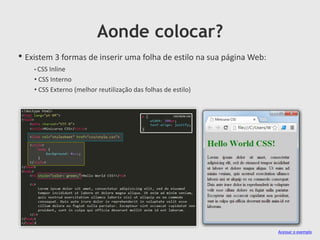
Aonde colocar?
• Existem 3 formas de inserir uma folha de estilo na sua página Web:
• CSS Inline
• CSS Interno
• CSS Externo (melhor reutilização das folhas de estilo)
Acessar o exemplo
Seletores CSS
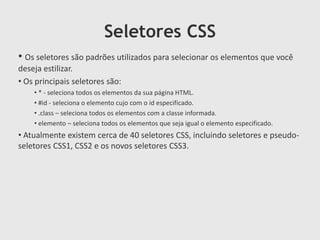
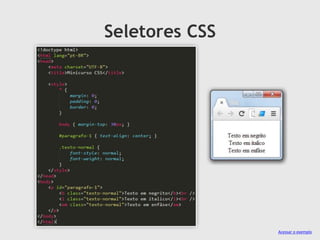
• Os seletores são padrões utilizados para selecionar os elementos que você
deseja estilizar.
• Os principais seletores são:
• * - seleciona todos os elementos da sua página HTML.
• #id - seleciona o elemento cujo com o id especificado.
• .class – seleciona todos os elementos com a classe informada.
• elemento – seleciona todos os elementos que seja igual o elemento especificado.
• Atualmente existem cerca de 40 seletores CSS, incluindo seletores e pseudo-
seletores CSS1, CSS2 e os novos seletores CSS3.
Seletores CSS
Acessar o exemplo
Seletores CSS Compostos
Acessar o exemplo
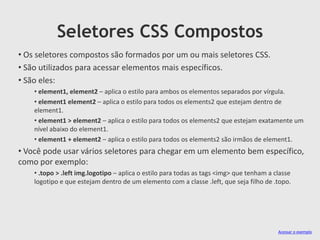
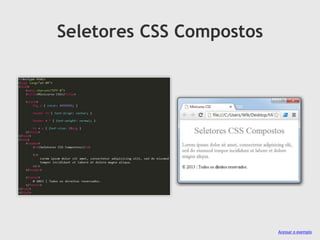
• Os seletores compostos são formados por um ou mais seletores CSS.
• São utilizados para acessar elementos mais específicos.
• São eles:
• element1, element2 – aplica o estilo para ambos os elementos separados por vírgula.
• element1 element2 – aplica o estilo para todos os elements2 que estejam dentro de
element1.
• element1 > element2 – aplica o estilo para todos os elements2 que estejam exatamente um
nível abaixo do element1.
• element1 + element2 – aplica o estilo para todos os elements2 são irmãos de element1.
• Você pode usar vários seletores para chegar em um elemento bem específico,
como por exemplo:
• .topo > .left img.logotipo – aplica o estilo para todas as tags <img> que tenham a classe
logotipo e que estejam dentro de um elemento com a classe .left, que seja filho de .topo.
Seletores CSS Compostos
Acessar o exemplo
Pseudo Classes
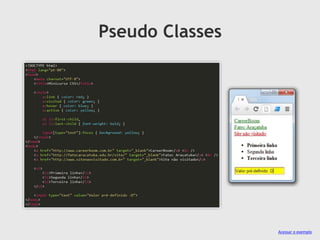
• Adiciona efeitos especiais aos seletores.
• Complementa os seletores simples e compostos.
• Acessa elementos que não acessíveis através da hierarquia.
• Os principais são:
• :link – seleciona os links não visitados.
• :visited – seleciona os links visitados.
• :hover – seleciona o elemento quando ele está com o status hover (quando o mouse está
em cima do elemento).
• :active – seleciona o elemento quando ele está ativo, como por exemplo quando você clica
em um elemento e não solta o clique)
• :focus – seleciona o elemento quando ele estiver com foco.
• :first-child – seleciona o primeiro elemento.
• :last-child – seleciona o último elemento. (CSS3)
Pseudo Classes
Acessar o exemplo
Medidas
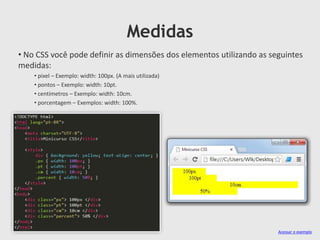
• No CSS você pode definir as dimensões dos elementos utilizando as seguintes
medidas:
• pixel – Exemplo: width: 100px. (A mais utilizada)
• pontos – Exemplo: width: 10pt.
• centímetros – Exemplo: width: 10cm.
• porcentagem – Exemplos: width: 100%.
Acessar o exemplo
Dimensões
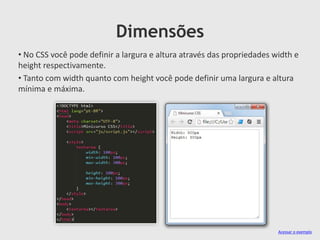
• No CSS você pode definir a largura e altura através das propriedades width e
height respectivamente.
• Tanto com width quanto com height você pode definir uma largura e altura
mínima e máxima.
Acessar o exemplo
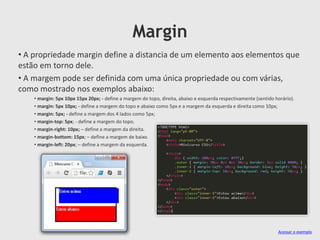
Margin
• A propriedade margin define a distancia de um elemento aos elementos que
estão em torno dele.
• A margem pode ser definida com uma única propriedade ou com várias,
como mostrado nos exemplos abaixo:
• margin: 5px 10px 15px 20px; - define a margem do topo, direita, abaixo e esquerda respectivamente (sentido horário).
• margin: 5px 10px; - define a margem do topo e abaixo como 5px e a margem da esquerda e direita como 10px;
• margin: 5px; - define a margem dos 4 lados como 5px;
• margin-top: 5px; - define a margem do topo.
• margin-right: 10px; – define a margem da direita.
• margin-bottom: 15px; – define a margem de baixo.
• margin-left: 20px; – define a margem da esquerda.
Acessar o exemplo
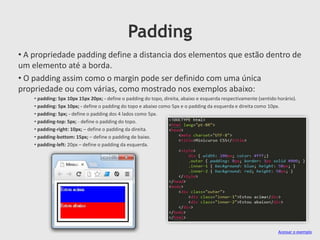
Padding
• A propriedade padding define a distancia dos elementos que estão dentro de
um elemento até a borda.
• O padding assim como o margin pode ser definido com uma única
propriedade ou com várias, como mostrado nos exemplos abaixo:
• padding: 5px 10px 15px 20px; - define o padding do topo, direita, abaixo e esquerda respectivamente (sentido horário).
• padding: 5px 10px; - define o padding do topo e abaixo como 5px e o padding da esquerda e direita como 10px.
• padding: 5px; - define o padding dos 4 lados como 5px.
• padding-top: 5px; - define o padding do topo.
• padding-right: 10px; – define o padding da direita.
• padding-bottom: 15px; – define o padding de baixo.
• padding-left: 20px – define o padding da esquerda.
Acessar o exemplo
Posicionamento
• Você pode posicionar um elemento na página de 4 formas, são elas:
• estática (static) – o elemento é posicionado de acordo com o fluxo normal da página
(padrão).
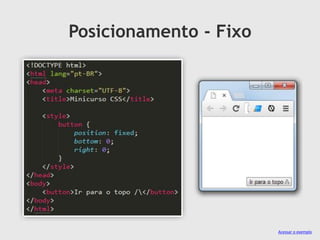
• fixo (fixed) – o elemento é posiciona em relação ao browser.
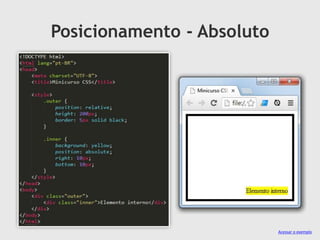
• absoluto (absolute) – é posicionado em relação ao primeiro elemento pai que não seja um
elemento estático.
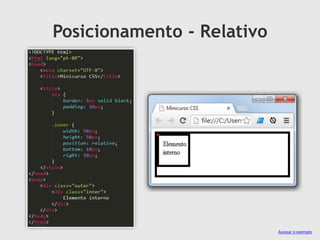
• relative (relativo) – o elemento é posicionado em relação a si mesmo, com base no ponto
superior esquerdo.
Posicionamento - Fixo
Acessar o exemplo
Posicionamento - Absoluto
Acessar o exemplo
Posicionamento - Relativo
Acessar o exemplo
Elementos flutuantes
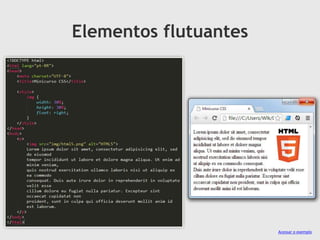
• Os elementos podem flutuar para a esquerda e para a direita.
• A propriedade float é muito usada para estruturar um layout.
• Os elementos que vem após o elemento flutuante irá se encaixar em volta
dele.
• Os elementos que vem antes do elemento flutuante não serão afetados.
• A propriedade clear pode ser usada no elemento que vem após o elemento
flutuante para bloquear o efeito.
Elementos flutuantes
Acessar o exemplo
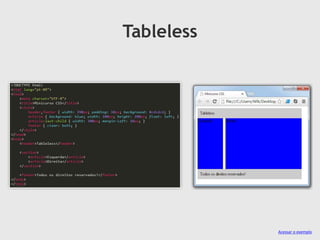
Tableless
Acessar o exemplo
Display
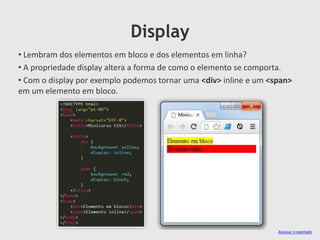
• Lembram dos elementos em bloco e dos elementos em linha?
• A propriedade display altera a forma de como o elemento se comporta.
• Com o display por exemplo podemos tornar uma <div> inline e um <span>
em um elemento em bloco.
Acessar o exemplo
Bordas
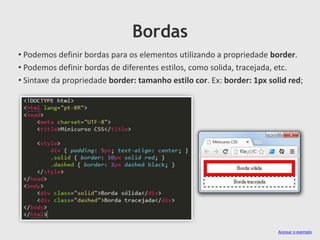
• Podemos definir bordas para os elementos utilizando a propriedade border.
• Podemos definir bordas de diferentes estilos, como solida, tracejada, etc.
• Sintaxe da propriedade border: tamanho estilo cor. Ex: border: 1px solid red;
Acessar o exemplo
Fontes
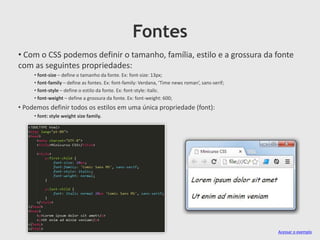
• Com o CSS podemos definir o tamanho, família, estilo e a grossura da fonte
com as seguintes propriedades:
• font-size – define o tamanho da fonte. Ex: font-size: 13px;
• font-family – define as fontes. Ex: font-family: Verdana, ‘Time news roman’, sans-serif;
• font-style – define o estilo da fonte. Ex: font-style: italic.
• font-weight – define a grossura da fonte. Ex: font-weight: 600;
• Podemos definir todos os estilos em uma única propriedade (font):
• font: style weight size family.
Acessar o exemplo
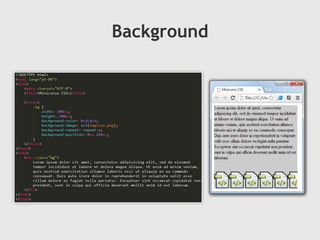
Background
• Com o CSS nós podemos definir cores e imagens para nossos fundos.
• Podemos repetir uma imagem horizontalmente ou verticalmente para que
ela preencha todo o fundo.
• Podemos também definir a posição da imagem no fundo do elemento.
• Exemplos:
• background-color: #ddd; - define um cinza como cor de fundo.
• background-image: url(img/css.png) – define a imagem localizada em img/css.png como
fundo.
• background-repeat: no-repeat – diz ao browser que a imagem não irá se repetir para
preencher todo o espaço disponível.
• background-position: 0px 0px; - define a posição da imagem como sendo no topo esquerdo.
• background: #ddd url(img/css.png) no-repeat 0px 0px; - igual as definições acima, porém
utilizando somente uma propriedade (background).
Acessar o exemplo
Background
• Novos seletores
• Box model
• Backgrounds e Bordas
• Efeitos de texto
• Transformações 2D/3D
• Animações
• Layout de Múltiplas Colunas
• Interface do usuário
Bordas arredondadas
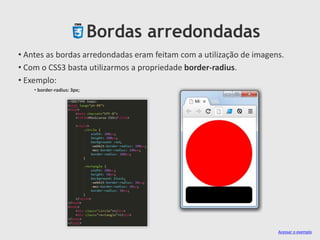
• Antes as bordas arredondadas eram feitam com a utilização de imagens.
• Com o CSS3 basta utilizarmos a propriedade border-radius.
• Exemplo:
• border-radius: 3px;
Acessar o exemplo
Sombras
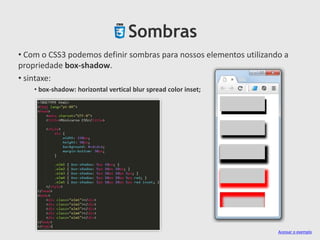
• Com o CSS3 podemos definir sombras para nossos elementos utilizando a
propriedade box-shadow.
• sintaxe:
• box-shadow: horizontal vertical blur spread color inset;
Acessar o exemplo
Sombras em textos
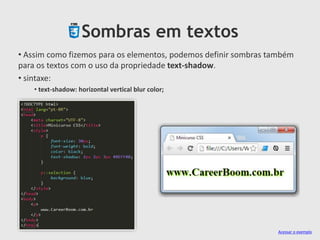
• Assim como fizemos para os elementos, podemos definir sombras também
para os textos com o uso da propriedade text-shadow.
• sintaxe:
• text-shadow: horizontal vertical blur color;
Acessar o exemplo
Projeto Final
• Façam a estilização do projeto final que nós começamos a fazer no mini curso de HTML.
Bom trabalho!

Minicurso CSS

  • 1.
  • 2.
    O que éCSS? • Folha de estilo em cascata (Cascading Style Sheets) • Define o estilo do conteúdo HTML.
  • 3.
    Aonde colocar? • Existem3 formas de inserir uma folha de estilo na sua página Web: • CSS Inline • CSS Interno • CSS Externo (melhor reutilização das folhas de estilo) Acessar o exemplo
  • 4.
    Seletores CSS • Osseletores são padrões utilizados para selecionar os elementos que você deseja estilizar. • Os principais seletores são: • * - seleciona todos os elementos da sua página HTML. • #id - seleciona o elemento cujo com o id especificado. • .class – seleciona todos os elementos com a classe informada. • elemento – seleciona todos os elementos que seja igual o elemento especificado. • Atualmente existem cerca de 40 seletores CSS, incluindo seletores e pseudo- seletores CSS1, CSS2 e os novos seletores CSS3.
  • 5.
  • 6.
    Seletores CSS Compostos Acessaro exemplo • Os seletores compostos são formados por um ou mais seletores CSS. • São utilizados para acessar elementos mais específicos. • São eles: • element1, element2 – aplica o estilo para ambos os elementos separados por vírgula. • element1 element2 – aplica o estilo para todos os elements2 que estejam dentro de element1. • element1 > element2 – aplica o estilo para todos os elements2 que estejam exatamente um nível abaixo do element1. • element1 + element2 – aplica o estilo para todos os elements2 são irmãos de element1. • Você pode usar vários seletores para chegar em um elemento bem específico, como por exemplo: • .topo > .left img.logotipo – aplica o estilo para todas as tags <img> que tenham a classe logotipo e que estejam dentro de um elemento com a classe .left, que seja filho de .topo.
  • 7.
  • 8.
    Pseudo Classes • Adicionaefeitos especiais aos seletores. • Complementa os seletores simples e compostos. • Acessa elementos que não acessíveis através da hierarquia. • Os principais são: • :link – seleciona os links não visitados. • :visited – seleciona os links visitados. • :hover – seleciona o elemento quando ele está com o status hover (quando o mouse está em cima do elemento). • :active – seleciona o elemento quando ele está ativo, como por exemplo quando você clica em um elemento e não solta o clique) • :focus – seleciona o elemento quando ele estiver com foco. • :first-child – seleciona o primeiro elemento. • :last-child – seleciona o último elemento. (CSS3)
  • 9.
  • 10.
    Medidas • No CSSvocê pode definir as dimensões dos elementos utilizando as seguintes medidas: • pixel – Exemplo: width: 100px. (A mais utilizada) • pontos – Exemplo: width: 10pt. • centímetros – Exemplo: width: 10cm. • porcentagem – Exemplos: width: 100%. Acessar o exemplo
  • 11.
    Dimensões • No CSSvocê pode definir a largura e altura através das propriedades width e height respectivamente. • Tanto com width quanto com height você pode definir uma largura e altura mínima e máxima. Acessar o exemplo
  • 12.
    Margin • A propriedademargin define a distancia de um elemento aos elementos que estão em torno dele. • A margem pode ser definida com uma única propriedade ou com várias, como mostrado nos exemplos abaixo: • margin: 5px 10px 15px 20px; - define a margem do topo, direita, abaixo e esquerda respectivamente (sentido horário). • margin: 5px 10px; - define a margem do topo e abaixo como 5px e a margem da esquerda e direita como 10px; • margin: 5px; - define a margem dos 4 lados como 5px; • margin-top: 5px; - define a margem do topo. • margin-right: 10px; – define a margem da direita. • margin-bottom: 15px; – define a margem de baixo. • margin-left: 20px; – define a margem da esquerda. Acessar o exemplo
  • 13.
    Padding • A propriedadepadding define a distancia dos elementos que estão dentro de um elemento até a borda. • O padding assim como o margin pode ser definido com uma única propriedade ou com várias, como mostrado nos exemplos abaixo: • padding: 5px 10px 15px 20px; - define o padding do topo, direita, abaixo e esquerda respectivamente (sentido horário). • padding: 5px 10px; - define o padding do topo e abaixo como 5px e o padding da esquerda e direita como 10px. • padding: 5px; - define o padding dos 4 lados como 5px. • padding-top: 5px; - define o padding do topo. • padding-right: 10px; – define o padding da direita. • padding-bottom: 15px; – define o padding de baixo. • padding-left: 20px – define o padding da esquerda. Acessar o exemplo
  • 14.
    Posicionamento • Você podeposicionar um elemento na página de 4 formas, são elas: • estática (static) – o elemento é posicionado de acordo com o fluxo normal da página (padrão). • fixo (fixed) – o elemento é posiciona em relação ao browser. • absoluto (absolute) – é posicionado em relação ao primeiro elemento pai que não seja um elemento estático. • relative (relativo) – o elemento é posicionado em relação a si mesmo, com base no ponto superior esquerdo.
  • 15.
  • 16.
  • 17.
  • 18.
    Elementos flutuantes • Oselementos podem flutuar para a esquerda e para a direita. • A propriedade float é muito usada para estruturar um layout. • Os elementos que vem após o elemento flutuante irá se encaixar em volta dele. • Os elementos que vem antes do elemento flutuante não serão afetados. • A propriedade clear pode ser usada no elemento que vem após o elemento flutuante para bloquear o efeito.
  • 19.
  • 20.
  • 21.
    Display • Lembram doselementos em bloco e dos elementos em linha? • A propriedade display altera a forma de como o elemento se comporta. • Com o display por exemplo podemos tornar uma <div> inline e um <span> em um elemento em bloco. Acessar o exemplo
  • 22.
    Bordas • Podemos definirbordas para os elementos utilizando a propriedade border. • Podemos definir bordas de diferentes estilos, como solida, tracejada, etc. • Sintaxe da propriedade border: tamanho estilo cor. Ex: border: 1px solid red; Acessar o exemplo
  • 23.
    Fontes • Com oCSS podemos definir o tamanho, família, estilo e a grossura da fonte com as seguintes propriedades: • font-size – define o tamanho da fonte. Ex: font-size: 13px; • font-family – define as fontes. Ex: font-family: Verdana, ‘Time news roman’, sans-serif; • font-style – define o estilo da fonte. Ex: font-style: italic. • font-weight – define a grossura da fonte. Ex: font-weight: 600; • Podemos definir todos os estilos em uma única propriedade (font): • font: style weight size family. Acessar o exemplo
  • 24.
    Background • Com oCSS nós podemos definir cores e imagens para nossos fundos. • Podemos repetir uma imagem horizontalmente ou verticalmente para que ela preencha todo o fundo. • Podemos também definir a posição da imagem no fundo do elemento. • Exemplos: • background-color: #ddd; - define um cinza como cor de fundo. • background-image: url(img/css.png) – define a imagem localizada em img/css.png como fundo. • background-repeat: no-repeat – diz ao browser que a imagem não irá se repetir para preencher todo o espaço disponível. • background-position: 0px 0px; - define a posição da imagem como sendo no topo esquerdo. • background: #ddd url(img/css.png) no-repeat 0px 0px; - igual as definições acima, porém utilizando somente uma propriedade (background). Acessar o exemplo
  • 25.
  • 26.
    • Novos seletores •Box model • Backgrounds e Bordas • Efeitos de texto • Transformações 2D/3D • Animações • Layout de Múltiplas Colunas • Interface do usuário
  • 27.
    Bordas arredondadas • Antesas bordas arredondadas eram feitam com a utilização de imagens. • Com o CSS3 basta utilizarmos a propriedade border-radius. • Exemplo: • border-radius: 3px; Acessar o exemplo
  • 28.
    Sombras • Com oCSS3 podemos definir sombras para nossos elementos utilizando a propriedade box-shadow. • sintaxe: • box-shadow: horizontal vertical blur spread color inset; Acessar o exemplo
  • 29.
    Sombras em textos •Assim como fizemos para os elementos, podemos definir sombras também para os textos com o uso da propriedade text-shadow. • sintaxe: • text-shadow: horizontal vertical blur color; Acessar o exemplo
  • 30.
    Projeto Final • Façama estilização do projeto final que nós começamos a fazer no mini curso de HTML. Bom trabalho!