UNIVERSIDADE ESTADUAL DO SUDOESTE DA BAHIA
CURSO DE CIÊNCIA DA COMPUTAÇÃO
DESENVOLVIMENTO DE SISTEMAS WEB – 2015.2
Fábio M. Pereira
(fabio.mpereira@uesb.edu.br)
“Em questões de estilo, nade com a correnteza; em
questões de princípios, se mantenha firme como uma
rocha”
Thomas Jefferson
Roteiro
• Introdução
• Cores, Bordas e Sombras
• Ação – CSS3 na Prática
• Pano de Fundo
• Ação – Adicionando Gradientes e Imagens de Botões
• Transições e Transformações
• Ação – Efeitos
• Estilos Dinâmicos
• Ação – Adicionando Um Seletor de Tema
• Ocupando a Janela
• Ação – Expandindo a Aplicação
Introdução
• CSS3 não faz parte da especificação HTML5, mas é uma
parte integral do desenvolvimento de aplicações HTML5
• CSS3 está sendo desenvolvido em conjunto com HTML5 e
fornece muitos novos estilos que fazem com que as
páginas Web funcionem e pareçam muito melhor que
antes
• Coisas que estavam apenas disponíveis no Photoshop,
como gradientes e sombras, agora são facilmente
adicionadas via estilo
• O uso dessas novas características gráficas tornarão
nossas aplicações modernas e com personalidade
Cores em CSS3
• Antes de iniciarmos com os novos efeitos, vamos discutir
cores
• CSS3 tem novas maneiras de definir cores e permite que
possamos atribuir transparência e definir cores no
formato HSL
– HSL (Hue, Saturation, Luminance, ou em português TSL –
Tonalidade, Saturação, Luminância)
– É claro que os padrões antigos de valores hexadecimais, nomes
de cores CSS e especificador rgb() continuam válidos
• Um novo especificador rgba() foi adicionado
permitindo que o alfa, ou quantidade de opacidade, seja
atribuído juntamente com a cor
Cores em CSS3
• Assim como em rgb(), os três primeiros parâmetros
especificam as quantidades de vermelho, verde e azul, e são
valores variando entre 0 e 255
• Um quarto parâmetro, o alfa, é um valor de ponto flutuante
entre 0 e 1, onde 0 é completamente transparente e 1
completamente opaco
• A instrução a seguir define uma cor de fundo vermelha com
50 por cento de transparência:
background-color: rgba(255, 0, 0, 0.5);
• Embora a maioria dos navegadores darem suporte a rgba(),
é uma boa ideia especificar uma alternativa para aqueles que
não dão suporte, definindo uma cor no formato rgb() antes:
background-color: rgb(255, 0, 0);
background-color: rgba(255, 0, 0, 0.5);
Cores em CSS3
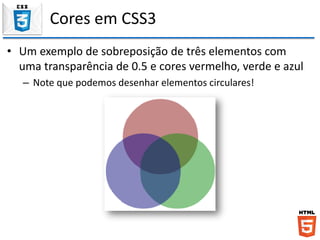
• Um exemplo de sobreposição de três elementos com
uma transparência de 0.5 e cores vermelho, verde e azul
– Note que podemos desenhar elementos circulares!
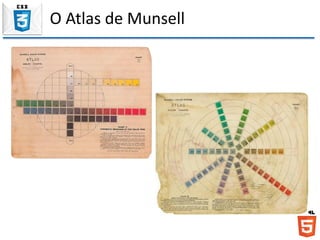
O Modelo HSL
• O modelo HSL (Hue, Saturation, Luminance, ou em
português TSL – Tonalidade, Saturação, Luminância), que
se baseia nos trabalhos do pintor Albert H. Munsell (que
criou o Atlas de Munsell), é um modelo de representação
dito “natural”, ou seja, próximo da percepção fisiológica
da cor pelo olho humano
• Com efeito, o modelo RGB, apesar de adaptado para a
representação informática da cor ou a afixação nos
periféricos de saída, não permite selecionar facilmente
uma cor
O Atlas de Munsell
O Modelo HSL
• O modelo HSL consiste em decompor a cor de acordo com critérios
fisiológicos :
– a tonalidade (em inglês Hue), correspondendo à percepção da cor (camiseta
roxa ou laranja)
– a saturação, descrevendo a pureza da cor, ou seja o seu carácter vivo ou
desbotado (camiseta nova ou debotada)
– a luminância, indicando a quantidade de luz da cor, ou seja o seu aspecto
claro ou sombrio (camiseta ao sol ou à sombra)
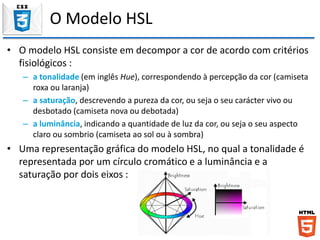
• Uma representação gráfica do modelo HSL, no qual a tonalidade é
representada por um círculo cromático e a luminância e a
saturação por dois eixos :
O Modelo HSL
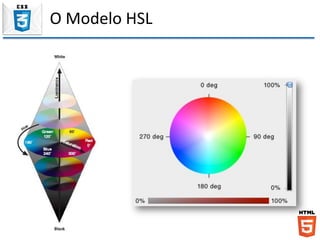
• Em CSS3, a cor é especificada usando hsl(h, s, l):
– A tonalidade (h) é um valor entre 0 e 360 que mapeia o grau no
círculo de cores (0 é vermelho, 120 é verde, 240 é azul e 360
retorna ao vermelho)
– Saturação (s) é um percentual de cor, onde 0% é
completamente cinzento e 100% a cor completa
– Luminância (l) é um percentual, onde 0% é preto, 50% a cor
completa e 100% é branco
• Podemos especificar uma cor com ou sem o valor alfa, do
mesmo modo que rgb():
hsl(240, 100%, 50%);
hsla(240, 100%, 50%, 0.5);
O Modelo HSL
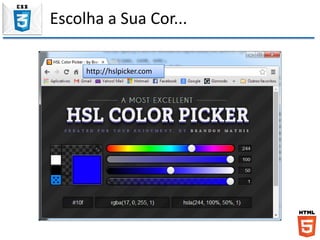
Escolha a Sua Cor...
http://hslpicker.com
Bordas Arredondadas
• Anteriormente, se quiséssemos bordas arredondadas,
existiam apenas poucas soluções não ótimas disponíveis:
– Poderíamos carregar quatro imagens, uma para cada canto, e
colocar algum código extra para alinhá-las (e tentar fazer
funcionar em todos os navegadores)
– Ou implementar algum tipo de hack usando múltiplas tags div
para “desenhar” um canto arredondado
– ..., no final nenhuma delas era uma solução ideal
• Mas por que tanto trabalho para fazer cantos
arredondados?
– Porque as pessoas são atraídos por eles e fazem o design
parecer mais natural
Bordas Arredondadas
• Bordas arredondadas são ridicularmente fáceis em CSS3,
usando a nova propriedade border-radius
• Se quisermos que todas os cantos possuam o mesmo raio
de borda, apenas dê um valor a ele:
border-radius: 0.5em;
• Se quisermos atribuir um raio diferente para cada borda,
também podemos fazê-lo, atribuindo valores a partir do
canto superior esquerdo e seguindo o sentido horário:
– superior-esquerdo, superior-direito, inferior-direito, inferior-
esquerdo
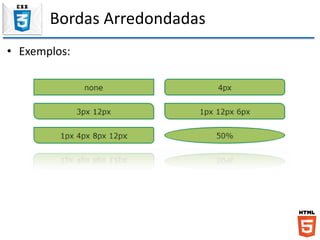
border-radius: 1px 4px 8px 12px;
Bordas Arredondadas
• Podemos atribui de um a quatro valores:
– Se dois valores são atribuídos, o primeiro é aplicado aos cantos
superior-esquerdo e inferior-direito, e o segundo aos cantos
superior-direito e inferior-esquerdo (cantos opostos)
– Se três valores são atribuídos, o segundo valor é aplicado aos
cantos superior-direito e inferior-esquerdo, o primeiro ao
superior-esquerdo e o terceiro ao canto inferior-direito
• Podemos também atribuir o valor do raio de cada canto
separadamente:
border-top-left-radius: 1px;
border-top-right-radius: 4px;
border-bottom-right-radius: 8px;
border-bottom-left-radius: 12px;
Bordas Arredondadas
• Exemplos:
Sombras
• Adicionar sombra a elementos e texto é uma tarefa
simples em CSS3
• Utilize sombras para fazer com que elementos se
destaquem para dar uma aparência mais natural a sua
Interface
• Existem muitas opções para adicionar sombras, como seu
tamanho, posição e cor
• Sombras nem sempre estão atrás de elementos e de
texto, eles também podem ser uma moldura, destaque e
adicionar efeitos a eles
Sombras de Caixa
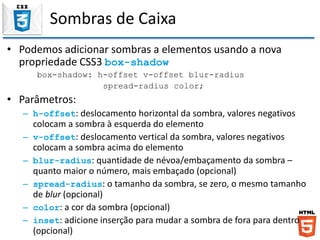
• Podemos adicionar sombras a elementos usando a nova
propriedade CSS3 box-shadow
box-shadow: h-offset v-offset blur-radius
spread-radius color;
• Parâmetros:
– h-offset: deslocamento horizontal da sombra, valores negativos
colocam a sombra à esquerda do elemento
– v-offset: deslocamento vertical da sombra, valores negativos
colocam a sombra acima do elemento
– blur-radius: quantidade de névoa/embaçamento da sombra –
quanto maior o número, mais embaçado (opcional)
– spread-radius: o tamanho da sombra, se zero, o mesmo tamanho
de blur (opcional)
– color: a cor da sombra (opcional)
– inset: adicione inserção para mudar a sombra de fora para dentro
(opcional)
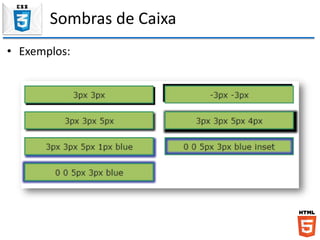
Sombras de Caixa
• Exemplos:
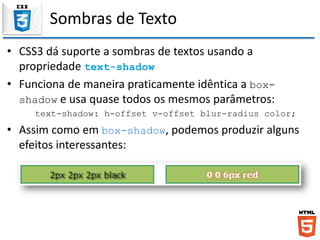
Sombras de Texto
• CSS3 dá suporte a sombras de textos usando a
propriedade text-shadow
• Funciona de maneira praticamente idêntica a box-
shadow e usa quase todos os mesmos parâmetros:
text-shadow: h-offset v-offset blur-radius color;
• Assim como em box-shadow, podemos produzir alguns
efeitos interessantes:
Ação – CSS3 Na Prática
• Iremos colocar efeitos na borda e sombras em nossa
aplicação de lista de tarefas
• Primeiro iremos centralizar a lista de tarefas na página,
então colocaremos uma borda em torno de cada tarefa
com cantos arredondados e uma sombra
<div id=“main”>
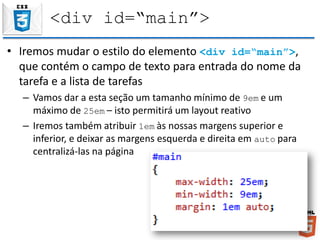
• Iremos mudar o estilo do elemento <div id=“main”>,
que contém o campo de texto para entrada do nome da
tarefa e a lista de tarefas
– Vamos dar a esta seção um tamanho mínimo de 9em e um
máximo de 25em – isto permitirá um layout reativo
– Iremos também atribuir 1em às nossas margens superior e
inferior, e deixar as margens esquerda e direita em auto para
centralizá-las na página
new-task-name
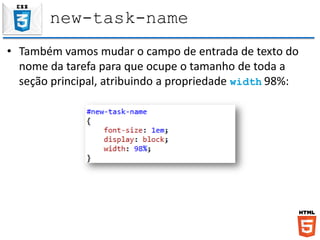
• Também vamos mudar o campo de entrada de texto do
nome da tarefa para que ocupe o tamanho de toda a
seção principal, atribuindo a propriedade width 98%:
task-list .task
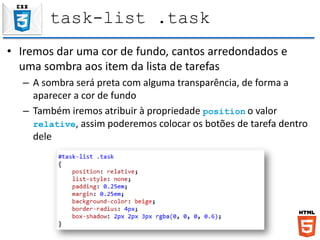
• Iremos dar uma cor de fundo, cantos arredondados e
uma sombra aos item da lista de tarefas
– A sombra será preta com alguma transparência, de forma a
aparecer a cor de fundo
– Também iremos atribuir à propriedade position o valor
relative, assim poderemos colocar os botões de tarefa dentro
dele
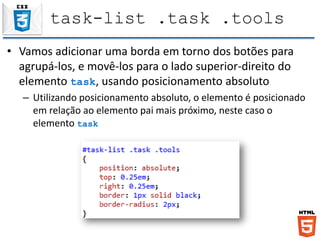
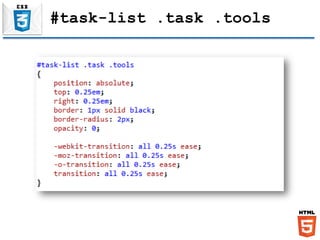
task-list .task .tools
• Vamos adicionar uma borda em torno dos botões para
agrupá-los, e movê-los para o lado superior-direito do
elemento task, usando posicionamento absoluto
– Utilizando posicionamento absoluto, o elemento é posicionado
em relação ao elemento pai mais próximo, neste caso o
elemento task
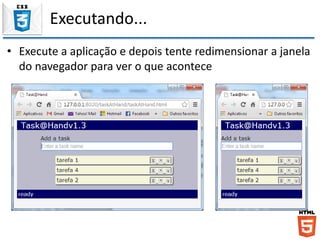
Executando...
• Execute a aplicação e depois tente redimensionar a janela
do navegador para ver o que acontece
Pano de Fundo
• Existem vários novos estilos para atribuir o estilo do pano de
fundo de elementos
– Podemos desenhar gradientes facilmente, sem usar imagens
– Podemos mudar o tamanho e origem das imagens de fundo
– Ou até mesmo usar múltiplas imagens como pano de fundo
• Gradientes desenham um pano de fundo para um elemento
que varia de uma cor para uma ou mais outras cores
– Eles dão maior profundidade à página e uma aparência mais natural
• Podemos especificar dois tipos de gradientes em CSS3:
– Linear: variam de uma cor para outra de uma maneira direta
– Radial: se espalham a partir de um ponto central de uma maneira
circular
Gradientes Lineares
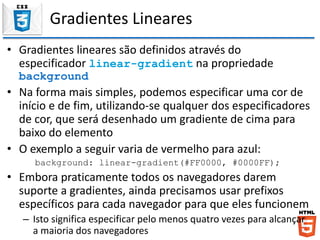
• Gradientes lineares são definidos através do
especificador linear-gradient na propriedade
background
• Na forma mais simples, podemos especificar uma cor de
início e de fim, utilizando-se qualquer dos especificadores
de cor, que será desenhado um gradiente de cima para
baixo do elemento
• O exemplo a seguir varia de vermelho para azul:
background: linear-gradient(#FF0000, #0000FF);
• Embora praticamente todos os navegadores darem
suporte a gradientes, ainda precisamos usar prefixos
específicos para cada navegador para que eles funcionem
– Isto significa especificar pelo menos quatro vezes para alcançar
a maioria dos navegadores
Gradientes Lineares
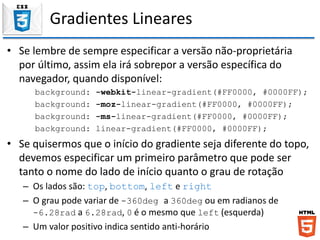
• Se lembre de sempre especificar a versão não-proprietária
por último, assim ela irá sobrepor a versão específica do
navegador, quando disponível:
background: -webkit-linear-gradient(#FF0000, #0000FF);
background: -moz-linear-gradient(#FF0000, #0000FF);
background: -ms-linear-gradient(#FF0000, #0000FF);
background: linear-gradient(#FF0000, #0000FF);
• Se quisermos que o início do gradiente seja diferente do topo,
devemos especificar um primeiro parâmetro que pode ser
tanto o nome do lado de início quanto o grau de rotação
– Os lados são: top, bottom, left e right
– O grau pode variar de -360deg a 360deg ou em radianos de
-6.28rad a 6.28rad, 0 é o mesmo que left (esquerda)
– Um valor positivo indica sentido anti-horário
Gradientes Lineares
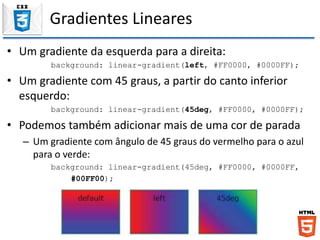
• Um gradiente da esquerda para a direita:
background: linear-gradient(left, #FF0000, #0000FF);
• Um gradiente com 45 graus, a partir do canto inferior
esquerdo:
background: linear-gradient(45deg, #FF0000, #0000FF);
• Podemos também adicionar mais de uma cor de parada
– Um gradiente com ângulo de 45 graus do vermelho para o azul
para o verde:
background: linear-gradient(45deg, #FF0000, #0000FF,
#00FF00);
Gradientes Radiais
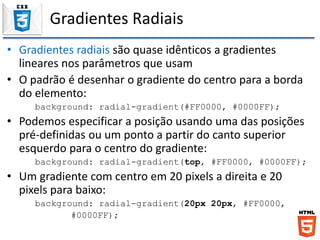
• Gradientes radiais são quase idênticos a gradientes
lineares nos parâmetros que usam
• O padrão é desenhar o gradiente do centro para a borda
do elemento:
background: radial-gradient(#FF0000, #0000FF);
• Podemos especificar a posição usando uma das posições
pré-definidas ou um ponto a partir do canto superior
esquerdo para o centro do gradiente:
background: radial-gradient(top, #FF0000, #0000FF);
• Um gradiente com centro em 20 pixels a direita e 20
pixels para baixo:
background: radial-gradient(20px 20px, #FF0000,
#0000FF);
Gradientes Radiais
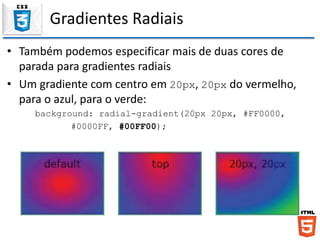
• Também podemos especificar mais de duas cores de
parada para gradientes radiais
• Um gradiente com centro em 20px, 20px do vermelho,
para o azul, para o verde:
background: radial-gradient(20px 20px, #FF0000,
#0000FF, #00FF00);
Gradientes
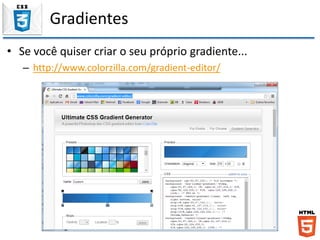
• Se você quiser criar o seu próprio gradiente...
– http://www.colorzilla.com/gradient-editor/
Imagens de Pano de Fundo
• Podemos atribuir o tamanho de uma imagem de um
pano de fundo para uma quantidade fixa de pontos
(pixels) ou um percentual da área do elemento
– A imagem será colocada em escala para caber na área
especificada
• A propriedade background-size recebe dois valores:
um tamanho horizontal e um tamanho vertical
• Se quisermos que uma imagem preencha todo o pano de
fundo de um elemento:
background-size: 100% 100%;
Imagens de Pano de Fundo
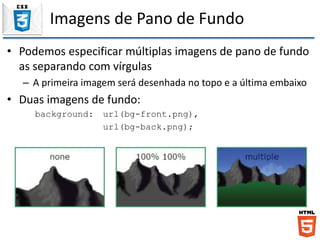
• Podemos especificar múltiplas imagens de pano de fundo
as separando com vírgulas
– A primeira imagem será desenhada no topo e a última embaixo
• Duas imagens de fundo:
background: url(bg-front.png),
url(bg-back.png);
Imagens de Pano de Fundo
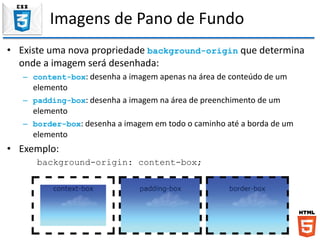
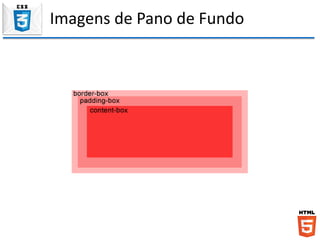
• Existe uma nova propriedade background-origin que determina
onde a imagem será desenhada:
– content-box: desenha a imagem apenas na área de conteúdo de um
elemento
– padding-box: desenha a imagem na área de preenchimento de um
elemento
– border-box: desenha a imagem em todo o caminho até a borda de um
elemento
• Exemplo:
background-origin: content-box;
Imagens de Pano de Fundo
Sprites CSS
• Não é uma tecnologia nova do CSS3, mas devemos saber
como utilizá-la quando escrevemos aplicações HTML5
• Sprites CSS permitem que coloquemos todas as imagens
de uma aplicação em um único arquivo de imagens
– Então podemos dividir as imagens individuais em elementos
usando CSS
• Esta técnica diminui o tempo e recursos de rede para
baixar múltiplas imagens
– É especialmente útil se a aplicação possui muitas imagens
pequenas
• Para implementar sprites CSS, devemos colocar todas as
imagens em um único arquivo, chamado de folha de
sprites (sprite sheet)
Sprites CSS
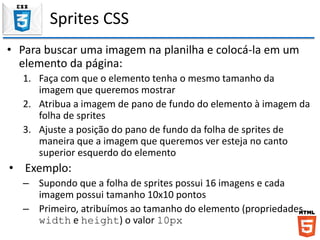
• Para buscar uma imagem na planilha e colocá-la em um
elemento da página:
1. Faça com que o elemento tenha o mesmo tamanho da
imagem que queremos mostrar
2. Atribua a imagem de pano de fundo do elemento à imagem da
folha de sprites
3. Ajuste a posição do pano de fundo da folha de sprites de
maneira que a imagem que queremos ver esteja no canto
superior esquerdo do elemento
• Exemplo:
– Supondo que a folha de sprites possui 16 imagens e cada
imagem possui tamanho 10x10 pontos
– Primeiro, atribuímos ao tamanho do elemento (propriedades
width e height) o valor 10px
Sprites CSS
• Exemplo (cont.):
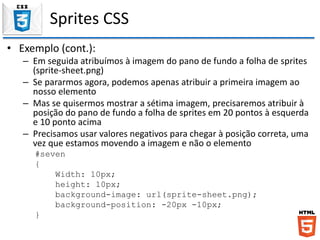
– Em seguida atribuímos à imagem do pano de fundo a folha de sprites
(sprite-sheet.png)
– Se pararmos agora, podemos apenas atribuir a primeira imagem ao
nosso elemento
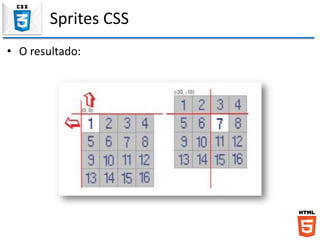
– Mas se quisermos mostrar a sétima imagem, precisaremos atribuir à
posição do pano de fundo a folha de sprites em 20 pontos à esquerda
e 10 ponto acima
– Precisamos usar valores negativos para chegar à posição correta, uma
vez que estamos movendo a imagem e não o elemento
#seven
{
Width: 10px;
height: 10px;
background-image: url(sprite-sheet.png);
background-position: -20px -10px;
}
Sprites CSS
• O resultado:
Ação – Adicionando Gradientes
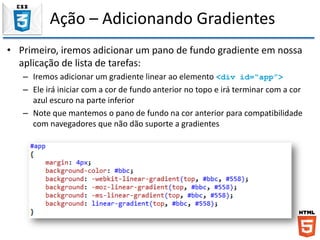
• Primeiro, iremos adicionar um pano de fundo gradiente em nossa
aplicação de lista de tarefas:
– Iremos adicionar um gradiente linear ao elemento <div id=“app”>
– Ele irá iniciar com a cor de fundo anterior no topo e irá terminar com a cor
azul escuro na parte inferior
– Note que mantemos o pano de fundo na cor anterior para compatibilidade
com navegadores que não dão suporte a gradientes
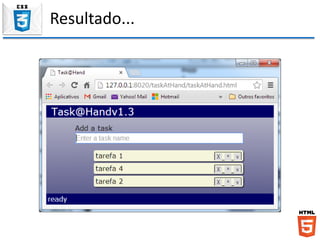
Resultado...
Adicionando Imagens dos Botões
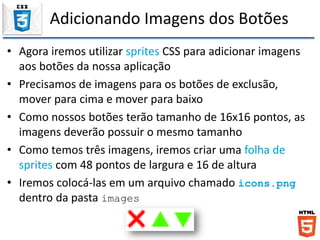
• Agora iremos utilizar sprites CSS para adicionar imagens
aos botões da nossa aplicação
• Precisamos de imagens para os botões de exclusão,
mover para cima e mover para baixo
• Como nossos botões terão tamanho de 16x16 pontos, as
imagens deverão possuir o mesmo tamanho
• Como temos três imagens, iremos criar uma folha de
sprites com 48 pontos de largura e 16 de altura
• Iremos colocá-las em um arquivo chamado icons.png
dentro da pasta images
Adicionando Imagens dos Botões
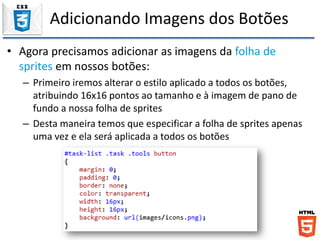
• Agora precisamos adicionar as imagens da folha de
sprites em nossos botões:
– Primeiro iremos alterar o estilo aplicado a todos os botões,
atribuindo 16x16 pontos ao tamanho e à imagem de pano de
fundo a nossa folha de sprites
– Desta maneira temos que especificar a folha de sprites apenas
uma vez e ela será aplicada a todos os botões
Adicionando Imagens dos Botões
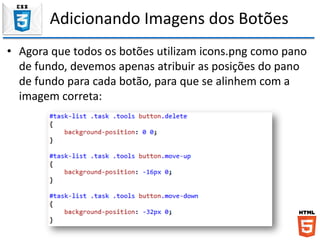
• Agora que todos os botões utilizam icons.png como pano
de fundo, devemos apenas atribuir as posições do pano
de fundo para cada botão, para que se alinhem com a
imagem correta:
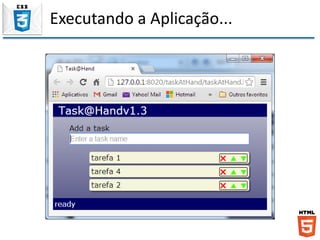
Executando a Aplicação...
Transições
• Podemos melhorar ainda mais a nossa interface com
transições
• Transições CSS3 adicionam efeitos de animação aos
elementos quando os seus estilos mudarem
• Por exemplo, se mudarmos o tamanho de um elemento,
ele irá gradualmente mudar do tamanho pequeno para
um tamanho maior, fornecendo um feedback visual ao
usuário
• Quando as coisas mudam gradualmente, chamam mais
atenção que algo que apenas aparece repentinamente na
página
Transições
• A propriedade transition de CSS3 tem o seguinte formato:
transition: property duration timing-function delay
• Parâmetros:
– property: a propriedade CSS que deverá ser adicionada uma
transição, por exemplo, width ou color – utilize all para aplicar
transições a todas as propriedades
– duration: a quantidade de tempo que a transição irá durar, por
exemplo, 0.5s leva meio segundo para completar a transição
– timing-function: determina como será o progresso da transição
no tempo de duração
• linear: a mesma velocidade do início ao fim
• ease: inicia lenta, então acelera, e termina lenta
• ease-in: inicia lenta, então acelera
• ease-out: inicia rápida, então se torna lenta
• ease-in-out: combinação das duas
Transições
– timing-function (cont.):
• cubic-bezier(): se não quisermos utilizar uma função predefinida,
podemos criar a nossa própria
– delay: a quantidade de tempo a aguardar antes de iniciar a
transição
• A função cubic-bezier receber quatro parâmetros que
são número entre 0 e 1
– O exemplo a seguir produz o mesmo efeito que a função ease:
transition: all 1s cubic-bezier(0.25, 0.1, 0.25, 1);
• Se quiser explorar a construção de suas próprias funções
de tempo:
– http://cubic-bezier.com/
Transições
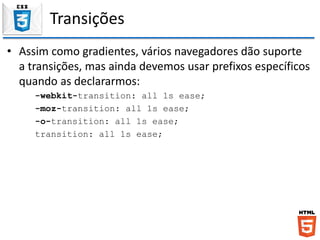
• Assim como gradientes, vários navegadores dão suporte
a transições, mas ainda devemos usar prefixos específicos
quando as declararmos:
-webkit-transition: all 1s ease;
-moz-transition: all 1s ease;
-o-transition: all 1s ease;
transition: all 1s ease;
Transições
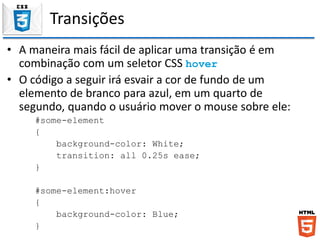
• A maneira mais fácil de aplicar uma transição é em
combinação com um seletor CSS hover
• O código a seguir irá esvair a cor de fundo de um
elemento de branco para azul, em um quarto de
segundo, quando o usuário mover o mouse sobre ele:
#some-element
{
background-color: White;
transition: all 0.25s ease;
}
#some-element:hover
{
background-color: Blue;
}
Transformações
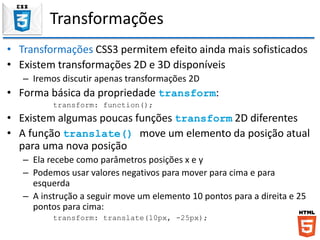
• Transformações CSS3 permitem efeito ainda mais sofisticados
• Existem transformações 2D e 3D disponíveis
– Iremos discutir apenas transformações 2D
• Forma básica da propriedade transform:
transform: function();
• Existem algumas poucas funções transform 2D diferentes
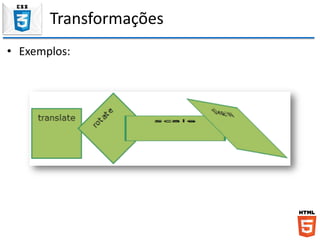
• A função translate() move um elemento da posição atual
para uma nova posição
– Ela recebe como parâmetros posições x e y
– Podemos usar valores negativos para mover para cima e para
esquerda
– A instrução a seguir move um elemento 10 pontos para a direita e 25
pontos para cima:
transform: translate(10px, -25px);
Transformações
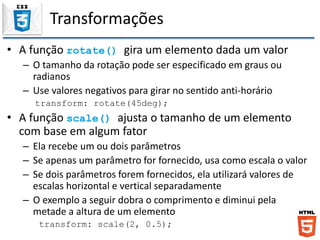
• A função rotate() gira um elemento dada um valor
– O tamanho da rotação pode ser especificado em graus ou
radianos
– Use valores negativos para girar no sentido anti-horário
transform: rotate(45deg);
• A função scale() ajusta o tamanho de um elemento
com base em algum fator
– Ela recebe um ou dois parâmetros
– Se apenas um parâmetro for fornecido, usa como escala o valor
– Se dois parâmetros forem fornecidos, ela utilizará valores de
escalas horizontal e vertical separadamente
– O exemplo a seguir dobra o comprimento e diminui pela
metade a altura de um elemento
transform: scale(2, 0.5);
Transformações
• A função skew() distorce ou alonga um elemento
– Ela recebe dois parâmetros que são quantidades para girar os
eixos x e y
– Ângulos são especificados da mesma maneira que na função
rotate()
transform: skew(45deg, 10deg);
• Transformações requerem prefixos específicos para cada
navegador:
-webkit-transform: rotate(45deg);
-moz-transform: rotate(45deg);
-o-transform: rotate(45deg);
-ms-transform: rotate(45deg);
transform: rotate(45deg);
Transformações
• Exemplos:
Ação – Efeitos
• Vamos adicionar alguns efeitos na lista de tarefas:
– Primeiro, iremos adicionar a habilidade de selecionar uma
tarefa na lista
– Quando a tarefa for clicada, ela irá aumentar em tamanho e ter
uma borda colorida, de maneira a nos mostrar facilmente que
está selecionada
– Iremos também adicionar o efeito de flutuação (hover) nas
tarefas, para que quando o usuário passar o mouse sobre a
mesma, os botões de ação apareçam; quando o mouse sair da
tarefa, os botões devem desaparecer
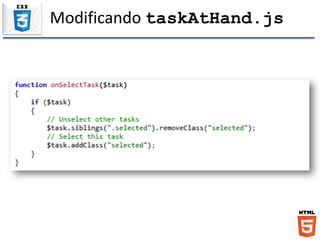
Modificando taskAtHand.js
• Devemos modificar o arquivo taskAtHand.js para
adicionar um manipulador de evento de clique para o
elemento task após a sua criação no método
addTaskElement():
$task.click(function() { onSelectTask($task); });
• Ela chamará o método onSelectTask() quando uma
tarefa é clicada
– Neste método iremos marcar um elemento task como
selecionado atribuindo-lhe uma classe de nome selected
– Iremos também remover a classe selected do elemento
previamente selecionado
Modificando taskAtHand.js
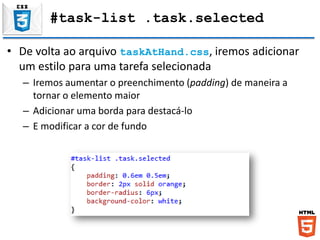
#task-list .task.selected
• De volta ao arquivo taskAtHand.css, iremos adicionar
um estilo para uma tarefa selecionada
– Iremos aumentar o preenchimento (padding) de maneira a
tornar o elemento maior
– Adicionar uma borda para destacá-lo
– E modificar a cor de fundo
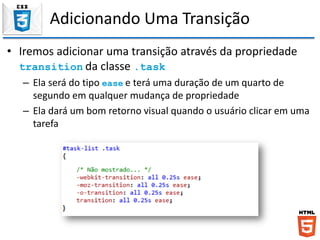
Adicionando Uma Transição
• Iremos adicionar uma transição através da propriedade
transition da classe .task
– Ela será do tipo ease e terá uma duração de um quarto de
segundo em qualquer mudança de propriedade
– Ela dará um bom retorno visual quando o usuário clicar em uma
tarefa
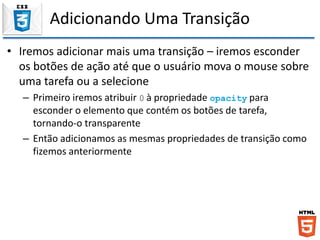
Adicionando Uma Transição
• Iremos adicionar mais uma transição – iremos esconder
os botões de ação até que o usuário mova o mouse sobre
uma tarefa ou a selecione
– Primeiro iremos atribuir 0 à propriedade opacity para
esconder o elemento que contém os botões de tarefa,
tornando-o transparente
– Então adicionamos as mesmas propriedades de transição como
fizemos anteriormente
#task-list .task .tools
Efeito de Flutuação (hover)
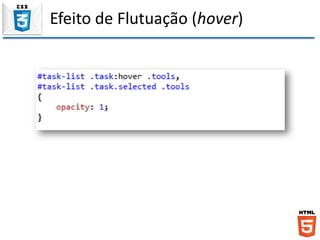
• Agora iremos adicionar um seletor hover para o
elemento de tarefa que atribui 1 à propriedade opacity,
para torná-lo visível
– Isto, em conjunto com a transição, fará com que os botões de
tarefa apareçam gradualmente quando o usuário passar o
mouse sobre uma tarefa
– Também devemos adicionar um seletor para que os botões
apareçam quando estiverem selecionados
• Antes de CSS3, poderíamos fazer isso utilizando os
métodos jQuery fadeIn() e fadeOut() em conjunto
com algum evento de mouse, mas necessitando
consideravelmente de mais código
Efeito de Flutuação (hover)
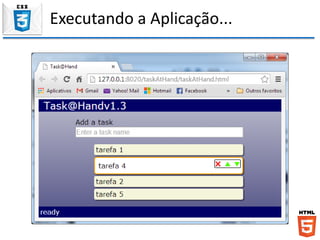
Executando a Aplicação...
Estilos Dinâmicos
• Iremos adicionar uma nova funcionalidade à nossa
aplicação: a capacidade do usuário escolher um esquema
de cores ou tema, para que ele possa customizar a
aparência da aplicação
• Podemos mudar a aparência de páginas Web carregando
dinamicamente arquivos CSS, sobrepondo estilos
existentes na folha de estilos padrão
• Para fazer isso, iremos adicionar uma lista drop-down de
temas para que o usuário possa escolher – quando ele
mudar o tema, a folha de estilos será mudada e
consequentemente as cores da página
Adicionando Um Seletor de Tema
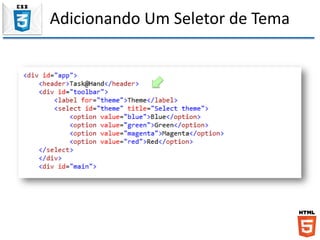
• Vamos adicionar uma barra de tarefas à aplicação de lista
de tarefas no arquivo taskAtHand.html:
– Iremos colocá-la entre os elementos <header> e <div
id=“main”>
– A barra de tarefas irá conter um <label> e uma lista de seleção
<select>
– A lista irá conter quatro tipos diferentes de temas: blue, green,
magenta e red
Adicionando Um Seletor de Tema
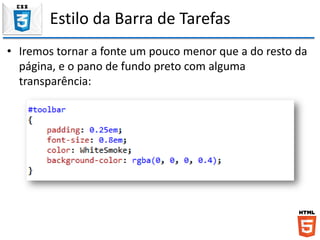
Estilo da Barra de Tarefas
• Iremos tornar a fonte um pouco menor que a do resto da
página, e o pano de fundo preto com alguma
transparência:
Implementando os Temas
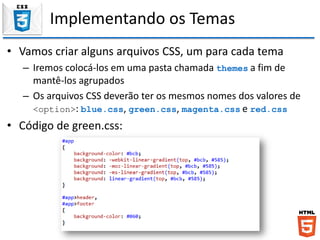
• Vamos criar alguns arquivos CSS, um para cada tema
– Iremos colocá-los em uma pasta chamada themes a fim de
mantê-los agrupados
– Os arquivos CSS deverão ter os mesmos nomes dos valores de
<option>: blue.css, green.css, magenta.css e red.css
• Código de green.css:
Implementando os Temas
• Primeiro, sobrepomos os gradientes de pano de fundo
para o elemento app (verde em vez de azul)
• Mudamos também os elementos header e footer,
também para torná-los verde
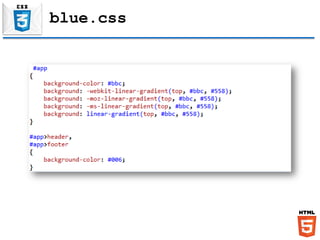
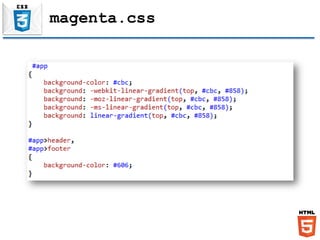
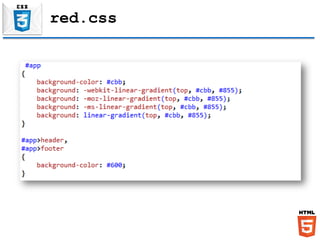
• Os outros arquivos CSS serão exatamente iguais, exceto
por possuírem cores diferentes
blue.css
magenta.css
red.css
Editando o Arquivo HTML
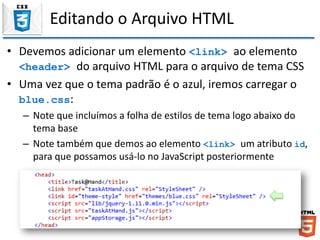
• Devemos adicionar um elemento <link> ao elemento
<header> do arquivo HTML para o arquivo de tema CSS
• Uma vez que o tema padrão é o azul, iremos carregar o
blue.css:
– Note que incluímos a folha de estilos de tema logo abaixo do
tema base
– Note também que demos ao elemento <link> um atributo id,
para que possamos usá-lo no JavaScript posteriormente
Editando o Arquivo JavaScript
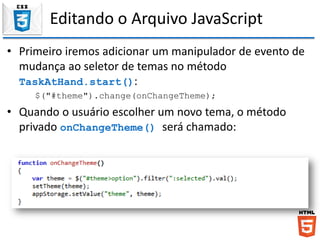
• Primeiro iremos adicionar um manipulador de evento de
mudança ao seletor de temas no método
TaskAtHand.start():
$("#theme").change(onChangeTheme);
• Quando o usuário escolher um novo tema, o método
privado onChangeTheme() será chamado:
onChangeTheme()
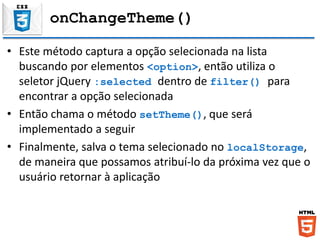
• Este método captura a opção selecionada na lista
buscando por elementos <option>, então utiliza o
seletor jQuery :selected dentro de filter() para
encontrar a opção selecionada
• Então chama o método setTheme(), que será
implementado a seguir
• Finalmente, salva o tema selecionado no localStorage,
de maneira que possamos atribuí-lo da próxima vez que o
usuário retornar à aplicação
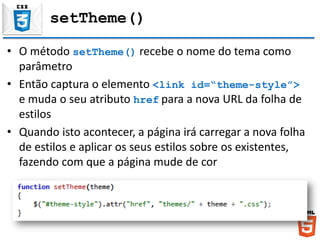
setTheme()
• O método setTheme() recebe o nome do tema como
parâmetro
• Então captura o elemento <link id=“theme-style”>
e muda o seu atributo href para a nova URL da folha de
estilos
• Quando isto acontecer, a página irá carregar a nova folha
de estilos e aplicar os seus estilos sobre os existentes,
fazendo com que a página mude de cor
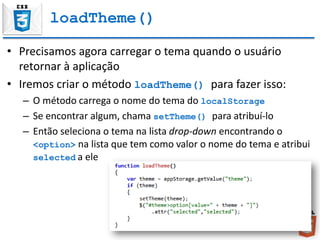
loadTheme()
• Precisamos agora carregar o tema quando o usuário
retornar à aplicação
• Iremos criar o método loadTheme() para fazer isso:
– O método carrega o nome do tema do localStorage
– Se encontrar algum, chama setTheme() para atribuí-lo
– Então seleciona o tema na lista drop-down encontrando o
<option> na lista que tem como valor o nome do tema e atribui
selected a ele
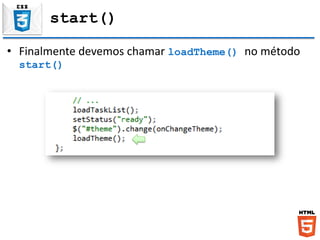
start()
• Finalmente devemos chamar loadTheme() no método
start()
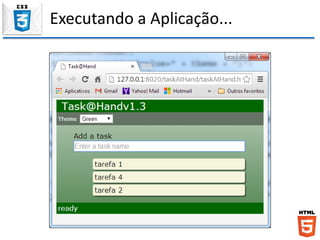
Executando a Aplicação...
Ocupando a Janela
• Iremos fazer uma última alteração no estilo de nossa
aplicação de lista de tarefas – ocupar todo o espaço da
tela
• Do modo atual, se a lista cresce, o gradiente de pano de
fundo cresce e o rodapé se move para baixo
• Seria melhor se o gradiente cobrisse toda a tela e o
rodapé sempre permanecesse embaixo
Expandindo a Aplicação
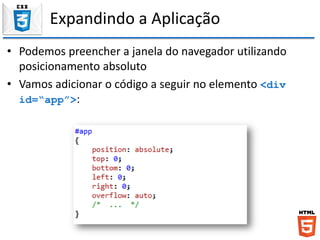
• Podemos preencher a janela do navegador utilizando
posicionamento absoluto
• Vamos adicionar o código a seguir no elemento <div
id=“app”>:
Expandindo a Aplicação
• Primeiro, atribuímos ao elemento posicionamento
absoluto, para que possamos posicionar o elemento no
local que quisermos na tela
• Em seguida atribuímos 0 a todos as propriedades
position
– Isto faz com que o elemento ocupe todo o espaço da janela
• Finalmente, atribuímos auto à propriedade overflow
– Isto fará com que a barra de rolagem apareça e o gradiente se
expanda abaixo da janela se a lista de tarefas for além da altura
da janela
Expandindo a Aplicação
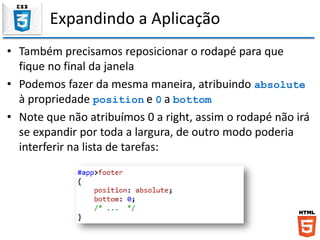
• Também precisamos reposicionar o rodapé para que
fique no final da janela
• Podemos fazer da mesma maneira, atribuindo absolute
à propriedade position e 0 a bottom
• Note que não atribuímos 0 a right, assim o rodapé não irá
se expandir por toda a largura, de outro modo poderia
interferir na lista de tarefas:
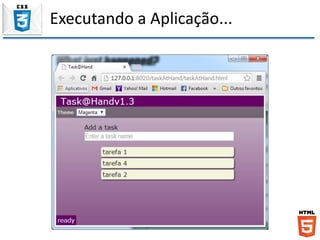
Executando a Aplicação...
UNIVERSIDADE ESTADUAL DO SUDOESTE DA BAHIA
CURSO DE CIÊNCIA DA COMPUTAÇÃO
DESENVOLVIMENTO DE SISTEMAS WEB – 2015.2
Fábio M. Pereira
(fabio.mpereira@uesb.edu.br)

Aula de Desenvolvimento de Sistemas Web - CSS3

  • 1.
    UNIVERSIDADE ESTADUAL DOSUDOESTE DA BAHIA CURSO DE CIÊNCIA DA COMPUTAÇÃO DESENVOLVIMENTO DE SISTEMAS WEB – 2015.2 Fábio M. Pereira (fabio.mpereira@uesb.edu.br)
  • 2.
    “Em questões deestilo, nade com a correnteza; em questões de princípios, se mantenha firme como uma rocha” Thomas Jefferson
  • 3.
    Roteiro • Introdução • Cores,Bordas e Sombras • Ação – CSS3 na Prática • Pano de Fundo • Ação – Adicionando Gradientes e Imagens de Botões • Transições e Transformações • Ação – Efeitos • Estilos Dinâmicos • Ação – Adicionando Um Seletor de Tema • Ocupando a Janela • Ação – Expandindo a Aplicação
  • 5.
    Introdução • CSS3 nãofaz parte da especificação HTML5, mas é uma parte integral do desenvolvimento de aplicações HTML5 • CSS3 está sendo desenvolvido em conjunto com HTML5 e fornece muitos novos estilos que fazem com que as páginas Web funcionem e pareçam muito melhor que antes • Coisas que estavam apenas disponíveis no Photoshop, como gradientes e sombras, agora são facilmente adicionadas via estilo • O uso dessas novas características gráficas tornarão nossas aplicações modernas e com personalidade
  • 7.
    Cores em CSS3 •Antes de iniciarmos com os novos efeitos, vamos discutir cores • CSS3 tem novas maneiras de definir cores e permite que possamos atribuir transparência e definir cores no formato HSL – HSL (Hue, Saturation, Luminance, ou em português TSL – Tonalidade, Saturação, Luminância) – É claro que os padrões antigos de valores hexadecimais, nomes de cores CSS e especificador rgb() continuam válidos • Um novo especificador rgba() foi adicionado permitindo que o alfa, ou quantidade de opacidade, seja atribuído juntamente com a cor
  • 8.
    Cores em CSS3 •Assim como em rgb(), os três primeiros parâmetros especificam as quantidades de vermelho, verde e azul, e são valores variando entre 0 e 255 • Um quarto parâmetro, o alfa, é um valor de ponto flutuante entre 0 e 1, onde 0 é completamente transparente e 1 completamente opaco • A instrução a seguir define uma cor de fundo vermelha com 50 por cento de transparência: background-color: rgba(255, 0, 0, 0.5); • Embora a maioria dos navegadores darem suporte a rgba(), é uma boa ideia especificar uma alternativa para aqueles que não dão suporte, definindo uma cor no formato rgb() antes: background-color: rgb(255, 0, 0); background-color: rgba(255, 0, 0, 0.5);
  • 9.
    Cores em CSS3 •Um exemplo de sobreposição de três elementos com uma transparência de 0.5 e cores vermelho, verde e azul – Note que podemos desenhar elementos circulares!
  • 10.
    O Modelo HSL •O modelo HSL (Hue, Saturation, Luminance, ou em português TSL – Tonalidade, Saturação, Luminância), que se baseia nos trabalhos do pintor Albert H. Munsell (que criou o Atlas de Munsell), é um modelo de representação dito “natural”, ou seja, próximo da percepção fisiológica da cor pelo olho humano • Com efeito, o modelo RGB, apesar de adaptado para a representação informática da cor ou a afixação nos periféricos de saída, não permite selecionar facilmente uma cor
  • 11.
    O Atlas deMunsell
  • 12.
    O Modelo HSL •O modelo HSL consiste em decompor a cor de acordo com critérios fisiológicos : – a tonalidade (em inglês Hue), correspondendo à percepção da cor (camiseta roxa ou laranja) – a saturação, descrevendo a pureza da cor, ou seja o seu carácter vivo ou desbotado (camiseta nova ou debotada) – a luminância, indicando a quantidade de luz da cor, ou seja o seu aspecto claro ou sombrio (camiseta ao sol ou à sombra) • Uma representação gráfica do modelo HSL, no qual a tonalidade é representada por um círculo cromático e a luminância e a saturação por dois eixos :
  • 13.
    O Modelo HSL •Em CSS3, a cor é especificada usando hsl(h, s, l): – A tonalidade (h) é um valor entre 0 e 360 que mapeia o grau no círculo de cores (0 é vermelho, 120 é verde, 240 é azul e 360 retorna ao vermelho) – Saturação (s) é um percentual de cor, onde 0% é completamente cinzento e 100% a cor completa – Luminância (l) é um percentual, onde 0% é preto, 50% a cor completa e 100% é branco • Podemos especificar uma cor com ou sem o valor alfa, do mesmo modo que rgb(): hsl(240, 100%, 50%); hsla(240, 100%, 50%, 0.5);
  • 14.
  • 15.
    Escolha a SuaCor... http://hslpicker.com
  • 16.
    Bordas Arredondadas • Anteriormente,se quiséssemos bordas arredondadas, existiam apenas poucas soluções não ótimas disponíveis: – Poderíamos carregar quatro imagens, uma para cada canto, e colocar algum código extra para alinhá-las (e tentar fazer funcionar em todos os navegadores) – Ou implementar algum tipo de hack usando múltiplas tags div para “desenhar” um canto arredondado – ..., no final nenhuma delas era uma solução ideal • Mas por que tanto trabalho para fazer cantos arredondados? – Porque as pessoas são atraídos por eles e fazem o design parecer mais natural
  • 17.
    Bordas Arredondadas • Bordasarredondadas são ridicularmente fáceis em CSS3, usando a nova propriedade border-radius • Se quisermos que todas os cantos possuam o mesmo raio de borda, apenas dê um valor a ele: border-radius: 0.5em; • Se quisermos atribuir um raio diferente para cada borda, também podemos fazê-lo, atribuindo valores a partir do canto superior esquerdo e seguindo o sentido horário: – superior-esquerdo, superior-direito, inferior-direito, inferior- esquerdo border-radius: 1px 4px 8px 12px;
  • 18.
    Bordas Arredondadas • Podemosatribui de um a quatro valores: – Se dois valores são atribuídos, o primeiro é aplicado aos cantos superior-esquerdo e inferior-direito, e o segundo aos cantos superior-direito e inferior-esquerdo (cantos opostos) – Se três valores são atribuídos, o segundo valor é aplicado aos cantos superior-direito e inferior-esquerdo, o primeiro ao superior-esquerdo e o terceiro ao canto inferior-direito • Podemos também atribuir o valor do raio de cada canto separadamente: border-top-left-radius: 1px; border-top-right-radius: 4px; border-bottom-right-radius: 8px; border-bottom-left-radius: 12px;
  • 19.
  • 20.
    Sombras • Adicionar sombraa elementos e texto é uma tarefa simples em CSS3 • Utilize sombras para fazer com que elementos se destaquem para dar uma aparência mais natural a sua Interface • Existem muitas opções para adicionar sombras, como seu tamanho, posição e cor • Sombras nem sempre estão atrás de elementos e de texto, eles também podem ser uma moldura, destaque e adicionar efeitos a eles
  • 21.
    Sombras de Caixa •Podemos adicionar sombras a elementos usando a nova propriedade CSS3 box-shadow box-shadow: h-offset v-offset blur-radius spread-radius color; • Parâmetros: – h-offset: deslocamento horizontal da sombra, valores negativos colocam a sombra à esquerda do elemento – v-offset: deslocamento vertical da sombra, valores negativos colocam a sombra acima do elemento – blur-radius: quantidade de névoa/embaçamento da sombra – quanto maior o número, mais embaçado (opcional) – spread-radius: o tamanho da sombra, se zero, o mesmo tamanho de blur (opcional) – color: a cor da sombra (opcional) – inset: adicione inserção para mudar a sombra de fora para dentro (opcional)
  • 22.
  • 23.
    Sombras de Texto •CSS3 dá suporte a sombras de textos usando a propriedade text-shadow • Funciona de maneira praticamente idêntica a box- shadow e usa quase todos os mesmos parâmetros: text-shadow: h-offset v-offset blur-radius color; • Assim como em box-shadow, podemos produzir alguns efeitos interessantes:
  • 25.
    Ação – CSS3Na Prática • Iremos colocar efeitos na borda e sombras em nossa aplicação de lista de tarefas • Primeiro iremos centralizar a lista de tarefas na página, então colocaremos uma borda em torno de cada tarefa com cantos arredondados e uma sombra
  • 26.
    <div id=“main”> • Iremosmudar o estilo do elemento <div id=“main”>, que contém o campo de texto para entrada do nome da tarefa e a lista de tarefas – Vamos dar a esta seção um tamanho mínimo de 9em e um máximo de 25em – isto permitirá um layout reativo – Iremos também atribuir 1em às nossas margens superior e inferior, e deixar as margens esquerda e direita em auto para centralizá-las na página
  • 27.
    new-task-name • Também vamosmudar o campo de entrada de texto do nome da tarefa para que ocupe o tamanho de toda a seção principal, atribuindo a propriedade width 98%:
  • 28.
    task-list .task • Iremosdar uma cor de fundo, cantos arredondados e uma sombra aos item da lista de tarefas – A sombra será preta com alguma transparência, de forma a aparecer a cor de fundo – Também iremos atribuir à propriedade position o valor relative, assim poderemos colocar os botões de tarefa dentro dele
  • 29.
    task-list .task .tools •Vamos adicionar uma borda em torno dos botões para agrupá-los, e movê-los para o lado superior-direito do elemento task, usando posicionamento absoluto – Utilizando posicionamento absoluto, o elemento é posicionado em relação ao elemento pai mais próximo, neste caso o elemento task
  • 30.
    Executando... • Execute aaplicação e depois tente redimensionar a janela do navegador para ver o que acontece
  • 32.
    Pano de Fundo •Existem vários novos estilos para atribuir o estilo do pano de fundo de elementos – Podemos desenhar gradientes facilmente, sem usar imagens – Podemos mudar o tamanho e origem das imagens de fundo – Ou até mesmo usar múltiplas imagens como pano de fundo • Gradientes desenham um pano de fundo para um elemento que varia de uma cor para uma ou mais outras cores – Eles dão maior profundidade à página e uma aparência mais natural • Podemos especificar dois tipos de gradientes em CSS3: – Linear: variam de uma cor para outra de uma maneira direta – Radial: se espalham a partir de um ponto central de uma maneira circular
  • 33.
    Gradientes Lineares • Gradienteslineares são definidos através do especificador linear-gradient na propriedade background • Na forma mais simples, podemos especificar uma cor de início e de fim, utilizando-se qualquer dos especificadores de cor, que será desenhado um gradiente de cima para baixo do elemento • O exemplo a seguir varia de vermelho para azul: background: linear-gradient(#FF0000, #0000FF); • Embora praticamente todos os navegadores darem suporte a gradientes, ainda precisamos usar prefixos específicos para cada navegador para que eles funcionem – Isto significa especificar pelo menos quatro vezes para alcançar a maioria dos navegadores
  • 34.
    Gradientes Lineares • Selembre de sempre especificar a versão não-proprietária por último, assim ela irá sobrepor a versão específica do navegador, quando disponível: background: -webkit-linear-gradient(#FF0000, #0000FF); background: -moz-linear-gradient(#FF0000, #0000FF); background: -ms-linear-gradient(#FF0000, #0000FF); background: linear-gradient(#FF0000, #0000FF); • Se quisermos que o início do gradiente seja diferente do topo, devemos especificar um primeiro parâmetro que pode ser tanto o nome do lado de início quanto o grau de rotação – Os lados são: top, bottom, left e right – O grau pode variar de -360deg a 360deg ou em radianos de -6.28rad a 6.28rad, 0 é o mesmo que left (esquerda) – Um valor positivo indica sentido anti-horário
  • 35.
    Gradientes Lineares • Umgradiente da esquerda para a direita: background: linear-gradient(left, #FF0000, #0000FF); • Um gradiente com 45 graus, a partir do canto inferior esquerdo: background: linear-gradient(45deg, #FF0000, #0000FF); • Podemos também adicionar mais de uma cor de parada – Um gradiente com ângulo de 45 graus do vermelho para o azul para o verde: background: linear-gradient(45deg, #FF0000, #0000FF, #00FF00);
  • 36.
    Gradientes Radiais • Gradientesradiais são quase idênticos a gradientes lineares nos parâmetros que usam • O padrão é desenhar o gradiente do centro para a borda do elemento: background: radial-gradient(#FF0000, #0000FF); • Podemos especificar a posição usando uma das posições pré-definidas ou um ponto a partir do canto superior esquerdo para o centro do gradiente: background: radial-gradient(top, #FF0000, #0000FF); • Um gradiente com centro em 20 pixels a direita e 20 pixels para baixo: background: radial-gradient(20px 20px, #FF0000, #0000FF);
  • 37.
    Gradientes Radiais • Tambémpodemos especificar mais de duas cores de parada para gradientes radiais • Um gradiente com centro em 20px, 20px do vermelho, para o azul, para o verde: background: radial-gradient(20px 20px, #FF0000, #0000FF, #00FF00);
  • 38.
    Gradientes • Se vocêquiser criar o seu próprio gradiente... – http://www.colorzilla.com/gradient-editor/
  • 39.
    Imagens de Panode Fundo • Podemos atribuir o tamanho de uma imagem de um pano de fundo para uma quantidade fixa de pontos (pixels) ou um percentual da área do elemento – A imagem será colocada em escala para caber na área especificada • A propriedade background-size recebe dois valores: um tamanho horizontal e um tamanho vertical • Se quisermos que uma imagem preencha todo o pano de fundo de um elemento: background-size: 100% 100%;
  • 40.
    Imagens de Panode Fundo • Podemos especificar múltiplas imagens de pano de fundo as separando com vírgulas – A primeira imagem será desenhada no topo e a última embaixo • Duas imagens de fundo: background: url(bg-front.png), url(bg-back.png);
  • 41.
    Imagens de Panode Fundo • Existe uma nova propriedade background-origin que determina onde a imagem será desenhada: – content-box: desenha a imagem apenas na área de conteúdo de um elemento – padding-box: desenha a imagem na área de preenchimento de um elemento – border-box: desenha a imagem em todo o caminho até a borda de um elemento • Exemplo: background-origin: content-box;
  • 42.
  • 43.
    Sprites CSS • Nãoé uma tecnologia nova do CSS3, mas devemos saber como utilizá-la quando escrevemos aplicações HTML5 • Sprites CSS permitem que coloquemos todas as imagens de uma aplicação em um único arquivo de imagens – Então podemos dividir as imagens individuais em elementos usando CSS • Esta técnica diminui o tempo e recursos de rede para baixar múltiplas imagens – É especialmente útil se a aplicação possui muitas imagens pequenas • Para implementar sprites CSS, devemos colocar todas as imagens em um único arquivo, chamado de folha de sprites (sprite sheet)
  • 44.
    Sprites CSS • Parabuscar uma imagem na planilha e colocá-la em um elemento da página: 1. Faça com que o elemento tenha o mesmo tamanho da imagem que queremos mostrar 2. Atribua a imagem de pano de fundo do elemento à imagem da folha de sprites 3. Ajuste a posição do pano de fundo da folha de sprites de maneira que a imagem que queremos ver esteja no canto superior esquerdo do elemento • Exemplo: – Supondo que a folha de sprites possui 16 imagens e cada imagem possui tamanho 10x10 pontos – Primeiro, atribuímos ao tamanho do elemento (propriedades width e height) o valor 10px
  • 45.
    Sprites CSS • Exemplo(cont.): – Em seguida atribuímos à imagem do pano de fundo a folha de sprites (sprite-sheet.png) – Se pararmos agora, podemos apenas atribuir a primeira imagem ao nosso elemento – Mas se quisermos mostrar a sétima imagem, precisaremos atribuir à posição do pano de fundo a folha de sprites em 20 pontos à esquerda e 10 ponto acima – Precisamos usar valores negativos para chegar à posição correta, uma vez que estamos movendo a imagem e não o elemento #seven { Width: 10px; height: 10px; background-image: url(sprite-sheet.png); background-position: -20px -10px; }
  • 46.
  • 48.
    Ação – AdicionandoGradientes • Primeiro, iremos adicionar um pano de fundo gradiente em nossa aplicação de lista de tarefas: – Iremos adicionar um gradiente linear ao elemento <div id=“app”> – Ele irá iniciar com a cor de fundo anterior no topo e irá terminar com a cor azul escuro na parte inferior – Note que mantemos o pano de fundo na cor anterior para compatibilidade com navegadores que não dão suporte a gradientes
  • 49.
  • 50.
    Adicionando Imagens dosBotões • Agora iremos utilizar sprites CSS para adicionar imagens aos botões da nossa aplicação • Precisamos de imagens para os botões de exclusão, mover para cima e mover para baixo • Como nossos botões terão tamanho de 16x16 pontos, as imagens deverão possuir o mesmo tamanho • Como temos três imagens, iremos criar uma folha de sprites com 48 pontos de largura e 16 de altura • Iremos colocá-las em um arquivo chamado icons.png dentro da pasta images
  • 51.
    Adicionando Imagens dosBotões • Agora precisamos adicionar as imagens da folha de sprites em nossos botões: – Primeiro iremos alterar o estilo aplicado a todos os botões, atribuindo 16x16 pontos ao tamanho e à imagem de pano de fundo a nossa folha de sprites – Desta maneira temos que especificar a folha de sprites apenas uma vez e ela será aplicada a todos os botões
  • 52.
    Adicionando Imagens dosBotões • Agora que todos os botões utilizam icons.png como pano de fundo, devemos apenas atribuir as posições do pano de fundo para cada botão, para que se alinhem com a imagem correta:
  • 53.
  • 55.
    Transições • Podemos melhorarainda mais a nossa interface com transições • Transições CSS3 adicionam efeitos de animação aos elementos quando os seus estilos mudarem • Por exemplo, se mudarmos o tamanho de um elemento, ele irá gradualmente mudar do tamanho pequeno para um tamanho maior, fornecendo um feedback visual ao usuário • Quando as coisas mudam gradualmente, chamam mais atenção que algo que apenas aparece repentinamente na página
  • 56.
    Transições • A propriedadetransition de CSS3 tem o seguinte formato: transition: property duration timing-function delay • Parâmetros: – property: a propriedade CSS que deverá ser adicionada uma transição, por exemplo, width ou color – utilize all para aplicar transições a todas as propriedades – duration: a quantidade de tempo que a transição irá durar, por exemplo, 0.5s leva meio segundo para completar a transição – timing-function: determina como será o progresso da transição no tempo de duração • linear: a mesma velocidade do início ao fim • ease: inicia lenta, então acelera, e termina lenta • ease-in: inicia lenta, então acelera • ease-out: inicia rápida, então se torna lenta • ease-in-out: combinação das duas
  • 57.
    Transições – timing-function (cont.): •cubic-bezier(): se não quisermos utilizar uma função predefinida, podemos criar a nossa própria – delay: a quantidade de tempo a aguardar antes de iniciar a transição • A função cubic-bezier receber quatro parâmetros que são número entre 0 e 1 – O exemplo a seguir produz o mesmo efeito que a função ease: transition: all 1s cubic-bezier(0.25, 0.1, 0.25, 1); • Se quiser explorar a construção de suas próprias funções de tempo: – http://cubic-bezier.com/
  • 58.
    Transições • Assim comogradientes, vários navegadores dão suporte a transições, mas ainda devemos usar prefixos específicos quando as declararmos: -webkit-transition: all 1s ease; -moz-transition: all 1s ease; -o-transition: all 1s ease; transition: all 1s ease;
  • 59.
    Transições • A maneiramais fácil de aplicar uma transição é em combinação com um seletor CSS hover • O código a seguir irá esvair a cor de fundo de um elemento de branco para azul, em um quarto de segundo, quando o usuário mover o mouse sobre ele: #some-element { background-color: White; transition: all 0.25s ease; } #some-element:hover { background-color: Blue; }
  • 60.
    Transformações • Transformações CSS3permitem efeito ainda mais sofisticados • Existem transformações 2D e 3D disponíveis – Iremos discutir apenas transformações 2D • Forma básica da propriedade transform: transform: function(); • Existem algumas poucas funções transform 2D diferentes • A função translate() move um elemento da posição atual para uma nova posição – Ela recebe como parâmetros posições x e y – Podemos usar valores negativos para mover para cima e para esquerda – A instrução a seguir move um elemento 10 pontos para a direita e 25 pontos para cima: transform: translate(10px, -25px);
  • 61.
    Transformações • A funçãorotate() gira um elemento dada um valor – O tamanho da rotação pode ser especificado em graus ou radianos – Use valores negativos para girar no sentido anti-horário transform: rotate(45deg); • A função scale() ajusta o tamanho de um elemento com base em algum fator – Ela recebe um ou dois parâmetros – Se apenas um parâmetro for fornecido, usa como escala o valor – Se dois parâmetros forem fornecidos, ela utilizará valores de escalas horizontal e vertical separadamente – O exemplo a seguir dobra o comprimento e diminui pela metade a altura de um elemento transform: scale(2, 0.5);
  • 62.
    Transformações • A funçãoskew() distorce ou alonga um elemento – Ela recebe dois parâmetros que são quantidades para girar os eixos x e y – Ângulos são especificados da mesma maneira que na função rotate() transform: skew(45deg, 10deg); • Transformações requerem prefixos específicos para cada navegador: -webkit-transform: rotate(45deg); -moz-transform: rotate(45deg); -o-transform: rotate(45deg); -ms-transform: rotate(45deg); transform: rotate(45deg);
  • 63.
  • 65.
    Ação – Efeitos •Vamos adicionar alguns efeitos na lista de tarefas: – Primeiro, iremos adicionar a habilidade de selecionar uma tarefa na lista – Quando a tarefa for clicada, ela irá aumentar em tamanho e ter uma borda colorida, de maneira a nos mostrar facilmente que está selecionada – Iremos também adicionar o efeito de flutuação (hover) nas tarefas, para que quando o usuário passar o mouse sobre a mesma, os botões de ação apareçam; quando o mouse sair da tarefa, os botões devem desaparecer
  • 66.
    Modificando taskAtHand.js • Devemosmodificar o arquivo taskAtHand.js para adicionar um manipulador de evento de clique para o elemento task após a sua criação no método addTaskElement(): $task.click(function() { onSelectTask($task); }); • Ela chamará o método onSelectTask() quando uma tarefa é clicada – Neste método iremos marcar um elemento task como selecionado atribuindo-lhe uma classe de nome selected – Iremos também remover a classe selected do elemento previamente selecionado
  • 67.
  • 68.
    #task-list .task.selected • Devolta ao arquivo taskAtHand.css, iremos adicionar um estilo para uma tarefa selecionada – Iremos aumentar o preenchimento (padding) de maneira a tornar o elemento maior – Adicionar uma borda para destacá-lo – E modificar a cor de fundo
  • 69.
    Adicionando Uma Transição •Iremos adicionar uma transição através da propriedade transition da classe .task – Ela será do tipo ease e terá uma duração de um quarto de segundo em qualquer mudança de propriedade – Ela dará um bom retorno visual quando o usuário clicar em uma tarefa
  • 70.
    Adicionando Uma Transição •Iremos adicionar mais uma transição – iremos esconder os botões de ação até que o usuário mova o mouse sobre uma tarefa ou a selecione – Primeiro iremos atribuir 0 à propriedade opacity para esconder o elemento que contém os botões de tarefa, tornando-o transparente – Então adicionamos as mesmas propriedades de transição como fizemos anteriormente
  • 71.
  • 72.
    Efeito de Flutuação(hover) • Agora iremos adicionar um seletor hover para o elemento de tarefa que atribui 1 à propriedade opacity, para torná-lo visível – Isto, em conjunto com a transição, fará com que os botões de tarefa apareçam gradualmente quando o usuário passar o mouse sobre uma tarefa – Também devemos adicionar um seletor para que os botões apareçam quando estiverem selecionados • Antes de CSS3, poderíamos fazer isso utilizando os métodos jQuery fadeIn() e fadeOut() em conjunto com algum evento de mouse, mas necessitando consideravelmente de mais código
  • 73.
  • 74.
  • 76.
    Estilos Dinâmicos • Iremosadicionar uma nova funcionalidade à nossa aplicação: a capacidade do usuário escolher um esquema de cores ou tema, para que ele possa customizar a aparência da aplicação • Podemos mudar a aparência de páginas Web carregando dinamicamente arquivos CSS, sobrepondo estilos existentes na folha de estilos padrão • Para fazer isso, iremos adicionar uma lista drop-down de temas para que o usuário possa escolher – quando ele mudar o tema, a folha de estilos será mudada e consequentemente as cores da página
  • 78.
    Adicionando Um Seletorde Tema • Vamos adicionar uma barra de tarefas à aplicação de lista de tarefas no arquivo taskAtHand.html: – Iremos colocá-la entre os elementos <header> e <div id=“main”> – A barra de tarefas irá conter um <label> e uma lista de seleção <select> – A lista irá conter quatro tipos diferentes de temas: blue, green, magenta e red
  • 79.
  • 80.
    Estilo da Barrade Tarefas • Iremos tornar a fonte um pouco menor que a do resto da página, e o pano de fundo preto com alguma transparência:
  • 81.
    Implementando os Temas •Vamos criar alguns arquivos CSS, um para cada tema – Iremos colocá-los em uma pasta chamada themes a fim de mantê-los agrupados – Os arquivos CSS deverão ter os mesmos nomes dos valores de <option>: blue.css, green.css, magenta.css e red.css • Código de green.css:
  • 82.
    Implementando os Temas •Primeiro, sobrepomos os gradientes de pano de fundo para o elemento app (verde em vez de azul) • Mudamos também os elementos header e footer, também para torná-los verde • Os outros arquivos CSS serão exatamente iguais, exceto por possuírem cores diferentes
  • 83.
  • 84.
  • 85.
  • 86.
    Editando o ArquivoHTML • Devemos adicionar um elemento <link> ao elemento <header> do arquivo HTML para o arquivo de tema CSS • Uma vez que o tema padrão é o azul, iremos carregar o blue.css: – Note que incluímos a folha de estilos de tema logo abaixo do tema base – Note também que demos ao elemento <link> um atributo id, para que possamos usá-lo no JavaScript posteriormente
  • 87.
    Editando o ArquivoJavaScript • Primeiro iremos adicionar um manipulador de evento de mudança ao seletor de temas no método TaskAtHand.start(): $("#theme").change(onChangeTheme); • Quando o usuário escolher um novo tema, o método privado onChangeTheme() será chamado:
  • 88.
    onChangeTheme() • Este métodocaptura a opção selecionada na lista buscando por elementos <option>, então utiliza o seletor jQuery :selected dentro de filter() para encontrar a opção selecionada • Então chama o método setTheme(), que será implementado a seguir • Finalmente, salva o tema selecionado no localStorage, de maneira que possamos atribuí-lo da próxima vez que o usuário retornar à aplicação
  • 89.
    setTheme() • O métodosetTheme() recebe o nome do tema como parâmetro • Então captura o elemento <link id=“theme-style”> e muda o seu atributo href para a nova URL da folha de estilos • Quando isto acontecer, a página irá carregar a nova folha de estilos e aplicar os seus estilos sobre os existentes, fazendo com que a página mude de cor
  • 90.
    loadTheme() • Precisamos agoracarregar o tema quando o usuário retornar à aplicação • Iremos criar o método loadTheme() para fazer isso: – O método carrega o nome do tema do localStorage – Se encontrar algum, chama setTheme() para atribuí-lo – Então seleciona o tema na lista drop-down encontrando o <option> na lista que tem como valor o nome do tema e atribui selected a ele
  • 91.
    start() • Finalmente devemoschamar loadTheme() no método start()
  • 92.
  • 94.
    Ocupando a Janela •Iremos fazer uma última alteração no estilo de nossa aplicação de lista de tarefas – ocupar todo o espaço da tela • Do modo atual, se a lista cresce, o gradiente de pano de fundo cresce e o rodapé se move para baixo • Seria melhor se o gradiente cobrisse toda a tela e o rodapé sempre permanecesse embaixo
  • 96.
    Expandindo a Aplicação •Podemos preencher a janela do navegador utilizando posicionamento absoluto • Vamos adicionar o código a seguir no elemento <div id=“app”>:
  • 97.
    Expandindo a Aplicação •Primeiro, atribuímos ao elemento posicionamento absoluto, para que possamos posicionar o elemento no local que quisermos na tela • Em seguida atribuímos 0 a todos as propriedades position – Isto faz com que o elemento ocupe todo o espaço da janela • Finalmente, atribuímos auto à propriedade overflow – Isto fará com que a barra de rolagem apareça e o gradiente se expanda abaixo da janela se a lista de tarefas for além da altura da janela
  • 98.
    Expandindo a Aplicação •Também precisamos reposicionar o rodapé para que fique no final da janela • Podemos fazer da mesma maneira, atribuindo absolute à propriedade position e 0 a bottom • Note que não atribuímos 0 a right, assim o rodapé não irá se expandir por toda a largura, de outro modo poderia interferir na lista de tarefas:
  • 99.
  • 100.
    UNIVERSIDADE ESTADUAL DOSUDOESTE DA BAHIA CURSO DE CIÊNCIA DA COMPUTAÇÃO DESENVOLVIMENTO DE SISTEMAS WEB – 2015.2 Fábio M. Pereira (fabio.mpereira@uesb.edu.br)