V I R T U A L I Z A N D O A T I V I D A D E S I M P R E S S A S –
S I S T E M A T I Z A N D O T E M A S E C O N T E Ú D O S .
ATIVIDADES E
EXERCÍCIOS
AULA3
Verônica Gomes
PAUTA
• Atividades e exercícios pré-moldados
• Atividade a distância
• Incorporando na plataforma wix
• Tutorial
TAREFA A DISTÂNCIA
1. Continuar a customizar o site de acordo com o planejado para a utilização (turma,
formação, pessoal etc.);
2. Alimentar a página criada com breve texto temático, uma imagem e 2 ou mais
atividades pré-moldadas.
3. Criar uma página para a próxima aula com um tema escolhido;
4. Para quem ainda não fez: Compartilhar em uma rede social e marcar a formadora
- Veronica Gomes ou facebook.com/veronica.gomesdossantos.5
Endereço do nosso site: http://labneusamacellaro.wix.com/cursomacellaro
ATIVIDADES E EXERCÍCIOS
Quem não gosta de dispor de um tempinho para preencher uma
cruzadinha, caçar umas palavras no jornal, descobrir os 7 erros de uma
imagem? Neste quesito idade é indiferente, não é verdade?
Imagine poder brincar com o tempo dispondo de conteúdos
trabalhados em sala de aula, sejam eles novos ou já trabalhados.
Assim, uma boa forma de sistematizar ou apresentar conteúdos
novos para a turma é a elaboração de atividades conhecidas como
passatempo.
PASSATEMPO
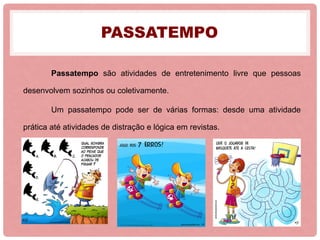
Passatempo são atividades de entretenimento livre que pessoas
desenvolvem sozinhos ou coletivamente.
Um passatempo pode ser de várias formas: desde uma atividade
prática até atividades de distração e lógica em revistas.
EDUCAPLAY
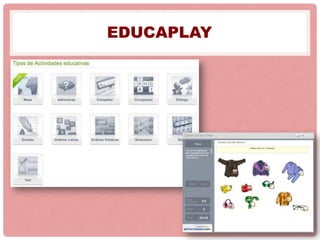
Educaplay é uma plataforma para a criação e uso de atividades educativas em
multimídia, conforme as necessidades do professor. São disponibilizadas
ferramentas para a criação de palavras cruzadas, diálogos, ditado, preenchimento
de lacunas, ordenação de letras e palavras, múltipla escolha, correspondência de
colunas, caça palavras e avaliações. O professor pode também utilizar a galeria
de atividades, porém em inglês, francês ou espanhol. O processo de criação é
muito simples, bastando seguir o passo a passo. È gerado um arquivo em Flash
que pode facilmente ser incorporado em outros sites ou plataformas de e-
learning ou compartilhado em blogs e outros sites..
EDUCAPLAY
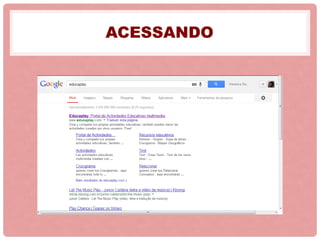
ACESSANDO
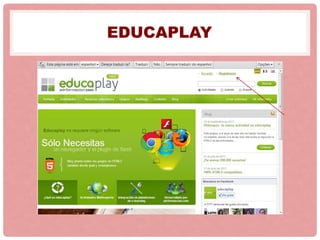
EDUCAPLAY
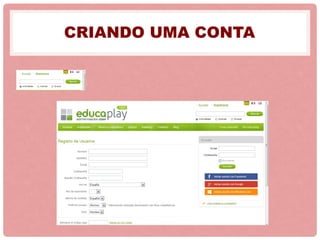
CRIANDO UMA CONTA
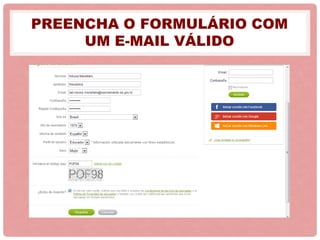
PREENCHA O FORMULÁRIO COM
UM E-MAIL VÁLIDO
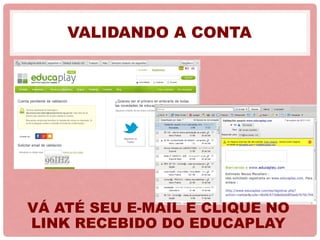
VALIDANDO A CONTA
VÁ ATÉ SEU E-MAIL E CLIQUE NO
LINK RECEBIDO DO EDUCAPLAY
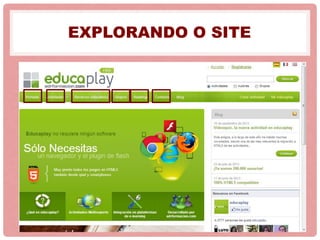
EXPLORANDO O SITE
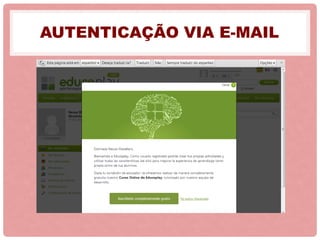
AUTENTICAÇÃO VIA E-MAIL
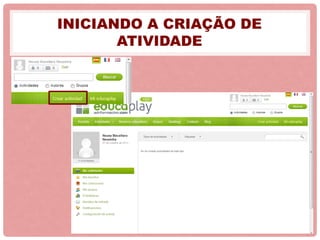
INICIANDO A CRIAÇÃO DE
ATIVIDADE
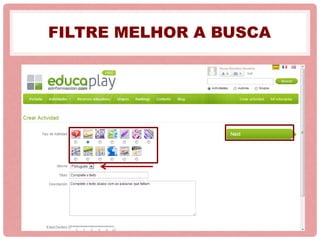
FILTRE MELHOR A BUSCA
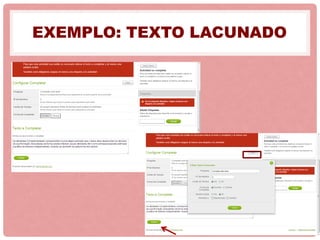
EXEMPLO: TEXTO LACUNADO
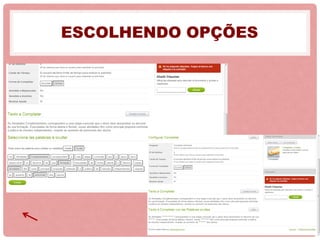
ESCOLHENDO OPÇÕES
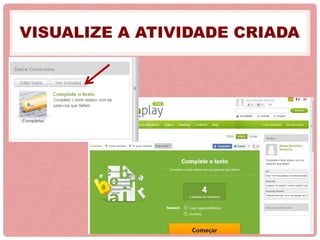
VISUALIZE A ATIVIDADE CRIADA
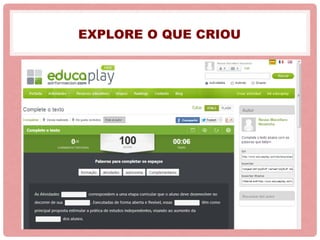
EXPLORE O QUE CRIOU
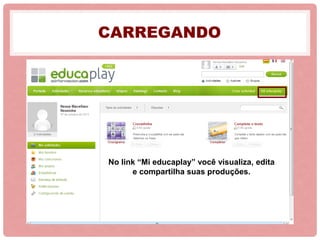
CARREGANDO
No link “Mi educaplay” você visualiza, edita
e compartilha suas produções.
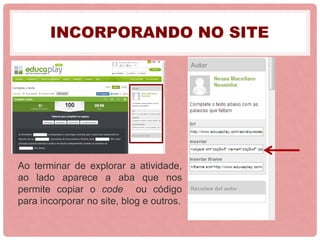
INCORPORANDO NO SITE
Ao terminar de explorar a atividade,
ao lado aparece a aba que nos
permite copiar o code ou código
para incorporar no site, blog e outros.
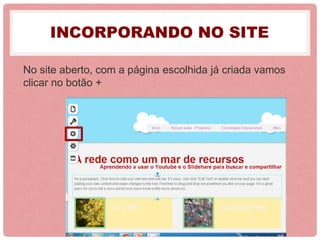
INCORPORANDO NO SITE
No site aberto, com a página escolhida já criada vamos
clicar no botão +
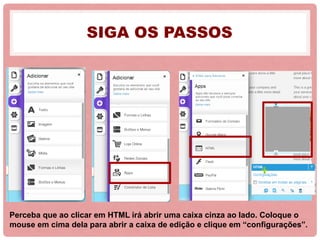
SIGA OS PASSOS
Perceba que ao clicar em HTML irá abrir uma caixa cinza ao lado. Coloque o
mouse em cima dela para abrir a caixa de edição e clique em “configurações”.
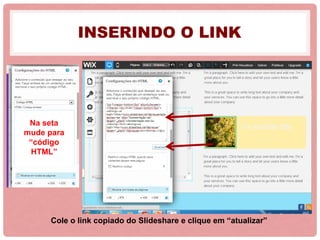
INSERINDO O LINK
Cole o link copiado do Slideshare e clique em “atualizar”
Na seta
mude para
“código
HTML”
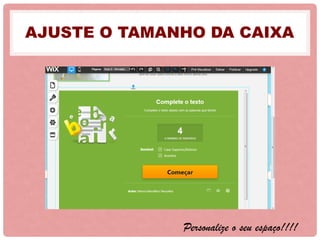
AJUSTE O TAMANHO DA CAIXA
Personalize o seu espaço!!!!
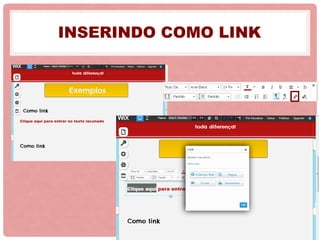
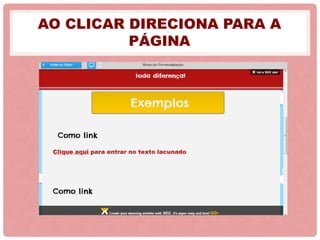
INSERINDO COMO LINK
AO CLICAR DIRECIONA PARA A
PÁGINA
ATÉ O PRÓXIMO ENCONTRO.
Espero que tenham gostado!
Verônica Gomes
veronicagsantos@yahoo.com.br

Aula 3

  • 1.
    V I RT U A L I Z A N D O A T I V I D A D E S I M P R E S S A S – S I S T E M A T I Z A N D O T E M A S E C O N T E Ú D O S . ATIVIDADES E EXERCÍCIOS AULA3 Verônica Gomes
  • 2.
    PAUTA • Atividades eexercícios pré-moldados • Atividade a distância • Incorporando na plataforma wix • Tutorial
  • 3.
    TAREFA A DISTÂNCIA 1.Continuar a customizar o site de acordo com o planejado para a utilização (turma, formação, pessoal etc.); 2. Alimentar a página criada com breve texto temático, uma imagem e 2 ou mais atividades pré-moldadas. 3. Criar uma página para a próxima aula com um tema escolhido; 4. Para quem ainda não fez: Compartilhar em uma rede social e marcar a formadora - Veronica Gomes ou facebook.com/veronica.gomesdossantos.5 Endereço do nosso site: http://labneusamacellaro.wix.com/cursomacellaro
  • 4.
    ATIVIDADES E EXERCÍCIOS Quemnão gosta de dispor de um tempinho para preencher uma cruzadinha, caçar umas palavras no jornal, descobrir os 7 erros de uma imagem? Neste quesito idade é indiferente, não é verdade? Imagine poder brincar com o tempo dispondo de conteúdos trabalhados em sala de aula, sejam eles novos ou já trabalhados. Assim, uma boa forma de sistematizar ou apresentar conteúdos novos para a turma é a elaboração de atividades conhecidas como passatempo.
  • 5.
    PASSATEMPO Passatempo são atividadesde entretenimento livre que pessoas desenvolvem sozinhos ou coletivamente. Um passatempo pode ser de várias formas: desde uma atividade prática até atividades de distração e lógica em revistas.
  • 6.
    EDUCAPLAY Educaplay é umaplataforma para a criação e uso de atividades educativas em multimídia, conforme as necessidades do professor. São disponibilizadas ferramentas para a criação de palavras cruzadas, diálogos, ditado, preenchimento de lacunas, ordenação de letras e palavras, múltipla escolha, correspondência de colunas, caça palavras e avaliações. O professor pode também utilizar a galeria de atividades, porém em inglês, francês ou espanhol. O processo de criação é muito simples, bastando seguir o passo a passo. È gerado um arquivo em Flash que pode facilmente ser incorporado em outros sites ou plataformas de e- learning ou compartilhado em blogs e outros sites..
  • 7.
  • 8.
  • 9.
  • 10.
  • 11.
    PREENCHA O FORMULÁRIOCOM UM E-MAIL VÁLIDO
  • 12.
    VALIDANDO A CONTA VÁATÉ SEU E-MAIL E CLIQUE NO LINK RECEBIDO DO EDUCAPLAY
  • 13.
  • 14.
  • 15.
  • 16.
  • 17.
  • 18.
  • 19.
  • 20.
  • 21.
    CARREGANDO No link “Mieducaplay” você visualiza, edita e compartilha suas produções.
  • 22.
    INCORPORANDO NO SITE Aoterminar de explorar a atividade, ao lado aparece a aba que nos permite copiar o code ou código para incorporar no site, blog e outros.
  • 23.
    INCORPORANDO NO SITE Nosite aberto, com a página escolhida já criada vamos clicar no botão +
  • 24.
    SIGA OS PASSOS Percebaque ao clicar em HTML irá abrir uma caixa cinza ao lado. Coloque o mouse em cima dela para abrir a caixa de edição e clique em “configurações”.
  • 25.
    INSERINDO O LINK Coleo link copiado do Slideshare e clique em “atualizar” Na seta mude para “código HTML”
  • 26.
    AJUSTE O TAMANHODA CAIXA Personalize o seu espaço!!!!
  • 27.
  • 28.
    AO CLICAR DIRECIONAPARA A PÁGINA
  • 29.
    ATÉ O PRÓXIMOENCONTRO. Espero que tenham gostado! Verônica Gomes veronicagsantos@yahoo.com.br