
Aula:   01   Pág:   Data:   12/3/2013


Professor:

Washington Silva

Turma:
Regras do Jogo
• Faltas serão comunicadas
• Limite máximo de 3 faltas (reprova)
• Justificativa para faltas atestado médico ou
  Antecipação de aula
• Evitar conversas no Áudio
• Colaboração dentro de salas com os amigos
• Horários de entrada e saída devem ser
  respeitados


         Instrutor: Washington Silva
Atenção
Se você for pego fuçando no Facebook
Se você for pego fuçando no orkut
Se você pedir pra ir embora mais cedo
Se você faltar sem justificativa


         Instrutor: Washington Silva
Sumário
1
    O que é um Sistema Operacional?
2        Microsoft Windows


3        A Área de Trabalho


4          Ações do Mouse


5   Iniciando e fechando um programa


     Instrutor: Washington Silva
O que é um Sistema Operacional?
• O sistema operacional (S.O) é o programa
  responsável pela comunicação entre o
  computador e o usuário.
• Sem o S.O não poderíamos ver as letras
  digitadas, as imagens salvas, imprimir
  documentos entre outros.
• Um programa é considerado um S.O quando ele
  tem a capacidade de controlar os componentes
  físicos e lógicos do computador (Hardware e
  Software).

           Instrutor: Washington Silva
Windows
• Windows é um produto
  comercial, com preços diferenciados
  para cada versão.
• Conhecimentos mínimos desse
  sistema, do seu funcionamento são
  indispensáveis para profissionais da
  área.


          Instrutor: Washington Silva
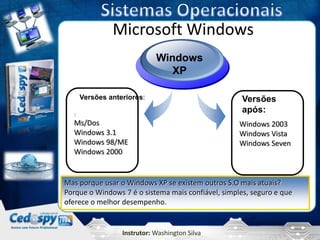
Microsoft Windows
                             Windows
                                XP

      Versões anteriores:                            Versões
  :
                                                     após:
  Ms/Dos                                            Windows 2003
  Windows 3.1                                       Windows Vista
  Windows 98/ME                                     Windows Seven
  Windows 2000


Mas porque usar o Windows XP se existem outros S.O mais atuais?
Porque o Windows 7 é o sistema mais confiável, simples, seguro e que
oferece o melhor desempenho.


                  Instrutor: Washington Silva
Conceito de Multiusuário
 O Windows 7 é um sistema multiusuário. Isso
  quer dizer que, várias pessoas podem usar o
  computador e cada pessoa pode ter uma
  configuração diferente. Podemos ter mais de
  um usuário conectado ao computador.
                    Login/Logof
 Login: É quando nos conectamos a rede, ou seja, estamos nos
  identificando ao computador para que ele inicialize as
  configurações do meu usuário.
 Logoff: É quando nós nos desconectamos da rede.


               Instrutor: Washington Silva
A área de Trabalho do Windows
• Assim que você faz o
  login na rede, a
  primeira tela que você
  vê é a área de
  trabalho. Essa área de
  trabalho é dividida em
  3 partes:
• Plano de fundo (Papel
  de parede)
• Ícones
• Barra de tarefas


                           Instrutor: Washington Silva
Periféricos
• São todos os elementos que estiverem
  ligados à unidade de processamento.
• Estes equipamentos estão destinados à
  comunicação entre a máquina e o
  usuário.
• Eles podem ser classificados das
  seguintes Maneiras:


         Instrutor: Washington Silva
Periféricos
• Entrada: São aqueles que enviam
  informações para a máquina.


          Instrutor: Washington Silva
Periféricos
• Saída: São periféricos que recebem
  as informações do processador e
  transmitem ao usuário.


           Instrutor: Washington Silva
Armazenamento
• São Periféricos que armazenam os dados
  inseridos na máquina


         Instrutor: Washington Silva
Como Ligar o Computador?
• 1º Verifique se possui todos os
  Hardwares


         Instrutor: Washington Silva
Como Ligar o Computador?
    •                                        Conexão de
                                             Rede


Conexão
PS2 para
conectar
Teclado e
mouse


                 Conexão USB       Conexão VGA e      Conexão de
                                   DVI                Áudio


                     Instrutor: Washington Silva
Como Ligar o Computador?
• 2º Verifique se o computador está
  ligado na Tomada OBS: Verifique
  sempre a voltagem do Equipamento


          Instrutor: Washington Silva
Encerrando o Windows

• Antes de encerrar o uso do computador, o
  Windows deve ser deligado de forma
  correta.
• Para isso siga o passo a passo


          Instrutor: Washington Silva
• Localize o Botão iniciar no seu
  Desktop


           Instrutor: Washington Silva
Instrutor: Washington Silva
• Fazer Logoff: Somente necessário
  se o computador estiver
  configurado para duas ou mais
  pessoas utilizarem
• Bloquear: Bloqueia o computador.
  Não pode ser utilizado até alguém
  clicar sobre o nome do usuário e
  digitar a senha (quando houver)


         Instrutor: Washington Silva
• Dormir: Coloca o computador em baixo
  consumo de energia
• Hibernar: Clicando neste botão, o
  windows salvará o estado de área de
  trabalho no disco rígido e depois deligará
  o computador. Desta forma quando
  ligado novamente, a área de trabalho se
  apresentará do mesmo modo em que foi
  deixado com os programas e arquivos
  que estavam abertas

         Instrutor: Washington Silva
Conhecendo o teclado


     Instrutor: Washington Silva
Atividades
•   Abra o WordPad e responda.
1.   Defina com suas palavras o que é um Sistema Operacional.
2.   Quais são as versões anteriores ao Windows XP?
3.  Quais são as Versões posteriores ao Windows XP?
4.  Em quantas partes a Área de Trabalho é dividida e quais são
    elas?
5. Quantos botões encontramos no mouse e quais os nomes
    desses botões?
6. Qual a diferença entre Login e Logof?
7. Porque devemos desligar o computador de maneira correta?
8. Que criou o Windows ?
9. Defina Logoff, Bloquear, Reiniciar, Domir e Hibernar
10. O que são periféricos?
11. O que são periféricos de entradaSilvasaída? De Exemplos!
                     Instrutor: Washington e
Para acessar a aula basta ir
          em ....


     Instrutor: Washington Silva
Instrutor: Washington Silva

Aula 01

  • 1.
    Aula: 01 Pág: Data: 12/3/2013 Professor: Washington Silva Turma:
  • 2.
    Regras do Jogo •Faltas serão comunicadas • Limite máximo de 3 faltas (reprova) • Justificativa para faltas atestado médico ou Antecipação de aula • Evitar conversas no Áudio • Colaboração dentro de salas com os amigos • Horários de entrada e saída devem ser respeitados Instrutor: Washington Silva
  • 3.
    Atenção Se você forpego fuçando no Facebook Se você for pego fuçando no orkut Se você pedir pra ir embora mais cedo Se você faltar sem justificativa Instrutor: Washington Silva
  • 4.
    Sumário 1 O que é um Sistema Operacional? 2 Microsoft Windows 3 A Área de Trabalho 4 Ações do Mouse 5 Iniciando e fechando um programa Instrutor: Washington Silva
  • 5.
    O que éum Sistema Operacional? • O sistema operacional (S.O) é o programa responsável pela comunicação entre o computador e o usuário. • Sem o S.O não poderíamos ver as letras digitadas, as imagens salvas, imprimir documentos entre outros. • Um programa é considerado um S.O quando ele tem a capacidade de controlar os componentes físicos e lógicos do computador (Hardware e Software). Instrutor: Washington Silva
  • 6.
    Windows • Windows éum produto comercial, com preços diferenciados para cada versão. • Conhecimentos mínimos desse sistema, do seu funcionamento são indispensáveis para profissionais da área. Instrutor: Washington Silva
  • 7.
    Microsoft Windows Windows XP Versões anteriores: Versões : após: Ms/Dos Windows 2003 Windows 3.1 Windows Vista Windows 98/ME Windows Seven Windows 2000 Mas porque usar o Windows XP se existem outros S.O mais atuais? Porque o Windows 7 é o sistema mais confiável, simples, seguro e que oferece o melhor desempenho. Instrutor: Washington Silva
  • 8.
    Conceito de Multiusuário O Windows 7 é um sistema multiusuário. Isso quer dizer que, várias pessoas podem usar o computador e cada pessoa pode ter uma configuração diferente. Podemos ter mais de um usuário conectado ao computador. Login/Logof  Login: É quando nos conectamos a rede, ou seja, estamos nos identificando ao computador para que ele inicialize as configurações do meu usuário.  Logoff: É quando nós nos desconectamos da rede. Instrutor: Washington Silva
  • 9.
    A área deTrabalho do Windows • Assim que você faz o login na rede, a primeira tela que você vê é a área de trabalho. Essa área de trabalho é dividida em 3 partes: • Plano de fundo (Papel de parede) • Ícones • Barra de tarefas Instrutor: Washington Silva
  • 10.
    Periféricos • São todosos elementos que estiverem ligados à unidade de processamento. • Estes equipamentos estão destinados à comunicação entre a máquina e o usuário. • Eles podem ser classificados das seguintes Maneiras: Instrutor: Washington Silva
  • 11.
    Periféricos • Entrada: Sãoaqueles que enviam informações para a máquina. Instrutor: Washington Silva
  • 12.
    Periféricos • Saída: Sãoperiféricos que recebem as informações do processador e transmitem ao usuário. Instrutor: Washington Silva
  • 13.
    Armazenamento • São Periféricosque armazenam os dados inseridos na máquina Instrutor: Washington Silva
  • 14.
    Como Ligar oComputador? • 1º Verifique se possui todos os Hardwares Instrutor: Washington Silva
  • 15.
    Como Ligar oComputador? • Conexão de Rede Conexão PS2 para conectar Teclado e mouse Conexão USB Conexão VGA e Conexão de DVI Áudio Instrutor: Washington Silva
  • 16.
    Como Ligar oComputador? • 2º Verifique se o computador está ligado na Tomada OBS: Verifique sempre a voltagem do Equipamento Instrutor: Washington Silva
  • 17.
    Encerrando o Windows •Antes de encerrar o uso do computador, o Windows deve ser deligado de forma correta. • Para isso siga o passo a passo Instrutor: Washington Silva
  • 18.
    • Localize oBotão iniciar no seu Desktop Instrutor: Washington Silva
  • 19.
  • 20.
    • Fazer Logoff:Somente necessário se o computador estiver configurado para duas ou mais pessoas utilizarem • Bloquear: Bloqueia o computador. Não pode ser utilizado até alguém clicar sobre o nome do usuário e digitar a senha (quando houver) Instrutor: Washington Silva
  • 21.
    • Dormir: Colocao computador em baixo consumo de energia • Hibernar: Clicando neste botão, o windows salvará o estado de área de trabalho no disco rígido e depois deligará o computador. Desta forma quando ligado novamente, a área de trabalho se apresentará do mesmo modo em que foi deixado com os programas e arquivos que estavam abertas Instrutor: Washington Silva
  • 22.
    Conhecendo o teclado Instrutor: Washington Silva
  • 23.
    Atividades • Abra o WordPad e responda. 1. Defina com suas palavras o que é um Sistema Operacional. 2. Quais são as versões anteriores ao Windows XP? 3. Quais são as Versões posteriores ao Windows XP? 4. Em quantas partes a Área de Trabalho é dividida e quais são elas? 5. Quantos botões encontramos no mouse e quais os nomes desses botões? 6. Qual a diferença entre Login e Logof? 7. Porque devemos desligar o computador de maneira correta? 8. Que criou o Windows ? 9. Defina Logoff, Bloquear, Reiniciar, Domir e Hibernar 10. O que são periféricos? 11. O que são periféricos de entradaSilvasaída? De Exemplos! Instrutor: Washington e
  • 24.
    Para acessar aaula basta ir em .... Instrutor: Washington Silva
  • 25.