MINISTÉRIO DA EDUCAÇÃO
  DIRECÇÃO REGIONAL DE EDUCAÇÃO DO CENTRO
ESCOLA SECUNDÁRIA DE AVELAR BROTERO


 Curso Profissional de Técnico de Multimédia
              Ano Lectivo 2009/2010


 Técnicas de Multimédia


                                 Professor: João Leal
Audacity


www.joaoleal.net    Professor: João José Leal   2
Copy,
Copy, Cut e Paste

          Este programa também nos permite utilizar as
funções universais Copiar (Copy), Cut (Cortar) e Paste
(Colar).


          Estas acções, no Audacity, funcionam de forma
tradicional. A única diferença é que no Audacity
trabalhamos com ficheiros de áudio.


   www.joaoleal.net      Professor: João José Leal   3
De salientar que:


         •Depois de copiarmos (Copy) uma porção de áudio
         o material copiado permanece visível;
         •Se cortarmos (Cut) o material cortado é removido.


Em qualquer um dos casos, podemos fazer Paste em
qualquer ponto.


   www.joaoleal.net       Professor: João José Leal       4
Preparar um loop
         Existem inúmeras técnicas para fazer um loop
sem falhas aparentes, mas a melhor é o hábito, a
experiência. Até isso ser possível, deixo algumas ideias:


         Através      do        Zoom                   Tool   ampliamos
consideravelmente aquilo que vemos. De seguida, com o
Selection Tool, clicamos no início da zona que estamos a
visualizar e fazemos Play.


   www.joaoleal.net        Professor: João José Leal                 5
Certas partes da música, especialmente a batida,
são fáceis de identificar (sobretudo os pontos mais altos
e mais baixos correspondem literalmente a zonas que se
ouvem mais ou menos, respectivamente.


         Com a Selection tool vai seleccionar uma zona que
lhe pareça, auditivamente, um bom loop. Isto é, um
fragmento sonoro que tenha princípio e fim, ou que
funcione bem isolada e repetidamente

   www.joaoleal.net      Professor: João José Leal      6
Poderemos experimentar o loop carregando em
shift + barra de espaços.


         A primeira selecção só irá funcionar correctamente
com muita sorte. Assim, necessitamos de ajustar as
fronteiras da zona seleccionada. Para esse ajuste
deveremos utilizar a Zoom Tool em cada um dos limites
da selecção.


   www.joaoleal.net       Professor: João José Leal      7
Depois do Loop estar correctamente seleccionado
(quando soar bem) é altura de o transformar num
ficheiro mp3.


         O mp3 é um formato áudio que, entre outras
vantagens, nos permite utilizar um loop sem que este
seja muito pesado (ideal para a internet).


   www.joaoleal.net      Professor: João José Leal    8
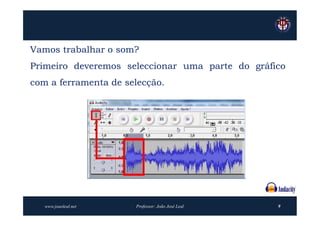
Vamos trabalhar o som?
Primeiro deveremos seleccionar uma parte do gráfico
com a ferramenta de selecção.


   www.joaoleal.net   Professor: João José Leal   9
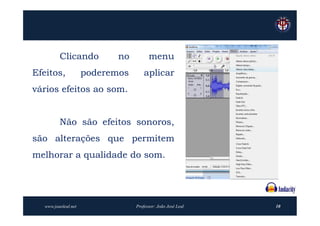
Clicando           no         menu
Efeitos,             poderemos       aplicar
vários efeitos ao som.


         Não são efeitos sonoros,
são alterações que permitem
melhorar a qualidade do som.


  www.joaoleal.net               Professor: João José Leal   10
De seguida iremos trabalhar com os efeitos:


          Remover ruído (elimina ruídos na gravação)


          Fade In (efeito de silêncio ao som)


          Fade Out (efeito do som ao silêncio)


 www.joaoleal.net         Professor: João José Leal     11
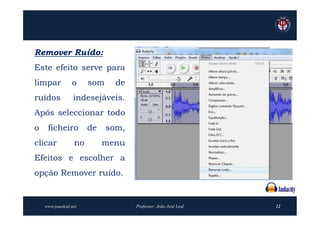
Remover Ruído:
Este efeito serve para
limpar           o     som     de
ruídos            indesejáveis.
Após seleccionar todo
o    ficheiro          de    som,
clicar            no        menu
Efeitos e escolher a
opção Remover ruído.


    www.joaoleal.net                Professor: João José Leal   12
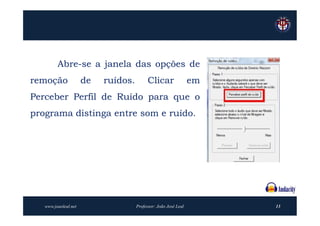
Abre-se a janela das opções de
remoção               de   ruídos.         Clicar                em
Perceber Perfil de Ruído para que o
programa distinga entre som e ruído.


   www.joaoleal.net                  Professor: João José Leal        13
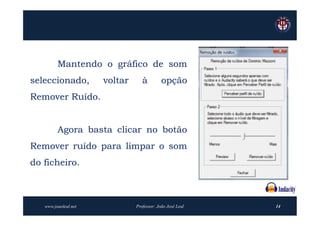
Mantendo o gráfico de som
seleccionado,         voltar      à         opção
Remover Ruído.


         Agora basta clicar no botão
Remover ruído para limpar o som
do ficheiro.


   www.joaoleal.net            Professor: João José Leal   14
Esta é uma ferramenta útil, mas que não faz

milagres!


          É importante que no momento da captação de som

estejam asseguradas condições de silêncio.


  www.joaoleal.net       Professor: João José Leal   15
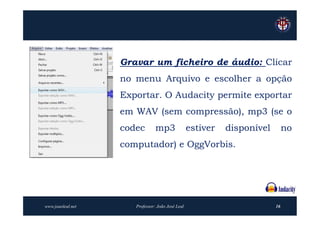
Gravar um ficheiro de áudio: Clicar
                   no menu Arquivo e escolher a opção
                   Exportar. O Audacity permite exportar
                   em WAV (sem compressão), mp3 (se o
                   codec        mp3               estiver   disponível        no
                   computador) e OggVorbis.


www.joaoleal.net      Professor: João José Leal                          16
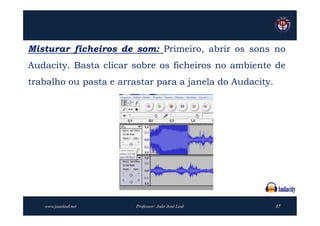
Misturar ficheiros de som: Primeiro, abrir os sons no
Audacity. Basta clicar sobre os ficheiros no ambiente de
trabalho ou pasta e arrastar para a janela do Audacity.


   www.joaoleal.net     Professor: João José Leal         17
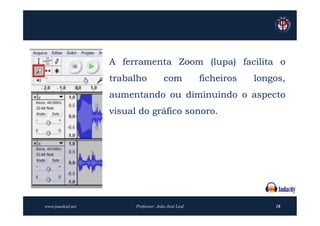
A ferramenta Zoom (lupa) facilita o
                   trabalho            com           ficheiros   longos,
                   aumentando ou diminuindo o aspecto
                   visual do gráfico sonoro.


www.joaoleal.net         Professor: João José Leal                   18
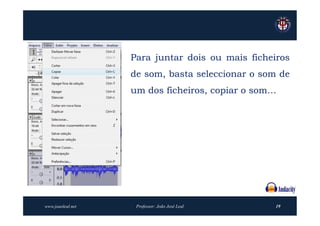
Para juntar dois ou mais ficheiros
                   de som, basta seleccionar o som de
                   um dos ficheiros, copiar o som…


www.joaoleal.net    Professor: João José Leal     19
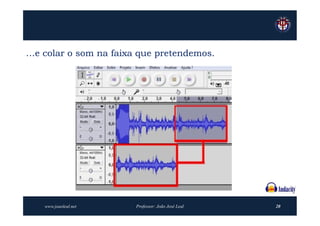
…e colar o som na faixa que pretendemos.


   www.joaoleal.net    Professor: João José Leal   20
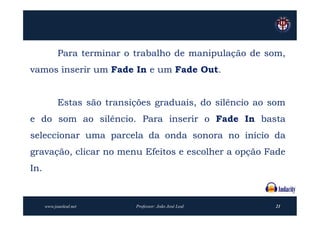
Para terminar o trabalho de manipulação de som,
vamos inserir um Fade In e um Fade Out.


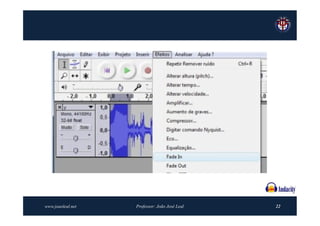
            Estas são transições graduais, do silêncio ao som
e do som ao silêncio. Para inserir o Fade In basta
seleccionar uma parcela da onda sonora no início da
gravação, clicar no menu Efeitos e escolher a opção Fade
In.


      www.joaoleal.net      Professor: João José Leal     21
www.joaoleal.net   Professor: João José Leal   22
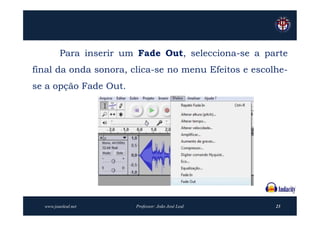
Para inserir um Fade Out, selecciona-se a parte
final da onda sonora, clica-se no menu Efeitos e escolhe-
se a opção Fade Out.


  www.joaoleal.net      Professor: João José Leal     23
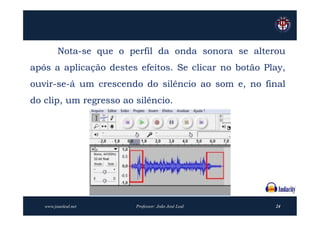
Nota-se que o perfil da onda sonora se alterou
após a aplicação destes efeitos. Se clicar no botão Play,
ouvir-se-á um crescendo do silêncio ao som e, no final
do clip, um regresso ao silêncio.


   www.joaoleal.net     Professor: João José Leal     24
Apesar de não ser um editor de som avançado, o
Audacity permite um elevado nível de manipulação de
som. Podemos trabalhar com múltiplas pistas, misturar
ficheiros de música em mp3 ou wav com gravações de
voz e outros sons.

         Com o Audacity podemos com muita facilidade
misturar voz, música e ruídos para criar um podcast ou
uma        apresentação   em         áudio            com   retoques   de
profissional.
   www.joaoleal.net       Professor: João José Leal                    25

Audacity - Apresentação 4

  • 1.
    MINISTÉRIO DA EDUCAÇÃO DIRECÇÃO REGIONAL DE EDUCAÇÃO DO CENTRO ESCOLA SECUNDÁRIA DE AVELAR BROTERO Curso Profissional de Técnico de Multimédia Ano Lectivo 2009/2010 Técnicas de Multimédia Professor: João Leal
  • 2.
    Audacity www.joaoleal.net Professor: João José Leal 2
  • 3.
    Copy, Copy, Cut ePaste Este programa também nos permite utilizar as funções universais Copiar (Copy), Cut (Cortar) e Paste (Colar). Estas acções, no Audacity, funcionam de forma tradicional. A única diferença é que no Audacity trabalhamos com ficheiros de áudio. www.joaoleal.net Professor: João José Leal 3
  • 4.
    De salientar que: •Depois de copiarmos (Copy) uma porção de áudio o material copiado permanece visível; •Se cortarmos (Cut) o material cortado é removido. Em qualquer um dos casos, podemos fazer Paste em qualquer ponto. www.joaoleal.net Professor: João José Leal 4
  • 5.
    Preparar um loop Existem inúmeras técnicas para fazer um loop sem falhas aparentes, mas a melhor é o hábito, a experiência. Até isso ser possível, deixo algumas ideias: Através do Zoom Tool ampliamos consideravelmente aquilo que vemos. De seguida, com o Selection Tool, clicamos no início da zona que estamos a visualizar e fazemos Play. www.joaoleal.net Professor: João José Leal 5
  • 6.
    Certas partes damúsica, especialmente a batida, são fáceis de identificar (sobretudo os pontos mais altos e mais baixos correspondem literalmente a zonas que se ouvem mais ou menos, respectivamente. Com a Selection tool vai seleccionar uma zona que lhe pareça, auditivamente, um bom loop. Isto é, um fragmento sonoro que tenha princípio e fim, ou que funcione bem isolada e repetidamente www.joaoleal.net Professor: João José Leal 6
  • 7.
    Poderemos experimentar oloop carregando em shift + barra de espaços. A primeira selecção só irá funcionar correctamente com muita sorte. Assim, necessitamos de ajustar as fronteiras da zona seleccionada. Para esse ajuste deveremos utilizar a Zoom Tool em cada um dos limites da selecção. www.joaoleal.net Professor: João José Leal 7
  • 8.
    Depois do Loopestar correctamente seleccionado (quando soar bem) é altura de o transformar num ficheiro mp3. O mp3 é um formato áudio que, entre outras vantagens, nos permite utilizar um loop sem que este seja muito pesado (ideal para a internet). www.joaoleal.net Professor: João José Leal 8
  • 9.
    Vamos trabalhar osom? Primeiro deveremos seleccionar uma parte do gráfico com a ferramenta de selecção. www.joaoleal.net Professor: João José Leal 9
  • 10.
    Clicando no menu Efeitos, poderemos aplicar vários efeitos ao som. Não são efeitos sonoros, são alterações que permitem melhorar a qualidade do som. www.joaoleal.net Professor: João José Leal 10
  • 11.
    De seguida iremostrabalhar com os efeitos: Remover ruído (elimina ruídos na gravação) Fade In (efeito de silêncio ao som) Fade Out (efeito do som ao silêncio) www.joaoleal.net Professor: João José Leal 11
  • 12.
    Remover Ruído: Este efeitoserve para limpar o som de ruídos indesejáveis. Após seleccionar todo o ficheiro de som, clicar no menu Efeitos e escolher a opção Remover ruído. www.joaoleal.net Professor: João José Leal 12
  • 13.
    Abre-se a janeladas opções de remoção de ruídos. Clicar em Perceber Perfil de Ruído para que o programa distinga entre som e ruído. www.joaoleal.net Professor: João José Leal 13
  • 14.
    Mantendo o gráficode som seleccionado, voltar à opção Remover Ruído. Agora basta clicar no botão Remover ruído para limpar o som do ficheiro. www.joaoleal.net Professor: João José Leal 14
  • 15.
    Esta é umaferramenta útil, mas que não faz milagres! É importante que no momento da captação de som estejam asseguradas condições de silêncio. www.joaoleal.net Professor: João José Leal 15
  • 16.
    Gravar um ficheirode áudio: Clicar no menu Arquivo e escolher a opção Exportar. O Audacity permite exportar em WAV (sem compressão), mp3 (se o codec mp3 estiver disponível no computador) e OggVorbis. www.joaoleal.net Professor: João José Leal 16
  • 17.
    Misturar ficheiros desom: Primeiro, abrir os sons no Audacity. Basta clicar sobre os ficheiros no ambiente de trabalho ou pasta e arrastar para a janela do Audacity. www.joaoleal.net Professor: João José Leal 17
  • 18.
    A ferramenta Zoom(lupa) facilita o trabalho com ficheiros longos, aumentando ou diminuindo o aspecto visual do gráfico sonoro. www.joaoleal.net Professor: João José Leal 18
  • 19.
    Para juntar doisou mais ficheiros de som, basta seleccionar o som de um dos ficheiros, copiar o som… www.joaoleal.net Professor: João José Leal 19
  • 20.
    …e colar osom na faixa que pretendemos. www.joaoleal.net Professor: João José Leal 20
  • 21.
    Para terminar otrabalho de manipulação de som, vamos inserir um Fade In e um Fade Out. Estas são transições graduais, do silêncio ao som e do som ao silêncio. Para inserir o Fade In basta seleccionar uma parcela da onda sonora no início da gravação, clicar no menu Efeitos e escolher a opção Fade In. www.joaoleal.net Professor: João José Leal 21
  • 22.
    www.joaoleal.net Professor: João José Leal 22
  • 23.
    Para inserir umFade Out, selecciona-se a parte final da onda sonora, clica-se no menu Efeitos e escolhe- se a opção Fade Out. www.joaoleal.net Professor: João José Leal 23
  • 24.
    Nota-se que operfil da onda sonora se alterou após a aplicação destes efeitos. Se clicar no botão Play, ouvir-se-á um crescendo do silêncio ao som e, no final do clip, um regresso ao silêncio. www.joaoleal.net Professor: João José Leal 24
  • 25.
    Apesar de nãoser um editor de som avançado, o Audacity permite um elevado nível de manipulação de som. Podemos trabalhar com múltiplas pistas, misturar ficheiros de música em mp3 ou wav com gravações de voz e outros sons. Com o Audacity podemos com muita facilidade misturar voz, música e ruídos para criar um podcast ou uma apresentação em áudio com retoques de profissional. www.joaoleal.net Professor: João José Leal 25