O documento fornece instruções passo-a-passo para usar o software HagáQuê, um editor de histórias em quadrinhos feito em Delphi. Ele explica como adicionar cenários, figuras, sons, texto e publicar a história na internet.
Download do software:Para efetuar o
download do software HagáQuê insira
na barra de endereço o link:
http://www.nied.unicamp.br/~hagaque
do seu navegador.
4.
O que éo HagáQuê?
O HagáQuê é um editor de histórias em
quadrinho feito (quase) totalmente em
Delphi.(É uma linguagem muito prática
utilizada para programação).
É um software distribuído gratuitamente e
não pode ser comercializado em hipótese
alguma.
5.
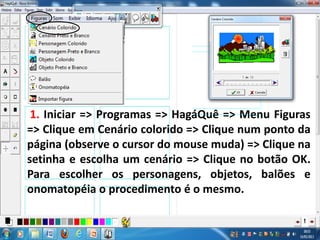
1. Iniciar =>Programas => HagáQuê => Menu Figuras
=> Clique em Cenário colorido => Clique num ponto da
página (observe o cursor do mouse muda) => Clique na
setinha e escolha um cenário => Clique no botão OK.
Para escolher os personagens, objetos, balões e
onomatopéia o procedimento é o mesmo.
6.
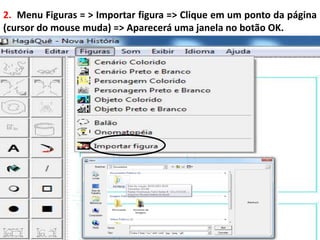
2. Menu Figuras= > Importar figura => Clique em um ponto da página
(cursor do mouse muda) => Aparecerá uma janela no botão OK.
7.
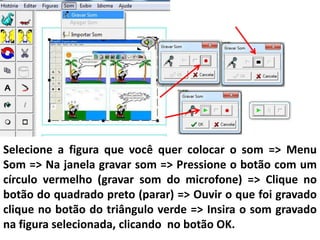
Selecione a figuraque você quer colocar o som => Menu
Som => Na janela gravar som => Pressione o botão com um
círculo vermelho (gravar som do microfone) => Clique no
botão do quadrado preto (parar) => Ouvir o que foi gravado
clique no botão do triângulo verde => Insira o som gravado
na figura selecionada, clicando no botão OK.
8.
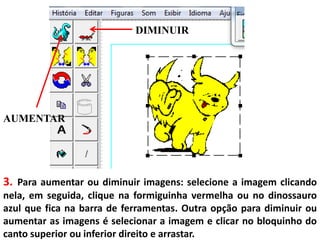
3. Para aumentarou diminuir imagens: selecione a imagem clicando
nela, em seguida, clique na formiguinha vermelha ou no dinossauro
azul que fica na barra de ferramentas. Outra opção para diminuir ou
aumentar as imagens é selecionar a imagem e clicar no bloquinho do
canto superior ou inferior direito e arrastar.
DIMINUIR
AUMENTAR
9.
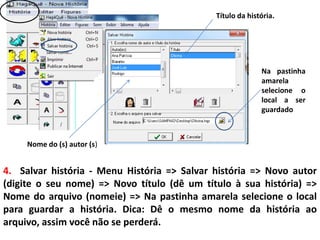
4. Salvar história- Menu História => Salvar história => Novo autor
(digite o seu nome) => Novo título (dê um título à sua história) =>
Nome do arquivo (nomeie) => Na pastinha amarela selecione o local
para guardar a história. Dica: Dê o mesmo nome da história ao
arquivo, assim você não se perderá.
Título da história.
Nome do (s) autor (s)
Na pastinha
amarela
selecione o
local a ser
guardado
10.
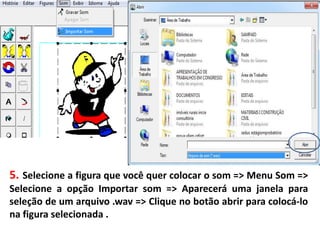
5. Selecione afigura que você quer colocar o som => Menu Som =>
Selecione a opção Importar som => Aparecerá uma janela para
seleção de um arquivo .wav => Clique no botão abrir para colocá-lo
na figura selecionada .
11.
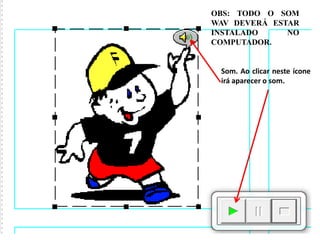
OBS: TODO OSOM
WAV DEVERÁ ESTAR
INSTALADO NO
COMPUTADOR.
Som. Ao clicar neste ícone
irá aparecer o som.
12.
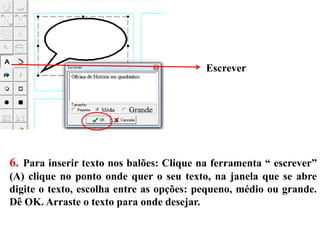
6. Para inserirtexto nos balões: Clique na ferramenta “ escrever”
(A) clique no ponto onde quer o seu texto, na janela que se abre
digite o texto, escolha entre as opções: pequeno, médio ou grande.
Dê OK. Arraste o texto para onde desejar.
Escrever
13.
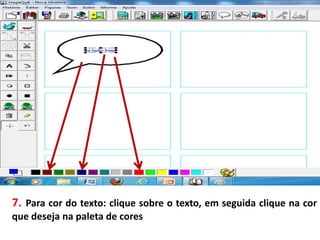
7. Para cordo texto: clique sobre o texto, em seguida clique na cor
que deseja na paleta de cores
14.
8. Para acrescentarou excluir no texto: Dê um
clique duplo sobre o texto e faça as
alterações necessárias.
15.
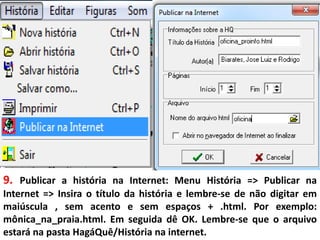
9. Publicar ahistória na Internet: Menu História => Publicar na
Internet => Insira o título da história e lembre-se de não digitar em
maiúscula , sem acento e sem espaços + .html. Por exemplo:
mônica_na_praia.html. Em seguida dê OK. Lembre-se que o arquivo
estará na pasta HagáQuê/História na internet.
16.
DICAS
2. Para facilitarseu trabalho, crie a história na seguinte sequência:
cenário, personagens, balões, falas, onomatopéias. Desta forma não
terá problema para enviar imagens para frente e para trás.
1. Antes de iniciar a história planeje-se.
3. Não esqueça de referenciar o site de onde retirou as imagens para
utilizar pedagogicamente.
4. Sempre que for abrir a história em quadrinhos abra-a pelo próprio
programa HagáQuê.