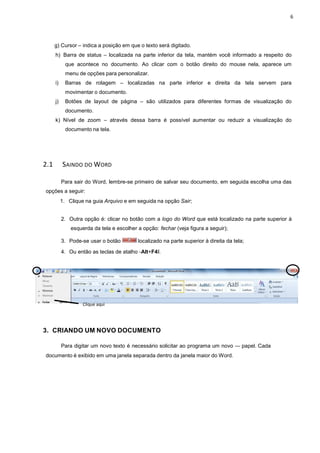
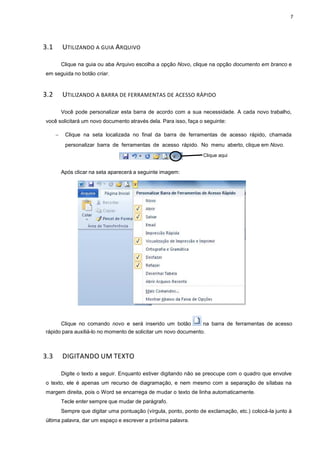
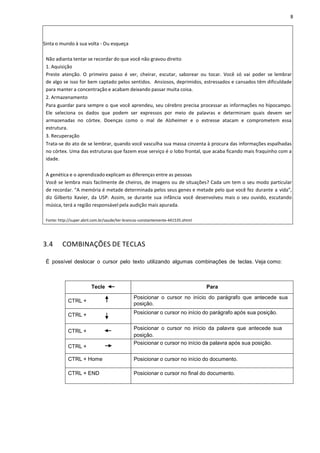
Informática Básica:
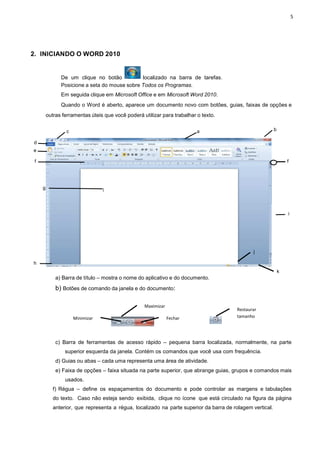
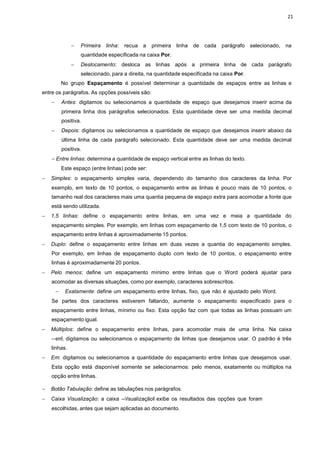
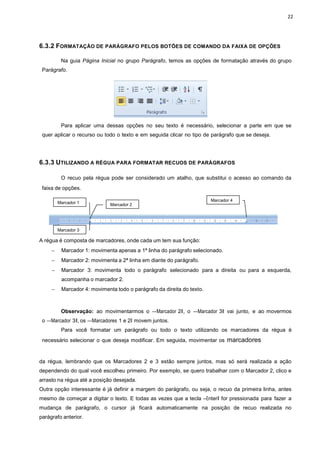
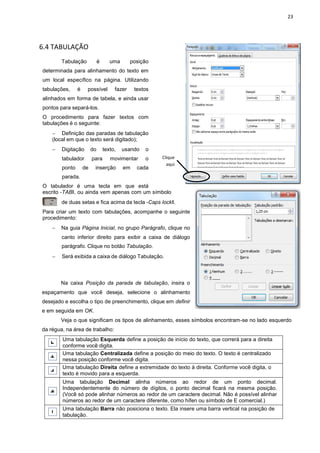
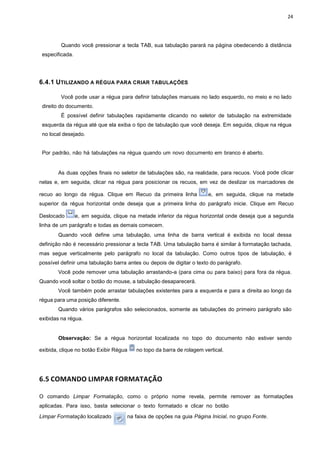
Windows e Word
Eixo: Conhecimento em Rede
Informática Básica:
Windows e Word
Apostila - Windows
WINDOWS 7
Sumário
1 O COMPUTADOR.................................................................................................3
1.1 HARDWARE.........................................................................................................3
1.1.1 Os Componentes Essenciais de um Computador......................................3
1.1.2 Unidades de Medidas ................................................................................7
1.2 SOFTWARE .........................................................................................................8
1.2.1 Sistema Operacional..................................................................................9
1.2.2 Arquivo.......................................................................................................9
1.2.3 Pasta .........................................................................................................9
2 VÍRUS ELETRÔNICO DE COMPUTADOR...........................................................9
3 MICROSOFT WINDOWS 7 .................................................................................10
3.1 ÁREA DE TRABALHO ..........................................................................................11
3.2 BARRA DE TAREFAS ..........................................................................................16
3.2.1 Propriedades da Barra de Tarefas e do Menu Iniciar ...............................18
3.3 TRABALHANDO COM JANELAS.............................................................................20
3.4 GADGETS..........................................................................................................22
3.5 PAINEL DE CONTROLE .......................................................................................23
3.6 PAINT ...............................................................................................................24
3.7 WORDPAD ........................................................................................................28
3.8 WINDOWS EXPLORER ........................................................................................31
3.8.1 Trabalhando com Arquivos e Pastas no Windows Explorer .....................33
3.9 LIXEIRA.............................................................................................................42
4 TABLET ..............................................................................................................42
5 REFERÊNCIAS...................................................................................................49
3
1 O COMPUTADOR
O computador tem como função a manipulação de informações, não importando o
seu tipo. O computador é uma máquina que permite que o usuário faça cálculos
matemáticos, pesquisas, trabalhos gerais e etc., utilizando programas específicos.
O computador trabalha com duas partes distintas:
− HARDWARE = A PARTE FÍSICA DA MÁQUINA (AS PEÇAS)
− SOFTWARE = A PARTE LÓGICA DA MÁQUINA (OS PROGRAMAS)
1.1 Hardware
1.1.1 Os Componentes Essenciais de um Computador
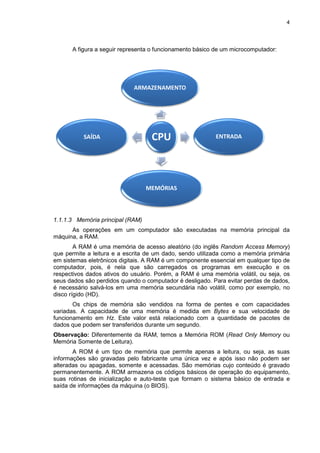
Componente Essencial é aquele que não pode faltar na montagem de um
computador, pois, sem ele, a máquina não funciona. Os principais componentes de um
computador são: Placa mãe, Processador (CPU), Memória principal (RAM), Dispositivos
de entrada, Dispositivos de saída.
Existem outros componentes importantes para a conservação e boa aparência de
um computador, porém, não são essenciais para seu funcionamento. Por exemplo, o
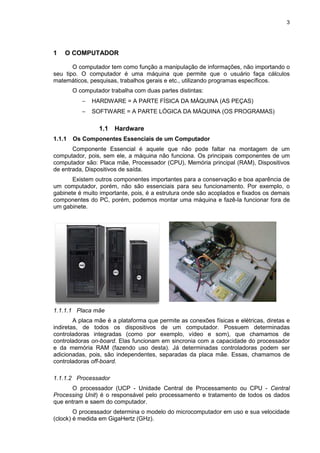
gabinete é muito importante, pois, é a estrutura onde são acoplados e fixados os demais
componentes do PC, porém, podemos montar uma máquina e fazê-la funcionar fora de
um gabinete.
1.1.1.1 Placa mãe
A placa mãe é a plataforma que permite as conexões físicas e elétricas, diretas e
indiretas, de todos os dispositivos de um computador. Possuem determinadas
controladoras integradas (como por exemplo, vídeo e som), que chamamos de
controladoras on-board. Elas funcionam em sincronia com a capacidade do processador
e da memória RAM (fazendo uso desta). Já determinadas controladoras podem ser
adicionadas, pois, são independentes, separadas da placa mãe. Essas, chamamos de
controladoras off-board.
1.1.1.2 Processador
O processador (UCP - Unidade Central de Processamento ou CPU - Central
Processing Unit) é o responsável pelo processamento e tratamento de todos os dados
que entram e saem do computador.
O processador determina o modelo do microcomputador em uso e sua velocidade
(clock) é medida em GigaHertz (GHz).
SAÍDA
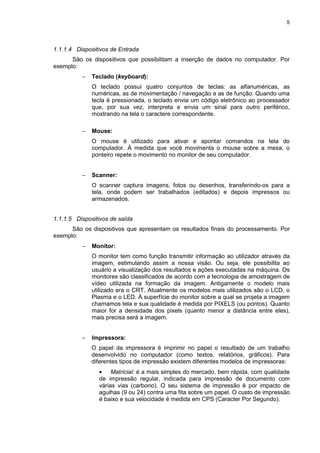
A figura a seguir representa o funcionamento básico de um microcomputador:
1.1.1.3 Memória principal (RAM)
As operações em um c
máquina, a RAM.
A RAM é uma m
que permite a leitura e a escrita
em sistemas eletrônicos digitais.
computador, pois, é nela
respectivos dados ativos
seus dados são perdidos quando o computador é desligado. Para evitar perdas
é necessário salvá-los em uma memória secundária não volátil, como por exemplo, no
disco rígido (HD).
Os chips de memória são vendidos na forma de pentes
variadas. A capacidade de uma memória é medida em
funcionamento em Hz. Este valor está relacionado com a quantidade de
dados que podem ser transferidos durante
Observação: Diferentemente da RAM, temos a
Memória Somente de Leitura
A ROM é um tipo de
informações são gravadas pelo fabricante uma única vez e após isso não podem ser
alteradas ou apagadas,
permanentemente. A ROM a
suas rotinas de inicialização e
saída de informações da máquina (o
CPU
ARMAZENAMENTO
MEMÓRIAS
ENTRADA
A figura a seguir representa o funcionamento básico de um microcomputador:
Memória principal (RAM)
As operações em um computador são executadas na memória
A RAM é uma memória de acesso aleatório (do inglês Random Acces
leitura e a escrita de um dado, sendo utilizada como
em sistemas eletrônicos digitais. A RAM é um componente essencial em
, pois, é nela que são carregados os programas em execução e os
ativos do usuário. Porém, a RAM é uma memória volátil,
seus dados são perdidos quando o computador é desligado. Para evitar perdas
los em uma memória secundária não volátil, como por exemplo, no
Os chips de memória são vendidos na forma de pentes
A capacidade de uma memória é medida em Bytes
. Este valor está relacionado com a quantidade de
dados que podem ser transferidos durante um segundo.
iferentemente da RAM, temos a Memória ROM (Read Only Memory
Memória Somente de Leitura).
um tipo de memória que permite apenas a leitura, ou seja, as suas
informações são gravadas pelo fabricante uma única vez e após isso não podem ser
alteradas ou apagadas, somente e acessadas. São memórias cujo conteúdo é gravado
A ROM armazena os códigos básicos de operação do equipamento,
suas rotinas de inicialização e auto-teste que formam o sistema básico de entrada e
de informações da máquina (o BIOS).
4
ENTRADA
A figura a seguir representa o funcionamento básico de um microcomputador:
memória principal da
Random Access Memory)
utilizada como a memória primária
AM é um componente essencial em qualquer tipo de
que são carregados os programas em execução e os
memória volátil, ou seja, os
seus dados são perdidos quando o computador é desligado. Para evitar perdas de dados,
los em uma memória secundária não volátil, como por exemplo, no
Os chips de memória são vendidos na forma de pentes e com capacidades
e sua velocidade de
. Este valor está relacionado com a quantidade de pacotes de
Read Only Memory ou
que permite apenas a leitura, ou seja, as suas
informações são gravadas pelo fabricante uma única vez e após isso não podem ser
e acessadas. São memórias cujo conteúdo é gravado
icos de operação do equipamento,
que formam o sistema básico de entrada e
5
1.1.1.4 Dispositivos de Entrada
São os dispositivos que possibilitam a inserção de dados no computador. Por
exemplo:
− Teclado (keyboard):
O teclado possui quatro conjuntos de teclas: as alfanuméricas, as
numéricas, as de movimentação / navegação e as de função. Quando uma
tecla é pressionada, o teclado envia um código eletrônico ao processador
que, por sua vez, interpreta e envia um sinal para outro periférico,
mostrando na tela o caractere correspondente.
− Mouse:
O mouse é utilizado para ativar e apontar comandos na tela do
computador. À medida que você movimenta o mouse sobre a mesa, o
ponteiro repete o movimento no monitor de seu computador.
− Scanner:
O scanner captura imagens, fotos ou desenhos, transferindo-os para a
tela, onde podem ser trabalhados (editados) e depois impressos ou
armazenados.
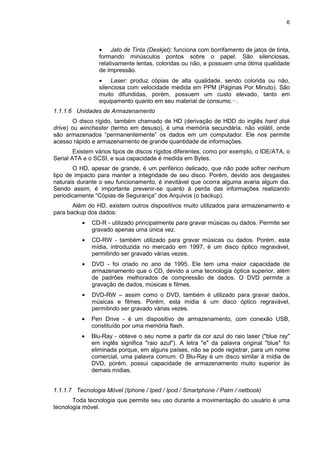
1.1.1.5 Dispositivos de saída
São os dispositivos que apresentam os resultados finais do processamento. Por
exemplo:
− Monitor:
O monitor tem como função transmitir informação ao utilizador através da
imagem, estimulando assim a nossa visão. Ou seja, ele possibilita ao
usuário a visualização dos resultados e ações executadas na máquina. Os
monitores são classificados de acordo com a tecnologia de amostragem de
vídeo utilizada na formação da imagem. Antigamente o modelo mais
utilizado era o CRT. Atualmente os modelos mais utilizados são o LCD, o
Plasma e o LED. À superfície do monitor sobre a qual se projeta a imagem
chamamos tela e sua qualidade é medida por PIXELS (ou pontos). Quanto
maior for a densidade dos pixels (quanto menor a distância entre eles),
mais precisa será a imagem.
− Impressora:
O papel da impressora é imprimir no papel o resultado de um trabalho
desenvolvido no computador (como textos, relatórios, gráficos). Para
diferentes tipos de impressão existem diferentes modelos de impressoras:
• Matricial: é a mais simples do mercado, bem rápida, com qualidade
de impressão regular, indicada para impressão de documento com
várias vias (carbono). O seu sistema de impressão é por impacto de
agulhas (9 ou 24) contra uma fita sobre um papel. O custo de impressão
é baixo e sua velocidade é medida em CPS (Caracter Por Segundo).
6
• Jato de Tinta (Deskjet): funciona com borrifamento de jatos de tinta,
formando minúsculos pontos sobre o papel. São silenciosas,
relativamente lentas, coloridas ou não, e possuem uma ótima qualidade
de impressão.
• Laser: produz cópias de alta qualidade, sendo colorida ou não,
silenciosa com velocidade medida em PPM (Páginas Por Minuto). São
muito difundidas, porém, possuem um custo elevado, tanto em
equipamento quanto em seu material de consumo.··.
1.1.1.6 Unidades de Armazenamento
O disco rígido, também chamado de HD (derivação de HDD do inglês hard disk
drive) ou winchester (termo em desuso), é uma memória secundária, não volátil, onde
são armazenados “permanentemente” os dados em um computador. Ele nos permite
acesso rápido e armazenamento de grande quantidade de informações.
Existem vários tipos de discos rígidos diferentes, como por exemplo, o IDE/ATA, o
Serial ATA e o SCSI, e sua capacidade é medida em Bytes.
O HD, apesar de grande, é um periférico delicado, que não pode sofrer nenhum
tipo de impacto para manter a integridade de seu disco. Porém, devido aos desgastes
naturais durante o seu funcionamento, é inevitável que ocorra alguma avaria algum dia.
Sendo assim, é importante prevenir-se quanto à perda das informações realizando
periodicamente “Cópias de Segurança” dos Arquivos (o backup).
Além do HD, existem outros dispositivos muito utilizados para armazenamento e
para backup dos dados:
• CD-R - utilizado principalmente para gravar músicas ou dados. Permite ser
gravado apenas uma única vez.
• CD-RW - também utilizado para gravar músicas ou dados. Porém, esta
mídia, introduzida no mercado em 1997, é um disco óptico regravável,
permitindo ser gravado várias vezes.
• DVD - foi criado no ano de 1995. Ele tem uma maior capacidade de
armazenamento que o CD, devido a uma tecnologia óptica superior, além
de padrões melhorados de compressão de dados. O DVD permite a
gravação de dados, músicas e filmes.
• DVD-RW – assim como o DVD, também é utilizado para gravar dados,
músicas e filmes. Porém, esta mídia é um disco óptico regravável,
permitindo ser gravado várias vezes.
• Pen Drive - é um dispositivo de armazenamento, com conexão USB,
constituído por uma memória flash.
• Blu-Ray - obteve o seu nome a partir da cor azul do raio laser ("blue ray"
em inglês significa "raio azul"). A letra "e" da palavra original "blue" foi
eliminada porque, em alguns países, não se pode registrar, para um nome
comercial, uma palavra comum. O Blu-Ray é um disco similar à mídia de
DVD, porém, possui capacidade de armazenamento muito superior às
demais mídias.
1.1.1.7 Tecnologia Móvel (Iphone / Iped / Ipod / Smartphone / Palm / netbook)
Toda tecnologia que permite seu uso durante a movimentação do usuário é uma
tecnologia móvel.
7
A tecnologia móvel não é apenas uma invenção, ela pode ser considerada uma
revolução, pois foi capaz de atingir o quotidiano das pessoas e fazer parte da vida delas,
modificando suas rotinas e formas de tomar decisões. Muitas pessoas não vivem sem
celular, outras estão 24 horas disponíveis e as encontramos em qualquer lugar, algumas
não abrem mão de estarem com seu palm conectado na Internet e ao mesmo tempo se
deslocando pela casa. Tudo isso só foi possível através da evolução da tecnologia, que
nos dispôs diversos dispositivos móveis. Como exemplo podemos citar os SmartPhones,
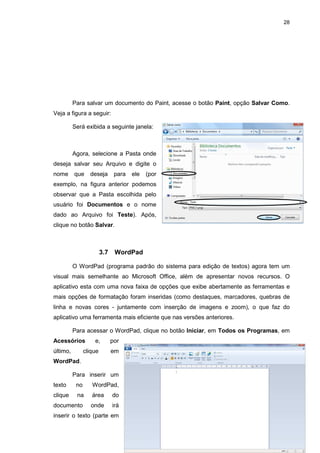
os Palmtops e os Netbooks. Ainda temos as tecnologias Wireless, Wi-Fi e Bluetooth.
A mobilidade iniciou como uma facilidade, mas hoje em dia tornou-se uma
necessidade. Mas porque a evolução deste segmento foi tão rápida? Simples. Porque
este tipo de tecnologia permite o acesso a dados e informações em qualquer momento e
em qualquer lugar. Isto se torna um poderoso atrativo.··.
Notebook e Netbook
Um notebook, também chamado de laptop (expressão derivada da junção dos
termos em inglês lap = colo, e top = em cima, significando computador portátil, em
contrapartida aos desktop = em cima da mesa), é um computador portátil, leve,
designado de modo a fazer com que sua bateria seja capaz de abastecê-lo por um longo
período de horas para poder ser transportado e utilizado em diferentes lugares com
facilidade. Um notebook é uma estrutura única composta por uma tela 14” de LCD (cristal
líquido), teclado, mouse (geralmente um touchpad, área onde se desliza o dedo),
conexões USB e PS2, portas para conectividade via rede local ou fax/modem, rede
wireless (para acesso a rede sem fio), gravadores de CD/DVD, placa mãe, memória
RAM, processador e disco rígido.
O netbook é uma nova versão do notebook, sendo menor (com uma tela de mais
ou menos 9 polegadas) e mais leve. Também possui internet móvel e sua bateria dura
em média 4 horas, porém, o netbook ainda não possui suporte para leitores ou
gravadores de CD/DVD.
SmartPhone
SmartPhone (telefone inteligente, numa tradução livre do inglês) é um telefone
celular que possui alguns dos recursos avançados que normalmente são utilizados em
um computador. Como por exemplo, além das funções básicas de telefone,
inserir/remover/organizar contatos, receber e enviar mensagens de texto e jogar, em um
SmartPhone você ainda pode acessar e navegar na Internet, receber e enviar email, tirar
fotos e postar imediatamente em seu face ou ouvir músicas.
Computadores de mão
Os computadores de mão, também chamados PDAs (assistentes digitais
pessoais), são computadores movidos à bateria, pequenos o suficiente para serem
carregados para praticamente qualquer lugar. Embora não tão potentes quanto os
desktops ou os laptops, os computadores de mão são úteis, por exemplo, para os
vendedores externos de uma empresa que precisam constantemente efetuar pedidos,
agendar compromissos e armazenar contatos (endereços e telefones).
Tablet
O Tablet é um dispositivo móvel que combina os recursos dos laptops e dos
computadores de mão. O Tablet não é tão potente, mas, nos permite fazer anotações,
navegar na internet, acessar email e converter um manuscrito em texto digitado.
1.1.2 Unidades de Medidas
O computador trabalha com uma linguagem bastante simples. Como se trata de
um sistema eletroeletrônico, uma das formas mais simples de comunicação é através de
8
pulsos elétricos. Assim, o computador trabalha com duas variáveis, 1 e 0, que significam
respectivamente ligado (1) e desligado (0).
Este sistema é conhecido como Sistema Binário (base 2), ou seja, são apenas
dois dígitos que compõem os dados. O menor fragmento de dados usado é o Bit (b), que
vem do inglês Binary Digit. Logo, um Bit significa ou ligado ou desligado (0 ou 1).
Entretanto, 1 Bit não constitui um dado, tampouco um Arquivo. A menor unidade
de dado armazenável é o Byte (B). Um Byte representa um caractere (letra, número,
pontuação, etc.) armazenado no computador.
Então qual a diferença entre Bit e Byte?
Para representar um conjunto completo de caracteres e algumas teclas de
comando, como o Enter e o Esc, são necessários um conjunto de 256 caracteres. Ou
seja, para representar todas as letras (a,b,c,d…), números (1,2,3,4…), símbolos
(%,¨,*,$…) e teclas de comando (Esc, Enter…) essenciais, é necessário um espaço para
256 caracteres.
Como representar através de 2 dígitos cada um dos 256 caracteres?
Para que com apenas 2 dígitos consigamos representar unicamente um caractere,
precisamos de no mínimo 8 dígitos combinados. Sendo assim, um Byte possui 8 Bits.
A partir do Byte, a unidade de medida muda a cada 1.024 vezes. Veja a tabela a
seguir:
1.2 Software
O termo software indica a parte lógica de um computador, os programas.
Podemos dividir os Softwares em:
− Básico: Sistema Operacional
• Windows, Linux, Unix, etc.
− Aplicativos: são os programas instalados no computador, exceto o sistema
operacional, e possuem função específica.
• Editores de Texto (Ex.: Word, WordPad, Bloco de Notas, Writer,
etc.)
• Planilhas Eletrônicas ou Planilhas de Cálculo (Ex.: Excel, Calc,
Lotus, etc)
• Editores Gráficos (CorelDraw, Photoshop, etc)
− Utilitários: são programas utilizados para suprir deficiências do sistema
operacional. O programa utilitário contrasta com o programa de aplicação,
pois, ao invés de prover funcionalidades para o usuário, ele normalmente
Medida Sigla Caracteres
Byte B 2
8
8 bits
Kilobyte KB 2
10
1.024
Megabyte MB 2
20
1.048.576
Gigabyte GB 2
30
1.073.741.824
Terabyte TB 2
40
1.099.511.627.776
9
está relacionado ao modo de funcionamento de uma infraestrutura
computacional.
• Sistemas Gerenciadores de Bancos de Dados (Ex.: Access,
MySQL, etc)
• Antivírus (Ex.: Norton Antivírus, AVG, McAffee, Panda, Avira, etc)
− Linguagem de Programação: é um método padronizado para expressar
instruções para um computador. É uma linguagem que permite que um
programador especifique precisamente sobre quais dados um computador
vai atuar, como estes dados serão armazenados ou transmitidos e quais
ações devem ser tomadas sob várias circunstâncias.
• Visual Basic, Delphi, C, C++, Pascal, etc.
1.2.1 Sistema Operacional
O sistema operacional é o programa que controla e coordena todas as operações
básicas do seu computador, além de fornecer a interface entre a máquina e o usuário.
O computador precisa ter um Sistema Operacional para poder ser utilizado.
Somente após sua instalação é que os demais softwares são instalados.
1.2.2 Arquivo
É um conjunto de caracteres relacionados entre si, que ficam armazenados em
um dispositivo (disco ou mídia, por exemplo), representando um software (programa) ou
um documento (dados do usuário, como texto, imagem, vídeo, etc) e podem ter
extensões e tamanhos diferentes. Portanto, tudo no computador é armazenado sob a
forma de Arquivo, sejam programas, textos, imagens, planilhas, músicas, vídeos, etc.
Os nomes dos Arquivos são divididos em duas partes:
− Antes do ponto: quem cria o Arquivo lhe dá um nome, que aparece antes
do ponto. Essa parte do nome pode ser renomeada a qualquer momento.
− Depois do ponto: define o seu formato. Ou seja, informa ao sistema
operacional qual programa gerou e irá abrir aquele Arquivo. Essa
informação pode ser chamada de tipo ou extensão. Exemplo: receita.doc;
tabela de carros.xls; álbum de família.ppt; explorer.exe; control.ini; dentre
outros.
1.2.3 Pasta
É o local onde guardamos e organizamos os arquivos. As Pastas são como
“gavetas” no HD, é um modo de armazenamento fornecido pelo Windows Explorer. Uma
Pasta pode conter Arquivos e outras Pastas dentro dela e o usuário pode manipulá-las.
2 VÍRUS ELETRÔNICO DE COMPUTADOR
Um vírus eletrônico é um programa ou fragmento de programa que se instala no
computador, sem que o usuário perceba. Em geral, atuam apagando o conteúdo dos
discos, misturando Arquivos e enviando e-mails para os contatos do usuário.
As formas de "contágio" mais comum são a execução de programas piratas,
principalmente jogos, e a abertura de Arquivos anexados ao email.
10
Para detectar e eliminar os vírus utilizamos um software chamado Antivírus
(Norton, AVG, McAffee, Panda, Avira, etc). Para evitar os vírus e manter sua máquina
protegida, mantenha seu antivírus atualizado.
Dicas:
− Não utilize programas piratas (que são ilegais);
− Sempre que for instalar um programa novo, pesquise antes a existência de
vírus para poder removê-lo, se for o caso;
− Faça sempre cópias de segurança (backup) de seus Arquivos para ter
como recuperá-los em caso de ataque de vírus ou de danos ao disco;
− Controle seu sistema quanto ao uso por pessoas estranhas ou não
autorizadas;
− Sempre verifique seu sistema logo após terem sido efetuadas
apresentações de novos softwares, ou após um intervenção de alguma
assistência técnica;
− Muito cuidado ao abrir Arquivos anexos aos e-mails. Quando o remetente
for desconhecido, evite abrir o email.
3 MICROSOFT WINDOWS 7
Todo computador precisa de uma via de comunicação entre ele e o usuário. Essa
via de comunicação básica chama-se Sistema Operacional. Esse sistema é o
responsável pelo gerenciamento do hardware e do software do computador e utiliza uma
plataforma gráfica (um ambiente) que permite maior interatividade com o usuário.
O sistema operacional é carregado quando ligamos o computador e sua tela inicial
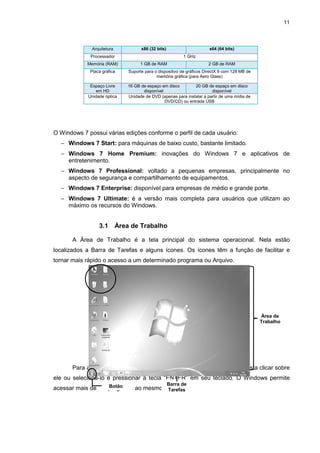
é chamada de Área de Trabalho, local onde estão disponibilizados os seguintes recursos:
− Ícones: são os atalhos que possibilitam um acesso mais rápido aos
recursos e programas disponíveis no computador.
− Barra de Tarefas: é a barra principal que aparece na parte inferior da tela
inicial. Nela ficam visíveis todos os programas, aplicativos, Pastas e
Arquivos que estão ativos (em uso). No lado direito, normalmente,
visualiza-se o relógio e alguns botões de comando (programas que são
configurados para serem carregados com o sistema). No lado esquerdo,
temos o botão Iniciar, o qual mostra todos os programas do seu
computador, e alguns atalhos de acesso rápido, sendo estes configurados
de acordo com as necessidades do usuário.
O Windows 7 é o mais novo sistema operacional desenvolvido pela empresa
Microsoft. Algumas características não mudam, inclusive porque os elementos utilizados
na construção da interface são os mesmos, mas, diferentemente de seu antecessor (o
Windows Vista), a interface gráfica do Windows 7 está mais amigável, mais leve e fácil de
navegar.
O novo sistema é multitarefa e para múltiplos usuários, porém, existem alguns
requisitos mínimos necessários para garantir seu bom funcionamento. A Microsoft
publicou a lista dos requisitos mínimos e lançou um aplicativo chamado Upgrade Advisor,
que examina o computador do usuário para verificar sua compatibilidade com o sistema
operacional Windows 7:
Requisitos mínimos para Home Premium / Professional / Ultimate
11
O Windows 7 possui várias edições conforme o perfil de cada usuário:
− Windows 7 Start: para máquinas de baixo custo, bastante limitado.
− Windows 7 Home Premium: inovações do Windows 7 e aplicativos de
entretenimento.
− Windows 7 Professional: voltado a pequenas empresas, principalmente no
aspecto de segurança e compartilhamento de equipamentos.
− Windows 7 Enterprise: disponível para empresas de médio e grande porte.
− Windows 7 Ultimate: é a versão mais completa para usuários que utilizam ao
máximo os recursos do Windows.
3.1 Área de Trabalho
A Área de Trabalho é a tela principal do sistema operacional. Nela estão
localizados a Barra de Tarefas e alguns ícones. Os ícones têm a função de facilitar e
tornar mais rápido o acesso a um determinado programa ou Arquivo.
Para acessar um programa ou um Arquivo através de um ícone, basta clicar sobre
ele ou selecioná-lo e pressionar a tecla “ENTER” em seu teclado. O Windows permite
acessar mais de um programa ao mesmo tempo.
Arquitetura x86 (32 bits) x64 (64 bits)
Processador 1 GHz
Memória (RAM) 1 GB de RAM 2 GB de RAM
Placa gráfica Suporte para o dispositivo de gráficos DirectX 9 com 128 MB de
memória gráfica (para Aero Glass)
Espaço Livre
em HD
16 GB de espaço em disco
disponível
20 GB de espaço em disco
disponível
Unidade óptica Unidade de DVD (apenas para instalar a partir de uma mídia de
DVD/CD) ou entrada USB
Botão
Ícones
Área de
Trabalho
Barra de
Tarefas
12
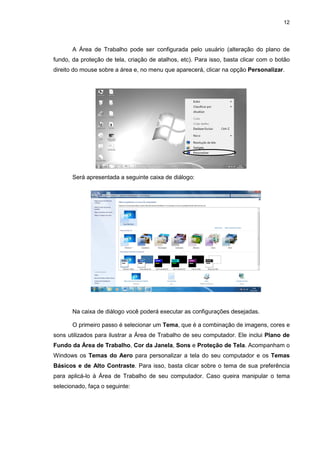
A Área de Trabalho pode ser configurada pelo usuário (alteração do plano de
fundo, da proteção de tela, criação de atalhos, etc). Para isso, basta clicar com o botão
direito do mouse sobre a área e, no menu que aparecerá, clicar na opção Personalizar.
Será apresentada a seguinte caixa de diálogo:
Na caixa de diálogo você poderá executar as configurações desejadas.
O primeiro passo é selecionar um Tema, que é a combinação de imagens, cores e
sons utilizados para ilustrar a Área de Trabalho de seu computador. Ele inclui Plano de
Fundo da Área de Trabalho, Cor da Janela, Sons e Proteção de Tela. Acompanham o
Windows os Temas do Aero para personalizar a tela do seu computador e os Temas
Básicos e de Alto Contraste. Para isso, basta clicar sobre o tema de sua preferência
para aplicá-lo à Área de Trabalho de seu computador. Caso queira manipular o tema
selecionado, faça o seguinte:
13
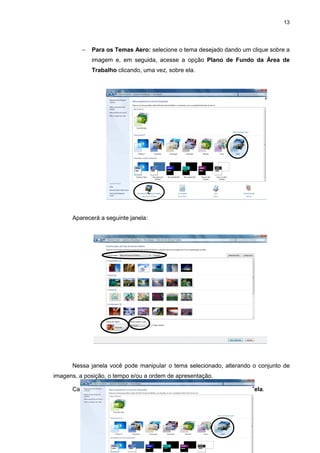
− Para os Temas Aero: selecione o tema desejado dando um clique sobre a
imagem e, em seguida, acesse a opção Plano de Fundo da Área de
Trabalho clicando, uma vez, sobre ela.
Aparecerá a seguinte janela:
Nessa janela você pode manipular o tema selecionado, alterando o conjunto de
imagens, a posição, o tempo e/ou a ordem de apresentação.
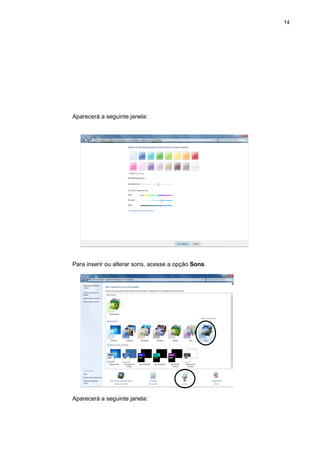
Caso você queira alterar a cor da janela, acesse a opção Cor da Janela.
c
c
c
14
Aparecerá a seguinte janela:
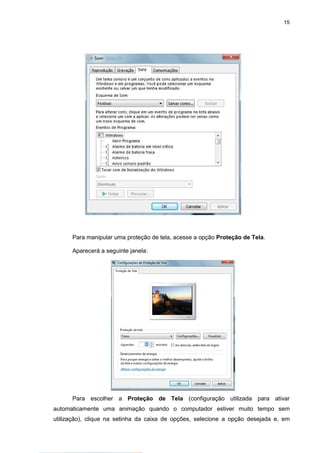
Para inserir ou alterar sons, acesse a opção Sons.
Aparecerá a seguinte janela:
c
c
15
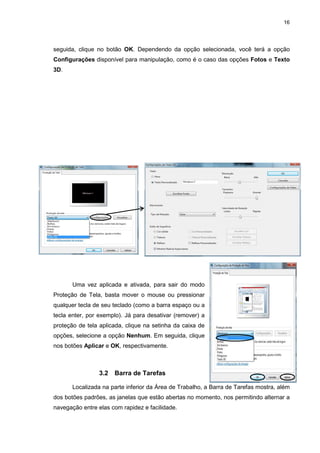
Para manipular uma proteção de tela, acesse a opção Proteção de Tela.
Aparecerá a seguinte janela:
Para escolher a Proteção de Tela (configuração utilizada para ativar
automaticamente uma animação quando o computador estiver muito tempo sem
utilização), clique na setinha da caixa de opções, selecione a opção desejada e, em
16
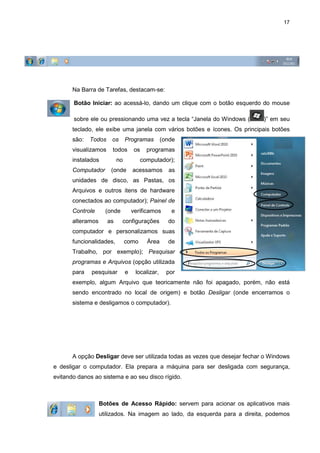
seguida, clique no botão OK. Dependendo da opção selecionada, você terá a opção
Configurações disponível para manipulação, como é o caso das opções Fotos e Texto
3D.
Uma vez aplicada e ativada, para sair do modo
Proteção de Tela, basta mover o mouse ou pressionar
qualquer tecla de seu teclado (como a barra espaço ou a
tecla enter, por exemplo). Já para desativar (remover) a
proteção de tela aplicada, clique na setinha da caixa de
opções, selecione a opção Nenhum. Em seguida, clique
nos botões Aplicar e OK, respectivamente.
3.2 Barra de Tarefas
Localizada na parte inferior da Área de Trabalho, a Barra de Tarefas mostra, além
dos botões padrões, as janelas que estão abertas no momento, nos permitindo alternar a
navegação entre elas com rapidez e facilidade.
17
Na Barra de Tarefas, destacam-se:
Botão Iniciar: ao acessá-lo, dando um clique com o botão esquerdo do mouse
sobre ele ou pressionando uma vez a tecla “Janela do Windows ( )” em seu
teclado, ele exibe uma janela com vários botões e ícones. Os principais botões
são: Todos os Programas (onde
visualizamos todos os programas
instalados no computador);
Computador (onde acessamos as
unidades de disco, as Pastas, os
Arquivos e outros itens de hardware
conectados ao computador); Painel de
Controle (onde verificamos e
alteramos as configurações do
computador e personalizamos suas
funcionalidades, como Área de
Trabalho, por exemplo); Pesquisar
programas e Arquivos (opção utilizada
para pesquisar e localizar, por
exemplo, algum Arquivo que teoricamente não foi apagado, porém, não está
sendo encontrado no local de origem) e botão Desligar (onde encerramos o
sistema e desligamos o computador).
A opção Desligar deve ser utilizada todas as vezes que desejar fechar o Windows
e desligar o computador. Ela prepara a máquina para ser desligada com segurança,
evitando danos ao sistema e ao seu disco rígido.
Botões de Acesso Rápido: servem para acionar os aplicativos mais
utilizados. Na imagem ao lado, da esquerda para a direita, podemos
18
observar os três programas padrão: Internet Explorer, Windows Explorer e Windows
Media Player.
Área de Notificação: mostra os programas ativos e informações
do sistema, além da data e hora atuais. Para visualizar todas as
informações, clique no botão da setinha para exibir os ícones ocultos.
3.2.1 Propriedades da Barra de Tarefas e do Menu Iniciar
Há a possibilidade de alterar alguns padrões da Barra de Tarefas (como a
aparência da barra, o local onde ela fica e os botões que ficarão expostos nela) e do
botão Iniciar (como por exemplo, se ele irá armazenar e exibir os últimos acessos
efetuados na máquina).
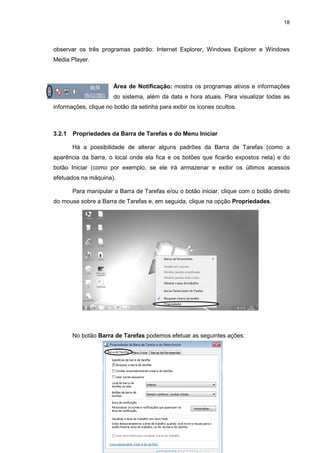
Para manipular a Barra de Tarefas e/ou o botão iniciar, clique com o botão direito
do mouse sobre a Barra de Tarefas e, em seguida, clique na opção Propriedades.
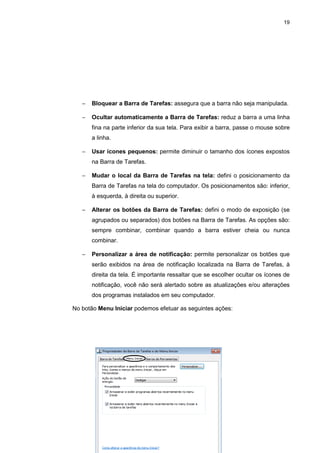
No botão Barra de Tarefas podemos efetuar as seguintes ações:
19
− Bloquear a Barra de Tarefas: assegura que a barra não seja manipulada.
− Ocultar automaticamente a Barra de Tarefas: reduz a barra a uma linha
fina na parte inferior da sua tela. Para exibir a barra, passe o mouse sobre
a linha.
− Usar ícones pequenos: permite diminuir o tamanho dos ícones expostos
na Barra de Tarefas.
− Mudar o local da Barra de Tarefas na tela: defini o posicionamento da
Barra de Tarefas na tela do computador. Os posicionamentos são: inferior,
à esquerda, à direita ou superior.
− Alterar os botões da Barra de Tarefas: defini o modo de exposição (se
agrupados ou separados) dos botões na Barra de Tarefas. As opções são:
sempre combinar, combinar quando a barra estiver cheia ou nunca
combinar.
− Personalizar a área de notificação: permite personalizar os botões que
serão exibidos na área de notificação localizada na Barra de Tarefas, à
direita da tela. É importante ressaltar que se escolher ocultar os ícones de
notificação, você não será alertado sobre as atualizações e/ou alterações
dos programas instalados em seu computador.
No botão Menu Iniciar podemos efetuar as seguintes ações:
20
− Ação do botão de energia: permite executar as ações de reiniciar, trocar
usuário ou desligar o computador.
− Privacidade: defini se os programas abertos recentemente serão
armazenados e exibidos no menu do botão iniciar.
Ainda temos os botões:
− Cancelar: fecha a caixa de diálogo sem salvar qualquer alteração que
tenha sido efetuada.
− Aplicar: salva, e torna padrão, qualquer alteração que tenha sido feita sem
fechar a janela Propriedades.
− OK: salva as alterações efetuadas e fecha a janela Propriedades.
3.3 Trabalhando com Janelas
Sempre que você abre um programa, uma Pasta ou um Arquivo, ele aparece na
tela em uma caixa ou moldura chamada janela (daí o nome atribuído ao sistema
operacional Windows). Uma grande vantagem do Windows é que podemos abrir vários
programas ao mesmo tempo, ou seja, várias janelas. Como as janelas estão em toda
parte do sistema, é importante saber como manipulá-las.
Embora o conteúdo de cada janela seja diferente, todas as janelas têm algumas
coisas em comum. Elas sempre aparecem na Área de Trabalho e a maioria das janelas
possui as mesmas partes básicas.
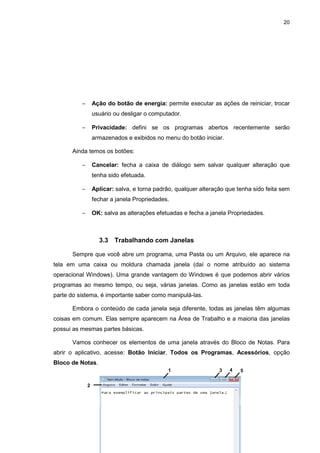
Vamos conhecer os elementos de uma janela através do Bloco de Notas. Para
abrir o aplicativo, acesse: Botão Iniciar, Todos os Programas, Acessórios, opção
Bloco de Notas.
1 4
3
2
5
21
1. Barra de Título: exibe o nome da Pasta, do Arquivo ou do programa que
está aberto. Na figura acima utilizamos como exemplo o Bloco de Notas.
2. Barra de menus: prover funcionalidades a janelas específicas ou a
aplicação tais como abrir ou editar Arquivos, interagir com o sistema ou
requisitar ajuda.
3. Botão Minimizar: localizado no lado superior direito da janela, serve para
minimizar um programa que está sendo utilizado. Facilita quando estamos
trabalhando com mais de um programa, de forma a manter os mesmos
abertos, porém sem ocupar o espaço visual da tela.
4. Botão Maximizar / Restaurar: localizado ao lado do botão minimizar,
serve para redimensionar a janela do programa, de forma a ocupar todo o
espaço da tela do monitor ou restaurar o tamanho normal da janela em
uso.
5. Botão Fechar: localizado junto aos botões minimizar e maximizar, ele
encerra a execução de um programa.
6. Barra de Rolagem (horizontal e/ou vertical): permite navegar pelo
conteúdo da janela para ver informações que estejam fora do nosso
campo de visão.
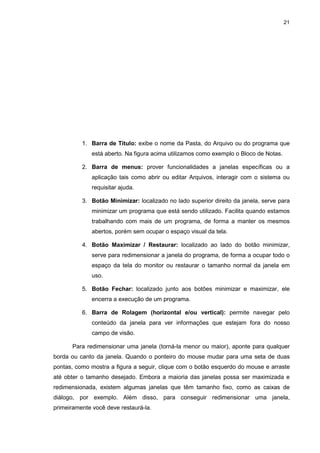
Para redimensionar uma janela (torná-la menor ou maior), aponte para qualquer
borda ou canto da janela. Quando o ponteiro do mouse mudar para uma seta de duas
pontas, como mostra a figura a seguir, clique com o botão esquerdo do mouse e arraste
até obter o tamanho desejado. Embora a maioria das janelas possa ser maximizada e
redimensionada, existem algumas janelas que têm tamanho fixo, como as caixas de
diálogo, por exemplo. Além disso, para conseguir redimensionar uma janela,
primeiramente você deve restaurá-la.
22
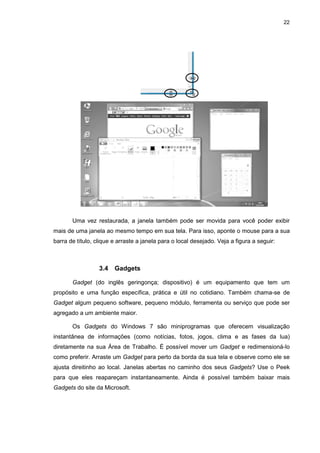
Uma vez restaurada, a janela também pode ser movida para você poder exibir
mais de uma janela ao mesmo tempo em sua tela. Para isso, aponte o mouse para a sua
barra de título, clique e arraste a janela para o local desejado. Veja a figura a seguir:
3.4 Gadgets
Gadget (do inglês geringonça; dispositivo) é um equipamento que tem um
propósito e uma função específica, prática e útil no cotidiano. Também chama-se de
Gadget algum pequeno software, pequeno módulo, ferramenta ou serviço que pode ser
agregado a um ambiente maior.
Os Gadgets do Windows 7 são miniprogramas que oferecem visualização
instantânea de informações (como notícias, fotos, jogos, clima e as fases da lua)
diretamente na sua Área de Trabalho. É possível mover um Gadget e redimensioná-lo
como preferir. Arraste um Gadget para perto da borda da sua tela e observe como ele se
ajusta direitinho ao local. Janelas abertas no caminho dos seus Gadgets? Use o Peek
para que eles reapareçam instantaneamente. Ainda é possível também baixar mais
Gadgets do site da Microsoft.
23
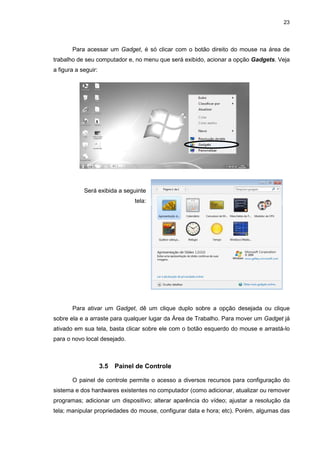
Para acessar um Gadget, é só clicar com o botão direito do mouse na área de
trabalho de seu computador e, no menu que será exibido, acionar a opção Gadgets. Veja
a figura a seguir:
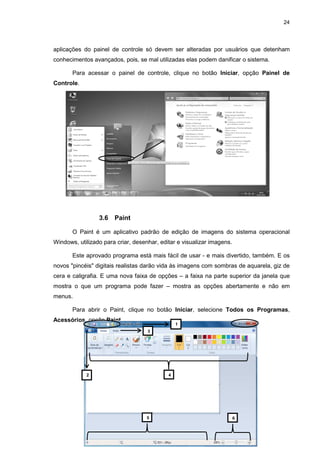
Será exibida a seguinte
tela:
Para ativar um Gadget, dê um clique duplo sobre a opção desejada ou clique
sobre ela e a arraste para qualquer lugar da Área de Trabalho. Para mover um Gadget já
ativado em sua tela, basta clicar sobre ele com o botão esquerdo do mouse e arrastá-lo
para o novo local desejado.
3.5 Painel de Controle
O painel de controle permite o acesso a diversos recursos para configuração do
sistema e dos hardwares existentes no computador (como adicionar, atualizar ou remover
programas; adicionar um dispositivo; alterar aparência do vídeo; ajustar a resolução da
tela; manipular propriedades do mouse, configurar data e hora; etc). Porém, algumas das
24
aplicações do painel de controle só devem ser alteradas por usuários que detenham
conhecimentos avançados, pois, se mal utilizadas elas podem danificar o sistema.
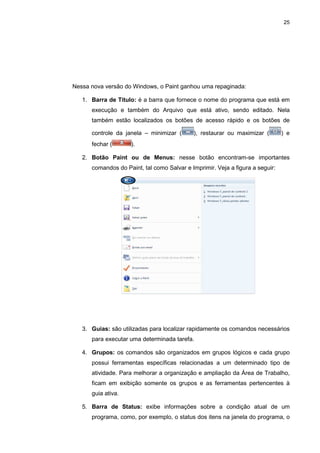
Para acessar o painel de controle, clique no botão Iniciar, opção Painel de
Controle.
3.6 Paint
O Paint é um aplicativo padrão de edição de imagens do sistema operacional
Windows, utilizado para criar, desenhar, editar e visualizar imagens.
Este aprovado programa está mais fácil de usar - e mais divertido, também. E os
novos "pincéis" digitais realistas darão vida às imagens com sombras de aquarela, giz de
cera e caligrafia. E uma nova faixa de opções – a faixa na parte superior da janela que
mostra o que um programa pode fazer – mostra as opções abertamente e não em
menus.
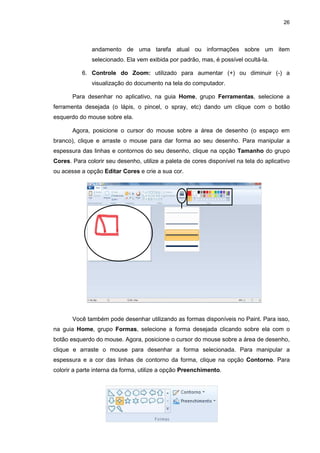
Para abrir o Paint, clique no botão Iniciar, selecione Todos os Programas,
Acessórios, opção Paint.
1
2
3
4
5 6
25
Nessa nova versão do Windows, o Paint ganhou uma repaginada:
1. Barra de Título: é a barra que fornece o nome do programa que está em
execução e também do Arquivo que está ativo, sendo editado. Nela
também estão localizados os botões de acesso rápido e os botões de
controle da janela – minimizar ( ), restaurar ou maximizar ( ) e
fechar ( ).
2. Botão Paint ou de Menus: nesse botão encontram-se importantes
comandos do Paint, tal como Salvar e Imprimir. Veja a figura a seguir:
3. Guias: são utilizadas para localizar rapidamente os comandos necessários
para executar uma determinada tarefa.
4. Grupos: os comandos são organizados em grupos lógicos e cada grupo
possui ferramentas específicas relacionadas a um determinado tipo de
atividade. Para melhorar a organização e ampliação da Área de Trabalho,
ficam em exibição somente os grupos e as ferramentas pertencentes à
guia ativa.
5. Barra de Status: exibe informações sobre a condição atual de um
programa, como, por exemplo, o status dos itens na janela do programa, o
26
andamento de uma tarefa atual ou informações sobre um item
selecionado. Ela vem exibida por padrão, mas, é possível ocultá-la.
6. Controle do Zoom: utilizado para aumentar (+) ou diminuir (-) a
visualização do documento na tela do computador.
Para desenhar no aplicativo, na guia Home, grupo Ferramentas, selecione a
ferramenta desejada (o lápis, o pincel, o spray, etc) dando um clique com o botão
esquerdo do mouse sobre ela.
Agora, posicione o cursor do mouse sobre a área de desenho (o espaço em
branco), clique e arraste o mouse para dar forma ao seu desenho. Para manipular a
espessura das linhas e contornos do seu desenho, clique na opção Tamanho do grupo
Cores. Para colorir seu desenho, utilize a paleta de cores disponível na tela do aplicativo
ou acesse a opção Editar Cores e crie a sua cor.
Você também pode desenhar utilizando as formas disponíveis no Paint. Para isso,
na guia Home, grupo Formas, selecione a forma desejada clicando sobre ela com o
botão esquerdo do mouse. Agora, posicione o cursor do mouse sobre a área de desenho,
clique e arraste o mouse para desenhar a forma selecionada. Para manipular a
espessura e a cor das linhas de contorno da forma, clique na opção Contorno. Para
colorir a parte interna da forma, utilize a opção Preenchimento.
27
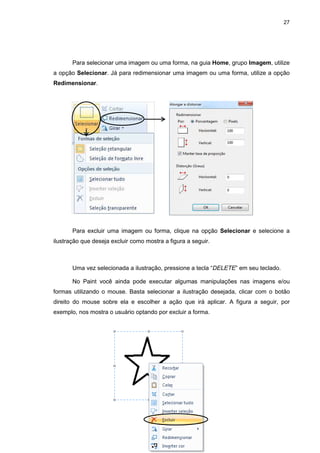
Para selecionar uma imagem ou uma forma, na guia Home, grupo Imagem, utilize
a opção Selecionar. Já para redimensionar uma imagem ou uma forma, utilize a opção
Redimensionar.
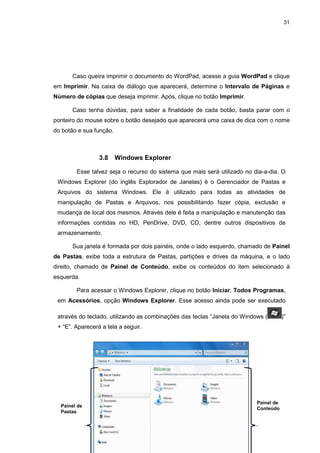
Para excluir uma imagem ou forma, clique na opção Selecionar e selecione a
ilustração que deseja excluir como mostra a figura a seguir.
Uma vez selecionada a ilustração, pressione a tecla “DELETE” em seu teclado.
No Paint você ainda pode executar algumas manipulações nas imagens e/ou
formas utilizando o mouse. Basta selecionar a ilustração desejada, clicar com o botão
direito do mouse sobre ela e escolher a ação que irá aplicar. A figura a seguir, por
exemplo, nos mostra o usuário optando por excluir a forma.
28
Para salvar um documento do Paint, acesse o botão Paint, opção Salvar Como.
Veja a figura a seguir:
Será exibida a seguinte janela:
Agora, selecione a Pasta onde
deseja salvar seu Arquivo e digite o
nome que deseja para ele (por
exemplo, na figura anterior podemos
observar que a Pasta escolhida pelo
usuário foi Documentos e o nome
dado ao Arquivo foi Teste). Após,
clique no botão Salvar.
3.7 WordPad
O WordPad (programa padrão do sistema para edição de textos) agora tem um
visual mais semelhante ao Microsoft Office, além de apresentar novos recursos. O
aplicativo esta com uma nova faixa de opções que exibe abertamente as ferramentas e
mais opções de formatação foram inseridas (como destaques, marcadores, quebras de
linha e novas cores - juntamente com inserção de imagens e zoom), o que faz do
aplicativo uma ferramenta mais eficiente que nas versões anteriores.
Para acessar o WordPad, clique no botão Iniciar, em Todos os Programas, em
Acessórios e, por
último, clique em
WordPad.
Para inserir um
texto no WordPad,
clique na área do
documento onde irá
inserir o texto (parte em
29
branco) e comece a digitar. Ao chegar ao final da linha não precisa teclar “Enter” em seu
teclado, pois, o próprio aplicativo executa essa ação automaticamente. Pressione “Enter”
apenas quando for iniciar um novo parágrafo ou criar espaçamento.
Após digitar, é necessário formatar o texto. A formatação se refere à aparência do
texto no documento e a forma como ele está organizado. O WordPad permite que você
altere a formatação no documento. Por exemplo, você pode escolher entre muitas fontes
e tamanhos de fonte diferentes, assim como pode colocar seu texto em praticamente
qualquer cor que quiser. Também é fácil alterar o alinhamento do documento. Para
alterar a fonte, seu estilo ou seu tamanho, selecione o texto cuja formatação você deseja
efetuar.
Para selecionar um texto, clique com o botão esquerdo do mouse no início do
parágrafo que irá selecionar e, mantendo o botão do mouse pressionado, arraste até o
fim do intervalo que deseja selecionar. Agora, solte o botão do mouse e observe se o
intervalo ficou corretamente selecionado, geralmente ele fica marcado de azul. A seleção
também pode ser efetuada através do teclado, utilizando a tecla “SHIFT” e as setas de
navegação. Por exemplo, para selecionar uma frase da esquerda para direita, posicione o
a seta do mouse no início da frase e dê um clique para o cursor aparecer (ele ficará
piscando, indicando o local onde ele está).
Em seguida, pressione, e mantenha pressionada até o momento final da seleção,
a tecla “SHIFT” em seu teclado. Agora, vá clicando
sobre a seta de navegação do teclado que aponta
para a direita até efetuar toda seleção da frase.
Caso queira selecionar a frase toda de uma única
vez, basta utilizar a combinação das teclas “CTRL”
+ “T” em seu teclado.
Após selecionar o texto, acesse a guia Home, grupo Fonte, e clique sobre o botão
desejado (família de fontes, tamanho da fonte, cor do texto, negrito, itálico, sublinhado ou
cor de realce do texto).
Veja a seguir
uma imagem de um
documento com alguns
efeitos de fonte
aplicados:
Para alterar o
alinhamento do texto,
30
selecione o parágrafo cujo alinhamento você deseja alterar, ainda na guia Home, acesse
o grupo Parágrafo e clique sobre o botão desejado (alinhar texto à esquerda, centralizar,
alinhar texto à direita ou justificar).
Para excluir um texto inteiro ou parte dele, selecione o intervalo desejado e
pressione a tecla “DELETE” em seu teclado.
Enquanto estiver trabalhando, convém salvar o Arquivo periodicamente, pois,
caso o computador pare de funcionar por algum motivo, você não perderá o seu
documento e sua edição. O salvamento do Arquivo também permitirá que você volte a
trabalhar nele novamente em outro momento. Assim sendo, acesse a guia WordPad (
) e clique em Salvar Como. Será solicitado que forneça um nome para o
documento e um local no computador para salvá-lo. Após preencher as informações,
clique no botão Salvar. Veja a figura a seguir:
31
Caso queira imprimir o documento do WordPad, acesse a guia WordPad e clique
em Imprimir. Na caixa de diálogo que aparecerá, determine o Intervalo de Páginas e
Número de cópias que deseja imprimir. Após, clique no botão Imprimir.
Caso tenha dúvidas, para saber a finalidade de cada botão, basta parar com o
ponteiro do mouse sobre o botão desejado que aparecerá uma caixa de dica com o nome
do botão e sua função.
3.8 Windows Explorer
Esse talvez seja o recurso do sistema que mais será utilizado no dia-a-dia. O
Windows Explorer (do inglês Explorador de Janelas) é o Gerenciador de Pastas e
Arquivos do sistema Windows. Ele é utilizado para todas as atividades de
manipulação de Pastas e Arquivos, nos possibilitando fazer cópia, exclusão e
mudança de local dos mesmos. Através dele é feita a manipulação e manutenção das
informações contidas no HD, PenDrive, DVD, CD, dentre outros dispositivos de
armazenamento.
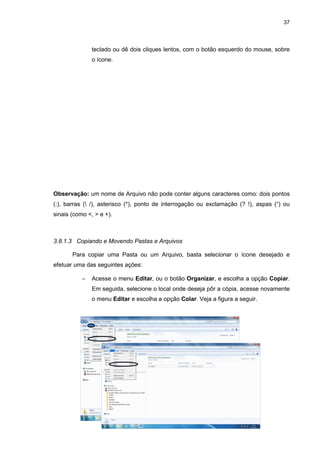
Sua janela é formada por dois painéis, onde o lado esquerdo, chamado de Painel
de Pastas, exibe toda a estrutura de Pastas, partições e drives da máquina, e o lado
direito, chamado de Painel de Conteúdo, exibe os conteúdos do item selecionado à
esquerda.
Para acessar o Windows Explorer, clique no botão Iniciar, Todos Programas,
em Acessórios, opção Windows Explorer. Esse acesso ainda pode ser executado
através do teclado, utilizando as combinações das teclas “Janela do Windows ( )”
+ “E”. Aparecerá a tela a seguir.
Painel de
Pastas
Painel de
Conteúdo
32
A visualização dos painéis do Windows Explorer pode ser feita de diversas
formas e os ícones das Pastas diferem de acordo com a situação dos Arquivos dentro
delas. Para mudar o layout de exibição das Pastas e dos Arquivos, acesse o botão
Altere o Modo de Exibição ou clique na setinha Mais Opções e navegue nos modos
disponíveis.
Já foi dito anteriormente que o painel do lado esquerdo do
Windows Explorer é o Painel de Pastas. Observe que ao lado
esquerdo do nome das partições e das Pastas aparece o desenho
de um pequeno triângulo. O triângulo na cor branca ( ) indica
que existem Pastas a serem exibidas. Já o triângulo na cor preta ( ) indica que os itens
da partição ou da Pasta já estão expandidos, visíveis. Então ao clicarmos sobre o
triângulo, se expandido ele recolhe e vice-versa. Veja a figura a seguir:
Pasta vazia Pasta
com
arquivos
Pasta com
arquivos e
subpastas
33
Observação: o acesso às
partições do disco rígido
de um computador
também pode ser feito
através dos ícones
Computador e
Documentos.
3.8.1 Trabalhando com Arquivos e Pastas no Windows Explorer
Para executar qualquer procedimento dentro do Windows Explorer, é necessário
que seja selecionado o objeto desejado. Por exemplo, quando selecionamos uma Pasta,
clicando sobre ela, podemos visualizar todo o seu conteúdo.
Os tipos de seleções permitidas no Explorer são:
− Individual: seleciona um objeto de cada vez, dando um clique simples
com o botão esquerdo do mouse sobre o item desejado.
− Em Lista: seleciona vários objetos, sem intervalo entre eles, através do
mouse ou utilizando a tecla "SHIFT" juntamente com as setas de
navegação do teclado.
− Aleatória: seleciona vários objetos, contendo intervalos entre eles, através
da tecla "CTRL" e a seleção dos objetos com o mouse.
Pode-se navegar no aplicativo utilizando:
− Mouse: posicionando a seta do mouse sobre o item desejado e clicando
uma vez com o botão esquerdo para visualizar seu conteúdo ou efetuando
dois cliques para abrir um Arquivo.
− Teclado: utilize as setas de navegação.
Observação: para exibir a Barra de Menus, acesse a opção Organizar – Layout
– Barra de Menus ou pressione a tecla “ALT” em seu teclado. Para navegar
dentro dos menus utilize as setas de navegação do teclado ou o mouse.
34
3.8.1.1 Criando Nova
Pasta
Para criar novas Pastas, primeiramente, devemos selecionar, clicando sobre ela,
uma Pasta ou unidade de disco (partição) no Painel de Pastas (lado esquerdo da
janela). Em seguida, podemos efetuar um dos seguintes procedimentos:
− Acessar o menu Arquivo – Novo – Pasta.
35
− Na Barra de Menus, clicar sobre a opção Nova Pasta.
− Clicar com o botão direito do mouse no Painel de Conteúdo (em um local
neutro) e,
no menu
que será
exibido,
selecionar as opções Nova – Pasta.
36
A nova Pasta aparecerá com um nome temporário marcado de azul, permitindo ao
usuário alterá-lo digitando o nome desejado. Em seguida, para confirmar e finalizar a
ação, pressione a tecla "Enter" do teclado ou clique com o mouse fora da Pasta criada.
Se você deseja criar uma subpasta dentro de uma Pasta, selecione a Pasta e, em
seguida, siga as mesmas etapas acima para criar uma subpasta.
3.8.1.2 Renomeando Pastas e Arquivos
Para renomear uma Pasta ou um Arquivo, basta selecionar o ícone desejado,
geralmente através do Painel de Conteúdos, e efetuar uma das seguintes ações:
− Acesse o menu Arquivo, ou o botão Organizar, e escolha a opção
Renomear, como mostra a figura a seguir.
− Clique com o botão direito do mouse sobre o ícone desejado e, no menu
que será exibido, escolha o comando Renomear.
− Selecione o ícone que deseja renomear e, para editá-lo, pressione a tecla
“F2” em
seu
37
teclado ou dê dois cliques lentos, com o botão esquerdo do mouse, sobre
o ícone.
Observação: um nome de Arquivo não pode conter alguns caracteres como: dois pontos
(:), barras ( /), asterisco (*), ponto de interrogação ou exclamação (? !), aspas (“) ou
sinais (como <, > e +).
3.8.1.3 Copiando e Movendo Pastas e Arquivos
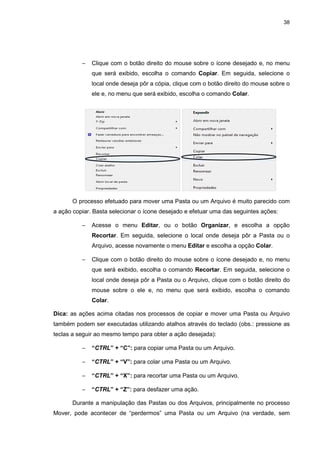
Para copiar uma Pasta ou um Arquivo, basta selecionar o ícone desejado e
efetuar uma das seguintes ações:
− Acesse o menu Editar, ou o botão Organizar, e escolha a opção Copiar.
Em seguida, selecione o local onde deseja pôr a cópia, acesse novamente
o menu Editar e escolha a opção Colar. Veja a figura a seguir.
38
− Clique com o botão direito do mouse sobre o ícone desejado e, no menu
que será exibido, escolha o comando Copiar. Em seguida, selecione o
local onde deseja pôr a cópia, clique com o botão direito do mouse sobre o
ele e, no menu que será exibido, escolha o comando Colar.
O processo efetuado para mover uma Pasta ou um Arquivo é muito parecido com
a ação copiar. Basta selecionar o ícone desejado e efetuar uma das seguintes ações:
− Acesse o menu Editar, ou o botão Organizar, e escolha a opção
Recortar. Em seguida, selecione o local onde deseja pôr a Pasta ou o
Arquivo, acesse novamente o menu Editar e escolha a opção Colar.
− Clique com o botão direito do mouse sobre o ícone desejado e, no menu
que será exibido, escolha o comando Recortar. Em seguida, selecione o
local onde deseja pôr a Pasta ou o Arquivo, clique com o botão direito do
mouse sobre o ele e, no menu que será exibido, escolha o comando
Colar.
Dica: as ações acima citadas nos processos de copiar e mover uma Pasta ou Arquivo
também podem ser executadas utilizando atalhos através do teclado (obs.: pressione as
teclas a seguir ao mesmo tempo para obter a ação desejada):
− “CTRL” + “C”: para copiar uma Pasta ou um Arquivo.
− “CTRL” + “V”: para colar uma Pasta ou um Arquivo.
− “CTRL” + “X”: para recortar uma Pasta ou um Arquivo.
− “CTRL” + “Z”: para desfazer uma ação.
Durante a manipulação das Pastas ou dos Arquivos, principalmente no processo
Mover, pode acontecer de “perdermos” uma Pasta ou um Arquivo (na verdade, sem
39
querer, a gente acaba colocando o item em um lugar desconhecido, o qual não
escolhemos). Para resolver esse tipo de situação, o Windows oferece uma ferramenta
para pesquisar e localizar tais Pastas e Arquivos. Assim, se estivermos dentro de
Computador, a pesquisa será efetuada em todas as opções dentro desse ícone. Se
estivermos dentro de Painel de Controle, a busca será realizada dentro de todo o Painel
de Controle.
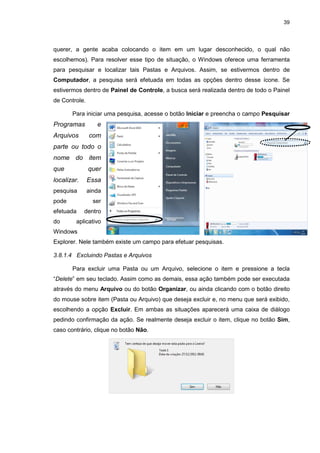
Para iniciar uma pesquisa, acesse o botão Iniciar e preencha o campo Pesquisar
Programas e
Arquivos com
parte ou todo o
nome do item
que quer
localizar. Essa
pesquisa ainda
pode ser
efetuada dentro
do aplicativo
Windows
Explorer. Nele também existe um campo para efetuar pesquisas.
3.8.1.4 Excluindo Pastas e Arquivos
Para excluir uma Pasta ou um Arquivo, selecione o item e pressione a tecla
“Delete” em seu teclado. Assim como as demais, essa ação também pode ser executada
através do menu Arquivo ou do botão Organizar, ou ainda clicando com o botão direito
do mouse sobre item (Pasta ou Arquivo) que deseja excluir e, no menu que será exibido,
escolhendo a opção Excluir. Em ambas as situações aparecerá uma caixa de diálogo
pedindo confirmação da ação. Se realmente deseja excluir o item, clique no botão Sim,
caso contrário, clique no botão Não.
40
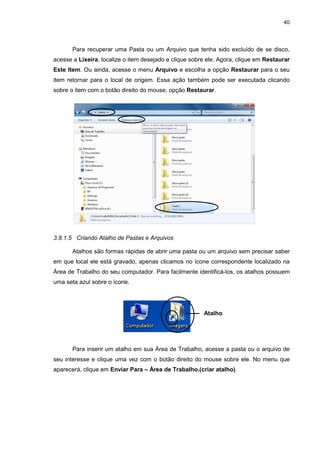
Para recuperar uma Pasta ou um Arquivo que tenha sido excluído de se disco,
acesse a Lixeira, localize o item desejado e clique sobre ele. Agora, clique em Restaurar
Este Item. Ou ainda, acesse o menu Arquivo e escolha a opção Restaurar para o seu
item retornar para o local de origem. Essa ação também pode ser executada clicando
sobre o item com o botão direito do mouse, opção Restaurar.
3.8.1.5 Criando Atalho de Pastas e Arquivos
Atalhos são formas rápidas de abrir uma pasta ou um arquivo sem precisar saber
em que local ele está gravado, apenas clicamos no ícone correspondente localizado na
Área de Trabalho do seu computador. Para facilmente identificá-los, os atalhos possuem
uma seta azul sobre o ícone.
Para inserir um atalho em sua Área de Trabalho, acesse a pasta ou o arquivo de
seu interesse e clique uma vez com o botão direito do mouse sobre ele. No menu que
aparecerá, clique em Enviar Para – Área de Trabalho.(criar atalho).
Atalho
41
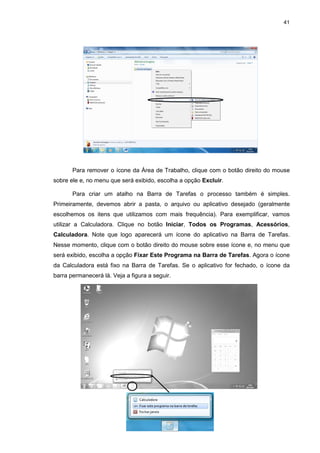
Para remover o ícone da Área de Trabalho, clique com o botão direito do mouse
sobre ele e, no menu que será exibido, escolha a opção Excluir.
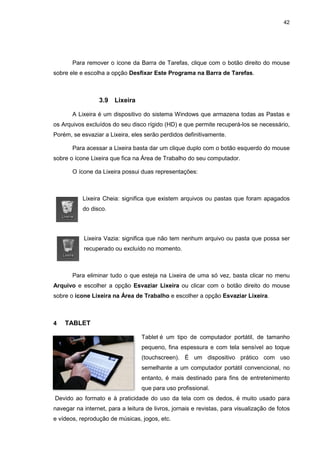
Para criar um atalho na Barra de Tarefas o processo também é simples.
Primeiramente, devemos abrir a pasta, o arquivo ou aplicativo desejado (geralmente
escolhemos os itens que utilizamos com mais frequência). Para exemplificar, vamos
utilizar a Calculadora. Clique no botão Iniciar, Todos os Programas, Acessórios,
Calculadora. Note que logo aparecerá um ícone do aplicativo na Barra de Tarefas.
Nesse momento, clique com o botão direito do mouse sobre esse ícone e, no menu que
será exibido, escolha a opção Fixar Este Programa na Barra de Tarefas. Agora o ícone
da Calculadora está fixo na Barra de Tarefas. Se o aplicativo for fechado, o ícone da
barra permanecerá lá. Veja a figura a seguir.
Para remover o ícone da Barra de Tarefas, clique com o botão direito do mouse
sobre ele e escolha a opção
3.9 Lixeira
A Lixeira é um dispositivo do sistema Windows que armazena todas as
os Arquivos excluídos do seu disco rígido (HD) e que permite recuperá
Porém, se esvaziar a Lixeira, eles serão perdidos definitivam
Para acessar a Lixeira basta dar um clique duplo com o botão esquerdo do mouse
sobre o ícone Lixeira que fica na Área de Trabalho do seu computador.
O ícone da Lixeira possui duas representações:
Lixeira Cheia: significa que existem arquivos ou
do disco.
Lixeira Vazia:
recuperado ou excluído no momento.
Para eliminar tudo o que esteja na Lixeira de uma só vez, basta clicar no menu
Arquivo e escolher a opção
sobre o ícone Lixeira na
4 TABLET
Devido ao formato e à praticidade do uso da tela com os dedos, é muito u
navegar na internet, para a leitura de livros, jornais e revistas, para visualização de fotos
e vídeos, reprodução de músicas, jogos, etc.
Para remover o ícone da Barra de Tarefas, clique com o botão direito do mouse
sobre ele e escolha a opção Desfixar Este Programa na Barra de Tarefas
Lixeira
A Lixeira é um dispositivo do sistema Windows que armazena todas as
s excluídos do seu disco rígido (HD) e que permite recuperá
Porém, se esvaziar a Lixeira, eles serão perdidos definitivamente.
Para acessar a Lixeira basta dar um clique duplo com o botão esquerdo do mouse
sobre o ícone Lixeira que fica na Área de Trabalho do seu computador.
O ícone da Lixeira possui duas representações:
Lixeira Cheia: significa que existem arquivos ou pastas que foram apagados
Lixeira Vazia: significa que não tem nenhum arquivo ou pasta que possa ser
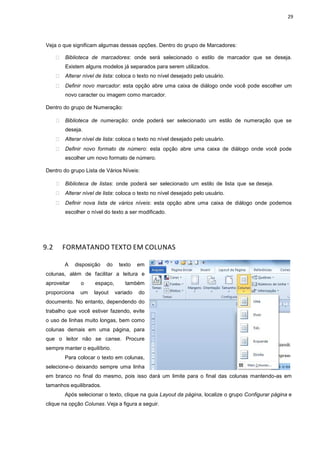
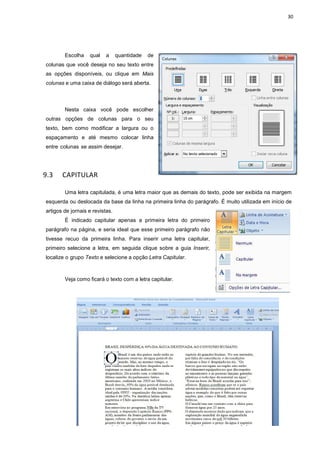
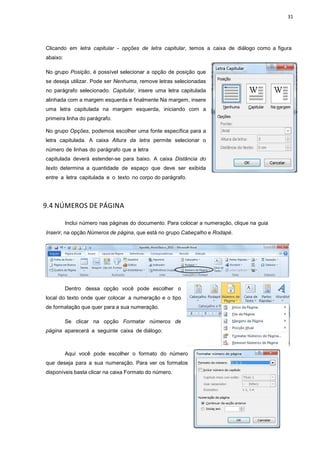
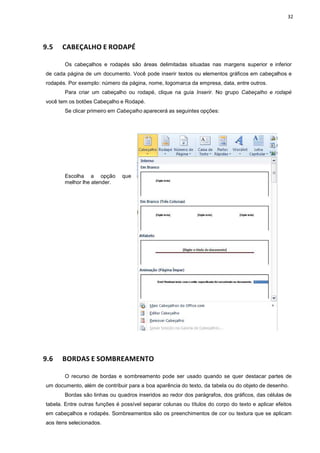
recuperado ou excluído no momento.
Para eliminar tudo o que esteja na Lixeira de uma só vez, basta clicar no menu
e escolher a opção Esvaziar Lixeira ou clicar com o botão direito do mouse
ícone Lixeira na Área de Trabalho e escolher a opção Esvaziar Lixeira
Tablet é um tipo de computador portátil, de tamanho
pequeno, fina espessura e com tela sensível ao toque
(touchscreen). É um dispositivo prático com uso
semelhante a um computador portátil convencional, no
entanto, é mais destinado para fins de entretenimento
que para uso profissional.
Devido ao formato e à praticidade do uso da tela com os dedos, é muito u
navegar na internet, para a leitura de livros, jornais e revistas, para visualização de fotos
e vídeos, reprodução de músicas, jogos, etc.
42
Para remover o ícone da Barra de Tarefas, clique com o botão direito do mouse
a Barra de Tarefas.
A Lixeira é um dispositivo do sistema Windows que armazena todas as Pastas e
s excluídos do seu disco rígido (HD) e que permite recuperá-los se necessário,
Para acessar a Lixeira basta dar um clique duplo com o botão esquerdo do mouse
sobre o ícone Lixeira que fica na Área de Trabalho do seu computador.
pastas que foram apagados
significa que não tem nenhum arquivo ou pasta que possa ser
Para eliminar tudo o que esteja na Lixeira de uma só vez, basta clicar no menu
ou clicar com o botão direito do mouse
Esvaziar Lixeira.
é um tipo de computador portátil, de tamanho
pequeno, fina espessura e com tela sensível ao toque
(touchscreen). É um dispositivo prático com uso
semelhante a um computador portátil convencional, no
entanto, é mais destinado para fins de entretenimento
Devido ao formato e à praticidade do uso da tela com os dedos, é muito usado para
navegar na internet, para a leitura de livros, jornais e revistas, para visualização de fotos
Algumas das vantagens de um
a maior duração da bateria;
simplicidade na visualização de imagens e outros conteúdos. Algumas das desvantagens
são o elevado preço e algum desconforto para escrever no teclado integrado.
O dispositivo iPad produzido pela empre
se um dos mais conhecidos
Galaxy Tab, Motorola Xoom, HP TouchPad, Sony Tablet, etc.
Tablets x PC’s
Com mais de 30 anos de vida (e de
bons serviços prestados),
o computador pessoal está com os dias
contados para os tablets. As facilidades de
ergonomia, leveza, portabilidade e outras,
têm atraído cada vez mais os
consumidores, e a grande busca nas lojas
leva a crer que os tablets são a grande
tendência do mercado de equipamentos
eletrônicos da atualidade.
Os tablets têm recursos para
acessar a internet, ver vídeos, ouvir música,
receber e enviar e-mails, organizar fotos, jogar
games, ler livros eletrônicos e revistas. Aliás, o
prazer da leitura é muito superior ao de um P
Versátil, eles vem influenciando
econômicos, que vão do editorial até o
educacional.
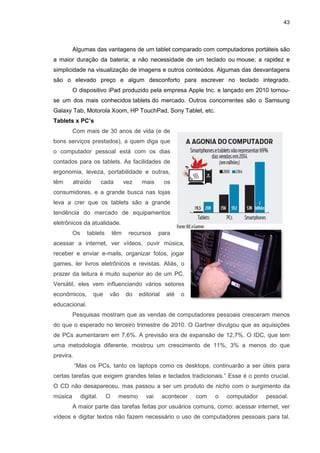
Pesquisas mostram que as vendas de computadores pessoais cresceram menos
do que o esperado no terceiro trimestre de 2010. O
de PCs aumentaram em 7,6%. A previsão era de expansão de 12,7%. O IDC, que tem
uma metodologia diferente, mostrou um crescimento de 11%, 3% a menos do que
previra.
“Mas os PCs, tanto os laptops como os desktops, con
certas tarefas que exigem grandes telas e teclados tradicionais.” Esse é o ponto crucial.
O CD não desapareceu, mas passou a ser um produto de nicho com o surgimento da
música digital. O mesmo vai acontecer com o computador pessoa
A maior parte das tarefas feitas por usuários comuns, como: acessar internet, ver
vídeos e digitar textos não fazem necessário o uso de computadores pessoais para tal.
Algumas das vantagens de um tablet comparado com computadores portáteis são
a maior duração da bateria; a não necessidade de um teclado ou
simplicidade na visualização de imagens e outros conteúdos. Algumas das desvantagens
são o elevado preço e algum desconforto para escrever no teclado integrado.
O dispositivo iPad produzido pela empresa Apple Inc. e lançado em 2010 tornou
se um dos mais conhecidos tablets do mercado. Outros concorrentes são o Samsung
Galaxy Tab, Motorola Xoom, HP TouchPad, Sony Tablet, etc.
Com mais de 30 anos de vida (e de
bons serviços prestados), a quem diga que
o computador pessoal está com os dias
contados para os tablets. As facilidades de
ergonomia, leveza, portabilidade e outras,
têm atraído cada vez mais os
consumidores, e a grande busca nas lojas
leva a crer que os tablets são a grande
ncia do mercado de equipamentos
eletrônicos da atualidade.
Os tablets têm recursos para
acessar a internet, ver vídeos, ouvir música,
mails, organizar fotos, jogar
games, ler livros eletrônicos e revistas. Aliás, o
muito superior ao de um PC.
Versátil, eles vem influenciando vários setores
econômicos, que vão do editorial até o
Pesquisas mostram que as vendas de computadores pessoais cresceram menos
do que o esperado no terceiro trimestre de 2010. O Gartner divulgou que as aquisições
de PCs aumentaram em 7,6%. A previsão era de expansão de 12,7%. O IDC, que tem
uma metodologia diferente, mostrou um crescimento de 11%, 3% a menos do que
Mas os PCs, tanto os laptops como os desktops, continuarão a ser úteis para
certas tarefas que exigem grandes telas e teclados tradicionais.” Esse é o ponto crucial.
O CD não desapareceu, mas passou a ser um produto de nicho com o surgimento da
música digital. O mesmo vai acontecer com o computador pessoa
A maior parte das tarefas feitas por usuários comuns, como: acessar internet, ver
vídeos e digitar textos não fazem necessário o uso de computadores pessoais para tal.
43
comparado com computadores portáteis são
a não necessidade de um teclado ou mouse; a rapidez e
simplicidade na visualização de imagens e outros conteúdos. Algumas das desvantagens
são o elevado preço e algum desconforto para escrever no teclado integrado.
sa Apple Inc. e lançado em 2010 tornou-
do mercado. Outros concorrentes são o Samsung
Pesquisas mostram que as vendas de computadores pessoais cresceram menos
Gartner divulgou que as aquisições
de PCs aumentaram em 7,6%. A previsão era de expansão de 12,7%. O IDC, que tem
uma metodologia diferente, mostrou um crescimento de 11%, 3% a menos do que
tinuarão a ser úteis para
certas tarefas que exigem grandes telas e teclados tradicionais.” Esse é o ponto crucial.
O CD não desapareceu, mas passou a ser um produto de nicho com o surgimento da
música digital. O mesmo vai acontecer com o computador pessoal.
A maior parte das tarefas feitas por usuários comuns, como: acessar internet, ver
vídeos e digitar textos não fazem necessário o uso de computadores pessoais para tal.
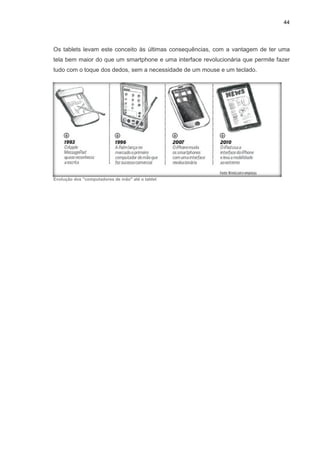
Os tablets levam este conceito às últimas consequências, com a vantagem de ter uma
tela bem maior do que um smartphone e uma interface revolucionária que permite fazer
tudo com o toque dos dedos, sem a necessidade de um mouse e um teclado.
Evolução dos "computadores de mão" até o tablet
Os tablets levam este conceito às últimas consequências, com a vantagem de ter uma
tela bem maior do que um smartphone e uma interface revolucionária que permite fazer
tudo com o toque dos dedos, sem a necessidade de um mouse e um teclado.
Evolução dos "computadores de mão" até o tablet
44
Os tablets levam este conceito às últimas consequências, com a vantagem de ter uma
tela bem maior do que um smartphone e uma interface revolucionária que permite fazer
tudo com o toque dos dedos, sem a necessidade de um mouse e um teclado.
45
EXERCÍCIOS-1
1) Relacione as duas colunas abaixo:
(a) CPU
(b) Teclado e Mouse
(c) HD e DVD
(d) Windows 7
(e) Monitor e Impressora
( ) Dispositivos de Saída
( ) Dispositivos de Armazenamento
( ) Unidade Central de Processamento
( ) Software Básico - Sistema Operacional
( ) Dispositivos de Entrada
2) Qual é a diferença entre memória RAM e Memória ROM?
______________________________________________________________________________
______________________________________________________________________________
______________________________________________________________________________
3) O que é o Sistema Operacional e qual é a sua função?
______________________________________________________________________________
______________________________________________________________________________
______________________________________________________________________________
4) Defina Hardware e Software?
______________________________________________________________________________
______________________________________________________________________________
______________________________________________________________________________
EXERCÍCIOS-2
Faça o que se pede:
1. Na pasta da sua turma na unidade de rede, crie uma pasta com o seu nome e a data de hoje.
2. Crie a seguinte estrutura de pastas, a partir da Biblioteca Documentos.
3. No Paint, desenhe uma casa. Salve o desenho dentro da pasta Revisão, com o nome “Minha casa”.
4. Abra a pasta Revisão e renomeie o arquivo criado no exercício anterior para “Casa dos Sonhos”.
5. No Windows Explorer, mude a exibição de conteúdos para detalhes.
46
6. Abra o desenho criado no exercício número 4 e acrescente uma estrela. Salve e feche o arquivo.
7. Copie o arquivo “Casa dos Sonhos” para a pasta Pais.
8. Exclua a pasta Revisão.
9. Abra a Lixeira e restaure a pasta Revisão.
10. Reorganize a Área de Trabalho.
EXERCÍCIOS-3
1. Responda as perguntas abaixo:
a) O que é vírus de computador?
_________________________________________________________________________________
_________________________________________________________________________________
_________________________________________________________________________________
b) O que é unidade de armazenamento? Cite 3 exemplos.
_________________________________________________________________________________
_________________________________________________________________________________
_________________________________________________________________________________
2. No WordPad digite e formate o texto como abaixo:
“Renda-se como eu me rendi. Mergulhe no que você não conhece como eu mergulhei. Não se preocupe em
entender, viver ultrapassa qualquer entendimento.” (Clarice Lispector)
a) Salve o texto sua pasta com o nome Reflexão.
b) Formate o texto com alinhamento centralizado e na cor azul.
c) No Paint desenhe uma árvore e um lago.
d) Salve o desenho em sua pasta com nome Natureza.
e) Agora, insira a imagem Natureza no final do texto Reflexão.
f) Por fim, salve e feche os arquivos abertos.
EXERCÍCIOS-4
Teste seus conhecimentos:
1. Software é:
a) Um periférico que exibe resultados na tela do computador.
b) Um conjunto de instruções que o micro interpreta e executa para realizar tarefas.
c) Uma operação realizada somente em micros com tecnologia antiga.
d) Todo conjunto de periféricos de saída de dados.
2. _____ mostra as tarefas que estão ativas no computador:
a) Janela.
b) Ícones.
c) Barra de Tarefas.
d) Menu.
e) Nenhuma das alternativas.
47
3. Clicando sobre a borda de uma janela e arrastando-a estaremos:
a) Movendo a janela.
b) Incluindo uma nova janela.
c) Restaurando a janela.
d) Redimensionando o tamanho da janela.
e) Nenhuma das alternativas.
4. Minimizar uma janela significa:
a) Reduzi-la a um botão na Barra de Tarefas.
b) Ampliá-la de modo que ocupe toda a Área de Trabalho.
c) Reduzi-la a um ícone na Área de Trabalho.
d) Restaurá-la ao seu tamanho original.
e) Nenhuma das alternativas.
5. Assinale “V” para Verdadeiro e “F” para Falso:
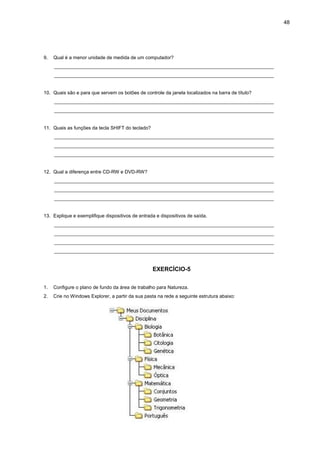
( ) Na opção Personalizar Área de Trabalho podemos inserir uma proteção de tela no Windows.
( ) A função criar uma pasta é executada no Painel de Controle.
( ) A Lixeira armazena todos os arquivos excluídos das unidades de armazenamento locais.
( ) Ao clicar na opção Todos os Programas do botão Iniciar abre-se uma lista com os 10 últimos
programas utilizados pelo usuário.
6. Qual o aplicativo, o menu e a opção que devem ser selecionados respectivamente, para copiar um arquivo
selecionado?
a) Organizar - Computador - Copiar
b) Windows Explorer – Organizar - Copiar
c) Computador - Recortar - Arquivo
d) Computador – Organizar - Recortar
e) Windows Explorer - Copiar – Organizar
7. Com relação ao Windows Explorer, não é correto afirmar que:
a) Para mover um arquivo para outra pasta na mesma unidade de disco é necessário arrastá-lo mantendo a
tecla CTRL pressionada.
b) Para excluir um arquivo, basta selecioná-lo e pressionar a tecla DELETE.
c) Para selecionar um conjunto de arquivos, de forma não contínua, utiliza-se a tecla CTRL.
d) Nenhuma das alternativas.
8. Explique a diferença entre copiar e mover arquivos de uma pasta para outra. Quais modos você conhece
para executar essa ação?
_________________________________________________________________________________
_________________________________________________________________________________
_________________________________________________________________________________
_________________________________________________________________________________
48
9. Qual é a menor unidade de medida de um computador?
_________________________________________________________________________________
_________________________________________________________________________________
10. Quais são e para que servem os botões de controle da janela localizados na barra de título?
_________________________________________________________________________________
_________________________________________________________________________________
11. Quais as funções da tecla SHIFT do teclado?
_________________________________________________________________________________
_________________________________________________________________________________
_________________________________________________________________________________
12. Qual a diferença entre CD-RW e DVD-RW?
_________________________________________________________________________________
_________________________________________________________________________________
_________________________________________________________________________________
13. Explique e exemplifique dispositivos de entrada e dispositivos de saída.
_________________________________________________________________________________
_________________________________________________________________________________
_________________________________________________________________________________
_________________________________________________________________________________
EXERCÍCIO-5
1. Configure o plano de fundo da área de trabalho para Natureza.
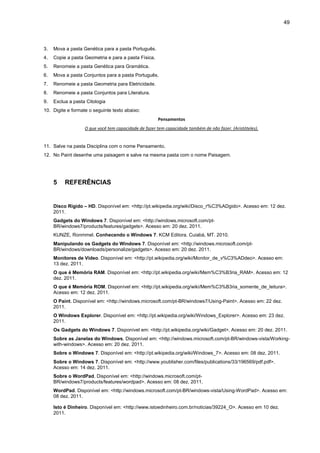
2. Crie no Windows Explorer, a partir da sua pasta na rede a seguinte estrutura abaixo:
49
3. Mova a pasta Genética para a pasta Português.
4. Copie a pasta Geometria e para a pasta Física.
5. Renomeie a pasta Genética para Gramática.
6. Mova a pasta Conjuntos para a pasta Português.
7. Renomeie a pasta Geometria para Eletricidade.
8. Renomeie a pasta Conjuntos para Literatura.
9. Exclua a pasta Citologia
10. Digite e formate o seguinte texto abaixo:
Pensamentos
O que você tem capacidade de fazer tem capacidade também de não fazer. (Aristóteles).
11. Salve na pasta Disciplina com o nome Pensamento.
12. No Paint desenhe uma paisagem e salve na mesma pasta com o nome Paisagem.
5 REFERÊNCIAS
Disco Rígido – HD. Disponível em: <http://pt.wikipedia.org/wiki/Disco_r%C3%ADgido>. Acesso em: 12 dez.
2011.
Gadgets do Windows 7. Disponível em: <http://windows.microsoft.com/pt-
BR/windows7/products/features/gadgets>. Acesso em: 20 dez. 2011.
KUNZE, Ronmmel. Conhecendo o Windows 7. KCM Editora. Cuiabá, MT. 2010.
Manipulando os Gadgets do Windows 7. Disponível em: <http://windows.microsoft.com/pt-
BR/windows/downloads/personalize/gadgets>. Acesso em: 20 dez. 2011.
Monitores de Vídeo. Disponível em: <http://pt.wikipedia.org/wiki/Monitor_de_v%C3%ADdeo>. Acesso em:
13 dez. 2011.
O que é Memória RAM. Disponível em: <http://pt.wikipedia.org/wiki/Mem%C3%B3ria_RAM>. Acesso em: 12
dez. 2011.
O que é Memória ROM. Disponível em: <http://pt.wikipedia.org/wiki/Mem%C3%B3ria_somente_de_leitura>.
Acesso em: 12 dez. 2011.
O Paint. Disponível em: <http://windows.microsoft.com/pt-BR/windows7/Using-Paint>. Acesso em: 22 dez.
2011.
O Windows Explorer. Disponível em: <http://pt.wikipedia.org/wiki/Windows_Explorer>. Acesso em: 23 dez.
2011.
Os Gadgets do Windows 7. Disponível em: <http://pt.wikipedia.org/wiki/Gadget>. Acesso em: 20 dez. 2011.
Sobre as Janelas do Windows. Disponível em: <http://windows.microsoft.com/pt-BR/windows-vista/Working-
with-windows>. Acesso em: 20 dez. 2011.
Sobre o Windows 7. Disponível em: <http://pt.wikipedia.org/wiki/Windows_7>. Acesso em: 08 dez. 2011.
Sobre o Windows 7. Disponível em: <http://www.youblisher.com/files/publications/33/196569/pdf.pdf>.
Acesso em: 14 dez. 2011.
Sobre o WordPad. Disponível em: <http://windows.microsoft.com/pt-
BR/windows7/products/features/wordpad>. Acesso em: 08 dez. 2011.
WordPad. Disponível em: <http://windows.microsoft.com/pt-BR/windows-vista/Using-WordPad>. Acesso em:
08 dez. 2011.
Isto é Dinheiro. Disponível em: <http://www.istoedinheiro.com.br/noticias/39224_O>. Acesso em 10 dez.
2011.
Informática Básica:
Windows e Word
Apostila - Word
Word Básico
2010
SUMÁRIO
1. INTRODUÇÃO.........................................................................................................................................4
2. INICIANDO O WORD 2010 ...................................................................................................................5
2.1 Saindo do Word ..............................................................................................................................6
3. CRIANDO UM NOVO DOCUMENTO..................................................................................................6
3.1 Utilizando a guia Arquivo................................................................................................................7
3.2 Utilizando a barra de ferramentas de acesso rápido......................................................................7
3.3 DIGITANDO UM TEXTO ...................................................................................................................7
3.4 COMBINAÇÕES DE TECLAS..............................................................................................................8
3.5 TECLAS DE ATALHO OU DE ACESSO........................................................................................................9
3.6 SELECIONANDO O DOCUMENTO OU PARTES DELE........................................................................9
3.6.1 Selecionando com o teclado ................................................................................................9
3.6.2 Selecionando com o mouse .................................................................................................10
3.7 RECURSOS ÚTEIS PARA EDIÇÃO DE DOCUMENTOS......................................................................10
3.7.1 Desfazer / Voltar (Ctrl+Z) ..................................................................................................... 10
3.7.2 Refazer (Ctrl+R)......................................................................................................................11
3.7.3 Recortar (Ctrl+X)....................................................................................................................11
3.7.4 Copiar (Ctrl+C) .......................................................................................................................11
3.7.5 Colar (Ctrl+V)..........................................................................................................................12
3.7.6 Localizar (Ctrl+L) e Substituir (Ctrl+U).............................................................................12
4. ORTOGRAFIA E GRAMÁTICA..........................................................................................................13
4.1 CORRIGINDO UM TEXTO...............................................................................................................13
5. SALVANDO ARQUIVOS .....................................................................................................................15
6. FORMATAÇÃO DE FONTE E PARÁGRAFO .................................................................................16
6.1 FORMATAR FONTE........................................................................................................................16
6.1.1 Formatação de fonte pela caixa de diálogo....................................................................16
6.1.2 Formatação de fonte pelos botões de comando da faixa de opções ......................17
6.1.3 Formatação de fonte pela minibarra de ferramentas...................................................18
6.2 MAIÚSCULAS E MINÚSCULAS .......................................................................................................19
6.3 FORMATAR PARÁGRAFO...............................................................................................................19
6.3.1 Formatação de parágrafo pela caixa de diálogo...........................................................20
6.3.2 Formatação de parágrafo pelos botões de comando da faixa de opções..............22
6.3.3 Utilizando a régua para formatar recuos de parágrafos .............................................22
6.4.1 Utilizando a régua para criar tabulações.........................................................................24
6.5 COMANDO LIMPAR FORMATAÇÃO .................................................................................................... 24
7. CONFIGURAÇÃO DE PÁGINA..........................................................................................................25
8. VISUALIZANDO E IMPRIMINDO DOCUMENTOS.........................................................................27
9. OUTROS RECURSOS DE FORMATAÇÃO DE TEXTO................................................................28
9.1 MARCADORES E NUMERAÇÃO .....................................................................................................28
9.2 FORMATANDO TEXTO EM COLUNAS............................................................................................29
9.3 CAPITULAR ....................................................................................................................................30
9.4 NÚMEROS DE PÁGINA ........................................................................................................................31
9.5 CABEÇALHO E RODAPÉ.................................................................................................................32
9.6 BORDAS E SOMBREAMENTO .......................................................................................................32
9.7 WORDART.....................................................................................................................................35
9.8 CLIP-ART........................................................................................................................................35
10.TRABALHANDO COM TABELAS..................................................................................................... 36
10.1 OUTRAS OPÇÕES PARA TABELAS........................................................................................................38
10.2 BORDAS E SOMBREAMENTO EM TABELAS.........................................................................................38
10.3 EXCLUIR TABELA, COLUNAS E LINHAS ................................................................................................39
10.4 INSERIR LINHAS OU COLUNAS EM UMA TABELA ...............................................................................40
11. REFERÊNCIAS............................................................................................................................................51
4
1. INTRODUÇÃO
O Word é o processador de textos mais conhecido e utilizado do mundo. Ele permite que você
transforme suas ideias em texto, com recursos de imagens, tabelas, corretor ortográfico, além de
fornecer várias outras ferramentas de formatação para tornar a sua redação brilhante.
Com o Word, você encontrará instruções fáceis de seguir, relacionadas às tarefas rotineiras,
como editar, formatar, salvar e imprimir. Além disso, há dicas, truques e atalhos para economia de
tempo e criação de vários layouts para os seus documentos.
A nova interface é agradável, com comandos e funções facilmente acessíveis. As ferramentas
são apresentadas de forma mais organizada. O verificador ortográfico está mais consistente. Atalhos
de teclado estão indicados na tela. Possui também uma barra de ferramentas de acesso rápido, que
pode ser personalizada de acordo com as suas necessidades.
A diferença maior entre a versão do Word 2007 para o Word 2010 é o botão Office
, que não agradou e foi substituído pela guia ou aba ―Arquivoǁ.
No momento da formatação e seleção do texto, uma barra flutuante aparecerá chamada
minibarra de ferramentas. Existem formatações predefinidas de cabeçalhos e rodapés, tabelas, caixa
de texto, folha de rosto, entre outros. Essas são algumas opções básicas da versão 2010 que você
aprenderá a utilizar.
Bons estudos!
2. INICIANDO O WORD 2010
De um clique no botão
Posicione a seta do mou
Em seguida clique em Micr
Quando o Word é aberto,
outras ferramentas úteis que você
c
d
e
f
g
h
a) Barra de título – mostra
b) Botões de comando da
c) Barra de ferramentas
superior esquerda da
d) Guias ou abas – cada u
e) Faixa de opções – faix
usados.
f) Régua – define os espaç
do texto. Caso não esteja
anterior, que representa a
Minimizar
2010
botão localizado na barra de tarefas.
mouse sobre Todos os Programas.
Microsoft Office e em Microsoft Word 2010.
aberto, aparece um documento novo com botões, gu
você poderá utilizar para trabalhar o texto.
a
mostra o nome do aplicativo e do documento.
da janela e do documento:
de acesso rápido – pequena barra localizada,
da janela. Contém os comandos que você usa com frequê
uma representa uma área de atividade.
xa situada na parte superior, que abrange guias,
spaçamentos do documento e pode controlar as
esteja sendo exibida, clique no ícone que está circulado
a régua, localizado na parte superior da barra de
Fechar
Maximizar
5
guias, faixas de opções e
b
f
i
j
k
localizada, normalmente, na parte
com frequência.
grupos e comandos mais
as margens e tabulações
rculado na figura da página
e rolagem vertical.
Restaurar
tamanho
6
g) Cursor – indica a posição em que o texto será digitado.
h) Barra de status – localizada na parte inferior da tela, mantém você informado a respeito do
que acontece no documento. Ao clicar com o botão direito do mouse nela, aparece um
menu de opções para personalizar.
i) Barras de rolagem – localizadas na parte inferior e direita da tela servem para
movimentar o documento.
j) Botões de layout de página – são utilizados para diferentes formas de visualização do
documento.
k) Nível de zoom – através dessa barra é possível aumentar ou reduzir a visualização do
documento na tela.
2.1 SAINDO DO WORD
Para sair do Word, lembre-se primeiro de salvar seu documento, em seguida escolha uma das
opções a seguir:
1. Clique na guia Arquivo e em seguida na opção Sair;
2. Outra opção é: clicar no botão com a logo do Word que está localizado na parte superior à
esquerda da tela e escolher a opção: fechar (veja figura a seguir);
3. Pode-se usar o botão localizado na parte superior à direita da tela;
4. Ou então as teclas de atalho ―Alt+F4ǁ.
3. CRIANDO UM NOVO DOCUMENTO
Para digitar um novo texto é necessário solicitar ao programa um novo ― papel. Cada
documento é exibido em uma janela separada dentro da janela maior do Word.
Clique aqui
3.1 UTILIZANDO A GUIA A
Clique na guia ou aba
em seguida no botão criar.
3.2 UTILIZANDO A BARRA DE
Você pode personalizar
você solicitará um novo documento
− Clique na seta loca
personalizar barra de
Após clicar na seta aparecerá
Clique no comando no
rápido para auxiliá-lo no momento
3.3 DIGITANDO UM TEXTO
Digite o texto a seguir.
o texto, ele é apenas um re
margem direita, pois o Word
Tecle enter sempre que
Sempre que digitar uma
última palavra, dar um espaço
ARQUIVO
Arquivo escolha a opção Novo, clique na opção
TILIZANDO A BARRA DE FERRAMENTAS DE ACESSO RÁPIDO
ar esta barra de acordo com a sua necessidade.
mento através dela. Para isso, faça o seguinte:
lizada no final da barra de ferramentas de a
de ferramentas de acesso rápido. No menu ab
Clique aqui
parecerá a seguinte imagem:
ovo e será inserido um botão na barra de
momento de solicitar um novo documento.
TEXTO
. Enquanto estiver digitando não se preocupe com
recurso de diagramação, e nem mesmo com a s
se encarrega de mudar o texto de linha automatic
e mudar de parágrafo.
uma pontuação (vírgula, ponto, ponto de exclamação, et
o e escrever a próxima palavra.
7
documento em branco e
dade. A cada novo trabalho,
acesso rápido, chamada
aberto, clique em Novo.
de ferramentas de acesso
upe com o quadro que envolve
separação de sílabas na
nha automaticamente.
exclamação, etc.) colocá-la junto à
8
Sinta o mundo à sua volta - Ou esqueça
Não adianta tentar se recordar do que você não gravou direito
1. Aquisição
Preste atenção. O primeiro passo é ver, cheirar, escutar, saborear ou tocar. Você só vai poder se lembrar
de algo se isso for bem captado pelos sentidos. Ansiosos, deprimidos, estressados e cansados têm dificuldade
para manter a concentração e acabam deixando passar muita coisa.
2. Armazenamento
Para guardar para sempre o que você aprendeu, seu cérebro precisa processar as informações no hipocampo.
Ele seleciona os dados que podem ser expressos por meio de palavras e determinam quais devem ser
armazenadas no córtex. Doenças como o mal de Alzheimer e o estresse atacam e comprometem essa
estrutura.
3. Recuperação
Trata-se do ato de se lembrar, quando você vasculha sua massa cinzenta à procura das informações espalhadas
no córtex. Uma das estruturas que fazem esse serviço é o lobo frontal, que acaba ficando mais fraquinho com a
idade.
A genética e o aprendizado explicam as diferenças entre as pessoas
Você se lembra mais facilmente de cheiros, de imagens ou de situações? Cada um tem o seu modo particular
de recordar. “A memória é metade determinada pelos seus genes e metade pelo que você fez durante a vida”,
diz Gilberto Xavier, da USP. Assim, se durante sua infância você desenvolveu mais o seu ouvido, escutando
música, terá a região responsável pela audição mais apurada.
Fonte: http://super.abril.com.br/saude/ter-brancos-constantemente-441535.shtml
3.4 COMBINAÇÕES DE TECLAS
É possível deslocar o cursor pelo texto utilizando algumas combinações de teclas. Veja como:
Tecle Para
CTRL +
Posicionar o cursor no início do parágrafo que antecede sua
posição.
CTRL + Posicionar o cursor no início do parágrafo após sua posição.
CTRL +
Posicionar o cursor no início da palavra que antecede sua
posição.
CTRL +
Posicionar o cursor no início da palavra após sua posição.
CTRL + Home Posicionar o cursor no início do documento.
CTRL + END Posicionar o cursor no final do documento.
9
3.5 TECLAS DE ATALHO OU DE ACESSO
Teclas de atalho ou dicas nada mais são do que uma combinação de teclas para ativar um
comando. Muitas teclas de atalho permanecem iguais à versão anterior. Por exemplo: o comando
itálico pode ser ativado pelas teclas Ctrl + I.
Pressionando a tecla Alt uma vez, você pode visualizar identificações de dicas de tela para as
guias e seus respectivos comandos de faixa de opções.
Veja os caracteres que aparecem com as guias, e na barra de ferramentas de acesso rápido.
Pressione por exemplo, a tecla C, para ativar a guia Página Inicial e veja os comandos
acompanhados de seus atalhos.
3.6 SELECIONANDO O DOCUMENTO OU PARTES DELE
3.6.1 SELECIONANDO COM O TECLADO
Veja abaixo algumas formas de selecionar o texto ou parte dele com o teclado:
Utilize a combinação
de teclas
Para selecionar
SHIFT + Um caracter para a direita.
SHIFT + Um caracter para a esquerda.
CTRL + SHIFT +
Do ponto que o cursor está até o fim de uma
palavra.
CTRL + SHIFT +
Do ponto que o cursor está até o início de uma
palavra.
SHIFT + END Do ponto que o cursor está até o final de uma linha.
SHIFT + HOME
Do ponto que o cursor está até o início de uma
linha.
CTRL + SHIFT + END
Do ponto que o cursor está até o fim de um
documento.
CTRL + SHIFT + HOME
Do ponto que o cursor está até o início do
documento.
CTRL + T
O documento inteiro, independente de onde o
cursor esteja posicionado.
3.6.2 SELECIONANDO COM O MOUSE
Para selecionar:
− qualquer tex
selecionar.
− uma palavra, c
mouse.
− uma linha, po
selecionar, es
e clique uma
− diversas linhas,
− um parágrafo,
esquerdo do m
− um documento
ele se torne uma
− um bloco de texto
texto.
3.7 RECURSOS ÚTEIS
Existe uma série de
trabalhando em um documento.
desfazer a última ação, apagar
Esses recursos encontram-se
3.7.1 DESFAZER / VOLTAR
Você pode desfazer
Microsoft Office Word, Micro
2007. Também pode repetir a
Para desfazer uma aç
− Clique em Desfazer na
Ctrl+Z.
M O MOUSE
exto, arraste o mouse sobre ele, a partir
a, coloque o ponteiro sobre ela e clique duplo co
posicione o ponteiro no canto esquerdo da tela,
spere que o formato mude para uma seta branca,
vez.
nhas, arraste o ponteiro na barra de seleção à esquerda
um parágrafo, posicione o mouse em qualquer lugar do parágrafo
mouse três vezes.
nto inteiro, mova o ponteiro do mouse para a es
uma seta apontando para a direita e clique três veze
texto em coluna, pressione a tecla Alt, enquanto
ÚTEIS PARA EDIÇÃO DE DOCUMENTOS
operações que podem ser executadas enquan
cumento. Basicamente pode-se copiar ou mover trechos do
gar o que não mais interessa, localizar e subs
se na guia Página Inicial.
OLTAR (CTRL+Z)
er e refazer até 100 ações em programas do
osoft Office PowerPoint, e o Microsoft Office Ac
ações quantas vezes desejar.
ção, siga um ou mais dos seguintes procedimento
na Barra de Ferramentas de Acesso Rápido ou a
10
do ponto que deseja
om o botão esquerdo do
ela, na linha que deseja
a, inclinada para a direita
querda das linhas.
parágrafo e pressione o botão
squerda do texto até que
vezes.
arrasta o mouse sobre o
nto se está digitando ou
hos do texto ou todo ele,
stituir palavras ou frases.
do Microsoft Office Excel,
Access a partir da versão
procedimentos:
acione as teclas de atalho
− Para desfazer várias aç
selecione na lista as ações
Todas as ações selec
Observação: Se uma
Não é possível desfazer.
3.7.2 REFAZER (CTRL+R)
Para refazer uma ação desfe
acione as teclas de atalho Ctrl+R
Observação: se não
é Possível Repetir.
3.7.3 RECORTAR (CTRL+X)
Permite mover o conteúdo
elemento será excluído do texto
Essa opção pode ser utilizada
Página Inicial ou acionando as
3.7.4 COPIAR (CTRL+C)
Copia o conteúdo ou
conteúdo em sua posição o
na guia Página Inic
No Word, é permitido
clique no botão iniciador de ca
Inicial.
ções de uma vez, clique na seta ao lado de
ações que deseja desfazer e clique na lista.
cionadas são revertidas.
uma ação não puder ser desfeita, o comando Desfa
feita, clique em Refazer na Barra de Ferrament
Ctrl+R.
não for possível repetir a última ação, o comando R
+X)
nteúdo ou objeto selecionado para a área de tran
texto e colocado na área de transferência tempora
ada clicando-se no botão encontrado
as teclas de atalho Ctrl+X.
ou objeto selecionado para a área de transferên
ão original no texto. Essa opção pode ser utilizad
cial ou acionando as teclas de atalho Ctrl+C.
o copiar várias vezes e escolher o que se quer c
aixa de diálogo do grupo Área de Transferência na
Iniciador
caixa de diálogo
11
de Desfazer ,
Desfazer se transformará em
Ferramentas de Acesso Rápido ou
Repetir mudará para Não
nsferência Significa que o
ariamente.
ontrado na guia
sferência mantendo o mesmo
da clicando- se no botão
colar. Para isso,
na guia Página
de
diálogo
12
Aparecerá uma janela chamada Área de
Transferência que disponibilizará todas as partes copiadas
por meio dos comandos Recortar e Copiar. A partir daí pode-
se escolher o que colar no texto.
Posicione o cursor no local do documento onde
deseja colar e em seguida no painel da Área de Transferência
clique no item que deseja colar.
3.7.5 COLAR (CTRL+V)
O comando colar insere no local onde está o
cursor o conteúdo ativo, ou seja, o
último conteúdo enviado para a área de transferência.
Clique no botão localizado na guia Página Inicial ou
utilize as teclas de atalho Ctrl+V.
3.7.6 LOCALIZAR (CTRL+L) E SUBSTITUIR (CTRL+U)
No Word é possível localizar e substituir texto, palavras, frases, formatação, marcas de
parágrafo e outros itens. Também é possível localizar e substituir formas de substantivos e adjetivos
ou verbos.
Você pode procurar cada ocorrência de uma palavra ou frase específica rapidamente. Para
isso, é necessário que o documento em que você deseja pesquisar, esteja aberto.
Na guia Página Inicial, no grupo Edição, clique em Localizar.
Aparecerá um painel à esquerda da sua tela:
Após digitar o que deseja pesquisar já aparecerá o
resultado da sua busca. Para visualizar no texto, basta clicar no
resultado dentro do painel de navegação e será mostrado no
documento onde está localizado aquele assunto.
Ainda dentro do grupo Edição encontra-se o botão Substituir,
quando ativado abre a seguinte caixa de diálogo:
13
Digite no campo Localizar a palavra que precisa ser encontrada e no campo Substituir Por o
texto ou palavra que será usado como substituição. Para obter informações sobre a substituição de
texto com formatação, clique no botão Mais.
4. ORTOGRAFIA E GRAMÁTICA
O Word 2010 oferece uma ferramenta de correção de palavras muito útil. Quando um texto é
digitado podem surgir dúvidas sobre a grafia ou a acentuação de palavras pouco utilizadas.
Seu texto deverá mostrar algumas palavras sublinhadas com uma linha vermelha e outras
sublinhadas com uma linha verde. A linha vermelha indica erro de ortografia, mas, algumas vezes
pode acontecer da palavra não existir escrita daquela forma no dicionário do Word. Por exemplo: pode
existir no dicionário do Word a palavra, Rafael, mas não, Raphael ou Sofia e não Sophia, e o
programa as sublinhará com uma linha vermelha. Nesse caso, a palavra não está escrita errada, pois
alguns nomes próprios podem ser escritos de formas diferentes, eles apenas não existem no
dicionário do Word.
4.1 CORRIGINDO UM TEXTO
Existem algumas formas diferentes de
se corrigir um texto no Word. Vejamos
algumas.
Se o texto não for muito grande e a
quantidade de erros também não for muito
grande, clique com o botão direito do mouse
sobre a palavra com sublinhado ondulado
vermelho ou verde e, em seguida, na correção
que desejar no menu de atalho que apareceu.
Se o texto digitado for
para corrigir o seu texto, ne
Gramática.
Clique aqui
O corretor ortográfico
―lendoǁ palavra por palavra. A
ou gramática, abrange o
concordância.
Uma caixa de diálogo,
− Sugestões (de palavras):
− Ignorar uma vez: remove
− Ignorar todas: remove
documento;
− Adicionar ao dicionári
− Alterar: aplica a altera
− Alterar todas: aplica a
for grande e a quantidade de erros também é melh
nesse caso clique na guia Revisão e em seguida
o percorrerá o documento ativo, incluindo cabeçal
A localização da palavra, considerada com algum
parágrafo a que pertence. Isso facilita também
o, aparecerá com algumas opções. Veja figura a s
avras): sugere as prováveis palavras corretas;
remove o sublinhado do item indicado, indo para a próxi
remove o sublinhado e ignora todas as ocorrên
ionário: acrescenta a palavra a um dicionário personali
ação no documento, corrigindo;
a alteração em todas as ocorrências existentes no
14
melhor utilizar outra opção
a, no botão Ortografia e
alhos e rodapés,
algum problema de ortografia
mbém a verificação da
seguir.
próxima ocorrência;
orrências existentes no
izado.
no documento;
− Autocorreção: detecta
medida que você dig
por um símbolo e corr
Após selecionar na
Automaticamente a próxima palavra
Dê continuidade a ve
concluída no documento inteiro.
5. SALVANDO ARQUIVOS
Após ter digitado um
―Salvarǁ ou ―Salvar Comoǁ. S
atribuir um nome a ele e a esc
Você também pode ut
a gravação, ou seja, Salvar e
ta automaticamente erros gramaticais e de ort
gita. Também pode substituir determinadas combin
orrigir erros de uso de maiúsculas.
lecionar na lista de sugestões a palavra correta, clique
palavra a ser verificada surgirá.
verificação até que apareça um aviso comunican
ro.
QUIVOS
um texto, é preciso salvá-lo. Para isso, acesse
Se estiver salvando o arquivo pela primeira vez,
colher a unidade de armazenamento.
utilizar o atalho do teclado: pressionando CTRL+B para
para utilizar o Salvar Como, pressione F12.
Clique
escolh
em que
salvar
Aqui aparece a
sugestão para o nome
do arquivo. Você pode
aceitá-la ou digitar
outro nome.
Após
do
onde
cli
para
15
de ortografia e os corrige à
mbinações de caracteres
ique no botão Alterar.
ando que a verificação foi
se a guia Arquivo, opção
vez, você será solicitado a
CTRL+B para atualizar
ique aqui para
olher o local
que deseja
var o arquivo.
Após definir o nome
do arquivo e o local
onde deseja gravar,
ique no botão Salvar
para confirmar a
16
6. FORMATAÇÃO DE FONTE E PARÁGRAFO
Para variar a forma do texto, você pode modificar o tipo da fonte, o tamanho, a cor, escolher
o tipo de parágrafo, aplicar efeitos especiais, entre outros recursos. Isso poderá ser feito com partes do
texto ou em todo ele. Para dar uma aparência melhor ao seu documento.
Dependendo do tipo de texto, do modelo, do assunto e do público alvo que ele deverá
atingir, recursos como mudança de cor e tamanho serão importantes para se alcançar o resultado
esperado.
Mas, antes de aplicar qualquer mudança no texto ou em algumas palavras, é necessário
selecionar o que se deseja modificar.
6.1 FORMATAR FONTE
6.1.1 FORMATAÇÃO DE FONTE PELA CAIXA DE DIÁLOGO
Dentro das caixas de diálogo você encontra mais comandos do que os que, estão sendo
exibidos na faixa de opções.
Clique na guia Página Inicial e verifique os grupos e seus respectivos comandos
(botões) exibidos.
Na faixa exibida, localize o grupo intitulado
Fonte.
Se desejar aproxime o ponteiro em cada ícone e
verifique o nome e a descrição.
Para acessar a caixa de diálogo Fonte, aproxime o ponteiro do mouse da seta diagonal
encontrada no canto inferior direito do grupo e clique. Essa pequena seta é chamada de iniciador de
caixa de diálogo.
17
Após clicar nessa seta aparecerá a
tela abaixo.
Nessa caixa de fonte, existem mais
algumas opções que você pode utilizar para
formatar seu texto. Basta clicar nas barras de
rolagem e selecionar a sua opção. Para
confirmar as suas escolhas e sair dessa caixa
de diálogo, basta clicar no botão OK.
A fonte padrão que normalmente
acompanha o Word versão 2010 é Calibri
(corpo), tamanho 11. Essa fonte pode ser
alterada, dependendo do texto e
documento que está sendo trabalhado.
De modo geral, utiliza-se a fonte Arial ou Times New Roman. Procure usar um número restrito
de fontes em um mesmo documento.
6.1.2 FORMATAÇÃO DE FONTE PELOS BOTÕES DE COMANDO DA FAIXA DE OPÇÕES
Caso não queira utilizar a caixa de diálogo para aplicar formatações, algumas opções podem
ser encontradas na faixa de opções da guia Página Inicial, grupo Fonte.
Nesse grupo, encontram-se alguns dos recursos mais utilizados para formatação de fonte,
como: negrito, itálico, sublinhado, tipo de fonte e tamanho da fonte.
Para utilizar qualquer um desses recursos no seu texto, basta selecionar a parte do texto ou
todo o texto que deseja formatar e clicar no recurso desejado.
Iniciador de caixa de
diálogo
18
6.1.3 FORMATAÇÃO DE FONTE PELA MINIBARRA DE FERRAMENTAS
É uma barra de ferramentas que aparece ―flutuanteǁ e esmaecida (desbotada), após você
selecionar o texto. Ela é denominada Minibarra de ferramentas. Ao apontar para a minibarra, ela
fica nítida, sendo possível visualizar melhor e clicar no comando de
formatação desejado.
clicar.
Observação: através dela não é possível visualizar o efeito de formatação antes de
Mas, se ao selecionar o texto, a Minibarra não aparecer,
clique na guia Arquivo e, em
seguida, no botão Opções.
Em Opções da interface do usuário, ative a opção Mostrar Minibarra de ferramentas após
seleção e clique no botão OK.
Observação: não é possível personalizar a Minibarra de ferramentas.
19
6.2 MAIÚSCULAS E MINÚSCULAS
Ao digitar o texto, às vezes, você usa a tecla ―Caps Lockǁ para fazer letras
maiúsculas e se esquece de desativá-la.
Com isso, as letras acabam saindo com a caixa errada, e só se percebe depois de digitada
uma boa quantidade de texto.
A primeira atitude que lhe vem à cabeça é apagar todo o texto que foi digitado e digitá-lo
novamente, porém isso não é necessário. Selecione a(s) palavra(s) digitada e pressione as teclas de
atalho SHIFT+F3.
Cada vez que você pressionar as teclas de atalho SHIFT+F3 o Word aplica uma ação no
texto selecionado.
Outra forma de fazer isso é utilizar na guia Página Inicial, no grupo Fonte, o botão
Maiúsculas e Minúsculas e selecionar a opção desejada.
6.3 FORMATAR PARÁGRAFO
Alinhamento é a posição do texto em relação às margens, ou seja, você pode deslocar o
texto de tal forma que siga um alinhamento desejado. No Word existem quatro opções de
alinhamento: à esquerda, centralizado, à direita e justificado.
• À esquerda:
A extremidade esquerda do parágrafo coincide com a margem esquerda. Dependendo do texto, exerce
uma estética sofisticada.
• Centralizado:
Cria uma aparência mais formal e comum. Não é recomendável para textos longos.
• À direita:
A extremidade direita do parágrafo coincide com a margem direita. Dependendo do texto, cria uma lateral
mais marcante.
• Justificado:
Mantém o texto alinhado à esquerda e à direita simultaneamente. Só utilize esse alinhamento se as suas
linhas puderem ter uma largura tal que evite a formação de “vazios” entre as palavras.
6.3.1 FORMATAÇÃO DE PARÁGRAFO PELA
Na guia Página In
parágrafo.
Para acessar a caixa
encontrada no canto inferior
chamada de iniciador de caixa
Vamos conhecer as opções
Recuos e espaçamento. Dentro
guia temos três grupos de opções:
Recuo e Espaçamento.
No grupo Geral
definir a posição dos parágrafos
selecionados. Temos as opçõe
Alinhamento:
centralizada, direita e ju
Nível de tópico: escolhe
de tópico que se deseja atr
parágrafo selecionado.
No grupo Recuo temos
opções que determinam a po
texto em relação às margens e
direita.
− Esquerdo: digitamos
selecionamos a distân
um parágrafo deve se
a partir da margem es
especificamos uma med
− Direito: digitamos ou s
margem direita. Para que
negativa.
− Especial: esta opção
linha de cada parágrafo
− Nenhum: alinha
esquerdo.
DE PARÁGRAFO PELA CAIXA DE DIÁLOGO
Inicial no grupo Parágrafo, temos as opções
ixa de diálogo Parágrafo, aproxime o ponteiro do
direito do grupo e clique. Essa pequena seta
xa de diálogo.
Iniciador
caixa
diálogo.
da guia
tro dessa
opções: Geral,
podemos
parágrafos
ões:
esquerda,
ustificada.
escolhe o nível
atribuir ao
temos as
posição do
esquerda e
digitamos ou
distância que
er recuado
squerda. Se quisermos que o texto seja exibido
medida negativa.
selecionamos a distância que desejamos recuar
que o texto seja exibido na margem direita, espe
permite selecionar o tipo de recuo que deseja
arágrafo selecionado, que pode ser:
nha a primeira linha de cada parágrafo selec
20
ões de formatação de
mouse da seta diagonal
seta é
de
de
do na margem esquerda,
um parágrafo a partir da
pecificamos uma medida
ejamos aplicar à primeira
lecionado, com o recuo
21
− Primeira linha: recua a primeira linha de cada parágrafo selecionado, na
quantidade especificada na caixa Por.
− Deslocamento: desloca as linhas após a primeira linha de cada parágrafo
selecionado, para a direita, na quantidade especificada na caixa Por.
No grupo Espaçamento é possível determinar a quantidade de espaços entre as linhas e
entre os parágrafos. As opções possíveis são:
− Antes: digitamos ou selecionamos a quantidade de espaço que desejamos inserir acima da
primeira linha dos parágrafos selecionados. Esta quantidade deve ser uma medida decimal
positiva.
− Depois: digitamos ou selecionamos a quantidade de espaço que desejamos inserir abaixo da
última linha de cada parágrafo selecionado. Esta quantidade deve ser uma medida decimal
positiva.
− Entre linhas: determina a quantidade de espaço vertical entre as linhas do texto.
Este espaço (entre linhas) pode ser:
− Simples: o espaçamento simples varia, dependendo do tamanho dos caracteres da linha. Por
exemplo, em texto de 10 pontos, o espaçamento entre as linhas é pouco mais de 10 pontos, o
tamanho real dos caracteres mais uma quantia pequena de espaço extra para acomodar a fonte que
está sendo utilizada.
− 1,5 linhas: define o espaçamento entre linhas, em uma vez e meia a quantidade do
espaçamento simples. Por exemplo, em linhas com espaçamento de 1,5 com texto de 10 pontos, o
espaçamento entre linhas é aproximadamente 15 pontos.
− Duplo: define o espaçamento entre linhas em duas vezes a quantia do espaçamento simples.
Por exemplo, em linhas de espaçamento duplo com texto de 10 pontos, o espaçamento entre
linhas é aproximadamente 20 pontos.
− Pelo menos: define um espaçamento mínimo entre linhas que o Word poderá ajustar para
acomodar as diversas situações, como por exemplo, caracteres sobrescritos.
− Exatamente: define um espaçamento entre linhas, fixo, que não é ajustado pelo Word.
Se partes dos caracteres estiverem faltando, aumente o espaçamento especificado para o
espaçamento entre linhas, mínimo ou fixo. Esta opção faz com que todas as linhas possuam um
espaçamento igual.
− Múltiplos: define o espaçamento entre linhas, para acomodar mais de uma linha. Na caixa
―emǁ, digitamos ou selecionamos o espaçamento de linhas que desejamos usar. O padrão é três
linhas.
− Em: digitamos ou selecionamos a quantidade do espaçamento entre linhas que desejamos usar.
Esta opção está disponível somente se selecionarmos: pelo menos, exatamente ou múltiplos na
opção entre linhas.
− Botão Tabulação: define as tabulações nos parágrafos.
− Caixa Visualização: a caixa ―Visualizaçãoǁ exibe os resultados das opções que foram
escolhidas, antes que sejam aplicadas ao documento.
22
Marcador 1 Marcador 2
Marcador 3
Marcador 4
6.3.2 FORMATAÇÃO DE PARÁGRAFO PELOS BOTÕES DE COMANDO DA FAIXA DE OPÇÕES
Na guia Página Inicial no grupo Parágrafo, temos as opções de formatação através do grupo
Parágrafo.
Para aplicar uma dessas opções no seu texto é necessário, selecionar a parte em que se
quer aplicar o recurso ou todo o texto e em seguida clicar no tipo de parágrafo que se deseja.
6.3.3 UTILIZANDO A RÉGUA PARA FORMATAR RECUOS DE PARÁGRAFOS
O recuo pela régua pode ser considerado um atalho, que substitui o acesso ao comando da
faixa de opções.
A régua é composta de marcadores, onde cada um tem sua função:
− Marcador 1: movimenta apenas a 1ª linha do parágrafo selecionado.
− Marcador 2: movimenta a 2ª linha em diante do parágrafo.
− Marcador 3: movimenta todo o parágrafo selecionado para a direita ou para a esquerda,
acompanha o marcador 2.
− Marcador 4: movimenta todo o parágrafo da direita do texto.
Observação: ao movimentarmos o ―Marcador 2ǁ, o ―Marcador 3ǁ vai junto, e ao movermos
o ―Marcador 3ǁ, os ―Marcadores 1 e 2ǁ movem juntos.
Para você formatar um parágrafo ou todo o texto utilizando os marcadores da régua é
necessário selecionar o que deseja modificar. Em seguida, movimentar os marcadores
da régua, lembrando que os Marcadores 2 e 3 estão sempre juntos, mas só será realizada a ação
dependendo do qual você escolheu primeiro. Por exemplo, se quero trabalhar com o Marcador 2, clico e
arrasto na régua até a posição desejada.
Outra opção interessante é já definir a margem do parágrafo, ou seja, o recuo da primeira linha, antes
mesmo de começar a digitar o texto. E todas as vezes que a tecla ―Enterǁ for pressionada para fazer a
mudança de parágrafo, o cursor já ficará automaticamente na posição de recuo realizada no
parágrafo anterior.
23
6.4 TABULAÇÃO
Tabulação é uma posição
determinada para alinhamento do texto em
um local específico na página. Utilizando
tabulações, é possível fazer textos
alinhados em forma de tabela, e ainda usar
pontos para separá-los.
O procedimento para fazer textos com
tabulações é o seguinte:
− Definição das paradas de tabulação
(local em que o texto será digitado);
− Digitação do texto, usando o
tabulador para movimentar o
ponto de inserção em cada
parada.
O tabulador é uma tecla em que está
escrito ―TABǁ, ou ainda vem apenas com um símbolo
de duas setas e fica acima da tecla ―Caps lockǁ.
Para criar um texto com tabulações, acompanhe o seguinte
procedimento:
− Na guia Página Inicial, no grupo Parágrafo, clique no
canto inferior direito para exibir a caixa de diálogo
parágrafo. Clique no botão Tabulação.
− Será exibida a caixa de diálogo Tabulação.
Na caixa Posição da parada de tabulação, insira o
espaçamento que você deseja, selecione o alinhamento
desejado e escolha o tipo de preenchimento, clique em definir
e em seguida em OK.
Veja o que significam os tipos de alinhamento, esses símbolos encontram-se no lado esquerdo
da régua, na área de trabalho:
Uma tabulação Esquerda define a posição de início do texto, que correrá para a direita
conforme você digita.
Uma tabulação Centralizada define a posição do meio do texto. O texto é centralizado
nessa posição conforme você digita.
Uma tabulação Direita define a extremidade do texto à direita. Conforme você digita, o
texto é movido para a esquerda.
Uma tabulação Decimal alinha números ao redor de um ponto decimal.
Independentemente do número de dígitos, o ponto decimal ficará na mesma posição.
(Você só pode alinhar números ao redor de um caractere decimal. Não é possível alinhar
números ao redor de um caractere diferente, como hífen ou símbolo de E comercial.)
Uma tabulação Barra não posiciona o texto. Ela insere uma barra vertical na posição de
tabulação.
Clique
aqui
24
Quando você pressionar a tecla TAB, sua tabulação parará na página obedecendo à distância
especificada.
6.4.1 UTILIZANDO A RÉGUA PARA CRIAR TABULAÇÕES
Você pode usar a régua para definir tabulações manuais no lado esquerdo, no meio e no lado
direito do documento.
É possível definir tabulações rapidamente clicando no seletor de tabulação na extremidade
esquerda da régua até que ela exiba o tipo de tabulação que você deseja. Em seguida, clique na régua
no local desejado.
Por padrão, não há tabulações na régua quando um novo documento em branco é aberto.
As duas opções finais no seletor de tabulações são, na realidade, para recuos. Você pode clicar
nelas e, em seguida, clicar na régua para posicionar os recuos, em vez de deslizar os marcadores de
recuo ao longo da régua. Clique em Recuo da primeira linha e, em seguida, clique na metade
superior da régua horizontal onde deseja que a primeira linha do parágrafo inicie. Clique em Recuo
Deslocado e, em seguida, clique na metade inferior da régua horizontal onde deseja que a segunda
linha de um parágrafo e todas as demais comecem.
Quando você define uma tabulação, uma linha de barra vertical é exibida no local dessa
definição não é necessário pressionar a tecla TAB. Uma tabulação barra é similar à formatação tachada,
mas segue verticalmente pelo parágrafo no local da tabulação. Como outros tipos de tabulação, é
possível definir uma tabulação barra antes ou depois de digitar o texto do parágrafo.
Você pode remover uma tabulação arrastando-a (para cima ou para baixo) para fora da régua.
Quando você soltar o botão do mouse, a tabulação desaparecerá.
Você também pode arrastar tabulações existentes para a esquerda e para a direita ao longo da
régua para uma posição diferente.
Quando vários parágrafos são selecionados, somente as tabulações do primeiro parágrafo são
exibidas na régua.
Observação: Se a régua horizontal localizada no topo do documento não estiver sendo
exibida, clique no botão Exibir Régua no topo da barra de rolagem vertical.
6.5 COMANDO LIMPAR FORMATAÇÃO
O comando Limpar Formatação, como o próprio nome revela, permite remover as formatações
aplicadas. Para isso, basta selecionar o texto formatado e clicar no botão
Limpar Formatação localizado na faixa de opções na guia Página Inicial, no grupo Fonte.
7. CONFIGURAÇÃO DE PÁG
Na criação de um docu
bem posicionada. Mancha é o
Os parâmetros que nor
estão associados à margem,
como manipular essas propriedad
Na guia Layout da Pág
opções de configuração de margens,
Podemos também c
através da caixa de diálogo. Para
clicar no botão que é o indic
diálogo. Assim, aparecerá a s
diálogo.
Na guia Margens, exist
de opções disponíveis.
fazemos a escolha da distância
papel e o texto.
− Superior: digitamos ou
distância entre a borda
o topo da primeira linha
− Inferior: digitamos ou
distância entre a borda
e a base da última linha
− Esquerda: digitamos ou
esquerdo das linhas, de
− Direita: digitamos ou
direito das linhas, de texto
− Medianiz: digitamos ou
margem para permitir
superior de todas as pá
− Posição da Medianiz: p
PÁGINA
cumento é importante que a mancha seja de tama
o nome dado ao espaço ocupado pelo texto na fo
normalmente controlam o tamanho e o posicionamento do
margem, ao tamanho do papel e à orientação da pá
edades no seu documento.
Página, no grupo Configurar Página, estão disponíveis
margens, orientação do papel, colunas, quebras, entre
configurar a página
Para isso é necessário
indicador de caixa de
a seguinte caixa de
existem diversos grupos
No grupo margens
ia entre as bordas do
ou selecionamos a
rda superior da página e
nha de texto.
ou selecionamos a
orda inferior da página
inha de texto.
ou selecionamos a distância entre a borda esque
de texto sem recuo à esquerda.
selecionamos a distância entre a borda direita
texto sem recuo à esquerda.
ou selecionamos a quantidade de espaço extra
encadernação. O espaço extra é acrescentado à
páginas.
posiciona a medianiz na margem esquerda ou super
25
anho adequado e esteja
folha de papel.
amento do texto no papel
página. Agora, verifique
oníveis os atalhos para as
entre outras.
Indicador de
caixa de
diálogo
erda da página e o limite
ta da página e o limite
extra a ser acrescentada à
ntado à margem esquerda ou
superior.
26
No grupo Orientação, podemos configurar as opções de orientação de página como Retrato
que aplica formatação de forma que a página fique ―em péǁ (vertical) e Paisagem que aplica
formatação de forma que a página fique ―deitadaǁ (horizontal).
No grupo Páginas, tem apenas a caixa de opções Várias Páginas, onde é possível encontrar as
maneiras que o Word poderá imprimir o texto, que são:
− Normal: quando selecionada, imprime de um lado do papel somente.
− Margens espelho: se quisermos imprimir nos dos lados do papel. Esta opção é usada
para fazer com que as margens das páginas opostas sejam iguais, como em um livro aberto.
− 2 páginas por folha: imprime a segunda
página de um documento na primeira
página.
− Livro: ao usar essa opção poderemos
criar um cardápio, um convite, um
programa para um evento ou qualquer
outro tipo de documento que use uma
única dobra central.
No grupo Visualização, vemos a
aparência do documento com as opções que
foram selecionadas.
Na guia Papel, no grupo de opções
Tamanho do papel, é possível selecionar o papel
que se deseja, dentre as diversas opções de
tamanho disponíveis, ou ainda determinar as
medidas de um papel de tamanho personalizado.
Veja figura a seguir.
No grupo Fonte de papel, é possível especificar o local em que o papel está localizado na
impressora. A bandeja em que ele se encontra depende do modelo da impressora.
No grupo Visualização, vê-se a aparência do documento com as opções que foram
selecionadas. Aqui podem ser configuradas as opções Aplicar no documento inteiro, que aplica as
configurações a todas as seções do documento. Ou ainda, a opção Deste ponto em diante, que irá
aplicar as configurações do ponto de inserção até o final do documento.
O botão Opções de Impressão altera as configurações de impressão do Word e o botão
Padrão armazena as configurações atuais da caixa de diálogo como as novas configurações padrão
para o documento ativo e para todos os novos documentos baseados no modelo atual.
Finalmente a guia Layout, nos mostra as opções disponíveis para os documentos
editorados no Word. Veja figura a seguir.
No grupo Seção, informamos ao Word onde desejamos iniciar a seção atual. O próximo grupo,
Cabeçalhos e rodapés, especificam opções para esses dois recursos. É possível optar por Diferentes
nas páginas pares e ímpares, que definirá um cabeçalho ou rodapé para páginas pares e outro para
páginas ímpares. Esta opção afeta todo o documento, independente do número de seções.
27
É possível também escolher Diferente na
primeira página, quando se deseja um cabeçalho ou
rodapé na primeira página do documento ou seção,
diferente do restante do documento. O grupo
Página oferece a caixa de opções Alinhamento
Vertical, que possibilita escolher o posicionamento
do texto, verticalmente na página.
− Superior: alinha a primeira linha com a
margem superior.
− Centralizado: centraliza os parágrafos entre
as margens superior e inferior.
− Justificado: expande o espaço entre os
parágrafos para alinhar a primeira linha.
− Inferior: irá alinhar a última linha com a
margem inferior.
No grupo Visualização, vemos a aparência
do documento com as opções que foram
selecionadas.
− Aplicar no documento inteiro, aplica as configurações em todo o texto.
− Deste ponto em diante, irá aplicar as configurações do ponto de inserção até o final do
documento.
8. VISUALIZANDO E IMPRIMINDO DOCUMENTOS
O recurso para visualizar impressão auxilia na conferência do documento, evitando- se
impressões desnecessárias. Após a visualização, pode-se iniciar a impressão ou retornar ao texto
para fazer alguma correção antes de imprimir. Na nova versão esse recurso ficou muito mais intuitivo
e simples.
Clique sobre a guia Arquivo, na opção Imprimir.
Se o texto estiver todo pronto para impressão, basta clicar no botão Imprimir e o arquivo será
enviado para a impressora. Lembre-se de definir o número de cópias desejadas. Na opção
Configurações, você pode quais
páginas serão impressas e
visualizar a configuração de
página feita.
Observação: Atalho do teclado
para exibir a caixa de diálogo
Imprimir, pressione CTRL+P.
9. OUTROS RECURSOS
9.1 MARCADORES E NUMERAÇÃO
Essa opção cria uma
de itens no texto ou de uma
guia Página Inicial.
Para utilizar esse recurso
quais desejamos utilizar os Marcadores
Na guia Página Inicial
Numeração
Marcadores
Para adicionar ou remover
mostrados na figura acima.
definir novo marcador ou defin
S DE FORMATAÇÃO DE TEXTO
NUMERAÇÃO
uma lista com marcadores, figuras ou numeração a
uma sequência de células em uma tabela. Esses
recurso devemos primeiramente selecionar o parágrafo,
Marcadores ou Numeração e, em seguida, clicar no
l, no grupo Parágrafo, temos essas opções.
Numeração
Lista de vários
níveis
marcadores ou numeração rapidamente, clicamos sobre os
Para personalizar clicamos na seta ao lado dos
ou definir novo formato de número.
28
partir de uma sequência
botões se encontram na
parágrafo, ou parágrafos, nos
ar no respectivo botão.
camos sobre os botões
do dos botões e escolhemos
29
Veja o que significam algumas dessas opções. Dentro do grupo de Marcadores:
 Biblioteca de marcadores: onde será selecionado o estilo de marcador que se deseja.
Existem alguns modelos já separados para serem utilizados.
 Alterar nível de lista: coloca o texto no nível desejado pelo usuário.
 Definir novo marcador: esta opção abre uma caixa de diálogo onde você pode escolher um
novo caracter ou imagem como marcador.
Dentro do grupo de Numeração:
 Biblioteca de numeração: onde poderá ser selecionado um estilo de numeração que se
deseja.
 Alterar nível de lista: coloca o texto no nível desejado pelo usuário.
 Definir novo formato de número: esta opção abre uma caixa de diálogo onde você pode
escolher um novo formato de número.
Dentro do grupo Lista de Vários Níveis:
 Biblioteca de listas: onde poderá ser selecionado um estilo de lista que se deseja.
 Alterar nível de lista: coloca o texto no nível desejado pelo usuário.
 Definir nova lista de vários níveis: esta opção abre uma caixa de diálogo onde podemos
escolher o nível do texto a ser modificado.
9.2 FORMATANDO TEXTO EM COLUNAS
A disposição do texto em
colunas, além de facilitar a leitura e
aproveitar o espaço, também
proporciona um layout variado do
documento. No entanto, dependendo do
trabalho que você estiver fazendo, evite
o uso de linhas muito longas, bem como
colunas demais em uma página, para
que o leitor não se canse. Procure
sempre manter o equilíbrio.
Para colocar o texto em colunas,
selecione-o deixando sempre uma linha
em branco no final do mesmo, pois isso dará um limite para o final das colunas mantendo-as em
tamanhos equilibrados.
Após selecionar o texto, clique na guia Layout da página, localize o grupo Configurar página e
clique na opção Colunas. Veja a figura a seguir.
30
Escolha qual a quantidade de
colunas que você deseja no seu texto entre
as opções disponíveis, ou clique em Mais
colunas e uma caixa de diálogo será aberta.
Nesta caixa você pode escolher
outras opções de colunas para o seu
texto, bem como modificar a largura ou o
espaçamento e até mesmo colocar linha
entre colunas se assim desejar.
9.3 CAPITULAR
Uma letra capitulada, é uma letra maior que as demais do texto, pode ser exibida na margem
esquerda ou deslocada da base da linha na primeira linha do parágrafo. É muito utilizada em início de
artigos de jornais e revistas.
É indicado capitular apenas a primeira letra do primeiro
parágrafo na página, e seria ideal que esse primeiro parágrafo não
tivesse recuo da primeira linha. Para inserir uma letra capitular,
primeiro selecione a letra, em seguida clique sobre a guia Inserir,
localize o grupo Texto e selecione a opção Letra Capitular.
Veja como ficará o texto com a letra capitular.
31
Clicando em letra capitular - opções de letra capitular, temos a caixa de diálogo como a figura
abaixo:
No grupo Posição, é possível selecionar a opção de posição que
se deseja utilizar. Pode ser Nenhuma, remove letras selecionadas
no parágrafo selecionado. Capitular, insere uma letra capitulada
alinhada com a margem esquerda e finalmente Na margem, insere
uma letra capitulada na margem esquerda, iniciando com a
primeira linha do parágrafo.
No grupo Opções, podemos escolher uma fonte específica para a
letra capitulada. A caixa Altura da letra permite selecionar o
número de linhas do parágrafo que a letra
capitulada deverá estender-se para baixo. A caixa Distância do
texto determina a quantidade de espaço que deve ser exibida
entre a letra capitulada e o texto no corpo do parágrafo.
9.4 NÚMEROS DE PÁGINA
Inclui número nas páginas do documento. Para colocar a numeração, clique na guia
Inserir, na opção Números de página, que está no grupo Cabeçalho e Rodapé.
Dentro dessa opção você pode escolher o
local do texto onde quer colocar a numeração e o tipo
de formatação que quer para a sua numeração.
Se clicar na opção Formatar números de
página aparecerá a seguinte caixa de diálogo:
Aqui você pode escolher o formato do número
que deseja para a sua numeração. Para ver os formatos
disponíveis basta clicar na caixa Formato do número.
32
9.5 CABEÇALHO E RODAPÉ
Os cabeçalhos e rodapés são áreas delimitadas situadas nas margens superior e inferior
de cada página de um documento. Você pode inserir textos ou elementos gráficos em cabeçalhos e
rodapés. Por exemplo: número da página, nome, logomarca da empresa, data, entre outros.
Para criar um cabeçalho ou rodapé, clique na guia Inserir. No grupo Cabeçalho e rodapé
você tem os botões Cabeçalho e Rodapé.
Se clicar primeiro em Cabeçalho aparecerá as seguintes opções:
Escolha a opção que
melhor lhe atender.
9.6 BORDAS E SOMBREAMENTO
O recurso de bordas e sombreamento pode ser usado quando se quer destacar partes de
um documento, além de contribuir para a boa aparência do texto, da tabela ou do objeto de desenho.
Bordas são linhas ou quadros inseridos ao redor dos parágrafos, dos gráficos, das células de
tabela. Entre outras funções é possível separar colunas ou títulos do corpo do texto e aplicar efeitos
em cabeçalhos e rodapés. Sombreamentos são os preenchimentos de cor ou textura que se aplicam
aos itens selecionados.
33
Para aplicar uma borda devemos selecionar uma parte do texto ou todo o texto onde se quer
aplicar a borda e/ou o sombreamento. Na guia Página Inicial, no grupo Parágrafo, clique na seta do
seguinte botão , escolha a opção Bordas e Sombreamento. Aparecerá
a seguinte caixa de diálogo.
Existem três guias, a primeira é a
guia Bordas, que tem três grupos
de opções:
Definição, Estilo e Visualização.
No grupo Definição, você
pode selecionar o tipo de bordas
predefinidas que deseja utilizar. No
grupo Estilo, você pode alterar o
estilo da borda, a cor e a
espessura da linha de borda.
No grupo Visualização, é
possível alterar linhas de borda
individuais para um novo estilo, cor
ou largura. Basta clicar nos lados do modelo ou clicar nos botões
de borda para adicionar ou remover as definições selecionadas
no momento. O Word usa a definição de Aplicar a, para
determinar que tipo de formatação de borda ou sombreamento
aplicar.
Em Aplicar a, será informado ao Word onde aplicar a
formatação de borda e sombreamento, que poderá ser ao
parágrafo ou ao texto, caso tenha uma parte do texto
selecionada. O botão Linha Horizontal, fecha a caixa de diálogo
Bordas e sombreamento e exibe a janela abaixo, onde você pode
escolher diferentes estilos de linhas e bordas para serem
adicionadas no seu documento.
Na guia Borda da Página, encontram-se os mesmos grupos de opções da guia bordas, no
entanto aqui, elas se aplicam a página inteira.
No grupo de opções Definição, pode ser selecionado o tipo de borda predefinida que
desejamos utilizar em toda a página do documento.
34
O grupo de opções Estilo
permite alterar o estilo da borda,
sua cor e a espessura da linha de
borda. Além da opção de poder
escolher uma borda do tipo ―Arteǁ,
onde desenhos são colocados no
lugar de bordas simples.
No diagrama Visualização,
é possível alterar linhas de borda
individuais para um novo estilo, cor
ou largura. Basta clicar, nos lados
do modelo ou nos botões de borda
para adicionar ou remover as
definições selecionadas no
momento.
O Word usa a definição de Aplicar a, para determinar que tipo de formatação de borda
ou sombreamento aplicar. Em Aplicar a, será informado ao Word onde aplicar a formatação de
borda e sombreamento, que poderá ser no documento inteiro, ou seja, todas as páginas do arquivo,
ou então em algumas seções a definir.
A guia Sombreamento é a
terceira guia da janela Bordas e
Sombreamento. Suas funções
definem as opções de sombreamento
dos parágrafos, células de tabela e
molduras.
No grupo Preenchimento
selecione a cor desejada na tabela
de cores exibida quando clicamos na
seta. A opção sem cores vai
remover sombreamentos de
parágrafos, células de tabela e
molduras selecionadas. Com o botão
Mais cores, será exibida uma tela
com cores adicionais, e até cores
personalizadas.
No grupo de opções Padrões estão as caixas de estilo e cor. Na caixa estilo, clique na seta
e escolha um estilo de sombreamento que se deseja aplicar sobre a cor de preenchimento. Na caixa
cor, escolha a cor para as linhas e pontos no padrão de sombreamento selecionado.
Se não desejar um padrão não é necessário clicar nessa opção, basta escolher a cor de
preenchimento.
35
9.7 WORDART
Com esse recurso, você pode criar
logotipos, cartazes, avisos, efeitos decorativos, como
texto sombreado ou espelhado (refletido). Os efeitos
de texto especiais são considerados objetos de
desenho. Objeto de desenho é qualquer elemento
gráfico desenhado e inserido, que pode ser
modificado e melhorado.
Na guia Inserir, no grupo Texto, clique no
botão WordArt. Escolha um dos efeitos
predefinidos clicando sobre ele.
Após escolhido o efeito
aparecerá a seguinte caixa de texto.
Selecione a frase e digite o
texto que você deseja utilizar com o
efeito de WordArt. Para formatar o
WordArt, selecione-o e verifique que
aparece uma guia adicional chamada Ferramentas de Desenho - Formatar, onde você encontrará
na faixa de opções, comandos para personalizar o seu WordArt: estilos de WordArt, efeitos de
sombra, efeitos 3D, organizar (girar, quebra automática de texto, posição, entre outras) e tamanho.
9.8 CLIP-ART
O Clip-Art Gallery é uma biblioteca de arte pronta para uso, que abrange uma variedade de
assuntos. Você pode incluir desenhos, filmes e fotos para ilustrar. Depois de inserir um elemento
gráfico, você pode posicioná-lo em qualquer parte da página, aumentá-lo ou reduzi-lo, cortá-lo e
executar várias técnicas de edição de elementos gráficos.
Na guia Inserir, no grupo Ilustrações, temos o botão Clip-Art, ele abrirá a opção pesquisa de
Clip-Art no Painel de Tarefas.
36
No painel de tarefas Clip-Art, na caixa de texto Pesquisar
por, digite uma palavra ou frase que descreva o Clip-Art que
deseja, ou digite todo ou parte do nome do arquivo do Clip-Art.
Feita a pesquisa ele mostrará o resultado que são as
imagens que se enquadram no pedido.
Para inserir uma das imagens basta clicar no botão ao
lado dela e na opção inserir. O clipe será inserido na posição em
que o cursor se encontra no texto. Clicando sobre o clipe,
podemos aumentá-lo ou diminuí-lo. Para isso, posicione o cursor
sobre os quadradinhos em volta da imagem, quando ele se
transformar em uma seta de duas pontas, clique e arraste,
sempre no sentido das setas, modificando assim o tamanho do
clipe ou de qualquer desenho ou figura.
Para manter o centro de um objeto no mesmo local,
pressione e mantenha pressionada a tecla CTRL enquanto
arrasta a alça de dimensionamento.
Para manter as proporções do objeto, pressione e
mantenha pressionada a tecla SHIFT enquanto arrasta a alça
de dimensionamento.
Para manter as proporções do objeto e o seu centro no
mesmo local, pressione e mantenha pressionadas as teclas
CTRL e SHIFT enquanto arrasta a alça de dimensionamento.
Quando o clipe ou figura estiver selecionado, estará sempre disponível uma
guia chamada Ferramentas de Imagem - Formatar. Onde é possível fazer várias
modificações no clipe selecionado.
10.TRABALHANDO COM TABELAS
Tabela é um conjunto de informações dispostas em colunas e linhas de maneira uniforme,
transmitindo uma visão global do assunto em questão. Além de alinhar colunas de dados é possível
37
incluir diferentes formatações de textos e/ou elementos gráficos.
Para criarmos uma tabela, clique na guia Inserir, no grupo Tabelas, clique no botão
Tabela.
Aparecerá a seguinte imagem:
Você pode selecionar o número de
colunas e linhas desejadas e sua tabela já
aparecerá na tela.
Também é possível optar pela
opção Inserir Tabela e assim aparecerá a
caixa de diálogo a seguir. Digite o número
de linhas e colunas desejadas.
Nesse instante, aparecerá no documento o esqueleto
da tabela com uma borda fina contornando colunas e linhas. E
será possível visualizar as guias Ferramentas de Tabelas -
Design e Layout. Onde se encontram as opções para
formatação da tabela.
38
Ao clicar nas guias adicionais, posicione o ponteiro do mouse nos botões para saber suas
funções.
10.1 OUTRAS OPÇÕES PARA TABELAS
Tabelas Rápidas são opções formatadas de tabelas onde substituímos o que está escrito
pelo conteúdo que desejamos.
10.2 BORDAS E SOMBREAMENTO EM TABELAS
Após o preenchimento da tabela, pode-se modificar a sua apresentação, inserindo bordas e
sombreamento em suas células. Para isso, basta selecionar a tabela inteira ou apenas linhas ou
colunas da mesma.
39
Feita a seleção desejada na tabela, acione os comandos da guia de Ferramentas de Tabela -
Design. Nesta guia temos as opções de Estilo de Tabela, os botões de sombreamento e de bordas.
Existem muitos outros recursos dentro desta guia. É importante fazer um pequeno planejamento da
tabela que se deseja e executar os comandos conforme o que se pretende.
10.3 EXCLUIR TABELA, COLUNAS E LINHAS
Selecione a tabela, coluna ou linha a ser apagada, clique com o botão direito do mouse
para aparecer o menu rápido e escolha a opção que melhor atende ao que você deseja, ―excluir
linhaǁ, quando selecionamos uma linha, ou ―excluir colunaǁ, quando selecionamos uma coluna
e assim também para tabela ou célula.
40
Existe outra forma que você pode utilizar para executar a mesma ação. Selecione a tabela,
linha ou coluna a ser apagada. Na guia Layout, no grupo Linhas e Colunas, temos o botão Excluir.
Agora é só escolher a ação que melhor lhe atender e clicar sobre ela.
10.4 INSERIR LINHAS OU COLUNAS EM UMA TABELA
Para inserir linhas ou
colunas em uma tabela, você deve
selecionar uma linha ou coluna e
clicar com o botão direito do mouse,
escolha a opção que melhor lhe
atende.
Outra forma para inserir
linhas ou colunas é selecionar a
linha ou coluna e utilizar as opções
da guia Layout, grupo Linhas e
Colunas.
41
EXERCÍCIO-1
1. Digite o texto a seguir, de Marcelo R. L. Oliveira. A reunião dos planetas (São Paulo:
Companhia das Letrinhas, 2000). p. 67-71 em um documento novo e pressione a tecla enter
apenas para iniciar um novo parágrafo. Não se preocupe com o quadro que envolve o texto, ele é
apenas um recurso de diagramação.
A REUNIÃO DOS PLANETAS
O Discurso da Terra
Caros amigos. Antes de falar de mim, gostaria de dizer que me sinto honrado em pertencer a este
grupo de planetas. Enquanto vocês discutiam, deu para notar o quanto são sábios. O interessante é
que, apesar dessa qualidade ser comum a todos, vocês são diferentes. Cada planeta é especial.
No que me diz respeito, creio também ter alguns encantos e particularidades. Possuo grandes
oceanos, às vezes verdes, às vezes azuis ou acinzentados, que abrigam os mais variados tipos de vida.
Neles vivem seres maravilhosos dos quais pouco ou nada se sabe ainda. Tenho tantas chuvas e neves
lindas! Mas minhas chuvas estão mudando e ás vezes caem sujas de estranhas substâncias
corrosivas. Enquanto isso, meus oceanos e rios vão se enchendo de óleo, lixo e outras sujeiras.
... A minha principal característica, o que me torna um planeta especial, é justamente a vida
inteligente que surgiu em mim.
O pior é quando a mudança é provocada por seres inteligentes. Aí eu fico pensando: bem que podiam
tê-la evitado, bastava refletir um pouco. Os SPTs (seres problemáticos da Terra) são tão estranhos que
muitas vezes fazem coisas contra a própria vida.
Entretanto, não podemos pensar que tudo o que eles fazem é ruim. A mesma criatura que provoca
as guerras e a fome, a mesma criatura que não aprendeu ainda a se relacionar comigo, é a criadora
dos mais belos sons, das mais lindas imagens. A mesma criatura que destrói seu ambiente é a que
admira a flor...
A Terra, feliz, sorriu para a Lua, que também era cheia de felicidade. A felicidade das duas velhas
amigas contagiou os planetas.
2. Ao concluir a digitação, salve o arquivo na sua pasta, com o nome: A Reunião dos
Planetas.
42
EXERCÍCIO-2
1. Digite cada texto em um documento novo. Pressione a tecla enter apenas para indicar o início de
um novo parágrafo. Não se preocupe com o quadro que envolve o texto, ele é apenas um recurso
de diagramação.
2. Salve os textos com os nomes indicados na sua pasta e aplique as formatações necessárias.
Texto 1 - Salve com o nome: Cartão de visita.
Cartão de visita: Tem seus segredos
Cada detalhe na forma e no uso desse “pedacinho de papel” revela traços
profissionais e pessoais de quem oferece. É o porta-voz da imagem – do
funcionário, do serviço executado e da empresa.
Nome, telefone, fax e profissão são referências básicas. O cartão profissional
normalmente é oferecido ao fim de reuniões, almoços ou jantares de negócios.
Recomenda-se evitar a distribuição indiscriminada. Você pode pedir o cartão a
alguém. O melhor é conversar primeiro e depois trocar cartões. Em geral, destina-
se mais às visitas conforme indica sua denominação.
Utilize porta-cartões para evitar que sujem ou amassem.
Texto de: Márcio Eustáquio Guimarães, O livro azul da secretária moderna (16ª Ed. São Paulo: Érica, 2001), p.
251.
Texto 2 - Salve com o nome:
Contraste
Design para que não é d
O contraste é uma
atrativo visual a uma
queira olhar para el
elementos. A “regra”
contraste ser realmen
seja tímido.
Cria-se o contraste
pouco, mas não mui
itens não forem exa
Uma letra grande p
grosso, uma cor fria
Texto de: Robin Williams, Design
Laura Karem Gillon (2ª Ed. S
com o nome: Contraste.
é designer
uma das maneiras mais eficazes de acrescen
uma página (algo que realmente faça com
ela), criando uma hierarquia organizacional en
egra” importante que deve ser lembrada é a
ente eficaz, ele deve ser forte. Não
e quando dois elementos são diferentes. Se
muito, não acontecerá o contraste e sim um
exatamente os mesmos, diferencie-os completa
pode ser contrastada com uma pequena, u
com uma cor mais quente, etc.
, Design para quem não é designer: noções básicas de planejame
Ed. São Paulo: Callis, 1995), p. 53.
43
acrescentar algum
com que uma pessoa
onal entre diferentes
a de que, para o
. Se eles diferirem um
m um conflito. Se dois
amente.
um fio fino com um
planejamento visual, trad.
44
EXERCÍCIO-3
1. Digite o texto abaixo. Não se preocupe com o quadro que envolve o texto, ele é apenas
um recurso de diagramação.
Cinema
Pesquisa Internet
Durante séculos, civilizações buscaram meios para reproduzir a realidade. Os teatros de
sombra foram os primeiros espetáculos públicos com projeção de imagens. Em pleno século
XVI, a “Câmara Escura” permitia a projeção de imagens externas dentro de um quarto escuro.
Um século mais tarde, a “lanterna mágica” seria a precursora das sessões de cinema.
Com o objetivo de fazer as imagens chegarem a diferentes lugares, os lanterninhas viajavam
com suas lanternas deixando todos maravilhados.
Um invento do século XIX fez mudar radicalmente a história do cinema: a fotografia. Pela
primeira vez, era possível registrar e guardar uma imagem do mundo. Mas alguns fotógrafos
não estavam satisfeitos com a imagem fixa e fizeram ensaios com objetos em movimento.
Durante todo o século XIX, inventores tentaram construir aparelhos que buscassem produzir a
ilusão do movimento.
Principais elementos do cinema: persistência, visão, fotografia, projeção, a película
perfurada e mecanismo de avanço intermitente que a mova.
A invenção do cinema não cabe a uma única pessoa ou a um povo específico, mas foi
resultado de trabalhos e curiosidade de muita gente em diferentes países.
a) Salve o texto na sua pasta com o nome: Cinema.
b) Faça a seguinte formatação no título: alinhado a esquerda, fonte: Comic Sans Ms, tamanho
14, cor vermelho escuro, sublinhado duplo, cor do sublinhado: azul escuro.
c) Faça a seguinte formatação no subtítulo (Pesquisa Internet): alinhado a esquerda, fonte:
Calibri, tamanho 11, cor cinza, itálico.
d) Faça a seguinte formatação no texto: justificar, fonte: Comic Sans Ms, tamanho 12.
Espaçamento entre linhas de 1,5 linha.
e) No 1º e 2º parágrafo divida o texto em 2 colunas.
f) Faça letra capitular.
g) No último parágrafo coloque um marcador da sua preferência.
h) Salve novamente o texto.
U
2. Digite o texto abaixo.
Energia.
Energia,uma das chaves
m funcionário
energizado não
de si próprio.
Aprimore-se no
alguns itens que estimulam
O que estimula
Acreditar em seu
Aproveitar as oportunid
Manter autoestima;
Ouvir e responder
Pedir sugestões
Ser informado do
Tomar decisões
Assumir respons
Sentir-se bem co
O que não estimula
Falta de tempo para
Políticas burocráti
Alguém resolvendo
Não saber quando
Normas e regula
Pessoa que rouba
Recursos insuficie
1. Digite o texto abaixo
Música.
Torne
Hoje está provado que rit
calma, paz e até ajudam a
Para os bebês, os sons
ixo. Formate-o como se encontra. Salve com o
es para o crescimento profissional
o energizado tem autoestima e quer melhorar semp
não tem compromisso nem consigo nem com a empresa.
próprio. Busque o otimismo e pensamento positivo.
no estudo e na leitura e cultive a qualidade de suas açõe
mulam e que não estimulam:
seu potencial de realização e lutar para que se torne realidade;
oportunidades;
estima;
responder com empatia;
e receber apoio sem perder responsabilidade;
do que acontece ao redor de si;
compartilhadas;
onsabilidadescom ética;
om o que faz.
para resolver problemas e se dedicar a assuntos importan
cráticas;
lvendo problema por você;
quando está tendo êxito;
amentos impostos sem consulta;
uba o mérito de suas ideias;
insuficientes para realizar bem um trabalho.
EXERCÍCIO-4
e formate-o como se encontra. Salve o texto
e-se uma pessoa mais segura e equilibra
mo, harmonia e melodia geram sensações de
tratar problemas de saúde.
ons e os ritmos, quando usados como acalanto,
45
o nome:
pre, enquanto o não
mpresa. O início é gostar
ações. Veja
realidade;
mportantes;
com o nome:
ada
envolvem ainda inúmeros
envolvem o bebê num clima
músicas mais agitadas funcion
brincadeira e alegria...
O filósofo grego Platão já fal
2. Digite o texto abaixo e
Salve com o nome: Lista Te
A PRIMEIRA LISTA
Veja SP
No fim do século XIX
telefone. O primeiro
atual Estadão, com 22
Entre eles, hospitais,
telefonistas intermediavam
A lista antiga se encon
3. Digite o texto a se
HTTP://www.saudeani
modelo. Salve o texto
Para a criação doméstica
em uma indústria.
pelo m
equipamentos: gaiola, bebe
e cobertura.
As instalações precisa
não sofram com
prote
benefícios de conotação emocional e afetiva. Músicas
clima de bem estar e tranquilidade e podem ser usadas para
funcionam muito bem como “trilha sonora” para m
falava sobre o benefício da música para a alma.
e formate-o como se encontra, inclusive com a
Lista Telefônica.
LISTA TELEFÔNICA DA CIDADE
XIX o invento era raridade. Pouquíssimos paulista
catálogo saiu em 1884 no jornal A Província
22 assinantes.
hotéis e escritórios. Cada número levava
intermediavam as ligações.
contra no Museu do Telefone.
eguir - montado a partir de Coelhos: como
animal.com.br/artigo44_print.htm#alimentacao - e
com o nome: Coelhos.
Criando coelhos
tica não há necessidade de tantos gastos como
Mas, para evitar prejuízos, são necessárias
menos, as seguintes instalações e
bebedouro, comedouro, manjedoura, ninho
A água deve ser potável.
am oferecer aos coelhos uma boa aeração, condições
com as mudanças brutas de temperatura e para que
protegidos das chuvas, ventos, frio e sol direto.
46
cas suaves e relaxantes
das para acalmá-lo. As
marcar momentos de
a borda.
paulistanos tinham
íncia de São Paulo,
dois algarismos e
criá-los, disponível em
e formate conforme o
como
s,
dições para que eles
que fiquem
4. Digite e formate o text
Paulo, 4-4-2007, p.23.
Por Dentro
Cientistas an
de nanôme
dentro de u
de alumínio
1. Insira, digite e formate
Tabela de Alunos.
Alunos Cargo
2. Digite o texto e insira a
Queijos.
Boa Forma
Derreta-se com os Queijos...
Eles não são os melhores amigos
alguns tipos de queijos e su
cardápio do dia-a-dia e os que ficam
to a seguir, publicado na revista IstoÉ, ano 30,
p.23. Salve o texto com o nome: Microscópio.
Dentro do Vírus
nunciaram um novo microscópio que amplia imagens
etros (milionésimos de milímetro). Será possível
uma célula. O microscópio tem em seu cilindro camadas
que espalham raios de luz sem embaralhá-los.
EXERCÍCIO-5
formate a tabela conforme modelo abaixo. Salve a tabela,
TABELA DE ALUNOS
Cargo Lotação Vínculo
ra a tabela, formate conforme o modelo. Salve a tabela c
os...
amigos da balança, mas, com certeza, garantem uma boa do
suas calorias e, dependendo do caso, escolha qu
ficam reservados para uma data especial.
47
nº 1.953, São
s de poucas dezenas
ível ver biomoléculas
cilindro camadas de prata e óxido
tabela, com o nome:
Telefone
ela com o nome:
boa dose de proteína. Verifique
uais estão liberados para o
48
Queijos Calorias
As calorias dos queijos correspondem a uma fatia média de 30 gramas
Ricota 5
Minas
frescal
7
frescal
Camembert
9
Camembert
Mussarela
9
Mussarela
Parmesão
11
Parmesão
Gorgonzola
12
Gorgonzola
Provolone
10
Provolone
Prato
10
Gorgonzola
Provolone
9
Emmenthal
Roquefort
11
Roquefort
Mussarela de búfala
9
Prato
Emmenthal
11
Emmenthal
Roquefort
11
Mussarela de búfala 11
3. Insira e digite o conteúdo da tabela a seguir, publicado na revista Veja, 31 (36), São Paulo,
6-8-2003. Formate de acordo com a sua preferência. Salve a tabela com o nome: Cartórios.
Deu João e Maria. Verifique a lista do 1º ao 10º colocado.
Pesquisa feita em 18 cartórios em julho de 2003 nos Estados de São Paulo,
Paraíba, Minas Gerais, Espírito Santo, Pernambuco e Paraná. Veja -
Agosto/2003.
Nomes
masculinos
que
mais
se
repetem
nos
cartórios
João
Nomes
femininos
que
mais
se
repetem
nos
cartórios
Maria
José Ana
Gabriel Júlia
Lucas Beatriz
Pedro Vitória
Matheus Larissa
Guilherme Letícia
Luiz Gabriela
Antonio Bruna
Gustavo Giovana
4. Insira, digite e formate a tabela abaixo:
49
CÓDIGO PRODUTO UNID. QTDE.
PREÇO
UNITÁRIO
PREÇO TOTAL
001 Tomate kg 2 R$ 2,80 R$ 5,60
002 Batata Kg 2 R$ 2,50 R$ 5,00
003 Cebola Kg 1 R$ 3,10 R$ 3,10
004 Alface unid 2 R$ 1,00 R$ 2,00
SUBTOTAL R$ 15,70
017 Sabão em pó cx 2 R$ 3,00 R$ 6,00
021 Sabão em barra unid 5 R$ 1,00 R$ 5,00
035 detergente unid 3 R$ 1,00 R$ 3,00
SUBTOTAL R$ 14,00
TOTAL GERAL R$ 29,70
6. Digite o texto abaixo.
A moda com bom senso
Todas as idades têm seu charme. Descubra o que valoriza seu estilo e se enquadra mais à
sua geração
Nem tudo aquilo que é moda ou, ainda, nem tudo aquilo que é de nosso agrado pessoal se
encaixa no código de vestuário que a empresa adota. Sua imagem pessoal tem impacto na
construção da imagem da companhia, lembre disso. Nichos formais de mercado pedem
escolhas de vestimenta mais sérias e mais tradicionais. As áreas jurídica, financeira, de
consultoria e auditoria e de seguros pedem que sejamos mais sóbrios no vestuário.
É necessário que se transmita uma imagem de solidez, discrição, seriedade e credibilidade o
tempo todo. Assim, costumes em tons mais escuros, camisa branca ou em tom pastel,
sapatos de desenho mais social são adequados ao dia a dia masculino. Para as mulheres,
terninhos ou tailleurs, vestidos ou saia e camisa em tons mais sóbrios; salto médio. Um bom
corte de cabelo, uma maquiagem discreta, bons acessórios, tudo isso complementa o visual
mais formal de um jeito contemporâneo.
Mercados menos formais, que lidam com criação, moda, esportes, são ambientes mais
descontraídos. E menos formalidade quer dizer mais liberdade de escolha em seu guarda-
roupa. E é aí que costuma morar o perigo. Por mais informal que a empresa seja, você
segue tendo compromissos profissionais ao longo do dia. Juízo e cuidado em suas escolhas.
Para mulheres de qualquer área, sugiro que evitem decotes, fendas e saias curtas além do
permitido pela regra de etiqueta: dois dedos acima dos joelhos.
Esmaltes diferentes demais são inadequados e chamam mais atenção do que suas ideias.
Para ambos os sexos, evitar calças jeans surradas demais, customizadas demais, justas
demais. O jeans que vai deixá-lo bem na fita em qualquer circunstância é o bom e chique
jeans clássico. Shorts, bermudas, sandálias rasteiras, tomara-que-caia e blusas frente única,
na minha opinião, seguem sendo uma opção fabulosa para seu fim de semana ou para suas
férias na praia.
Exceto se você trabalhar na loja em que esse tipo de roupa é vendido, esqueça isso. É
informal demais para que as pessoas não o vejam como alguém trabalhando sem muito
compromisso. E, finalizando, um pequeno toque que pode fazer grande diferença. Ao
escolher um traje, não deixe de refletir se sua opção é algo adequado à sua faixa etária.
Francamente, nada mais esquisito e meio desajustado do que olhar para gente madura
vestida como adolescente. Todas as idades têm seu charme e seu encanto — descubra o
que de fato valoriza você e se enquadra mais à sua geração.
Fonte: Célia Leão. Revista Você S.A. http://vocesa.abril.com.br/desenvolva-sua-carreira/materia/artigos-celia-leao-moda-bom-
senso-645023.shtml
50
a) Salve o texto na sua pasta com o nome: A moda com bom senso.
b) Formate-o como se pede:
c) Faça a configuração de página: papel A4, margens superior e esquerda 3cm e direita e inferior
2,5cm.
d) No título, ―A moda com bom sensoǁ, coloque fonte: Dejavú Sans, tamanho 14,
negrito, cor azul escuro, centralizado.
e) No subtítulo, ―Todas as idades tem seu charme...”, coloque fonte Arial, tamanho 10, alinhado
à esquerda.
f) No texto: alinhamento justificar, fonte Gentium Basic, tamanho 11, espaçamento entre
linhas de 1,15.
g) Insira nos três primeiros parágrafos duas colunas com linha entre colunas.
h) Coloque letra capitular. Troque a cor da letra capitular para uma da sua preferência. i)
Cabeçalho: Revista Você S.A. Alinhado à direita, fonte Arial narrow, tamanho 9.
j) Rodapé: seu nome completo. Alinhado à direita, fonte Arial narrow, tamanho 9, negrito.
k) Insira um Clip-Art no texto entre as colunas criadas. l)
Coloque uma borda na página de sua preferência.
m) Localize no texto as palavras: áreas jurídica, financeira, consultoria, auditoria e seguros.
Coloque-as em negrito.
n) Localize no texto as palavras: informal, empresa, compromissos profissionais,
mulheres, evitem decotes, fendas e saias curtas. Coloque-as em vermelho escuro.
o) No final do texto insira um WordArt da sua preferência escrito: Bom senso é
necessário!.
p) Salve novamente o seu texto.
7. Configure a página para papel A4, as margens direita, esquerda, superior e inferior para 3cm.
Digite o texto abaixo e formate.
ALGUNS TIPOS DE CHEFE
→ O Caxias
Ele fica de olho no relógio. Vê a hora que você
chega, que você sai, o tempo que demorou no
almoço, quanto usa o telefone.
→ O Desligado
Quanto você ganha? Ele
não sabe. Há quanto
tempo você está na
empresa? Ele não lembra.
Sua função? Ele não
tem ideia. Por isso
mesmo, ele não dá
feedbacks.
→ O Estrela
Nunca brilhe perto desse
chefe, senão ele te demite. Provavelmente ele foi
um jovem prodígio no início da carreira e é
mimado.
→ O Incompetente
Alguém sabe por que ele chegou a esse cargo?
Não! Ele não tem recursos
técnicos e emocionais para ocupar
o cargo que tem.
→ O Antiético
Ele tem suas próprias regras,
ninguém sabe o que ele trama em
segredo, mas nunca age sozinho.
Sempre tem ligações dentro da
própria organização e em outras
também.
51
→ O Preguiçoso
Para ele, ninguém nunca está fazendo nada. Ele
repassa tarefas como se não quisesse
parecer centralizador.
→ O Centralizador
Esse tipo de chefe não delega tarefas, é do tipo
que fica estressado facilmente, se sobrecarrega e
não permite que ninguém se desenvolva.
→ O Escorregadio
Inseguro e antiético, o chefe escorregadio não
assume que erra, nunca assume responsabilidade
e sempre põe a culpa nos outros.
→ O Hardy
“Ó dor, ó vida, ó céus, ó azar. Isso não vai dar
certo.” Essa é a típica frase desse tipo de chefe,
que é reclamão e não gosta de novidades.
→ O Micro-gestor
Detalhista ao extremo e vive a procura dos erros
dos outros. Ao fazer um elogio, sempre emenda
com uma observação negativa. Para ele
ninguém é capaz de realizar coisa alguma.
→ O Paranoico
O medo e o orgulho cercam esse tipo de chefe.
Ele na verdade, vive entre o sentimento de se achar
o melhor e o autodesprezo total.
Fonte: http://vocesa.abril.com.br/guias/como-lidar-com-o-chefe/
a) Cabeçalho: Mercado de Trabalho. Alinhado à esquerda, itálico, fonte Tahoma, tamanho 10.
b) Rodapé: Exercício de Fixação. Alinhado à direita, itálico, cor vermelha, fonte
Tahoma, tamanho 10.
c) Exceto no título, coloque em negrito as palavras chefe que aparecerem no texto.
d) Escreva o título com wordart de sua preferência.
e) Insira, digite e formate a tabela abaixo no final do seu texto:
Fonte: http://www.ibge.gov.br/estadosat/perfil.php?sigla=es
11. REFERÊNCIAS
http://www.saudeanimal.com.br/artigo44_print.htm#alimentacao.
http://office.microsoft.com/pt-br/word-help
http://www.ibge.gov.br/estadosat/perfil.php?sigla=es
OLIVEIRA, Marcelo R. L. A reunião dos planetas. São Paulo: Companhia das Letrinhas, 2000. pp. 67-71.
GUIMARÃES, Márcio Eustáquio. O livro azul da secretária moderna. 16ª Ed. São Paulo: Érica, 2001. p.
251. Modesto Farina. Psicodinâmica das cores em comunicação. 4ª Ed. São Paulo: Edgard Blücher,
1987. p.33.
PHILIP, Kotler. Marketing para o século XXI: como criar, conquistar e dominar mercados. 11ª Ed. São
Paulo: Futura, 1999, p. 31.
WILLIAMS, Robin. Design para quem não é designer: noções básicas de planejamento visual, trad. Laura
Karem Gillon (2ª Ed. São Paulo: Callis, 1995), p. 53.
Super Interessante, nº 8, São Paulo, agosto de 1999. p.36. Veja, 31 (36), São Paulo, 6-8-2003.
Espírito Santo
Capital
População 2010
Área (km
2
)
Densidade demográfica (hab./km
2
)
Número de municípios
Vitória
3.514.952
46.098.571
76,25
78

Apostila infor basic_16

  • 1.
    Informática Básica: Windows eWord Eixo: Conhecimento em Rede
  • 2.
    Informática Básica: Windows eWord Apostila - Windows
  • 3.
  • 4.
    Sumário 1 O COMPUTADOR.................................................................................................3 1.1HARDWARE.........................................................................................................3 1.1.1 Os Componentes Essenciais de um Computador......................................3 1.1.2 Unidades de Medidas ................................................................................7 1.2 SOFTWARE .........................................................................................................8 1.2.1 Sistema Operacional..................................................................................9 1.2.2 Arquivo.......................................................................................................9 1.2.3 Pasta .........................................................................................................9 2 VÍRUS ELETRÔNICO DE COMPUTADOR...........................................................9 3 MICROSOFT WINDOWS 7 .................................................................................10 3.1 ÁREA DE TRABALHO ..........................................................................................11 3.2 BARRA DE TAREFAS ..........................................................................................16 3.2.1 Propriedades da Barra de Tarefas e do Menu Iniciar ...............................18 3.3 TRABALHANDO COM JANELAS.............................................................................20 3.4 GADGETS..........................................................................................................22 3.5 PAINEL DE CONTROLE .......................................................................................23 3.6 PAINT ...............................................................................................................24 3.7 WORDPAD ........................................................................................................28 3.8 WINDOWS EXPLORER ........................................................................................31 3.8.1 Trabalhando com Arquivos e Pastas no Windows Explorer .....................33 3.9 LIXEIRA.............................................................................................................42 4 TABLET ..............................................................................................................42 5 REFERÊNCIAS...................................................................................................49
  • 5.
    3 1 O COMPUTADOR Ocomputador tem como função a manipulação de informações, não importando o seu tipo. O computador é uma máquina que permite que o usuário faça cálculos matemáticos, pesquisas, trabalhos gerais e etc., utilizando programas específicos. O computador trabalha com duas partes distintas: − HARDWARE = A PARTE FÍSICA DA MÁQUINA (AS PEÇAS) − SOFTWARE = A PARTE LÓGICA DA MÁQUINA (OS PROGRAMAS) 1.1 Hardware 1.1.1 Os Componentes Essenciais de um Computador Componente Essencial é aquele que não pode faltar na montagem de um computador, pois, sem ele, a máquina não funciona. Os principais componentes de um computador são: Placa mãe, Processador (CPU), Memória principal (RAM), Dispositivos de entrada, Dispositivos de saída. Existem outros componentes importantes para a conservação e boa aparência de um computador, porém, não são essenciais para seu funcionamento. Por exemplo, o gabinete é muito importante, pois, é a estrutura onde são acoplados e fixados os demais componentes do PC, porém, podemos montar uma máquina e fazê-la funcionar fora de um gabinete. 1.1.1.1 Placa mãe A placa mãe é a plataforma que permite as conexões físicas e elétricas, diretas e indiretas, de todos os dispositivos de um computador. Possuem determinadas controladoras integradas (como por exemplo, vídeo e som), que chamamos de controladoras on-board. Elas funcionam em sincronia com a capacidade do processador e da memória RAM (fazendo uso desta). Já determinadas controladoras podem ser adicionadas, pois, são independentes, separadas da placa mãe. Essas, chamamos de controladoras off-board. 1.1.1.2 Processador O processador (UCP - Unidade Central de Processamento ou CPU - Central Processing Unit) é o responsável pelo processamento e tratamento de todos os dados que entram e saem do computador. O processador determina o modelo do microcomputador em uso e sua velocidade (clock) é medida em GigaHertz (GHz).
  • 6.
    SAÍDA A figura aseguir representa o funcionamento básico de um microcomputador: 1.1.1.3 Memória principal (RAM) As operações em um c máquina, a RAM. A RAM é uma m que permite a leitura e a escrita em sistemas eletrônicos digitais. computador, pois, é nela respectivos dados ativos seus dados são perdidos quando o computador é desligado. Para evitar perdas é necessário salvá-los em uma memória secundária não volátil, como por exemplo, no disco rígido (HD). Os chips de memória são vendidos na forma de pentes variadas. A capacidade de uma memória é medida em funcionamento em Hz. Este valor está relacionado com a quantidade de dados que podem ser transferidos durante Observação: Diferentemente da RAM, temos a Memória Somente de Leitura A ROM é um tipo de informações são gravadas pelo fabricante uma única vez e após isso não podem ser alteradas ou apagadas, permanentemente. A ROM a suas rotinas de inicialização e saída de informações da máquina (o CPU ARMAZENAMENTO MEMÓRIAS ENTRADA A figura a seguir representa o funcionamento básico de um microcomputador: Memória principal (RAM) As operações em um computador são executadas na memória A RAM é uma memória de acesso aleatório (do inglês Random Acces leitura e a escrita de um dado, sendo utilizada como em sistemas eletrônicos digitais. A RAM é um componente essencial em , pois, é nela que são carregados os programas em execução e os ativos do usuário. Porém, a RAM é uma memória volátil, seus dados são perdidos quando o computador é desligado. Para evitar perdas los em uma memória secundária não volátil, como por exemplo, no Os chips de memória são vendidos na forma de pentes A capacidade de uma memória é medida em Bytes . Este valor está relacionado com a quantidade de dados que podem ser transferidos durante um segundo. iferentemente da RAM, temos a Memória ROM (Read Only Memory Memória Somente de Leitura). um tipo de memória que permite apenas a leitura, ou seja, as suas informações são gravadas pelo fabricante uma única vez e após isso não podem ser alteradas ou apagadas, somente e acessadas. São memórias cujo conteúdo é gravado A ROM armazena os códigos básicos de operação do equipamento, suas rotinas de inicialização e auto-teste que formam o sistema básico de entrada e de informações da máquina (o BIOS). 4 ENTRADA A figura a seguir representa o funcionamento básico de um microcomputador: memória principal da Random Access Memory) utilizada como a memória primária AM é um componente essencial em qualquer tipo de que são carregados os programas em execução e os memória volátil, ou seja, os seus dados são perdidos quando o computador é desligado. Para evitar perdas de dados, los em uma memória secundária não volátil, como por exemplo, no Os chips de memória são vendidos na forma de pentes e com capacidades e sua velocidade de . Este valor está relacionado com a quantidade de pacotes de Read Only Memory ou que permite apenas a leitura, ou seja, as suas informações são gravadas pelo fabricante uma única vez e após isso não podem ser e acessadas. São memórias cujo conteúdo é gravado icos de operação do equipamento, que formam o sistema básico de entrada e
  • 7.
    5 1.1.1.4 Dispositivos deEntrada São os dispositivos que possibilitam a inserção de dados no computador. Por exemplo: − Teclado (keyboard): O teclado possui quatro conjuntos de teclas: as alfanuméricas, as numéricas, as de movimentação / navegação e as de função. Quando uma tecla é pressionada, o teclado envia um código eletrônico ao processador que, por sua vez, interpreta e envia um sinal para outro periférico, mostrando na tela o caractere correspondente. − Mouse: O mouse é utilizado para ativar e apontar comandos na tela do computador. À medida que você movimenta o mouse sobre a mesa, o ponteiro repete o movimento no monitor de seu computador. − Scanner: O scanner captura imagens, fotos ou desenhos, transferindo-os para a tela, onde podem ser trabalhados (editados) e depois impressos ou armazenados. 1.1.1.5 Dispositivos de saída São os dispositivos que apresentam os resultados finais do processamento. Por exemplo: − Monitor: O monitor tem como função transmitir informação ao utilizador através da imagem, estimulando assim a nossa visão. Ou seja, ele possibilita ao usuário a visualização dos resultados e ações executadas na máquina. Os monitores são classificados de acordo com a tecnologia de amostragem de vídeo utilizada na formação da imagem. Antigamente o modelo mais utilizado era o CRT. Atualmente os modelos mais utilizados são o LCD, o Plasma e o LED. À superfície do monitor sobre a qual se projeta a imagem chamamos tela e sua qualidade é medida por PIXELS (ou pontos). Quanto maior for a densidade dos pixels (quanto menor a distância entre eles), mais precisa será a imagem. − Impressora: O papel da impressora é imprimir no papel o resultado de um trabalho desenvolvido no computador (como textos, relatórios, gráficos). Para diferentes tipos de impressão existem diferentes modelos de impressoras: • Matricial: é a mais simples do mercado, bem rápida, com qualidade de impressão regular, indicada para impressão de documento com várias vias (carbono). O seu sistema de impressão é por impacto de agulhas (9 ou 24) contra uma fita sobre um papel. O custo de impressão é baixo e sua velocidade é medida em CPS (Caracter Por Segundo).
  • 8.
    6 • Jato deTinta (Deskjet): funciona com borrifamento de jatos de tinta, formando minúsculos pontos sobre o papel. São silenciosas, relativamente lentas, coloridas ou não, e possuem uma ótima qualidade de impressão. • Laser: produz cópias de alta qualidade, sendo colorida ou não, silenciosa com velocidade medida em PPM (Páginas Por Minuto). São muito difundidas, porém, possuem um custo elevado, tanto em equipamento quanto em seu material de consumo.··. 1.1.1.6 Unidades de Armazenamento O disco rígido, também chamado de HD (derivação de HDD do inglês hard disk drive) ou winchester (termo em desuso), é uma memória secundária, não volátil, onde são armazenados “permanentemente” os dados em um computador. Ele nos permite acesso rápido e armazenamento de grande quantidade de informações. Existem vários tipos de discos rígidos diferentes, como por exemplo, o IDE/ATA, o Serial ATA e o SCSI, e sua capacidade é medida em Bytes. O HD, apesar de grande, é um periférico delicado, que não pode sofrer nenhum tipo de impacto para manter a integridade de seu disco. Porém, devido aos desgastes naturais durante o seu funcionamento, é inevitável que ocorra alguma avaria algum dia. Sendo assim, é importante prevenir-se quanto à perda das informações realizando periodicamente “Cópias de Segurança” dos Arquivos (o backup). Além do HD, existem outros dispositivos muito utilizados para armazenamento e para backup dos dados: • CD-R - utilizado principalmente para gravar músicas ou dados. Permite ser gravado apenas uma única vez. • CD-RW - também utilizado para gravar músicas ou dados. Porém, esta mídia, introduzida no mercado em 1997, é um disco óptico regravável, permitindo ser gravado várias vezes. • DVD - foi criado no ano de 1995. Ele tem uma maior capacidade de armazenamento que o CD, devido a uma tecnologia óptica superior, além de padrões melhorados de compressão de dados. O DVD permite a gravação de dados, músicas e filmes. • DVD-RW – assim como o DVD, também é utilizado para gravar dados, músicas e filmes. Porém, esta mídia é um disco óptico regravável, permitindo ser gravado várias vezes. • Pen Drive - é um dispositivo de armazenamento, com conexão USB, constituído por uma memória flash. • Blu-Ray - obteve o seu nome a partir da cor azul do raio laser ("blue ray" em inglês significa "raio azul"). A letra "e" da palavra original "blue" foi eliminada porque, em alguns países, não se pode registrar, para um nome comercial, uma palavra comum. O Blu-Ray é um disco similar à mídia de DVD, porém, possui capacidade de armazenamento muito superior às demais mídias. 1.1.1.7 Tecnologia Móvel (Iphone / Iped / Ipod / Smartphone / Palm / netbook) Toda tecnologia que permite seu uso durante a movimentação do usuário é uma tecnologia móvel.
  • 9.
    7 A tecnologia móvelnão é apenas uma invenção, ela pode ser considerada uma revolução, pois foi capaz de atingir o quotidiano das pessoas e fazer parte da vida delas, modificando suas rotinas e formas de tomar decisões. Muitas pessoas não vivem sem celular, outras estão 24 horas disponíveis e as encontramos em qualquer lugar, algumas não abrem mão de estarem com seu palm conectado na Internet e ao mesmo tempo se deslocando pela casa. Tudo isso só foi possível através da evolução da tecnologia, que nos dispôs diversos dispositivos móveis. Como exemplo podemos citar os SmartPhones, os Palmtops e os Netbooks. Ainda temos as tecnologias Wireless, Wi-Fi e Bluetooth. A mobilidade iniciou como uma facilidade, mas hoje em dia tornou-se uma necessidade. Mas porque a evolução deste segmento foi tão rápida? Simples. Porque este tipo de tecnologia permite o acesso a dados e informações em qualquer momento e em qualquer lugar. Isto se torna um poderoso atrativo.··. Notebook e Netbook Um notebook, também chamado de laptop (expressão derivada da junção dos termos em inglês lap = colo, e top = em cima, significando computador portátil, em contrapartida aos desktop = em cima da mesa), é um computador portátil, leve, designado de modo a fazer com que sua bateria seja capaz de abastecê-lo por um longo período de horas para poder ser transportado e utilizado em diferentes lugares com facilidade. Um notebook é uma estrutura única composta por uma tela 14” de LCD (cristal líquido), teclado, mouse (geralmente um touchpad, área onde se desliza o dedo), conexões USB e PS2, portas para conectividade via rede local ou fax/modem, rede wireless (para acesso a rede sem fio), gravadores de CD/DVD, placa mãe, memória RAM, processador e disco rígido. O netbook é uma nova versão do notebook, sendo menor (com uma tela de mais ou menos 9 polegadas) e mais leve. Também possui internet móvel e sua bateria dura em média 4 horas, porém, o netbook ainda não possui suporte para leitores ou gravadores de CD/DVD. SmartPhone SmartPhone (telefone inteligente, numa tradução livre do inglês) é um telefone celular que possui alguns dos recursos avançados que normalmente são utilizados em um computador. Como por exemplo, além das funções básicas de telefone, inserir/remover/organizar contatos, receber e enviar mensagens de texto e jogar, em um SmartPhone você ainda pode acessar e navegar na Internet, receber e enviar email, tirar fotos e postar imediatamente em seu face ou ouvir músicas. Computadores de mão Os computadores de mão, também chamados PDAs (assistentes digitais pessoais), são computadores movidos à bateria, pequenos o suficiente para serem carregados para praticamente qualquer lugar. Embora não tão potentes quanto os desktops ou os laptops, os computadores de mão são úteis, por exemplo, para os vendedores externos de uma empresa que precisam constantemente efetuar pedidos, agendar compromissos e armazenar contatos (endereços e telefones). Tablet O Tablet é um dispositivo móvel que combina os recursos dos laptops e dos computadores de mão. O Tablet não é tão potente, mas, nos permite fazer anotações, navegar na internet, acessar email e converter um manuscrito em texto digitado. 1.1.2 Unidades de Medidas O computador trabalha com uma linguagem bastante simples. Como se trata de um sistema eletroeletrônico, uma das formas mais simples de comunicação é através de
  • 10.
    8 pulsos elétricos. Assim,o computador trabalha com duas variáveis, 1 e 0, que significam respectivamente ligado (1) e desligado (0). Este sistema é conhecido como Sistema Binário (base 2), ou seja, são apenas dois dígitos que compõem os dados. O menor fragmento de dados usado é o Bit (b), que vem do inglês Binary Digit. Logo, um Bit significa ou ligado ou desligado (0 ou 1). Entretanto, 1 Bit não constitui um dado, tampouco um Arquivo. A menor unidade de dado armazenável é o Byte (B). Um Byte representa um caractere (letra, número, pontuação, etc.) armazenado no computador. Então qual a diferença entre Bit e Byte? Para representar um conjunto completo de caracteres e algumas teclas de comando, como o Enter e o Esc, são necessários um conjunto de 256 caracteres. Ou seja, para representar todas as letras (a,b,c,d…), números (1,2,3,4…), símbolos (%,¨,*,$…) e teclas de comando (Esc, Enter…) essenciais, é necessário um espaço para 256 caracteres. Como representar através de 2 dígitos cada um dos 256 caracteres? Para que com apenas 2 dígitos consigamos representar unicamente um caractere, precisamos de no mínimo 8 dígitos combinados. Sendo assim, um Byte possui 8 Bits. A partir do Byte, a unidade de medida muda a cada 1.024 vezes. Veja a tabela a seguir: 1.2 Software O termo software indica a parte lógica de um computador, os programas. Podemos dividir os Softwares em: − Básico: Sistema Operacional • Windows, Linux, Unix, etc. − Aplicativos: são os programas instalados no computador, exceto o sistema operacional, e possuem função específica. • Editores de Texto (Ex.: Word, WordPad, Bloco de Notas, Writer, etc.) • Planilhas Eletrônicas ou Planilhas de Cálculo (Ex.: Excel, Calc, Lotus, etc) • Editores Gráficos (CorelDraw, Photoshop, etc) − Utilitários: são programas utilizados para suprir deficiências do sistema operacional. O programa utilitário contrasta com o programa de aplicação, pois, ao invés de prover funcionalidades para o usuário, ele normalmente Medida Sigla Caracteres Byte B 2 8 8 bits Kilobyte KB 2 10 1.024 Megabyte MB 2 20 1.048.576 Gigabyte GB 2 30 1.073.741.824 Terabyte TB 2 40 1.099.511.627.776
  • 11.
    9 está relacionado aomodo de funcionamento de uma infraestrutura computacional. • Sistemas Gerenciadores de Bancos de Dados (Ex.: Access, MySQL, etc) • Antivírus (Ex.: Norton Antivírus, AVG, McAffee, Panda, Avira, etc) − Linguagem de Programação: é um método padronizado para expressar instruções para um computador. É uma linguagem que permite que um programador especifique precisamente sobre quais dados um computador vai atuar, como estes dados serão armazenados ou transmitidos e quais ações devem ser tomadas sob várias circunstâncias. • Visual Basic, Delphi, C, C++, Pascal, etc. 1.2.1 Sistema Operacional O sistema operacional é o programa que controla e coordena todas as operações básicas do seu computador, além de fornecer a interface entre a máquina e o usuário. O computador precisa ter um Sistema Operacional para poder ser utilizado. Somente após sua instalação é que os demais softwares são instalados. 1.2.2 Arquivo É um conjunto de caracteres relacionados entre si, que ficam armazenados em um dispositivo (disco ou mídia, por exemplo), representando um software (programa) ou um documento (dados do usuário, como texto, imagem, vídeo, etc) e podem ter extensões e tamanhos diferentes. Portanto, tudo no computador é armazenado sob a forma de Arquivo, sejam programas, textos, imagens, planilhas, músicas, vídeos, etc. Os nomes dos Arquivos são divididos em duas partes: − Antes do ponto: quem cria o Arquivo lhe dá um nome, que aparece antes do ponto. Essa parte do nome pode ser renomeada a qualquer momento. − Depois do ponto: define o seu formato. Ou seja, informa ao sistema operacional qual programa gerou e irá abrir aquele Arquivo. Essa informação pode ser chamada de tipo ou extensão. Exemplo: receita.doc; tabela de carros.xls; álbum de família.ppt; explorer.exe; control.ini; dentre outros. 1.2.3 Pasta É o local onde guardamos e organizamos os arquivos. As Pastas são como “gavetas” no HD, é um modo de armazenamento fornecido pelo Windows Explorer. Uma Pasta pode conter Arquivos e outras Pastas dentro dela e o usuário pode manipulá-las. 2 VÍRUS ELETRÔNICO DE COMPUTADOR Um vírus eletrônico é um programa ou fragmento de programa que se instala no computador, sem que o usuário perceba. Em geral, atuam apagando o conteúdo dos discos, misturando Arquivos e enviando e-mails para os contatos do usuário. As formas de "contágio" mais comum são a execução de programas piratas, principalmente jogos, e a abertura de Arquivos anexados ao email.
  • 12.
    10 Para detectar eeliminar os vírus utilizamos um software chamado Antivírus (Norton, AVG, McAffee, Panda, Avira, etc). Para evitar os vírus e manter sua máquina protegida, mantenha seu antivírus atualizado. Dicas: − Não utilize programas piratas (que são ilegais); − Sempre que for instalar um programa novo, pesquise antes a existência de vírus para poder removê-lo, se for o caso; − Faça sempre cópias de segurança (backup) de seus Arquivos para ter como recuperá-los em caso de ataque de vírus ou de danos ao disco; − Controle seu sistema quanto ao uso por pessoas estranhas ou não autorizadas; − Sempre verifique seu sistema logo após terem sido efetuadas apresentações de novos softwares, ou após um intervenção de alguma assistência técnica; − Muito cuidado ao abrir Arquivos anexos aos e-mails. Quando o remetente for desconhecido, evite abrir o email. 3 MICROSOFT WINDOWS 7 Todo computador precisa de uma via de comunicação entre ele e o usuário. Essa via de comunicação básica chama-se Sistema Operacional. Esse sistema é o responsável pelo gerenciamento do hardware e do software do computador e utiliza uma plataforma gráfica (um ambiente) que permite maior interatividade com o usuário. O sistema operacional é carregado quando ligamos o computador e sua tela inicial é chamada de Área de Trabalho, local onde estão disponibilizados os seguintes recursos: − Ícones: são os atalhos que possibilitam um acesso mais rápido aos recursos e programas disponíveis no computador. − Barra de Tarefas: é a barra principal que aparece na parte inferior da tela inicial. Nela ficam visíveis todos os programas, aplicativos, Pastas e Arquivos que estão ativos (em uso). No lado direito, normalmente, visualiza-se o relógio e alguns botões de comando (programas que são configurados para serem carregados com o sistema). No lado esquerdo, temos o botão Iniciar, o qual mostra todos os programas do seu computador, e alguns atalhos de acesso rápido, sendo estes configurados de acordo com as necessidades do usuário. O Windows 7 é o mais novo sistema operacional desenvolvido pela empresa Microsoft. Algumas características não mudam, inclusive porque os elementos utilizados na construção da interface são os mesmos, mas, diferentemente de seu antecessor (o Windows Vista), a interface gráfica do Windows 7 está mais amigável, mais leve e fácil de navegar. O novo sistema é multitarefa e para múltiplos usuários, porém, existem alguns requisitos mínimos necessários para garantir seu bom funcionamento. A Microsoft publicou a lista dos requisitos mínimos e lançou um aplicativo chamado Upgrade Advisor, que examina o computador do usuário para verificar sua compatibilidade com o sistema operacional Windows 7: Requisitos mínimos para Home Premium / Professional / Ultimate
  • 13.
    11 O Windows 7possui várias edições conforme o perfil de cada usuário: − Windows 7 Start: para máquinas de baixo custo, bastante limitado. − Windows 7 Home Premium: inovações do Windows 7 e aplicativos de entretenimento. − Windows 7 Professional: voltado a pequenas empresas, principalmente no aspecto de segurança e compartilhamento de equipamentos. − Windows 7 Enterprise: disponível para empresas de médio e grande porte. − Windows 7 Ultimate: é a versão mais completa para usuários que utilizam ao máximo os recursos do Windows. 3.1 Área de Trabalho A Área de Trabalho é a tela principal do sistema operacional. Nela estão localizados a Barra de Tarefas e alguns ícones. Os ícones têm a função de facilitar e tornar mais rápido o acesso a um determinado programa ou Arquivo. Para acessar um programa ou um Arquivo através de um ícone, basta clicar sobre ele ou selecioná-lo e pressionar a tecla “ENTER” em seu teclado. O Windows permite acessar mais de um programa ao mesmo tempo. Arquitetura x86 (32 bits) x64 (64 bits) Processador 1 GHz Memória (RAM) 1 GB de RAM 2 GB de RAM Placa gráfica Suporte para o dispositivo de gráficos DirectX 9 com 128 MB de memória gráfica (para Aero Glass) Espaço Livre em HD 16 GB de espaço em disco disponível 20 GB de espaço em disco disponível Unidade óptica Unidade de DVD (apenas para instalar a partir de uma mídia de DVD/CD) ou entrada USB Botão Ícones Área de Trabalho Barra de Tarefas
  • 14.
    12 A Área deTrabalho pode ser configurada pelo usuário (alteração do plano de fundo, da proteção de tela, criação de atalhos, etc). Para isso, basta clicar com o botão direito do mouse sobre a área e, no menu que aparecerá, clicar na opção Personalizar. Será apresentada a seguinte caixa de diálogo: Na caixa de diálogo você poderá executar as configurações desejadas. O primeiro passo é selecionar um Tema, que é a combinação de imagens, cores e sons utilizados para ilustrar a Área de Trabalho de seu computador. Ele inclui Plano de Fundo da Área de Trabalho, Cor da Janela, Sons e Proteção de Tela. Acompanham o Windows os Temas do Aero para personalizar a tela do seu computador e os Temas Básicos e de Alto Contraste. Para isso, basta clicar sobre o tema de sua preferência para aplicá-lo à Área de Trabalho de seu computador. Caso queira manipular o tema selecionado, faça o seguinte:
  • 15.
    13 − Para osTemas Aero: selecione o tema desejado dando um clique sobre a imagem e, em seguida, acesse a opção Plano de Fundo da Área de Trabalho clicando, uma vez, sobre ela. Aparecerá a seguinte janela: Nessa janela você pode manipular o tema selecionado, alterando o conjunto de imagens, a posição, o tempo e/ou a ordem de apresentação. Caso você queira alterar a cor da janela, acesse a opção Cor da Janela. c c c
  • 16.
    14 Aparecerá a seguintejanela: Para inserir ou alterar sons, acesse a opção Sons. Aparecerá a seguinte janela: c c
  • 17.
    15 Para manipular umaproteção de tela, acesse a opção Proteção de Tela. Aparecerá a seguinte janela: Para escolher a Proteção de Tela (configuração utilizada para ativar automaticamente uma animação quando o computador estiver muito tempo sem utilização), clique na setinha da caixa de opções, selecione a opção desejada e, em
  • 18.
    16 seguida, clique nobotão OK. Dependendo da opção selecionada, você terá a opção Configurações disponível para manipulação, como é o caso das opções Fotos e Texto 3D. Uma vez aplicada e ativada, para sair do modo Proteção de Tela, basta mover o mouse ou pressionar qualquer tecla de seu teclado (como a barra espaço ou a tecla enter, por exemplo). Já para desativar (remover) a proteção de tela aplicada, clique na setinha da caixa de opções, selecione a opção Nenhum. Em seguida, clique nos botões Aplicar e OK, respectivamente. 3.2 Barra de Tarefas Localizada na parte inferior da Área de Trabalho, a Barra de Tarefas mostra, além dos botões padrões, as janelas que estão abertas no momento, nos permitindo alternar a navegação entre elas com rapidez e facilidade.
  • 19.
    17 Na Barra deTarefas, destacam-se: Botão Iniciar: ao acessá-lo, dando um clique com o botão esquerdo do mouse sobre ele ou pressionando uma vez a tecla “Janela do Windows ( )” em seu teclado, ele exibe uma janela com vários botões e ícones. Os principais botões são: Todos os Programas (onde visualizamos todos os programas instalados no computador); Computador (onde acessamos as unidades de disco, as Pastas, os Arquivos e outros itens de hardware conectados ao computador); Painel de Controle (onde verificamos e alteramos as configurações do computador e personalizamos suas funcionalidades, como Área de Trabalho, por exemplo); Pesquisar programas e Arquivos (opção utilizada para pesquisar e localizar, por exemplo, algum Arquivo que teoricamente não foi apagado, porém, não está sendo encontrado no local de origem) e botão Desligar (onde encerramos o sistema e desligamos o computador). A opção Desligar deve ser utilizada todas as vezes que desejar fechar o Windows e desligar o computador. Ela prepara a máquina para ser desligada com segurança, evitando danos ao sistema e ao seu disco rígido. Botões de Acesso Rápido: servem para acionar os aplicativos mais utilizados. Na imagem ao lado, da esquerda para a direita, podemos
  • 20.
    18 observar os trêsprogramas padrão: Internet Explorer, Windows Explorer e Windows Media Player. Área de Notificação: mostra os programas ativos e informações do sistema, além da data e hora atuais. Para visualizar todas as informações, clique no botão da setinha para exibir os ícones ocultos. 3.2.1 Propriedades da Barra de Tarefas e do Menu Iniciar Há a possibilidade de alterar alguns padrões da Barra de Tarefas (como a aparência da barra, o local onde ela fica e os botões que ficarão expostos nela) e do botão Iniciar (como por exemplo, se ele irá armazenar e exibir os últimos acessos efetuados na máquina). Para manipular a Barra de Tarefas e/ou o botão iniciar, clique com o botão direito do mouse sobre a Barra de Tarefas e, em seguida, clique na opção Propriedades. No botão Barra de Tarefas podemos efetuar as seguintes ações:
  • 21.
    19 − Bloquear aBarra de Tarefas: assegura que a barra não seja manipulada. − Ocultar automaticamente a Barra de Tarefas: reduz a barra a uma linha fina na parte inferior da sua tela. Para exibir a barra, passe o mouse sobre a linha. − Usar ícones pequenos: permite diminuir o tamanho dos ícones expostos na Barra de Tarefas. − Mudar o local da Barra de Tarefas na tela: defini o posicionamento da Barra de Tarefas na tela do computador. Os posicionamentos são: inferior, à esquerda, à direita ou superior. − Alterar os botões da Barra de Tarefas: defini o modo de exposição (se agrupados ou separados) dos botões na Barra de Tarefas. As opções são: sempre combinar, combinar quando a barra estiver cheia ou nunca combinar. − Personalizar a área de notificação: permite personalizar os botões que serão exibidos na área de notificação localizada na Barra de Tarefas, à direita da tela. É importante ressaltar que se escolher ocultar os ícones de notificação, você não será alertado sobre as atualizações e/ou alterações dos programas instalados em seu computador. No botão Menu Iniciar podemos efetuar as seguintes ações:
  • 22.
    20 − Ação dobotão de energia: permite executar as ações de reiniciar, trocar usuário ou desligar o computador. − Privacidade: defini se os programas abertos recentemente serão armazenados e exibidos no menu do botão iniciar. Ainda temos os botões: − Cancelar: fecha a caixa de diálogo sem salvar qualquer alteração que tenha sido efetuada. − Aplicar: salva, e torna padrão, qualquer alteração que tenha sido feita sem fechar a janela Propriedades. − OK: salva as alterações efetuadas e fecha a janela Propriedades. 3.3 Trabalhando com Janelas Sempre que você abre um programa, uma Pasta ou um Arquivo, ele aparece na tela em uma caixa ou moldura chamada janela (daí o nome atribuído ao sistema operacional Windows). Uma grande vantagem do Windows é que podemos abrir vários programas ao mesmo tempo, ou seja, várias janelas. Como as janelas estão em toda parte do sistema, é importante saber como manipulá-las. Embora o conteúdo de cada janela seja diferente, todas as janelas têm algumas coisas em comum. Elas sempre aparecem na Área de Trabalho e a maioria das janelas possui as mesmas partes básicas. Vamos conhecer os elementos de uma janela através do Bloco de Notas. Para abrir o aplicativo, acesse: Botão Iniciar, Todos os Programas, Acessórios, opção Bloco de Notas. 1 4 3 2 5
  • 23.
    21 1. Barra deTítulo: exibe o nome da Pasta, do Arquivo ou do programa que está aberto. Na figura acima utilizamos como exemplo o Bloco de Notas. 2. Barra de menus: prover funcionalidades a janelas específicas ou a aplicação tais como abrir ou editar Arquivos, interagir com o sistema ou requisitar ajuda. 3. Botão Minimizar: localizado no lado superior direito da janela, serve para minimizar um programa que está sendo utilizado. Facilita quando estamos trabalhando com mais de um programa, de forma a manter os mesmos abertos, porém sem ocupar o espaço visual da tela. 4. Botão Maximizar / Restaurar: localizado ao lado do botão minimizar, serve para redimensionar a janela do programa, de forma a ocupar todo o espaço da tela do monitor ou restaurar o tamanho normal da janela em uso. 5. Botão Fechar: localizado junto aos botões minimizar e maximizar, ele encerra a execução de um programa. 6. Barra de Rolagem (horizontal e/ou vertical): permite navegar pelo conteúdo da janela para ver informações que estejam fora do nosso campo de visão. Para redimensionar uma janela (torná-la menor ou maior), aponte para qualquer borda ou canto da janela. Quando o ponteiro do mouse mudar para uma seta de duas pontas, como mostra a figura a seguir, clique com o botão esquerdo do mouse e arraste até obter o tamanho desejado. Embora a maioria das janelas possa ser maximizada e redimensionada, existem algumas janelas que têm tamanho fixo, como as caixas de diálogo, por exemplo. Além disso, para conseguir redimensionar uma janela, primeiramente você deve restaurá-la.
  • 24.
    22 Uma vez restaurada,a janela também pode ser movida para você poder exibir mais de uma janela ao mesmo tempo em sua tela. Para isso, aponte o mouse para a sua barra de título, clique e arraste a janela para o local desejado. Veja a figura a seguir: 3.4 Gadgets Gadget (do inglês geringonça; dispositivo) é um equipamento que tem um propósito e uma função específica, prática e útil no cotidiano. Também chama-se de Gadget algum pequeno software, pequeno módulo, ferramenta ou serviço que pode ser agregado a um ambiente maior. Os Gadgets do Windows 7 são miniprogramas que oferecem visualização instantânea de informações (como notícias, fotos, jogos, clima e as fases da lua) diretamente na sua Área de Trabalho. É possível mover um Gadget e redimensioná-lo como preferir. Arraste um Gadget para perto da borda da sua tela e observe como ele se ajusta direitinho ao local. Janelas abertas no caminho dos seus Gadgets? Use o Peek para que eles reapareçam instantaneamente. Ainda é possível também baixar mais Gadgets do site da Microsoft.
  • 25.
    23 Para acessar umGadget, é só clicar com o botão direito do mouse na área de trabalho de seu computador e, no menu que será exibido, acionar a opção Gadgets. Veja a figura a seguir: Será exibida a seguinte tela: Para ativar um Gadget, dê um clique duplo sobre a opção desejada ou clique sobre ela e a arraste para qualquer lugar da Área de Trabalho. Para mover um Gadget já ativado em sua tela, basta clicar sobre ele com o botão esquerdo do mouse e arrastá-lo para o novo local desejado. 3.5 Painel de Controle O painel de controle permite o acesso a diversos recursos para configuração do sistema e dos hardwares existentes no computador (como adicionar, atualizar ou remover programas; adicionar um dispositivo; alterar aparência do vídeo; ajustar a resolução da tela; manipular propriedades do mouse, configurar data e hora; etc). Porém, algumas das
  • 26.
    24 aplicações do painelde controle só devem ser alteradas por usuários que detenham conhecimentos avançados, pois, se mal utilizadas elas podem danificar o sistema. Para acessar o painel de controle, clique no botão Iniciar, opção Painel de Controle. 3.6 Paint O Paint é um aplicativo padrão de edição de imagens do sistema operacional Windows, utilizado para criar, desenhar, editar e visualizar imagens. Este aprovado programa está mais fácil de usar - e mais divertido, também. E os novos "pincéis" digitais realistas darão vida às imagens com sombras de aquarela, giz de cera e caligrafia. E uma nova faixa de opções – a faixa na parte superior da janela que mostra o que um programa pode fazer – mostra as opções abertamente e não em menus. Para abrir o Paint, clique no botão Iniciar, selecione Todos os Programas, Acessórios, opção Paint. 1 2 3 4 5 6
  • 27.
    25 Nessa nova versãodo Windows, o Paint ganhou uma repaginada: 1. Barra de Título: é a barra que fornece o nome do programa que está em execução e também do Arquivo que está ativo, sendo editado. Nela também estão localizados os botões de acesso rápido e os botões de controle da janela – minimizar ( ), restaurar ou maximizar ( ) e fechar ( ). 2. Botão Paint ou de Menus: nesse botão encontram-se importantes comandos do Paint, tal como Salvar e Imprimir. Veja a figura a seguir: 3. Guias: são utilizadas para localizar rapidamente os comandos necessários para executar uma determinada tarefa. 4. Grupos: os comandos são organizados em grupos lógicos e cada grupo possui ferramentas específicas relacionadas a um determinado tipo de atividade. Para melhorar a organização e ampliação da Área de Trabalho, ficam em exibição somente os grupos e as ferramentas pertencentes à guia ativa. 5. Barra de Status: exibe informações sobre a condição atual de um programa, como, por exemplo, o status dos itens na janela do programa, o
  • 28.
    26 andamento de umatarefa atual ou informações sobre um item selecionado. Ela vem exibida por padrão, mas, é possível ocultá-la. 6. Controle do Zoom: utilizado para aumentar (+) ou diminuir (-) a visualização do documento na tela do computador. Para desenhar no aplicativo, na guia Home, grupo Ferramentas, selecione a ferramenta desejada (o lápis, o pincel, o spray, etc) dando um clique com o botão esquerdo do mouse sobre ela. Agora, posicione o cursor do mouse sobre a área de desenho (o espaço em branco), clique e arraste o mouse para dar forma ao seu desenho. Para manipular a espessura das linhas e contornos do seu desenho, clique na opção Tamanho do grupo Cores. Para colorir seu desenho, utilize a paleta de cores disponível na tela do aplicativo ou acesse a opção Editar Cores e crie a sua cor. Você também pode desenhar utilizando as formas disponíveis no Paint. Para isso, na guia Home, grupo Formas, selecione a forma desejada clicando sobre ela com o botão esquerdo do mouse. Agora, posicione o cursor do mouse sobre a área de desenho, clique e arraste o mouse para desenhar a forma selecionada. Para manipular a espessura e a cor das linhas de contorno da forma, clique na opção Contorno. Para colorir a parte interna da forma, utilize a opção Preenchimento.
  • 29.
    27 Para selecionar umaimagem ou uma forma, na guia Home, grupo Imagem, utilize a opção Selecionar. Já para redimensionar uma imagem ou uma forma, utilize a opção Redimensionar. Para excluir uma imagem ou forma, clique na opção Selecionar e selecione a ilustração que deseja excluir como mostra a figura a seguir. Uma vez selecionada a ilustração, pressione a tecla “DELETE” em seu teclado. No Paint você ainda pode executar algumas manipulações nas imagens e/ou formas utilizando o mouse. Basta selecionar a ilustração desejada, clicar com o botão direito do mouse sobre ela e escolher a ação que irá aplicar. A figura a seguir, por exemplo, nos mostra o usuário optando por excluir a forma.
  • 30.
    28 Para salvar umdocumento do Paint, acesse o botão Paint, opção Salvar Como. Veja a figura a seguir: Será exibida a seguinte janela: Agora, selecione a Pasta onde deseja salvar seu Arquivo e digite o nome que deseja para ele (por exemplo, na figura anterior podemos observar que a Pasta escolhida pelo usuário foi Documentos e o nome dado ao Arquivo foi Teste). Após, clique no botão Salvar. 3.7 WordPad O WordPad (programa padrão do sistema para edição de textos) agora tem um visual mais semelhante ao Microsoft Office, além de apresentar novos recursos. O aplicativo esta com uma nova faixa de opções que exibe abertamente as ferramentas e mais opções de formatação foram inseridas (como destaques, marcadores, quebras de linha e novas cores - juntamente com inserção de imagens e zoom), o que faz do aplicativo uma ferramenta mais eficiente que nas versões anteriores. Para acessar o WordPad, clique no botão Iniciar, em Todos os Programas, em Acessórios e, por último, clique em WordPad. Para inserir um texto no WordPad, clique na área do documento onde irá inserir o texto (parte em
  • 31.
    29 branco) e comecea digitar. Ao chegar ao final da linha não precisa teclar “Enter” em seu teclado, pois, o próprio aplicativo executa essa ação automaticamente. Pressione “Enter” apenas quando for iniciar um novo parágrafo ou criar espaçamento. Após digitar, é necessário formatar o texto. A formatação se refere à aparência do texto no documento e a forma como ele está organizado. O WordPad permite que você altere a formatação no documento. Por exemplo, você pode escolher entre muitas fontes e tamanhos de fonte diferentes, assim como pode colocar seu texto em praticamente qualquer cor que quiser. Também é fácil alterar o alinhamento do documento. Para alterar a fonte, seu estilo ou seu tamanho, selecione o texto cuja formatação você deseja efetuar. Para selecionar um texto, clique com o botão esquerdo do mouse no início do parágrafo que irá selecionar e, mantendo o botão do mouse pressionado, arraste até o fim do intervalo que deseja selecionar. Agora, solte o botão do mouse e observe se o intervalo ficou corretamente selecionado, geralmente ele fica marcado de azul. A seleção também pode ser efetuada através do teclado, utilizando a tecla “SHIFT” e as setas de navegação. Por exemplo, para selecionar uma frase da esquerda para direita, posicione o a seta do mouse no início da frase e dê um clique para o cursor aparecer (ele ficará piscando, indicando o local onde ele está). Em seguida, pressione, e mantenha pressionada até o momento final da seleção, a tecla “SHIFT” em seu teclado. Agora, vá clicando sobre a seta de navegação do teclado que aponta para a direita até efetuar toda seleção da frase. Caso queira selecionar a frase toda de uma única vez, basta utilizar a combinação das teclas “CTRL” + “T” em seu teclado. Após selecionar o texto, acesse a guia Home, grupo Fonte, e clique sobre o botão desejado (família de fontes, tamanho da fonte, cor do texto, negrito, itálico, sublinhado ou cor de realce do texto). Veja a seguir uma imagem de um documento com alguns efeitos de fonte aplicados: Para alterar o alinhamento do texto,
  • 32.
    30 selecione o parágrafocujo alinhamento você deseja alterar, ainda na guia Home, acesse o grupo Parágrafo e clique sobre o botão desejado (alinhar texto à esquerda, centralizar, alinhar texto à direita ou justificar). Para excluir um texto inteiro ou parte dele, selecione o intervalo desejado e pressione a tecla “DELETE” em seu teclado. Enquanto estiver trabalhando, convém salvar o Arquivo periodicamente, pois, caso o computador pare de funcionar por algum motivo, você não perderá o seu documento e sua edição. O salvamento do Arquivo também permitirá que você volte a trabalhar nele novamente em outro momento. Assim sendo, acesse a guia WordPad ( ) e clique em Salvar Como. Será solicitado que forneça um nome para o documento e um local no computador para salvá-lo. Após preencher as informações, clique no botão Salvar. Veja a figura a seguir:
  • 33.
    31 Caso queira imprimiro documento do WordPad, acesse a guia WordPad e clique em Imprimir. Na caixa de diálogo que aparecerá, determine o Intervalo de Páginas e Número de cópias que deseja imprimir. Após, clique no botão Imprimir. Caso tenha dúvidas, para saber a finalidade de cada botão, basta parar com o ponteiro do mouse sobre o botão desejado que aparecerá uma caixa de dica com o nome do botão e sua função. 3.8 Windows Explorer Esse talvez seja o recurso do sistema que mais será utilizado no dia-a-dia. O Windows Explorer (do inglês Explorador de Janelas) é o Gerenciador de Pastas e Arquivos do sistema Windows. Ele é utilizado para todas as atividades de manipulação de Pastas e Arquivos, nos possibilitando fazer cópia, exclusão e mudança de local dos mesmos. Através dele é feita a manipulação e manutenção das informações contidas no HD, PenDrive, DVD, CD, dentre outros dispositivos de armazenamento. Sua janela é formada por dois painéis, onde o lado esquerdo, chamado de Painel de Pastas, exibe toda a estrutura de Pastas, partições e drives da máquina, e o lado direito, chamado de Painel de Conteúdo, exibe os conteúdos do item selecionado à esquerda. Para acessar o Windows Explorer, clique no botão Iniciar, Todos Programas, em Acessórios, opção Windows Explorer. Esse acesso ainda pode ser executado através do teclado, utilizando as combinações das teclas “Janela do Windows ( )” + “E”. Aparecerá a tela a seguir. Painel de Pastas Painel de Conteúdo
  • 34.
    32 A visualização dospainéis do Windows Explorer pode ser feita de diversas formas e os ícones das Pastas diferem de acordo com a situação dos Arquivos dentro delas. Para mudar o layout de exibição das Pastas e dos Arquivos, acesse o botão Altere o Modo de Exibição ou clique na setinha Mais Opções e navegue nos modos disponíveis. Já foi dito anteriormente que o painel do lado esquerdo do Windows Explorer é o Painel de Pastas. Observe que ao lado esquerdo do nome das partições e das Pastas aparece o desenho de um pequeno triângulo. O triângulo na cor branca ( ) indica que existem Pastas a serem exibidas. Já o triângulo na cor preta ( ) indica que os itens da partição ou da Pasta já estão expandidos, visíveis. Então ao clicarmos sobre o triângulo, se expandido ele recolhe e vice-versa. Veja a figura a seguir: Pasta vazia Pasta com arquivos Pasta com arquivos e subpastas
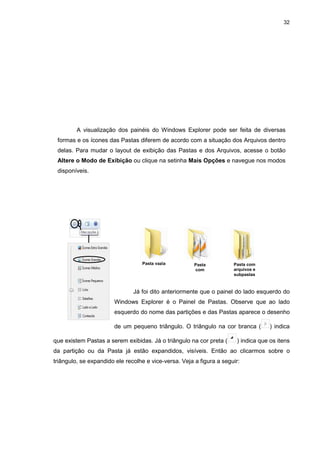
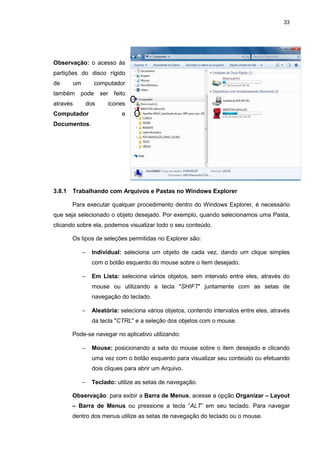
  • 35.
    33 Observação: o acessoàs partições do disco rígido de um computador também pode ser feito através dos ícones Computador e Documentos. 3.8.1 Trabalhando com Arquivos e Pastas no Windows Explorer Para executar qualquer procedimento dentro do Windows Explorer, é necessário que seja selecionado o objeto desejado. Por exemplo, quando selecionamos uma Pasta, clicando sobre ela, podemos visualizar todo o seu conteúdo. Os tipos de seleções permitidas no Explorer são: − Individual: seleciona um objeto de cada vez, dando um clique simples com o botão esquerdo do mouse sobre o item desejado. − Em Lista: seleciona vários objetos, sem intervalo entre eles, através do mouse ou utilizando a tecla "SHIFT" juntamente com as setas de navegação do teclado. − Aleatória: seleciona vários objetos, contendo intervalos entre eles, através da tecla "CTRL" e a seleção dos objetos com o mouse. Pode-se navegar no aplicativo utilizando: − Mouse: posicionando a seta do mouse sobre o item desejado e clicando uma vez com o botão esquerdo para visualizar seu conteúdo ou efetuando dois cliques para abrir um Arquivo. − Teclado: utilize as setas de navegação. Observação: para exibir a Barra de Menus, acesse a opção Organizar – Layout – Barra de Menus ou pressione a tecla “ALT” em seu teclado. Para navegar dentro dos menus utilize as setas de navegação do teclado ou o mouse.
  • 36.
    34 3.8.1.1 Criando Nova Pasta Paracriar novas Pastas, primeiramente, devemos selecionar, clicando sobre ela, uma Pasta ou unidade de disco (partição) no Painel de Pastas (lado esquerdo da janela). Em seguida, podemos efetuar um dos seguintes procedimentos: − Acessar o menu Arquivo – Novo – Pasta.
  • 37.
    35 − Na Barrade Menus, clicar sobre a opção Nova Pasta. − Clicar com o botão direito do mouse no Painel de Conteúdo (em um local neutro) e, no menu que será exibido, selecionar as opções Nova – Pasta.
  • 38.
    36 A nova Pastaaparecerá com um nome temporário marcado de azul, permitindo ao usuário alterá-lo digitando o nome desejado. Em seguida, para confirmar e finalizar a ação, pressione a tecla "Enter" do teclado ou clique com o mouse fora da Pasta criada. Se você deseja criar uma subpasta dentro de uma Pasta, selecione a Pasta e, em seguida, siga as mesmas etapas acima para criar uma subpasta. 3.8.1.2 Renomeando Pastas e Arquivos Para renomear uma Pasta ou um Arquivo, basta selecionar o ícone desejado, geralmente através do Painel de Conteúdos, e efetuar uma das seguintes ações: − Acesse o menu Arquivo, ou o botão Organizar, e escolha a opção Renomear, como mostra a figura a seguir. − Clique com o botão direito do mouse sobre o ícone desejado e, no menu que será exibido, escolha o comando Renomear. − Selecione o ícone que deseja renomear e, para editá-lo, pressione a tecla “F2” em seu
  • 39.
    37 teclado ou dêdois cliques lentos, com o botão esquerdo do mouse, sobre o ícone. Observação: um nome de Arquivo não pode conter alguns caracteres como: dois pontos (:), barras ( /), asterisco (*), ponto de interrogação ou exclamação (? !), aspas (“) ou sinais (como <, > e +). 3.8.1.3 Copiando e Movendo Pastas e Arquivos Para copiar uma Pasta ou um Arquivo, basta selecionar o ícone desejado e efetuar uma das seguintes ações: − Acesse o menu Editar, ou o botão Organizar, e escolha a opção Copiar. Em seguida, selecione o local onde deseja pôr a cópia, acesse novamente o menu Editar e escolha a opção Colar. Veja a figura a seguir.
  • 40.
    38 − Clique como botão direito do mouse sobre o ícone desejado e, no menu que será exibido, escolha o comando Copiar. Em seguida, selecione o local onde deseja pôr a cópia, clique com o botão direito do mouse sobre o ele e, no menu que será exibido, escolha o comando Colar. O processo efetuado para mover uma Pasta ou um Arquivo é muito parecido com a ação copiar. Basta selecionar o ícone desejado e efetuar uma das seguintes ações: − Acesse o menu Editar, ou o botão Organizar, e escolha a opção Recortar. Em seguida, selecione o local onde deseja pôr a Pasta ou o Arquivo, acesse novamente o menu Editar e escolha a opção Colar. − Clique com o botão direito do mouse sobre o ícone desejado e, no menu que será exibido, escolha o comando Recortar. Em seguida, selecione o local onde deseja pôr a Pasta ou o Arquivo, clique com o botão direito do mouse sobre o ele e, no menu que será exibido, escolha o comando Colar. Dica: as ações acima citadas nos processos de copiar e mover uma Pasta ou Arquivo também podem ser executadas utilizando atalhos através do teclado (obs.: pressione as teclas a seguir ao mesmo tempo para obter a ação desejada): − “CTRL” + “C”: para copiar uma Pasta ou um Arquivo. − “CTRL” + “V”: para colar uma Pasta ou um Arquivo. − “CTRL” + “X”: para recortar uma Pasta ou um Arquivo. − “CTRL” + “Z”: para desfazer uma ação. Durante a manipulação das Pastas ou dos Arquivos, principalmente no processo Mover, pode acontecer de “perdermos” uma Pasta ou um Arquivo (na verdade, sem
  • 41.
    39 querer, a genteacaba colocando o item em um lugar desconhecido, o qual não escolhemos). Para resolver esse tipo de situação, o Windows oferece uma ferramenta para pesquisar e localizar tais Pastas e Arquivos. Assim, se estivermos dentro de Computador, a pesquisa será efetuada em todas as opções dentro desse ícone. Se estivermos dentro de Painel de Controle, a busca será realizada dentro de todo o Painel de Controle. Para iniciar uma pesquisa, acesse o botão Iniciar e preencha o campo Pesquisar Programas e Arquivos com parte ou todo o nome do item que quer localizar. Essa pesquisa ainda pode ser efetuada dentro do aplicativo Windows Explorer. Nele também existe um campo para efetuar pesquisas. 3.8.1.4 Excluindo Pastas e Arquivos Para excluir uma Pasta ou um Arquivo, selecione o item e pressione a tecla “Delete” em seu teclado. Assim como as demais, essa ação também pode ser executada através do menu Arquivo ou do botão Organizar, ou ainda clicando com o botão direito do mouse sobre item (Pasta ou Arquivo) que deseja excluir e, no menu que será exibido, escolhendo a opção Excluir. Em ambas as situações aparecerá uma caixa de diálogo pedindo confirmação da ação. Se realmente deseja excluir o item, clique no botão Sim, caso contrário, clique no botão Não.
  • 42.
    40 Para recuperar umaPasta ou um Arquivo que tenha sido excluído de se disco, acesse a Lixeira, localize o item desejado e clique sobre ele. Agora, clique em Restaurar Este Item. Ou ainda, acesse o menu Arquivo e escolha a opção Restaurar para o seu item retornar para o local de origem. Essa ação também pode ser executada clicando sobre o item com o botão direito do mouse, opção Restaurar. 3.8.1.5 Criando Atalho de Pastas e Arquivos Atalhos são formas rápidas de abrir uma pasta ou um arquivo sem precisar saber em que local ele está gravado, apenas clicamos no ícone correspondente localizado na Área de Trabalho do seu computador. Para facilmente identificá-los, os atalhos possuem uma seta azul sobre o ícone. Para inserir um atalho em sua Área de Trabalho, acesse a pasta ou o arquivo de seu interesse e clique uma vez com o botão direito do mouse sobre ele. No menu que aparecerá, clique em Enviar Para – Área de Trabalho.(criar atalho). Atalho
  • 43.
    41 Para remover oícone da Área de Trabalho, clique com o botão direito do mouse sobre ele e, no menu que será exibido, escolha a opção Excluir. Para criar um atalho na Barra de Tarefas o processo também é simples. Primeiramente, devemos abrir a pasta, o arquivo ou aplicativo desejado (geralmente escolhemos os itens que utilizamos com mais frequência). Para exemplificar, vamos utilizar a Calculadora. Clique no botão Iniciar, Todos os Programas, Acessórios, Calculadora. Note que logo aparecerá um ícone do aplicativo na Barra de Tarefas. Nesse momento, clique com o botão direito do mouse sobre esse ícone e, no menu que será exibido, escolha a opção Fixar Este Programa na Barra de Tarefas. Agora o ícone da Calculadora está fixo na Barra de Tarefas. Se o aplicativo for fechado, o ícone da barra permanecerá lá. Veja a figura a seguir.
  • 44.
    Para remover oícone da Barra de Tarefas, clique com o botão direito do mouse sobre ele e escolha a opção 3.9 Lixeira A Lixeira é um dispositivo do sistema Windows que armazena todas as os Arquivos excluídos do seu disco rígido (HD) e que permite recuperá Porém, se esvaziar a Lixeira, eles serão perdidos definitivam Para acessar a Lixeira basta dar um clique duplo com o botão esquerdo do mouse sobre o ícone Lixeira que fica na Área de Trabalho do seu computador. O ícone da Lixeira possui duas representações: Lixeira Cheia: significa que existem arquivos ou do disco. Lixeira Vazia: recuperado ou excluído no momento. Para eliminar tudo o que esteja na Lixeira de uma só vez, basta clicar no menu Arquivo e escolher a opção sobre o ícone Lixeira na 4 TABLET Devido ao formato e à praticidade do uso da tela com os dedos, é muito u navegar na internet, para a leitura de livros, jornais e revistas, para visualização de fotos e vídeos, reprodução de músicas, jogos, etc. Para remover o ícone da Barra de Tarefas, clique com o botão direito do mouse sobre ele e escolha a opção Desfixar Este Programa na Barra de Tarefas Lixeira A Lixeira é um dispositivo do sistema Windows que armazena todas as s excluídos do seu disco rígido (HD) e que permite recuperá Porém, se esvaziar a Lixeira, eles serão perdidos definitivamente. Para acessar a Lixeira basta dar um clique duplo com o botão esquerdo do mouse sobre o ícone Lixeira que fica na Área de Trabalho do seu computador. O ícone da Lixeira possui duas representações: Lixeira Cheia: significa que existem arquivos ou pastas que foram apagados Lixeira Vazia: significa que não tem nenhum arquivo ou pasta que possa ser recuperado ou excluído no momento. Para eliminar tudo o que esteja na Lixeira de uma só vez, basta clicar no menu e escolher a opção Esvaziar Lixeira ou clicar com o botão direito do mouse ícone Lixeira na Área de Trabalho e escolher a opção Esvaziar Lixeira Tablet é um tipo de computador portátil, de tamanho pequeno, fina espessura e com tela sensível ao toque (touchscreen). É um dispositivo prático com uso semelhante a um computador portátil convencional, no entanto, é mais destinado para fins de entretenimento que para uso profissional. Devido ao formato e à praticidade do uso da tela com os dedos, é muito u navegar na internet, para a leitura de livros, jornais e revistas, para visualização de fotos e vídeos, reprodução de músicas, jogos, etc. 42 Para remover o ícone da Barra de Tarefas, clique com o botão direito do mouse a Barra de Tarefas. A Lixeira é um dispositivo do sistema Windows que armazena todas as Pastas e s excluídos do seu disco rígido (HD) e que permite recuperá-los se necessário, Para acessar a Lixeira basta dar um clique duplo com o botão esquerdo do mouse sobre o ícone Lixeira que fica na Área de Trabalho do seu computador. pastas que foram apagados significa que não tem nenhum arquivo ou pasta que possa ser Para eliminar tudo o que esteja na Lixeira de uma só vez, basta clicar no menu ou clicar com o botão direito do mouse Esvaziar Lixeira. é um tipo de computador portátil, de tamanho pequeno, fina espessura e com tela sensível ao toque (touchscreen). É um dispositivo prático com uso semelhante a um computador portátil convencional, no entanto, é mais destinado para fins de entretenimento Devido ao formato e à praticidade do uso da tela com os dedos, é muito usado para navegar na internet, para a leitura de livros, jornais e revistas, para visualização de fotos
  • 45.
    Algumas das vantagensde um a maior duração da bateria; simplicidade na visualização de imagens e outros conteúdos. Algumas das desvantagens são o elevado preço e algum desconforto para escrever no teclado integrado. O dispositivo iPad produzido pela empre se um dos mais conhecidos Galaxy Tab, Motorola Xoom, HP TouchPad, Sony Tablet, etc. Tablets x PC’s Com mais de 30 anos de vida (e de bons serviços prestados), o computador pessoal está com os dias contados para os tablets. As facilidades de ergonomia, leveza, portabilidade e outras, têm atraído cada vez mais os consumidores, e a grande busca nas lojas leva a crer que os tablets são a grande tendência do mercado de equipamentos eletrônicos da atualidade. Os tablets têm recursos para acessar a internet, ver vídeos, ouvir música, receber e enviar e-mails, organizar fotos, jogar games, ler livros eletrônicos e revistas. Aliás, o prazer da leitura é muito superior ao de um P Versátil, eles vem influenciando econômicos, que vão do editorial até o educacional. Pesquisas mostram que as vendas de computadores pessoais cresceram menos do que o esperado no terceiro trimestre de 2010. O de PCs aumentaram em 7,6%. A previsão era de expansão de 12,7%. O IDC, que tem uma metodologia diferente, mostrou um crescimento de 11%, 3% a menos do que previra. “Mas os PCs, tanto os laptops como os desktops, con certas tarefas que exigem grandes telas e teclados tradicionais.” Esse é o ponto crucial. O CD não desapareceu, mas passou a ser um produto de nicho com o surgimento da música digital. O mesmo vai acontecer com o computador pessoa A maior parte das tarefas feitas por usuários comuns, como: acessar internet, ver vídeos e digitar textos não fazem necessário o uso de computadores pessoais para tal. Algumas das vantagens de um tablet comparado com computadores portáteis são a maior duração da bateria; a não necessidade de um teclado ou simplicidade na visualização de imagens e outros conteúdos. Algumas das desvantagens são o elevado preço e algum desconforto para escrever no teclado integrado. O dispositivo iPad produzido pela empresa Apple Inc. e lançado em 2010 tornou se um dos mais conhecidos tablets do mercado. Outros concorrentes são o Samsung Galaxy Tab, Motorola Xoom, HP TouchPad, Sony Tablet, etc. Com mais de 30 anos de vida (e de bons serviços prestados), a quem diga que o computador pessoal está com os dias contados para os tablets. As facilidades de ergonomia, leveza, portabilidade e outras, têm atraído cada vez mais os consumidores, e a grande busca nas lojas leva a crer que os tablets são a grande ncia do mercado de equipamentos eletrônicos da atualidade. Os tablets têm recursos para acessar a internet, ver vídeos, ouvir música, mails, organizar fotos, jogar games, ler livros eletrônicos e revistas. Aliás, o muito superior ao de um PC. Versátil, eles vem influenciando vários setores econômicos, que vão do editorial até o Pesquisas mostram que as vendas de computadores pessoais cresceram menos do que o esperado no terceiro trimestre de 2010. O Gartner divulgou que as aquisições de PCs aumentaram em 7,6%. A previsão era de expansão de 12,7%. O IDC, que tem uma metodologia diferente, mostrou um crescimento de 11%, 3% a menos do que Mas os PCs, tanto os laptops como os desktops, continuarão a ser úteis para certas tarefas que exigem grandes telas e teclados tradicionais.” Esse é o ponto crucial. O CD não desapareceu, mas passou a ser um produto de nicho com o surgimento da música digital. O mesmo vai acontecer com o computador pessoa A maior parte das tarefas feitas por usuários comuns, como: acessar internet, ver vídeos e digitar textos não fazem necessário o uso de computadores pessoais para tal. 43 comparado com computadores portáteis são a não necessidade de um teclado ou mouse; a rapidez e simplicidade na visualização de imagens e outros conteúdos. Algumas das desvantagens são o elevado preço e algum desconforto para escrever no teclado integrado. sa Apple Inc. e lançado em 2010 tornou- do mercado. Outros concorrentes são o Samsung Pesquisas mostram que as vendas de computadores pessoais cresceram menos Gartner divulgou que as aquisições de PCs aumentaram em 7,6%. A previsão era de expansão de 12,7%. O IDC, que tem uma metodologia diferente, mostrou um crescimento de 11%, 3% a menos do que tinuarão a ser úteis para certas tarefas que exigem grandes telas e teclados tradicionais.” Esse é o ponto crucial. O CD não desapareceu, mas passou a ser um produto de nicho com o surgimento da música digital. O mesmo vai acontecer com o computador pessoal. A maior parte das tarefas feitas por usuários comuns, como: acessar internet, ver vídeos e digitar textos não fazem necessário o uso de computadores pessoais para tal.
  • 46.
    Os tablets levameste conceito às últimas consequências, com a vantagem de ter uma tela bem maior do que um smartphone e uma interface revolucionária que permite fazer tudo com o toque dos dedos, sem a necessidade de um mouse e um teclado. Evolução dos "computadores de mão" até o tablet Os tablets levam este conceito às últimas consequências, com a vantagem de ter uma tela bem maior do que um smartphone e uma interface revolucionária que permite fazer tudo com o toque dos dedos, sem a necessidade de um mouse e um teclado. Evolução dos "computadores de mão" até o tablet 44 Os tablets levam este conceito às últimas consequências, com a vantagem de ter uma tela bem maior do que um smartphone e uma interface revolucionária que permite fazer tudo com o toque dos dedos, sem a necessidade de um mouse e um teclado.
  • 47.
    45 EXERCÍCIOS-1 1) Relacione asduas colunas abaixo: (a) CPU (b) Teclado e Mouse (c) HD e DVD (d) Windows 7 (e) Monitor e Impressora ( ) Dispositivos de Saída ( ) Dispositivos de Armazenamento ( ) Unidade Central de Processamento ( ) Software Básico - Sistema Operacional ( ) Dispositivos de Entrada 2) Qual é a diferença entre memória RAM e Memória ROM? ______________________________________________________________________________ ______________________________________________________________________________ ______________________________________________________________________________ 3) O que é o Sistema Operacional e qual é a sua função? ______________________________________________________________________________ ______________________________________________________________________________ ______________________________________________________________________________ 4) Defina Hardware e Software? ______________________________________________________________________________ ______________________________________________________________________________ ______________________________________________________________________________ EXERCÍCIOS-2 Faça o que se pede: 1. Na pasta da sua turma na unidade de rede, crie uma pasta com o seu nome e a data de hoje. 2. Crie a seguinte estrutura de pastas, a partir da Biblioteca Documentos. 3. No Paint, desenhe uma casa. Salve o desenho dentro da pasta Revisão, com o nome “Minha casa”. 4. Abra a pasta Revisão e renomeie o arquivo criado no exercício anterior para “Casa dos Sonhos”. 5. No Windows Explorer, mude a exibição de conteúdos para detalhes.
  • 48.
    46 6. Abra odesenho criado no exercício número 4 e acrescente uma estrela. Salve e feche o arquivo. 7. Copie o arquivo “Casa dos Sonhos” para a pasta Pais. 8. Exclua a pasta Revisão. 9. Abra a Lixeira e restaure a pasta Revisão. 10. Reorganize a Área de Trabalho. EXERCÍCIOS-3 1. Responda as perguntas abaixo: a) O que é vírus de computador? _________________________________________________________________________________ _________________________________________________________________________________ _________________________________________________________________________________ b) O que é unidade de armazenamento? Cite 3 exemplos. _________________________________________________________________________________ _________________________________________________________________________________ _________________________________________________________________________________ 2. No WordPad digite e formate o texto como abaixo: “Renda-se como eu me rendi. Mergulhe no que você não conhece como eu mergulhei. Não se preocupe em entender, viver ultrapassa qualquer entendimento.” (Clarice Lispector) a) Salve o texto sua pasta com o nome Reflexão. b) Formate o texto com alinhamento centralizado e na cor azul. c) No Paint desenhe uma árvore e um lago. d) Salve o desenho em sua pasta com nome Natureza. e) Agora, insira a imagem Natureza no final do texto Reflexão. f) Por fim, salve e feche os arquivos abertos. EXERCÍCIOS-4 Teste seus conhecimentos: 1. Software é: a) Um periférico que exibe resultados na tela do computador. b) Um conjunto de instruções que o micro interpreta e executa para realizar tarefas. c) Uma operação realizada somente em micros com tecnologia antiga. d) Todo conjunto de periféricos de saída de dados. 2. _____ mostra as tarefas que estão ativas no computador: a) Janela. b) Ícones. c) Barra de Tarefas. d) Menu. e) Nenhuma das alternativas.
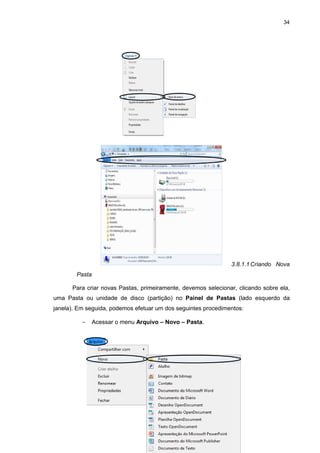
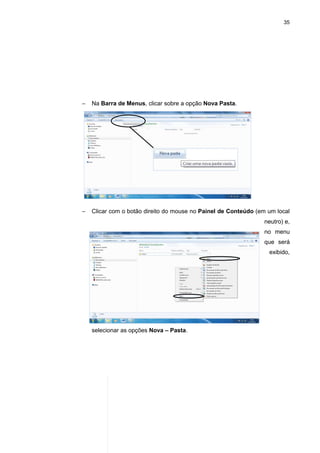
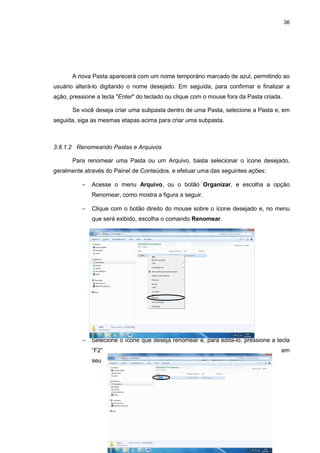
  • 49.
    47 3. Clicando sobrea borda de uma janela e arrastando-a estaremos: a) Movendo a janela. b) Incluindo uma nova janela. c) Restaurando a janela. d) Redimensionando o tamanho da janela. e) Nenhuma das alternativas. 4. Minimizar uma janela significa: a) Reduzi-la a um botão na Barra de Tarefas. b) Ampliá-la de modo que ocupe toda a Área de Trabalho. c) Reduzi-la a um ícone na Área de Trabalho. d) Restaurá-la ao seu tamanho original. e) Nenhuma das alternativas. 5. Assinale “V” para Verdadeiro e “F” para Falso: ( ) Na opção Personalizar Área de Trabalho podemos inserir uma proteção de tela no Windows. ( ) A função criar uma pasta é executada no Painel de Controle. ( ) A Lixeira armazena todos os arquivos excluídos das unidades de armazenamento locais. ( ) Ao clicar na opção Todos os Programas do botão Iniciar abre-se uma lista com os 10 últimos programas utilizados pelo usuário. 6. Qual o aplicativo, o menu e a opção que devem ser selecionados respectivamente, para copiar um arquivo selecionado? a) Organizar - Computador - Copiar b) Windows Explorer – Organizar - Copiar c) Computador - Recortar - Arquivo d) Computador – Organizar - Recortar e) Windows Explorer - Copiar – Organizar 7. Com relação ao Windows Explorer, não é correto afirmar que: a) Para mover um arquivo para outra pasta na mesma unidade de disco é necessário arrastá-lo mantendo a tecla CTRL pressionada. b) Para excluir um arquivo, basta selecioná-lo e pressionar a tecla DELETE. c) Para selecionar um conjunto de arquivos, de forma não contínua, utiliza-se a tecla CTRL. d) Nenhuma das alternativas. 8. Explique a diferença entre copiar e mover arquivos de uma pasta para outra. Quais modos você conhece para executar essa ação? _________________________________________________________________________________ _________________________________________________________________________________ _________________________________________________________________________________ _________________________________________________________________________________
  • 50.
    48 9. Qual éa menor unidade de medida de um computador? _________________________________________________________________________________ _________________________________________________________________________________ 10. Quais são e para que servem os botões de controle da janela localizados na barra de título? _________________________________________________________________________________ _________________________________________________________________________________ 11. Quais as funções da tecla SHIFT do teclado? _________________________________________________________________________________ _________________________________________________________________________________ _________________________________________________________________________________ 12. Qual a diferença entre CD-RW e DVD-RW? _________________________________________________________________________________ _________________________________________________________________________________ _________________________________________________________________________________ 13. Explique e exemplifique dispositivos de entrada e dispositivos de saída. _________________________________________________________________________________ _________________________________________________________________________________ _________________________________________________________________________________ _________________________________________________________________________________ EXERCÍCIO-5 1. Configure o plano de fundo da área de trabalho para Natureza. 2. Crie no Windows Explorer, a partir da sua pasta na rede a seguinte estrutura abaixo:
  • 51.
    49 3. Mova apasta Genética para a pasta Português. 4. Copie a pasta Geometria e para a pasta Física. 5. Renomeie a pasta Genética para Gramática. 6. Mova a pasta Conjuntos para a pasta Português. 7. Renomeie a pasta Geometria para Eletricidade. 8. Renomeie a pasta Conjuntos para Literatura. 9. Exclua a pasta Citologia 10. Digite e formate o seguinte texto abaixo: Pensamentos O que você tem capacidade de fazer tem capacidade também de não fazer. (Aristóteles). 11. Salve na pasta Disciplina com o nome Pensamento. 12. No Paint desenhe uma paisagem e salve na mesma pasta com o nome Paisagem. 5 REFERÊNCIAS Disco Rígido – HD. Disponível em: <http://pt.wikipedia.org/wiki/Disco_r%C3%ADgido>. Acesso em: 12 dez. 2011. Gadgets do Windows 7. Disponível em: <http://windows.microsoft.com/pt- BR/windows7/products/features/gadgets>. Acesso em: 20 dez. 2011. KUNZE, Ronmmel. Conhecendo o Windows 7. KCM Editora. Cuiabá, MT. 2010. Manipulando os Gadgets do Windows 7. Disponível em: <http://windows.microsoft.com/pt- BR/windows/downloads/personalize/gadgets>. Acesso em: 20 dez. 2011. Monitores de Vídeo. Disponível em: <http://pt.wikipedia.org/wiki/Monitor_de_v%C3%ADdeo>. Acesso em: 13 dez. 2011. O que é Memória RAM. Disponível em: <http://pt.wikipedia.org/wiki/Mem%C3%B3ria_RAM>. Acesso em: 12 dez. 2011. O que é Memória ROM. Disponível em: <http://pt.wikipedia.org/wiki/Mem%C3%B3ria_somente_de_leitura>. Acesso em: 12 dez. 2011. O Paint. Disponível em: <http://windows.microsoft.com/pt-BR/windows7/Using-Paint>. Acesso em: 22 dez. 2011. O Windows Explorer. Disponível em: <http://pt.wikipedia.org/wiki/Windows_Explorer>. Acesso em: 23 dez. 2011. Os Gadgets do Windows 7. Disponível em: <http://pt.wikipedia.org/wiki/Gadget>. Acesso em: 20 dez. 2011. Sobre as Janelas do Windows. Disponível em: <http://windows.microsoft.com/pt-BR/windows-vista/Working- with-windows>. Acesso em: 20 dez. 2011. Sobre o Windows 7. Disponível em: <http://pt.wikipedia.org/wiki/Windows_7>. Acesso em: 08 dez. 2011. Sobre o Windows 7. Disponível em: <http://www.youblisher.com/files/publications/33/196569/pdf.pdf>. Acesso em: 14 dez. 2011. Sobre o WordPad. Disponível em: <http://windows.microsoft.com/pt- BR/windows7/products/features/wordpad>. Acesso em: 08 dez. 2011. WordPad. Disponível em: <http://windows.microsoft.com/pt-BR/windows-vista/Using-WordPad>. Acesso em: 08 dez. 2011. Isto é Dinheiro. Disponível em: <http://www.istoedinheiro.com.br/noticias/39224_O>. Acesso em 10 dez. 2011.
  • 52.
    Informática Básica: Windows eWord Apostila - Word
  • 53.
  • 54.
    SUMÁRIO 1. INTRODUÇÃO.........................................................................................................................................4 2. INICIANDOO WORD 2010 ...................................................................................................................5 2.1 Saindo do Word ..............................................................................................................................6 3. CRIANDO UM NOVO DOCUMENTO..................................................................................................6 3.1 Utilizando a guia Arquivo................................................................................................................7 3.2 Utilizando a barra de ferramentas de acesso rápido......................................................................7 3.3 DIGITANDO UM TEXTO ...................................................................................................................7 3.4 COMBINAÇÕES DE TECLAS..............................................................................................................8 3.5 TECLAS DE ATALHO OU DE ACESSO........................................................................................................9 3.6 SELECIONANDO O DOCUMENTO OU PARTES DELE........................................................................9 3.6.1 Selecionando com o teclado ................................................................................................9 3.6.2 Selecionando com o mouse .................................................................................................10 3.7 RECURSOS ÚTEIS PARA EDIÇÃO DE DOCUMENTOS......................................................................10 3.7.1 Desfazer / Voltar (Ctrl+Z) ..................................................................................................... 10 3.7.2 Refazer (Ctrl+R)......................................................................................................................11 3.7.3 Recortar (Ctrl+X)....................................................................................................................11 3.7.4 Copiar (Ctrl+C) .......................................................................................................................11 3.7.5 Colar (Ctrl+V)..........................................................................................................................12 3.7.6 Localizar (Ctrl+L) e Substituir (Ctrl+U).............................................................................12 4. ORTOGRAFIA E GRAMÁTICA..........................................................................................................13 4.1 CORRIGINDO UM TEXTO...............................................................................................................13 5. SALVANDO ARQUIVOS .....................................................................................................................15 6. FORMATAÇÃO DE FONTE E PARÁGRAFO .................................................................................16 6.1 FORMATAR FONTE........................................................................................................................16 6.1.1 Formatação de fonte pela caixa de diálogo....................................................................16 6.1.2 Formatação de fonte pelos botões de comando da faixa de opções ......................17 6.1.3 Formatação de fonte pela minibarra de ferramentas...................................................18 6.2 MAIÚSCULAS E MINÚSCULAS .......................................................................................................19 6.3 FORMATAR PARÁGRAFO...............................................................................................................19 6.3.1 Formatação de parágrafo pela caixa de diálogo...........................................................20 6.3.2 Formatação de parágrafo pelos botões de comando da faixa de opções..............22 6.3.3 Utilizando a régua para formatar recuos de parágrafos .............................................22 6.4.1 Utilizando a régua para criar tabulações.........................................................................24 6.5 COMANDO LIMPAR FORMATAÇÃO .................................................................................................... 24 7. CONFIGURAÇÃO DE PÁGINA..........................................................................................................25 8. VISUALIZANDO E IMPRIMINDO DOCUMENTOS.........................................................................27 9. OUTROS RECURSOS DE FORMATAÇÃO DE TEXTO................................................................28 9.1 MARCADORES E NUMERAÇÃO .....................................................................................................28
  • 55.
    9.2 FORMATANDO TEXTOEM COLUNAS............................................................................................29 9.3 CAPITULAR ....................................................................................................................................30 9.4 NÚMEROS DE PÁGINA ........................................................................................................................31 9.5 CABEÇALHO E RODAPÉ.................................................................................................................32 9.6 BORDAS E SOMBREAMENTO .......................................................................................................32 9.7 WORDART.....................................................................................................................................35 9.8 CLIP-ART........................................................................................................................................35 10.TRABALHANDO COM TABELAS..................................................................................................... 36 10.1 OUTRAS OPÇÕES PARA TABELAS........................................................................................................38 10.2 BORDAS E SOMBREAMENTO EM TABELAS.........................................................................................38 10.3 EXCLUIR TABELA, COLUNAS E LINHAS ................................................................................................39 10.4 INSERIR LINHAS OU COLUNAS EM UMA TABELA ...............................................................................40 11. REFERÊNCIAS............................................................................................................................................51
  • 56.
    4 1. INTRODUÇÃO O Wordé o processador de textos mais conhecido e utilizado do mundo. Ele permite que você transforme suas ideias em texto, com recursos de imagens, tabelas, corretor ortográfico, além de fornecer várias outras ferramentas de formatação para tornar a sua redação brilhante. Com o Word, você encontrará instruções fáceis de seguir, relacionadas às tarefas rotineiras, como editar, formatar, salvar e imprimir. Além disso, há dicas, truques e atalhos para economia de tempo e criação de vários layouts para os seus documentos. A nova interface é agradável, com comandos e funções facilmente acessíveis. As ferramentas são apresentadas de forma mais organizada. O verificador ortográfico está mais consistente. Atalhos de teclado estão indicados na tela. Possui também uma barra de ferramentas de acesso rápido, que pode ser personalizada de acordo com as suas necessidades. A diferença maior entre a versão do Word 2007 para o Word 2010 é o botão Office , que não agradou e foi substituído pela guia ou aba ―Arquivoǁ. No momento da formatação e seleção do texto, uma barra flutuante aparecerá chamada minibarra de ferramentas. Existem formatações predefinidas de cabeçalhos e rodapés, tabelas, caixa de texto, folha de rosto, entre outros. Essas são algumas opções básicas da versão 2010 que você aprenderá a utilizar. Bons estudos!
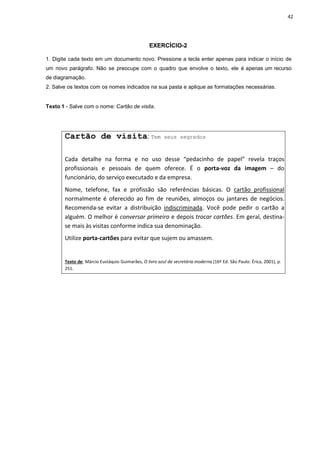
  • 57.
    2. INICIANDO OWORD 2010 De um clique no botão Posicione a seta do mou Em seguida clique em Micr Quando o Word é aberto, outras ferramentas úteis que você c d e f g h a) Barra de título – mostra b) Botões de comando da c) Barra de ferramentas superior esquerda da d) Guias ou abas – cada u e) Faixa de opções – faix usados. f) Régua – define os espaç do texto. Caso não esteja anterior, que representa a Minimizar 2010 botão localizado na barra de tarefas. mouse sobre Todos os Programas. Microsoft Office e em Microsoft Word 2010. aberto, aparece um documento novo com botões, gu você poderá utilizar para trabalhar o texto. a mostra o nome do aplicativo e do documento. da janela e do documento: de acesso rápido – pequena barra localizada, da janela. Contém os comandos que você usa com frequê uma representa uma área de atividade. xa situada na parte superior, que abrange guias, spaçamentos do documento e pode controlar as esteja sendo exibida, clique no ícone que está circulado a régua, localizado na parte superior da barra de Fechar Maximizar 5 guias, faixas de opções e b f i j k localizada, normalmente, na parte com frequência. grupos e comandos mais as margens e tabulações rculado na figura da página e rolagem vertical. Restaurar tamanho
  • 58.
    6 g) Cursor –indica a posição em que o texto será digitado. h) Barra de status – localizada na parte inferior da tela, mantém você informado a respeito do que acontece no documento. Ao clicar com o botão direito do mouse nela, aparece um menu de opções para personalizar. i) Barras de rolagem – localizadas na parte inferior e direita da tela servem para movimentar o documento. j) Botões de layout de página – são utilizados para diferentes formas de visualização do documento. k) Nível de zoom – através dessa barra é possível aumentar ou reduzir a visualização do documento na tela. 2.1 SAINDO DO WORD Para sair do Word, lembre-se primeiro de salvar seu documento, em seguida escolha uma das opções a seguir: 1. Clique na guia Arquivo e em seguida na opção Sair; 2. Outra opção é: clicar no botão com a logo do Word que está localizado na parte superior à esquerda da tela e escolher a opção: fechar (veja figura a seguir); 3. Pode-se usar o botão localizado na parte superior à direita da tela; 4. Ou então as teclas de atalho ―Alt+F4ǁ. 3. CRIANDO UM NOVO DOCUMENTO Para digitar um novo texto é necessário solicitar ao programa um novo ― papel. Cada documento é exibido em uma janela separada dentro da janela maior do Word. Clique aqui
  • 59.
    3.1 UTILIZANDO AGUIA A Clique na guia ou aba em seguida no botão criar. 3.2 UTILIZANDO A BARRA DE Você pode personalizar você solicitará um novo documento − Clique na seta loca personalizar barra de Após clicar na seta aparecerá Clique no comando no rápido para auxiliá-lo no momento 3.3 DIGITANDO UM TEXTO Digite o texto a seguir. o texto, ele é apenas um re margem direita, pois o Word Tecle enter sempre que Sempre que digitar uma última palavra, dar um espaço ARQUIVO Arquivo escolha a opção Novo, clique na opção TILIZANDO A BARRA DE FERRAMENTAS DE ACESSO RÁPIDO ar esta barra de acordo com a sua necessidade. mento através dela. Para isso, faça o seguinte: lizada no final da barra de ferramentas de a de ferramentas de acesso rápido. No menu ab Clique aqui parecerá a seguinte imagem: ovo e será inserido um botão na barra de momento de solicitar um novo documento. TEXTO . Enquanto estiver digitando não se preocupe com recurso de diagramação, e nem mesmo com a s se encarrega de mudar o texto de linha automatic e mudar de parágrafo. uma pontuação (vírgula, ponto, ponto de exclamação, et o e escrever a próxima palavra. 7 documento em branco e dade. A cada novo trabalho, acesso rápido, chamada aberto, clique em Novo. de ferramentas de acesso upe com o quadro que envolve separação de sílabas na nha automaticamente. exclamação, etc.) colocá-la junto à
  • 60.
    8 Sinta o mundoà sua volta - Ou esqueça Não adianta tentar se recordar do que você não gravou direito 1. Aquisição Preste atenção. O primeiro passo é ver, cheirar, escutar, saborear ou tocar. Você só vai poder se lembrar de algo se isso for bem captado pelos sentidos. Ansiosos, deprimidos, estressados e cansados têm dificuldade para manter a concentração e acabam deixando passar muita coisa. 2. Armazenamento Para guardar para sempre o que você aprendeu, seu cérebro precisa processar as informações no hipocampo. Ele seleciona os dados que podem ser expressos por meio de palavras e determinam quais devem ser armazenadas no córtex. Doenças como o mal de Alzheimer e o estresse atacam e comprometem essa estrutura. 3. Recuperação Trata-se do ato de se lembrar, quando você vasculha sua massa cinzenta à procura das informações espalhadas no córtex. Uma das estruturas que fazem esse serviço é o lobo frontal, que acaba ficando mais fraquinho com a idade. A genética e o aprendizado explicam as diferenças entre as pessoas Você se lembra mais facilmente de cheiros, de imagens ou de situações? Cada um tem o seu modo particular de recordar. “A memória é metade determinada pelos seus genes e metade pelo que você fez durante a vida”, diz Gilberto Xavier, da USP. Assim, se durante sua infância você desenvolveu mais o seu ouvido, escutando música, terá a região responsável pela audição mais apurada. Fonte: http://super.abril.com.br/saude/ter-brancos-constantemente-441535.shtml 3.4 COMBINAÇÕES DE TECLAS É possível deslocar o cursor pelo texto utilizando algumas combinações de teclas. Veja como: Tecle Para CTRL + Posicionar o cursor no início do parágrafo que antecede sua posição. CTRL + Posicionar o cursor no início do parágrafo após sua posição. CTRL + Posicionar o cursor no início da palavra que antecede sua posição. CTRL + Posicionar o cursor no início da palavra após sua posição. CTRL + Home Posicionar o cursor no início do documento. CTRL + END Posicionar o cursor no final do documento.
  • 61.
    9 3.5 TECLAS DEATALHO OU DE ACESSO Teclas de atalho ou dicas nada mais são do que uma combinação de teclas para ativar um comando. Muitas teclas de atalho permanecem iguais à versão anterior. Por exemplo: o comando itálico pode ser ativado pelas teclas Ctrl + I. Pressionando a tecla Alt uma vez, você pode visualizar identificações de dicas de tela para as guias e seus respectivos comandos de faixa de opções. Veja os caracteres que aparecem com as guias, e na barra de ferramentas de acesso rápido. Pressione por exemplo, a tecla C, para ativar a guia Página Inicial e veja os comandos acompanhados de seus atalhos. 3.6 SELECIONANDO O DOCUMENTO OU PARTES DELE 3.6.1 SELECIONANDO COM O TECLADO Veja abaixo algumas formas de selecionar o texto ou parte dele com o teclado: Utilize a combinação de teclas Para selecionar SHIFT + Um caracter para a direita. SHIFT + Um caracter para a esquerda. CTRL + SHIFT + Do ponto que o cursor está até o fim de uma palavra. CTRL + SHIFT + Do ponto que o cursor está até o início de uma palavra. SHIFT + END Do ponto que o cursor está até o final de uma linha. SHIFT + HOME Do ponto que o cursor está até o início de uma linha. CTRL + SHIFT + END Do ponto que o cursor está até o fim de um documento. CTRL + SHIFT + HOME Do ponto que o cursor está até o início do documento. CTRL + T O documento inteiro, independente de onde o cursor esteja posicionado.
  • 62.
    3.6.2 SELECIONANDO COMO MOUSE Para selecionar: − qualquer tex selecionar. − uma palavra, c mouse. − uma linha, po selecionar, es e clique uma − diversas linhas, − um parágrafo, esquerdo do m − um documento ele se torne uma − um bloco de texto texto. 3.7 RECURSOS ÚTEIS Existe uma série de trabalhando em um documento. desfazer a última ação, apagar Esses recursos encontram-se 3.7.1 DESFAZER / VOLTAR Você pode desfazer Microsoft Office Word, Micro 2007. Também pode repetir a Para desfazer uma aç − Clique em Desfazer na Ctrl+Z. M O MOUSE exto, arraste o mouse sobre ele, a partir a, coloque o ponteiro sobre ela e clique duplo co posicione o ponteiro no canto esquerdo da tela, spere que o formato mude para uma seta branca, vez. nhas, arraste o ponteiro na barra de seleção à esquerda um parágrafo, posicione o mouse em qualquer lugar do parágrafo mouse três vezes. nto inteiro, mova o ponteiro do mouse para a es uma seta apontando para a direita e clique três veze texto em coluna, pressione a tecla Alt, enquanto ÚTEIS PARA EDIÇÃO DE DOCUMENTOS operações que podem ser executadas enquan cumento. Basicamente pode-se copiar ou mover trechos do gar o que não mais interessa, localizar e subs se na guia Página Inicial. OLTAR (CTRL+Z) er e refazer até 100 ações em programas do osoft Office PowerPoint, e o Microsoft Office Ac ações quantas vezes desejar. ção, siga um ou mais dos seguintes procedimento na Barra de Ferramentas de Acesso Rápido ou a 10 do ponto que deseja om o botão esquerdo do ela, na linha que deseja a, inclinada para a direita querda das linhas. parágrafo e pressione o botão squerda do texto até que vezes. arrasta o mouse sobre o nto se está digitando ou hos do texto ou todo ele, stituir palavras ou frases. do Microsoft Office Excel, Access a partir da versão procedimentos: acione as teclas de atalho
  • 63.
    − Para desfazervárias aç selecione na lista as ações Todas as ações selec Observação: Se uma Não é possível desfazer. 3.7.2 REFAZER (CTRL+R) Para refazer uma ação desfe acione as teclas de atalho Ctrl+R Observação: se não é Possível Repetir. 3.7.3 RECORTAR (CTRL+X) Permite mover o conteúdo elemento será excluído do texto Essa opção pode ser utilizada Página Inicial ou acionando as 3.7.4 COPIAR (CTRL+C) Copia o conteúdo ou conteúdo em sua posição o na guia Página Inic No Word, é permitido clique no botão iniciador de ca Inicial. ções de uma vez, clique na seta ao lado de ações que deseja desfazer e clique na lista. cionadas são revertidas. uma ação não puder ser desfeita, o comando Desfa feita, clique em Refazer na Barra de Ferrament Ctrl+R. não for possível repetir a última ação, o comando R +X) nteúdo ou objeto selecionado para a área de tran texto e colocado na área de transferência tempora ada clicando-se no botão encontrado as teclas de atalho Ctrl+X. ou objeto selecionado para a área de transferên ão original no texto. Essa opção pode ser utilizad cial ou acionando as teclas de atalho Ctrl+C. o copiar várias vezes e escolher o que se quer c aixa de diálogo do grupo Área de Transferência na Iniciador caixa de diálogo 11 de Desfazer , Desfazer se transformará em Ferramentas de Acesso Rápido ou Repetir mudará para Não nsferência Significa que o ariamente. ontrado na guia sferência mantendo o mesmo da clicando- se no botão colar. Para isso, na guia Página de diálogo
  • 64.
    12 Aparecerá uma janelachamada Área de Transferência que disponibilizará todas as partes copiadas por meio dos comandos Recortar e Copiar. A partir daí pode- se escolher o que colar no texto. Posicione o cursor no local do documento onde deseja colar e em seguida no painel da Área de Transferência clique no item que deseja colar. 3.7.5 COLAR (CTRL+V) O comando colar insere no local onde está o cursor o conteúdo ativo, ou seja, o último conteúdo enviado para a área de transferência. Clique no botão localizado na guia Página Inicial ou utilize as teclas de atalho Ctrl+V. 3.7.6 LOCALIZAR (CTRL+L) E SUBSTITUIR (CTRL+U) No Word é possível localizar e substituir texto, palavras, frases, formatação, marcas de parágrafo e outros itens. Também é possível localizar e substituir formas de substantivos e adjetivos ou verbos. Você pode procurar cada ocorrência de uma palavra ou frase específica rapidamente. Para isso, é necessário que o documento em que você deseja pesquisar, esteja aberto. Na guia Página Inicial, no grupo Edição, clique em Localizar. Aparecerá um painel à esquerda da sua tela: Após digitar o que deseja pesquisar já aparecerá o resultado da sua busca. Para visualizar no texto, basta clicar no resultado dentro do painel de navegação e será mostrado no documento onde está localizado aquele assunto. Ainda dentro do grupo Edição encontra-se o botão Substituir, quando ativado abre a seguinte caixa de diálogo:
  • 65.
    13 Digite no campoLocalizar a palavra que precisa ser encontrada e no campo Substituir Por o texto ou palavra que será usado como substituição. Para obter informações sobre a substituição de texto com formatação, clique no botão Mais. 4. ORTOGRAFIA E GRAMÁTICA O Word 2010 oferece uma ferramenta de correção de palavras muito útil. Quando um texto é digitado podem surgir dúvidas sobre a grafia ou a acentuação de palavras pouco utilizadas. Seu texto deverá mostrar algumas palavras sublinhadas com uma linha vermelha e outras sublinhadas com uma linha verde. A linha vermelha indica erro de ortografia, mas, algumas vezes pode acontecer da palavra não existir escrita daquela forma no dicionário do Word. Por exemplo: pode existir no dicionário do Word a palavra, Rafael, mas não, Raphael ou Sofia e não Sophia, e o programa as sublinhará com uma linha vermelha. Nesse caso, a palavra não está escrita errada, pois alguns nomes próprios podem ser escritos de formas diferentes, eles apenas não existem no dicionário do Word. 4.1 CORRIGINDO UM TEXTO Existem algumas formas diferentes de se corrigir um texto no Word. Vejamos algumas. Se o texto não for muito grande e a quantidade de erros também não for muito grande, clique com o botão direito do mouse sobre a palavra com sublinhado ondulado vermelho ou verde e, em seguida, na correção que desejar no menu de atalho que apareceu.
  • 66.
    Se o textodigitado for para corrigir o seu texto, ne Gramática. Clique aqui O corretor ortográfico ―lendoǁ palavra por palavra. A ou gramática, abrange o concordância. Uma caixa de diálogo, − Sugestões (de palavras): − Ignorar uma vez: remove − Ignorar todas: remove documento; − Adicionar ao dicionári − Alterar: aplica a altera − Alterar todas: aplica a for grande e a quantidade de erros também é melh nesse caso clique na guia Revisão e em seguida o percorrerá o documento ativo, incluindo cabeçal A localização da palavra, considerada com algum parágrafo a que pertence. Isso facilita também o, aparecerá com algumas opções. Veja figura a s avras): sugere as prováveis palavras corretas; remove o sublinhado do item indicado, indo para a próxi remove o sublinhado e ignora todas as ocorrên ionário: acrescenta a palavra a um dicionário personali ação no documento, corrigindo; a alteração em todas as ocorrências existentes no 14 melhor utilizar outra opção a, no botão Ortografia e alhos e rodapés, algum problema de ortografia mbém a verificação da seguir. próxima ocorrência; orrências existentes no izado. no documento;
  • 67.
    − Autocorreção: detecta medidaque você dig por um símbolo e corr Após selecionar na Automaticamente a próxima palavra Dê continuidade a ve concluída no documento inteiro. 5. SALVANDO ARQUIVOS Após ter digitado um ―Salvarǁ ou ―Salvar Comoǁ. S atribuir um nome a ele e a esc Você também pode ut a gravação, ou seja, Salvar e ta automaticamente erros gramaticais e de ort gita. Também pode substituir determinadas combin orrigir erros de uso de maiúsculas. lecionar na lista de sugestões a palavra correta, clique palavra a ser verificada surgirá. verificação até que apareça um aviso comunican ro. QUIVOS um texto, é preciso salvá-lo. Para isso, acesse Se estiver salvando o arquivo pela primeira vez, colher a unidade de armazenamento. utilizar o atalho do teclado: pressionando CTRL+B para para utilizar o Salvar Como, pressione F12. Clique escolh em que salvar Aqui aparece a sugestão para o nome do arquivo. Você pode aceitá-la ou digitar outro nome. Após do onde cli para 15 de ortografia e os corrige à mbinações de caracteres ique no botão Alterar. ando que a verificação foi se a guia Arquivo, opção vez, você será solicitado a CTRL+B para atualizar ique aqui para olher o local que deseja var o arquivo. Após definir o nome do arquivo e o local onde deseja gravar, ique no botão Salvar para confirmar a
  • 68.
    16 6. FORMATAÇÃO DEFONTE E PARÁGRAFO Para variar a forma do texto, você pode modificar o tipo da fonte, o tamanho, a cor, escolher o tipo de parágrafo, aplicar efeitos especiais, entre outros recursos. Isso poderá ser feito com partes do texto ou em todo ele. Para dar uma aparência melhor ao seu documento. Dependendo do tipo de texto, do modelo, do assunto e do público alvo que ele deverá atingir, recursos como mudança de cor e tamanho serão importantes para se alcançar o resultado esperado. Mas, antes de aplicar qualquer mudança no texto ou em algumas palavras, é necessário selecionar o que se deseja modificar. 6.1 FORMATAR FONTE 6.1.1 FORMATAÇÃO DE FONTE PELA CAIXA DE DIÁLOGO Dentro das caixas de diálogo você encontra mais comandos do que os que, estão sendo exibidos na faixa de opções. Clique na guia Página Inicial e verifique os grupos e seus respectivos comandos (botões) exibidos. Na faixa exibida, localize o grupo intitulado Fonte. Se desejar aproxime o ponteiro em cada ícone e verifique o nome e a descrição. Para acessar a caixa de diálogo Fonte, aproxime o ponteiro do mouse da seta diagonal encontrada no canto inferior direito do grupo e clique. Essa pequena seta é chamada de iniciador de caixa de diálogo.
  • 69.
    17 Após clicar nessaseta aparecerá a tela abaixo. Nessa caixa de fonte, existem mais algumas opções que você pode utilizar para formatar seu texto. Basta clicar nas barras de rolagem e selecionar a sua opção. Para confirmar as suas escolhas e sair dessa caixa de diálogo, basta clicar no botão OK. A fonte padrão que normalmente acompanha o Word versão 2010 é Calibri (corpo), tamanho 11. Essa fonte pode ser alterada, dependendo do texto e documento que está sendo trabalhado. De modo geral, utiliza-se a fonte Arial ou Times New Roman. Procure usar um número restrito de fontes em um mesmo documento. 6.1.2 FORMATAÇÃO DE FONTE PELOS BOTÕES DE COMANDO DA FAIXA DE OPÇÕES Caso não queira utilizar a caixa de diálogo para aplicar formatações, algumas opções podem ser encontradas na faixa de opções da guia Página Inicial, grupo Fonte. Nesse grupo, encontram-se alguns dos recursos mais utilizados para formatação de fonte, como: negrito, itálico, sublinhado, tipo de fonte e tamanho da fonte. Para utilizar qualquer um desses recursos no seu texto, basta selecionar a parte do texto ou todo o texto que deseja formatar e clicar no recurso desejado. Iniciador de caixa de diálogo
  • 70.
    18 6.1.3 FORMATAÇÃO DEFONTE PELA MINIBARRA DE FERRAMENTAS É uma barra de ferramentas que aparece ―flutuanteǁ e esmaecida (desbotada), após você selecionar o texto. Ela é denominada Minibarra de ferramentas. Ao apontar para a minibarra, ela fica nítida, sendo possível visualizar melhor e clicar no comando de formatação desejado. clicar. Observação: através dela não é possível visualizar o efeito de formatação antes de Mas, se ao selecionar o texto, a Minibarra não aparecer, clique na guia Arquivo e, em seguida, no botão Opções. Em Opções da interface do usuário, ative a opção Mostrar Minibarra de ferramentas após seleção e clique no botão OK. Observação: não é possível personalizar a Minibarra de ferramentas.
  • 71.
    19 6.2 MAIÚSCULAS EMINÚSCULAS Ao digitar o texto, às vezes, você usa a tecla ―Caps Lockǁ para fazer letras maiúsculas e se esquece de desativá-la. Com isso, as letras acabam saindo com a caixa errada, e só se percebe depois de digitada uma boa quantidade de texto. A primeira atitude que lhe vem à cabeça é apagar todo o texto que foi digitado e digitá-lo novamente, porém isso não é necessário. Selecione a(s) palavra(s) digitada e pressione as teclas de atalho SHIFT+F3. Cada vez que você pressionar as teclas de atalho SHIFT+F3 o Word aplica uma ação no texto selecionado. Outra forma de fazer isso é utilizar na guia Página Inicial, no grupo Fonte, o botão Maiúsculas e Minúsculas e selecionar a opção desejada. 6.3 FORMATAR PARÁGRAFO Alinhamento é a posição do texto em relação às margens, ou seja, você pode deslocar o texto de tal forma que siga um alinhamento desejado. No Word existem quatro opções de alinhamento: à esquerda, centralizado, à direita e justificado. • À esquerda: A extremidade esquerda do parágrafo coincide com a margem esquerda. Dependendo do texto, exerce uma estética sofisticada. • Centralizado: Cria uma aparência mais formal e comum. Não é recomendável para textos longos. • À direita: A extremidade direita do parágrafo coincide com a margem direita. Dependendo do texto, cria uma lateral mais marcante. • Justificado: Mantém o texto alinhado à esquerda e à direita simultaneamente. Só utilize esse alinhamento se as suas linhas puderem ter uma largura tal que evite a formação de “vazios” entre as palavras.
  • 72.
    6.3.1 FORMATAÇÃO DEPARÁGRAFO PELA Na guia Página In parágrafo. Para acessar a caixa encontrada no canto inferior chamada de iniciador de caixa Vamos conhecer as opções Recuos e espaçamento. Dentro guia temos três grupos de opções: Recuo e Espaçamento. No grupo Geral definir a posição dos parágrafos selecionados. Temos as opçõe Alinhamento: centralizada, direita e ju Nível de tópico: escolhe de tópico que se deseja atr parágrafo selecionado. No grupo Recuo temos opções que determinam a po texto em relação às margens e direita. − Esquerdo: digitamos selecionamos a distân um parágrafo deve se a partir da margem es especificamos uma med − Direito: digitamos ou s margem direita. Para que negativa. − Especial: esta opção linha de cada parágrafo − Nenhum: alinha esquerdo. DE PARÁGRAFO PELA CAIXA DE DIÁLOGO Inicial no grupo Parágrafo, temos as opções ixa de diálogo Parágrafo, aproxime o ponteiro do direito do grupo e clique. Essa pequena seta xa de diálogo. Iniciador caixa diálogo. da guia tro dessa opções: Geral, podemos parágrafos ões: esquerda, ustificada. escolhe o nível atribuir ao temos as posição do esquerda e digitamos ou distância que er recuado squerda. Se quisermos que o texto seja exibido medida negativa. selecionamos a distância que desejamos recuar que o texto seja exibido na margem direita, espe permite selecionar o tipo de recuo que deseja arágrafo selecionado, que pode ser: nha a primeira linha de cada parágrafo selec 20 ões de formatação de mouse da seta diagonal seta é de de do na margem esquerda, um parágrafo a partir da pecificamos uma medida ejamos aplicar à primeira lecionado, com o recuo
  • 73.
    21 − Primeira linha:recua a primeira linha de cada parágrafo selecionado, na quantidade especificada na caixa Por. − Deslocamento: desloca as linhas após a primeira linha de cada parágrafo selecionado, para a direita, na quantidade especificada na caixa Por. No grupo Espaçamento é possível determinar a quantidade de espaços entre as linhas e entre os parágrafos. As opções possíveis são: − Antes: digitamos ou selecionamos a quantidade de espaço que desejamos inserir acima da primeira linha dos parágrafos selecionados. Esta quantidade deve ser uma medida decimal positiva. − Depois: digitamos ou selecionamos a quantidade de espaço que desejamos inserir abaixo da última linha de cada parágrafo selecionado. Esta quantidade deve ser uma medida decimal positiva. − Entre linhas: determina a quantidade de espaço vertical entre as linhas do texto. Este espaço (entre linhas) pode ser: − Simples: o espaçamento simples varia, dependendo do tamanho dos caracteres da linha. Por exemplo, em texto de 10 pontos, o espaçamento entre as linhas é pouco mais de 10 pontos, o tamanho real dos caracteres mais uma quantia pequena de espaço extra para acomodar a fonte que está sendo utilizada. − 1,5 linhas: define o espaçamento entre linhas, em uma vez e meia a quantidade do espaçamento simples. Por exemplo, em linhas com espaçamento de 1,5 com texto de 10 pontos, o espaçamento entre linhas é aproximadamente 15 pontos. − Duplo: define o espaçamento entre linhas em duas vezes a quantia do espaçamento simples. Por exemplo, em linhas de espaçamento duplo com texto de 10 pontos, o espaçamento entre linhas é aproximadamente 20 pontos. − Pelo menos: define um espaçamento mínimo entre linhas que o Word poderá ajustar para acomodar as diversas situações, como por exemplo, caracteres sobrescritos. − Exatamente: define um espaçamento entre linhas, fixo, que não é ajustado pelo Word. Se partes dos caracteres estiverem faltando, aumente o espaçamento especificado para o espaçamento entre linhas, mínimo ou fixo. Esta opção faz com que todas as linhas possuam um espaçamento igual. − Múltiplos: define o espaçamento entre linhas, para acomodar mais de uma linha. Na caixa ―emǁ, digitamos ou selecionamos o espaçamento de linhas que desejamos usar. O padrão é três linhas. − Em: digitamos ou selecionamos a quantidade do espaçamento entre linhas que desejamos usar. Esta opção está disponível somente se selecionarmos: pelo menos, exatamente ou múltiplos na opção entre linhas. − Botão Tabulação: define as tabulações nos parágrafos. − Caixa Visualização: a caixa ―Visualizaçãoǁ exibe os resultados das opções que foram escolhidas, antes que sejam aplicadas ao documento.
  • 74.
    22 Marcador 1 Marcador2 Marcador 3 Marcador 4 6.3.2 FORMATAÇÃO DE PARÁGRAFO PELOS BOTÕES DE COMANDO DA FAIXA DE OPÇÕES Na guia Página Inicial no grupo Parágrafo, temos as opções de formatação através do grupo Parágrafo. Para aplicar uma dessas opções no seu texto é necessário, selecionar a parte em que se quer aplicar o recurso ou todo o texto e em seguida clicar no tipo de parágrafo que se deseja. 6.3.3 UTILIZANDO A RÉGUA PARA FORMATAR RECUOS DE PARÁGRAFOS O recuo pela régua pode ser considerado um atalho, que substitui o acesso ao comando da faixa de opções. A régua é composta de marcadores, onde cada um tem sua função: − Marcador 1: movimenta apenas a 1ª linha do parágrafo selecionado. − Marcador 2: movimenta a 2ª linha em diante do parágrafo. − Marcador 3: movimenta todo o parágrafo selecionado para a direita ou para a esquerda, acompanha o marcador 2. − Marcador 4: movimenta todo o parágrafo da direita do texto. Observação: ao movimentarmos o ―Marcador 2ǁ, o ―Marcador 3ǁ vai junto, e ao movermos o ―Marcador 3ǁ, os ―Marcadores 1 e 2ǁ movem juntos. Para você formatar um parágrafo ou todo o texto utilizando os marcadores da régua é necessário selecionar o que deseja modificar. Em seguida, movimentar os marcadores da régua, lembrando que os Marcadores 2 e 3 estão sempre juntos, mas só será realizada a ação dependendo do qual você escolheu primeiro. Por exemplo, se quero trabalhar com o Marcador 2, clico e arrasto na régua até a posição desejada. Outra opção interessante é já definir a margem do parágrafo, ou seja, o recuo da primeira linha, antes mesmo de começar a digitar o texto. E todas as vezes que a tecla ―Enterǁ for pressionada para fazer a mudança de parágrafo, o cursor já ficará automaticamente na posição de recuo realizada no parágrafo anterior.
  • 75.
    23 6.4 TABULAÇÃO Tabulação éuma posição determinada para alinhamento do texto em um local específico na página. Utilizando tabulações, é possível fazer textos alinhados em forma de tabela, e ainda usar pontos para separá-los. O procedimento para fazer textos com tabulações é o seguinte: − Definição das paradas de tabulação (local em que o texto será digitado); − Digitação do texto, usando o tabulador para movimentar o ponto de inserção em cada parada. O tabulador é uma tecla em que está escrito ―TABǁ, ou ainda vem apenas com um símbolo de duas setas e fica acima da tecla ―Caps lockǁ. Para criar um texto com tabulações, acompanhe o seguinte procedimento: − Na guia Página Inicial, no grupo Parágrafo, clique no canto inferior direito para exibir a caixa de diálogo parágrafo. Clique no botão Tabulação. − Será exibida a caixa de diálogo Tabulação. Na caixa Posição da parada de tabulação, insira o espaçamento que você deseja, selecione o alinhamento desejado e escolha o tipo de preenchimento, clique em definir e em seguida em OK. Veja o que significam os tipos de alinhamento, esses símbolos encontram-se no lado esquerdo da régua, na área de trabalho: Uma tabulação Esquerda define a posição de início do texto, que correrá para a direita conforme você digita. Uma tabulação Centralizada define a posição do meio do texto. O texto é centralizado nessa posição conforme você digita. Uma tabulação Direita define a extremidade do texto à direita. Conforme você digita, o texto é movido para a esquerda. Uma tabulação Decimal alinha números ao redor de um ponto decimal. Independentemente do número de dígitos, o ponto decimal ficará na mesma posição. (Você só pode alinhar números ao redor de um caractere decimal. Não é possível alinhar números ao redor de um caractere diferente, como hífen ou símbolo de E comercial.) Uma tabulação Barra não posiciona o texto. Ela insere uma barra vertical na posição de tabulação. Clique aqui
  • 76.
    24 Quando você pressionara tecla TAB, sua tabulação parará na página obedecendo à distância especificada. 6.4.1 UTILIZANDO A RÉGUA PARA CRIAR TABULAÇÕES Você pode usar a régua para definir tabulações manuais no lado esquerdo, no meio e no lado direito do documento. É possível definir tabulações rapidamente clicando no seletor de tabulação na extremidade esquerda da régua até que ela exiba o tipo de tabulação que você deseja. Em seguida, clique na régua no local desejado. Por padrão, não há tabulações na régua quando um novo documento em branco é aberto. As duas opções finais no seletor de tabulações são, na realidade, para recuos. Você pode clicar nelas e, em seguida, clicar na régua para posicionar os recuos, em vez de deslizar os marcadores de recuo ao longo da régua. Clique em Recuo da primeira linha e, em seguida, clique na metade superior da régua horizontal onde deseja que a primeira linha do parágrafo inicie. Clique em Recuo Deslocado e, em seguida, clique na metade inferior da régua horizontal onde deseja que a segunda linha de um parágrafo e todas as demais comecem. Quando você define uma tabulação, uma linha de barra vertical é exibida no local dessa definição não é necessário pressionar a tecla TAB. Uma tabulação barra é similar à formatação tachada, mas segue verticalmente pelo parágrafo no local da tabulação. Como outros tipos de tabulação, é possível definir uma tabulação barra antes ou depois de digitar o texto do parágrafo. Você pode remover uma tabulação arrastando-a (para cima ou para baixo) para fora da régua. Quando você soltar o botão do mouse, a tabulação desaparecerá. Você também pode arrastar tabulações existentes para a esquerda e para a direita ao longo da régua para uma posição diferente. Quando vários parágrafos são selecionados, somente as tabulações do primeiro parágrafo são exibidas na régua. Observação: Se a régua horizontal localizada no topo do documento não estiver sendo exibida, clique no botão Exibir Régua no topo da barra de rolagem vertical. 6.5 COMANDO LIMPAR FORMATAÇÃO O comando Limpar Formatação, como o próprio nome revela, permite remover as formatações aplicadas. Para isso, basta selecionar o texto formatado e clicar no botão Limpar Formatação localizado na faixa de opções na guia Página Inicial, no grupo Fonte.
  • 77.
    7. CONFIGURAÇÃO DEPÁG Na criação de um docu bem posicionada. Mancha é o Os parâmetros que nor estão associados à margem, como manipular essas propriedad Na guia Layout da Pág opções de configuração de margens, Podemos também c através da caixa de diálogo. Para clicar no botão que é o indic diálogo. Assim, aparecerá a s diálogo. Na guia Margens, exist de opções disponíveis. fazemos a escolha da distância papel e o texto. − Superior: digitamos ou distância entre a borda o topo da primeira linha − Inferior: digitamos ou distância entre a borda e a base da última linha − Esquerda: digitamos ou esquerdo das linhas, de − Direita: digitamos ou direito das linhas, de texto − Medianiz: digitamos ou margem para permitir superior de todas as pá − Posição da Medianiz: p PÁGINA cumento é importante que a mancha seja de tama o nome dado ao espaço ocupado pelo texto na fo normalmente controlam o tamanho e o posicionamento do margem, ao tamanho do papel e à orientação da pá edades no seu documento. Página, no grupo Configurar Página, estão disponíveis margens, orientação do papel, colunas, quebras, entre configurar a página Para isso é necessário indicador de caixa de a seguinte caixa de existem diversos grupos No grupo margens ia entre as bordas do ou selecionamos a rda superior da página e nha de texto. ou selecionamos a orda inferior da página inha de texto. ou selecionamos a distância entre a borda esque de texto sem recuo à esquerda. selecionamos a distância entre a borda direita texto sem recuo à esquerda. ou selecionamos a quantidade de espaço extra encadernação. O espaço extra é acrescentado à páginas. posiciona a medianiz na margem esquerda ou super 25 anho adequado e esteja folha de papel. amento do texto no papel página. Agora, verifique oníveis os atalhos para as entre outras. Indicador de caixa de diálogo erda da página e o limite ta da página e o limite extra a ser acrescentada à ntado à margem esquerda ou superior.
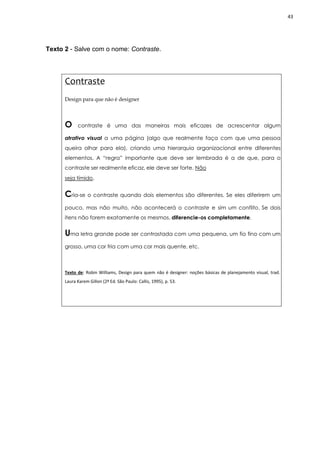
  • 78.
    26 No grupo Orientação,podemos configurar as opções de orientação de página como Retrato que aplica formatação de forma que a página fique ―em péǁ (vertical) e Paisagem que aplica formatação de forma que a página fique ―deitadaǁ (horizontal). No grupo Páginas, tem apenas a caixa de opções Várias Páginas, onde é possível encontrar as maneiras que o Word poderá imprimir o texto, que são: − Normal: quando selecionada, imprime de um lado do papel somente. − Margens espelho: se quisermos imprimir nos dos lados do papel. Esta opção é usada para fazer com que as margens das páginas opostas sejam iguais, como em um livro aberto. − 2 páginas por folha: imprime a segunda página de um documento na primeira página. − Livro: ao usar essa opção poderemos criar um cardápio, um convite, um programa para um evento ou qualquer outro tipo de documento que use uma única dobra central. No grupo Visualização, vemos a aparência do documento com as opções que foram selecionadas. Na guia Papel, no grupo de opções Tamanho do papel, é possível selecionar o papel que se deseja, dentre as diversas opções de tamanho disponíveis, ou ainda determinar as medidas de um papel de tamanho personalizado. Veja figura a seguir. No grupo Fonte de papel, é possível especificar o local em que o papel está localizado na impressora. A bandeja em que ele se encontra depende do modelo da impressora. No grupo Visualização, vê-se a aparência do documento com as opções que foram selecionadas. Aqui podem ser configuradas as opções Aplicar no documento inteiro, que aplica as configurações a todas as seções do documento. Ou ainda, a opção Deste ponto em diante, que irá aplicar as configurações do ponto de inserção até o final do documento. O botão Opções de Impressão altera as configurações de impressão do Word e o botão Padrão armazena as configurações atuais da caixa de diálogo como as novas configurações padrão para o documento ativo e para todos os novos documentos baseados no modelo atual. Finalmente a guia Layout, nos mostra as opções disponíveis para os documentos editorados no Word. Veja figura a seguir. No grupo Seção, informamos ao Word onde desejamos iniciar a seção atual. O próximo grupo, Cabeçalhos e rodapés, especificam opções para esses dois recursos. É possível optar por Diferentes nas páginas pares e ímpares, que definirá um cabeçalho ou rodapé para páginas pares e outro para páginas ímpares. Esta opção afeta todo o documento, independente do número de seções.
  • 79.
    27 É possível tambémescolher Diferente na primeira página, quando se deseja um cabeçalho ou rodapé na primeira página do documento ou seção, diferente do restante do documento. O grupo Página oferece a caixa de opções Alinhamento Vertical, que possibilita escolher o posicionamento do texto, verticalmente na página. − Superior: alinha a primeira linha com a margem superior. − Centralizado: centraliza os parágrafos entre as margens superior e inferior. − Justificado: expande o espaço entre os parágrafos para alinhar a primeira linha. − Inferior: irá alinhar a última linha com a margem inferior. No grupo Visualização, vemos a aparência do documento com as opções que foram selecionadas. − Aplicar no documento inteiro, aplica as configurações em todo o texto. − Deste ponto em diante, irá aplicar as configurações do ponto de inserção até o final do documento. 8. VISUALIZANDO E IMPRIMINDO DOCUMENTOS O recurso para visualizar impressão auxilia na conferência do documento, evitando- se impressões desnecessárias. Após a visualização, pode-se iniciar a impressão ou retornar ao texto para fazer alguma correção antes de imprimir. Na nova versão esse recurso ficou muito mais intuitivo e simples. Clique sobre a guia Arquivo, na opção Imprimir. Se o texto estiver todo pronto para impressão, basta clicar no botão Imprimir e o arquivo será enviado para a impressora. Lembre-se de definir o número de cópias desejadas. Na opção Configurações, você pode quais páginas serão impressas e visualizar a configuração de página feita. Observação: Atalho do teclado para exibir a caixa de diálogo Imprimir, pressione CTRL+P.
  • 80.
    9. OUTROS RECURSOS 9.1MARCADORES E NUMERAÇÃO Essa opção cria uma de itens no texto ou de uma guia Página Inicial. Para utilizar esse recurso quais desejamos utilizar os Marcadores Na guia Página Inicial Numeração Marcadores Para adicionar ou remover mostrados na figura acima. definir novo marcador ou defin S DE FORMATAÇÃO DE TEXTO NUMERAÇÃO uma lista com marcadores, figuras ou numeração a uma sequência de células em uma tabela. Esses recurso devemos primeiramente selecionar o parágrafo, Marcadores ou Numeração e, em seguida, clicar no l, no grupo Parágrafo, temos essas opções. Numeração Lista de vários níveis marcadores ou numeração rapidamente, clicamos sobre os Para personalizar clicamos na seta ao lado dos ou definir novo formato de número. 28 partir de uma sequência botões se encontram na parágrafo, ou parágrafos, nos ar no respectivo botão. camos sobre os botões do dos botões e escolhemos
  • 81.
    29 Veja o quesignificam algumas dessas opções. Dentro do grupo de Marcadores:  Biblioteca de marcadores: onde será selecionado o estilo de marcador que se deseja. Existem alguns modelos já separados para serem utilizados.  Alterar nível de lista: coloca o texto no nível desejado pelo usuário.  Definir novo marcador: esta opção abre uma caixa de diálogo onde você pode escolher um novo caracter ou imagem como marcador. Dentro do grupo de Numeração:  Biblioteca de numeração: onde poderá ser selecionado um estilo de numeração que se deseja.  Alterar nível de lista: coloca o texto no nível desejado pelo usuário.  Definir novo formato de número: esta opção abre uma caixa de diálogo onde você pode escolher um novo formato de número. Dentro do grupo Lista de Vários Níveis:  Biblioteca de listas: onde poderá ser selecionado um estilo de lista que se deseja.  Alterar nível de lista: coloca o texto no nível desejado pelo usuário.  Definir nova lista de vários níveis: esta opção abre uma caixa de diálogo onde podemos escolher o nível do texto a ser modificado. 9.2 FORMATANDO TEXTO EM COLUNAS A disposição do texto em colunas, além de facilitar a leitura e aproveitar o espaço, também proporciona um layout variado do documento. No entanto, dependendo do trabalho que você estiver fazendo, evite o uso de linhas muito longas, bem como colunas demais em uma página, para que o leitor não se canse. Procure sempre manter o equilíbrio. Para colocar o texto em colunas, selecione-o deixando sempre uma linha em branco no final do mesmo, pois isso dará um limite para o final das colunas mantendo-as em tamanhos equilibrados. Após selecionar o texto, clique na guia Layout da página, localize o grupo Configurar página e clique na opção Colunas. Veja a figura a seguir.
  • 82.
    30 Escolha qual aquantidade de colunas que você deseja no seu texto entre as opções disponíveis, ou clique em Mais colunas e uma caixa de diálogo será aberta. Nesta caixa você pode escolher outras opções de colunas para o seu texto, bem como modificar a largura ou o espaçamento e até mesmo colocar linha entre colunas se assim desejar. 9.3 CAPITULAR Uma letra capitulada, é uma letra maior que as demais do texto, pode ser exibida na margem esquerda ou deslocada da base da linha na primeira linha do parágrafo. É muito utilizada em início de artigos de jornais e revistas. É indicado capitular apenas a primeira letra do primeiro parágrafo na página, e seria ideal que esse primeiro parágrafo não tivesse recuo da primeira linha. Para inserir uma letra capitular, primeiro selecione a letra, em seguida clique sobre a guia Inserir, localize o grupo Texto e selecione a opção Letra Capitular. Veja como ficará o texto com a letra capitular.
  • 83.
    31 Clicando em letracapitular - opções de letra capitular, temos a caixa de diálogo como a figura abaixo: No grupo Posição, é possível selecionar a opção de posição que se deseja utilizar. Pode ser Nenhuma, remove letras selecionadas no parágrafo selecionado. Capitular, insere uma letra capitulada alinhada com a margem esquerda e finalmente Na margem, insere uma letra capitulada na margem esquerda, iniciando com a primeira linha do parágrafo. No grupo Opções, podemos escolher uma fonte específica para a letra capitulada. A caixa Altura da letra permite selecionar o número de linhas do parágrafo que a letra capitulada deverá estender-se para baixo. A caixa Distância do texto determina a quantidade de espaço que deve ser exibida entre a letra capitulada e o texto no corpo do parágrafo. 9.4 NÚMEROS DE PÁGINA Inclui número nas páginas do documento. Para colocar a numeração, clique na guia Inserir, na opção Números de página, que está no grupo Cabeçalho e Rodapé. Dentro dessa opção você pode escolher o local do texto onde quer colocar a numeração e o tipo de formatação que quer para a sua numeração. Se clicar na opção Formatar números de página aparecerá a seguinte caixa de diálogo: Aqui você pode escolher o formato do número que deseja para a sua numeração. Para ver os formatos disponíveis basta clicar na caixa Formato do número.
  • 84.
    32 9.5 CABEÇALHO ERODAPÉ Os cabeçalhos e rodapés são áreas delimitadas situadas nas margens superior e inferior de cada página de um documento. Você pode inserir textos ou elementos gráficos em cabeçalhos e rodapés. Por exemplo: número da página, nome, logomarca da empresa, data, entre outros. Para criar um cabeçalho ou rodapé, clique na guia Inserir. No grupo Cabeçalho e rodapé você tem os botões Cabeçalho e Rodapé. Se clicar primeiro em Cabeçalho aparecerá as seguintes opções: Escolha a opção que melhor lhe atender. 9.6 BORDAS E SOMBREAMENTO O recurso de bordas e sombreamento pode ser usado quando se quer destacar partes de um documento, além de contribuir para a boa aparência do texto, da tabela ou do objeto de desenho. Bordas são linhas ou quadros inseridos ao redor dos parágrafos, dos gráficos, das células de tabela. Entre outras funções é possível separar colunas ou títulos do corpo do texto e aplicar efeitos em cabeçalhos e rodapés. Sombreamentos são os preenchimentos de cor ou textura que se aplicam aos itens selecionados.
  • 85.
    33 Para aplicar umaborda devemos selecionar uma parte do texto ou todo o texto onde se quer aplicar a borda e/ou o sombreamento. Na guia Página Inicial, no grupo Parágrafo, clique na seta do seguinte botão , escolha a opção Bordas e Sombreamento. Aparecerá a seguinte caixa de diálogo. Existem três guias, a primeira é a guia Bordas, que tem três grupos de opções: Definição, Estilo e Visualização. No grupo Definição, você pode selecionar o tipo de bordas predefinidas que deseja utilizar. No grupo Estilo, você pode alterar o estilo da borda, a cor e a espessura da linha de borda. No grupo Visualização, é possível alterar linhas de borda individuais para um novo estilo, cor ou largura. Basta clicar nos lados do modelo ou clicar nos botões de borda para adicionar ou remover as definições selecionadas no momento. O Word usa a definição de Aplicar a, para determinar que tipo de formatação de borda ou sombreamento aplicar. Em Aplicar a, será informado ao Word onde aplicar a formatação de borda e sombreamento, que poderá ser ao parágrafo ou ao texto, caso tenha uma parte do texto selecionada. O botão Linha Horizontal, fecha a caixa de diálogo Bordas e sombreamento e exibe a janela abaixo, onde você pode escolher diferentes estilos de linhas e bordas para serem adicionadas no seu documento. Na guia Borda da Página, encontram-se os mesmos grupos de opções da guia bordas, no entanto aqui, elas se aplicam a página inteira. No grupo de opções Definição, pode ser selecionado o tipo de borda predefinida que desejamos utilizar em toda a página do documento.
  • 86.
    34 O grupo deopções Estilo permite alterar o estilo da borda, sua cor e a espessura da linha de borda. Além da opção de poder escolher uma borda do tipo ―Arteǁ, onde desenhos são colocados no lugar de bordas simples. No diagrama Visualização, é possível alterar linhas de borda individuais para um novo estilo, cor ou largura. Basta clicar, nos lados do modelo ou nos botões de borda para adicionar ou remover as definições selecionadas no momento. O Word usa a definição de Aplicar a, para determinar que tipo de formatação de borda ou sombreamento aplicar. Em Aplicar a, será informado ao Word onde aplicar a formatação de borda e sombreamento, que poderá ser no documento inteiro, ou seja, todas as páginas do arquivo, ou então em algumas seções a definir. A guia Sombreamento é a terceira guia da janela Bordas e Sombreamento. Suas funções definem as opções de sombreamento dos parágrafos, células de tabela e molduras. No grupo Preenchimento selecione a cor desejada na tabela de cores exibida quando clicamos na seta. A opção sem cores vai remover sombreamentos de parágrafos, células de tabela e molduras selecionadas. Com o botão Mais cores, será exibida uma tela com cores adicionais, e até cores personalizadas. No grupo de opções Padrões estão as caixas de estilo e cor. Na caixa estilo, clique na seta e escolha um estilo de sombreamento que se deseja aplicar sobre a cor de preenchimento. Na caixa cor, escolha a cor para as linhas e pontos no padrão de sombreamento selecionado. Se não desejar um padrão não é necessário clicar nessa opção, basta escolher a cor de preenchimento.
  • 87.
    35 9.7 WORDART Com esserecurso, você pode criar logotipos, cartazes, avisos, efeitos decorativos, como texto sombreado ou espelhado (refletido). Os efeitos de texto especiais são considerados objetos de desenho. Objeto de desenho é qualquer elemento gráfico desenhado e inserido, que pode ser modificado e melhorado. Na guia Inserir, no grupo Texto, clique no botão WordArt. Escolha um dos efeitos predefinidos clicando sobre ele. Após escolhido o efeito aparecerá a seguinte caixa de texto. Selecione a frase e digite o texto que você deseja utilizar com o efeito de WordArt. Para formatar o WordArt, selecione-o e verifique que aparece uma guia adicional chamada Ferramentas de Desenho - Formatar, onde você encontrará na faixa de opções, comandos para personalizar o seu WordArt: estilos de WordArt, efeitos de sombra, efeitos 3D, organizar (girar, quebra automática de texto, posição, entre outras) e tamanho. 9.8 CLIP-ART O Clip-Art Gallery é uma biblioteca de arte pronta para uso, que abrange uma variedade de assuntos. Você pode incluir desenhos, filmes e fotos para ilustrar. Depois de inserir um elemento gráfico, você pode posicioná-lo em qualquer parte da página, aumentá-lo ou reduzi-lo, cortá-lo e executar várias técnicas de edição de elementos gráficos. Na guia Inserir, no grupo Ilustrações, temos o botão Clip-Art, ele abrirá a opção pesquisa de Clip-Art no Painel de Tarefas.
  • 88.
    36 No painel detarefas Clip-Art, na caixa de texto Pesquisar por, digite uma palavra ou frase que descreva o Clip-Art que deseja, ou digite todo ou parte do nome do arquivo do Clip-Art. Feita a pesquisa ele mostrará o resultado que são as imagens que se enquadram no pedido. Para inserir uma das imagens basta clicar no botão ao lado dela e na opção inserir. O clipe será inserido na posição em que o cursor se encontra no texto. Clicando sobre o clipe, podemos aumentá-lo ou diminuí-lo. Para isso, posicione o cursor sobre os quadradinhos em volta da imagem, quando ele se transformar em uma seta de duas pontas, clique e arraste, sempre no sentido das setas, modificando assim o tamanho do clipe ou de qualquer desenho ou figura. Para manter o centro de um objeto no mesmo local, pressione e mantenha pressionada a tecla CTRL enquanto arrasta a alça de dimensionamento. Para manter as proporções do objeto, pressione e mantenha pressionada a tecla SHIFT enquanto arrasta a alça de dimensionamento. Para manter as proporções do objeto e o seu centro no mesmo local, pressione e mantenha pressionadas as teclas CTRL e SHIFT enquanto arrasta a alça de dimensionamento. Quando o clipe ou figura estiver selecionado, estará sempre disponível uma guia chamada Ferramentas de Imagem - Formatar. Onde é possível fazer várias modificações no clipe selecionado. 10.TRABALHANDO COM TABELAS Tabela é um conjunto de informações dispostas em colunas e linhas de maneira uniforme, transmitindo uma visão global do assunto em questão. Além de alinhar colunas de dados é possível
  • 89.
    37 incluir diferentes formataçõesde textos e/ou elementos gráficos. Para criarmos uma tabela, clique na guia Inserir, no grupo Tabelas, clique no botão Tabela. Aparecerá a seguinte imagem: Você pode selecionar o número de colunas e linhas desejadas e sua tabela já aparecerá na tela. Também é possível optar pela opção Inserir Tabela e assim aparecerá a caixa de diálogo a seguir. Digite o número de linhas e colunas desejadas. Nesse instante, aparecerá no documento o esqueleto da tabela com uma borda fina contornando colunas e linhas. E será possível visualizar as guias Ferramentas de Tabelas - Design e Layout. Onde se encontram as opções para formatação da tabela.
  • 90.
    38 Ao clicar nasguias adicionais, posicione o ponteiro do mouse nos botões para saber suas funções. 10.1 OUTRAS OPÇÕES PARA TABELAS Tabelas Rápidas são opções formatadas de tabelas onde substituímos o que está escrito pelo conteúdo que desejamos. 10.2 BORDAS E SOMBREAMENTO EM TABELAS Após o preenchimento da tabela, pode-se modificar a sua apresentação, inserindo bordas e sombreamento em suas células. Para isso, basta selecionar a tabela inteira ou apenas linhas ou colunas da mesma.
  • 91.
    39 Feita a seleçãodesejada na tabela, acione os comandos da guia de Ferramentas de Tabela - Design. Nesta guia temos as opções de Estilo de Tabela, os botões de sombreamento e de bordas. Existem muitos outros recursos dentro desta guia. É importante fazer um pequeno planejamento da tabela que se deseja e executar os comandos conforme o que se pretende. 10.3 EXCLUIR TABELA, COLUNAS E LINHAS Selecione a tabela, coluna ou linha a ser apagada, clique com o botão direito do mouse para aparecer o menu rápido e escolha a opção que melhor atende ao que você deseja, ―excluir linhaǁ, quando selecionamos uma linha, ou ―excluir colunaǁ, quando selecionamos uma coluna e assim também para tabela ou célula.
  • 92.
    40 Existe outra formaque você pode utilizar para executar a mesma ação. Selecione a tabela, linha ou coluna a ser apagada. Na guia Layout, no grupo Linhas e Colunas, temos o botão Excluir. Agora é só escolher a ação que melhor lhe atender e clicar sobre ela. 10.4 INSERIR LINHAS OU COLUNAS EM UMA TABELA Para inserir linhas ou colunas em uma tabela, você deve selecionar uma linha ou coluna e clicar com o botão direito do mouse, escolha a opção que melhor lhe atende. Outra forma para inserir linhas ou colunas é selecionar a linha ou coluna e utilizar as opções da guia Layout, grupo Linhas e Colunas.
  • 93.
    41 EXERCÍCIO-1 1. Digite otexto a seguir, de Marcelo R. L. Oliveira. A reunião dos planetas (São Paulo: Companhia das Letrinhas, 2000). p. 67-71 em um documento novo e pressione a tecla enter apenas para iniciar um novo parágrafo. Não se preocupe com o quadro que envolve o texto, ele é apenas um recurso de diagramação. A REUNIÃO DOS PLANETAS O Discurso da Terra Caros amigos. Antes de falar de mim, gostaria de dizer que me sinto honrado em pertencer a este grupo de planetas. Enquanto vocês discutiam, deu para notar o quanto são sábios. O interessante é que, apesar dessa qualidade ser comum a todos, vocês são diferentes. Cada planeta é especial. No que me diz respeito, creio também ter alguns encantos e particularidades. Possuo grandes oceanos, às vezes verdes, às vezes azuis ou acinzentados, que abrigam os mais variados tipos de vida. Neles vivem seres maravilhosos dos quais pouco ou nada se sabe ainda. Tenho tantas chuvas e neves lindas! Mas minhas chuvas estão mudando e ás vezes caem sujas de estranhas substâncias corrosivas. Enquanto isso, meus oceanos e rios vão se enchendo de óleo, lixo e outras sujeiras. ... A minha principal característica, o que me torna um planeta especial, é justamente a vida inteligente que surgiu em mim. O pior é quando a mudança é provocada por seres inteligentes. Aí eu fico pensando: bem que podiam tê-la evitado, bastava refletir um pouco. Os SPTs (seres problemáticos da Terra) são tão estranhos que muitas vezes fazem coisas contra a própria vida. Entretanto, não podemos pensar que tudo o que eles fazem é ruim. A mesma criatura que provoca as guerras e a fome, a mesma criatura que não aprendeu ainda a se relacionar comigo, é a criadora dos mais belos sons, das mais lindas imagens. A mesma criatura que destrói seu ambiente é a que admira a flor... A Terra, feliz, sorriu para a Lua, que também era cheia de felicidade. A felicidade das duas velhas amigas contagiou os planetas. 2. Ao concluir a digitação, salve o arquivo na sua pasta, com o nome: A Reunião dos Planetas.
  • 94.
    42 EXERCÍCIO-2 1. Digite cadatexto em um documento novo. Pressione a tecla enter apenas para indicar o início de um novo parágrafo. Não se preocupe com o quadro que envolve o texto, ele é apenas um recurso de diagramação. 2. Salve os textos com os nomes indicados na sua pasta e aplique as formatações necessárias. Texto 1 - Salve com o nome: Cartão de visita. Cartão de visita: Tem seus segredos Cada detalhe na forma e no uso desse “pedacinho de papel” revela traços profissionais e pessoais de quem oferece. É o porta-voz da imagem – do funcionário, do serviço executado e da empresa. Nome, telefone, fax e profissão são referências básicas. O cartão profissional normalmente é oferecido ao fim de reuniões, almoços ou jantares de negócios. Recomenda-se evitar a distribuição indiscriminada. Você pode pedir o cartão a alguém. O melhor é conversar primeiro e depois trocar cartões. Em geral, destina- se mais às visitas conforme indica sua denominação. Utilize porta-cartões para evitar que sujem ou amassem. Texto de: Márcio Eustáquio Guimarães, O livro azul da secretária moderna (16ª Ed. São Paulo: Érica, 2001), p. 251.
  • 95.
    Texto 2 -Salve com o nome: Contraste Design para que não é d O contraste é uma atrativo visual a uma queira olhar para el elementos. A “regra” contraste ser realmen seja tímido. Cria-se o contraste pouco, mas não mui itens não forem exa Uma letra grande p grosso, uma cor fria Texto de: Robin Williams, Design Laura Karem Gillon (2ª Ed. S com o nome: Contraste. é designer uma das maneiras mais eficazes de acrescen uma página (algo que realmente faça com ela), criando uma hierarquia organizacional en egra” importante que deve ser lembrada é a ente eficaz, ele deve ser forte. Não e quando dois elementos são diferentes. Se muito, não acontecerá o contraste e sim um exatamente os mesmos, diferencie-os completa pode ser contrastada com uma pequena, u com uma cor mais quente, etc. , Design para quem não é designer: noções básicas de planejame Ed. São Paulo: Callis, 1995), p. 53. 43 acrescentar algum com que uma pessoa onal entre diferentes a de que, para o . Se eles diferirem um m um conflito. Se dois amente. um fio fino com um planejamento visual, trad.
  • 96.
    44 EXERCÍCIO-3 1. Digite otexto abaixo. Não se preocupe com o quadro que envolve o texto, ele é apenas um recurso de diagramação. Cinema Pesquisa Internet Durante séculos, civilizações buscaram meios para reproduzir a realidade. Os teatros de sombra foram os primeiros espetáculos públicos com projeção de imagens. Em pleno século XVI, a “Câmara Escura” permitia a projeção de imagens externas dentro de um quarto escuro. Um século mais tarde, a “lanterna mágica” seria a precursora das sessões de cinema. Com o objetivo de fazer as imagens chegarem a diferentes lugares, os lanterninhas viajavam com suas lanternas deixando todos maravilhados. Um invento do século XIX fez mudar radicalmente a história do cinema: a fotografia. Pela primeira vez, era possível registrar e guardar uma imagem do mundo. Mas alguns fotógrafos não estavam satisfeitos com a imagem fixa e fizeram ensaios com objetos em movimento. Durante todo o século XIX, inventores tentaram construir aparelhos que buscassem produzir a ilusão do movimento. Principais elementos do cinema: persistência, visão, fotografia, projeção, a película perfurada e mecanismo de avanço intermitente que a mova. A invenção do cinema não cabe a uma única pessoa ou a um povo específico, mas foi resultado de trabalhos e curiosidade de muita gente em diferentes países. a) Salve o texto na sua pasta com o nome: Cinema. b) Faça a seguinte formatação no título: alinhado a esquerda, fonte: Comic Sans Ms, tamanho 14, cor vermelho escuro, sublinhado duplo, cor do sublinhado: azul escuro. c) Faça a seguinte formatação no subtítulo (Pesquisa Internet): alinhado a esquerda, fonte: Calibri, tamanho 11, cor cinza, itálico. d) Faça a seguinte formatação no texto: justificar, fonte: Comic Sans Ms, tamanho 12. Espaçamento entre linhas de 1,5 linha. e) No 1º e 2º parágrafo divida o texto em 2 colunas. f) Faça letra capitular. g) No último parágrafo coloque um marcador da sua preferência. h) Salve novamente o texto.
  • 97.
    U 2. Digite otexto abaixo. Energia. Energia,uma das chaves m funcionário energizado não de si próprio. Aprimore-se no alguns itens que estimulam O que estimula Acreditar em seu Aproveitar as oportunid Manter autoestima; Ouvir e responder Pedir sugestões Ser informado do Tomar decisões Assumir respons Sentir-se bem co O que não estimula Falta de tempo para Políticas burocráti Alguém resolvendo Não saber quando Normas e regula Pessoa que rouba Recursos insuficie 1. Digite o texto abaixo Música. Torne Hoje está provado que rit calma, paz e até ajudam a Para os bebês, os sons ixo. Formate-o como se encontra. Salve com o es para o crescimento profissional o energizado tem autoestima e quer melhorar semp não tem compromisso nem consigo nem com a empresa. próprio. Busque o otimismo e pensamento positivo. no estudo e na leitura e cultive a qualidade de suas açõe mulam e que não estimulam: seu potencial de realização e lutar para que se torne realidade; oportunidades; estima; responder com empatia; e receber apoio sem perder responsabilidade; do que acontece ao redor de si; compartilhadas; onsabilidadescom ética; om o que faz. para resolver problemas e se dedicar a assuntos importan cráticas; lvendo problema por você; quando está tendo êxito; amentos impostos sem consulta; uba o mérito de suas ideias; insuficientes para realizar bem um trabalho. EXERCÍCIO-4 e formate-o como se encontra. Salve o texto e-se uma pessoa mais segura e equilibra mo, harmonia e melodia geram sensações de tratar problemas de saúde. ons e os ritmos, quando usados como acalanto, 45 o nome: pre, enquanto o não mpresa. O início é gostar ações. Veja realidade; mportantes; com o nome: ada
  • 98.
    envolvem ainda inúmeros envolvemo bebê num clima músicas mais agitadas funcion brincadeira e alegria... O filósofo grego Platão já fal 2. Digite o texto abaixo e Salve com o nome: Lista Te A PRIMEIRA LISTA Veja SP No fim do século XIX telefone. O primeiro atual Estadão, com 22 Entre eles, hospitais, telefonistas intermediavam A lista antiga se encon 3. Digite o texto a se HTTP://www.saudeani modelo. Salve o texto Para a criação doméstica em uma indústria. pelo m equipamentos: gaiola, bebe e cobertura. As instalações precisa não sofram com prote benefícios de conotação emocional e afetiva. Músicas clima de bem estar e tranquilidade e podem ser usadas para funcionam muito bem como “trilha sonora” para m falava sobre o benefício da música para a alma. e formate-o como se encontra, inclusive com a Lista Telefônica. LISTA TELEFÔNICA DA CIDADE XIX o invento era raridade. Pouquíssimos paulista catálogo saiu em 1884 no jornal A Província 22 assinantes. hotéis e escritórios. Cada número levava intermediavam as ligações. contra no Museu do Telefone. eguir - montado a partir de Coelhos: como animal.com.br/artigo44_print.htm#alimentacao - e com o nome: Coelhos. Criando coelhos tica não há necessidade de tantos gastos como Mas, para evitar prejuízos, são necessárias menos, as seguintes instalações e bebedouro, comedouro, manjedoura, ninho A água deve ser potável. am oferecer aos coelhos uma boa aeração, condições com as mudanças brutas de temperatura e para que protegidos das chuvas, ventos, frio e sol direto. 46 cas suaves e relaxantes das para acalmá-lo. As marcar momentos de a borda. paulistanos tinham íncia de São Paulo, dois algarismos e criá-los, disponível em e formate conforme o como s, dições para que eles que fiquem
  • 99.
    4. Digite eformate o text Paulo, 4-4-2007, p.23. Por Dentro Cientistas an de nanôme dentro de u de alumínio 1. Insira, digite e formate Tabela de Alunos. Alunos Cargo 2. Digite o texto e insira a Queijos. Boa Forma Derreta-se com os Queijos... Eles não são os melhores amigos alguns tipos de queijos e su cardápio do dia-a-dia e os que ficam to a seguir, publicado na revista IstoÉ, ano 30, p.23. Salve o texto com o nome: Microscópio. Dentro do Vírus nunciaram um novo microscópio que amplia imagens etros (milionésimos de milímetro). Será possível uma célula. O microscópio tem em seu cilindro camadas que espalham raios de luz sem embaralhá-los. EXERCÍCIO-5 formate a tabela conforme modelo abaixo. Salve a tabela, TABELA DE ALUNOS Cargo Lotação Vínculo ra a tabela, formate conforme o modelo. Salve a tabela c os... amigos da balança, mas, com certeza, garantem uma boa do suas calorias e, dependendo do caso, escolha qu ficam reservados para uma data especial. 47 nº 1.953, São s de poucas dezenas ível ver biomoléculas cilindro camadas de prata e óxido tabela, com o nome: Telefone ela com o nome: boa dose de proteína. Verifique uais estão liberados para o
  • 100.
    48 Queijos Calorias As caloriasdos queijos correspondem a uma fatia média de 30 gramas Ricota 5 Minas frescal 7 frescal Camembert 9 Camembert Mussarela 9 Mussarela Parmesão 11 Parmesão Gorgonzola 12 Gorgonzola Provolone 10 Provolone Prato 10 Gorgonzola Provolone 9 Emmenthal Roquefort 11 Roquefort Mussarela de búfala 9 Prato Emmenthal 11 Emmenthal Roquefort 11 Mussarela de búfala 11 3. Insira e digite o conteúdo da tabela a seguir, publicado na revista Veja, 31 (36), São Paulo, 6-8-2003. Formate de acordo com a sua preferência. Salve a tabela com o nome: Cartórios. Deu João e Maria. Verifique a lista do 1º ao 10º colocado. Pesquisa feita em 18 cartórios em julho de 2003 nos Estados de São Paulo, Paraíba, Minas Gerais, Espírito Santo, Pernambuco e Paraná. Veja - Agosto/2003. Nomes masculinos que mais se repetem nos cartórios João Nomes femininos que mais se repetem nos cartórios Maria José Ana Gabriel Júlia Lucas Beatriz Pedro Vitória Matheus Larissa Guilherme Letícia Luiz Gabriela Antonio Bruna Gustavo Giovana 4. Insira, digite e formate a tabela abaixo:
  • 101.
    49 CÓDIGO PRODUTO UNID.QTDE. PREÇO UNITÁRIO PREÇO TOTAL 001 Tomate kg 2 R$ 2,80 R$ 5,60 002 Batata Kg 2 R$ 2,50 R$ 5,00 003 Cebola Kg 1 R$ 3,10 R$ 3,10 004 Alface unid 2 R$ 1,00 R$ 2,00 SUBTOTAL R$ 15,70 017 Sabão em pó cx 2 R$ 3,00 R$ 6,00 021 Sabão em barra unid 5 R$ 1,00 R$ 5,00 035 detergente unid 3 R$ 1,00 R$ 3,00 SUBTOTAL R$ 14,00 TOTAL GERAL R$ 29,70 6. Digite o texto abaixo. A moda com bom senso Todas as idades têm seu charme. Descubra o que valoriza seu estilo e se enquadra mais à sua geração Nem tudo aquilo que é moda ou, ainda, nem tudo aquilo que é de nosso agrado pessoal se encaixa no código de vestuário que a empresa adota. Sua imagem pessoal tem impacto na construção da imagem da companhia, lembre disso. Nichos formais de mercado pedem escolhas de vestimenta mais sérias e mais tradicionais. As áreas jurídica, financeira, de consultoria e auditoria e de seguros pedem que sejamos mais sóbrios no vestuário. É necessário que se transmita uma imagem de solidez, discrição, seriedade e credibilidade o tempo todo. Assim, costumes em tons mais escuros, camisa branca ou em tom pastel, sapatos de desenho mais social são adequados ao dia a dia masculino. Para as mulheres, terninhos ou tailleurs, vestidos ou saia e camisa em tons mais sóbrios; salto médio. Um bom corte de cabelo, uma maquiagem discreta, bons acessórios, tudo isso complementa o visual mais formal de um jeito contemporâneo. Mercados menos formais, que lidam com criação, moda, esportes, são ambientes mais descontraídos. E menos formalidade quer dizer mais liberdade de escolha em seu guarda- roupa. E é aí que costuma morar o perigo. Por mais informal que a empresa seja, você segue tendo compromissos profissionais ao longo do dia. Juízo e cuidado em suas escolhas. Para mulheres de qualquer área, sugiro que evitem decotes, fendas e saias curtas além do permitido pela regra de etiqueta: dois dedos acima dos joelhos. Esmaltes diferentes demais são inadequados e chamam mais atenção do que suas ideias. Para ambos os sexos, evitar calças jeans surradas demais, customizadas demais, justas demais. O jeans que vai deixá-lo bem na fita em qualquer circunstância é o bom e chique jeans clássico. Shorts, bermudas, sandálias rasteiras, tomara-que-caia e blusas frente única, na minha opinião, seguem sendo uma opção fabulosa para seu fim de semana ou para suas férias na praia. Exceto se você trabalhar na loja em que esse tipo de roupa é vendido, esqueça isso. É informal demais para que as pessoas não o vejam como alguém trabalhando sem muito compromisso. E, finalizando, um pequeno toque que pode fazer grande diferença. Ao escolher um traje, não deixe de refletir se sua opção é algo adequado à sua faixa etária. Francamente, nada mais esquisito e meio desajustado do que olhar para gente madura vestida como adolescente. Todas as idades têm seu charme e seu encanto — descubra o que de fato valoriza você e se enquadra mais à sua geração. Fonte: Célia Leão. Revista Você S.A. http://vocesa.abril.com.br/desenvolva-sua-carreira/materia/artigos-celia-leao-moda-bom- senso-645023.shtml
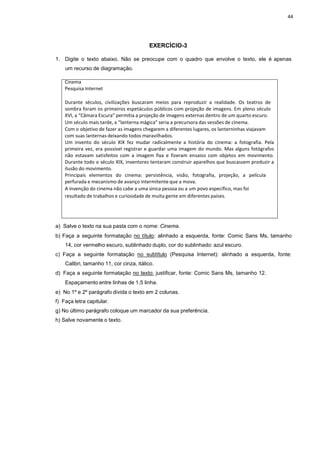
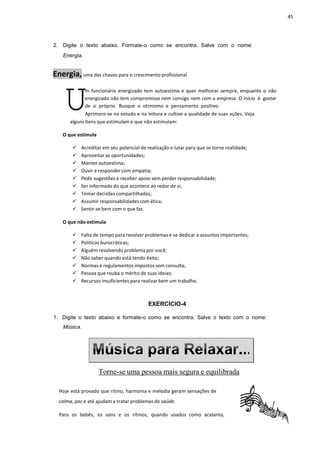
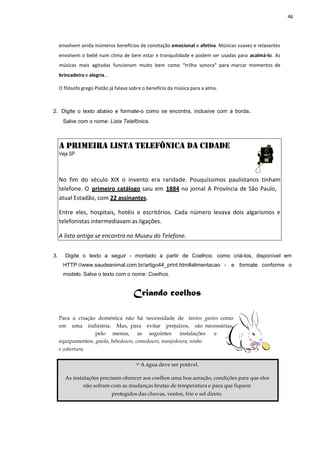
  • 102.
    50 a) Salve otexto na sua pasta com o nome: A moda com bom senso. b) Formate-o como se pede: c) Faça a configuração de página: papel A4, margens superior e esquerda 3cm e direita e inferior 2,5cm. d) No título, ―A moda com bom sensoǁ, coloque fonte: Dejavú Sans, tamanho 14, negrito, cor azul escuro, centralizado. e) No subtítulo, ―Todas as idades tem seu charme...”, coloque fonte Arial, tamanho 10, alinhado à esquerda. f) No texto: alinhamento justificar, fonte Gentium Basic, tamanho 11, espaçamento entre linhas de 1,15. g) Insira nos três primeiros parágrafos duas colunas com linha entre colunas. h) Coloque letra capitular. Troque a cor da letra capitular para uma da sua preferência. i) Cabeçalho: Revista Você S.A. Alinhado à direita, fonte Arial narrow, tamanho 9. j) Rodapé: seu nome completo. Alinhado à direita, fonte Arial narrow, tamanho 9, negrito. k) Insira um Clip-Art no texto entre as colunas criadas. l) Coloque uma borda na página de sua preferência. m) Localize no texto as palavras: áreas jurídica, financeira, consultoria, auditoria e seguros. Coloque-as em negrito. n) Localize no texto as palavras: informal, empresa, compromissos profissionais, mulheres, evitem decotes, fendas e saias curtas. Coloque-as em vermelho escuro. o) No final do texto insira um WordArt da sua preferência escrito: Bom senso é necessário!. p) Salve novamente o seu texto. 7. Configure a página para papel A4, as margens direita, esquerda, superior e inferior para 3cm. Digite o texto abaixo e formate. ALGUNS TIPOS DE CHEFE → O Caxias Ele fica de olho no relógio. Vê a hora que você chega, que você sai, o tempo que demorou no almoço, quanto usa o telefone. → O Desligado Quanto você ganha? Ele não sabe. Há quanto tempo você está na empresa? Ele não lembra. Sua função? Ele não tem ideia. Por isso mesmo, ele não dá feedbacks. → O Estrela Nunca brilhe perto desse chefe, senão ele te demite. Provavelmente ele foi um jovem prodígio no início da carreira e é mimado. → O Incompetente Alguém sabe por que ele chegou a esse cargo? Não! Ele não tem recursos técnicos e emocionais para ocupar o cargo que tem. → O Antiético Ele tem suas próprias regras, ninguém sabe o que ele trama em segredo, mas nunca age sozinho. Sempre tem ligações dentro da própria organização e em outras também.
  • 103.
    51 → O Preguiçoso Paraele, ninguém nunca está fazendo nada. Ele repassa tarefas como se não quisesse parecer centralizador. → O Centralizador Esse tipo de chefe não delega tarefas, é do tipo que fica estressado facilmente, se sobrecarrega e não permite que ninguém se desenvolva. → O Escorregadio Inseguro e antiético, o chefe escorregadio não assume que erra, nunca assume responsabilidade e sempre põe a culpa nos outros. → O Hardy “Ó dor, ó vida, ó céus, ó azar. Isso não vai dar certo.” Essa é a típica frase desse tipo de chefe, que é reclamão e não gosta de novidades. → O Micro-gestor Detalhista ao extremo e vive a procura dos erros dos outros. Ao fazer um elogio, sempre emenda com uma observação negativa. Para ele ninguém é capaz de realizar coisa alguma. → O Paranoico O medo e o orgulho cercam esse tipo de chefe. Ele na verdade, vive entre o sentimento de se achar o melhor e o autodesprezo total. Fonte: http://vocesa.abril.com.br/guias/como-lidar-com-o-chefe/ a) Cabeçalho: Mercado de Trabalho. Alinhado à esquerda, itálico, fonte Tahoma, tamanho 10. b) Rodapé: Exercício de Fixação. Alinhado à direita, itálico, cor vermelha, fonte Tahoma, tamanho 10. c) Exceto no título, coloque em negrito as palavras chefe que aparecerem no texto. d) Escreva o título com wordart de sua preferência. e) Insira, digite e formate a tabela abaixo no final do seu texto: Fonte: http://www.ibge.gov.br/estadosat/perfil.php?sigla=es 11. REFERÊNCIAS http://www.saudeanimal.com.br/artigo44_print.htm#alimentacao. http://office.microsoft.com/pt-br/word-help http://www.ibge.gov.br/estadosat/perfil.php?sigla=es OLIVEIRA, Marcelo R. L. A reunião dos planetas. São Paulo: Companhia das Letrinhas, 2000. pp. 67-71. GUIMARÃES, Márcio Eustáquio. O livro azul da secretária moderna. 16ª Ed. São Paulo: Érica, 2001. p. 251. Modesto Farina. Psicodinâmica das cores em comunicação. 4ª Ed. São Paulo: Edgard Blücher, 1987. p.33. PHILIP, Kotler. Marketing para o século XXI: como criar, conquistar e dominar mercados. 11ª Ed. São Paulo: Futura, 1999, p. 31. WILLIAMS, Robin. Design para quem não é designer: noções básicas de planejamento visual, trad. Laura Karem Gillon (2ª Ed. São Paulo: Callis, 1995), p. 53. Super Interessante, nº 8, São Paulo, agosto de 1999. p.36. Veja, 31 (36), São Paulo, 6-8-2003. Espírito Santo Capital População 2010 Área (km 2 ) Densidade demográfica (hab./km 2 ) Número de municípios Vitória 3.514.952 46.098.571 76,25 78