www.leitejunior.com.br 25/06/2008 01:57 Leite Júnior
ÍNDICE
POWER POINT 2003.......................................................................................................................................2
CARREGANDO O POWER POINT..................................................................................................................2
JANELA PRINCIPAL........................................................................................................................................3
PARTES DA JANELA.......................................................................................................................................3
MENUS DO POWER POINT............................................................................................................................4
BARRAS DE FERRAMENTAS.........................................................................................................................6
BARRA DE FERRAMENTA PADRÃO..............................................................................................................6
BARRA DE FERRAMENTA FORMATAÇÃO....................................................................................................6
CRIANDO UMA APRESENTAÇÃO..................................................................................................................7
ASSISTENTE DE AUTOCONTEÚDO..............................................................................................................7
MODELO DE DESIGN..................................................................................................................................7
SALVAR............................................................................................................................................................8
SALVAR COMO...............................................................................................................................................8
TIPOS DE ARQUIVO.......................................................................................................................................9
FECHANDO A APRESENTAÇÃO....................................................................................................................9
ABRIR.............................................................................................................................................................10
BARRA DE FERRAMENTA DESENHO.........................................................................................................11
BARRA DE FERRAMENTA IMAGEM............................................................................................................12
PAINEL DE APRESENTAÇÃO.......................................................................................................................13
MODO SLIDE..............................................................................................................................................13
MODO TÓPICOS........................................................................................................................................13
SLIDE MESTRE.............................................................................................................................................14
BARRA DE FERRAMENTA SLIDE MESTRE.............................................................................................14
NOVO SLIDE..................................................................................................................................................15
LAYOUT DO SLIDE........................................................................................................................................16
PERSONALIZAR ANIMAÇÃO........................................................................................................................17
TRANSIÇÃO DE SLIDES...............................................................................................................................18
IMAGEM.........................................................................................................................................................19
OCULTAR SLIDE...........................................................................................................................................20
BOTÕES DE AÇÃO........................................................................................................................................20
TESTAR INTERVALO....................................................................................................................................21
MULTIMÍDIA NO SLIDE.................................................................................................................................21
PACOTE PARA CD........................................................................................................................................22
IMPRIMIR.......................................................................................................................................................23
APRESENTAÇÃO DOS SLIDES....................................................................................................................23
leitejuniorbr@yahoo.com.br 1 Power Point 2003
www.leitejunior.com.br 25/06/2008 01:57 Leite Júnior
POWER POINT 2003
• O Power Point é um aplicativo da suíte Microsoft Office, composta pelo Word, Excel, Access e Outlook.
• Permite a criação e exibição de apresentações, cujo objetivo é informar sobre um determinado tema, serviço
ou produto, possibilitando utilizar arquivos de imagens, sons, textos e vídeos, os quais podem ser animados
de diferentes maneiras.
CARREGANDO O POWER POINT
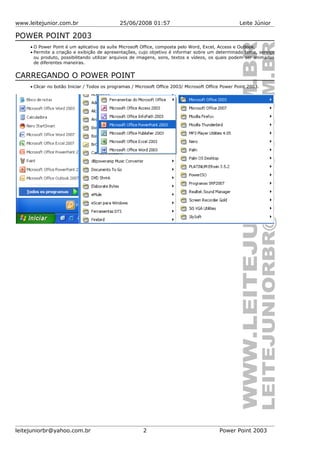
• Clicar no botão Iniciar / Todos os programas / Microsoft Office 2003/ Microsoft Office Power Point 2003.
leitejuniorbr@yahoo.com.br 2 Power Point 2003
www.leitejunior.com.br 25/06/2008 01:57 Leite Júnior
JANELA PRINCIPAL
• Permite o acesso aos menus, barra de ferramentas, formatação de slides, apresentação, entre outros
recursos.
PARTES DA JANELA
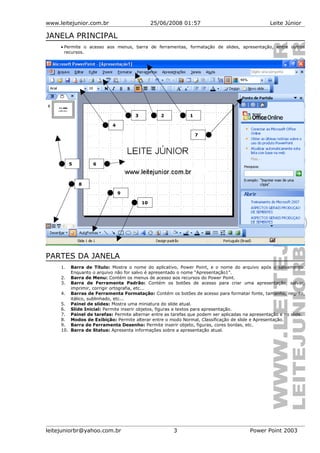
1. Barra de Título: Mostra o nome do aplicativo, Power Point, e o nome do arquivo após o salvamento.
Enquanto o arquivo não for salvo é apresentado o nome “Apresentação1”.
2. Barra de Menu: Contém os menus de acesso aos recursos do Power Point.
3. Barra de Ferramenta Padrão: Contém os botões de acesso para criar uma apresentação, salvar,
imprimir, corrigir ortografia, etc...
4. Barras de Ferramenta Formatação: Contém os botões de acesso para formatar fonte, tamanho, negrito,
itálico, sublinhado, etc...
5. Painel de slides: Mostra uma miniatura do slide atual.
6. Slide Inicial: Permite inserir objetos, figuras e textos para apresentação.
7. Painel de tarefas: Permite alternar entre as tarefas que podem ser aplicadas na apresentação e no slide.
8. Modos de Exibição: Permite alterar entre o modo Normal, Classificação de slide e Apresentação.
9. Barra de Ferramenta Desenho: Permite inserir objeto, figuras, cores bordas, etc.
10. Barra de Status: Apresenta informações sobre a apresentação atual.
leitejuniorbr@yahoo.com.br 3 Power Point 2003
123
4
5 6
7
9
10
8
www.leitejunior.com.br 25/06/2008 01:57 Leite Júnior
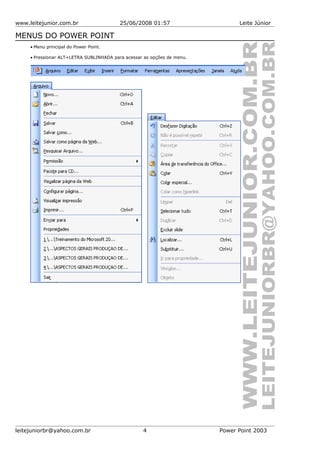
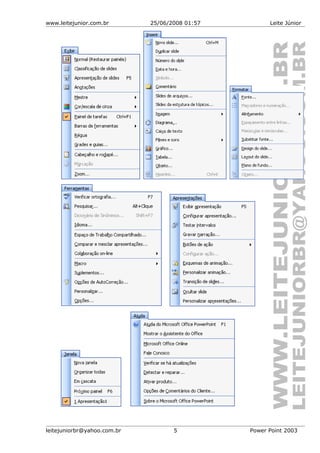
MENUS DO POWER POINT
• Menu principal do Power Point.
• Pressionar ALT+LETRA SUBLINHADA para acessar as opções de menu.
leitejuniorbr@yahoo.com.br 4 Power Point 2003
www.leitejunior.com.br 25/06/2008 01:57 Leite Júnior
leitejuniorbr@yahoo.com.br 5 Power Point 2003
www.leitejunior.com.br 25/06/2008 01:57 Leite Júnior
BARRAS DE FERRAMENTAS
• Clicar no menu Exibir / Barra de ferramentas.
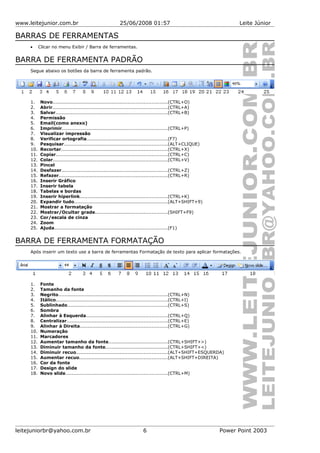
BARRA DE FERRAMENTA PADRÃO
Segue abaixo os botões da barra de ferramenta padrão.
1. Novo.........................................................................(CTRL+O)
2. Abrir..........................................................................(CTRL+A)
3. Salvar........................................................................(CTRL+B)
4. Permissão
5. Email(como anexo)
6. Imprimir...................................................................(CTRL+P)
7. Visualizar impressão
8. Verificar ortografia....................................................(F7)
9. Pesquisar..................................................................(ALT+CLIQUE)
10. Recortar....................................................................(CTRL+X)
11. Copiar.......................................................................(CTRL+C)
12. Colar.........................................................................(CTRL+V)
13. Pincel
14. Desfazer....................................................................(CTRL+Z)
15. Refazer.....................................................................(CTRL+R)
16. Inserir Gráfico
17. Inserir tabela
18. Tabelas e bordas
19. Inserir hiperlink........................................................(CTRL+K)
20. Expandir tudo............................................................(ALT+SHIFT+9)
21. Mostrar a formatação
22. Mostrar/Ocultar grade..............................................(SHIFT+F9)
23. Cor/escala de cinza
24. Zoom
25. Ajuda........................................................................(F1)
BARRA DE FERRAMENTA FORMATAÇÃO
Após inserir um texto use a barra de ferramentas Formatação de texto para aplicar formatações.
1. Fonte
2. Tamanho da fonte
3. Negrito......................................................................(CTRL+N)
4. Itálico.......................................................................(CTRL+I)
5. Sublinhado................................................................(CTRL+S)
6. Sombra
7. Alinhar à Esquerda....................................................(CTRL+Q)
8. Centralizar................................................................(CTRL+E)
9. Alinhar à Direita........................................................(CTRL+G)
10. Numeração
11. Marcadores
12. Aumentar tamanho da fonte......................................(CTRL+SHIFT+>)
13. Diminuir tamanho da fonte........................................(CTRL+SHIFT+<)
14. Diminuir recuo..........................................................(ALT+SHIFT+ESQUERDA)
15. Aumentar recuo........................................................(ALT+SHIFT+DIREITA)
16. Cor da fonte
17. Design do slide
18. Novo slide.................................................................(CTRL+M)
leitejuniorbr@yahoo.com.br 6 Power Point 2003
www.leitejunior.com.br 25/06/2008 01:57 Leite Júnior
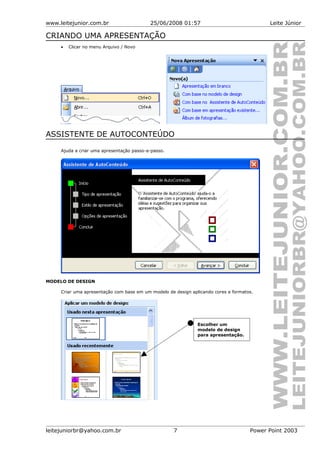
CRIANDO UMA APRESENTAÇÃO
• Clicar no menu Arquivo / Novo
ASSISTENTE DE AUTOCONTEÚDO
Ajuda a criar uma apresentação passo-a-passo.
MODELO DE DESIGN
Criar uma apresentação com base em um modelo de design aplicando cores e formatos.
leitejuniorbr@yahoo.com.br 7 Power Point 2003
Escolher um
modelo de design
para apresentação.
www.leitejunior.com.br 25/06/2008 01:57 Leite Júnior
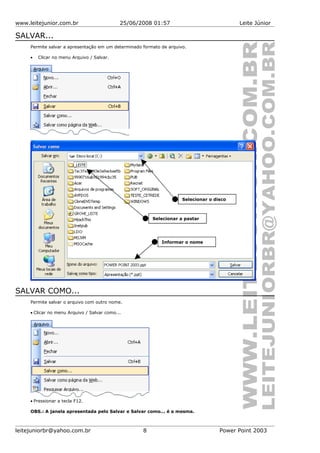
SALVAR...
Permite salvar a apresentação em um determinado formato de arquivo.
• Clicar no menu Arquivo / Salvar.
SALVAR COMO...
Permite salvar o arquivo com outro nome.
• Clicar no menu Arquivo / Salvar como...
• Pressionar a tecla F12.
OBS.: A janela apresentada pelo Salvar e Salvar como... é a mesma.
leitejuniorbr@yahoo.com.br 8 Power Point 2003
Selecionar o disco
Selecionar a pastar
Informar o nome
www.leitejunior.com.br 25/06/2008 01:57 Leite Júnior
TIPOS DE ARQUIVO
• A extensão padrão é .PPT, mas podemos salvar em PPS, HTML, POT, PPA, GIF, JPG, PNG, TIF, BMP, WMF, EMF
e RTF.
• O Power Point NÃO permite salvar nem exportar para PDF.
EXTENSÃO DESCRIÇÃO
.PPS Apresentação. Várias versões.
.HTML Página da Web
.POT Modelo de design
.PPS Apresentação do Power Point
.PPA Suplemento do Power Point
.GIF Imagem
.JPG Imagem
.PNG Imagem
.TIF Imagem
.BMP Imagem
.WMF Metarquivo do Windows
.EMF Metarquivo avançado do Windows
.RTF Estrutura de tópicos
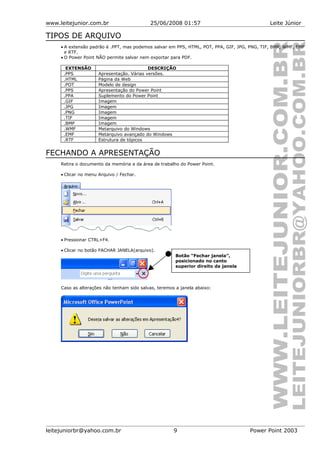
FECHANDO A APRESENTAÇÃO
Retira o documento da memória e da área de trabalho do Power Point.
• Clicar no menu Arquivo / Fechar.
• Pressionar CTRL+F4.
• Clicar no botão FACHAR JANELA(arquivo).
Caso as alterações não tenham sido salvas, teremos a janela abaixo:
leitejuniorbr@yahoo.com.br 9 Power Point 2003
Botão “Fechar janela”,
posicionado no canto
superior direito da janela
www.leitejunior.com.br 25/06/2008 01:57 Leite Júnior
ABRIR...
Abrir uma apresentação de slides.
• Clicar no menu Arquivo / Abrir...
• Pressionar CTRL+A
leitejuniorbr@yahoo.com.br 10 Power Point 2003
Selecionar o disco
Selecionar a pasta
www.leitejunior.com.br 25/06/2008 01:57 Leite Júnior
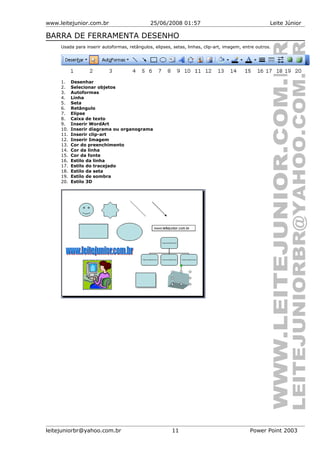
BARRA DE FERRAMENTA DESENHO
Usada para inserir autoformas, retângulos, elipses, setas, linhas, clip-art, imagem, entre outros.
1. Desenhar
2. Selecionar objetos
3. Autoformas
4. Linha
5. Seta
6. Retângulo
7. Elipse
8. Caixa de texto
9. Inserir WordArt
10. Inserir diagrama ou organograma
11. Inserir clip-art
12. Inserir Imagem
13. Cor do preenchimento
14. Cor da linha
15. Cor da fonte
16. Estilo da linha
17. Estilo do tracejado
18. Estilo da seta
19. Estilo de sombra
20. Estilo 3D
leitejuniorbr@yahoo.com.br 11 Power Point 2003
www.leitejunior.com.br 25/06/2008 01:57 Leite Júnior
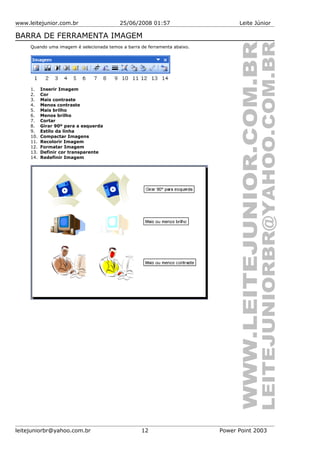
BARRA DE FERRAMENTA IMAGEM
Quando uma imagem é selecionada temos a barra de ferramenta abaixo.
1. Inserir Imagem
2. Cor
3. Mais contraste
4. Menos contraste
5. Mais brilho
6. Menos brilho
7. Cortar
8. Girar 90º para a esquerda
9. Estilo da linha
10. Compactar Imagens
11. Recolorir Imagem
12. Formatar Imagem
13. Definir cor transparente
14. Redefinir Imagem
leitejuniorbr@yahoo.com.br 12 Power Point 2003
www.leitejunior.com.br 25/06/2008 01:57 Leite Júnior
PAINEL DE APRESENTAÇÃO
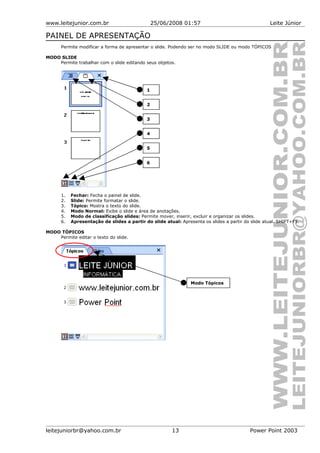
Permite modificar a forma de apresentar o slide. Podendo ser no modo SLIDE ou modo TÓPICOS
MODO SLIDE
Permite trabalhar com o slide editando seus objetos.
1. Fechar: Fecha o painel de slide.
2. Slide: Permite formatar o slide.
3. Tópico: Mostra o texto do slide.
4. Modo Normal: Exibe o slide e área de anotações.
5. Modo de classificação slides: Permite mover, inserir, excluir e organizar os slides.
6. Apresentação de slides a partir do slide atual: Apresenta os slides a partir do slide atual. SHIFT+F5.
MODO TÓPICOS
Permite editar o texto do slide.
leitejuniorbr@yahoo.com.br 13 Power Point 2003
1
2
4
5
6
Modo Tópicos
3
www.leitejunior.com.br 25/06/2008 01:57 Leite Júnior
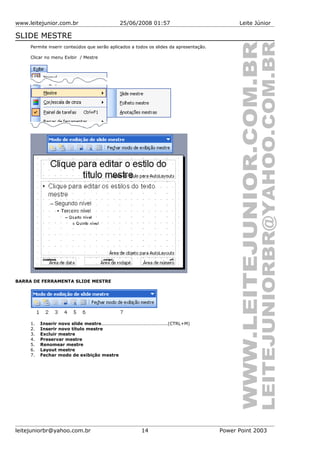
SLIDE MESTRE
Permite inserir conteúdos que serão aplicados a todos os slides da apresentação.
Clicar no menu Exibir / Mestre
BARRA DE FERRAMENTA SLIDE MESTRE
1. Inserir novo slide mestre..........................................(CTRL+M)
2. Inserir novo título mestre
3. Excluir mestre
4. Preservar mestre
5. Renomear mestre
6. Layout mestre
7. Fechar modo de exibição mestre
leitejuniorbr@yahoo.com.br 14 Power Point 2003
www.leitejunior.com.br 25/06/2008 01:57 Leite Júnior
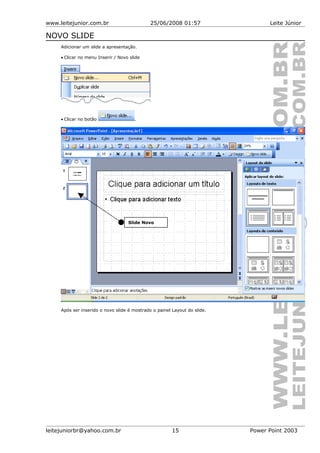
NOVO SLIDE
Adicionar um slide a apresentação.
• Clicar no menu Inserir / Novo slide
• Clicar no botão .
Após ser inserido o novo slide é mostrado o painel Layout do slide.
leitejuniorbr@yahoo.com.br 15 Power Point 2003
Slide Novo
www.leitejunior.com.br 25/06/2008 01:57 Leite Júnior
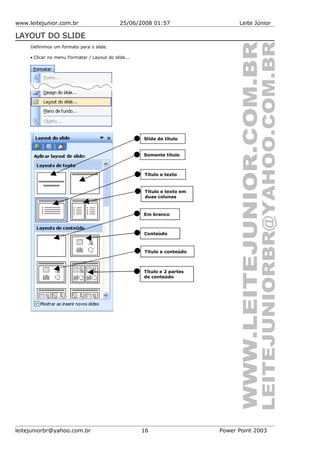
LAYOUT DO SLIDE
Definimos um formato para o slide.
• Clicar no menu Formatar / Layout do slide...
leitejuniorbr@yahoo.com.br 16 Power Point 2003
Slide de título
Somente título
Título e texto
Título e texto em
duas colunas
Em branco
Conteúdo
Título e conteúdo
Título e 2 partes
de conteúdo
www.leitejunior.com.br 25/06/2008 01:57 Leite Júnior
PERSONALIZAR ANIMAÇÃO
Permite aplicar animações nos objetos do slide.
• Clicar no menu Apresentações / Personalizar Animação...
leitejuniorbr@yahoo.com.br 17 Power Point 2003
Selecionar um dos
tipos de efeito
Remover efeito
Velocidade
- Muito lenta
- Lenta
- Média
- Rápida
- Muito rápida
www.leitejunior.com.br 25/06/2008 01:57 Leite Júnior
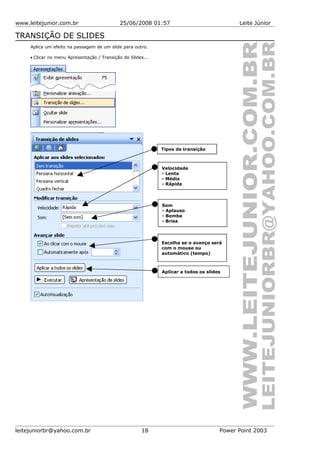
TRANSIÇÃO DE SLIDES
Aplica um efeito na passagem de um slide para outro.
• Clicar no menu Apresentação / Transição de Slides...
leitejuniorbr@yahoo.com.br 18 Power Point 2003
Tipos de transição
Velocidade
- Lenta
- Média
- Rápida
Som
- Aplauso
- Bomba
- Brisa
Escolha se o avanço será
com o mouse ou
automático (tempo)
Aplicar a todos os slides
www.leitejunior.com.br 25/06/2008 01:57 Leite Júnior
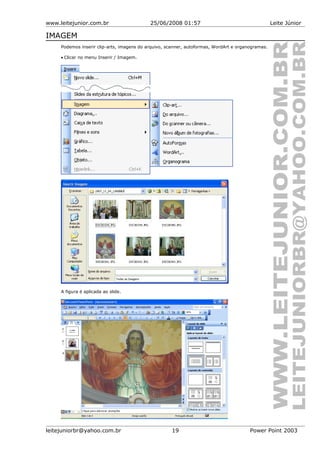
IMAGEM
Podemos inserir clip-arts, imagens do arquivo, scanner, autoformas, WordArt e organogramas.
• Clicar no menu Inserir / Imagem.
A figura é aplicada ao slide.
leitejuniorbr@yahoo.com.br 19 Power Point 2003
www.leitejunior.com.br 25/06/2008 01:57 Leite Júnior
OCULTAR SLIDE
Permite esconder um slide para não ser visualizado durante a apresentação.
• Clicar no menu Apresentações / Ocultar slide.
BOTÕES DE AÇÃO
Permite inserir um botão para navegar entre slides, ativar macros, chamar aplicativos, etc.
• Clicar no menu Apresentações / Botões de ação
leitejuniorbr@yahoo.com.br 20 Power Point 2003
www.leitejunior.com.br 25/06/2008 01:57 Leite Júnior
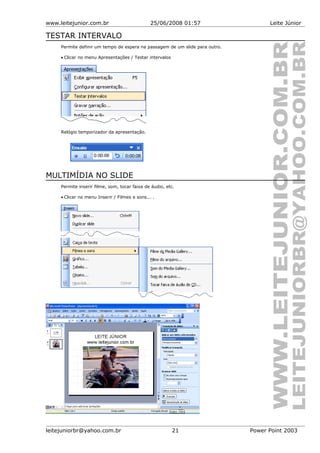
TESTAR INTERVALO
Permite definir um tempo de espera na passagem de um slide para outro.
• Clicar no menu Apresentações / Testar intervalos
Relógio temporizador da apresentação.
MULTIMÍDIA NO SLIDE
Permite inserir filme, som, tocar faixa de áudio, etc.
• Clicar no menu Inserir / Filmes e sons... .
leitejuniorbr@yahoo.com.br 21 Power Point 2003
www.leitejunior.com.br 25/06/2008 01:57 Leite Júnior
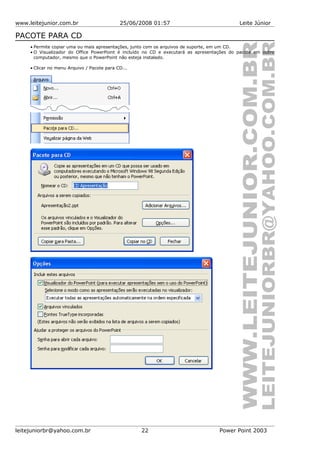
PACOTE PARA CD
• Permite copiar uma ou mais apresentações, junto com os arquivos de suporte, em um CD.
• O Visualizador do Office PowerPoint é incluído no CD e executará as apresentações do pacote em outro
computador, mesmo que o PowerPoint não esteja instalado.
• Clicar no menu Arquivo / Pacote para CD...
leitejuniorbr@yahoo.com.br 22 Power Point 2003
www.leitejunior.com.br 25/06/2008 01:57 Leite Júnior
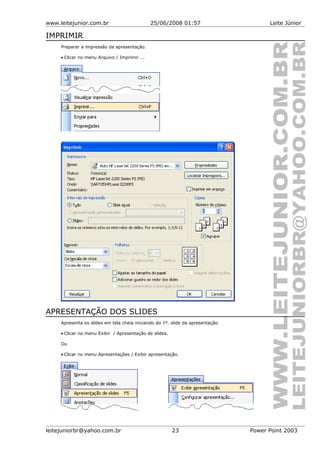
IMPRIMIR
Preparar a impressão da apresentação.
• Clicar no menu Arquivo / Imprimir ...
APRESENTAÇÃO DOS SLIDES
Apresenta os slides em tela cheia iniciando do 1º. slide da apresentação.
• Clicar no menu Exibir / Apresentação de slides.
Ou
• Clicar no menu Apresentações / Exibir apresentação.
leitejuniorbr@yahoo.com.br 23 Power Point 2003

17 power point_2003_lj

  • 1.
    www.leitejunior.com.br 25/06/2008 01:57Leite Júnior ÍNDICE POWER POINT 2003.......................................................................................................................................2 CARREGANDO O POWER POINT..................................................................................................................2 JANELA PRINCIPAL........................................................................................................................................3 PARTES DA JANELA.......................................................................................................................................3 MENUS DO POWER POINT............................................................................................................................4 BARRAS DE FERRAMENTAS.........................................................................................................................6 BARRA DE FERRAMENTA PADRÃO..............................................................................................................6 BARRA DE FERRAMENTA FORMATAÇÃO....................................................................................................6 CRIANDO UMA APRESENTAÇÃO..................................................................................................................7 ASSISTENTE DE AUTOCONTEÚDO..............................................................................................................7 MODELO DE DESIGN..................................................................................................................................7 SALVAR............................................................................................................................................................8 SALVAR COMO...............................................................................................................................................8 TIPOS DE ARQUIVO.......................................................................................................................................9 FECHANDO A APRESENTAÇÃO....................................................................................................................9 ABRIR.............................................................................................................................................................10 BARRA DE FERRAMENTA DESENHO.........................................................................................................11 BARRA DE FERRAMENTA IMAGEM............................................................................................................12 PAINEL DE APRESENTAÇÃO.......................................................................................................................13 MODO SLIDE..............................................................................................................................................13 MODO TÓPICOS........................................................................................................................................13 SLIDE MESTRE.............................................................................................................................................14 BARRA DE FERRAMENTA SLIDE MESTRE.............................................................................................14 NOVO SLIDE..................................................................................................................................................15 LAYOUT DO SLIDE........................................................................................................................................16 PERSONALIZAR ANIMAÇÃO........................................................................................................................17 TRANSIÇÃO DE SLIDES...............................................................................................................................18 IMAGEM.........................................................................................................................................................19 OCULTAR SLIDE...........................................................................................................................................20 BOTÕES DE AÇÃO........................................................................................................................................20 TESTAR INTERVALO....................................................................................................................................21 MULTIMÍDIA NO SLIDE.................................................................................................................................21 PACOTE PARA CD........................................................................................................................................22 IMPRIMIR.......................................................................................................................................................23 APRESENTAÇÃO DOS SLIDES....................................................................................................................23 leitejuniorbr@yahoo.com.br 1 Power Point 2003
  • 2.
    www.leitejunior.com.br 25/06/2008 01:57Leite Júnior POWER POINT 2003 • O Power Point é um aplicativo da suíte Microsoft Office, composta pelo Word, Excel, Access e Outlook. • Permite a criação e exibição de apresentações, cujo objetivo é informar sobre um determinado tema, serviço ou produto, possibilitando utilizar arquivos de imagens, sons, textos e vídeos, os quais podem ser animados de diferentes maneiras. CARREGANDO O POWER POINT • Clicar no botão Iniciar / Todos os programas / Microsoft Office 2003/ Microsoft Office Power Point 2003. leitejuniorbr@yahoo.com.br 2 Power Point 2003
  • 3.
    www.leitejunior.com.br 25/06/2008 01:57Leite Júnior JANELA PRINCIPAL • Permite o acesso aos menus, barra de ferramentas, formatação de slides, apresentação, entre outros recursos. PARTES DA JANELA 1. Barra de Título: Mostra o nome do aplicativo, Power Point, e o nome do arquivo após o salvamento. Enquanto o arquivo não for salvo é apresentado o nome “Apresentação1”. 2. Barra de Menu: Contém os menus de acesso aos recursos do Power Point. 3. Barra de Ferramenta Padrão: Contém os botões de acesso para criar uma apresentação, salvar, imprimir, corrigir ortografia, etc... 4. Barras de Ferramenta Formatação: Contém os botões de acesso para formatar fonte, tamanho, negrito, itálico, sublinhado, etc... 5. Painel de slides: Mostra uma miniatura do slide atual. 6. Slide Inicial: Permite inserir objetos, figuras e textos para apresentação. 7. Painel de tarefas: Permite alternar entre as tarefas que podem ser aplicadas na apresentação e no slide. 8. Modos de Exibição: Permite alterar entre o modo Normal, Classificação de slide e Apresentação. 9. Barra de Ferramenta Desenho: Permite inserir objeto, figuras, cores bordas, etc. 10. Barra de Status: Apresenta informações sobre a apresentação atual. leitejuniorbr@yahoo.com.br 3 Power Point 2003 123 4 5 6 7 9 10 8
  • 4.
    www.leitejunior.com.br 25/06/2008 01:57Leite Júnior MENUS DO POWER POINT • Menu principal do Power Point. • Pressionar ALT+LETRA SUBLINHADA para acessar as opções de menu. leitejuniorbr@yahoo.com.br 4 Power Point 2003
  • 5.
    www.leitejunior.com.br 25/06/2008 01:57Leite Júnior leitejuniorbr@yahoo.com.br 5 Power Point 2003
  • 6.
    www.leitejunior.com.br 25/06/2008 01:57Leite Júnior BARRAS DE FERRAMENTAS • Clicar no menu Exibir / Barra de ferramentas. BARRA DE FERRAMENTA PADRÃO Segue abaixo os botões da barra de ferramenta padrão. 1. Novo.........................................................................(CTRL+O) 2. Abrir..........................................................................(CTRL+A) 3. Salvar........................................................................(CTRL+B) 4. Permissão 5. Email(como anexo) 6. Imprimir...................................................................(CTRL+P) 7. Visualizar impressão 8. Verificar ortografia....................................................(F7) 9. Pesquisar..................................................................(ALT+CLIQUE) 10. Recortar....................................................................(CTRL+X) 11. Copiar.......................................................................(CTRL+C) 12. Colar.........................................................................(CTRL+V) 13. Pincel 14. Desfazer....................................................................(CTRL+Z) 15. Refazer.....................................................................(CTRL+R) 16. Inserir Gráfico 17. Inserir tabela 18. Tabelas e bordas 19. Inserir hiperlink........................................................(CTRL+K) 20. Expandir tudo............................................................(ALT+SHIFT+9) 21. Mostrar a formatação 22. Mostrar/Ocultar grade..............................................(SHIFT+F9) 23. Cor/escala de cinza 24. Zoom 25. Ajuda........................................................................(F1) BARRA DE FERRAMENTA FORMATAÇÃO Após inserir um texto use a barra de ferramentas Formatação de texto para aplicar formatações. 1. Fonte 2. Tamanho da fonte 3. Negrito......................................................................(CTRL+N) 4. Itálico.......................................................................(CTRL+I) 5. Sublinhado................................................................(CTRL+S) 6. Sombra 7. Alinhar à Esquerda....................................................(CTRL+Q) 8. Centralizar................................................................(CTRL+E) 9. Alinhar à Direita........................................................(CTRL+G) 10. Numeração 11. Marcadores 12. Aumentar tamanho da fonte......................................(CTRL+SHIFT+>) 13. Diminuir tamanho da fonte........................................(CTRL+SHIFT+<) 14. Diminuir recuo..........................................................(ALT+SHIFT+ESQUERDA) 15. Aumentar recuo........................................................(ALT+SHIFT+DIREITA) 16. Cor da fonte 17. Design do slide 18. Novo slide.................................................................(CTRL+M) leitejuniorbr@yahoo.com.br 6 Power Point 2003
  • 7.
    www.leitejunior.com.br 25/06/2008 01:57Leite Júnior CRIANDO UMA APRESENTAÇÃO • Clicar no menu Arquivo / Novo ASSISTENTE DE AUTOCONTEÚDO Ajuda a criar uma apresentação passo-a-passo. MODELO DE DESIGN Criar uma apresentação com base em um modelo de design aplicando cores e formatos. leitejuniorbr@yahoo.com.br 7 Power Point 2003 Escolher um modelo de design para apresentação.
  • 8.
    www.leitejunior.com.br 25/06/2008 01:57Leite Júnior SALVAR... Permite salvar a apresentação em um determinado formato de arquivo. • Clicar no menu Arquivo / Salvar. SALVAR COMO... Permite salvar o arquivo com outro nome. • Clicar no menu Arquivo / Salvar como... • Pressionar a tecla F12. OBS.: A janela apresentada pelo Salvar e Salvar como... é a mesma. leitejuniorbr@yahoo.com.br 8 Power Point 2003 Selecionar o disco Selecionar a pastar Informar o nome
  • 9.
    www.leitejunior.com.br 25/06/2008 01:57Leite Júnior TIPOS DE ARQUIVO • A extensão padrão é .PPT, mas podemos salvar em PPS, HTML, POT, PPA, GIF, JPG, PNG, TIF, BMP, WMF, EMF e RTF. • O Power Point NÃO permite salvar nem exportar para PDF. EXTENSÃO DESCRIÇÃO .PPS Apresentação. Várias versões. .HTML Página da Web .POT Modelo de design .PPS Apresentação do Power Point .PPA Suplemento do Power Point .GIF Imagem .JPG Imagem .PNG Imagem .TIF Imagem .BMP Imagem .WMF Metarquivo do Windows .EMF Metarquivo avançado do Windows .RTF Estrutura de tópicos FECHANDO A APRESENTAÇÃO Retira o documento da memória e da área de trabalho do Power Point. • Clicar no menu Arquivo / Fechar. • Pressionar CTRL+F4. • Clicar no botão FACHAR JANELA(arquivo). Caso as alterações não tenham sido salvas, teremos a janela abaixo: leitejuniorbr@yahoo.com.br 9 Power Point 2003 Botão “Fechar janela”, posicionado no canto superior direito da janela
  • 10.
    www.leitejunior.com.br 25/06/2008 01:57Leite Júnior ABRIR... Abrir uma apresentação de slides. • Clicar no menu Arquivo / Abrir... • Pressionar CTRL+A leitejuniorbr@yahoo.com.br 10 Power Point 2003 Selecionar o disco Selecionar a pasta
  • 11.
    www.leitejunior.com.br 25/06/2008 01:57Leite Júnior BARRA DE FERRAMENTA DESENHO Usada para inserir autoformas, retângulos, elipses, setas, linhas, clip-art, imagem, entre outros. 1. Desenhar 2. Selecionar objetos 3. Autoformas 4. Linha 5. Seta 6. Retângulo 7. Elipse 8. Caixa de texto 9. Inserir WordArt 10. Inserir diagrama ou organograma 11. Inserir clip-art 12. Inserir Imagem 13. Cor do preenchimento 14. Cor da linha 15. Cor da fonte 16. Estilo da linha 17. Estilo do tracejado 18. Estilo da seta 19. Estilo de sombra 20. Estilo 3D leitejuniorbr@yahoo.com.br 11 Power Point 2003
  • 12.
    www.leitejunior.com.br 25/06/2008 01:57Leite Júnior BARRA DE FERRAMENTA IMAGEM Quando uma imagem é selecionada temos a barra de ferramenta abaixo. 1. Inserir Imagem 2. Cor 3. Mais contraste 4. Menos contraste 5. Mais brilho 6. Menos brilho 7. Cortar 8. Girar 90º para a esquerda 9. Estilo da linha 10. Compactar Imagens 11. Recolorir Imagem 12. Formatar Imagem 13. Definir cor transparente 14. Redefinir Imagem leitejuniorbr@yahoo.com.br 12 Power Point 2003
  • 13.
    www.leitejunior.com.br 25/06/2008 01:57Leite Júnior PAINEL DE APRESENTAÇÃO Permite modificar a forma de apresentar o slide. Podendo ser no modo SLIDE ou modo TÓPICOS MODO SLIDE Permite trabalhar com o slide editando seus objetos. 1. Fechar: Fecha o painel de slide. 2. Slide: Permite formatar o slide. 3. Tópico: Mostra o texto do slide. 4. Modo Normal: Exibe o slide e área de anotações. 5. Modo de classificação slides: Permite mover, inserir, excluir e organizar os slides. 6. Apresentação de slides a partir do slide atual: Apresenta os slides a partir do slide atual. SHIFT+F5. MODO TÓPICOS Permite editar o texto do slide. leitejuniorbr@yahoo.com.br 13 Power Point 2003 1 2 4 5 6 Modo Tópicos 3
  • 14.
    www.leitejunior.com.br 25/06/2008 01:57Leite Júnior SLIDE MESTRE Permite inserir conteúdos que serão aplicados a todos os slides da apresentação. Clicar no menu Exibir / Mestre BARRA DE FERRAMENTA SLIDE MESTRE 1. Inserir novo slide mestre..........................................(CTRL+M) 2. Inserir novo título mestre 3. Excluir mestre 4. Preservar mestre 5. Renomear mestre 6. Layout mestre 7. Fechar modo de exibição mestre leitejuniorbr@yahoo.com.br 14 Power Point 2003
  • 15.
    www.leitejunior.com.br 25/06/2008 01:57Leite Júnior NOVO SLIDE Adicionar um slide a apresentação. • Clicar no menu Inserir / Novo slide • Clicar no botão . Após ser inserido o novo slide é mostrado o painel Layout do slide. leitejuniorbr@yahoo.com.br 15 Power Point 2003 Slide Novo
  • 16.
    www.leitejunior.com.br 25/06/2008 01:57Leite Júnior LAYOUT DO SLIDE Definimos um formato para o slide. • Clicar no menu Formatar / Layout do slide... leitejuniorbr@yahoo.com.br 16 Power Point 2003 Slide de título Somente título Título e texto Título e texto em duas colunas Em branco Conteúdo Título e conteúdo Título e 2 partes de conteúdo
  • 17.
    www.leitejunior.com.br 25/06/2008 01:57Leite Júnior PERSONALIZAR ANIMAÇÃO Permite aplicar animações nos objetos do slide. • Clicar no menu Apresentações / Personalizar Animação... leitejuniorbr@yahoo.com.br 17 Power Point 2003 Selecionar um dos tipos de efeito Remover efeito Velocidade - Muito lenta - Lenta - Média - Rápida - Muito rápida
  • 18.
    www.leitejunior.com.br 25/06/2008 01:57Leite Júnior TRANSIÇÃO DE SLIDES Aplica um efeito na passagem de um slide para outro. • Clicar no menu Apresentação / Transição de Slides... leitejuniorbr@yahoo.com.br 18 Power Point 2003 Tipos de transição Velocidade - Lenta - Média - Rápida Som - Aplauso - Bomba - Brisa Escolha se o avanço será com o mouse ou automático (tempo) Aplicar a todos os slides
  • 19.
    www.leitejunior.com.br 25/06/2008 01:57Leite Júnior IMAGEM Podemos inserir clip-arts, imagens do arquivo, scanner, autoformas, WordArt e organogramas. • Clicar no menu Inserir / Imagem. A figura é aplicada ao slide. leitejuniorbr@yahoo.com.br 19 Power Point 2003
  • 20.
    www.leitejunior.com.br 25/06/2008 01:57Leite Júnior OCULTAR SLIDE Permite esconder um slide para não ser visualizado durante a apresentação. • Clicar no menu Apresentações / Ocultar slide. BOTÕES DE AÇÃO Permite inserir um botão para navegar entre slides, ativar macros, chamar aplicativos, etc. • Clicar no menu Apresentações / Botões de ação leitejuniorbr@yahoo.com.br 20 Power Point 2003
  • 21.
    www.leitejunior.com.br 25/06/2008 01:57Leite Júnior TESTAR INTERVALO Permite definir um tempo de espera na passagem de um slide para outro. • Clicar no menu Apresentações / Testar intervalos Relógio temporizador da apresentação. MULTIMÍDIA NO SLIDE Permite inserir filme, som, tocar faixa de áudio, etc. • Clicar no menu Inserir / Filmes e sons... . leitejuniorbr@yahoo.com.br 21 Power Point 2003
  • 22.
    www.leitejunior.com.br 25/06/2008 01:57Leite Júnior PACOTE PARA CD • Permite copiar uma ou mais apresentações, junto com os arquivos de suporte, em um CD. • O Visualizador do Office PowerPoint é incluído no CD e executará as apresentações do pacote em outro computador, mesmo que o PowerPoint não esteja instalado. • Clicar no menu Arquivo / Pacote para CD... leitejuniorbr@yahoo.com.br 22 Power Point 2003
  • 23.
    www.leitejunior.com.br 25/06/2008 01:57Leite Júnior IMPRIMIR Preparar a impressão da apresentação. • Clicar no menu Arquivo / Imprimir ... APRESENTAÇÃO DOS SLIDES Apresenta os slides em tela cheia iniciando do 1º. slide da apresentação. • Clicar no menu Exibir / Apresentação de slides. Ou • Clicar no menu Apresentações / Exibir apresentação. leitejuniorbr@yahoo.com.br 23 Power Point 2003