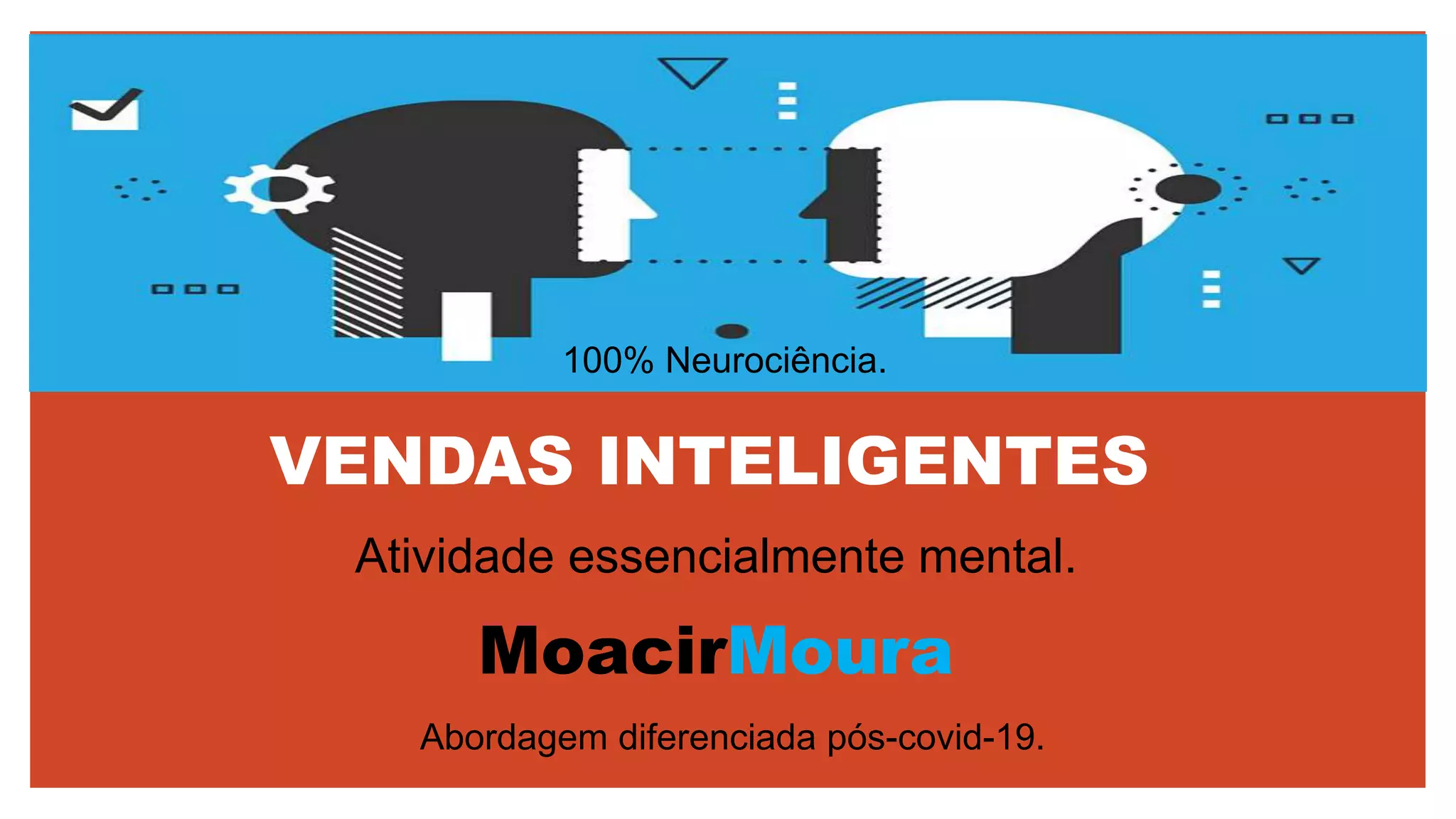
VENDAS INTELIGENTES
Atividade essencialmente mental.
MoacirMoura
Abordagem diferenciada pós-covid-19.
100% Neurociência.
4 ELEMENTOS DO DNA HUMANO
4 ELEMENTOS COMPORTAMENAIS
COGNETISMO. INTELIGÊNCIA EMOCIONAL.
EU SOU COMPLETO!
EU SOU PERFEITO!
EU SOU FORTE!
EU SOU PODEROSO!
EU SOU AMOROSO!
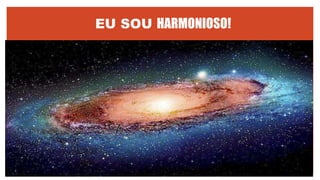
EU SOU HARMONIOSO!
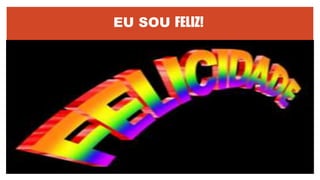
EU SOU FELIZ!
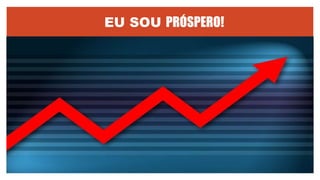
EU SOU PRÓSPERO!
Tudo o que você liga na terra
será ligado no céu, e tudo o
que desligar na terra
será desligado no céu. Mateus
18:18
Jesus diz em Mateus 9:29:
ecoecobank1930@gmail.com
“Segundo a tua fé será
feito em ti.”
Pedi, e vos será concedido;
buscai, e encontrareis; batei,
e a porta será aberta para
vós.
– Mateus 7:7
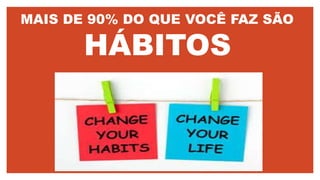
MAIS DE 90% DO QUE VOCÊ FAZ SÃO
HÁBITOS
COMPLETO
PERFEITO
FORTE
PODERESO.
AMOROSO
HARMONIOSO
FELIZ
PRÓSPERO.
O PODER DA
IMAGINAÇÃO
TRANSFORMA
REALIDADES!
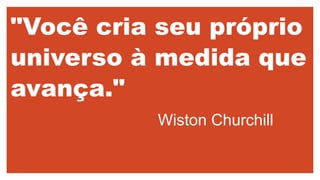
"Você cria seu próprio
universo à medida que
avança."
Wiston Churchill
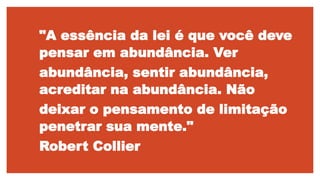
"A essência da lei é que você deve
pensar em abundância. Ver
abundância, sentir abundância,
acreditar na abundância. Não
deixar o pensamento de limitação
penetrar sua mente."
Robert Collier
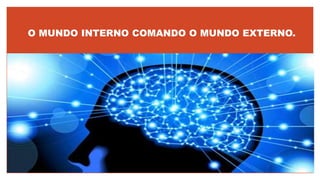
O MUNDO INTERNO COMANDO O MUNDO EXTERNO.
Para ter mais é preciso:
SER MAIS!
CREDIBILIDADE
CRENÇA CRIA
FATO!
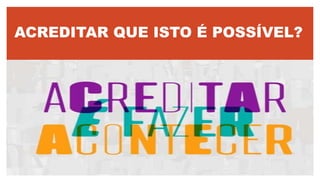
ACREDITAR QUE ISTO É POSSÍVEL?
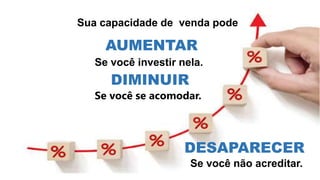
AUMENTAR
Se você investir nela.
Sua capacidade de venda pode
DIMINUIR
Se você se acomodar.
DESAPARECER
Se você não acreditar.
FAÇA DO SEU CLIENTE UM SUPER HERÓI
Seus clientes
precisam escutar
primeiro o que você
pode fazer por eles,
antes de eles
prestarem atenção
em você.
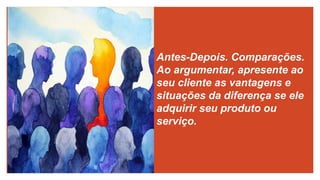
Antes-Depois. Comparações.
Ao argumentar, apresente ao
seu cliente as vantagens e
situações da diferença se ele
adquirir seu produto ou
serviço.
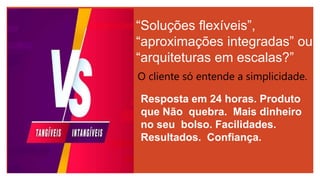
“Soluções flexíveis”,
“aproximações integradas” ou
“arquiteturas em escalas?”
O cliente só entende a simplicidade.
Resposta em 24 horas. Produto
que Não quebra. Mais dinheiro
no seu bolso. Facilidades.
Resultados. Confiança.
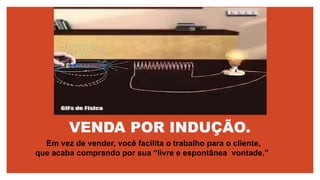
VENDA POR INDUÇÃO.
Em vez de vender, você facilita o trabalho para o cliente,
que acaba comprando por sua “livre e espontânea vontade.”
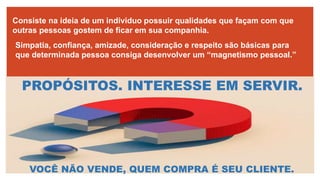
Consiste na ideia de um individuo possuir qualidades que façam com que
outras pessoas gostem de ficar em sua companhia.
Simpatia, confiança, amizade, consideração e respeito são básicas para
que determinada pessoa consiga desenvolver um “magnetismo pessoal.”
PROPÓSITOS. INTERESSE EM SERVIR.
VOCÊ NÃO VENDE, QUEM COMPRA É SEU CLIENTE.
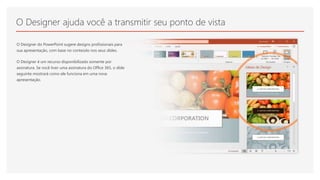
O Designer ajuda você a transmitir seu ponto de vista
O Designer do PowerPoint sugere designs profissionais para
sua apresentação, com base no conteúdo nos seus slides.
O Designer é um recurso disponibilizado somente por
assinatura. Se você tiver uma assinatura do Office 365, o slide
seguinte mostrará como ele funciona em uma nova
apresentação.
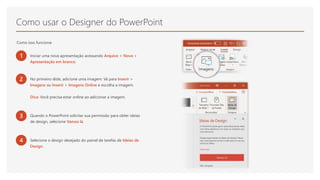
Como usar o Designer do PowerPoint
Como isso funciona:
1 Iniciar uma nova apresentação acessando Arquivo > Novo >
Apresentação em branco.
2 No primeiro slide, adicione uma imagem: Vá para Inserir >
Imagens ou Inserir > Imagens Online e escolha a imagem.
Dica: Você precisa estar online ao adicionar a imagem.
3 Quando o PowerPoint solicitar sua permissão para obter ideias
de design, selecione Vamos lá.
4 Selecione o design desejado do painel de tarefas de Ideias de
Design.
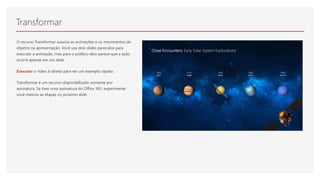
Transformar
O recurso Transformar suaviza as animações e os movimentos de
objetos na apresentação. Você usa dois slides parecidos para
executar a animação, mas para o público-alvo parece que a ação
ocorre apenas em um slide.
Executar o vídeo à direita para ver um exemplo rápido.
Transformar é um recurso disponibilizado somente por
assinatura. Se tiver uma assinatura do Office 365, experimente
você mesmo as etapas no próximo slide.
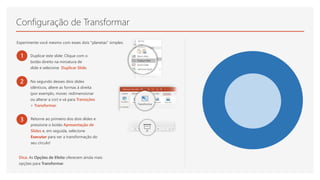
Configuração de Transformar
Experimente você mesmo com esses dois "planetas" simples:
1 Duplicar este slide: Clique com o
botão direito na miniatura de
slide e selecione Duplicar Slide.
2 No segundo desses dois slides
idênticos, altere as formas à direita
(por exemplo, mover, redimensionar
ou alterar a cor) e vá para Transições
> Transformar.
3 Retorne ao primeiro dos dois slides e
pressione o botão Apresentação de
Slides e, em seguida, selecione
Executar para ver a transformação do
seu círculo!
Dica: As Opções de Efeito oferecem ainda mais
opções para Transformar.
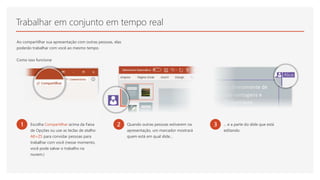
Trabalhar em conjunto em tempo real
Ao compartilhar sua apresentação com outras pessoas, elas
poderão trabalhar com você ao mesmo tempo.
Como isso funciona:
1 Escolha Compartilhar acima da Faixa
de Opções ou use as teclas de atalho
Alt+ZS para convidar pessoas para
trabalhar com você (nesse momento,
você pode salvar o trabalho na
nuvem.)
2 Quando outras pessoas estiverem na
apresentação, um marcador mostrará
quem está em qual slide…
3 ... e a parte do slide que está
editando.
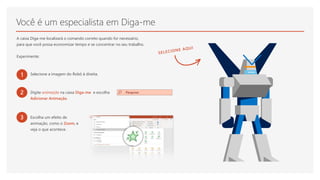
Você é um especialista em Diga-me
A caixa Diga-me localizará o comando correto quando for necessário,
para que você possa economizar tempo e se concentrar no seu trabalho.
Experimente:
1 Selecione a imagem do Robô à direita.
2 Digite animação na caixa Diga-me e escolha
Adicionar Animação.
3 Escolha um efeito de
animação, como o Zoom, e
veja o que acontece.
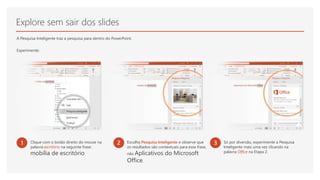
Explore sem sair dos slides
A Pesquisa Inteligente traz a pesquisa para dentro do PowerPoint.
Experimente:
1 Clique com o botão direito do mouse na
palavra escritório na seguinte frase:
mobília de escritório
2 Escolha Pesquisa Inteligente e observe que
os resultados são contextuais para essa frase,
não Aplicativos do Microsoft
Office.
3 Só por diversão, experimente a Pesquisa
Inteligente mais uma vez clicando na
palavra Office na Etapa 2.
Mais dúvidas sobre o PowerPoint?
Selecione o botão Diga-me e digite o que você deseja saber.
Visite o blog da equipe do PowerPoint
Vá para o treinamento gratuito do PowerPoint
ESCOLHA A SETA QUANDO ESTIVER NO MODO DE APRESENTAÇÃO DE SLIDES

VENDAS INTELIGENTES, COMO ACIONAR SUA MENTE

  • 1.
    VENDAS INTELIGENTES Atividade essencialmentemental. MoacirMoura Abordagem diferenciada pós-covid-19. 100% Neurociência.
  • 2.
    4 ELEMENTOS DODNA HUMANO
  • 3.
  • 4.
  • 5.
  • 6.
  • 7.
  • 8.
  • 9.
  • 10.
  • 11.
  • 12.
    Tudo o quevocê liga na terra será ligado no céu, e tudo o que desligar na terra será desligado no céu. Mateus 18:18
  • 13.
    Jesus diz emMateus 9:29: ecoecobank1930@gmail.com “Segundo a tua fé será feito em ti.”
  • 14.
    Pedi, e vosserá concedido; buscai, e encontrareis; batei, e a porta será aberta para vós. – Mateus 7:7
  • 15.
    MAIS DE 90%DO QUE VOCÊ FAZ SÃO HÁBITOS
  • 16.
  • 17.
  • 18.
    "Você cria seupróprio universo à medida que avança." Wiston Churchill
  • 19.
    "A essência dalei é que você deve pensar em abundância. Ver abundância, sentir abundância, acreditar na abundância. Não deixar o pensamento de limitação penetrar sua mente." Robert Collier
  • 20.
    O MUNDO INTERNOCOMANDO O MUNDO EXTERNO.
  • 21.
    Para ter maisé preciso: SER MAIS!
  • 24.
  • 25.
  • 26.
    ACREDITAR QUE ISTOÉ POSSÍVEL?
  • 27.
    AUMENTAR Se você investirnela. Sua capacidade de venda pode DIMINUIR Se você se acomodar. DESAPARECER Se você não acreditar.
  • 28.
    FAÇA DO SEUCLIENTE UM SUPER HERÓI
  • 29.
    Seus clientes precisam escutar primeiroo que você pode fazer por eles, antes de eles prestarem atenção em você.
  • 30.
    Antes-Depois. Comparações. Ao argumentar,apresente ao seu cliente as vantagens e situações da diferença se ele adquirir seu produto ou serviço.
  • 31.
    “Soluções flexíveis”, “aproximações integradas”ou “arquiteturas em escalas?” O cliente só entende a simplicidade. Resposta em 24 horas. Produto que Não quebra. Mais dinheiro no seu bolso. Facilidades. Resultados. Confiança.
  • 32.
    VENDA POR INDUÇÃO. Emvez de vender, você facilita o trabalho para o cliente, que acaba comprando por sua “livre e espontânea vontade.”
  • 33.
    Consiste na ideiade um individuo possuir qualidades que façam com que outras pessoas gostem de ficar em sua companhia. Simpatia, confiança, amizade, consideração e respeito são básicas para que determinada pessoa consiga desenvolver um “magnetismo pessoal.” PROPÓSITOS. INTERESSE EM SERVIR. VOCÊ NÃO VENDE, QUEM COMPRA É SEU CLIENTE.
  • 36.
    O Designer ajudavocê a transmitir seu ponto de vista O Designer do PowerPoint sugere designs profissionais para sua apresentação, com base no conteúdo nos seus slides. O Designer é um recurso disponibilizado somente por assinatura. Se você tiver uma assinatura do Office 365, o slide seguinte mostrará como ele funciona em uma nova apresentação.
  • 37.
    Como usar oDesigner do PowerPoint Como isso funciona: 1 Iniciar uma nova apresentação acessando Arquivo > Novo > Apresentação em branco. 2 No primeiro slide, adicione uma imagem: Vá para Inserir > Imagens ou Inserir > Imagens Online e escolha a imagem. Dica: Você precisa estar online ao adicionar a imagem. 3 Quando o PowerPoint solicitar sua permissão para obter ideias de design, selecione Vamos lá. 4 Selecione o design desejado do painel de tarefas de Ideias de Design.
  • 38.
    Transformar O recurso Transformarsuaviza as animações e os movimentos de objetos na apresentação. Você usa dois slides parecidos para executar a animação, mas para o público-alvo parece que a ação ocorre apenas em um slide. Executar o vídeo à direita para ver um exemplo rápido. Transformar é um recurso disponibilizado somente por assinatura. Se tiver uma assinatura do Office 365, experimente você mesmo as etapas no próximo slide.
  • 39.
    Configuração de Transformar Experimentevocê mesmo com esses dois "planetas" simples: 1 Duplicar este slide: Clique com o botão direito na miniatura de slide e selecione Duplicar Slide. 2 No segundo desses dois slides idênticos, altere as formas à direita (por exemplo, mover, redimensionar ou alterar a cor) e vá para Transições > Transformar. 3 Retorne ao primeiro dos dois slides e pressione o botão Apresentação de Slides e, em seguida, selecione Executar para ver a transformação do seu círculo! Dica: As Opções de Efeito oferecem ainda mais opções para Transformar.
  • 40.
    Trabalhar em conjuntoem tempo real Ao compartilhar sua apresentação com outras pessoas, elas poderão trabalhar com você ao mesmo tempo. Como isso funciona: 1 Escolha Compartilhar acima da Faixa de Opções ou use as teclas de atalho Alt+ZS para convidar pessoas para trabalhar com você (nesse momento, você pode salvar o trabalho na nuvem.) 2 Quando outras pessoas estiverem na apresentação, um marcador mostrará quem está em qual slide… 3 ... e a parte do slide que está editando.
  • 41.
    Você é umespecialista em Diga-me A caixa Diga-me localizará o comando correto quando for necessário, para que você possa economizar tempo e se concentrar no seu trabalho. Experimente: 1 Selecione a imagem do Robô à direita. 2 Digite animação na caixa Diga-me e escolha Adicionar Animação. 3 Escolha um efeito de animação, como o Zoom, e veja o que acontece.
  • 42.
    Explore sem sairdos slides A Pesquisa Inteligente traz a pesquisa para dentro do PowerPoint. Experimente: 1 Clique com o botão direito do mouse na palavra escritório na seguinte frase: mobília de escritório 2 Escolha Pesquisa Inteligente e observe que os resultados são contextuais para essa frase, não Aplicativos do Microsoft Office. 3 Só por diversão, experimente a Pesquisa Inteligente mais uma vez clicando na palavra Office na Etapa 2.
  • 43.
    Mais dúvidas sobreo PowerPoint? Selecione o botão Diga-me e digite o que você deseja saber. Visite o blog da equipe do PowerPoint Vá para o treinamento gratuito do PowerPoint ESCOLHA A SETA QUANDO ESTIVER NO MODO DE APRESENTAÇÃO DE SLIDES