Tutorial Excel
Celso Frederico Lago www.celso.lago.nom.br
:: Pedagogo com especialização em Administração Escolar
:: Pós-graduado em EaD
:: Pós-graduando em Mídias na Educação - UAB pólo Pato Branco
:: Trabalhou no Banco do Brasil durante 24 anos, onde exerceu os cargos de Gerente de Atendimento Especial e Analista de Sistemas da área financeira
:: Docente do Senac - Rio por 8 anos
:: Atualmente docente do Senac Pato Branco - PR
REFERÊNCIA ABSOLUTA
FUNÇÃO SE
FUNÇÃO CONT.SE
FUNÇÃO SOMASE
FUNÇÃO PROCV
FUNÇÃO ÍNDICE
AUTOFILTRO
SUBTOTAIS
MACRO COM BOTÕES
TABELA DINÂMICA
PROTEGENDO PLANILHA
VINCULANDO TABELAS A OUTROS
APLICATIVOS DO OFFICE
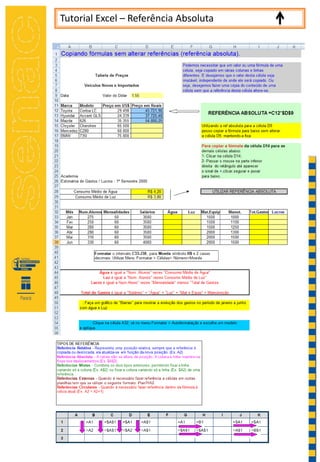
Tutorial Excel – Referência Absoluta
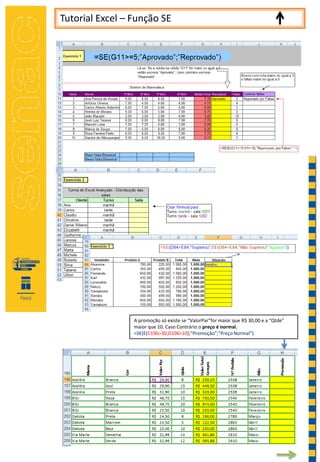
Tutorial Excel – Função SE
A promoção só existe se “ValorPar”for maior que R$ 30,00 e a “Qtde”
maior que 10. Caso Contrário o preço é normal.
=SE(E(C196>30;D196>10);”Promoção”;”Preço Normal”)
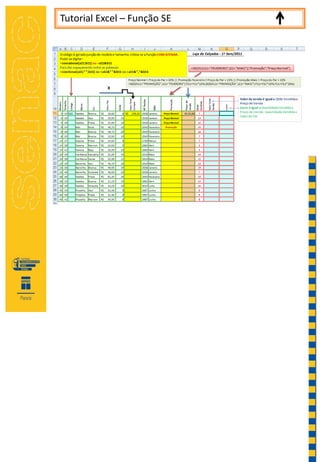
Tutorial Excel – Função SE
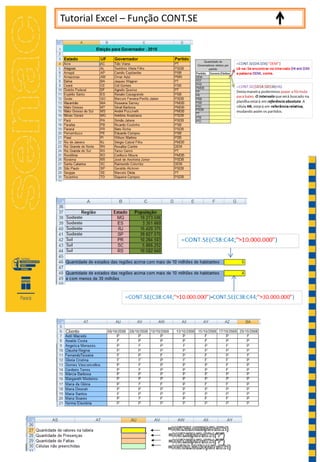
Tutorial Excel – Função CONT.SE
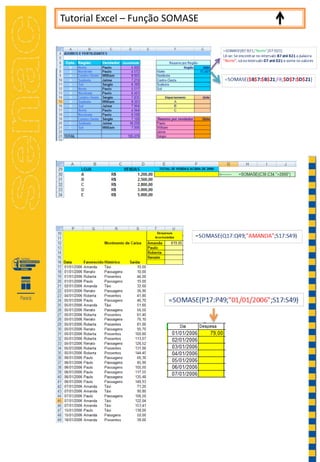
Tutorial Excel – Função SOMASE
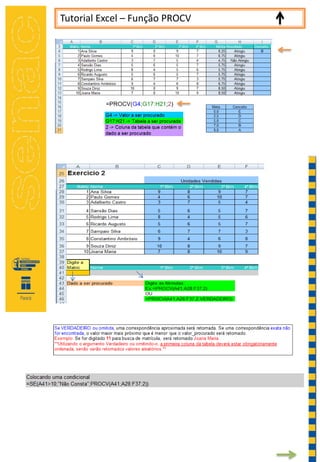
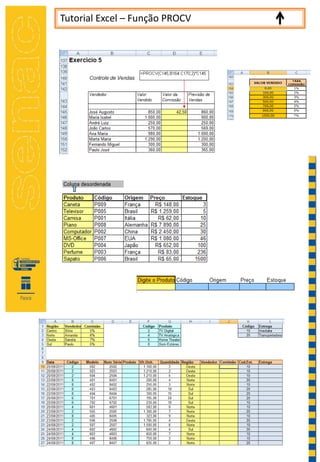
Tutorial Excel – Função PROCV
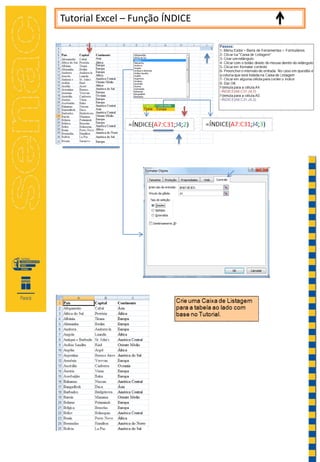
Tutorial Excel – Função ÍNDICE
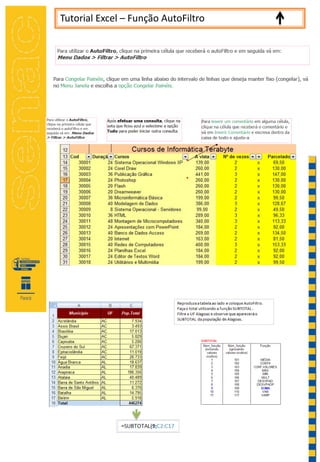
Tutorial Excel – Função AutoFiltro
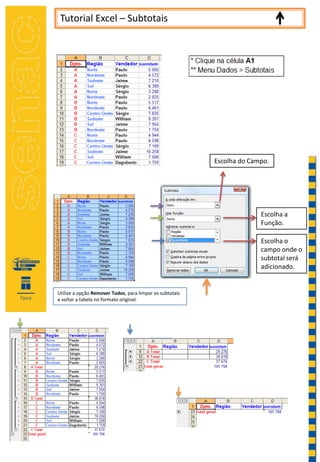
Tutorial Excel – Subtotais
Escolha do Campo.
Escolha a
Função.
Escolha o
campo onde o
subtotal será
adicionado.
Utilize a opção Remover Todos, para limpar os subtotais
e voltar a tabela no formato original.
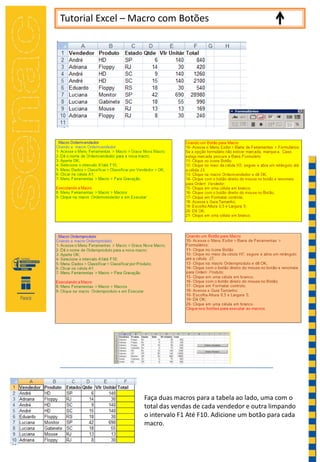
Tutorial Excel – Macro com Botões
Faça duas macros para a tabela ao lado, uma com o
total das vendas de cada vendedor e outra limpando
o intervalo F1 Até F10. Adicione um botão para cada
macro.
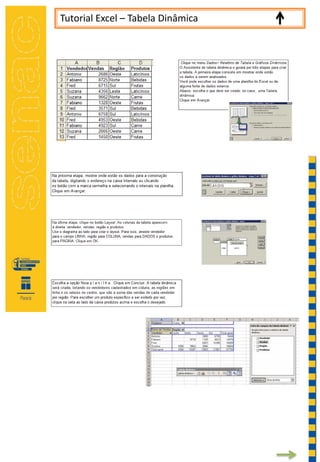
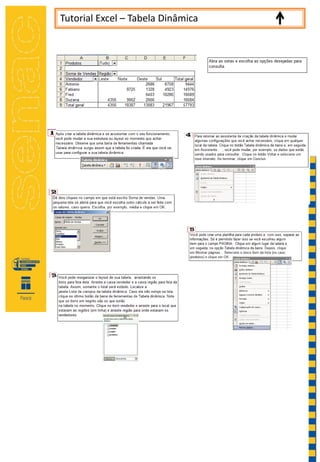
Tutorial Excel – Tabela Dinâmica
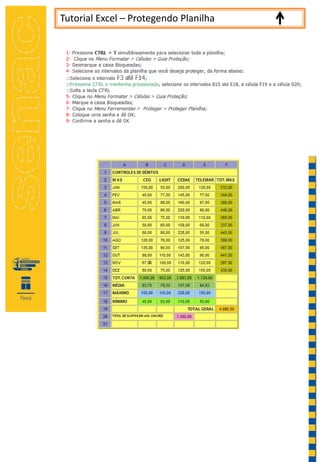
Tutorial Excel – Protegendo Planilha
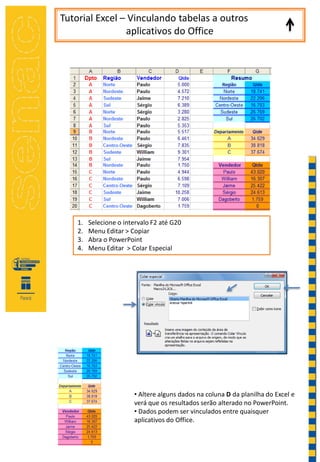
Tutorial Excel – Vinculando tabelas a outros
aplicativos do Office
1. Selecione o intervalo F2 até G20
2. Menu Editar > Copiar
3. Abra o PowerPoint
4. Menu Editar > Colar Especial
• Altere alguns dados na coluna D da planilha do Excel e
verá que os resultados serão alterado no PowerPoint.
• Dados podem ser vinculados entre quaisquer
aplicativos do Office.
Tutorial Excel

  • 1.
    Tutorial Excel Celso FredericoLago www.celso.lago.nom.br :: Pedagogo com especialização em Administração Escolar :: Pós-graduado em EaD :: Pós-graduando em Mídias na Educação - UAB pólo Pato Branco :: Trabalhou no Banco do Brasil durante 24 anos, onde exerceu os cargos de Gerente de Atendimento Especial e Analista de Sistemas da área financeira :: Docente do Senac - Rio por 8 anos :: Atualmente docente do Senac Pato Branco - PR REFERÊNCIA ABSOLUTA FUNÇÃO SE FUNÇÃO CONT.SE FUNÇÃO SOMASE FUNÇÃO PROCV FUNÇÃO ÍNDICE AUTOFILTRO SUBTOTAIS MACRO COM BOTÕES TABELA DINÂMICA PROTEGENDO PLANILHA VINCULANDO TABELAS A OUTROS APLICATIVOS DO OFFICE
  • 2.
    Tutorial Excel –Referência Absoluta
  • 3.
    Tutorial Excel –Função SE A promoção só existe se “ValorPar”for maior que R$ 30,00 e a “Qtde” maior que 10. Caso Contrário o preço é normal. =SE(E(C196>30;D196>10);”Promoção”;”Preço Normal”)
  • 4.
    Tutorial Excel –Função SE
  • 5.
    Tutorial Excel –Função CONT.SE
  • 6.
    Tutorial Excel –Função SOMASE
  • 7.
    Tutorial Excel –Função PROCV
  • 8.
    Tutorial Excel –Função PROCV
  • 9.
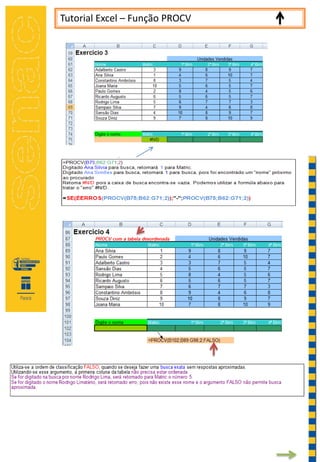
    Tutorial Excel –Função PROCV
  • 10.
    Tutorial Excel –Função ÍNDICE
  • 11.
    Tutorial Excel –Função AutoFiltro
  • 12.
    Tutorial Excel –Subtotais Escolha do Campo. Escolha a Função. Escolha o campo onde o subtotal será adicionado. Utilize a opção Remover Todos, para limpar os subtotais e voltar a tabela no formato original.
  • 13.
    Tutorial Excel –Macro com Botões Faça duas macros para a tabela ao lado, uma com o total das vendas de cada vendedor e outra limpando o intervalo F1 Até F10. Adicione um botão para cada macro.
  • 14.
    Tutorial Excel –Tabela Dinâmica
  • 15.
    Tutorial Excel –Tabela Dinâmica
  • 16.
    Tutorial Excel –Protegendo Planilha
  • 17.
    Tutorial Excel –Vinculando tabelas a outros aplicativos do Office 1. Selecione o intervalo F2 até G20 2. Menu Editar > Copiar 3. Abra o PowerPoint 4. Menu Editar > Colar Especial • Altere alguns dados na coluna D da planilha do Excel e verá que os resultados serão alterado no PowerPoint. • Dados podem ser vinculados entre quaisquer aplicativos do Office.