Validação dos Serviços de
Georreferenciamento
 Tutorial
 Instalação e Atualização do
 Quantum GIS
 Versão do instalador OSGeo


                                      INCRA / SRFAC


                                         Ministério do
                              Desenvolvimento Agrário
O Instalador
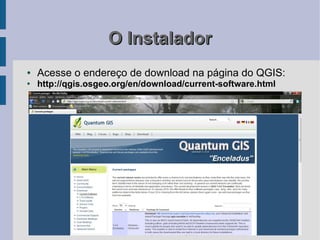
●   Acesse o endereço de download na página do QGIS:
●
    http://qgis.osgeo.org/en/download/current-software.html
O Instalador
●       São dois tipos de instalação:
    –   “Pacote” para Windows – Instalação típica para
          Windows, porém, é uma instalação mínima e não
          tem controle sobre as bibliotecas existentes nem
          permite atualizações. Alguns plugins não rodam
          nesse tipo de instalação.
    –   “Windows OSGeo4W” – Esse programa usa o
          conceito de repositório do Linux, onde todas as
          bibliotecas são instaladas num mesmo local e são
          compartilhadas pelos programas da OSGeo. No
          caso do QGIS, pode-se atualizar o programa de
          desenvolvimento, e ainda, adicionar as bibliotecas
          utilizadas pelos plugins.
O Instalador
●   Optamos pelo instalador da OSGeo por:
    –   Permitir atualizações;
    –   Disponibilizar importantes funcionalidades
         presentes nas novas versões;
    –   Obter componentes para operar determinados
         plugins.

●   Temos a seguir o passo a passo para a
    instalação.
Download do Instalador
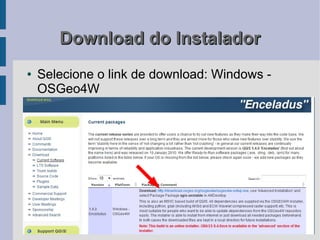
●   Selecione o link de download: Windows -
    OSGeo4W
Download do Instalador
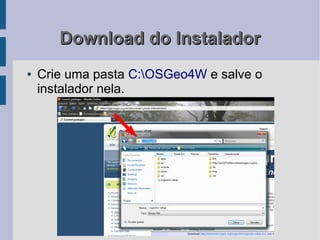
●   Crie uma pasta C:OSGeo4W e salve o
    instalador nela.
Execução do Instalador
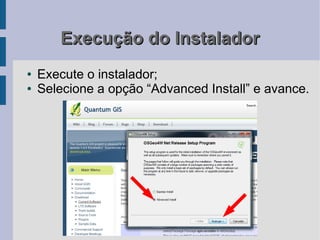
●   Execute o instalador;
●   Selecione a opção “Advanced Install” e avance.
Execução do Instalador
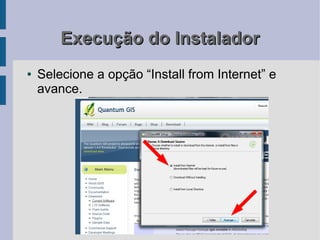
●   Selecione a opção “Install from Internet” e
    avance.
Execução do Instalador
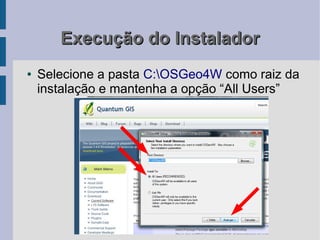
●   Selecione a pasta C:OSGeo4W como raiz da
    instalação e mantenha a opção “All Users”
Execução do Instalador
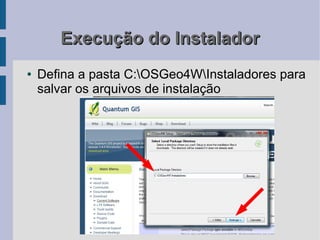
●   Defina a pasta C:OSGeo4WInstaladores para
    salvar os arquivos de instalação
Execução do Instalador
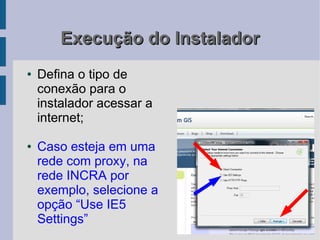
●   Defina o tipo de
    conexão para o
    instalador acessar a
    internet;

●   Caso esteja em uma
    rede com proxy, na
    rede INCRA por
    exemplo, selecione a
    opção “Use IE5
    Settings”
Execução do Instalador
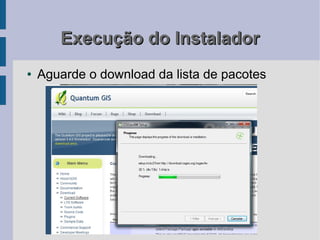
●   Aguarde o download da lista de pacotes
Execução do Instalador
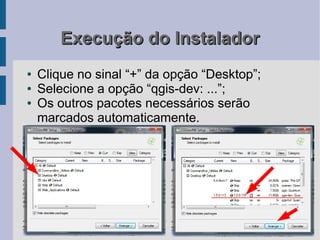
●   Clique no sinal “+” da opção “Desktop”;
●   Selecione a opção “qgis-dev: ...”;
●   Os outros pacotes necessários serão
    marcados automaticamente.
Execução do Instalador
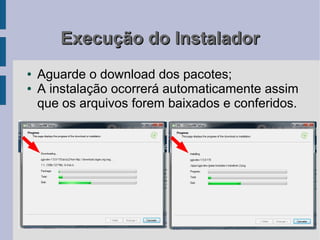
●   Aguarde o download dos pacotes;
●   A instalação ocorrerá automaticamente assim
    que os arquivos forem baixados e conferidos.
Execução do Instalador
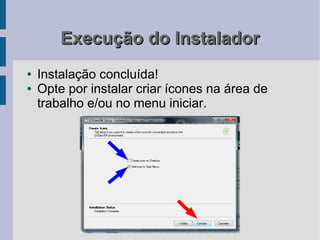
●   Instalação concluída!
●   Opte por instalar criar ícones na área de
    trabalho e/ou no menu iniciar.
Atualização
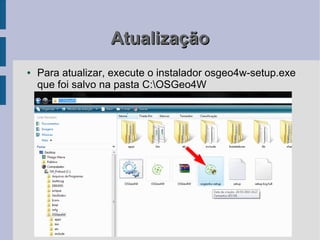
●   Para atualizar, execute o instalador osgeo4w-setup.exe
    que foi salvo na pasta C:OSGeo4W
Atualização
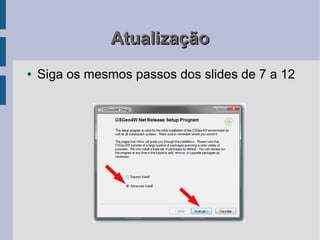
●   Siga os mesmos passos dos slides de 7 a 12
Atualização
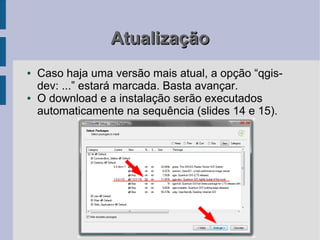
●   Caso haja uma versão mais atual, a opção “qgis-
    dev: ...” estará marcada. Basta avançar.
●   O download e a instalação serão executados
    automaticamente na sequência (slides 14 e 15).

Tutorial 2 instalação do qgis - os geo-v2

  • 1.
    Validação dos Serviçosde Georreferenciamento Tutorial Instalação e Atualização do Quantum GIS Versão do instalador OSGeo INCRA / SRFAC Ministério do Desenvolvimento Agrário
  • 2.
    O Instalador ● Acesse o endereço de download na página do QGIS: ● http://qgis.osgeo.org/en/download/current-software.html
  • 3.
    O Instalador ● São dois tipos de instalação: – “Pacote” para Windows – Instalação típica para Windows, porém, é uma instalação mínima e não tem controle sobre as bibliotecas existentes nem permite atualizações. Alguns plugins não rodam nesse tipo de instalação. – “Windows OSGeo4W” – Esse programa usa o conceito de repositório do Linux, onde todas as bibliotecas são instaladas num mesmo local e são compartilhadas pelos programas da OSGeo. No caso do QGIS, pode-se atualizar o programa de desenvolvimento, e ainda, adicionar as bibliotecas utilizadas pelos plugins.
  • 4.
    O Instalador ● Optamos pelo instalador da OSGeo por: – Permitir atualizações; – Disponibilizar importantes funcionalidades presentes nas novas versões; – Obter componentes para operar determinados plugins. ● Temos a seguir o passo a passo para a instalação.
  • 5.
    Download do Instalador ● Selecione o link de download: Windows - OSGeo4W
  • 6.
    Download do Instalador ● Crie uma pasta C:OSGeo4W e salve o instalador nela.
  • 7.
    Execução do Instalador ● Execute o instalador; ● Selecione a opção “Advanced Install” e avance.
  • 8.
    Execução do Instalador ● Selecione a opção “Install from Internet” e avance.
  • 9.
    Execução do Instalador ● Selecione a pasta C:OSGeo4W como raiz da instalação e mantenha a opção “All Users”
  • 10.
    Execução do Instalador ● Defina a pasta C:OSGeo4WInstaladores para salvar os arquivos de instalação
  • 11.
    Execução do Instalador ● Defina o tipo de conexão para o instalador acessar a internet; ● Caso esteja em uma rede com proxy, na rede INCRA por exemplo, selecione a opção “Use IE5 Settings”
  • 12.
    Execução do Instalador ● Aguarde o download da lista de pacotes
  • 13.
    Execução do Instalador ● Clique no sinal “+” da opção “Desktop”; ● Selecione a opção “qgis-dev: ...”; ● Os outros pacotes necessários serão marcados automaticamente.
  • 14.
    Execução do Instalador ● Aguarde o download dos pacotes; ● A instalação ocorrerá automaticamente assim que os arquivos forem baixados e conferidos.
  • 15.
    Execução do Instalador ● Instalação concluída! ● Opte por instalar criar ícones na área de trabalho e/ou no menu iniciar.
  • 16.
    Atualização ● Para atualizar, execute o instalador osgeo4w-setup.exe que foi salvo na pasta C:OSGeo4W
  • 17.
    Atualização ● Siga os mesmos passos dos slides de 7 a 12
  • 18.
    Atualização ● Caso haja uma versão mais atual, a opção “qgis- dev: ...” estará marcada. Basta avançar. ● O download e a instalação serão executados automaticamente na sequência (slides 14 e 15).