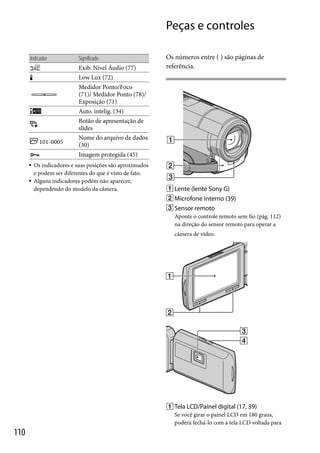
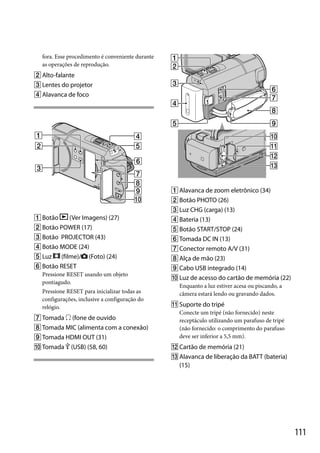
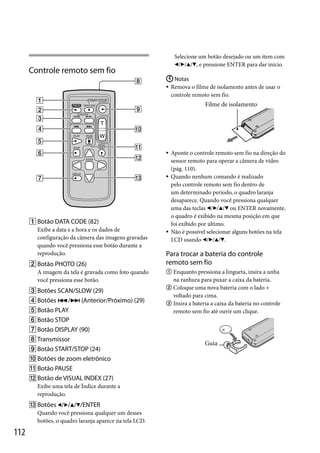
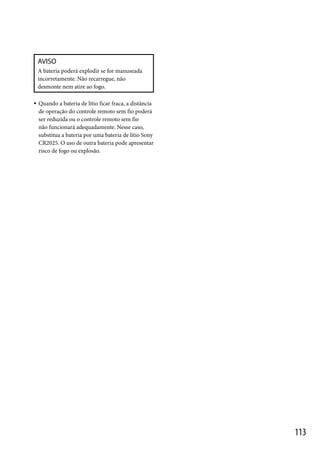
Guia da “Handycam”
HDR-PJ10

Esta câmera é compatível apenas
com televisores do sistema NTSC

 2011 Sony Corporation

Impresso no Brasil
Usando o Guia da “Handycam”
Você encontrará informações completas sobre como usar a câmera de vídeo neste Guia
da “Handycam”. Leia o Guia da “Handycam” além do Manual de instruções (um volume
separado). Informações sobre como usar a câmera de vídeo conectada a um computador
também serão encontradas no Manual de instruções e no “Ajuda do PMB” que é a Ajuda do
software “PMB (Picture Motion Browser)” fornecido.

2
Leia isto primeiro
Itens fornecidos

Cabo USB Integrado

Os números entre ( ) representam a
quantidade fornecida.
 Adaptador CA/carregador de bateria (1)
 Cabo de alimentação (1)
 Cabo A/V componente (1) 
 Cabo de conexão A/V (1) 
 Cabo de suporte de conexão USB (1)



Use este cabo quando o cabo USB integrado
(pág. 14) for muito curto para a conexão.


Controle remoto sem fio (1)
Uma bateria de lítio tipo botão já está instalada.
Remova a lâmina isolante antes de usar o
controle remoto sem fio.



Bateria recarregável NP-FV50 (1)
 CD-ROM “Handycam” Application
Software (1)

Itens de menu, painel LCD e lente




 “PMB”

(software, incluindo a “Ajuda do
PMB”)
 Guia da “Handycam” (PDF)





“Manual de instruções” (1)

Esta câmera de vídeo possui um aplicativo de
software embutido, chamado “PMB Portable”.
Consulte a página 21 sobre o cartão de memória
que pode ser usado com sua câmera de vídeo.

Utilizando a câmera de vídeo


Não segure a câmera pelas partes a seguir, nem
pelas tampas dos conectores.

Tela LCD

A câmera de vídeo não é à prova de poeira, de
respingos nem à prova d’água. Consulte “Sobre
o manuseio da câmera” (pág. 104).

Um item de menu na cor cinza significa que o
item não está disponível para as condições de
reprodução ou gravação atuais.
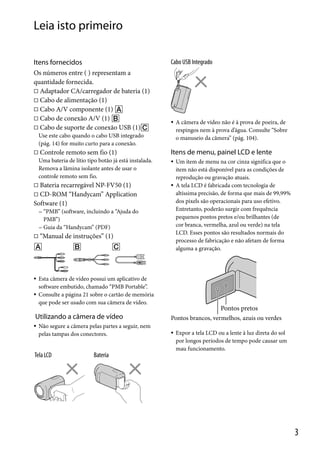
A tela LCD é fabricada com tecnologia de
altíssima precisão, de forma que mais de 99,99%
dos pixels são operacionais para uso efetivo.
Entretanto, poderão surgir com frequência
pequenos pontos pretos e/ou brilhantes (de
cor branca, vermelha, azul ou verde) na tela
LCD. Esses pontos são resultados normais do
processo de fabricação e não afetam de forma
alguma a gravação.

Pontos pretos
Pontos brancos, vermelhos, azuis ou verdes


Expor a tela LCD ou a lente à luz direta do sol
por longos períodos de tempo pode causar um
mau funcionamento.

Bateria

3


Não aponte a câmera de vídeo diretamente para
o sol. Isso pode causar um mau funcionamento
da câmera de vídeo. Faça imagens do sol apenas
em condições de pouca luz, como ao entardecer.

Sobre o ajuste de idioma


As indicações da tela em cada idioma local são
utilizadas para ilustrar os procedimentos de
operação. Se necessário, mude o idioma na tela
antes de utilizar a câmera de vídeo (pág. 19).



Discos de DVD com qualidade de
imagem HD (alta definição)


Notas sobre a gravação












Para assegurar a operação estável do cartão
de memória, recomenda-se formatar o cartão
de memória com sua câmera de vídeo antes
do primeiro uso (pág. 80). Todos os dados
gravados no cartão de memória serão excluídos
e não poderão ser recuperados. Salve os dados
importantes no seu PC, etc.
Antes de iniciar a gravação, faça um teste da
função de gravação para ter certeza de que a
imagem e o som são gravados sem problemas.
O conteúdo da gravação não poderá ser
compensado, mesmo se a gravação ou a
reprodução não for efetuada devido a um mau
funcionamento da câmera de vídeo, da mídia de
gravação, etc.
Os sistemas de TV diferem de acordo com o
país/região. Para assistir às suas gravações em
uma TV, é preciso ter uma TV compatível com
o sistema NTSC.
Programas de televisão, filmes, fitas de vídeo
e outros tipos de materiais podem estar
protegidos por direitos autorais. A gravação não
autorizada desses materiais poderá infringir as
leis de direitos autorais.
Utilize a câmera de vídeo de acordo com as
regulamentações locais.

Notas sobre a reprodução


4

Talvez não seja possível reproduzir normalmente
imagens gravadas com sua câmera de vídeo em
outros aparelhos. Da mesma forma, as imagens
gravadas em outros aparelhos podem não ser
reproduzidas corretamente em sua câmera de
vídeo.

Os filmes de qualidade de imagem padrão
(STD) gravados nos cartões de memória SD não
podem ser reproduzidos no equipamento AV de
outros fabricantes.

A mídia de DVD gravado com qualidade
de imagem de alta definição (HD) pode ser
reproduzida com dispositivos compatíveis com
o padrão AVCHD. Você não pode reproduzir
discos gravados com qualidade de imagem
de alta definição (HD) com reprodutores/
gravadores de DVD que não sejam compatíveis
com o formato AVCHD. Se inserir um disco
gravado com o formato AVCHD (qualidade
de imagem de alta definição (HD)) em um
aparelho/gravador de DVD, pode não ser
possível a ejeção do disco.

Salve todos os dados de imagem
gravados




Para evitar perder os dados de imagem, salve
periodicamente todas as imagens gravadas em
uma mídia externa. Para salvar imagens em seu
computador, consulte a página 49 e para salvar
as imagens em dispositivos externos, consulte
a página 55.
O tipo de discos ou mídia em que as imagens
podem ser salvas depende do ajuste de
[
Modo GRAVAÇÃO] selecionado quando
as imagens forem gravadas. Os filmes gravados
com [Qualidade 60p
] podem ser salvos
utilizando mídia externa (pág. 51). Os filmes
gravados com [Mais alta qualid
] podem ser
salvos utilizando uma mídia externa ou discos
Blu-ray (págs. 54, 57).

Notas sobre a bateria/adaptador CA



Remova a bateria ou o adaptador CA após
desligar a câmera de vídeo.
Desconecte o Adaptador CA da câmera de
vídeo segurando a câmera e o plugue CC.
Nota sobre a temperatura da câmera de
vídeo/bateria

Sobre as ilustrações e indicações de
tela deste manual





Quando a temperatura da câmera de vídeo
ou da bateria ficar muito alta ou muito baixa,
pode não ser possível gravar ou reproduzir na
câmera de vídeo, devido às funções de proteção
da câmera, que são ativadas em tais situações.
Nesse caso, um indicador é exibido na tela LCD
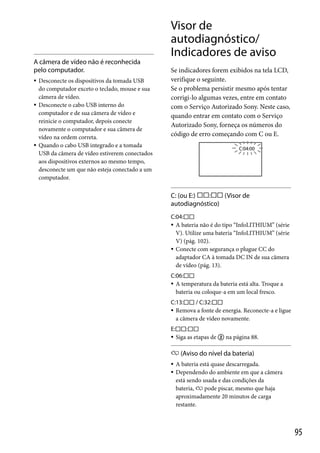
(pág. 95).
95

Quando a câmera de vídeo estiver
conectada a um computador ou
acessórios











Não tente formatar a mídia de gravação da
câmera de vídeo usando um computador. Se
você fizer isso, a sua câmera de vídeo poderá
não funcionar corretamente.
Ao conectar a câmera de vídeo a outro
dispositivo com cabos de comunicação,
certifique-se de inserir o plugue do conector de
maneira correta. Pressionar o plugue com força
no terminal danificará o terminal e poderá
resultar em um mau funcionamento da câmera
de vídeo.
Quando a câmera de vídeo estiver conectada a
outros dispositivos através da conexão USB e a
energia da câmera de vídeo for ligada, não feche
o painel LCD. Os dados da imagem que foram
gravados podem ser perdidos.



aviso.

Notas sobre utilização


Se não for possível gravar/reproduzir
imagens, execute [Formatar]


Se você repetir a gravação/exclusão de imagens
por um tempo longo, ocorrerá a fragmentação
de dados na mídia de gravação. As imagens não
podem ser salvas nem gravadas. Nesse caso,
salve suas imagens primeiro em algum tipo
de mídia externa e depois execute [Formatar]
tocando em
(MENU)  [Configuração]
 [ (Configurações Mídia)]  [Formatar]
 a mídia desejada 

.

As imagens de exemplo usadas neste manual
para fins de ilustração são capturadas utilizando
uma câmera fotográfica digital e, portanto,
podem ser exibidas de forma diferente das
imagens e dos indicadores de tela que, de fato,
aparecem em sua câmera de vídeo. Além disso,
as ilustrações da câmera de vídeo e a indicação
de tela são exageradas ou simplificadas para
melhor compreensão.
Neste manual, o cartão de memória é chamado
de “mídia de gravação”.
Neste manual, o disco de DVD gravado com
qualidade de imagem de alta definição (HD) é
chamado de disco de gravação AVCHD.
Projeto e especificações da câmera de vídeo e
acessórios estão sujeitos a alterações sem prévio



Não faça nenhuma das ações descritas a seguir.
Caso contrário, a mídia de gravação poderá
ser danificada e as imagens gravadas poderão
ficar impossíveis de serem reproduzidas ou
podem ser perdidas, ou poderão ocorrer outros
problemas no funcionamento.
 ejetar o cartão de memória quando a luz de
acesso (pág. 22) estiver acesa ou piscando.
 remover a bateria ou o adaptador CA da
câmera de vídeo ou aplicar choque mecânico
ou vibração à câmera de vídeo enquanto as
luzes
(Filme)/ (Foto) (pág. 24) ou a
luz de acesso (pág. 22) estiverem acesas ou
piscando
Quando usar uma alça de transporte (não
fornecida), cuidado para não bater a câmera de
vídeo com algum objeto.

Notas sobre acessórios opcionais



Recomendamos usar acessórios originais Sony.
Acessórios Sony genuínos podem não estar
disponíveis em alguns países/regiões.

5
Desfrute de funções úteis
Desfrute das funções úteis

Bonito e fácil

Gravando

a qualquer hora,
em qualquer lugar
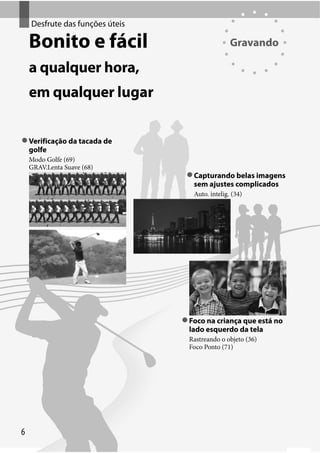
Verificação da tacada de
golfe
Modo Golfe (69)
GRAV.Lenta Suave (68)

Capturando belas imagens
sem ajustes complicados
Auto. intelig. (34)

Foco na criança que está no
lado esquerdo da tela
Rastreando o objeto (36)
Foco Ponto (71)

6
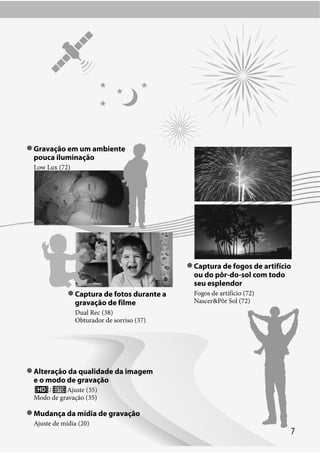
Gravação em um ambiente
pouca iluminação
Low Lux (72)

Captura de fogos de artifício
ou do pôr-do-sol com todo
seu esplendor
Captura de fotos durante a
gravação de filme

Fogos de artifício (72)
Nascer&Pôr Sol (72)

Dual Rec (38)
Obturador de sorriso (37)

Alteração da qualidade da imagem
e o modo de gravação
/
Ajuste (35)
Modo de gravação (35)

Mudança da mídia de gravação
Ajuste de mídia (20)

77
Divertido e simples

Utilizando

para reproduzir e
editar
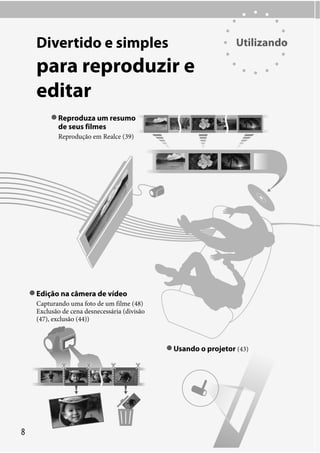
Reproduza um resumo
de seus filmes
Reprodução em Realce (39)

Edição na câmera de vídeo
Capturando uma foto de um filme (48)
Exclusão de cena desnecessária (divisão
(47), exclusão (44))

Usando o projetor (43)

8
Modos fáceis de guardar

Salvando

boas recordações
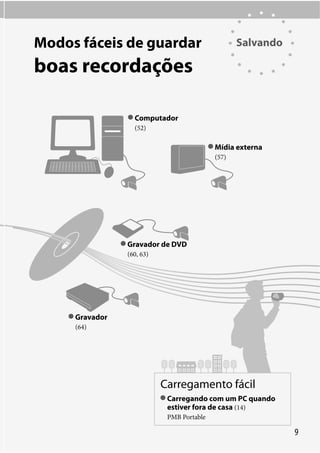
Computador
(52)

Mídia externa
(57)

Gravador de DVD
(60, 63)

Gravador
(64)

Carregamento fácil
Carregando com um PC quando
estiver fora de casa (14)
PMB Portable

9
Índice
Usando o Guia da “Handycam” . . . . . . . . . . . . . . . . . . . . . . . . . . . . . . . . . . . . . . . . . . . . . . . . . . . . . . . . . . . . . . . . . . 2
Leia isto primeiro . . . . . . . . . . . . . . . . . . . . . . . . . . . . . . . . . . . . . . . . . . . . . . . . . . . . . . . . . . . . . . . . . . . . . . . . . . . . . . . . . . . 3
Notas sobre utilização. . . . . . . . . . . . . . . . . . . . . . . . . . . . . . . . . . . . . . . . . . . . . . . . . . . . . . . . . . . . . . . . . . 5
Desfrute de funções úteis . . . . . . . . . . . . . . . . . . . . . . . . . . . . . . . . . . . . . . . . . . . . . . . . . . . . . . . . . . . . . . . . . . . . . . . . 6

Procedimentos iniciais
Etapa 1: Carregando a bateria . . . . . . . . . . . . . . . . . . . . . . . . . . . . . . . . . . . . . . . . . . . . . . . . . . . . . . . . . . . . . . . . . 13
Etapa 2: Ligando a câmera de vídeo e ajustando a data e a hora . . . . . . . . . . . . . . . . . . . . . . 17
Alterando o ajuste de idiomas. . . . . . . . . . . . . . . . . . . . . . . . . . . . . . . . . . . . . . . . . . . . . . . . . . . . . . 19
Etapa 3: Preparando a mídia de gravação . . . . . . . . . . . . . . . . . . . . . . . . . . . . . . . . . . . . . . . . . . . . . . . . . . . 20
Selecionando a mídia de gravação . . . . . . . . . . . . . . . . . . . . . . . . . . . . . . . . . . . . . . . . . . . . . . . . 20
Inserindo um cartão de memória . . . . . . . . . . . . . . . . . . . . . . . . . . . . . . . . . . . . . . . . . . . . . . . . . . 21

Gravando/Reproduzindo
Gravando . . . . . . . . . . . . . . . . . . . . . . . . . . . . . . . . . . . . . . . . . . . . . . . . . . . . . . . . . . . . . . . . . . . . . . . . . . . . . . . . . . . . . . . . . .
Gravando filmes . . . . . . . . . . . . . . . . . . . . . . . . . . . . . . . . . . . . . . . . . . . . . . . . . . . . . . . . . . . . . . . . . . . . . . .
Tirando fotos . . . . . . . . . . . . . . . . . . . . . . . . . . . . . . . . . . . . . . . . . . . . . . . . . . . . . . . . . . . . . . . . . . . . . . . . . . .
Reproduzindo na câmera de vídeo . . . . . . . . . . . . . . . . . . . . . . . . . . . . . . . . . . . . . . . . . . . . . . . . . . . . . . . . . . .
Operando a câmera de vídeo enquanto reproduz um filme . . . . . . . . . . . . . . . . .
Visualizando fotos. . . . . . . . . . . . . . . . . . . . . . . . . . . . . . . . . . . . . . . . . . . . . . . . . . . . . . . . . . . . . . . . . . . . .
Reproduzindo imagens em uma TV . . . . . . . . . . . . . . . . . . . . . . . . . . . . . . . . . . . . . . . . . . . . . . . . . . . . . . . . . .
Tipos de conexão . . . . . . . . . . . . . . . . . . . . . . . . . . . . . . . . . . . . . . . . . . . . . . . . . . . . . . . . . . . . . . . . . . . . .
Utilizando o “BRAVIA” Sync . . . . . . . . . . . . . . . . . . . . . . . . . . . . . . . . . . . . . . . . . . . . . . . . . . . . . . . . . .

23
24
26
27
29
30
31
31
33

Operações avançadas
Funções úteis para a gravação de filmes e fotos . . . . . . . . . . . . . . . . . . . . . . . . . . . . . . . . . . . . . . . . . . . 34
Aplicando zoom . . . . . . . . . . . . . . . . . . . . . . . . . . . . . . . . . . . . . . . . . . . . . . . . . . . . . . . . . . . . . . . . . . . . . . . 34
Gravando as melhores imagens automaticamente (Auto. intelig.) . . . . . . . . . 34
Selecionando a qualidade de imagem de alta definição (HD) ou
qualidade de imagem de definição padrão (STD) . . . . . . . . . . . . . . . . . . . . . . . . . . . . . . . . . . 35
Seleção do modo de gravação . . . . . . . . . . . . . . . . . . . . . . . . . . . . . . . . . . . . . . . . . . . . . . . . . . . . . 35
Usando a função foco com rastreamento . . . . . . . . . . . . . . . . . . . . . . . . . . . . . . . . . . . . . . . . 36
Capturando sorrisos automaticamente (Obturador de sorriso) . . . . . . . . . . . . . 37
Gravando som com mais presença (gravação surround em 5.1 canais) . . . 38
Gravando fotos de alta qualidade durante a gravação de filmes
(Dual Rec) . . . . . . . . . . . . . . . . . . . . . . . . . . . . . . . . . . . . . . . . . . . . . . . . . . . . . . . . . . . . . . . . . . . . . . . . . . . . . . . 38
Gravando no modo espelho . . . . . . . . . . . . . . . . . . . . . . . . . . . . . . . . . . . . . . . . . . . . . . . . . . . . . . . . 39

10
Desfrutando de uma sinopse de seus filmes (Reprodução em Realce) . . . . . . . . . . . . . . .
Mudança das configurações para Reprodução em Realce. . . . . . . . . . . . . . . . . . . .
Salvando a Reprodução em Realce (Salvar
Cenário) . . . . . . . . . . . . . . . . . . . . . . .
Convertendo e compartilhando as cenas ou cenários de Reprodução
em Realce . . . . . . . . . . . . . . . . . . . . . . . . . . . . . . . . . . . . . . . . . . . . . . . . . . . . . . . . . . . . . . . . . . . . . . . . . . . . . .
Usando o projetor interno . . . . . . . . . . . . . . . . . . . . . . . . . . . . . . . . . . . . . . . . . . . . . . . . . . . . . . . . . . . . . . . . . . . . .
Fazendo bom uso de sua câmera de vídeo . . . . . . . . . . . . . . . . . . . . . . . . . . . . . . . . . . . . . . . . . . . . . . . . .
Excluindo filmes e fotos. . . . . . . . . . . . . . . . . . . . . . . . . . . . . . . . . . . . . . . . . . . . . . . . . . . . . . . . . . . . . .
Protegendo filmes gravados e fotos (Proteger) . . . . . . . . . . . . . . . . . . . . . . . . . . . . . . . . .
Copiando imagens . . . . . . . . . . . . . . . . . . . . . . . . . . . . . . . . . . . . . . . . . . . . . . . . . . . . . . . . . . . . . . . . . . . .
Dividindo um filme . . . . . . . . . . . . . . . . . . . . . . . . . . . . . . . . . . . . . . . . . . . . . . . . . . . . . . . . . . . . . . . . . . .
Capturando uma foto a partir de um filme . . . . . . . . . . . . . . . . . . . . . . . . . . . . . . . . . . . . . .

39
40
41
42
43
44
44
45
46
47
48

Salvando filmes e fotos com um computador
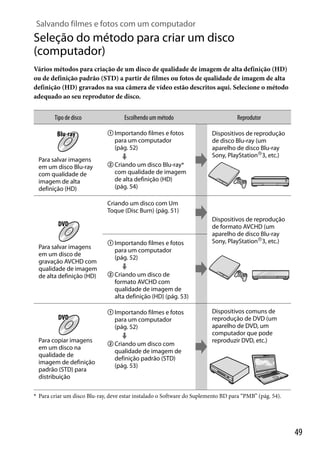
Seleção do método para criar um disco (computador) . . . . . . . . . . . . . . . . . . . . . . . . . . . . . . . . . .
Criando um disco com um toque (Disc Burn) . . . . . . . . . . . . . . . . . . . . . . . . . . . . . . . . . . . . . . . . . . . . . .
Importando filmes e fotos para um computador. . . . . . . . . . . . . . . . . . . . . . . . . . . . . . . . . . . . . . . . . .
Salvando imagens em um disco . . . . . . . . . . . . . . . . . . . . . . . . . . . . . . . . . . . . . . . . . . . . . . . . . . . . . . . . . . . . . .

49
51
52
53

Salvando imagens com um aparelho externo
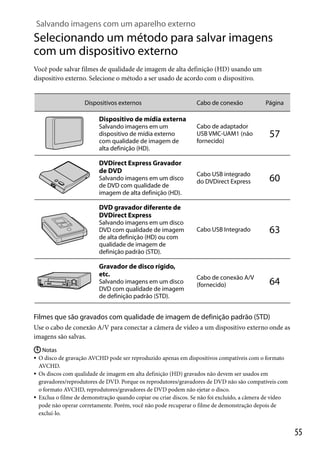
Selecionando um método para salvar imagens com um dispositivo externo . . . . . . .
Os dispositivos nos quais o disco criado pode ser reproduzido . . . . . . . . . . . . .
Salvando imagens em um dispositivo de mídia externa . . . . . . . . . . . . . . . . . . . . . . . . . . . . . . . . .
Salvando filmes e fotos desejados . . . . . . . . . . . . . . . . . . . . . . . . . . . . . . . . . . . . . . . . . . . . . . . . .
Para reproduzir no dispositivo de mídia externo imagens contidas na
câmera de vídeo. . . . . . . . . . . . . . . . . . . . . . . . . . . . . . . . . . . . . . . . . . . . . . . . . . . . . . . . . . . . . . . . . . . . . . .
Criando um disco com o gravador de DVD, DVDirect Express . . . . . . . . . . . . . . . . . . . . . . . . . .
Executando [OPÇ. DISC BURN] . . . . . . . . . . . . . . . . . . . . . . . . . . . . . . . . . . . . . . . . . . . . . . . . . . . . .
Para reproduzir um disco no gravador de DVD . . . . . . . . . . . . . . . . . . . . . . . . . . . . . . . . .
Criando um disco com qualidade de imagem em alta definição (HD) com um
gravador de DVD, diferente de DVDirect Express. . . . . . . . . . . . . . . . . . . . . . . . . . . . . . . . . . . . . . . . . .
Criando um disco com qualidade de imagem de definição padrão (STD) com um
gravador. . . . . . . . . . . . . . . . . . . . . . . . . . . . . . . . . . . . . . . . . . . . . . . . . . . . . . . . . . . . . . . . . . . . . . . . . . . . . . . . . . . . . . . . . . . .

55
56
57
59
59
60
61
62
63
64

Personalizando a câmera de vídeo
Utilizando menus . . . . . . . . . . . . . . . . . . . . . . . . . . . . . . . . . . . . . . . . . . . . . . . . . . . . . . . . . . . . . . . . . . . . . . . . . . . . . . . .
Menus de operação. . . . . . . . . . . . . . . . . . . . . . . . . . . . . . . . . . . . . . . . . . . . . . . . . . . . . . . . . . . . . . . . . . .
Listas de menu. . . . . . . . . . . . . . . . . . . . . . . . . . . . . . . . . . . . . . . . . . . . . . . . . . . . . . . . . . . . . . . . . . . . . . . . . . . . . . . . . . . .
Modo Captura (Itens para seleção de um modo de filmagem) . . . . . . . . . . . . . . . . . . . . . . . . . . . . . . . . . . .

66
66
67
68

11
Câmera/Microfone (Itens para filmagem personalizada) . . . . . . . . . . . . . . . . . . . . . . . . . . . . . . . . . . . .
Qualid/Tam Imagem (Itens para configuração do tamanho ou qualidade da imagem) . . . . . . . . .
Função Reprodução (Itens para reprodução) . . . . . . . . . . . . . . . . . . . . . . . . . . . . . . . . . . . . . . . . . . . . . . . .
Editar/Copiar (Itens para edição) . . . . . . . . . . . . . . . . . . . . . . . . . . . . . . . . . . . . . . . . . . . . . . . . . . . . . . . . . . . . . .
Configuração (Outros itens de configuração) . . . . . . . . . . . . . . . . . . . . . . . . . . . . . . . . . . . . . . . . . . . . . . . .

70
78
79
80
80

Informações adicionais
Solução de problemas . . . . . . . . . . . . . . . . . . . . . . . . . . . . . . . . . . . . . . . . . . . . . . . . . . . . . . . . . . . . . . . . . . . . . . 88
Visor de autodiagnóstico/Indicadores de aviso . . . . . . . . . . . . . . . . . . . . . . . . . . . . . . . . . . . . . . . . . . . . 95
Usando a câmera no exterior . . . . . . . . . . . . . . . . . . . . . . . . . . . . . . . . . . . . . . . . . . . . . . . . . . . . . . . . . . . . . . . . . . 99
Manutenção e precauções . . . . . . . . . . . . . . . . . . . . . . . . . . . . . . . . . . . . . . . . . . . . . . . . . . . . . . . . . . . . . . . . . . . . 101
Sobre o formato AVCHD . . . . . . . . . . . . . . . . . . . . . . . . . . . . . . . . . . . . . . . . . . . . . . . . . . . . . . . . . . . . 101
Sobre o cartão de memória . . . . . . . . . . . . . . . . . . . . . . . . . . . . . . . . . . . . . . . . . . . . . . . . . . . . . . . . 101
Sobre a bateria “InfoLITHIUM” . . . . . . . . . . . . . . . . . . . . . . . . . . . . . . . . . . . . . . . . . . . . . . . . . . . . . 102
Sobre o x.v.Color . . . . . . . . . . . . . . . . . . . . . . . . . . . . . . . . . . . . . . . . . . . . . . . . . . . . . . . . . . . . . . . . . . . . . 103
Sobre o manuseio da câmera de vídeo . . . . . . . . . . . . . . . . . . . . . . . . . . . . . . . . . . . . . . . . . . 104

Guia de referência rápida
Indicadores de tela . . . . . . . . . . . . . . . . . . . . . . . . . . . . . . . . . . . . . . . . . . . . . . . . . . . . . . . . . . . . . . . . . . . . . . . . . . . . . 109
Peças e controles . . . . . . . . . . . . . . . . . . . . . . . . . . . . . . . . . . . . . . . . . . . . . . . . . . . . . . . . . . . . . . . . . . . . . . . . . . . . . . . . 110
Índice remissivo . . . . . . . . . . . . . . . . . . . . . . . . . . . . . . . . . . . . . . . . . . . . . . . . . . . . . . . . . . . . . . . . . . . . . . . . . . . . . . . . . 114

12
Procedimentos iniciais

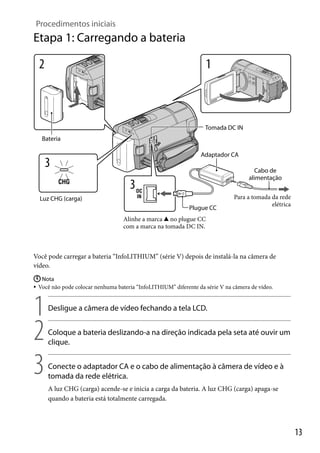
Etapa 1: Carregando a bateria

Tomada DC IN
Bateria
Adaptador CA
Cabo de
alimentação
Luz CHG (carga)
Plugue CC

Para a tomada da rede
elétrica

Alinhe a marca  no plugue CC
com a marca na tomada DC IN.

Você pode carregar a bateria “InfoLITHIUM” (série V) depois de instalá-la na câmera de
vídeo.
 Nota
 Você não pode colocar nenhuma bateria “InfoLITHIUM” diferente da série V na câmera de vídeo.

1
2
3

Desligue a câmera de vídeo fechando a tela LCD.
Coloque a bateria deslizando-a na direção indicada pela seta até ouvir um
clique.
Conecte o adaptador CA e o cabo de alimentação à câmera de vídeo e à
tomada da rede elétrica.
A luz CHG (carga) acende-se e inicia a carga da bateria. A luz CHG (carga) apaga-se
quando a bateria está totalmente carregada.

13
4

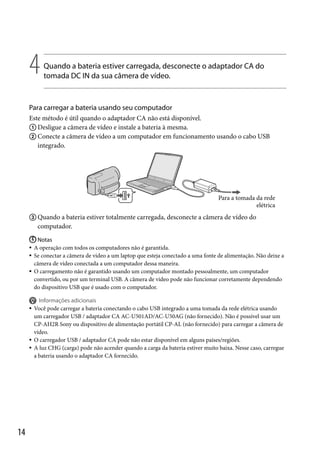
Quando a bateria estiver carregada, desconecte o adaptador CA do
tomada DC IN da sua câmera de vídeo.

Para carregar a bateria usando seu computador
Este método é útil quando o adaptador CA não está disponível.
 Desligue a câmera de vídeo e instale a bateria à mesma.
 Conecte a câmera de vídeo a um computador em funcionamento usando o cabo USB
integrado.

Para a tomada da rede
elétrica

 Quando a bateria estiver totalmente carregada, desconecte a câmera de vídeo do
computador.
 Notas
A operação com todos os computadores não é garantida.
 Se conectar a câmera de vídeo a um laptop que esteja conectado a uma fonte de alimentação. Não deixe a
câmera de vídeo conectada a um computador dessa maneira.
 O carregamento não é garantido usando um computador montado pessoalmente, um computador
convertido, ou por um terminal USB. A câmera de vídeo pode não funcionar corretamente dependendo
do dispositivo USB que é usado com o computador.








14

Informações adicionais
Você pode carregar a bateria conectando o cabo USB integrado a uma tomada da rede elétrica usando
um carregador USB / adaptador CA AC-U501AD/AC-U50AG (não fornecido). Não é possível usar um
CP-AH2R Sony ou dispositivo de alimentação portátil CP-AL (não fornecido) para carregar a câmera de
vídeo.
O carregador USB / adaptador CA pode não estar disponível em alguns países/regiões.
A luz CHG (carga) pode não acender quando a carga da bateria estiver muito baixa. Nesse caso, carregue
a bateria usando o adaptador CA fornecido.
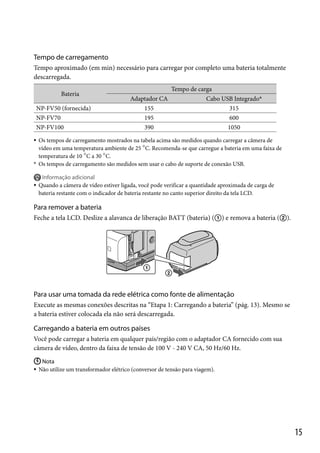
Tempo de carregamento
Tempo aproximado (em min) necessário para carregar por completo uma bateria totalmente
descarregada.
Bateria
NP-FV50 (fornecida)
NP-FV70
NP-FV100

Tempo de carga
Adaptador CA
155
195
390

Cabo USB Integrado*
315
600
1050



Os tempos de carregamento mostrados na tabela acima são medidos quando carregar a câmera de
vídeo em uma temperatura ambiente de 25 C. Recomenda-se que carregue a bateria em uma faixa de
temperatura de 10 C a 30 C.
* Os tempos de carregamento são medidos sem usar o cabo de suporte de conexão USB.



Informação adicional
Quando a câmera de vídeo estiver ligada, você pode verificar a quantidade aproximada de carga de
bateria restante com o indicador de bateria restante no canto superior direito da tela LCD.

Para remover a bateria
Feche a tela LCD. Deslize a alavanca de liberação BATT (bateria) () e remova a bateria ().

Para usar uma tomada da rede elétrica como fonte de alimentação
Execute as mesmas conexões descritas na “Etapa 1: Carregando a bateria” (pág. 13). Mesmo se
a bateria estiver colocada ela não será descarregada.

Carregando a bateria em outros países
Você pode carregar a bateria em qualquer país/região com o adaptador CA fornecido com sua
câmera de vídeo, dentro da faixa de tensão de 100 V - 240 V CA, 50 Hz/60 Hz.
 Nota
 Não utilize um transformador elétrico (conversor de tensão para viagem).

15
Notas sobre a bateria






Ao remover a bateria ou desconectar o adaptador CA, desligue a câmera de vídeo e verifique se as luzes
(Filme)/ (Foto) (pág. 24) e a luz de acesso (pág. 22) estão apagadas.
A luz CHG (carga) pisca durante o carregamento nas seguintes condições:
 a bateria não está encaixada corretamente.
 a bateria está danificada.
 a temperatura da bateria está baixa.
Remova a bateria de sua câmera de vídeo e coloque-a em um local aquecido.
 a temperatura da bateria está alta.
Remova a bateria da câmera de vídeo e coloque-a em um local fresco.
Não recomendamos o uso de uma bateria NP-FV30, que só permite períodos curtos de gravação e
reprodução com sua câmera de vídeo.
No ajuste de fábrica, a alimentação será desligada automaticamente se você deixar a câmera de vídeo fora
de uso por cerca de 5 minutos, para economizar a carga da bateria ([Desligamento Auto], pág. 85).

Notas sobre o adaptador CA





16

Use a tomada da rede elétrica mais próxima quando utilizar o adaptador CA. Desconecte imediatamente
o adaptador CA da tomada da rede elétrica se houver um mau funcionamento durante a utilização da
câmera de vídeo.
Não use o adaptador CA em espaços estreitos, por exemplo, entre uma parede e os móveis.
Não provoque curtos-circuitos tocando no plugue CC do adaptador CA ou no terminal da bateria com
objetos metálicos. Isso pode causar um mau funcionamento.
Etapa 2: Ligando a câmera de vídeo e ajustando a
data e a hora

1

Abra a tela LCD da câmera de vídeo.
A câmera de vídeo é ligada e a tampa da lente é aberta.


Para ligar a câmera de vídeo quando a tela LCD estiver aberta, pressione POWER.

Luz MODE

Botão POWER

2

Selecione o idioma desejado, depois toque em [Próx.].
Toque no botão da
tela LCD

3

Selecione a área geográfica desejada com
[Próx.].



/

, depois toque em

Para ajustar a data e a hora novamente, toque em
(MENU)  [Configuração] 
[ (Configuraç. Relógio)]  [Ajuste data e hora]  [Data e hora]. Quando um item não estiver
na tela, toque em

/

até que o item apareça.

17
4

Ajuste [Horário de Verão] e depois toque em [Próx.].

5

Selecione o formato de data e depois toque em [Próx.].

6



Se você ajustar [Horário de Verão] para [Ligado], o relógio avança 1 hora.

Selecione a data e a hora, depois toque em
em seguida toque em [Próx.] 
*.

/

para ajustar o valor,

* Aparece a tela de confirmação somente quando você ajusta o relógio pela primeira vez.

O relógio começa a funcionar.

 Notas
A data e a hora não são exibidas durante a gravação, mas são gravadas automaticamente na mídia de gravação,
e podem ser visualizadas durante a reprodução. Para exibir a data e a hora, toque em
(MENU) 
[Configuração]  [ (Config. Reprodução)]  [Código de Dados]  [Data/Hora] 
.
(MENU)  [Configuração] 
 Você pode desligar os alarmes sonoros de operação tocando em
[ (Configuraç. Gerais)]  [Alarme sonoro]  [Desligado] 
.
 Se o botão que você tocar não responder corretamente, calibre o painel digital (pág. 105).


18
Para desligar a câmera de vídeo
Feche a tela LCD.
A luz (Filme) pisca por alguns segundos e a alimentação é desligada.




Informações adicionais
Também é possível desligar a câmera de vídeo pressionando POWER.
Quando [Ligar pelo LCD] (pág. 85) estiver ajustado para [Desligado], desligue a câmera de vídeo
pressionando POWER.

Alterando o ajuste de idiomas
Você pode alterar as indicações na tela para apresentar mensagens em um idioma específico.
Toque em
(MENU)  [Configuração]  [ (Configuraç. Gerais)]  [Language


.
Setting]  um idioma desejado 

19
Etapa 3: Preparando a mídia de gravação
As mídias de gravação que podem ser usadas são exibidas na tela da sua câmera de vídeo com
os seguintes ícones.

*

Memória interna

Cartão de memória

* No ajuste de fábrica, filmes e fotos são gravados na mídia de gravação. Você pode realizar operações de

gravação, reprodução e edição na mídia selecionada.

Selecionando a mídia de gravação

 Toque em

(MENU)  [Configuração]  [
 [Seleção de Mídia].

(Configurações Mídia)]

Aparece a tela [Seleção de Mídia].

 Toque na mídia de gravação desejada, depois toque em

.

Tanto filmes como fotos são gravados na mídia selecionada.

Para verificar as configurações da mídia de gravação
No modo de gravação de filme ou no modo de gravação de foto, o ícone da mídia de gravação
selecionada é exibido no canto superior direito da tela.
Ícone de mídia de
gravação

20
Inserindo um cartão de memória
 Nota
 Ajuste a mídia de gravação para [Cartão de Memória] para gravar filmes e/ou fotos em um cartão de
memória.

Tipos de cartão de memória que podem ser utilizados com a câmera de vídeo
Classe de velocidade
SD
“Memory Stick PRO
Duo” (Mark2)
“Memory Stick
PRO-HG Duo”

Descrito neste
manual

—

“Memory Stick PRO
Duo”

Cartão de memória SD
Cartão de memória
SDHC

Classe 4 ou mais
rápido

Cartão SD

Cartão de memória
SDXC





A operação com todos os cartões de memória não é assegurada.
“Memory Stick PRO Duo”, metade do tamanho do “Memory Stick”, ou cartões SD de tamanho padrão
podem ser usados para esta câmera de vídeo.
Não coloque uma etiqueta ou algo semelhante no cartão de memória ou adaptador de cartão de memória.
Isso pode causar um defeito.
“Memory Stick PRO Duo” de até 32 GB e cartões SD de até 64 GB foram verificados como operacionais
com esta câmera de vídeo.

 Notas
 O MultiMediaCard não pode ser usado com esta câmera de vídeo.
 Filmes gravados com cartões de memória SDXC não podem ser importados ou reproduzidos em
computadores ou dispositivos AV que não aceitam o sistema de arquivos exFAT* ao conectar a câmera
de vídeo com o cabo USB. Confirme antes se o equipamento a ser conectado aceita o sistema exFAT. Se
conectar um equipamento que não aceita o sistema exFAT e a tela de formatação aparecer, não execute a
formatação. Todos os dados gravados serão perdidos.
* O exFAT é um sistema de arquivos usado para cartões de memória SDXC.

21
 Abra a tampa, insira o cartão de memória com o canto recortado na direção
mostrada na ilustração até ouvir um clique.


Feche a tampa depois de inserir o cartão de memória.

Luz de acesso

Observe a direção do canto recortado.

A tela [Preparando arquivo de base de dados de imagem. Aguarde.] aparece se inserir um
novo cartão de memória. Aguarde até que a tela desapareça.

 Feche a tampa.
 Notas
Se [Falha ao criar um novo Arquivo de Banco de Dados de Imagem. Talvez não haja espaço livre
suficiente.] for exibido, formate o cartão de memória (pág. 80).
 Confirme a direção do cartão de memória. Se você inserir o cartão de memória com força na direção
errada, o cartão de memória, a entrada do cartão de memória, ou os dados de imagem podem ser
danificados.
 Não abra a tampa durante a gravação.
 Quando inserir ou ejetar o cartão de memória, tenha cuidado para que o cartão de memória não pule
para fora e caia.


Para retirar o cartão de memória
Abra a tampa e pressione ligeiramente o cartão de memória de uma vez.

22
Gravando/Reproduzindo

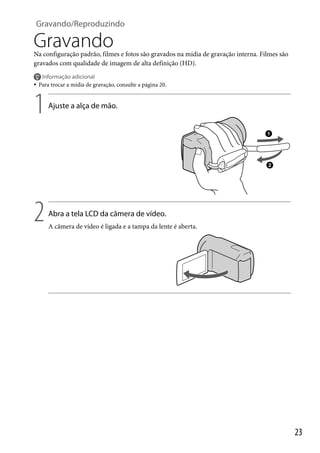
Gravando
Na configuração padrão, filmes e fotos são gravados na mídia de gravação interna. Filmes são
gravados com qualidade de imagem de alta definição (HD).



Informação adicional
Para trocar a mídia de gravação, consulte a página 20.

1

Ajuste a alça de mão.

2

Abra a tela LCD da câmera de vídeo.
A câmera de vídeo é ligada e a tampa da lente é aberta.

23
Gravando filmes
Botão MODE
Botão START/STOP

[ESPERA]  [GRAVAR]

(Filme): Para gravar um filme
(Foto): Para gravar uma foto

 Pressione MODE para ligar a luz

(Filme).

 Pressione START/STOP para iniciar a gravação.
Para interromper a gravação, pressione START/STOP novamente.

Para exibir os itens novamente na tela LCD
Toque em qualquer lugar na tela, exceto nos botões da tela LCD, para que possa usar os itens.
[MENU] 
Você pode alterar as configurações usando o menu [Visualizar Ajuste] em
[Câmera/Microfone] 
[Auxílio de Captura] (pág. 77).

depois de
aproximadamente
4 segundos

24
Para capturar sorrisos
No ajuste de fábrica, uma foto é automaticamente gravada quando a câmera de vídeo detecta
o sorriso de uma pessoa durante a gravação de filme (Obturador de sorriso, pág. 76). Quando
a câmera de vídeo detectar faces durante a gravação de filme, a qualidade da imagem é
automaticamente ajustada ([Detecção de face], pág. 75).
Gravando uma foto
Quadro de Detecção de Sorriso
(Alaranjado)
Quadro de detecção de face
(branco)
 Notas
Se você fechar a tela LCD enquanto estiver gravando filmes, a câmera de vídeo interromperá a gravação.
 O tempo máximo de gravação contínua de filme é cerca de 13 horas.
 Quando um arquivo de filme excede 2 GB, o próximo arquivo de filme é criado automaticamente.
 Levará alguns segundos até que você possa começar a gravar depois de ligar a câmera de vídeo. Você não
pode operar a câmera de vídeo durante esse tempo.
 Os seguintes estados serão indicados se os dados ainda estiverem sendo gravados na mídia de gravação
depois de terminada a gravação. Durante esse tempo, não permita que ocorra choque ou vibração em sua
câmera de vídeo, nem remova a bateria ou o adaptador CA.
 A luz de acesso (pág. 22) será acesa ou piscará
 O ícone de mídia no canto superior direito da tela LCD piscará












Informações adicionais
É possível gravar fotos durante a gravação de filmes pressionando PHOTO por completo
(Dual Rec, pág. 38).
[
SteadyShot] é ajustado para [Ativo] no ajuste de fábrica.
Você pode especificar a face de prioridade tocando-a (pág. 37).
É possível capturar fotos a partir de filmes gravados (pág. 48).
Você pode verificar o tempo gravável, a capacidade restante estimada, etc. tocando em
(MENU)
 [Configuração]  [ (Configurações Mídia)]  [Informação Mídia].
A tela LCD da câmera de vídeo pode exibir imagens gravadas em tela cheia (exibição completa de pixels).
No entanto, isso pode causar sobras nas margens superior, inferior, direita e esquerda das imagens
quando reproduzidas em uma TV não compatível com exibição completa de pixels. Neste caso, ajuste
[Guia Enquadrado] para [Ligado] (pág. 77), e grave imagens usando o quadro externo exibido na tela
como guia.
Para ajustar o ângulo do painel LCD, primeiro abra o painel LCD a 90 graus em relação à câmera de vídeo
(), e então ajuste o ângulo ().

 90 graus (máx.)
 180 graus (máx.)

 90 graus na direção da
câmera de vídeo

25
Código de dados durante a gravação
A data, a hora e a condição da gravação são gravadas automaticamente na mídia de gravação.
Elas não são exibidas durante a gravação. Porém, você pode verificá-las como [Código de
(MENU)  [Configuração] 
Dados] durante a reprodução. Para exibi-las, toque em
[ (Config. Reprodução)]  [Código de Dados]  uma configuração desejada 
.

Tirando fotos
Botão MODE
Botão PHOTO

(Filme): Para gravar um filme
(Foto): Para gravar uma foto

Quando

 Pressione MODE para ligar a luz

Pisca  Acende

desaparece, a foto é gravada.

(Foto).

A visualização da tela LCD muda para o modo de gravação de foto, e a relação de
aspecto da tela é ajustada para 4:3.

 Pressione PHOTO levemente para ajustar o foco, e então pressione-o
totalmente.






26

Informações adicionais
Para mudar o tamanho da imagem, toque em
da imagem]  uma configuração desejada 
Não é possível gravar fotos enquanto

é exibido.

(MENU)  [Qualid/Tam Imagem]  [
.

Tam.
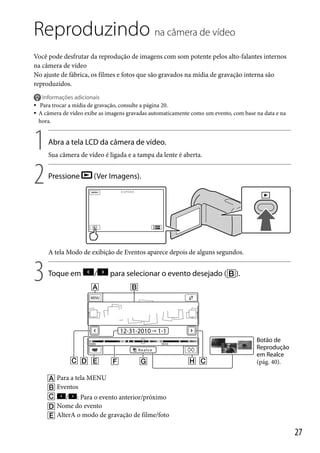
Reproduzindo na câmera de vídeo
Você pode desfrutar da reprodução de imagens com som potente pelos alto-falantes internos
na câmera de vídeo
No ajuste de fábrica, os filmes e fotos que são gravados na mídia de gravação interna são
reproduzidos.




Informações adicionais
Para trocar a mídia de gravação, consulte a página 20.
A câmera de vídeo exibe as imagens gravadas automaticamente como um evento, com base na data e na
hora.

1
2

Abra a tela LCD da câmera de vídeo.
Sua câmera de vídeo é ligada e a tampa da lente é aberta.

Pressione

(Ver Imagens).

A tela Modo de exibição de Eventos aparece depois de alguns segundos.

3

Toque em

/

para selecionar o evento desejado ().

Botão de
Reprodução
em Realce
(pág. 40).

 Para a tela MENU
 Eventos

/ : Para o evento anterior/próximo
 Nome do evento
 AlterA o modo de gravação de filme/foto

27
 Barra da linha de tempo
 Botão para Reprodução em Realce*
 Botão para Alterar Escala de Evento
* Aparece somente quando a qualidade de imagem for ajustada para [Qualidade HD

].

Aparece a tela de Índice de Eventos quando tocar o evento que é exibido no centro.



4

Você pode também escolher um evento tocando  na barra da linha do tempo.
Toque em
(Alterar Escala de Evento) no canto inferior direito da tela para que você possa
alterar a faixa de tempo da barra da linha do tempo de um ano e meio para três meses, o que muda
o número dos eventos que podem ser exibidos na barra da linha do tempo.

Toque em uma imagem que você deseja visualizar.

Toque em  para selecionar o tipo de imagem a ser exibido no índice de [
FILME]
FOTO] (somente fotos), ou [
FILME/FOTO] (filmes e fotos
(somente filmes), [
misturados).
 Para voltar para a tela Modo de exibição de Eventos

/
: Exibe a página anterior/próxima (tocando e segurando os botões rola a
tela de índice.)
 Altere o modo de gravação de filme/foto
 Título do evento
 Botão de Trocar Tipo de Imagem
 Filme
 Foto


28

 aparece com o filme ou foto reproduzidos ou gravados mais recentemente. Se você tocar no
filme ou na foto com , poderá continuar a reprodução a partir da hora anterior.
Operando a câmera de vídeo enquanto reproduz um filme
Você pode usar as funções mostradas na figura abaixo enquanto a câmera de vídeo está
FILME/
reproduzindo um filme. A figura abaixo será exibida quando você selecionar [
FILME] tocando no botão de Trocar Tipo de Imagem na
FOTO] (o ajuste de fábrica) ou [
tela Índice de Eventos.

Ajuste do volume
Apagar
Contexto
Próximo

Para interromper*

Para avanço rápido*

Anterior
Para retrocesso rápido*

Para dar uma pausa*/
reproduzir

* Esses botões podem ser usados somente quando a câmera de vídeo estiver reproduzindo um filme.

 Nota
 Talvez não seja possível reproduzir imagens com outros aparelhos que não a câmera de vídeo.










Informações adicionais
Tocar no botão
na tela de reprodução exibe funções que você pode utilizar atualmente, e lhe permite
usar essas funções facilmente.
Quando a reprodução da imagem selecionada chega à última imagem, a exibição retorna à tela INDEX.
Toque em
/
durante a pausa para reproduzir filmes lentamente.
À medida que você toca em
/
durante a reprodução, os filmes são reproduzidos em uma
velocidade de 5 vezes mais rápido  10 vezes mais rápido  30 vezes mais rápido  60 vezes mais
rápido.
A data, a hora e as condições de gravação são gravadas automaticamente durante a gravação. Essas
informações não são exibidas durante a gravação, mas você pode exibi-las durante a reprodução tocando
em
(MENU)  [Configuração]  [
(Config. Reprodução)]  [Código de Dados]  uma
configuração desejada 

.
No ajuste de fábrica, o filme de demonstração protegido é pré-gravado.

Para ajustar o volume de som dos filmes
Ao reproduzir filmes, toque em

 e ajuste com

/



.

29
Visualizando fotos
Você pode usar as funções mostradas na figura abaixo enquanto visualiza as fotos. A figura
abaixo será exibida quando selecionar [
FOTO] tocando no botão de Trocar Tipo de
Imagem na tela Índice de Eventos.

Apagar
Contexto
Anterior

Próximo
Para iniciar/parar a
apresentação de slides




30

Informação adicional
Para repetir Apresent. slides, toque em

 [Aj. Apres. Slides].
Reproduzindo imagens
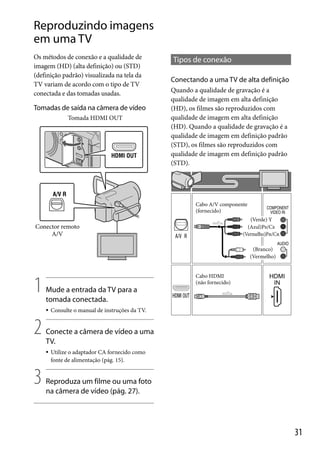
em uma TV
Os métodos de conexão e a qualidade de
imagem (HD) (alta definição) ou (STD)
(definição padrão) visualizada na tela da
TV variam de acordo com o tipo de TV
conectada e das tomadas usadas.

Tomadas de saída na câmera de vídeo
Tomada HDMI OUT

Tipos de conexão
Conectando a uma TV de alta definição
Quando a qualidade de gravação é a
qualidade de imagem em alta definição
(HD), os filmes são reproduzidos com
qualidade de imagem em alta definição
(HD). Quando a qualidade de gravação é a
qualidade de imagem em definição padrão
(STD), os filmes são reproduzidos com
qualidade de imagem em definição padrão
(STD).

Cabo A/V componente
(fornecido)
(Verde) Y
(Azul)PB/CB
(Vermelho)PR/CR

Conector remoto
A/V

(Branco)
(Vermelho)

1

Cabo HDMI
(não fornecido)

Mude a entrada da TV para a
tomada conectada.


2

Conecte a câmera de vídeo a uma
TV.


3

Consulte o manual de instruções da TV.

Utilize o adaptador CA fornecido como
fonte de alimentação (pág. 15).

Reproduza um filme ou uma foto
na câmera de vídeo (pág. 27).

31
Conectando a uma TV que não seja de
alta definição 16:9 (wide) ou TV 4:3
Quando filmes são gravados com qualidade
de imagem de alta definição (HD), eles são
reproduzidos com qualidade de imagem
de definição padrão (STD). Quando filmes
são gravados com qualidade de imagem
de definição padrão (STD), eles são
reproduzidos com qualidade de imagem de
definição padrão (STD).



Quando conectar com o cabo HDMI





Cabo A/V componente
(fornecido)



(Verde) Y
(Azul)PB/CB
(Vermelho)PR/CR
(Branco)
(Vermelho)





Cabo de conexão A/V com
S VIDEO (não fornecido)

(Branco)
(Vermelho)
(Amarelo)

Use um cabo HDMI com o logotipo HDMI.
Use um miniconector HDMI em uma
extremidade (para a câmera de vídeo), e um
plugue adequado para conectar sua TV na outra
extremidade.
Imagens protegidas por direitos autorais não
são transmitidas pela tomada HDMI OUT de
sua câmera de vídeo.
Algumas TVs podem não funcionar
corretamente (por exemplo, sem som ou
imagem) com esta conexão.
Não conecte a tomada HDMI OUT da câmera
de vídeo a um dispositivo externo HDMI OUT,
pois pode ocorrer um mau funcionamento.
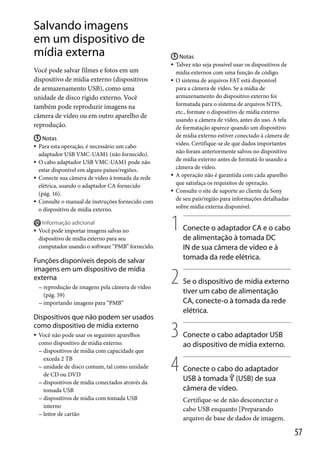
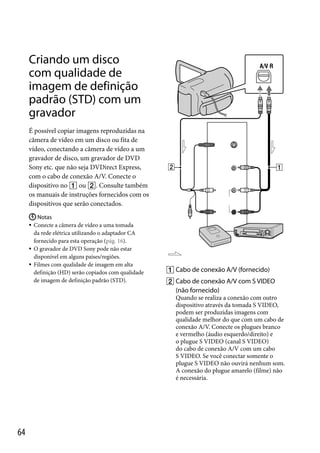
Quando o dispositivo conectado é compatível
com o som surround 5.1 canais, filmes
(HD) com imagens de alta qualidade são
reproduzidos automaticamente em som
surround 5.1 canais. Filmes (STD) com
qualidade de imagem de ajuste padrão são
convertidos em som de 2 canais.

Para ajustar a relação de aspecto de
acordo com a TV conectada (16:9/4:3)


Cabo de conexão A/V
(fornecido)

Selecione a configuração [Componente]
para a tomada de entrada do componente
que está usando. Toque em
(MENU)
 [Configuração]  [ (Conexão)] 
[Componente]  uma configuração desejada

para fazer o ajuste.

Ajuste [Tipo de TV] para [16:9] ou [4:3] de
acordo com a TV (pág. 82).

(Amarelo)

Quando conectar com o cabo de
conexão A/V e S-Video

(Branco)
(Vermelho)



Quando conectar com o cabo A/V
componente


32

Se você conectar somente os plugues de vídeo
do componente, os sinais de áudio não serão
transmitidos. Conecte os plugues branco e
vermelho aos sinais de saída de áudio.



Quando o plugue S VIDEO (canal S VIDEO) é
conectado, sinais de áudio não são transmitidos.
Para transmitir sinais de áudio, conecte os
plugues branco e vermelho à tomada de entrada
de áudio na TV.
Essa conexão produz imagens com resolução
mais alta em comparação com a do cabo de
conexão A/V.
Se sua TV for do tipo mono (se tiver
somente uma tomada de entrada de
áudio)


Conecte o plugue amarelo do cabo de conexão
A/V à tomada de entrada de vídeo e conecte o
plugue branco (canal esquerdo) ou vermelho
(canal direito) à tomada de entrada de áudio da
TV ou videocassete.

Ao conectar a TV através de um
videocassete


Conecte a câmera de vídeo à entrada LINE IN
no videocassete usando o cabo de conexão A/V.
Ajuste o seletor de entrada no videocassete para
LINE (VIDEO 1, VIDEO 2, etc.).

 Notas
 Ao reproduzir filmes com qualidade de imagem
em definição padrão (STD) em uma TV 4:3
que não seja compatível com o sinal 16:9, grave
filmes com a relação de aspecto de 4:3. Toque
em
(MENU)  [Qualid/Tam Imagem]
[
Modo Panorâmico]  [4:3] 
(pág. 78).
 Quando o cabo de conexão A/V é usado para
exportar filmes, eles são exportados com
imagem em definição padrão (STD).





Informações adicionais
Se conectar a câmera de vídeo à TV usando
mais que um tipo de cabo para exibir as
imagens, a ordem de prioridade das tomadas de
entrada de TV é a seguinte:
HDMI  componente  S VIDEO  vídeo
HDMI (Interface multimídia de alta definição)
é uma interface para enviar os sinais de vídeo
e áudio. O conector HDMI OUT transmite
imagens de alta qualidade e áudio digital.

Utilizando o “BRAVIA” Sync
É possível operar sua câmera de vídeo com
o controle remoto da TV, conectando sua
câmera de vídeo a uma TV compatível
com “BRAVIA” Sync, lançada em 2008 ou
posteriormente, com o cabo HDMI.
Você pode operar o menu de sua câmera de
vídeo pressionando o botão SYNC MENU
do controle remoto da TV. Você pode
exibir telas da câmera de vídeo, tais como
Modo exib. Eventos, reproduzir filmes
selecionados ou exibir fotos selecionadas
pressionando os botões para cima/baixo/
esquerda/direita/enter do controle remoto
da TV.
 Notas
 Algumas operações não poderão ser feitas com
o controle remoto.
 Para ajustar sua câmera de vídeo, toque em
(MENU)  [Configuração] 
[ (Conexão)]  [CONTROLE HDMI] 
[Ligado] (o ajuste de fábrica) 

.
 Ajuste também a TV. Consulte o manual de
instruções da TV para informações detalhadas.
 A operação de “BRAVIA” Sync é diferente de
acordo com cada modelo de BRAVIA. Consulte
o manual de instruções da TV para informações
detalhadas.



Informação adicional
Se você desligar a TV, a câmera de vídeo será
desligada simultaneamente.

33
Operações avançadas

Funções úteis para
gravação de filmes e
fotos



Aplicando zoom
Você pode ampliar imagens em até 42
vezes o tamanho original com a alavanca
de zoom eletrônico. Você também pode
aumentar imagens com / na tela LCD.

de cerca de 1 cm para grande angular e 80 cm
para telefoto.
Você pode ampliar as imagens em até 30 vezes
usando o zoom óptico, a menos que
[
SteadyShot] esteja ajustado em [Ativo].




Informação adicional
Auste [Zoom digital] se desejar alterar o zoom
para um nível mais alto.

Gravando as melhores imagens
automaticamente (Auto. intelig.)
Quando virar a câmera de vídeo em
direção ao objeto, a câmera de vídeo grava
utilizando a melhor combinação dos três
modos de detecção: Detecção de face,
detecção de cena e detecção de tremor da
câmera ([Ligado] é o ajuste de fábrica).
Quando a câmera de vídeo detectar o
objeto, os ícones que correspondem à
condição detectada são exibidos.

Alcance da visualização
mais ampla
(Grande angular - wide)

Visualização
aproximada
(Telefoto)

Mova ligeiramente a alavanca de zoom
eletrônico para obter um zoom mais lento.
Mova mais a alavanca para obter um zoom
mais rápido.
 Notas
 Lembre-se de manter o dedo sobre a alavanca
de zoom eletrônico. Se você tirar o dedo da
alavanca de zoom eletrônico, o som de operação
da alavanca do zoom também poderá ser
gravado.
 Não é possível alterar a velocidade do zoom
com o botão / da tela LCD.
 A distância mínima possível entre a câmera de
vídeo e o objeto, mantendo um foco nítido, é

34

Toque em
no canto inferior
direito da tela de gravação de filmes
ou fotos.
Detecção de face
(Retrato), (Bebê)
A câmera de vídeo detecta faces (rostos) e
ajusta o foco, cor e exposição.
Detecção de cena
 (Luz de fundo),
(Paisagem),
(Crepúsculo), (Foco Iluminação),
(Pouca luz), (Macro)
A câmera de vídeo seleciona
automaticamente o ajuste mais eficaz
dependendo da cena.
Detecção de tremor da câmera
(Andar), (Tripé)
A câmera de vídeo detecta a ocorrência ou
não do tremor da câmera e faz a melhor
compensação.
 Nota
A câmera de vídeo pode não detectar a cena ou
o objeto esperado, dependendo das condições
de gravação.

(MENU) 
 Toque em
[Qualid/Tam Imagem]  [
Ajuste].

/

]
 Toque em [Qualidade HD
para gravar filmes de qualidade
de imagem de alta definição
(HD) ou toque em [Qualidade
STD
] para gravar imagens
com qualidade de imagem em
definição padrão (STD).
 Toque em



.

A qualidade de imagem de gravação é
alterada.






Selecionando a qualidade de imagem
de alta definição (HD) ou qualidade
de imagem de definição padrão (STD)
Você pode selecionar a qualidade desejada
da imagem entre as opções de qualidade
de imagem de alta definição (HD) que
lhe permite gravar imagens refinadas, e
qualidade de imagem de definição padrão
(STD) que possui mais compatibilidade
com vários dispositivos de reprodução
] é o ajuste de
([Qualidade HD
fábrica). Mude a qualidade da imagem de
acordo com a situação de gravação ou o
dispositivo de reprodução.

Informação adicional
Você pode gravar, reproduzir ou editar filmes
somente na qualidade de imagem selecionada.
Para gravar, reproduzir ou editar filmes em
outra qualidade de imagem, modifique essa
configuração.

Seleção do modo de gravação
Você pode trocar o modo de gravação para
selecionar a qualidade do filme quando
gravar filmes com a qualidade de imagem
]éo
de alta definição (HD) ([Padrão
ajuste de fábrica). O tempo de gravação da
mídia de gravação muda dependendo do
modo de gravação.

(MENU) 
 Toque em
[Qualid/Tam Imagem] 
[
Modo GRAVAÇÃO].

35
 Toque no modo de gravação
desejado.

Em dispositivos externos
Mídia externa
(dispositivos de
armazenamento
USB)
Discos Blu-ray
AVCHD discos de
gravação

Os modos de gravação disponíveis
dependerão da [
Taxa Quadro]
(pág. 78) selecionada.

—
—

—

* [PS] pode ser ajustado somente quando

[

Taxa Quadro] estiver ajustado em [60p].



*

aparece em um ícone de mídia se um
filme gravado com o modo de gravação
selecionado não puder ser salvo naquela
mídia.

 Toque em



.



Modos de gravação e a mídia
Tipos de mídia em que as imagens podem
ser salvas dependem do modo de gravação
selecionado.
Para detalhes sobre como salvar a operação
usando dispositivos externos, consulte a
página 55.
Modo de gravação
Tipos de mídia
PS*

FX

FH/
HQ/LP





Informações adicionais
Os filmes são gravados com o formato 1920
 1080/60p quando o modo PS de qualidade
de imagem de alta definição (HD) estiver
selecionado e com formato 1920  1080/60i
AVCHD quando o modo FX ou FH estiver
selecionado. Quando o modo HQ ou LP de
qualidade de imagem de alta definição (HD)
estiver selecionado, os filmes são gravados com
o formato AVCHD 1440  1080/60i.
Você pode selecionar os seguintes modos de
gravação com qualidade de imagem de alta
definição (HD).
] (AVC HD 28M (PS))
 [Qualidade 60p
] (AVC HD 24M (FX))
 [Mais alta qualid
] (AVC HD 17M (FH))
 [Qual mais alta
] (AVC HD 9M (HQ)) (o ajuste
 [Padrão
de fábrica)
] (AVC HD 5M (LP))
 [Tempo Longo
O modo de gravação de qualidade de imagem
padrão (STD) é limitado ao seguinte valor.
] (STD 9M (HQ))
 [Padrão
“M”, tal como em “24M”, significa “Mbps”.

Nesta câmera de vídeo
Mídia de gravação
interna
Cartão de
memória

36

Usando a função foco com
rastreamento
Se você tocar o objeto que deseja para
acompanhar na tela LCD, a câmera de vídeo
acompanha aquele objeto e grava um filme.
Quando você toca uma face
Aparece um quadro de linha dupla em
torno da face e a câmera de vídeo ajusta o
foco, a cor e a exposição automaticamente.
Quando você tocar um ponto que não
seja a face
Aparece um quadro de linha dupla no
ponto que tocar e a câmera de vídeo ajusta
o foco automaticamente.



Se a face tocada desaparecer da tela LCD, o
objeto selecionado em [Detecção de face]
(pág. 75) terá prioridade. Se á face tocada voltar
para a tela, a face terá prioridade.

Capturando sorrisos automaticamente
(Obturador de sorriso)
Uma foto é gravada automaticamente
quando a câmera detecta o sorriso de uma
pessoa durante a gravação de um filme
([Detecção Vídeo] é o ajuste de fábrica)
(página 76). Um quadro laranja aparecerá
ao redor da face, alvo de uma possível foto
por detecção de sorriso.

Toque na face ou em um ponto que
deseja rastrear.

O quadro de linhas duplas é exibido.

Para parar o rastreamento, toque em
/
que aparece no canto inferior direito
da tela LCD.
 Notas
 O objeto que você tocou pode não ser detectado,
dependendo das condições de iluminação ou do
tipo de penteado da pessoa. Nesse caso, toque
novamente no objeto durante gravar.
 Se quiser acompanhar uma face, ajuste a
configuração de [Detecção de face] para alto
diferente de [Desligado] ([Auto] é o ajuste de
fábrica).

 Notas
 Quando a taxa de quadros e o modo de
gravação estiverem ajustados para [60i]/[Mais
alta qualid
] ou [60p]/[Qualidade 60p
],
não é possível usar a função Obturador de
sorriso enquanto grava filmes.
 Sorrisos podem não ser detectados dependendo
das condições de gravação, do objeto e das
configurações da câmera de vídeo.





Informações adicionais
Você pode selecionar o objeto que tem
prioridade para detecção da face e do sorriso
com [Detecção de face] (pág. 75). Quando você
especifica o objeto de prioridade tocando no
quadro de detecção na tela LCD, a face com
linha dupla terá prioridade.
Se um sorriso não for detectado, ajuste [Sens.
Detec. sorriso] (pág. 76).




Informações adicionais
O quadro com duas linhas ao redor de uma
face, alvo de uma possível foto com detecção de
sorriso, torna-se alaranjado.

37
Gravando som com mais presença
(gravação surround em 5.1 canais)
Você pode gravar o som surround em
Dolby Digital 5.1 canais com o microfone
interno. Um som realista pode ser
desfrutado ao reproduzir um filme em
dispositivos que suportam som surround
em 5.1 canais.



Você pode criar um disco, com os filmes
gravados em sua câmera de vídeo, em um
computador, usando o software “PMB”
fornecido. Se você tocar o disco em um sistema
surround 5.1 canais, poderá desfrutar de um
som realista.

Gravando fotos de alta qualidade
durante a gravação de filmes (Dual
Rec)
É possível gravar fotos durante a gravação
de filmes pressionando PHOTO.

Microfone
interno
 Notas
Se você reproduzir o som em 5.1 canais em
sua câmera de vídeo, o som 5.1 canais será
automaticamente convertido e reproduzido em
dois canais.
 Para desfrutar do som surround em 5.1 canais
de filmes gravados com qualidade de imagem
em alta definição (HD) em som de 5.1 canais,
é necessário um dispositivo compatível com o
som surround de 5.1 canais.
 Quando você conecta a câmera de vídeo a
um cabo HDMI (não fornecido), o som de
filmes com qualidade de imagem em alta
definição (HD) gravado em som 5.1 canais será
automaticamente reproduzido como som em
5.1 canais. O som de filmes com qualidade de
imagem em alta definição (STD) é convertido
em 2 canais.

 Notas

poderá aparecer quando a capacidade da
mídia de gravação não for suficiente ou quando
você gravar fotos de forma contínua. Não é
possível gravar fotos enquanto
é exibido.
 Dependendo do [
Modo GRAVAÇÃO] ou
[
Taxa Quadro] selecionado,
aparece
na tela LCD e você pode não conseguir usar a
função Dual Rec.






38

Informação adicional
É possível selecionar o som de gravação a partir
de [Surround 5.1ch] (
) ou [Stereo 2ch]
(
) ([Modo Áudio], pág. 76).






Informações adicionais
Quando a luz MODE estiver ajustada para
(Filme), o tamanho das fotos fica em [3,0M]
(16:9) ou [2,2M] (4:3).
É possível gravar fotos durante a espera de
gravação da mesma forma de quando a luz
(Foto) estiver ligada.
Gravando no modo espelho

Abra o painel LCD em 90 graus na direção
da câmera de vídeo (), depois gire-o a
180 graus na direção da lente ().



Informação adicional
Uma imagem de espelho do objeto é exibida na
tela LCD, porém, depois de gravada, a imagem
ficará normal.

Desfrutando de uma
sinopse de seus filmes
(Reprodução em
Realce)
Sua câmera de vídeo seleciona
aleatoriamente cenas de Reprodução em
Realce, junta as mesmas e as reproduz
como uma sinopse de suas imagens com
qualidade de imagem de alta definição
(HD) com música e efeitos visuais.
Se gostar da Reprodução em Realce que
acabou de ver, você pode salvá-la como um
“cenário” e reproduzi-la repetidamente.
Além disso, você pode compartilhar as
cenas ou cenários de Reprodução em
Realce com facilidade usando outras mídias
ao converter o formato dos dados das cenas
e cenários de Reprodução em Realce, o que
permite a você carregar os dados para a
web ou criar DVDs.



Informação adicional
Tocar no botão
na tela de reprodução exibe
funções que você pode utilizar atualmente, e lhe
permite usar essas funções facilmente.

1
2
3

Abra a tela LCD de sua câmera de
vídeo.
Pressione

(Ver Imagens).

Toque em
/
() para
selecionar o evento desejado,
depois toque em [ Realce] ().
A câmera de vídeo inicia a Reprodução
em Realce do evento que foi exibido
no centro do Modo de exibição de
Eventos.

39
Mudança das configurações para
Reprodução em Realce
Você pode fazer várias configurações para
Reprodução em Realce.

Toque em [Ajuste Realce]
durante a Reprodução em Realce.
Tela LCD durante a Reprodução em
Realce.
Ajuste do volume

Você pode ajustar os seguintes itens.


Contexto
Para parar
Próxima
Anterior
Para pausar

Para parar uma Reprodução em Realce



Para dar pausa/reproduzir.
Para interromper.

Repetição da reprodução em Realce
Toque em [Repetir] na tela depois que a
Reprodução em Realce tiver terminado.





 Nota
 As cenas de Reprodução em Realce mudarão
cada vez que selecionar Reprodução em Realce.




40

[Intervalo Reprodução]
Ajuste a faixa de filmes a serem reproduzidos
selecionando a faixa de eventos desde que
evento e para qual evento, a ser usada como
faixa de reprodução, depois toque em
.
Se nenhum intervalo de tempo for definido, a
câmera de vídeo reproduz imagens no intervalo
de datas do evento selecionado no Modo exib.
Eventos como o intervalo para reprodução.
[Tema]
Você pode selecionar um tema para
Reprodução em Realce. A categoria de música
é selecionada automaticamente de acordo com
o tema.
[Música]
Você pode selecionar e adicionar música
(pág. 41).
[Mix de áudio]
O som original é reproduzido com a música.
Toque em
/
para ajustar o equilíbrio
entre o som original e a música.
[Duração]
Você pode ajustar a extensão do segmento de
Reprodução em Realce.
[Ponto de Realce]
Você pode ajustar os pontos em um filme ou
foto que será usado(a) em uma Reprodução
em Realce.
Reproduza o filme ou foto desejado, depois faça
o seguinte.
 Filme:

Reproduza o filme desejado, depois
toque em

no ponto que você
deseja utilizar em Reprodução em Realce.
 Foto: Reproduza a foto que você deseja
utilizar em Reprodução em Realce, depois
toque em
.
 Notas
O áudio usado para a Reprodução em Realce
será convertido para estéreo de 2 canais.
 A configuração de [Intervalo Reprodução] é
apagada quando a Reprodução em Realce é
encerrada.
 Quando conectar a câmera de vídeo a um
dispositivo externo, como uma TV, e assistir
a Reprodução em Realce ou Cenário em
Highlight, essas imagens não aparecem na tela
LCD da câmera de vídeo.


Salvando a Reprodução em Realce
(Salvar
Cenário)
Você pode salvar uma Reprodução em
Realce como um “Cenário”.

Cenário]
Toque em  [Salvar
durante a Reprodução em Realce.

Para reproduzir um cenário salvo







Informações adicionais
Você pode selecionar [Ajuste Realce] na tela
depois que a Reprodução em Realce tiver
terminado.
Você pode transferir arquivos de música de CDs de
áudio ou arquivos de MP3 para a câmera de vídeo e
reproduzi-los com Reprodução em Realce usando o
software fornecido “PMB” ou “Music Transfer”, um
software instalado com o “PMB”.
Depois do arquivo de música ser transferido
para a câmera de vídeo, se não conseguir
reproduzir a música, o arquivo de música pode
estar danificado. Exclua o arquivo de música
tocando em
(MENU)  [Configuração]
[
(Config. Reprodução)]  [Esvaziar
Música], depois transfira novamente o arquivo
de música. Se excluir os arquivos de música
usando [Esvaziar Música], os dados de música
gravados em sua câmera de vídeo na fábrica
também serão excluídos. Neste caso, você
pode restaurá-los usando Music Transfer, um
software instalado junto com o “PMB”. Para
instruções sobre operação, consulte a ajuda da
Music Transfer.

(MENU)  [Função
Reprodução]  [ Cenário], selecione o

Toque em

cenário desejado, depois toque em

.

Para apagar um cenário salvo
Toque em [Apagar
Cenário] na tela
depois que a reprodução de cenário que
você deseja apagar estiver terminada, ou
toque em
enquanto reproduzir o cenário
que você deseja apagar, depois selecione
[Apagar].

41
Convertendo e compartilhando as
cenas ou cenários de Reprodução
em Realce
Você pode converter o formato dos dados
da Reprodução em Realce ou cenários de
Realce anteriormente salvos, o que permite
a você compartilhar os dados convertidos
usando outras mídias, criando DVDs ou
carregando os dados para a web (Realçar
Filme).

 Toque em [Salvar e Compartilhar]
na tela depois que a Reprodução
em Realce ou reprodução de
cenário tiver terminado.

Para carregar para a web um filme com
Realçar Filme
Depois que o processo de conversão
estiver completa, toque em [Compart.]
 [Carregar na Web], depois siga as
instruções que aparecem na tela LCD.

Para criar um DVD usando DVDirect
Express
Depois que o processo de conversão tiver
terminado, toque em [Compart.]  [Criar
DVD com DVDirect Express.], depois siga
as instruções que aparecem na tela LCD.

Para assistir novamente um filme com
Realçar Filme


Você pode selecionar [Salvar e
Compartilhar] tocando no botão
na
tela enquanto as cenas de Reprodução em
Realce ou cenários de Realce salvos são
reproduzidos.

 Toque em

Toque em [Assistir] depois que o processo
de conversão tiver terminado.

.

A câmera de vídeo começa
convertendo os dados para o formato
alvo.

Para assistir um filme com Realçar Filme
selecionando um a partir da lista de
“Realçar Filme”
Toque em
(MENU)  [Função
Reprodução]  [Realçar Filme]  toque
no filme com Realçar Filme desejado.
 Nota
 Os dados convertidos serão alterados para a
qualidade de imagem padrão (STD).

42
Usando o projetor
interno
Você pode desfrutar de filmes gravados
usando o projetor interno. O projetor
pode ser usado quando desejar assistir o
conteúdo gravado com amigos em um lugar
onde não há dispositivo de reprodução,
como uma TV.

A tela LCD se desliga e o projetor
embutido é iniciado.

5
1
2

Pressione

(Ver Imagens).

Toque em /
para selecionar
o evento desejado, depois toque
no evento.
Aparece a tela Índice de Eventos.

3

Ajuste a imagem projetada
manipulando a tela LCD e a
alavanca de foco.

Pressione PROJECTOR.

6

Mova a alavanca de zoom
motorizado para selecionar a
imagem que deseja reproduzir,
depois pressione PHOTO para
começar a reprodução.
Alavanca
de zoom
motorizado

PHOTO

O guia de operações aparece na tela
somente quando usar o projetor pela
primeira vez depois que a alimentação
da câmera de vídeo for ligada.

4

Toque em [Projetar].

Quadro de
seleção

43
Fazendo bom uso de
sua câmera de vídeo
Alavanca de zoom motorizado:
Move o quadro que aparece no item
selecionado.
PHOTO: Começa a reproduzir o item
enquadrado.

Para desligar o projetor
Pressione PROJECTOR.

Para operar o projetor usando o
controle remoto sem fio.
///: Move o quadro que aparece no
item selecionado.
ENTER: Começa a reproduzir o item
enquadrado.
 Notas
Tenha cuidado com as seguintes operações ou
situações enquanto utiliza o projetor.
 Certifique-se de não projetar imagens em
direção aos olhos.
 Certifique-se de não tocar na lente do
projetor.
 A tela LCD e a lente do projetor ficam
quentes enquanto estão em uso.
 Usar o projetor encurta a vida útil da bateria.
 As seguintes operações não estão disponíveis
enquanto você estiver usando o projetor.
 Operação do painel de toque
 Saída da Reprodução em Realce em um
dispositivo como uma TV
 Operação da câmera de vídeo com a tela LCD
fechada
 Várias outras funções
 Coloque a câmera de vídeo cerca de 0,5 m até
3 m de distância da superfície para onde estão
projetadas as imagens.
 Conecte a câmera de vídeo a uma tomada de
parede utilizando o adaptador CA fornecido
para esta operação.


44

Excluindo filmes e fotos
Você pode liberar espaço de mídia de
gravação ao excluir filmes e fotos gravados
nela.
 Notas
 Não é possível restaurar as imagens depois de
excluí-las. Antes de excluir, salve os filmes e
fotos importantes.
 Não remova a bateria nem o adaptador CA da
câmera de vídeo enquanto as imagens estiverem
sendo apagadas. Isso pode danificar a mídia de
gravação.
 Não ejete o cartão de memória enquanto estiver
excluindo imagens do mesmo.
 Não é possível excluir filmes e fotos protegidos.
Antes de tentar excluí-los, cancele a proteção
dos filmes e das fotos a serem excluídos
(pág. 46).
 O filme de demonstração em sua câmera de
vídeo é protegido.
 Se você excluir filmes/fotos que estão incluídos
nos cenários salvos (pág. 44), os cenários
também serão excluídos.







Informações adicionais
Se você começar a reproduzir uma imagem
selecionando-a na tela Índice de Eventos, você
pode excluir a imagem usando na tela de
reprodução.
Para excluir todas as imagens gravadas na mídia
de gravação e recuperar todo o espaço gravável
da mídia, formate a mídia (pág. 80).
Imagens de tamanho reduzidos, que permitem
a visualização de muitas imagens ao mesmo
tempo em uma tela de índice, são chamadas de
“miniaturas”.

(Ver imagens)
 Pressione
e toque em
(MENU) 
[Editar/Copiar]  [Apagar].
 Para selecionar e excluir filmes,
toque em [Várias imagens] 
FILME]/[
FOTO]/
[
FILME/FOTO].
[


Quando [
/
Ajuste] estiver
ajustado para [Qualidade STD
],
aparece em vez de
.

 Toque em
/
para selecionar o
evento desejado, depois toque em
.


Toque e segure a miniatura desejada para
que você possa confirmar a imagem.
Toque em
para retornar à tela
anterior.

 Toque em



.

Protegendo filmes gravados e fotos
(Proteger)
Proteja filmes e fotos para não excluí-los
por engano.
 será exibido nas imagens protegidas.

 Toque e exiba a marca nos
filmes ou fotos a serem excluídos.



Toque e mantenha tocado a miniatura
desejada para que você possa confirmar a
imagem. Toque em
para retornar à
tela anterior.

 Toque em
.





(MENU) 
 Toque em
[Editar/Copiar]  [Proteger].
 Para selecionar e proteger filmes,
toque em [Várias imagens] 
[
FILME]/[
FOTO]/
[
FILME/FOTO].


Quando [
/
Ajuste] estiver
ajustado para [Qualidade STD
],
aparece em vez de
.

 Toque nos filmes e fotos a serem
protegidos.
é exibido nas imagens selecionadas.

Para excluir todos os filmes/fotos em
um evento de uma só vez
 Na etapa 2, toque em [Todos em
Evento].


Toque e mantenha tocado a miniatura
desejada para que você possa confirmar a
imagem. Toque em
para retornar à
tela anterior.

45


 Toque em
.



Para desfazer a proteção dos filmes e
fotos
Toque no filme ou na foto marcada com
na etapa 3.
desaparece.

Para proteger todos os filmes/fotos em
um evento de uma só vez
 Na etapa 2, toque em [Ajustar Todos
Evento].

Insira um cartão de memória em sua
câmera de vídeo antes da operação.
 Notas
 Quando você gravar uma imagem no cartão
de memória pela primeira vez, crie o arquivo
de banco de dados de imagens tocando em
(MENU)  [Configuração]  [
(Configurações Mídia)]  [Repar. Arq. BD.
Img.]  [Cartão de Memória].
 Conecte sua câmera de vídeo à tomada da rede
elétrica usando o adaptador CA fornecido para
evitar que a câmera de vídeo fique sem energia
durante a sincronização.





 Toque em
/
para selecionar o
evento desejado, depois toque em
.


Toque e mantenha tocada a miniatura
desejada para que você possa confirmar a
imagem. Toque em
para retornar à
tela anterior.

 Toque em



.

Para desfazer a proteção de um evento
Na etapa 2 acima, toque em [Remov
Todos Evento], selecione os filmes/fotos

desejados, depois toque em
.


Copiando imagens
É possível copiar imagens em ambas as
direções entre a mídia de gravação interna
de sua câmera de vídeo e outra mídia em
um dispositivo externo.

46

Informações adicionais
A cópia original da imagem não será excluída
depois que a operação de cópia estiver
concluída.
As imagens gravadas pela câmera de vídeo
e armazenadas na mídia de gravação são
denominadas “originais”.

(MENU) 
 Toque em
[Editar/Copiar]  [Copiar].
Aparece a tela de seleção de mídia.

 Toque no item desejado para
selecionar a fonte e o destino para
as imagens a serem copiadas.
[Memória Interna Cartão de
Memória]
[Cartão de Memória Memória
Interna]
Aparece a tela [Copiar].


 Toque no tipo de operação de
cópia.
[Várias Imagens]: Para selecionar
múltiplas imagens e copiá-las
[Todos em Evento]: Para copiar todas
as imagens de um evento específico

 Toque no tipo de imagem que
deseja copiar.
 Selecione a imagem a ser copiada.
[Várias Imagens]: Toque na imagem a
ser copiada, e marque-a com . Você
pode selecionar várias imagens.



 Toque em
.



Dividindo um filme
É possível dividir um filme para excluir
partes desnecessárias.

Dividir] na
 Toque em  [
tela de reprodução de filme.
no ponto onde
 Toque em
você quer dividir o filme em cenas.
O filme é pausado.

/
para ajustar
 Toque em
o ponto de divisão com mais
precisão.

Toque na miniatura desejada para que
você possa confirmar a imagem. Toque em
para retornar à tela de seleção.

[Todos em Evento]: Selecione o Evento
a ser copiado, em seguida toque em
. Você não pode selecionar vários
Eventos.



É possível copiar imagens para vários tipos de
mídia externa (pág. 55).





Sugestões
Para verificar os filmes ou fotos depois que
a operação de cópia estiver terminada, use
[Seleção de Mídia] para selecionar a mídia
de destino, e depois reproduzir filmes/fotos
copiados (pág. 21).

Volta ao início do filme
selecionado

 Toque em



.

 Notas
 Não é possível restaurar filmes depois de
divididos.
 Você não pode dividir filme protegido. Remova
a proteção do filme para dividi-lo, antes de
tentar dividi-lo (pág. 46).
 Não remova a bateria nem o adaptador CA
da câmera de vídeo enquanto o filme estiver
sendo dividido. Isso pode danificar a mídia de
gravação.

47







Não ejete o cartão de memória enquanto estiver
dividindo filmes do cartão.
Uma pequena diferença poderá ocorrer a partir
do ponto em que você tocar
e o ponto real
da divisão, pois a câmera de vídeo seleciona o
ponto de divisão baseado em incrementos de
mais ou menos meio segundo.
Se você dividir filmes que estão incluídos nos
cenários salvos (pág. 42), os cenários serão
excluídos.
Somente a edição simples está disponível na
câmera de vídeo. Use o software fornecido
“PMB” para edição mais avançada.

Capturando uma foto a partir de
um filme
Você pode capturar imagens de filmes
gravados com sua câmera de vídeo.

 Toque em  [Captura de
Foto] que aparece na tela de
reprodução de um filme.
Aparece a tela [Captura de Foto].

no ponto que você
 Toque em
deseja capturar uma foto.
O filme é pausado.

/
para ajustar
 Toque em
o ponto de captura com mais
precisão.

Volta ao início do filme
selecionado

48

 Toque em

.

Quando a captura termina, a tela
retorna para o modo de pausa.

 Notas
O tamanho da imagem é fixo com base na
qualidade de imagem do filme. Se o filme
foi gravado com um dos seguintes níveis de
qualidade de imagem, o tamanho da imagem
será ajustado conforme mostrado abaixo.
 Qualidade da imagem em alta definição
(HD): 2,1 M (16:9)
 Relação de aspecto wide (16:9) com qualidade
de imagem em definição padrão (STD): 0,2
M (16:9)
 Relação de aspecto 4:3 com qualidade de
imagem em definição padrão: 0,3 M (4:3)
 A mídia de gravação onde você deseja salvar as
fotos deve ter espaço livre suficiente.
 A data e hora de gravação das fotos capturadas
são idênticas à data e hora de gravação dos
filmes.
 Se o filme de onde a foto estiver sendo
capturada não tiver código de dados, a data e a
hora da gravação da foto serão a data e a hora
de captura do filme.

Salvando filmes e fotos com um computador

Seleção do método para criar um disco
(computador)
Vários métodos para criação de um disco de qualidade de imagem de alta definição (HD)
ou de definição padrão (STD) a partir de filmes ou fotos de qualidade de imagem de alta
definição (HD) gravados na sua câmera de vídeo estão descritos aqui. Selecione o método
adequado ao seu reprodutor de disco.
Tipo de disco

Escolhendo um método
 Importando filmes e fotos

para um computador
(pág. 52)
Para salvar imagens
em um disco Blu-ray
com qualidade de
imagem de alta
definição (HD)



Reprodutor
Dispositivos de reprodução
de disco Blu-ray (um
aparelho de disco Blu-ray
Sony, PlayStation3, etc.)

 Criando um disco Blu-ray*

com qualidade de imagem
de alta definição (HD)
(pág. 54)
Criando um disco com Um
Toque (Disc Burn) (pág. 51)

Para salvar imagens
em um disco de
gravação AVCHD com
qualidade de imagem
de alta definição (HD)

 Importando filmes e fotos

Dispositivos de reprodução
de formato AVCHD (um
aparelho de disco Blu-ray
Sony, PlayStation3, etc.)

para um computador
(pág. 52)


 Criando um disco de

formato AVCHD com
qualidade de imagem de
alta definição (HD) (pág. 53)
 Importando filmes e fotos

para um computador
(pág. 52)
Para copiar imagens
em um disco na
qualidade de
imagem de definição
padrão (STD) para
distribuição



 Criando um disco com

Dispositivos comuns de
reprodução de DVD (um
aparelho de DVD, um
computador que pode
reproduzir DVD, etc.)

qualidade de imagem de
definição padrão (STD)
(pág. 53)

* Para criar um disco Blu-ray, deve estar instalado o Software do Suplemento BD para “PMB” (pág. 54).

49
Discos que podem ser utilizados com o “PMB”
Você pode utilizar discos de 12 cm dos tipos a seguir com o “PMB”. Para disco Blu-ray,
consulte a página 54.
Tipo de disco
DVD-R/DVD+R/DVD+R DL
DVD-RW/DVD+RW

Características
Não regravável
Regravável

 Notas
 Mantenha sempre seu PlayStation3 utilizando a última versão do software do sistema PlayStation3.
 O PlayStation3 pode não estar disponível em alguns países/regiões.

50
Criando um disco com
um toque
(Disc Burn)
Os filmes e fotos gravados em sua câmera
de vídeo que não foram salvos com a
função Disc Burn podem ser salvos
automaticamente em um disco. Os vídeos e
as fotografias são salvos em um disco com a
qualidade de imagem gravada.
 Notas
 Filmes com qualidade de imagem de alta
definição (HD) (o ajuste de fábrica) criarão um
disco de gravação AVCHD.
 Você não pode criar discos de gravação
AVCHD de filmes gravados com o modo [HD
FX] ou [Qualidade 60p
] do [
Modo
GRAVAÇÃO].
 A criação de disco Blu-ray não está disponível
com Disc Burn.
 Para criar disco com qualidade de imagem
de definição padrão (STD) a partir de filmes
com qualidade de imagem de alta definição
(HD), importe primeiro os filmes para um
computador (pág. 52), e depois crie um disco
com qualidade de imagem de definição padrão
(STD) (pág. 35).
 Instale antes o “PMB”, porém não inicie o
“PMB”.
 Conecte a câmera de vídeo a uma tomada
da rede elétrica utilizando o adaptador CA
fornecido para esta operação (pág. 16).
 Com a função Disc Burn em sua câmera de
vídeo, você pode salvar filmes e fotos gravados
na mídia de gravação selecionada com o menu
[Seleção de Mídia].

1

2

3
4

Ligue sua câmera de vídeo,
depois conecte a câmera de
vídeo ao computador usando o
cabo USB integrado.

Toque em [Gravar Disco] na tela
da câmera de vídeo.
Siga as instruções na tela do
computador.

 Nota
 Os filmes e fotos não são salvos no computador
quando executar Disc Burn.

Ligue seu computador e coloque
um disco vazio na unidade de
DVD.



Consulte a página 50 sobre os tipos de
disco que você pode usar.
Se outro software que não seja o “PMB”
começar automaticamente, encerre-o.

51
Importando filmes
e fotos para um
computador
Os filmes e fotos gravados em sua câmera
de vídeo podem ser importados para um
computador. Ligue antes o computador.

 [Procurar...], depois selecione o
local desejado.

3



 Nota
 Conecte a câmera de vídeo a uma tomada
da rede elétrica utilizando o adaptador CA
fornecido para esta operação (pág. 16).

1

Clique em [Importar].
Consulte “Ajuda do PMB” para mais
detalhes.

Ligue sua câmera de vídeo,
depois conecte a câmera de
vídeo ao computador usando o
cabo USB integrado.

Os filmes e as fotos são importados
para seu computador.
Quando a operação estiver concluída, a
tela “PMB” aparece.
Aparece a tela [Seleção de USB] na tela
da câmera de vídeo.

2



Toque em [Conexão USB] na tela
da câmera de vídeo.




Antes da conexão, selecione a mídia de
gravação com dados de imagem para
importar ao computador usando o menu
[Seleção de Mídia].
Se a tela [Seleção de USB] não
aparecer, toque em
(MENU) 
[Configuração]  [ (Conexão)] 
[Conexão USB].

A janela para importar aparece na tela
do computador.
Se quiser mudar o local onde os
arquivos de mídia importados
serão salvos, clique em [PMB] 
[Ferramentas]  [Configurações...]
 [Importar arquivos de mídia para]

52



Informação adicional
Você pode mover os filmes de qualidade
de imagem de alta definição (HD) de um
computador de volta para a câmera de vídeo.
Conecte a câmera de vídeo ao computador
usando o cabo USB integrado, selecione
o dispositivo de destino para o filme a ser
exportado (neste caso, sua câmera de vídeo)
na tela de computador, selecione o filme a
ser exportado, depois clique em [Exportar]
(sob a categoria [Manipular]),  selecione a
unidade para onde exportar os arquivos, 
clique [Exportar]  clique em [OK] na tela de
conclusão da exportação.
Salvando imagens em
um disco
[Criar discos em formato DVD-Video
(STD)]:
Você pode salvar filmes com qualidade
de imagem de definição padrão (STD)
em um disco de DVD. Você pode
selecionar filmes de qualidade de
imagem de alta definição (HD) como
origem. Porém, salvar tais filmes levará
mais tempo que a extensão atual dos
filmes, porque a qualidade da imagem
deve ser convertida a partir da alta
definição (HD) para a definição padrão
(STD) quando salvar o filme no disco.

Você pode selecionar filmes que foram
importados para um computador e
salvá-los em um disco.

1

Ligue seu computador e coloque
um disco vazio na unidade de DVD.



2
3

Inicie “PMB”.



Clique em [Calendário] ou
[Índice] para selecionar a data ou
a pasta, e selecione o filme que
deseja salvar no disco.



4

Consulte a página 49 sobre os tipos de
disco que você pode usar.
Se outro software que não seja o “PMB”
começar automaticamente, encerre-o.

Filmes com qualidade de imagem de alta
definição (HD) são marcados com .
Para selecionar vários filmes, mantenha
pressionada a tecla Ctrl e clique nas
miniaturas.

Clique em (Criar discos) para
selecionar o tipo de disco que
deseja utilizar.

5

Para adicionar filmes aos previamente
selecionados, selecione os filmes na janela
principal e arraste e solte nesta janela para
assim selecioná-los.

Siga as instruções na tela para
criar um disco.


Pode se levar muito tempo para criar um
disco.

Reprodução em um computador de um
disco de gravação AVCHD
Você pode reproduzir discos de gravação
AVCHD utilizando o “Player for AVCHD”
(Reprodutor para AVCHD) que está
instalado junto com o “PMB”.

Para iniciar “Player for AVCHD”
(Reprodutor para AVCHD)

Aparece a janela de seleção de filme.
[Criar discos em formato AVCHD
(HD)]:
Você pode salvar filmes com qualidade
de imagem de alta definição (HD) em
um disco de DVD.

Clique em [Iniciar]  [Todos os
programas]  [PMB]  [PMB Launcher]
 [Exibir]  [Player for AVCHD]
(Reprodutor para AVCHD).
Veja a ajuda do “Player for AVCHD”
(Reprodutor para AVCHD) na operação.
 Os filmes podem não ser reproduzidos
uniformemente dependendo do

53
ambiente do computador.

Criando um disco Blu-ray
Você pode criar um disco Blu-ray com
filme de qualidade de imagem de alta
definição (HD) anteriormente importado
para um computador (pág. 52).
Para criar um disco Blu-ray, deve estar
instalado o Software do Suplemento BD
para “PMB”. Clique em [Software do
Suplemento BD] na tela de instalação do
“PMB” e instale este plugin de acordo com
as instruções na tela.
 Conecte seu computador à internet
quando instalar o [Software do
Suplemento BD].

Coloque um disco Blu-ray não usado
na unidade do disco e clique em 
[Criar discos Blu-ray (HD)] na etapa 4 de
“Salvando imagens em um disco”
(pág. 53). Outros procedimentos são os
mesmos daqueles para criar um disco
AVCHD.
 Seu computador pode aceitar a criação
de discos Blu-ray.
 As mídias BD-R (não gravável) e BD-RE
(regravável) estão disponíveis para a
criação de discos Blu-ray. Você não pode
adicionar conteúdos para esses tipos de
discos depois de criar o disco.

Cópia de um disco
Você pode copiar um disco gravado para
outro disco usando o “Video Disc Copier”.
Clique em [Iniciar]  [Todos os
programas]  [PMB]  [PMB Launcher]

54

 [Criação de discos]  [Video Disc
Copier] para iniciar o software. Veja a ajuda
do “Video Disc Copier” na operação.
 Você não pode copiar filmes com
qualidade de imagem em alta definição
(HD) convertendo-os para qualidade de
imagem com definição padrão (STD).
 Você não pode copiar um disco Blu-ray.
Salvando imagens com um aparelho externo

Selecionando um método para salvar imagens
com um dispositivo externo
Você pode salvar filmes de qualidade de imagem de alta definição (HD) usando um
dispositivo externo. Selecione o método a ser usado de acordo com o dispositivo.

Dispositivos externos

Cabo de conexão

Página

Dispositivo de mídia externa
Salvando imagens em um
dispositivo de mídia externo
com qualidade de imagem de
alta definição (HD).

DVDirect Express Gravador
de DVD
Salvando imagens em um disco
de DVD com qualidade de
imagem de alta definição (HD).

Cabo de adaptador
USB VMC-UAM1 (não
fornecido)

57

Cabo USB integrado
do DVDirect Express

60

Cabo USB Integrado

63

Cabo de conexão A/V
(fornecido)

64

DVD gravador diferente de
DVDirect Express
Salvando imagens em um disco
DVD com qualidade de imagem
de alta definição (HD) ou com
qualidade de imagem de
definição padrão (STD).

Gravador de disco rígido,
etc.
Salvando imagens em um disco
DVD com qualidade de imagem
de definição padrão (STD).

Filmes que são gravados com qualidade de imagem de definição padrão (STD)
Use o cabo de conexão A/V para conectar a câmera de vídeo a um dispositivo externo onde as
imagens são salvas.
 Notas
 O disco de gravação AVCHD pode ser reproduzido apenas em dispositivos compatíveis com o formato
AVCHD.
 Os discos com qualidade de imagem em alta definição (HD) gravados não devem ser usados em
gravadores/reprodutores de DVD. Porque os reprodutores/gravadores de DVD não são compatíveis com
o formato AVCHD, reprodutores/gravadores de DVD podem não ejetar o disco.
 Exclua o filme de demonstração quando copiar ou criar discos. Se não foi excluído, a câmera de vídeo
pode não operar corretamente. Porém, você não pode recuperar o filme de demonstração depois de
excluí-lo.

55
Os tipos de mídia onde as imagens são salvas
Consulte “Modos de gravação e a mídia” na página 36.

Os dispositivos nos quais o disco criado pode ser reproduzido
Disco de DVD com qualidade de imagem de alta definição (HD)
Dispositivos de reprodução de formato AVCHD, tais como reprodutor de discos Blu-ray da
Sony ou um PlayStation3.

Disco de DVD com qualidade de imagem com definição padrão (STD)
Dispositivos de reprodução de DVD comuns, tais como aparelho de DVD.
 Notas
Mantenha sempre seu PlayStation3 utilizando a última versão do software do sistema PlayStation3.
 O PlayStation3 pode não estar disponível em alguns países/regiões.


56
Salvando imagens
em um dispositivo de
mídia externa
Você pode salvar filmes e fotos em um
dispositivo de mídia externo (dispositivos
de armazenamento USB), como uma
unidade de disco rígido externo. Você
também pode reproduzir imagens na
câmera de vídeo ou em outro aparelho de
reprodução.
 Notas
Para esta operação, é necessário um cabo
adaptador USB VMC-UAM1 (não fornecido).
 O cabo adaptador USB VMC-UAM1 pode não
estar disponível em alguns países/regiões.
 Conecte sua câmera de vídeo à tomada da rede
elétrica, usando o adaptador CA fornecido
(pág. 16).
 Consulte o manual de instruções fornecido com
o dispositivo de mídia externo.





Informação adicional
Você pode importar imagens salvas no
dispositivo de mídia externo para seu
computador usando o software “PMB” fornecido.

Funções disponíveis depois de salvar
imagens em um dispositivo de mídia
externa
 reprodução

de imagens pela câmera de vídeo

 Notas
Talvez não seja possível usar os dispositivos de
mídia externos com uma função de código.
 O sistema de arquivos FAT está disponível
para a câmera de vídeo. Se a mídia de
armazenamento do dispositivo externo foi
formatada para o sistema de arquivos NTFS,
etc., formate o dispositivo de mídia externo
usando a câmera de vídeo, antes do uso. A tela
de formatação aparece quando um dispositivo
de mídia externo estiver conectado à câmera de
vídeo. Certifique-se de que dados importantes
não foram anteriormente salvos no dispositivo
de mídia externo antes de formatá-lo usando a
câmera de vídeo.
 A operação não é garantida com cada aparelho
que satisfaça os requisitos de operação.
 Consulte o site de suporte ao cliente da Sony
de seu país/região para informações detalhadas
sobre mídia externa disponível.


1
2

(pág. 59)
 importando imagens para “PMB”

Dispositivos que não podem ser usados
como dispositivo de mídia externo


Você não pode usar os seguintes aparelhos
como dispositivo de mídia externo.
 dispositivos de mídia com capacidade que
exceda 2 TB
 unidade de disco comum, tal como unidade
de CD ou DVD
 dispositivos de mídia conectados através da
tomada USB
 dispositivos de mídia com tomada USB
interno
 leitor de cartão

3
4

Conecte o adaptador CA e o cabo
de alimentação à tomada DC
IN de sua câmera de vídeo e à
tomada da rede elétrica.
Se o dispositivo de mídia externo
tiver um cabo de alimentação
CA, conecte-o à tomada da rede
elétrica.
Conecte o cabo adaptador USB
ao dispositivo de mídia externo.
Conecte o cabo do adaptador
USB à tomada  (USB) de sua
câmera de vídeo.
Certifique-se de não desconectar o
cabo USB enquanto [Preparando
arquivo de base de dados de imagem.

57
Aguarde.] é exibido na tela LCD. Se
[Repar. Arq. BD. Img.] for exibido
na tela da câmera de vídeo, toque em
.

Cabo do
adaptador USB
VMC-UAM1
(não fornecido)



5

Não é possível usar o cabo USB integrado
para este tipo de conexão.

Conecte o dispositivo de mídia
externo à câmera de vídeo e
toque em [Copiar.] na tela da
câmera de vídeo.
Filmes e fotos que estão armazenados
em uma mídia de gravação da câmera
de vídeo selecionada em [Seleção de
Mídia], e que não foram ainda salvos
na mídia externa, podem ser salvos
no dispositivo de mídia externo
conectado.


6

58

Essa operação está disponível somente
quando houver imagens gravadas
recentemente.

Após a conclusão da operação,
toque em
na tela da
câmera de vídeo.

Quando conectar um dispositivo de
mídia externa
As imagens salvas no dispositivo de mídia
externo são exibidas na tela LCD. As
imagens salvas no dispositivo de mídia
externo conectado aparecem na tela LCD.
Quando o dispositivo de mídia externo
estiver conectado, o ícone USB aparecerá na
tela Modo de exibição de Eventos, etc.

É possível fazer configurações de menu
do dispositivo de mídia externo, tais como
exclusão de imagens. Toque em
(MENU)  [Editar/Copiar] em Modo de
exibição Eventos.

Para desconectar o dispositivo de mídia
externo
 Toque em
enquanto a câmera
de vídeo estiver no modo de espera
de reprodução ([Modo exib. Eventos]
ou Índice de Eventos é exibido) do
dispositivo de mídia externo.
 Desconecte o cabo adaptador USB.
 Notas
 O número de cenas que você pode salvar
no dispositivo de mídia externo é descrito a
seguir. Porém, mesmo se o dispositivo de mídia
externo tiver espaço livre, você não pode salvar
cenas que excedem os seguintes números.
 Filmes de qualidade da imagem em alta
definição (HD): Máx. 3.999
 Filmes de qualidade da imagem com
definição padrão (STD): Máx. 9.999
 Fotos: Máx. 40.000
O número de cenas pode ser menor
dependendo do tipo de imagens gravadas.
Salvando filmes e fotos desejados



É possível salvar imagens desejadas na
câmera de vídeo para o dispositivo de mídia
externo.

 Conecte a câmera de vídeo ao
dispositivo de mídia externo
e toque em [Reproduzir sem
copiar.].
Modo de exibição de Eventos da mídia
externa é exibido.

(MENU) 
 Toque em
[Editar/Copiar]  [Copiar].
 Siga as instruções da tela para
selecionar a mídia de gravação,
os métodos de seleção de
imagem e o tipo de imagem.
Não é possível copiar imagens de um
dispositivo de mídia externo para uma
mídia de gravação interna na câmera
de vídeo.

 Quando tiver selecionado [Várias
Imagens], toque na imagem a ser
salva.
aparece.



Mantenha pressionada a imagem na tela
LCD para confirmá-la. Toque em
para retornar à tela anterior.

Se selecionar [Todos em Evento], selecione
o evento que deseja copiar com
/
. Não é possível selecionar várias
datas.



 Toque em
na tela da câmera de vídeo.

Para reproduzir as imagens
contidas no dispositivo de mídia
externo na câmera de vídeo
 Conecte a câmera de vídeo ao
dispositivo de mídia externo
e toque em [Reproduzir sem
copiar.].
O Modo de exibição de Eventos do
dispositivo de mídia externo é exibido.

 Selecione a imagem que deseja
visualizar e a reproduza (pág. 27).




Você pode também visualizar imagens em
uma TV conectada à sua câmera de vídeo
(pág. 31).
É possível reproduzir filmes com
qualidade de imagem de alta definição
(HD) do computador usando [Player for
AVCHD] (Reprodutor para AVCHD).
Inicie o [Player for AVCHD] (Reprodutor
para AVCHD), e selecione a unidade
onde o dispositivo de mídia externo está
conectado com [Configurações].

Para executar [Cópia Direta]
manualmente
Você pode executar [Cópia Direta]
manualmente enquanto a câmera de vídeo

59
estiver conectada a um dispositivo de mídia
externo.
 Toque em
(MENU) [Editar/
Copiar]  [Cópia Direta] na tela
[Modo exib. Eventos] do dispositivo de
mídia externo.
 Toque em [Copia imagens que não
foram copiadas.].

.
 Toque em
 Notas
 Se sua câmera de vídeo não reconhecer o
dispositivo de mídia externo, tente as seguintes
operações.
 Conecte novamente o cabo adaptador USB à
sua câmera de vídeo.
 Se o dispositivo de mídia externo tiver o cabo
de alimentação CA, conecte-o à tomada da
rede elétrica.

Criando um disco com
o gravador de DVD,
DVDirect Express
É possível criar um disco ou reproduzir
as imagens em um disco criado usando o
gravador de DVD, DVDirect Express (não
fornecido).
Consulte o manual de instruções fornecido
com o gravador de DVD.
 Notas
 Conecte a câmera de vídeo a uma tomada
da rede eléetrica utilizando o adaptador CA
fornecido para esta operação (pág. 16).
 DVDirect Express também é chamado de
“gravador de DVD” nesta seção.

Discos que podem ser usados
 DVD-R

de 12 cm
de 12 cm
O dispositivo não suporta discos com duas
camadas.

 DVD+R

1
2



60

Conecte o adaptador CA e o cabo
de alimentação à tomada DC
IN de sua câmera de vídeo e à
tomada da rede elétrica (pág. 16).
Ligue a câmera de vídeo e
conecte o gravador de DVD à
tomada  (USB) da câmera com o
cabo USB do gravador de DVD.

Não é possível usar o cabo USB integrado
para este tipo de conexão.
3
4

Insira um disco virgem no
gravador de DVD e feche a
bandeja de disco.
Pressione
(DISC BURN) no
gravador de DVD.






5
6

Os filmes gravados na mídia de gravação
da câmera de vídeo selecionada em
[Seleção de Mídia], e que não foram ainda
salvos em algum disco podem ser salvos
no disco agora.
Quando houver filmes com qualidade
de imagem em alta definição (HD) e
definição padrão (STD) não salvos, os
filmes serão salvos em discos individuais,
de acordo com a qualidade de imagem.
Se os arquivos que quiser copiar não
couberem em um disco, substitua o disco
no gravador de DVD por um disco virgem
e repita a operação.

Depois que a operação estiver
concluída, toque em

 (a bandeja abre) 
remova o disco  toque em
na tela da câmera de vídeo.
Toque em
, em seguida
desconecte o cabo USB.

Executando [OPÇ. DISC BURN]
Executes esta operação nos seguintes casos:
 Quando
 Ao

copiar uma imagem desejada
criar várias cópias do mesmo disco

 Conecte a câmera de vídeo ao
computador via DVD e toque em
[OPÇ. DISC BURN].
 Selecione a mídia de gravação
contendo os filmes que deseja
salvar e toque em [Próx.].
 Toque no filme que deseja gravar
no disco.
aparece.
Capacidade restante do disco



Toque e mantenha tocada a miniatura
desejada para que você possa confirmar a
para retornar à
imagem. Toque em
tela anterior.


 Toque em
da câmera de vídeo.



Informações adicionais
Se o tamanho total da memória a ser gravada
pela operação DISC BURN exceder o tamanho
da memória do disco, a criação do disco será
interrompida quando o limite for atingido. O
último filme no disco poderá ser cortado.

na tela

Para criar outro disco com o mesmo
conteúdo, insira um novo disco e toque
em [CRIAR O MESMO DISCO].

61
 Quando a operação for concluída,
toque em [Sair.] 
na tela
da câmera de vídeo.

 Ligue a câmera de vídeo e
conecte o gravador de DVD ao
conector  (USB) da câmera com
o cabo USB do gravador de DVD.

 Desconecte o cabo USB da
câmera de vídeo.

 Notas
 Não execute nenhuma das operações a seguir ao
criar um disco.
 Desligar a câmera
 Desconectar o cabo USB do adaptador CA
 Aplicar choque mecânico ou vibração na
câmera de vídeo
 Ejetar o cartão de memória da câmera de
vídeo
 Reproduza o disco criado para verificar se a
cópia foi realizada corretamente antes de apagar
os filmes de sua câmera de vídeo.
 Se [Falha.] ou [Falha em DISC BURN.] aparecer
na tela, insira outro disco no gravador de DVD
e execute a operação DISC BURN novamente.



Informações adicionais
O tempo de criação do disco para copiar filmes
até o limite do disco é de aproximadamente
20 a 60 minutos. O tempo pode ser maior,
dependendo do modo de gravação ou do
número de cenas.

Para reproduzir um disco no
gravador de DVD
 Conecte o adaptador CA e o cabo
de alimentação à tomada DC
IN de sua câmera de vídeo e à
tomada da rede elétrica (pág. 16).

62



Você pode reproduzir filmes na tela da
TV conectando a câmera de vídeo à TV
(pág. 31).

 Insira o disco criado no gravador
de DVD.
Os filmes do disco aparecem na tela de
índice da câmera de vídeo.

 Pressione o botão de reprodução
no gravador de DVD.


Também é possível operar através da tela
da câmera de vídeo.

 Quando a operação for
concluída, toque em
na
tela da câmera de vídeo e remova
o disco quando a bandeja estiver
aberta.
 Toque em
cabo USB.

e desconecte o
Criando um disco com
qualidade de imagem
em alta definição (HD)
com um gravador de
DVD, que não seja
DVDirect Express
Use o cabo USB para conectar a câmera
de vídeo a um dispositivo de criação de
disco, que seja compatível com filmes com
qualidade de imagem em alta definição
(HD), tais como um gravador de DVD
Sony. Consulte também os manuais de
instruções fornecidos com o dispositivo que
será conectado.
 Notas
 Conecte a câmera de vídeo a uma tomada
da rede elétrica utilizando o adaptador CA
fornecido para esta operação (pág. 16).
 O gravador de DVD Sony pode não estar
disponível em alguns países/regiões.

1
2

Conecte o adaptador CA e o cabo
de alimentação à tomada DC
IN de sua câmera de vídeo e à
tomada da rede elétrica (pág. 16).

A tela [Seleção de USB] aparece na tela
da câmera de vídeo.


3

Toque em [Conexão USB] na tela
da câmera de vídeo.


4

6

A mídia de gravação exibida difere
dependendo do modelo.

Grave filmes no dispositivo
conectado.


5

Se a tela [Seleção de USB] não
aparecer, toque em
(MENU) 
[Configuração]  [ (Conexão)] 
[Conexão USB].

Para mais informações, consulte também
o manual de instruções fornecido com o
dispositivo a ser conectado.

Quando a operação for concluída,
toque em

na tela
da câmera de vídeo.
Desconecte o cabo USB.

Ligue a câmera de vídeo e
conecte um gravador de DVD,
etc. à sua câmera de vídeo com o
cabo USB integrado.

63
Criando um disco
com qualidade de
imagem de definição
padrão (STD) com um
gravador
É possível copiar imagens reproduzidas na
câmera de vídeo em um disco ou fita de
vídeo, conectando a câmera de vídeo a um
gravador de disco, um gravador de DVD
Sony etc. que não seja DVDirect Express,
com o cabo de conexão A/V. Conecte o
dispositivo no  ou . Consulte também
os manuais de instruções fornecidos com os
dispositivos que serão conectados.
 Notas
 Conecte a câmera de vídeo a uma tomada
da rede elétrica utilizando o adaptador CA
fornecido para esta operação (pág. 16).
 O gravador de DVD Sony pode não estar
disponível em alguns países/regiões.
 Filmes com qualidade de imagem em alta
definição (HD) serão copiados com qualidade
de imagem de definição padrão (STD).

 Cabo de conexão A/V (fornecido)
 Cabo de conexão A/V com S VIDEO
(não fornecido)
Quando se realiza a conexão com outro
dispositivo através da tomada S VIDEO,
podem ser produzidas imagens com
qualidade melhor do que com um cabo de
conexão A/V. Conecte os plugues branco
e vermelho (áudio esquerdo/direito) e
o plugue S VIDEO (canal S VIDEO)
do cabo de conexão A/V com um cabo
S VIDEO. Se você conectar somente o
plugue S VIDEO não ouvirá nenhum som.
A conexão do plugue amarelo (filme) não
é necessária.

64
1

Insira a mídia de gravação no
dispositivo de gravação.


2

Conecte a câmera de vídeo ao
dispositivo de gravação (um
gravador de CD) com o cabo de
conexão A/V  (fornecido) ou
um cabo de conexão A/V com S
VIDEO  (não fornecido).


3

Conecte a câmera de vídeo às tomadas de
entrada do dispositivo de gravação.

Inicie a reprodução na câmera de
vídeo e grave-a no dispositivo de
gravação.


4

Se o dispositivo de gravação possuir um
seletor de entrada, ajuste-o para modo de
entrada.

 Notas
 Como a cópia é realizada por meio de uma
transferência de dados analógica, a qualidade da
imagem pode se deteriorar.
 Não é possível copiar imagens em gravadores
conectados com um cabo HDMI.
 Para copiar as informações de data/hora e
dados da câmera, toque em
(MENU) 
[Configuração]  [
(Config. Reprodução)]
 [Código de Dados]  uma configuração
desejada 
.
 Quando o tamanho de tela dos dispositivos
de exibição (TV, etc.) for 4:3, toque em
(MENU)  [Configuração]  [ (Conexão)]
 [Tipo de TV]  [4:3] 
.
 Ao conectar um dispositivo mono, conecte
o plugue amarelo do cabo de conexão A/V à
tomada de entrada de vídeo e o plugue branco
(canal esquerdo) ou o plugue vermelho (canal
direito) à tomada de entrada de áudio no
dispositivo.

Para maiores informações, consulte os
manuais de instruções fornecidos com o
dispositivo de gravação.

Quando a sincronização estiver
concluída, pare o dispositivo e
depois a câmera de vídeo.

65
Personalizando a câmera de vídeo

Utilizando menus
É possível desfrutar do uso de sua câmera de vídeo fazendo um bom uso das operações do menu.
A câmara de vídeo possui vários itens de menu em cada uma das 6 categorias de menu.
Modo Captura (Itens para seleção de um modo de filmagem) pág. 68
Câmera/Microfone (Itens para filmagem personalizada) pág. 70
Qualid/Tam Imagem (Itens para configuração do tamanho ou qualidade da
imagem)  pág. 78
Função Reprodução (Itens para reprodução)  pág. 79
Editar/Copiar (Itens para edição) pág. 80
Configuração (Outros itens de configuração)  pág. 80

Menus de operação
Siga os procedimentos explicados abaixo para ajustar os itens de menu.

Os menus [Câmera/Microfone] e [Configuração] possuem subcategorias. Toque no ícone da
subcategoria e a tela muda para outros menus de subcategoria.
Os itens de menu ou as configurações em cinza não estão disponíveis.
 Notas
 Talvez não seja possível configurar alguns itens de menu, dependendo das condições de gravação ou
reprodução.
para terminar a configuração do menu ou voltar à tela de menu anterior.
 Toque em

66
Listas de menu
Qualid/Tam Imagem

Modo Captura
Filme
Foto
GRAV.Lenta Suave
Modo Golfe

68
68
68
69

Câmera/Microfone

Modo GRAVAÇÃO
Taxa Quadro
/
Ajuste
Modo Panorâmico
x.v.Color
Tam. da imagem

(Configuraç. Manuais)
Equilíbrio Branco

70

Medidor Ponto/Foco

71

Medidor Ponto

71

Foco Ponto

71

Exposição

71

Editar/Copiar

Foco

71

Low Lux

72

(Configuraç. Câmera)
Seleção de cena

72

Apagar (excluir)
Proteger
Copiar
Cópia Direta

Esmaecedor

73

Cronômetro

73

35
78
35
78
78
79

Tele Macro

Função Reprodução

73

Modo exib. Eventos
Realçar Filme
Cenário

27
42
41

44
45
46
59

Configuração
(Configurações Mídia)
Seleção de Mídia

20

SteadyShot

74

Informação Mídia

80

SteadyShot

74

Formatar

80

Zoom digital

74

Repar. Arq. BD. Img.

93

Lentes Conversão

75

Número do arquivo

81

Luz Fundo Auto.

75

(Config. Reprodução)
Código de Dados

81

75

Ajuste de volume

82

Obturador de sorriso

76

Baixar Música

41

Sens. Detec. sorriso

76

Esvaziar Música

41

(Face)
Detecção de face

(Microfone)
Mic. c/ Zoom Embut.

76

(Conexão)
Tipo de TV

82

Redução Ruído Vento

76

Componente

83

Modo Áudio

76

Resolução HDMI

83

Nível Ref. Microfone

77

CONTROLE HDMI

84

Conexão USB

84

(Auxílio de Captura)
Guia Enquadrado

77

Defin. Conexão USB

84

Visualizar Ajuste

77

Ajuste LUN USB

84

Exib. Nível Áudio

77

Gravar Disco

51

(Configuraç. Gerais)
Alarme sonoro

85

67
Modo Captura
Brilho LCD

85

Controle Remoto

85

Desligamento Auto

85

Ligar pelo LCD

85

Language Setting

86

Calibração

(Itens para seleção de um
modo de filmagem)
Veja “Utilizando menus” (pág. 66) sobre a
operação.
Os ajustes de fábrica estão marcadas com
.

105

Informação Bateria

86

Modo de demo.

86

Filme
É possível gravar filmes.

(Configuraç. Relógio)
Ajuste data e hora

86

Data e hora

86

Horário de Verão

86

Format. data e hora

87

Ajuste de região

Foto
É possível obter fotos.

87

GRAV.Lenta Suave (Gravação
lenta gradual)
Objetos e ações em movimentos
rápidos, que não podem ser capturados
em condições habituais de filmagem,
podem ser filmados em câmera lenta por
aproximadamente 3 segundos.
Pressione START/STOP na tela [GRAV.
Lenta Suave].
Um filme de aproximadamente 3 segundos
é gravado como um filme em câmera lenta
de 12 segundos. [Gravando...] desaparece
quando a gravação estiver concluída.

Para mudar o momento em que a
câmera de vídeo começa a gravar
Toque em [ /
configuração.

[

/

] para fazer a

] (Temporizador automático)

Selecione o ponto de início de gravação
depois que START/STOP for pressionado.
O ajuste de fábrica é [3seg Depois].

68
O ponto quando START/STOP é
pressionado.

O som do impacto do
taco na bola*

O ponto quando
você pressionar
START/STOP

[3seg Depois]
A câmera de vídeo grava imagens
neste período de 2 segundos.
[3seg Antes]
 Notas
 Você não consegue gravar som.
 A qualidade de imagem não é tão boa quanto
da gravação normal.
Modo GRAVAÇÃO] será ajustado para
 [
[Padrão
] automaticamente.
 Quando o modo de qualidade de imagem de
definição padrão (STD) for selecionado, você
não pode gravar filmes usando [GRAV.Lenta
Suave].

Modo Golfe
Divide 2 segundos de movimento rápido
em quadros que são gravados como um
filme e fotos. Você pode ver uma série de
movimentos quando reproduz, isto é útil
quando for verificar o balanço da jogada de
golfe ou de tênis.

* A câmera de vídeo ajusta o ponto quando o

som mais alto no último segundo foi detectado,
como o som de um taco batendo na bola.
 Notas
Se a câmera de vídeo não puder detectar o som
de um taco acertando a bola, a câmera de vídeo
ajusta automaticamente o ponto de impacto em
meio segundo antes do botão START/STOP ser
pressionado, e grava um filme no período de
tempo entre um e meio segundo antes do ponto
de impacto até meio segundo após o ponto de
impacto.
 O tamanho das fotos se torna 1.920  1.080.
 Você não consegue gravar som.
 A qualidade de imagem não é tão boa quanto da
gravação normal.
Modo GRAVAÇÃO] será ajustado para
 O[
[Padrão
] automaticamente.
 Você não pode gravar filmes com [Modo Golfe]
quando ajustar a qualidade de imagem para
qualidade de imagem de definição padrão (STD).





Na tela [Modo Golfe], enquadre o objeto
no quadro branco guia no centro da tela,
depois pressione START/STOP logo depois
que o objeto fizer o balanço. Quando o som
do impacto do taco na bola for detectado,
o período de tempo da gravação é ajustado
automaticamente de acordo com aquele
momento.





Informações adicionais
Para usar o temporizador automático, toque em
[ / ]. Com [ / ] ajustado para [Ligado],
pressione START/STOP para iniciar a contagem
regressiva do temporizador automático. O ponto
quando a contagem regressiva alcançar 0 é
presumido como sendo o momento de gravação
do impacto e se grava o movimento antes (1,5s) e
depois de 0 (0,5s).
Se o tremor da câmera for excessivo, ou houver
objetos movendo no fundo durante a gravação, a
análise da imagem não será realizada eficazmente
e as imagens podem ficar com ruído. Recomendase gravar imagens sob condições estáveis (por
exemplo, usando um tripé).
Pode ser detectado som do impacto através
do microfone interno mesmo quando um
microfone externo estiver conectado.

69
Câmera/Microfone
(Itens para filmagem
personalizada)

Um toque (

O equilíbrio de branco será ajustado de
acordo com a luz do ambiente.
 Toque em [
].
 Enquadre um objeto branco, como um
pedaço de papel, em toda a tela, nas
mesmas condições de iluminação em
que você vai filmar o objeto.
 Toque em [
].

Veja “Utilizando menus” (pág. 66) sobre a
operação.
As configurações padrão estão marcadas
com .

Equilíbrio Branco
O equilíbrio da cor pode ser ajustado de
acordo com a iluminação do ambiente de
gravação.

 Auto
O equilíbrio de branco é ajustado
automaticamente.

Exterior ( )
O equilíbrio de branco é ajustado de modo
apropriado para as seguintes condições de
gravação:
 Ao ar livre
 Vistas noturnas, sinalizações em néon e
fogos de artifício
 Nascer ou pôr-do-sol
 Sob lâmpadas fluorescentes diurnas

Interior ()
O equilíbrio de branco é ajustado de modo
apropriado para as seguintes condições de
gravação:
 Ambientes fechados
 Em festas ou estúdios, onde as condições
de iluminação mudam rapidamente
 Sob lâmpadas de vídeo em um estúdio,
lâmpadas de sódio ou lâmpadas
incandescentes coloridas

70

)

 Notas
 Ajuste [Equilíbrio Branco] para [Auto] ou
ajuste a cor em [Um toque] sob lâmpadas
fluorescentes brancas ou de cor branca fria.
 Quando selecionar [Um toque], continue
enquadrando objetos brancos.
 Enquanto a câmera de vídeo estiver gravando
um filme,
fica acinzentado e [Um toque]
não pode ser ajustado.
 Se ajustar [Equilíbrio Branco], [Seleção de cena]
será ajustado para [Auto].





Informações adicionais
Se você trocou a bateria quando [Auto] estava
selecionado ou a câmera de vídeo foi usada em
ambiente externo depois de usar em ambiente
interno (ou vice-versa), focalize a câmera
de vídeo em um objeto branco próximo por
aproximadamente 10 segundos para obter um
melhor ajuste de equilíbrio de cor.
Quando o equilíbrio de branco estiver ajustado
em [Um toque], se as condições de iluminação
mudaram quando você levar a câmera de vídeo
de um ambiente fechado para o ar livre ou viceversa, será necessário refazer o procedimento
[Um toque] para reajustar o equilíbrio de
branco.
Medidor Ponto/Foco (Medidor
de Ponto/Foco)
Você pode ajustar o brilho e o foco para o
objeto selecionado simultaneamente. Esta
função [Medidor Ponto] (pág. 71) e [Foco
Ponto] (pág. 71) ao mesmo tempo.

Toque o objeto no quadro em que deseja
ajustar o brilho e o foco.
Para ajustar o brilho e o foco
automaticamente, toque em [Auto].
 Nota
[Exposição] e o [Foco] são ajustados
automaticamente em [Manual].



Medidor Ponto (Medidor de
ponto flexível)
Você pode ajustar e corrigir a exposição
do objeto, para gravá-lo com brilho
apropriado, mesmo quando há um grande
contraste entre o objeto e o fundo, por
exemplo, objetos iluminados com focos de
iluminação no palco.

Foco Ponto
O ponto focal pode ser selecionado e
ajustado para um objeto que não está no
centro da tela.

Toque o objeto cujo foco deseja ajustar.
Para ajustar o foco automaticamente, toque
em [Auto].
 Nota
[Foco] é ajustada automaticamente para
[Manual].



Exposição
É possível ajustar o brilho de uma foto
manualmente. Ajuste o brilho quando o
objeto estiver muito claro ou muito escuro.

Toque em
/
para ajustar o brilho.
Para ajustar o foco automaticamente, toque
em [Auto].

Foco
Toque o objeto cuja posição deseja ajustar
a exposição.
Para retornar ao ajuste de exposição
automática, toque em [Auto].

O foco pode ser ajustado manualmente.
Selecione esta função quando desejar
focalizar intencionalmente um determinado
objeto.

 Nota
 [Exposição] é automaticamente ajustada para
[Manual].

71
Toque em
(objeto próximo)/
(objeto distante) para ajustar o foco.
Para ajustar o foco automaticamente, toque
em [Auto].
 Notas
 Quando ajustar [Foco] para [Manual], 
aparece.
 A distância mínima possível entre a câmera de
vídeo e o objeto, mantendo um foco nítido, é
de cerca de 1 cm para grande angular e 80 cm
para telefoto.







Informações adicionais
aparecerá quando o foco não puder ser
ajustado para mais perto e aparecerá quando
o foco não puder ser ajustado para mais longe.
É mais fácil focalizar o objeto movendo a
alavanca de zoom eletrônico na direção T
(telefoto) para ajustar o foco, e depois na
direção W (grande angular) para ajustar o zoom
para gravação. Se desejar gravar um objeto de
perto, mova a alavanca de zoom eletrônico na
direção de W (grande angular), e ajuste o foco.
As informações de distância focal (a distância
em que o objeto é focalizado, usado como
guia quando estiver escuro e o foco for difícil
de ajustar) aparecem por alguns segundos
nos seguintes casos. (Essas informações não
serão exibidas corretamente se uma lente de
conversão (não fornecida) estiver sendo usada.)
 Quando o modo de foco é alternado de
automático para manual
 Quando você ajusta o foco manualmente

Seleção de cena
As imagens podem ser gravadas
eficientemente em várias situações.
 Auto
Grava imagens em qualidade de imagem
média sem a função [Seleção de cena].

Crepúsculo* ( )
Mantém a atmosfera
escurecida de ambientes
distantes em cenas no
entardecer.

Nascer&Pôr Sol* (

)

Reproduz a atmosfera de
cenas, como o nascer ou o
pôr-do-sol.

Fogos de artifício* ( )
Obtém fotos espetaculares
de fogo de artifício.

Paisagem*
( )
Fotografa objetos distantes
com clareza. Esse ajuste
também impede que sua
câmera de vídeo focalize o
vidro ou as redes de metal
de janelas que se encontram
entre a câmera de vídeo e
o objeto.

Retrato ( )

Low Lux
É possível gravar imagens em cores claras
mesmo com pouca luz.
 Desligado
A função Low Lux não é usada.

Ligado ( )
A função Low Lux é usada.

72

Destaca o objeto, como
pessoas ou flores, criando
um plano de fundo suave.

Foco Iluminação**( )
Evita que os rostos das
pessoas pareçam muito
brancos quando os objetos
forem iluminados por uma
luz muito forte.
Praia** (

Para cancelar o efeitode desaparecimento
(esmaecedor - fader) antes de iniciar a
operação, toque em [Desligado].

)

Obtém o azul vívido de um
oceano ou lago.



Neve** ( )



Obtém imagens claras de
uma paisagem branca.



* Ajustado para focalizar somente os objetos

mais distantes.
** Ajustado para não focalizar objetos de curta

Informações adicionais
Quando você pressiona START/STOP, o ajuste
é apagado.
As miniaturas de filme gravado usando
[Esmaecedor Preto] (Fader preto) podem ser
difíceis de serem vistas em Modo exib. Eventos
ou em outras telas.

distância.
 Nota
 Se ajustar [Seleção de cena], o ajuste de
[Equilíbrio Branco] será cancelado.

Esmaecedor
É possível gravar uma transição com os
seguintes efeitos adicionados no intervalo
entre as cenas.
Selecione o efeito desejado no modo
[ESPERA] (para aparecimento gradual) ou
[GRAVAR] (para desaparecimento gradual).
 Desligado
Esmaecedor Bco. (Fader branco)
Aparecimento/desaparecimento gradual com
o efeito branco.

Aparecimento

Esmaecedor Preto (Fader preto)
Aparecimento/desaparecimento gradual com
o efeito preto.

Desaparecimento

Pressione PHOTO para iniciar a contagem
regressiva. Uma foto é gravada depois de
cerca de 10 segundos.
 Desligado
Cancela o temporizador automático.

Ligado ( )
Inicia o temporizador automático. Para
cancelar a gravação, toque em [Restaurar].



Não usa o efeito.

Desaparecimento

Cronômetro

Informação adicional
É possível operar pressionando PHOTO no
controle remoto sem fio (pág. 112).

Tele Macro
Esse procedimento é muito útil para filmar
pequenos objetos, como flores ou insetos.
Os planos de fundo podem ser desfocados e
o objeto destacado com mais clareza.
 Desligado
Cancela o Tele Macro (Tele Macro também é
cancelado quando você mover a alavanca do
zoom para o lado W.)

Aparecimento

73
Ligado ( )
O zoom (pág. 34) move-se automaticamente
para a parte superior do lado T (telefoto) e
permite a gravação de objetos a uma distância
curta de aproximadamente 44 cm.
Aproximadamente 25 cm

menos que [
para [Ativo].

SteadyShot] esteja ajustado

SteadyShot
Você pode compensar a vibração da câmera.
SteadyShot] para [Desligado]
Ajuste [
( ) ao usar um tripé (não fornecido),
para obter imagens com um aspecto
natural.
 Ligado
A função SteadyShot é usada.

Desligado (
 Notas
 A gravação de um objeto distante pode
dificultar e atrasar a focalização.
 Ajuste o foco manualmente ([Foco],
pág. 71) quando for difícil ajustar o foco
automaticamente.

SteadyShot
Você pode compensar a vibração da
câmera.
SteadyShot] para [Desligado]
Ajuste [
( ) quando usar um tripé (não
fornecido), para obter imagens com um
aspecto natural.
 Ativo
Fornece um efeito SteadyShot mais poderoso.

Padrão
Fornece um efeito SteadyShot, realizando
gravação em grande angular sob condições de
gravação relativamente estáveis.

Desligado (

)

A função SteadyShot não é usada.
 Notas
 Se alterar a configuração de [
SteadyShot], o
campo de imagem também será alterado.
 É possível ampliar as imagens em até 30 vezes
o tamanho original usando o zoom óptico, a

74

)

A função SteadyShot não é usada.

Zoom digital
Você pode selecionar o nível de zoom
máximo. Note que a qualidade da imagem
diminui quando o zoom digital é usado.

A zona de uso do zoom quando ajusta o nível
máximo do zoom é exibida.

 Desligado


É realizado um zoom de até 42×.

350×


Um zoom de até 350× é realizado
digitalmente.

 Nota
 Você pode ampliar as imagens em até 30 vezes
o tamanho original usando o zoom óptico, a
menos que [
SteadyShot] esteja ajustado
para [Ativo].
Lentes Conversão
Ao usar uma lente de conversão (não
fornecida), use essa função para gravar
usando a melhor compensação de vibração
da câmera e o melhor foco para a lente.
 Desligado
Selecione quando não usar uma lente de
conversão.

Conver. Grd. Ang. ( )
Selecione quando usar uma lente de
conversão ampla.

Luz Fundo Auto.
A câmera de vídeo ajusta automaticamente
a exposição de objetos com luz de fundo.
 Ligado
Ajusta automaticamente a exposição de
objetos com luz de fundo.

Desligado
Não ajusta a exposição de objetos com luz
de fundo.

Detecção de face

Conver. Telefoto ( )
Selecione quando usar uma lente de
teleconversão.

É possível ajustar a câmera de vídeo para
detectar a face automaticamente. Além
disso, você pode selecionar a face (crianças
ou adultos) que a câmera de vídeo irá
detectar com prioridade.
Ajusta foco/cor/exposição automaticamente
para a face da pessoa selecionada. Além
disso, ajusta melhor a qualidade de imagem
de partes do rosto, no caso de filmes de
qualidade de imagem em alta definição
(HD).
 Auto
Detecta faces sem distinção entre adultos e
crianças.

Priorid. p. criança
Prioriza as faces de crianças.

Priorid. p. adulto
Prioriza as faces de adultos.

Desligado (

)

Não detecta faces.
 Notas
 As faces podem não ser detectadas dependendo
das condições de gravação, do objeto e das
configurações da sua câmera de vídeo.
 [Detecção de face] poderá não funcionar
corretamente, dependendo das condições

75
de gravação. Ajuste [Detecção de face] para
[Desligado] neste caso.

 Sorriso normal
Detecta um sorriso normal.






Informações adicionais
Para melhor performance da função de
detecção de face, fotografe os objetos nas
seguintes condições:
 Fotografe em um local suficientemente claro
 A pessoa não deve usar óculos, chapéu nem
máscara
 A pessoa deve olhar diretamente para a câmera
Se você selecionar o objeto que possui
prioridade tocando no quadro que apareceu em
torno da face do mesmo, aparecerá um quadro
de duas linhas e aquela face tem prioridade.

Sorriso amplo
Detecta um grande sorriso.

Mic. c/ Zoom Embut.
Você pode gravar um filme com som vívido
apropriado à posição do som.
 Desligado
O microfone não grava o som seguindo a
aproximação ou afastamento do zoom.

Ligado ( )

Obturador de sorriso
O obturador se abre quando a câmera de
vídeo detecta um sorriso.
 Detecção Vídeo
Somente durante a gravação de filme o
obturador se abre automaticamente quando a
câmera de vídeo detecta um sorriso.

Sempre Ativo
O obturador se abre quando a câmera de
vídeo detecta um sorriso sempre que ela
estiver no modo de gravação.

Desligado (

Redução Ruído Vento
Você pode gravar um filme com menos
ruído de vento cortando a entrada de som de
baixa frequência do microfone embutido.
 Desligado
Desativa a redução de ruído de vento.

Ligado (

 Nota
 Sorrisos podem não ser detectados dependendo
das condições de gravação, do objeto e das
configurações da câmera de vídeo.

Sens. Detec. sorriso
Ajusta a sensibilidade da detecção de
sorriso usando a função Obturador de
Sorriso.
Leve sorriso
Detecta até mesmo um leve sorriso.

)

Ativa a redução de ruído de vento.

)

Sorrisos não são detectados, portanto as fotos
não são gravadas automaticamente.

76

O microfone grava som seguindo a
aproximação ou afastamento do zoom.

 Nota
Se passar a função [Redução Ruído Vento] para
[Ligado], a função [Mic. c/ Zoom Embut.] é
desligada automaticamente.



Modo Áudio
É possível mudar o formato de som da
gravação.
 Surround 5.1ch (

)

Grava som em 5.1 canais surround.

Stereo 2ch (

)

Grava som em 2 canais estéreo.
Nível Ref. Microfone (Nível de
referência do microfone)
É possível selecionar o nível de volume do
microfone para gravação de som.

Visualizar Ajuste
Você pode ajustar a duração da exibição
dos ícones ou os indicadores na tela LCD.
 Auto
É exibida por cerca de 3 segundos. Os botões
de gravação e zoom da tela LCD são exibidos.

 Normal
Grava diversos sons ambiente, convertendoos ao nível apropriado.

Ligado
Exibe sempre. Os botões de gravação e zoom
da tela LCD não são exibidos.

Baixo ( )
Grava sons ambiente com fidelidade.
Selecione [Baixo] quando desejar gravar sons
excitantes e potentes em uma casa de shows,
etc. (Esta configuração não é adequada para
gravação de diálogos.)

Guia Enquadrado
É possível exibir o quadro e verificar se o
objeto está na horizontal ou na vertical.
O quadro não é gravado.
 Desligado
Não exibe o quadro guia.

Ligado
Exibe o quadro guia.




Informações adicionais
Os ícones ou indicadores são exibidos nos casos
a seguir.
 Quando você liga a câmera de vídeo.
 A tela LCD é tocada (exceto os botões de
gravação e zoom).
 Quando a câmera de vídeo é colocada na
posição de gravação de filme, foto ou modos
de reprodução.

Exib. Nível Áudio
Você pode selecionar se exibe ou não o
medidor de nível de áudio.
 Ligado
Exibe o medidor de nível de áudio.





Informações adicionais
Posicionar o objeto no ponto em cruz do
quadro guia gera uma composição balanceada.
O quadro exterior de [Guia Enquadrado]
mostra a área de exibição de uma TV que não é
compatível com a exibição completa de pixels.

Desligado
Não exibe o medidor de nível de áudio.


Informação adicional
Quando [Modo Áudio] estiver ajustado para
[Stereo 2ch], os dois medidores de nível de áudio
(esquerdo e direito) no nível superior se movem.

77
Qualid/Tam
Imagem
(Itens para configuração do
tamanho ou qualidade da
imagem)
Veja “Utilizando menus” (pág. 66) sobre a
operação.
As configurações padrão estão marcadas
com .




Informação adicional
A taxa de quadros significa o número de
imagens que são atualizadas em certo período
de tempo.

/

Ajuste

Consulte a página 35

Modo Panorâmico
Modo GRAVAÇÃO
Consulte a página 35.

Taxa Quadro
Você pode selecionar a taxa de quadros a
ser usada para gravar filmes de qualidade
de imagem de alta definição (HD). É
recomendável usar [60i] para gravação
Taxa Quadro] antes de
padrão. Ajuste [
Modo GRAVAÇÃO] (pág. 35).
ajustar [
 60i

Esta taxa de quadros é recomendada para
gravação comum.

60p
Você pode gravar filmes com um
volume de dados duas vezes 60i com esta
configuração, e isso lhe permitirá desfrutar
de imagens claras. Quando você reproduz
um filme gravado com esta configuração
em uma TV, a TV precisa ser compatível
com reprodução de filme 60p. Se a TV não
for compatível com reprodução de filme
60p, o filme sairá como um filme 60i.

 Nota
 A mídia em que as imagens gravadas podem ser
salvas dependerão do modo de gravação que
foi ajustado durante a gravação. Para detalhes,
consulte a página 36.

78

Ao gravar filmes com qualidade de imagem
com definição padrão (STD), você pode
selecionar a proporção da horizontal para
a vertical de acordo com a TV conectada.
Consulte também os manuais de instruções
fornecidos com sua TV.
 MODO 16:9
Grava filmes para tela cheia em uma tela de
TV 16:9 (wide).

4:3 (

)

Grava filmes para tela cheia em uma tela de
TV 4:3.
 Nota
 Ajuste [Tipo de TV] corretamente, de acordo
com a TV conectada para reprodução (pág. 82).

x.v.Color
Você pode capturar faixas mais amplas
de cores. Várias cores, tais como cores
brilhantes de flores e azul turquesa do mar,
podem ser reproduzidas mais fielmente.
Consulte o manual de instruções da TV.
 Desligado
Grava em uma faixa de cor comum.

Ligado (

)

Grava em x.v.Color.
Função
Reprodução
 Notas
Ajuste [
x.v.Color] para [Ligado] quando
o filme gravado for reproduzido em uma TV
compatível com x.v.Color.
 Se o filme gravado com essa função na posição
[Ligado] for reproduzido em uma TV não
compatível com x.v.Color, as cores podem não
ser reproduzidas corretamente.
x.v.Color] não pode ser ajustada para
 [
[Ligado]:
 Quando a qualidade de imagem for ajustada
para qualidade de imagem de definição
padrão (STD)
 Durante a gravação de um filme

(Itens para reprodução)



Tam. da imagem

Veja “Utilizando menus” (pág. 66) sobre a
operação.

Modo exib. Eventos
Consulte a página 27.

Realçar Filme
Consulte a página 40.

Cenário
Consulte a página 41.

Você pode selecionar um tamanho para as
fotos que deseja capturar.


3.3M (

)

Grava fotos claramente (2.112 × 1.584).

2.5M (

)

Grava fotos nitidamente no tamanho 16:9
(ampla, 2.112 × 1.188).

1.9M (

)

Permite que você grave mais fotos com uma
qualidade relativamente clara (1.600 × 1.200).

VGA (0.3M) (

)

Permite a gravação do maior número possível
de fotos (640 × 480).

79
Configuração

Editar/Copiar
(Itens para edição)

(Outros itens de configuração)

Consulte “Utilizando menus” (pág. 66)
sobre a operação.

Veja “Utilizando menus” (pág. 66) sobre a
operação.
As configurações padrão estão marcadas
com .

Apagar
Consulte a página 44.

Proteger
Consulte a página 45.

Copiar
Consulte a página 46.

Cópia Direta
Consulte a página 59.

Seleção de Mídia
Consulte a página 20.

Informação Mídia
É possível verificar o tempo restante de
gravação para cada modo de gravação da
mídia de gravação para filmes e o espaço
livre e usado aproximado na mídia de
gravação.

Para desligar o visor
Toque em

.

 Nota
 Como existe uma área de gerenciamento de
arquivos, o espaço usado não é exibido como 0%
mesmo que você execute [Formatar] (pág. 80).



Informação adicional
A câmera de vídeo pode exibir as informações
da mídia selecionada em [Seleção de Mídia]
(pág. 20). Altere a configuração da mídia se
necessário.

Formatar
A formatação exclui todos os filmes e fotos
para recuperar espaço livre de gravação.
Selecione a mídia de gravação a ser

.
formatada, toque em
 Notas
 Conecte a câmera de vídeo a uma tomada
da rede elétrica utilizando o adaptador CA
fornecido para esta operação (pág. 16).
 Para evitar a perda de informações importantes,
essas informações devem ser salvas antes de
formatar a mídia de gravação.
 Filmes e fotos protegidos também serão excluídos.

80


Enquanto [Executando…] estiver sendo
exibido, não feche a tela LCD, não opere os
botões da câmera de vídeo, não desconecte o
adaptador CA, nem retire o cartão de memória
da câmera de vídeo; (A luz de acesso fica acesa
ou piscando enquanto o cartão de memória é
formatado).

Para evitar que dados da mídia de
gravação interna sejam recuperados
[Esvaziar] permite gravar dados ilegíveis
na mídia de gravação interna da câmera
de vídeo. Assim, pode ser mais difícil
a recuperação dos dados originais. Ao
descartar a sua câmera de vídeo ou
transferi-la para terceiros, recomenda-se
que você execute [Esvaziar].
Quando a mídia de gravação interna for
selecionada na tela [Formatar], toque em
[Esvaziar].

 Notas
 Conecte o adaptador CA a uma tomada da rede
elétrica. Não é possível executar [Esvaziar] a não
ser que você conecte o adaptador CA à tomada.
 Para evitar a perda de imagens importantes, elas
devem ser salvas em um computador ou outros
dispositivos antes de executar [Esvaziar].
 Desconecte todos os cabos, menos o adaptador
CA. Não desconecte o adaptador CA durante
a operação.
 Durante a exclusão dos dados, não aplique
choques ou vibrações na câmera de vídeo.
 Você pode verificar o tempo em que a câmera de
vídeo levará para excluir os dados na tela LCD.
 Se interromper a execução da função [Esvaziar]
enquanto [Executando…] estiver aparecendo,
certifique-se de concluir a operação, executando

a função [Formatar] ou [Esvaziar] ao usar a
câmera de vídeo da próxima vez.

Repar. Arq. BD. Img.
Consulte as página 93, 96.

Número do arquivo
Você pode selecionar o modo de atribuição
de número de arquivo das fotos.
 Série
Atribui números de arquivo das fotos em
sequência.
O número de arquivo aumenta cada vez que
uma foto é gravada.
Mesmo que o cartão de memória seja
substituído por outro, o número do arquivo é
atribuído em sequência.

Restaurar
Atribui números de arquivo em sequência,
seguindo o número do arquivo maior
existente na mídia de gravação.
Quando o cartão de memória é substituído
por outro, o número do arquivo é atribuído a
cada cartão de memória.

Código de Dados
Durante a reprodução, sua câmera de vídeo
exibe as informações (Data/Hora, Dados
da Câmera) gravadas automaticamente no
momento da gravação.
 Desligado
O código de dados não é exibido.

Data/Hora
Exibe a data e a hora.

Dados Câmera
Exibe os dados de ajuste da câmera.

81
Data/Hora

Ajuste de volume
É possível ajustar o volume da reprodução
tocando em
/
.

Baixar Música
 Data
 Hora

Dados Câmera
Filme

Consulte a página 41.
Você pode transferir arquivos de música
de CDs de áudio ou arquivos MP3 para sua
câmera de vídeo ao conectar a câmera de
vídeo a um computador.

Esvaziar Música
Consulte a página 41.
Você pode excluir todos os arquivos de
música armazenados na câmera de vídeo.

Tipo de TV
Foto

Dependendo da TV conectada, é necessário
converter o sinal durante a reprodução de
filmes e fotos. Os filmes e fotos gravados
são reproduzidos segundo as ilustrações a
seguir.
 SteadyShot desligado
 Equilíbrio de Branco
 Velocid. Obturação
 ÍRIS (Valor de abertura)
 Ganho
 Brilho
 Exposição






82

Informações adicionais
O código de dados será exibido na tela da TV se
a câmera de vídeo for conectada à TV.
O indicador alterna entre as seguintes
sequências à medida que você pressiona DATA
CODE no controle remoto sem fio: [Data/Hora]
 [Dados Câmera]  [Desligado] (sem
indicação).
Dependendo das condições da mídia de
gravação, as barras [--:--:--] são exibidas.

 16:9
Selecione para visualizar seus filmes em uma
TV 16:9 (ampla). Filmes e fotos gravados são
reproduzidos conforme mostrado abaixo.

Filmes e fotos
gravados no modo
16:9 (wide)

Filmes e fotos
gravados no modo
4:3
Resolução HDMI

4:3
Selecione para visualizar seus filmes e suas
fotos em uma TV 4:3 comum. Filmes e
fotos gravados são reproduzidos conforme
mostrado abaixo.

Filmes e fotos
gravados no modo
16:9 (wide)

Filmes e fotos
gravados no modo
4:3

Selecione a resolução da imagem de saída
ao conectar sua câmera de vídeo a uma TV
com um cabo HDMI (não fornecido).
 Auto
Configuração normal (transmite o sinal
automaticamente de acordo com a TV).

1080p/480p

 Nota
A relação da horizontal para a vertical de filmes
com qualidade de imagem em alta definição
(HD) é 16:9.



Componente
Selecione [Componente] quando conectar
a câmera de vídeo a uma TV com a tomada
de entrada do componente.
480i
Selecione este item quando conectar a
câmera de vídeo a uma TV com a tomada
de entrada componente.

 1080i/480i
Selecione quando conectar a câmera de
vídeo a uma TV que possui a tomada de
entrada componente e que exibe o sinal
1080i.

1080p/480i
Selecione quando conectar a câmera de
vídeo a uma TV que possui a tomada de
entrada componente e que exibe o sinal
1080p.

Produz filmes com qualidade de imagem de
alta definição (HD) com um sinal 1080p e
qualidade de imagem padrão (STD) com um
sinal 480p.

1080i/480i
Produz filmes com qualidade de imagem de
alta definição (HD) com um sinal 1080i e
qualidade de imagem padrão (STD) com um
sinal 480i.

720p/480p
Produz filmes com qualidade de imagem
de alta definição (HD) com um sinal 720p e
qualidade de imagem padrão (STD) com um
sinal 480p.

480p
Transmite o sinal 480p.

480i
Transmite o sinal 480i.
 Nota
 Quando [
Taxa Quadro] estiver ajustado
para [60p] e [Resolução HDMI] estiver ajustado
para [720p/480p] ou [480p], os sinais HDMI
não podem ser produzidos durante a gravação.

83
CONTROLE HDMI (Controle
para HDMI)
Quando conectar sua câmera de vídeo a
uma TV compatível com “BRAVIA” Sync
com um cabo HDMI (não fornecido), você
pode reproduzir filmes em sua câmera de
vídeo ao usar o controle remoto da TV
(pág. 33).
 Ligado
Opera sua câmera de vídeo usando o controle
remoto da TV.

Desligado
Não opera sua câmera de vídeo usando o
controle remoto da TV.

Conexão USB
Selecione este item quando [Seleção de
USB] não aparecer na tela LCD ao conectar
a câmera de vídeo a um computador com o
cabo USB integrado.
Consulte a página 33.

Defin. Conexão USB
Você pode ajustar o modo de transferência
USB para conectar a câmera de vídeo a um
computador ou outro dispositivo USB.

 Notas
Ao conectar sua câmara de vídeo ao
computador usando o modo [MTP], os filmes
que foram gravados com a mesma qualidade
de imagem daquele atualmente selecionado
(selecionado com o menu [
/
Ajuste])
podem ser exibidos somente no dispositivo
conectado.
 Quando a câmera de vídeo for conectada a
um dispositivo externo no modo [MTP], os
arquivos de filme serão exibidos com a data
gravada, porém, algumas informações, tais
como informações de área, incluídas nos
arquivos de filme não podem ser exibidas no
dispositivo conectado. Para importar imagens
da câmera de vídeo para seu computador, use o
software “PMB” fornecido.
 Se a janela “Device Stage*” não abrir quando
conectar a câmera de vídeo a um computador
equipado com Windows 7, ajuste [Defin.
Conexão USB] para [Auto].
* “Device Stage” é um menu do Windows 7
usado para gerenciar dispositivos (câmera de
vídeo, câmera fotográfica, etc.) conectados ao
computador.


Ajuste LUN USB
Melhora a compatibilidade com
dispositivos externos limitando as funções
da conexão USB.
 Várias
Use esta configuração para operações
comuns.

 Auto
A câmera de vídeo seleciona automaticamente
o modo de transferência USB dependendo do
dispositivo conectado.

Uma
Tente esta configuração somente se não puder
conectar a um dispositivo externo.

Mass Storage
Esse é um modo de transferência USB
compatível com muitos tipos de dispositivos
USB.

MTP
Esse é um modo de transferência
USB compatível com certos tipos de
computadores.

84

 Nota
Quando usar “PMB Portable” para carregar
imagens a um serviço na Internet, certifique-se
de ajustar [Ajuste LUN USB] para [Várias].


Gravar Disco
Consulte a página 51.

Alarme sonoro

Controle Remoto (Controle
remoto)
 Ligado
Selecione este item quando utilizar o controle
remoto sem fio fornecido (pág. 112).

 Ligado

Desligado

Ativa uma melodia quando a gravação é
iniciada/parada ou o painel digital é operado.

Selecione este item quando não for usar o
controle remoto sem fio fornecido.

Desligado
Cancela a melodia.




Brilho LCD

Informação adicional
Selecione [Desligado] para evitar que a câmera
de vídeo responda ao comando enviado por
outra unidade de controle remoto.

É possível ajustar o brilho da tela LCD.
 Normal
Configuração normal (brilho normal).

Brilho
Selecione esta opção quando a tela LCD não
for suficientemente claro.



Informação adicional
Esse ajuste não afeta de modo algum as imagens
gravadas.

 Nota
 Não disponível quando utilizar o cabo AV

Desligamento Auto
(Desligamento automático)
Você pode ajustar a câmera de vídeo para
desligar automaticamente quando não for
operada por mais de 5 minutos.
 Ligado
A câmera de vídeo é desligada
automaticamente.

Desligado
A câmera de vídeo não é desligada
automaticamente.
 Nota
 Quando conectar sua câmera de vídeo a uma
tomada da rede elétrica, a câmera de vídeo não
desliga automaticamente.

Ligar pelo LCD
A câmera de vídeo pode ser ajustada para
que seja ligada ou desligada quando você
abre ou fecha o painel da tela LCD.
 Ligado
A câmera de vídeo é ligada ou desligada
quando a tela LCD é aberta e fechada.

85
Desligado

Desligado

A câmera de vídeo não é ligada ou desligada
quando a tela LCD é aberta ou fechada.

A demonstração não aparece.

Language Setting
Você pode selecionar o idioma que deseja
utilizar na tela LCD.



Informação adicional
Sua câmera de vídeo oferece [ENG[SIMP]]
(Inglês simplificado) para quando você não
encontrar seu idioma nativo entre as opções.

Calibração
Consulte a página 105.

Informação Bateria
É possível verificar o tempo restante da
bateria.

Para fechar a tela de informações sobre
a bateria
Toque em

.

Modo de demo.
Quando a câmera de vídeo está conectada
a uma tomada da rede elétrica e nenhuma
operação é realizada por cerca de
10 minutos no modo de gravação de filme
ou no Modo exib. de Eventos, é exibido um
filme de demonstração.
 Ligado
A demonstração é exibida.

86

 Notas
 No ajuste de fábrica, o filme de demonstração
está no Índice de Eventos. Se excluir o filme de
demonstração, não será possível recuperá-lo.
 Um filme que você gravou será registrado como
um filme de demonstração se o filme atender as
seguintes condições.
 O filme estiver protegido
 O filme for o primeiro exibido na tela de
Índice de Eventos
 O filme for salvo na mídia de gravação
interna
 O filme for gravado com qualidade de
imagem em alta definição (HD)





Informações adicionais
Quando ajustar este item para [Ligado] e
tocar em
, a demonstração começa a ser
reproduzida.
Se você fizer uma das operações a seguir,
a demonstração será suspensa. (Aparecerá
novamente se nenhuma operação for realizada
em cerca de 10 minutos.)
 Pressionando START/STOP ou PHOTO
 Tocando na tela durante a demonstração
(Foto)
 Acendendo a luz
(Ver Imagens)
 Pressionando
 Pressionando MODE
 Operando a alavanca de zoom (somente
quando estiver usando o projetor).

Ajuste data e hora
 Data e hora
Consulte a página 17.

 Horário de Verão
É possível alterar essa configuração sem
parar o relógio. Ajuste para [Ligado] para
adiantar o relógio 1 hora.
 Desligado
Não ajusta o horário de verão.

Ligado
Ajusta o horário de verão.

 Format. data e hora
Você pode selecionar um dos 4 tipos de
formato de data e hora.

Ajuste de região
É possível ajustar uma hora diferente sem
parar o relógio. Selecione sua área local
quando usar sua câmera de vídeo em outros
fusos horários. Consulte a diferença de
horário no mundo na página 100.
 Home
Selecione este item quando você for usar
a câmera de vídeo na área onde você está
morando.

Destino (

)

Selecione este item quando você desejar
usar a câmera de vídeo com a configuração
de área ajustada para outro lugar.



Informação adicional
Se visitar uma determinada localidade muitas
vezes e desejar usar a câmera de vídeo com o
ajuste de área definido naquela localidade, será
útil definir a localidade em [Destino].

87
Informações adicionais

Solução de
problemas
Se você tiver algum problema ao usar a
câmera de vídeo, siga as etapas abaixo.
 Verifique a lista (págs. 88 a 98) e
inspecione a câmera de vídeo.









 Desconecte a fonte de alimentação,
conecte novamente a fonte de
alimentação após cerca de 1 minuto
e ligue a câmera de vídeo.

 Pressione RESET (pág. 111) usando
um objeto pontiagudo e ligue a
câmera de vídeo.
Se você pressionar RESET, todas as
configurações, inclusive o ajuste do
relógio, serão reiniciadas.

 Entre em contato com o Serviço
Autorizado Sony.









88

Dependendo do problema, pode ser necessária
a inicialização ou a alteração da mídia interna
atual da câmera de vídeo. Caso isso aconteça,
os dados armazenados na mídia de gravação
interna serão excluídos. Certifique-se de salvar
os dados na mídia interna em outra mídia
(backup) antes de enviar a câmera de vídeo para
conserto. A Sony não compensará por qualquer
perda de dados na mídia de gravação interna.
Durante o reparo, talvez tenhamos de verificar
uma quantidade mínima de dados armazenados
na memória interna para investigar o problema.
Contudo, o Serviço Autorizado Sony não
copiará nem reterá nenhum dos seus dados.
Operações gerais/Controle remoto sem
fio ..................................................................pág. 88
Baterias/fontes de energia .........................pág. 89
Tela LCD ......................................................pág. 90
Cartão de memória .....................................pág. 90



Gravando......................................................pág. 91
Reproduzindo ..............................................pág. 92
Reproduzindo imagens armazenadas
no cartão de memória em outros
aparelhos ......................................................pág. 93
Editando filmes e fotos na câmera de
vídeo .............................................................pág. 93
Reproduzindo na TV..................................pág. 94
Copiando/Conectando a outros
dispositivos ..................................................pág. 94
Conectando a um computador .................pág. 94

Operações gerais/Controle remoto
sem fio
Não é possível ligar a câmera de vídeo.



Instale uma bateria carregada na câmera de
vídeo (pág. 13).
O plugue do adaptador CA foi desconectado
da tomada da rede elétrica. Conecte-o à
tomada da rede elétrica (pág. 13).

A câmera de vídeo não funciona mesmo
com a fonte de alimentação ligada.








A câmera de vídeo leva alguns segundos para
ficar pronta para filmar depois de ligada. Isto
não é um mau funcionamento.
Desconecte o adaptador CA da tomada da
rede elétrica ou remova a bateria e conectea novamente depois de aproximadamente
1 minuto. Se as funções ainda não
funcionarem, pressione RESET (pág. 111)
usando um objeto pontiagudo. (Se você
pressionar RESET, todas as configurações,
inclusive o ajuste do relógio, serão reiniciadas.)
A temperatura da câmera de vídeo está
extremamente alta. Desligue a câmera de vídeo
e deixe-a em um local fresco por algum tempo.
A temperatura da câmera de vídeo está
extremamente baixa. Deixe sua câmera de
vídeo com a alimentação ligada. Desligue
a câmera de vídeo e leve-a para um local
aquecido. Deixe a câmera de vídeo nesse local
por um tempo e, em seguida, ligue-a.
Os ajustes do menu foram alterados
automaticamente.

O controle remoto sem fio fornecido não
funciona.







Enquanto Auto. intelig. estiver ativo, algumas
configurações de menu relacionadas à
qualidade da imagem serão mudadas
automaticamente.
Os itens de menu a seguir retornam às
configurações padrão quando você muda
entre os modos de gravação de filmes e fotos e
o modo de reprodução.
[
Esmaecedor] (FADER)
Cronômetro] (temporizador automático)
[
 [Tele Macro]

A câmera de vídeo fica quente.


A câmera de vídeo pode se aquecer durante a
operação. Isto não é um mau funcionamento.






Outros funcionamentos inadequados
do dispositivo de DVD na utilização do
controle remoto sem fio fornecido.


Ouve-se um ruído metálico ao sacudir a
câmera de vídeo.


Se não for ouvido nenhum ruído quando a
câmera de vídeo está ligada e no modo de
gravação de filme/foto, o ruído é produzido
pelo movimento da lente interna. Isto não é
um mau funcionamento.



Além disso, a configuração Auto. intelig.
é cancelada se você alterar as seguintes
configurações:
 [GRAV.Lenta Suave]
 [Modo Golfe]
 [Equilíbrio Branco]
 [Medidor Ponto/Foco]
 [Medidor Ponto]
 [Foco Ponto]
 [Exposição]
 [Foco]
 [Low Lux]
 [Seleção de cena]
 [Tele Macro]
SteadyShot]
[
SteadyShot]
[
 [Luz Fundo Auto.]
 [Detecção de face]

Selecione um modo de controle remoto
diferente de DVD 2 para o dispositivo de DVD
ou cubra o sensor do DVD com papel preto.

Baterias/fontes de energia
A câmera devídeo se desliga de repente.


Auto. intelig. é cancelado.

Ajuste [Controle Remoto] para [Ligado]
(pág. 85)
Insira uma bateria no compartimento de
bateria com as polaridades +/– de acordo com
o diagrama +/– do compartimento (pág. 112).
Remova qualquer obstrução entre o controle
remoto sem fio e o sensor remoto.
Aponte o sensor remoto para longe de fontes
de luz como luz do sol ou iluminação direta.
Caso contrário, o controle remoto pode não
funcionar adequadamente.





Use o adaptador CA.
No ajuste de fábrica, a câmera de vídeo
será desligada automaticamente se não for
usada por aproximadamente 5 minutos
(Desligamento Auto). Mude a configuração
de [Desligamento Auto] (pág. 85), ou ligue a
câmera de vídeo novamente.
Carregue a bateria (pág. 13).

A luz CHG (carga) não se acende
enquanto a bateria está sendo carregada.





Feche a tela LCD (pág. 13).
Instale a bateria na câmera de vídeo
corretamente (pág. 13).
Conecte o cabo de alimentação à tomada da
rede elétrica adequadamente.
A carga da bateria está completa (pág. 13).

89
A luz CHG (carga) pisca enquanto a
bateria está sendo carregada.

Os botões não são exibidos no painel
digital.







Se a temperatura da bateria estiver muito
alta ou muito baixa, talvez não seja possível
carregá-la (pág. 103).
Instale a bateria na câmera de vídeo
corretamente (pág. 13). Se o problema
persistir, desconecte o adaptador CA da
tomada da rede elétrica e entre em contato
com o Serviço Autorizado Sony. A bateria
pode estar danificada.

O indicador de tempo restante da bateria
não mostra o tempo correto.






A temperatura ambiente está muito alta ou
muito baixa. Isto não é um problema de
funcionamento.
A bateria não foi carregada o suficiente. Volte
a carregar totalmente a bateria. Se o problema
persistir, substitua a bateria por uma nova
(pág. 103).
Dependendo do ambiente de uso, o tempo
indicado pode não estar correto.




Toque levemente na tela LCD.
Pressione DISPLAY no controle remoto sem
fio (pág. 112).
Quando estiver utilizando o projetor, pressione
PROJECTOR para parar de projetar imagens.

Os botões do painel digital não
funcionam corretamente ou não
funcionam de forma alguma.


Ajuste o painel de toque digital ([Calibração])
(pág. 105).

Os botões no painel digital desaparecem
rapidamente.


Ajuste [Visualizar Ajuste] para [Ligado]
(pág. 77)

Há pontos na forma de uma grade na tela.


Esses pontos são resultados normais do
processo de fabricação da tela e não afetam de
forma alguma a gravação.

A bateria descarrega rapidamente.




A temperatura ambiente está muito alta ou
muito baixa. Isto não é um problema de
funcionamento.
A bateria não foi carregada o suficiente. Volte
a carregar totalmente a bateria. Se o problema
persistir, substitua a bateria por uma nova
(pág. 103).

Tela LCD
Os itens de menu são exibidos em cinza.



Não é possível selecionar itens em cinza nas
condições de reprodução/gravação atuais.
Algumas funções não podem ser ativadas
simultaneamente.

Cartão de memória
Não é possível executar operações
usando o cartão de memória.


Não é possível excluir imagens gravadas
no cartão de memória.



O número máximo de imagens que pode ser
excluído da tela de índice de uma só vez é 100.
Não é possível excluir imagens protegidas.

O nome do arquivo de dados não está
indicado corretamente ou está piscando.


90

Se utilizar um cartão de memória formatado
em um computador, formate-o novamente em
sua câmera de vídeo (pág. 80)

O arquivo está danificado.


O formato do arquivo não é suportado pela
câmera de vídeo (pág. 102).

Gravando
Consulte também “Cartão de memória”
(pág. 90).
Não é possível gravar imagens
pressionando START/STOP ou PHOTO.











A tela de reprodução é exibida. Pressione
MODE para acender a luz
(Filme) ou
(Foto) (pág. 24).
A câmera de vídeo está gravando na mídia de
gravação a imagem que acabou de capturar.
Não é possível fazer novas gravações durante
esse período.
A mídia de gravação está cheia. Apague as
imagens desnecessárias (pág. 44).
O número total de cenas de vídeos ou
fotos excede a capacidade de gravação da
sua câmera de vídeo. Apague as imagens
desnecessárias (pág. 44).
A temperatura da câmera de vídeo está
extremamente alta. Desligue a câmera de vídeo
e deixe-a em um local fresco por algum tempo
e então ligue-a.
A temperatura da câmera de vídeo está
extremamente baixa. Desligue a câmera de
vídeo e leve-a para um local aquecido. Deixe a
câmera de vídeo nesse local por um tempo e,
então, ligue-a.

A luz de acesso permanece acesa ou
piscando, mesmo que a gravação tenha
sido interrompida.


O campo de imagem parece diferente.




Você não pode gravar fotos com:
 [GRAV.Lenta Suave]
 [Modo Golfe]
Esmaecedor] (FADER)
[
Dependendo do [
Modo GRAVAÇÃO] ou
[
Taxa Quadro] selecionado, a câmera de
vídeo não pode obter fotos enquanto estiver
no modo de gravação de filme.

O campo de imagem pode parecer diferente
dependendo da condição de sua câmera de
vídeo. Isto não representa um problema de
funcionamento.

O tempo de gravação real de filmes é
menor do que o tempo esperado de
gravação da mídia.


Dependendo das condições de gravação, o
tempo disponível para a gravação pode ser
mais curto como, por exemplo, ao gravar um
objeto que se move rapidamente, etc.

A câmera de vídeo para de operar.






Não é possível gravar fotos.


Sua câmera de vídeo está gravando a cena que
acabou de capturar no cartão de memória.

A temperatura da câmera de vídeo está
extremamente alta. Desligue a câmera de vídeo
e deixe-a em um local fresco por algum tempo.
A temperatura da câmera de vídeo está
extremamente baixa. Desligue a câmera de
vídeo e leve-a para um local aquecido. Deixe a
câmera de vídeo nesse local por um tempo e,
então, ligue-a.
Se você permitir que ocorra vibração na
câmera de vídeo, a gravação poderá ser
interrompida.

Há uma diferença de tempo entre
o momento em que START/STOP é
pressionado e o ponto em que a gravação
do filme inicia ou para de fato.


Na câmera, pode haver uma pequena diferença
de tempo entre o momento em que o botão
START/STOP é pressionado e o ponto em
que a gravação inicia ou para de fato. Isto não
representa um problema de funcionamento.

91
A relação horizontal para vertical do filme
(16:9 (wide)/4:3) não pode ser mudada.


[Brilho LCD] não pode ser ajustado.


A relação horizontal para vertical dos filmes
com qualidade de imagem em alta definição
(HD) é 16:9 (ampla).

Não é possível ajustar [Brilho LCD] quando:
 o painel LCD está fechado na câmera de vídeo
com a tela LCD voltada para fora.
 a alimentação é fornecida pelo adaptador CA.

O foco automático não funciona.

O som não está gravado corretamente.







Ajuste [Foco] para [Auto] (pág. 71)
As condições de gravação não são
adequadas ao foco automático. Ajuste o foco
manualmente (pág. 71).



Se você desconectar um microfone externo,
etc. durante a gravação de filmes, o som pode
não ser gravado corretamente.
Conecte o microfone novamente da mesma
forma quando começou a gravar os filmes.

SteadyShot não funciona.




Ajuste [
SteadyShot] para [Ativo] ou
[Padrão], [
SteadyShot] para [Ligado]
(pág. 74).
Mesmo se [
SteadyShot] estiver ajustado
para [Ativo] ou [Padrão], [
SteadyShot]
para [Ligado], sua câmera de vídeo pode não
conseguir compensar as vibrações excessivas.

Os objetos que passam pela tela muito
rapidamente parecem deformados.


Esse fenômeno é chamado plano focal. Isto
não é um problema de funcionamento. Devido
ao modo pela qual o dispositivo de imagem
(sensor CMOS) lê os sinais da imagem, os
objetos que passam rapidamente pela lente
podem aparecer deformados, dependendo das
condições de gravação.

Reproduzindo
Não é possível reproduzir imagens.




Não é possível reproduzir fotos.


As imagens são exibidas com faixas
horizontais.


Isso ocorre durante a gravação de imagens
sob lâmpadas fluorescentes, de sódio ou
de mercúrio. Isto não é um problema de
funcionamento.

Faixas pretas aparecem durante a
gravação de uma tela de TV ou de
computador.


92

Ajuste [
SteadyShot] para uma opção que
não seja [Ativo] (pág. 74).

Selecione o tipo de mídia de gravação que
deseja reproduzir (pág. 20).
Selecione a qualidade da imagem de um filme
que deseja reproduzir (pág. 35).
Não é possível reproduzir imagens gravadas
em outros aparelhos. Isto não é um problema
de funcionamento.

As fotos não poderão ser reproduzidas se você
tiver modificado arquivos ou pastas, ou se
tiver editado os dados em um computador.
(Nesse caso, o nome de arquivo piscará.) Isto
não é um problema de funcionamento.

é indicado em uma miniatura.




Isso pode aparecer em uma imagem gravada
em outros aparelhos, editada em um
computador, etc.
Você removeu o adaptador CA ou a bateria
enquanto o ícone da mídia de gravação piscava
no canto superior direito da tela, ou antes da
luz de acesso ser desligada após a gravação.
Isso pode danificar os dados da imagem e
é exibido.
é indicado em uma miniatura.


O arquivo de banco de dados da imagem
pode estar danificado. Verifique o arquivo do
banco de dados tocando em
(MENU)
 [Configuração]  [ (Configurações
Mídia)]  [Repar. Arq. BD. Img.]  a mídia
de gravação. Se ele ainda aparecer, exclua a
imagem marcada com
(pág. 44).

Nenhum som ou apenas um som baixo é
ouvido durante a reprodução.





Aumente o volume (pág. 29).
Quando você grava sons com [Nível Ref.
Microfone] (pág. 77) ajustado para [Baixo],
talvez seja difícil ouvir o som gravado.
Sons não podem ser gravados enquanto estiver
filmando com [GRAV.Lenta Suave] ou [Modo
Golfe].

Não haverá equilíbrio dos sons que saem
à direita e à esquerda ao reproduzir filmes
em computadores ou outros dispositivos.







Mude o tipo de conversão do som (tipo
downmix) ao reproduzir em dispositivos
estéreos de 2 canais. Para obter detalhes,
consulte os manuais de instruções fornecidos
com o dispositivo de gravação.
Mude o som para 2 canais ao criar um disco
usando o software fornecido “PMB”.
Isso acontece quando o som gravado em
5.1 canais surround é convertido para 2 canais
(som estéreo normal) por um computador ou
outro dispositivo. Isto não é um problema de
funcionamento.
Ajuste [Modo Áudio] para [Stereo 2ch]
(pág. 76)

Um filme é reproduzido
automaticamente.


Os filmes são reproduzidos automaticamente
como demonstração quando o filme gravado
satisfaz certas condições na câmera de
vídeo (pág. 86). Isto não é um problema de
funcionamento.

Reproduzindo imagens
armazenadas no cartão de
memória em outros aparelhos
Não é possível reproduzir as imagens ou o
cartão de memória não é reconhecido.


O aparelho de reprodução não aceita a
reprodução de cartões de memória (pág. 4).

Editando filmes e fotos na câmera
de vídeo
Não é possível editar.


Não é possível editar por causa da condição
da imagem.

Não é possível dividir um filme.



Um filme muito curto não pode ser dividido.
Um filme protegido não pode ser dividido.

Não é possível capturar uma foto de um
filme.


A mídia de gravação em que você deseja salvar
as fotos está cheia.

Os filmes de demonstração não podem
ser reproduzidos.




Selecione a mídia de gravação interna para a
mídia de gravação, e a qualidade de imagem
em alta definição (HD).
O filme de demonstração foi excluído.

93
Reproduzindo na TV
A imagem e o som não são reproduzidos
na TV conectada.








Quando você estiver usando o cabo A/V
componente, ajuste [Componente] de acordo
com os requisitos do dispositivo conectado
(pág. 83).
Quando estiver usando o plugue de vídeo do
componente, certifique-se de que os plugues
vermelho e branco do cabo de conexão A/V
estão conectados (pág. 31).
As imagens não saem pela tomada HDMI
OUT se os sinais de proteção de direitos
autorais forem gravados nas imagens.
Quando estiver usando o plugue S VIDEO,
certifique-se de que os plugues vermelho
e branco do cabo de conexão A/V estão
conectados (pág. 32).

As margens superior, inferior, direita e
esquerda das imagens apresentam sobras
em uma TV conectada.




A tela LCD de sua câmera de vídeo pode exibir
imagens gravadas em tela cheia (exibição
completa de pixels). No entanto, isso pode
causar sobras nas margens superior, inferior,
direita e esquerda das imagens quando
reproduzidas em uma TV não compatível com
exibição completa de pixels.
É recomendável que você grave imagens
usando o quadro externo de [Guia
Enquadrado] (pág. 77) como guia.

Faixas pretas aparecem na parte superior
e inferior da tela da TV 4:3.


As imagens sendo reproduzidas não
aparecem na tela LCD quando você
conectar a câmera de vídeo a uma TV e
reproduz as imagens.


94

Isso acontece ao visualizar a imagem gravada
no modo 16:9 (ampla) na TV 4:3. Ajuste [Tipo
de TV] corretamente (pág. 82) e reproduza a
imagem.

A Reprodução em Realce ou um cenário não
aparecerá na tela LCD da câmera de vídeo
enquanto estiver conectada a uma TV e
reproduzir imagens.

Copiando/Conectando com outros
dispositivos
As imagens não estão copiadas
corretamente.



Não é possível copiar as imagens usando o
cabo HDMI (não fornecido).
O cabo de conexão A/V não está conectado
corretamente. Certifique-se de conectar o
cabo à tomada de entrada de outro dispositivo
(pág. 64).

Conectando a um computador
“PMB” não pode ser instalado.


A imagem aparece distorcida na TV 4:3.


Isso acontece quando visualizar a imagem
gravada no modo 16:9 (wide) na TV 4:3. Isto
não é um problema de funcionamento.

Verifique o ambiente do computador ou o
procedimento de instalação necessário para
instalar o “PMB”.

“PMB” não funciona corretamente.


Saia do “PMB” e reinicie o computador.
Visor de
autodiagnóstico/
Indicadores de aviso
A câmera de vídeo não é reconhecida
pelo computador.






Desconecte os dispositivos da tomada USB
do computador exceto o teclado, mouse e sua
câmera de vídeo.
Desconecte o cabo USB interno do
computador e de sua câmera de vídeo e
reinicie o computador, depois conecte
novamente o computador e sua câmera de
vídeo na ordem correta.
Quando o cabo USB integrado e a tomada
USB da câmera de vídeo estiverem conectados
aos dispositivos externos ao mesmo tempo,
desconecte um que não esteja conectado a um
computador.

Se indicadores forem exibidos na tela LCD,
verifique o seguinte.
Se o problema persistir mesmo após tentar
corrigi-lo algumas vezes, entre em contato
com o Serviço Autorizado Sony. Neste caso,
quando entrar em contato com o Serviço
Autorizado Sony, forneça os números do
código de erro começando com C ou E.

C: (ou E:) : (Visor de
autodiagnóstico)
C:04:
 A bateria não é do tipo “InfoLITHIUM” (série
V). Utilize uma bateria “InfoLITHIUM” (série
V) (pág. 102).
 Conecte com segurança o plugue CC do
adaptador CA à tomada DC IN de sua câmera
de vídeo (pág. 13).
C:06:
 A temperatura da bateria está alta. Troque a
bateria ou coloque-a em um local fresco.
C:13: / C:32:
 Remova a fonte de energia. Reconecte-a e ligue
a câmera de vídeo novamente.
E::
 Siga as etapas de  na página 88.

 (Aviso do nível da bateria)



A bateria está quase descarregada.
Dependendo do ambiente em que a câmera
está sendo usada e das condições da
bateria,  pode piscar, mesmo que haja
aproximadamente 20 minutos de carga
restante.

95
(Indicador de aviso relativo à
temperatura da bateria)


A temperatura da bateria está alta. Troque a
bateria ou coloque-a em um local fresco.

(Indicador de aviso relativo ao cartão
de memória)
Piscando devagar
 O espaço livre para gravação de imagens está
se esgotando. Para conhecer os tipos de cartão
de memória que podem ser usados em sua
câmera de vídeo, consulte a página 21.
 Nenhum cartão de memória foi inserido
(pág. 21).
Piscando rápido
 Não há espaço livre para gravação de imagens.
Depois de armazenar imagens na outra mídia
(pág. 55), exclua as imagens desnecessárias ou
formate o cartão de memória (pág. 80).
 O arquivo de banco de dados da imagem
pode estar danificado. Verifique o arquivo do
banco de dados tocando em
(MENU)
 [Configuração]  [ (Configurações
Mídia)]  [Repar. Arq. BD. Img.]  a mídia
de gravação.
 O cartão de memória está danificado.

(Indicadores de aviso relativos à
formatação do cartão de memória)



O cartão de memória está danificado.
O cartão de memória não está formatado
corretamente (pág. 80).

(Indicador de aviso relativo ao cartão
de memória incompatível)


Cartão de memória incompatível foi inserido
(pág. 21).

 (Indicador de aviso relativo à
proteção contra gravação do cartão de
memória)


96

O cartão de memória está protegido contra
gravação.



O acesso ao cartão de memória foi restrito em
outro dispositivo.

(Indicador de aviso relativo à vibração
da câmera)


A câmera de vídeo não está firme, portanto
pode ocorrer vibração da câmera facilmente.
Segure firme a câmera de vídeo com as duas
mãos e grave a imagem. Observe que ainda
assim o indicador de aviso de vibração da
câmera não desaparece.

(Indicador de aviso relativo à gravação
de fotos)





A mídia de gravação está cheia.
As fotos não podem ser gravadas durante o
processamento. Aguarde um pouco e depois
grave.
Quando [
Modo GRAVAÇÃO] estiver
ajustado para [Mais alta qualid
] ou
[Qualidade 60p
], você não pode capturar
fotos enquanto grava filmes.




Informação adicional
Pode ser ouvido um tom quando alguns
indicadores de aviso aparecem na tela.
Descrição de mensagens de aviso
Se aparecem mensagens na tela, siga as
instruções.

Não há um arquivo de banco de dados de
imagens. Impossível gravar ou reproduzir
filmes. Criar novo arquivo?


Mídia de gravação
Impossível reconhecer esta memória
interna. Formate-a e use novamente.


A mídia de gravação interna da câmera de
vídeo está configurada diferente do formato
padrão. A execução de [Formatar] (pág. 80)
lhe permitirá usar a câmera de vídeo. Isso
apagará todos os dados da mídia de gravação
interna.

Não há informações de gerenciamento de
filmes HD. Criar novas informações?


Erro de dados.





Ocorreu um erro durante a leitura ou a
gravação na mídia de gravação interna da
câmera de vídeo.
Isso pode ocorrer quando você permite que
ocorra vibração na câmera de vídeo.
Não é possível reproduzir filmes gravados em
outros aparelhos.

O Arquivo Banco de Dados de Imagem
está danificado. Deseja criar um novo
arquivo?
Informações de gerenciamento de filmes
HD danificadas. Criar novas informações?


O arquivo de gerenciamento de imagem está
danificado. Quando você toca em [Sim], é
criado um novo arquivo de gerenciamento
de imagem. As imagens antigas gravadas
na mídia não podem ser reproduzidas (os
arquivos de imagem não estão danificados).
Se executar [Repar. Arq. BD. Img.] após
criar novas informações, pode ser possível
reproduzir as imagens antigas gravadas. Se não
funcionar, copie a imagem usando o software
fornecido.

Não é possível gravar ou reproduzir filmes,
pois não há informações de gerenciamento
de filmes. Se você tocar em [Sim], novas
informações de gerenciamento serão criadas e
será possível gravar ou reproduzir filmes.



Não é possível gravar ou reproduzir filmes,
pois não há informações de gerenciamento
de filmes com qualidade de imagem em alta
definição (HD). Se você tocar em [Sim], novas
informações de gerenciamento serão criadas e
será possível gravar ou reproduzir filmes com
qualidade de imagem em alta definição (HD).
Você pode gravar filmes ou fotos com
qualidade de imagem padrão (STD).

Inconsistências encontradas no arquivo de
base de dados de imagem. Deseja reparar
o arquivo de base de dados de imagem?
O Arquivo Banco de Dados de Imagem
está danificado. Deseja repará-lo?
Inconsistências encontradas no arq base
dados imag. Impos. gravar/reprod filmes
HD. Deseja repar arq de base dados imag?


Não é possível gravar ou reproduzir filmes,
pois não há informações de gerenciamento
de filmes. Se você tocar em [OK], novas
informações de gerenciamento serão criadas e
será possível gravar ou reproduzir filmes.

Memória temporária excedida. Gravação
na mídia não foi completada em tempo.


Você fez gravações ou apagou operações
repetidamente, ou um cartão de memória
formatado por outro dispositivo está sendo
usado. Copiar ou levar backup de dados para
outro dispositivo (tal como um computador),
e depois formatar o cartão de memória na
câmera de vídeo (pág. 80).

97


O tamanho do cartão de memória inserido
não é suficiente para copiar o(s) filme(s). Use
o cartão de memória recomendado (pág. 21).

Recuperando dados.


A câmera de vídeo tentará recuperar os dados
automaticamente se a gravação de dados não
for executada da maneira correta.

Impossível recuperar dados.


Houve erro na gravação dos dados na mídia
da câmera de vídeo. Foram feitas tentativas de
recuperação de dados, mas sem êxito.

Talvez o cartão de memória não
possa gravar ou reproduzir imagens
corretamente.


Use um cartão de memória recomendado para
sua câmera de vídeo (pág. 21).

Não ejetar cartão de memória na
gravação. Os dados podem ser
danificados.


Insira novamente o cartão de memória e siga
as instruções da tela LCD.

Reinserir o cartão de memória.


Recoloque o cartão de memória algumas
vezes. Se, mesmo assim, o indicador piscar,
o cartão de memória pode estar danificado.
Tente com outro cartão de memória.

Outros
Número máximo de imagens já
selecionado.


Impossível reconhecer este cartão de
memória. Formate-o e use novamente.


Formate o cartão de memória (pág. 80). Note
que, se você formatar o cartão de memória,
todos os filmes e fotos que foram gravados
serão excluídos.

Dados protegidos.


A pasta de imagens estáticas está
cheia. Impossível gravar imagens
estáticas.




Não é possível criar pastas que ultrapassem
999MSDCF. Não é possível criar ou apagar as
pastas criadas utilizando a câmera de vídeo.
Formate o cartão de memória (pág. 80), ou
exclua pastas usando seu computador.

Talvez o cartão de memória não possa
gravar ou reproduzir filmes.


98

Use um cartão de memória recomendado para
sua câmera de vídeo (pág. 21).

É possível selecionar apenas 100 imagens de
uma só vez para:
 Excluir filmes/fotos
 Proteger filmes/fotos ou remover a proteção
 Copiar filmes/fotos

Você tentou excluir dados protegidos. Libere a
proteção dos dados.
Usando a câmera no
exterior
Fonte de alimentação

Sobre o sistema de cores de TV

Você pode utilizar sua câmera de vídeo em
qualquer país/região usando o adaptador
CA fornecido dentro da faixa de tensão de
100 V e 240 V CA, 50 Hz/60 Hz.

A sua câmera de vídeo é compatível com
o sistema NTSC. Para visualizar imagens
reproduzidas em uma TV, é necessário
uma TV compatível com o sistema NTSC
com uma tomada de entrada de AUDIO/
VIDEO.

Assistindo filmes com qualidade de
imagem em alta definição (HD)
Em países/regiões onde 1080/60i é
suportado, você pode assistir filmes com
a mesma qualidade de imagem em alta
definição (HD) dos filmes gravados.
Você precisa de um sistema NTSC e
uma TV (ou monitor) compatível com
1080/60i com componentes e conectores
de entrada de AUDIO/VIDEO. Um cabo
A/V componente ou um cabo HDMI (não
fornecido) deve ser conectado.

Sistema
NTSC

PAL

Assistindo filmes com qualidade de
imagem em definição padrão (STD)
Para visualizar filmes com qualidade de
imagem de definição padrão (STD), você
precisa de uma TV baseada no sistema
NTSC com tomadas de entrada de AUDIO/
VIDEO. Um cabo de conexão A/V deve
estar conectado.

PAL-M
PAL-N
SECAM

Usado em
Ilhas Bahamas, Bolívia,
Canadá, América Central,
Chile, Colômbia, Equador,
Guiana, Jamaica, Japão, Coreia,
México, Peru, Suriname,
Taiwan, Filipinas, EUA,
Venezuela, etc.
Austrália, Áustria, Bélgica,
China, República Tcheca,
Dinamarca, Finlândia,
Alemanha, Holanda, Hong
Kong, Hungria, Itália, Kuwait,
Malásia, Nova Zelândia,
Noruega, Polônia, Portugal,
Cingapura, República da
Eslováquia, Espanha, Suécia,
Suíça, Tailândia, Reino Unido,
etc.
Brasil
Argentina, Paraguai, Uruguai
Bulgária, França, Guiana,
Irã, Iraque, Mônaco, Rússia,
Ucrânia, etc.

Ajustando a hora local
Você pode ajustar facilmente o relógio
para a hora local, ajustando a diferença
na hora ao utilizar sua câmera de vídeo
no exterior. Toque em
(MENU)
 [Configuração]  [ (Configuraç.
Relógio)]  [Ajuste data e hora] 
[Horário de Verão] e
(MENU)
 [Configuração]  [ (Configuraç.
Relógio)]  [Ajuste de região] (pág. 87).

99
Diferenças das horas no mundo

Diferenças de fuso
horário
GMT

Ajuste de área

Diferenças de fuso
horário
+01:00
+02:00
+03:00
+03:30
+04:00
+04:30
+05:00
+05:30
+06:00
+06:30
+07:00
+08:00

Ajuste de área

+09:00
+09:30
+10:00

100

Lisboa, Londres

Berlim, Paris
Helsinki, Cairo, Istambul
Moscou, Nairobi
Teerã
Abu Dhabi, Baku
Kabul
Karachi, Islamabad
Calcutá, Nova Delhi
Almaty, Dhaka
Yangon
Bancoc, Jakarta
Hong Kong, Cingapura,
Pequim
Seul, Tóquio
Adelaide, Darwin
Melbourne, Sydney

Diferenças de fuso
horário
+11:00
+12:00
-11:00
-10:00
-09:00
-08:00
-07:00
-06:00
-05:00
-04:00
-03:30
-03:00
-02:00
-01:00

Ajuste de área
Ilhas Salomão
Fiji, Wellington, Eniwetok,
Kwajalein
Samoa
Havaí
Alasca
Los Angeles, Tijuana
Denver, Arizona
Chicago, Cidade do México
Nova Iorque, Bogotá
Santiago
St. John’s
Brasília, Montevidéu
Fernando de Noronha
Açores, Cabo Verde
Manutenção e
precauções
* Os dados gravados em formato AVCHD

diferente do mencionado acima não podem ser
executados na sua câmera de vídeo.

Sobre o formato AVCHD
O que é o formato AVCHD?
O formato AVCHD é um formato de
câmera de vídeo digital de alta definição
usado para gravar um sinal de alta
definição (HD) usando a eficiente
tecnologia de codificação de compressão de
dados. O formato MPEG-4 AVC/H.264 é
adotado para comprimir os dados de filme,
e o Dolby Digital ou sistema Linear PCM é
usado para comprimir os dados de áudio.
O formato MPEG-4 AVC/H.264 é capaz de
comprimir imagens com mais eficiência do
que o formato de compressão de imagens
convencional.
 Como o formato AVCHD utiliza uma
tecnologia de codificação de compressão,
a imagem pode ser perturbada em cenas
onde a imagem, ângulos de campo ou
brilho, etc. mudam drasticamente, mas
isso não é um funcionamento incorreto.

Sobre o cartão de memória









Gravando e reproduzindo na câmera
de vídeo
Baseado no formato AVCHD, a câmera de
vídeo grava com a qualidade de imagem em
alta definição (HD).
Além da qualidade de imagem em alta
definição (HD), a câmera de vídeo pode
gravar o sinal em definição padrão (STD)
no formato MPEG-2 convencional.
Sinal* de vídeo: MPEG-4 AVC/H.264 1920
 1080/60i, 1440  1080/60i
inal de áudio: Dolby Digital 2 canais/
5.1 canais
Mídia de gravação:
Memória interna, cartão de memória











Um cartão de memória formatado por um
computador (Windows OS/Mac OS) não tem
compatibilidade garantida com sua câmera de
vídeo.
A velocidade de leitura/gravação pode variar,
dependendo da combinação do cartão de
memória e produto compatível com o cartão de
memória que você utiliza.
Os dados podem ser danificados ou perdidos
nas seguintes situações (os dados não serão
repostos):
 se ejetar o cartão de memória, ou desligar sua
câmera de vídeo enquanto a mesma estiver
lendo ou gravando arquivos de imagem no
cartão de memória (enquanto a luz de acesso
está acesa ou piscando)
 se utilizar o cartão de memória perto de ímãs
ou campos magnéticos.
Recomenda-se fazer o backup dos dados
importantes no disco rígido de um computador.
Não coloque uma etiqueta ou algo semelhante
no cartão de memória ou adaptador de cartão
de memória.
Não toque nem permita que objetos metálicos
toquem nos terminais.
Não dobre, não deixe cair nem exerça pressão
sobre o cartão de memória.
Não desmonte nem modifique o cartão de
memória.
Não permita que o cartão de memória se molhe.
Mantenha o cartão de memória fora do alcance
de crianças. Existe o risco de uma criança
engoli-la.
Não insira nada que não seja o tamanho
compatível de cartão de memória na entrada
de cartão de memória. Isso pode causar um
defeito.
Não utilize ou guarde o cartão de memória nos
seguintes locais:

101
 locais

sujeitos a temperatura extremamente
elevada, por exemplo, em um carro
estacionado na rua durante o verão
 locais sob luz solar direta
 locais com umidade extremamente elevada ou
expostos a gases corrosivos

Sobre o adaptador do cartão de
memória


Ao usar o cartão de memória com um
dispositivo compatível com o cartão de
memória, ao inserir o cartão de memória no
adaptador do cartão de memória, certifique-se
que o cartão de memória esteja inserido virado
para a direção correta. Note que o uso incorreto
pode causar defeitos.

Sobre o “Memory Stick”
Tipos de “Memory Stick”
“Memory Stick Duo” (com
MagicGate)
“Memory Stick PRO Duo”
(Mark2)
“Memory Stick PRO-HG
Duo”




Sobre a compatibilidade de dados de
imagem








102

Os arquivos de dados de imagem gravados
em um cartão de memória pela câmera de
vídeo estão em conformidade com o padrão
universal “Design rule for Camera File system”
estabelecido pela JEITA (Japan Electronics
and Information Technology Industries
Association).
Em sua câmera, não é possível reproduzir fotos
gravadas em outros dispositivos (DCR-TRV900
ou DSC-D700/D770) que não estejam em
conformidade com o padrão universal. (Esses
modelos não são vendidos em algumas regiões.)
Se não conseguir utilizar um cartões de
memória que foram usados com outro
dispositivo, formate-a com sua câmera de
vídeo (pág. 80). A formatação apaga todas as
informações no cartão de memória
Talvez não seja possível reproduzir imagens
com sua câmera de vídeo:
 ao reproduzir dados de imagem modificados
no computador
 ao reproduzir dados de imagem gravados com
outros dispositivos

Gravação/Reprodução
—



Este produto aceita transferência de dados
paralela. Porém, a velocidade de transferência
pode diferir, dependendo do tipo de mídia que
utilizar.
Este produto não pode gravar nem reproduzir
dados que usam tecnologia“MagicGate”.
“MagicGate” é uma tecnologia de proteção de
direitos autorais que grava e transfere conteúdo
em um formato criptografado.

Sobre a bateria “InfoLITHIUM”
A câmera de vídeo funciona somente com
baterias “InfoLITHIUM” V.
Baterias “InfoLITHIUM” de série V têm a
.
marca

O que é uma bateria “InfoLITHIUM”?






Uma bateria “InfoLITHIUM” é uma bateria de
íon de lítio que possui funções para fornecer
informações relacionadas às condições
operacionais entre a câmera de vídeo e um
adaptador/carregador CA (não fornecido).
A bateria “InfoLITHIUM” calcula o consumo
de energia de acordo com as condições de
operação da sua câmera e exibe o tempo
restante de carga em minutos.
A bateria NP-FV50 é compatível com
“ActiFORCE”.
“ActiFORCE” é um sistema de energia de nova
geração. A capacidade da bateria, o aumento da
carga, e a velocidade e precisão do cálculo do
tempo restante de bateria melhoraram quando
comparadas com a bateria “InfoLITHIUM” da
série P atual.
Para carregar a bateria



Carregue a bateria antes de começar a usar a
câmera de vídeo.
Recomendamos que a bateria seja carregada em
temperatura ambiente entre 10 C e 30 C até
que a luz CHG (carga) seja apagada. Se a bateria
for carregada fora dessa faixa de temperatura,
ela pode não ser carregada eficientemente.



alta temperatura por muito tempo, se deixá-la
totalmente carregada ou se utilizar a bateria
com frequência. Utilize a indicação do tempo
restante da bateria como guia para saber o
tempo aproximado disponível.
A marca  que indica bateria baixa pisca
mesmo que ainda restem 20 minutos de
tempo na bateria, dependendo da condição de
operação ou da temperatura ambiente.

Para usar a bateria com eficiência










O desempenho da bateria diminui quando a
temperatura ambiente é de 10 C ou menos, e
o tempo de uso da bateria é menor. Nesse caso,
execute um dos procedimentos a seguir para
usar a bateria por mais tempo.
 coloque a bateria no bolso para aquecê-la e
instale-a na câmera de vídeo imediatamente
antes de começar a filmar.
 utilize uma bateria de grande capacidade:
NP-FV70/NP-FV100 (não fornecido).
O uso frequente da tela LCD ou operações
frequentes de reprodução, avanço rápido ou de
retrocesso gastam a bateria mais rapidamente.
Recomendamos utilizar uma bateria de
grande capacidade: NP-FV70/NP-FV100 (não
fornecido).
Certifique-se de fechar a tela LCD quando
não estiver gravando ou reproduzindo com
a câmera de vídeo. A bateria também esgota
quando a câmera de vídeo está no modo de
espera de gravação ou em pausa na reprodução.
Tenha baterias de reserva prontas para 2
ou 3 vezes o tempo de gravação planejado
e faça testes de gravação antes da gravação
propriamente dita.
Não exponha a bateria à água. A bateria não é
resistente à água.

Sobre o indicador de tempo restante
da bateria


Se a câmera desligar-se, apesar de o indicador
de tempo restante da bateria indicar que
ela tem energia suficiente para operar,
carregue novamente a bateria por completo.
O tempo de bateria restante será indicado
corretamente. Entretanto, a indicação da
bateria não será restaurada se for utilizada em

Sobre a armazenagem da bateria




Se a bateria não for utilizada por um período
longo, carregue-a totalmente e utilize-a na
câmera de vídeo uma vez por ano, para manter
um funcionamento correto. Para armazenar
a bateria, remova-a da câmera de vídeo e
coloque-a em um local seco e fresco.
Para descarregar completamente a bateria na
câmera de vídeo, toque em
(MENU) 
[Configuração]  [ (Configuraç. Gerais)] 
[Desligamento Auto]  [Desligado], e deixe a
câmera no modo de espera de gravação até que
a alimentação acabe (pág. 85).

Sobre a vida útil da bateria




A capacidade da bateria diminui com o tempo
e com o uso repetido. Se o tempo de uso
entre as cargas ficar significativamente curto,
provavelmente será a hora de substituir a bateria.
A vida útil de cada bateria é determinada pelas
condições de armazenamento, operação e de
ambiente.

Sobre o x.v.Color




x.v.Color é um termo mais comum para o
padrão xvYCC proposto pela Sony e é uma
marca comercial da Sony.
xvYCC é um padrão internacional para o
espectro de cores no vídeo. Esse padrão pode
exibir uma faixa de cor mais ampla que o
padrão de transmissão usado atualmente.

103
Sobre o manuseio da câmera de
vídeo
Sobre o uso e cuidados











104

Não utilize nem guarde a câmera de vídeo e
seus acessórios em:
 em locais muito quentes, frios ou úmidos.
Nunca deixe a câmera exposta a temperaturas
acima de 60 C, como por exemplo, exposta
à luz solar direta, próxima a aquecedores ou
em carros estacionados ao sol. Ela poderá
apresentar defeitos ou ficar deformada.
 próximo a campos magnéticos fortes
ou vibrações mecânicas. A câmera de
vídeo poderá apresentar problemas de
funcionamento.
 Próximo a ondas de rádio fortes ou radiações.
A câmera de vídeo pode não conseguir gravar
corretamente.
 Junto a receptores de AM e equipamento de
vídeo. Pode ocorrer interferência.
 Em uma praia arenosa ou em qualquer
lugar empoeirado. Se areia ou pó entrar na
sua câmera de vídeo, ela poderá apresentar
problemas de funcionamento. Algumas vezes
esse problema não pode ser reparado.
 Junto a janelas ou ao ar livre, onde a tela LCD,
o visor ou a lente podem ficar expostos à luz
solar direta. Isso danifica a tela LCD.
Opere a câmera de vídeo com DC 6,8 V/7,2 V
(bateria) ou DC 8,4 V (adaptador CA).
Para funcionamento em CC ou CA, utilize
os acessórios recomendados neste manual de
instruções.
Não deixe a câmera de vídeo molhar, por
exemplo, com chuva ou água do mar. Se a
câmera de vídeo ficar molhada, ela poderá
apresentar problemas de funcionamento.
Algumas vezes esse problema não pode ser
reparado.
Se algum objeto sólido ou líquido entrar
na câmera de vídeo, desligue e envie-a para
verificação em um Serviço Autorizado Sony
antes de voltar a utilizá-la.
Evite manuseio brusco, desmontagem,
modificação, choques físicos ou impactos, como










bater, deixar cair ou pisar no aparelho. Muito
cuidado com a lente.
Mantenha a tela LCD fechada quando não
estiver usando a câmera de vídeo.
Não opere a câmera de vídeo enrolada em uma
toalha. Isso pode provocar superaquecimento
no interior da câmera de vídeo.
Ao desconectar o cabo de alimentação, puxe-o
pelo plugue e não pelo fio.
Não danifique o cabo de alimentação colocando
objetos pesos sobre ele.
Não use uma bateria deformada ou danificada.
Mantenha os contatos metálicos limpos.
Se houver vazamento do líquido eletrolítico da
bateria:
 entre em contato com o Serviço Autorizado
Sony de sua região.
 limpe qualquer líquido que possa ter entrado
em contato com sua pele.
 se algum líquido entrar em seus olhos, lave-os
com bastante água e consulte um médico.

Quando não for usar a câmera por um
longo tempo




Para manter sua câmera de vídeo em um estado
excelente por um longo tempo, ligue-a e deixe-a
gravar e reproduzir imagens por pelo menos
uma vez ao mês.
Antes de armazenar o equipamento, utilize a
bateria até o fim.

Condensação de umidade
Se a câmera de vídeo for levada diretamente de
um local frio para um local quente, a umidade
poderá condensar a parte interna da câmera. Isso
poderá causar defeitos na câmera.
 Se ocorrer condensação de umidade
Desligue a câmera de vídeo por
aproximadamente 1 hora.
 Nota sobre a condensação de umidade
Pode ocorrer condensação de umidade quando
levar a câmera de vídeo de um local frio para
um local quente (ou vice-versa) ou quando ela
for utilizada em local úmido, conforme a seguir:
 se você levar a câmera de vídeo de uma
pista de esqui para um local aquecido
artificialmente.
 se



você levar a câmera de vídeo de um local
com ar-condicionado para um local quente
ao ar livre.
 se você utilizar a câmera de vídeo depois de
uma tempestade ou chuva.
 se você usar a câmera de vídeo em local
quente e úmido.
Como evitar condensação de umidade
Se você transportar sua câmera de vídeo de um
local frio para outro quente, coloque-a em um
saco plástico e feche-o bem. Remova o saco
quando a temperatura do ar dentro do saco
tiver alcançado a temperatura ambiente (após
aproximadamente 1 hora).

procedimento abaixo. É recomendável conectar
a câmera de vídeo durante a operação a uma
tomada da rede elétrica usando o adaptador CA
fornecido.

(MENU)  [Configuração]  [
(Configuraç. Gerais)]  [Calibração].

 Toque 3 vezes no “” que aparece na tela

com o canto do cartão de memória ou algo
semelhante.
Toque em [Cancelar] para cancelar a
calibração.

Tela LCD






Não faça muita pressão sobre a tela LCD, pois
isso pode causar irregularidade na cor ou outros
danos.
Se a câmera de vídeo for utilizada em local
frio, poderá aparecer uma imagem residual
na tela LCD. Isto não é um problema de
funcionamento.
Enquanto estiver utilizando a câmera de vídeo,
a parte de trás da tela LCD pode esquentar. Isto
não é um problema de funcionamento.

Para limpar a tela LCD


Se houver impressões digitais ou poeira na tela
LCD, recomendamos a utilização de um pano
macio para a limpeza.

 Notas
 Se não pressionar o ponto certo, tente a
calibração novamente.
 Não use um objeto pontiagudo para a
calibração. Esse procedimento pode danificar
a tela LCD.
 Não será possível calibrar a tela LCD se ela
estiver girada ou fechada com a tela voltada
para fora.

Sobre o manuseio do gabinete


Para limpar a lente do projetor





Limpe suavemente a lente com um pano macio,
como pano de limpar vidro.
Manchas persistentes podem ser removidas
com um pano macio, como pano de limpeza de
vidro umedecido em água.
Nunca use solvente, tal como álcool, benzeno
ou diluente; detergente ácido, alcalino ou
abrasivo, ou com um pano de limpeza químico
pois podem danificar a lente.

Sobre o ajuste do painel digital
([Calibração])



Se a parte externa da câmera de vídeo estiver
sujo, limpe-a com um pano macio ligeiramente
umedecido com água e depois com um pano
macio seco.
Para não danificar o revestimento, evite o
seguinte:
 Utilizar produtos químicos, como tíner,
benzina, álcool, esfregões químicos, repelente,
inseticida e protetor solar
 Manusear a câmera de vídeo com as
substâncias acima em suas mãos
 Deixar a parte externa da câmera de vídeo em
contato com objetos de borracha ou vinil por
longos períodos de tempo

Os botões do painel digital podem não
funcionar corretamente. Se isso acontecer, siga o

105
Sobre a armazenagem e os cuidados
com a lente

Nota sobre o descarte/transferência da
câmera de vídeo



Mesmo que exclua todos os filmes e fotos, ou
exclua [Formatar] (pág. 80), os dados na mídia
de gravação interna podem não ser totalmente
apagados. Se você transferir a câmera de vídeo,
recomenda-se executar a função [Esvaziar]
(pág. 81) para evitar a recuperação dos dados.
Além disso, ao se desfazer da sua câmera de vídeo,
recomenda-se a destruição do corpo da câmera
de vídeo.




Limpe a superfície da lente com um pano macio
nas seguintes situações:
 quando houver impressões digitais na
superfície da lente
 em locais quentes ou úmidos
 quando a lente estiver exposta à maresia
Guarde a lente em um local bem ventilado com
pouca poeira ou sujeira.
Para impedir a formação de mofo, limpe
periodicamente a lente como descrito acima.

Sobre o carregamento da bateria
recarregável pré-instalada
A câmera de vídeo possui uma bateria
recarregável pré-instalada para manter a data,
a hora e outras configurações mesmo quando
a tela LCD está fechada. A bateria recarregável
pré-instalada é sempre recarregada quando sua
câmera é conectada à tomada da rede elétrica
por meio do adaptador CA ou enquanto a bateria
estiver conectada. A bateria recarregável estará
completamente descarregada em 3 meses, se a
câmera não for utilizada. Utilize a câmera de
vídeo após carregar a bateria recarregável préinstalada.
Entretanto, mesmo se a bateria recarregável préinstalada estiver sem carga, a utilização da câmera
de vídeo não será afetada, desde que não esteja
gravando a data.

Como carregar a bateria recarregável
pré-instalada
Conecte a câmera de vídeo a uma tomada da
rede elétrica usando o adaptador CA fornecido e
deixe-a com a tela LCD fechada por mais de
24 horas.

106

Nota sobre o descarte/transferência do
cartão de memória
Mesmo se você exclua os dados do cartão de
memória ou formate o cartão de memória na
sua câmera de vídeo ou computador, você pode
não excluir os dados do cartão de memória
completamente. Quando der o cartão de
memória para alguém, recomenda-se que exclua
completamente os dados usando o software de
exclusão de dados em um computador. Além
disso, quando descartar seu cartão de memória,
recomenda-se destruir o corpo do cartão de
memória.
Sobre marcas registradas
























“Handycam” e
são marcas
registradas da Sony Corporation.
“AVCHD” e o logotipo “AVCHD” são marcas
comerciais da Panasonic Corporation e da Sony
Corporation.
”, “Memory Stick Duo”,
“Memory Stick”, “
”, “Memory Stick PRO
“
”, “Memory
Duo”, “
”,
Stick PRO-HG Duo”, “
”, “MagicGate
“MagicGate”, “
Memory Stick” e “MagicGate Memory Stick
Duo” são marcas comerciais ou registradas da
Sony Corporation.
“InfoLITHIUM” é uma marca comerciail da
Sony Corporation.
“x.v.Color” é uma marca registrada da Sony
Corporation.
“BIONZ” é uma marca registrada da Sony
Corporation.
é uma marca comercial da Sony
Corporation.
“BRAVIA” é uma marca registrada da Sony
Corporation.
“DVDirect” é uma marca registrada da Sony
Corporation.
“Blu-ray Disc” e o logo são marcas registradas.
Dolby e o símbolo double-D são marcas
registradas da Dolby Laboratories.
HDMI, o logotipo HDMI e High-Definition
Multimedia Interface são marcas comerciais ou
marcas registradas da HDMI Licensing LLC nos
Estados Unidos e/ou em outros países.
Microsoft, Windows, Windows Vista e DirectX
são marcas comerciais ou marcas registradas
da Microsoft Corporation nos Estados Unidos
e/ou em outros países.
Macintosh e Mac OS são marcas registradas da
Apple Inc. nos EUA e outros países.
Intel, Intel Core, e Pentium são marcas
comerciais ou marcas registradas da Intel
Corporation ou suas subsidiárias nos Estados
Unidos e outros países.
“ ” e “PlayStation” são marcas comerciais
registradas da Sony Computer Entertainment
Inc.
Adobe, o logotipo Adobe e o Adobe Acrobat
são marcas registradas ou marcas comerciais
de Adobe Systems Incorporated nos Estados
Unidos e/ou em outros países.




O logotipo SDXC é uma marca comercial da
SD-3C, LLC.
MultiMediaCard é uma marca comercial da
MultiMediaCard Association.

Todos os outros nomes de produtos aqui
mencionados poderão ser marcas comerciais ou
marcas registradas de suas respectivas empresas.
Além disso,  e  não são mencionadas neste
Guia.

Notas sobre a licença
ESTE PRODUTO ESTÁ EM CONFORMIDADE
COM O PADRÃO MPEG-2. É
EXPRESSAMENTE PROIBIDO O USO
DESTE PRODUTO PARA CODIFICAR AS
INFORMAÇÕES EM VÍDEO PARA MÍDIA EM
PACOTE (A NÃO SER PARA USO PESSOAL),
A MENOS QUE SEJA OBTIDA UMA LICENÇA
(SOB AS PATENTES APLICÁVEIS NO
PORTFÓLIO DE PATENTES MPEG-2). ESSA
LICENÇA ESTARÁ DISPONÍVEL NA MPEG
LA, L.L.C., 250 STEELE STREET, SUITE 300,
DENVER, COLORADO 80206.
ESTE PRODUTO É LICENCIADO SOB A
LICENÇA DE PORTFÓLIO DE PATENTE AVC
PARA USO PESSOAL E NÃO COMERCIAL DE
UM CONSUMIDOR PARA
(i) VÍDEO CODIFICADO DE ACORDO COM
O PADRÃO AVC (“VÍDEO AVC”) E/OU
(ii) DECODIFICAR VÍDEO AVC QUE FOI
CODIFICADO POR UM CONSUMIDOR
ENVOLVIDO EM UMA
ATIVIDADE PESSOAL E NÃO COMERCIAL
E/OU FOI OBTIDO DE UM DISTRIBUIDOR
DE VÍDEO LICENCIADO PARA FORNECER
VÍDEO AVC. NENHUMA LICENÇA
É CONCEDIDA OU DEVERÁ ESTAR
IMPLICADA PARA NENHUM OUTRO USO.
INFORMAÇÕES ADICIONAIS PODEM SER
OBTIDAS DA MPEG LA, L.L.C.
CONSULTE <HTTP://WWW.MPEGLA.COM>.

107
Os produtos de software “C Library”, “zlib” e
“libjpeg” são fornecidos com a sua câmera de
vídeo. Este software é fornecido com base nos
contratos de licença com seus proprietários
de direitos autorais. Com base nas solicitações
dos proprietários de direitos autorais desses
aplicativos de software, temos a obrigação de
informar o seguinte. Leia as seções a seguir.
Leia “license3.pdf ” na pasta “License” no
CD-ROM. Você encontrará licenças (em inglês)
dos softwares “C Library”, “zlib” e “libjpeg”.

Sobre o software aplicado GNU GPL/
LGPL
Os produtos de software elegíveis para a seguinte
licença GNU General Public License (de agora
em diante chamado de “GPL”) ou GNU Lesser
General Public License (de agora em diante
chamado de “LGPL”) estão incluídos na câmera
de vídeo.
Isso informa que você tem o direito de acessar,
modificar e redistribuir o código-fonte desses
softwares sob as condições da licença GPL/LGPL
fornecida.
O código-fonte é fornecido na web. Use o URL
a seguir para fazer o download. Ao fazer o
download do código-fonte, selecione HDR-CX180
como modelo da sua câmera.
http://www.sony.net/Products/Linux/
Gostaríamos que não entrasse em contato
conosco sobre o conteúdo do código-fonte.
Leia “license2.pdf ” na pasta “License” no
CD-ROM. Você encontrará as licenças (em
inglês) dos softwares “GPL”, e “LGPL”.
Para ver o PDF, é necessário o Adobe Reader.
Se ele não estiver instalado no seu computador,
você pode fazer o download da página da web da
Adobe Systems:
http://www.adobe.com/

108
Guia de referência rápida

Indicadores de tela
Centro

Centro
Esquerda

Direita

Indicador
[ESPERA]/
[GRAVAR]



Esquerda
Indicador

Modo de reprodução (29)

Direita
Indicador

Significado
Botão MENU (66)
Gravação com
temporizador automático
(73)
Modo Panorâmico
(78)

Status de gravação (24)
Ajuste da apresentação
de slides
Visor de autodiagnóstico
(95)



Fundo

Significado

60i
60min

Significado
Qualidade da imagem de
gravação (HD/STD), taxa
de quadro (60p/60i) e
modo de gravação (PS/FX/
FH/HQ/LP) (36)
Bateria restante
Mídia de gravação/
reprodução/edição (21)

Esmaecedor (73)
[Detecção de face]
ajustada para [Desligado]
(75)
[Obturador de sorriso]
ajustada para [Desligado]
(76)


0:00:00

Contador (hora:minuto:
segundo)

00Min

Tempo restante estimado
de gravação

Foco manual (71)

9999
9999

Tamanho da foto (79)

Seleção de cena (72)


Equilíbrio Branco (70)
SteadyShot desligado (74)

100/112

Tele Macro (73)

Número aproximado de
fotos graváveis e tamanho
de foto
Pasta de reprodução
Filme ou foto
reproduzidos atualmente/
Número total de filmes ou
fotos gravados (29)

x.v.Color (78)
Lentes Conversão (75)



Parte inferior

Destino (87)
Auto. intelig. (detecção
de face/detecção de
cena/detecção de tremor
da câmera) (34)

Indicador

Significado
Botão Ver Imagens (27)
Nível Ref. Microfone baixo
(77)
Redução Ruído Vento (76)
Mic. c/ Zoom Embut. (76)
Modo Áudio (76)

109
Peças e controles
Indicador

101-0005




Significado
Exib. Nível Áudio (77)
Low Lux (72)
Medidor Ponto/Foco
(71)/ Medidor Ponto (78)/
Exposição (71)
Auto. intelig. (34)
Botão de apresentação de
slides
Nome do arquivo de dados
(30)
Imagem protegida (45)

Os indicadores e suas posições são aproximados
e podem ser diferentes do que é visto de fato.
Alguns indicadores podem não aparecer,
dependendo do modelo da câmera.

Os números entre ( ) são páginas de
referência.

1 Lente (lente Sony G)
2 Microfone interno (39)
3 Sensor remoto
Aponte o controle remoto sem fio (pág. 112)
na direção do sensor remoto para operar a
câmera de vídeo.

 Tela LCD/Painel digital (17, 39)
Se você girar o painel LCD em 180 graus,
poderá fechá-lo com a tela LCD voltada para

110
fora. Esse procedimento é conveniente durante
as operações de reprodução.

 Alto-falante
 Lentes do projetor
 Alavanca de foco

 Alavanca de zoom eletrônico (34)
 Botão PHOTO (26)
 Botão

(Ver Imagens) (27)
 Botão POWER (17)
 Botão PROJECTOR (43)
 Botão MODE (24)
 Luz
(filme)/ (Foto) (24)
 Botão RESET
Pressione RESET usando um objeto
pontiagudo.
Pressione RESET para inicializar todas as
configurações, inclusive a configuração do
relógio.

 Luz CHG (carga) (13)
 Bateria (13)
 Botão START/STOP (24)
 Tomada DC IN (13)
 Conector remoto A/V (31)
 Alça de mão (23)
 Cabo USB integrado (14)
 Luz de acesso do cartão de memória (22)
Enquanto a luz estiver acesa ou piscando, a
câmera estará lendo ou gravando dados.

 Tomada HDMI OUT (31)

 Suporte do tripé
Conecte um tripé (não fornecido) neste
receptáculo utilizando um parafuso de tripé
(não fornecido: o comprimento do parafuso
deve ser inferior a 5,5 mm).

 Tomada  (USB) (58, 60)

 Cartão de memória (21)

 Tomada  (fone de ouvido
 Tomada MIC (alimenta com a conexão)

 Alavanca de liberação da BATT (bateria)

(15)

111
Selecione um botão desejado ou um item com
///, e pressione ENTER para dar início.

Controle remoto sem fio

 Notas
 Remova o filme de isolamento antes de usar o
controle remoto sem fio.

Filme de isolamento





 Botão DATA CODE (82)
Exibe a data e a hora e os dados de
configuração da câmera das imagens gravadas
quando você pressiona esse botão durante a
reprodução.
 Botão PHOTO (26)
A imagem da tela é gravada como foto quando
você pressiona esse botão.
 Botões SCAN/SLOW (29)
 Botões / (Anterior/Próximo) (29)
 Botão PLAY



Aponte o controle remoto sem fio na direção do
sensor remoto para operar a câmera de vídeo
(pág. 110).
Quando nenhum comando é realizado
pelo controle remoto sem fio dentro de
um determinado período, o quadro laranja
desaparece. Quando você pressiona qualquer
uma das teclas /// ou ENTER novamente,
o quadro é exibido na mesma posição em que
foi exibido por último.
Não é possível selecionar alguns botões na tela
LCD usando ///.

Para trocar a bateria do controle
remoto sem fio
 Enquanto pressiona a lingueta, insira a unha

na ranhura para puxar a caixa da bateria.
 Coloque uma nova bateria com o lado +
voltado para cima.
 Insira a bateria a caixa da bateria no controle
remoto sem fio até ouvir um clique.

 Botão STOP
 Botão DISPLAY (90)
 Transmissor
 Botão START/STOP (24)
 Botões de zoom eletrônico
 Botão PAUSE
 Botão de VISUAL INDEX (27)
Exibe uma tela de Índice durante a
reprodução.
 Botões ////ENTER
Quando você pressiona qualquer um desses
botões, o quadro laranja aparece na tela LCD.

112

Guia
AVISO
A bateria poderá explodir se for manuseada
incorretamente. Não recarregue, não
desmonte nem atire ao fogo.


Quando a bateria de lítio ficar fraca, a distância
de operação do controle remoto sem fio poderá
ser reduzida ou o controle remoto sem fio
não funcionará adequadamente. Nesse caso,
substitua a bateria por uma bateria de lítio Sony
CR2025. O uso de outra bateria pode apresentar
risco de fogo ou explosão.

113
Índice remissivo
Símbolos

1080i/480i ....................................83
1080p/480p ..................................83
480i ...............................................83

A
Ajuste data e hora .......................86
Ajuste de região...........................87
Ajuste do relógio .........................18
Ajuste HD/STD...........................35
Ajuste LUN USB .........................84
Ajuste Realce ...............................40
Grande angular ...........................34
Apagar ..........................................44
Apagar Cenário ...........................41
Auto. intelig. ................................34
AVCHD........................................49

B
Baixar Música..............................41
Bateria ..........................................13
Bateria “InfoLITHIUM” ..........102
Bateria do controle remoto
sem fio ........................................112
“BRAVIA” Sync ...........................33
Brilho LCD ..................................85

C
Cabo de conexão A/V ..........32, 65
Cabo USB ..............................60, 63
Cabo USB integrado...............3, 14
Calibração..................................105
Câmara/Microfone .....................70
Captura de Foto ..........................48
Captura de fotos a partir de
um filme.......................................48
Carregando a bateria ..................13
Carregando a bateria em
outros países ..........................15, 99
Cartão de memória ....................20
Cenário ........................................42
Código de Dados ..................18, 81
Componente................................83
Condensação de umidade .......105

114

Conexão .......................................31
Conexão USB ..............................52
Configurações Mídia..................20
Conserto ......................................88
CONTROLE HDMI ..................84
Controle Remoto ........................85
Convertendo e compartilhando
cenas ou cenários de Reprodução
em Realce .....................................42
Cópia de um disco ......................54
Copiar ..........................................46
Crepúsculo ..................................72
Criando disco AVCHD ..............53
Criando um disco .......................59

D
Dados Câmara ............................81
Data/Hora ....................................17
Defin. Conexão USB ..................84
Definição de data e hora. ...........17
Deslig. Automático .....................85
Detecção de face .........................75
Disco Blu-ray ..............................54
Dividir ..........................................47
Dual Rec ......................................38
DVDirect Express .......................60

E
Editar/Copiar ..............................80
Equilíbrio Branco .......................70
Esmaecedor .................................73
Esmaecedor Bco
(fader branco). ............................73
Esmaecedor Preto
(fader preto) ................................73
Esvaziar ........................................81
Esvaziar Música ..........................41
Exib. Nível Áudio........................77
Exposição.....................................71
Exterior ........................................70

F
FH .................................................36
Filmes .....................................24, 29
Foco ..............................................71
Foco Iluminação .........................72
Foco Ponto...................................71
Fogos de artifício ........................72
Formatar ......................................80
Formato AVCHD .....................101
Fotos .......................................26, 30
Função Reprodução ...................79
FX .................................................36

G
GRAV.Lenta Suave ......................68
Gravação surround em
5.1 canais......................................38
Gravador de disco.......................64
Gravador de DVD ................60, 63
Gravando .....................................23
Gravar Disco ...............................51
Guia Enquadrado .......................77

H
Horário de Verão ........................86
HQ ................................................35

I
Indicadores de tela....................109
Índice de Eventos........................28
Informação Bateria .....................86
Informação Mídia.......................80
Interior .........................................70
Itens fornecidos.............................3

L
Language Setting ..................19, 86
Lentes Conversão........................75
Ligando a câmera de vídeo........17
Ligar pelo LCD ...........................85
Low Lux .......................................72
LP ..................................................36
Luz Fundo Auto. .........................75
M

Q

Manutenção...............................101
Medidor Ponto ............................71
Medidor Ponto/Foco ..................71
“Memory Stick”.................. 21, 102
“Memory Stick PRO-HG
Duo” .............................................21
“Memory Stick PRO Duo”.........21
Mensagens de aviso ....................97
Menus...........................................67
Mic. c/ Zoom Embut. .................76
Mídia de gravação ......................20
Mídia externa ..............................57
Miniatura ........................ 44, 47, 53
Modo Áudio ................................76
Modo Captura .............................68
Modo de demo. ...........................68
Modo espelho..............................39
Modo Golfe .................................69
Modo GRAVAÇÃO ....................35
Modo Panorâmico ......................78
MPEG-4 AVC/H.264 ...............101

Qualid/Tam Imagem ..................78
Qualidade da imagem ................35

N
Nascer&Pôr Sol ...........................72
Neve..............................................73
Nível Ref. Microfone ..................77
No Exterior ..................................99
NTSC............................................99
Número do arquivo ....................81

O
Obturador de sorriso .................37

P
Paisagem ......................................72
Praia..............................................73
Precauções .................................101
Projetor ........................................43
Proteger........................................45
PS ..................................................36

V
Visor de autodiagnóstico/
Indicadores de aviso ...................95
Visualizar Ajuste .........................77

R
Redução Ruído Vento ................76
Repar. Arq. BD. Img. ..................93
Reprodução em Realce ..............40
Reproduzindo .............................27
Reproduzindo disco
AVCHD. .......................................53
Reset ...........................................111
Resolução HDMI ........................83
Retrato..........................................72

X
x.v.Color.....................................103

Z
Zoom ............................................34
Zoom digital ................................74

S
Salvando imagens em mídia
externa .........................................57
Salvar Cenário .............................41
Seleção de cena ...........................72
Selecionando a Mídia .................20
Sens. Detec. sorriso ....................76
Sistemas de cor de TV................99
Solução de problemas ................88
SteadyShot (Filme) .....................74
SteadyShot (Foto) .......................74

T
Tam imagem................................78
Taxa Quadro................................78
Telefoto ........................................34
Tele Macro ...................................73
Temporizador automático .........89
Tipo de TV ..................................82
Tomada de parede ......................13
Totalmente carregada.................13
Tripé ...........................................111
TV.................................................31

U
Um toque .....................................70

115
Informações adicionais sobre este produto e
respostas para as perguntas mais frequentes
podem ser encontradas na página da Web
da Sony de Suporte ao Cliente.

http://www.sony.net/

Sony Handycam HDR-PJ10

  • 1.
    Guia da “Handycam” HDR-PJ10 Estacâmera é compatível apenas com televisores do sistema NTSC  2011 Sony Corporation Impresso no Brasil
  • 2.
    Usando o Guiada “Handycam” Você encontrará informações completas sobre como usar a câmera de vídeo neste Guia da “Handycam”. Leia o Guia da “Handycam” além do Manual de instruções (um volume separado). Informações sobre como usar a câmera de vídeo conectada a um computador também serão encontradas no Manual de instruções e no “Ajuda do PMB” que é a Ajuda do software “PMB (Picture Motion Browser)” fornecido. 2
  • 3.
    Leia isto primeiro Itensfornecidos Cabo USB Integrado Os números entre ( ) representam a quantidade fornecida.  Adaptador CA/carregador de bateria (1)  Cabo de alimentação (1)  Cabo A/V componente (1)   Cabo de conexão A/V (1)   Cabo de suporte de conexão USB (1)  Use este cabo quando o cabo USB integrado (pág. 14) for muito curto para a conexão.  Controle remoto sem fio (1) Uma bateria de lítio tipo botão já está instalada. Remova a lâmina isolante antes de usar o controle remoto sem fio.  Bateria recarregável NP-FV50 (1)  CD-ROM “Handycam” Application Software (1) Itens de menu, painel LCD e lente    “PMB” (software, incluindo a “Ajuda do PMB”)  Guia da “Handycam” (PDF)    “Manual de instruções” (1) Esta câmera de vídeo possui um aplicativo de software embutido, chamado “PMB Portable”. Consulte a página 21 sobre o cartão de memória que pode ser usado com sua câmera de vídeo. Utilizando a câmera de vídeo  Não segure a câmera pelas partes a seguir, nem pelas tampas dos conectores. Tela LCD A câmera de vídeo não é à prova de poeira, de respingos nem à prova d’água. Consulte “Sobre o manuseio da câmera” (pág. 104). Um item de menu na cor cinza significa que o item não está disponível para as condições de reprodução ou gravação atuais. A tela LCD é fabricada com tecnologia de altíssima precisão, de forma que mais de 99,99% dos pixels são operacionais para uso efetivo. Entretanto, poderão surgir com frequência pequenos pontos pretos e/ou brilhantes (de cor branca, vermelha, azul ou verde) na tela LCD. Esses pontos são resultados normais do processo de fabricação e não afetam de forma alguma a gravação. Pontos pretos Pontos brancos, vermelhos, azuis ou verdes  Expor a tela LCD ou a lente à luz direta do sol por longos períodos de tempo pode causar um mau funcionamento. Bateria 3
  • 4.
     Não aponte acâmera de vídeo diretamente para o sol. Isso pode causar um mau funcionamento da câmera de vídeo. Faça imagens do sol apenas em condições de pouca luz, como ao entardecer. Sobre o ajuste de idioma  As indicações da tela em cada idioma local são utilizadas para ilustrar os procedimentos de operação. Se necessário, mude o idioma na tela antes de utilizar a câmera de vídeo (pág. 19).  Discos de DVD com qualidade de imagem HD (alta definição)  Notas sobre a gravação       Para assegurar a operação estável do cartão de memória, recomenda-se formatar o cartão de memória com sua câmera de vídeo antes do primeiro uso (pág. 80). Todos os dados gravados no cartão de memória serão excluídos e não poderão ser recuperados. Salve os dados importantes no seu PC, etc. Antes de iniciar a gravação, faça um teste da função de gravação para ter certeza de que a imagem e o som são gravados sem problemas. O conteúdo da gravação não poderá ser compensado, mesmo se a gravação ou a reprodução não for efetuada devido a um mau funcionamento da câmera de vídeo, da mídia de gravação, etc. Os sistemas de TV diferem de acordo com o país/região. Para assistir às suas gravações em uma TV, é preciso ter uma TV compatível com o sistema NTSC. Programas de televisão, filmes, fitas de vídeo e outros tipos de materiais podem estar protegidos por direitos autorais. A gravação não autorizada desses materiais poderá infringir as leis de direitos autorais. Utilize a câmera de vídeo de acordo com as regulamentações locais. Notas sobre a reprodução  4 Talvez não seja possível reproduzir normalmente imagens gravadas com sua câmera de vídeo em outros aparelhos. Da mesma forma, as imagens gravadas em outros aparelhos podem não ser reproduzidas corretamente em sua câmera de vídeo. Os filmes de qualidade de imagem padrão (STD) gravados nos cartões de memória SD não podem ser reproduzidos no equipamento AV de outros fabricantes. A mídia de DVD gravado com qualidade de imagem de alta definição (HD) pode ser reproduzida com dispositivos compatíveis com o padrão AVCHD. Você não pode reproduzir discos gravados com qualidade de imagem de alta definição (HD) com reprodutores/ gravadores de DVD que não sejam compatíveis com o formato AVCHD. Se inserir um disco gravado com o formato AVCHD (qualidade de imagem de alta definição (HD)) em um aparelho/gravador de DVD, pode não ser possível a ejeção do disco. Salve todos os dados de imagem gravados   Para evitar perder os dados de imagem, salve periodicamente todas as imagens gravadas em uma mídia externa. Para salvar imagens em seu computador, consulte a página 49 e para salvar as imagens em dispositivos externos, consulte a página 55. O tipo de discos ou mídia em que as imagens podem ser salvas depende do ajuste de [ Modo GRAVAÇÃO] selecionado quando as imagens forem gravadas. Os filmes gravados com [Qualidade 60p ] podem ser salvos utilizando mídia externa (pág. 51). Os filmes gravados com [Mais alta qualid ] podem ser salvos utilizando uma mídia externa ou discos Blu-ray (págs. 54, 57). Notas sobre a bateria/adaptador CA   Remova a bateria ou o adaptador CA após desligar a câmera de vídeo. Desconecte o Adaptador CA da câmera de vídeo segurando a câmera e o plugue CC.
  • 5.
    Nota sobre atemperatura da câmera de vídeo/bateria Sobre as ilustrações e indicações de tela deste manual   Quando a temperatura da câmera de vídeo ou da bateria ficar muito alta ou muito baixa, pode não ser possível gravar ou reproduzir na câmera de vídeo, devido às funções de proteção da câmera, que são ativadas em tais situações. Nesse caso, um indicador é exibido na tela LCD (pág. 95). 95 Quando a câmera de vídeo estiver conectada a um computador ou acessórios      Não tente formatar a mídia de gravação da câmera de vídeo usando um computador. Se você fizer isso, a sua câmera de vídeo poderá não funcionar corretamente. Ao conectar a câmera de vídeo a outro dispositivo com cabos de comunicação, certifique-se de inserir o plugue do conector de maneira correta. Pressionar o plugue com força no terminal danificará o terminal e poderá resultar em um mau funcionamento da câmera de vídeo. Quando a câmera de vídeo estiver conectada a outros dispositivos através da conexão USB e a energia da câmera de vídeo for ligada, não feche o painel LCD. Os dados da imagem que foram gravados podem ser perdidos.  aviso. Notas sobre utilização  Se não for possível gravar/reproduzir imagens, execute [Formatar]  Se você repetir a gravação/exclusão de imagens por um tempo longo, ocorrerá a fragmentação de dados na mídia de gravação. As imagens não podem ser salvas nem gravadas. Nesse caso, salve suas imagens primeiro em algum tipo de mídia externa e depois execute [Formatar] tocando em (MENU)  [Configuração]  [ (Configurações Mídia)]  [Formatar]  a mídia desejada   . As imagens de exemplo usadas neste manual para fins de ilustração são capturadas utilizando uma câmera fotográfica digital e, portanto, podem ser exibidas de forma diferente das imagens e dos indicadores de tela que, de fato, aparecem em sua câmera de vídeo. Além disso, as ilustrações da câmera de vídeo e a indicação de tela são exageradas ou simplificadas para melhor compreensão. Neste manual, o cartão de memória é chamado de “mídia de gravação”. Neste manual, o disco de DVD gravado com qualidade de imagem de alta definição (HD) é chamado de disco de gravação AVCHD. Projeto e especificações da câmera de vídeo e acessórios estão sujeitos a alterações sem prévio  Não faça nenhuma das ações descritas a seguir. Caso contrário, a mídia de gravação poderá ser danificada e as imagens gravadas poderão ficar impossíveis de serem reproduzidas ou podem ser perdidas, ou poderão ocorrer outros problemas no funcionamento.  ejetar o cartão de memória quando a luz de acesso (pág. 22) estiver acesa ou piscando.  remover a bateria ou o adaptador CA da câmera de vídeo ou aplicar choque mecânico ou vibração à câmera de vídeo enquanto as luzes (Filme)/ (Foto) (pág. 24) ou a luz de acesso (pág. 22) estiverem acesas ou piscando Quando usar uma alça de transporte (não fornecida), cuidado para não bater a câmera de vídeo com algum objeto. Notas sobre acessórios opcionais   Recomendamos usar acessórios originais Sony. Acessórios Sony genuínos podem não estar disponíveis em alguns países/regiões. 5
  • 6.
    Desfrute de funçõesúteis Desfrute das funções úteis Bonito e fácil Gravando a qualquer hora, em qualquer lugar Verificação da tacada de golfe Modo Golfe (69) GRAV.Lenta Suave (68) Capturando belas imagens sem ajustes complicados Auto. intelig. (34) Foco na criança que está no lado esquerdo da tela Rastreando o objeto (36) Foco Ponto (71) 6
  • 7.
    Gravação em umambiente pouca iluminação Low Lux (72) Captura de fogos de artifício ou do pôr-do-sol com todo seu esplendor Captura de fotos durante a gravação de filme Fogos de artifício (72) Nascer&Pôr Sol (72) Dual Rec (38) Obturador de sorriso (37) Alteração da qualidade da imagem e o modo de gravação / Ajuste (35) Modo de gravação (35) Mudança da mídia de gravação Ajuste de mídia (20) 77
  • 8.
    Divertido e simples Utilizando parareproduzir e editar Reproduza um resumo de seus filmes Reprodução em Realce (39) Edição na câmera de vídeo Capturando uma foto de um filme (48) Exclusão de cena desnecessária (divisão (47), exclusão (44)) Usando o projetor (43) 8
  • 9.
    Modos fáceis deguardar Salvando boas recordações Computador (52) Mídia externa (57) Gravador de DVD (60, 63) Gravador (64) Carregamento fácil Carregando com um PC quando estiver fora de casa (14) PMB Portable 9
  • 10.
    Índice Usando o Guiada “Handycam” . . . . . . . . . . . . . . . . . . . . . . . . . . . . . . . . . . . . . . . . . . . . . . . . . . . . . . . . . . . . . . . . . . 2 Leia isto primeiro . . . . . . . . . . . . . . . . . . . . . . . . . . . . . . . . . . . . . . . . . . . . . . . . . . . . . . . . . . . . . . . . . . . . . . . . . . . . . . . . . . . 3 Notas sobre utilização. . . . . . . . . . . . . . . . . . . . . . . . . . . . . . . . . . . . . . . . . . . . . . . . . . . . . . . . . . . . . . . . . . 5 Desfrute de funções úteis . . . . . . . . . . . . . . . . . . . . . . . . . . . . . . . . . . . . . . . . . . . . . . . . . . . . . . . . . . . . . . . . . . . . . . . . 6 Procedimentos iniciais Etapa 1: Carregando a bateria . . . . . . . . . . . . . . . . . . . . . . . . . . . . . . . . . . . . . . . . . . . . . . . . . . . . . . . . . . . . . . . . . 13 Etapa 2: Ligando a câmera de vídeo e ajustando a data e a hora . . . . . . . . . . . . . . . . . . . . . . 17 Alterando o ajuste de idiomas. . . . . . . . . . . . . . . . . . . . . . . . . . . . . . . . . . . . . . . . . . . . . . . . . . . . . . 19 Etapa 3: Preparando a mídia de gravação . . . . . . . . . . . . . . . . . . . . . . . . . . . . . . . . . . . . . . . . . . . . . . . . . . . 20 Selecionando a mídia de gravação . . . . . . . . . . . . . . . . . . . . . . . . . . . . . . . . . . . . . . . . . . . . . . . . 20 Inserindo um cartão de memória . . . . . . . . . . . . . . . . . . . . . . . . . . . . . . . . . . . . . . . . . . . . . . . . . . 21 Gravando/Reproduzindo Gravando . . . . . . . . . . . . . . . . . . . . . . . . . . . . . . . . . . . . . . . . . . . . . . . . . . . . . . . . . . . . . . . . . . . . . . . . . . . . . . . . . . . . . . . . . . Gravando filmes . . . . . . . . . . . . . . . . . . . . . . . . . . . . . . . . . . . . . . . . . . . . . . . . . . . . . . . . . . . . . . . . . . . . . . . Tirando fotos . . . . . . . . . . . . . . . . . . . . . . . . . . . . . . . . . . . . . . . . . . . . . . . . . . . . . . . . . . . . . . . . . . . . . . . . . . . Reproduzindo na câmera de vídeo . . . . . . . . . . . . . . . . . . . . . . . . . . . . . . . . . . . . . . . . . . . . . . . . . . . . . . . . . . . Operando a câmera de vídeo enquanto reproduz um filme . . . . . . . . . . . . . . . . . Visualizando fotos. . . . . . . . . . . . . . . . . . . . . . . . . . . . . . . . . . . . . . . . . . . . . . . . . . . . . . . . . . . . . . . . . . . . . Reproduzindo imagens em uma TV . . . . . . . . . . . . . . . . . . . . . . . . . . . . . . . . . . . . . . . . . . . . . . . . . . . . . . . . . . Tipos de conexão . . . . . . . . . . . . . . . . . . . . . . . . . . . . . . . . . . . . . . . . . . . . . . . . . . . . . . . . . . . . . . . . . . . . . Utilizando o “BRAVIA” Sync . . . . . . . . . . . . . . . . . . . . . . . . . . . . . . . . . . . . . . . . . . . . . . . . . . . . . . . . . . 23 24 26 27 29 30 31 31 33 Operações avançadas Funções úteis para a gravação de filmes e fotos . . . . . . . . . . . . . . . . . . . . . . . . . . . . . . . . . . . . . . . . . . . 34 Aplicando zoom . . . . . . . . . . . . . . . . . . . . . . . . . . . . . . . . . . . . . . . . . . . . . . . . . . . . . . . . . . . . . . . . . . . . . . . 34 Gravando as melhores imagens automaticamente (Auto. intelig.) . . . . . . . . . 34 Selecionando a qualidade de imagem de alta definição (HD) ou qualidade de imagem de definição padrão (STD) . . . . . . . . . . . . . . . . . . . . . . . . . . . . . . . . . . 35 Seleção do modo de gravação . . . . . . . . . . . . . . . . . . . . . . . . . . . . . . . . . . . . . . . . . . . . . . . . . . . . . 35 Usando a função foco com rastreamento . . . . . . . . . . . . . . . . . . . . . . . . . . . . . . . . . . . . . . . . 36 Capturando sorrisos automaticamente (Obturador de sorriso) . . . . . . . . . . . . . 37 Gravando som com mais presença (gravação surround em 5.1 canais) . . . 38 Gravando fotos de alta qualidade durante a gravação de filmes (Dual Rec) . . . . . . . . . . . . . . . . . . . . . . . . . . . . . . . . . . . . . . . . . . . . . . . . . . . . . . . . . . . . . . . . . . . . . . . . . . . . . . . 38 Gravando no modo espelho . . . . . . . . . . . . . . . . . . . . . . . . . . . . . . . . . . . . . . . . . . . . . . . . . . . . . . . . 39 10
  • 11.
    Desfrutando de umasinopse de seus filmes (Reprodução em Realce) . . . . . . . . . . . . . . . Mudança das configurações para Reprodução em Realce. . . . . . . . . . . . . . . . . . . . Salvando a Reprodução em Realce (Salvar Cenário) . . . . . . . . . . . . . . . . . . . . . . . Convertendo e compartilhando as cenas ou cenários de Reprodução em Realce . . . . . . . . . . . . . . . . . . . . . . . . . . . . . . . . . . . . . . . . . . . . . . . . . . . . . . . . . . . . . . . . . . . . . . . . . . . . . . Usando o projetor interno . . . . . . . . . . . . . . . . . . . . . . . . . . . . . . . . . . . . . . . . . . . . . . . . . . . . . . . . . . . . . . . . . . . . . Fazendo bom uso de sua câmera de vídeo . . . . . . . . . . . . . . . . . . . . . . . . . . . . . . . . . . . . . . . . . . . . . . . . . Excluindo filmes e fotos. . . . . . . . . . . . . . . . . . . . . . . . . . . . . . . . . . . . . . . . . . . . . . . . . . . . . . . . . . . . . . Protegendo filmes gravados e fotos (Proteger) . . . . . . . . . . . . . . . . . . . . . . . . . . . . . . . . . Copiando imagens . . . . . . . . . . . . . . . . . . . . . . . . . . . . . . . . . . . . . . . . . . . . . . . . . . . . . . . . . . . . . . . . . . . . Dividindo um filme . . . . . . . . . . . . . . . . . . . . . . . . . . . . . . . . . . . . . . . . . . . . . . . . . . . . . . . . . . . . . . . . . . . Capturando uma foto a partir de um filme . . . . . . . . . . . . . . . . . . . . . . . . . . . . . . . . . . . . . . 39 40 41 42 43 44 44 45 46 47 48 Salvando filmes e fotos com um computador Seleção do método para criar um disco (computador) . . . . . . . . . . . . . . . . . . . . . . . . . . . . . . . . . . Criando um disco com um toque (Disc Burn) . . . . . . . . . . . . . . . . . . . . . . . . . . . . . . . . . . . . . . . . . . . . . . Importando filmes e fotos para um computador. . . . . . . . . . . . . . . . . . . . . . . . . . . . . . . . . . . . . . . . . . Salvando imagens em um disco . . . . . . . . . . . . . . . . . . . . . . . . . . . . . . . . . . . . . . . . . . . . . . . . . . . . . . . . . . . . . . 49 51 52 53 Salvando imagens com um aparelho externo Selecionando um método para salvar imagens com um dispositivo externo . . . . . . . Os dispositivos nos quais o disco criado pode ser reproduzido . . . . . . . . . . . . . Salvando imagens em um dispositivo de mídia externa . . . . . . . . . . . . . . . . . . . . . . . . . . . . . . . . . Salvando filmes e fotos desejados . . . . . . . . . . . . . . . . . . . . . . . . . . . . . . . . . . . . . . . . . . . . . . . . . Para reproduzir no dispositivo de mídia externo imagens contidas na câmera de vídeo. . . . . . . . . . . . . . . . . . . . . . . . . . . . . . . . . . . . . . . . . . . . . . . . . . . . . . . . . . . . . . . . . . . . . . . Criando um disco com o gravador de DVD, DVDirect Express . . . . . . . . . . . . . . . . . . . . . . . . . . Executando [OPÇ. DISC BURN] . . . . . . . . . . . . . . . . . . . . . . . . . . . . . . . . . . . . . . . . . . . . . . . . . . . . . Para reproduzir um disco no gravador de DVD . . . . . . . . . . . . . . . . . . . . . . . . . . . . . . . . . Criando um disco com qualidade de imagem em alta definição (HD) com um gravador de DVD, diferente de DVDirect Express. . . . . . . . . . . . . . . . . . . . . . . . . . . . . . . . . . . . . . . . . . Criando um disco com qualidade de imagem de definição padrão (STD) com um gravador. . . . . . . . . . . . . . . . . . . . . . . . . . . . . . . . . . . . . . . . . . . . . . . . . . . . . . . . . . . . . . . . . . . . . . . . . . . . . . . . . . . . . . . . . . . . 55 56 57 59 59 60 61 62 63 64 Personalizando a câmera de vídeo Utilizando menus . . . . . . . . . . . . . . . . . . . . . . . . . . . . . . . . . . . . . . . . . . . . . . . . . . . . . . . . . . . . . . . . . . . . . . . . . . . . . . . . Menus de operação. . . . . . . . . . . . . . . . . . . . . . . . . . . . . . . . . . . . . . . . . . . . . . . . . . . . . . . . . . . . . . . . . . . Listas de menu. . . . . . . . . . . . . . . . . . . . . . . . . . . . . . . . . . . . . . . . . . . . . . . . . . . . . . . . . . . . . . . . . . . . . . . . . . . . . . . . . . . . Modo Captura (Itens para seleção de um modo de filmagem) . . . . . . . . . . . . . . . . . . . . . . . . . . . . . . . . . . . 66 66 67 68 11
  • 12.
    Câmera/Microfone (Itens parafilmagem personalizada) . . . . . . . . . . . . . . . . . . . . . . . . . . . . . . . . . . . . Qualid/Tam Imagem (Itens para configuração do tamanho ou qualidade da imagem) . . . . . . . . . Função Reprodução (Itens para reprodução) . . . . . . . . . . . . . . . . . . . . . . . . . . . . . . . . . . . . . . . . . . . . . . . . Editar/Copiar (Itens para edição) . . . . . . . . . . . . . . . . . . . . . . . . . . . . . . . . . . . . . . . . . . . . . . . . . . . . . . . . . . . . . . Configuração (Outros itens de configuração) . . . . . . . . . . . . . . . . . . . . . . . . . . . . . . . . . . . . . . . . . . . . . . . . 70 78 79 80 80 Informações adicionais Solução de problemas . . . . . . . . . . . . . . . . . . . . . . . . . . . . . . . . . . . . . . . . . . . . . . . . . . . . . . . . . . . . . . . . . . . . . . 88 Visor de autodiagnóstico/Indicadores de aviso . . . . . . . . . . . . . . . . . . . . . . . . . . . . . . . . . . . . . . . . . . . . 95 Usando a câmera no exterior . . . . . . . . . . . . . . . . . . . . . . . . . . . . . . . . . . . . . . . . . . . . . . . . . . . . . . . . . . . . . . . . . . 99 Manutenção e precauções . . . . . . . . . . . . . . . . . . . . . . . . . . . . . . . . . . . . . . . . . . . . . . . . . . . . . . . . . . . . . . . . . . . . 101 Sobre o formato AVCHD . . . . . . . . . . . . . . . . . . . . . . . . . . . . . . . . . . . . . . . . . . . . . . . . . . . . . . . . . . . . 101 Sobre o cartão de memória . . . . . . . . . . . . . . . . . . . . . . . . . . . . . . . . . . . . . . . . . . . . . . . . . . . . . . . . 101 Sobre a bateria “InfoLITHIUM” . . . . . . . . . . . . . . . . . . . . . . . . . . . . . . . . . . . . . . . . . . . . . . . . . . . . . 102 Sobre o x.v.Color . . . . . . . . . . . . . . . . . . . . . . . . . . . . . . . . . . . . . . . . . . . . . . . . . . . . . . . . . . . . . . . . . . . . . 103 Sobre o manuseio da câmera de vídeo . . . . . . . . . . . . . . . . . . . . . . . . . . . . . . . . . . . . . . . . . . 104 Guia de referência rápida Indicadores de tela . . . . . . . . . . . . . . . . . . . . . . . . . . . . . . . . . . . . . . . . . . . . . . . . . . . . . . . . . . . . . . . . . . . . . . . . . . . . . 109 Peças e controles . . . . . . . . . . . . . . . . . . . . . . . . . . . . . . . . . . . . . . . . . . . . . . . . . . . . . . . . . . . . . . . . . . . . . . . . . . . . . . . . 110 Índice remissivo . . . . . . . . . . . . . . . . . . . . . . . . . . . . . . . . . . . . . . . . . . . . . . . . . . . . . . . . . . . . . . . . . . . . . . . . . . . . . . . . . 114 12
  • 13.
    Procedimentos iniciais Etapa 1:Carregando a bateria Tomada DC IN Bateria Adaptador CA Cabo de alimentação Luz CHG (carga) Plugue CC Para a tomada da rede elétrica Alinhe a marca  no plugue CC com a marca na tomada DC IN. Você pode carregar a bateria “InfoLITHIUM” (série V) depois de instalá-la na câmera de vídeo.  Nota  Você não pode colocar nenhuma bateria “InfoLITHIUM” diferente da série V na câmera de vídeo. 1 2 3 Desligue a câmera de vídeo fechando a tela LCD. Coloque a bateria deslizando-a na direção indicada pela seta até ouvir um clique. Conecte o adaptador CA e o cabo de alimentação à câmera de vídeo e à tomada da rede elétrica. A luz CHG (carga) acende-se e inicia a carga da bateria. A luz CHG (carga) apaga-se quando a bateria está totalmente carregada. 13
  • 14.
    4 Quando a bateriaestiver carregada, desconecte o adaptador CA do tomada DC IN da sua câmera de vídeo. Para carregar a bateria usando seu computador Este método é útil quando o adaptador CA não está disponível.  Desligue a câmera de vídeo e instale a bateria à mesma.  Conecte a câmera de vídeo a um computador em funcionamento usando o cabo USB integrado. Para a tomada da rede elétrica  Quando a bateria estiver totalmente carregada, desconecte a câmera de vídeo do computador.  Notas A operação com todos os computadores não é garantida.  Se conectar a câmera de vídeo a um laptop que esteja conectado a uma fonte de alimentação. Não deixe a câmera de vídeo conectada a um computador dessa maneira.  O carregamento não é garantido usando um computador montado pessoalmente, um computador convertido, ou por um terminal USB. A câmera de vídeo pode não funcionar corretamente dependendo do dispositivo USB que é usado com o computador.      14 Informações adicionais Você pode carregar a bateria conectando o cabo USB integrado a uma tomada da rede elétrica usando um carregador USB / adaptador CA AC-U501AD/AC-U50AG (não fornecido). Não é possível usar um CP-AH2R Sony ou dispositivo de alimentação portátil CP-AL (não fornecido) para carregar a câmera de vídeo. O carregador USB / adaptador CA pode não estar disponível em alguns países/regiões. A luz CHG (carga) pode não acender quando a carga da bateria estiver muito baixa. Nesse caso, carregue a bateria usando o adaptador CA fornecido.
  • 15.
    Tempo de carregamento Tempoaproximado (em min) necessário para carregar por completo uma bateria totalmente descarregada. Bateria NP-FV50 (fornecida) NP-FV70 NP-FV100 Tempo de carga Adaptador CA 155 195 390 Cabo USB Integrado* 315 600 1050  Os tempos de carregamento mostrados na tabela acima são medidos quando carregar a câmera de vídeo em uma temperatura ambiente de 25 C. Recomenda-se que carregue a bateria em uma faixa de temperatura de 10 C a 30 C. * Os tempos de carregamento são medidos sem usar o cabo de suporte de conexão USB.   Informação adicional Quando a câmera de vídeo estiver ligada, você pode verificar a quantidade aproximada de carga de bateria restante com o indicador de bateria restante no canto superior direito da tela LCD. Para remover a bateria Feche a tela LCD. Deslize a alavanca de liberação BATT (bateria) () e remova a bateria (). Para usar uma tomada da rede elétrica como fonte de alimentação Execute as mesmas conexões descritas na “Etapa 1: Carregando a bateria” (pág. 13). Mesmo se a bateria estiver colocada ela não será descarregada. Carregando a bateria em outros países Você pode carregar a bateria em qualquer país/região com o adaptador CA fornecido com sua câmera de vídeo, dentro da faixa de tensão de 100 V - 240 V CA, 50 Hz/60 Hz.  Nota  Não utilize um transformador elétrico (conversor de tensão para viagem). 15
  • 16.
    Notas sobre abateria     Ao remover a bateria ou desconectar o adaptador CA, desligue a câmera de vídeo e verifique se as luzes (Filme)/ (Foto) (pág. 24) e a luz de acesso (pág. 22) estão apagadas. A luz CHG (carga) pisca durante o carregamento nas seguintes condições:  a bateria não está encaixada corretamente.  a bateria está danificada.  a temperatura da bateria está baixa. Remova a bateria de sua câmera de vídeo e coloque-a em um local aquecido.  a temperatura da bateria está alta. Remova a bateria da câmera de vídeo e coloque-a em um local fresco. Não recomendamos o uso de uma bateria NP-FV30, que só permite períodos curtos de gravação e reprodução com sua câmera de vídeo. No ajuste de fábrica, a alimentação será desligada automaticamente se você deixar a câmera de vídeo fora de uso por cerca de 5 minutos, para economizar a carga da bateria ([Desligamento Auto], pág. 85). Notas sobre o adaptador CA    16 Use a tomada da rede elétrica mais próxima quando utilizar o adaptador CA. Desconecte imediatamente o adaptador CA da tomada da rede elétrica se houver um mau funcionamento durante a utilização da câmera de vídeo. Não use o adaptador CA em espaços estreitos, por exemplo, entre uma parede e os móveis. Não provoque curtos-circuitos tocando no plugue CC do adaptador CA ou no terminal da bateria com objetos metálicos. Isso pode causar um mau funcionamento.
  • 17.
    Etapa 2: Ligandoa câmera de vídeo e ajustando a data e a hora 1 Abra a tela LCD da câmera de vídeo. A câmera de vídeo é ligada e a tampa da lente é aberta.  Para ligar a câmera de vídeo quando a tela LCD estiver aberta, pressione POWER. Luz MODE Botão POWER 2 Selecione o idioma desejado, depois toque em [Próx.]. Toque no botão da tela LCD 3 Selecione a área geográfica desejada com [Próx.].  / , depois toque em Para ajustar a data e a hora novamente, toque em (MENU)  [Configuração]  [ (Configuraç. Relógio)]  [Ajuste data e hora]  [Data e hora]. Quando um item não estiver na tela, toque em / até que o item apareça. 17
  • 18.
    4 Ajuste [Horário deVerão] e depois toque em [Próx.]. 5 Selecione o formato de data e depois toque em [Próx.]. 6  Se você ajustar [Horário de Verão] para [Ligado], o relógio avança 1 hora. Selecione a data e a hora, depois toque em em seguida toque em [Próx.]  *. / para ajustar o valor, * Aparece a tela de confirmação somente quando você ajusta o relógio pela primeira vez. O relógio começa a funcionar.  Notas A data e a hora não são exibidas durante a gravação, mas são gravadas automaticamente na mídia de gravação, e podem ser visualizadas durante a reprodução. Para exibir a data e a hora, toque em (MENU)  [Configuração]  [ (Config. Reprodução)]  [Código de Dados]  [Data/Hora]  . (MENU)  [Configuração]   Você pode desligar os alarmes sonoros de operação tocando em [ (Configuraç. Gerais)]  [Alarme sonoro]  [Desligado]  .  Se o botão que você tocar não responder corretamente, calibre o painel digital (pág. 105).  18
  • 19.
    Para desligar acâmera de vídeo Feche a tela LCD. A luz (Filme) pisca por alguns segundos e a alimentação é desligada.    Informações adicionais Também é possível desligar a câmera de vídeo pressionando POWER. Quando [Ligar pelo LCD] (pág. 85) estiver ajustado para [Desligado], desligue a câmera de vídeo pressionando POWER. Alterando o ajuste de idiomas Você pode alterar as indicações na tela para apresentar mensagens em um idioma específico. Toque em (MENU)  [Configuração]  [ (Configuraç. Gerais)]  [Language   . Setting]  um idioma desejado  19
  • 20.
    Etapa 3: Preparandoa mídia de gravação As mídias de gravação que podem ser usadas são exibidas na tela da sua câmera de vídeo com os seguintes ícones. * Memória interna Cartão de memória * No ajuste de fábrica, filmes e fotos são gravados na mídia de gravação. Você pode realizar operações de gravação, reprodução e edição na mídia selecionada. Selecionando a mídia de gravação  Toque em (MENU)  [Configuração]  [  [Seleção de Mídia]. (Configurações Mídia)] Aparece a tela [Seleção de Mídia].  Toque na mídia de gravação desejada, depois toque em . Tanto filmes como fotos são gravados na mídia selecionada. Para verificar as configurações da mídia de gravação No modo de gravação de filme ou no modo de gravação de foto, o ícone da mídia de gravação selecionada é exibido no canto superior direito da tela. Ícone de mídia de gravação 20
  • 21.
    Inserindo um cartãode memória  Nota  Ajuste a mídia de gravação para [Cartão de Memória] para gravar filmes e/ou fotos em um cartão de memória. Tipos de cartão de memória que podem ser utilizados com a câmera de vídeo Classe de velocidade SD “Memory Stick PRO Duo” (Mark2) “Memory Stick PRO-HG Duo” Descrito neste manual — “Memory Stick PRO Duo” Cartão de memória SD Cartão de memória SDHC Classe 4 ou mais rápido Cartão SD Cartão de memória SDXC     A operação com todos os cartões de memória não é assegurada. “Memory Stick PRO Duo”, metade do tamanho do “Memory Stick”, ou cartões SD de tamanho padrão podem ser usados para esta câmera de vídeo. Não coloque uma etiqueta ou algo semelhante no cartão de memória ou adaptador de cartão de memória. Isso pode causar um defeito. “Memory Stick PRO Duo” de até 32 GB e cartões SD de até 64 GB foram verificados como operacionais com esta câmera de vídeo.  Notas  O MultiMediaCard não pode ser usado com esta câmera de vídeo.  Filmes gravados com cartões de memória SDXC não podem ser importados ou reproduzidos em computadores ou dispositivos AV que não aceitam o sistema de arquivos exFAT* ao conectar a câmera de vídeo com o cabo USB. Confirme antes se o equipamento a ser conectado aceita o sistema exFAT. Se conectar um equipamento que não aceita o sistema exFAT e a tela de formatação aparecer, não execute a formatação. Todos os dados gravados serão perdidos. * O exFAT é um sistema de arquivos usado para cartões de memória SDXC. 21
  • 22.
     Abra atampa, insira o cartão de memória com o canto recortado na direção mostrada na ilustração até ouvir um clique.  Feche a tampa depois de inserir o cartão de memória. Luz de acesso Observe a direção do canto recortado. A tela [Preparando arquivo de base de dados de imagem. Aguarde.] aparece se inserir um novo cartão de memória. Aguarde até que a tela desapareça.  Feche a tampa.  Notas Se [Falha ao criar um novo Arquivo de Banco de Dados de Imagem. Talvez não haja espaço livre suficiente.] for exibido, formate o cartão de memória (pág. 80).  Confirme a direção do cartão de memória. Se você inserir o cartão de memória com força na direção errada, o cartão de memória, a entrada do cartão de memória, ou os dados de imagem podem ser danificados.  Não abra a tampa durante a gravação.  Quando inserir ou ejetar o cartão de memória, tenha cuidado para que o cartão de memória não pule para fora e caia.  Para retirar o cartão de memória Abra a tampa e pressione ligeiramente o cartão de memória de uma vez. 22
  • 23.
    Gravando/Reproduzindo Gravando Na configuração padrão,filmes e fotos são gravados na mídia de gravação interna. Filmes são gravados com qualidade de imagem de alta definição (HD).   Informação adicional Para trocar a mídia de gravação, consulte a página 20. 1 Ajuste a alça de mão. 2 Abra a tela LCD da câmera de vídeo. A câmera de vídeo é ligada e a tampa da lente é aberta. 23
  • 24.
    Gravando filmes Botão MODE BotãoSTART/STOP [ESPERA]  [GRAVAR] (Filme): Para gravar um filme (Foto): Para gravar uma foto  Pressione MODE para ligar a luz (Filme).  Pressione START/STOP para iniciar a gravação. Para interromper a gravação, pressione START/STOP novamente. Para exibir os itens novamente na tela LCD Toque em qualquer lugar na tela, exceto nos botões da tela LCD, para que possa usar os itens. [MENU]  Você pode alterar as configurações usando o menu [Visualizar Ajuste] em [Câmera/Microfone]  [Auxílio de Captura] (pág. 77). depois de aproximadamente 4 segundos 24
  • 25.
    Para capturar sorrisos Noajuste de fábrica, uma foto é automaticamente gravada quando a câmera de vídeo detecta o sorriso de uma pessoa durante a gravação de filme (Obturador de sorriso, pág. 76). Quando a câmera de vídeo detectar faces durante a gravação de filme, a qualidade da imagem é automaticamente ajustada ([Detecção de face], pág. 75). Gravando uma foto Quadro de Detecção de Sorriso (Alaranjado) Quadro de detecção de face (branco)  Notas Se você fechar a tela LCD enquanto estiver gravando filmes, a câmera de vídeo interromperá a gravação.  O tempo máximo de gravação contínua de filme é cerca de 13 horas.  Quando um arquivo de filme excede 2 GB, o próximo arquivo de filme é criado automaticamente.  Levará alguns segundos até que você possa começar a gravar depois de ligar a câmera de vídeo. Você não pode operar a câmera de vídeo durante esse tempo.  Os seguintes estados serão indicados se os dados ainda estiverem sendo gravados na mídia de gravação depois de terminada a gravação. Durante esse tempo, não permita que ocorra choque ou vibração em sua câmera de vídeo, nem remova a bateria ou o adaptador CA.  A luz de acesso (pág. 22) será acesa ou piscará  O ícone de mídia no canto superior direito da tela LCD piscará          Informações adicionais É possível gravar fotos durante a gravação de filmes pressionando PHOTO por completo (Dual Rec, pág. 38). [ SteadyShot] é ajustado para [Ativo] no ajuste de fábrica. Você pode especificar a face de prioridade tocando-a (pág. 37). É possível capturar fotos a partir de filmes gravados (pág. 48). Você pode verificar o tempo gravável, a capacidade restante estimada, etc. tocando em (MENU)  [Configuração]  [ (Configurações Mídia)]  [Informação Mídia]. A tela LCD da câmera de vídeo pode exibir imagens gravadas em tela cheia (exibição completa de pixels). No entanto, isso pode causar sobras nas margens superior, inferior, direita e esquerda das imagens quando reproduzidas em uma TV não compatível com exibição completa de pixels. Neste caso, ajuste [Guia Enquadrado] para [Ligado] (pág. 77), e grave imagens usando o quadro externo exibido na tela como guia. Para ajustar o ângulo do painel LCD, primeiro abra o painel LCD a 90 graus em relação à câmera de vídeo (), e então ajuste o ângulo ().  90 graus (máx.)  180 graus (máx.)  90 graus na direção da câmera de vídeo 25
  • 26.
    Código de dadosdurante a gravação A data, a hora e a condição da gravação são gravadas automaticamente na mídia de gravação. Elas não são exibidas durante a gravação. Porém, você pode verificá-las como [Código de (MENU)  [Configuração]  Dados] durante a reprodução. Para exibi-las, toque em [ (Config. Reprodução)]  [Código de Dados]  uma configuração desejada  . Tirando fotos Botão MODE Botão PHOTO (Filme): Para gravar um filme (Foto): Para gravar uma foto Quando  Pressione MODE para ligar a luz Pisca  Acende desaparece, a foto é gravada. (Foto). A visualização da tela LCD muda para o modo de gravação de foto, e a relação de aspecto da tela é ajustada para 4:3.  Pressione PHOTO levemente para ajustar o foco, e então pressione-o totalmente.    26 Informações adicionais Para mudar o tamanho da imagem, toque em da imagem]  uma configuração desejada  Não é possível gravar fotos enquanto é exibido. (MENU)  [Qualid/Tam Imagem]  [ . Tam.
  • 27.
    Reproduzindo na câmerade vídeo Você pode desfrutar da reprodução de imagens com som potente pelos alto-falantes internos na câmera de vídeo No ajuste de fábrica, os filmes e fotos que são gravados na mídia de gravação interna são reproduzidos.    Informações adicionais Para trocar a mídia de gravação, consulte a página 20. A câmera de vídeo exibe as imagens gravadas automaticamente como um evento, com base na data e na hora. 1 2 Abra a tela LCD da câmera de vídeo. Sua câmera de vídeo é ligada e a tampa da lente é aberta. Pressione (Ver Imagens). A tela Modo de exibição de Eventos aparece depois de alguns segundos. 3 Toque em / para selecionar o evento desejado (). Botão de Reprodução em Realce (pág. 40).  Para a tela MENU  Eventos  / : Para o evento anterior/próximo  Nome do evento  AlterA o modo de gravação de filme/foto 27
  • 28.
     Barra dalinha de tempo  Botão para Reprodução em Realce*  Botão para Alterar Escala de Evento * Aparece somente quando a qualidade de imagem for ajustada para [Qualidade HD ]. Aparece a tela de Índice de Eventos quando tocar o evento que é exibido no centro.   4 Você pode também escolher um evento tocando  na barra da linha do tempo. Toque em (Alterar Escala de Evento) no canto inferior direito da tela para que você possa alterar a faixa de tempo da barra da linha do tempo de um ano e meio para três meses, o que muda o número dos eventos que podem ser exibidos na barra da linha do tempo. Toque em uma imagem que você deseja visualizar. Toque em  para selecionar o tipo de imagem a ser exibido no índice de [ FILME] FOTO] (somente fotos), ou [ FILME/FOTO] (filmes e fotos (somente filmes), [ misturados).  Para voltar para a tela Modo de exibição de Eventos  / : Exibe a página anterior/próxima (tocando e segurando os botões rola a tela de índice.)  Altere o modo de gravação de filme/foto  Título do evento  Botão de Trocar Tipo de Imagem  Filme  Foto  28  aparece com o filme ou foto reproduzidos ou gravados mais recentemente. Se você tocar no filme ou na foto com , poderá continuar a reprodução a partir da hora anterior.
  • 29.
    Operando a câmerade vídeo enquanto reproduz um filme Você pode usar as funções mostradas na figura abaixo enquanto a câmera de vídeo está FILME/ reproduzindo um filme. A figura abaixo será exibida quando você selecionar [ FILME] tocando no botão de Trocar Tipo de Imagem na FOTO] (o ajuste de fábrica) ou [ tela Índice de Eventos. Ajuste do volume Apagar Contexto Próximo Para interromper* Para avanço rápido* Anterior Para retrocesso rápido* Para dar uma pausa*/ reproduzir * Esses botões podem ser usados somente quando a câmera de vídeo estiver reproduzindo um filme.  Nota  Talvez não seja possível reproduzir imagens com outros aparelhos que não a câmera de vídeo.        Informações adicionais Tocar no botão na tela de reprodução exibe funções que você pode utilizar atualmente, e lhe permite usar essas funções facilmente. Quando a reprodução da imagem selecionada chega à última imagem, a exibição retorna à tela INDEX. Toque em / durante a pausa para reproduzir filmes lentamente. À medida que você toca em / durante a reprodução, os filmes são reproduzidos em uma velocidade de 5 vezes mais rápido  10 vezes mais rápido  30 vezes mais rápido  60 vezes mais rápido. A data, a hora e as condições de gravação são gravadas automaticamente durante a gravação. Essas informações não são exibidas durante a gravação, mas você pode exibi-las durante a reprodução tocando em (MENU)  [Configuração]  [ (Config. Reprodução)]  [Código de Dados]  uma configuração desejada   . No ajuste de fábrica, o filme de demonstração protegido é pré-gravado. Para ajustar o volume de som dos filmes Ao reproduzir filmes, toque em  e ajuste com /  . 29
  • 30.
    Visualizando fotos Você podeusar as funções mostradas na figura abaixo enquanto visualiza as fotos. A figura abaixo será exibida quando selecionar [ FOTO] tocando no botão de Trocar Tipo de Imagem na tela Índice de Eventos. Apagar Contexto Anterior Próximo Para iniciar/parar a apresentação de slides   30 Informação adicional Para repetir Apresent. slides, toque em  [Aj. Apres. Slides].
  • 31.
    Reproduzindo imagens em umaTV Os métodos de conexão e a qualidade de imagem (HD) (alta definição) ou (STD) (definição padrão) visualizada na tela da TV variam de acordo com o tipo de TV conectada e das tomadas usadas. Tomadas de saída na câmera de vídeo Tomada HDMI OUT Tipos de conexão Conectando a uma TV de alta definição Quando a qualidade de gravação é a qualidade de imagem em alta definição (HD), os filmes são reproduzidos com qualidade de imagem em alta definição (HD). Quando a qualidade de gravação é a qualidade de imagem em definição padrão (STD), os filmes são reproduzidos com qualidade de imagem em definição padrão (STD). Cabo A/V componente (fornecido) (Verde) Y (Azul)PB/CB (Vermelho)PR/CR Conector remoto A/V (Branco) (Vermelho) 1 Cabo HDMI (não fornecido) Mude a entrada da TV para a tomada conectada.  2 Conecte a câmera de vídeo a uma TV.  3 Consulte o manual de instruções da TV. Utilize o adaptador CA fornecido como fonte de alimentação (pág. 15). Reproduza um filme ou uma foto na câmera de vídeo (pág. 27). 31
  • 32.
    Conectando a umaTV que não seja de alta definição 16:9 (wide) ou TV 4:3 Quando filmes são gravados com qualidade de imagem de alta definição (HD), eles são reproduzidos com qualidade de imagem de definição padrão (STD). Quando filmes são gravados com qualidade de imagem de definição padrão (STD), eles são reproduzidos com qualidade de imagem de definição padrão (STD).  Quando conectar com o cabo HDMI    Cabo A/V componente (fornecido)  (Verde) Y (Azul)PB/CB (Vermelho)PR/CR (Branco) (Vermelho)   Cabo de conexão A/V com S VIDEO (não fornecido) (Branco) (Vermelho) (Amarelo) Use um cabo HDMI com o logotipo HDMI. Use um miniconector HDMI em uma extremidade (para a câmera de vídeo), e um plugue adequado para conectar sua TV na outra extremidade. Imagens protegidas por direitos autorais não são transmitidas pela tomada HDMI OUT de sua câmera de vídeo. Algumas TVs podem não funcionar corretamente (por exemplo, sem som ou imagem) com esta conexão. Não conecte a tomada HDMI OUT da câmera de vídeo a um dispositivo externo HDMI OUT, pois pode ocorrer um mau funcionamento. Quando o dispositivo conectado é compatível com o som surround 5.1 canais, filmes (HD) com imagens de alta qualidade são reproduzidos automaticamente em som surround 5.1 canais. Filmes (STD) com qualidade de imagem de ajuste padrão são convertidos em som de 2 canais. Para ajustar a relação de aspecto de acordo com a TV conectada (16:9/4:3)  Cabo de conexão A/V (fornecido) Selecione a configuração [Componente] para a tomada de entrada do componente que está usando. Toque em (MENU)  [Configuração]  [ (Conexão)]  [Componente]  uma configuração desejada  para fazer o ajuste. Ajuste [Tipo de TV] para [16:9] ou [4:3] de acordo com a TV (pág. 82). (Amarelo) Quando conectar com o cabo de conexão A/V e S-Video (Branco) (Vermelho)  Quando conectar com o cabo A/V componente  32 Se você conectar somente os plugues de vídeo do componente, os sinais de áudio não serão transmitidos. Conecte os plugues branco e vermelho aos sinais de saída de áudio.  Quando o plugue S VIDEO (canal S VIDEO) é conectado, sinais de áudio não são transmitidos. Para transmitir sinais de áudio, conecte os plugues branco e vermelho à tomada de entrada de áudio na TV. Essa conexão produz imagens com resolução mais alta em comparação com a do cabo de conexão A/V.
  • 33.
    Se sua TVfor do tipo mono (se tiver somente uma tomada de entrada de áudio)  Conecte o plugue amarelo do cabo de conexão A/V à tomada de entrada de vídeo e conecte o plugue branco (canal esquerdo) ou vermelho (canal direito) à tomada de entrada de áudio da TV ou videocassete. Ao conectar a TV através de um videocassete  Conecte a câmera de vídeo à entrada LINE IN no videocassete usando o cabo de conexão A/V. Ajuste o seletor de entrada no videocassete para LINE (VIDEO 1, VIDEO 2, etc.).  Notas  Ao reproduzir filmes com qualidade de imagem em definição padrão (STD) em uma TV 4:3 que não seja compatível com o sinal 16:9, grave filmes com a relação de aspecto de 4:3. Toque em (MENU)  [Qualid/Tam Imagem] [ Modo Panorâmico]  [4:3]  (pág. 78).  Quando o cabo de conexão A/V é usado para exportar filmes, eles são exportados com imagem em definição padrão (STD).    Informações adicionais Se conectar a câmera de vídeo à TV usando mais que um tipo de cabo para exibir as imagens, a ordem de prioridade das tomadas de entrada de TV é a seguinte: HDMI  componente  S VIDEO  vídeo HDMI (Interface multimídia de alta definição) é uma interface para enviar os sinais de vídeo e áudio. O conector HDMI OUT transmite imagens de alta qualidade e áudio digital. Utilizando o “BRAVIA” Sync É possível operar sua câmera de vídeo com o controle remoto da TV, conectando sua câmera de vídeo a uma TV compatível com “BRAVIA” Sync, lançada em 2008 ou posteriormente, com o cabo HDMI. Você pode operar o menu de sua câmera de vídeo pressionando o botão SYNC MENU do controle remoto da TV. Você pode exibir telas da câmera de vídeo, tais como Modo exib. Eventos, reproduzir filmes selecionados ou exibir fotos selecionadas pressionando os botões para cima/baixo/ esquerda/direita/enter do controle remoto da TV.  Notas  Algumas operações não poderão ser feitas com o controle remoto.  Para ajustar sua câmera de vídeo, toque em (MENU)  [Configuração]  [ (Conexão)]  [CONTROLE HDMI]  [Ligado] (o ajuste de fábrica)   .  Ajuste também a TV. Consulte o manual de instruções da TV para informações detalhadas.  A operação de “BRAVIA” Sync é diferente de acordo com cada modelo de BRAVIA. Consulte o manual de instruções da TV para informações detalhadas.   Informação adicional Se você desligar a TV, a câmera de vídeo será desligada simultaneamente. 33
  • 34.
    Operações avançadas Funções úteispara gravação de filmes e fotos  Aplicando zoom Você pode ampliar imagens em até 42 vezes o tamanho original com a alavanca de zoom eletrônico. Você também pode aumentar imagens com / na tela LCD. de cerca de 1 cm para grande angular e 80 cm para telefoto. Você pode ampliar as imagens em até 30 vezes usando o zoom óptico, a menos que [ SteadyShot] esteja ajustado em [Ativo].   Informação adicional Auste [Zoom digital] se desejar alterar o zoom para um nível mais alto. Gravando as melhores imagens automaticamente (Auto. intelig.) Quando virar a câmera de vídeo em direção ao objeto, a câmera de vídeo grava utilizando a melhor combinação dos três modos de detecção: Detecção de face, detecção de cena e detecção de tremor da câmera ([Ligado] é o ajuste de fábrica). Quando a câmera de vídeo detectar o objeto, os ícones que correspondem à condição detectada são exibidos. Alcance da visualização mais ampla (Grande angular - wide) Visualização aproximada (Telefoto) Mova ligeiramente a alavanca de zoom eletrônico para obter um zoom mais lento. Mova mais a alavanca para obter um zoom mais rápido.  Notas  Lembre-se de manter o dedo sobre a alavanca de zoom eletrônico. Se você tirar o dedo da alavanca de zoom eletrônico, o som de operação da alavanca do zoom também poderá ser gravado.  Não é possível alterar a velocidade do zoom com o botão / da tela LCD.  A distância mínima possível entre a câmera de vídeo e o objeto, mantendo um foco nítido, é 34 Toque em no canto inferior direito da tela de gravação de filmes ou fotos.
  • 35.
    Detecção de face (Retrato),(Bebê) A câmera de vídeo detecta faces (rostos) e ajusta o foco, cor e exposição. Detecção de cena  (Luz de fundo), (Paisagem), (Crepúsculo), (Foco Iluminação), (Pouca luz), (Macro) A câmera de vídeo seleciona automaticamente o ajuste mais eficaz dependendo da cena. Detecção de tremor da câmera (Andar), (Tripé) A câmera de vídeo detecta a ocorrência ou não do tremor da câmera e faz a melhor compensação.  Nota A câmera de vídeo pode não detectar a cena ou o objeto esperado, dependendo das condições de gravação. (MENU)   Toque em [Qualid/Tam Imagem]  [ Ajuste]. / ]  Toque em [Qualidade HD para gravar filmes de qualidade de imagem de alta definição (HD) ou toque em [Qualidade STD ] para gravar imagens com qualidade de imagem em definição padrão (STD).  Toque em  . A qualidade de imagem de gravação é alterada.    Selecionando a qualidade de imagem de alta definição (HD) ou qualidade de imagem de definição padrão (STD) Você pode selecionar a qualidade desejada da imagem entre as opções de qualidade de imagem de alta definição (HD) que lhe permite gravar imagens refinadas, e qualidade de imagem de definição padrão (STD) que possui mais compatibilidade com vários dispositivos de reprodução ] é o ajuste de ([Qualidade HD fábrica). Mude a qualidade da imagem de acordo com a situação de gravação ou o dispositivo de reprodução. Informação adicional Você pode gravar, reproduzir ou editar filmes somente na qualidade de imagem selecionada. Para gravar, reproduzir ou editar filmes em outra qualidade de imagem, modifique essa configuração. Seleção do modo de gravação Você pode trocar o modo de gravação para selecionar a qualidade do filme quando gravar filmes com a qualidade de imagem ]éo de alta definição (HD) ([Padrão ajuste de fábrica). O tempo de gravação da mídia de gravação muda dependendo do modo de gravação. (MENU)   Toque em [Qualid/Tam Imagem]  [ Modo GRAVAÇÃO]. 35
  • 36.
     Toque nomodo de gravação desejado. Em dispositivos externos Mídia externa (dispositivos de armazenamento USB) Discos Blu-ray AVCHD discos de gravação Os modos de gravação disponíveis dependerão da [ Taxa Quadro] (pág. 78) selecionada. — — — * [PS] pode ser ajustado somente quando [ Taxa Quadro] estiver ajustado em [60p].  * aparece em um ícone de mídia se um filme gravado com o modo de gravação selecionado não puder ser salvo naquela mídia.  Toque em  .  Modos de gravação e a mídia Tipos de mídia em que as imagens podem ser salvas dependem do modo de gravação selecionado. Para detalhes sobre como salvar a operação usando dispositivos externos, consulte a página 55. Modo de gravação Tipos de mídia PS* FX FH/ HQ/LP   Informações adicionais Os filmes são gravados com o formato 1920  1080/60p quando o modo PS de qualidade de imagem de alta definição (HD) estiver selecionado e com formato 1920  1080/60i AVCHD quando o modo FX ou FH estiver selecionado. Quando o modo HQ ou LP de qualidade de imagem de alta definição (HD) estiver selecionado, os filmes são gravados com o formato AVCHD 1440  1080/60i. Você pode selecionar os seguintes modos de gravação com qualidade de imagem de alta definição (HD). ] (AVC HD 28M (PS))  [Qualidade 60p ] (AVC HD 24M (FX))  [Mais alta qualid ] (AVC HD 17M (FH))  [Qual mais alta ] (AVC HD 9M (HQ)) (o ajuste  [Padrão de fábrica) ] (AVC HD 5M (LP))  [Tempo Longo O modo de gravação de qualidade de imagem padrão (STD) é limitado ao seguinte valor. ] (STD 9M (HQ))  [Padrão “M”, tal como em “24M”, significa “Mbps”. Nesta câmera de vídeo Mídia de gravação interna Cartão de memória 36 Usando a função foco com rastreamento Se você tocar o objeto que deseja para acompanhar na tela LCD, a câmera de vídeo acompanha aquele objeto e grava um filme.
  • 37.
    Quando você tocauma face Aparece um quadro de linha dupla em torno da face e a câmera de vídeo ajusta o foco, a cor e a exposição automaticamente. Quando você tocar um ponto que não seja a face Aparece um quadro de linha dupla no ponto que tocar e a câmera de vídeo ajusta o foco automaticamente.  Se a face tocada desaparecer da tela LCD, o objeto selecionado em [Detecção de face] (pág. 75) terá prioridade. Se á face tocada voltar para a tela, a face terá prioridade. Capturando sorrisos automaticamente (Obturador de sorriso) Uma foto é gravada automaticamente quando a câmera detecta o sorriso de uma pessoa durante a gravação de um filme ([Detecção Vídeo] é o ajuste de fábrica) (página 76). Um quadro laranja aparecerá ao redor da face, alvo de uma possível foto por detecção de sorriso. Toque na face ou em um ponto que deseja rastrear. O quadro de linhas duplas é exibido. Para parar o rastreamento, toque em / que aparece no canto inferior direito da tela LCD.  Notas  O objeto que você tocou pode não ser detectado, dependendo das condições de iluminação ou do tipo de penteado da pessoa. Nesse caso, toque novamente no objeto durante gravar.  Se quiser acompanhar uma face, ajuste a configuração de [Detecção de face] para alto diferente de [Desligado] ([Auto] é o ajuste de fábrica).  Notas  Quando a taxa de quadros e o modo de gravação estiverem ajustados para [60i]/[Mais alta qualid ] ou [60p]/[Qualidade 60p ], não é possível usar a função Obturador de sorriso enquanto grava filmes.  Sorrisos podem não ser detectados dependendo das condições de gravação, do objeto e das configurações da câmera de vídeo.    Informações adicionais Você pode selecionar o objeto que tem prioridade para detecção da face e do sorriso com [Detecção de face] (pág. 75). Quando você especifica o objeto de prioridade tocando no quadro de detecção na tela LCD, a face com linha dupla terá prioridade. Se um sorriso não for detectado, ajuste [Sens. Detec. sorriso] (pág. 76).   Informações adicionais O quadro com duas linhas ao redor de uma face, alvo de uma possível foto com detecção de sorriso, torna-se alaranjado. 37
  • 38.
    Gravando som commais presença (gravação surround em 5.1 canais) Você pode gravar o som surround em Dolby Digital 5.1 canais com o microfone interno. Um som realista pode ser desfrutado ao reproduzir um filme em dispositivos que suportam som surround em 5.1 canais.  Você pode criar um disco, com os filmes gravados em sua câmera de vídeo, em um computador, usando o software “PMB” fornecido. Se você tocar o disco em um sistema surround 5.1 canais, poderá desfrutar de um som realista. Gravando fotos de alta qualidade durante a gravação de filmes (Dual Rec) É possível gravar fotos durante a gravação de filmes pressionando PHOTO. Microfone interno  Notas Se você reproduzir o som em 5.1 canais em sua câmera de vídeo, o som 5.1 canais será automaticamente convertido e reproduzido em dois canais.  Para desfrutar do som surround em 5.1 canais de filmes gravados com qualidade de imagem em alta definição (HD) em som de 5.1 canais, é necessário um dispositivo compatível com o som surround de 5.1 canais.  Quando você conecta a câmera de vídeo a um cabo HDMI (não fornecido), o som de filmes com qualidade de imagem em alta definição (HD) gravado em som 5.1 canais será automaticamente reproduzido como som em 5.1 canais. O som de filmes com qualidade de imagem em alta definição (STD) é convertido em 2 canais.  Notas  poderá aparecer quando a capacidade da mídia de gravação não for suficiente ou quando você gravar fotos de forma contínua. Não é possível gravar fotos enquanto é exibido.  Dependendo do [ Modo GRAVAÇÃO] ou [ Taxa Quadro] selecionado, aparece na tela LCD e você pode não conseguir usar a função Dual Rec.    38 Informação adicional É possível selecionar o som de gravação a partir de [Surround 5.1ch] ( ) ou [Stereo 2ch] ( ) ([Modo Áudio], pág. 76).    Informações adicionais Quando a luz MODE estiver ajustada para (Filme), o tamanho das fotos fica em [3,0M] (16:9) ou [2,2M] (4:3). É possível gravar fotos durante a espera de gravação da mesma forma de quando a luz (Foto) estiver ligada.
  • 39.
    Gravando no modoespelho Abra o painel LCD em 90 graus na direção da câmera de vídeo (), depois gire-o a 180 graus na direção da lente ().   Informação adicional Uma imagem de espelho do objeto é exibida na tela LCD, porém, depois de gravada, a imagem ficará normal. Desfrutando de uma sinopse de seus filmes (Reprodução em Realce) Sua câmera de vídeo seleciona aleatoriamente cenas de Reprodução em Realce, junta as mesmas e as reproduz como uma sinopse de suas imagens com qualidade de imagem de alta definição (HD) com música e efeitos visuais. Se gostar da Reprodução em Realce que acabou de ver, você pode salvá-la como um “cenário” e reproduzi-la repetidamente. Além disso, você pode compartilhar as cenas ou cenários de Reprodução em Realce com facilidade usando outras mídias ao converter o formato dos dados das cenas e cenários de Reprodução em Realce, o que permite a você carregar os dados para a web ou criar DVDs.   Informação adicional Tocar no botão na tela de reprodução exibe funções que você pode utilizar atualmente, e lhe permite usar essas funções facilmente. 1 2 3 Abra a tela LCD de sua câmera de vídeo. Pressione (Ver Imagens). Toque em / () para selecionar o evento desejado, depois toque em [ Realce] (). A câmera de vídeo inicia a Reprodução em Realce do evento que foi exibido no centro do Modo de exibição de Eventos. 39
  • 40.
    Mudança das configuraçõespara Reprodução em Realce Você pode fazer várias configurações para Reprodução em Realce. Toque em [Ajuste Realce] durante a Reprodução em Realce. Tela LCD durante a Reprodução em Realce. Ajuste do volume Você pode ajustar os seguintes itens.  Contexto Para parar Próxima Anterior Para pausar Para parar uma Reprodução em Realce  Para dar pausa/reproduzir. Para interromper. Repetição da reprodução em Realce Toque em [Repetir] na tela depois que a Reprodução em Realce tiver terminado.    Nota  As cenas de Reprodução em Realce mudarão cada vez que selecionar Reprodução em Realce.   40 [Intervalo Reprodução] Ajuste a faixa de filmes a serem reproduzidos selecionando a faixa de eventos desde que evento e para qual evento, a ser usada como faixa de reprodução, depois toque em . Se nenhum intervalo de tempo for definido, a câmera de vídeo reproduz imagens no intervalo de datas do evento selecionado no Modo exib. Eventos como o intervalo para reprodução. [Tema] Você pode selecionar um tema para Reprodução em Realce. A categoria de música é selecionada automaticamente de acordo com o tema. [Música] Você pode selecionar e adicionar música (pág. 41). [Mix de áudio] O som original é reproduzido com a música. Toque em / para ajustar o equilíbrio entre o som original e a música. [Duração] Você pode ajustar a extensão do segmento de Reprodução em Realce. [Ponto de Realce] Você pode ajustar os pontos em um filme ou foto que será usado(a) em uma Reprodução em Realce. Reproduza o filme ou foto desejado, depois faça o seguinte.
  • 41.
     Filme: Reproduza ofilme desejado, depois toque em  no ponto que você deseja utilizar em Reprodução em Realce.  Foto: Reproduza a foto que você deseja utilizar em Reprodução em Realce, depois toque em .  Notas O áudio usado para a Reprodução em Realce será convertido para estéreo de 2 canais.  A configuração de [Intervalo Reprodução] é apagada quando a Reprodução em Realce é encerrada.  Quando conectar a câmera de vídeo a um dispositivo externo, como uma TV, e assistir a Reprodução em Realce ou Cenário em Highlight, essas imagens não aparecem na tela LCD da câmera de vídeo.  Salvando a Reprodução em Realce (Salvar Cenário) Você pode salvar uma Reprodução em Realce como um “Cenário”. Cenário] Toque em  [Salvar durante a Reprodução em Realce. Para reproduzir um cenário salvo     Informações adicionais Você pode selecionar [Ajuste Realce] na tela depois que a Reprodução em Realce tiver terminado. Você pode transferir arquivos de música de CDs de áudio ou arquivos de MP3 para a câmera de vídeo e reproduzi-los com Reprodução em Realce usando o software fornecido “PMB” ou “Music Transfer”, um software instalado com o “PMB”. Depois do arquivo de música ser transferido para a câmera de vídeo, se não conseguir reproduzir a música, o arquivo de música pode estar danificado. Exclua o arquivo de música tocando em (MENU)  [Configuração] [ (Config. Reprodução)]  [Esvaziar Música], depois transfira novamente o arquivo de música. Se excluir os arquivos de música usando [Esvaziar Música], os dados de música gravados em sua câmera de vídeo na fábrica também serão excluídos. Neste caso, você pode restaurá-los usando Music Transfer, um software instalado junto com o “PMB”. Para instruções sobre operação, consulte a ajuda da Music Transfer. (MENU)  [Função Reprodução]  [ Cenário], selecione o Toque em cenário desejado, depois toque em . Para apagar um cenário salvo Toque em [Apagar Cenário] na tela depois que a reprodução de cenário que você deseja apagar estiver terminada, ou toque em enquanto reproduzir o cenário que você deseja apagar, depois selecione [Apagar]. 41
  • 42.
    Convertendo e compartilhandoas cenas ou cenários de Reprodução em Realce Você pode converter o formato dos dados da Reprodução em Realce ou cenários de Realce anteriormente salvos, o que permite a você compartilhar os dados convertidos usando outras mídias, criando DVDs ou carregando os dados para a web (Realçar Filme).  Toque em [Salvar e Compartilhar] na tela depois que a Reprodução em Realce ou reprodução de cenário tiver terminado. Para carregar para a web um filme com Realçar Filme Depois que o processo de conversão estiver completa, toque em [Compart.]  [Carregar na Web], depois siga as instruções que aparecem na tela LCD. Para criar um DVD usando DVDirect Express Depois que o processo de conversão tiver terminado, toque em [Compart.]  [Criar DVD com DVDirect Express.], depois siga as instruções que aparecem na tela LCD. Para assistir novamente um filme com Realçar Filme  Você pode selecionar [Salvar e Compartilhar] tocando no botão na tela enquanto as cenas de Reprodução em Realce ou cenários de Realce salvos são reproduzidos.  Toque em Toque em [Assistir] depois que o processo de conversão tiver terminado. . A câmera de vídeo começa convertendo os dados para o formato alvo. Para assistir um filme com Realçar Filme selecionando um a partir da lista de “Realçar Filme” Toque em (MENU)  [Função Reprodução]  [Realçar Filme]  toque no filme com Realçar Filme desejado.  Nota  Os dados convertidos serão alterados para a qualidade de imagem padrão (STD). 42
  • 43.
    Usando o projetor interno Vocêpode desfrutar de filmes gravados usando o projetor interno. O projetor pode ser usado quando desejar assistir o conteúdo gravado com amigos em um lugar onde não há dispositivo de reprodução, como uma TV. A tela LCD se desliga e o projetor embutido é iniciado. 5 1 2 Pressione (Ver Imagens). Toque em / para selecionar o evento desejado, depois toque no evento. Aparece a tela Índice de Eventos. 3 Ajuste a imagem projetada manipulando a tela LCD e a alavanca de foco. Pressione PROJECTOR. 6 Mova a alavanca de zoom motorizado para selecionar a imagem que deseja reproduzir, depois pressione PHOTO para começar a reprodução. Alavanca de zoom motorizado PHOTO O guia de operações aparece na tela somente quando usar o projetor pela primeira vez depois que a alimentação da câmera de vídeo for ligada. 4 Toque em [Projetar]. Quadro de seleção 43
  • 44.
    Fazendo bom usode sua câmera de vídeo Alavanca de zoom motorizado: Move o quadro que aparece no item selecionado. PHOTO: Começa a reproduzir o item enquadrado. Para desligar o projetor Pressione PROJECTOR. Para operar o projetor usando o controle remoto sem fio. ///: Move o quadro que aparece no item selecionado. ENTER: Começa a reproduzir o item enquadrado.  Notas Tenha cuidado com as seguintes operações ou situações enquanto utiliza o projetor.  Certifique-se de não projetar imagens em direção aos olhos.  Certifique-se de não tocar na lente do projetor.  A tela LCD e a lente do projetor ficam quentes enquanto estão em uso.  Usar o projetor encurta a vida útil da bateria.  As seguintes operações não estão disponíveis enquanto você estiver usando o projetor.  Operação do painel de toque  Saída da Reprodução em Realce em um dispositivo como uma TV  Operação da câmera de vídeo com a tela LCD fechada  Várias outras funções  Coloque a câmera de vídeo cerca de 0,5 m até 3 m de distância da superfície para onde estão projetadas as imagens.  Conecte a câmera de vídeo a uma tomada de parede utilizando o adaptador CA fornecido para esta operação.  44 Excluindo filmes e fotos Você pode liberar espaço de mídia de gravação ao excluir filmes e fotos gravados nela.  Notas  Não é possível restaurar as imagens depois de excluí-las. Antes de excluir, salve os filmes e fotos importantes.  Não remova a bateria nem o adaptador CA da câmera de vídeo enquanto as imagens estiverem sendo apagadas. Isso pode danificar a mídia de gravação.  Não ejete o cartão de memória enquanto estiver excluindo imagens do mesmo.  Não é possível excluir filmes e fotos protegidos. Antes de tentar excluí-los, cancele a proteção dos filmes e das fotos a serem excluídos (pág. 46).  O filme de demonstração em sua câmera de vídeo é protegido.  Se você excluir filmes/fotos que estão incluídos nos cenários salvos (pág. 44), os cenários também serão excluídos.     Informações adicionais Se você começar a reproduzir uma imagem selecionando-a na tela Índice de Eventos, você pode excluir a imagem usando na tela de reprodução. Para excluir todas as imagens gravadas na mídia de gravação e recuperar todo o espaço gravável da mídia, formate a mídia (pág. 80). Imagens de tamanho reduzidos, que permitem a visualização de muitas imagens ao mesmo tempo em uma tela de índice, são chamadas de “miniaturas”. (Ver imagens)  Pressione e toque em (MENU)  [Editar/Copiar]  [Apagar].
  • 45.
     Para selecionare excluir filmes, toque em [Várias imagens]  FILME]/[ FOTO]/ [ FILME/FOTO]. [  Quando [ / Ajuste] estiver ajustado para [Qualidade STD ], aparece em vez de .  Toque em / para selecionar o evento desejado, depois toque em .  Toque e segure a miniatura desejada para que você possa confirmar a imagem. Toque em para retornar à tela anterior.  Toque em  . Protegendo filmes gravados e fotos (Proteger) Proteja filmes e fotos para não excluí-los por engano.  será exibido nas imagens protegidas.  Toque e exiba a marca nos filmes ou fotos a serem excluídos.  Toque e mantenha tocado a miniatura desejada para que você possa confirmar a imagem. Toque em para retornar à tela anterior.  Toque em .   (MENU)   Toque em [Editar/Copiar]  [Proteger].  Para selecionar e proteger filmes, toque em [Várias imagens]  [ FILME]/[ FOTO]/ [ FILME/FOTO].  Quando [ / Ajuste] estiver ajustado para [Qualidade STD ], aparece em vez de .  Toque nos filmes e fotos a serem protegidos. é exibido nas imagens selecionadas. Para excluir todos os filmes/fotos em um evento de uma só vez  Na etapa 2, toque em [Todos em Evento].  Toque e mantenha tocado a miniatura desejada para que você possa confirmar a imagem. Toque em para retornar à tela anterior. 45
  • 46.
      Toque em .  Paradesfazer a proteção dos filmes e fotos Toque no filme ou na foto marcada com na etapa 3. desaparece. Para proteger todos os filmes/fotos em um evento de uma só vez  Na etapa 2, toque em [Ajustar Todos Evento]. Insira um cartão de memória em sua câmera de vídeo antes da operação.  Notas  Quando você gravar uma imagem no cartão de memória pela primeira vez, crie o arquivo de banco de dados de imagens tocando em (MENU)  [Configuração]  [ (Configurações Mídia)]  [Repar. Arq. BD. Img.]  [Cartão de Memória].  Conecte sua câmera de vídeo à tomada da rede elétrica usando o adaptador CA fornecido para evitar que a câmera de vídeo fique sem energia durante a sincronização.     Toque em / para selecionar o evento desejado, depois toque em .  Toque e mantenha tocada a miniatura desejada para que você possa confirmar a imagem. Toque em para retornar à tela anterior.  Toque em  . Para desfazer a proteção de um evento Na etapa 2 acima, toque em [Remov Todos Evento], selecione os filmes/fotos  desejados, depois toque em .  Copiando imagens É possível copiar imagens em ambas as direções entre a mídia de gravação interna de sua câmera de vídeo e outra mídia em um dispositivo externo. 46 Informações adicionais A cópia original da imagem não será excluída depois que a operação de cópia estiver concluída. As imagens gravadas pela câmera de vídeo e armazenadas na mídia de gravação são denominadas “originais”. (MENU)   Toque em [Editar/Copiar]  [Copiar]. Aparece a tela de seleção de mídia.  Toque no item desejado para selecionar a fonte e o destino para as imagens a serem copiadas. [Memória Interna Cartão de Memória] [Cartão de Memória Memória Interna] Aparece a tela [Copiar].
  • 47.
      Toque notipo de operação de cópia. [Várias Imagens]: Para selecionar múltiplas imagens e copiá-las [Todos em Evento]: Para copiar todas as imagens de um evento específico  Toque no tipo de imagem que deseja copiar.  Selecione a imagem a ser copiada. [Várias Imagens]: Toque na imagem a ser copiada, e marque-a com . Você pode selecionar várias imagens.   Toque em .  Dividindo um filme É possível dividir um filme para excluir partes desnecessárias. Dividir] na  Toque em  [ tela de reprodução de filme. no ponto onde  Toque em você quer dividir o filme em cenas. O filme é pausado. / para ajustar  Toque em o ponto de divisão com mais precisão. Toque na miniatura desejada para que você possa confirmar a imagem. Toque em para retornar à tela de seleção. [Todos em Evento]: Selecione o Evento a ser copiado, em seguida toque em . Você não pode selecionar vários Eventos.  É possível copiar imagens para vários tipos de mídia externa (pág. 55).   Sugestões Para verificar os filmes ou fotos depois que a operação de cópia estiver terminada, use [Seleção de Mídia] para selecionar a mídia de destino, e depois reproduzir filmes/fotos copiados (pág. 21). Volta ao início do filme selecionado  Toque em  .  Notas  Não é possível restaurar filmes depois de divididos.  Você não pode dividir filme protegido. Remova a proteção do filme para dividi-lo, antes de tentar dividi-lo (pág. 46).  Não remova a bateria nem o adaptador CA da câmera de vídeo enquanto o filme estiver sendo dividido. Isso pode danificar a mídia de gravação. 47
  • 48.
        Não ejete ocartão de memória enquanto estiver dividindo filmes do cartão. Uma pequena diferença poderá ocorrer a partir do ponto em que você tocar e o ponto real da divisão, pois a câmera de vídeo seleciona o ponto de divisão baseado em incrementos de mais ou menos meio segundo. Se você dividir filmes que estão incluídos nos cenários salvos (pág. 42), os cenários serão excluídos. Somente a edição simples está disponível na câmera de vídeo. Use o software fornecido “PMB” para edição mais avançada. Capturando uma foto a partir de um filme Você pode capturar imagens de filmes gravados com sua câmera de vídeo.  Toque em  [Captura de Foto] que aparece na tela de reprodução de um filme. Aparece a tela [Captura de Foto]. no ponto que você  Toque em deseja capturar uma foto. O filme é pausado. / para ajustar  Toque em o ponto de captura com mais precisão. Volta ao início do filme selecionado 48  Toque em . Quando a captura termina, a tela retorna para o modo de pausa.  Notas O tamanho da imagem é fixo com base na qualidade de imagem do filme. Se o filme foi gravado com um dos seguintes níveis de qualidade de imagem, o tamanho da imagem será ajustado conforme mostrado abaixo.  Qualidade da imagem em alta definição (HD): 2,1 M (16:9)  Relação de aspecto wide (16:9) com qualidade de imagem em definição padrão (STD): 0,2 M (16:9)  Relação de aspecto 4:3 com qualidade de imagem em definição padrão: 0,3 M (4:3)  A mídia de gravação onde você deseja salvar as fotos deve ter espaço livre suficiente.  A data e hora de gravação das fotos capturadas são idênticas à data e hora de gravação dos filmes.  Se o filme de onde a foto estiver sendo capturada não tiver código de dados, a data e a hora da gravação da foto serão a data e a hora de captura do filme. 
  • 49.
    Salvando filmes efotos com um computador Seleção do método para criar um disco (computador) Vários métodos para criação de um disco de qualidade de imagem de alta definição (HD) ou de definição padrão (STD) a partir de filmes ou fotos de qualidade de imagem de alta definição (HD) gravados na sua câmera de vídeo estão descritos aqui. Selecione o método adequado ao seu reprodutor de disco. Tipo de disco Escolhendo um método  Importando filmes e fotos para um computador (pág. 52) Para salvar imagens em um disco Blu-ray com qualidade de imagem de alta definição (HD)  Reprodutor Dispositivos de reprodução de disco Blu-ray (um aparelho de disco Blu-ray Sony, PlayStation3, etc.)  Criando um disco Blu-ray* com qualidade de imagem de alta definição (HD) (pág. 54) Criando um disco com Um Toque (Disc Burn) (pág. 51) Para salvar imagens em um disco de gravação AVCHD com qualidade de imagem de alta definição (HD)  Importando filmes e fotos Dispositivos de reprodução de formato AVCHD (um aparelho de disco Blu-ray Sony, PlayStation3, etc.) para um computador (pág. 52)   Criando um disco de formato AVCHD com qualidade de imagem de alta definição (HD) (pág. 53)  Importando filmes e fotos para um computador (pág. 52) Para copiar imagens em um disco na qualidade de imagem de definição padrão (STD) para distribuição   Criando um disco com Dispositivos comuns de reprodução de DVD (um aparelho de DVD, um computador que pode reproduzir DVD, etc.) qualidade de imagem de definição padrão (STD) (pág. 53) * Para criar um disco Blu-ray, deve estar instalado o Software do Suplemento BD para “PMB” (pág. 54). 49
  • 50.
    Discos que podemser utilizados com o “PMB” Você pode utilizar discos de 12 cm dos tipos a seguir com o “PMB”. Para disco Blu-ray, consulte a página 54. Tipo de disco DVD-R/DVD+R/DVD+R DL DVD-RW/DVD+RW Características Não regravável Regravável  Notas  Mantenha sempre seu PlayStation3 utilizando a última versão do software do sistema PlayStation3.  O PlayStation3 pode não estar disponível em alguns países/regiões. 50
  • 51.
    Criando um discocom um toque (Disc Burn) Os filmes e fotos gravados em sua câmera de vídeo que não foram salvos com a função Disc Burn podem ser salvos automaticamente em um disco. Os vídeos e as fotografias são salvos em um disco com a qualidade de imagem gravada.  Notas  Filmes com qualidade de imagem de alta definição (HD) (o ajuste de fábrica) criarão um disco de gravação AVCHD.  Você não pode criar discos de gravação AVCHD de filmes gravados com o modo [HD FX] ou [Qualidade 60p ] do [ Modo GRAVAÇÃO].  A criação de disco Blu-ray não está disponível com Disc Burn.  Para criar disco com qualidade de imagem de definição padrão (STD) a partir de filmes com qualidade de imagem de alta definição (HD), importe primeiro os filmes para um computador (pág. 52), e depois crie um disco com qualidade de imagem de definição padrão (STD) (pág. 35).  Instale antes o “PMB”, porém não inicie o “PMB”.  Conecte a câmera de vídeo a uma tomada da rede elétrica utilizando o adaptador CA fornecido para esta operação (pág. 16).  Com a função Disc Burn em sua câmera de vídeo, você pode salvar filmes e fotos gravados na mídia de gravação selecionada com o menu [Seleção de Mídia]. 1 2 3 4 Ligue sua câmera de vídeo, depois conecte a câmera de vídeo ao computador usando o cabo USB integrado. Toque em [Gravar Disco] na tela da câmera de vídeo. Siga as instruções na tela do computador.  Nota  Os filmes e fotos não são salvos no computador quando executar Disc Burn. Ligue seu computador e coloque um disco vazio na unidade de DVD.   Consulte a página 50 sobre os tipos de disco que você pode usar. Se outro software que não seja o “PMB” começar automaticamente, encerre-o. 51
  • 52.
    Importando filmes e fotospara um computador Os filmes e fotos gravados em sua câmera de vídeo podem ser importados para um computador. Ligue antes o computador.  [Procurar...], depois selecione o local desejado. 3   Nota  Conecte a câmera de vídeo a uma tomada da rede elétrica utilizando o adaptador CA fornecido para esta operação (pág. 16). 1 Clique em [Importar]. Consulte “Ajuda do PMB” para mais detalhes. Ligue sua câmera de vídeo, depois conecte a câmera de vídeo ao computador usando o cabo USB integrado. Os filmes e as fotos são importados para seu computador. Quando a operação estiver concluída, a tela “PMB” aparece. Aparece a tela [Seleção de USB] na tela da câmera de vídeo. 2  Toque em [Conexão USB] na tela da câmera de vídeo.   Antes da conexão, selecione a mídia de gravação com dados de imagem para importar ao computador usando o menu [Seleção de Mídia]. Se a tela [Seleção de USB] não aparecer, toque em (MENU)  [Configuração]  [ (Conexão)]  [Conexão USB]. A janela para importar aparece na tela do computador. Se quiser mudar o local onde os arquivos de mídia importados serão salvos, clique em [PMB]  [Ferramentas]  [Configurações...]  [Importar arquivos de mídia para] 52  Informação adicional Você pode mover os filmes de qualidade de imagem de alta definição (HD) de um computador de volta para a câmera de vídeo. Conecte a câmera de vídeo ao computador usando o cabo USB integrado, selecione o dispositivo de destino para o filme a ser exportado (neste caso, sua câmera de vídeo) na tela de computador, selecione o filme a ser exportado, depois clique em [Exportar] (sob a categoria [Manipular]),  selecione a unidade para onde exportar os arquivos,  clique [Exportar]  clique em [OK] na tela de conclusão da exportação.
  • 53.
    Salvando imagens em umdisco [Criar discos em formato DVD-Video (STD)]: Você pode salvar filmes com qualidade de imagem de definição padrão (STD) em um disco de DVD. Você pode selecionar filmes de qualidade de imagem de alta definição (HD) como origem. Porém, salvar tais filmes levará mais tempo que a extensão atual dos filmes, porque a qualidade da imagem deve ser convertida a partir da alta definição (HD) para a definição padrão (STD) quando salvar o filme no disco. Você pode selecionar filmes que foram importados para um computador e salvá-los em um disco. 1 Ligue seu computador e coloque um disco vazio na unidade de DVD.   2 3 Inicie “PMB”.  Clique em [Calendário] ou [Índice] para selecionar a data ou a pasta, e selecione o filme que deseja salvar no disco.   4 Consulte a página 49 sobre os tipos de disco que você pode usar. Se outro software que não seja o “PMB” começar automaticamente, encerre-o. Filmes com qualidade de imagem de alta definição (HD) são marcados com . Para selecionar vários filmes, mantenha pressionada a tecla Ctrl e clique nas miniaturas. Clique em (Criar discos) para selecionar o tipo de disco que deseja utilizar. 5 Para adicionar filmes aos previamente selecionados, selecione os filmes na janela principal e arraste e solte nesta janela para assim selecioná-los. Siga as instruções na tela para criar um disco.  Pode se levar muito tempo para criar um disco. Reprodução em um computador de um disco de gravação AVCHD Você pode reproduzir discos de gravação AVCHD utilizando o “Player for AVCHD” (Reprodutor para AVCHD) que está instalado junto com o “PMB”. Para iniciar “Player for AVCHD” (Reprodutor para AVCHD) Aparece a janela de seleção de filme. [Criar discos em formato AVCHD (HD)]: Você pode salvar filmes com qualidade de imagem de alta definição (HD) em um disco de DVD. Clique em [Iniciar]  [Todos os programas]  [PMB]  [PMB Launcher]  [Exibir]  [Player for AVCHD] (Reprodutor para AVCHD). Veja a ajuda do “Player for AVCHD” (Reprodutor para AVCHD) na operação.  Os filmes podem não ser reproduzidos uniformemente dependendo do 53
  • 54.
    ambiente do computador. Criandoum disco Blu-ray Você pode criar um disco Blu-ray com filme de qualidade de imagem de alta definição (HD) anteriormente importado para um computador (pág. 52). Para criar um disco Blu-ray, deve estar instalado o Software do Suplemento BD para “PMB”. Clique em [Software do Suplemento BD] na tela de instalação do “PMB” e instale este plugin de acordo com as instruções na tela.  Conecte seu computador à internet quando instalar o [Software do Suplemento BD]. Coloque um disco Blu-ray não usado na unidade do disco e clique em  [Criar discos Blu-ray (HD)] na etapa 4 de “Salvando imagens em um disco” (pág. 53). Outros procedimentos são os mesmos daqueles para criar um disco AVCHD.  Seu computador pode aceitar a criação de discos Blu-ray.  As mídias BD-R (não gravável) e BD-RE (regravável) estão disponíveis para a criação de discos Blu-ray. Você não pode adicionar conteúdos para esses tipos de discos depois de criar o disco. Cópia de um disco Você pode copiar um disco gravado para outro disco usando o “Video Disc Copier”. Clique em [Iniciar]  [Todos os programas]  [PMB]  [PMB Launcher] 54  [Criação de discos]  [Video Disc Copier] para iniciar o software. Veja a ajuda do “Video Disc Copier” na operação.  Você não pode copiar filmes com qualidade de imagem em alta definição (HD) convertendo-os para qualidade de imagem com definição padrão (STD).  Você não pode copiar um disco Blu-ray.
  • 55.
    Salvando imagens comum aparelho externo Selecionando um método para salvar imagens com um dispositivo externo Você pode salvar filmes de qualidade de imagem de alta definição (HD) usando um dispositivo externo. Selecione o método a ser usado de acordo com o dispositivo. Dispositivos externos Cabo de conexão Página Dispositivo de mídia externa Salvando imagens em um dispositivo de mídia externo com qualidade de imagem de alta definição (HD). DVDirect Express Gravador de DVD Salvando imagens em um disco de DVD com qualidade de imagem de alta definição (HD). Cabo de adaptador USB VMC-UAM1 (não fornecido) 57 Cabo USB integrado do DVDirect Express 60 Cabo USB Integrado 63 Cabo de conexão A/V (fornecido) 64 DVD gravador diferente de DVDirect Express Salvando imagens em um disco DVD com qualidade de imagem de alta definição (HD) ou com qualidade de imagem de definição padrão (STD). Gravador de disco rígido, etc. Salvando imagens em um disco DVD com qualidade de imagem de definição padrão (STD). Filmes que são gravados com qualidade de imagem de definição padrão (STD) Use o cabo de conexão A/V para conectar a câmera de vídeo a um dispositivo externo onde as imagens são salvas.  Notas  O disco de gravação AVCHD pode ser reproduzido apenas em dispositivos compatíveis com o formato AVCHD.  Os discos com qualidade de imagem em alta definição (HD) gravados não devem ser usados em gravadores/reprodutores de DVD. Porque os reprodutores/gravadores de DVD não são compatíveis com o formato AVCHD, reprodutores/gravadores de DVD podem não ejetar o disco.  Exclua o filme de demonstração quando copiar ou criar discos. Se não foi excluído, a câmera de vídeo pode não operar corretamente. Porém, você não pode recuperar o filme de demonstração depois de excluí-lo. 55
  • 56.
    Os tipos demídia onde as imagens são salvas Consulte “Modos de gravação e a mídia” na página 36. Os dispositivos nos quais o disco criado pode ser reproduzido Disco de DVD com qualidade de imagem de alta definição (HD) Dispositivos de reprodução de formato AVCHD, tais como reprodutor de discos Blu-ray da Sony ou um PlayStation3. Disco de DVD com qualidade de imagem com definição padrão (STD) Dispositivos de reprodução de DVD comuns, tais como aparelho de DVD.  Notas Mantenha sempre seu PlayStation3 utilizando a última versão do software do sistema PlayStation3.  O PlayStation3 pode não estar disponível em alguns países/regiões.  56
  • 57.
    Salvando imagens em umdispositivo de mídia externa Você pode salvar filmes e fotos em um dispositivo de mídia externo (dispositivos de armazenamento USB), como uma unidade de disco rígido externo. Você também pode reproduzir imagens na câmera de vídeo ou em outro aparelho de reprodução.  Notas Para esta operação, é necessário um cabo adaptador USB VMC-UAM1 (não fornecido).  O cabo adaptador USB VMC-UAM1 pode não estar disponível em alguns países/regiões.  Conecte sua câmera de vídeo à tomada da rede elétrica, usando o adaptador CA fornecido (pág. 16).  Consulte o manual de instruções fornecido com o dispositivo de mídia externo.    Informação adicional Você pode importar imagens salvas no dispositivo de mídia externo para seu computador usando o software “PMB” fornecido. Funções disponíveis depois de salvar imagens em um dispositivo de mídia externa  reprodução de imagens pela câmera de vídeo  Notas Talvez não seja possível usar os dispositivos de mídia externos com uma função de código.  O sistema de arquivos FAT está disponível para a câmera de vídeo. Se a mídia de armazenamento do dispositivo externo foi formatada para o sistema de arquivos NTFS, etc., formate o dispositivo de mídia externo usando a câmera de vídeo, antes do uso. A tela de formatação aparece quando um dispositivo de mídia externo estiver conectado à câmera de vídeo. Certifique-se de que dados importantes não foram anteriormente salvos no dispositivo de mídia externo antes de formatá-lo usando a câmera de vídeo.  A operação não é garantida com cada aparelho que satisfaça os requisitos de operação.  Consulte o site de suporte ao cliente da Sony de seu país/região para informações detalhadas sobre mídia externa disponível.  1 2 (pág. 59)  importando imagens para “PMB” Dispositivos que não podem ser usados como dispositivo de mídia externo  Você não pode usar os seguintes aparelhos como dispositivo de mídia externo.  dispositivos de mídia com capacidade que exceda 2 TB  unidade de disco comum, tal como unidade de CD ou DVD  dispositivos de mídia conectados através da tomada USB  dispositivos de mídia com tomada USB interno  leitor de cartão 3 4 Conecte o adaptador CA e o cabo de alimentação à tomada DC IN de sua câmera de vídeo e à tomada da rede elétrica. Se o dispositivo de mídia externo tiver um cabo de alimentação CA, conecte-o à tomada da rede elétrica. Conecte o cabo adaptador USB ao dispositivo de mídia externo. Conecte o cabo do adaptador USB à tomada  (USB) de sua câmera de vídeo. Certifique-se de não desconectar o cabo USB enquanto [Preparando arquivo de base de dados de imagem. 57
  • 58.
    Aguarde.] é exibidona tela LCD. Se [Repar. Arq. BD. Img.] for exibido na tela da câmera de vídeo, toque em . Cabo do adaptador USB VMC-UAM1 (não fornecido)  5 Não é possível usar o cabo USB integrado para este tipo de conexão. Conecte o dispositivo de mídia externo à câmera de vídeo e toque em [Copiar.] na tela da câmera de vídeo. Filmes e fotos que estão armazenados em uma mídia de gravação da câmera de vídeo selecionada em [Seleção de Mídia], e que não foram ainda salvos na mídia externa, podem ser salvos no dispositivo de mídia externo conectado.  6 58 Essa operação está disponível somente quando houver imagens gravadas recentemente. Após a conclusão da operação, toque em na tela da câmera de vídeo. Quando conectar um dispositivo de mídia externa As imagens salvas no dispositivo de mídia externo são exibidas na tela LCD. As imagens salvas no dispositivo de mídia externo conectado aparecem na tela LCD. Quando o dispositivo de mídia externo estiver conectado, o ícone USB aparecerá na tela Modo de exibição de Eventos, etc. É possível fazer configurações de menu do dispositivo de mídia externo, tais como exclusão de imagens. Toque em (MENU)  [Editar/Copiar] em Modo de exibição Eventos. Para desconectar o dispositivo de mídia externo  Toque em enquanto a câmera de vídeo estiver no modo de espera de reprodução ([Modo exib. Eventos] ou Índice de Eventos é exibido) do dispositivo de mídia externo.  Desconecte o cabo adaptador USB.  Notas  O número de cenas que você pode salvar no dispositivo de mídia externo é descrito a seguir. Porém, mesmo se o dispositivo de mídia externo tiver espaço livre, você não pode salvar cenas que excedem os seguintes números.  Filmes de qualidade da imagem em alta definição (HD): Máx. 3.999  Filmes de qualidade da imagem com definição padrão (STD): Máx. 9.999  Fotos: Máx. 40.000 O número de cenas pode ser menor dependendo do tipo de imagens gravadas.
  • 59.
    Salvando filmes efotos desejados  É possível salvar imagens desejadas na câmera de vídeo para o dispositivo de mídia externo.  Conecte a câmera de vídeo ao dispositivo de mídia externo e toque em [Reproduzir sem copiar.]. Modo de exibição de Eventos da mídia externa é exibido. (MENU)   Toque em [Editar/Copiar]  [Copiar].  Siga as instruções da tela para selecionar a mídia de gravação, os métodos de seleção de imagem e o tipo de imagem. Não é possível copiar imagens de um dispositivo de mídia externo para uma mídia de gravação interna na câmera de vídeo.  Quando tiver selecionado [Várias Imagens], toque na imagem a ser salva. aparece.  Mantenha pressionada a imagem na tela LCD para confirmá-la. Toque em para retornar à tela anterior. Se selecionar [Todos em Evento], selecione o evento que deseja copiar com / . Não é possível selecionar várias datas.    Toque em na tela da câmera de vídeo. Para reproduzir as imagens contidas no dispositivo de mídia externo na câmera de vídeo  Conecte a câmera de vídeo ao dispositivo de mídia externo e toque em [Reproduzir sem copiar.]. O Modo de exibição de Eventos do dispositivo de mídia externo é exibido.  Selecione a imagem que deseja visualizar e a reproduza (pág. 27).   Você pode também visualizar imagens em uma TV conectada à sua câmera de vídeo (pág. 31). É possível reproduzir filmes com qualidade de imagem de alta definição (HD) do computador usando [Player for AVCHD] (Reprodutor para AVCHD). Inicie o [Player for AVCHD] (Reprodutor para AVCHD), e selecione a unidade onde o dispositivo de mídia externo está conectado com [Configurações]. Para executar [Cópia Direta] manualmente Você pode executar [Cópia Direta] manualmente enquanto a câmera de vídeo 59
  • 60.
    estiver conectada aum dispositivo de mídia externo.  Toque em (MENU) [Editar/ Copiar]  [Cópia Direta] na tela [Modo exib. Eventos] do dispositivo de mídia externo.  Toque em [Copia imagens que não foram copiadas.].  .  Toque em  Notas  Se sua câmera de vídeo não reconhecer o dispositivo de mídia externo, tente as seguintes operações.  Conecte novamente o cabo adaptador USB à sua câmera de vídeo.  Se o dispositivo de mídia externo tiver o cabo de alimentação CA, conecte-o à tomada da rede elétrica. Criando um disco com o gravador de DVD, DVDirect Express É possível criar um disco ou reproduzir as imagens em um disco criado usando o gravador de DVD, DVDirect Express (não fornecido). Consulte o manual de instruções fornecido com o gravador de DVD.  Notas  Conecte a câmera de vídeo a uma tomada da rede eléetrica utilizando o adaptador CA fornecido para esta operação (pág. 16).  DVDirect Express também é chamado de “gravador de DVD” nesta seção. Discos que podem ser usados  DVD-R de 12 cm de 12 cm O dispositivo não suporta discos com duas camadas.  DVD+R 1 2  60 Conecte o adaptador CA e o cabo de alimentação à tomada DC IN de sua câmera de vídeo e à tomada da rede elétrica (pág. 16). Ligue a câmera de vídeo e conecte o gravador de DVD à tomada  (USB) da câmera com o cabo USB do gravador de DVD. Não é possível usar o cabo USB integrado para este tipo de conexão.
  • 61.
    3 4 Insira um discovirgem no gravador de DVD e feche a bandeja de disco. Pressione (DISC BURN) no gravador de DVD.    5 6 Os filmes gravados na mídia de gravação da câmera de vídeo selecionada em [Seleção de Mídia], e que não foram ainda salvos em algum disco podem ser salvos no disco agora. Quando houver filmes com qualidade de imagem em alta definição (HD) e definição padrão (STD) não salvos, os filmes serão salvos em discos individuais, de acordo com a qualidade de imagem. Se os arquivos que quiser copiar não couberem em um disco, substitua o disco no gravador de DVD por um disco virgem e repita a operação. Depois que a operação estiver concluída, toque em   (a bandeja abre)  remova o disco  toque em na tela da câmera de vídeo. Toque em , em seguida desconecte o cabo USB. Executando [OPÇ. DISC BURN] Executes esta operação nos seguintes casos:  Quando  Ao copiar uma imagem desejada criar várias cópias do mesmo disco  Conecte a câmera de vídeo ao computador via DVD e toque em [OPÇ. DISC BURN].  Selecione a mídia de gravação contendo os filmes que deseja salvar e toque em [Próx.].  Toque no filme que deseja gravar no disco. aparece. Capacidade restante do disco  Toque e mantenha tocada a miniatura desejada para que você possa confirmar a para retornar à imagem. Toque em tela anterior.   Toque em da câmera de vídeo.   Informações adicionais Se o tamanho total da memória a ser gravada pela operação DISC BURN exceder o tamanho da memória do disco, a criação do disco será interrompida quando o limite for atingido. O último filme no disco poderá ser cortado. na tela Para criar outro disco com o mesmo conteúdo, insira um novo disco e toque em [CRIAR O MESMO DISCO]. 61
  • 62.
     Quando aoperação for concluída, toque em [Sair.]  na tela da câmera de vídeo.  Ligue a câmera de vídeo e conecte o gravador de DVD ao conector  (USB) da câmera com o cabo USB do gravador de DVD.  Desconecte o cabo USB da câmera de vídeo.  Notas  Não execute nenhuma das operações a seguir ao criar um disco.  Desligar a câmera  Desconectar o cabo USB do adaptador CA  Aplicar choque mecânico ou vibração na câmera de vídeo  Ejetar o cartão de memória da câmera de vídeo  Reproduza o disco criado para verificar se a cópia foi realizada corretamente antes de apagar os filmes de sua câmera de vídeo.  Se [Falha.] ou [Falha em DISC BURN.] aparecer na tela, insira outro disco no gravador de DVD e execute a operação DISC BURN novamente.   Informações adicionais O tempo de criação do disco para copiar filmes até o limite do disco é de aproximadamente 20 a 60 minutos. O tempo pode ser maior, dependendo do modo de gravação ou do número de cenas. Para reproduzir um disco no gravador de DVD  Conecte o adaptador CA e o cabo de alimentação à tomada DC IN de sua câmera de vídeo e à tomada da rede elétrica (pág. 16). 62  Você pode reproduzir filmes na tela da TV conectando a câmera de vídeo à TV (pág. 31).  Insira o disco criado no gravador de DVD. Os filmes do disco aparecem na tela de índice da câmera de vídeo.  Pressione o botão de reprodução no gravador de DVD.  Também é possível operar através da tela da câmera de vídeo.  Quando a operação for concluída, toque em na tela da câmera de vídeo e remova o disco quando a bandeja estiver aberta.  Toque em cabo USB. e desconecte o
  • 63.
    Criando um discocom qualidade de imagem em alta definição (HD) com um gravador de DVD, que não seja DVDirect Express Use o cabo USB para conectar a câmera de vídeo a um dispositivo de criação de disco, que seja compatível com filmes com qualidade de imagem em alta definição (HD), tais como um gravador de DVD Sony. Consulte também os manuais de instruções fornecidos com o dispositivo que será conectado.  Notas  Conecte a câmera de vídeo a uma tomada da rede elétrica utilizando o adaptador CA fornecido para esta operação (pág. 16).  O gravador de DVD Sony pode não estar disponível em alguns países/regiões. 1 2 Conecte o adaptador CA e o cabo de alimentação à tomada DC IN de sua câmera de vídeo e à tomada da rede elétrica (pág. 16). A tela [Seleção de USB] aparece na tela da câmera de vídeo.  3 Toque em [Conexão USB] na tela da câmera de vídeo.  4 6 A mídia de gravação exibida difere dependendo do modelo. Grave filmes no dispositivo conectado.  5 Se a tela [Seleção de USB] não aparecer, toque em (MENU)  [Configuração]  [ (Conexão)]  [Conexão USB]. Para mais informações, consulte também o manual de instruções fornecido com o dispositivo a ser conectado. Quando a operação for concluída, toque em  na tela da câmera de vídeo. Desconecte o cabo USB. Ligue a câmera de vídeo e conecte um gravador de DVD, etc. à sua câmera de vídeo com o cabo USB integrado. 63
  • 64.
    Criando um disco comqualidade de imagem de definição padrão (STD) com um gravador É possível copiar imagens reproduzidas na câmera de vídeo em um disco ou fita de vídeo, conectando a câmera de vídeo a um gravador de disco, um gravador de DVD Sony etc. que não seja DVDirect Express, com o cabo de conexão A/V. Conecte o dispositivo no  ou . Consulte também os manuais de instruções fornecidos com os dispositivos que serão conectados.  Notas  Conecte a câmera de vídeo a uma tomada da rede elétrica utilizando o adaptador CA fornecido para esta operação (pág. 16).  O gravador de DVD Sony pode não estar disponível em alguns países/regiões.  Filmes com qualidade de imagem em alta definição (HD) serão copiados com qualidade de imagem de definição padrão (STD).  Cabo de conexão A/V (fornecido)  Cabo de conexão A/V com S VIDEO (não fornecido) Quando se realiza a conexão com outro dispositivo através da tomada S VIDEO, podem ser produzidas imagens com qualidade melhor do que com um cabo de conexão A/V. Conecte os plugues branco e vermelho (áudio esquerdo/direito) e o plugue S VIDEO (canal S VIDEO) do cabo de conexão A/V com um cabo S VIDEO. Se você conectar somente o plugue S VIDEO não ouvirá nenhum som. A conexão do plugue amarelo (filme) não é necessária. 64
  • 65.
    1 Insira a mídiade gravação no dispositivo de gravação.  2 Conecte a câmera de vídeo ao dispositivo de gravação (um gravador de CD) com o cabo de conexão A/V  (fornecido) ou um cabo de conexão A/V com S VIDEO  (não fornecido).  3 Conecte a câmera de vídeo às tomadas de entrada do dispositivo de gravação. Inicie a reprodução na câmera de vídeo e grave-a no dispositivo de gravação.  4 Se o dispositivo de gravação possuir um seletor de entrada, ajuste-o para modo de entrada.  Notas  Como a cópia é realizada por meio de uma transferência de dados analógica, a qualidade da imagem pode se deteriorar.  Não é possível copiar imagens em gravadores conectados com um cabo HDMI.  Para copiar as informações de data/hora e dados da câmera, toque em (MENU)  [Configuração]  [ (Config. Reprodução)]  [Código de Dados]  uma configuração desejada  .  Quando o tamanho de tela dos dispositivos de exibição (TV, etc.) for 4:3, toque em (MENU)  [Configuração]  [ (Conexão)]  [Tipo de TV]  [4:3]  .  Ao conectar um dispositivo mono, conecte o plugue amarelo do cabo de conexão A/V à tomada de entrada de vídeo e o plugue branco (canal esquerdo) ou o plugue vermelho (canal direito) à tomada de entrada de áudio no dispositivo. Para maiores informações, consulte os manuais de instruções fornecidos com o dispositivo de gravação. Quando a sincronização estiver concluída, pare o dispositivo e depois a câmera de vídeo. 65
  • 66.
    Personalizando a câmerade vídeo Utilizando menus É possível desfrutar do uso de sua câmera de vídeo fazendo um bom uso das operações do menu. A câmara de vídeo possui vários itens de menu em cada uma das 6 categorias de menu. Modo Captura (Itens para seleção de um modo de filmagem) pág. 68 Câmera/Microfone (Itens para filmagem personalizada) pág. 70 Qualid/Tam Imagem (Itens para configuração do tamanho ou qualidade da imagem)  pág. 78 Função Reprodução (Itens para reprodução)  pág. 79 Editar/Copiar (Itens para edição) pág. 80 Configuração (Outros itens de configuração)  pág. 80 Menus de operação Siga os procedimentos explicados abaixo para ajustar os itens de menu. Os menus [Câmera/Microfone] e [Configuração] possuem subcategorias. Toque no ícone da subcategoria e a tela muda para outros menus de subcategoria. Os itens de menu ou as configurações em cinza não estão disponíveis.  Notas  Talvez não seja possível configurar alguns itens de menu, dependendo das condições de gravação ou reprodução. para terminar a configuração do menu ou voltar à tela de menu anterior.  Toque em 66
  • 67.
    Listas de menu Qualid/TamImagem Modo Captura Filme Foto GRAV.Lenta Suave Modo Golfe 68 68 68 69 Câmera/Microfone Modo GRAVAÇÃO Taxa Quadro / Ajuste Modo Panorâmico x.v.Color Tam. da imagem (Configuraç. Manuais) Equilíbrio Branco 70 Medidor Ponto/Foco 71 Medidor Ponto 71 Foco Ponto 71 Exposição 71 Editar/Copiar Foco 71 Low Lux 72 (Configuraç. Câmera) Seleção de cena 72 Apagar (excluir) Proteger Copiar Cópia Direta Esmaecedor 73 Cronômetro 73 35 78 35 78 78 79 Tele Macro Função Reprodução 73 Modo exib. Eventos Realçar Filme Cenário 27 42 41 44 45 46 59 Configuração (Configurações Mídia) Seleção de Mídia 20 SteadyShot 74 Informação Mídia 80 SteadyShot 74 Formatar 80 Zoom digital 74 Repar. Arq. BD. Img. 93 Lentes Conversão 75 Número do arquivo 81 Luz Fundo Auto. 75 (Config. Reprodução) Código de Dados 81 75 Ajuste de volume 82 Obturador de sorriso 76 Baixar Música 41 Sens. Detec. sorriso 76 Esvaziar Música 41 (Face) Detecção de face (Microfone) Mic. c/ Zoom Embut. 76 (Conexão) Tipo de TV 82 Redução Ruído Vento 76 Componente 83 Modo Áudio 76 Resolução HDMI 83 Nível Ref. Microfone 77 CONTROLE HDMI 84 Conexão USB 84 (Auxílio de Captura) Guia Enquadrado 77 Defin. Conexão USB 84 Visualizar Ajuste 77 Ajuste LUN USB 84 Exib. Nível Áudio 77 Gravar Disco 51 (Configuraç. Gerais) Alarme sonoro 85 67
  • 68.
    Modo Captura Brilho LCD 85 ControleRemoto 85 Desligamento Auto 85 Ligar pelo LCD 85 Language Setting 86 Calibração (Itens para seleção de um modo de filmagem) Veja “Utilizando menus” (pág. 66) sobre a operação. Os ajustes de fábrica estão marcadas com . 105 Informação Bateria 86 Modo de demo. 86 Filme É possível gravar filmes. (Configuraç. Relógio) Ajuste data e hora 86 Data e hora 86 Horário de Verão 86 Format. data e hora 87 Ajuste de região Foto É possível obter fotos. 87 GRAV.Lenta Suave (Gravação lenta gradual) Objetos e ações em movimentos rápidos, que não podem ser capturados em condições habituais de filmagem, podem ser filmados em câmera lenta por aproximadamente 3 segundos. Pressione START/STOP na tela [GRAV. Lenta Suave]. Um filme de aproximadamente 3 segundos é gravado como um filme em câmera lenta de 12 segundos. [Gravando...] desaparece quando a gravação estiver concluída. Para mudar o momento em que a câmera de vídeo começa a gravar Toque em [ / configuração. [ / ] para fazer a ] (Temporizador automático) Selecione o ponto de início de gravação depois que START/STOP for pressionado. O ajuste de fábrica é [3seg Depois]. 68
  • 69.
    O ponto quandoSTART/STOP é pressionado. O som do impacto do taco na bola* O ponto quando você pressionar START/STOP [3seg Depois] A câmera de vídeo grava imagens neste período de 2 segundos. [3seg Antes]  Notas  Você não consegue gravar som.  A qualidade de imagem não é tão boa quanto da gravação normal. Modo GRAVAÇÃO] será ajustado para  [ [Padrão ] automaticamente.  Quando o modo de qualidade de imagem de definição padrão (STD) for selecionado, você não pode gravar filmes usando [GRAV.Lenta Suave]. Modo Golfe Divide 2 segundos de movimento rápido em quadros que são gravados como um filme e fotos. Você pode ver uma série de movimentos quando reproduz, isto é útil quando for verificar o balanço da jogada de golfe ou de tênis. * A câmera de vídeo ajusta o ponto quando o som mais alto no último segundo foi detectado, como o som de um taco batendo na bola.  Notas Se a câmera de vídeo não puder detectar o som de um taco acertando a bola, a câmera de vídeo ajusta automaticamente o ponto de impacto em meio segundo antes do botão START/STOP ser pressionado, e grava um filme no período de tempo entre um e meio segundo antes do ponto de impacto até meio segundo após o ponto de impacto.  O tamanho das fotos se torna 1.920  1.080.  Você não consegue gravar som.  A qualidade de imagem não é tão boa quanto da gravação normal. Modo GRAVAÇÃO] será ajustado para  O[ [Padrão ] automaticamente.  Você não pode gravar filmes com [Modo Golfe] quando ajustar a qualidade de imagem para qualidade de imagem de definição padrão (STD).    Na tela [Modo Golfe], enquadre o objeto no quadro branco guia no centro da tela, depois pressione START/STOP logo depois que o objeto fizer o balanço. Quando o som do impacto do taco na bola for detectado, o período de tempo da gravação é ajustado automaticamente de acordo com aquele momento.   Informações adicionais Para usar o temporizador automático, toque em [ / ]. Com [ / ] ajustado para [Ligado], pressione START/STOP para iniciar a contagem regressiva do temporizador automático. O ponto quando a contagem regressiva alcançar 0 é presumido como sendo o momento de gravação do impacto e se grava o movimento antes (1,5s) e depois de 0 (0,5s). Se o tremor da câmera for excessivo, ou houver objetos movendo no fundo durante a gravação, a análise da imagem não será realizada eficazmente e as imagens podem ficar com ruído. Recomendase gravar imagens sob condições estáveis (por exemplo, usando um tripé). Pode ser detectado som do impacto através do microfone interno mesmo quando um microfone externo estiver conectado. 69
  • 70.
    Câmera/Microfone (Itens para filmagem personalizada) Umtoque ( O equilíbrio de branco será ajustado de acordo com a luz do ambiente.  Toque em [ ].  Enquadre um objeto branco, como um pedaço de papel, em toda a tela, nas mesmas condições de iluminação em que você vai filmar o objeto.  Toque em [ ]. Veja “Utilizando menus” (pág. 66) sobre a operação. As configurações padrão estão marcadas com . Equilíbrio Branco O equilíbrio da cor pode ser ajustado de acordo com a iluminação do ambiente de gravação.  Auto O equilíbrio de branco é ajustado automaticamente. Exterior ( ) O equilíbrio de branco é ajustado de modo apropriado para as seguintes condições de gravação:  Ao ar livre  Vistas noturnas, sinalizações em néon e fogos de artifício  Nascer ou pôr-do-sol  Sob lâmpadas fluorescentes diurnas Interior () O equilíbrio de branco é ajustado de modo apropriado para as seguintes condições de gravação:  Ambientes fechados  Em festas ou estúdios, onde as condições de iluminação mudam rapidamente  Sob lâmpadas de vídeo em um estúdio, lâmpadas de sódio ou lâmpadas incandescentes coloridas 70 )  Notas  Ajuste [Equilíbrio Branco] para [Auto] ou ajuste a cor em [Um toque] sob lâmpadas fluorescentes brancas ou de cor branca fria.  Quando selecionar [Um toque], continue enquadrando objetos brancos.  Enquanto a câmera de vídeo estiver gravando um filme, fica acinzentado e [Um toque] não pode ser ajustado.  Se ajustar [Equilíbrio Branco], [Seleção de cena] será ajustado para [Auto].    Informações adicionais Se você trocou a bateria quando [Auto] estava selecionado ou a câmera de vídeo foi usada em ambiente externo depois de usar em ambiente interno (ou vice-versa), focalize a câmera de vídeo em um objeto branco próximo por aproximadamente 10 segundos para obter um melhor ajuste de equilíbrio de cor. Quando o equilíbrio de branco estiver ajustado em [Um toque], se as condições de iluminação mudaram quando você levar a câmera de vídeo de um ambiente fechado para o ar livre ou viceversa, será necessário refazer o procedimento [Um toque] para reajustar o equilíbrio de branco.
  • 71.
    Medidor Ponto/Foco (Medidor dePonto/Foco) Você pode ajustar o brilho e o foco para o objeto selecionado simultaneamente. Esta função [Medidor Ponto] (pág. 71) e [Foco Ponto] (pág. 71) ao mesmo tempo. Toque o objeto no quadro em que deseja ajustar o brilho e o foco. Para ajustar o brilho e o foco automaticamente, toque em [Auto].  Nota [Exposição] e o [Foco] são ajustados automaticamente em [Manual].  Medidor Ponto (Medidor de ponto flexível) Você pode ajustar e corrigir a exposição do objeto, para gravá-lo com brilho apropriado, mesmo quando há um grande contraste entre o objeto e o fundo, por exemplo, objetos iluminados com focos de iluminação no palco. Foco Ponto O ponto focal pode ser selecionado e ajustado para um objeto que não está no centro da tela. Toque o objeto cujo foco deseja ajustar. Para ajustar o foco automaticamente, toque em [Auto].  Nota [Foco] é ajustada automaticamente para [Manual].  Exposição É possível ajustar o brilho de uma foto manualmente. Ajuste o brilho quando o objeto estiver muito claro ou muito escuro. Toque em / para ajustar o brilho. Para ajustar o foco automaticamente, toque em [Auto]. Foco Toque o objeto cuja posição deseja ajustar a exposição. Para retornar ao ajuste de exposição automática, toque em [Auto]. O foco pode ser ajustado manualmente. Selecione esta função quando desejar focalizar intencionalmente um determinado objeto.  Nota  [Exposição] é automaticamente ajustada para [Manual]. 71
  • 72.
    Toque em (objeto próximo)/ (objetodistante) para ajustar o foco. Para ajustar o foco automaticamente, toque em [Auto].  Notas  Quando ajustar [Foco] para [Manual],  aparece.  A distância mínima possível entre a câmera de vídeo e o objeto, mantendo um foco nítido, é de cerca de 1 cm para grande angular e 80 cm para telefoto.     Informações adicionais aparecerá quando o foco não puder ser ajustado para mais perto e aparecerá quando o foco não puder ser ajustado para mais longe. É mais fácil focalizar o objeto movendo a alavanca de zoom eletrônico na direção T (telefoto) para ajustar o foco, e depois na direção W (grande angular) para ajustar o zoom para gravação. Se desejar gravar um objeto de perto, mova a alavanca de zoom eletrônico na direção de W (grande angular), e ajuste o foco. As informações de distância focal (a distância em que o objeto é focalizado, usado como guia quando estiver escuro e o foco for difícil de ajustar) aparecem por alguns segundos nos seguintes casos. (Essas informações não serão exibidas corretamente se uma lente de conversão (não fornecida) estiver sendo usada.)  Quando o modo de foco é alternado de automático para manual  Quando você ajusta o foco manualmente Seleção de cena As imagens podem ser gravadas eficientemente em várias situações.  Auto Grava imagens em qualidade de imagem média sem a função [Seleção de cena]. Crepúsculo* ( ) Mantém a atmosfera escurecida de ambientes distantes em cenas no entardecer. Nascer&Pôr Sol* ( ) Reproduz a atmosfera de cenas, como o nascer ou o pôr-do-sol. Fogos de artifício* ( ) Obtém fotos espetaculares de fogo de artifício. Paisagem* ( ) Fotografa objetos distantes com clareza. Esse ajuste também impede que sua câmera de vídeo focalize o vidro ou as redes de metal de janelas que se encontram entre a câmera de vídeo e o objeto. Retrato ( ) Low Lux É possível gravar imagens em cores claras mesmo com pouca luz.  Desligado A função Low Lux não é usada. Ligado ( ) A função Low Lux é usada. 72 Destaca o objeto, como pessoas ou flores, criando um plano de fundo suave. Foco Iluminação**( ) Evita que os rostos das pessoas pareçam muito brancos quando os objetos forem iluminados por uma luz muito forte.
  • 73.
    Praia** ( Para cancelaro efeitode desaparecimento (esmaecedor - fader) antes de iniciar a operação, toque em [Desligado]. ) Obtém o azul vívido de um oceano ou lago.  Neve** ( )  Obtém imagens claras de uma paisagem branca.  * Ajustado para focalizar somente os objetos mais distantes. ** Ajustado para não focalizar objetos de curta Informações adicionais Quando você pressiona START/STOP, o ajuste é apagado. As miniaturas de filme gravado usando [Esmaecedor Preto] (Fader preto) podem ser difíceis de serem vistas em Modo exib. Eventos ou em outras telas. distância.  Nota  Se ajustar [Seleção de cena], o ajuste de [Equilíbrio Branco] será cancelado. Esmaecedor É possível gravar uma transição com os seguintes efeitos adicionados no intervalo entre as cenas. Selecione o efeito desejado no modo [ESPERA] (para aparecimento gradual) ou [GRAVAR] (para desaparecimento gradual).  Desligado Esmaecedor Bco. (Fader branco) Aparecimento/desaparecimento gradual com o efeito branco. Aparecimento Esmaecedor Preto (Fader preto) Aparecimento/desaparecimento gradual com o efeito preto. Desaparecimento Pressione PHOTO para iniciar a contagem regressiva. Uma foto é gravada depois de cerca de 10 segundos.  Desligado Cancela o temporizador automático. Ligado ( ) Inicia o temporizador automático. Para cancelar a gravação, toque em [Restaurar].   Não usa o efeito. Desaparecimento Cronômetro Informação adicional É possível operar pressionando PHOTO no controle remoto sem fio (pág. 112). Tele Macro Esse procedimento é muito útil para filmar pequenos objetos, como flores ou insetos. Os planos de fundo podem ser desfocados e o objeto destacado com mais clareza.  Desligado Cancela o Tele Macro (Tele Macro também é cancelado quando você mover a alavanca do zoom para o lado W.) Aparecimento 73
  • 74.
    Ligado ( ) Ozoom (pág. 34) move-se automaticamente para a parte superior do lado T (telefoto) e permite a gravação de objetos a uma distância curta de aproximadamente 44 cm. Aproximadamente 25 cm menos que [ para [Ativo]. SteadyShot] esteja ajustado SteadyShot Você pode compensar a vibração da câmera. SteadyShot] para [Desligado] Ajuste [ ( ) ao usar um tripé (não fornecido), para obter imagens com um aspecto natural.  Ligado A função SteadyShot é usada. Desligado (  Notas  A gravação de um objeto distante pode dificultar e atrasar a focalização.  Ajuste o foco manualmente ([Foco], pág. 71) quando for difícil ajustar o foco automaticamente. SteadyShot Você pode compensar a vibração da câmera. SteadyShot] para [Desligado] Ajuste [ ( ) quando usar um tripé (não fornecido), para obter imagens com um aspecto natural.  Ativo Fornece um efeito SteadyShot mais poderoso. Padrão Fornece um efeito SteadyShot, realizando gravação em grande angular sob condições de gravação relativamente estáveis. Desligado ( ) A função SteadyShot não é usada.  Notas  Se alterar a configuração de [ SteadyShot], o campo de imagem também será alterado.  É possível ampliar as imagens em até 30 vezes o tamanho original usando o zoom óptico, a 74 ) A função SteadyShot não é usada. Zoom digital Você pode selecionar o nível de zoom máximo. Note que a qualidade da imagem diminui quando o zoom digital é usado. A zona de uso do zoom quando ajusta o nível máximo do zoom é exibida.  Desligado  É realizado um zoom de até 42×. 350×  Um zoom de até 350× é realizado digitalmente.  Nota  Você pode ampliar as imagens em até 30 vezes o tamanho original usando o zoom óptico, a menos que [ SteadyShot] esteja ajustado para [Ativo].
  • 75.
    Lentes Conversão Ao usaruma lente de conversão (não fornecida), use essa função para gravar usando a melhor compensação de vibração da câmera e o melhor foco para a lente.  Desligado Selecione quando não usar uma lente de conversão. Conver. Grd. Ang. ( ) Selecione quando usar uma lente de conversão ampla. Luz Fundo Auto. A câmera de vídeo ajusta automaticamente a exposição de objetos com luz de fundo.  Ligado Ajusta automaticamente a exposição de objetos com luz de fundo. Desligado Não ajusta a exposição de objetos com luz de fundo. Detecção de face Conver. Telefoto ( ) Selecione quando usar uma lente de teleconversão. É possível ajustar a câmera de vídeo para detectar a face automaticamente. Além disso, você pode selecionar a face (crianças ou adultos) que a câmera de vídeo irá detectar com prioridade. Ajusta foco/cor/exposição automaticamente para a face da pessoa selecionada. Além disso, ajusta melhor a qualidade de imagem de partes do rosto, no caso de filmes de qualidade de imagem em alta definição (HD).  Auto Detecta faces sem distinção entre adultos e crianças. Priorid. p. criança Prioriza as faces de crianças. Priorid. p. adulto Prioriza as faces de adultos. Desligado ( ) Não detecta faces.  Notas  As faces podem não ser detectadas dependendo das condições de gravação, do objeto e das configurações da sua câmera de vídeo.  [Detecção de face] poderá não funcionar corretamente, dependendo das condições 75
  • 76.
    de gravação. Ajuste[Detecção de face] para [Desligado] neste caso.  Sorriso normal Detecta um sorriso normal.    Informações adicionais Para melhor performance da função de detecção de face, fotografe os objetos nas seguintes condições:  Fotografe em um local suficientemente claro  A pessoa não deve usar óculos, chapéu nem máscara  A pessoa deve olhar diretamente para a câmera Se você selecionar o objeto que possui prioridade tocando no quadro que apareceu em torno da face do mesmo, aparecerá um quadro de duas linhas e aquela face tem prioridade. Sorriso amplo Detecta um grande sorriso. Mic. c/ Zoom Embut. Você pode gravar um filme com som vívido apropriado à posição do som.  Desligado O microfone não grava o som seguindo a aproximação ou afastamento do zoom. Ligado ( ) Obturador de sorriso O obturador se abre quando a câmera de vídeo detecta um sorriso.  Detecção Vídeo Somente durante a gravação de filme o obturador se abre automaticamente quando a câmera de vídeo detecta um sorriso. Sempre Ativo O obturador se abre quando a câmera de vídeo detecta um sorriso sempre que ela estiver no modo de gravação. Desligado ( Redução Ruído Vento Você pode gravar um filme com menos ruído de vento cortando a entrada de som de baixa frequência do microfone embutido.  Desligado Desativa a redução de ruído de vento. Ligado (  Nota  Sorrisos podem não ser detectados dependendo das condições de gravação, do objeto e das configurações da câmera de vídeo. Sens. Detec. sorriso Ajusta a sensibilidade da detecção de sorriso usando a função Obturador de Sorriso. Leve sorriso Detecta até mesmo um leve sorriso. ) Ativa a redução de ruído de vento. ) Sorrisos não são detectados, portanto as fotos não são gravadas automaticamente. 76 O microfone grava som seguindo a aproximação ou afastamento do zoom.  Nota Se passar a função [Redução Ruído Vento] para [Ligado], a função [Mic. c/ Zoom Embut.] é desligada automaticamente.  Modo Áudio É possível mudar o formato de som da gravação.  Surround 5.1ch ( ) Grava som em 5.1 canais surround. Stereo 2ch ( ) Grava som em 2 canais estéreo.
  • 77.
    Nível Ref. Microfone(Nível de referência do microfone) É possível selecionar o nível de volume do microfone para gravação de som. Visualizar Ajuste Você pode ajustar a duração da exibição dos ícones ou os indicadores na tela LCD.  Auto É exibida por cerca de 3 segundos. Os botões de gravação e zoom da tela LCD são exibidos.  Normal Grava diversos sons ambiente, convertendoos ao nível apropriado. Ligado Exibe sempre. Os botões de gravação e zoom da tela LCD não são exibidos. Baixo ( ) Grava sons ambiente com fidelidade. Selecione [Baixo] quando desejar gravar sons excitantes e potentes em uma casa de shows, etc. (Esta configuração não é adequada para gravação de diálogos.) Guia Enquadrado É possível exibir o quadro e verificar se o objeto está na horizontal ou na vertical. O quadro não é gravado.  Desligado Não exibe o quadro guia. Ligado Exibe o quadro guia.   Informações adicionais Os ícones ou indicadores são exibidos nos casos a seguir.  Quando você liga a câmera de vídeo.  A tela LCD é tocada (exceto os botões de gravação e zoom).  Quando a câmera de vídeo é colocada na posição de gravação de filme, foto ou modos de reprodução. Exib. Nível Áudio Você pode selecionar se exibe ou não o medidor de nível de áudio.  Ligado Exibe o medidor de nível de áudio.    Informações adicionais Posicionar o objeto no ponto em cruz do quadro guia gera uma composição balanceada. O quadro exterior de [Guia Enquadrado] mostra a área de exibição de uma TV que não é compatível com a exibição completa de pixels. Desligado Não exibe o medidor de nível de áudio.  Informação adicional Quando [Modo Áudio] estiver ajustado para [Stereo 2ch], os dois medidores de nível de áudio (esquerdo e direito) no nível superior se movem. 77
  • 78.
    Qualid/Tam Imagem (Itens para configuraçãodo tamanho ou qualidade da imagem) Veja “Utilizando menus” (pág. 66) sobre a operação. As configurações padrão estão marcadas com .   Informação adicional A taxa de quadros significa o número de imagens que são atualizadas em certo período de tempo. / Ajuste Consulte a página 35 Modo Panorâmico Modo GRAVAÇÃO Consulte a página 35. Taxa Quadro Você pode selecionar a taxa de quadros a ser usada para gravar filmes de qualidade de imagem de alta definição (HD). É recomendável usar [60i] para gravação Taxa Quadro] antes de padrão. Ajuste [ Modo GRAVAÇÃO] (pág. 35). ajustar [  60i Esta taxa de quadros é recomendada para gravação comum. 60p Você pode gravar filmes com um volume de dados duas vezes 60i com esta configuração, e isso lhe permitirá desfrutar de imagens claras. Quando você reproduz um filme gravado com esta configuração em uma TV, a TV precisa ser compatível com reprodução de filme 60p. Se a TV não for compatível com reprodução de filme 60p, o filme sairá como um filme 60i.  Nota  A mídia em que as imagens gravadas podem ser salvas dependerão do modo de gravação que foi ajustado durante a gravação. Para detalhes, consulte a página 36. 78 Ao gravar filmes com qualidade de imagem com definição padrão (STD), você pode selecionar a proporção da horizontal para a vertical de acordo com a TV conectada. Consulte também os manuais de instruções fornecidos com sua TV.  MODO 16:9 Grava filmes para tela cheia em uma tela de TV 16:9 (wide). 4:3 ( ) Grava filmes para tela cheia em uma tela de TV 4:3.  Nota  Ajuste [Tipo de TV] corretamente, de acordo com a TV conectada para reprodução (pág. 82). x.v.Color Você pode capturar faixas mais amplas de cores. Várias cores, tais como cores brilhantes de flores e azul turquesa do mar, podem ser reproduzidas mais fielmente. Consulte o manual de instruções da TV.  Desligado Grava em uma faixa de cor comum. Ligado ( ) Grava em x.v.Color.
  • 79.
    Função Reprodução  Notas Ajuste [ x.v.Color]para [Ligado] quando o filme gravado for reproduzido em uma TV compatível com x.v.Color.  Se o filme gravado com essa função na posição [Ligado] for reproduzido em uma TV não compatível com x.v.Color, as cores podem não ser reproduzidas corretamente. x.v.Color] não pode ser ajustada para  [ [Ligado]:  Quando a qualidade de imagem for ajustada para qualidade de imagem de definição padrão (STD)  Durante a gravação de um filme (Itens para reprodução)  Tam. da imagem Veja “Utilizando menus” (pág. 66) sobre a operação. Modo exib. Eventos Consulte a página 27. Realçar Filme Consulte a página 40. Cenário Consulte a página 41. Você pode selecionar um tamanho para as fotos que deseja capturar.  3.3M ( ) Grava fotos claramente (2.112 × 1.584). 2.5M ( ) Grava fotos nitidamente no tamanho 16:9 (ampla, 2.112 × 1.188). 1.9M ( ) Permite que você grave mais fotos com uma qualidade relativamente clara (1.600 × 1.200). VGA (0.3M) ( ) Permite a gravação do maior número possível de fotos (640 × 480). 79
  • 80.
    Configuração Editar/Copiar (Itens para edição) (Outrositens de configuração) Consulte “Utilizando menus” (pág. 66) sobre a operação. Veja “Utilizando menus” (pág. 66) sobre a operação. As configurações padrão estão marcadas com . Apagar Consulte a página 44. Proteger Consulte a página 45. Copiar Consulte a página 46. Cópia Direta Consulte a página 59. Seleção de Mídia Consulte a página 20. Informação Mídia É possível verificar o tempo restante de gravação para cada modo de gravação da mídia de gravação para filmes e o espaço livre e usado aproximado na mídia de gravação. Para desligar o visor Toque em .  Nota  Como existe uma área de gerenciamento de arquivos, o espaço usado não é exibido como 0% mesmo que você execute [Formatar] (pág. 80).   Informação adicional A câmera de vídeo pode exibir as informações da mídia selecionada em [Seleção de Mídia] (pág. 20). Altere a configuração da mídia se necessário. Formatar A formatação exclui todos os filmes e fotos para recuperar espaço livre de gravação. Selecione a mídia de gravação a ser  . formatada, toque em  Notas  Conecte a câmera de vídeo a uma tomada da rede elétrica utilizando o adaptador CA fornecido para esta operação (pág. 16).  Para evitar a perda de informações importantes, essas informações devem ser salvas antes de formatar a mídia de gravação.  Filmes e fotos protegidos também serão excluídos. 80
  • 81.
     Enquanto [Executando…] estiversendo exibido, não feche a tela LCD, não opere os botões da câmera de vídeo, não desconecte o adaptador CA, nem retire o cartão de memória da câmera de vídeo; (A luz de acesso fica acesa ou piscando enquanto o cartão de memória é formatado). Para evitar que dados da mídia de gravação interna sejam recuperados [Esvaziar] permite gravar dados ilegíveis na mídia de gravação interna da câmera de vídeo. Assim, pode ser mais difícil a recuperação dos dados originais. Ao descartar a sua câmera de vídeo ou transferi-la para terceiros, recomenda-se que você execute [Esvaziar]. Quando a mídia de gravação interna for selecionada na tela [Formatar], toque em [Esvaziar].  Notas  Conecte o adaptador CA a uma tomada da rede elétrica. Não é possível executar [Esvaziar] a não ser que você conecte o adaptador CA à tomada.  Para evitar a perda de imagens importantes, elas devem ser salvas em um computador ou outros dispositivos antes de executar [Esvaziar].  Desconecte todos os cabos, menos o adaptador CA. Não desconecte o adaptador CA durante a operação.  Durante a exclusão dos dados, não aplique choques ou vibrações na câmera de vídeo.  Você pode verificar o tempo em que a câmera de vídeo levará para excluir os dados na tela LCD.  Se interromper a execução da função [Esvaziar] enquanto [Executando…] estiver aparecendo, certifique-se de concluir a operação, executando a função [Formatar] ou [Esvaziar] ao usar a câmera de vídeo da próxima vez. Repar. Arq. BD. Img. Consulte as página 93, 96. Número do arquivo Você pode selecionar o modo de atribuição de número de arquivo das fotos.  Série Atribui números de arquivo das fotos em sequência. O número de arquivo aumenta cada vez que uma foto é gravada. Mesmo que o cartão de memória seja substituído por outro, o número do arquivo é atribuído em sequência. Restaurar Atribui números de arquivo em sequência, seguindo o número do arquivo maior existente na mídia de gravação. Quando o cartão de memória é substituído por outro, o número do arquivo é atribuído a cada cartão de memória. Código de Dados Durante a reprodução, sua câmera de vídeo exibe as informações (Data/Hora, Dados da Câmera) gravadas automaticamente no momento da gravação.  Desligado O código de dados não é exibido. Data/Hora Exibe a data e a hora. Dados Câmera Exibe os dados de ajuste da câmera. 81
  • 82.
    Data/Hora Ajuste de volume Épossível ajustar o volume da reprodução tocando em / . Baixar Música  Data  Hora Dados Câmera Filme Consulte a página 41. Você pode transferir arquivos de música de CDs de áudio ou arquivos MP3 para sua câmera de vídeo ao conectar a câmera de vídeo a um computador. Esvaziar Música Consulte a página 41. Você pode excluir todos os arquivos de música armazenados na câmera de vídeo. Tipo de TV Foto Dependendo da TV conectada, é necessário converter o sinal durante a reprodução de filmes e fotos. Os filmes e fotos gravados são reproduzidos segundo as ilustrações a seguir.  SteadyShot desligado  Equilíbrio de Branco  Velocid. Obturação  ÍRIS (Valor de abertura)  Ganho  Brilho  Exposição     82 Informações adicionais O código de dados será exibido na tela da TV se a câmera de vídeo for conectada à TV. O indicador alterna entre as seguintes sequências à medida que você pressiona DATA CODE no controle remoto sem fio: [Data/Hora]  [Dados Câmera]  [Desligado] (sem indicação). Dependendo das condições da mídia de gravação, as barras [--:--:--] são exibidas.  16:9 Selecione para visualizar seus filmes em uma TV 16:9 (ampla). Filmes e fotos gravados são reproduzidos conforme mostrado abaixo. Filmes e fotos gravados no modo 16:9 (wide) Filmes e fotos gravados no modo 4:3
  • 83.
    Resolução HDMI 4:3 Selecione paravisualizar seus filmes e suas fotos em uma TV 4:3 comum. Filmes e fotos gravados são reproduzidos conforme mostrado abaixo. Filmes e fotos gravados no modo 16:9 (wide) Filmes e fotos gravados no modo 4:3 Selecione a resolução da imagem de saída ao conectar sua câmera de vídeo a uma TV com um cabo HDMI (não fornecido).  Auto Configuração normal (transmite o sinal automaticamente de acordo com a TV). 1080p/480p  Nota A relação da horizontal para a vertical de filmes com qualidade de imagem em alta definição (HD) é 16:9.  Componente Selecione [Componente] quando conectar a câmera de vídeo a uma TV com a tomada de entrada do componente. 480i Selecione este item quando conectar a câmera de vídeo a uma TV com a tomada de entrada componente.  1080i/480i Selecione quando conectar a câmera de vídeo a uma TV que possui a tomada de entrada componente e que exibe o sinal 1080i. 1080p/480i Selecione quando conectar a câmera de vídeo a uma TV que possui a tomada de entrada componente e que exibe o sinal 1080p. Produz filmes com qualidade de imagem de alta definição (HD) com um sinal 1080p e qualidade de imagem padrão (STD) com um sinal 480p. 1080i/480i Produz filmes com qualidade de imagem de alta definição (HD) com um sinal 1080i e qualidade de imagem padrão (STD) com um sinal 480i. 720p/480p Produz filmes com qualidade de imagem de alta definição (HD) com um sinal 720p e qualidade de imagem padrão (STD) com um sinal 480p. 480p Transmite o sinal 480p. 480i Transmite o sinal 480i.  Nota  Quando [ Taxa Quadro] estiver ajustado para [60p] e [Resolução HDMI] estiver ajustado para [720p/480p] ou [480p], os sinais HDMI não podem ser produzidos durante a gravação. 83
  • 84.
    CONTROLE HDMI (Controle paraHDMI) Quando conectar sua câmera de vídeo a uma TV compatível com “BRAVIA” Sync com um cabo HDMI (não fornecido), você pode reproduzir filmes em sua câmera de vídeo ao usar o controle remoto da TV (pág. 33).  Ligado Opera sua câmera de vídeo usando o controle remoto da TV. Desligado Não opera sua câmera de vídeo usando o controle remoto da TV. Conexão USB Selecione este item quando [Seleção de USB] não aparecer na tela LCD ao conectar a câmera de vídeo a um computador com o cabo USB integrado. Consulte a página 33. Defin. Conexão USB Você pode ajustar o modo de transferência USB para conectar a câmera de vídeo a um computador ou outro dispositivo USB.  Notas Ao conectar sua câmara de vídeo ao computador usando o modo [MTP], os filmes que foram gravados com a mesma qualidade de imagem daquele atualmente selecionado (selecionado com o menu [ / Ajuste]) podem ser exibidos somente no dispositivo conectado.  Quando a câmera de vídeo for conectada a um dispositivo externo no modo [MTP], os arquivos de filme serão exibidos com a data gravada, porém, algumas informações, tais como informações de área, incluídas nos arquivos de filme não podem ser exibidas no dispositivo conectado. Para importar imagens da câmera de vídeo para seu computador, use o software “PMB” fornecido.  Se a janela “Device Stage*” não abrir quando conectar a câmera de vídeo a um computador equipado com Windows 7, ajuste [Defin. Conexão USB] para [Auto]. * “Device Stage” é um menu do Windows 7 usado para gerenciar dispositivos (câmera de vídeo, câmera fotográfica, etc.) conectados ao computador.  Ajuste LUN USB Melhora a compatibilidade com dispositivos externos limitando as funções da conexão USB.  Várias Use esta configuração para operações comuns.  Auto A câmera de vídeo seleciona automaticamente o modo de transferência USB dependendo do dispositivo conectado. Uma Tente esta configuração somente se não puder conectar a um dispositivo externo. Mass Storage Esse é um modo de transferência USB compatível com muitos tipos de dispositivos USB. MTP Esse é um modo de transferência USB compatível com certos tipos de computadores. 84  Nota Quando usar “PMB Portable” para carregar imagens a um serviço na Internet, certifique-se de ajustar [Ajuste LUN USB] para [Várias]. 
  • 85.
    Gravar Disco Consulte apágina 51. Alarme sonoro Controle Remoto (Controle remoto)  Ligado Selecione este item quando utilizar o controle remoto sem fio fornecido (pág. 112).  Ligado Desligado Ativa uma melodia quando a gravação é iniciada/parada ou o painel digital é operado. Selecione este item quando não for usar o controle remoto sem fio fornecido. Desligado Cancela a melodia.   Brilho LCD Informação adicional Selecione [Desligado] para evitar que a câmera de vídeo responda ao comando enviado por outra unidade de controle remoto. É possível ajustar o brilho da tela LCD.  Normal Configuração normal (brilho normal). Brilho Selecione esta opção quando a tela LCD não for suficientemente claro.   Informação adicional Esse ajuste não afeta de modo algum as imagens gravadas.  Nota  Não disponível quando utilizar o cabo AV Desligamento Auto (Desligamento automático) Você pode ajustar a câmera de vídeo para desligar automaticamente quando não for operada por mais de 5 minutos.  Ligado A câmera de vídeo é desligada automaticamente. Desligado A câmera de vídeo não é desligada automaticamente.  Nota  Quando conectar sua câmera de vídeo a uma tomada da rede elétrica, a câmera de vídeo não desliga automaticamente. Ligar pelo LCD A câmera de vídeo pode ser ajustada para que seja ligada ou desligada quando você abre ou fecha o painel da tela LCD.  Ligado A câmera de vídeo é ligada ou desligada quando a tela LCD é aberta e fechada. 85
  • 86.
    Desligado Desligado A câmera devídeo não é ligada ou desligada quando a tela LCD é aberta ou fechada. A demonstração não aparece. Language Setting Você pode selecionar o idioma que deseja utilizar na tela LCD.   Informação adicional Sua câmera de vídeo oferece [ENG[SIMP]] (Inglês simplificado) para quando você não encontrar seu idioma nativo entre as opções. Calibração Consulte a página 105. Informação Bateria É possível verificar o tempo restante da bateria. Para fechar a tela de informações sobre a bateria Toque em . Modo de demo. Quando a câmera de vídeo está conectada a uma tomada da rede elétrica e nenhuma operação é realizada por cerca de 10 minutos no modo de gravação de filme ou no Modo exib. de Eventos, é exibido um filme de demonstração.  Ligado A demonstração é exibida. 86  Notas  No ajuste de fábrica, o filme de demonstração está no Índice de Eventos. Se excluir o filme de demonstração, não será possível recuperá-lo.  Um filme que você gravou será registrado como um filme de demonstração se o filme atender as seguintes condições.  O filme estiver protegido  O filme for o primeiro exibido na tela de Índice de Eventos  O filme for salvo na mídia de gravação interna  O filme for gravado com qualidade de imagem em alta definição (HD)    Informações adicionais Quando ajustar este item para [Ligado] e tocar em , a demonstração começa a ser reproduzida. Se você fizer uma das operações a seguir, a demonstração será suspensa. (Aparecerá novamente se nenhuma operação for realizada em cerca de 10 minutos.)  Pressionando START/STOP ou PHOTO  Tocando na tela durante a demonstração (Foto)  Acendendo a luz (Ver Imagens)  Pressionando  Pressionando MODE  Operando a alavanca de zoom (somente quando estiver usando o projetor). Ajuste data e hora  Data e hora Consulte a página 17.  Horário de Verão É possível alterar essa configuração sem parar o relógio. Ajuste para [Ligado] para adiantar o relógio 1 hora.
  • 87.
     Desligado Não ajustao horário de verão. Ligado Ajusta o horário de verão.  Format. data e hora Você pode selecionar um dos 4 tipos de formato de data e hora. Ajuste de região É possível ajustar uma hora diferente sem parar o relógio. Selecione sua área local quando usar sua câmera de vídeo em outros fusos horários. Consulte a diferença de horário no mundo na página 100.  Home Selecione este item quando você for usar a câmera de vídeo na área onde você está morando. Destino ( ) Selecione este item quando você desejar usar a câmera de vídeo com a configuração de área ajustada para outro lugar.   Informação adicional Se visitar uma determinada localidade muitas vezes e desejar usar a câmera de vídeo com o ajuste de área definido naquela localidade, será útil definir a localidade em [Destino]. 87
  • 88.
    Informações adicionais Solução de problemas Sevocê tiver algum problema ao usar a câmera de vídeo, siga as etapas abaixo.  Verifique a lista (págs. 88 a 98) e inspecione a câmera de vídeo.        Desconecte a fonte de alimentação, conecte novamente a fonte de alimentação após cerca de 1 minuto e ligue a câmera de vídeo.  Pressione RESET (pág. 111) usando um objeto pontiagudo e ligue a câmera de vídeo. Se você pressionar RESET, todas as configurações, inclusive o ajuste do relógio, serão reiniciadas.  Entre em contato com o Serviço Autorizado Sony.       88 Dependendo do problema, pode ser necessária a inicialização ou a alteração da mídia interna atual da câmera de vídeo. Caso isso aconteça, os dados armazenados na mídia de gravação interna serão excluídos. Certifique-se de salvar os dados na mídia interna em outra mídia (backup) antes de enviar a câmera de vídeo para conserto. A Sony não compensará por qualquer perda de dados na mídia de gravação interna. Durante o reparo, talvez tenhamos de verificar uma quantidade mínima de dados armazenados na memória interna para investigar o problema. Contudo, o Serviço Autorizado Sony não copiará nem reterá nenhum dos seus dados. Operações gerais/Controle remoto sem fio ..................................................................pág. 88 Baterias/fontes de energia .........................pág. 89 Tela LCD ......................................................pág. 90 Cartão de memória .....................................pág. 90  Gravando......................................................pág. 91 Reproduzindo ..............................................pág. 92 Reproduzindo imagens armazenadas no cartão de memória em outros aparelhos ......................................................pág. 93 Editando filmes e fotos na câmera de vídeo .............................................................pág. 93 Reproduzindo na TV..................................pág. 94 Copiando/Conectando a outros dispositivos ..................................................pág. 94 Conectando a um computador .................pág. 94 Operações gerais/Controle remoto sem fio Não é possível ligar a câmera de vídeo.   Instale uma bateria carregada na câmera de vídeo (pág. 13). O plugue do adaptador CA foi desconectado da tomada da rede elétrica. Conecte-o à tomada da rede elétrica (pág. 13). A câmera de vídeo não funciona mesmo com a fonte de alimentação ligada.     A câmera de vídeo leva alguns segundos para ficar pronta para filmar depois de ligada. Isto não é um mau funcionamento. Desconecte o adaptador CA da tomada da rede elétrica ou remova a bateria e conectea novamente depois de aproximadamente 1 minuto. Se as funções ainda não funcionarem, pressione RESET (pág. 111) usando um objeto pontiagudo. (Se você pressionar RESET, todas as configurações, inclusive o ajuste do relógio, serão reiniciadas.) A temperatura da câmera de vídeo está extremamente alta. Desligue a câmera de vídeo e deixe-a em um local fresco por algum tempo. A temperatura da câmera de vídeo está extremamente baixa. Deixe sua câmera de vídeo com a alimentação ligada. Desligue a câmera de vídeo e leve-a para um local aquecido. Deixe a câmera de vídeo nesse local por um tempo e, em seguida, ligue-a.
  • 89.
    Os ajustes domenu foram alterados automaticamente. O controle remoto sem fio fornecido não funciona.    Enquanto Auto. intelig. estiver ativo, algumas configurações de menu relacionadas à qualidade da imagem serão mudadas automaticamente. Os itens de menu a seguir retornam às configurações padrão quando você muda entre os modos de gravação de filmes e fotos e o modo de reprodução. [ Esmaecedor] (FADER) Cronômetro] (temporizador automático) [  [Tele Macro] A câmera de vídeo fica quente.  A câmera de vídeo pode se aquecer durante a operação. Isto não é um mau funcionamento.    Outros funcionamentos inadequados do dispositivo de DVD na utilização do controle remoto sem fio fornecido.  Ouve-se um ruído metálico ao sacudir a câmera de vídeo.  Se não for ouvido nenhum ruído quando a câmera de vídeo está ligada e no modo de gravação de filme/foto, o ruído é produzido pelo movimento da lente interna. Isto não é um mau funcionamento.  Além disso, a configuração Auto. intelig. é cancelada se você alterar as seguintes configurações:  [GRAV.Lenta Suave]  [Modo Golfe]  [Equilíbrio Branco]  [Medidor Ponto/Foco]  [Medidor Ponto]  [Foco Ponto]  [Exposição]  [Foco]  [Low Lux]  [Seleção de cena]  [Tele Macro] SteadyShot] [ SteadyShot] [  [Luz Fundo Auto.]  [Detecção de face] Selecione um modo de controle remoto diferente de DVD 2 para o dispositivo de DVD ou cubra o sensor do DVD com papel preto. Baterias/fontes de energia A câmera devídeo se desliga de repente.  Auto. intelig. é cancelado. Ajuste [Controle Remoto] para [Ligado] (pág. 85) Insira uma bateria no compartimento de bateria com as polaridades +/– de acordo com o diagrama +/– do compartimento (pág. 112). Remova qualquer obstrução entre o controle remoto sem fio e o sensor remoto. Aponte o sensor remoto para longe de fontes de luz como luz do sol ou iluminação direta. Caso contrário, o controle remoto pode não funcionar adequadamente.   Use o adaptador CA. No ajuste de fábrica, a câmera de vídeo será desligada automaticamente se não for usada por aproximadamente 5 minutos (Desligamento Auto). Mude a configuração de [Desligamento Auto] (pág. 85), ou ligue a câmera de vídeo novamente. Carregue a bateria (pág. 13). A luz CHG (carga) não se acende enquanto a bateria está sendo carregada.     Feche a tela LCD (pág. 13). Instale a bateria na câmera de vídeo corretamente (pág. 13). Conecte o cabo de alimentação à tomada da rede elétrica adequadamente. A carga da bateria está completa (pág. 13). 89
  • 90.
    A luz CHG(carga) pisca enquanto a bateria está sendo carregada. Os botões não são exibidos no painel digital.    Se a temperatura da bateria estiver muito alta ou muito baixa, talvez não seja possível carregá-la (pág. 103). Instale a bateria na câmera de vídeo corretamente (pág. 13). Se o problema persistir, desconecte o adaptador CA da tomada da rede elétrica e entre em contato com o Serviço Autorizado Sony. A bateria pode estar danificada. O indicador de tempo restante da bateria não mostra o tempo correto.    A temperatura ambiente está muito alta ou muito baixa. Isto não é um problema de funcionamento. A bateria não foi carregada o suficiente. Volte a carregar totalmente a bateria. Se o problema persistir, substitua a bateria por uma nova (pág. 103). Dependendo do ambiente de uso, o tempo indicado pode não estar correto.   Toque levemente na tela LCD. Pressione DISPLAY no controle remoto sem fio (pág. 112). Quando estiver utilizando o projetor, pressione PROJECTOR para parar de projetar imagens. Os botões do painel digital não funcionam corretamente ou não funcionam de forma alguma.  Ajuste o painel de toque digital ([Calibração]) (pág. 105). Os botões no painel digital desaparecem rapidamente.  Ajuste [Visualizar Ajuste] para [Ligado] (pág. 77) Há pontos na forma de uma grade na tela.  Esses pontos são resultados normais do processo de fabricação da tela e não afetam de forma alguma a gravação. A bateria descarrega rapidamente.   A temperatura ambiente está muito alta ou muito baixa. Isto não é um problema de funcionamento. A bateria não foi carregada o suficiente. Volte a carregar totalmente a bateria. Se o problema persistir, substitua a bateria por uma nova (pág. 103). Tela LCD Os itens de menu são exibidos em cinza.   Não é possível selecionar itens em cinza nas condições de reprodução/gravação atuais. Algumas funções não podem ser ativadas simultaneamente. Cartão de memória Não é possível executar operações usando o cartão de memória.  Não é possível excluir imagens gravadas no cartão de memória.   O número máximo de imagens que pode ser excluído da tela de índice de uma só vez é 100. Não é possível excluir imagens protegidas. O nome do arquivo de dados não está indicado corretamente ou está piscando.  90 Se utilizar um cartão de memória formatado em um computador, formate-o novamente em sua câmera de vídeo (pág. 80) O arquivo está danificado.
  • 91.
     O formato doarquivo não é suportado pela câmera de vídeo (pág. 102). Gravando Consulte também “Cartão de memória” (pág. 90). Não é possível gravar imagens pressionando START/STOP ou PHOTO.       A tela de reprodução é exibida. Pressione MODE para acender a luz (Filme) ou (Foto) (pág. 24). A câmera de vídeo está gravando na mídia de gravação a imagem que acabou de capturar. Não é possível fazer novas gravações durante esse período. A mídia de gravação está cheia. Apague as imagens desnecessárias (pág. 44). O número total de cenas de vídeos ou fotos excede a capacidade de gravação da sua câmera de vídeo. Apague as imagens desnecessárias (pág. 44). A temperatura da câmera de vídeo está extremamente alta. Desligue a câmera de vídeo e deixe-a em um local fresco por algum tempo e então ligue-a. A temperatura da câmera de vídeo está extremamente baixa. Desligue a câmera de vídeo e leve-a para um local aquecido. Deixe a câmera de vídeo nesse local por um tempo e, então, ligue-a. A luz de acesso permanece acesa ou piscando, mesmo que a gravação tenha sido interrompida.  O campo de imagem parece diferente.   Você não pode gravar fotos com:  [GRAV.Lenta Suave]  [Modo Golfe] Esmaecedor] (FADER) [ Dependendo do [ Modo GRAVAÇÃO] ou [ Taxa Quadro] selecionado, a câmera de vídeo não pode obter fotos enquanto estiver no modo de gravação de filme. O campo de imagem pode parecer diferente dependendo da condição de sua câmera de vídeo. Isto não representa um problema de funcionamento. O tempo de gravação real de filmes é menor do que o tempo esperado de gravação da mídia.  Dependendo das condições de gravação, o tempo disponível para a gravação pode ser mais curto como, por exemplo, ao gravar um objeto que se move rapidamente, etc. A câmera de vídeo para de operar.    Não é possível gravar fotos.  Sua câmera de vídeo está gravando a cena que acabou de capturar no cartão de memória. A temperatura da câmera de vídeo está extremamente alta. Desligue a câmera de vídeo e deixe-a em um local fresco por algum tempo. A temperatura da câmera de vídeo está extremamente baixa. Desligue a câmera de vídeo e leve-a para um local aquecido. Deixe a câmera de vídeo nesse local por um tempo e, então, ligue-a. Se você permitir que ocorra vibração na câmera de vídeo, a gravação poderá ser interrompida. Há uma diferença de tempo entre o momento em que START/STOP é pressionado e o ponto em que a gravação do filme inicia ou para de fato.  Na câmera, pode haver uma pequena diferença de tempo entre o momento em que o botão START/STOP é pressionado e o ponto em que a gravação inicia ou para de fato. Isto não representa um problema de funcionamento. 91
  • 92.
    A relação horizontalpara vertical do filme (16:9 (wide)/4:3) não pode ser mudada.  [Brilho LCD] não pode ser ajustado.  A relação horizontal para vertical dos filmes com qualidade de imagem em alta definição (HD) é 16:9 (ampla). Não é possível ajustar [Brilho LCD] quando:  o painel LCD está fechado na câmera de vídeo com a tela LCD voltada para fora.  a alimentação é fornecida pelo adaptador CA. O foco automático não funciona. O som não está gravado corretamente.    Ajuste [Foco] para [Auto] (pág. 71) As condições de gravação não são adequadas ao foco automático. Ajuste o foco manualmente (pág. 71).  Se você desconectar um microfone externo, etc. durante a gravação de filmes, o som pode não ser gravado corretamente. Conecte o microfone novamente da mesma forma quando começou a gravar os filmes. SteadyShot não funciona.   Ajuste [ SteadyShot] para [Ativo] ou [Padrão], [ SteadyShot] para [Ligado] (pág. 74). Mesmo se [ SteadyShot] estiver ajustado para [Ativo] ou [Padrão], [ SteadyShot] para [Ligado], sua câmera de vídeo pode não conseguir compensar as vibrações excessivas. Os objetos que passam pela tela muito rapidamente parecem deformados.  Esse fenômeno é chamado plano focal. Isto não é um problema de funcionamento. Devido ao modo pela qual o dispositivo de imagem (sensor CMOS) lê os sinais da imagem, os objetos que passam rapidamente pela lente podem aparecer deformados, dependendo das condições de gravação. Reproduzindo Não é possível reproduzir imagens.    Não é possível reproduzir fotos.  As imagens são exibidas com faixas horizontais.  Isso ocorre durante a gravação de imagens sob lâmpadas fluorescentes, de sódio ou de mercúrio. Isto não é um problema de funcionamento. Faixas pretas aparecem durante a gravação de uma tela de TV ou de computador.  92 Ajuste [ SteadyShot] para uma opção que não seja [Ativo] (pág. 74). Selecione o tipo de mídia de gravação que deseja reproduzir (pág. 20). Selecione a qualidade da imagem de um filme que deseja reproduzir (pág. 35). Não é possível reproduzir imagens gravadas em outros aparelhos. Isto não é um problema de funcionamento. As fotos não poderão ser reproduzidas se você tiver modificado arquivos ou pastas, ou se tiver editado os dados em um computador. (Nesse caso, o nome de arquivo piscará.) Isto não é um problema de funcionamento. é indicado em uma miniatura.   Isso pode aparecer em uma imagem gravada em outros aparelhos, editada em um computador, etc. Você removeu o adaptador CA ou a bateria enquanto o ícone da mídia de gravação piscava no canto superior direito da tela, ou antes da luz de acesso ser desligada após a gravação. Isso pode danificar os dados da imagem e é exibido.
  • 93.
    é indicado emuma miniatura.  O arquivo de banco de dados da imagem pode estar danificado. Verifique o arquivo do banco de dados tocando em (MENU)  [Configuração]  [ (Configurações Mídia)]  [Repar. Arq. BD. Img.]  a mídia de gravação. Se ele ainda aparecer, exclua a imagem marcada com (pág. 44). Nenhum som ou apenas um som baixo é ouvido durante a reprodução.    Aumente o volume (pág. 29). Quando você grava sons com [Nível Ref. Microfone] (pág. 77) ajustado para [Baixo], talvez seja difícil ouvir o som gravado. Sons não podem ser gravados enquanto estiver filmando com [GRAV.Lenta Suave] ou [Modo Golfe]. Não haverá equilíbrio dos sons que saem à direita e à esquerda ao reproduzir filmes em computadores ou outros dispositivos.     Mude o tipo de conversão do som (tipo downmix) ao reproduzir em dispositivos estéreos de 2 canais. Para obter detalhes, consulte os manuais de instruções fornecidos com o dispositivo de gravação. Mude o som para 2 canais ao criar um disco usando o software fornecido “PMB”. Isso acontece quando o som gravado em 5.1 canais surround é convertido para 2 canais (som estéreo normal) por um computador ou outro dispositivo. Isto não é um problema de funcionamento. Ajuste [Modo Áudio] para [Stereo 2ch] (pág. 76) Um filme é reproduzido automaticamente.  Os filmes são reproduzidos automaticamente como demonstração quando o filme gravado satisfaz certas condições na câmera de vídeo (pág. 86). Isto não é um problema de funcionamento. Reproduzindo imagens armazenadas no cartão de memória em outros aparelhos Não é possível reproduzir as imagens ou o cartão de memória não é reconhecido.  O aparelho de reprodução não aceita a reprodução de cartões de memória (pág. 4). Editando filmes e fotos na câmera de vídeo Não é possível editar.  Não é possível editar por causa da condição da imagem. Não é possível dividir um filme.   Um filme muito curto não pode ser dividido. Um filme protegido não pode ser dividido. Não é possível capturar uma foto de um filme.  A mídia de gravação em que você deseja salvar as fotos está cheia. Os filmes de demonstração não podem ser reproduzidos.   Selecione a mídia de gravação interna para a mídia de gravação, e a qualidade de imagem em alta definição (HD). O filme de demonstração foi excluído. 93
  • 94.
    Reproduzindo na TV Aimagem e o som não são reproduzidos na TV conectada.     Quando você estiver usando o cabo A/V componente, ajuste [Componente] de acordo com os requisitos do dispositivo conectado (pág. 83). Quando estiver usando o plugue de vídeo do componente, certifique-se de que os plugues vermelho e branco do cabo de conexão A/V estão conectados (pág. 31). As imagens não saem pela tomada HDMI OUT se os sinais de proteção de direitos autorais forem gravados nas imagens. Quando estiver usando o plugue S VIDEO, certifique-se de que os plugues vermelho e branco do cabo de conexão A/V estão conectados (pág. 32). As margens superior, inferior, direita e esquerda das imagens apresentam sobras em uma TV conectada.   A tela LCD de sua câmera de vídeo pode exibir imagens gravadas em tela cheia (exibição completa de pixels). No entanto, isso pode causar sobras nas margens superior, inferior, direita e esquerda das imagens quando reproduzidas em uma TV não compatível com exibição completa de pixels. É recomendável que você grave imagens usando o quadro externo de [Guia Enquadrado] (pág. 77) como guia. Faixas pretas aparecem na parte superior e inferior da tela da TV 4:3.  As imagens sendo reproduzidas não aparecem na tela LCD quando você conectar a câmera de vídeo a uma TV e reproduz as imagens.  94 Isso acontece ao visualizar a imagem gravada no modo 16:9 (ampla) na TV 4:3. Ajuste [Tipo de TV] corretamente (pág. 82) e reproduza a imagem. A Reprodução em Realce ou um cenário não aparecerá na tela LCD da câmera de vídeo enquanto estiver conectada a uma TV e reproduzir imagens. Copiando/Conectando com outros dispositivos As imagens não estão copiadas corretamente.   Não é possível copiar as imagens usando o cabo HDMI (não fornecido). O cabo de conexão A/V não está conectado corretamente. Certifique-se de conectar o cabo à tomada de entrada de outro dispositivo (pág. 64). Conectando a um computador “PMB” não pode ser instalado.  A imagem aparece distorcida na TV 4:3.  Isso acontece quando visualizar a imagem gravada no modo 16:9 (wide) na TV 4:3. Isto não é um problema de funcionamento. Verifique o ambiente do computador ou o procedimento de instalação necessário para instalar o “PMB”. “PMB” não funciona corretamente.  Saia do “PMB” e reinicie o computador.
  • 95.
    Visor de autodiagnóstico/ Indicadores deaviso A câmera de vídeo não é reconhecida pelo computador.    Desconecte os dispositivos da tomada USB do computador exceto o teclado, mouse e sua câmera de vídeo. Desconecte o cabo USB interno do computador e de sua câmera de vídeo e reinicie o computador, depois conecte novamente o computador e sua câmera de vídeo na ordem correta. Quando o cabo USB integrado e a tomada USB da câmera de vídeo estiverem conectados aos dispositivos externos ao mesmo tempo, desconecte um que não esteja conectado a um computador. Se indicadores forem exibidos na tela LCD, verifique o seguinte. Se o problema persistir mesmo após tentar corrigi-lo algumas vezes, entre em contato com o Serviço Autorizado Sony. Neste caso, quando entrar em contato com o Serviço Autorizado Sony, forneça os números do código de erro começando com C ou E. C: (ou E:) : (Visor de autodiagnóstico) C:04:  A bateria não é do tipo “InfoLITHIUM” (série V). Utilize uma bateria “InfoLITHIUM” (série V) (pág. 102).  Conecte com segurança o plugue CC do adaptador CA à tomada DC IN de sua câmera de vídeo (pág. 13). C:06:  A temperatura da bateria está alta. Troque a bateria ou coloque-a em um local fresco. C:13: / C:32:  Remova a fonte de energia. Reconecte-a e ligue a câmera de vídeo novamente. E::  Siga as etapas de  na página 88.  (Aviso do nível da bateria)   A bateria está quase descarregada. Dependendo do ambiente em que a câmera está sendo usada e das condições da bateria,  pode piscar, mesmo que haja aproximadamente 20 minutos de carga restante. 95
  • 96.
    (Indicador de avisorelativo à temperatura da bateria)  A temperatura da bateria está alta. Troque a bateria ou coloque-a em um local fresco. (Indicador de aviso relativo ao cartão de memória) Piscando devagar  O espaço livre para gravação de imagens está se esgotando. Para conhecer os tipos de cartão de memória que podem ser usados em sua câmera de vídeo, consulte a página 21.  Nenhum cartão de memória foi inserido (pág. 21). Piscando rápido  Não há espaço livre para gravação de imagens. Depois de armazenar imagens na outra mídia (pág. 55), exclua as imagens desnecessárias ou formate o cartão de memória (pág. 80).  O arquivo de banco de dados da imagem pode estar danificado. Verifique o arquivo do banco de dados tocando em (MENU)  [Configuração]  [ (Configurações Mídia)]  [Repar. Arq. BD. Img.]  a mídia de gravação.  O cartão de memória está danificado. (Indicadores de aviso relativos à formatação do cartão de memória)   O cartão de memória está danificado. O cartão de memória não está formatado corretamente (pág. 80). (Indicador de aviso relativo ao cartão de memória incompatível)  Cartão de memória incompatível foi inserido (pág. 21).  (Indicador de aviso relativo à proteção contra gravação do cartão de memória)  96 O cartão de memória está protegido contra gravação.  O acesso ao cartão de memória foi restrito em outro dispositivo. (Indicador de aviso relativo à vibração da câmera)  A câmera de vídeo não está firme, portanto pode ocorrer vibração da câmera facilmente. Segure firme a câmera de vídeo com as duas mãos e grave a imagem. Observe que ainda assim o indicador de aviso de vibração da câmera não desaparece. (Indicador de aviso relativo à gravação de fotos)    A mídia de gravação está cheia. As fotos não podem ser gravadas durante o processamento. Aguarde um pouco e depois grave. Quando [ Modo GRAVAÇÃO] estiver ajustado para [Mais alta qualid ] ou [Qualidade 60p ], você não pode capturar fotos enquanto grava filmes.   Informação adicional Pode ser ouvido um tom quando alguns indicadores de aviso aparecem na tela.
  • 97.
    Descrição de mensagensde aviso Se aparecem mensagens na tela, siga as instruções. Não há um arquivo de banco de dados de imagens. Impossível gravar ou reproduzir filmes. Criar novo arquivo?  Mídia de gravação Impossível reconhecer esta memória interna. Formate-a e use novamente.  A mídia de gravação interna da câmera de vídeo está configurada diferente do formato padrão. A execução de [Formatar] (pág. 80) lhe permitirá usar a câmera de vídeo. Isso apagará todos os dados da mídia de gravação interna. Não há informações de gerenciamento de filmes HD. Criar novas informações?  Erro de dados.    Ocorreu um erro durante a leitura ou a gravação na mídia de gravação interna da câmera de vídeo. Isso pode ocorrer quando você permite que ocorra vibração na câmera de vídeo. Não é possível reproduzir filmes gravados em outros aparelhos. O Arquivo Banco de Dados de Imagem está danificado. Deseja criar um novo arquivo? Informações de gerenciamento de filmes HD danificadas. Criar novas informações?  O arquivo de gerenciamento de imagem está danificado. Quando você toca em [Sim], é criado um novo arquivo de gerenciamento de imagem. As imagens antigas gravadas na mídia não podem ser reproduzidas (os arquivos de imagem não estão danificados). Se executar [Repar. Arq. BD. Img.] após criar novas informações, pode ser possível reproduzir as imagens antigas gravadas. Se não funcionar, copie a imagem usando o software fornecido. Não é possível gravar ou reproduzir filmes, pois não há informações de gerenciamento de filmes. Se você tocar em [Sim], novas informações de gerenciamento serão criadas e será possível gravar ou reproduzir filmes.  Não é possível gravar ou reproduzir filmes, pois não há informações de gerenciamento de filmes com qualidade de imagem em alta definição (HD). Se você tocar em [Sim], novas informações de gerenciamento serão criadas e será possível gravar ou reproduzir filmes com qualidade de imagem em alta definição (HD). Você pode gravar filmes ou fotos com qualidade de imagem padrão (STD). Inconsistências encontradas no arquivo de base de dados de imagem. Deseja reparar o arquivo de base de dados de imagem? O Arquivo Banco de Dados de Imagem está danificado. Deseja repará-lo? Inconsistências encontradas no arq base dados imag. Impos. gravar/reprod filmes HD. Deseja repar arq de base dados imag?  Não é possível gravar ou reproduzir filmes, pois não há informações de gerenciamento de filmes. Se você tocar em [OK], novas informações de gerenciamento serão criadas e será possível gravar ou reproduzir filmes. Memória temporária excedida. Gravação na mídia não foi completada em tempo.  Você fez gravações ou apagou operações repetidamente, ou um cartão de memória formatado por outro dispositivo está sendo usado. Copiar ou levar backup de dados para outro dispositivo (tal como um computador), e depois formatar o cartão de memória na câmera de vídeo (pág. 80). 97
  • 98.
     O tamanho docartão de memória inserido não é suficiente para copiar o(s) filme(s). Use o cartão de memória recomendado (pág. 21). Recuperando dados.  A câmera de vídeo tentará recuperar os dados automaticamente se a gravação de dados não for executada da maneira correta. Impossível recuperar dados.  Houve erro na gravação dos dados na mídia da câmera de vídeo. Foram feitas tentativas de recuperação de dados, mas sem êxito. Talvez o cartão de memória não possa gravar ou reproduzir imagens corretamente.  Use um cartão de memória recomendado para sua câmera de vídeo (pág. 21). Não ejetar cartão de memória na gravação. Os dados podem ser danificados.  Insira novamente o cartão de memória e siga as instruções da tela LCD. Reinserir o cartão de memória.  Recoloque o cartão de memória algumas vezes. Se, mesmo assim, o indicador piscar, o cartão de memória pode estar danificado. Tente com outro cartão de memória. Outros Número máximo de imagens já selecionado.  Impossível reconhecer este cartão de memória. Formate-o e use novamente.  Formate o cartão de memória (pág. 80). Note que, se você formatar o cartão de memória, todos os filmes e fotos que foram gravados serão excluídos. Dados protegidos.  A pasta de imagens estáticas está cheia. Impossível gravar imagens estáticas.   Não é possível criar pastas que ultrapassem 999MSDCF. Não é possível criar ou apagar as pastas criadas utilizando a câmera de vídeo. Formate o cartão de memória (pág. 80), ou exclua pastas usando seu computador. Talvez o cartão de memória não possa gravar ou reproduzir filmes.  98 Use um cartão de memória recomendado para sua câmera de vídeo (pág. 21). É possível selecionar apenas 100 imagens de uma só vez para:  Excluir filmes/fotos  Proteger filmes/fotos ou remover a proteção  Copiar filmes/fotos Você tentou excluir dados protegidos. Libere a proteção dos dados.
  • 99.
    Usando a câmerano exterior Fonte de alimentação Sobre o sistema de cores de TV Você pode utilizar sua câmera de vídeo em qualquer país/região usando o adaptador CA fornecido dentro da faixa de tensão de 100 V e 240 V CA, 50 Hz/60 Hz. A sua câmera de vídeo é compatível com o sistema NTSC. Para visualizar imagens reproduzidas em uma TV, é necessário uma TV compatível com o sistema NTSC com uma tomada de entrada de AUDIO/ VIDEO. Assistindo filmes com qualidade de imagem em alta definição (HD) Em países/regiões onde 1080/60i é suportado, você pode assistir filmes com a mesma qualidade de imagem em alta definição (HD) dos filmes gravados. Você precisa de um sistema NTSC e uma TV (ou monitor) compatível com 1080/60i com componentes e conectores de entrada de AUDIO/VIDEO. Um cabo A/V componente ou um cabo HDMI (não fornecido) deve ser conectado. Sistema NTSC PAL Assistindo filmes com qualidade de imagem em definição padrão (STD) Para visualizar filmes com qualidade de imagem de definição padrão (STD), você precisa de uma TV baseada no sistema NTSC com tomadas de entrada de AUDIO/ VIDEO. Um cabo de conexão A/V deve estar conectado. PAL-M PAL-N SECAM Usado em Ilhas Bahamas, Bolívia, Canadá, América Central, Chile, Colômbia, Equador, Guiana, Jamaica, Japão, Coreia, México, Peru, Suriname, Taiwan, Filipinas, EUA, Venezuela, etc. Austrália, Áustria, Bélgica, China, República Tcheca, Dinamarca, Finlândia, Alemanha, Holanda, Hong Kong, Hungria, Itália, Kuwait, Malásia, Nova Zelândia, Noruega, Polônia, Portugal, Cingapura, República da Eslováquia, Espanha, Suécia, Suíça, Tailândia, Reino Unido, etc. Brasil Argentina, Paraguai, Uruguai Bulgária, França, Guiana, Irã, Iraque, Mônaco, Rússia, Ucrânia, etc. Ajustando a hora local Você pode ajustar facilmente o relógio para a hora local, ajustando a diferença na hora ao utilizar sua câmera de vídeo no exterior. Toque em (MENU)  [Configuração]  [ (Configuraç. Relógio)]  [Ajuste data e hora]  [Horário de Verão] e (MENU)  [Configuração]  [ (Configuraç. Relógio)]  [Ajuste de região] (pág. 87). 99
  • 100.
    Diferenças das horasno mundo Diferenças de fuso horário GMT Ajuste de área Diferenças de fuso horário +01:00 +02:00 +03:00 +03:30 +04:00 +04:30 +05:00 +05:30 +06:00 +06:30 +07:00 +08:00 Ajuste de área +09:00 +09:30 +10:00 100 Lisboa, Londres Berlim, Paris Helsinki, Cairo, Istambul Moscou, Nairobi Teerã Abu Dhabi, Baku Kabul Karachi, Islamabad Calcutá, Nova Delhi Almaty, Dhaka Yangon Bancoc, Jakarta Hong Kong, Cingapura, Pequim Seul, Tóquio Adelaide, Darwin Melbourne, Sydney Diferenças de fuso horário +11:00 +12:00 -11:00 -10:00 -09:00 -08:00 -07:00 -06:00 -05:00 -04:00 -03:30 -03:00 -02:00 -01:00 Ajuste de área Ilhas Salomão Fiji, Wellington, Eniwetok, Kwajalein Samoa Havaí Alasca Los Angeles, Tijuana Denver, Arizona Chicago, Cidade do México Nova Iorque, Bogotá Santiago St. John’s Brasília, Montevidéu Fernando de Noronha Açores, Cabo Verde
  • 101.
    Manutenção e precauções * Osdados gravados em formato AVCHD diferente do mencionado acima não podem ser executados na sua câmera de vídeo. Sobre o formato AVCHD O que é o formato AVCHD? O formato AVCHD é um formato de câmera de vídeo digital de alta definição usado para gravar um sinal de alta definição (HD) usando a eficiente tecnologia de codificação de compressão de dados. O formato MPEG-4 AVC/H.264 é adotado para comprimir os dados de filme, e o Dolby Digital ou sistema Linear PCM é usado para comprimir os dados de áudio. O formato MPEG-4 AVC/H.264 é capaz de comprimir imagens com mais eficiência do que o formato de compressão de imagens convencional.  Como o formato AVCHD utiliza uma tecnologia de codificação de compressão, a imagem pode ser perturbada em cenas onde a imagem, ângulos de campo ou brilho, etc. mudam drasticamente, mas isso não é um funcionamento incorreto. Sobre o cartão de memória      Gravando e reproduzindo na câmera de vídeo Baseado no formato AVCHD, a câmera de vídeo grava com a qualidade de imagem em alta definição (HD). Além da qualidade de imagem em alta definição (HD), a câmera de vídeo pode gravar o sinal em definição padrão (STD) no formato MPEG-2 convencional. Sinal* de vídeo: MPEG-4 AVC/H.264 1920  1080/60i, 1440  1080/60i inal de áudio: Dolby Digital 2 canais/ 5.1 canais Mídia de gravação: Memória interna, cartão de memória        Um cartão de memória formatado por um computador (Windows OS/Mac OS) não tem compatibilidade garantida com sua câmera de vídeo. A velocidade de leitura/gravação pode variar, dependendo da combinação do cartão de memória e produto compatível com o cartão de memória que você utiliza. Os dados podem ser danificados ou perdidos nas seguintes situações (os dados não serão repostos):  se ejetar o cartão de memória, ou desligar sua câmera de vídeo enquanto a mesma estiver lendo ou gravando arquivos de imagem no cartão de memória (enquanto a luz de acesso está acesa ou piscando)  se utilizar o cartão de memória perto de ímãs ou campos magnéticos. Recomenda-se fazer o backup dos dados importantes no disco rígido de um computador. Não coloque uma etiqueta ou algo semelhante no cartão de memória ou adaptador de cartão de memória. Não toque nem permita que objetos metálicos toquem nos terminais. Não dobre, não deixe cair nem exerça pressão sobre o cartão de memória. Não desmonte nem modifique o cartão de memória. Não permita que o cartão de memória se molhe. Mantenha o cartão de memória fora do alcance de crianças. Existe o risco de uma criança engoli-la. Não insira nada que não seja o tamanho compatível de cartão de memória na entrada de cartão de memória. Isso pode causar um defeito. Não utilize ou guarde o cartão de memória nos seguintes locais: 101
  • 102.
     locais sujeitos atemperatura extremamente elevada, por exemplo, em um carro estacionado na rua durante o verão  locais sob luz solar direta  locais com umidade extremamente elevada ou expostos a gases corrosivos Sobre o adaptador do cartão de memória  Ao usar o cartão de memória com um dispositivo compatível com o cartão de memória, ao inserir o cartão de memória no adaptador do cartão de memória, certifique-se que o cartão de memória esteja inserido virado para a direção correta. Note que o uso incorreto pode causar defeitos. Sobre o “Memory Stick” Tipos de “Memory Stick” “Memory Stick Duo” (com MagicGate) “Memory Stick PRO Duo” (Mark2) “Memory Stick PRO-HG Duo”   Sobre a compatibilidade de dados de imagem     102 Os arquivos de dados de imagem gravados em um cartão de memória pela câmera de vídeo estão em conformidade com o padrão universal “Design rule for Camera File system” estabelecido pela JEITA (Japan Electronics and Information Technology Industries Association). Em sua câmera, não é possível reproduzir fotos gravadas em outros dispositivos (DCR-TRV900 ou DSC-D700/D770) que não estejam em conformidade com o padrão universal. (Esses modelos não são vendidos em algumas regiões.) Se não conseguir utilizar um cartões de memória que foram usados com outro dispositivo, formate-a com sua câmera de vídeo (pág. 80). A formatação apaga todas as informações no cartão de memória Talvez não seja possível reproduzir imagens com sua câmera de vídeo:  ao reproduzir dados de imagem modificados no computador  ao reproduzir dados de imagem gravados com outros dispositivos Gravação/Reprodução —   Este produto aceita transferência de dados paralela. Porém, a velocidade de transferência pode diferir, dependendo do tipo de mídia que utilizar. Este produto não pode gravar nem reproduzir dados que usam tecnologia“MagicGate”. “MagicGate” é uma tecnologia de proteção de direitos autorais que grava e transfere conteúdo em um formato criptografado. Sobre a bateria “InfoLITHIUM” A câmera de vídeo funciona somente com baterias “InfoLITHIUM” V. Baterias “InfoLITHIUM” de série V têm a . marca O que é uma bateria “InfoLITHIUM”?    Uma bateria “InfoLITHIUM” é uma bateria de íon de lítio que possui funções para fornecer informações relacionadas às condições operacionais entre a câmera de vídeo e um adaptador/carregador CA (não fornecido). A bateria “InfoLITHIUM” calcula o consumo de energia de acordo com as condições de operação da sua câmera e exibe o tempo restante de carga em minutos. A bateria NP-FV50 é compatível com “ActiFORCE”. “ActiFORCE” é um sistema de energia de nova geração. A capacidade da bateria, o aumento da carga, e a velocidade e precisão do cálculo do tempo restante de bateria melhoraram quando comparadas com a bateria “InfoLITHIUM” da série P atual.
  • 103.
    Para carregar abateria   Carregue a bateria antes de começar a usar a câmera de vídeo. Recomendamos que a bateria seja carregada em temperatura ambiente entre 10 C e 30 C até que a luz CHG (carga) seja apagada. Se a bateria for carregada fora dessa faixa de temperatura, ela pode não ser carregada eficientemente.  alta temperatura por muito tempo, se deixá-la totalmente carregada ou se utilizar a bateria com frequência. Utilize a indicação do tempo restante da bateria como guia para saber o tempo aproximado disponível. A marca  que indica bateria baixa pisca mesmo que ainda restem 20 minutos de tempo na bateria, dependendo da condição de operação ou da temperatura ambiente. Para usar a bateria com eficiência      O desempenho da bateria diminui quando a temperatura ambiente é de 10 C ou menos, e o tempo de uso da bateria é menor. Nesse caso, execute um dos procedimentos a seguir para usar a bateria por mais tempo.  coloque a bateria no bolso para aquecê-la e instale-a na câmera de vídeo imediatamente antes de começar a filmar.  utilize uma bateria de grande capacidade: NP-FV70/NP-FV100 (não fornecido). O uso frequente da tela LCD ou operações frequentes de reprodução, avanço rápido ou de retrocesso gastam a bateria mais rapidamente. Recomendamos utilizar uma bateria de grande capacidade: NP-FV70/NP-FV100 (não fornecido). Certifique-se de fechar a tela LCD quando não estiver gravando ou reproduzindo com a câmera de vídeo. A bateria também esgota quando a câmera de vídeo está no modo de espera de gravação ou em pausa na reprodução. Tenha baterias de reserva prontas para 2 ou 3 vezes o tempo de gravação planejado e faça testes de gravação antes da gravação propriamente dita. Não exponha a bateria à água. A bateria não é resistente à água. Sobre o indicador de tempo restante da bateria  Se a câmera desligar-se, apesar de o indicador de tempo restante da bateria indicar que ela tem energia suficiente para operar, carregue novamente a bateria por completo. O tempo de bateria restante será indicado corretamente. Entretanto, a indicação da bateria não será restaurada se for utilizada em Sobre a armazenagem da bateria   Se a bateria não for utilizada por um período longo, carregue-a totalmente e utilize-a na câmera de vídeo uma vez por ano, para manter um funcionamento correto. Para armazenar a bateria, remova-a da câmera de vídeo e coloque-a em um local seco e fresco. Para descarregar completamente a bateria na câmera de vídeo, toque em (MENU)  [Configuração]  [ (Configuraç. Gerais)]  [Desligamento Auto]  [Desligado], e deixe a câmera no modo de espera de gravação até que a alimentação acabe (pág. 85). Sobre a vida útil da bateria   A capacidade da bateria diminui com o tempo e com o uso repetido. Se o tempo de uso entre as cargas ficar significativamente curto, provavelmente será a hora de substituir a bateria. A vida útil de cada bateria é determinada pelas condições de armazenamento, operação e de ambiente. Sobre o x.v.Color   x.v.Color é um termo mais comum para o padrão xvYCC proposto pela Sony e é uma marca comercial da Sony. xvYCC é um padrão internacional para o espectro de cores no vídeo. Esse padrão pode exibir uma faixa de cor mais ampla que o padrão de transmissão usado atualmente. 103
  • 104.
    Sobre o manuseioda câmera de vídeo Sobre o uso e cuidados       104 Não utilize nem guarde a câmera de vídeo e seus acessórios em:  em locais muito quentes, frios ou úmidos. Nunca deixe a câmera exposta a temperaturas acima de 60 C, como por exemplo, exposta à luz solar direta, próxima a aquecedores ou em carros estacionados ao sol. Ela poderá apresentar defeitos ou ficar deformada.  próximo a campos magnéticos fortes ou vibrações mecânicas. A câmera de vídeo poderá apresentar problemas de funcionamento.  Próximo a ondas de rádio fortes ou radiações. A câmera de vídeo pode não conseguir gravar corretamente.  Junto a receptores de AM e equipamento de vídeo. Pode ocorrer interferência.  Em uma praia arenosa ou em qualquer lugar empoeirado. Se areia ou pó entrar na sua câmera de vídeo, ela poderá apresentar problemas de funcionamento. Algumas vezes esse problema não pode ser reparado.  Junto a janelas ou ao ar livre, onde a tela LCD, o visor ou a lente podem ficar expostos à luz solar direta. Isso danifica a tela LCD. Opere a câmera de vídeo com DC 6,8 V/7,2 V (bateria) ou DC 8,4 V (adaptador CA). Para funcionamento em CC ou CA, utilize os acessórios recomendados neste manual de instruções. Não deixe a câmera de vídeo molhar, por exemplo, com chuva ou água do mar. Se a câmera de vídeo ficar molhada, ela poderá apresentar problemas de funcionamento. Algumas vezes esse problema não pode ser reparado. Se algum objeto sólido ou líquido entrar na câmera de vídeo, desligue e envie-a para verificação em um Serviço Autorizado Sony antes de voltar a utilizá-la. Evite manuseio brusco, desmontagem, modificação, choques físicos ou impactos, como        bater, deixar cair ou pisar no aparelho. Muito cuidado com a lente. Mantenha a tela LCD fechada quando não estiver usando a câmera de vídeo. Não opere a câmera de vídeo enrolada em uma toalha. Isso pode provocar superaquecimento no interior da câmera de vídeo. Ao desconectar o cabo de alimentação, puxe-o pelo plugue e não pelo fio. Não danifique o cabo de alimentação colocando objetos pesos sobre ele. Não use uma bateria deformada ou danificada. Mantenha os contatos metálicos limpos. Se houver vazamento do líquido eletrolítico da bateria:  entre em contato com o Serviço Autorizado Sony de sua região.  limpe qualquer líquido que possa ter entrado em contato com sua pele.  se algum líquido entrar em seus olhos, lave-os com bastante água e consulte um médico. Quando não for usar a câmera por um longo tempo   Para manter sua câmera de vídeo em um estado excelente por um longo tempo, ligue-a e deixe-a gravar e reproduzir imagens por pelo menos uma vez ao mês. Antes de armazenar o equipamento, utilize a bateria até o fim. Condensação de umidade Se a câmera de vídeo for levada diretamente de um local frio para um local quente, a umidade poderá condensar a parte interna da câmera. Isso poderá causar defeitos na câmera.  Se ocorrer condensação de umidade Desligue a câmera de vídeo por aproximadamente 1 hora.  Nota sobre a condensação de umidade Pode ocorrer condensação de umidade quando levar a câmera de vídeo de um local frio para um local quente (ou vice-versa) ou quando ela for utilizada em local úmido, conforme a seguir:  se você levar a câmera de vídeo de uma pista de esqui para um local aquecido artificialmente.
  • 105.
     se  você levara câmera de vídeo de um local com ar-condicionado para um local quente ao ar livre.  se você utilizar a câmera de vídeo depois de uma tempestade ou chuva.  se você usar a câmera de vídeo em local quente e úmido. Como evitar condensação de umidade Se você transportar sua câmera de vídeo de um local frio para outro quente, coloque-a em um saco plástico e feche-o bem. Remova o saco quando a temperatura do ar dentro do saco tiver alcançado a temperatura ambiente (após aproximadamente 1 hora). procedimento abaixo. É recomendável conectar a câmera de vídeo durante a operação a uma tomada da rede elétrica usando o adaptador CA fornecido.  (MENU)  [Configuração]  [ (Configuraç. Gerais)]  [Calibração].  Toque 3 vezes no “” que aparece na tela com o canto do cartão de memória ou algo semelhante. Toque em [Cancelar] para cancelar a calibração. Tela LCD    Não faça muita pressão sobre a tela LCD, pois isso pode causar irregularidade na cor ou outros danos. Se a câmera de vídeo for utilizada em local frio, poderá aparecer uma imagem residual na tela LCD. Isto não é um problema de funcionamento. Enquanto estiver utilizando a câmera de vídeo, a parte de trás da tela LCD pode esquentar. Isto não é um problema de funcionamento. Para limpar a tela LCD  Se houver impressões digitais ou poeira na tela LCD, recomendamos a utilização de um pano macio para a limpeza.  Notas  Se não pressionar o ponto certo, tente a calibração novamente.  Não use um objeto pontiagudo para a calibração. Esse procedimento pode danificar a tela LCD.  Não será possível calibrar a tela LCD se ela estiver girada ou fechada com a tela voltada para fora. Sobre o manuseio do gabinete  Para limpar a lente do projetor    Limpe suavemente a lente com um pano macio, como pano de limpar vidro. Manchas persistentes podem ser removidas com um pano macio, como pano de limpeza de vidro umedecido em água. Nunca use solvente, tal como álcool, benzeno ou diluente; detergente ácido, alcalino ou abrasivo, ou com um pano de limpeza químico pois podem danificar a lente. Sobre o ajuste do painel digital ([Calibração])  Se a parte externa da câmera de vídeo estiver sujo, limpe-a com um pano macio ligeiramente umedecido com água e depois com um pano macio seco. Para não danificar o revestimento, evite o seguinte:  Utilizar produtos químicos, como tíner, benzina, álcool, esfregões químicos, repelente, inseticida e protetor solar  Manusear a câmera de vídeo com as substâncias acima em suas mãos  Deixar a parte externa da câmera de vídeo em contato com objetos de borracha ou vinil por longos períodos de tempo Os botões do painel digital podem não funcionar corretamente. Se isso acontecer, siga o 105
  • 106.
    Sobre a armazenageme os cuidados com a lente Nota sobre o descarte/transferência da câmera de vídeo  Mesmo que exclua todos os filmes e fotos, ou exclua [Formatar] (pág. 80), os dados na mídia de gravação interna podem não ser totalmente apagados. Se você transferir a câmera de vídeo, recomenda-se executar a função [Esvaziar] (pág. 81) para evitar a recuperação dos dados. Além disso, ao se desfazer da sua câmera de vídeo, recomenda-se a destruição do corpo da câmera de vídeo.   Limpe a superfície da lente com um pano macio nas seguintes situações:  quando houver impressões digitais na superfície da lente  em locais quentes ou úmidos  quando a lente estiver exposta à maresia Guarde a lente em um local bem ventilado com pouca poeira ou sujeira. Para impedir a formação de mofo, limpe periodicamente a lente como descrito acima. Sobre o carregamento da bateria recarregável pré-instalada A câmera de vídeo possui uma bateria recarregável pré-instalada para manter a data, a hora e outras configurações mesmo quando a tela LCD está fechada. A bateria recarregável pré-instalada é sempre recarregada quando sua câmera é conectada à tomada da rede elétrica por meio do adaptador CA ou enquanto a bateria estiver conectada. A bateria recarregável estará completamente descarregada em 3 meses, se a câmera não for utilizada. Utilize a câmera de vídeo após carregar a bateria recarregável préinstalada. Entretanto, mesmo se a bateria recarregável préinstalada estiver sem carga, a utilização da câmera de vídeo não será afetada, desde que não esteja gravando a data. Como carregar a bateria recarregável pré-instalada Conecte a câmera de vídeo a uma tomada da rede elétrica usando o adaptador CA fornecido e deixe-a com a tela LCD fechada por mais de 24 horas. 106 Nota sobre o descarte/transferência do cartão de memória Mesmo se você exclua os dados do cartão de memória ou formate o cartão de memória na sua câmera de vídeo ou computador, você pode não excluir os dados do cartão de memória completamente. Quando der o cartão de memória para alguém, recomenda-se que exclua completamente os dados usando o software de exclusão de dados em um computador. Além disso, quando descartar seu cartão de memória, recomenda-se destruir o corpo do cartão de memória.
  • 107.
    Sobre marcas registradas                  “Handycam”e são marcas registradas da Sony Corporation. “AVCHD” e o logotipo “AVCHD” são marcas comerciais da Panasonic Corporation e da Sony Corporation. ”, “Memory Stick Duo”, “Memory Stick”, “ ”, “Memory Stick PRO “ ”, “Memory Duo”, “ ”, Stick PRO-HG Duo”, “ ”, “MagicGate “MagicGate”, “ Memory Stick” e “MagicGate Memory Stick Duo” são marcas comerciais ou registradas da Sony Corporation. “InfoLITHIUM” é uma marca comerciail da Sony Corporation. “x.v.Color” é uma marca registrada da Sony Corporation. “BIONZ” é uma marca registrada da Sony Corporation. é uma marca comercial da Sony Corporation. “BRAVIA” é uma marca registrada da Sony Corporation. “DVDirect” é uma marca registrada da Sony Corporation. “Blu-ray Disc” e o logo são marcas registradas. Dolby e o símbolo double-D são marcas registradas da Dolby Laboratories. HDMI, o logotipo HDMI e High-Definition Multimedia Interface são marcas comerciais ou marcas registradas da HDMI Licensing LLC nos Estados Unidos e/ou em outros países. Microsoft, Windows, Windows Vista e DirectX são marcas comerciais ou marcas registradas da Microsoft Corporation nos Estados Unidos e/ou em outros países. Macintosh e Mac OS são marcas registradas da Apple Inc. nos EUA e outros países. Intel, Intel Core, e Pentium são marcas comerciais ou marcas registradas da Intel Corporation ou suas subsidiárias nos Estados Unidos e outros países. “ ” e “PlayStation” são marcas comerciais registradas da Sony Computer Entertainment Inc. Adobe, o logotipo Adobe e o Adobe Acrobat são marcas registradas ou marcas comerciais de Adobe Systems Incorporated nos Estados Unidos e/ou em outros países.   O logotipo SDXC é uma marca comercial da SD-3C, LLC. MultiMediaCard é uma marca comercial da MultiMediaCard Association. Todos os outros nomes de produtos aqui mencionados poderão ser marcas comerciais ou marcas registradas de suas respectivas empresas. Além disso,  e  não são mencionadas neste Guia. Notas sobre a licença ESTE PRODUTO ESTÁ EM CONFORMIDADE COM O PADRÃO MPEG-2. É EXPRESSAMENTE PROIBIDO O USO DESTE PRODUTO PARA CODIFICAR AS INFORMAÇÕES EM VÍDEO PARA MÍDIA EM PACOTE (A NÃO SER PARA USO PESSOAL), A MENOS QUE SEJA OBTIDA UMA LICENÇA (SOB AS PATENTES APLICÁVEIS NO PORTFÓLIO DE PATENTES MPEG-2). ESSA LICENÇA ESTARÁ DISPONÍVEL NA MPEG LA, L.L.C., 250 STEELE STREET, SUITE 300, DENVER, COLORADO 80206. ESTE PRODUTO É LICENCIADO SOB A LICENÇA DE PORTFÓLIO DE PATENTE AVC PARA USO PESSOAL E NÃO COMERCIAL DE UM CONSUMIDOR PARA (i) VÍDEO CODIFICADO DE ACORDO COM O PADRÃO AVC (“VÍDEO AVC”) E/OU (ii) DECODIFICAR VÍDEO AVC QUE FOI CODIFICADO POR UM CONSUMIDOR ENVOLVIDO EM UMA ATIVIDADE PESSOAL E NÃO COMERCIAL E/OU FOI OBTIDO DE UM DISTRIBUIDOR DE VÍDEO LICENCIADO PARA FORNECER VÍDEO AVC. NENHUMA LICENÇA É CONCEDIDA OU DEVERÁ ESTAR IMPLICADA PARA NENHUM OUTRO USO. INFORMAÇÕES ADICIONAIS PODEM SER OBTIDAS DA MPEG LA, L.L.C. CONSULTE <HTTP://WWW.MPEGLA.COM>. 107
  • 108.
    Os produtos desoftware “C Library”, “zlib” e “libjpeg” são fornecidos com a sua câmera de vídeo. Este software é fornecido com base nos contratos de licença com seus proprietários de direitos autorais. Com base nas solicitações dos proprietários de direitos autorais desses aplicativos de software, temos a obrigação de informar o seguinte. Leia as seções a seguir. Leia “license3.pdf ” na pasta “License” no CD-ROM. Você encontrará licenças (em inglês) dos softwares “C Library”, “zlib” e “libjpeg”. Sobre o software aplicado GNU GPL/ LGPL Os produtos de software elegíveis para a seguinte licença GNU General Public License (de agora em diante chamado de “GPL”) ou GNU Lesser General Public License (de agora em diante chamado de “LGPL”) estão incluídos na câmera de vídeo. Isso informa que você tem o direito de acessar, modificar e redistribuir o código-fonte desses softwares sob as condições da licença GPL/LGPL fornecida. O código-fonte é fornecido na web. Use o URL a seguir para fazer o download. Ao fazer o download do código-fonte, selecione HDR-CX180 como modelo da sua câmera. http://www.sony.net/Products/Linux/ Gostaríamos que não entrasse em contato conosco sobre o conteúdo do código-fonte. Leia “license2.pdf ” na pasta “License” no CD-ROM. Você encontrará as licenças (em inglês) dos softwares “GPL”, e “LGPL”. Para ver o PDF, é necessário o Adobe Reader. Se ele não estiver instalado no seu computador, você pode fazer o download da página da web da Adobe Systems: http://www.adobe.com/ 108
  • 109.
    Guia de referênciarápida Indicadores de tela Centro Centro Esquerda Direita Indicador [ESPERA]/ [GRAVAR]  Esquerda Indicador Modo de reprodução (29) Direita Indicador Significado Botão MENU (66) Gravação com temporizador automático (73) Modo Panorâmico (78) Status de gravação (24) Ajuste da apresentação de slides Visor de autodiagnóstico (95)  Fundo Significado 60i 60min Significado Qualidade da imagem de gravação (HD/STD), taxa de quadro (60p/60i) e modo de gravação (PS/FX/ FH/HQ/LP) (36) Bateria restante Mídia de gravação/ reprodução/edição (21) Esmaecedor (73) [Detecção de face] ajustada para [Desligado] (75) [Obturador de sorriso] ajustada para [Desligado] (76)  0:00:00 Contador (hora:minuto: segundo) 00Min Tempo restante estimado de gravação Foco manual (71) 9999 9999 Tamanho da foto (79) Seleção de cena (72)  Equilíbrio Branco (70) SteadyShot desligado (74) 100/112 Tele Macro (73) Número aproximado de fotos graváveis e tamanho de foto Pasta de reprodução Filme ou foto reproduzidos atualmente/ Número total de filmes ou fotos gravados (29) x.v.Color (78) Lentes Conversão (75)  Parte inferior Destino (87) Auto. intelig. (detecção de face/detecção de cena/detecção de tremor da câmera) (34) Indicador Significado Botão Ver Imagens (27) Nível Ref. Microfone baixo (77) Redução Ruído Vento (76) Mic. c/ Zoom Embut. (76) Modo Áudio (76) 109
  • 110.
    Peças e controles Indicador 101-0005    Significado Exib.Nível Áudio (77) Low Lux (72) Medidor Ponto/Foco (71)/ Medidor Ponto (78)/ Exposição (71) Auto. intelig. (34) Botão de apresentação de slides Nome do arquivo de dados (30) Imagem protegida (45) Os indicadores e suas posições são aproximados e podem ser diferentes do que é visto de fato. Alguns indicadores podem não aparecer, dependendo do modelo da câmera. Os números entre ( ) são páginas de referência. 1 Lente (lente Sony G) 2 Microfone interno (39) 3 Sensor remoto Aponte o controle remoto sem fio (pág. 112) na direção do sensor remoto para operar a câmera de vídeo.  Tela LCD/Painel digital (17, 39) Se você girar o painel LCD em 180 graus, poderá fechá-lo com a tela LCD voltada para 110
  • 111.
    fora. Esse procedimentoé conveniente durante as operações de reprodução.  Alto-falante  Lentes do projetor  Alavanca de foco  Alavanca de zoom eletrônico (34)  Botão PHOTO (26)  Botão (Ver Imagens) (27)  Botão POWER (17)  Botão PROJECTOR (43)  Botão MODE (24)  Luz (filme)/ (Foto) (24)  Botão RESET Pressione RESET usando um objeto pontiagudo. Pressione RESET para inicializar todas as configurações, inclusive a configuração do relógio.  Luz CHG (carga) (13)  Bateria (13)  Botão START/STOP (24)  Tomada DC IN (13)  Conector remoto A/V (31)  Alça de mão (23)  Cabo USB integrado (14)  Luz de acesso do cartão de memória (22) Enquanto a luz estiver acesa ou piscando, a câmera estará lendo ou gravando dados.  Tomada HDMI OUT (31)  Suporte do tripé Conecte um tripé (não fornecido) neste receptáculo utilizando um parafuso de tripé (não fornecido: o comprimento do parafuso deve ser inferior a 5,5 mm).  Tomada  (USB) (58, 60)  Cartão de memória (21)  Tomada  (fone de ouvido  Tomada MIC (alimenta com a conexão)  Alavanca de liberação da BATT (bateria) (15) 111
  • 112.
    Selecione um botãodesejado ou um item com ///, e pressione ENTER para dar início. Controle remoto sem fio  Notas  Remova o filme de isolamento antes de usar o controle remoto sem fio. Filme de isolamento    Botão DATA CODE (82) Exibe a data e a hora e os dados de configuração da câmera das imagens gravadas quando você pressiona esse botão durante a reprodução.  Botão PHOTO (26) A imagem da tela é gravada como foto quando você pressiona esse botão.  Botões SCAN/SLOW (29)  Botões / (Anterior/Próximo) (29)  Botão PLAY  Aponte o controle remoto sem fio na direção do sensor remoto para operar a câmera de vídeo (pág. 110). Quando nenhum comando é realizado pelo controle remoto sem fio dentro de um determinado período, o quadro laranja desaparece. Quando você pressiona qualquer uma das teclas /// ou ENTER novamente, o quadro é exibido na mesma posição em que foi exibido por último. Não é possível selecionar alguns botões na tela LCD usando ///. Para trocar a bateria do controle remoto sem fio  Enquanto pressiona a lingueta, insira a unha na ranhura para puxar a caixa da bateria.  Coloque uma nova bateria com o lado + voltado para cima.  Insira a bateria a caixa da bateria no controle remoto sem fio até ouvir um clique.  Botão STOP  Botão DISPLAY (90)  Transmissor  Botão START/STOP (24)  Botões de zoom eletrônico  Botão PAUSE  Botão de VISUAL INDEX (27) Exibe uma tela de Índice durante a reprodução.  Botões ////ENTER Quando você pressiona qualquer um desses botões, o quadro laranja aparece na tela LCD. 112 Guia
  • 113.
    AVISO A bateria poderáexplodir se for manuseada incorretamente. Não recarregue, não desmonte nem atire ao fogo.  Quando a bateria de lítio ficar fraca, a distância de operação do controle remoto sem fio poderá ser reduzida ou o controle remoto sem fio não funcionará adequadamente. Nesse caso, substitua a bateria por uma bateria de lítio Sony CR2025. O uso de outra bateria pode apresentar risco de fogo ou explosão. 113
  • 114.
    Índice remissivo Símbolos 1080i/480i ....................................83 1080p/480p..................................83 480i ...............................................83 A Ajuste data e hora .......................86 Ajuste de região...........................87 Ajuste do relógio .........................18 Ajuste HD/STD...........................35 Ajuste LUN USB .........................84 Ajuste Realce ...............................40 Grande angular ...........................34 Apagar ..........................................44 Apagar Cenário ...........................41 Auto. intelig. ................................34 AVCHD........................................49 B Baixar Música..............................41 Bateria ..........................................13 Bateria “InfoLITHIUM” ..........102 Bateria do controle remoto sem fio ........................................112 “BRAVIA” Sync ...........................33 Brilho LCD ..................................85 C Cabo de conexão A/V ..........32, 65 Cabo USB ..............................60, 63 Cabo USB integrado...............3, 14 Calibração..................................105 Câmara/Microfone .....................70 Captura de Foto ..........................48 Captura de fotos a partir de um filme.......................................48 Carregando a bateria ..................13 Carregando a bateria em outros países ..........................15, 99 Cartão de memória ....................20 Cenário ........................................42 Código de Dados ..................18, 81 Componente................................83 Condensação de umidade .......105 114 Conexão .......................................31 Conexão USB ..............................52 Configurações Mídia..................20 Conserto ......................................88 CONTROLE HDMI ..................84 Controle Remoto ........................85 Convertendo e compartilhando cenas ou cenários de Reprodução em Realce .....................................42 Cópia de um disco ......................54 Copiar ..........................................46 Crepúsculo ..................................72 Criando disco AVCHD ..............53 Criando um disco .......................59 D Dados Câmara ............................81 Data/Hora ....................................17 Defin. Conexão USB ..................84 Definição de data e hora. ...........17 Deslig. Automático .....................85 Detecção de face .........................75 Disco Blu-ray ..............................54 Dividir ..........................................47 Dual Rec ......................................38 DVDirect Express .......................60 E Editar/Copiar ..............................80 Equilíbrio Branco .......................70 Esmaecedor .................................73 Esmaecedor Bco (fader branco). ............................73 Esmaecedor Preto (fader preto) ................................73 Esvaziar ........................................81 Esvaziar Música ..........................41 Exib. Nível Áudio........................77 Exposição.....................................71 Exterior ........................................70 F FH .................................................36 Filmes .....................................24, 29 Foco ..............................................71 Foco Iluminação .........................72 Foco Ponto...................................71 Fogos de artifício ........................72 Formatar ......................................80 Formato AVCHD .....................101 Fotos .......................................26, 30 Função Reprodução ...................79 FX .................................................36 G GRAV.Lenta Suave ......................68 Gravação surround em 5.1 canais......................................38 Gravador de disco.......................64 Gravador de DVD ................60, 63 Gravando .....................................23 Gravar Disco ...............................51 Guia Enquadrado .......................77 H Horário de Verão ........................86 HQ ................................................35 I Indicadores de tela....................109 Índice de Eventos........................28 Informação Bateria .....................86 Informação Mídia.......................80 Interior .........................................70 Itens fornecidos.............................3 L Language Setting ..................19, 86 Lentes Conversão........................75 Ligando a câmera de vídeo........17 Ligar pelo LCD ...........................85 Low Lux .......................................72 LP ..................................................36 Luz Fundo Auto. .........................75
  • 115.
    M Q Manutenção...............................101 Medidor Ponto ............................71 MedidorPonto/Foco ..................71 “Memory Stick”.................. 21, 102 “Memory Stick PRO-HG Duo” .............................................21 “Memory Stick PRO Duo”.........21 Mensagens de aviso ....................97 Menus...........................................67 Mic. c/ Zoom Embut. .................76 Mídia de gravação ......................20 Mídia externa ..............................57 Miniatura ........................ 44, 47, 53 Modo Áudio ................................76 Modo Captura .............................68 Modo de demo. ...........................68 Modo espelho..............................39 Modo Golfe .................................69 Modo GRAVAÇÃO ....................35 Modo Panorâmico ......................78 MPEG-4 AVC/H.264 ...............101 Qualid/Tam Imagem ..................78 Qualidade da imagem ................35 N Nascer&Pôr Sol ...........................72 Neve..............................................73 Nível Ref. Microfone ..................77 No Exterior ..................................99 NTSC............................................99 Número do arquivo ....................81 O Obturador de sorriso .................37 P Paisagem ......................................72 Praia..............................................73 Precauções .................................101 Projetor ........................................43 Proteger........................................45 PS ..................................................36 V Visor de autodiagnóstico/ Indicadores de aviso ...................95 Visualizar Ajuste .........................77 R Redução Ruído Vento ................76 Repar. Arq. BD. Img. ..................93 Reprodução em Realce ..............40 Reproduzindo .............................27 Reproduzindo disco AVCHD. .......................................53 Reset ...........................................111 Resolução HDMI ........................83 Retrato..........................................72 X x.v.Color.....................................103 Z Zoom ............................................34 Zoom digital ................................74 S Salvando imagens em mídia externa .........................................57 Salvar Cenário .............................41 Seleção de cena ...........................72 Selecionando a Mídia .................20 Sens. Detec. sorriso ....................76 Sistemas de cor de TV................99 Solução de problemas ................88 SteadyShot (Filme) .....................74 SteadyShot (Foto) .......................74 T Tam imagem................................78 Taxa Quadro................................78 Telefoto ........................................34 Tele Macro ...................................73 Temporizador automático .........89 Tipo de TV ..................................82 Tomada de parede ......................13 Totalmente carregada.................13 Tripé ...........................................111 TV.................................................31 U Um toque .....................................70 115
  • 116.
    Informações adicionais sobreeste produto e respostas para as perguntas mais frequentes podem ser encontradas na página da Web da Sony de Suporte ao Cliente. http://www.sony.net/