GT-N8010
Manual do
usuário
Usando este manual
2
Usando este manual
Parabéns por ter adquirido um tablet da Samsung. Este
poderoso dispositivo "portátil", oferece o melhor da internet e
serviços móveis ao alcance de seus dedos em uma plataforma
leve e altamente versátil que combina com seu estilo de vida
ativo. Desenvolvido no sistema operacional Google Android,
o celular Samsung oferece a você o acesso a milhares de
aplicações úteis e divertidas enriquecendo sua experiência
com internet móvel.
Com um acesso sem fio integrado e um touch screen
apurado, você pode manter contato com aplicações versáteis
de mensagens e videochamada; ler livros e jornais; estar
atualizado com as últimas notícias locais, esportivas e
previsão do tempo; gerenciar seus arquivos multimídia e de
trabalho; pesquisar na internet por mapas, locais comerciais e
muito mais.
Leia-me primeiro
●
● Por favor leia todas as precauções de segurança e este
manual cuidadosamente antes de utilizar seu aparelho de
forma a garantir um uso seguro e correto.
●
● As descrições neste manual são baseadas nas configurações
padrão de seu aparelho.
●
● As imagens e as telas capturadas utilizadas neste manual
podem apresentar diferenças na aparência em relação ao
produto atual.
●
● O conteúdo neste manual pode apresentar diferenças
entre o produto ou o software fornecido pelos provedores
de serviços ou operadoras e está sujeito a mudanças sem
nenhum aviso prévio.
Consulte o site (www.samsung.com.br )para verificar a
última versão do manual do usuário.
Usando este manual
3
●
● As funções disponíveis e serviços adicionais podem variar
por aparelho, software ou operadora de serviços.
●
● O formato e distribuição deste manual é baseado no
sistema operacional Android Google e pode variar
dependendo do sistema de operação do usuário.
●
● As aplicações e suas funções podem variar de acordo
com seu país, região ou especificações do equipamento.
A Samsung não se responsabiliza por problemas de
desempenho causados pela utilização de terceiros.
●
● A Samsung não é responsável por danos ou
incompatibilidades causados por edição do usuário das
configurações no sistema operacional.Tentar personalizar
o sistema operacional pode fazer com que seu aparelho ou
aplicações não funcionem de forma adequada.
●
● Você pode atualizar o software de seu dispositivo
acessando o site www.samsung.com.br
●
● Software, fontes de som, papéis de parede e imagens
fornecidos neste aparelho são licenciados para utilização
limitada entre a Samsung e seus respectivos proprietários.
A utilização destes materiais para comercialização ou
outros propósitos são infrações à lei dos direitos autorais.
A Samsung não é responsável por infrações à lei causadas
pelo usuário
●
● Por favor guarde este manual para consultas futuras.
Usando este manual
4
Ícones de instrução
Antes de iniciar, familiarize-se com os ícones que você verá
neste manual:
Aviso—situações que podem prejudicar você ou
terceiros.
Atenção—situações que podem danificar seu
aparelho ou outro equipamento.
Nota —notas, dicas de uso ou informações
adicionais.
► Consulte—páginas com informações relacionadas;
por exemplo: ► p.12 (significa“veja página 12”)
→ Seguido de—a ordem de opções ou menus que
você precisa selecionar para executar um passo; por
exemplo: no modo de Menu, selecione Config. →
Sobre o dispositivo (representa Config., seguido de
Sobre o dispositivo)
Direitos autorais
Direitos autorais © 2013 Samsung Electronics.
Este manual está protegido pelas leis internacionais dos
direitos autorais.
Parte alguma deste manual pode ser reproduzida,
distribuída ou transmitida em qualquer meio seja eletrônico
ou mecânico, incluindo fotocopiadora, gravação ou
armazenamento em qualquer sistema de informação ou
recuperação sem a prévia autorização por escrito da Samsung
Electronics.
Usando este manual
5
Marcas registradas
●
● SAMSUNG e o logo SAMSUNG são marcas registradas da
Samsung Electronics.
●
● Os logos Android, Google™, Google Maps™, Google
Mail™,YouTube™, Google play™Store e GoogleTalk™são
marcas registradas da Google, Inc.
●
● Bluetooth®é uma marca registrada de Bluetooth SIG, Inc.
worldwide.
●
● Wi-Fi®,Wi-Fi Protected Setup™,Wi-Fi Direct™,
Wi-Fi CERTIFIED™e o logoWi-Fi são marcas registradas da
Wi-Fi Alliance.
●
● DivX®, DivX Certified®e
logotipos associados são marcas
registradas da Rovi Corporation
ou de suas subsidiárias e são
utilizadas sob licença.
●
● Todas as outras marcas registradas e direitos autorais são de
propriedade de seus respectivos proprietários.
Usando este manual
6
SOBREVÍDEO DIVX
DivX®é um formato digital de vídeo criado por DivX, LLC,
uma subsidiária da Rovi Corporation. Este é um aparelho
oficial DivX Certified®que reproduz DivX vídeo.Visite o site
www.divx.com para obter mais informações e ferramentas
para converter seus arquivos para DivX vídeo.
SOBRE O DIVXVIDEO-ON-DEMAND
Este aparelho da DivX®Certified deve ser registrado para
poder reproduzir filmes comprados da DivXVídeo-on-
Demand (VOD). Para gerar o código de registro, vá até sessão
DivXVOD no menu de configurações do aparelho.Vá para
vod.divx.com para mais informações sobre como completar
seu registro.
O DivX Certified®reproduz vídeo DivX®até 720p, incluindo
conteúdo premiado."
E pode reproduzir DivX®video até HD 1080p.
Índice
7
Montando .......................................................... 11
Carregar a bateria ............................................................................. 11
Inserir um cartão de memória (opcional) ............................... 13
Primeiros Passos ............................................... 16
Ligar ou desligar seu aparelho .................................................... 16
Conhecendo seu aparelho ............................................................ 17
Usar a S Pen e o touch screen ...................................................... 20
Familiarize-se com a tela inicial .................................................. 22
Acessar aplicações ............................................................................ 27
Configurar seu aparelho ................................................................ 28
Inserir texto .......................................................................................... 33
Usando funções especiais ................................ 36
Aprenda as funções básicas da S Pen ...................................... 36
Aprenda as funções avançadas da S Pen ............................... 37
Trocar a ponta da S Pen .................................................................. 38
Aprender movimentos ................................................................... 39
Utilizar o Modo escrita à mão ...................................................... 40
Utilizar o S Note ................................................................................. 44
Usar o bloco de notas rápido ....................................................... 52
Usar o S Planner ................................................................................. 53
Aprender a função Comando rápido ....................................... 56
Indicador S Pen .................................................................................. 57
Capturar uma área da tela ............................................................. 57
Índice
Índice
8
Internet .............................................................. 59
Internet .................................................................................................. 59
Game Hub ............................................................................................ 63
Play Store .............................................................................................. 63
YouTube ................................................................................................ 64
Video Hub ............................................................................................ 65
Mapas ..................................................................................................... 65
Local ........................................................................................................ 67
Navegador GPS .................................................................................. 68
Samsung Apps ................................................................................... 69
S Suggest .............................................................................................. 69
Google ................................................................................................... 69
Play Livros ............................................................................................. 70
Play Filmes ........................................................................................... 71
Comunicação ..................................................... 72
Gmail ...................................................................................................... 72
E-mail ...................................................................................................... 74
GTalk ....................................................................................................... 76
ChatON .................................................................................................. 77
Chat em grupo ................................................................................... 78
Google+ ................................................................................................ 78
Entretenimento ................................................. 79
Music Player ........................................................................................ 79
Câmera .................................................................................................. 82
Video Player ......................................................................................... 91
Galeria .................................................................................................... 94
Paper Artist .......................................................................................... 98
Índice
9
Editor de vídeo ................................................................................... 98
Informação pessoal ........................................ 102
Contatos .............................................................................................. 102
Conectividade ................................................. 105
Conexões com o computador ................................................... 105
Wi-Fi ...................................................................................................... 107
Wi-Fi Direct ........................................................................................ 109
AllShare Cast ..................................................................................... 110
AllShare Play ...................................................................................... 111
Reprodução em grupo ................................................................. 114
Bluetooth ............................................................................................ 115
GPS ........................................................................................................ 117
Smart Remote .................................................................................. 118
ConexõesVPN .................................................................................. 120
Ferramentas .................................................... 123
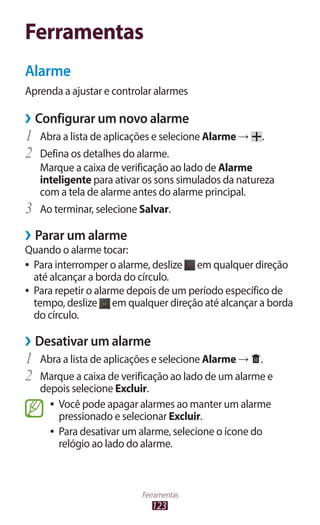
Alarme ................................................................................................. 123
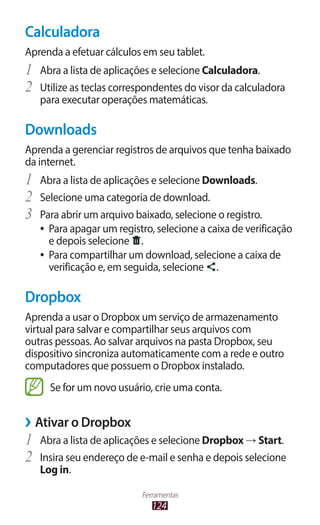
Calculadora ........................................................................................ 124
Downloads ......................................................................................... 124
Dropbox .............................................................................................. 124
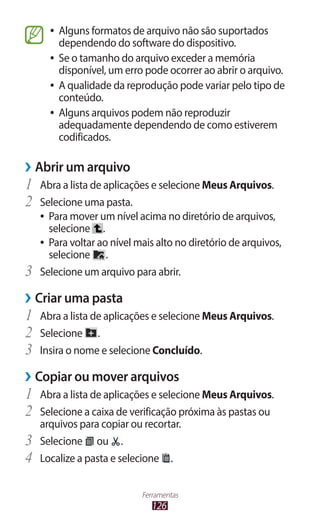
Meus Arquivos ................................................................................. 125
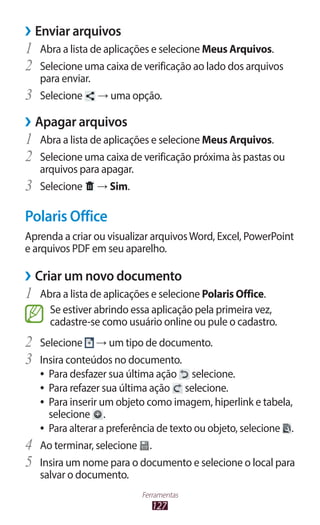
Polaris Office ..................................................................................... 127
PSTouch .............................................................................................. 129
Pesquisa por voz .............................................................................. 129
SVoice .................................................................................................. 129
Relógio mundial .............................................................................. 130
Índice
10
Configurações ................................................. 131
Acessar o menu Configurações ................................................ 131
Wi-Fi ...................................................................................................... 131
Bluetooth ............................................................................................ 131
Uso de dados .................................................................................... 131
Mais configurações ........................................................................ 132
Modo de bloqueio .......................................................................... 133
Som ....................................................................................................... 133
Visor ...................................................................................................... 133
Armazenamento ............................................................................. 134
Modo economia de energia ....................................................... 134
Bateria .................................................................................................. 135
Gerenciador de aplicações ......................................................... 135
Serviços de localização ................................................................. 135
Tela de bloqueio .............................................................................. 135
Segurança .......................................................................................... 136
Idioma e inserção ............................................................................ 138
S Cloud ................................................................................................ 140
Fazer o backup e redefinir ........................................................... 140
Adicionar conta ............................................................................... 140
Movimento ........................................................................................ 140
S Pen ..................................................................................................... 141
Acessório ............................................................................................ 142
Data e Hora ........................................................................................ 142
Acessibilidade ................................................................................... 142
Opções do desenvolvedor .......................................................... 143
Sobre o dispositivo ......................................................................... 145
Solução de problemas .................................... 146
Montando
11
Montando
Carregar a bateria
Seu aparelho possui uma bateria embutida. Antes de utilizar
o aparelho pela primeira vez ou quando a bateria estiver sem
uso por um longo período de tempo, você deverá carregar a
bateria.
Use apenas carregadores aprovados pela Samsung.
Utilizar carregadores não autorizados, pode causar
estouro na bateria ou danificar seu aparelho.
●
● Recarregue a bateria somente com um carregador.
Você não pode recarregar a bateria com um cabo
USB.
●
● Quando o nível de bateria estiver baixo, o aparelho
emitirá um tom de alerta e exibir uma mensagem de
bateria fraca. O ícone de bateria também estará
vazio. Se o nível de bateria se tornar muito baixo, o
aparelho irá automaticamente se desligar. Recarregue
a bateria para continuar utilizando o aparelho.
●
● Se a bateria estiver completamente descarregada,
você não conseguirá ligar o aparelho, mesmo que o
adaptador de cabo USB esteja conectado. Espere a
bateria descarregada carregar por alguns minutos
antes de tentar ligar o aparelho.
Montando
12
1	 Conecte o cabo USB ao adaptador USB e, em seguida,
conecte a outra extremidade do cabo USB no conector do
aparelho.
O formato de seu adaptador USB pode ser diferente
dependendo do seu país.
Conectar o cabo de dados USB inadequadamente pode
causar sérios danos ao aparelho ou ao adaptador do
cabo USB. Quaisquer danos causados por uso incorreto
não terão cobertura da garantia.
2	 Conecte o carregador USB em uma tomada elétrica.
●
● Você pode usar o aparelho durante o carregamento,
mas irá aumentar o tempo para carregá-la
completamente.
●
● Enquanto o aparelho estiver carregando, o
touch screen pode não funcionar devido a uma
instabilidade no fornecimento de energia. Se isso
acontecer, desconecte o adaptador USB da tomada
ou desconecte o cabo USB do aparelho.
●
● Durante o carregamento, o aparelho pode se
aquecer. Isto é normal e não deve afetar a vida útil ou
desempenho de seu aparelho.
●
● Se o seu aparelho não carregar adequadamente,
leve-o a uma Autorizada Samsung.
Montando
13
3	 Quando a bateria estiver completamente carregada
(o ícone não estiver mais se movendo), primeiro retire
o adaptador do cabo USB e o cabo USB do aparelho e
depois da tomada.
Para economizar energia, retire o adaptador do cabo
USB quando não estiver em uso. O carregador não
possui um botão liga/desliga, então você deve tirar
o adaptador do cabo USB da tomada para evitar
desperdício de energia. O carregador deve permanecer
na tomada quando em uso.
Inserir um cartão de memória (opcional)
Seu aparelho aceita cartões de memória com capacidade
máxima de 64 GB. Dependendo do fabricante do cartão de
memória e do tipo, alguns cartões de memória podem não
ser compatíveis com seu aparelho.
A Samsung utiliza padrões industriais aprovados para
cartões de memória, mas algumas marcas podem
não ser inteiramente compatíveis com o seu aparelho.
Utilizar um cartão de memória incompatível pode
danificar seu aparelho ou o cartão de memória e pode
corromper os arquivos armazenados.
●
● Seu aparelho suporta apenas estrutura de arquivo FAT
para cartões de memória. Ao inserir um cartão com
uma estrutura de arquivo diferente, seu aparelho irá
solicitar que o cartão seja formatado.
●
● Excluir e gravar frequentemente diminuirá o tempo
de vida útil do cartão de memória.
●
● Ao inserir um cartão de memória em seu aparelho, o
diretório do arquivo será exibido na pasta extSdCard
sobre a memória interna.
Montando
14
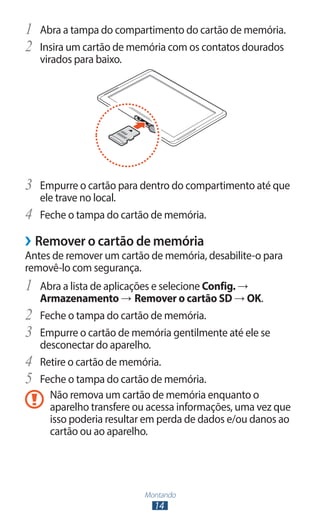
1	 Abra a tampa do compartimento do cartão de memória.
2	 Insira um cartão de memória com os contatos dourados
virados para baixo.
3	 Empurre o cartão para dentro do compartimento até que
ele trave no local.
4	 Feche o tampa do cartão de memória.
›
› Remover o cartão de memória
Antes de remover um cartão de memória, desabilite-o para
removê-lo com segurança.
1	 Abra a lista de aplicações e selecione Config. →
Armazenamento → Remover o cartão SD → OK.
2	 Feche o tampa do cartão de memória.
3	 Empurre o cartão de memória gentilmente até ele se
desconectar do aparelho.
4	 Retire o cartão de memória.
5	 Feche o tampa do cartão de memória.
Não remova um cartão de memória enquanto o
aparelho transfere ou acessa informações, uma vez que
isso poderia resultar em perda de dados e/ou danos ao
cartão ou ao aparelho.
Montando
15
›
› Formatar o cartão de memória
Formatar o cartão de memória em um computador pode
causar incompatibilidade com seu aparelho. Formate o cartão
de memória apenas no aparelho.
Abra a lista de aplicações e selecione Config. →
Armazenamento → Formatar cartão SD → Formatar
cartão SD → Apagar tudo.
Antes de formatar o cartão de memória, não se esqueça
de fazer uma cópia de segurança de todos os dados
importantes armazenados em seu aparelho. A garantia
do fabricante não cobre perda de dados em virtude de
ações de usuários.
16
Primeiros Passos
Primeiros Passos
Ligar ou desligar seu aparelho
Para ligar seu aparelho, mantenha pressionada a tecla Ligar.
Se estiver ligando seu aparelho pela primeira vez, siga as
instruções na tela para configurar seu aparelho.
Para desligar o aparelho, mantenha a tecla Ligar pressionada
em seguida selecione Desligar → OK.
●
● Siga todos os avisos e instruções recomendados pelo
pessoal autorizado em áreas onde dispositivos sem
fio são proibidos.
●
● Para usar os serviços do aparelho que não necessitam
de rede, altere para o modo Offline.
›
› Mudar para o perfil Offline
Ao mudar para este modo, você pode usar os serviços de seu
aparelho que não necessitam de conexão com a rede em
áreas onde dispositivos sem fio são proibidos, como aviões e
hospitais.
Para ativar ou desativar o modo offline, vá para Config. →
Mais configurações e depois marque a caixa de verificação
ao lado de Modo Offline.
17
Primeiros Passos
Conhecendo seu aparelho
›
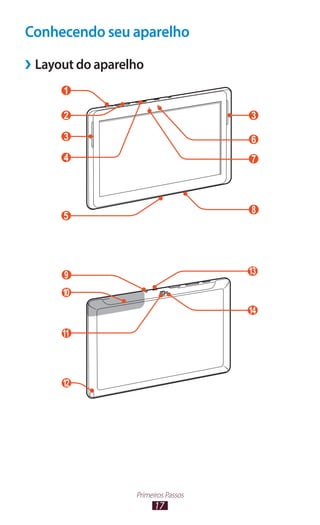
› Layout do aparelho
1
2
4
5
3
6
7
8
3
9
0
1
2
1
4
1
3
1
11
18
Primeiros Passos
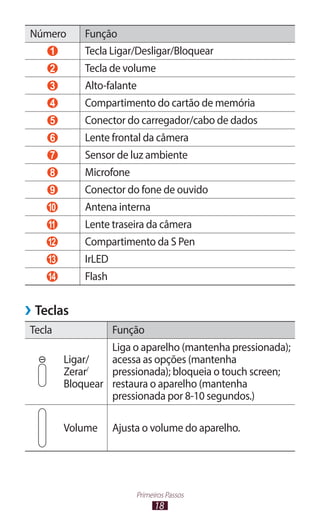
Número Função
1 Tecla Ligar/Desligar/Bloquear
2 Tecla de volume
3 Alto-falante
4 Compartimento do cartão de memória
5 Conector do carregador/cabo de dados
6 Lente frontal da câmera
7 Sensor de luz ambiente
8 Microfone
9 Conector do fone de ouvido
10 Antena interna
11 Lente traseira da câmera
12 Compartimento da S Pen
13 IrLED
14 Flash
›
› Teclas
Tecla Função
Ligar/
Zerar/
Bloquear
Liga o aparelho (mantenha pressionada);
acessa as opções (mantenha
pressionada); bloqueia o touch screen;
restaura o aparelho (mantenha
pressionada por 8-10 segundos.)
Volume Ajusta o volume do aparelho.
19
Primeiros Passos
›
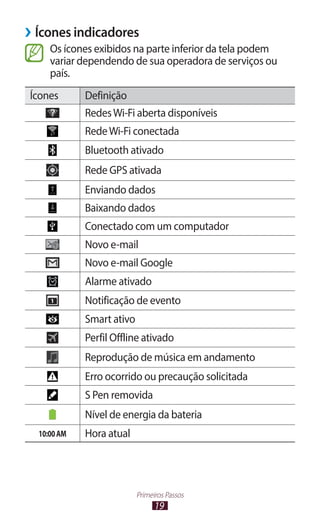
› Ícones indicadores
Os ícones exibidos na parte inferior da tela podem
variar dependendo de sua operadora de serviços ou
país.
Ícones Definição
RedesWi-Fi aberta disponíveis
RedeWi-Fi conectada
Bluetooth ativado
Rede GPS ativada
Enviando dados
Baixando dados
Conectado com um computador
Novo e-mail
Novo e-mail Google
Alarme ativado
Notificação de evento
Smart ativo
Perfil Offline ativado
Reprodução de música em andamento
Erro ocorrido ou precaução solicitada
S Pen removida
Nível de energia da bateria
10:00AM Hora atual
20
Primeiros Passos
Usar a S Pen e o touch screen
NoTouch screen do seu aparelho, você pode selecionar itens
ou executar funções. Aprenda ações básicas para usar oTouch
screen.
●
● Não pressione o touch screen com as pontas dos
dedos ou utilize objetos afiados no touch screen.
Ao fazer isso, o touch screen pode danificar ou não
funcionar direito.
●
● Não permita que a tela entre em contato com outros
dispositivos elétricos. Descargas eletrostáticas podem
causar mau funcionamento da tela.
●
● Não permita que a tela entre em contato com a água. A
tela de seu aparelho pode ter um mau funcionamento
quando exposta a condições úmidas ou à água.
●
● Deixar o touch screen inativo por longos períodos
de tempo pode resultar em resquício de imagem
(desvanecendo na tela) ou imagem fantasma. Desative o
touch screen quando não estiver utilizando o aparelho.
●
● Não entorte a S Pen.
●
● Não utilize a S Pen próximo a fontes de interferência
magnética. Isso pode causar mau funcionamento ou
travamento da S Pen.
●
● Para um melhor uso da tela, remova a proteção de
plástico antes de usá-lo.
●
● Você pode comprar uma S Pen sobressalente no
seu revendedor Samsung mais próximo.
●
● Se a sua S Pen não estiver funcionando
adequadamente, substitua a ponta de sua S Pen ou
leve-a à uma Autorizada Samsung.
●
● Para melhores resultados, mantenha a S Pen mais
perpendicular ao touch screen e evite utilizá-la em
ângulos retos.
21
Primeiros Passos
Controle seu touch screen com as seguintes ações:
●
● Toque: toque uma vez com seu dedo ou com a S Pen para
selecionar ou iniciar uma opção do menu ou aplicação.
●
● Manter pressionado: mantenha um item pressionado por
mais de 2 segundos para abrir uma lista de opções.
●
● Percorrer: toque e arraste seu dedo para cima, para baixo,
esquerda ou direita para mover para os itens da lista.
●
● Arrastar e soltar: mantenha pressionado um item e em
seguida arraste para movê-lo.
●
● Duplo toque:Toque duas vezes rapidamente para
aumentar ou diminuir o zoom enquanto visualiza uma foto
ou página da web.
›
› Utilizar oTouch screen
Seu aparelho possui um sensor de movimento integrado que
detecta sua orientação. Se girar o aparelho, a interface irá
girar automaticamente de acordo com a orientação.
Para definir a interface para manter a orientação, selecione
o lado direito da barra de sistemas e depois selecione Tela
rotação no painel de notificações.
›
› Bloquear ou desbloquear a tela
Quando você não utiliza o aparelho por um determinado
período, o aparelho desativa o touch screen e bloqueia
automaticamente a tela prevenindo operações não
desejadas. Para bloquear o touch screen manualmente,
pressione a tecla Início.
Para desbloquear, ative a tela pressionando a tecla Ligar,
toque em qualquer lugar da tela e, em seguida, deslize seu
dedo em qualquer direção.
Você pode ativar a função bloqueio de tela para
prevenir que outras pessoas utilizem ou acessem seus
dados pessoais e informações salvas em seu aparelho.
► p. 31
22
Primeiros Passos
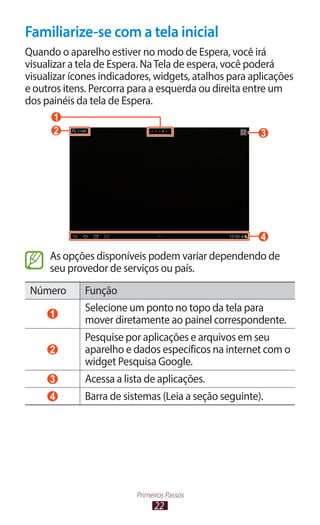
Familiarize-se com a tela inicial
Quando o aparelho estiver no modo de Espera, você irá
visualizar a tela de Espera. NaTela de espera, você poderá
visualizar ícones indicadores, widgets, atalhos para aplicações
e outros itens. Percorra para a esquerda ou direita entre um
dos painéis da tela de Espera.
2
1
4
3
As opções disponíveis podem variar dependendo de
seu provedor de serviços ou país.
Número Função
1
Selecione um ponto no topo da tela para
mover diretamente ao painel correspondente.
2
Pesquise por aplicações e arquivos em seu
aparelho e dados específicos na internet com o
widget Pesquisa Google.
3 Acessa a lista de aplicações.
4 Barra de sistemas (Leia a seção seguinte).
23
Primeiros Passos
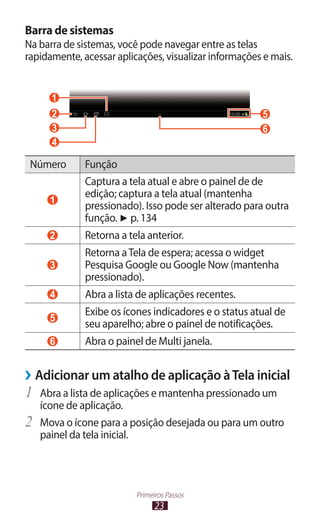
Barra de sistemas
Na barra de sistemas, você pode navegar entre as telas
rapidamente, acessar aplicações, visualizar informações e mais.
Número Função
1
Captura a tela atual e abre o painel de de
edição; captura a tela atual (mantenha
pressionado). Isso pode ser alterado para outra
função. ► p. 134
2 Retorna a tela anterior.
3
Retorna aTela de espera; acessa o widget
Pesquisa Google ou Google Now (mantenha
pressionado).
4 Abra a lista de aplicações recentes.
5
Exibe os ícones indicadores e o status atual de
seu aparelho; abre o painel de notificações.
6 Abra o painel de Multi janela.
›
› Adicionar um atalho de aplicação àTela inicial
1	 Abra a lista de aplicações e mantenha pressionado um
ícone de aplicação.
2	 Mova o ícone para a posição desejada ou para um outro
painel da tela inicial.
24
Primeiros Passos
›
› Adicionar widgets naTela inicial
Widgets são pequenas aplicações que fornecem funções
convenientes e informações na sua tela inicial.
●
● Alguns widgets são conectados a serviços da internet.
Utilizar um widget que conecta-se a uma rede pode
gerar cobranças adicionais.
●
● Os widgets disponíveis podem variar dependendo de
sua operadora de serviços ou país.
1	 Na lista de aplicações, selecione Widgets para abrir o
painel de widgets.
2	 Percorra para a direita ou para a esquerda no painel de
widget.
3	 Mantenha um widget pressionado para adicioná-lo àTela
inicial.
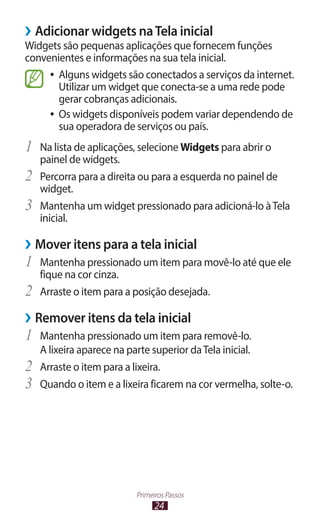
›
› Mover itens para a tela inicial
1	 Mantenha pressionado um item para movê-lo até que ele
fique na cor cinza.
2	 Arraste o item para a posição desejada.
›
› Remover itens da tela inicial
1	 Mantenha pressionado um item para removê-lo.
A lixeira aparece na parte superior daTela inicial.
2	 Arraste o item para a lixeira.
3	 Quando o item e a lixeira ficarem na cor vermelha, solte-o.
25
Primeiros Passos
›
› Adicionar ou remover um painel da tela de
espera
Você pode adicionar ou remover painéis da tela de espera
para organizar widgets.
1	 Na tela inicial, posicione dois dedos na tela e junte-os para
alterar para o Modo Editar.
2	 Adicionar, remover ou reorganizar painéis:
●
● Para adicionar um novo painel, selecione .
●
● Para remover um painel, mantenha pressionado uma
miniatura de um painel e depois arraste-o para a lixeira.
●
● Para definir o primeiro painel daTela inicial, selecione
●
● Para alterar a ordem dos painéis, mantenha pressionada
a miniatura de um painel e arraste-o para uma nova
localização.
3	 Selecione para retornar a tela anterior.
›
› Iniciar aplicações Multi janela
Aplicações iniciadas do painel Multi janelas aparecem em
janelas menores, que são móveis e podem ser aumentadas
ou diminuídas.
1	 Selecione na barra de sistemas para abrir o painel
Multi janelas
2	 Selecione uma aplicação para acessar.
●
● Para mover a aplicação para outra localização,
mantenha pressionado o título da aplicação e arraste-o
para a nova localização.
●
● Para aumentar a janela para encaixar na tela, selecione .
●
● Para fazer com que a aplicação sempre esteja no topo,
selecione .
●
● Para fechar a aplicação, selecione ou .
26
Primeiros Passos
●
● Para exibir duas aplicações do Multi janelas lado a lado
em tela cheia, selecione Exibiçao dual.Você pode
alternar as posições de duas aplicações ao manter
pressionado o título da barra de aplicações e depois
arrastá-lo para a outra aplicação.
●
● Para organizar os aplicativos iniciados no Multi janelas
em janelas sobrepostas, selecione Exibição em cascata.
Configurar aplicações do Multi janelas
1	 Selecione na barra de sistemas para abrir o painel
Multi janelas.
2	 Selecione Editar.
O painel superior exibe a lista de aplicações que pode
iniciar as aplicações como Multi janelas, enquanto o painel
inferior exibe a lista de aplicações que são adicionadas no
painel do Multi janelas.
●
● Para adicionar uma aplicação ao painel do Multi janelas,
selecione um item do painel superior.
●
● Para remover uma aplicação do painel do Multi janelas,
selecione um item do painel inferior.
3	 Ao terminar, pressione Concluído.
›
› Utilizar o painel de notificações
Na tela de espera ou enquanto utiliza uma aplicação,
selecione no lado direito da barra de sistemas e depois
selecione uma opção no painel de notificações.
Você pode ver o status atual do aparelho e utilizar as
seguintes opções:
●
● Wi-Fi: ativa ou desativa a funçãoWi-Fi.
●
● GPS: ativa ou desativa a função GPS.
●
● Som: ativa ou desativa o modo silencioso.Você pode
colocar o aparelho para vibrar ou silenciá-lo no Modo
silencioso.
27
Primeiros Passos
●
● Tela rotação: ativa ou desativa a função rotação
automática.
●
● Bluetooth: ativa ou desativa a função Bluetooth.
●
● Modo de bloqueio: ativa ou desativa o modo de bloqueio.
No Modo de bloqueio, seu aparelho bloqueará notificações.
●
● Econ. de energia: ativa ou desativa o Modo de economia
de energia.
●
● AllShare Cast: ativa ou desativa a função AllShare Cast.
●
● Sincron.: ativa ou desativa a sincronização automática das
aplicações.
As opções disponíveis podem variar dependendo de
sua operadora de serviços ou país.
Acessar aplicações
1	 Na tela de espera, selecione para acessar a lista de
aplicações.
2	 Percorra para a esquerda ou direita para acessar outra tela.
Você também pode selecionar um ponto na parte inferior
da tela para mover diretamente à tela correspondente.
3	 Selecione uma aplicação.
Para visualizar o painel de widgets, selecione Widgets.
4	 Pressione para voltar a tela anterior; selecione para
voltar a tela inicial.
›
› Acessar aplicações recentes
1	 Selecione para visualizar aplicações que tenha
acessado recentemente.
2	 Selecione uma aplicação.
28
Primeiros Passos
›
› Usar o gerenciador de tarefas
Seu dispositivo é um aparelho multitarefas. Ele pode executar
mais de uma aplicação ao mesmo tempo. No entanto,
a função multitarefas pode causar quedas de ligação,
bloqueio, problemas de memória ou consumo adicional
de bateria. Para evitar esses problemas, encerre programas
desnecessários usando o gerenciador de tarefas.
1	 No modo Menu, selecione → Gerenc. tarefas →
Aplicações ativas.
2	 Para fechar uma aplicação, selecione Enc.
Para fechar todas as aplicações, selecione Finalizar todas.
Configurar seu aparelho
Desfrute mais de seu aparelho personalizando-o de acordo
com suas preferências.
›
› Alterar o idioma do visor
1	 Abra a lista de aplicações e selecione Config. → Idioma e
inserção → Idioma.
2	 Selecione o idioma desejado.
›
› Visualizar hora e data atual
1	 Abra a lista de aplicações e selecione Config. → Data e
Hora.
2	 Defina seu horário local, a hora e a data e altere outras
opções.
›
› Ativar ou desativar o tom de toque
Abra a lista de aplicações e selecione Config. → Som → Tons
das teclas.
29
Primeiros Passos
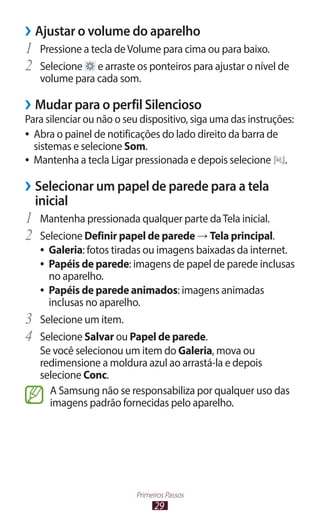
›
› Ajustar o volume do aparelho
1	 Pressione a tecla deVolume para cima ou para baixo.
2	 Selecione e arraste os ponteiros para ajustar o nível de
volume para cada som.
›
› Mudar para o perfil Silencioso
Para silenciar ou não o seu dispositivo, siga uma das instruções:
●
● Abra o painel de notificações do lado direito da barra de
sistemas e selecione Som.
●
● Mantenha a tecla Ligar pressionada e depois selecione .
›
› Selecionar um papel de parede para a tela
inicial
1	 Mantenha pressionada qualquer parte daTela inicial.
2	 Selecione Definir papel de parede → Tela principal.
●
● Galeria: fotos tiradas ou imagens baixadas da internet.
●
● Papéis de parede: imagens de papel de parede inclusas
no aparelho.
●
● Papéis de parede animados: imagens animadas
inclusas no aparelho.
3	 Selecione um item.
4	 Selecione Salvar ou Papel de parede.
Se você selecionou um item do Galeria, mova ou
redimensione a moldura azul ao arrastá-la e depois
selecione Conc.
A Samsung não se responsabiliza por qualquer uso das
imagens padrão fornecidas pelo aparelho.
30
Primeiros Passos
›
› Ajustar o brilho da tela
Seu aparelho possui um sensor de luz que pode detectar
o nível de luz ambiente e ajustar o brilho do visor
automaticamente.Você pode configurar manualmente o
brilho do visor.
O nível do brilho da tela irá afetar a velocidade que o
aparelho leva para consumir energia.
Definir seu aparelho para ajustar o brilho
automaticamente
1	 Abra a lista de aplicações e selecione Config. → Visor →
Brilho.
2	 Selecione a caixa de verificação ao lado de Brilho
automático.
3	 Selecione OK.
O aparelho irá aumentar o brilho em ambientes
claros e diminuir o brilho em ambientes escuros
automaticamente.
Ajustar o brilho manualmente
1	 Abra a lista de aplicações e selecione Config. → Visor →
Brilho.
2	 Desmarque a caixa de verificação ao lado de Brilho
automático.
3	 Arraste o ponteiro para a direita ou para a esquerda.
4	 Selecione OK.
31
Primeiros Passos
›
› Definir um bloqueio de tela
Você pode bloquear seu aparelho ao ativar a função Bloqueio
de tela.
●
● Ao definir o padrão de desbloqueio, seu dispositivo
irá solicitar esse padrão toda vez que você ativar ou
bloquear a tela.
●
● Caso esqueça seu PIN ou senha, leve seu aparelho a
uma autorizada Samsung para restaurá-lo. Mas antes
lembre-se de efetuar uma cópia de segurança de todos
os dados importantes armazenados em seu dispositivo.
●
● A Samsung não é responsável por nenhuma perda
de senhas ou informações pessoais ou outros danos
causados por softwares ilegais.
Definir um desbloqueio por detecção de rosto
1	 Na lista de aplicações, selecione Config. → Tela de
bloqueio→ Bloqueio de tela → Desbloqueio facial.
2	 Leia a mensagem de aviso e depois selecione Próximo.
3	 Selecione Configurar → Continuar.
4	 Posicione o aparelho para ajustar seu rosto dentro da
moldura.
5	 Quando seu rosto for capturado corretamente, selecione
Continuar.
6	 Complete a configuração com um modo de desbloqueio
secundário PIN ou Padrão.
Definir um desbloqueio por reconhecimento de voz
1	 Na lista de aplicações, selecione Config. → Tela de
bloqueio→ Bloqueio de tela → Rosto e voz.
2	 Selecione Próximo → Configurar → Continuar.
3	 Posicione o aparelho para ajustar seu rosto dentro da
moldura.
32
Primeiros Passos
4	 Quando seu rosto for capturado corretamente, selecione
Continuar.
5	 Selecione .
6	 Diga uma palavra ou frase
4 vezes para usar como comando de desbloqueio.
7	 Selecione Concluído.
Para maior segurança, selecione Adapt voice.
8	 Complete a configuração com um modo de desbloqueio
secundário PIN ou Padrão.
Definir uma assinatura de desbloqueio
1	 Na lista de aplicações, selecione Config. → Tela de
bloqueio→ Bloqueio de tela → Assinatura.
2	 Selecione Configurar acima e desenhe sua assinatura 3
vezes e selecione Confirmar.
3	 Complete a configuração com um modo de desbloqueio
secundário → OK.
Definir um padrão de desbloqueio
1	 Abra a lista de aplicações e selecione Config. → Tela de
bloqueio→ Bloqueio de tela→ Padrão.
2	 Siga as instruções na tela e os exemplos e selecione
Próximo (se necessário).
3	 Desenhe um padrão arrastando seu dedo para ligar pelo
menos 4 pontos e selecione Continuar.
4	 Desenhe um padrão novamente para confirmar e
selecione Confirmar.
5	 Complete a configuração do PIN de segurança.
Se esquecer seu padrão de desbloqueio, você poderá
desativar a função bloqueio de tela com um PIN de
segurança.
33
Primeiros Passos
Definir um código PIN
1	 Abra a lista de aplicações e selecione Config. → Tela de
bloqueio→ Bloqueio de tela → PIN.
2	 Insira um novo PIN (numérico) e selecione Continuar.
3	 Insira o código PIN novamente e selecione OK.
Definir uma senha de desbloqueio
1	 Abra a lista de aplicações e selecione Config. → Tela de
bloqueio→ Bloqueio de tela → Senha.
2	 Insira a nova senha (alfanumérica) e selecione Continuar.
3	 Insira a senha novamente e selecione OK.
Inserir texto
Você pode inserir texto ao selecionar os caracteres no teclado
virtual ou através da escrita manual na tela ou com palavras
faladas ao microfone.
Você não pode inserir texto em alguns idiomas. Para
inserir texto, você deve alterar o idioma de entrada para
um dos idiomas suportados.
›
› Alterar o tipo de teclado
Você pode alterar o tipo de teclado. Selecione na barra
de sistemas e selecione um tipo de teclado.
Você também pode inserir texto por voz. Selecione e
uma opção de entrada de voz, de acordo com o idioma que
deseja usar.
›
› Inserir texto usando o teclado Samsung
Insira o texto selecionando teclas alfanuméricas e utilize as
seguintes teclas:
34
Primeiros Passos
A tela acima pode variar dependendo de sua operadora
de serviços ou país.
Número Função
1 Altera entre letras maiúsculas e minúsculas
2
Alterna entre modo Numérico/Símbolo e
modo ABC.
3
Acessa as configurações do teclado. Mantenha
pressionado para alterar para o modo de
escrita à mão e inserir texto por voz.
4 Apaga uma inserção.
5 Inicia uma nova linha.
6 Anexa um item.
7 Insere um espaço
Quando o modoTexto inteligente (XT9) está ativo, você
pode utilizar entradas contínuas que permitem inserir
texto ao varrer o teclado. ► p. 138
›
› Copiar e colar um texto
Ao inserir texto, você pode usar a função copiar e colar para
usar texto em outras aplicações.
1	 Mantenha uma palavra pressionada.
2	 Arraste ou para selecionar o texto que deseja.
3	 Selecione Copiar ou Cortar para copiar e colar ou cortar e
copiar o texto em uma memória temporária.
35
Primeiros Passos
4	 Em outra aplicação, mantenha pressionado o campo de
entrada de texto.
5	 Selecione → Colar para inserir o texto gravado da área
de trabalho para o campo de texto.
Usando funções especiais
36
Usando funções especiais
Seu aparelho pode ser usado como um poderoso bloco de
anotações, graças a múltiplas funções que ajudam a inserir
texto, salvar desenhos e utilizar controles de movimento ou
comandos de voz.
Aprenda as funções básicas da S Pen
Seu aparelho é provido de uma S Pen especializada. Com a S
Pen, você pode executar as seguintes ações:
●
● Pressionar: pressione um item ou área na tela para
selecionar um item, abrir um menu ou iniciar uma
aplicação.
●
● Manter pressionada: mantenha um item pressionado com a
S Pen por mais de dois segundos.
●
● Duplo toque: pressione rapidamente um item ou área na
tela duas vezes.
●
● Leve toque: pressione uma área na tela e depois
lentamente deslize a S Pen para cima, para baixo, esquerda
ou direita para mover entre listas ou telas.
●
● Desenho: desenhe uma linha ou forma no bloco de
desenhos.
●
● Escrever: escreva um texto no painel de escrita à mão.
Usando funções especiais
37
Aprenda as funções avançadas da S Pen
Com a S Pen, você pode executar as seguintes funções
avançadas.
Voltar
Ao pressionar o botão S Pen,
desenhe para retornar à tela
anterior.
Menu
Ao pressionar o botão S Pen,
desenhe para abrir a lista de opções
disponível na tela atual.
Capturar tela
Ao pressionar o botão S Pen,
mantenha a tela pressionada para
capturar uma tela.
Depois de capturar uma tela, você
pode desenhar nela, escrever ou
cortá-la. A imagem editada será salva
em Meus Arquivos → sdcard0 →
Pictures → Screenshots.
Nota rápida
Pressionando o botão da S Pen, toque
duas vezes sobre a tela para abrir a
função Nota rápida.
Usando funções especiais
38
Samsung UserManual
Selecionar texto
Ao pressionar o botão S Pen, deslize a
S Pen para a esquerda ou para a direita
no texto que deseja selecionar.
Comando rápido
Ao pressionar o botão S Pen, deslize a
S Pen para cima para iniciar a função
Comando rápido.
Na tela do Comando rápido, desenhe
um gesto de comando para iniciar a
aplicação ou função.
Trocar a ponta da S Pen
Se uma ponta estiver gasta ou parecer que a S Pen não está
funcionando adequadamente, troque a ponta por uma nova.
Se a S Pen não estiver funcionando adequadamente
depois de trocar a ponta, certifique-se de que a ponta
esteja totalmente inserida até alcançar o final.
1	 Segure a ponta com a ferramenta de extrair pontas e
depois puxe-a para fora.
2	 Onde você acabou de remover a outra ponta, insira uma
nova ponta dentro da S Pen até alcançar o final.
Usando funções especiais
39
Aprender movimentos
Reconhecimento de movimentos embutidos oferece maior
controle a você.Você pode executar ações ao mover seu
aparelho ou executar gestos com suas mãos.
Para usar algumas dessas funções você deve, primeiramente,
ativar a função de reconhecimento de movimento. Abra a
lista de aplicações, selecione Config. → Movimento e depois
arraste o ponteiro para a direita no lado superior direito da
tela.
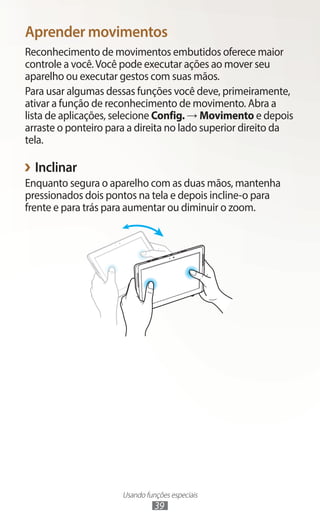
›
› Inclinar
Enquanto segura o aparelho com as duas mãos, mantenha
pressionados dois pontos na tela e depois incline-o para
frente e para trás para aumentar ou diminuir o zoom.
Usando funções especiais
40
›
› Mover horizontalmente
Mantenha um item pressionado na tela e depois mova o
aparelho horizontalmente para a esquerda ou direita para
mover o item para outra página na tela de espera ou na lista
de aplicações. Quando uma imagem for aumentada, incline
o aparelho em qualquer direção para percorrer através da
imagem.
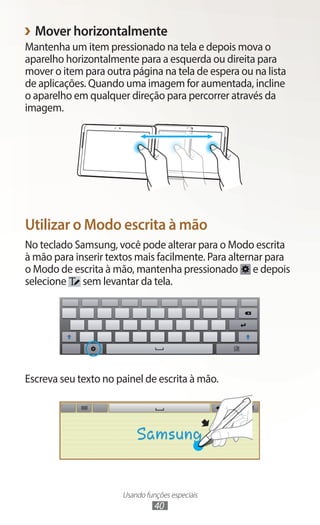
Utilizar o Modo escrita à mão
No teclado Samsung, você pode alterar para o Modo escrita
à mão para inserir textos mais facilmente. Para alternar para
o Modo de escrita à mão, mantenha pressionado e depois
selecione sem levantar da tela.
Escreva seu texto no painel de escrita à mão.
Usando funções especiais
41
Para alternar para o teclado Samsung, selecione .
Essa função pode estar indisponível dependendo de
seu país ou operadora de serviços.
›
› Tutorial de escrita à mão
●
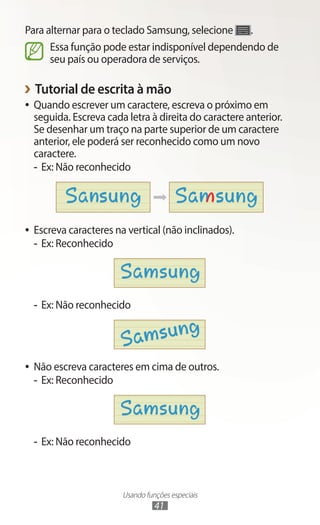
● Quando escrever um caractere, escreva o próximo em
seguida. Escreva cada letra à direita do caractere anterior.
Se desenhar um traço na parte superior de um caractere
anterior, ele poderá ser reconhecido como um novo
caractere.
-
- Ex: Não reconhecido
●
● Escreva caracteres na vertical (não inclinados).
-
- Ex: Reconhecido
-
- Ex: Não reconhecido
●
● Não escreva caracteres em cima de outros.
-
- Ex: Reconhecido
-
- Ex: Não reconhecido
Usando funções especiais
42
●
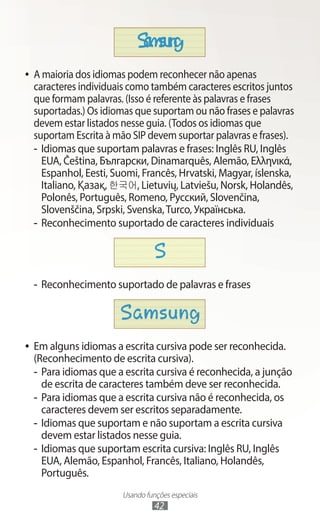
● A maioria dos idiomas podem reconhecer não apenas
caracteres individuais como também caracteres escritos juntos
que formam palavras. (Isso é referente às palavras e frases
suportadas.) Os idiomas que suportam ou não frases e palavras
devem estar listados nesse guia. (Todos os idiomas que
suportam Escrita à mão SIP devem suportar palavras e frases).
-
- Idiomas que suportam palavras e frases: Inglês RU, Inglês
EUA, Čeština, Български, Dinamarquês, Alemão, Ελληνικά,
Espanhol, Eesti, Suomi, Francês, Hrvatski, Magyar, íslenska,
Italiano, Қазақ, 한국어, Lietuvių, Latviešu, Norsk, Holandês,
Polonês, Português, Romeno, Русский, Slovenčina,
Slovenščina, Srpski, Svenska,Turco, Українська.
-
- Reconhecimento suportado de caracteres individuais
-
- Reconhecimento suportado de palavras e frases
●
● Em alguns idiomas a escrita cursiva pode ser reconhecida.
(Reconhecimento de escrita cursiva).
-
- Para idiomas que a escrita cursiva é reconhecida, a junção
de escrita de caracteres também deve ser reconhecida.
-
- Para idiomas que a escrita cursiva não é reconhecida, os
caracteres devem ser escritos separadamente.
-
- Idiomas que suportam e não suportam a escrita cursiva
devem estar listados nesse guia.
-
- Idiomas que suportam escrita cursiva: Inglês RU, Inglês
EUA, Alemão, Espanhol, Francês, Italiano, Holandês,
Português.
Usando funções especiais
43
-
- Idiomas que não suportam escrita cursiva: Čeština,
Български, Ελληνικά, Eesti, Hrvatski, Magyar, íslenska,
Қазақ, 한국어, Lietuvių, Latviešu, Polski, Română, Русский,
Slovenčina, Slovenščina, Srpski,Türkçe, Українська,
Dansk, Suomi, Norsk, Svenska
-
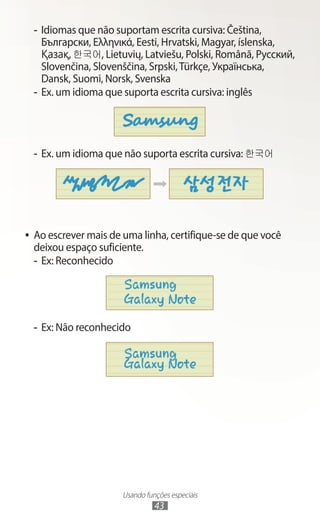
- Ex. um idioma que suporta escrita cursiva: inglês
-
- Ex. um idioma que não suporta escrita cursiva: 한국어
●
● Ao escrever mais de uma linha, certifique-se de que você
deixou espaço suficiente.
-
- Ex: Reconhecido
-
- Ex: Não reconhecido
Usando funções especiais
44
Utilizar o S Note
Com o S Note, você pode criar notas inserindo vários
conteúdos multimídia e adicionar atalhos de notas na tela
principal.
O S Note fornece diversos modelos para ajudá-lo a criar notas
rapidamente.
●
● Nota/Nota livre: você pode criar uma nota simples a partir
de uma página em branco.
●
● Nota de reunião: você pode criar um registro de reuniões,
conferências ou palestras.
●
● Revista: você pode criar uma nota multimídia, inserindo
arquivos multimídia.
●
● Diário: você pode criar um diário com fotos.
●
● Receitas: você pode criar suas próprias receitas.
●
● Viagem: você pode planejar suas viagens.
●
● Nota estilo paisagem: você pode criar rascunhos e
desenhos.
●
● Notas: você pode criar notas.
›
› Criar uma nota
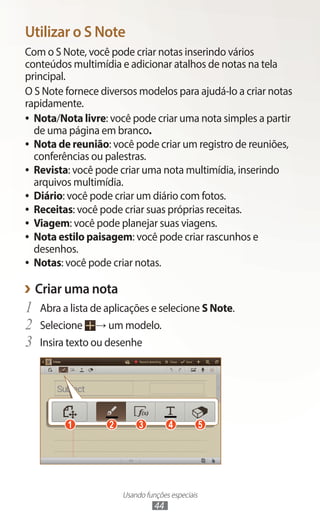
1	 Abra a lista de aplicações e selecione S Note.
2	 Selecione → um modelo.
3	 Insira texto ou desenhe
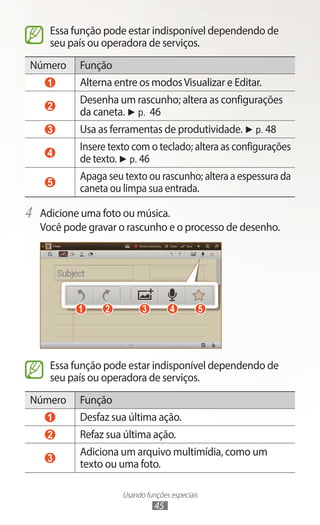
1 2 3 4 5
Usando funções especiais
45
Essa função pode estar indisponível dependendo de
seu país ou operadora de serviços.
Número Função
1 Alterna entre os modosVisualizar e Editar.
2
Desenha um rascunho; altera as configurações
da caneta. ► p. 46
3 Usa as ferramentas de produtividade. ► p. 48
4
Insere texto com o teclado; altera as configurações
de texto. ► p. 46
5
Apaga seu texto ou rascunho; altera a espessura da
caneta ou limpa sua entrada.
4	 Adicione uma foto ou música.
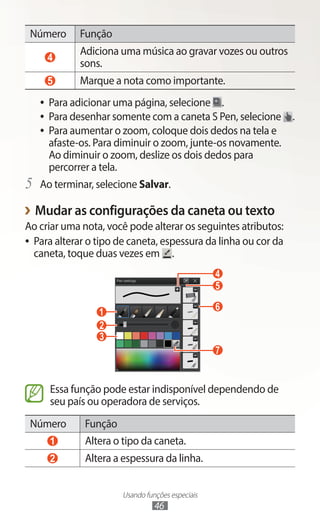
Você pode gravar o rascunho e o processo de desenho.
1 2 3 4 5
Essa função pode estar indisponível dependendo de
seu país ou operadora de serviços.
Número Função
1 Desfaz sua última ação.
2 Refaz sua última ação.
3
Adiciona um arquivo multimídia, como um
texto ou uma foto.
Usando funções especiais
46
Número Função
4
Adiciona uma música ao gravar vozes ou outros
sons.
5 Marque a nota como importante.
●
● Para adicionar uma página, selecione .
●
● Para desenhar somente com a caneta S Pen, selecione .
●
● Para aumentar o zoom, coloque dois dedos na tela e
afaste-os. Para diminuir o zoom, junte-os novamente.
Ao diminuir o zoom, deslize os dois dedos para
percorrer a tela.
5	 Ao terminar, selecione Salvar.
›
› Mudar as configurações da caneta ou texto
Ao criar uma nota, você pode alterar os seguintes atributos:
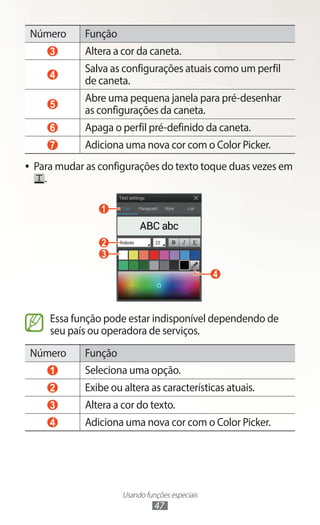
●
● Para alterar o tipo de caneta, espessura da linha ou cor da
caneta, toque duas vezes em .
1
4
2
3
5
6
7
Essa função pode estar indisponível dependendo de
seu país ou operadora de serviços.
Número Função
1 Altera o tipo da caneta.
2 Altera a espessura da linha.
Usando funções especiais
47
Número Função
3 Altera a cor da caneta.
4
Salva as configurações atuais como um perfil
de caneta.
5
Abre uma pequena janela para pré-desenhar
as configurações da caneta.
6 Apaga o perfil pré-definido da caneta.
7 Adiciona uma nova cor com o Color Picker.
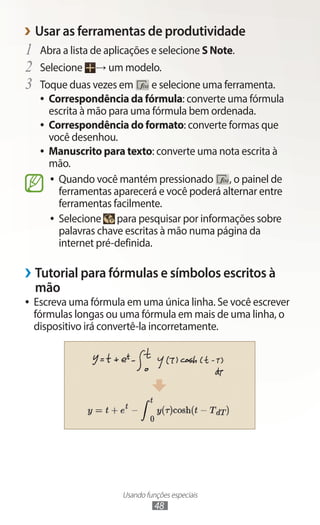
●
● Para mudar as configurações do texto toque duas vezes em
.
1
2
3
4
Essa função pode estar indisponível dependendo de
seu país ou operadora de serviços.
Número Função
1 Seleciona uma opção.
2 Exibe ou altera as características atuais.
3 Altera a cor do texto.
4 Adiciona uma nova cor com o Color Picker.
Usando funções especiais
48
›
› Usar as ferramentas de produtividade
1	 Abra a lista de aplicações e selecione S Note.
2	 Selecione → um modelo.
3	 Toque duas vezes em e selecione uma ferramenta.
●
● Correspondência da fórmula: converte uma fórmula
escrita à mão para uma fórmula bem ordenada.
●
● Correspondência do formato: converte formas que
você desenhou.
●
● Manuscrito para texto: converte uma nota escrita à
mão.
●
● Quando você mantém pressionado , o painel de
ferramentas aparecerá e você poderá alternar entre
ferramentas facilmente.
●
● Selecione para pesquisar por informações sobre
palavras chave escritas à mão numa página da
internet pré-definida.
›
› Tutorial para fórmulas e símbolos escritos à
mão
●
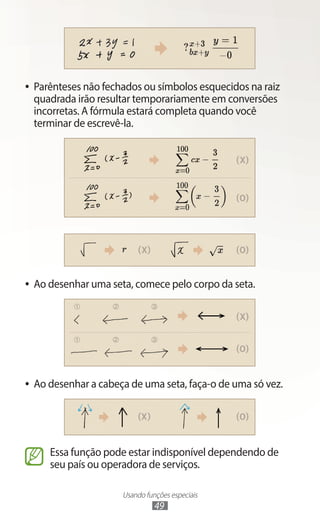
● Escreva uma fórmula em uma única linha. Se você escrever
fórmulas longas ou uma fórmula em mais de uma linha, o
dispositivo irá convertê-la incorretamente.
Usando funções especiais
49
●
● Parênteses não fechados ou símbolos esquecidos na raiz
quadrada irão resultar temporariamente em conversões
incorretas. A fórmula estará completa quando você
terminar de escrevê-la.
●
● Ao desenhar uma seta, comece pelo corpo da seta.
●
● Ao desenhar a cabeça de uma seta, faça-o de uma só vez.
Essa função pode estar indisponível dependendo de
seu país ou operadora de serviços.
Usando funções especiais
50
›
› Visualizar notas
1	 Abra a lista de aplicações e selecione S Note.
2	 Selecione para procurar por uma nota (se necessário).
3	 Selecione uma nota.
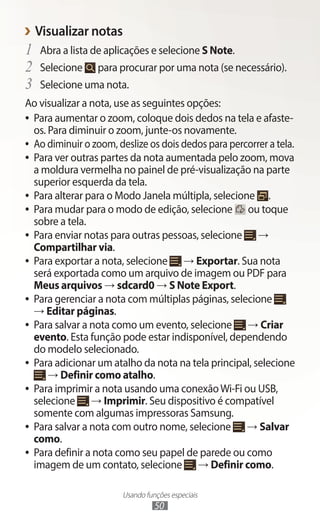
Ao visualizar a nota, use as seguintes opções:
●
● Para aumentar o zoom, coloque dois dedos na tela e afaste-
os. Para diminuir o zoom, junte-os novamente.
●
● Ao diminuir o zoom, deslize os dois dedos para percorrer a tela.
●
● Para ver outras partes da nota aumentada pelo zoom, mova
a moldura vermelha no painel de pré-visualização na parte
superior esquerda da tela.
●
● Para alterar para o Modo Janela múltipla, selecione .
●
● Para mudar para o modo de edição, selecione ou toque
sobre a tela.
●
● Para enviar notas para outras pessoas, selecione →
Compartilhar via.
●
● Para exportar a nota, selecione → Exportar. Sua nota
será exportada como um arquivo de imagem ou PDF para
Meus arquivos → sdcard0 → S Note Export.
●
● Para gerenciar a nota com múltiplas páginas, selecione
→ Editar páginas.
●
● Para salvar a nota como um evento, selecione → Criar
evento. Esta função pode estar indisponível, dependendo
do modelo selecionado.
●
● Para adicionar um atalho da nota na tela principal, selecione
→ Definir como atalho.
●
● Para imprimir a nota usando uma conexãoWi-Fi ou USB,
selecione → Imprimir. Seu dispositivo é compatível
somente com algumas impressoras Samsung.
●
● Para salvar a nota com outro nome, selecione → Salvar
como.
●
● Para definir a nota como seu papel de parede ou como
imagem de um contato, selecione → Definir como.
Usando funções especiais
51
›
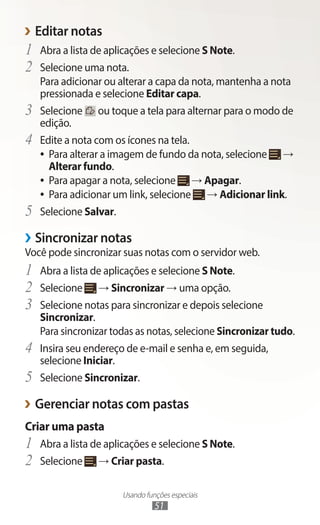
› Editar notas
1	 Abra a lista de aplicações e selecione S Note.
2	 Selecione uma nota.
Para adicionar ou alterar a capa da nota, mantenha a nota
pressionada e selecione Editar capa.
3	 Selecione ou toque a tela para alternar para o modo de
edição.
4	 Edite a nota com os ícones na tela.
●
● Para alterar a imagem de fundo da nota, selecione →
Alterar fundo.
●
● Para apagar a nota, selecione → Apagar.
●
● Para adicionar um link, selecione → Adicionar link.
5	 Selecione Salvar.
›
› Sincronizar notas
Você pode sincronizar suas notas com o servidor web.
1	 Abra a lista de aplicações e selecione S Note.
2	 Selecione → Sincronizar → uma opção.
3	 Selecione notas para sincronizar e depois selecione
Sincronizar.
Para sincronizar todas as notas, selecione Sincronizar tudo.
4	 Insira seu endereço de e-mail e senha e, em seguida,
selecione Iniciar.
5	 Selecione Sincronizar.
›
› Gerenciar notas com pastas
Criar uma pasta
1	 Abra a lista de aplicações e selecione S Note.
2	 Selecione → Criar pasta.
Usando funções especiais
52
3	 Insira um nome e selecione OK.
4	 Selecione a nova pasta.
●
● Para criar uma nota, selecione → um modelo.
●
● Para criar subpastas, selecione → Criar pasta.
Copiar ou mover notas
1	 Abra a lista de aplicações e selecione S Note.
2	 Selecione uma pasta (se necessário).
3	 Selecione → Copiar ou Mover.
4	 Selecione notas → Copiar ou Mover.
5	 Mova para um novo local.
6	 Selecione Copiar aqui ou Mover para cá.
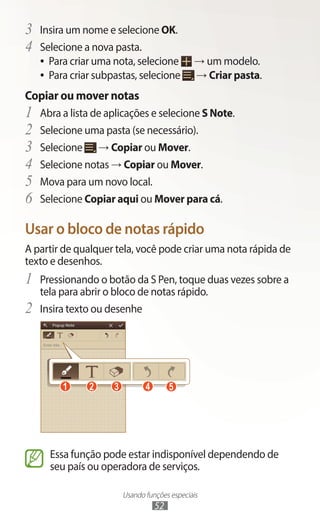
Usar o bloco de notas rápido
A partir de qualquer tela, você pode criar uma nota rápida de
texto e desenhos.
1	 Pressionando o botão da S Pen, toque duas vezes sobre a
tela para abrir o bloco de notas rápido.
2	 Insira texto ou desenhe
5
1 2 3 4
Essa função pode estar indisponível dependendo de
seu país ou operadora de serviços.
Usando funções especiais
53
Número Função
1
Desenha um rascunho, altera as configurações
da caneta, tais como o tipo de caneta, a
espessura da linha ou cor da caneta (toque duas
vezes).
2 Insere texto usando o teclado.
3
Apaga seu texto ou rascunho; altera a espessura
da caneta ou limpa sua entrada (toque duas
vezes).
4 Desfaz sua última ação.
5 Refaz sua última ação.
3	 Quando terminar, selecione .
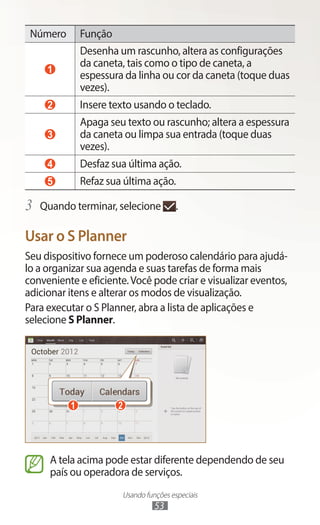
Usar o S Planner
Seu dispositivo fornece um poderoso calendário para ajudá-
lo a organizar sua agenda e suas tarefas de forma mais
conveniente e eficiente.Você pode criar e visualizar eventos,
adicionar itens e alterar os modos de visualização.
Para executar o S Planner, abra a lista de aplicações e
selecione S Planner.
1 2
A tela acima pode estar diferente dependendo de seu
país ou operadora de serviços.
Usando funções especiais
54
Número Função
1 Selecione a data atual.
2 Defina quais calendários exibir.
›
› Criar um evento ou tarefa
Os eventos, tarefas e notas criados não podem ser
sincronizados com o Calendário Google™.
Para criar um evento:
1	 Abra a lista de aplicações e selecione S Planner → .
2	 Se alertas sobre a sincronização do calendário forem
exibidos, selecione Concluído.
3	 Selecione Adic. evento e insira os detalhes.
●
● Para procurar e adicionar a visualização de um local,
selecione .
●
● Para adicionar uma nota, selecione Notas → uma
opção.
●
● Para adicionar uma imagem, selecione Imagens → uma
opção.
4	 Ao terminar, selecione Salvar.
Para criar uma tarefa:
1	 Abra a lista de aplicações e selecione S Planner → .
2	 Selecione Adicionar tarefa e, em seguida, insira os
detalhes.
●
● Para adicionar uma nota, selecione Notas → uma
opção.
●
● Para adicionar uma imagem, selecione Imagens → uma
opção.
3	 Ao terminar, selecione Salvar.
Usando funções especiais
55
›
› Mudar o modo de visualização
Para mudar o modo de visualização do calendário, selecione a
aba do modo de visualização.Você também pode tocar a tela
com dois dedos e juntá-los ou afastá-los para mudar o modo
de visualização.
1	 Abra a lista de aplicações e selecione S Planner.
2	 Selecione um modo de visualização no topo da tela.
●
● Ano: blocos de meses para o ano atual.
●
● Mês: blocos de dias para o mês atual.
●
● Semana: blocos de horas para os dias de uma semana.
●
● Dia: blocos de horas para um dia inteiro.
●
● Lista: uma lista de todos os eventos.
●
● Tarefas: uma lista de todas as tarefas.
›
› Visualizar um evento ou tarefa
1	 Abra a lista de aplicações e selecione S Planner.
2	 Selecione para procurar por um evento ou tarefa (se
necessário).
Para limitar a sua pesquisa, selecione Todos → uma
opção.
3	 Selecione uma data no calendário.
●
● Para selecionar o dia de hoje, selecione Hoje.
●
● Para alterar para o modo Multi janela , selecione .
●
● Para mover para um dia específico inserindo uma data
manualmente, selecione → Ir para, insira a data
selecionando ou , e selecione Definir.
●
● Para habilitar a escrita à mão no modo de vista Mensal,
selecione → Configurações → Configurações
escrita à mão. Selecione um evento ou tarefa para
visualizar seus detalhes.
Usando funções especiais
56
›
› Parar um alarme
Se você definir um alarme para um evento do calendário, o
ícone do alarme será exibido na hora especificada.
1	 Selecione a notificação do evento a partir do painel de
notificações.
2	 Selecione um evento ou tarefa para visualizar mais
eventos.
Para adiar ou parar o alarme, marque a caixa de verificação
ao lado do nome do evento ou tarefa e selecione Adiar ou
Dispensar.
Aprender a função Comando rápido
Aprenda como fazer uma chamada, enviar uma mensagem
ou fazer uma pesquisa utilizando gestos.
Ao pressionar o botão S Pen, deslize a S Pen para exibir o
painel comando rápido.
Desenhe um gesto no painel para iniciar a aplicação.
›
› Crie comandos de gestos
1	 Abra a lista de aplicações e selecione Config. → S Pen →
Configurações de Comando rápido.
2	 Selecione Adicionar um comando → Selecionar um
aplicativo ou Selecionar funções.
3	 Selecione uma aplicação ou uma função → uma opção.
4	 Desenhe um gesto para um novo comando de gesto e
depois selecione Conc.
Usando funções especiais
57
›
› Alterar os comandos de gesto
1	 Abra a lista de aplicações e selecione Config. → S Pen →
Configurações de Comando rápido.
2	 Selecione um comando de gesto para alterar.
3	 Selecione para alterar uma aplicação ou uma função
predefinida ou desenhe um novo gesto para alterar um
gesto existente e depois selecione Conc.
Se um novo comando de gesto for o mesmo que um
comando de gesto existente, ele não poderá ser efetivo.
Indicador S Pen
Ao segurar a S Pen próximo à tela, um indicador aparecerá
na tela. Mova o ponteiro para arquivos, objetos ou opções
para pré-visualizar os conteúdos ou visualizar informações na
janela pop-up.
Você pode percorrer entre painéis ou listas ao mover o ponteiro
para um ponto (acima/abaixo/esquerda/direita) na tela.
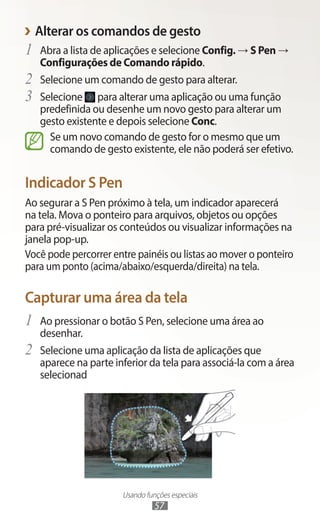
Capturar uma área da tela
1	 Ao pressionar o botão S Pen, selecione uma área ao
desenhar.
2	 Selecione uma aplicação da lista de aplicações que
aparece na parte inferior da tela para associá-la com a área
selecionad
Usando funções especiais
58
●
● A área selecionada é salva no Galeria → pasta
Screenshots.
●
● A tela acima pode estar diferente dependendo de seu
país ou operadora de serviços.
Internet
59
Internet
Internet
Aprenda a acessar e armazenar suas páginas da internet
favoritas.
●
● Podem existir cobranças adicionais de acesso a
internet e download de mídia. Para mais detalhes,
contate sua operadora de serviços.
●
● Os menus de navegação podem estar nomeados de
maneira diferente dependendo de sua operadora de
serviços.
●
● Os programas disponíveis podem variar, dependendo
de sua operadora de serviços ou país.
›
› Navegar por páginas da internet
1	 Abra a lista de aplicações e selecione Internet para abrir
sua homepage.
Para acessar à uma página da web específica, selecione
o campo de entrada de URL, depois insira o endereço da
página da internet.
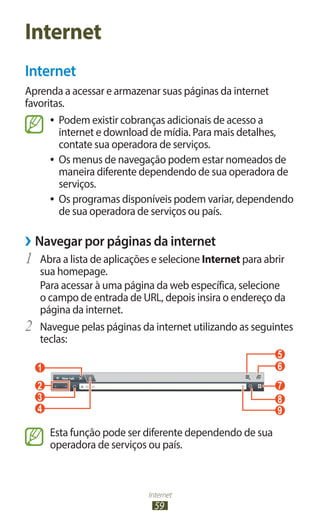
2	 Navegue pelas páginas da internet utilizando as seguintes
teclas:
1 6
7
8
9
2
3
4
5
Esta função pode ser diferente dependendo de sua
operadora de serviços ou país.
Internet
60
Número Função
1 Fecha a aba atual.
2
Avança ou volta no histórico de páginas da
internet.
3
Recarrega a página da internet atual;
enquanto carrega este ícone altera-se para .
4 Abre uma nova aba.
5 Acessa uma lista de opções do navegador.
6 Altera para o modo Multi janelas.
7
Abre a lista de favoritos, páginas visitadas
recentemente e histórico recente.
8 Pesquisa por informações.
9 Marca a página atual como favorita.
Enquanto navega por uma página, use as seguintes opções:
●
● Para aumentar ou diminuir o zoom, posicione dois dedos
na tela e afaste-os (junte-os para diminuir).
Se ativar movimentos de inclinação, você poderá
aumentar ou diminuir o zoom ao manter pressionados
dois pontos com seus dedos e depois inclinar aparelho
para frente e para trás.
●
● Para abrir uma nova aba, selecione → Nova aba.
●
● Para abrir uma nova aba sem salvar cookies, selecione →
Nova aba oculta.
●
● Para adicionar um atalho da página favorita à tela de
Espera, selecione → Adicionar atalho.
●
● Para enviar o endereço da página, selecione →
Compartilhar página.
●
● Para pesquisar por um texto na página da internet,
pressione [ ] → Encontrar na página.
Internet
61
●
● Para alterar para o modo de visualização da área de
trabalho, selecione → Exibir modo clássico.
●
● Para salvar a página atual da internet e lê-la offline depois,
selecione → Salvar para leitura offline.Você pode
visualizar as páginas salvas ao selecionar → Páginas
salvas.
●
● Para visualizar os itens baixados da internet, selecione →
Downloads.
●
● Para imprimir a página utilizando conexãoWi-Fi ou USB,
selecione → Imprimir. Seu aparelho é compatível
somente com algumas impressoras Samsung.
●
● Para personalizar as configurações do navegador, selecione
→ Configurações.
›
› Buscar informação por voz
Essa função pode não estar disponível dependendo de
seu país ou operadora de serviços.
1	 Abra a lista de aplicações e selecione Internet.
2	 Selecione o campo de inserção da URL.
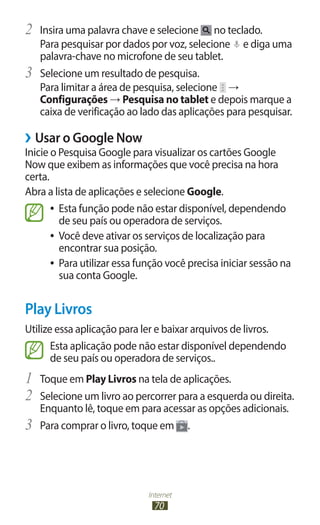
3	 Selecione e diga no microfone uma palavra-chave.
O aparelho procura por informações e páginas da rede
relacionadas com a palavra-chave.
›
› Abrir várias páginas da web
Você pode abrir diversas páginas da internet e alternar o uso
entre elas.
1	 Abra a lista de aplicações e selecione Internet.
2	 Selecione para abrir uma nova aba.
3	 Acesse outra página da internet na nova aba.
4	 Para retroceder ou avançar entre as abas abertas
atualmente, selecione o título de uma aba.
Internet
62
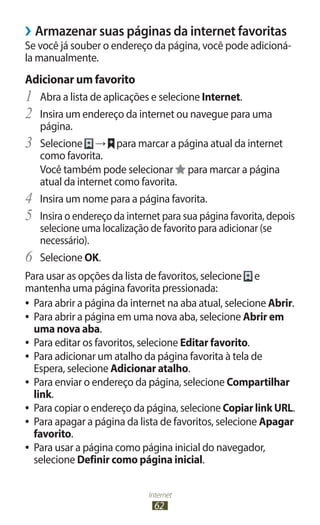
›
› Armazenar suas páginas da internet favoritas
Se você já souber o endereço da página, você pode adicioná-
la manualmente.
Adicionar um favorito
1	 Abra a lista de aplicações e selecione Internet.
2	 Insira um endereço da internet ou navegue para uma
página.
3	 Selecione → para marcar a página atual da internet
como favorita.
Você também pode selecionar para marcar a página
atual da internet como favorita.
4	 Insira um nome para a página favorita.
5	 Insira o endereço da internet para sua página favorita, depois
selecione uma localização de favorito para adicionar (se
necessário).
6	 Selecione OK.
Para usar as opções da lista de favoritos, selecione e
mantenha uma página favorita pressionada:
●
● Para abrir a página da internet na aba atual, selecione Abrir.
●
● Para abrir a página em uma nova aba, selecione Abrir em
uma nova aba.
●
● Para editar os favoritos, selecione Editar favorito.
●
● Para adicionar um atalho da página favorita à tela de
Espera, selecione Adicionar atalho.
●
● Para enviar o endereço da página, selecione Compartilhar
link.
●
● Para copiar o endereço da página, selecione Copiar link URL.
●
● Para apagar a página da lista de favoritos, selecione Apagar
favorito.
●
● Para usar a página como página inicial do navegador,
selecione Definir como página inicial.
Internet
63
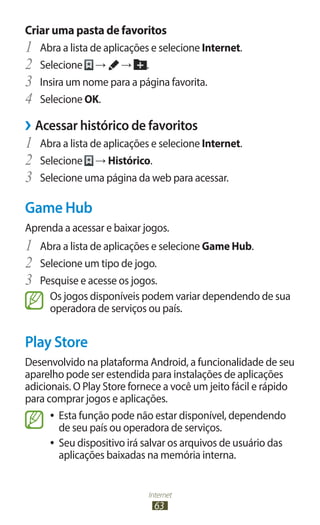
Criar uma pasta de favoritos
1	 Abra a lista de aplicações e selecione Internet.
2	 Selecione → → .
3	 Insira um nome para a página favorita.
4	 Selecione OK.
›
› Acessar histórico de favoritos
1	 Abra a lista de aplicações e selecione Internet.
2	 Selecione → Histórico.
3	 Selecione uma página da web para acessar.
Game Hub
Aprenda a acessar e baixar jogos.
1	 Abra a lista de aplicações e selecione Game Hub.
2	 Selecione um tipo de jogo.
3	 Pesquise e acesse os jogos.
Os jogos disponíveis podem variar dependendo de sua
operadora de serviços ou país.
Play Store
Desenvolvido na plataforma Android, a funcionalidade de seu
aparelho pode ser estendida para instalações de aplicações
adicionais. O Play Store fornece a você um jeito fácil e rápido
para comprar jogos e aplicações.
●
● Esta função pode não estar disponível, dependendo
de seu país ou operadora de serviços.
●
● Seu dispositivo irá salvar os arquivos de usuário das
aplicações baixadas na memória interna.
Internet
64
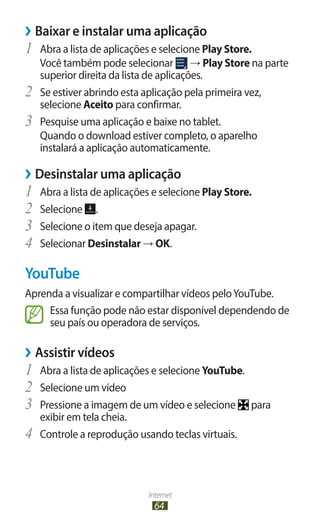
›
› Baixar e instalar uma aplicação
1	 Abra a lista de aplicações e selecione Play Store.
Você também pode selecionar → Play Store na parte
superior direita da lista de aplicações.
2	 Se estiver abrindo esta aplicação pela primeira vez,
selecione Aceito para confirmar.
3	 Pesquise uma aplicação e baixe no tablet.
Quando o download estiver completo, o aparelho
instalará a aplicação automaticamente.
›
› Desinstalar uma aplicação
1	 Abra a lista de aplicações e selecione Play Store.
2	 Selecione .
3	 Selecione o item que deseja apagar.
4	 Selecionar Desinstalar → OK.
YouTube
Aprenda a visualizar e compartilhar vídeos peloYouTube.
Essa função pode não estar disponível dependendo de
seu país ou operadora de serviços.
›
› Assistir vídeos
1	 Abra a lista de aplicações e selecione YouTube.
2	 Selecione um vídeo
3	 Pressione a imagem de um vídeo e selecione para
exibir em tela cheia.
4	 Controle a reprodução usando teclas virtuais.
Internet
65
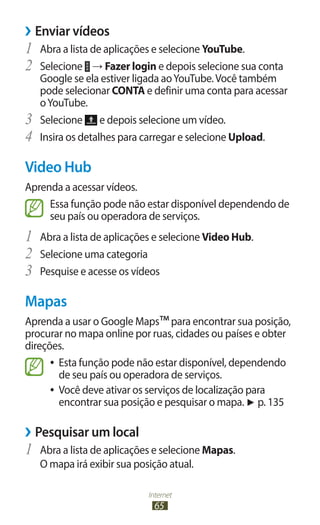
›
› Enviar vídeos
1	 Abra a lista de aplicações e selecione YouTube.
2	 Selecione → Fazer login e depois selecione sua conta
Google se ela estiver ligada aoYouTube.Você também
pode selecionar CONTA e definir uma conta para acessar
oYouTube.
3	 Selecione e depois selecione um vídeo.
4	 Insira os detalhes para carregar e selecione Upload.
Video Hub
Aprenda a acessar vídeos.
Essa função pode não estar disponível dependendo de
seu país ou operadora de serviços.
1	 Abra a lista de aplicações e selecione Video Hub.
2	 Selecione uma categoria
3	 Pesquise e acesse os vídeos
Mapas
Aprenda a usar o Google Maps™para encontrar sua posição,
procurar no mapa online por ruas, cidades ou países e obter
direções.
●
● Esta função pode não estar disponível, dependendo
de seu país ou operadora de serviços.
●
● Você deve ativar os serviços de localização para
encontrar sua posição e pesquisar o mapa. ► p. 135
›
› Pesquisar um local
1	 Abra a lista de aplicações e selecione Mapas.
O mapa irá exibir sua posição atual.
Internet
66
2	 Selecione .
3	 Insira uma palavra-chave para a localização.
Para pesquisar por uma localização por voz, selecione
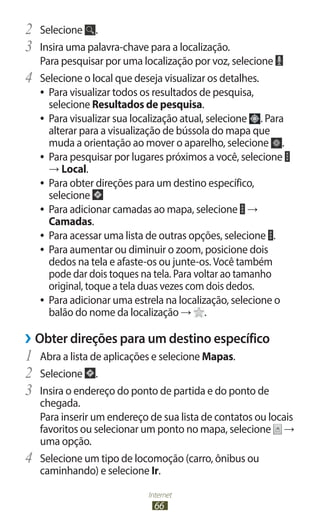
4	 Selecione o local que deseja visualizar os detalhes.
●
● Para visualizar todos os resultados de pesquisa,
selecione Resultados de pesquisa.
●
● Para visualizar sua localização atual, selecione . Para
alterar para a visualização de bússola do mapa que
muda a orientação ao mover o aparelho, selecione .
●
● Para pesquisar por lugares próximos a você, selecione
→ Local.
●
● Para obter direções para um destino específico,
selecione
●
● Para adicionar camadas ao mapa, selecione →
Camadas.
●
● Para acessar uma lista de outras opções, selecione .
●
● Para aumentar ou diminuir o zoom, posicione dois
dedos na tela e afaste-os ou junte-os. Você também
pode dar dois toques na tela. Para voltar ao tamanho
original, toque a tela duas vezes com dois dedos.
●
● Para adicionar uma estrela na localização, selecione o
balão do nome da localização → .
›
› Obter direções para um destino específico
1	 Abra a lista de aplicações e selecione Mapas.
2	 Selecione .
3	 Insira o endereço do ponto de partida e do ponto de
chegada.
Para inserir um endereço de sua lista de contatos ou locais
favoritos ou selecionar um ponto no mapa, selecione →
uma opção.
4	 Selecione um tipo de locomoção (carro, ônibus ou
caminhando) e selecione Ir.
Internet
67
A rota é indicada no mapa. Dependendo do método de
locomoção selecionado, você poderá ver vários trajetos.
5	 Ao terminar, pressione → Limpar mapa.
›
› Compartilhar locais com os amigos
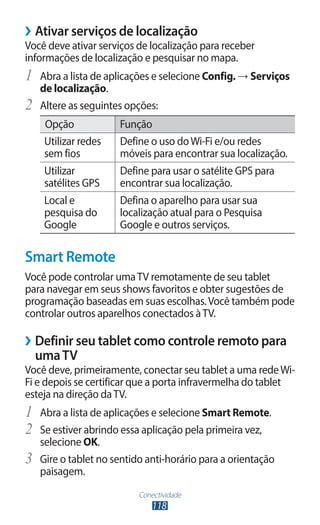
Aprenda como compartilhar sua localização com seus amigos
e visualizar a localização deles através do Google Latitude™
Essa função pode não estar disponível dependendo de
seu país ou operadora de serviços.
1	 Abra a lista de aplicações e selecione Mapas.
2	 Selecione → Latitude.
O tablet automaticamente se conecta ao Latitude
3	 Selecione → Adicionar amigos para selecionar um
amigo que deseja adicionar dos contatos ou insira um
endereço de e-mail.
4	 Selecione Sim.
Quando o seu amigo aceitar o convite, você pode
compartilhar a localização.
5	 Selecione um amigo da lista.
A localização de seus amigos está marcada com suas fotos
no mapa.
Local
Aprenda a pesquisar por lugares próximos a você
Essa função pode não estar disponível dependendo de
seu país ou operadora de serviços.
1	 Abra a lista de aplicações e selecione Local.
2	 Selecione uma categoria
Seu tablet pesquisa por lugares próximos à sua localização
que estejam relacionadas à categoria.
Internet
68
3	 Selecione um nome de lugar para visualizar seus detalhes.
4	 Enquanto visualiza informações, use as seguintes opções:
●
● Para visualizar um lugar no mapa, selecione .
●
● Para visualizar um trajeto no mapa, selecione .
●
● Para visualizar um telefone de um local, selecione .
Navegador GPS
Aprenda a usar um sistema de navegação GPS não conectado
a internet, para encontrar seu destino com um guia de voz.
●
● Mapas de navegação, sua localização atual e outros
dados de navegação podem ser diferentes das
informações da localização verdadeira.Você deve
sempre prestar atenção às condições de estradas,
trânsito e outros fatores que podem afetar sua viagem
e seguir todos os regulamentos de trânsito enquanto
dirige.
●
● Esta função pode não estar disponível, dependendo
de seu país ou operadora de serviços.
1	 Abra a lista de aplicações e selecione Navegador GPS.
2	 Se estiver abrindo esta aplicação pela primeira vez,
selecione Aceitar para confirmar.
3	 Insira seu destino utilizando um dos seguintes métodos:
●
● Fale seu destino no microfone, exemplo.“Navegar ao
destino.”
●
● Insira seu destino com o teclado virtual.
●
● Selecione seu destino através dos endereços de seus
contatos.
●
● Selecione seu destino a partir da lista de lugares marcados.
4	 Siga as instruções na tela para usar o serviço de
navegação.
Internet
69
Samsung Apps
O Samsung Apps permite a você baixar de maneira simples
e fácil inúmeras aplicações diretamente para o seu tablet.
Incluindo uma variedade de jogos, novidades, pesquisas,
redes sociais, navegação, aplicações relacionadas a área da
saúde e mais o Samsung Apps proporciona a você um acesso
instantâneo de uma importante escolha em experiência móvel.
Seu tablet se torna mais ágil com as aplicações
completamente otimizadas da Samsung Apps. Explore
aplicações incríveis e torne o tempo útil de seu tablet ainda
melhor.
●
● Esta função pode não estar disponível, dependendo
de seu país ou operadora de serviços.
●
● Para mais detalhes, visite site www.samsungapps.com
1	 Abra a lista de aplicação e selecione Samsung Apps.
2	 Se você estiver abrindo esta aplicação pela primeira vez,
leia os termos e condições de uso e selecione Aceitar para
confirmar.
3	 Pesquise e baixe as aplicações desejadas.
S Suggest
Encontre e baixe as últimas aplicações sugeridas pela
Samsung. Abra a lista de aplicações e selecione S Suggest.
Google
Aprenda a pesquisar por dados em seu tablet ou informações
na internet.
›
› Pesquisar por uma palavra chave
1	 Abra a lista de aplicações e selecione Google.
Internet
70
2	 Insira uma palavra chave e selecione no teclado.
Para pesquisar por dados por voz, selecione e diga uma
palavra-chave no microfone de seu tablet.
3	 Selecione um resultado de pesquisa.
Para limitar a área de pesquisa, selecione →
Configurações → Pesquisa no tablet e depois marque a
caixa de verificação ao lado das aplicações para pesquisar.
›
› Usar o Google Now
Inicie o Pesquisa Google para visualizar os cartões Google
Now que exibem as informações que você precisa na hora
certa.
Abra a lista de aplicações e selecione Google.
●
● Esta função pode não estar disponível, dependendo
de seu país ou operadora de serviços.
●
● Você deve ativar os serviços de localização para
encontrar sua posição.
●
● Para utilizar essa função você precisa iniciar sessão na
sua conta Google.
Play Livros
Utilize essa aplicação para ler e baixar arquivos de livros.
Esta aplicação pode não estar disponível dependendo
de seu país ou operadora de serviços..
1	 Toque em Play Livros na tela de aplicações.
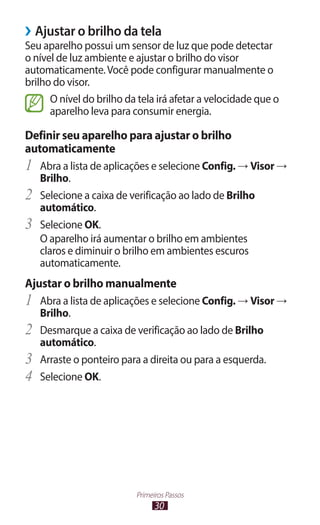
2	 Selecione um livro ao percorrer para a esquerda ou direita.
Enquanto lê, toque em para acessar as opções adicionais.
3	 Para comprar o livro, toque em .
Internet
71
Play Filmes
Utilize essa aplicação para assistir, baixar ou alugar vídeos e
shows.
Esta aplicação pode não estar disponível dependendo
de seu país ou operadora de serviços..
1	 Toque em Play Filmes na tela de aplicações.
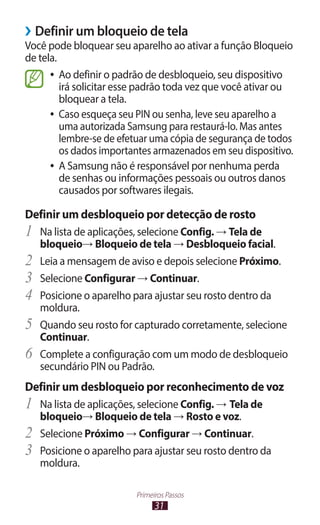
2	 Selecione uma categoria no topo da tela, e selecione um
filme, programa deTV ou vídeo para ver ou alugar.
Comunicação
72
Comunicação
Gmail
Você pode recuperar novos e-mails do Gmail™para sua
Caixa de entrada. Ao acessar esta aplicação, a Caixa de
entrada aparecerá. O número total de mensagens não lidas
são exibidas na barra de título e mensagens não lidas são
apresentadas em negrito.
●
● Esta função pode estar indisponível dependendo de
sua operadora de serviços ou país.
●
● Este menu do Gmail pode estar nomeado de maneira
diferente dependendo de sua operadora de serviços
ou região.
›
› Enviar um e-mail
1	 Abra a lista de aplicações e selecione Gmail → .
2	 Selecione o campo de destinatários e insira um endereço
de e-mail.
3	 Selecione o campo de entrada de assunto e insira um
assunto.
4	 Selecione o campo de entrada de texto e insira sua
mensagem.
●
● Para anexar uma foto, selecione .
●
● Para remover uma foto anexada, selecione para o
lado direito de um nome anexado.
5	 Selecione ENVIAR para enviar a mensagem.
Se você estiver offline ou fora da área de serviço,
a mensagem será mantida na lista da corrente de
mensagens até que você conecte e esteja dentro de sua
área de serviço.
Comunicação
73
›
› Visualizar um e-mail
1	 Abra a lista de aplicações e selecione Gmail.
2	 Selecione para atualizar a lista de mensagens.
3	 Selecione um e-mail.
A partir da lista de mensagens, utilize as seguintes opções:
●
● Para criar uma nova mensagem, selecione .
●
● Para pesquisar por um e-mail, selecione .
●
● Para arquivar a mensagem, selecione .
●
● Para apagar a mensagem, selecione .
●
● Para mover para a mensagem anterior ou para a próxima,
percorra para a esquerda ou direita.
●
● Para responder a mensagem selecione .
●
● Para responder a mensagem incluindo todos os
destinatários selecione .
●
● Para encaminhar a mensagem, selecione .
●
● Para adicionar uma estrela a mensagem, selecione .
●
● Para ver um anexo, selecione VISUALIZAR. Para salvar no
aparelho, selecione SALVAR.
●
● Para marcar a mensagem como não lida, pressione →
Marcar como não lida.
●
● Para marcar a mensagem como importante, selecione →
Marcar como importante.
●
● Para ocultar a mensagem, selecione → Ignorar. Para
mover a mensagem para a caixa de entrada, selecione
Todos os e-mails e deslize a mensagem para a Caixa de
entrada.
●
● Para registrar a mensagem a lista de spam, selecione →
Relatar spam.
●
● Para recarregar a mensagem, selecione → Atualizar.
●
● Para personalizar as configurações de cada etiqueta,
selecione → Gerenciar marcadores.
Comunicação
74
●
● Para personalizar as configurações de e-mail, selecione →
Configurações.
As opções disponíveis podem variar dependendo da
conta.
E-mail
Aprenda a enviar ou visualizar mensagens de e-mail através
de sua conta de e-mail pessoal ou do trabalho.
›
› Definir uma conta de e-mail
1	 Abra a lista de aplicações e selecione E-mail.
2	 Insira seu endereço de e-mail e senha.
3	 Selecione Próximo (para contas gerais) ou Config.
manual (para outras contas).
4	 Siga as instruções na tela.
5	 Para adicionar mais contas de e-mail, selecione →
Configurações → Adicionar contas e repita os passos 2-4.
Ao terminar, os e-mails serão baixados para o seu aparelho. Se
tiver criado duas ou mais contas, você poderá alternar entre
elas. Selecione um nome de conta na parte superior da tela
depois selecione a conta na qual deseja recuperar mensagens.
›
› Enviar um e-mail
1	 Abra a lista de aplicações e selecione E-mail → .
2	 Adicione destinatários em sua mensagem.
●
● Insira endereços de e-mail manualmente, separando-os
com ponto e vírgula ou vírgula.
●
● Selecione endereços de e-mail das listas ao selecionar .
3	 Selecione o campo de entrada de assunto e insira um
assunto.
Comunicação
75
4	 Selecione o campo de entrada de texto e insira sua
mensagem.Você pode inserir desenhos ao selecionar .
5	 Selecione → arquivos para anexar.
6	 Selecione para enviar a mensagem.
Para enviar a mensagem em uma data e dia específicos,
selecione .
Se você estiver no modo Offline ou fora da área de
serviço, a mensagem será mantida na caixa de saída até
você conectar e estar dentro de sua área de serviço.
›
› Visualizar um e-mail
Ao abrir uma conta de e-mail, você pode ver e-mails
recuperados offline ou conectar com o servidor de e-mail
para ver novas mensagens. Após recuperar as mensagens,
você pode visualizá-las offline.
1	 Abra a lista de aplicações e selecione E-mail.
2	 Selecione para atualizar a lista de mensagens.
3	 Selecione um e-mail.
A partir da lista de mensagens, utilize as seguintes opções:
●
● Para pesquisar por um e-mail, selecione .
●
● Para criar uma nova mensagem, selecione .
●
● Para responder a mensagem selecione .
●
● Para responder a mensagem incluindo todos os
destinatários selecione .
●
● Para encaminhar a mensagem, selecione .
●
● Para apagar a mensagem, selecione .
●
● Para alternar para o modo Multi janelas, selecione .
●
● Para adicionar uma estrela a mensagem, selecione .
●
● Para salvar endereços de e-mail dos destinatários na agenda
como grupo de contatos, selecione → → OK.
Comunicação
76
●
● Para marcar a me	 nsagem como não lida, selecione →
Marcar como não lida.
●
● Para mover a mensagem a uma outra pasta, selecione
→ Mover.
●
● Para salvar a mensagem em seu tablet, selecione →
Salvar e-mail. A mensagem será salva em Meus Arquivos
→ sdcard0 → Saved Email.
●
● Para visualizar as mensagens por categoria, selecione →
Ordenar por.
●
● Para alterar o modo de visualização, selecione → Modo
de visualização.
●
● Para imprimir a mensagem utilizando conexãoWi-Fi ou
USB, selecione → Imprimir. Seu tablet é compatível
apenas com algumas impressoras Samsung.
●
● Para filtrar mensagens do remetente, selecione →
Def. como remet. prior.Você pode ler mensagens do
remetente na caixa de entrada especificada.
●
● Para apagar todas as mensagens, selecione → Apagar
tudo.
●
● Para alterar o tamanho da fonte, selecione → Tamanho
de fonte.
●
● Para personalizar as configurações de e-mail, selecione
→ Configurações.
●
● Para salvar um anexo em seu aparelho, selecione a aba do
anexo → .
As opções disponíveis podem variar dependendo da
conta de e-mail ou orientação do tablet.
GTalk
Aprenda a conversar com amigos e familiares através do
GoogleTalk™
Esta função pode estar indisponível dependendo de
sua operadora de serviços ou país.
Comunicação
77
›
› Definir seu status
1	 Abra a lista de aplicações e selecione GTalk.
2	 Adicione sua conta Gmail (se necessário).
3	 Personalizar seu status, imagem e mensagem no visor.
›
› Adicionar amigos na sua lista de Amigos
1	 Abra a lista de aplicações e selecione GTalk → .
2	 Insira um endereço de e-mail de um amigo e pressione
CONCLUÍDO.
Quando o convidado aceitar, ele é adicionado à sua lista
de amigos.
›
› Iniciar uma conversa
1	 Abra a lista de aplicações e selecione GTalk.
2	 Selecione um amigo da lista de amigos. A tela de bate-
papo iniciará.
3	 Insira e envie sua mensagem.
●
● Para adicionar mais contatos à conversa, selecione →
Adicionar ao bate-papo.
●
● Para alternar entre conversas ativas, selecione um amigo
da lista de amigos.
●
● Para encerrar a conversa, selecione → Encerrar bate-
papo.
ChatON
Aprenda a usar o ChatON para enviar e receber mensagens
instantâneas de qualquer aparelho que tenha um número de
celular.
1	 Abra a lista de aplicações e selecione ChatON.
Comunicação
78
Se estiver abrindo essa aplicação pela primeira vez, siga
as instruções na tela para completar a configuração de
conta.
2	 Insira e envie sua mensagem.
Chat em grupo
Aprenda a enviar e receber mensagens instantâneas para
amigos e familiares com o serviço de mensagem instantânea
Google+.
1	 Abra a lista de aplicações e selecione Chat em grupo.
Se estiver abrindo essa aplicação pela primeira vez, siga
as instruções na tela para completar a configuração de
conta.
2	 Insira e envie sua mensagem.
Google+
Aprenda a acessar o serviço de rede social do Google.
Você pode criar grupos para compartilhar interesses e
pensamentos ou enviar e receber mensagens instantâneas e
carregar suas fotos.
1	 Abra a lista de aplicações e selecione Google+.
Se estiver abrindo essa aplicação pela primeira vez, siga
as instruções na tela para completar a configuração de
conta.
2	 Selecione uma função de rede social.
79
Entretenimento
Entretenimento
Music Player
Aprenda a ouvir suas músicas favoritas. O Music player
suporta os seguintes formatos de arquivos: mp3, aac, ogg,
wma, flac, m4a.
●
● Você também pode reproduzir arquivos de música
nos seguintes formatos se você abrí-los em Meus
arquivos ou no navegador: mid, xmf, rtttl, imy, rtx, ota,
amr, wav, mxmf.
●
● Alguns formatos de arquivo não são suportados
dependendo do software do tablet.
●
● Se o tamanho do arquivo exceder a memória
disponível, um erro pode ocorrer ao abrí-lo.
●
● A qualidade de reprodução pode variar de acordo
com o tipo de conteúdo.
●
● Alguns arquivos podem não ser reproduzidos
dependendo de como estiverem codificados.
›
› Adicionar arquivos de música em seu
dispositivo.
Comece transferindo arquivos para seu tablet ou cartão de
memória:
●
● Faça o download da internet. ► p. 59
●
● Faça o download de um computador com o Samsung Kies.
► p. 105
●
● Receba via Bluetooth. ► p. 117
●
● Sincronize comWindows Media Player 11. ► p. 106
●
● Copie para um cartão de memória.
80
Entretenimento
›
› Reproduzir arquivos de música
Após transferir arquivos de música para seu tablet ou cartão
de memória,
1	 Abra a lista de aplicações e selecione Music Player.
2	 Selecione uma categoria de música → um arquivo de
música.
3	 Toque o campo music player.
4	 Controle a reprodução com as teclas virtuais.
Durante a reprodução, selecione para acessar as seguintes
opções:
●
● Para adicionar uma música à lista de reprodução, selecione
Adic. lista reprod.
●
● Para ouvir música via fone de ouvido Bluetooth, selecione
Via Bluetooth.Você não pode usar essa opção quando um
fone de ouvido estiver conectado.
●
● Para enviar uma música ou compartilhá-la selecione,
Compartilhar via.
●
● Para definir uma música como seu toque de chamada,
selecione Definir como.
●
● Para pesquisar por dispositivos que tenham o
compartilhamento de mídia ativo, selecione Procurar
dispositivos nas proximidades.
●
● Para alterar as configurações do music player, selecione
Configurações.
●
● Você pode experimentar o som virtual surround
virtual 5.1 ao ouvir conteúdos multicanal, tais como,
DVDs.
81
Entretenimento
›
› Criar uma lista de reprodução
1	 Abra a lista de aplicações e selecione Music Player.
2	 Selecione → Lista de reprodução nova.
3	 Insira um título para sua nova lista de reprodução e
selecione OK.
4	 Para adicionar músicas à lista de reprodução, selecione
ao lado do arquivo de música.
Para apagar músicas da lista de reprodução, selecione
ao lado do arquivo de música.
5	 Selecione Concluído.
›
› Personalizar as configurações do Music Player
1	 Abra a lista de aplicações e selecione Music Player.
2	 Selecione → Configurações.
3	 Ajuste as seguintes configurações para personalizar seu
Music Player.
Opção Função
SoundAlive Seleciona um efeito de som padrão
Velocidade de
reprodução
Altera a velocidade da reprodução.
Letra
Define para exibir letras de música
durante a reprodução.
Desligar música
automaticamente
Define o music player para desligar
automaticamente depois de um
período de tempo específico.
Menu Música
Seleciona categorias de música
para serem exibidas na tela da
Biblioteca de música
82
Entretenimento
Câmera
Aprenda como tirar e visualizar fotos e vídeos.
●
● A câmera é desligada automaticamente quando não
utilizada por um período específico de tempo.
●
● A capacidade da memória pode variar dependendo
do modo escolhido e das condições.
›
› Tirar uma foto
1	 Abra a lista de aplicações e selecione Câmera.
2	 Aponte a lente da câmera no objeto e faça os ajustes
desejados.
1
2
3
4
5
6
Número Função
1
Use os atalhos da câmera.
●
● : alternar entre as lentes da câmera
frontal ou traseira.
●
● : muda as configurações do flash.
●
● : altera o modo de disparo.
●
● : aplica um efeito especial.
●
● : ajusta o valor de exposição.
Você pode adicionar ou remover atalhos
para as opções mais utilizadas. ► p. 90
2 Altera as configurações da câmera
83
Entretenimento
Número Função
3
Exibe a localização de armazenamento
padrão.
4 Muda para filmadora
5 Tira uma foto
6 Visualiza fotos tiradas.
Para aumentar o zoom, posicione dois dedos na tela
e lentamente afaste-os. Para diminuir, junte-os.Você
também pode aumentar ou diminuir o zoom com a
tecla deVolume.
3	 Mantenha pressionado o local que deseja focar na tela
anterior.
O quadro do foco se move para o local em que você toca e
se altera para verde quando o objeto (ou pessoa) está em
foco.
4	 Selecione para tirar a foto.
A foto é salva automaticamente.
Depois de tirar fotos, selecione o visualizador de imagens
para visualizar as fotos tiradas.
●
● Para visualizar mais fotos, percorra para esquerda ou para
direita.Você também pode tocar a tela e percorrer através
das miniaturas das fotos no topo da tela.
●
● Para aumentar ou diminuir o zoom, posicione dois dedos
na tela e lentamente afaste-os ou junte-os. Para voltar ao
tamanho original, toque a tela duas vezes.
●
● Para adicionar a foto à lista de favoritos, selecione .
●
● Para enviar a foto, selecione → uma opção.
●
● Para apagar a foto, selecione → OK.
●
● Para iniciar a exibição de slides, selecione →
Apresentação de slides → Iniciar apresentação de
slides.Toque a tela para interromper a exibição de slides.
84
Entretenimento
●
● Para registrar os rostos na foto com etiquetas faciais,
selecione → Marcar rosto. ► p. 96
●
● Para adicionar uma nota à imagem, selecione →
Adicionar anotação à foto.Toque na imagem para
editar a nota.
●
● Para adicionar uma foto a área de trabalho, selecione →
Copiar para a área de transferência.
●
● Para girar a foto no sentido anti-horário, selecione →
Girar para a esquerda.
●
● Para girar a foto no sentido horário, selecione → Girar
para a direita.
●
● Para cortar parte de uma imagem, selecione → Cortar.
●
● Para editar a foto com o editor de imagem, selecione →
Editar.
●
● Para definir uma imagem como seu papel de parede ou
imagem de um contato, selecione → Definir como.
●
● Para enviar a foto para uma pessoa que tenha etiqueta facial
na foto, selecione → Comp. foto de amigo.
●
● Para imprimir a foto viaWi-Fi ou USB, selecione
→ Imprimir. Seu tablet é compatível somente com
impressoras Samsung.
●
● Para mudar o nome de um arquivo, selecione → Renomear.
●
● Para pesquisar por dispositivos que tenham o
compartilhamento de mídia ativo, selecione, →
Procurar por dispositivos nas proximidades.
●
● Para visualizar os detalhes de uma foto, selecione →
Detalhes.
›
› Alterar o modo de disparo
Você pode tirar fotos com vários modos de disparo. Para
alterar o modo de disparo, selecione → Modo de disparo
→ uma opção.
85
Entretenimento
Opção Função
Panorama
Tira fotos panorâmicas. Este modo
está disponível somente na câmera
traseira.
Compartilhar foto Tira uma foto e envia viaWi-Fi Direct.
Comp. foto de
amigo
Envie a foto à pessoa marcada na
imagem.
Detector de sorriso
Define o aparelho a reconhecer
os rostos das pessoas e tira fotos
quando elas sorriem.
Desenho
Você pode tirar fotos com efeito de
desenho animado.
›
› Personalizar configurações de câmera
Antes de tirar uma foto, selecione para acessar as seguintes
opções:
Opção Função
Editar atalhos
Editar atalhos para opções
frequentemente utilizadas.
Autorretrato
Alternar entre as lentes da câmera
frontal ou traseira.
Flash
Altera os parâmetros do flash;Você pode
ativar ou desativar o flash manualmente
ou configurar a câmera para usar o flash
automaticamente, quando necessário.
Modo de disparo Altera o modo de disparo
Efeitos
Aplica um efeito especial, como sépia,
tons preto e branco.
Modo de cena Muda o modo de cena:
86
Entretenimento
Opção Função
Valor de
exposição
Ajusta o valor de exposição para alterar
o brilho.
Modo do foco
Tira fotos de perto ou define a câmera
para focar automaticamente um objeto
ou rosto de uma pessoa.
Temporizador
Selecione o tempo de atraso antes da
câmera capturar a foto.
Resolução Altera a opção de resolução.
Controle do
branco
Ajusta o balanço de cor de acordo com
as condições de luz.
ISO
Ajusta a sensibilidade do sensor de
imagem da câmera
Medição Seleciona um tipo de medida de luz.
Visibilidade
exterior
Para ativar aVisibilidade ao ar livre
selecione uma opção de luz apropriada.
Guias
Exibe as guias na tela de pré-
visualização.
Etiqueta GPS
Define a câmera para incluir informações
de localidade para as suas fotos.
●
● Para melhorar os sinais GPS, evite tirar
foto em locais onde o sinal pode ser
obstruído, como prédios, níveis baixos
ou em más condições de tempo.
●
● Sua localização pode aparecer em
suas fotos quando você carregá-las
na internet. Para evitar isso, desative a
configuração de etiqueta GPS.
87
Entretenimento
Opção Função
Salvar como
invertida
Define a câmera para inverter a imagem
automaticamente quando você tira uma
foto com as lentes frontais da câmera.
Qualid.de
imagem
Define o nível de qualidade das suas
fotos.
Armazenamento
Seleciona uma posição de memória para
salvar as fotos tiradas.
Zerar Zera as configurações da filmadora
›
› Gravar um vídeo
1	 Abra a lista de aplicações e selecione Câmera.
2	 Arraste o ponteiro para alterar para a filmadora.
3	 Aponte a lente da câmera no objeto e faça os ajustes
desejados.
6
88
Entretenimento
Número Função
1
Usa os atalhos da câmera.
●
● : altera para as lentes frontais da câmera
e grava um vídeo de você mesmo.
●
● : muda as configurações do flash.
●
● : altera o modo de gravação (para anexar
a uma mensagem multimídia ou salvar
normalmente).
●
● : aplica um efeito especial.
●
● : ajusta o valor de exposição.
Você pode adicionar ou remover atalhos para
as opções mais utilizadas. ► p. 90
2 Altera as configurações da filmadora.
3 Exibe a localização de armazenamento padrão.
4 Muda para câmera.
5 Grava um vídeo.
6 Visualiza vídeos que tenham sido gravados.
Para aumentar o zoom, posicione dois dedos na tela
e lentamente afaste-os. Para diminuir, junte-os.Você
também pode aumentar ou diminuir o zoom com a
tecla deVolume.
4	 Mantenha pressionado o local que deseja focar na tela
anterior. O quadro do foco se move para o local em que
você toca e se altera para verde quando o objeto (ou
pessoa) está em foco.
5	 Selecione para iniciar a gravação
6	 Selecione parar a gravação.
O vídeo é salvo automaticamente. Para interromper a
gravação, selecione .
Após gravar vídeos, selecione o visualizador de imagens para
ver os vídeos gravados.
89
Entretenimento
●
● Para visualizar mais vídeos, percorra para esquerda ou
direita.Você também pode tocar a tela e percorrer através
das miniaturas dos vídeos no topo da tela.
●
● Para reproduzir um vídeo, selecione .
●
● Para adicionar o vídeo à lista de favoritos, selecione .
●
● Para enviar o vídeo, selecione → uma opção.
●
● Para apagar o vídeo, selecione → OK.
●
● Para iniciar a exibição de slides, selecione →
Apresentação de slides → Iniciar apresentação de
slides.Toque a tela para interromper a exibição de slides.
●
● Para mudar o nome de um arquivo, selecione →
Renomear.
●
● Para pesquisar por dispositivos que tenham o
compartilhamento de mídia ativo, selecione, →
Procurar dispositivos nas proximidades.
●
● Para visualizar vídeos, selecione → Detalhes.
›
› Personalizar as configurações da filmadora
Antes de gravar um vídeo, selecione para acessar as
seguintes opções:
Opção Função
Editar atalhos
Editar atalhos para opções detectadas
frequentas.
Auto gravação
Alternar entre as lentes da câmera
frontal ou traseira.
Flash
Altere as configurações de flash; você pode
ativar ou desativar o flash manualmente.
Modo de
gravação
Muda o modo de gravação.
Efeitos
Aplica um efeito especial, como sépia,
tons preto e branco.
90
Entretenimento
Opção Função
Valor de
exposição
Ajusta o valor de exposição para alterar
o brilho.
Temporizador
Selecione o tempo de atraso antes da
filmadora iniciar a gravação.
Resolução Altera a opção de resolução.
Controle do
branco
Ajusta o balanço de cor de acordo com
as condições de luz.
Visibilidade
exterior
Para ativar aVisibilidade ao ar livre
selecione uma opção de luz apropriada.
Guias
Exibe as guias na tela de pré-
visualização.
Salvar como
invertida
Define a câmera para inverter a imagem
automaticamente quando você filma
com as lentes frontais da câmera.
Qualidade de
vídeo
Define o nível de qualidade de seus
vídeos.
Armazenamento
Seleciona uma posição de memória para
armazenar novos vídeos.
Zerar Zera as configurações da filmadora
›
› Editar os ícones de atalho
Você pode adicionar ou remover atalhos para as opções mais
utilizadas.
1	 Na tela anterior, selecione → Editar atalhos.
2	 Mantenha pressionado um ícone da lista de opções e
arraste-o para a área de atalhos.
Para remover atalhos, mantenha pressionado um ícone e
arraste-o para a lista de opções.
3	 Toque a tela para retornar a tela anterior.
91
Entretenimento
Video Player
Aprenda como utilizar o video player.
●
● Alguns formatos de arquivo não são suportados
dependendo do software do tablet.
●
● Se o tamanho de um arquivo exceder a memória
disponível, pode ocorrer um erro ao tentar abrir o
arquivo.
●
● A qualidade de reprodução pode variar de acordo
com o tipo de conteúdo.
●
● Alguns arquivos podem não ser reproduzidos
dependendo de como estiverem codificados.
›
› Reproduzir um vídeo
1	 Abra a lista de aplicações e selecione Video Player.
2	 Selecione um vídeo.
3	 Controle a reprodução usando as seguintes teclas:
7
4
3
2
1
8
5
9
10
6
Esta função pode não estar disponível, dependendo de
sua região ou operadora de serviços.
Número Função
1 Silencia o vídeo.
2 Altera o tamanho da tela de vídeo.
92
Entretenimento
Número Função
3
Avança ou volta um arquivo ao deslizar ou
tocar a barra.
4
Reinicia a reprodução; volta ao vídeo anterior
(toque duas vezes); volta o vídeo (mantenha
pressionado).
5 Seleciona um efeito de som padrão
6
Alterna para o modo de tela suspensa; captura
uma imagem; acessa as opções do video
player; alterna para o modo Multi janela.
7 Ajusta o volume
8 Pausa a reprodução; selecione para retomar.
9 Insere um favorito.
10
Move para o próximo vídeo; avança um vídeo
(mantenha pressionado).
Ao reproduzir um vídeo, você pode utilizar as seguintes opções:
●
● Para capturar uma imagem de vídeo, selecione . A
imagem capturada é salva no Galeria → Screenshots.
●
● Para alternar para o modo de tela suspensa, selecione
.Você pode mover a tela ao mantê-la pressionada. Para
voltar ao tamanho original, toque a tela duas vezes.
●
● Para enviar um vídeo ou compartilhá-lo, selecione →
Compartilhar via.
●
● Para dividir o vídeo em segmentos, selecione → Visualiz
de capítulo.Você pode pesquisar por um segmento e pular
diretamente para aquele ponto.
●
● Para cortar um segmento de vídeo, selecione → Cortar.
●
● Para ouvir música via fone de ouvido Bluetooth, selecione
→ Via Bluetooth.
●
● Para exportar o vídeo atual para o Editor de vídeo, selecione
→ Editor de vídeo.
93
Entretenimento
●
● Para visualizar seus favoritos, selecione → Favoritos.
Essa opção aparece apenas se você tiver marcado como
favorito durante a reprodução ao selecionar .
●
● Para visualizar vídeos, selecione → Detalhes.
●
● Para definir o video player para desligar automaticamente
depois de um período de tempo específico, selecione →
Desligamento automático de vídeo.
●
● Para pesquisar por dispositivos que tenham o
compartilhamento de mídia ativo, selecione, →
Procurar dispositivos nas proximidades.
●
● Para alterar as configurações do video player, selecione
→ Configurações.
›
› Personalizar as configurações do video player
1	 Durante a reprodução, selecione → Configurações.
2	 Altere as seguintes opções:
Opção Função
Velocid.
reprodução
Altera a velocidade da reprodução.
Legendas
Personaliza as configurações para
um arquivo de legenda.
Reproduzir
próxima
automaticamente
Define o video player para
reproduzir o próximo arquivo
automaticamente.
Tom da cor Seleciona um tom de cor
Visibilidade
exterior
Definido para melhorar o contraste
do visor quando em contato com a
luz do sol direta.
94
Entretenimento
Galeria
Aprenda a visualizar fotos e reproduzir vídeos salvos em seu
cartão de memória.
●
● Evite bloquear a tela do dispositivo enquanto assiste
vídeos DivXVideo-On-Demand. Cada vez que bloquear
a tela durante a reprodução de vídeos DivXVideo-On-
Demand, uma de suas licenças será reduzida.
●
● Alguns formatos de arquivo não são suportados
dependendo do software do tablet.
●
● Se o tamanho do arquivo exceder a memória
disponível, um erro pode ocorrer ao abrí-lo.
●
● A qualidade de reprodução pode variar de acordo
com o tipo de conteúdo.
●
● Alguns arquivos podem não ser reproduzidos
dependendo de como estiverem codificados.
›
› Visualizar uma foto
1	 Abra a lista de aplicações e selecione Galeria.
2	 Selecione uma pasta → uma imagem.
Ao visualizar uma foto, você pode utilizar as seguintes opções:
●
● Para visualizar mais fotos, percorra para esquerda ou para
direita.
●
● Para aumentar ou diminuir o zoom, posicione dois dedos
na tela e lentamente afaste-os ou junte-os.Você também
pode tocar a tela duas vezes. Para voltar ao tamanho
original, toque a tela duas vezes.
Se você tiver ativado a sensibilidade ao movimento,
você poderá aumentar ou diminuir o zoom ao manter
dois pontos pressionados com seus dedos e depois
inclinar o aparelho para frente e para trás.
95
Entretenimento
●
● Para adicionar a foto à lista de favoritos, selecione .
●
● Para enviar a foto, selecione → uma opção.
●
● Para apagar a foto, selecione → OK.
●
● Para iniciar a exibição de slides, selecione →
Apresentação de slides → Iniciar apresentação de
slides.Toque a tela para interromper a exibição de slides.
●
● Para registrar os rostos na foto com etiquetas faciais,
selecione → Marcar rosto. ► p. 96
●
● Para adicionar uma nota à imagem, selecione → Adicionar
anotação à foto.Toque na imagem para editar a nota.
●
● Para adicionar uma foto a área de trabalho, selecione →
Copiar para a área de transferência.
●
● Para girar a foto no sentido anti-horário, selecione →
Girar para a esquerda.
●
● Para girar a foto no sentido horário, selecione → Girar
para a direita.
●
● Para cortar parte de uma imagem, selecione → Cortar.
●
● Para editar a foto com o editor de imagem, selecione →
Editar.
●
● Para definir uma imagem como seu papel de parede ou
imagem de um contato, selecione → Definir como.
●
● Para enviar a foto para uma pessoa que tenha etiqueta facial
na foto, selecione → Comp. foto de amigo.
●
● Para imprimir a foto viaWi-Fi ou USB, selecione
→ Imprimir. Seu tablet é compatível somente com
impressoras Samsung.
●
● Para mudar o nome de um arquivo, selecione →
Renomear.
●
● Para pesquisar por dispositivos que tenham o
compartilhamento de mídia ativo, selecione, →
Procurar dispositivos nas proximidades.
●
● Para visualizar os detalhes de uma foto, selecione →
Detalhes.
●
● Para alternar para o modo Multi janelas, selecione .
96
Entretenimento
›
› Criar um novo álbum de fotos
1	 Abra a lista de aplicações e selecione Galeria.
2	 Selecione → Álbum novo.
Você também pode selecionar para criar um novo
álbum depois de selecionar uma pasta.
3	 Insira um nome para a foto e selecione OK.
4	 Selecione uma pasta no painel do lado esquerdo e depois
selecione as imagens para mover ou copiar no painel do
lado direito.
5	 Mantenha pressionadas as imagens selecionadas e depois
arraste-as para o novo álbum.
6	 Selecione Salvar → Mover ou Copiar.
Álbuns de fotos web no Google ou redes sociais são
sincronizados automaticamente com o tablet. Para
permitir a sincronização somente via redeWi-Fi, selecione
→ Configurações e depois marque a caixa de
verificação ao lado de Sincronizar somente viaWi-Fi.
›
› Colocar uma etiqueta facial numa imagem
Aprenda a colocar etiquetas faciais em suas imagens para
efetuar chamadas, enviar mensagens via Gmail ou e-mail e
carregar mensagens para redes sociais com os atalhos de
etiqueta facial.
O reconhecimento facial pode falhar dependendo do
ângulo, tamanho, cor ou expressão faciais, condições de
luz ou acessórios que a pessoa esteja usando.
1	 Abra a lista de aplicações e selecione Galeria.
2	 Selecione uma imagem
3	 Selecione → Marcar rosto → Ativado.
Rostos reconhecidos serão exibidos na moldura.
97
Entretenimento
4	 Selecione um rosto reconhecido → Adicionar nome.
5	 Selecione o nome de uma pessoa na lista de contatos.
O contato é ligado ao rosto na imagem.
Quando a etiqueta facial aparecer com um nome, selecione a
etiqueta facial e utilize as opções disponíveis.
›
› Reproduzir um vídeo
1	 Abra a lista de aplicações e selecione Galeria.
2	 Selecione uma pasta → um vídeo (indicado pelo ícone).
3	 Selecione para iniciar a reprodução.
4	 Controle a reprodução com as teclas. ► p. 91
Durante a reprodução, selecione para acessar as seguintes
opções:
●
● Para enviar um vídeo ou compartilhá-lo, selecione
Compartilhar via.
●
● Para dividir o vídeo em segmentos, selecione Visualiz. de
capítulo.Você pode pesquisar por um segmento e pular
diretamente para aquele ponto.
●
● Para cortar um segmento de vídeo, selecione Cortar.
●
● Para ouvir o áudio via fone de ouvido Bluetooth, selecione
Via Bluetooth.
●
● Para exportar o vídeo atual para o Editor de vídeo, selecione
Editor de vídeo.
●
● Para visualizar seus favoritos, selecione Favoritos. Essa
opção aparece apenas se você tiver marcado como favorito
durante a reprodução ao selecionar .
●
● Para visualizar detalhes do vídeo, selecione Detalhes.
●
● Para pesquisar por dispositivos que tenham o
compartilhamento de mídia ativo, selecione Procurar
dispositivos nas proximidades.
●
● Para alterar as configurações do video, selecione
Configurações.
98
Entretenimento
Paper Artist
Aprenda a fazer imagens parecerem com ilustrações com
efeitos divertidos ou molduras.
Abra a lista de aplicações e selecione Paper Artist.
●
● A imagem editada será salva no Galeria → Paper
Pictures.
●
● Esta função pode não estar disponível, dependendo
de seu país ou operadora de serviços.
Editor de vídeo
Você pode editar vídeos e aplicar vários efeitos.
›
› Criar um vídeo
1	 Abra a lista de aplicações e selecione Editor de vídeo.
2	 Selecione (se necessário).
3	 Selecione um tema.
4	 Selecione Adicionar mídia.
5	 Selecione uma categoria no painel do lado esquerdo
e depois selecione imagens, vídeos e áudios para fazer
vídeos e, então, selecione Concluído.
●
● Para apagar fotos ou vídeos, mantenha um item
pressionado e depois arraste-o para a lixeira.
●
● Para reorganizar fotos ou vídeos, mantenha um item
pressionado e arraste-o para a nova localização.
●
● Para cortar um segmento de uma imagem ou vídeo,
toque em um item e depois deslize os ícones para a
esquerda ou para a direita.
●
● Para ajustar o volume de cada efeito de som, selecione
Som e depois mova as barras de equalizador.
99
Entretenimento
6	 Selecione → uma opção de transição de efeito.
7	 Ao terminar, selecione → Exportar.
8	 Selecione uma opção de resolução.
9	 Insira um nome para o vídeo e selecione OK.
›
› Cortar um segmento de vídeo
1	 Abra a lista de aplicações e selecione Editor de vídeo.
2	 Toque um item para editá-lo na linha do tempo.
3	 Move o ponteiro inicial para marcar o ponto onde o corte
deverá começar.
4	 Move o ponteiro final para marcar o ponto onde o corte
deverá terminar.
5	 Selecione → Salvar.
›
› Dividir um vídeo
1	 Abra a lista de aplicações e selecione Editor de vídeo.
2	 Toque um item para editá-lo na linha do tempo.Você só
pode dividir imagens ou vídeos.
3	 Arraste o ícone para o local na linha preta pontilhada no
ponto desejado.
4	 Selecione .
5	 Selecione → Salvar.
›
› Aplicar um efeito num vídeo
1	 Abra a lista de aplicações e selecione Editor de vídeo.
2	 Toque um item para editá-lo na linha do tempo.
3	 Selecione Efeitos de vídeo → uma opção de efeito.
4	 Selecione → Salvar.
100
Entretenimento
›
› Adicione uma legenda ao vídeo
1	 Abra a lista de aplicações e selecione Editor de vídeo.
2	 Arraste o ícone para o local na linha preta pontilhada no
ponto desejado.
3	 Selecione Texto → uma opção de texto.
4	 Insira o texto.
5	 Selecione → Salvar.
›
› Inserir um desenho de um vídeo
1	 Abra a lista de aplicações e selecione Editor de vídeo.
2	 Arraste o ícone para o local na linha preta pontilhada no
ponto desejado.
3	 Selecione Caneta → uma opção e depois desenhe na tela.
●
● Para desfazer sua última ação, selecione .
●
● Para refazer sua última ação, selecione .
4	 Ao terminar, selecione Concluído.
5	 Selecione → Salvar.
›
› Inserir um efeito de som num vídeo
1	 Abra a lista de aplicações e selecione Editor de vídeo.
2	 Arraste o ícone para o local na linha preta pontilhada no
ponto desejado.
3	 Selecione Efeitos sonoros → uma opção de som.
4	 Selecione → Salvar.
101
Entretenimento
›
› Inserir uma narração a um vídeo
1	 Abra a lista de aplicações e selecione Editor de vídeo.
2	 Arraste o ícone para posicionar a linha pontilhada preta
no ponto desejado e depois selecione Gravar.
3	 Selecione para começar a gravar.
4	 Selecione para parar de gravar. Para interromper a
gravação, selecione .
5	 Selecione → Salvar.
Informação pessoal
102
Informação pessoal
Contatos
Aprenda a criar e gerenciar sua lista de contatos pessoais e
profissionais.Você pode salvar nomes, números de celular,
telefones residenciais, e-mails, aniversários e mais para seus
contatos.
›
› Criar um contato
1	 Abra a lista de aplicações e selecione Contatos.
2	 Selecione Contatos → .
3	 Selecione uma posição de memória.
4	 Insira as informações do contato
5	 Selecione Salvar para adicionar o contato à memória.
›
› Pesquisar um contato
1	 Abra a lista de aplicações e selecione Contatos.
2	 Selecione Contatos.
3	 Percorra para cima ou para baixo na lista de contatos.
Você também pode encontrar um contato ao inserir
algumas letras no campo de entrada de texto no topo da
lista de contatos.
4	 Selecione o nome do contato na lista de busca.
Depois de encontrar um contato, você pode usar as seguintes
opções:
●
● Para editar as informações de um contato, selecione .
●
● Para apagar o contato, selecione → OK.
●
● Para enviar uma mensagem, selecione .
●
● Para enviar um e-mail, selecione .
Informação pessoal
103
●
● Para definir o contato como seu favorito, selecione .
›
› Importar e exportar contatos
Você pode importar ou exportar arquivos (no formato vcf) de
ou para um dispositivo de armazenamento USB ou cartão de
memória.
Importar contatos
1	 Abra a lista de aplicações e selecione Contatos.
2	 Selecione Contatos.
3	 Pressione → Importar/Exportar → Importar do
cartão de memória ou Importar da memória USB.
4	 Selecione uma opção para importar um único arquivo
de contato, diversos arquivos de contatos ou todos os
arquivos de contatos e selecione OK.
5	 Selecione arquivos de contatos para importar e pressione OK.
Exportar arquivos de contatos
1	 Abra a lista de aplicações e selecione Contatos.
2	 Selecione Contatos.
3	 Selecione → Importar/Exportar → Exportar para o
cartão de memória ou Exportar p/ mem. int. telefone.
4	 Selecione OK para confirmar.
›
› Criar seu cartão de visita
1	 Abra a lista de aplicações e selecione Contatos.
2	 Selecione Contatos.
3	 Selecione Configurar perfil no topo da lista de contatos.
4	 Insira seus detalhes pessoais e selecione Salvar.
Você pode enviar seu cartão de visitas ao selecionar
→ Compart. cartão de visitas via.
Informação pessoal
104
›
› Criar um grupo de contatos
1	 Abra a lista de aplicações e selecione Contatos.
2	 Selecione Grupos → .
3	 Insira o nome e defina os parâmetros do grupo.
4	 Selecione Adic. membro.
5	 Selecione membros da lista de contatos e selecione Conc.
6	 Ao terminar, selecione Salvar.
Conectividade
105
Conectividade
Conexões com o computador
Aprenda a conectar seu aparelho a um computador com
um cabo de dados USB em vários modos de conexão USB.
Ao conectar seu aparelho a um PC, você pode sincronizar
arquivos com oWindows Media Player, transferir dados
diretamente para seu dispositivo e de seu dispositivo e utilizar
o programa Samsung Kies.
Não desconecte o cabo USB do computador enquanto
o aparelho estiver transferindo ou acessando dados. Ao
fazer isso, pode resultar em perda de dados ou danos ao
aparelho.
Para melhores resultados, conecte o cabo USB
diretamente à porta USB do computador. A
transferência de dados pode falhar ao utilizar um hub
USB.
›
› Conectar com o Samsung Kies
Certifique-se que o Samsung Kies esteja instalado em seu
computador.Você pode baixar o programa diretamente do
site da Samsung.
O Samsung Kies funciona em ambos computadores
Windows e Macintosh.
1	 Conecte seu aparelho a um computador com um cabo
USB.
O Samsung Kies irá iniciar automaticamente Se não
iniciar automaticamente, dê um duplo clique no ícone do
Samsung Kies em seu PC.
2	 Copie os arquivos do computador para o aparelho.
Consulte a ajuda do Samsung Kies para maiores
informações.
Conectividade
106
›
› Sincronizar com oWindows Media Player
Certifique-se de que oWindows Media Player esteja instalado
em seu computador.
1	 Conecte seu aparelho a um computador com um cabo USB.
2	 Acesse oWindows Media Player para sincronizar arquivos
de música.
›
› Conectar como dispositivo de mídia
Você pode conectar seu aparelho ao computador e acessar
arquivos de mídia armazenados em seu aparelho.
1	 Conecte seu aparelho a um computador com um cabo
USB.
2	 Selecione o lado direito da barra de sistemas e depois
selecione Conectar como um dispositivo de mídia →
Dispositivo de mídia (MTP).
3	 Transfira arquivos entre seu aparelho e o computador.
›
› Conectar como dispositivo de câmera
Você pode conectar seu tablet a um computador como uma
câmera e acessar o diretório de arquivos em seu aparelho.
Utilize o modo de conexão USB quando o computador
não suportar o protocolo de transferência de mídia
(MTP) ou não tiver o driver USB para seu aparelho
instalado.
1	 Conecte seu aparelho a um computador com um cabo
USB.
2	 Selecione o lado direito da barra de sistemas e depois
selecione Conectado como um dispositivo de mídia →
Câmera (PTP).
3	 Transfira arquivos entre seu aparelho e o computador.
Conectividade
107
Wi-Fi
Aprenda a usar as capacidades de conexão sem fio de seu
dispositivo e a conectar-se a uma redeWi-Fi compatível com
protocolo padrão 802.11.
Você pode conectar-se a internet ou outro dispositivo de rede
em qualquer lugar que possua ponto de acesso disponível.
›
› Ativar a funçãoWi-Fi
Na lista de aplicações, selecione Config. e depois arraste o
botão Wi-Fi para a direita.
A funçãoWi-Fi executada em segundo plano consumirá
energia da bateria. Para preservar a bateria, ative uma
conexãoWi-Fi apenas quando necessário.
›
› Encontrar e conectar a uma redeWi-Fi
1	 Abra a lista de aplicações e selecione Config. → Wi-Fi.
O dispositivo irá procurar automaticamente por redes
Wi-Fi disponíveis.
2	 Selecione uma rede em RedesWi-Fi.
3	 Insira a senha da rede (se necessário).
4	 Selecione Conectar.
›
› Adicionar uma redeWi-Fi manualmente
1	 Abra a lista de aplicações e selecione Config. → Wi-Fi →
Adicionar redeWi-Fi.
2	 Insira um SSID para a rede e selecione um tipo de
segurança.
3	 Defina as configurações de segurança dependendo do
tipo de segurança selecionada.
4	 Selecione Salvar.
Conectividade
108
›
› Conectar a uma redeWi-Fi utilizando uma
Configuração ProtegidaWi-Fi (WPS)
UtilizandoWPS, você pode se conectar a uma rede segura.
Conecte com um botãoWPS
1	 Abra a lista de aplicações e selecione Config. → Wi-Fi.
2	 Selecione uma rede indicada comoWPS disponível em
RedesWi-Fi.
3	 Insira uma senha para a rede → Conectar e depois
selecione → Botão de transferênciaWPS.
4	 Pressione o botãoWPS no ponto de acesso do dispositivo
dentro de 2 minutos.
Conecte com um PINWPS
1	 Abra a lista de aplicações e selecione Config. → Wi-Fi.
2	 Selecione uma rede indicada comoWPS disponível em
RedesWi-Fi.
3	 Insira uma senha para a rede → Conectar e depois
selecione → Inserção do PINWPS.
4	 No ponto de acesso, insira o PIN e pressione o botão iniciar.
›
› Definir as configurações estáticas do IP
1	 Abra a lista de aplicações e selecione Config. → Wi-Fi.
2	 Selecione uma rede indicada como RedesWi-Fi e depois
marque a caixa de verificação ao lado de Mostrar opções
avançadas.
3	 Selecione o menu suspenso ao lado de Definições IP.
4	 Selecione Estático.
5	 Altere as configurações IP da rede, tais como, endereço de
IP, porta, comprimento do prefixo de rede, DNS.
6	 Selecione Conectar.
Conectividade
109
›
› Personalizar as configuraçõesWi-Fi
1	 Na lista de aplicações, selecione Config. → Wi-Fi → →
Avançado.
2	 Altere as seguintes opções:
Opção Função
Notificação de
rede
Define o tablet para notificar você
quando um ponto de acessoWi-Fi
estiver disponível.
ManterWi-Fi
ligado durante
suspensão
Defina quando manter a funçãoWi-Fi
ativa no modo de espera.
Temporizador
Wi-Fi
Define o tempo para ativar ou
desativar a funçãoWi-Fi.
Endereço MAC
Exibe o endereço MAC para o
dispositivo.
Endereço IP
Exibe o endereço de IP para a rede
atual.
Wi-Fi Direct
Aprenda como utilizar a funçãoWi-Fi Direct para conectar
dois aparelhos viaWi-Fi sem precisar de um ponto de acesso.
Essa função se ativa somente quando a funçãoWi-Fi
está ativa.
›
› Conectar seu aparelho a outro dispositivo
1	 Abra a lista de aplicações e selecione Config. → Wi-Fi.
2	 Arraste o botão Wi-Fi para a direita e depois selecione
Wi-Fi.
3	 Selecione Wi-Fi Direct.
Conectividade
110
4	 Selecione Procurar → um dispositivo. Quando o
proprietário do outro aparelho aceitar a conexão, o
aparelho estará conectado.
›
› Enviar dados viaWi-Fi
1	 Selecione um arquivo ou item de uma aplicação apropriada.
2	 Selecione uma opção para enviar dados viaWi-Fi.
O método para selecionar uma opção pode variar de
acordo com o tipo dos dados.
3	 Pesquisar e selecionar outro dispositivo.
›
› Receber dados viaWi-Fi
Ao receber dados, eles são salvos automaticamente em
seu aparelho. Os dados recebidos são salvos na pasta
CompartilhamentoWi-Fi.
AllShare Cast
Aprenda a conectar seu tablet a uma tela grande ao utilizar o
AllShare Cast dongle, e depois compartilhar com seus contatos.
●
● Esta função pode estar indisponível dependendo de
seu país ou operadora de serviços.
●
● Alguns arquivos de mídia podem falhar no envio
dependendo do tipo de conexão de rede.
●
● Se você especificar uma frequência de bandaWi-Fi (5
GHz ou 2.4 GHz), o AllShare Cast dongle pode não ser
encontrado ou conectado.
●
● Se você reproduzir vídeos ou jogos naTV, selecione
um modo deTV apropriado para obter a melhor
experiência do AllShare Cast.
1	 Na lista de aplicações, selecione Config. → Mais
configurações → AllShare Cast.
Conectividade
111
2	 Arraste o botão AllShare Direct para a direita.
3	 Selecione um dispositivo.
Ao conectar, você poderá ver a tela de seu aparelho em
um outro aparelho.
4	 Abrir ou reproduzir um arquivo.
5	 Controle a reprodução com as teclas de seu tablet.
AllShare Play
Você também pode reproduzir e enviar qualquer arquivo para
qualquer dispositivo ou servidor de armazenamento através
do AllShare Play.
Para usar este serviço, você deve se registrar na sua conta do
Google e conta Samsung, e cadastrar dois ou mais dispositivos
como servidores de arquivos. Os métodos de registros podem
variar dependendo do tipo de dispositivo. Para obter mais
detalhes sobre a utilização do AllShare Play, selecione → FAQ.
Esta função pode estar indisponível dependendo de
seu país ou operadora de serviços.
›
› Enviar um arquivo
1	 Abra a lista de aplicações e selecione AllShare Play.
2	 Selecione um dispositivo registrado que contenha
arquivos de mídia.
3	 Selecione uma categoria de mídia e marque a caixa de
verificação num arquivo.
4	 Selecione .
5	 Selecione um dispositivo registrado ou servidor de
armazenamento para salvar o arquivo.
Conectividade
112
›
› Compartilhar um arquivo
1	 Abra a lista de aplicações e selecione AllShare Play.
2	 Selecione um dispositivo registrado que contenha
arquivos de mídia.
3	 Selecione uma categoria de mídia e marque a caixa de
verificação num arquivo.
4	 Selecione , e depois escolha uma opção de
compartilhamento.
›
› Reproduzir um arquivo em um dispositivo
remoto
●
● Os formatos de arquivos suportados podem ser
diferentes dependendo do aparelho conectado como
reprodutor de mídia.
●
● Alguns arquivos de mídia podem falhar no envio
dependendo do tipo de conexão de rede.
1	 Abra a lista de aplicações e selecione AllShare Play.
2	 Selecione um dispositivo registrado que contenha
arquivos de mídia.
3	 Selecione uma categoria de mídia e marque a caixa de
verificação num arquivo.
4	 Selecione .
5	 Selecione um dispositivo para ser usado como o
reprodutor de mídia.
6	 Controle a reprodução com as teclas de seu tablet.
›
› Usar a função Group Cast
Você pode compartilhar telas com vários dispositivos que
estejam conectados ao mesmo PAWi-Fi.
1	 Abra a lista de aplicações e selecione AllShare Play.
Conectividade
113
2	 Selecione uma categoria de mídia e marque a caixa de
verificação num arquivo.
3	 Selecione → Group Cast.
4	 Insira uma senha e selecione Concluído.
›
› Gerenciar os conteúdos em um dispositivo
registrado ou servidor de armazenamento
1	 Abra a lista de aplicações e selecione AllShare Play.
2	 Selecione um dispositivo registrado ou servidor de
armazenamento.
3	 Veja e gerencie seus arquivos
›
› Personalizar as configurações do AllShare Play
1	 Abra a lista de aplicações e selecione AllShare Play.
2	 Selecione → Configurações.
3	 Altere as seguintes opções:
Opção Função
Armazenamentos
registrados
Exibe os servidores de
armazenamento que foram
adicionados ao AllShare Play.
Dispositivos registrados
Exibe ou edita os
dispositivos que foram
adicionados ao AllShare Play.
Configuração de serviços
de armazenamento
Registre-se em sites de redes
sociais para enviar arquivos.
Carregamento
automático
Define para enviar fotos
automaticamente ao
servidor ao iniciar sessão.
Conectividade
114
Opção Função
Configurações de
qualidade do vídeo
Define para otimizar a
qualidade do vídeo em seu
tablet ao reproduzir vídeos
salvos num computador.
Bloquear o AllShare Play
Definido para bloquear a
função AllShare Play com
uma senha da sua conta
Samsung.
Idioma Seleciona o idioma
Sobre
Exibe as informações do
AllShare Play
Reprodução em grupo
Você pode compartilhar imagens, documentos e músicas
com vários dispositivos que estejam conectados ao mesmo
redeWi-Fi.
Esta função pode estar indisponível dependendo de
seu país ou operadora de serviços.
›
› Compartilhar um arquivo
1	 Na lista de aplicações e selecione Reprodução em grupo.
2	 Selecione um tipo de mídia em Iníciar para compartilhar
com outros dispositivos.
Se seu dispositivo não estiver conectado a um PAWi-Fi,
faça a conexão de rede ao selecionar Não conectado.
3	 Selecione os arquivos para compartilhar e depois
selecione Conc.
4	 Insira um PIN e depois inicie o Group Cast.
Conectividade
115
›
› Associar-se a outro Grupo
1	 Na lista de aplicações e selecione Reprodução em grupo.
2	 Selecione um compartilhamento de mídia em Tornar
membro, insira o código PIN e depois selecione OK.
Bluetooth
Bluetooth é uma tecnologia de comunicação sem fio a
curta distância capaz de trocar arquivos a uma distância de
aproximadamente 10 metros sem a necessidade de uma
conexão física.
Você não precisa alinhar um dispositivo com o outro para
transmitir informação com Bluetooth. Se os dispositivos
estiverem dentro do limite de distância, você pode trocar
informações entre eles mesmo quando estiverem em locais
diferentes.
●
● A Samsung não se responsabiliza pela perda de
transmissão ou mau uso dos dados enviados ou
recebidos via Bluetooth.
●
● Certifique-se sempre de que você está
compartilhando e recebendo dados de dispositivos
confiáveis e devidamente seguros. Se houver
obstáculos entre os dispositivos, a distância de
operação pode ser reduzida.
●
● Alguns dispositivos, especialmente aqueles que não
são testados ou aprovados pela Bluetooth SIG, podem
ser incompatíveis com seu aparelho.
●
● Não utilize as funções Bluetooth para propósitos
ilegais (por exemplo, cópias piratas de arquivos ou
registros ilegais de comunicações para propósitos
comerciais). A Samsung não se responsabiliza pelas
repercussões de utilização ilegal da função Bluetooth.
Conectividade
116
›
› Ativar a função Bluetooth
1	 Abra a lista de aplicações e selecione Config. →
Bluetooth.
2	 Arraste o botão Bluetooth para a direita para ativar a
função Bluetooth.
›
› Encontrar e parear com outros dispositivos
1	 Abra a lista de aplicações e selecione Config. →
Bluetooth → Pesquisar.
2	 Selecione um dispositivo.
3	 Selecione Aceitar para combinar a senha Bluetooth entre
dois dispositivos. Alternativamente, insira uma senha
Bluetooth e selecione OK.
Quando o proprietário do outro dispositivo inserir a
mesma senha ou aceitar a conexão, o pareamento estará
completo. Ao parear com sucesso, o dispositivo irá
procurar automaticamente por serviços disponíveis.
Alguns dispositivos, especialmente fones de ouvido,
podem ter uma senha Bluetooth fixa, como 0000. Se o
outro dispositivo tiver uma, você precisará inserir esta
senha.
›
› Enviar dados via Bluetooth
1	 Selecione um arquivo ou item de uma aplicação
apropriada.
2	 Selecione uma opção para enviar dados via Bluetooth.
O método para selecionar uma opção pode variar de
acordo com o tipo dos dados.
3	 Procure e estabeleça um pareamento com um dispositivo
Bluetooth
Conectividade
117
›
› Receber dados via Bluetooth
1	 Abra a lista de aplicações e selecione Config. →
Bluetooth e depois selecione a caixa de verificação ao
lado do seu dispositivo.
Para selecionar a duração de tempo que seu dispositivo
ficará visível, selecione → Tempo limite de
visibilidade.
2	 Quando solicitado, insira a senha digitada pelo outro
dispositivo Bluetooth e selecione OK (se necessário).
3	 Selecione Aceitar para confirmar a conexão entre dois
dispositivos.
Os dados recebidos são salvos em Meus Arquivos →
sdcard0 → Bluetooth. Se receber um contato, ele será salvo
automaticamente na agenda.
GPS
Seu aparelho é equipado com um sistema de posicionamento
global (GPS). Aprenda a ativar serviços de localização.
Para receber melhores sinais GPS, evite utilizar seu aparelho
nas seguintes condições:
●
● entre prédios, em túneis ou passagens subterrâneas ou
entre construções;
●
● em más condições de tempo;
●
● próximo a lugares de alta voltagem ou campos
eletromagnéticos;
●
● em um veículo com película de proteção solar.
Não toque ou cubra a área da antena com suas mãos ou
outros objetos enquanto utiliza as funções GPS.
Esta função pode estar indisponível dependendo de
seu país ou operadora de serviços.
Conectividade
118
›
› Ativar serviços de localização
Você deve ativar serviços de localização para receber
informações de localização e pesquisar no mapa.
1	 Abra a lista de aplicações e selecione Config. → Serviços
de localização.
2	 Altere as seguintes opções:
Opção Função
Utilizar redes
sem fios
Define o uso doWi-Fi e/ou redes
móveis para encontrar sua localização.
Utilizar
satélites GPS
Define para usar o satélite GPS para
encontrar sua localização.
Local e
pesquisa do
Google
Defina o aparelho para usar sua
localização atual para o Pesquisa
Google e outros serviços.
Smart Remote
Você pode controlar umaTV remotamente de seu tablet
para navegar em seus shows favoritos e obter sugestões de
programação baseadas em suas escolhas.Você também pode
controlar outros aparelhos conectados àTV.
›
› Definir seu tablet como controle remoto para
umaTV
Você deve, primeiramente, conectar seu tablet a uma redeWi-
Fi e depois se certificar que a porta infravermelha do tablet
esteja na direção daTV.
1	 Abra a lista de aplicações e selecione Smart Remote.
2	 Se estiver abrindo essa aplicação pela primeira vez,
selecione OK.
3	 Gire o tablet no sentido anti-horário para a orientação
paisagem.
Conectividade
119
4	 Selecione uma opção ao lado de Set Up Smart Remote
Now:
5	 Selecione Selecionar marca → uma marca.
6	 Selecione Testar Ligado/Desligado → Sim para verificar
a conexão entre seu tablet e aTV.
7	 Selecione Concluído.
Para adicionar outros aparelhos, selecione Adicionar
novo dispositivo.
8	 Controle suaTV ou outros dispositivos com os ícones de
seu tablet.
›
› Personalizar as configurações do controle
remoto
1	 Abra a lista de aplicações e selecione Smart Remote.
2	 Selecione .
3	 Altere as seguintes opções:
Opção Função
Televisão
Altera os códigos dos comandos se
você tiver problemas com um controle
particular.
Adicionar novo
dispositivo
Define conexões para dispositivos
periféricos conectados àTV.
Reverter Peel Zera as configurações de conexão.
Enviar
feedback
Envia sua opinião para o
desenvolvimento da aplicação.
Conectividade
120
ConexõesVPN
Você pode criar redes virtuais privadas (VPN) e conectar à
sua rede privada seguramente através de uma rede pública,
como a internet.
●
● Seu aparelho já deve estar configurado com acesso
à internet. Se tiver problemas para acessar a internet,
você precisará editar as conexões. Se não tiver certeza
sobre a informação de conexão a inserir, solicite à sua
operadora de serviços.
●
● Para utilizar essa função, você deverá ativar a função
bloqueio de tela.
›
› Configurar conexõesVPN
1	 Na lista de aplicações, selecione Config. → Mais
configurações → VPN → Adicionar redeVPN.
2	 Altere as seguintes opções:
Opção Função
Nome Insira um nome de servidorVPN.
Tipo Seleciona um tipo deVPN.
Endereço do
servidor
Insere o endereço de IP do servidor
VPN.
L2TP secreto Insere a senha secreta L2TP.
Identificador
do IPSec
Insere um nome de usuário.
Código pré-
compartilhado
IPsec
Insere a chave de segurança pré-
compartilhada.
Conectividade
121
Opção Função
Certificado
de usuário do
IPSec
Seleciona um certificado de utilização
que o servidorVPN utiliza para
identificar você.Você pode importar
certificados do servidorVPN ou baixar
da internet.
Certificado CA
IPSec
Seleciona uma empresa autorizada a
emitir certificados (CA) que o servidor
VPN utilize para identificar você.Você
pode importar certificados do servidor
VPN ou baixar da internet.
Certificado do
servidor de
IPSec
Seleciona um certificado de utilização
que o servidorVPN utiliza para
identificar você.Você pode importar
certificados do servidorVPN ou baixar
da internet.
Certificado
de usuário do
IPSec
Seleciona um certificado de utilização
que o servidorVPN utiliza para
identificar você.Você pode importar
certificados do servidorVPN ou baixar
da internet.
Certificado CA
IPSec
Seleciona uma empresa autorizada a
emitir certificados (CA) que o servidor
VPN utilize para identificar você.Você
pode importar certificados do servidor
VPN ou baixar da internet.
Certificado do
servidor de
IPSec
Seleciona um certificado de utilização
que o servidorVPN utiliza para
identificar você.Você pode importar
certificados do servidorVPN ou baixar
da internet.
Criptografia
PPP (MPPE)
Define para codificar dados antes de
enviá-los para o servidorVPN.
Conectividade
122
Opção Função
Mostrar
opções
avançadas
Define para alterar as configurações
avançadas de rede.
As opções disponíveis podem variar dependendo do
tipo deVPN.
3	 Ao terminar, selecione Salvar.
›
› Conectar a uma rede privada
1	 Abra a lista de aplicações e selecione Config. → Mais
configurações → VPN.
2	 Selecione uma rede particular para conectar.
3	 Insira o nome de usuário e senha e pressione Conectar.
123
Ferramentas
Ferramentas
Alarme
Aprenda a ajustar e controlar alarmes
›
› Configurar um novo alarme
1	 Abra a lista de aplicações e selecione Alarme → .
2	 Defina os detalhes do alarme.
Marque a caixa de verificação ao lado de Alarme
inteligente para ativar os sons simulados da natureza
com a tela de alarme antes do alarme principal.
3	 Ao terminar, selecione Salvar.
›
› Parar um alarme
Quando o alarme tocar:
●
● Para interromper o alarme, deslize em qualquer direção
até alcançar a borda do círculo.
●
● Para repetir o alarme depois de um período específico de
tempo, deslize em qualquer direção até alcançar a borda
do círculo.
›
› Desativar um alarme
1	 Abra a lista de aplicações e selecione Alarme → .
2	 Marque a caixa de verificação ao lado de um alarme e
depois selecione Excluir.
●
● Você pode apagar alarmes ao manter um alarme
pressionado e selecionar Excluir.
●
● Para desativar um alarme, selecione o ícone do
relógio ao lado do alarme.
124
Ferramentas
Calculadora
Aprenda a efetuar cálculos em seu tablet.
1	 Abra a lista de aplicações e selecione Calculadora.
2	 Utilize as teclas correspondentes do visor da calculadora
para executar operações matemáticas.
Downloads
Aprenda a gerenciar registros de arquivos que tenha baixado
da internet.
1	 Abra a lista de aplicações e selecione Downloads.
2	 Selecione uma categoria de download.
3	 Para abrir um arquivo baixado, selecione o registro.
●
● Para apagar um registro, selecione a caixa de verificação
e depois selecione .
●
● Para compartilhar um download, selecione a caixa de
verificação e, em seguida, selecione .
Dropbox
Aprenda a usar o Dropbox um serviço de armazenamento
virtual para salvar e compartilhar seus arquivos com
outras pessoas. Ao salvar arquivos na pasta Dropbox, seu
dispositivo sincroniza automaticamente com a rede e outro
computadores que possuem o Dropbox instalado.
Se for um novo usuário, crie uma conta.
›
› Ativar o Dropbox
1	 Abra a lista de aplicações e selecione Dropbox → Start.
2	 Insira seu endereço de e-mail e senha e depois selecione
Log in.
125
Ferramentas
3	 Selecione Skip → Next.
›
› Enviar arquivos na pasta Dropbox
1	 Abra a lista de aplicações e selecione Dropbox.
2	 Selecione → Photos or videos ou Other files.
3	 Selecione arquivos.
4	 Selecione Dropbox → uma pasta.
5	 Selecione Upload.
Os arquivos da pasta serão adicionados ao servidor de
rede e no seu computador pessoal.
›
› Visualizar um arquivo
1	 Abra a lista de aplicações e selecione Dropbox → .
2	 Selecione um arquivo.
Meus Arquivos
Aprenda a acessar de modo rápido e fácil todas as suas
imagens, vídeos, músicas, sons ou outros tipos de arquivos
armazenados em seu aparelho.
›
› Formatos de arquivos suportados
Seu aparelho suporta os seguintes formatos de arquivo:
Tipo Formato
Imagem BMP, GIF, JPG, PNG
Vídeo MP4, 3GP, AVI,WMV, ASF, MKV, FLV,WEBM
Música
MP3, AAC, OGG, FLAC, MP4, 3GP, M4A,WMA,
WAV, IMY, MID, XMF, OTA
126
Ferramentas
●
● Alguns formatos de arquivo não são suportados
dependendo do software do dispositivo.
●
● Se o tamanho do arquivo exceder a memória
disponível, um erro pode ocorrer ao abrir o arquivo.
●
● A qualidade da reprodução pode variar pelo tipo de
conteúdo.
●
● Alguns arquivos podem não reproduzir
adequadamente dependendo de como estiverem
codificados.
›
› Abrir um arquivo
1	 Abra a lista de aplicações e selecione Meus Arquivos.
2	 Selecione uma pasta.
●
● Para mover um nível acima no diretório de arquivos,
selecione .
●
● Para voltar ao nível mais alto no diretório de arquivos,
selecione .
3	 Selecione um arquivo para abrir.
›
› Criar uma pasta
1	 Abra a lista de aplicações e selecione Meus Arquivos.
2	 Selecione .
3	 Insira o nome e selecione Concluído.
›
› Copiar ou mover arquivos
1	 Abra a lista de aplicações e selecione Meus Arquivos.
2	 Selecione a caixa de verificação próxima às pastas ou
arquivos para copiar ou recortar.
3	 Selecione ou .
4	 Localize a pasta e selecione .
127
Ferramentas
›
› Enviar arquivos
1	 Abra a lista de aplicações e selecione Meus Arquivos.
2	 Selecione uma caixa de verificação ao lado dos arquivos
para enviar.
3	 Selecione → uma opção.
›
› Apagar arquivos
1	 Abra a lista de aplicações e selecione Meus Arquivos.
2	 Selecione uma caixa de verificação próxima às pastas ou
arquivos para apagar.
3	 Selecione → Sim.
Polaris Office
Aprenda a criar ou visualizar arquivosWord, Excel, PowerPoint
e arquivos PDF em seu aparelho.
›
› Criar um novo documento
1	 Abra a lista de aplicações e selecione Polaris Office.
Se estiver abrindo essa aplicação pela primeira vez,
cadastre-se como usuário online ou pule o cadastro.
2	 Selecione → um tipo de documento.
3	 Insira conteúdos no documento.
●
● Para desfazer sua última ação selecione.
●
● Para refazer sua última ação selecione.
●
● Para inserir um objeto como imagem, hiperlink e tabela,
selecione .
●
● Para alterar a preferência de texto ou objeto, selecione .
4	 Ao terminar, selecione .
5	 Insira um nome para o documento e selecione o local para
salvar o documento.
128
Ferramentas
6	 Selecione Salvar.
›
› Abrir um documento
1	 Abra a lista de aplicações e selecione Polaris Office.
2	 Selecione navegador → um arquivo.
3	 Veja o documento como desejar.
●
● Para editar o documento (word, apresentação ou
arquivo do excel), toque a tela.
●
● Para alternar para o modo Multi janelas, selecione .
●
● Para salvar o documento com outro nome, selecione
→ Salvar como.
●
● Para pesquisar ou substituir texto no documento,
selecione → Procurar e Substituir.
●
● Para aumentar ou diminuir o zoom, posicione dois
dedos na tela e lentamente afaste-os para aumentar o
zoom ou junte-os para diminuir.Você também pode
selecionar → Mais/menos zoom.
●
● Para imprimir o arquivo utilizando uma conexão
Wi-Fi ou USB, selecione → Imprimir. Seu tablet
é compatível somente com algumas impressoras
Samsung.
As opções disponíveis podem variar de acordo com o
tipo de documento.
›
› Gerenciar documento online
1	 Abra a lista de aplicações e selecione Polaris Office.
2	 Selecione Clouds → uma conta.
3	 Insira seu endereço de e-mail e senha para acessar sua
conta e, em seguida, selecione OK.
4	 Visualize e gerencie seus documentos no servidor.
129
Ferramentas
PSTouch
Experimente os principais recursos do Photoshop, como
camadas, ferramentas de seleção, ajustes, filtros e muito mais
para criar imagens com aparência profissional a partir do seu
dispositivo.
Com o PSTouch, você pode facilmente combinar várias
imagens, editar elementos específicos e aplicar efeitos de
filtro e você pode acessar seu conteúdo usando o serviço
Nuvem Criativa Adobe.
Abra a lista de aplicações e selecione PSTouch.
Para utilizar o serviço Nuvem Criativa Adobe, você
precisará de uma ID Adobe.
Pesquisa por voz
Aprenda como obter informações na internet através da voz.
Esta função pode não estar disponível, dependendo de
sua operadora de serviços ou país.
1	 Abra a lista de aplicações e selecione Pesquisa por voz.
2	 Diga uma palavra-chave no microfone.
O dispositivo procura por informações e páginas da rede
relacionadas com a palavra-chave.
3	 Selecione um resultado de pesquisa.
SVoice
Aprenda a usar a função comando de voz fornecida pelo S
Voice.
Você pode discar um número, enviar uma mensagem,
escrever uma nota ou completar outras tarefas simplesmente
ao falar no seu aparelho.
130
Ferramentas
●
● Esta função pode não estar disponível, dependendo
de sua operadora de serviços ou país.
●
● Se a sua pronúncia não for clara, ao falar em locais
com ruídos ou ao falar palavras ofensivas ou gírias e
com sotaque, o aparelho pode não reconhecer seus
comandos ou pode executar comandos indesejados.
1	 Abra a lista de aplicações e selecione SVoice.
2	 Diga uma palavra-chave no microfone.
Para dizer um novo comando, selecione .
Você pode desativar as solicitações de voz ao selecionar
.
Relógio mundial
Aprenda como visualizar a hora em outro país.
1	 Abra a lista de aplicações e selecione Relógio mundial.
2	 Selecione .
3	 Insira o nome da cidade ou selecione uma cidade da lista.
Para selecionar uma cidade no modo mapa.
4	 Selecione .
5	 Para adicionar mais relógios mundiais, repita os passos 2-4
acima.
Para aplicar o horário de verão, mantenha um horário
pressionado e selecione Configurações de Horário de
Verão.
Configurações
131
Configurações
Acessar o menu Configurações
1	 Abra a lista de aplicações e selecione Config.
2	 Selecione uma categoria e depois selecione uma opção.
Wi-Fi
Ativa a funçãoWi-Fi para conectar a umWi-Fi e acessa a
internet ou redes de outros dispositivos.
Bluetooth
Ativa a função Bluetooth para trocar informações dentro de
distâncias pequenas.
Uso de dados
Mantenha-se informado sobre os dados de armazenamento e
personalize configurações para seu limite de dados.
●
● Ciclo de uso dos dados: personaliza as configurações para
o ciclo de limite.
Para utilizar mais opções, selecione .
●
● Sincronizar dados automaticamente: define o aparelho
para sincronizar Contatos, S Planner, E-mail, Internet e
imagens com sites de redes sociais automaticamente.
●
● Hotsposts móveis: define o tablet para restringir ou
notificar sobre downloads grandes ou interromper
aplicações em segundo plano de utilizar ponto de acesso
de outro dispositivo.
Configurações
132
Mais configurações
Altere as configurações para controlar conexões com outros
dispositivos ou redes.
›
› Modo Offline
Ativa o Modo Offline para desabilitar todas as funções
wireless de seu aparelho.Você pode utilizar serviços que não
utilizam a rede.
›
› VPN
Define e gerencia redes virtuais privadas (VPN)
›
› Dispositivos nas proximidades
●
● Compartilhamento de arquivo: Ativa o compartilhamento
de mídia permitindo que outros dispositivos certificados
com DLNA acesse os conteúdos de seu dispositivo.
●
● Conteúdos compartilhados: Definido para compartilhar
seus conteúdos com outros dispositivos.
●
● Nome do dispositivo: define o nome do servidor de mídia
para o seu aparelho.
●
● Lista de dispositivos permitidos: exibe a lista dos
dispositivos que podem acessar seu aparelho.
●
● Lista de dispositivos não permitidos: exibe a lista dos
dispositivos que não podem acessar seu aparelho.
●
● Baixar para: Seleciona a posição de memória para salvar os
arquivos de mídia baixados.
●
● Transferência de outros dispositivos: Definido para
aceitar transferências de outros dispositivos.
›
› AllShare Cast
Ativa a função AllShare Cast e compartilha sua tela com
outros dispositivos.
Configurações
133
›
› Kies viaWi-Fi
Conecte seu tablet ao Samsung Kies viaWi-Fi.
Modo de bloqueio
Selecione quais notificações podem ser bloqueadas ou
defina para permitir notificações para chamadas de contatos
específicos no Modo de bloqueio.
Som
Altera as configurações para vários sons no seu aparelho.
●
● Volume: ajusta o volume para vários tipos de som em seu
aparelho.
●
● Intensidade: ajusta a intensidade da vibração.
●
● Notificações padrão: seleciona um toque de chamada
para alertá-lo de seus eventos.
●
● Sons dos toques: define o dispositivo para tocar um som
ao selecionar uma aplicação ou opção.
●
● Som de bloqueio de tela: define o tablet a reproduzir sons
ao bloquear e desbloquear a tela.
●
● Resposta ao toque: define o tablet a vibrar ao selecionar
teclas de toque ou ao reagir a certos comandos.
Visor
Acesse e altere os seguintes parâmetros para controlar a
exibição do visor e da luz de fundo em seu tablet.
●
● Papel de parede: altera as configurações do papel de
parede.
-
- Tela principal: seleciona uma imagem de plano de fundo
para aTela de espera.
-
- Tela de bloqueio: seleciona uma imagem de plano de
fundo para aTela de bloqueio.
Configurações
134
-
- Tela início e de bloqueio: seleciona uma imagem de
plano de fundo para aTela inicial e para aTela de.
●
● Modo de tela: seleciona um modo de exibição.
●
● Brilho: ajusta o brilho do visor.
●
● Duração da luz de fundo: define o tempo de espera que
tablet aguarda para desativar a luz de fundo.
●
● Suspensão inteligente: define para prevenir que a luz de
fundo seja desativada enquanto você esta visualizando a
tela.
●
● Estilo da fonte: altera o tipo de fonte para o texto do visor.
●
● Tamanho da fonte: altera o tamanho da fonte para criar ou
exibir itens em aplicações.
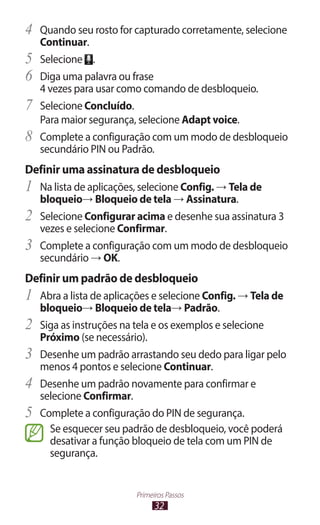
●
● Início rápido: altera os atalhos de aplicações na barra de
sistemas. O ícone de atalho altera para indicar a aplicação
selecionada.
Armazenamento
Visualizar informação de memória de seu tablet e cartão de
memória.Você também pode formatar o cartão de memória.
Formatar um cartão de memória irá apagar
permanentemente todos os dados do cartão de
memória.
A capacidade atual disponível da memória interna
é menor que a capacidade especificada devido ao
sistema operacional e às aplicações padrão ocuparem
parte da memória.
Modo economia de energia
Ativa o modo Economia de energia e altera as configurações
para o Modo economia de energia.
●
● Economia de energia da CPU: ativa o modo economia
de energia para limitar a utilização de energia de alguns
sistemas.
Configurações
135
●
● Economia de energia da tela: define o tablet para diminuir
o brilho da tela.
●
● Desligar resposta ao toque: define para prevenir outros
dispositivos de vibrar ao selecionar ou , ou manter
pressionada a tecla Início.
●
● Saiba mais sobre o modo de Economia de energia:
visualize informações sobre a economia de energia da
bateria.
Bateria
Veja a quantidade de energia consumida pelo seu tablet.
Gerenciador de aplicações
Veja e gerencie as aplicações em seu tablet.
Serviços de localização
Altera as configurações da função GPS.
●
● Utilizar redes sem fios: define para usar oWi-Fi e/ou
conexões de rede para procurar sua localização.
●
● Utilizar satélites GPS: define o uso do satélite GPS para
procurar sua localização.
●
● Local e pesquisa do Google: define o dispositivo a usar
sua posição atual para uso do Pesquisa Google e outros
serviços.
Tela de bloqueio
Altera o Modo de bloqueio de tela.
●
● Bloqueio de tela: ativa a função bloqueio de tela.
●
● Opções de bloqueio de tela:
As configurações são aplicáveis somente quando você
define a opção bloqueio de arrasto.
Configurações
136
-
- Atalhos: definido para exibir e editar atalhos de
aplicações na tela bloqueada.
-
- Ticker de informações: define para exibir notícias ou
informações da bolsa de valores na tela bloqueada.
-
- Relógio: define o relógio na tela bloqueada.
-
- Relógio duplo: define para exibir o relógio duplo na tela
bloqueada.
-
- Clima: define para exibir as informações do clima e alterar
as configurações de exibição.
-
- Efeito de ondulação: define para exibir o efeito cascata
na tela bloqueada.
-
- Texto de ajuda: define para exibir texto de ajuda na tela
bloqueada.
-
- Ativar no bloqueio de tela: define o tablet a reconhecer
seu comando de ativação quando a tela estiver bloqueada.
-
- Definir comando acordar: define o comando de ativação
para iniciar a aplicação SVoice ou executar uma função
específica.
●
● Nota popup na tela de bloqueio: define para iniciar o
S Note ao tocar duas vezes a tela quando o touch screen
estiver desbloqueado.
●
● Info do proprietário: insere suas informações pessoais que
são exibidas na tela bloqueada.
Segurança
Altera as configurações de segurança do seu dispositivo e do
seu cartão SIM ou USIM.
●
● Codificar dispositivo: define um PIN ou uma senha para
codificar dados salvos no tablet.Você deverá inserir a senha
cada vez que ligar o aparelho.
Carregue a bateria antes de ativar essa configuração
porque pode levar mais de uma hora para codificar seu
aparelho.
Configurações
137
●
● Criptografar o cartão SD externo:
-
- Codificar: define para codificar arquivos ao salvá-los no
cartão de memória.
-
- Criptografia completa: defina para codificar todos os
arquivos em seu cartão de memória.
-
- Excluir arquivos multimídia: selecione para codificar
todos os arquivos exceto arquivos multimídia em seu
cartão de memória.
Você pode não acessar o cartão de memória codificado
depois de restaurar para o padrão de fábrica. Primeiro,
decodifique o cartão de memória antes de restaurar
para o padrão de fábrica.
●
● Controles remotos: defina para permitir o controle de seu
aparelho remotamente via internet quando seu aparelho
for perdido ou roubado.
●
● Página Encon. dispositivo: acessa o site SamsungDive
(www.samsungdive.com).Você pode rastrear e
controlar seu aparelho perdido ou roubado pelo site do
SamsungDive.
●
● Tornar senhas visíveis: define para exibir suas senhas
conforme digitadas.
●
● Administradores de dispositivo: visualiza os
administradores aprovados para seu aparelho.Você pode
ativar os administradores do aparelho para aplicar novas
regras em seu aparelho.
●
● Fontes desconhecidas: define o aparelho para instalar
aplicações baixadas de qualquer fonte. Se você não
selecionar esta opção, poderá instalar aplicações baixadas
apenas do Play Store.
●
● Credenciais confiáveis: define para utilizar certificados e
credenciais para assegurar a utilização de suas aplicações.
●
● Instalar do armaz. dispositivo: instala os certificados
codificados que estão salvos no armazenamento USB.
●
● Limpar credenciais: apaga credenciais do aparelho e zera
a senha.
Configurações
138
Idioma e inserção
Altera as configurações de entrada de texto.
›
› Idioma
Selecione um idioma de exibição.
›
› Padrão
Selecione um método de entrada de texto.
›
› Google digitação por voz
Ativa a função do Google para inserir texto por voz. Para
alterar as configurações da entrada de voz, selecione .
●
● Selec. idiomas de entrada: seleciona idiomas de entrada
para o reconhecimento de voz Google.
●
● Bloquear palavr. ofens.: define para prevenir o aparelho
do reconhecimento de palavras ofensivas no comando de
voz.
●
● Download rec. voz off-line: baixa e instala dados de
idioma para entradas de voz offline.
›
› Teclado Samsung
Para alterar as configurações do teclado Samsung, selecione
.
●
● Idiomas inseridos: selecione idiomas de entrada para
utilizar com o teclado.
●
● Texto inteligente: ativa o modo XT9 para prever palavras
baseado em suas entradas e exibe sugestões.Você também
pode definir os parâmetros da predição de texto.
●
● Entrada contínua: define para inserir texto ao varrer o
teclado.
●
● Maiúsculas automática: define a letra maiúscula como
primeira letra de uma frase automaticamente.
●
● Pontução automática: define o aparelho para inserir um
ponto final ao tocar duas vezes a barra de espaço.
Configurações
139
●
● Pré-visualiz. caracteres: define o aparelho a exibir uma
imagem grande de cada letra que você tocar.
●
● Vibrar ao pressionar: define o aparelho para vibrar ao
tocar uma tecla.
●
● Som ao pressionar: define o aparelho para emitir um som
ao tocar uma tecla.
●
● Tutorial: visualiza o tutorial para utilização do teclado
Swype.
●
● Redefinir configurações: restaura as configurações do
teclado Samsung para o padrão de fábrica.
›
› Pesquisa de voz
As seguintes opções estão disponíveis para o
reconhecimento de voz do Google:
●
● Idioma: seleciona um idioma para o reconhecimento de
voz Google.
●
● Saída de voz: define o aparelho a fornecer feedback de voz
para alertá-lo sobre as ações atuais.
●
● Bloquear palavr. ofens.: oculta palavras ofensivas
reconhecidas pelos resultados de pesquisa por voz.
●
● Download rec. voz off-line: baixa e instala dados de
idioma para entradas de voz offline.
›
› Saída de texto para voz
●
● Mecanismo deTTS preferido: seleciona um motor
de síntese da fala. Para alterar as configurações para os
motores de síntese da fala, selecione .
●
● Velocidade da fala: seleciona a velocidade da fala para a
função.
●
● Ouvir um exemplo: ouça um texto falado como exemplo.
●
● Modo de condução: ativa o modo de direção para fornecer
notificações audíveis para detalhes de eventos.
Configurações
140
›
› Velocidade do ponteiro
Ajusta a velocidade do ponteiro para o mouse conectado ao
seu aparelho.
S Cloud
Altera as configurações para a sincronização de dados
ou arquivos com sua conta Samsung ou nuvem de
armazenamento Dropbox.
Fazer o backup e redefinir
Altera as configurações para gerenciar seus dados.
●
● Cópia seg. dos meus dados: efetua uma cópia e armazena
os dados de seu dispositivo no servidor Google.
●
● Cópia de segurança da conta: define ou edita sua cota
reserva do Google.
●
● Restaurar automaticamente: define para restaurar seus
dados e aplicações quando você precisar reinstalar uma
aplicação.
●
● Restaurar padrão de fábrica: restaura as configurações
para o padrão de fábrica e apaga todos os seus dados.
Adicionar conta
Adicionar seu e-mail ou conta SRS.
Movimento
Altera as configurações que controlam o reconhecimento de
movimento em seu aparelho.
●
● Incline para zoom: define para aumentar ou diminuir o
zoom ao visualizar imagens ou navegar por páginas da
internet.
Configurações
141
●
● Mover horizontalmente: defina para mover um item para
outra página quando mantiver um item pressionado e
depois inclinar o aparelho para esquerda ou direita.
●
● Movimente para visualizar imagens: definido para
percorrer uma imagem ao deslizar o tablet para qualquer
direção ao aumentar o zoom da imagem.
●
● Configurações de sensibilidade: ajusta a velocidade de
reação para cada reconhecimento de movimento.
●
● Aprender sobre movimentos: exibe o tutorial para o
controle de movimentos.
S Pen
Altera as configurações para utilizar a S Pen.
●
● Som ao anexar/retirar a caneta: define o tablet a
emitir um som quando a S Pen é inserida ou retirada do
compartimento.
●
● Economia de bateria: define a tela para não reagir ao
inserir ou remover a S Pen.
●
● Opções após tirar caneta: define para exibir uma janela
pop-up e emitir um som de alerta quando a S Pen não está
mais conectada no tablet.
●
● Exibição suspensa: define para exibir o ponteiro da S Pen
quando a S pen estiver sob a tela.
●
● Tocar som e dar resposta ao toque: define o tablet a
emitir um som e vibrar quando a funçãoVista aérea estiver
ativa.
●
● Configurações de Comando rápido: define as
configurações para o Comando rápido.
●
● Ajuda do S Pen: acessa informações de ajuda para
utilização da S Pen.
Configurações
142
Acessório
●
● Som do dock: define o tablet a reproduzir um som quando
conecta ou desconecta da ancoragem.
●
● Saída de áudio: selecione um formato de saída de som
para usar ao conectar seu aparelhos em dispositivos HDMI.
Alguns aparelhos podem não suportar a configuração
surround sound.
Data e Hora
Acesse e altere os seguintes parâmetros para controlar como
o horário e a data são exibidos no visor de seu tablet.
Se a bateria permanecer completamente descarregada
ou fora do aparelho, a data e a hora serão zeradas.
●
● Definir data: defina a hora atual manualmente.
●
● Definir horas: define a hora atual manualmente.
●
● Selecionar fuso horário: define o fuso horário.
●
● Formato 24 horas: define o relógio para ser exibido no
formato 24 horas ou 12 horas.
●
● Selecionar formato de data: define um formato de data.
Acessibilidade
Serviços de acessibilidade são funções especiais para pessoas
com deficiências físicas. Altera as seguintes configurações
para melhorar a acessibilidade para a interface e funções do
aparelho.
●
● Rotação automática da tela: define a interface a girar
automaticamente ao girar o aparelho.
●
● Duração da luz de fundo: define o tempo de espera que
tablet aguarda para desativar a luz de fundo.
●
● Falar senhas: define o tablet para falar em voz alta as
senhas que você inserir em sites com oTalkBack.
Configurações
143
●
● Atalho de acessibilidade: adiciona um atalho às
configurações de acessibilidade no menu rápido que
aparece ao manter pressionada a tecla Início.
●
● TalkBack: ativa oTalkBack, que fornece feedback de voz.
●
● Tamanho da fonte: altera o tamanho da fonte para criar ou
exibir itens em aplicações.
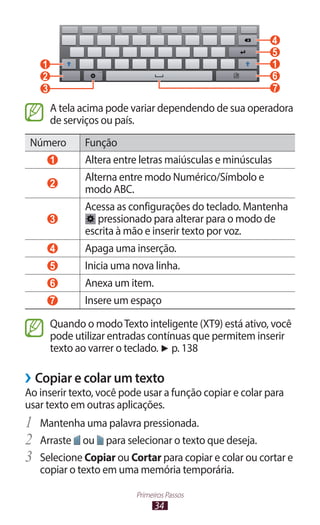
●
● Cores negativas: Inverte as cores do visor para melhorar a
visibilidade.
●
● Saída de texto para voz:
-
- Mecanismo deTTS preferido: seleciona um motor
de síntese da fala. Para alterar as configurações para os
motores de síntese da fala, selecione .
-
- Velocidade da fala: seleciona a velocidade da fala para a
função.
-
- Ouvir um exemplo: ouça um texto falado como exemplo.
-
- Modo de condução: ativa o modo de direção para
fornecer notificações audíveis para novas chamadas,
mensagens ou detalhes de eventos.
●
● Aprimorar acessibilidade web: define aplicações para
instalar scripts da internet para tornar o conteúdo da
internet mais acessível.
●
● Áudio mono: habilita o som mono quando você ouve
áudio com um fone de ouvido.
●
● Desligar todos sons: Silencia todos os sons do aparelho.
●
● Atraso do manter pressionado: defina o tempo de
reconhecimento ao pressionar ou manter pressionada a tela.
Opções do desenvolvedor
Altera as configurações desta função.
●
● Senha de cópia de segurança da área de trabalho: define
uma senha para assegurar a cópia dos seus dados.
●
● Manter atividade: define a tela do dispositivo para ficar
ligada enquanto carrega a bateria.
Configurações
144
●
● Proteger o cartão SD: define o tablet para permitir
somente aplicações com permissão apropriada para
acessar dados no cartão de memória.
●
● Depuração de USB: ativa o modo de depuração USB para
conectar seu aparelho a um computador com um cabo
USB.
●
● Localizações simuladas: permite simular posições e
informações de serviço para serem enviadas à um servidor
de Gerenciamento de posição para fins de teste.
●
● Selecionar um app para ser depurado: seleciona
aplicações para depurar e prevenir erros ao pausar a
depuração.
●
● Aguardando pelo depurador: define para prevenir a
aplicação selecionada de carregar até que a depuração
esteja pronta.
●
● Mostrar toques: define para exibir o ponteiro ao tocar a
tela.
●
● Mostrar local do ponteiro: define para exibir as
coordenadas e traços do ponteiro ao tocar a tela.
●
● Exibir limitadores do layout: define para exibir limites.
●
● Exibir atualizações da exibição de GPU: define para exibir
áreas pulsantes na tela quando elas atualizam com o GPU.
●
● Exibir atualizações de tela: define para exibir áreas
pulsantes na tela quando elas atualizam.
●
● Escala de anim. da janela: selecione uma velocidade para
abrir e fechar janelas pop-up.
●
● Escala de animação de transição: selecione uma
velocidade para alternar entre telas.
●
● Escala de duração da animação: seleciona quanto tempo
as janelas pop-ups deverão ser exibidas.
●
● Desativar camadas de hardware: define para ocultar
camadas de sobreposição do hardware.
●
● Forçar renderização da GPU: define para utilizar
aceleração 2D do hardware para melhorar a performance
do gráfico.
Configurações
145
●
● Modo expresso: define o aparelho para piscar a tela
quando as aplicações executam longas operações.
●
● Exibir uso da CPU: define para listar todos os processos
ativos.
●
● Perfil de renderização da GPU: define para verificar o
tempo da renderização da GPU.
●
● Ativar trilhas: define para capturar traços de aplicação e
performance do sistema.
●
● Não manter atividades: configure para encerrar a
execução de uma aplicação ao iniciar uma nova aplicação.
●
● Limitar processos em segundo plano: define para limitar
o número de processos que podem ser executados em
segundo plano.
●
● Mostrar todos os ANRs: define o tablet para alertá-lo
sobre aplicações que não respondem que estejam sendo
executadas em segundo plano.
Sobre o dispositivo
Visualize informações sobre seu aparelho, tais como número
do modelo e versão.
Você pode baixar e instalar atualizações do serviço
firmware over-the-air (FOTA). Para verificar atualizações
de firmware, selecione Atualização de Software →
Atualizar.
Solução de problemas
146
Solução de problemas
Seu aparelho exibe mensagens de erro de rede ou
falha no serviço.
●
● Quando você está em áreas com sinal fraco, você poderá
perder a recepção do sinal.Vá para outra área e tente
novamente.
●
● Você não pode acessar algumas opções sem uma
assinatura. Entre em contato com seu provedor de serviços
para mais detalhes.
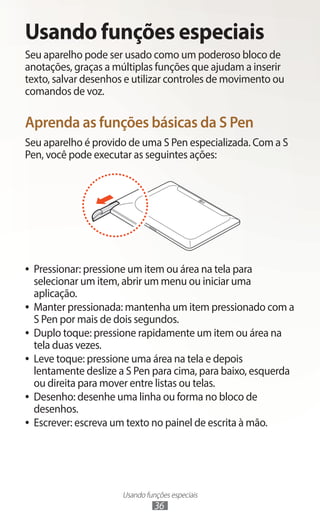
O touch screen responde lentamente ou
indevidamente
Se o touch screen de seu dispositivo não estiver respondendo
bem, tente o seguinte:
●
● Remova qualquer capa protetora da tela. Capas
protetoras impedem que seus comandos ou toques sejam
reconhecidos e não são recomendadas.
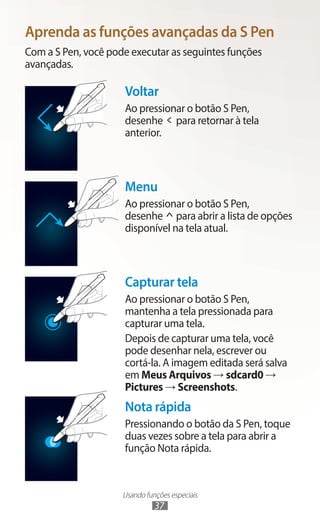
●
● Certifique-se de que as suas mãos estejam limpas e secas
ao tocar a tela.
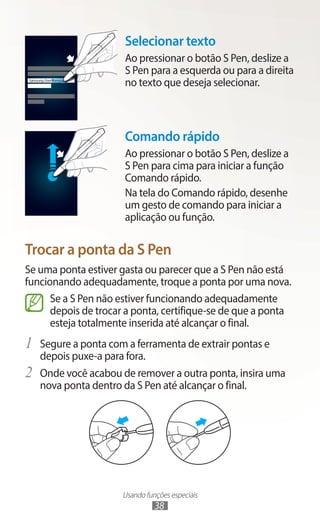
●
● Reinicialize seu tablet para limpar erros de software
temporários.
●
● Certifique-se que o seu tablet está atualizado com a última
versão.
●
● Se a tela estiver arranhada ou danificada, leve seu aparelho
para uma Autorizada Samsung.
Seu tablet trava ou possui erros graves
Se o seu tablet travar ou interromper a funcionalidade, você
precisará encerrar os programas ou restaurar o dispositivo para
recuperá-los. Se o seu tablet estiver travado e sem operação,
mantenha a tecla Início pressionada por aproximadamente 8 a
10 segundos. O tablet irá reiniciar automaticamente.
Solução de problemas
147
Se isto não resolver o problema, restaure o tablet para as
configurações do padrão de fábrica. Abra a lista de aplicações
e selecione Config. → Fazer o backup e redefinir →
Restaurar padrão de fábrica → Zerar dispositivo →
Apagar tudo.
O aparelho emite um bipe e o ícone de bateria
aparece vazio.
Sua bateria está fraca. Recarregue a bateria para continuar a
usar o tablet.
A bateria não é carregada corretamente ou algumas
vezes o aparelho se desliga sozinho.
Se a bateria deixar de carregar completamente, você
precisará substituí-la por uma nova.
Leve seu aparelho à Autorizada Samsung mais próxima.
Seu tablet se apresenta quente ao tocá-lo
Ao utilizar aplicações que requerem mais energia ou usar
uma aplicação por um longo período de tempo, seu tablet
pode se apresentar quente ao tocar. Isto é normal e não deve
afetar a vida útil ou desempenho.
Mensagens de erro aparecem ao iniciar a câmera
Seu tablet possui espaço de memória disponível e energia
de bateria suficiente para operar a câmera. Se você receber
mensagens de erro ao iniciar a câmera, tente o seguinte:
●
● Carregue a bateria
●
● Deixe um espaço de memória livre ao transferir arquivos
para o computador ou ao remover arquivos de seu tablet.
●
● Reinicie o tablet. Se os problemas com a câmera persistirem
após tentar estas dicas, contate uma Autorizada Samsung.
Solução de problemas
148
Mensagens de erro aparecem ao abrir arquivos de
música
Alguns arquivos de música podem não reproduzir em seu
tablet por algumas razões. Se você receber mensagens de
erro ao abrir arquivos de música, tente o seguinte:
●
● Deixe um espaço de memória livre ao transferir arquivos
para o computador ou ao remover arquivos de seu tablet.
●
● Certifique-se de que o arquivo de música não é protegido
por (DRM) Gerenciamento de direitos digitais. Se o arquivo
for protegido por DRM, certifique-se de que você possui a
licença apropriada para reproduzir o arquivo.
●
● Certifique-se de que seu tablet suporta o tipo de arquivo.
O outro dispositivo Bluetooth não é localizado
●
● Certifique-se de que a função Bluetooth esteja ativa.
●
● Certifique-se de que a função Bluetooth também
esteja ativa no outro dispositivo que deseja conectar, se
necessário.
●
● Certifique-se de que seu tablet e o outro estejam dentro do
alcance máximo do Bluetooth (10 metros).
Se as dicas acima não resolverem o problema, contate a
Autorizada Samsung.
A conexão não se estabelece quando você conecta o
tablet ao computador
●
● Certifique-se de que o cabo USB que está utilizando é
compatível com seu tablet.
●
● Certifique-se de que você possui os drivers apropriados
instalados e atualizados em seu computador.
●
● Se você é um usuárioWindows XP, certifique-se de que
possui oWindows XP Service Pack 3 ou versão mais
avançada instalada em seu computador.
●
● Certifique-se que você possui o Samsung Kies 2.0 ou
Windows Media Player 10 ou versão mais avançada
instalada em seu computador.
Algumas partes deste manual podem estar diferentes do
conteúdo referente ao seu aparelho, dependendo do software
instalado no mesmo ou da sua operadora de serviços.
World Wide Web
http://www.samsung.com.br
http://www.anatel.gov.br Português (BR). 02/2013. Rev. 1.0

Gt n8010 jb-emb_br

  • 1.
  • 2.
    Usando este manual 2 Usandoeste manual Parabéns por ter adquirido um tablet da Samsung. Este poderoso dispositivo "portátil", oferece o melhor da internet e serviços móveis ao alcance de seus dedos em uma plataforma leve e altamente versátil que combina com seu estilo de vida ativo. Desenvolvido no sistema operacional Google Android, o celular Samsung oferece a você o acesso a milhares de aplicações úteis e divertidas enriquecendo sua experiência com internet móvel. Com um acesso sem fio integrado e um touch screen apurado, você pode manter contato com aplicações versáteis de mensagens e videochamada; ler livros e jornais; estar atualizado com as últimas notícias locais, esportivas e previsão do tempo; gerenciar seus arquivos multimídia e de trabalho; pesquisar na internet por mapas, locais comerciais e muito mais. Leia-me primeiro ● ● Por favor leia todas as precauções de segurança e este manual cuidadosamente antes de utilizar seu aparelho de forma a garantir um uso seguro e correto. ● ● As descrições neste manual são baseadas nas configurações padrão de seu aparelho. ● ● As imagens e as telas capturadas utilizadas neste manual podem apresentar diferenças na aparência em relação ao produto atual. ● ● O conteúdo neste manual pode apresentar diferenças entre o produto ou o software fornecido pelos provedores de serviços ou operadoras e está sujeito a mudanças sem nenhum aviso prévio. Consulte o site (www.samsung.com.br )para verificar a última versão do manual do usuário.
  • 3.
    Usando este manual 3 ● ●As funções disponíveis e serviços adicionais podem variar por aparelho, software ou operadora de serviços. ● ● O formato e distribuição deste manual é baseado no sistema operacional Android Google e pode variar dependendo do sistema de operação do usuário. ● ● As aplicações e suas funções podem variar de acordo com seu país, região ou especificações do equipamento. A Samsung não se responsabiliza por problemas de desempenho causados pela utilização de terceiros. ● ● A Samsung não é responsável por danos ou incompatibilidades causados por edição do usuário das configurações no sistema operacional.Tentar personalizar o sistema operacional pode fazer com que seu aparelho ou aplicações não funcionem de forma adequada. ● ● Você pode atualizar o software de seu dispositivo acessando o site www.samsung.com.br ● ● Software, fontes de som, papéis de parede e imagens fornecidos neste aparelho são licenciados para utilização limitada entre a Samsung e seus respectivos proprietários. A utilização destes materiais para comercialização ou outros propósitos são infrações à lei dos direitos autorais. A Samsung não é responsável por infrações à lei causadas pelo usuário ● ● Por favor guarde este manual para consultas futuras.
  • 4.
    Usando este manual 4 Íconesde instrução Antes de iniciar, familiarize-se com os ícones que você verá neste manual: Aviso—situações que podem prejudicar você ou terceiros. Atenção—situações que podem danificar seu aparelho ou outro equipamento. Nota —notas, dicas de uso ou informações adicionais. ► Consulte—páginas com informações relacionadas; por exemplo: ► p.12 (significa“veja página 12”) → Seguido de—a ordem de opções ou menus que você precisa selecionar para executar um passo; por exemplo: no modo de Menu, selecione Config. → Sobre o dispositivo (representa Config., seguido de Sobre o dispositivo) Direitos autorais Direitos autorais © 2013 Samsung Electronics. Este manual está protegido pelas leis internacionais dos direitos autorais. Parte alguma deste manual pode ser reproduzida, distribuída ou transmitida em qualquer meio seja eletrônico ou mecânico, incluindo fotocopiadora, gravação ou armazenamento em qualquer sistema de informação ou recuperação sem a prévia autorização por escrito da Samsung Electronics.
  • 5.
    Usando este manual 5 Marcasregistradas ● ● SAMSUNG e o logo SAMSUNG são marcas registradas da Samsung Electronics. ● ● Os logos Android, Google™, Google Maps™, Google Mail™,YouTube™, Google play™Store e GoogleTalk™são marcas registradas da Google, Inc. ● ● Bluetooth®é uma marca registrada de Bluetooth SIG, Inc. worldwide. ● ● Wi-Fi®,Wi-Fi Protected Setup™,Wi-Fi Direct™, Wi-Fi CERTIFIED™e o logoWi-Fi são marcas registradas da Wi-Fi Alliance. ● ● DivX®, DivX Certified®e logotipos associados são marcas registradas da Rovi Corporation ou de suas subsidiárias e são utilizadas sob licença. ● ● Todas as outras marcas registradas e direitos autorais são de propriedade de seus respectivos proprietários.
  • 6.
    Usando este manual 6 SOBREVÍDEODIVX DivX®é um formato digital de vídeo criado por DivX, LLC, uma subsidiária da Rovi Corporation. Este é um aparelho oficial DivX Certified®que reproduz DivX vídeo.Visite o site www.divx.com para obter mais informações e ferramentas para converter seus arquivos para DivX vídeo. SOBRE O DIVXVIDEO-ON-DEMAND Este aparelho da DivX®Certified deve ser registrado para poder reproduzir filmes comprados da DivXVídeo-on- Demand (VOD). Para gerar o código de registro, vá até sessão DivXVOD no menu de configurações do aparelho.Vá para vod.divx.com para mais informações sobre como completar seu registro. O DivX Certified®reproduz vídeo DivX®até 720p, incluindo conteúdo premiado." E pode reproduzir DivX®video até HD 1080p.
  • 7.
    Índice 7 Montando .......................................................... 11 Carregara bateria ............................................................................. 11 Inserir um cartão de memória (opcional) ............................... 13 Primeiros Passos ............................................... 16 Ligar ou desligar seu aparelho .................................................... 16 Conhecendo seu aparelho ............................................................ 17 Usar a S Pen e o touch screen ...................................................... 20 Familiarize-se com a tela inicial .................................................. 22 Acessar aplicações ............................................................................ 27 Configurar seu aparelho ................................................................ 28 Inserir texto .......................................................................................... 33 Usando funções especiais ................................ 36 Aprenda as funções básicas da S Pen ...................................... 36 Aprenda as funções avançadas da S Pen ............................... 37 Trocar a ponta da S Pen .................................................................. 38 Aprender movimentos ................................................................... 39 Utilizar o Modo escrita à mão ...................................................... 40 Utilizar o S Note ................................................................................. 44 Usar o bloco de notas rápido ....................................................... 52 Usar o S Planner ................................................................................. 53 Aprender a função Comando rápido ....................................... 56 Indicador S Pen .................................................................................. 57 Capturar uma área da tela ............................................................. 57 Índice
  • 8.
    Índice 8 Internet .............................................................. 59 Internet.................................................................................................. 59 Game Hub ............................................................................................ 63 Play Store .............................................................................................. 63 YouTube ................................................................................................ 64 Video Hub ............................................................................................ 65 Mapas ..................................................................................................... 65 Local ........................................................................................................ 67 Navegador GPS .................................................................................. 68 Samsung Apps ................................................................................... 69 S Suggest .............................................................................................. 69 Google ................................................................................................... 69 Play Livros ............................................................................................. 70 Play Filmes ........................................................................................... 71 Comunicação ..................................................... 72 Gmail ...................................................................................................... 72 E-mail ...................................................................................................... 74 GTalk ....................................................................................................... 76 ChatON .................................................................................................. 77 Chat em grupo ................................................................................... 78 Google+ ................................................................................................ 78 Entretenimento ................................................. 79 Music Player ........................................................................................ 79 Câmera .................................................................................................. 82 Video Player ......................................................................................... 91 Galeria .................................................................................................... 94 Paper Artist .......................................................................................... 98
  • 9.
    Índice 9 Editor de vídeo................................................................................... 98 Informação pessoal ........................................ 102 Contatos .............................................................................................. 102 Conectividade ................................................. 105 Conexões com o computador ................................................... 105 Wi-Fi ...................................................................................................... 107 Wi-Fi Direct ........................................................................................ 109 AllShare Cast ..................................................................................... 110 AllShare Play ...................................................................................... 111 Reprodução em grupo ................................................................. 114 Bluetooth ............................................................................................ 115 GPS ........................................................................................................ 117 Smart Remote .................................................................................. 118 ConexõesVPN .................................................................................. 120 Ferramentas .................................................... 123 Alarme ................................................................................................. 123 Calculadora ........................................................................................ 124 Downloads ......................................................................................... 124 Dropbox .............................................................................................. 124 Meus Arquivos ................................................................................. 125 Polaris Office ..................................................................................... 127 PSTouch .............................................................................................. 129 Pesquisa por voz .............................................................................. 129 SVoice .................................................................................................. 129 Relógio mundial .............................................................................. 130
  • 10.
    Índice 10 Configurações ................................................. 131 Acessaro menu Configurações ................................................ 131 Wi-Fi ...................................................................................................... 131 Bluetooth ............................................................................................ 131 Uso de dados .................................................................................... 131 Mais configurações ........................................................................ 132 Modo de bloqueio .......................................................................... 133 Som ....................................................................................................... 133 Visor ...................................................................................................... 133 Armazenamento ............................................................................. 134 Modo economia de energia ....................................................... 134 Bateria .................................................................................................. 135 Gerenciador de aplicações ......................................................... 135 Serviços de localização ................................................................. 135 Tela de bloqueio .............................................................................. 135 Segurança .......................................................................................... 136 Idioma e inserção ............................................................................ 138 S Cloud ................................................................................................ 140 Fazer o backup e redefinir ........................................................... 140 Adicionar conta ............................................................................... 140 Movimento ........................................................................................ 140 S Pen ..................................................................................................... 141 Acessório ............................................................................................ 142 Data e Hora ........................................................................................ 142 Acessibilidade ................................................................................... 142 Opções do desenvolvedor .......................................................... 143 Sobre o dispositivo ......................................................................... 145 Solução de problemas .................................... 146
  • 11.
    Montando 11 Montando Carregar a bateria Seuaparelho possui uma bateria embutida. Antes de utilizar o aparelho pela primeira vez ou quando a bateria estiver sem uso por um longo período de tempo, você deverá carregar a bateria. Use apenas carregadores aprovados pela Samsung. Utilizar carregadores não autorizados, pode causar estouro na bateria ou danificar seu aparelho. ● ● Recarregue a bateria somente com um carregador. Você não pode recarregar a bateria com um cabo USB. ● ● Quando o nível de bateria estiver baixo, o aparelho emitirá um tom de alerta e exibir uma mensagem de bateria fraca. O ícone de bateria também estará vazio. Se o nível de bateria se tornar muito baixo, o aparelho irá automaticamente se desligar. Recarregue a bateria para continuar utilizando o aparelho. ● ● Se a bateria estiver completamente descarregada, você não conseguirá ligar o aparelho, mesmo que o adaptador de cabo USB esteja conectado. Espere a bateria descarregada carregar por alguns minutos antes de tentar ligar o aparelho.
  • 12.
    Montando 12 1 Conecte ocabo USB ao adaptador USB e, em seguida, conecte a outra extremidade do cabo USB no conector do aparelho. O formato de seu adaptador USB pode ser diferente dependendo do seu país. Conectar o cabo de dados USB inadequadamente pode causar sérios danos ao aparelho ou ao adaptador do cabo USB. Quaisquer danos causados por uso incorreto não terão cobertura da garantia. 2 Conecte o carregador USB em uma tomada elétrica. ● ● Você pode usar o aparelho durante o carregamento, mas irá aumentar o tempo para carregá-la completamente. ● ● Enquanto o aparelho estiver carregando, o touch screen pode não funcionar devido a uma instabilidade no fornecimento de energia. Se isso acontecer, desconecte o adaptador USB da tomada ou desconecte o cabo USB do aparelho. ● ● Durante o carregamento, o aparelho pode se aquecer. Isto é normal e não deve afetar a vida útil ou desempenho de seu aparelho. ● ● Se o seu aparelho não carregar adequadamente, leve-o a uma Autorizada Samsung.
  • 13.
    Montando 13 3 Quando abateria estiver completamente carregada (o ícone não estiver mais se movendo), primeiro retire o adaptador do cabo USB e o cabo USB do aparelho e depois da tomada. Para economizar energia, retire o adaptador do cabo USB quando não estiver em uso. O carregador não possui um botão liga/desliga, então você deve tirar o adaptador do cabo USB da tomada para evitar desperdício de energia. O carregador deve permanecer na tomada quando em uso. Inserir um cartão de memória (opcional) Seu aparelho aceita cartões de memória com capacidade máxima de 64 GB. Dependendo do fabricante do cartão de memória e do tipo, alguns cartões de memória podem não ser compatíveis com seu aparelho. A Samsung utiliza padrões industriais aprovados para cartões de memória, mas algumas marcas podem não ser inteiramente compatíveis com o seu aparelho. Utilizar um cartão de memória incompatível pode danificar seu aparelho ou o cartão de memória e pode corromper os arquivos armazenados. ● ● Seu aparelho suporta apenas estrutura de arquivo FAT para cartões de memória. Ao inserir um cartão com uma estrutura de arquivo diferente, seu aparelho irá solicitar que o cartão seja formatado. ● ● Excluir e gravar frequentemente diminuirá o tempo de vida útil do cartão de memória. ● ● Ao inserir um cartão de memória em seu aparelho, o diretório do arquivo será exibido na pasta extSdCard sobre a memória interna.
  • 14.
    Montando 14 1 Abra atampa do compartimento do cartão de memória. 2 Insira um cartão de memória com os contatos dourados virados para baixo. 3 Empurre o cartão para dentro do compartimento até que ele trave no local. 4 Feche o tampa do cartão de memória. › › Remover o cartão de memória Antes de remover um cartão de memória, desabilite-o para removê-lo com segurança. 1 Abra a lista de aplicações e selecione Config. → Armazenamento → Remover o cartão SD → OK. 2 Feche o tampa do cartão de memória. 3 Empurre o cartão de memória gentilmente até ele se desconectar do aparelho. 4 Retire o cartão de memória. 5 Feche o tampa do cartão de memória. Não remova um cartão de memória enquanto o aparelho transfere ou acessa informações, uma vez que isso poderia resultar em perda de dados e/ou danos ao cartão ou ao aparelho.
  • 15.
    Montando 15 › › Formatar ocartão de memória Formatar o cartão de memória em um computador pode causar incompatibilidade com seu aparelho. Formate o cartão de memória apenas no aparelho. Abra a lista de aplicações e selecione Config. → Armazenamento → Formatar cartão SD → Formatar cartão SD → Apagar tudo. Antes de formatar o cartão de memória, não se esqueça de fazer uma cópia de segurança de todos os dados importantes armazenados em seu aparelho. A garantia do fabricante não cobre perda de dados em virtude de ações de usuários.
  • 16.
    16 Primeiros Passos Primeiros Passos Ligarou desligar seu aparelho Para ligar seu aparelho, mantenha pressionada a tecla Ligar. Se estiver ligando seu aparelho pela primeira vez, siga as instruções na tela para configurar seu aparelho. Para desligar o aparelho, mantenha a tecla Ligar pressionada em seguida selecione Desligar → OK. ● ● Siga todos os avisos e instruções recomendados pelo pessoal autorizado em áreas onde dispositivos sem fio são proibidos. ● ● Para usar os serviços do aparelho que não necessitam de rede, altere para o modo Offline. › › Mudar para o perfil Offline Ao mudar para este modo, você pode usar os serviços de seu aparelho que não necessitam de conexão com a rede em áreas onde dispositivos sem fio são proibidos, como aviões e hospitais. Para ativar ou desativar o modo offline, vá para Config. → Mais configurações e depois marque a caixa de verificação ao lado de Modo Offline.
  • 17.
    17 Primeiros Passos Conhecendo seuaparelho › › Layout do aparelho 1 2 4 5 3 6 7 8 3 9 0 1 2 1 4 1 3 1 11
  • 18.
    18 Primeiros Passos Número Função 1Tecla Ligar/Desligar/Bloquear 2 Tecla de volume 3 Alto-falante 4 Compartimento do cartão de memória 5 Conector do carregador/cabo de dados 6 Lente frontal da câmera 7 Sensor de luz ambiente 8 Microfone 9 Conector do fone de ouvido 10 Antena interna 11 Lente traseira da câmera 12 Compartimento da S Pen 13 IrLED 14 Flash › › Teclas Tecla Função Ligar/ Zerar/ Bloquear Liga o aparelho (mantenha pressionada); acessa as opções (mantenha pressionada); bloqueia o touch screen; restaura o aparelho (mantenha pressionada por 8-10 segundos.) Volume Ajusta o volume do aparelho.
  • 19.
    19 Primeiros Passos › › Íconesindicadores Os ícones exibidos na parte inferior da tela podem variar dependendo de sua operadora de serviços ou país. Ícones Definição RedesWi-Fi aberta disponíveis RedeWi-Fi conectada Bluetooth ativado Rede GPS ativada Enviando dados Baixando dados Conectado com um computador Novo e-mail Novo e-mail Google Alarme ativado Notificação de evento Smart ativo Perfil Offline ativado Reprodução de música em andamento Erro ocorrido ou precaução solicitada S Pen removida Nível de energia da bateria 10:00AM Hora atual
  • 20.
    20 Primeiros Passos Usar aS Pen e o touch screen NoTouch screen do seu aparelho, você pode selecionar itens ou executar funções. Aprenda ações básicas para usar oTouch screen. ● ● Não pressione o touch screen com as pontas dos dedos ou utilize objetos afiados no touch screen. Ao fazer isso, o touch screen pode danificar ou não funcionar direito. ● ● Não permita que a tela entre em contato com outros dispositivos elétricos. Descargas eletrostáticas podem causar mau funcionamento da tela. ● ● Não permita que a tela entre em contato com a água. A tela de seu aparelho pode ter um mau funcionamento quando exposta a condições úmidas ou à água. ● ● Deixar o touch screen inativo por longos períodos de tempo pode resultar em resquício de imagem (desvanecendo na tela) ou imagem fantasma. Desative o touch screen quando não estiver utilizando o aparelho. ● ● Não entorte a S Pen. ● ● Não utilize a S Pen próximo a fontes de interferência magnética. Isso pode causar mau funcionamento ou travamento da S Pen. ● ● Para um melhor uso da tela, remova a proteção de plástico antes de usá-lo. ● ● Você pode comprar uma S Pen sobressalente no seu revendedor Samsung mais próximo. ● ● Se a sua S Pen não estiver funcionando adequadamente, substitua a ponta de sua S Pen ou leve-a à uma Autorizada Samsung. ● ● Para melhores resultados, mantenha a S Pen mais perpendicular ao touch screen e evite utilizá-la em ângulos retos.
  • 21.
    21 Primeiros Passos Controle seutouch screen com as seguintes ações: ● ● Toque: toque uma vez com seu dedo ou com a S Pen para selecionar ou iniciar uma opção do menu ou aplicação. ● ● Manter pressionado: mantenha um item pressionado por mais de 2 segundos para abrir uma lista de opções. ● ● Percorrer: toque e arraste seu dedo para cima, para baixo, esquerda ou direita para mover para os itens da lista. ● ● Arrastar e soltar: mantenha pressionado um item e em seguida arraste para movê-lo. ● ● Duplo toque:Toque duas vezes rapidamente para aumentar ou diminuir o zoom enquanto visualiza uma foto ou página da web. › › Utilizar oTouch screen Seu aparelho possui um sensor de movimento integrado que detecta sua orientação. Se girar o aparelho, a interface irá girar automaticamente de acordo com a orientação. Para definir a interface para manter a orientação, selecione o lado direito da barra de sistemas e depois selecione Tela rotação no painel de notificações. › › Bloquear ou desbloquear a tela Quando você não utiliza o aparelho por um determinado período, o aparelho desativa o touch screen e bloqueia automaticamente a tela prevenindo operações não desejadas. Para bloquear o touch screen manualmente, pressione a tecla Início. Para desbloquear, ative a tela pressionando a tecla Ligar, toque em qualquer lugar da tela e, em seguida, deslize seu dedo em qualquer direção. Você pode ativar a função bloqueio de tela para prevenir que outras pessoas utilizem ou acessem seus dados pessoais e informações salvas em seu aparelho. ► p. 31
  • 22.
    22 Primeiros Passos Familiarize-se coma tela inicial Quando o aparelho estiver no modo de Espera, você irá visualizar a tela de Espera. NaTela de espera, você poderá visualizar ícones indicadores, widgets, atalhos para aplicações e outros itens. Percorra para a esquerda ou direita entre um dos painéis da tela de Espera. 2 1 4 3 As opções disponíveis podem variar dependendo de seu provedor de serviços ou país. Número Função 1 Selecione um ponto no topo da tela para mover diretamente ao painel correspondente. 2 Pesquise por aplicações e arquivos em seu aparelho e dados específicos na internet com o widget Pesquisa Google. 3 Acessa a lista de aplicações. 4 Barra de sistemas (Leia a seção seguinte).
  • 23.
    23 Primeiros Passos Barra desistemas Na barra de sistemas, você pode navegar entre as telas rapidamente, acessar aplicações, visualizar informações e mais. Número Função 1 Captura a tela atual e abre o painel de de edição; captura a tela atual (mantenha pressionado). Isso pode ser alterado para outra função. ► p. 134 2 Retorna a tela anterior. 3 Retorna aTela de espera; acessa o widget Pesquisa Google ou Google Now (mantenha pressionado). 4 Abra a lista de aplicações recentes. 5 Exibe os ícones indicadores e o status atual de seu aparelho; abre o painel de notificações. 6 Abra o painel de Multi janela. › › Adicionar um atalho de aplicação àTela inicial 1 Abra a lista de aplicações e mantenha pressionado um ícone de aplicação. 2 Mova o ícone para a posição desejada ou para um outro painel da tela inicial.
  • 24.
    24 Primeiros Passos › › Adicionarwidgets naTela inicial Widgets são pequenas aplicações que fornecem funções convenientes e informações na sua tela inicial. ● ● Alguns widgets são conectados a serviços da internet. Utilizar um widget que conecta-se a uma rede pode gerar cobranças adicionais. ● ● Os widgets disponíveis podem variar dependendo de sua operadora de serviços ou país. 1 Na lista de aplicações, selecione Widgets para abrir o painel de widgets. 2 Percorra para a direita ou para a esquerda no painel de widget. 3 Mantenha um widget pressionado para adicioná-lo àTela inicial. › › Mover itens para a tela inicial 1 Mantenha pressionado um item para movê-lo até que ele fique na cor cinza. 2 Arraste o item para a posição desejada. › › Remover itens da tela inicial 1 Mantenha pressionado um item para removê-lo. A lixeira aparece na parte superior daTela inicial. 2 Arraste o item para a lixeira. 3 Quando o item e a lixeira ficarem na cor vermelha, solte-o.
  • 25.
    25 Primeiros Passos › › Adicionarou remover um painel da tela de espera Você pode adicionar ou remover painéis da tela de espera para organizar widgets. 1 Na tela inicial, posicione dois dedos na tela e junte-os para alterar para o Modo Editar. 2 Adicionar, remover ou reorganizar painéis: ● ● Para adicionar um novo painel, selecione . ● ● Para remover um painel, mantenha pressionado uma miniatura de um painel e depois arraste-o para a lixeira. ● ● Para definir o primeiro painel daTela inicial, selecione ● ● Para alterar a ordem dos painéis, mantenha pressionada a miniatura de um painel e arraste-o para uma nova localização. 3 Selecione para retornar a tela anterior. › › Iniciar aplicações Multi janela Aplicações iniciadas do painel Multi janelas aparecem em janelas menores, que são móveis e podem ser aumentadas ou diminuídas. 1 Selecione na barra de sistemas para abrir o painel Multi janelas 2 Selecione uma aplicação para acessar. ● ● Para mover a aplicação para outra localização, mantenha pressionado o título da aplicação e arraste-o para a nova localização. ● ● Para aumentar a janela para encaixar na tela, selecione . ● ● Para fazer com que a aplicação sempre esteja no topo, selecione . ● ● Para fechar a aplicação, selecione ou .
  • 26.
    26 Primeiros Passos ● ● Paraexibir duas aplicações do Multi janelas lado a lado em tela cheia, selecione Exibiçao dual.Você pode alternar as posições de duas aplicações ao manter pressionado o título da barra de aplicações e depois arrastá-lo para a outra aplicação. ● ● Para organizar os aplicativos iniciados no Multi janelas em janelas sobrepostas, selecione Exibição em cascata. Configurar aplicações do Multi janelas 1 Selecione na barra de sistemas para abrir o painel Multi janelas. 2 Selecione Editar. O painel superior exibe a lista de aplicações que pode iniciar as aplicações como Multi janelas, enquanto o painel inferior exibe a lista de aplicações que são adicionadas no painel do Multi janelas. ● ● Para adicionar uma aplicação ao painel do Multi janelas, selecione um item do painel superior. ● ● Para remover uma aplicação do painel do Multi janelas, selecione um item do painel inferior. 3 Ao terminar, pressione Concluído. › › Utilizar o painel de notificações Na tela de espera ou enquanto utiliza uma aplicação, selecione no lado direito da barra de sistemas e depois selecione uma opção no painel de notificações. Você pode ver o status atual do aparelho e utilizar as seguintes opções: ● ● Wi-Fi: ativa ou desativa a funçãoWi-Fi. ● ● GPS: ativa ou desativa a função GPS. ● ● Som: ativa ou desativa o modo silencioso.Você pode colocar o aparelho para vibrar ou silenciá-lo no Modo silencioso.
  • 27.
    27 Primeiros Passos ● ● Telarotação: ativa ou desativa a função rotação automática. ● ● Bluetooth: ativa ou desativa a função Bluetooth. ● ● Modo de bloqueio: ativa ou desativa o modo de bloqueio. No Modo de bloqueio, seu aparelho bloqueará notificações. ● ● Econ. de energia: ativa ou desativa o Modo de economia de energia. ● ● AllShare Cast: ativa ou desativa a função AllShare Cast. ● ● Sincron.: ativa ou desativa a sincronização automática das aplicações. As opções disponíveis podem variar dependendo de sua operadora de serviços ou país. Acessar aplicações 1 Na tela de espera, selecione para acessar a lista de aplicações. 2 Percorra para a esquerda ou direita para acessar outra tela. Você também pode selecionar um ponto na parte inferior da tela para mover diretamente à tela correspondente. 3 Selecione uma aplicação. Para visualizar o painel de widgets, selecione Widgets. 4 Pressione para voltar a tela anterior; selecione para voltar a tela inicial. › › Acessar aplicações recentes 1 Selecione para visualizar aplicações que tenha acessado recentemente. 2 Selecione uma aplicação.
  • 28.
    28 Primeiros Passos › › Usaro gerenciador de tarefas Seu dispositivo é um aparelho multitarefas. Ele pode executar mais de uma aplicação ao mesmo tempo. No entanto, a função multitarefas pode causar quedas de ligação, bloqueio, problemas de memória ou consumo adicional de bateria. Para evitar esses problemas, encerre programas desnecessários usando o gerenciador de tarefas. 1 No modo Menu, selecione → Gerenc. tarefas → Aplicações ativas. 2 Para fechar uma aplicação, selecione Enc. Para fechar todas as aplicações, selecione Finalizar todas. Configurar seu aparelho Desfrute mais de seu aparelho personalizando-o de acordo com suas preferências. › › Alterar o idioma do visor 1 Abra a lista de aplicações e selecione Config. → Idioma e inserção → Idioma. 2 Selecione o idioma desejado. › › Visualizar hora e data atual 1 Abra a lista de aplicações e selecione Config. → Data e Hora. 2 Defina seu horário local, a hora e a data e altere outras opções. › › Ativar ou desativar o tom de toque Abra a lista de aplicações e selecione Config. → Som → Tons das teclas.
  • 29.
    29 Primeiros Passos › › Ajustaro volume do aparelho 1 Pressione a tecla deVolume para cima ou para baixo. 2 Selecione e arraste os ponteiros para ajustar o nível de volume para cada som. › › Mudar para o perfil Silencioso Para silenciar ou não o seu dispositivo, siga uma das instruções: ● ● Abra o painel de notificações do lado direito da barra de sistemas e selecione Som. ● ● Mantenha a tecla Ligar pressionada e depois selecione . › › Selecionar um papel de parede para a tela inicial 1 Mantenha pressionada qualquer parte daTela inicial. 2 Selecione Definir papel de parede → Tela principal. ● ● Galeria: fotos tiradas ou imagens baixadas da internet. ● ● Papéis de parede: imagens de papel de parede inclusas no aparelho. ● ● Papéis de parede animados: imagens animadas inclusas no aparelho. 3 Selecione um item. 4 Selecione Salvar ou Papel de parede. Se você selecionou um item do Galeria, mova ou redimensione a moldura azul ao arrastá-la e depois selecione Conc. A Samsung não se responsabiliza por qualquer uso das imagens padrão fornecidas pelo aparelho.
  • 30.
    30 Primeiros Passos › › Ajustaro brilho da tela Seu aparelho possui um sensor de luz que pode detectar o nível de luz ambiente e ajustar o brilho do visor automaticamente.Você pode configurar manualmente o brilho do visor. O nível do brilho da tela irá afetar a velocidade que o aparelho leva para consumir energia. Definir seu aparelho para ajustar o brilho automaticamente 1 Abra a lista de aplicações e selecione Config. → Visor → Brilho. 2 Selecione a caixa de verificação ao lado de Brilho automático. 3 Selecione OK. O aparelho irá aumentar o brilho em ambientes claros e diminuir o brilho em ambientes escuros automaticamente. Ajustar o brilho manualmente 1 Abra a lista de aplicações e selecione Config. → Visor → Brilho. 2 Desmarque a caixa de verificação ao lado de Brilho automático. 3 Arraste o ponteiro para a direita ou para a esquerda. 4 Selecione OK.
  • 31.
    31 Primeiros Passos › › Definirum bloqueio de tela Você pode bloquear seu aparelho ao ativar a função Bloqueio de tela. ● ● Ao definir o padrão de desbloqueio, seu dispositivo irá solicitar esse padrão toda vez que você ativar ou bloquear a tela. ● ● Caso esqueça seu PIN ou senha, leve seu aparelho a uma autorizada Samsung para restaurá-lo. Mas antes lembre-se de efetuar uma cópia de segurança de todos os dados importantes armazenados em seu dispositivo. ● ● A Samsung não é responsável por nenhuma perda de senhas ou informações pessoais ou outros danos causados por softwares ilegais. Definir um desbloqueio por detecção de rosto 1 Na lista de aplicações, selecione Config. → Tela de bloqueio→ Bloqueio de tela → Desbloqueio facial. 2 Leia a mensagem de aviso e depois selecione Próximo. 3 Selecione Configurar → Continuar. 4 Posicione o aparelho para ajustar seu rosto dentro da moldura. 5 Quando seu rosto for capturado corretamente, selecione Continuar. 6 Complete a configuração com um modo de desbloqueio secundário PIN ou Padrão. Definir um desbloqueio por reconhecimento de voz 1 Na lista de aplicações, selecione Config. → Tela de bloqueio→ Bloqueio de tela → Rosto e voz. 2 Selecione Próximo → Configurar → Continuar. 3 Posicione o aparelho para ajustar seu rosto dentro da moldura.
  • 32.
    32 Primeiros Passos 4 Quandoseu rosto for capturado corretamente, selecione Continuar. 5 Selecione . 6 Diga uma palavra ou frase 4 vezes para usar como comando de desbloqueio. 7 Selecione Concluído. Para maior segurança, selecione Adapt voice. 8 Complete a configuração com um modo de desbloqueio secundário PIN ou Padrão. Definir uma assinatura de desbloqueio 1 Na lista de aplicações, selecione Config. → Tela de bloqueio→ Bloqueio de tela → Assinatura. 2 Selecione Configurar acima e desenhe sua assinatura 3 vezes e selecione Confirmar. 3 Complete a configuração com um modo de desbloqueio secundário → OK. Definir um padrão de desbloqueio 1 Abra a lista de aplicações e selecione Config. → Tela de bloqueio→ Bloqueio de tela→ Padrão. 2 Siga as instruções na tela e os exemplos e selecione Próximo (se necessário). 3 Desenhe um padrão arrastando seu dedo para ligar pelo menos 4 pontos e selecione Continuar. 4 Desenhe um padrão novamente para confirmar e selecione Confirmar. 5 Complete a configuração do PIN de segurança. Se esquecer seu padrão de desbloqueio, você poderá desativar a função bloqueio de tela com um PIN de segurança.
  • 33.
    33 Primeiros Passos Definir umcódigo PIN 1 Abra a lista de aplicações e selecione Config. → Tela de bloqueio→ Bloqueio de tela → PIN. 2 Insira um novo PIN (numérico) e selecione Continuar. 3 Insira o código PIN novamente e selecione OK. Definir uma senha de desbloqueio 1 Abra a lista de aplicações e selecione Config. → Tela de bloqueio→ Bloqueio de tela → Senha. 2 Insira a nova senha (alfanumérica) e selecione Continuar. 3 Insira a senha novamente e selecione OK. Inserir texto Você pode inserir texto ao selecionar os caracteres no teclado virtual ou através da escrita manual na tela ou com palavras faladas ao microfone. Você não pode inserir texto em alguns idiomas. Para inserir texto, você deve alterar o idioma de entrada para um dos idiomas suportados. › › Alterar o tipo de teclado Você pode alterar o tipo de teclado. Selecione na barra de sistemas e selecione um tipo de teclado. Você também pode inserir texto por voz. Selecione e uma opção de entrada de voz, de acordo com o idioma que deseja usar. › › Inserir texto usando o teclado Samsung Insira o texto selecionando teclas alfanuméricas e utilize as seguintes teclas:
  • 34.
    34 Primeiros Passos A telaacima pode variar dependendo de sua operadora de serviços ou país. Número Função 1 Altera entre letras maiúsculas e minúsculas 2 Alterna entre modo Numérico/Símbolo e modo ABC. 3 Acessa as configurações do teclado. Mantenha pressionado para alterar para o modo de escrita à mão e inserir texto por voz. 4 Apaga uma inserção. 5 Inicia uma nova linha. 6 Anexa um item. 7 Insere um espaço Quando o modoTexto inteligente (XT9) está ativo, você pode utilizar entradas contínuas que permitem inserir texto ao varrer o teclado. ► p. 138 › › Copiar e colar um texto Ao inserir texto, você pode usar a função copiar e colar para usar texto em outras aplicações. 1 Mantenha uma palavra pressionada. 2 Arraste ou para selecionar o texto que deseja. 3 Selecione Copiar ou Cortar para copiar e colar ou cortar e copiar o texto em uma memória temporária.
  • 35.
    35 Primeiros Passos 4 Emoutra aplicação, mantenha pressionado o campo de entrada de texto. 5 Selecione → Colar para inserir o texto gravado da área de trabalho para o campo de texto.
  • 36.
    Usando funções especiais 36 Usandofunções especiais Seu aparelho pode ser usado como um poderoso bloco de anotações, graças a múltiplas funções que ajudam a inserir texto, salvar desenhos e utilizar controles de movimento ou comandos de voz. Aprenda as funções básicas da S Pen Seu aparelho é provido de uma S Pen especializada. Com a S Pen, você pode executar as seguintes ações: ● ● Pressionar: pressione um item ou área na tela para selecionar um item, abrir um menu ou iniciar uma aplicação. ● ● Manter pressionada: mantenha um item pressionado com a S Pen por mais de dois segundos. ● ● Duplo toque: pressione rapidamente um item ou área na tela duas vezes. ● ● Leve toque: pressione uma área na tela e depois lentamente deslize a S Pen para cima, para baixo, esquerda ou direita para mover entre listas ou telas. ● ● Desenho: desenhe uma linha ou forma no bloco de desenhos. ● ● Escrever: escreva um texto no painel de escrita à mão.
  • 37.
    Usando funções especiais 37 Aprendaas funções avançadas da S Pen Com a S Pen, você pode executar as seguintes funções avançadas. Voltar Ao pressionar o botão S Pen, desenhe para retornar à tela anterior. Menu Ao pressionar o botão S Pen, desenhe para abrir a lista de opções disponível na tela atual. Capturar tela Ao pressionar o botão S Pen, mantenha a tela pressionada para capturar uma tela. Depois de capturar uma tela, você pode desenhar nela, escrever ou cortá-la. A imagem editada será salva em Meus Arquivos → sdcard0 → Pictures → Screenshots. Nota rápida Pressionando o botão da S Pen, toque duas vezes sobre a tela para abrir a função Nota rápida.
  • 38.
    Usando funções especiais 38 SamsungUserManual Selecionar texto Ao pressionar o botão S Pen, deslize a S Pen para a esquerda ou para a direita no texto que deseja selecionar. Comando rápido Ao pressionar o botão S Pen, deslize a S Pen para cima para iniciar a função Comando rápido. Na tela do Comando rápido, desenhe um gesto de comando para iniciar a aplicação ou função. Trocar a ponta da S Pen Se uma ponta estiver gasta ou parecer que a S Pen não está funcionando adequadamente, troque a ponta por uma nova. Se a S Pen não estiver funcionando adequadamente depois de trocar a ponta, certifique-se de que a ponta esteja totalmente inserida até alcançar o final. 1 Segure a ponta com a ferramenta de extrair pontas e depois puxe-a para fora. 2 Onde você acabou de remover a outra ponta, insira uma nova ponta dentro da S Pen até alcançar o final.
  • 39.
    Usando funções especiais 39 Aprendermovimentos Reconhecimento de movimentos embutidos oferece maior controle a você.Você pode executar ações ao mover seu aparelho ou executar gestos com suas mãos. Para usar algumas dessas funções você deve, primeiramente, ativar a função de reconhecimento de movimento. Abra a lista de aplicações, selecione Config. → Movimento e depois arraste o ponteiro para a direita no lado superior direito da tela. › › Inclinar Enquanto segura o aparelho com as duas mãos, mantenha pressionados dois pontos na tela e depois incline-o para frente e para trás para aumentar ou diminuir o zoom.
  • 40.
    Usando funções especiais 40 › ›Mover horizontalmente Mantenha um item pressionado na tela e depois mova o aparelho horizontalmente para a esquerda ou direita para mover o item para outra página na tela de espera ou na lista de aplicações. Quando uma imagem for aumentada, incline o aparelho em qualquer direção para percorrer através da imagem. Utilizar o Modo escrita à mão No teclado Samsung, você pode alterar para o Modo escrita à mão para inserir textos mais facilmente. Para alternar para o Modo de escrita à mão, mantenha pressionado e depois selecione sem levantar da tela. Escreva seu texto no painel de escrita à mão.
  • 41.
    Usando funções especiais 41 Paraalternar para o teclado Samsung, selecione . Essa função pode estar indisponível dependendo de seu país ou operadora de serviços. › › Tutorial de escrita à mão ● ● Quando escrever um caractere, escreva o próximo em seguida. Escreva cada letra à direita do caractere anterior. Se desenhar um traço na parte superior de um caractere anterior, ele poderá ser reconhecido como um novo caractere. - - Ex: Não reconhecido ● ● Escreva caracteres na vertical (não inclinados). - - Ex: Reconhecido - - Ex: Não reconhecido ● ● Não escreva caracteres em cima de outros. - - Ex: Reconhecido - - Ex: Não reconhecido
  • 42.
    Usando funções especiais 42 ● ●A maioria dos idiomas podem reconhecer não apenas caracteres individuais como também caracteres escritos juntos que formam palavras. (Isso é referente às palavras e frases suportadas.) Os idiomas que suportam ou não frases e palavras devem estar listados nesse guia. (Todos os idiomas que suportam Escrita à mão SIP devem suportar palavras e frases). - - Idiomas que suportam palavras e frases: Inglês RU, Inglês EUA, Čeština, Български, Dinamarquês, Alemão, Ελληνικά, Espanhol, Eesti, Suomi, Francês, Hrvatski, Magyar, íslenska, Italiano, Қазақ, 한국어, Lietuvių, Latviešu, Norsk, Holandês, Polonês, Português, Romeno, Русский, Slovenčina, Slovenščina, Srpski, Svenska,Turco, Українська. - - Reconhecimento suportado de caracteres individuais - - Reconhecimento suportado de palavras e frases ● ● Em alguns idiomas a escrita cursiva pode ser reconhecida. (Reconhecimento de escrita cursiva). - - Para idiomas que a escrita cursiva é reconhecida, a junção de escrita de caracteres também deve ser reconhecida. - - Para idiomas que a escrita cursiva não é reconhecida, os caracteres devem ser escritos separadamente. - - Idiomas que suportam e não suportam a escrita cursiva devem estar listados nesse guia. - - Idiomas que suportam escrita cursiva: Inglês RU, Inglês EUA, Alemão, Espanhol, Francês, Italiano, Holandês, Português.
  • 43.
    Usando funções especiais 43 - -Idiomas que não suportam escrita cursiva: Čeština, Български, Ελληνικά, Eesti, Hrvatski, Magyar, íslenska, Қазақ, 한국어, Lietuvių, Latviešu, Polski, Română, Русский, Slovenčina, Slovenščina, Srpski,Türkçe, Українська, Dansk, Suomi, Norsk, Svenska - - Ex. um idioma que suporta escrita cursiva: inglês - - Ex. um idioma que não suporta escrita cursiva: 한국어 ● ● Ao escrever mais de uma linha, certifique-se de que você deixou espaço suficiente. - - Ex: Reconhecido - - Ex: Não reconhecido
  • 44.
    Usando funções especiais 44 Utilizaro S Note Com o S Note, você pode criar notas inserindo vários conteúdos multimídia e adicionar atalhos de notas na tela principal. O S Note fornece diversos modelos para ajudá-lo a criar notas rapidamente. ● ● Nota/Nota livre: você pode criar uma nota simples a partir de uma página em branco. ● ● Nota de reunião: você pode criar um registro de reuniões, conferências ou palestras. ● ● Revista: você pode criar uma nota multimídia, inserindo arquivos multimídia. ● ● Diário: você pode criar um diário com fotos. ● ● Receitas: você pode criar suas próprias receitas. ● ● Viagem: você pode planejar suas viagens. ● ● Nota estilo paisagem: você pode criar rascunhos e desenhos. ● ● Notas: você pode criar notas. › › Criar uma nota 1 Abra a lista de aplicações e selecione S Note. 2 Selecione → um modelo. 3 Insira texto ou desenhe 1 2 3 4 5
  • 45.
    Usando funções especiais 45 Essafunção pode estar indisponível dependendo de seu país ou operadora de serviços. Número Função 1 Alterna entre os modosVisualizar e Editar. 2 Desenha um rascunho; altera as configurações da caneta. ► p. 46 3 Usa as ferramentas de produtividade. ► p. 48 4 Insere texto com o teclado; altera as configurações de texto. ► p. 46 5 Apaga seu texto ou rascunho; altera a espessura da caneta ou limpa sua entrada. 4 Adicione uma foto ou música. Você pode gravar o rascunho e o processo de desenho. 1 2 3 4 5 Essa função pode estar indisponível dependendo de seu país ou operadora de serviços. Número Função 1 Desfaz sua última ação. 2 Refaz sua última ação. 3 Adiciona um arquivo multimídia, como um texto ou uma foto.
  • 46.
    Usando funções especiais 46 NúmeroFunção 4 Adiciona uma música ao gravar vozes ou outros sons. 5 Marque a nota como importante. ● ● Para adicionar uma página, selecione . ● ● Para desenhar somente com a caneta S Pen, selecione . ● ● Para aumentar o zoom, coloque dois dedos na tela e afaste-os. Para diminuir o zoom, junte-os novamente. Ao diminuir o zoom, deslize os dois dedos para percorrer a tela. 5 Ao terminar, selecione Salvar. › › Mudar as configurações da caneta ou texto Ao criar uma nota, você pode alterar os seguintes atributos: ● ● Para alterar o tipo de caneta, espessura da linha ou cor da caneta, toque duas vezes em . 1 4 2 3 5 6 7 Essa função pode estar indisponível dependendo de seu país ou operadora de serviços. Número Função 1 Altera o tipo da caneta. 2 Altera a espessura da linha.
  • 47.
    Usando funções especiais 47 NúmeroFunção 3 Altera a cor da caneta. 4 Salva as configurações atuais como um perfil de caneta. 5 Abre uma pequena janela para pré-desenhar as configurações da caneta. 6 Apaga o perfil pré-definido da caneta. 7 Adiciona uma nova cor com o Color Picker. ● ● Para mudar as configurações do texto toque duas vezes em . 1 2 3 4 Essa função pode estar indisponível dependendo de seu país ou operadora de serviços. Número Função 1 Seleciona uma opção. 2 Exibe ou altera as características atuais. 3 Altera a cor do texto. 4 Adiciona uma nova cor com o Color Picker.
  • 48.
    Usando funções especiais 48 › ›Usar as ferramentas de produtividade 1 Abra a lista de aplicações e selecione S Note. 2 Selecione → um modelo. 3 Toque duas vezes em e selecione uma ferramenta. ● ● Correspondência da fórmula: converte uma fórmula escrita à mão para uma fórmula bem ordenada. ● ● Correspondência do formato: converte formas que você desenhou. ● ● Manuscrito para texto: converte uma nota escrita à mão. ● ● Quando você mantém pressionado , o painel de ferramentas aparecerá e você poderá alternar entre ferramentas facilmente. ● ● Selecione para pesquisar por informações sobre palavras chave escritas à mão numa página da internet pré-definida. › › Tutorial para fórmulas e símbolos escritos à mão ● ● Escreva uma fórmula em uma única linha. Se você escrever fórmulas longas ou uma fórmula em mais de uma linha, o dispositivo irá convertê-la incorretamente.
  • 49.
    Usando funções especiais 49 ● ●Parênteses não fechados ou símbolos esquecidos na raiz quadrada irão resultar temporariamente em conversões incorretas. A fórmula estará completa quando você terminar de escrevê-la. ● ● Ao desenhar uma seta, comece pelo corpo da seta. ● ● Ao desenhar a cabeça de uma seta, faça-o de uma só vez. Essa função pode estar indisponível dependendo de seu país ou operadora de serviços.
  • 50.
    Usando funções especiais 50 › ›Visualizar notas 1 Abra a lista de aplicações e selecione S Note. 2 Selecione para procurar por uma nota (se necessário). 3 Selecione uma nota. Ao visualizar a nota, use as seguintes opções: ● ● Para aumentar o zoom, coloque dois dedos na tela e afaste- os. Para diminuir o zoom, junte-os novamente. ● ● Ao diminuir o zoom, deslize os dois dedos para percorrer a tela. ● ● Para ver outras partes da nota aumentada pelo zoom, mova a moldura vermelha no painel de pré-visualização na parte superior esquerda da tela. ● ● Para alterar para o Modo Janela múltipla, selecione . ● ● Para mudar para o modo de edição, selecione ou toque sobre a tela. ● ● Para enviar notas para outras pessoas, selecione → Compartilhar via. ● ● Para exportar a nota, selecione → Exportar. Sua nota será exportada como um arquivo de imagem ou PDF para Meus arquivos → sdcard0 → S Note Export. ● ● Para gerenciar a nota com múltiplas páginas, selecione → Editar páginas. ● ● Para salvar a nota como um evento, selecione → Criar evento. Esta função pode estar indisponível, dependendo do modelo selecionado. ● ● Para adicionar um atalho da nota na tela principal, selecione → Definir como atalho. ● ● Para imprimir a nota usando uma conexãoWi-Fi ou USB, selecione → Imprimir. Seu dispositivo é compatível somente com algumas impressoras Samsung. ● ● Para salvar a nota com outro nome, selecione → Salvar como. ● ● Para definir a nota como seu papel de parede ou como imagem de um contato, selecione → Definir como.
  • 51.
    Usando funções especiais 51 › ›Editar notas 1 Abra a lista de aplicações e selecione S Note. 2 Selecione uma nota. Para adicionar ou alterar a capa da nota, mantenha a nota pressionada e selecione Editar capa. 3 Selecione ou toque a tela para alternar para o modo de edição. 4 Edite a nota com os ícones na tela. ● ● Para alterar a imagem de fundo da nota, selecione → Alterar fundo. ● ● Para apagar a nota, selecione → Apagar. ● ● Para adicionar um link, selecione → Adicionar link. 5 Selecione Salvar. › › Sincronizar notas Você pode sincronizar suas notas com o servidor web. 1 Abra a lista de aplicações e selecione S Note. 2 Selecione → Sincronizar → uma opção. 3 Selecione notas para sincronizar e depois selecione Sincronizar. Para sincronizar todas as notas, selecione Sincronizar tudo. 4 Insira seu endereço de e-mail e senha e, em seguida, selecione Iniciar. 5 Selecione Sincronizar. › › Gerenciar notas com pastas Criar uma pasta 1 Abra a lista de aplicações e selecione S Note. 2 Selecione → Criar pasta.
  • 52.
    Usando funções especiais 52 3 Insira um nome e selecione OK. 4 Selecione a nova pasta. ● ● Para criar uma nota, selecione → um modelo. ● ● Para criar subpastas, selecione → Criar pasta. Copiar ou mover notas 1 Abra a lista de aplicações e selecione S Note. 2 Selecione uma pasta (se necessário). 3 Selecione → Copiar ou Mover. 4 Selecione notas → Copiar ou Mover. 5 Mova para um novo local. 6 Selecione Copiar aqui ou Mover para cá. Usar o bloco de notas rápido A partir de qualquer tela, você pode criar uma nota rápida de texto e desenhos. 1 Pressionando o botão da S Pen, toque duas vezes sobre a tela para abrir o bloco de notas rápido. 2 Insira texto ou desenhe 5 1 2 3 4 Essa função pode estar indisponível dependendo de seu país ou operadora de serviços.
  • 53.
    Usando funções especiais 53 NúmeroFunção 1 Desenha um rascunho, altera as configurações da caneta, tais como o tipo de caneta, a espessura da linha ou cor da caneta (toque duas vezes). 2 Insere texto usando o teclado. 3 Apaga seu texto ou rascunho; altera a espessura da caneta ou limpa sua entrada (toque duas vezes). 4 Desfaz sua última ação. 5 Refaz sua última ação. 3 Quando terminar, selecione . Usar o S Planner Seu dispositivo fornece um poderoso calendário para ajudá- lo a organizar sua agenda e suas tarefas de forma mais conveniente e eficiente.Você pode criar e visualizar eventos, adicionar itens e alterar os modos de visualização. Para executar o S Planner, abra a lista de aplicações e selecione S Planner. 1 2 A tela acima pode estar diferente dependendo de seu país ou operadora de serviços.
  • 54.
    Usando funções especiais 54 NúmeroFunção 1 Selecione a data atual. 2 Defina quais calendários exibir. › › Criar um evento ou tarefa Os eventos, tarefas e notas criados não podem ser sincronizados com o Calendário Google™. Para criar um evento: 1 Abra a lista de aplicações e selecione S Planner → . 2 Se alertas sobre a sincronização do calendário forem exibidos, selecione Concluído. 3 Selecione Adic. evento e insira os detalhes. ● ● Para procurar e adicionar a visualização de um local, selecione . ● ● Para adicionar uma nota, selecione Notas → uma opção. ● ● Para adicionar uma imagem, selecione Imagens → uma opção. 4 Ao terminar, selecione Salvar. Para criar uma tarefa: 1 Abra a lista de aplicações e selecione S Planner → . 2 Selecione Adicionar tarefa e, em seguida, insira os detalhes. ● ● Para adicionar uma nota, selecione Notas → uma opção. ● ● Para adicionar uma imagem, selecione Imagens → uma opção. 3 Ao terminar, selecione Salvar.
  • 55.
    Usando funções especiais 55 › ›Mudar o modo de visualização Para mudar o modo de visualização do calendário, selecione a aba do modo de visualização.Você também pode tocar a tela com dois dedos e juntá-los ou afastá-los para mudar o modo de visualização. 1 Abra a lista de aplicações e selecione S Planner. 2 Selecione um modo de visualização no topo da tela. ● ● Ano: blocos de meses para o ano atual. ● ● Mês: blocos de dias para o mês atual. ● ● Semana: blocos de horas para os dias de uma semana. ● ● Dia: blocos de horas para um dia inteiro. ● ● Lista: uma lista de todos os eventos. ● ● Tarefas: uma lista de todas as tarefas. › › Visualizar um evento ou tarefa 1 Abra a lista de aplicações e selecione S Planner. 2 Selecione para procurar por um evento ou tarefa (se necessário). Para limitar a sua pesquisa, selecione Todos → uma opção. 3 Selecione uma data no calendário. ● ● Para selecionar o dia de hoje, selecione Hoje. ● ● Para alterar para o modo Multi janela , selecione . ● ● Para mover para um dia específico inserindo uma data manualmente, selecione → Ir para, insira a data selecionando ou , e selecione Definir. ● ● Para habilitar a escrita à mão no modo de vista Mensal, selecione → Configurações → Configurações escrita à mão. Selecione um evento ou tarefa para visualizar seus detalhes.
  • 56.
    Usando funções especiais 56 › ›Parar um alarme Se você definir um alarme para um evento do calendário, o ícone do alarme será exibido na hora especificada. 1 Selecione a notificação do evento a partir do painel de notificações. 2 Selecione um evento ou tarefa para visualizar mais eventos. Para adiar ou parar o alarme, marque a caixa de verificação ao lado do nome do evento ou tarefa e selecione Adiar ou Dispensar. Aprender a função Comando rápido Aprenda como fazer uma chamada, enviar uma mensagem ou fazer uma pesquisa utilizando gestos. Ao pressionar o botão S Pen, deslize a S Pen para exibir o painel comando rápido. Desenhe um gesto no painel para iniciar a aplicação. › › Crie comandos de gestos 1 Abra a lista de aplicações e selecione Config. → S Pen → Configurações de Comando rápido. 2 Selecione Adicionar um comando → Selecionar um aplicativo ou Selecionar funções. 3 Selecione uma aplicação ou uma função → uma opção. 4 Desenhe um gesto para um novo comando de gesto e depois selecione Conc.
  • 57.
    Usando funções especiais 57 › ›Alterar os comandos de gesto 1 Abra a lista de aplicações e selecione Config. → S Pen → Configurações de Comando rápido. 2 Selecione um comando de gesto para alterar. 3 Selecione para alterar uma aplicação ou uma função predefinida ou desenhe um novo gesto para alterar um gesto existente e depois selecione Conc. Se um novo comando de gesto for o mesmo que um comando de gesto existente, ele não poderá ser efetivo. Indicador S Pen Ao segurar a S Pen próximo à tela, um indicador aparecerá na tela. Mova o ponteiro para arquivos, objetos ou opções para pré-visualizar os conteúdos ou visualizar informações na janela pop-up. Você pode percorrer entre painéis ou listas ao mover o ponteiro para um ponto (acima/abaixo/esquerda/direita) na tela. Capturar uma área da tela 1 Ao pressionar o botão S Pen, selecione uma área ao desenhar. 2 Selecione uma aplicação da lista de aplicações que aparece na parte inferior da tela para associá-la com a área selecionad
  • 58.
    Usando funções especiais 58 ● ●A área selecionada é salva no Galeria → pasta Screenshots. ● ● A tela acima pode estar diferente dependendo de seu país ou operadora de serviços.
  • 59.
    Internet 59 Internet Internet Aprenda a acessare armazenar suas páginas da internet favoritas. ● ● Podem existir cobranças adicionais de acesso a internet e download de mídia. Para mais detalhes, contate sua operadora de serviços. ● ● Os menus de navegação podem estar nomeados de maneira diferente dependendo de sua operadora de serviços. ● ● Os programas disponíveis podem variar, dependendo de sua operadora de serviços ou país. › › Navegar por páginas da internet 1 Abra a lista de aplicações e selecione Internet para abrir sua homepage. Para acessar à uma página da web específica, selecione o campo de entrada de URL, depois insira o endereço da página da internet. 2 Navegue pelas páginas da internet utilizando as seguintes teclas: 1 6 7 8 9 2 3 4 5 Esta função pode ser diferente dependendo de sua operadora de serviços ou país.
  • 60.
    Internet 60 Número Função 1 Fechaa aba atual. 2 Avança ou volta no histórico de páginas da internet. 3 Recarrega a página da internet atual; enquanto carrega este ícone altera-se para . 4 Abre uma nova aba. 5 Acessa uma lista de opções do navegador. 6 Altera para o modo Multi janelas. 7 Abre a lista de favoritos, páginas visitadas recentemente e histórico recente. 8 Pesquisa por informações. 9 Marca a página atual como favorita. Enquanto navega por uma página, use as seguintes opções: ● ● Para aumentar ou diminuir o zoom, posicione dois dedos na tela e afaste-os (junte-os para diminuir). Se ativar movimentos de inclinação, você poderá aumentar ou diminuir o zoom ao manter pressionados dois pontos com seus dedos e depois inclinar aparelho para frente e para trás. ● ● Para abrir uma nova aba, selecione → Nova aba. ● ● Para abrir uma nova aba sem salvar cookies, selecione → Nova aba oculta. ● ● Para adicionar um atalho da página favorita à tela de Espera, selecione → Adicionar atalho. ● ● Para enviar o endereço da página, selecione → Compartilhar página. ● ● Para pesquisar por um texto na página da internet, pressione [ ] → Encontrar na página.
  • 61.
    Internet 61 ● ● Para alterarpara o modo de visualização da área de trabalho, selecione → Exibir modo clássico. ● ● Para salvar a página atual da internet e lê-la offline depois, selecione → Salvar para leitura offline.Você pode visualizar as páginas salvas ao selecionar → Páginas salvas. ● ● Para visualizar os itens baixados da internet, selecione → Downloads. ● ● Para imprimir a página utilizando conexãoWi-Fi ou USB, selecione → Imprimir. Seu aparelho é compatível somente com algumas impressoras Samsung. ● ● Para personalizar as configurações do navegador, selecione → Configurações. › › Buscar informação por voz Essa função pode não estar disponível dependendo de seu país ou operadora de serviços. 1 Abra a lista de aplicações e selecione Internet. 2 Selecione o campo de inserção da URL. 3 Selecione e diga no microfone uma palavra-chave. O aparelho procura por informações e páginas da rede relacionadas com a palavra-chave. › › Abrir várias páginas da web Você pode abrir diversas páginas da internet e alternar o uso entre elas. 1 Abra a lista de aplicações e selecione Internet. 2 Selecione para abrir uma nova aba. 3 Acesse outra página da internet na nova aba. 4 Para retroceder ou avançar entre as abas abertas atualmente, selecione o título de uma aba.
  • 62.
    Internet 62 › › Armazenar suaspáginas da internet favoritas Se você já souber o endereço da página, você pode adicioná- la manualmente. Adicionar um favorito 1 Abra a lista de aplicações e selecione Internet. 2 Insira um endereço da internet ou navegue para uma página. 3 Selecione → para marcar a página atual da internet como favorita. Você também pode selecionar para marcar a página atual da internet como favorita. 4 Insira um nome para a página favorita. 5 Insira o endereço da internet para sua página favorita, depois selecione uma localização de favorito para adicionar (se necessário). 6 Selecione OK. Para usar as opções da lista de favoritos, selecione e mantenha uma página favorita pressionada: ● ● Para abrir a página da internet na aba atual, selecione Abrir. ● ● Para abrir a página em uma nova aba, selecione Abrir em uma nova aba. ● ● Para editar os favoritos, selecione Editar favorito. ● ● Para adicionar um atalho da página favorita à tela de Espera, selecione Adicionar atalho. ● ● Para enviar o endereço da página, selecione Compartilhar link. ● ● Para copiar o endereço da página, selecione Copiar link URL. ● ● Para apagar a página da lista de favoritos, selecione Apagar favorito. ● ● Para usar a página como página inicial do navegador, selecione Definir como página inicial.
  • 63.
    Internet 63 Criar uma pastade favoritos 1 Abra a lista de aplicações e selecione Internet. 2 Selecione → → . 3 Insira um nome para a página favorita. 4 Selecione OK. › › Acessar histórico de favoritos 1 Abra a lista de aplicações e selecione Internet. 2 Selecione → Histórico. 3 Selecione uma página da web para acessar. Game Hub Aprenda a acessar e baixar jogos. 1 Abra a lista de aplicações e selecione Game Hub. 2 Selecione um tipo de jogo. 3 Pesquise e acesse os jogos. Os jogos disponíveis podem variar dependendo de sua operadora de serviços ou país. Play Store Desenvolvido na plataforma Android, a funcionalidade de seu aparelho pode ser estendida para instalações de aplicações adicionais. O Play Store fornece a você um jeito fácil e rápido para comprar jogos e aplicações. ● ● Esta função pode não estar disponível, dependendo de seu país ou operadora de serviços. ● ● Seu dispositivo irá salvar os arquivos de usuário das aplicações baixadas na memória interna.
  • 64.
    Internet 64 › › Baixar einstalar uma aplicação 1 Abra a lista de aplicações e selecione Play Store. Você também pode selecionar → Play Store na parte superior direita da lista de aplicações. 2 Se estiver abrindo esta aplicação pela primeira vez, selecione Aceito para confirmar. 3 Pesquise uma aplicação e baixe no tablet. Quando o download estiver completo, o aparelho instalará a aplicação automaticamente. › › Desinstalar uma aplicação 1 Abra a lista de aplicações e selecione Play Store. 2 Selecione . 3 Selecione o item que deseja apagar. 4 Selecionar Desinstalar → OK. YouTube Aprenda a visualizar e compartilhar vídeos peloYouTube. Essa função pode não estar disponível dependendo de seu país ou operadora de serviços. › › Assistir vídeos 1 Abra a lista de aplicações e selecione YouTube. 2 Selecione um vídeo 3 Pressione a imagem de um vídeo e selecione para exibir em tela cheia. 4 Controle a reprodução usando teclas virtuais.
  • 65.
    Internet 65 › › Enviar vídeos 1 Abra a lista de aplicações e selecione YouTube. 2 Selecione → Fazer login e depois selecione sua conta Google se ela estiver ligada aoYouTube.Você também pode selecionar CONTA e definir uma conta para acessar oYouTube. 3 Selecione e depois selecione um vídeo. 4 Insira os detalhes para carregar e selecione Upload. Video Hub Aprenda a acessar vídeos. Essa função pode não estar disponível dependendo de seu país ou operadora de serviços. 1 Abra a lista de aplicações e selecione Video Hub. 2 Selecione uma categoria 3 Pesquise e acesse os vídeos Mapas Aprenda a usar o Google Maps™para encontrar sua posição, procurar no mapa online por ruas, cidades ou países e obter direções. ● ● Esta função pode não estar disponível, dependendo de seu país ou operadora de serviços. ● ● Você deve ativar os serviços de localização para encontrar sua posição e pesquisar o mapa. ► p. 135 › › Pesquisar um local 1 Abra a lista de aplicações e selecione Mapas. O mapa irá exibir sua posição atual.
  • 66.
    Internet 66 2 Selecione . 3 Insira uma palavra-chave para a localização. Para pesquisar por uma localização por voz, selecione 4 Selecione o local que deseja visualizar os detalhes. ● ● Para visualizar todos os resultados de pesquisa, selecione Resultados de pesquisa. ● ● Para visualizar sua localização atual, selecione . Para alterar para a visualização de bússola do mapa que muda a orientação ao mover o aparelho, selecione . ● ● Para pesquisar por lugares próximos a você, selecione → Local. ● ● Para obter direções para um destino específico, selecione ● ● Para adicionar camadas ao mapa, selecione → Camadas. ● ● Para acessar uma lista de outras opções, selecione . ● ● Para aumentar ou diminuir o zoom, posicione dois dedos na tela e afaste-os ou junte-os. Você também pode dar dois toques na tela. Para voltar ao tamanho original, toque a tela duas vezes com dois dedos. ● ● Para adicionar uma estrela na localização, selecione o balão do nome da localização → . › › Obter direções para um destino específico 1 Abra a lista de aplicações e selecione Mapas. 2 Selecione . 3 Insira o endereço do ponto de partida e do ponto de chegada. Para inserir um endereço de sua lista de contatos ou locais favoritos ou selecionar um ponto no mapa, selecione → uma opção. 4 Selecione um tipo de locomoção (carro, ônibus ou caminhando) e selecione Ir.
  • 67.
    Internet 67 A rota éindicada no mapa. Dependendo do método de locomoção selecionado, você poderá ver vários trajetos. 5 Ao terminar, pressione → Limpar mapa. › › Compartilhar locais com os amigos Aprenda como compartilhar sua localização com seus amigos e visualizar a localização deles através do Google Latitude™ Essa função pode não estar disponível dependendo de seu país ou operadora de serviços. 1 Abra a lista de aplicações e selecione Mapas. 2 Selecione → Latitude. O tablet automaticamente se conecta ao Latitude 3 Selecione → Adicionar amigos para selecionar um amigo que deseja adicionar dos contatos ou insira um endereço de e-mail. 4 Selecione Sim. Quando o seu amigo aceitar o convite, você pode compartilhar a localização. 5 Selecione um amigo da lista. A localização de seus amigos está marcada com suas fotos no mapa. Local Aprenda a pesquisar por lugares próximos a você Essa função pode não estar disponível dependendo de seu país ou operadora de serviços. 1 Abra a lista de aplicações e selecione Local. 2 Selecione uma categoria Seu tablet pesquisa por lugares próximos à sua localização que estejam relacionadas à categoria.
  • 68.
    Internet 68 3 Selecione umnome de lugar para visualizar seus detalhes. 4 Enquanto visualiza informações, use as seguintes opções: ● ● Para visualizar um lugar no mapa, selecione . ● ● Para visualizar um trajeto no mapa, selecione . ● ● Para visualizar um telefone de um local, selecione . Navegador GPS Aprenda a usar um sistema de navegação GPS não conectado a internet, para encontrar seu destino com um guia de voz. ● ● Mapas de navegação, sua localização atual e outros dados de navegação podem ser diferentes das informações da localização verdadeira.Você deve sempre prestar atenção às condições de estradas, trânsito e outros fatores que podem afetar sua viagem e seguir todos os regulamentos de trânsito enquanto dirige. ● ● Esta função pode não estar disponível, dependendo de seu país ou operadora de serviços. 1 Abra a lista de aplicações e selecione Navegador GPS. 2 Se estiver abrindo esta aplicação pela primeira vez, selecione Aceitar para confirmar. 3 Insira seu destino utilizando um dos seguintes métodos: ● ● Fale seu destino no microfone, exemplo.“Navegar ao destino.” ● ● Insira seu destino com o teclado virtual. ● ● Selecione seu destino através dos endereços de seus contatos. ● ● Selecione seu destino a partir da lista de lugares marcados. 4 Siga as instruções na tela para usar o serviço de navegação.
  • 69.
    Internet 69 Samsung Apps O SamsungApps permite a você baixar de maneira simples e fácil inúmeras aplicações diretamente para o seu tablet. Incluindo uma variedade de jogos, novidades, pesquisas, redes sociais, navegação, aplicações relacionadas a área da saúde e mais o Samsung Apps proporciona a você um acesso instantâneo de uma importante escolha em experiência móvel. Seu tablet se torna mais ágil com as aplicações completamente otimizadas da Samsung Apps. Explore aplicações incríveis e torne o tempo útil de seu tablet ainda melhor. ● ● Esta função pode não estar disponível, dependendo de seu país ou operadora de serviços. ● ● Para mais detalhes, visite site www.samsungapps.com 1 Abra a lista de aplicação e selecione Samsung Apps. 2 Se você estiver abrindo esta aplicação pela primeira vez, leia os termos e condições de uso e selecione Aceitar para confirmar. 3 Pesquise e baixe as aplicações desejadas. S Suggest Encontre e baixe as últimas aplicações sugeridas pela Samsung. Abra a lista de aplicações e selecione S Suggest. Google Aprenda a pesquisar por dados em seu tablet ou informações na internet. › › Pesquisar por uma palavra chave 1 Abra a lista de aplicações e selecione Google.
  • 70.
    Internet 70 2 Insira umapalavra chave e selecione no teclado. Para pesquisar por dados por voz, selecione e diga uma palavra-chave no microfone de seu tablet. 3 Selecione um resultado de pesquisa. Para limitar a área de pesquisa, selecione → Configurações → Pesquisa no tablet e depois marque a caixa de verificação ao lado das aplicações para pesquisar. › › Usar o Google Now Inicie o Pesquisa Google para visualizar os cartões Google Now que exibem as informações que você precisa na hora certa. Abra a lista de aplicações e selecione Google. ● ● Esta função pode não estar disponível, dependendo de seu país ou operadora de serviços. ● ● Você deve ativar os serviços de localização para encontrar sua posição. ● ● Para utilizar essa função você precisa iniciar sessão na sua conta Google. Play Livros Utilize essa aplicação para ler e baixar arquivos de livros. Esta aplicação pode não estar disponível dependendo de seu país ou operadora de serviços.. 1 Toque em Play Livros na tela de aplicações. 2 Selecione um livro ao percorrer para a esquerda ou direita. Enquanto lê, toque em para acessar as opções adicionais. 3 Para comprar o livro, toque em .
  • 71.
    Internet 71 Play Filmes Utilize essaaplicação para assistir, baixar ou alugar vídeos e shows. Esta aplicação pode não estar disponível dependendo de seu país ou operadora de serviços.. 1 Toque em Play Filmes na tela de aplicações. 2 Selecione uma categoria no topo da tela, e selecione um filme, programa deTV ou vídeo para ver ou alugar.
  • 72.
    Comunicação 72 Comunicação Gmail Você pode recuperarnovos e-mails do Gmail™para sua Caixa de entrada. Ao acessar esta aplicação, a Caixa de entrada aparecerá. O número total de mensagens não lidas são exibidas na barra de título e mensagens não lidas são apresentadas em negrito. ● ● Esta função pode estar indisponível dependendo de sua operadora de serviços ou país. ● ● Este menu do Gmail pode estar nomeado de maneira diferente dependendo de sua operadora de serviços ou região. › › Enviar um e-mail 1 Abra a lista de aplicações e selecione Gmail → . 2 Selecione o campo de destinatários e insira um endereço de e-mail. 3 Selecione o campo de entrada de assunto e insira um assunto. 4 Selecione o campo de entrada de texto e insira sua mensagem. ● ● Para anexar uma foto, selecione . ● ● Para remover uma foto anexada, selecione para o lado direito de um nome anexado. 5 Selecione ENVIAR para enviar a mensagem. Se você estiver offline ou fora da área de serviço, a mensagem será mantida na lista da corrente de mensagens até que você conecte e esteja dentro de sua área de serviço.
  • 73.
    Comunicação 73 › › Visualizar ume-mail 1 Abra a lista de aplicações e selecione Gmail. 2 Selecione para atualizar a lista de mensagens. 3 Selecione um e-mail. A partir da lista de mensagens, utilize as seguintes opções: ● ● Para criar uma nova mensagem, selecione . ● ● Para pesquisar por um e-mail, selecione . ● ● Para arquivar a mensagem, selecione . ● ● Para apagar a mensagem, selecione . ● ● Para mover para a mensagem anterior ou para a próxima, percorra para a esquerda ou direita. ● ● Para responder a mensagem selecione . ● ● Para responder a mensagem incluindo todos os destinatários selecione . ● ● Para encaminhar a mensagem, selecione . ● ● Para adicionar uma estrela a mensagem, selecione . ● ● Para ver um anexo, selecione VISUALIZAR. Para salvar no aparelho, selecione SALVAR. ● ● Para marcar a mensagem como não lida, pressione → Marcar como não lida. ● ● Para marcar a mensagem como importante, selecione → Marcar como importante. ● ● Para ocultar a mensagem, selecione → Ignorar. Para mover a mensagem para a caixa de entrada, selecione Todos os e-mails e deslize a mensagem para a Caixa de entrada. ● ● Para registrar a mensagem a lista de spam, selecione → Relatar spam. ● ● Para recarregar a mensagem, selecione → Atualizar. ● ● Para personalizar as configurações de cada etiqueta, selecione → Gerenciar marcadores.
  • 74.
    Comunicação 74 ● ● Para personalizaras configurações de e-mail, selecione → Configurações. As opções disponíveis podem variar dependendo da conta. E-mail Aprenda a enviar ou visualizar mensagens de e-mail através de sua conta de e-mail pessoal ou do trabalho. › › Definir uma conta de e-mail 1 Abra a lista de aplicações e selecione E-mail. 2 Insira seu endereço de e-mail e senha. 3 Selecione Próximo (para contas gerais) ou Config. manual (para outras contas). 4 Siga as instruções na tela. 5 Para adicionar mais contas de e-mail, selecione → Configurações → Adicionar contas e repita os passos 2-4. Ao terminar, os e-mails serão baixados para o seu aparelho. Se tiver criado duas ou mais contas, você poderá alternar entre elas. Selecione um nome de conta na parte superior da tela depois selecione a conta na qual deseja recuperar mensagens. › › Enviar um e-mail 1 Abra a lista de aplicações e selecione E-mail → . 2 Adicione destinatários em sua mensagem. ● ● Insira endereços de e-mail manualmente, separando-os com ponto e vírgula ou vírgula. ● ● Selecione endereços de e-mail das listas ao selecionar . 3 Selecione o campo de entrada de assunto e insira um assunto.
  • 75.
    Comunicação 75 4 Selecione ocampo de entrada de texto e insira sua mensagem.Você pode inserir desenhos ao selecionar . 5 Selecione → arquivos para anexar. 6 Selecione para enviar a mensagem. Para enviar a mensagem em uma data e dia específicos, selecione . Se você estiver no modo Offline ou fora da área de serviço, a mensagem será mantida na caixa de saída até você conectar e estar dentro de sua área de serviço. › › Visualizar um e-mail Ao abrir uma conta de e-mail, você pode ver e-mails recuperados offline ou conectar com o servidor de e-mail para ver novas mensagens. Após recuperar as mensagens, você pode visualizá-las offline. 1 Abra a lista de aplicações e selecione E-mail. 2 Selecione para atualizar a lista de mensagens. 3 Selecione um e-mail. A partir da lista de mensagens, utilize as seguintes opções: ● ● Para pesquisar por um e-mail, selecione . ● ● Para criar uma nova mensagem, selecione . ● ● Para responder a mensagem selecione . ● ● Para responder a mensagem incluindo todos os destinatários selecione . ● ● Para encaminhar a mensagem, selecione . ● ● Para apagar a mensagem, selecione . ● ● Para alternar para o modo Multi janelas, selecione . ● ● Para adicionar uma estrela a mensagem, selecione . ● ● Para salvar endereços de e-mail dos destinatários na agenda como grupo de contatos, selecione → → OK.
  • 76.
    Comunicação 76 ● ● Para marcara me nsagem como não lida, selecione → Marcar como não lida. ● ● Para mover a mensagem a uma outra pasta, selecione → Mover. ● ● Para salvar a mensagem em seu tablet, selecione → Salvar e-mail. A mensagem será salva em Meus Arquivos → sdcard0 → Saved Email. ● ● Para visualizar as mensagens por categoria, selecione → Ordenar por. ● ● Para alterar o modo de visualização, selecione → Modo de visualização. ● ● Para imprimir a mensagem utilizando conexãoWi-Fi ou USB, selecione → Imprimir. Seu tablet é compatível apenas com algumas impressoras Samsung. ● ● Para filtrar mensagens do remetente, selecione → Def. como remet. prior.Você pode ler mensagens do remetente na caixa de entrada especificada. ● ● Para apagar todas as mensagens, selecione → Apagar tudo. ● ● Para alterar o tamanho da fonte, selecione → Tamanho de fonte. ● ● Para personalizar as configurações de e-mail, selecione → Configurações. ● ● Para salvar um anexo em seu aparelho, selecione a aba do anexo → . As opções disponíveis podem variar dependendo da conta de e-mail ou orientação do tablet. GTalk Aprenda a conversar com amigos e familiares através do GoogleTalk™ Esta função pode estar indisponível dependendo de sua operadora de serviços ou país.
  • 77.
    Comunicação 77 › › Definir seustatus 1 Abra a lista de aplicações e selecione GTalk. 2 Adicione sua conta Gmail (se necessário). 3 Personalizar seu status, imagem e mensagem no visor. › › Adicionar amigos na sua lista de Amigos 1 Abra a lista de aplicações e selecione GTalk → . 2 Insira um endereço de e-mail de um amigo e pressione CONCLUÍDO. Quando o convidado aceitar, ele é adicionado à sua lista de amigos. › › Iniciar uma conversa 1 Abra a lista de aplicações e selecione GTalk. 2 Selecione um amigo da lista de amigos. A tela de bate- papo iniciará. 3 Insira e envie sua mensagem. ● ● Para adicionar mais contatos à conversa, selecione → Adicionar ao bate-papo. ● ● Para alternar entre conversas ativas, selecione um amigo da lista de amigos. ● ● Para encerrar a conversa, selecione → Encerrar bate- papo. ChatON Aprenda a usar o ChatON para enviar e receber mensagens instantâneas de qualquer aparelho que tenha um número de celular. 1 Abra a lista de aplicações e selecione ChatON.
  • 78.
    Comunicação 78 Se estiver abrindoessa aplicação pela primeira vez, siga as instruções na tela para completar a configuração de conta. 2 Insira e envie sua mensagem. Chat em grupo Aprenda a enviar e receber mensagens instantâneas para amigos e familiares com o serviço de mensagem instantânea Google+. 1 Abra a lista de aplicações e selecione Chat em grupo. Se estiver abrindo essa aplicação pela primeira vez, siga as instruções na tela para completar a configuração de conta. 2 Insira e envie sua mensagem. Google+ Aprenda a acessar o serviço de rede social do Google. Você pode criar grupos para compartilhar interesses e pensamentos ou enviar e receber mensagens instantâneas e carregar suas fotos. 1 Abra a lista de aplicações e selecione Google+. Se estiver abrindo essa aplicação pela primeira vez, siga as instruções na tela para completar a configuração de conta. 2 Selecione uma função de rede social.
  • 79.
    79 Entretenimento Entretenimento Music Player Aprenda aouvir suas músicas favoritas. O Music player suporta os seguintes formatos de arquivos: mp3, aac, ogg, wma, flac, m4a. ● ● Você também pode reproduzir arquivos de música nos seguintes formatos se você abrí-los em Meus arquivos ou no navegador: mid, xmf, rtttl, imy, rtx, ota, amr, wav, mxmf. ● ● Alguns formatos de arquivo não são suportados dependendo do software do tablet. ● ● Se o tamanho do arquivo exceder a memória disponível, um erro pode ocorrer ao abrí-lo. ● ● A qualidade de reprodução pode variar de acordo com o tipo de conteúdo. ● ● Alguns arquivos podem não ser reproduzidos dependendo de como estiverem codificados. › › Adicionar arquivos de música em seu dispositivo. Comece transferindo arquivos para seu tablet ou cartão de memória: ● ● Faça o download da internet. ► p. 59 ● ● Faça o download de um computador com o Samsung Kies. ► p. 105 ● ● Receba via Bluetooth. ► p. 117 ● ● Sincronize comWindows Media Player 11. ► p. 106 ● ● Copie para um cartão de memória.
  • 80.
    80 Entretenimento › › Reproduzir arquivosde música Após transferir arquivos de música para seu tablet ou cartão de memória, 1 Abra a lista de aplicações e selecione Music Player. 2 Selecione uma categoria de música → um arquivo de música. 3 Toque o campo music player. 4 Controle a reprodução com as teclas virtuais. Durante a reprodução, selecione para acessar as seguintes opções: ● ● Para adicionar uma música à lista de reprodução, selecione Adic. lista reprod. ● ● Para ouvir música via fone de ouvido Bluetooth, selecione Via Bluetooth.Você não pode usar essa opção quando um fone de ouvido estiver conectado. ● ● Para enviar uma música ou compartilhá-la selecione, Compartilhar via. ● ● Para definir uma música como seu toque de chamada, selecione Definir como. ● ● Para pesquisar por dispositivos que tenham o compartilhamento de mídia ativo, selecione Procurar dispositivos nas proximidades. ● ● Para alterar as configurações do music player, selecione Configurações. ● ● Você pode experimentar o som virtual surround virtual 5.1 ao ouvir conteúdos multicanal, tais como, DVDs.
  • 81.
    81 Entretenimento › › Criar umalista de reprodução 1 Abra a lista de aplicações e selecione Music Player. 2 Selecione → Lista de reprodução nova. 3 Insira um título para sua nova lista de reprodução e selecione OK. 4 Para adicionar músicas à lista de reprodução, selecione ao lado do arquivo de música. Para apagar músicas da lista de reprodução, selecione ao lado do arquivo de música. 5 Selecione Concluído. › › Personalizar as configurações do Music Player 1 Abra a lista de aplicações e selecione Music Player. 2 Selecione → Configurações. 3 Ajuste as seguintes configurações para personalizar seu Music Player. Opção Função SoundAlive Seleciona um efeito de som padrão Velocidade de reprodução Altera a velocidade da reprodução. Letra Define para exibir letras de música durante a reprodução. Desligar música automaticamente Define o music player para desligar automaticamente depois de um período de tempo específico. Menu Música Seleciona categorias de música para serem exibidas na tela da Biblioteca de música
  • 82.
    82 Entretenimento Câmera Aprenda como tirare visualizar fotos e vídeos. ● ● A câmera é desligada automaticamente quando não utilizada por um período específico de tempo. ● ● A capacidade da memória pode variar dependendo do modo escolhido e das condições. › › Tirar uma foto 1 Abra a lista de aplicações e selecione Câmera. 2 Aponte a lente da câmera no objeto e faça os ajustes desejados. 1 2 3 4 5 6 Número Função 1 Use os atalhos da câmera. ● ● : alternar entre as lentes da câmera frontal ou traseira. ● ● : muda as configurações do flash. ● ● : altera o modo de disparo. ● ● : aplica um efeito especial. ● ● : ajusta o valor de exposição. Você pode adicionar ou remover atalhos para as opções mais utilizadas. ► p. 90 2 Altera as configurações da câmera
  • 83.
    83 Entretenimento Número Função 3 Exibe alocalização de armazenamento padrão. 4 Muda para filmadora 5 Tira uma foto 6 Visualiza fotos tiradas. Para aumentar o zoom, posicione dois dedos na tela e lentamente afaste-os. Para diminuir, junte-os.Você também pode aumentar ou diminuir o zoom com a tecla deVolume. 3 Mantenha pressionado o local que deseja focar na tela anterior. O quadro do foco se move para o local em que você toca e se altera para verde quando o objeto (ou pessoa) está em foco. 4 Selecione para tirar a foto. A foto é salva automaticamente. Depois de tirar fotos, selecione o visualizador de imagens para visualizar as fotos tiradas. ● ● Para visualizar mais fotos, percorra para esquerda ou para direita.Você também pode tocar a tela e percorrer através das miniaturas das fotos no topo da tela. ● ● Para aumentar ou diminuir o zoom, posicione dois dedos na tela e lentamente afaste-os ou junte-os. Para voltar ao tamanho original, toque a tela duas vezes. ● ● Para adicionar a foto à lista de favoritos, selecione . ● ● Para enviar a foto, selecione → uma opção. ● ● Para apagar a foto, selecione → OK. ● ● Para iniciar a exibição de slides, selecione → Apresentação de slides → Iniciar apresentação de slides.Toque a tela para interromper a exibição de slides.
  • 84.
    84 Entretenimento ● ● Para registraros rostos na foto com etiquetas faciais, selecione → Marcar rosto. ► p. 96 ● ● Para adicionar uma nota à imagem, selecione → Adicionar anotação à foto.Toque na imagem para editar a nota. ● ● Para adicionar uma foto a área de trabalho, selecione → Copiar para a área de transferência. ● ● Para girar a foto no sentido anti-horário, selecione → Girar para a esquerda. ● ● Para girar a foto no sentido horário, selecione → Girar para a direita. ● ● Para cortar parte de uma imagem, selecione → Cortar. ● ● Para editar a foto com o editor de imagem, selecione → Editar. ● ● Para definir uma imagem como seu papel de parede ou imagem de um contato, selecione → Definir como. ● ● Para enviar a foto para uma pessoa que tenha etiqueta facial na foto, selecione → Comp. foto de amigo. ● ● Para imprimir a foto viaWi-Fi ou USB, selecione → Imprimir. Seu tablet é compatível somente com impressoras Samsung. ● ● Para mudar o nome de um arquivo, selecione → Renomear. ● ● Para pesquisar por dispositivos que tenham o compartilhamento de mídia ativo, selecione, → Procurar por dispositivos nas proximidades. ● ● Para visualizar os detalhes de uma foto, selecione → Detalhes. › › Alterar o modo de disparo Você pode tirar fotos com vários modos de disparo. Para alterar o modo de disparo, selecione → Modo de disparo → uma opção.
  • 85.
    85 Entretenimento Opção Função Panorama Tira fotospanorâmicas. Este modo está disponível somente na câmera traseira. Compartilhar foto Tira uma foto e envia viaWi-Fi Direct. Comp. foto de amigo Envie a foto à pessoa marcada na imagem. Detector de sorriso Define o aparelho a reconhecer os rostos das pessoas e tira fotos quando elas sorriem. Desenho Você pode tirar fotos com efeito de desenho animado. › › Personalizar configurações de câmera Antes de tirar uma foto, selecione para acessar as seguintes opções: Opção Função Editar atalhos Editar atalhos para opções frequentemente utilizadas. Autorretrato Alternar entre as lentes da câmera frontal ou traseira. Flash Altera os parâmetros do flash;Você pode ativar ou desativar o flash manualmente ou configurar a câmera para usar o flash automaticamente, quando necessário. Modo de disparo Altera o modo de disparo Efeitos Aplica um efeito especial, como sépia, tons preto e branco. Modo de cena Muda o modo de cena:
  • 86.
    86 Entretenimento Opção Função Valor de exposição Ajustao valor de exposição para alterar o brilho. Modo do foco Tira fotos de perto ou define a câmera para focar automaticamente um objeto ou rosto de uma pessoa. Temporizador Selecione o tempo de atraso antes da câmera capturar a foto. Resolução Altera a opção de resolução. Controle do branco Ajusta o balanço de cor de acordo com as condições de luz. ISO Ajusta a sensibilidade do sensor de imagem da câmera Medição Seleciona um tipo de medida de luz. Visibilidade exterior Para ativar aVisibilidade ao ar livre selecione uma opção de luz apropriada. Guias Exibe as guias na tela de pré- visualização. Etiqueta GPS Define a câmera para incluir informações de localidade para as suas fotos. ● ● Para melhorar os sinais GPS, evite tirar foto em locais onde o sinal pode ser obstruído, como prédios, níveis baixos ou em más condições de tempo. ● ● Sua localização pode aparecer em suas fotos quando você carregá-las na internet. Para evitar isso, desative a configuração de etiqueta GPS.
  • 87.
    87 Entretenimento Opção Função Salvar como invertida Definea câmera para inverter a imagem automaticamente quando você tira uma foto com as lentes frontais da câmera. Qualid.de imagem Define o nível de qualidade das suas fotos. Armazenamento Seleciona uma posição de memória para salvar as fotos tiradas. Zerar Zera as configurações da filmadora › › Gravar um vídeo 1 Abra a lista de aplicações e selecione Câmera. 2 Arraste o ponteiro para alterar para a filmadora. 3 Aponte a lente da câmera no objeto e faça os ajustes desejados. 6
  • 88.
    88 Entretenimento Número Função 1 Usa osatalhos da câmera. ● ● : altera para as lentes frontais da câmera e grava um vídeo de você mesmo. ● ● : muda as configurações do flash. ● ● : altera o modo de gravação (para anexar a uma mensagem multimídia ou salvar normalmente). ● ● : aplica um efeito especial. ● ● : ajusta o valor de exposição. Você pode adicionar ou remover atalhos para as opções mais utilizadas. ► p. 90 2 Altera as configurações da filmadora. 3 Exibe a localização de armazenamento padrão. 4 Muda para câmera. 5 Grava um vídeo. 6 Visualiza vídeos que tenham sido gravados. Para aumentar o zoom, posicione dois dedos na tela e lentamente afaste-os. Para diminuir, junte-os.Você também pode aumentar ou diminuir o zoom com a tecla deVolume. 4 Mantenha pressionado o local que deseja focar na tela anterior. O quadro do foco se move para o local em que você toca e se altera para verde quando o objeto (ou pessoa) está em foco. 5 Selecione para iniciar a gravação 6 Selecione parar a gravação. O vídeo é salvo automaticamente. Para interromper a gravação, selecione . Após gravar vídeos, selecione o visualizador de imagens para ver os vídeos gravados.
  • 89.
    89 Entretenimento ● ● Para visualizarmais vídeos, percorra para esquerda ou direita.Você também pode tocar a tela e percorrer através das miniaturas dos vídeos no topo da tela. ● ● Para reproduzir um vídeo, selecione . ● ● Para adicionar o vídeo à lista de favoritos, selecione . ● ● Para enviar o vídeo, selecione → uma opção. ● ● Para apagar o vídeo, selecione → OK. ● ● Para iniciar a exibição de slides, selecione → Apresentação de slides → Iniciar apresentação de slides.Toque a tela para interromper a exibição de slides. ● ● Para mudar o nome de um arquivo, selecione → Renomear. ● ● Para pesquisar por dispositivos que tenham o compartilhamento de mídia ativo, selecione, → Procurar dispositivos nas proximidades. ● ● Para visualizar vídeos, selecione → Detalhes. › › Personalizar as configurações da filmadora Antes de gravar um vídeo, selecione para acessar as seguintes opções: Opção Função Editar atalhos Editar atalhos para opções detectadas frequentas. Auto gravação Alternar entre as lentes da câmera frontal ou traseira. Flash Altere as configurações de flash; você pode ativar ou desativar o flash manualmente. Modo de gravação Muda o modo de gravação. Efeitos Aplica um efeito especial, como sépia, tons preto e branco.
  • 90.
    90 Entretenimento Opção Função Valor de exposição Ajustao valor de exposição para alterar o brilho. Temporizador Selecione o tempo de atraso antes da filmadora iniciar a gravação. Resolução Altera a opção de resolução. Controle do branco Ajusta o balanço de cor de acordo com as condições de luz. Visibilidade exterior Para ativar aVisibilidade ao ar livre selecione uma opção de luz apropriada. Guias Exibe as guias na tela de pré- visualização. Salvar como invertida Define a câmera para inverter a imagem automaticamente quando você filma com as lentes frontais da câmera. Qualidade de vídeo Define o nível de qualidade de seus vídeos. Armazenamento Seleciona uma posição de memória para armazenar novos vídeos. Zerar Zera as configurações da filmadora › › Editar os ícones de atalho Você pode adicionar ou remover atalhos para as opções mais utilizadas. 1 Na tela anterior, selecione → Editar atalhos. 2 Mantenha pressionado um ícone da lista de opções e arraste-o para a área de atalhos. Para remover atalhos, mantenha pressionado um ícone e arraste-o para a lista de opções. 3 Toque a tela para retornar a tela anterior.
  • 91.
    91 Entretenimento Video Player Aprenda comoutilizar o video player. ● ● Alguns formatos de arquivo não são suportados dependendo do software do tablet. ● ● Se o tamanho de um arquivo exceder a memória disponível, pode ocorrer um erro ao tentar abrir o arquivo. ● ● A qualidade de reprodução pode variar de acordo com o tipo de conteúdo. ● ● Alguns arquivos podem não ser reproduzidos dependendo de como estiverem codificados. › › Reproduzir um vídeo 1 Abra a lista de aplicações e selecione Video Player. 2 Selecione um vídeo. 3 Controle a reprodução usando as seguintes teclas: 7 4 3 2 1 8 5 9 10 6 Esta função pode não estar disponível, dependendo de sua região ou operadora de serviços. Número Função 1 Silencia o vídeo. 2 Altera o tamanho da tela de vídeo.
  • 92.
    92 Entretenimento Número Função 3 Avança ouvolta um arquivo ao deslizar ou tocar a barra. 4 Reinicia a reprodução; volta ao vídeo anterior (toque duas vezes); volta o vídeo (mantenha pressionado). 5 Seleciona um efeito de som padrão 6 Alterna para o modo de tela suspensa; captura uma imagem; acessa as opções do video player; alterna para o modo Multi janela. 7 Ajusta o volume 8 Pausa a reprodução; selecione para retomar. 9 Insere um favorito. 10 Move para o próximo vídeo; avança um vídeo (mantenha pressionado). Ao reproduzir um vídeo, você pode utilizar as seguintes opções: ● ● Para capturar uma imagem de vídeo, selecione . A imagem capturada é salva no Galeria → Screenshots. ● ● Para alternar para o modo de tela suspensa, selecione .Você pode mover a tela ao mantê-la pressionada. Para voltar ao tamanho original, toque a tela duas vezes. ● ● Para enviar um vídeo ou compartilhá-lo, selecione → Compartilhar via. ● ● Para dividir o vídeo em segmentos, selecione → Visualiz de capítulo.Você pode pesquisar por um segmento e pular diretamente para aquele ponto. ● ● Para cortar um segmento de vídeo, selecione → Cortar. ● ● Para ouvir música via fone de ouvido Bluetooth, selecione → Via Bluetooth. ● ● Para exportar o vídeo atual para o Editor de vídeo, selecione → Editor de vídeo.
  • 93.
    93 Entretenimento ● ● Para visualizarseus favoritos, selecione → Favoritos. Essa opção aparece apenas se você tiver marcado como favorito durante a reprodução ao selecionar . ● ● Para visualizar vídeos, selecione → Detalhes. ● ● Para definir o video player para desligar automaticamente depois de um período de tempo específico, selecione → Desligamento automático de vídeo. ● ● Para pesquisar por dispositivos que tenham o compartilhamento de mídia ativo, selecione, → Procurar dispositivos nas proximidades. ● ● Para alterar as configurações do video player, selecione → Configurações. › › Personalizar as configurações do video player 1 Durante a reprodução, selecione → Configurações. 2 Altere as seguintes opções: Opção Função Velocid. reprodução Altera a velocidade da reprodução. Legendas Personaliza as configurações para um arquivo de legenda. Reproduzir próxima automaticamente Define o video player para reproduzir o próximo arquivo automaticamente. Tom da cor Seleciona um tom de cor Visibilidade exterior Definido para melhorar o contraste do visor quando em contato com a luz do sol direta.
  • 94.
    94 Entretenimento Galeria Aprenda a visualizarfotos e reproduzir vídeos salvos em seu cartão de memória. ● ● Evite bloquear a tela do dispositivo enquanto assiste vídeos DivXVideo-On-Demand. Cada vez que bloquear a tela durante a reprodução de vídeos DivXVideo-On- Demand, uma de suas licenças será reduzida. ● ● Alguns formatos de arquivo não são suportados dependendo do software do tablet. ● ● Se o tamanho do arquivo exceder a memória disponível, um erro pode ocorrer ao abrí-lo. ● ● A qualidade de reprodução pode variar de acordo com o tipo de conteúdo. ● ● Alguns arquivos podem não ser reproduzidos dependendo de como estiverem codificados. › › Visualizar uma foto 1 Abra a lista de aplicações e selecione Galeria. 2 Selecione uma pasta → uma imagem. Ao visualizar uma foto, você pode utilizar as seguintes opções: ● ● Para visualizar mais fotos, percorra para esquerda ou para direita. ● ● Para aumentar ou diminuir o zoom, posicione dois dedos na tela e lentamente afaste-os ou junte-os.Você também pode tocar a tela duas vezes. Para voltar ao tamanho original, toque a tela duas vezes. Se você tiver ativado a sensibilidade ao movimento, você poderá aumentar ou diminuir o zoom ao manter dois pontos pressionados com seus dedos e depois inclinar o aparelho para frente e para trás.
  • 95.
    95 Entretenimento ● ● Para adicionara foto à lista de favoritos, selecione . ● ● Para enviar a foto, selecione → uma opção. ● ● Para apagar a foto, selecione → OK. ● ● Para iniciar a exibição de slides, selecione → Apresentação de slides → Iniciar apresentação de slides.Toque a tela para interromper a exibição de slides. ● ● Para registrar os rostos na foto com etiquetas faciais, selecione → Marcar rosto. ► p. 96 ● ● Para adicionar uma nota à imagem, selecione → Adicionar anotação à foto.Toque na imagem para editar a nota. ● ● Para adicionar uma foto a área de trabalho, selecione → Copiar para a área de transferência. ● ● Para girar a foto no sentido anti-horário, selecione → Girar para a esquerda. ● ● Para girar a foto no sentido horário, selecione → Girar para a direita. ● ● Para cortar parte de uma imagem, selecione → Cortar. ● ● Para editar a foto com o editor de imagem, selecione → Editar. ● ● Para definir uma imagem como seu papel de parede ou imagem de um contato, selecione → Definir como. ● ● Para enviar a foto para uma pessoa que tenha etiqueta facial na foto, selecione → Comp. foto de amigo. ● ● Para imprimir a foto viaWi-Fi ou USB, selecione → Imprimir. Seu tablet é compatível somente com impressoras Samsung. ● ● Para mudar o nome de um arquivo, selecione → Renomear. ● ● Para pesquisar por dispositivos que tenham o compartilhamento de mídia ativo, selecione, → Procurar dispositivos nas proximidades. ● ● Para visualizar os detalhes de uma foto, selecione → Detalhes. ● ● Para alternar para o modo Multi janelas, selecione .
  • 96.
    96 Entretenimento › › Criar umnovo álbum de fotos 1 Abra a lista de aplicações e selecione Galeria. 2 Selecione → Álbum novo. Você também pode selecionar para criar um novo álbum depois de selecionar uma pasta. 3 Insira um nome para a foto e selecione OK. 4 Selecione uma pasta no painel do lado esquerdo e depois selecione as imagens para mover ou copiar no painel do lado direito. 5 Mantenha pressionadas as imagens selecionadas e depois arraste-as para o novo álbum. 6 Selecione Salvar → Mover ou Copiar. Álbuns de fotos web no Google ou redes sociais são sincronizados automaticamente com o tablet. Para permitir a sincronização somente via redeWi-Fi, selecione → Configurações e depois marque a caixa de verificação ao lado de Sincronizar somente viaWi-Fi. › › Colocar uma etiqueta facial numa imagem Aprenda a colocar etiquetas faciais em suas imagens para efetuar chamadas, enviar mensagens via Gmail ou e-mail e carregar mensagens para redes sociais com os atalhos de etiqueta facial. O reconhecimento facial pode falhar dependendo do ângulo, tamanho, cor ou expressão faciais, condições de luz ou acessórios que a pessoa esteja usando. 1 Abra a lista de aplicações e selecione Galeria. 2 Selecione uma imagem 3 Selecione → Marcar rosto → Ativado. Rostos reconhecidos serão exibidos na moldura.
  • 97.
    97 Entretenimento 4 Selecione umrosto reconhecido → Adicionar nome. 5 Selecione o nome de uma pessoa na lista de contatos. O contato é ligado ao rosto na imagem. Quando a etiqueta facial aparecer com um nome, selecione a etiqueta facial e utilize as opções disponíveis. › › Reproduzir um vídeo 1 Abra a lista de aplicações e selecione Galeria. 2 Selecione uma pasta → um vídeo (indicado pelo ícone). 3 Selecione para iniciar a reprodução. 4 Controle a reprodução com as teclas. ► p. 91 Durante a reprodução, selecione para acessar as seguintes opções: ● ● Para enviar um vídeo ou compartilhá-lo, selecione Compartilhar via. ● ● Para dividir o vídeo em segmentos, selecione Visualiz. de capítulo.Você pode pesquisar por um segmento e pular diretamente para aquele ponto. ● ● Para cortar um segmento de vídeo, selecione Cortar. ● ● Para ouvir o áudio via fone de ouvido Bluetooth, selecione Via Bluetooth. ● ● Para exportar o vídeo atual para o Editor de vídeo, selecione Editor de vídeo. ● ● Para visualizar seus favoritos, selecione Favoritos. Essa opção aparece apenas se você tiver marcado como favorito durante a reprodução ao selecionar . ● ● Para visualizar detalhes do vídeo, selecione Detalhes. ● ● Para pesquisar por dispositivos que tenham o compartilhamento de mídia ativo, selecione Procurar dispositivos nas proximidades. ● ● Para alterar as configurações do video, selecione Configurações.
  • 98.
    98 Entretenimento Paper Artist Aprenda afazer imagens parecerem com ilustrações com efeitos divertidos ou molduras. Abra a lista de aplicações e selecione Paper Artist. ● ● A imagem editada será salva no Galeria → Paper Pictures. ● ● Esta função pode não estar disponível, dependendo de seu país ou operadora de serviços. Editor de vídeo Você pode editar vídeos e aplicar vários efeitos. › › Criar um vídeo 1 Abra a lista de aplicações e selecione Editor de vídeo. 2 Selecione (se necessário). 3 Selecione um tema. 4 Selecione Adicionar mídia. 5 Selecione uma categoria no painel do lado esquerdo e depois selecione imagens, vídeos e áudios para fazer vídeos e, então, selecione Concluído. ● ● Para apagar fotos ou vídeos, mantenha um item pressionado e depois arraste-o para a lixeira. ● ● Para reorganizar fotos ou vídeos, mantenha um item pressionado e arraste-o para a nova localização. ● ● Para cortar um segmento de uma imagem ou vídeo, toque em um item e depois deslize os ícones para a esquerda ou para a direita. ● ● Para ajustar o volume de cada efeito de som, selecione Som e depois mova as barras de equalizador.
  • 99.
    99 Entretenimento 6 Selecione →uma opção de transição de efeito. 7 Ao terminar, selecione → Exportar. 8 Selecione uma opção de resolução. 9 Insira um nome para o vídeo e selecione OK. › › Cortar um segmento de vídeo 1 Abra a lista de aplicações e selecione Editor de vídeo. 2 Toque um item para editá-lo na linha do tempo. 3 Move o ponteiro inicial para marcar o ponto onde o corte deverá começar. 4 Move o ponteiro final para marcar o ponto onde o corte deverá terminar. 5 Selecione → Salvar. › › Dividir um vídeo 1 Abra a lista de aplicações e selecione Editor de vídeo. 2 Toque um item para editá-lo na linha do tempo.Você só pode dividir imagens ou vídeos. 3 Arraste o ícone para o local na linha preta pontilhada no ponto desejado. 4 Selecione . 5 Selecione → Salvar. › › Aplicar um efeito num vídeo 1 Abra a lista de aplicações e selecione Editor de vídeo. 2 Toque um item para editá-lo na linha do tempo. 3 Selecione Efeitos de vídeo → uma opção de efeito. 4 Selecione → Salvar.
  • 100.
    100 Entretenimento › › Adicione umalegenda ao vídeo 1 Abra a lista de aplicações e selecione Editor de vídeo. 2 Arraste o ícone para o local na linha preta pontilhada no ponto desejado. 3 Selecione Texto → uma opção de texto. 4 Insira o texto. 5 Selecione → Salvar. › › Inserir um desenho de um vídeo 1 Abra a lista de aplicações e selecione Editor de vídeo. 2 Arraste o ícone para o local na linha preta pontilhada no ponto desejado. 3 Selecione Caneta → uma opção e depois desenhe na tela. ● ● Para desfazer sua última ação, selecione . ● ● Para refazer sua última ação, selecione . 4 Ao terminar, selecione Concluído. 5 Selecione → Salvar. › › Inserir um efeito de som num vídeo 1 Abra a lista de aplicações e selecione Editor de vídeo. 2 Arraste o ícone para o local na linha preta pontilhada no ponto desejado. 3 Selecione Efeitos sonoros → uma opção de som. 4 Selecione → Salvar.
  • 101.
    101 Entretenimento › › Inserir umanarração a um vídeo 1 Abra a lista de aplicações e selecione Editor de vídeo. 2 Arraste o ícone para posicionar a linha pontilhada preta no ponto desejado e depois selecione Gravar. 3 Selecione para começar a gravar. 4 Selecione para parar de gravar. Para interromper a gravação, selecione . 5 Selecione → Salvar.
  • 102.
    Informação pessoal 102 Informação pessoal Contatos Aprendaa criar e gerenciar sua lista de contatos pessoais e profissionais.Você pode salvar nomes, números de celular, telefones residenciais, e-mails, aniversários e mais para seus contatos. › › Criar um contato 1 Abra a lista de aplicações e selecione Contatos. 2 Selecione Contatos → . 3 Selecione uma posição de memória. 4 Insira as informações do contato 5 Selecione Salvar para adicionar o contato à memória. › › Pesquisar um contato 1 Abra a lista de aplicações e selecione Contatos. 2 Selecione Contatos. 3 Percorra para cima ou para baixo na lista de contatos. Você também pode encontrar um contato ao inserir algumas letras no campo de entrada de texto no topo da lista de contatos. 4 Selecione o nome do contato na lista de busca. Depois de encontrar um contato, você pode usar as seguintes opções: ● ● Para editar as informações de um contato, selecione . ● ● Para apagar o contato, selecione → OK. ● ● Para enviar uma mensagem, selecione . ● ● Para enviar um e-mail, selecione .
  • 103.
    Informação pessoal 103 ● ● Paradefinir o contato como seu favorito, selecione . › › Importar e exportar contatos Você pode importar ou exportar arquivos (no formato vcf) de ou para um dispositivo de armazenamento USB ou cartão de memória. Importar contatos 1 Abra a lista de aplicações e selecione Contatos. 2 Selecione Contatos. 3 Pressione → Importar/Exportar → Importar do cartão de memória ou Importar da memória USB. 4 Selecione uma opção para importar um único arquivo de contato, diversos arquivos de contatos ou todos os arquivos de contatos e selecione OK. 5 Selecione arquivos de contatos para importar e pressione OK. Exportar arquivos de contatos 1 Abra a lista de aplicações e selecione Contatos. 2 Selecione Contatos. 3 Selecione → Importar/Exportar → Exportar para o cartão de memória ou Exportar p/ mem. int. telefone. 4 Selecione OK para confirmar. › › Criar seu cartão de visita 1 Abra a lista de aplicações e selecione Contatos. 2 Selecione Contatos. 3 Selecione Configurar perfil no topo da lista de contatos. 4 Insira seus detalhes pessoais e selecione Salvar. Você pode enviar seu cartão de visitas ao selecionar → Compart. cartão de visitas via.
  • 104.
    Informação pessoal 104 › › Criarum grupo de contatos 1 Abra a lista de aplicações e selecione Contatos. 2 Selecione Grupos → . 3 Insira o nome e defina os parâmetros do grupo. 4 Selecione Adic. membro. 5 Selecione membros da lista de contatos e selecione Conc. 6 Ao terminar, selecione Salvar.
  • 105.
    Conectividade 105 Conectividade Conexões com ocomputador Aprenda a conectar seu aparelho a um computador com um cabo de dados USB em vários modos de conexão USB. Ao conectar seu aparelho a um PC, você pode sincronizar arquivos com oWindows Media Player, transferir dados diretamente para seu dispositivo e de seu dispositivo e utilizar o programa Samsung Kies. Não desconecte o cabo USB do computador enquanto o aparelho estiver transferindo ou acessando dados. Ao fazer isso, pode resultar em perda de dados ou danos ao aparelho. Para melhores resultados, conecte o cabo USB diretamente à porta USB do computador. A transferência de dados pode falhar ao utilizar um hub USB. › › Conectar com o Samsung Kies Certifique-se que o Samsung Kies esteja instalado em seu computador.Você pode baixar o programa diretamente do site da Samsung. O Samsung Kies funciona em ambos computadores Windows e Macintosh. 1 Conecte seu aparelho a um computador com um cabo USB. O Samsung Kies irá iniciar automaticamente Se não iniciar automaticamente, dê um duplo clique no ícone do Samsung Kies em seu PC. 2 Copie os arquivos do computador para o aparelho. Consulte a ajuda do Samsung Kies para maiores informações.
  • 106.
    Conectividade 106 › › Sincronizar comoWindows Media Player Certifique-se de que oWindows Media Player esteja instalado em seu computador. 1 Conecte seu aparelho a um computador com um cabo USB. 2 Acesse oWindows Media Player para sincronizar arquivos de música. › › Conectar como dispositivo de mídia Você pode conectar seu aparelho ao computador e acessar arquivos de mídia armazenados em seu aparelho. 1 Conecte seu aparelho a um computador com um cabo USB. 2 Selecione o lado direito da barra de sistemas e depois selecione Conectar como um dispositivo de mídia → Dispositivo de mídia (MTP). 3 Transfira arquivos entre seu aparelho e o computador. › › Conectar como dispositivo de câmera Você pode conectar seu tablet a um computador como uma câmera e acessar o diretório de arquivos em seu aparelho. Utilize o modo de conexão USB quando o computador não suportar o protocolo de transferência de mídia (MTP) ou não tiver o driver USB para seu aparelho instalado. 1 Conecte seu aparelho a um computador com um cabo USB. 2 Selecione o lado direito da barra de sistemas e depois selecione Conectado como um dispositivo de mídia → Câmera (PTP). 3 Transfira arquivos entre seu aparelho e o computador.
  • 107.
    Conectividade 107 Wi-Fi Aprenda a usaras capacidades de conexão sem fio de seu dispositivo e a conectar-se a uma redeWi-Fi compatível com protocolo padrão 802.11. Você pode conectar-se a internet ou outro dispositivo de rede em qualquer lugar que possua ponto de acesso disponível. › › Ativar a funçãoWi-Fi Na lista de aplicações, selecione Config. e depois arraste o botão Wi-Fi para a direita. A funçãoWi-Fi executada em segundo plano consumirá energia da bateria. Para preservar a bateria, ative uma conexãoWi-Fi apenas quando necessário. › › Encontrar e conectar a uma redeWi-Fi 1 Abra a lista de aplicações e selecione Config. → Wi-Fi. O dispositivo irá procurar automaticamente por redes Wi-Fi disponíveis. 2 Selecione uma rede em RedesWi-Fi. 3 Insira a senha da rede (se necessário). 4 Selecione Conectar. › › Adicionar uma redeWi-Fi manualmente 1 Abra a lista de aplicações e selecione Config. → Wi-Fi → Adicionar redeWi-Fi. 2 Insira um SSID para a rede e selecione um tipo de segurança. 3 Defina as configurações de segurança dependendo do tipo de segurança selecionada. 4 Selecione Salvar.
  • 108.
    Conectividade 108 › › Conectar auma redeWi-Fi utilizando uma Configuração ProtegidaWi-Fi (WPS) UtilizandoWPS, você pode se conectar a uma rede segura. Conecte com um botãoWPS 1 Abra a lista de aplicações e selecione Config. → Wi-Fi. 2 Selecione uma rede indicada comoWPS disponível em RedesWi-Fi. 3 Insira uma senha para a rede → Conectar e depois selecione → Botão de transferênciaWPS. 4 Pressione o botãoWPS no ponto de acesso do dispositivo dentro de 2 minutos. Conecte com um PINWPS 1 Abra a lista de aplicações e selecione Config. → Wi-Fi. 2 Selecione uma rede indicada comoWPS disponível em RedesWi-Fi. 3 Insira uma senha para a rede → Conectar e depois selecione → Inserção do PINWPS. 4 No ponto de acesso, insira o PIN e pressione o botão iniciar. › › Definir as configurações estáticas do IP 1 Abra a lista de aplicações e selecione Config. → Wi-Fi. 2 Selecione uma rede indicada como RedesWi-Fi e depois marque a caixa de verificação ao lado de Mostrar opções avançadas. 3 Selecione o menu suspenso ao lado de Definições IP. 4 Selecione Estático. 5 Altere as configurações IP da rede, tais como, endereço de IP, porta, comprimento do prefixo de rede, DNS. 6 Selecione Conectar.
  • 109.
    Conectividade 109 › › Personalizar asconfiguraçõesWi-Fi 1 Na lista de aplicações, selecione Config. → Wi-Fi → → Avançado. 2 Altere as seguintes opções: Opção Função Notificação de rede Define o tablet para notificar você quando um ponto de acessoWi-Fi estiver disponível. ManterWi-Fi ligado durante suspensão Defina quando manter a funçãoWi-Fi ativa no modo de espera. Temporizador Wi-Fi Define o tempo para ativar ou desativar a funçãoWi-Fi. Endereço MAC Exibe o endereço MAC para o dispositivo. Endereço IP Exibe o endereço de IP para a rede atual. Wi-Fi Direct Aprenda como utilizar a funçãoWi-Fi Direct para conectar dois aparelhos viaWi-Fi sem precisar de um ponto de acesso. Essa função se ativa somente quando a funçãoWi-Fi está ativa. › › Conectar seu aparelho a outro dispositivo 1 Abra a lista de aplicações e selecione Config. → Wi-Fi. 2 Arraste o botão Wi-Fi para a direita e depois selecione Wi-Fi. 3 Selecione Wi-Fi Direct.
  • 110.
    Conectividade 110 4 Selecione Procurar→ um dispositivo. Quando o proprietário do outro aparelho aceitar a conexão, o aparelho estará conectado. › › Enviar dados viaWi-Fi 1 Selecione um arquivo ou item de uma aplicação apropriada. 2 Selecione uma opção para enviar dados viaWi-Fi. O método para selecionar uma opção pode variar de acordo com o tipo dos dados. 3 Pesquisar e selecionar outro dispositivo. › › Receber dados viaWi-Fi Ao receber dados, eles são salvos automaticamente em seu aparelho. Os dados recebidos são salvos na pasta CompartilhamentoWi-Fi. AllShare Cast Aprenda a conectar seu tablet a uma tela grande ao utilizar o AllShare Cast dongle, e depois compartilhar com seus contatos. ● ● Esta função pode estar indisponível dependendo de seu país ou operadora de serviços. ● ● Alguns arquivos de mídia podem falhar no envio dependendo do tipo de conexão de rede. ● ● Se você especificar uma frequência de bandaWi-Fi (5 GHz ou 2.4 GHz), o AllShare Cast dongle pode não ser encontrado ou conectado. ● ● Se você reproduzir vídeos ou jogos naTV, selecione um modo deTV apropriado para obter a melhor experiência do AllShare Cast. 1 Na lista de aplicações, selecione Config. → Mais configurações → AllShare Cast.
  • 111.
    Conectividade 111 2 Arraste obotão AllShare Direct para a direita. 3 Selecione um dispositivo. Ao conectar, você poderá ver a tela de seu aparelho em um outro aparelho. 4 Abrir ou reproduzir um arquivo. 5 Controle a reprodução com as teclas de seu tablet. AllShare Play Você também pode reproduzir e enviar qualquer arquivo para qualquer dispositivo ou servidor de armazenamento através do AllShare Play. Para usar este serviço, você deve se registrar na sua conta do Google e conta Samsung, e cadastrar dois ou mais dispositivos como servidores de arquivos. Os métodos de registros podem variar dependendo do tipo de dispositivo. Para obter mais detalhes sobre a utilização do AllShare Play, selecione → FAQ. Esta função pode estar indisponível dependendo de seu país ou operadora de serviços. › › Enviar um arquivo 1 Abra a lista de aplicações e selecione AllShare Play. 2 Selecione um dispositivo registrado que contenha arquivos de mídia. 3 Selecione uma categoria de mídia e marque a caixa de verificação num arquivo. 4 Selecione . 5 Selecione um dispositivo registrado ou servidor de armazenamento para salvar o arquivo.
  • 112.
    Conectividade 112 › › Compartilhar umarquivo 1 Abra a lista de aplicações e selecione AllShare Play. 2 Selecione um dispositivo registrado que contenha arquivos de mídia. 3 Selecione uma categoria de mídia e marque a caixa de verificação num arquivo. 4 Selecione , e depois escolha uma opção de compartilhamento. › › Reproduzir um arquivo em um dispositivo remoto ● ● Os formatos de arquivos suportados podem ser diferentes dependendo do aparelho conectado como reprodutor de mídia. ● ● Alguns arquivos de mídia podem falhar no envio dependendo do tipo de conexão de rede. 1 Abra a lista de aplicações e selecione AllShare Play. 2 Selecione um dispositivo registrado que contenha arquivos de mídia. 3 Selecione uma categoria de mídia e marque a caixa de verificação num arquivo. 4 Selecione . 5 Selecione um dispositivo para ser usado como o reprodutor de mídia. 6 Controle a reprodução com as teclas de seu tablet. › › Usar a função Group Cast Você pode compartilhar telas com vários dispositivos que estejam conectados ao mesmo PAWi-Fi. 1 Abra a lista de aplicações e selecione AllShare Play.
  • 113.
    Conectividade 113 2 Selecione umacategoria de mídia e marque a caixa de verificação num arquivo. 3 Selecione → Group Cast. 4 Insira uma senha e selecione Concluído. › › Gerenciar os conteúdos em um dispositivo registrado ou servidor de armazenamento 1 Abra a lista de aplicações e selecione AllShare Play. 2 Selecione um dispositivo registrado ou servidor de armazenamento. 3 Veja e gerencie seus arquivos › › Personalizar as configurações do AllShare Play 1 Abra a lista de aplicações e selecione AllShare Play. 2 Selecione → Configurações. 3 Altere as seguintes opções: Opção Função Armazenamentos registrados Exibe os servidores de armazenamento que foram adicionados ao AllShare Play. Dispositivos registrados Exibe ou edita os dispositivos que foram adicionados ao AllShare Play. Configuração de serviços de armazenamento Registre-se em sites de redes sociais para enviar arquivos. Carregamento automático Define para enviar fotos automaticamente ao servidor ao iniciar sessão.
  • 114.
    Conectividade 114 Opção Função Configurações de qualidadedo vídeo Define para otimizar a qualidade do vídeo em seu tablet ao reproduzir vídeos salvos num computador. Bloquear o AllShare Play Definido para bloquear a função AllShare Play com uma senha da sua conta Samsung. Idioma Seleciona o idioma Sobre Exibe as informações do AllShare Play Reprodução em grupo Você pode compartilhar imagens, documentos e músicas com vários dispositivos que estejam conectados ao mesmo redeWi-Fi. Esta função pode estar indisponível dependendo de seu país ou operadora de serviços. › › Compartilhar um arquivo 1 Na lista de aplicações e selecione Reprodução em grupo. 2 Selecione um tipo de mídia em Iníciar para compartilhar com outros dispositivos. Se seu dispositivo não estiver conectado a um PAWi-Fi, faça a conexão de rede ao selecionar Não conectado. 3 Selecione os arquivos para compartilhar e depois selecione Conc. 4 Insira um PIN e depois inicie o Group Cast.
  • 115.
    Conectividade 115 › › Associar-se aoutro Grupo 1 Na lista de aplicações e selecione Reprodução em grupo. 2 Selecione um compartilhamento de mídia em Tornar membro, insira o código PIN e depois selecione OK. Bluetooth Bluetooth é uma tecnologia de comunicação sem fio a curta distância capaz de trocar arquivos a uma distância de aproximadamente 10 metros sem a necessidade de uma conexão física. Você não precisa alinhar um dispositivo com o outro para transmitir informação com Bluetooth. Se os dispositivos estiverem dentro do limite de distância, você pode trocar informações entre eles mesmo quando estiverem em locais diferentes. ● ● A Samsung não se responsabiliza pela perda de transmissão ou mau uso dos dados enviados ou recebidos via Bluetooth. ● ● Certifique-se sempre de que você está compartilhando e recebendo dados de dispositivos confiáveis e devidamente seguros. Se houver obstáculos entre os dispositivos, a distância de operação pode ser reduzida. ● ● Alguns dispositivos, especialmente aqueles que não são testados ou aprovados pela Bluetooth SIG, podem ser incompatíveis com seu aparelho. ● ● Não utilize as funções Bluetooth para propósitos ilegais (por exemplo, cópias piratas de arquivos ou registros ilegais de comunicações para propósitos comerciais). A Samsung não se responsabiliza pelas repercussões de utilização ilegal da função Bluetooth.
  • 116.
    Conectividade 116 › › Ativar afunção Bluetooth 1 Abra a lista de aplicações e selecione Config. → Bluetooth. 2 Arraste o botão Bluetooth para a direita para ativar a função Bluetooth. › › Encontrar e parear com outros dispositivos 1 Abra a lista de aplicações e selecione Config. → Bluetooth → Pesquisar. 2 Selecione um dispositivo. 3 Selecione Aceitar para combinar a senha Bluetooth entre dois dispositivos. Alternativamente, insira uma senha Bluetooth e selecione OK. Quando o proprietário do outro dispositivo inserir a mesma senha ou aceitar a conexão, o pareamento estará completo. Ao parear com sucesso, o dispositivo irá procurar automaticamente por serviços disponíveis. Alguns dispositivos, especialmente fones de ouvido, podem ter uma senha Bluetooth fixa, como 0000. Se o outro dispositivo tiver uma, você precisará inserir esta senha. › › Enviar dados via Bluetooth 1 Selecione um arquivo ou item de uma aplicação apropriada. 2 Selecione uma opção para enviar dados via Bluetooth. O método para selecionar uma opção pode variar de acordo com o tipo dos dados. 3 Procure e estabeleça um pareamento com um dispositivo Bluetooth
  • 117.
    Conectividade 117 › › Receber dadosvia Bluetooth 1 Abra a lista de aplicações e selecione Config. → Bluetooth e depois selecione a caixa de verificação ao lado do seu dispositivo. Para selecionar a duração de tempo que seu dispositivo ficará visível, selecione → Tempo limite de visibilidade. 2 Quando solicitado, insira a senha digitada pelo outro dispositivo Bluetooth e selecione OK (se necessário). 3 Selecione Aceitar para confirmar a conexão entre dois dispositivos. Os dados recebidos são salvos em Meus Arquivos → sdcard0 → Bluetooth. Se receber um contato, ele será salvo automaticamente na agenda. GPS Seu aparelho é equipado com um sistema de posicionamento global (GPS). Aprenda a ativar serviços de localização. Para receber melhores sinais GPS, evite utilizar seu aparelho nas seguintes condições: ● ● entre prédios, em túneis ou passagens subterrâneas ou entre construções; ● ● em más condições de tempo; ● ● próximo a lugares de alta voltagem ou campos eletromagnéticos; ● ● em um veículo com película de proteção solar. Não toque ou cubra a área da antena com suas mãos ou outros objetos enquanto utiliza as funções GPS. Esta função pode estar indisponível dependendo de seu país ou operadora de serviços.
  • 118.
    Conectividade 118 › › Ativar serviçosde localização Você deve ativar serviços de localização para receber informações de localização e pesquisar no mapa. 1 Abra a lista de aplicações e selecione Config. → Serviços de localização. 2 Altere as seguintes opções: Opção Função Utilizar redes sem fios Define o uso doWi-Fi e/ou redes móveis para encontrar sua localização. Utilizar satélites GPS Define para usar o satélite GPS para encontrar sua localização. Local e pesquisa do Google Defina o aparelho para usar sua localização atual para o Pesquisa Google e outros serviços. Smart Remote Você pode controlar umaTV remotamente de seu tablet para navegar em seus shows favoritos e obter sugestões de programação baseadas em suas escolhas.Você também pode controlar outros aparelhos conectados àTV. › › Definir seu tablet como controle remoto para umaTV Você deve, primeiramente, conectar seu tablet a uma redeWi- Fi e depois se certificar que a porta infravermelha do tablet esteja na direção daTV. 1 Abra a lista de aplicações e selecione Smart Remote. 2 Se estiver abrindo essa aplicação pela primeira vez, selecione OK. 3 Gire o tablet no sentido anti-horário para a orientação paisagem.
  • 119.
    Conectividade 119 4 Selecione umaopção ao lado de Set Up Smart Remote Now: 5 Selecione Selecionar marca → uma marca. 6 Selecione Testar Ligado/Desligado → Sim para verificar a conexão entre seu tablet e aTV. 7 Selecione Concluído. Para adicionar outros aparelhos, selecione Adicionar novo dispositivo. 8 Controle suaTV ou outros dispositivos com os ícones de seu tablet. › › Personalizar as configurações do controle remoto 1 Abra a lista de aplicações e selecione Smart Remote. 2 Selecione . 3 Altere as seguintes opções: Opção Função Televisão Altera os códigos dos comandos se você tiver problemas com um controle particular. Adicionar novo dispositivo Define conexões para dispositivos periféricos conectados àTV. Reverter Peel Zera as configurações de conexão. Enviar feedback Envia sua opinião para o desenvolvimento da aplicação.
  • 120.
    Conectividade 120 ConexõesVPN Você pode criarredes virtuais privadas (VPN) e conectar à sua rede privada seguramente através de uma rede pública, como a internet. ● ● Seu aparelho já deve estar configurado com acesso à internet. Se tiver problemas para acessar a internet, você precisará editar as conexões. Se não tiver certeza sobre a informação de conexão a inserir, solicite à sua operadora de serviços. ● ● Para utilizar essa função, você deverá ativar a função bloqueio de tela. › › Configurar conexõesVPN 1 Na lista de aplicações, selecione Config. → Mais configurações → VPN → Adicionar redeVPN. 2 Altere as seguintes opções: Opção Função Nome Insira um nome de servidorVPN. Tipo Seleciona um tipo deVPN. Endereço do servidor Insere o endereço de IP do servidor VPN. L2TP secreto Insere a senha secreta L2TP. Identificador do IPSec Insere um nome de usuário. Código pré- compartilhado IPsec Insere a chave de segurança pré- compartilhada.
  • 121.
    Conectividade 121 Opção Função Certificado de usuáriodo IPSec Seleciona um certificado de utilização que o servidorVPN utiliza para identificar você.Você pode importar certificados do servidorVPN ou baixar da internet. Certificado CA IPSec Seleciona uma empresa autorizada a emitir certificados (CA) que o servidor VPN utilize para identificar você.Você pode importar certificados do servidor VPN ou baixar da internet. Certificado do servidor de IPSec Seleciona um certificado de utilização que o servidorVPN utiliza para identificar você.Você pode importar certificados do servidorVPN ou baixar da internet. Certificado de usuário do IPSec Seleciona um certificado de utilização que o servidorVPN utiliza para identificar você.Você pode importar certificados do servidorVPN ou baixar da internet. Certificado CA IPSec Seleciona uma empresa autorizada a emitir certificados (CA) que o servidor VPN utilize para identificar você.Você pode importar certificados do servidor VPN ou baixar da internet. Certificado do servidor de IPSec Seleciona um certificado de utilização que o servidorVPN utiliza para identificar você.Você pode importar certificados do servidorVPN ou baixar da internet. Criptografia PPP (MPPE) Define para codificar dados antes de enviá-los para o servidorVPN.
  • 122.
    Conectividade 122 Opção Função Mostrar opções avançadas Define paraalterar as configurações avançadas de rede. As opções disponíveis podem variar dependendo do tipo deVPN. 3 Ao terminar, selecione Salvar. › › Conectar a uma rede privada 1 Abra a lista de aplicações e selecione Config. → Mais configurações → VPN. 2 Selecione uma rede particular para conectar. 3 Insira o nome de usuário e senha e pressione Conectar.
  • 123.
    123 Ferramentas Ferramentas Alarme Aprenda a ajustare controlar alarmes › › Configurar um novo alarme 1 Abra a lista de aplicações e selecione Alarme → . 2 Defina os detalhes do alarme. Marque a caixa de verificação ao lado de Alarme inteligente para ativar os sons simulados da natureza com a tela de alarme antes do alarme principal. 3 Ao terminar, selecione Salvar. › › Parar um alarme Quando o alarme tocar: ● ● Para interromper o alarme, deslize em qualquer direção até alcançar a borda do círculo. ● ● Para repetir o alarme depois de um período específico de tempo, deslize em qualquer direção até alcançar a borda do círculo. › › Desativar um alarme 1 Abra a lista de aplicações e selecione Alarme → . 2 Marque a caixa de verificação ao lado de um alarme e depois selecione Excluir. ● ● Você pode apagar alarmes ao manter um alarme pressionado e selecionar Excluir. ● ● Para desativar um alarme, selecione o ícone do relógio ao lado do alarme.
  • 124.
    124 Ferramentas Calculadora Aprenda a efetuarcálculos em seu tablet. 1 Abra a lista de aplicações e selecione Calculadora. 2 Utilize as teclas correspondentes do visor da calculadora para executar operações matemáticas. Downloads Aprenda a gerenciar registros de arquivos que tenha baixado da internet. 1 Abra a lista de aplicações e selecione Downloads. 2 Selecione uma categoria de download. 3 Para abrir um arquivo baixado, selecione o registro. ● ● Para apagar um registro, selecione a caixa de verificação e depois selecione . ● ● Para compartilhar um download, selecione a caixa de verificação e, em seguida, selecione . Dropbox Aprenda a usar o Dropbox um serviço de armazenamento virtual para salvar e compartilhar seus arquivos com outras pessoas. Ao salvar arquivos na pasta Dropbox, seu dispositivo sincroniza automaticamente com a rede e outro computadores que possuem o Dropbox instalado. Se for um novo usuário, crie uma conta. › › Ativar o Dropbox 1 Abra a lista de aplicações e selecione Dropbox → Start. 2 Insira seu endereço de e-mail e senha e depois selecione Log in.
  • 125.
    125 Ferramentas 3 Selecione Skip→ Next. › › Enviar arquivos na pasta Dropbox 1 Abra a lista de aplicações e selecione Dropbox. 2 Selecione → Photos or videos ou Other files. 3 Selecione arquivos. 4 Selecione Dropbox → uma pasta. 5 Selecione Upload. Os arquivos da pasta serão adicionados ao servidor de rede e no seu computador pessoal. › › Visualizar um arquivo 1 Abra a lista de aplicações e selecione Dropbox → . 2 Selecione um arquivo. Meus Arquivos Aprenda a acessar de modo rápido e fácil todas as suas imagens, vídeos, músicas, sons ou outros tipos de arquivos armazenados em seu aparelho. › › Formatos de arquivos suportados Seu aparelho suporta os seguintes formatos de arquivo: Tipo Formato Imagem BMP, GIF, JPG, PNG Vídeo MP4, 3GP, AVI,WMV, ASF, MKV, FLV,WEBM Música MP3, AAC, OGG, FLAC, MP4, 3GP, M4A,WMA, WAV, IMY, MID, XMF, OTA
  • 126.
    126 Ferramentas ● ● Alguns formatosde arquivo não são suportados dependendo do software do dispositivo. ● ● Se o tamanho do arquivo exceder a memória disponível, um erro pode ocorrer ao abrir o arquivo. ● ● A qualidade da reprodução pode variar pelo tipo de conteúdo. ● ● Alguns arquivos podem não reproduzir adequadamente dependendo de como estiverem codificados. › › Abrir um arquivo 1 Abra a lista de aplicações e selecione Meus Arquivos. 2 Selecione uma pasta. ● ● Para mover um nível acima no diretório de arquivos, selecione . ● ● Para voltar ao nível mais alto no diretório de arquivos, selecione . 3 Selecione um arquivo para abrir. › › Criar uma pasta 1 Abra a lista de aplicações e selecione Meus Arquivos. 2 Selecione . 3 Insira o nome e selecione Concluído. › › Copiar ou mover arquivos 1 Abra a lista de aplicações e selecione Meus Arquivos. 2 Selecione a caixa de verificação próxima às pastas ou arquivos para copiar ou recortar. 3 Selecione ou . 4 Localize a pasta e selecione .
  • 127.
    127 Ferramentas › › Enviar arquivos 1 Abra a lista de aplicações e selecione Meus Arquivos. 2 Selecione uma caixa de verificação ao lado dos arquivos para enviar. 3 Selecione → uma opção. › › Apagar arquivos 1 Abra a lista de aplicações e selecione Meus Arquivos. 2 Selecione uma caixa de verificação próxima às pastas ou arquivos para apagar. 3 Selecione → Sim. Polaris Office Aprenda a criar ou visualizar arquivosWord, Excel, PowerPoint e arquivos PDF em seu aparelho. › › Criar um novo documento 1 Abra a lista de aplicações e selecione Polaris Office. Se estiver abrindo essa aplicação pela primeira vez, cadastre-se como usuário online ou pule o cadastro. 2 Selecione → um tipo de documento. 3 Insira conteúdos no documento. ● ● Para desfazer sua última ação selecione. ● ● Para refazer sua última ação selecione. ● ● Para inserir um objeto como imagem, hiperlink e tabela, selecione . ● ● Para alterar a preferência de texto ou objeto, selecione . 4 Ao terminar, selecione . 5 Insira um nome para o documento e selecione o local para salvar o documento.
  • 128.
    128 Ferramentas 6 Selecione Salvar. › ›Abrir um documento 1 Abra a lista de aplicações e selecione Polaris Office. 2 Selecione navegador → um arquivo. 3 Veja o documento como desejar. ● ● Para editar o documento (word, apresentação ou arquivo do excel), toque a tela. ● ● Para alternar para o modo Multi janelas, selecione . ● ● Para salvar o documento com outro nome, selecione → Salvar como. ● ● Para pesquisar ou substituir texto no documento, selecione → Procurar e Substituir. ● ● Para aumentar ou diminuir o zoom, posicione dois dedos na tela e lentamente afaste-os para aumentar o zoom ou junte-os para diminuir.Você também pode selecionar → Mais/menos zoom. ● ● Para imprimir o arquivo utilizando uma conexão Wi-Fi ou USB, selecione → Imprimir. Seu tablet é compatível somente com algumas impressoras Samsung. As opções disponíveis podem variar de acordo com o tipo de documento. › › Gerenciar documento online 1 Abra a lista de aplicações e selecione Polaris Office. 2 Selecione Clouds → uma conta. 3 Insira seu endereço de e-mail e senha para acessar sua conta e, em seguida, selecione OK. 4 Visualize e gerencie seus documentos no servidor.
  • 129.
    129 Ferramentas PSTouch Experimente os principaisrecursos do Photoshop, como camadas, ferramentas de seleção, ajustes, filtros e muito mais para criar imagens com aparência profissional a partir do seu dispositivo. Com o PSTouch, você pode facilmente combinar várias imagens, editar elementos específicos e aplicar efeitos de filtro e você pode acessar seu conteúdo usando o serviço Nuvem Criativa Adobe. Abra a lista de aplicações e selecione PSTouch. Para utilizar o serviço Nuvem Criativa Adobe, você precisará de uma ID Adobe. Pesquisa por voz Aprenda como obter informações na internet através da voz. Esta função pode não estar disponível, dependendo de sua operadora de serviços ou país. 1 Abra a lista de aplicações e selecione Pesquisa por voz. 2 Diga uma palavra-chave no microfone. O dispositivo procura por informações e páginas da rede relacionadas com a palavra-chave. 3 Selecione um resultado de pesquisa. SVoice Aprenda a usar a função comando de voz fornecida pelo S Voice. Você pode discar um número, enviar uma mensagem, escrever uma nota ou completar outras tarefas simplesmente ao falar no seu aparelho.
  • 130.
    130 Ferramentas ● ● Esta funçãopode não estar disponível, dependendo de sua operadora de serviços ou país. ● ● Se a sua pronúncia não for clara, ao falar em locais com ruídos ou ao falar palavras ofensivas ou gírias e com sotaque, o aparelho pode não reconhecer seus comandos ou pode executar comandos indesejados. 1 Abra a lista de aplicações e selecione SVoice. 2 Diga uma palavra-chave no microfone. Para dizer um novo comando, selecione . Você pode desativar as solicitações de voz ao selecionar . Relógio mundial Aprenda como visualizar a hora em outro país. 1 Abra a lista de aplicações e selecione Relógio mundial. 2 Selecione . 3 Insira o nome da cidade ou selecione uma cidade da lista. Para selecionar uma cidade no modo mapa. 4 Selecione . 5 Para adicionar mais relógios mundiais, repita os passos 2-4 acima. Para aplicar o horário de verão, mantenha um horário pressionado e selecione Configurações de Horário de Verão.
  • 131.
    Configurações 131 Configurações Acessar o menuConfigurações 1 Abra a lista de aplicações e selecione Config. 2 Selecione uma categoria e depois selecione uma opção. Wi-Fi Ativa a funçãoWi-Fi para conectar a umWi-Fi e acessa a internet ou redes de outros dispositivos. Bluetooth Ativa a função Bluetooth para trocar informações dentro de distâncias pequenas. Uso de dados Mantenha-se informado sobre os dados de armazenamento e personalize configurações para seu limite de dados. ● ● Ciclo de uso dos dados: personaliza as configurações para o ciclo de limite. Para utilizar mais opções, selecione . ● ● Sincronizar dados automaticamente: define o aparelho para sincronizar Contatos, S Planner, E-mail, Internet e imagens com sites de redes sociais automaticamente. ● ● Hotsposts móveis: define o tablet para restringir ou notificar sobre downloads grandes ou interromper aplicações em segundo plano de utilizar ponto de acesso de outro dispositivo.
  • 132.
    Configurações 132 Mais configurações Altere asconfigurações para controlar conexões com outros dispositivos ou redes. › › Modo Offline Ativa o Modo Offline para desabilitar todas as funções wireless de seu aparelho.Você pode utilizar serviços que não utilizam a rede. › › VPN Define e gerencia redes virtuais privadas (VPN) › › Dispositivos nas proximidades ● ● Compartilhamento de arquivo: Ativa o compartilhamento de mídia permitindo que outros dispositivos certificados com DLNA acesse os conteúdos de seu dispositivo. ● ● Conteúdos compartilhados: Definido para compartilhar seus conteúdos com outros dispositivos. ● ● Nome do dispositivo: define o nome do servidor de mídia para o seu aparelho. ● ● Lista de dispositivos permitidos: exibe a lista dos dispositivos que podem acessar seu aparelho. ● ● Lista de dispositivos não permitidos: exibe a lista dos dispositivos que não podem acessar seu aparelho. ● ● Baixar para: Seleciona a posição de memória para salvar os arquivos de mídia baixados. ● ● Transferência de outros dispositivos: Definido para aceitar transferências de outros dispositivos. › › AllShare Cast Ativa a função AllShare Cast e compartilha sua tela com outros dispositivos.
  • 133.
    Configurações 133 › › Kies viaWi-Fi Conecteseu tablet ao Samsung Kies viaWi-Fi. Modo de bloqueio Selecione quais notificações podem ser bloqueadas ou defina para permitir notificações para chamadas de contatos específicos no Modo de bloqueio. Som Altera as configurações para vários sons no seu aparelho. ● ● Volume: ajusta o volume para vários tipos de som em seu aparelho. ● ● Intensidade: ajusta a intensidade da vibração. ● ● Notificações padrão: seleciona um toque de chamada para alertá-lo de seus eventos. ● ● Sons dos toques: define o dispositivo para tocar um som ao selecionar uma aplicação ou opção. ● ● Som de bloqueio de tela: define o tablet a reproduzir sons ao bloquear e desbloquear a tela. ● ● Resposta ao toque: define o tablet a vibrar ao selecionar teclas de toque ou ao reagir a certos comandos. Visor Acesse e altere os seguintes parâmetros para controlar a exibição do visor e da luz de fundo em seu tablet. ● ● Papel de parede: altera as configurações do papel de parede. - - Tela principal: seleciona uma imagem de plano de fundo para aTela de espera. - - Tela de bloqueio: seleciona uma imagem de plano de fundo para aTela de bloqueio.
  • 134.
    Configurações 134 - - Tela inícioe de bloqueio: seleciona uma imagem de plano de fundo para aTela inicial e para aTela de. ● ● Modo de tela: seleciona um modo de exibição. ● ● Brilho: ajusta o brilho do visor. ● ● Duração da luz de fundo: define o tempo de espera que tablet aguarda para desativar a luz de fundo. ● ● Suspensão inteligente: define para prevenir que a luz de fundo seja desativada enquanto você esta visualizando a tela. ● ● Estilo da fonte: altera o tipo de fonte para o texto do visor. ● ● Tamanho da fonte: altera o tamanho da fonte para criar ou exibir itens em aplicações. ● ● Início rápido: altera os atalhos de aplicações na barra de sistemas. O ícone de atalho altera para indicar a aplicação selecionada. Armazenamento Visualizar informação de memória de seu tablet e cartão de memória.Você também pode formatar o cartão de memória. Formatar um cartão de memória irá apagar permanentemente todos os dados do cartão de memória. A capacidade atual disponível da memória interna é menor que a capacidade especificada devido ao sistema operacional e às aplicações padrão ocuparem parte da memória. Modo economia de energia Ativa o modo Economia de energia e altera as configurações para o Modo economia de energia. ● ● Economia de energia da CPU: ativa o modo economia de energia para limitar a utilização de energia de alguns sistemas.
  • 135.
    Configurações 135 ● ● Economia deenergia da tela: define o tablet para diminuir o brilho da tela. ● ● Desligar resposta ao toque: define para prevenir outros dispositivos de vibrar ao selecionar ou , ou manter pressionada a tecla Início. ● ● Saiba mais sobre o modo de Economia de energia: visualize informações sobre a economia de energia da bateria. Bateria Veja a quantidade de energia consumida pelo seu tablet. Gerenciador de aplicações Veja e gerencie as aplicações em seu tablet. Serviços de localização Altera as configurações da função GPS. ● ● Utilizar redes sem fios: define para usar oWi-Fi e/ou conexões de rede para procurar sua localização. ● ● Utilizar satélites GPS: define o uso do satélite GPS para procurar sua localização. ● ● Local e pesquisa do Google: define o dispositivo a usar sua posição atual para uso do Pesquisa Google e outros serviços. Tela de bloqueio Altera o Modo de bloqueio de tela. ● ● Bloqueio de tela: ativa a função bloqueio de tela. ● ● Opções de bloqueio de tela: As configurações são aplicáveis somente quando você define a opção bloqueio de arrasto.
  • 136.
    Configurações 136 - - Atalhos: definidopara exibir e editar atalhos de aplicações na tela bloqueada. - - Ticker de informações: define para exibir notícias ou informações da bolsa de valores na tela bloqueada. - - Relógio: define o relógio na tela bloqueada. - - Relógio duplo: define para exibir o relógio duplo na tela bloqueada. - - Clima: define para exibir as informações do clima e alterar as configurações de exibição. - - Efeito de ondulação: define para exibir o efeito cascata na tela bloqueada. - - Texto de ajuda: define para exibir texto de ajuda na tela bloqueada. - - Ativar no bloqueio de tela: define o tablet a reconhecer seu comando de ativação quando a tela estiver bloqueada. - - Definir comando acordar: define o comando de ativação para iniciar a aplicação SVoice ou executar uma função específica. ● ● Nota popup na tela de bloqueio: define para iniciar o S Note ao tocar duas vezes a tela quando o touch screen estiver desbloqueado. ● ● Info do proprietário: insere suas informações pessoais que são exibidas na tela bloqueada. Segurança Altera as configurações de segurança do seu dispositivo e do seu cartão SIM ou USIM. ● ● Codificar dispositivo: define um PIN ou uma senha para codificar dados salvos no tablet.Você deverá inserir a senha cada vez que ligar o aparelho. Carregue a bateria antes de ativar essa configuração porque pode levar mais de uma hora para codificar seu aparelho.
  • 137.
    Configurações 137 ● ● Criptografar ocartão SD externo: - - Codificar: define para codificar arquivos ao salvá-los no cartão de memória. - - Criptografia completa: defina para codificar todos os arquivos em seu cartão de memória. - - Excluir arquivos multimídia: selecione para codificar todos os arquivos exceto arquivos multimídia em seu cartão de memória. Você pode não acessar o cartão de memória codificado depois de restaurar para o padrão de fábrica. Primeiro, decodifique o cartão de memória antes de restaurar para o padrão de fábrica. ● ● Controles remotos: defina para permitir o controle de seu aparelho remotamente via internet quando seu aparelho for perdido ou roubado. ● ● Página Encon. dispositivo: acessa o site SamsungDive (www.samsungdive.com).Você pode rastrear e controlar seu aparelho perdido ou roubado pelo site do SamsungDive. ● ● Tornar senhas visíveis: define para exibir suas senhas conforme digitadas. ● ● Administradores de dispositivo: visualiza os administradores aprovados para seu aparelho.Você pode ativar os administradores do aparelho para aplicar novas regras em seu aparelho. ● ● Fontes desconhecidas: define o aparelho para instalar aplicações baixadas de qualquer fonte. Se você não selecionar esta opção, poderá instalar aplicações baixadas apenas do Play Store. ● ● Credenciais confiáveis: define para utilizar certificados e credenciais para assegurar a utilização de suas aplicações. ● ● Instalar do armaz. dispositivo: instala os certificados codificados que estão salvos no armazenamento USB. ● ● Limpar credenciais: apaga credenciais do aparelho e zera a senha.
  • 138.
    Configurações 138 Idioma e inserção Alteraas configurações de entrada de texto. › › Idioma Selecione um idioma de exibição. › › Padrão Selecione um método de entrada de texto. › › Google digitação por voz Ativa a função do Google para inserir texto por voz. Para alterar as configurações da entrada de voz, selecione . ● ● Selec. idiomas de entrada: seleciona idiomas de entrada para o reconhecimento de voz Google. ● ● Bloquear palavr. ofens.: define para prevenir o aparelho do reconhecimento de palavras ofensivas no comando de voz. ● ● Download rec. voz off-line: baixa e instala dados de idioma para entradas de voz offline. › › Teclado Samsung Para alterar as configurações do teclado Samsung, selecione . ● ● Idiomas inseridos: selecione idiomas de entrada para utilizar com o teclado. ● ● Texto inteligente: ativa o modo XT9 para prever palavras baseado em suas entradas e exibe sugestões.Você também pode definir os parâmetros da predição de texto. ● ● Entrada contínua: define para inserir texto ao varrer o teclado. ● ● Maiúsculas automática: define a letra maiúscula como primeira letra de uma frase automaticamente. ● ● Pontução automática: define o aparelho para inserir um ponto final ao tocar duas vezes a barra de espaço.
  • 139.
    Configurações 139 ● ● Pré-visualiz. caracteres:define o aparelho a exibir uma imagem grande de cada letra que você tocar. ● ● Vibrar ao pressionar: define o aparelho para vibrar ao tocar uma tecla. ● ● Som ao pressionar: define o aparelho para emitir um som ao tocar uma tecla. ● ● Tutorial: visualiza o tutorial para utilização do teclado Swype. ● ● Redefinir configurações: restaura as configurações do teclado Samsung para o padrão de fábrica. › › Pesquisa de voz As seguintes opções estão disponíveis para o reconhecimento de voz do Google: ● ● Idioma: seleciona um idioma para o reconhecimento de voz Google. ● ● Saída de voz: define o aparelho a fornecer feedback de voz para alertá-lo sobre as ações atuais. ● ● Bloquear palavr. ofens.: oculta palavras ofensivas reconhecidas pelos resultados de pesquisa por voz. ● ● Download rec. voz off-line: baixa e instala dados de idioma para entradas de voz offline. › › Saída de texto para voz ● ● Mecanismo deTTS preferido: seleciona um motor de síntese da fala. Para alterar as configurações para os motores de síntese da fala, selecione . ● ● Velocidade da fala: seleciona a velocidade da fala para a função. ● ● Ouvir um exemplo: ouça um texto falado como exemplo. ● ● Modo de condução: ativa o modo de direção para fornecer notificações audíveis para detalhes de eventos.
  • 140.
    Configurações 140 › › Velocidade doponteiro Ajusta a velocidade do ponteiro para o mouse conectado ao seu aparelho. S Cloud Altera as configurações para a sincronização de dados ou arquivos com sua conta Samsung ou nuvem de armazenamento Dropbox. Fazer o backup e redefinir Altera as configurações para gerenciar seus dados. ● ● Cópia seg. dos meus dados: efetua uma cópia e armazena os dados de seu dispositivo no servidor Google. ● ● Cópia de segurança da conta: define ou edita sua cota reserva do Google. ● ● Restaurar automaticamente: define para restaurar seus dados e aplicações quando você precisar reinstalar uma aplicação. ● ● Restaurar padrão de fábrica: restaura as configurações para o padrão de fábrica e apaga todos os seus dados. Adicionar conta Adicionar seu e-mail ou conta SRS. Movimento Altera as configurações que controlam o reconhecimento de movimento em seu aparelho. ● ● Incline para zoom: define para aumentar ou diminuir o zoom ao visualizar imagens ou navegar por páginas da internet.
  • 141.
    Configurações 141 ● ● Mover horizontalmente:defina para mover um item para outra página quando mantiver um item pressionado e depois inclinar o aparelho para esquerda ou direita. ● ● Movimente para visualizar imagens: definido para percorrer uma imagem ao deslizar o tablet para qualquer direção ao aumentar o zoom da imagem. ● ● Configurações de sensibilidade: ajusta a velocidade de reação para cada reconhecimento de movimento. ● ● Aprender sobre movimentos: exibe o tutorial para o controle de movimentos. S Pen Altera as configurações para utilizar a S Pen. ● ● Som ao anexar/retirar a caneta: define o tablet a emitir um som quando a S Pen é inserida ou retirada do compartimento. ● ● Economia de bateria: define a tela para não reagir ao inserir ou remover a S Pen. ● ● Opções após tirar caneta: define para exibir uma janela pop-up e emitir um som de alerta quando a S Pen não está mais conectada no tablet. ● ● Exibição suspensa: define para exibir o ponteiro da S Pen quando a S pen estiver sob a tela. ● ● Tocar som e dar resposta ao toque: define o tablet a emitir um som e vibrar quando a funçãoVista aérea estiver ativa. ● ● Configurações de Comando rápido: define as configurações para o Comando rápido. ● ● Ajuda do S Pen: acessa informações de ajuda para utilização da S Pen.
  • 142.
    Configurações 142 Acessório ● ● Som dodock: define o tablet a reproduzir um som quando conecta ou desconecta da ancoragem. ● ● Saída de áudio: selecione um formato de saída de som para usar ao conectar seu aparelhos em dispositivos HDMI. Alguns aparelhos podem não suportar a configuração surround sound. Data e Hora Acesse e altere os seguintes parâmetros para controlar como o horário e a data são exibidos no visor de seu tablet. Se a bateria permanecer completamente descarregada ou fora do aparelho, a data e a hora serão zeradas. ● ● Definir data: defina a hora atual manualmente. ● ● Definir horas: define a hora atual manualmente. ● ● Selecionar fuso horário: define o fuso horário. ● ● Formato 24 horas: define o relógio para ser exibido no formato 24 horas ou 12 horas. ● ● Selecionar formato de data: define um formato de data. Acessibilidade Serviços de acessibilidade são funções especiais para pessoas com deficiências físicas. Altera as seguintes configurações para melhorar a acessibilidade para a interface e funções do aparelho. ● ● Rotação automática da tela: define a interface a girar automaticamente ao girar o aparelho. ● ● Duração da luz de fundo: define o tempo de espera que tablet aguarda para desativar a luz de fundo. ● ● Falar senhas: define o tablet para falar em voz alta as senhas que você inserir em sites com oTalkBack.
  • 143.
    Configurações 143 ● ● Atalho deacessibilidade: adiciona um atalho às configurações de acessibilidade no menu rápido que aparece ao manter pressionada a tecla Início. ● ● TalkBack: ativa oTalkBack, que fornece feedback de voz. ● ● Tamanho da fonte: altera o tamanho da fonte para criar ou exibir itens em aplicações. ● ● Cores negativas: Inverte as cores do visor para melhorar a visibilidade. ● ● Saída de texto para voz: - - Mecanismo deTTS preferido: seleciona um motor de síntese da fala. Para alterar as configurações para os motores de síntese da fala, selecione . - - Velocidade da fala: seleciona a velocidade da fala para a função. - - Ouvir um exemplo: ouça um texto falado como exemplo. - - Modo de condução: ativa o modo de direção para fornecer notificações audíveis para novas chamadas, mensagens ou detalhes de eventos. ● ● Aprimorar acessibilidade web: define aplicações para instalar scripts da internet para tornar o conteúdo da internet mais acessível. ● ● Áudio mono: habilita o som mono quando você ouve áudio com um fone de ouvido. ● ● Desligar todos sons: Silencia todos os sons do aparelho. ● ● Atraso do manter pressionado: defina o tempo de reconhecimento ao pressionar ou manter pressionada a tela. Opções do desenvolvedor Altera as configurações desta função. ● ● Senha de cópia de segurança da área de trabalho: define uma senha para assegurar a cópia dos seus dados. ● ● Manter atividade: define a tela do dispositivo para ficar ligada enquanto carrega a bateria.
  • 144.
    Configurações 144 ● ● Proteger ocartão SD: define o tablet para permitir somente aplicações com permissão apropriada para acessar dados no cartão de memória. ● ● Depuração de USB: ativa o modo de depuração USB para conectar seu aparelho a um computador com um cabo USB. ● ● Localizações simuladas: permite simular posições e informações de serviço para serem enviadas à um servidor de Gerenciamento de posição para fins de teste. ● ● Selecionar um app para ser depurado: seleciona aplicações para depurar e prevenir erros ao pausar a depuração. ● ● Aguardando pelo depurador: define para prevenir a aplicação selecionada de carregar até que a depuração esteja pronta. ● ● Mostrar toques: define para exibir o ponteiro ao tocar a tela. ● ● Mostrar local do ponteiro: define para exibir as coordenadas e traços do ponteiro ao tocar a tela. ● ● Exibir limitadores do layout: define para exibir limites. ● ● Exibir atualizações da exibição de GPU: define para exibir áreas pulsantes na tela quando elas atualizam com o GPU. ● ● Exibir atualizações de tela: define para exibir áreas pulsantes na tela quando elas atualizam. ● ● Escala de anim. da janela: selecione uma velocidade para abrir e fechar janelas pop-up. ● ● Escala de animação de transição: selecione uma velocidade para alternar entre telas. ● ● Escala de duração da animação: seleciona quanto tempo as janelas pop-ups deverão ser exibidas. ● ● Desativar camadas de hardware: define para ocultar camadas de sobreposição do hardware. ● ● Forçar renderização da GPU: define para utilizar aceleração 2D do hardware para melhorar a performance do gráfico.
  • 145.
    Configurações 145 ● ● Modo expresso:define o aparelho para piscar a tela quando as aplicações executam longas operações. ● ● Exibir uso da CPU: define para listar todos os processos ativos. ● ● Perfil de renderização da GPU: define para verificar o tempo da renderização da GPU. ● ● Ativar trilhas: define para capturar traços de aplicação e performance do sistema. ● ● Não manter atividades: configure para encerrar a execução de uma aplicação ao iniciar uma nova aplicação. ● ● Limitar processos em segundo plano: define para limitar o número de processos que podem ser executados em segundo plano. ● ● Mostrar todos os ANRs: define o tablet para alertá-lo sobre aplicações que não respondem que estejam sendo executadas em segundo plano. Sobre o dispositivo Visualize informações sobre seu aparelho, tais como número do modelo e versão. Você pode baixar e instalar atualizações do serviço firmware over-the-air (FOTA). Para verificar atualizações de firmware, selecione Atualização de Software → Atualizar.
  • 146.
    Solução de problemas 146 Soluçãode problemas Seu aparelho exibe mensagens de erro de rede ou falha no serviço. ● ● Quando você está em áreas com sinal fraco, você poderá perder a recepção do sinal.Vá para outra área e tente novamente. ● ● Você não pode acessar algumas opções sem uma assinatura. Entre em contato com seu provedor de serviços para mais detalhes. O touch screen responde lentamente ou indevidamente Se o touch screen de seu dispositivo não estiver respondendo bem, tente o seguinte: ● ● Remova qualquer capa protetora da tela. Capas protetoras impedem que seus comandos ou toques sejam reconhecidos e não são recomendadas. ● ● Certifique-se de que as suas mãos estejam limpas e secas ao tocar a tela. ● ● Reinicialize seu tablet para limpar erros de software temporários. ● ● Certifique-se que o seu tablet está atualizado com a última versão. ● ● Se a tela estiver arranhada ou danificada, leve seu aparelho para uma Autorizada Samsung. Seu tablet trava ou possui erros graves Se o seu tablet travar ou interromper a funcionalidade, você precisará encerrar os programas ou restaurar o dispositivo para recuperá-los. Se o seu tablet estiver travado e sem operação, mantenha a tecla Início pressionada por aproximadamente 8 a 10 segundos. O tablet irá reiniciar automaticamente.
  • 147.
    Solução de problemas 147 Seisto não resolver o problema, restaure o tablet para as configurações do padrão de fábrica. Abra a lista de aplicações e selecione Config. → Fazer o backup e redefinir → Restaurar padrão de fábrica → Zerar dispositivo → Apagar tudo. O aparelho emite um bipe e o ícone de bateria aparece vazio. Sua bateria está fraca. Recarregue a bateria para continuar a usar o tablet. A bateria não é carregada corretamente ou algumas vezes o aparelho se desliga sozinho. Se a bateria deixar de carregar completamente, você precisará substituí-la por uma nova. Leve seu aparelho à Autorizada Samsung mais próxima. Seu tablet se apresenta quente ao tocá-lo Ao utilizar aplicações que requerem mais energia ou usar uma aplicação por um longo período de tempo, seu tablet pode se apresentar quente ao tocar. Isto é normal e não deve afetar a vida útil ou desempenho. Mensagens de erro aparecem ao iniciar a câmera Seu tablet possui espaço de memória disponível e energia de bateria suficiente para operar a câmera. Se você receber mensagens de erro ao iniciar a câmera, tente o seguinte: ● ● Carregue a bateria ● ● Deixe um espaço de memória livre ao transferir arquivos para o computador ou ao remover arquivos de seu tablet. ● ● Reinicie o tablet. Se os problemas com a câmera persistirem após tentar estas dicas, contate uma Autorizada Samsung.
  • 148.
    Solução de problemas 148 Mensagensde erro aparecem ao abrir arquivos de música Alguns arquivos de música podem não reproduzir em seu tablet por algumas razões. Se você receber mensagens de erro ao abrir arquivos de música, tente o seguinte: ● ● Deixe um espaço de memória livre ao transferir arquivos para o computador ou ao remover arquivos de seu tablet. ● ● Certifique-se de que o arquivo de música não é protegido por (DRM) Gerenciamento de direitos digitais. Se o arquivo for protegido por DRM, certifique-se de que você possui a licença apropriada para reproduzir o arquivo. ● ● Certifique-se de que seu tablet suporta o tipo de arquivo. O outro dispositivo Bluetooth não é localizado ● ● Certifique-se de que a função Bluetooth esteja ativa. ● ● Certifique-se de que a função Bluetooth também esteja ativa no outro dispositivo que deseja conectar, se necessário. ● ● Certifique-se de que seu tablet e o outro estejam dentro do alcance máximo do Bluetooth (10 metros). Se as dicas acima não resolverem o problema, contate a Autorizada Samsung. A conexão não se estabelece quando você conecta o tablet ao computador ● ● Certifique-se de que o cabo USB que está utilizando é compatível com seu tablet. ● ● Certifique-se de que você possui os drivers apropriados instalados e atualizados em seu computador. ● ● Se você é um usuárioWindows XP, certifique-se de que possui oWindows XP Service Pack 3 ou versão mais avançada instalada em seu computador. ● ● Certifique-se que você possui o Samsung Kies 2.0 ou Windows Media Player 10 ou versão mais avançada instalada em seu computador.
  • 149.
    Algumas partes destemanual podem estar diferentes do conteúdo referente ao seu aparelho, dependendo do software instalado no mesmo ou da sua operadora de serviços. World Wide Web http://www.samsung.com.br http://www.anatel.gov.br Português (BR). 02/2013. Rev. 1.0