© 2008 Sony Corporation 3-296-279-52(1) PT
Câmara fotográfica digital
Manual da Cyber-shot
DSC-H10
Antes de utilizar a unidade, leia este Manual
na íntegra, juntamente com o “Manual de
instruções” e o “Guia avançado da Cyber-
shot”, e guarde-os para consulta posterior.
VCLIQUE!
Índice
Operações básicas
Utilizar funções para
filmar
Utilizar funções para
visualizar
Personalizar as
definições
Ver imagens num
televisor
Utilizar o computador
Imprimir imagens fixas
Resolução de problemas
Outros
Índice remissivo
2
Notas sobre a utilização da câmara
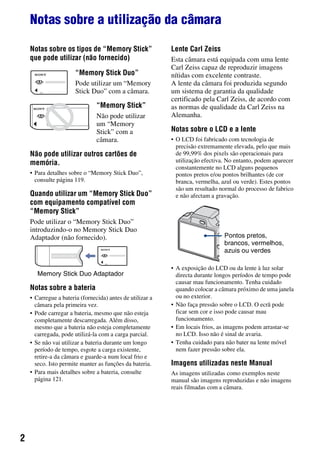
Notas sobre os tipos de “Memory Stick”
que pode utilizar (não fornecido)
“Memory Stick Duo”
Pode utilizar um “Memory
Stick Duo” com a câmara.
“Memory Stick”
Não pode utilizar
um “Memory
Stick” com a
câmara.
Não pode utilizar outros cartões de
memória.
• Para detalhes sobre o “Memory Stick Duo”,
consulte página 119.
Quando utilizar um “Memory Stick Duo”
com equipamento compatível com
“Memory Stick”
Pode utilizar o “Memory Stick Duo”
introduzindo-o no Memory Stick Duo
Adaptador (não fornecido).
Memory Stick Duo Adaptador
Notas sobre a bateria
• Carregue a bateria (fornecida) antes de utilizar a
câmara pela primeira vez.
• Pode carregar a bateria, mesmo que não esteja
completamente descarregada. Além disso,
mesmo que a bateria não esteja completamente
carregada, pode utilizá-la com a carga parcial.
• Se não vai utilizar a bateria durante um longo
período de tempo, esgote a carga existente,
retire-a da câmara e guarde-a num local frio e
seco. Isto permite manter as funções da bateria.
• Para mais detalhes sobre a bateria, consulte
página 121.
Lente Carl Zeiss
Esta câmara está equipada com uma lente
Carl Zeiss capaz de reproduzir imagens
nítidas com excelente contraste.
A lente da câmara foi produzida segundo
um sistema de garantia da qualidade
certificado pela Carl Zeiss, de acordo com
as normas de qualidade da Carl Zeiss na
Alemanha.
Notas sobre o LCD e a lente
• O LCD foi fabricado com tecnologia de
precisão extremamente elevada, pelo que mais
de 99,99% dos pixels são operacionais para
utilização efectiva. No entanto, podem aparecer
constantemente no LCD alguns pequenos
pontos pretos e/ou pontos brilhantes (de cor
branca, vermelha, azul ou verde). Estes pontos
são um resultado normal do processo de fabrico
e não afectam a gravação.
• A exposição do LCD ou da lente à luz solar
directa durante longos períodos de tempo pode
causar mau funcionamento. Tenha cuidado
quando colocar a câmara próximo de uma janela
ou no exterior.
• Não faça pressão sobre o LCD. O ecrã pode
ficar sem cor e isso pode causar mau
funcionamento.
• Em locais frios, as imagens podem arrastar-se
no LCD. Isso não é sinal de avaria.
• Tenha cuidado para não bater na lente móvel
nem fazer pressão sobre ela.
Imagens utilizadas neste Manual
As imagens utilizadas como exemplos neste
manual são imagens reproduzidas e não imagens
reais filmadas com a câmara.
Pontos pretos,
brancos, vermelhos,
azuis ou verdes
3
Índice
Notas sobre a utilização da câmara..........................................................2
Técnicas básicas para obter melhores imagens.......................................7
Focagem – Focar um motivo correctamente .................................................... 7
Exposição – Ajuste da intensidade da luz ........................................................ 9
Cor – Os efeitos de iluminação ....................................................................... 10
Qualidade – Sobre a “qualidade de imagem” e “tamanho da imagem” ........ 11
Flash – Como utilizar o flash............................................................................ 13
Identificação das peças...........................................................................14
Indicadores no ecrã.................................................................................17
Mudança de visualização no ecrã...........................................................21
Utilização da memória interna.................................................................22
Utilização do selector de modo ...............................................................23
Filmar imagens facilmente (modo Ajustam. Automático)........................24
Filmar imagens fixas (Selecção de cena) ...............................................28
Filmar com exposição manual.................................................................31
Visualização das imagens.......................................................................33
Apagar imagens ......................................................................................35
Aprender as várias funções – HOME/Menu............................................37
Opções do menu.....................................................................................40
Menu de filmagem...................................................................................41
Selecção de cena: Seleccionar a selecção de cena
Tam imagem: Seleccionar o tamanho de imagem
Detecção de Cara: Detectar a cara do motivo
Modo GRAV: Seleccionar o método de filmagem contínua
Modo de Cor: Alterar a vividez da imagem e adicionar efeitos especiais
ISO: Seleccionar uma sensibilidade luminosa
EV: Ajuste da intensidade da luz
Modo do Medidor: Seleccionar o modo do medidor
Foco: Mudar o modo de focagem
Equil. br.: Ajustar os tons da cor
Nív. flash: Ajustar a quantidade da luz do flash
Redução olhos verm: Reduzir o fenómeno dos olhos vermelhos
Contraste: Ajustar o contraste
Nitidez: Ajustar a nitidez
Operações básicas
Utilizar funções para filmar
4
Índice
SteadyShot: Selecciona um modo de filmar estável
SETUP: Seleccionar as definições de filmagem
Reproduzir imagens do ecrã HOME............................................. 53
(Imagem Única): Reproduzir uma imagem única
(Visor do Índice): Reproduzir uma imagem única
(Ap. slide): Reproduzir uma série de imagens
Menu de visualização ....................................................................... 56
(Apagar): Apagar imagens
(Ap. slide): Reproduzir uma série de imagens
(Retoque): Retocar as imagens fixas
(Proteger): Evitar a eliminação acidental
: Adicionar uma marca de ordem de impressão
(Imprimir): Imprimir imagens na impressora
(Rodar): Roda uma imagem fixa
(Seleccione pasta): Seleccionar a pasta para ver imagens
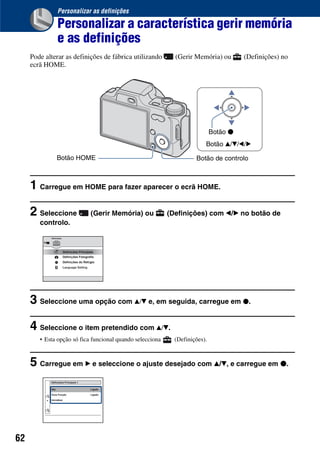
Personalizar a característica gerir memória e as definições ....... 62
Gerir Memória .............................................................................. 64
Ferramenta de Memó — Fer. Memory Stick .................................... 64
Ferramenta de Memó — Fer. memória interna................................ 67
Formatar
Definições...................................................................................... 68
Definições Principais — Definições Principais 1 .............................. 68
Definições Principais — Definições Principais 2 .............................. 69
Definições Fotografia — Definições Fotografia 1............................. 71
Utilizar funções para visualizar
Personalizar as definições
Formatar
Crie pasta GRAV.
Mude pasta GRAV.
Copiar
Bip
Guia Função
Inicializar
Ligação USB
COMPONENT
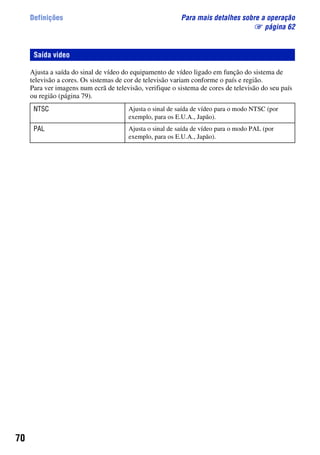
Saída video
Iluminador AF
Linha Grelha
Modo AF
Zoom digital
Lente conversão
5
Índice
Definições Fotografia — Definições Fotografia 2 .............................74
Definições do Relógio.......................................................................75
Language Setting..............................................................................76
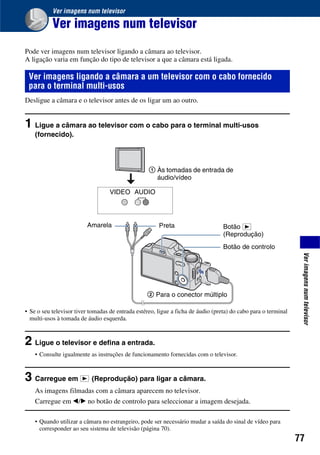
Ver imagens num televisor......................................................................77
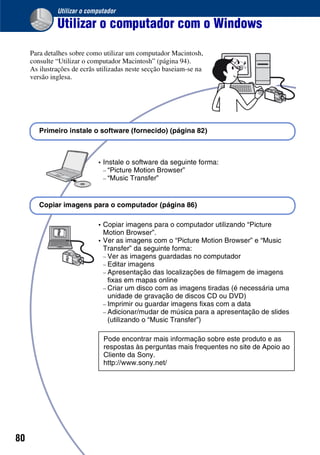
Utilizar o computador com o Windows....................................................80
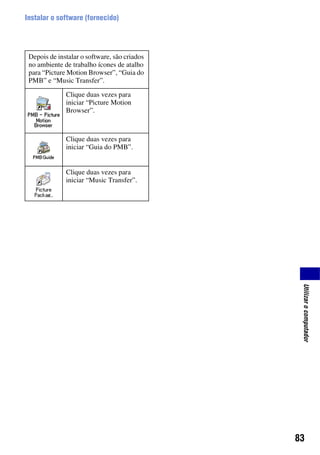
Instalar o software (fornecido).................................................................82
O “Picture Motion Browser” (fornecido)...................................................84
Copiar imagens para o computador utilizando o “Picture Motion Browser”
................................................................................................................86
Copiar imagens para o computador sem o “Picture Motion Browser”.....90
Ver os ficheiros de imagens guardados no computador com a câmara,
copiando para o “Memory Stick Duo”......................................................92
Utilizar o “Music Transfer” (fornecido).....................................................93
Utilizar o computador Macintosh.............................................................94
Visualização “Guia avançado da Cyber-shot”.........................................96
Como imprimir imagens fixas..................................................................97
Imprimir directamente utilizando uma impressora compatível com
PictBridge................................................................................................98
Imprimir numa loja.................................................................................101
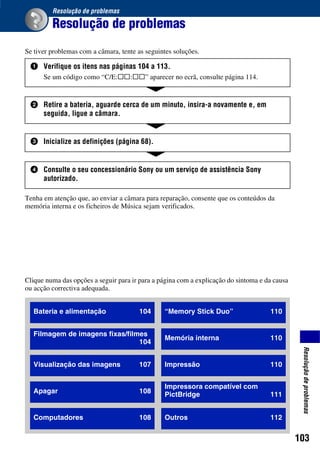
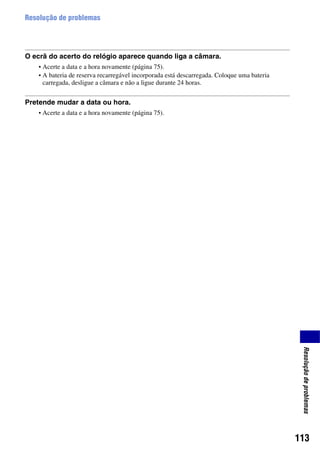
Resolução de problemas.......................................................................103
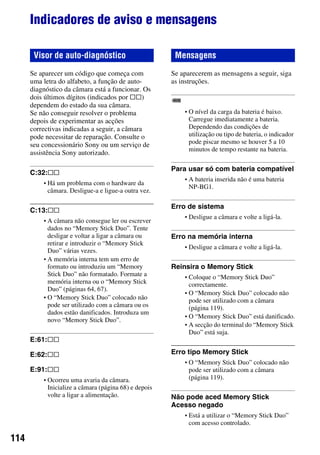
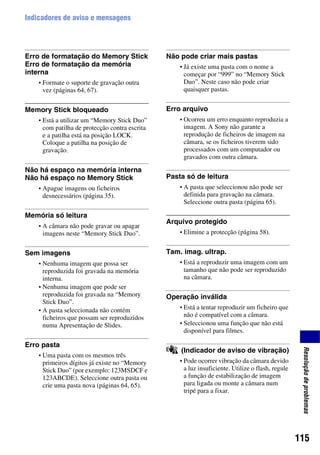
Indicadores de aviso e mensagens.......................................................114
Ver imagens num televisor
Utilizar o computador
Imprimir imagens fixas
Resolução de problemas
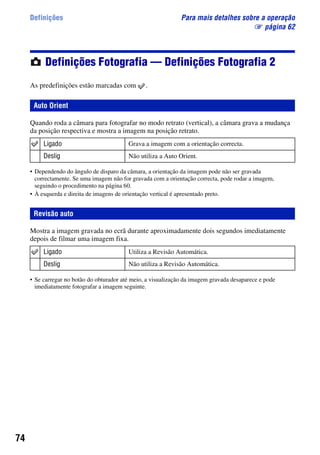
Auto Orient Revisão auto
6
Índice
Utilizar a câmara no estrangeiro — Fontes de alimentação................. 118
O “Memory Stick Duo” .......................................................................... 119
A bateria................................................................................................ 121
O carregador de baterias...................................................................... 122
Índice remissivo .................................................................................... 123
Outros
Índice remissivo
7
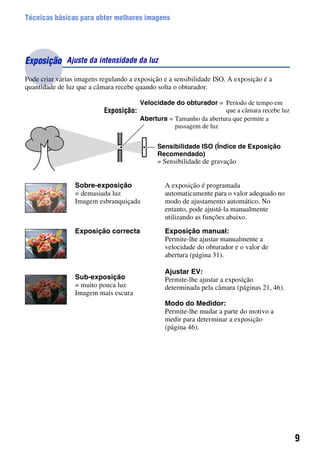
Técnicas básicas para obter melhores imagens
Se carregar no botão do obturador até meio, a câmara ajusta automaticamente a focagem
(Focagem automática). Não se esqueça de que só pode carregar no botão do obturador até
meio.
Se for difícil focar t [Foco] (página 47)
Se, mesmo depois de a focar, a imagem continuar pouco nítida, isso pode ser provocado pela
vibração da câmara. t Ver “Conselhos para evitar a desfocagem” em baixo.
Focagem Focar um motivo correctamente
Não pressione
completamente o
obturador, de
imediato.
Carregue no
botão do
obturador até
meio.
Indicador de bloqueio
de AE/AF
a piscar , aceso/
sinal sonoro
Depois carregue
no botão do
obturador até ao
fim.
Focagem Exposição Cor Qualidade
Esta secção descreve as funções básicas de
utilização da câmara. Descreve como utilizar
as diversas funções da câmara, como o
selector de modo (página 23), o ecrã HOME
(página 37) e menus (página 39).
Flash
8
Técnicas básicas para obter melhores imagens
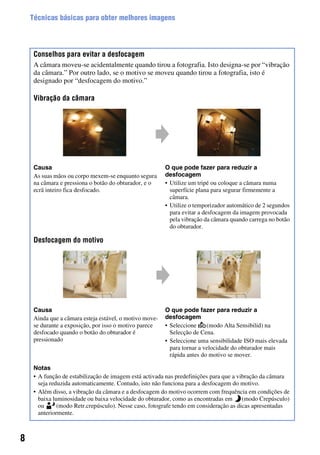
Conselhos para evitar a desfocagem
A câmara moveu-se acidentalmente quando tirou a fotografia. Isto designa-se por “vibração
da câmara.” Por outro lado, se o motivo se moveu quando tirou a fotografia, isto é
designado por “desfocagem do motivo.”
Vibração da câmara
Causa
As suas mãos ou corpo mexem-se enquanto segura
na câmara e pressiona o botão do obturador, e o
ecrã inteiro fica desfocado.
O que pode fazer para reduzir a
desfocagem
• Utilize um tripé ou coloque a câmara numa
superfície plana para segurar firmemente a
câmara.
• Utilize o temporizador automático de 2 segundos
para evitar a desfocagem da imagem provocada
pela vibração da câmara quando carrega no botão
do obturador.
Desfocagem do motivo
Causa
Ainda que a câmara esteja estável, o motivo move-
se durante a exposição, por isso o motivo parece
desfocado quando o botão do obturador é
pressionado
O que pode fazer para reduzir a
desfocagem
• Seleccione (modo Alta Sensibilid) na
Selecção de Cena.
• Seleccione uma sensibilidade ISO mais elevada
para tornar a velocidade do obturador mais
rápida antes do motivo se mover.
Notas
• A função de estabilização de imagem está activada nas predefinições para que a vibração da câmara
seja reduzida automaticamente. Contudo, isto não funciona para a desfocagem do motivo.
• Além disso, a vibração da câmara e a desfocagem do motivo ocorrem com frequência em condições de
baixa luminosidade ou baixa velocidade do obturador, como as encontradas em (modo Crepúsculo)
ou (modo Retr.crepúsculo). Nesse caso, fotografe tendo em consideração as dicas apresentadas
anteriormente.
9
Técnicas básicas para obter melhores imagens
Pode criar várias imagens regulando a exposição e a sensibilidade ISO. A exposição é a
quantidade de luz que a câmara recebe quando solta o obturador.
Exposição Ajuste da intensidade da luz
Sobre-exposição
= demasiada luz
Imagem esbranquiçada
A exposição é programada
automaticamente para o valor adequado no
modo de ajustamento automático. No
entanto, pode ajustá-la manualmente
utilizando as funções abaixo.
Exposição manual:
Permite-lhe ajustar manualmente a
velocidade do obturador e o valor de
abertura (página 31).
Ajustar EV:
Permite-lhe ajustar a exposição
determinada pela câmara (páginas 21, 46).
Modo do Medidor:
Permite-lhe mudar a parte do motivo a
medir para determinar a exposição
(página 46).
Exposição correcta
Sub-exposição
= muito pouca luz
Imagem mais escura
Velocidade do obturador = Período de tempo em
que a câmara recebe luz
Abertura = Tamanho da abertura que permite a
passagem de luz
Sensibilidade ISO (Índice de Exposição
Recomendado)
= Sensibilidade de gravação
Exposição:
10
Técnicas básicas para obter melhores imagens
Ajustar Sensibilidade ISO (Índice de Exposição Recomendado)
Sensibilidade ISO é a velocidade do suporte de gravação que integra um sensor de imagem
que recebe luz. Mesmo quando a exposição é a mesma, as imagens diferem consoante a
sensibilidade ISO.
Ajustar a sensibilidade ISO, consulte a página 45.
A cor aparente do motivo é afectada pelas condições de iluminação.
Exemplo: A cor de uma imagem afectada por fontes de luz
Os tons da cor são ajustados automaticamente no modo de ajustamento automático.
No entanto, pode ajustar os tons da cor manualmente com [Equil. br.] (página 49).
Alta sensibilidade ISO
Grava uma imagem clara mesmo quando filma num local escuro enquanto
aumenta a velocidade do obturador para reduzir a desfocagem.
No entanto, a imagem tende a tornar-se ruidosa.
Baixa sensibilidade ISO
Grava uma imagem mais uniforme.
No entanto, quando a exposição é insuficiente a imagem pode ficar mais
escura.
Cor Os efeitos de iluminação
Tempo/Iluminação Luz do dia Nebuloso Fluorescente Incandescente
Características da
luz
Branca (normal) Com tons de azul Tons de verde Avermelhada
11
Técnicas básicas para obter melhores imagens
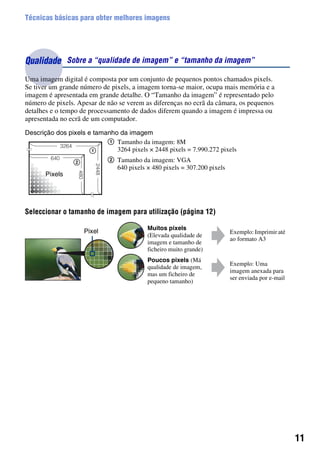
Uma imagem digital é composta por um conjunto de pequenos pontos chamados pixels.
Se tiver um grande número de pixels, a imagem torna-se maior, ocupa mais memória e a
imagem é apresentada em grande detalhe. O “Tamanho da imagem” é representado pelo
número de pixels. Apesar de não se verem as diferenças no ecrã da câmara, os pequenos
detalhes e o tempo de processamento de dados diferem quando a imagem é impressa ou
apresentada no ecrã de um computador.
Descrição dos pixels e tamanho da imagem
Seleccionar o tamanho de imagem para utilização (página 12)
Qualidade Sobre a “qualidade de imagem” e “tamanho da imagem”
1 Tamanho da imagem: 8M
3264 pixels × 2448 pixels = 7.990.272 pixels
2 Tamanho da imagem: VGA
640 pixels × 480 pixels = 307.200 pixels
Muitos pixels
(Elevada qualidade de
imagem e tamanho de
ficheiro muito grande)
Exemplo: Imprimir até
ao formato A3
Poucos pixels (Má
qualidade de imagem,
mas um ficheiro de
pequeno tamanho)
Exemplo: Uma
imagem anexada para
ser enviada por e-mail
Pixels
Pixel
12
Técnicas básicas para obter melhores imagens
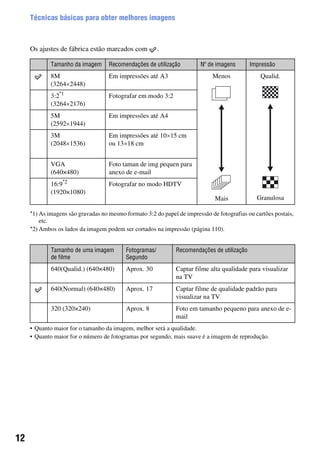
Os ajustes de fábrica estão marcados com .
*1) As imagens são gravadas no mesmo formato 3:2 do papel de impressão de fotografias ou cartões postais,
etc.
*2) Ambos os lados da imagem podem ser cortados na impressão (página 110).
• Quanto maior for o tamanho da imagem, melhor será a qualidade.
• Quanto maior for o número de fotogramas por segundo, mais suave é a imagem de reprodução.
Tamanho da imagem Recomendações de utilização Nº de imagens Impressão
8M
(3264×2448)
Em impressões até A3 Menos
Mais
Qualid.
Granulosa
3:2*1
(3264×2176)
Fotografar em modo 3:2
5M
(2592×1944)
Em impressões até A4
3M
(2048×1536)
Em impressões até 10×15 cm
ou 13×18 cm
VGA
(640×480)
Foto taman de img pequen para
anexo de e-mail
16:9*2
(1920×1080)
Fotografar no modo HDTV
Tamanho de uma imagem
de filme
Fotogramas/
Segundo
Recomendações de utilização
640(Qualid.) (640×480) Aprox. 30 Captar filme alta qualidade para visualizar
na TV
640(Normal) (640×480) Aprox. 17 Captar filme de qualidade padrão para
visualizar na TV
320 (320×240) Aprox. 8 Foto em tamanho pequeno para anexo de e-
mail
13
Técnicas básicas para obter melhores imagens
Os olhos da pessoa podem ficar vermelhos, ou podem aparecer pontos brancos circulares e
desfocados quando utilizar o flash. Estes fenómenos podem ser reduzidos através das
seguintes operações.
O “Fenómeno olhos-vermelhos”
As pupilas ficam dilatadas em ambientes escuros. A luz de flash é reflectida nos vasos
sanguíneos na parte posterior do olho (retina), causando o fenómeno “olhos vermelhos”.
Como pode ser reduzido o “fenómeno de olhos vermelhos”?
• Ajuste [Redução olhos verm] para [Ligado] (página 50).
• Seleccione (modo Alta Sensibilid)* na Selecção de Cenas (página 29). (O flash é desligado
automaticamente.)
• Se os olhos do pessoa ficarem vermelhos, corrija a imagem com [Retoque] no menu de visualização ou
(página 56) com o software fornecido “Picture Motion Browser”.
“Pontos circulares brancos”
Isto é causado por partículas (poeira, pólen, etc.) que flutuam perto da lente. Se forem
acentuados pelo flash da câmara, são apresentados como pontos circulares brancos.
Como podem ser reduzidos os “pontos circulares brancos”?
• Ilumine a sala e filme o motivo sem flash.
• Seleccione (modo Alta Sensibilid)* em Selecção de Cenas. (O flash é desligado automaticamente.)
Flash Como utilizar o flash
* Apesar de ter seleccionado (modo Alta Sensibilid) em Selecção de Cenas, a velocidade do obturador
pode ser ainda mais reduzida em ambientes de pouca luz, ou em sítios escuros. Nesse caso, utilize um
tripé ou mantenha os seus braços firmes depois de pressionar no botão do obturador.
Câmara Olho
Retina
Câmara
Motivo
Partículas (pó,
polén, etc.) no
ar
14
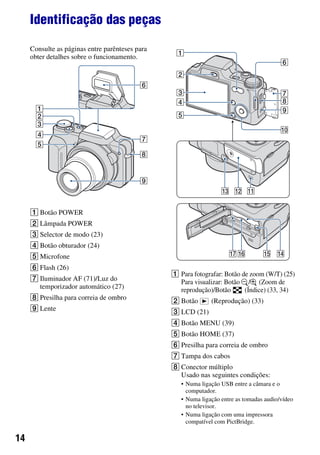
Identificação das peças
Consulte as páginas entre parênteses para
obter detalhes sobre o funcionamento.
A Botão POWER
B Lâmpada POWER
C Selector de modo (23)
D Botão obturador (24)
E Microfone
F Flash (26)
G Iluminador AF (71)/Luz do
temporizador automático (27)
H Presilha para correia de ombro
I Lente
A Para fotografar: Botão de zoom (W/T) (25)
Para visualizar: Botão / (Zoom de
reprodução)/Botão (Índice) (33, 34)
B Botão (Reprodução) (33)
C LCD (21)
D Botão MENU (39)
E Botão HOME (37)
F Presilha para correia de ombro
G Tampa dos cabos
H Conector múltiplo
Usado nas seguintes condições:
• Numa ligação USB entre a câmara e o
computador.
• Numa ligação entre as tomadas audio/vídeo
no televisor.
• Numa ligação com uma impressora
compatível com PictBridge.
1
2
3
4
5
7
8
9
6
1
2
6
7
8
9
0
qjqh qg qf
3
4
5
qd qs qa
15
Identificação das peças
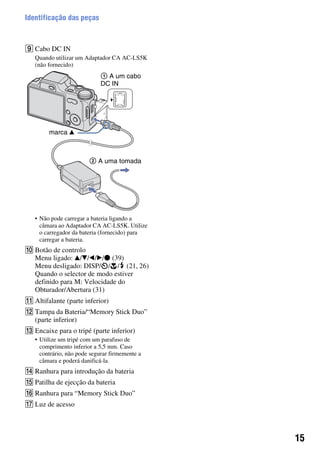
I Cabo DC IN
Quando utilizar um Adaptador CA AC-LS5K
(não fornecido)
• Não pode carregar a bateria ligando a
câmara ao Adaptador CA AC-LS5K. Utilize
o carregador da bateria (fornecido) para
carregar a bateria.
J Botão de controlo
Menu ligado: v/V/b/B/z (39)
Menu desligado: DISP/ / / (21, 26)
Quando o selector de modo estiver
definido para M: Velocidade do
Obturador/Abertura (31)
K Altifalante (parte inferior)
L Tampa da Bateria/“Memory Stick Duo”
(parte inferior)
M Encaixe para o tripé (parte inferior)
• Utilize um tripé com um parafuso de
comprimento inferior a 5,5 mm. Caso
contrário, não pode segurar firmemente a
câmara e poderá danificá-la.
N Ranhura para introdução da bateria
O Patilha de ejecção da bateria
P Ranhura para “Memory Stick Duo”
Q Luz de acesso
1 A um cabo
DC IN
marca v
2 A uma tomada
16
Identificação das peças
Pára-sol da lente/Anel adaptador
A Pára-sol da lente
B Anel adaptador
Colocar o pára-sol da lente
Quando fotografar em locais de grande
luminosidade, como no exterior, recomendamos a
utilização do pára-sol da lente para reduzir a perda
da qualidade da imagem causada por luz
desnecessária.
1 Coloque o anel adaptador com a máquina
desligada.
2 Coloque o pára-sol da lente de acordo com
a seguinte figura e rode-o no sentido dos
ponteiros do relógio até fazer clique.
• Pode colocar a tampa da lente com o pára-sol da
lente encaixado.
• Quando utilizar o pára-sol da lente, tenha em
atenção o seguinte:
– A luz do iluminador da AF pode estar
bloqueada.
– A luz do flash pode estar bloqueada, causando
sombra quando utilizar o flash incorporado.
Guardar o pára-sol da lente
O pára-sol da lente pode ser colocado na
direcção inversa para guardá-lo com a
câmara quando não estiver a ser utilizada.
Coloque o pára-sol da lente de acordo com
a seguinte figura e rode-o no sentido dos
ponteiros do relógio até fazer clique.
Colocar uma lente de conversão (não
fornecido)
Quando pretende tirar fotografias
optimizadas de ângulo largo ou fotografias
de grande plano a objectos distantes,
coloque uma lente de conversão.
1 Coloque o anel adaptador.
2 Coloque uma lente de conversão.
• Quando fotografar com a lente de conversão,
veja as definições da [Lente conversão]
(página 73).
• Consulte igualmente as instruções de
funcionamento fornecidas com a lente de
conversão.
17
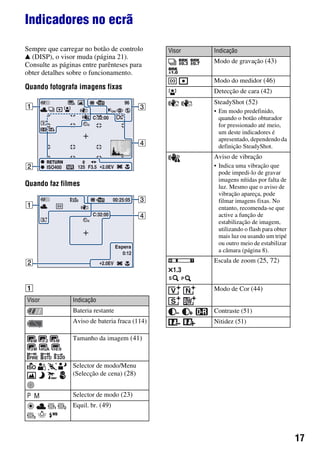
Indicadores no ecrã
Sempre que carregar no botão de controlo
v (DISP), o visor muda (página 21).
Consulte as páginas entre parênteses para
obter detalhes sobre o funcionamento.
Quando fotografa imagens fixas
Quando faz filmes
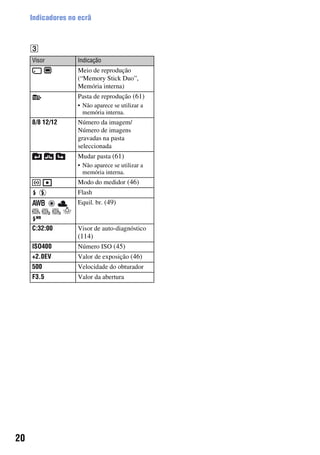
A
Visor Indicação
Bateria restante
Aviso de bateria fraca (114)
Tamanho da imagem (41)
Selector de modo/Menu
(Selecção de cena) (28)
Selector de modo (23)
Equil. br. (49)
RETURNRETURN
P M
Modo de gravação (43)
Modo do medidor (46)
Detecção de cara (42)
SteadyShot (52)
• Em modo predefinido,
quando o botão obturador
for pressionado até meio,
um deste indicadores é
apresentado,dependendo da
definição SteadyShot.
Aviso de vibração
• Indica uma vibração que
pode impedi-lo de gravar
imagens nítidas por falta de
luz. Mesmo que o aviso de
vibração apareça, pode
filmar imagens fixas. No
entanto, recomenda-se que
active a função de
estabilização de imagem,
utilizando o flash para obter
mais luz ou usando um tripé
ou outro meio de estabilizar
a câmara (página 8).
Escala de zoom (25, 72)
Modo de Cor (44)
Contraste (51)
Nitidez (51)
Visor Indicação
BRK
±1.0
18
Indicadores no ecrã
B C
D
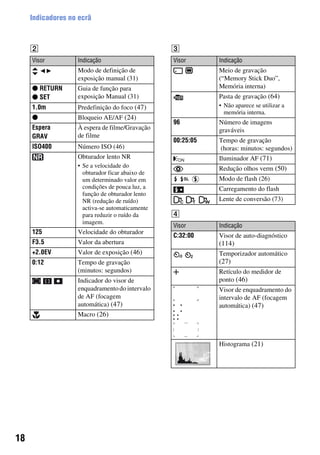
Visor Indicação
Modo de definição de
exposição manual (31)
z RETURN
z SET
Guia de função para
exposição Manual (31)
1.0m Predefinição do foco (47)
z Bloqueio AE/AF (24)
Espera
GRAV
À espera de filme/Gravação
de filme
ISO400 Número ISO (46)
Obturador lento NR
• Se a velocidade do
obturador ficar abaixo de
um determinado valor em
condições de pouca luz, a
função de obturador lento
NR (redução de ruído)
activa-se automaticamente
para reduzir o ruído da
imagem.
125 Velocidade do obturador
F3.5 Valor da abertura
+2.0EV Valor de exposição (46)
0:12 Tempo de gravação
(minutos: segundos)
Indicador do visor de
enquadramentodo intervalo
de AF (focagem
automática) (47)
Macro (26)
Visor Indicação
Meio de gravação
(“Memory Stick Duo”,
Memória interna)
Pasta de gravação (64)
• Não aparece se utilizar a
memória interna.
96 Número de imagens
graváveis
00:25:05 Tempo de gravação
(horas: minutos: segundos)
Iluminador AF (71)
Redução olhos verm (50)
Modo de flash (26)
Carregamento do flash
Lente de conversão (73)
Visor Indicação
C:32:00 Visor de auto-diagnóstico
(114)
Temporizador automático
(27)
Retículo do medidor de
ponto (46)
Visor de enquadramento do
intervalo de AF (focagem
automática) (47)
Histograma (21)
19
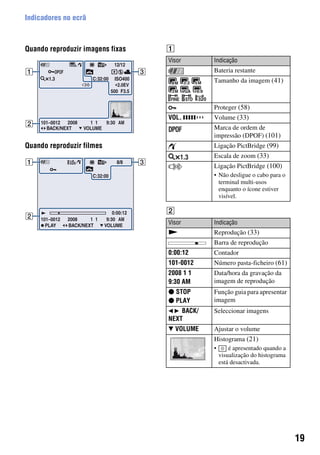
Indicadores no ecrã
Quando reproduzir imagens fixas
Quando reproduzir filmes
A
B
Visor Indicação
Bateria restante
Tamanho da imagem (41)
Proteger (58)
VOL. Volume (33)
Marca de ordem de
impressão (DPOF) (101)
Ligação PictBridge (99)
Escala de zoom (33)
Ligação PictBridge (100)
• Não desligue o cabo para o
terminal multi-usos
enquanto o ícone estiver
visível.
Visor Indicação
N Reprodução (33)
Barra de reprodução
0:00:12 Contador
101-0012 Número pasta-ficheiro (61)
2008 1 1
9:30 AM
Data/hora da gravação da
imagem de reprodução
z STOP
z PLAY
Função guia para apresentar
imagem
BACK/
NEXT
Seleccionar imagens
V VOLUME Ajustar o volume
Histograma (21)
• é apresentado quando a
visualização do histograma
está desactivada.
20
Indicadores no ecrã
C
Visor Indicação
Meio de reprodução
(“Memory Stick Duo”,
Memória interna)
Pasta de reprodução (61)
• Não aparece se utilizar a
memória interna.
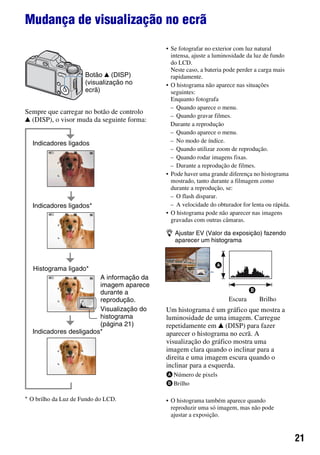
8/8 12/12 Número da imagem/
Número de imagens
gravadas na pasta
seleccionada
Mudar pasta (61)
• Não aparece se utilizar a
memória interna.
Modo do medidor (46)
Flash
Equil. br. (49)
C:32:00 Visor de auto-diagnóstico
(114)
ISO400 Número ISO (45)
+2.0EV Valor de exposição (46)
500 Velocidade do obturador
F3.5 Valor da abertura
21
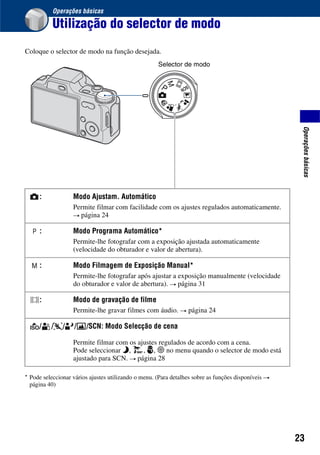
Mudança de visualização no ecrã
Sempre que carregar no botão de controlo
v (DISP), o visor muda da seguinte forma:
• Se fotografar no exterior com luz natural
intensa, ajuste a luminosidade da luz de fundo
do LCD.
Neste caso, a bateria pode perder a carga mais
rapidamente.
• O histograma não aparece nas situações
seguintes:
Enquanto fotografa
– Quando aparece o menu.
– Quando gravar filmes.
Durante a reprodução
– Quando aparece o menu.
– No modo de índice.
– Quando utilizar zoom de reprodução.
– Quando rodar imagens fixas.
– Durante a reprodução de filmes.
• Pode haver uma grande diferença no histograma
mostrado, tanto durante a filmagem como
durante a reprodução, se:
– O flash disparar.
– A velocidade do obturador for lenta ou rápida.
• O histograma pode não aparecer nas imagens
gravadas com outras câmaras.
z Ajustar EV (Valor da exposição) fazendo
aparecer um histograma
Um histograma é um gráfico que mostra a
luminosidade de uma imagem. Carregue
repetidamente em v (DISP) para fazer
aparecer o histograma no ecrã. A
visualização do gráfico mostra uma
imagem clara quando o inclinar para a
direita e uma imagem escura quando o
inclinar para a esquerda.
• O histograma também aparece quando
reproduzir uma só imagem, mas não pode
ajustar a exposição.
* O brilho da Luz de Fundo do LCD.
Botão v (DISP)
(visualização no
ecrã)
Indicadores ligados
Indicadores desligados*
Indicadores ligados*
Visualização do
histograma
(página 21)
Histograma ligado*
A informação da
imagem aparece
durante a
reprodução.
A Número de pixels
B Brilho
BrilhoEscura
A
B
22
Utilização da memória interna
A câmara tem cerca de 31 MB de memória interna. Esta memória não pode ser removida.
Mesmo que não esteja um “Memory Stick Duo” inserido na câmara, pode gravar imagens
utilizando a memória interna.
• Os filmes com tamanho de imagem ajustado para [640(Qualid.)] não podem ser gravados utilizando a
memória interna.
Recomendamos que copie (faça uma cópia de segurança) os dados, sem erros, utilizando um
dos métodos abaixo.
Para fazer cópias (cópias de segurança) dos dados num “Memory Stick Duo”
Prepare um “Memory Stick Duo” com suficiente espaço livre e, em seguida, realize a
operação descrita em [Copiar] (página 66).
Para fazer cópias (cópias de segurança) dos dados no disco rígido do computador
Realize o procedimento das páginas 86, 87 ou 90, 91 sem um “Memory Stick Duo”
introduzido na câmara.
• Não pode copiar dados de imagem de um “Memory Stick Duo” para a memória interna.
• Se ligar a câmara e um computador com um cabo para terminal multi-usos, pode copiar dados guardados
na memória interna para um computador. No entanto, não pode copiar dados de um computador para a
memória interna.
Se inserir um “Memory Stick Duo”
[Gravação]: As imagens são gravadas no “Memory Stick
Duo”.
[Reprodução]: Reproduz as imagens do “Memory Stick
Duo”.
[Menu, Definições, etc.]: Pode executar várias funções
nas imagens do “Memory Stick Duo”.
Quando não houver um “Memory Stick Duo”
inserido
[Gravação]: As imagens são gravadas utilizando a
memória interna.
[Reprodução]: Reproduz as imagens guardadas na
memória interna.
[Menu, Definições, etc.]: Podem executar-se várias
funções nas imagens da memória interna.
Dados das imagens guardados na memória interna
Memória
interna
B
B
23
Operaçõesbásicas
Operações básicas
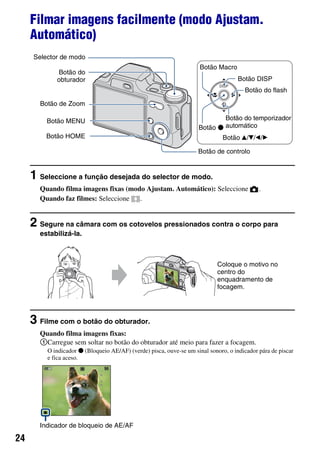
Utilização do selector de modo
Coloque o selector de modo na função desejada.
: Modo Ajustam. Automático
Permite filmar com facilidade com os ajustes regulados automaticamente.
t página 24
: Modo Programa Automático*
Permite-lhe fotografar com a exposição ajustada automaticamente
(velocidade do obturador e valor de abertura).
: Modo Filmagem de Exposição Manual*
Permite-lhe fotografar após ajustar a exposição manualmente (velocidade
do obturador e valor de abertura). t página 31
: Modo de gravação de filme
Permite-lhe gravar filmes com áudio. t página 24
/ / / / /SCN: Modo Selecção de cena
Permite filmar com os ajustes regulados de acordo com a cena.
Pode seleccionar , , , no menu quando o selector de modo está
ajustado para SCN. t página 28
* Pode seleccionar vários ajustes utilizando o menu. (Para detalhes sobre as funções disponíveis t
página 40)
Selector de modo
P
M
24
Filmar imagens facilmente (modo Ajustam.
Automático)
1 Seleccione a função desejada do selector de modo.
Quando filma imagens fixas (modo Ajustam. Automático): Seleccione .
Quando faz filmes: Seleccione .
2 Segure na câmara com os cotovelos pressionados contra o corpo para
estabilizá-la.
3 Filme com o botão do obturador.
Quando filma imagens fixas:
1Carregue sem soltar no botão do obturador até meio para fazer a focagem.
O indicador z (Bloqueio AE/AF) (verde) pisca, ouve-se um sinal sonoro, o indicador pára de piscar
e fica aceso.
Botão HOME
Botão MENU
Botão de Zoom
Botão do
obturador
Botão de controlo
Botão v/V/b/B
Botão z
Botão Macro
Botão DISP
Botão do temporizador
automático
Botão do flash
Selector de modo
Coloque o motivo no
centro do
enquadramento de
focagem.
Indicador de bloqueio de AE/AF
25
Operaçõesbásicas
Filmar imagens facilmente (modo Ajustam. Automático)
2Carregue no botão do obturador até ao fim.
Quando faz filmes:
Carregue no botão do obturador até ao fim.
Para parar a gravação, carregue novamente no botão do obturador até ao fim.
Se filmar uma imagem fixa de um motivo difícil de focar
• A distância de filmagem mais curta é de aprox. 50 cm (W)/90 cm (T) (da lente). Filme no modo de grande
plano (Macro) quando filmar um motivo mais próximo do que a distância de filmagem (página 26).
• Se a câmara não focar o motivo automaticamente, o indicador de bloqueio AE/AF começa a piscar
lentamente e não se ouve o sinal sonoro. Além disso, o visor de enquadramento do intervalo de AF
desaparece. Faça a recomposição da filmagem e foque de novo.
A focagem pode ser difícil nas seguintes situações:
– Quando está escuro e o motivo se encontra distante.
– Pouco contraste entre o motivo e o fundo.
– O motivo é visualizado através de vidro.
– O motivo move-se rapidamente.
– Existe luz reflectida ou superfícies brilhantes.
– O motivo encontra-se em contraluz ou existe uma luz intermitente.
W/T Uso do zoom
Carregue em T para aplicar o zoom; carregue em W para o anular.
Se carregar ligeiramente no botão, efectua o zoom lentamente, enquanto que se carregar
totalmente, o zoom é efectuado rapidamente.
• Se a escala de zoom exceder 10×, a câmara utiliza a função de Zoom Digital.
Para mais detalhes sobre os ajustes de [Zoom digital] e sobre a qualidade da imagem, consulte a
página 72.
• Não é possível mudar a escala do zoom enquanto está a filmar.
26
Filmar imagens facilmente (modo Ajustam. Automático)
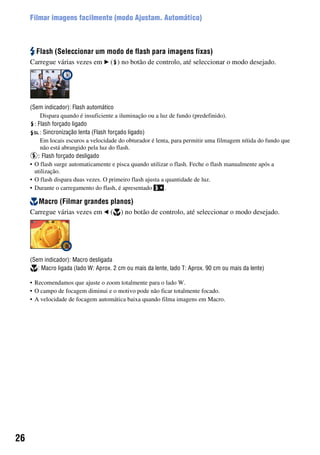
Flash (Seleccionar um modo de flash para imagens fixas)
Carregue várias vezes em B ( ) no botão de controlo, até seleccionar o modo desejado.
(Sem indicador): Flash automático
Dispara quando é insuficiente a iluminação ou a luz de fundo (predefinido).
: Flash forçado ligado
: Sincronização lenta (Flash forçado ligado)
Em locais escuros a velocidade do obturador é lenta, para permitir uma filmagem nítida do fundo que
não está abrangido pela luz do flash.
: Flash forçado desligado
• O flash surge automaticamente e pisca quando utilizar o flash. Feche o flash manualmente após a
utilização.
• O flash dispara duas vezes. O primeiro flash ajusta a quantidade de luz.
• Durante o carregamento do flash, é apresentado .
Macro (Filmar grandes planos)
Carregue várias vezes em b ( ) no botão de controlo, até seleccionar o modo desejado.
(Sem indicador): Macro desligada
: Macro ligada (lado W: Aprox. 2 cm ou mais da lente, lado T: Aprox. 90 cm ou mais da lente)
• Recomendamos que ajuste o zoom totalmente para o lado W.
• O campo de focagem diminui e o motivo pode não ficar totalmente focado.
• A velocidade de focagem automática baixa quando filma imagens em Macro.
27
Operaçõesbásicas
Filmar imagens facilmente (modo Ajustam. Automático)
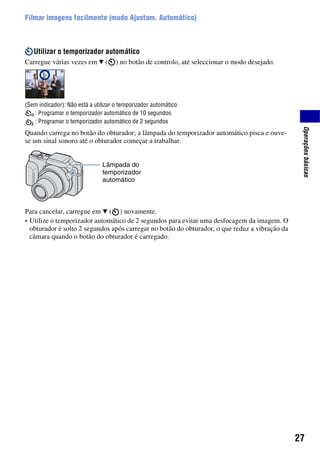
Utilizar o temporizador automático
Carregue várias vezes em V ( ) no botão de controlo, até seleccionar o modo desejado.
(Sem indicador): Não está a utilizar o temporizador automático
: Programar o temporizador automático de 10 segundos
: Programar o temporizador automático de 2 segundos
Quando carrega no botão do obturador; a lâmpada do temporizador automático pisca e ouve-
se um sinal sonoro até o obturador começar a trabalhar.
Para cancelar, carregue em V ( ) novamente.
• Utilize o temporizador automático de 2 segundos para evitar uma desfocagem da imagem. O
obturador é solto 2 segundos após carregar no botão do obturador, o que reduz a vibração da
câmara quando o botão do obturador é carregado.
Lâmpada do
temporizador
automático
28
Filmar imagens fixas (Selecção de cena)
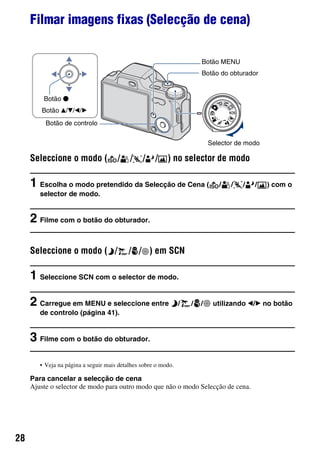
Seleccione o modo ( / / / / ) no selector de modo
1 Escolha o modo pretendido da Selecção de Cena ( / / / / ) com o
selector de modo.
2 Filme com o botão do obturador.
Seleccione o modo ( / / / ) em SCN
1 Seleccione SCN com o selector de modo.
2 Carregue em MENU e seleccione entre / / / utilizando b/B no botão
de controlo (página 41).
3 Filme com o botão do obturador.
• Veja na página a seguir mais detalhes sobre o modo.
Para cancelar a selecção de cena
Ajuste o selector de modo para outro modo que não o modo Selecção de cena.
Botão MENU
Selector de modo
Botão v/V/b/B
Botão z
Botão do obturador
Botão de controlo
29
Operaçõesbásicas
Filmar imagens fixas (Selecção de cena)
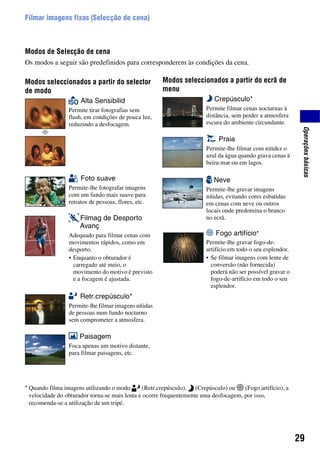
Modos de Selecção de cena
Os modos a seguir são predefinidos para corresponderem às condições da cena.
* Quando filma imagens utilizando o modo (Retr.crepúsculo), (Crepúsculo) ou (Fogo artifício), a
velocidade do obturador torna-se mais lenta e ocorre frequentemente uma desfocagem, por isso,
recomenda-se a utilização de um tripé.
Modos seleccionados a partir do selector
de modo
Alta Sensibilid
Permite tirar fotografias sem
flash, em condições de pouca luz,
reduzindo a desfocagem.
Foto suave
Permite-lhe fotografar imagens
com um fundo mais suave para
retratos de pessoas, flores, etc.
Filmag de Desporto
Avanç
Adequado para filmar cenas com
movimentos rápidos, como em
desporto.
• Enquanto o obturador é
carregado até meio, o
movimento do motivo é previsto
e a focagem é ajustada.
Retr.crepúsculo*
Permite-lhe filmar imagens nítidas
de pessoas num fundo nocturno
sem comprometer a atmosfera.
Paisagem
Foca apenas um motivo distante,
para filmar paisagens, etc.
Modos seleccionados a partir do ecrã de
menu
Crepúsculo*
Permite filmar cenas nocturnas à
distância, sem perder a atmosfera
escura do ambiente circundante.
Praia
Permite-lhe filmar com nitidez o
azul da água quando grava cenas à
beira-mar ou em lagos.
Neve
Permite-lhe gravar imagens
nítidas, evitando cores esbatidas
em cenas com neve ou outros
locais onde predomina o branco
no ecrã.
Fogo artifício*
Permite-lhe gravar fogo-de-
artifício em todo o seu esplendor.
• Se filmar imagens com lente de
conversão (não fornecida)
poderá não ser possível gravar o
fogo-de-artifício em todo o seu
esplendor.
30
Filmar imagens fixas (Selecção de cena)
Funções que pode utilizar em Selecção de cena
Para filmar correctamente uma imagem de acordo com as condições da cena, a câmara define
uma combinação de funções. Dependendo do modo Selecção de cena, algumas funções não
estão disponíveis.
( : pode seleccionar o ajuste desejado)
Macro — — — —
Flash — / / /
Detecção de
Cara
— — — — — — — —
Burst/
Enquadramento
— — — —
EV
Equil. br. * — — — — — — — —
Redução
olhos verm
— — — —
SteadyShot
Temporizador
automático
—
* [Flash] para [Equil. br.] não pode ser seleccionado.
31
Operaçõesbásicas
Filmar com exposição manual
1 Seleccione M no selector de modo e carregue em z no botão de controlo.
• [SET] muda para [RETURN] no canto inferior esquerdo do ecrã e a câmara é definida para o modo de
exposição manual.
2 Ajuste a exposição manualmente, utilizando o botão de controlo.
b/B: Abertura (valor F)
v/V: Velocidade do obturador
• Seleccione um valor de abertura do seguinte modo:
• Pode seleccionar uma velocidade de obturador entre 30 a 1/2.000 segundos.
• A diferença entre as definições e a exposição avaliada pela câmara aparece como um valor EV
(página 46) no ecrã. 0EV indica o valor avaliado como o mais adequado pela câmara.
3 Filme com o botão do obturador.
– Quando o zoom estiver ajustado totalmente para o lado W, pode seleccionar uma abertura de F3,5
ou F8,0 (utilizando o filtro ND).
– Quando o zoom estiver ajustado totalmente para o lado T, pode seleccionar uma abertura de F4,4 ou
F10 (utilizando o filtro ND).
Selector de modo
Botão do obturador
Botão de controlo
Botão v/V/b/B
Botão z
RETURN
Valor da abertura
Velocidade do obturador
32
Filmar com exposição manual
• Para seleccionar um modo de flash, disparar no modo Macro/temporizador automático ou alterar o modo
de visualização no ecrã, carregue em z para cancelar o modo de Filmagem de Exposição Manual
([RETURN] muda para [SET] no ecrã).
• O flash está ajustado para (Flash forçado ligado) ou (Flash forçado desligado).
• Quando a velocidade do obturador é de um segundo ou inferior, a velocidade do mesmo é indicada por
[”], por exemplo, [1”].
• Quando ajusta a velocidade do obturador para mais lenta, recomenda-se que utilize um tripé para evitar os
efeitos da vibração.
• Quando a velocidade do obturador é reduzida abaixo de uma determinada velocidade, a função do
obturador lento NR é activada automaticamente para reduzir o ruído de imagem e [NR] aparece no ecrã.
• Se seleccionar velocidades de obturador lentas, é necessário algum tempo para processar os dados.
33
Operaçõesbásicas
Visualização das imagens
1 Carregue no botão (Reprodução).
• Se carregar em (Reprodução) com a câmara desligada, a câmara liga-se automaticamente e entra
no modo de reprodução. Para voltar ao modo de filmagem, carregue novamente em
(Reprodução).
2 Seleccione uma imagem com b/B no botão de controlo.
Filme:
Carregue em z para reproduzir um filme. (Para parar a reprodução, carregue novamente
em z.)
Carregue em B para avanço rápido, b para rebobinar. (Carregue em z para retomar a
reprodução normal.)
Carregue em V para fazer aparecer o ecrã de controlo de volume e, de seguida, carregue
em b/B para ajustar o volume.
• Os filmes com o tamanho de imagem [320] aparecem num tamanho menor.
/ Para ver uma imagem ampliada (zoom de reprodução)
Carregue enquanto visualiza a imagem fixa.
Para anular o zoom, carregue em .
Regule a posição com v/V/b/B.
Para cancelar o zoom de reprodução, carregue em z.
• Para guardar imagens ampliadas, consulte [Corte] (página 58).
Botão v/V/b/B
Botão z
Botão (Zoom de reprodução)Botão (Zoom de
reprodução)/
(Índice)
Botão
(Reprodução)
Botão HOME
Botão de controlo
Botão MENU
34
Visualização das imagens
Para visualizar um ecrã de índice
Carregue em (Índice) para aceder ao ecrã de índice enquanto vê uma imagem fixa.
Seleccione uma imagem com v/V/b/B.
Para voltar ao ecrã de uma imagem, carregue em z.
• Também pode aceder ao ecrã de índice seleccionando [ Visor do Índice] e (Ver
Imagens) no ecrã HOME.
• Sempre que carregar em (Índice), o número de imagens do ecrã de índice aumenta.
• Quando utilizar o “Memory Stick Duo”, se houver diversas pastas, seleccione primeiro a
barra de selecção de pastas com b e, em seguida, a pasta desejada com v/V.
Barra de selecção de pastas
35
Operaçõesbásicas
Apagar imagens
1 Carregue no botão (Reprodução).
2 Carregue em MENU enquanto visualiza no modo de uma imagem ou no
modo de índice.
3 Seleccione [Apagar] com v no botão de controlo.
4 Seleccione o método de eliminação desejado com b/B de entre [Esta Imag],
[Múltiplas Imagens] e [Todos nes. pasta] e, de seguida z.
Botão de controlo
Botão v/V/b/B
Botão z
Botão MENU
Botão (Índice)
Botão
(Reprodução)
36
Apagar imagens
Quando seleccionar [Esta Imag]
Pode apagar a imagem seleccionada.
Seleccione [OK] com v e carregue em z.
Quando seleccionar [Múltiplas Imagens]
Pode seleccionar e apagar várias imagens simultaneamente.
1 Seleccione as imagens que quer apagar e carregue em z.
A caixa de verificação da imagem está assinalada com a marca .
2 Carregue em MENU.
3 Seleccione [OK] com v e carregue em z.
Quando seleccionar [Todos nes. pasta]
Pode apagar todas as imagens numa pasta seleccionada.
Seleccione [OK] com v e carregue em z.
• Pode também apagar todas as imagens numa pasta após seleccionar [Múltiplas Imagens] no
ecrã de índice. Seleccione a barra de selecção de pastas com b e coloque a marca na
pasta.
Imagem Única Visor do Índice
37
Operaçõesbásicas
Aprender as várias funções – HOME/Menu
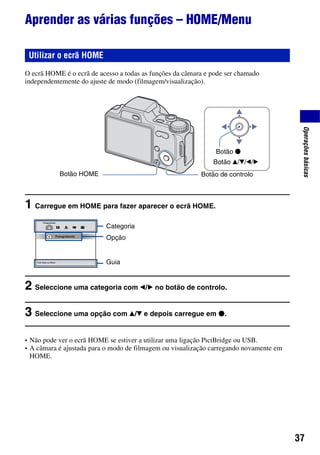
O ecrã HOME é o ecrã de acesso a todas as funções da câmara e pode ser chamado
independentemente do ajuste de modo (filmagem/visualização).
1 Carregue em HOME para fazer aparecer o ecrã HOME.
2 Seleccione uma categoria com b/B no botão de controlo.
3 Seleccione uma opção com v/V e depois carregue em z.
• Não pode ver o ecrã HOME se estiver a utilizar uma ligação PictBridge ou USB.
• A câmara é ajustada para o modo de filmagem ou visualização carregando novamente em
HOME.
Utilizar o ecrã HOME
Botão de controlo
Botão v/V/b/B
Botão z
Botão HOME
Categoria
Opção
Guia
38
Aprender as várias funções – HOME/Menu
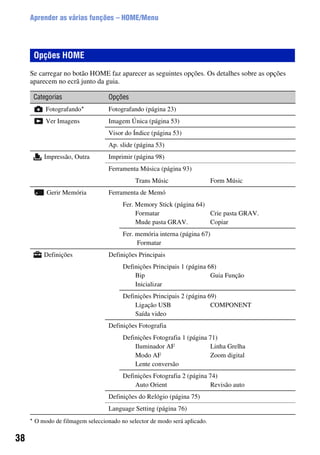
Se carregar no botão HOME faz aparecer as seguintes opções. Os detalhes sobre as opções
aparecem no ecrã junto da guia.
Opções HOME
Categorias Opções
Fotografando* Fotografando (página 23)
Ver Imagens Imagem Única (página 53)
Visor do Índice (página 53)
Ap. slide (página 53)
Impressão, Outra Imprimir (página 98)
Ferramenta Música (página 93)
Trans Músic Form Músic
Gerir Memória Ferramenta de Memó
Fer. Memory Stick (página 64)
Formatar Crie pasta GRAV.
Mude pasta GRAV. Copiar
Fer. memória interna (página 67)
Formatar
Definições Definições Principais
Definições Principais 1 (página 68)
Bip Guia Função
Inicializar
Definições Principais 2 (página 69)
Ligação USB COMPONENT
Saída video
Definições Fotografia
Definições Fotografia 1 (página 71)
Iluminador AF Linha Grelha
Modo AF Zoom digital
Lente conversão
Definições Fotografia 2 (página 74)
Auto Orient Revisão auto
Definições do Relógio (página 75)
Language Setting (página 76)
* O modo de filmagem seleccionado no selector de modo será aplicado.
39
Operaçõesbásicas
Aprender as várias funções – HOME/Menu
1 Carregue em MENU para aceder ao menu.
• O menu só será apresentado durante a filmagem e o modo de reprodução.
• As diversas opções ficam visíveis de acordo com o modo seleccionado.
2 Seleccione a opção de menu desejada com v/V no botão de controlo.
• Se a opção desejada não estiver visível, carregue continuamente em v/V até ela aparecer no ecrã.
3 Seleccione uma definição com b/B.
• Se a definição desejada estiver oculta, continue a carregar continuamente em b/B até ela aparecer no
ecrã.
• Seleccione uma opção no modo de reprodução e carregue em z.
4 Carregue em MENU para desactivar o menu.
Utilizar as opções do menu
Botão MENU
Botão v/V/b/B
Botão z
Botão de controlo
Guia Função
Definindo [Guia Função] para [Deslig]
desactiva o guia função (página 68).
40
Opções do menu
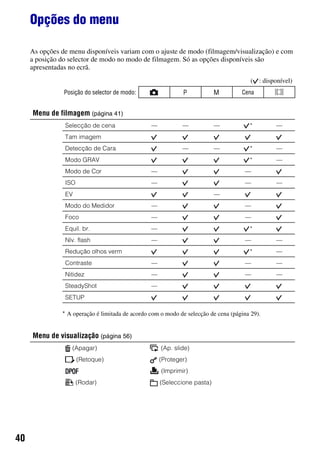
As opções de menu disponíveis variam com o ajuste de modo (filmagem/visualização) e com
a posição do selector de modo no modo de filmagem. Só as opções disponíveis são
apresentadas no ecrã.
( : disponível)
Posição do selector de modo: Cena
Menu de filmagem (página 41)
Selecção de cena — — — * —
Tam imagem
Detecção de Cara — — * —
Modo GRAV * —
Modo de Cor — —
ISO — — —
EV —
Modo do Medidor — —
Foco — —
Equil. br. — *
Nív. flash — — —
Redução olhos verm * —
Contraste — — —
Nitidez — — —
SteadyShot —
SETUP
* A operação é limitada de acordo com o modo de selecção de cena (página 29).
Menu de visualização (página 56)
(Apagar) (Ap. slide)
(Retoque) (Proteger)
(Imprimir)
(Rodar) (Seleccione pasta)
P M
41
Utilizarfunçõesparafilmar
Utilizar funções para filmar
Menu de filmagem
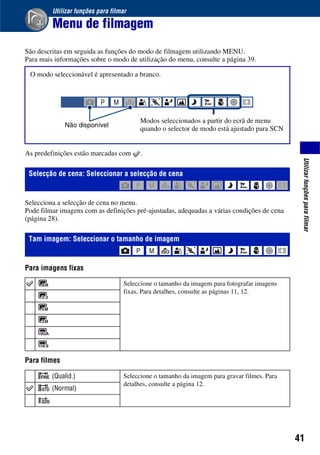
São descritas em seguida as funções do modo de filmagem utilizando MENU.
Para mais informações sobre o modo de utilização do menu, consulte a página 39.
As predefinições estão marcadas com .
Selecciona a selecção de cena no menu.
Pode filmar imagens com as definições pré-ajustadas, adequadas a várias condições de cena
(página 28).
Para imagens fixas
Para filmes
O modo seleccionável é apresentado a branco.
Selecção de cena: Seleccionar a selecção de cena
Tam imagem: Seleccionar o tamanho de imagem
Seleccione o tamanho da imagem para fotografar imagens
fixas. Para detalhes, consulte as páginas 11, 12.
(Qualid.) Seleccione o tamanho da imagem para gravar filmes. Para
detalhes, consulte a página 12.
(Normal)
Não disponível
Modos seleccionados a partir do ecrã de menu
quando o selector de modo está ajustado para SCN
42
Menu de filmagem Para mais detalhes sobre a operação
1 página 39
Selecciona se utiliza a Detecção de Cara ou não.
• Quando [Detecção de Cara] está definido para [Ligado].
– Não é possível utilizar o iluminador AF.
– Não é possível utilizar o zoom digital.
• Apenas disponível para [Foto suave], a predefinição é [Ligado].
• Podem ser detectados até 8 rostos. Contudo, apenas podem ser detectados até 2 rostos
quando filma imagens com [Foto suave].
• Quando a câmara detecta mais do que um motivo, a mesma decide qual será o motivo
principal e define o foco por prioridade.
• O enquadramento em que o foco está definido tornar-se-á verde ao premir o botão do
obturador até meio. Todos os motivos que se encontram à mesma distância do motivo
focado são focados também, mesmo se os enquadramentos não ficarem verdes.
• A Detecção de Cara poderá não funcionar correctamente, dependendo de condições como,
por exemplo:
– A exposição está demasiado escura ou demasiado clara.
– Parte da cara está escondida atrás de objectos como óculos de sol, máscara ou chapéu etc.
– A cara do motivo não se encontra virada para a câmara.
Detecção de Cara: Detectar a cara do motivo
(Ligado) Detecta as caras dos motivos e ajusta definições como o foco,
flash, exposição, equilíbrio de brancos e redução dos olhos
vermelhos automaticamente.
(Deslig) Não utiliza a função de Detecção de Cara.
Forma de Detecção de Cara
Marca de Detecção de Cara
43
Utilizarfunçõesparafilmar
Menu de filmagem Para mais detalhes sobre a operação
1 página 39
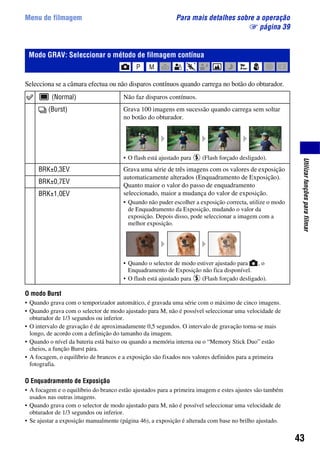
Selecciona se a câmara efectua ou não disparos contínuos quando carrega no botão do obturador.
O modo Burst
• Quando grava com o temporizador automático, é gravada uma série com o máximo de cinco imagens.
• Quando grava com o selector de modo ajustado para M, não é possível seleccionar uma velocidade de
obturador de 1/3 segundos ou inferior.
• O intervalo de gravação é de aproximadamente 0,5 segundos. O intervalo de gravação torna-se mais
longo, de acordo com a definição do tamanho da imagem.
• Quando o nível da bateria está baixo ou quando a memória interna ou o “Memory Stick Duo” estão
cheios, a função Burst pára.
• A focagem, o equilíbrio de brancos e a exposição são fixados nos valores definidos para a primeira
fotografia.
O Enquadramento de Exposição
• A focagem e o equilíbrio do branco estão ajustados para a primeira imagem e estes ajustes são também
usados nas outras imagens.
• Quando grava com o selector de modo ajustado para M, não é possível seleccionar uma velocidade de
obturador de 1/3 segundos ou inferior.
• Se ajustar a exposição manualmente (página 46), a exposição é alterada com base no brilho ajustado.
Modo GRAV: Seleccionar o método de filmagem contínua
(Normal) Não faz disparos contínuos.
(Burst) Grava 100 imagens em sucessão quando carrega sem soltar
no botão do obturador.
• O flash está ajustado para (Flash forçado desligado).
BRK±0,3EV Grava uma série de três imagens com os valores de exposição
automaticamente alterados (Enquadramento de Exposição).
Quanto maior o valor do passo de enquadramento
seleccionado, maior a mudança do valor de exposição.
• Quando não puder escolher a exposição correcta, utilize o modo
de Enquadramento da Exposição, mudando o valor da
exposição. Depois disso, pode seleccionar a imagem com a
melhor exposição.
• Quando o selector de modo estiver ajustado para , o
Enquadramento de Exposição não fica disponível.
• O flash está ajustado para (Flash forçado desligado).
BRK±0,7EV
BRK±1,0EV
44
Menu de filmagem Para mais detalhes sobre a operação
1 página 39
• O intervalo de gravação é o mesmo do modo Burst. O intervalo de gravação poderá ser maior,
dependendo das condições da cena.
• Se o motivo estiver muito claro ou muito escuro, pode ser impossível fotografar adequadamente com o
valor do passo de enquadramento seleccionado.
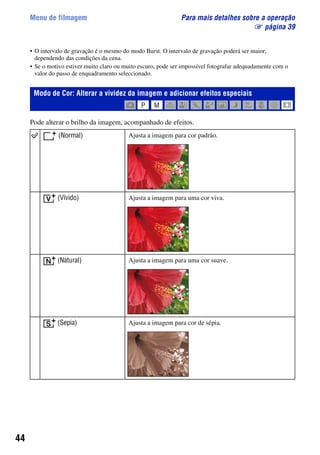
Pode alterar o brilho da imagem, acompanhado de efeitos.
Modo de Cor: Alterar a vividez da imagem e adicionar efeitos especiais
(Normal) Ajusta a imagem para cor padrão.
(Vívido) Ajusta a imagem para uma cor viva.
(Natural) Ajusta a imagem para uma cor suave.
(Sepia) Ajusta a imagem para cor de sépia.
45
Utilizarfunçõesparafilmar
Menu de filmagem Para mais detalhes sobre a operação
1 página 39
• Só pode seleccionar [Normal], [Sepia] ou [P&B] quando fizer filmes.
Selecciona a sensibilidade ISO.
• Para detalhes sobre a sensibilidade ISO, consulte a página 9.
• Pode seleccionar apenas de [ISO AUTO], [ISO 100] para [ISO 400] quando regulado para Burst ou
Enquadramento de Exposição.
• Quando filmar em condições de muita luminosidade, a câmara realça automaticamente os tons para evitar
que as imagens fiquem pálidas (excluindo quando [ISO] está regulado para [ISO 100].).
(P&B) Ajusta a imagem para preto e branco.
ISO: Seleccionar uma sensibilidade luminosa
(Auto) Pode reduzir a desfocagem da imagem em locais escuros ou
devido ao movimento dos motivos, aumentando a
sensibilidade ISO (seleccione um valor mais alto). Contudo,
as imagens tendem a ficar mais ruidosas à medida que a
sensibilidade ISO aumenta. Seleccione um valor de
sensibilidade ISO de acordo com as condições de filmagem.
Alta sensibilidade ISOBaixa sensibilidade ISO
46
Menu de filmagem Para mais detalhes sobre a operação
1 página 39
Ajusta manualmente a exposição.
• Para detalhes sobre a exposição, consulte a página 9.
• O valor da compensação pode ser ajustado em incrementos de 1/3EV.
• Se filmar um motivo em condições de muita luminosidade ou muito escuras, ou se utilizar o flash, o ajuste
de exposição poderá não ser eficaz.
Selecciona o modo do medidor que define a parte do motivo que deve medir para determinar a
exposição.
• Para detalhes sobre a exposição, consulte a página 9.
• Quando utilizar o medidor de ponto ou o medidor ponderado ao centro, deve ajustar [Foco] para [Centro
AF] para focar na posição de medição (página 47).
EV: Ajuste da intensidade da luz
–2.0EV Na direcção –: Escurece a imagem.
0EV A exposição é determinada automaticamente pela câmara.
+2.0EV Na direcção +: Torna a imagem mais clara.
Modo do Medidor: Seleccionar o modo do medidor
(Multi) Divide em várias regiões e mede cada região. A câmara
determina uma exposição bem equilibrada (Medidor de
padrão múltiplo).
(Centro) Mede o centro da imagem e determina a exposição baseada
no brilho do motivo naquele local (Medidor ponderado ao
centro).
(Ponto)
(Apenas para imagens fixas)
Mede só uma parte do motivo (Medidor de ponto).
• Esta função é útil quando o motivo está iluminado por trás ou
quando existe um grande contraste entre o motivo e o fundo.
Na direcção +Na direcção –
Retículo do medidor de ponto
Posiciona-se sobre o motivo
47
Utilizarfunçõesparafilmar
Menu de filmagem Para mais detalhes sobre a operação
1 página 39
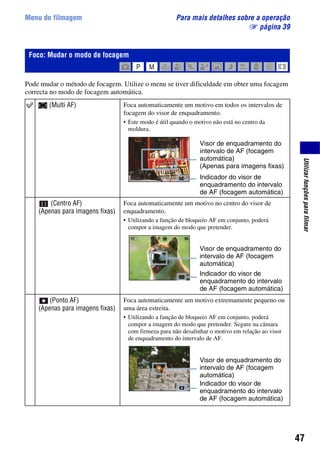
Pode mudar o método de focagem. Utilize o menu se tiver dificuldade em obter uma focagem
correcta no modo de focagem automática.
Foco: Mudar o modo de focagem
(Multi AF) Foca automaticamente um motivo em todos os intervalos de
focagem do visor de enquadramento.
• Este modo é útil quando o motivo não está no centro da
moldura.
(Centro AF)
(Apenas para imagens fixas)
Foca automaticamente um motivo no centro do visor de
enquadramento.
• Utilizando a função de bloqueio AF em conjunto, poderá
compor a imagem do modo que pretender.
(Ponto AF)
(Apenas para imagens fixas)
Foca automaticamente um motivo extremamente pequeno ou
uma área estreita.
• Utilizando a função de bloqueio AF em conjunto, poderá
compor a imagem do modo que pretender. Segure na câmara
com firmeza para não desalinhar o motivo em relação ao visor
de enquadramento do intervalo de AF.
Visor de enquadramento do
intervalo de AF (focagem
automática)
(Apenas para imagens fixas)
Indicador do visor de
enquadramento do intervalo
de AF (focagem automática)
Visor de enquadramento do
intervalo de AF (focagem
automática)
Indicador do visor de
enquadramento do intervalo
de AF (focagem automática)
Visor de enquadramento do
intervalo de AF (focagem
automática)
Indicador do visor de
enquadramento do intervalo
de AF (focagem automática)
48
Menu de filmagem Para mais detalhes sobre a operação
1 página 39
• AF significa Focagem automática.
• Deixe uma margem de erro de distância na regulação da “Predefinição do foco”. Ajustar o zoom para o
lado T ou apontar a lente para cima ou para baixo aumentará o erro.
• Quando utiliza o Zoom Digital ou o Iluminador AF, o visor de enquadramento de intervalo AF é
desactivado e aparece numa linha pontilhada. Nesse caso, a câmara tenta focar os motivos no centro do
ecrã.
z Se o motivo estiver desfocado
Quando filmar com um motivo na extremidade do visor (ou do ecrã) ou utilizar [Centro AF] ou [Ponto AF],
a câmara pode não focar um motivo na extremidade do visor de enquadramento.
Nestes casos, faça o indicado a seguir:
1 Volte a compor a imagem de maneira a que o motivo fique centrado no visor de enquadramento
do intervalo de AF e carregue no botão do obturador até meio para focar o motivo (bloqueio de
AF).
Enquanto não carregar no botão do obturador completamente até ao fim, pode repetir o
procedimento quantas vezes quiser.
2 Quando o indicador de bloqueio de AE/AF parar de piscar e permanecer aceso, volte à imagem
totalmente composta e carregue até ao fim do botão do obturador.
0.5 m Foca um motivo utilizando uma distância ajustada
anteriormente. (Predefinição da focagem)
• Utilize “Predefinição da focagem” quando tiver dificuldade em
obter nitidez através da focagem automática, como quando
filma um motivo através de uma rede ou janela.
1.0 m
3.0 m
7.0 m
(distância ilimitada)
96P
Indicador de bloqueio de AE/AF
Visor de enquadramento do intervalo de AF
(focagem automática)
49
Utilizarfunçõesparafilmar
Menu de filmagem Para mais detalhes sobre a operação
1 página 39
Ajusta os tons de cor de acordo com as condições de luz circundantes. Utilize esta função se a
cor da imagem não tiver um aspecto natural.
Equil. br.: Ajustar os tons da cor
(Auto) Ajusta automaticamente o equilíbrio dos brancos.
(Luz do dia) Ajuste para situações no exterior, com céu limpo, no pôr-do-
sol, cenas nocturnas, na presença de sinais de néon ou fogo de
artifício.
(Nebuloso) Ajuste para céu com nuvens ou locais com sombras.
(Luz Fluorescente 1)/
(Luz Fluorescente 2)/
(Luz Fluorescente 3)
[Luz Fluorescente 1]: Ajuste para iluminação fluorescente
branca.
[Luz Fluorescente 2]: Ajuste para iluminação fluorescente
natural.
[Luz Fluorescente 3]: Ajuste para iluminação fluorescente
branca de dia.
n (Incandescente) Ajuste para locais com luz incandescente ou com uma
iluminação muito forte, como num estúdio de fotografia.
50
Menu de filmagem Para mais detalhes sobre a operação
1 página 39
• Para detalhes sobre o equilíbrio do branco, consulte página 10.
• Sob luzes fluorescentes que cintilam, a função de equilíbrio do branco pode não funcionar correctamente
mesmo que seleccione [Luz Fluorescente 1], [Luz Fluorescente 2] ou [Luz Fluorescente 3].
• Excepto nos modos [Flash], [Equil. br.] está definido para [Auto] quando filma imagem utilizando o flash.
Regula a quantidade da luz do flash.
• O nível do flash pode ser ajustado em incrementos de 1/3 EV.
• O valor não aparece no ecrã. É indicado como ou .
• Para mudar o modo de flash, consulte página 26.
• Se o motivo for demasiado claro ou escuro, este ajuste poderá não ter efeito.
O flash pisca duas ou mais vezes antes de disparar
de modo a reduzir o fenómeno de olhos vermelhos
quando utilizar o flash.
(Flash) Ajuste para as condições do flash.
• Não pode seleccionar esta opção quando filma filmes.
Nív. flash: Ajustar a quantidade da luz do flash
+2.0EV Na direcção +: Aumenta o nível do flash.
0EV A quantidade de luz de flash que a câmara ajusta
automaticamente.
–2.0EV Na direcção –: Diminui o nível do flash.
Redução olhos verm: Reduzir o fenómeno dos olhos vermelhos
51
Utilizarfunçõesparafilmar
Menu de filmagem Para mais detalhes sobre a operação
1 página 39
• Para evitar a desfocagem das imagens, segure na câmara com firmeza até soltar o obturador.
Normalmente, é necessário um segundo após premir o botão do obturador. Certifique-se também de que
não deixa que o motivo se mova durante este período.
• A redução dos olhos vermelhos poderá não produzir os efeitos desejados. Depende das diferenças
individuais e das condições, como a distância em relação ao motivo, ou se o sujeito desviou o olhar do
pré-disparo. Neste caso, pode corrigir o fenómeno dos olhos vermelhos utilizando [Retoque] no menu de
visualização, após ter fotografado (página 58).
• Quando a função Detecção de Cara não é utilizada, o flash de redução de olhos vermelhos não funciona
mesmo que [Auto] esteja seleccionado.
Ajusta o contraste da imagem.
Ajusta a nitidez da imagem.
(Auto) O flash de redução de olhos vermelhos funciona sempre que
necessário, apenas quando a função de Detecção de Cara está
a ser usada.
(Ligado) O flash pisca sempre para reduzir o fenómeno dos olhos
vermelhos.
(Deslig) Não utiliza a redução dos olhos vermelhos.
Contraste: Ajustar o contraste
(–) Na direcção –: Reduz o contraste.
(Normal)
(+) Na direcção +: Realça o contraste.
(DRO) Ajusta o contraste da imagem automaticamente.
• Quando utilizar o flash, se [Modo do Medidor] estiver definido
para [Centro] ou [Ponto], o contraste não será ajustado
automaticamente.
Nitidez: Ajustar a nitidez
(–) Na direcção –: Suaviza a imagem.
(Normal)
(+) Na direcção +: Aumenta a nitidez da imagem.
52
Menu de filmagem Para mais detalhes sobre a operação
1 página 39
Selecciona um modo de filmar estável.
• No modo de Ajustamento Automático, [SteadyShot] será definido para [Filmar].
• Para filmes, pode apenas ajustar [Contínuo] ou [Deslig].
O ajuste de fábrica é [Contínuo].
• A função de estabilização de imagem pode não funcionar correctamente nos seguintes casos.
– Quando a vibração da câmara for muito forte.
– Quando a velocidade do obturador for demasiado lenta, por exemplo, ao filmar cenas nocturnas.
Selecciona os ajustes para a função de filmagem. As opções que aparecem neste menu são as
mesmas que aparecem em [ Definições Fotografia] no ecrã HOME. Consulte página 38.
SteadyShot: Selecciona um modo de filmar estável
(Filmar) Activa a função de estabilização da imagem quando carregar
até meio no botão do obturador.
(Contínuo) Activa sempre a função de estabilização da imagem. Pode
estabilizar as imagens mesmo quando amplia um motivo
distante.
• O consumo de bateria é mais rápido do que no modo [Filmar].
(Deslig) Não utiliza o modo de estabilização.
SETUP: Seleccionar as definições de filmagem
53
Utilizarfunçõesparavisualizar
Utilizar funções para visualizar
Reproduzir imagens do ecrã HOME
Pode seleccionar as formas para reproduzir as imagens.
1 Carregue em HOME.
2 Seleccione (Ver Imagens) com b/B no botão de controlo.
3 Seleccione o método de visualização desejado com v/V.
Mostra a última imagem fotografada. Funciona do mesmo modo que (Reprodução)
(página 33).
Mostra a lista de imagens da pasta seleccionada. Funciona do mesmo modo que (Índice)
(página 34).
1 Seleccione [ Ap. slide] no ecrã HOME.
2 Seleccione [Iniciar] com v/V, e carregue z para começar a reprodução.
Para fazer uma pausa na apresentação de slides
Carregue em z.
Para reiniciar, seleccione [Continuar] com v/V e carregue em z para comecar.
• A apresentação de slides reinicia-se a partir da imagem em que fez a pausa, mas a música recomeça desde
o início.
(Imagem Única): Reproduzir uma imagem única
(Visor do Índice): Reproduzir uma imagem única
(Ap. slide): Reproduzir uma série de imagens
Botão HOME
54
Reproduzir imagens do ecrã HOME
Para ver a imagem anterior/seguinte
Carregue em b/B quando a apresentação de slides estiver interrompida.
Para ajustar o volume da música
Carregue em V para fazer aparecer o ecrã de controlo de volume e depois carregue em b/B
para ajustar o volume.
Para terminar a apresentação de slides
Seleccione [Sair] com v/V quando a apresentação de slides estiver interrompida, em seguida,
carregue em z.
Para alterar o ajuste
As predefinições estão marcadas com .
• Quando definido para [Simples], [Nostálgico], [Artístico] ou [Activo] apenas são apresentadas as imagens
fixas.
• Quando [Normal] está seleccionado, [Música] é definido para [Deslig]. Contudo, poderá ouvir o som de
filmes.
Imagem
Pode seleccionar apenas quando utilizar um “Memory Stick Duo” (não fornecido)
Pasta Reproduz todas as imagens da pasta seleccionada.
Todas Reproduz sequencialmente todas as imagens de um “Memory
Stick Duo”.
Efeitos
Simples Uma apresentação de slides adequada para uma infinidade de
cenas
Nostálgico Uma apresentação de slides harmoniosa que reproduz a
atmosfera de uma cena de cinema
Artístico Uma apresentação de slides elegante que decorre a um ritmo
intermédio
Activo Uma apresentação de slides a ritmo acelerado adequada a
cenas activas
Normal Uma apresentação de slides básica que faz a mudança das
imagens num intervalo predefinido.
55
Utilizarfunçõesparavisualizar
Reproduzir imagens do ecrã HOME
z Adicionar/mudar ficheiros de música
Pode transferir um ficheiro de música dos seus CDs ou ficheiros MP3 para a câmara e reproduzi-lo durante
a apresentação de slides. Pode transferir a música utilizando [ Ferramenta Música] em (Impressão,
Outra) no ecrã HOME e o software “Music Transfer” (fornecido) instalado num computador. Para detalhes,
consulte as páginas 93 e 95.
• Pode gravar até quatro trechos de música na câmara (Os quatro trechos predefinidos (Music 1-4) podem
ser substituídos pelos que transferir).
• A duração máxima de cada ficheiro de música para reprodução da música da câmara é de cerca de
3 minutos.
• Se não conseguir reproduzir um ficheiro de música devido a danos ou outros problemas no ficheiro,
execute [Form Músic] (página 93) e transfira novamente a música.
Música
A música reproduzida é predefinida de acordo com o efeito que seleccionar. É possível
personalizar qualquer música com o efeito pretendido.
Music 1 A predefinição para uma apresentação de slides [Simples].
Music 2 A predefinição para uma apresentação de slides [Nostálgico].
Music 3 A predefinição para uma apresentação de slides [Artístico].
Music 4 A predefinição para uma apresentação de slides [Activo].
Deslig Definição de uma apresentação de slides [Normal]. A música
não está disponível
Interv.
3 seg Ajusta o intervalo de apresentação das imagens numa
apresentação de slides [Normal].
5 seg
10 seg
30 seg
1 min
Auto O intervalo está ajustado para se adaptar à opção [Efeitos]
seleccionada.
O ajuste está definido para [Auto] quando [Normal] não está
seleccionado como [Efeitos].
Repetir
Ligado Reprodução de imagens em ciclo contínuo.
Deslig Depois de ter reproduzido todas as imagens, a apresentação
de slides termina.
56
Para mais detalhes sobre a operação
1 página 39
Menu de visualização
Esta secção explica as opções de menu disponíveis quando carrega no botão MENU no modo de
reprodução. Para mais informações sobre o modo de utilização do menu, consulte a página 39.
Selecciona e apaga imagens no ecrã de uma imagem ou no ecrã de índice, consulte a página 35.
Esta opção tem a mesma função que [ Ap. slide] no ecrã HOME.
Consulte página 53.
Adiciona efeitos ou efectua correcções numa imagem gravada e guarda-a como um novo
ficheiro. A imagem original é mantida.
Para retocar as imagens fixas
1 Seleccione as imagens que pretende retocar enquanto apresenta imagens no modo de imagem
única ou no modo de índice.
2 Carregue em MENU.
3 Seleccione [Retoque] com v/V no botão de controlo e carregue em z após seleccionar o modo
desejado com b/B.
4 Retoque as imagens seguindo as instruções para cada modo de retoque em baixo.
• As imagens não podem ser retocadas enquanto a câmara está ligada a um televisor de Alta Definição.
(Apagar): Apagar imagens
(Esta Imag) Apaga a imagem que está seleccionada.
(Múltiplas Imagens) Selecciona e apaga várias imagens.
(Todos nes. pasta) Apaga todas as imagens da pasta seleccionada.
(Ap. slide): Reproduzir uma série de imagens
(Retoque): Retocar as imagens fixas
(Foco Suave) Mancha o perímetro à volta de um ponto escolhido para enfatizar
um motivo.
1 Ajuste o ponto central da imagem a retocar com v/V/b/B e,
em seguida, carregue no botão MENU.
2 Seleccione [Nível] com v e carregue em z.
Seleccione o nível de retoque com v/V e carregue novamente
em z.
3 Ajuste a área que deseja retocar com W/T.
4 Seleccione [OK] com v/V, e carregue em z.
57
Utilizarfunçõesparavisualizar
Menu de visualização Para mais detalhes sobre a operação
1 página 39
(Cor Parcial) Rodeie um ponto escolhido em monocromático para sinalizar um
motivo.
1 Ajuste o ponto central da imagem a retocar com v/V/b/B e
carregue em MENU.
2 Ajuste a área que deseja retocar com W/T.
3 Seleccione [OK] com v e carregue em z.
(Lente Fisheye) Aplica o efeito de olho de peixe a um ponto escolhido.
1 Ajuste o ponto central da imagem a retocar com v/V/b/B e
carregue em MENU.
2 Seleccione [Nível] com v e carregue em z.
Seleccione o nível de retoque com v/V e carregue novamente
em z.
3 Seleccione [OK] com v/V, e carregue em z.
(Filtro Cruzado) Adiciona efeitos de erupção às fontes de luz.
1 Seleccione [Nível] com v e carregue em z.
Seleccione o nível de retoque com v/V e carregue novamente
em z.
2 Ajuste o comprimento que deseja retocar com W/T.
3 Seleccione [OK] com v/V, e carregue em z.
58
Menu de visualização Para mais detalhes sobre a operação
1 página 39
Protege imagens contra apagamento acidental. Aparece o indicador numa imagem protegida.
Para proteger uma imagem
1 Seleccione as imagens que pretende proteger enquanto apresenta imagens no modo de imagem
única ou no modo de índice.
2 Carregue em MENU.
(Corte) O zoom de reprodução é aplicado à imagem e parte desta é
cortada.
1 Carregue em W/T para fazer zoom na área de corte.
2 Ajuste o ponto com v/V/b/B e, em seguida, carregue em
MENU.
3 Seleccione [Tam imagem] com v e carregue em z.
Seleccione um tamanho de imagem para gravar com v/V e
carregue novamente em z.
4 Seleccione [OK] com v/V, e carregue em z.
• O tamanho da imagem que pode cortar pode variar dependendo da imagem.
• A qualidade das imagens cortadas pode deteriorar-se.
(Correcção dos Olho
Vermel)
Corrige o fenómeno dos olhos vermelhos causado pelo flash.
Seleccione [OK] com v/V, e carregue em z.
• Pode não ser possível corrigir o fenómeno de olhos vermelhos,
dependendo da imagem.
(Proteger): Evitar a eliminação acidental
(Esta Imag) Protege/desbloqueia a imagem actualmente seleccionada.
(Múltiplas Imagens) Selecciona e protege/desbloqueia várias imagens.
59
Utilizarfunçõesparavisualizar
Menu de visualização Para mais detalhes sobre a operação
1 página 39
3 Seleccione [Proteger] com v/V no botão de controlo, [Esta Imag] com b/B e, em seguida,
carregue em z.
Para seleccionar e proteger imagens
1 Carregue em MENU enquanto visualiza no modo de uma imagem ou no modo de índice.
2 Seleccione [Proteger] com v/V, e seleccione [Múltiplas Imagens] com b/B e, de seguida,
carregue em z.
No modo de imagem única:
3 Seleccione a imagem que deseja proteger com b/B e carregue em z.
A marca é colocada na imagem seleccionada.
4 Carregue em b/B para fazer aparecer outras imagens que queira proteger e, em seguida,
carregue em z.
5 Carregue em MENU.
6 Seleccione [OK] com v e carregue em z.
No modo de índice:
3 Seleccione a imagem que quer proteger com v/V/b/B e, em seguida, carregue em z.
A marca é colocada na imagem seleccionada.
4 Para proteger outras imagens, repita o passo 3.
5 Para seleccionar todas as imagens numa pasta, seleccione a barra de selecção de pastas com b, e
carregue em z.
A marca é colocada na pasta seleccionada.
6 Carregue em MENU.
7 Seleccione [OK] com v e carregue em z.
Para cancelar a protecção
Seleccione a imagem cuja protecção pretende cancelar e desbloqueie-a, executanto o mesmo
procedimento para a proteger.
O indicador (Proteger) desaparece.
• Mesmo que as imagens estejam protegidas, se formatar, apaga todos os dados memorizados
no suporte de gravação e não pode recuperar as imagens.
• Demora algum tempo a proteger uma imagem.
60
Menu de visualização Para mais detalhes sobre a operação
1 página 39
Adiciona uma marca de ordem de impressão ( ) à imagem que pretende imprimir.
Consulte página 101.
Imprimir imagens filmadas com a câmara.
Consulte página 98.
Roda uma imagem fixa.
1 Seleccione a imagem que deseja rodar.
2 Carregue em MENU para aceder ao menu.
3 Seleccione [Rodar] com v/V no botão de controlo, e carregue em z.
4 Seleccione [ ], e rode a imagem com b/B.
5 Seleccione [OK] com v/V, e carregue em z.
• Não pode rodar as imagens ou filmes protegidos.
• Pode não poder rodar imagens filmadas com outras câmaras.
• Dependendo do software, quando vê imagens num computador, a informação da rotação da imagem pode
não ser reflectida.
: Adicionar uma marca de ordem de impressão
(Esta Imag) Adiciona uma marca DPOF à imagem agora seleccionada. Apaga a
marca DPOF quando a imagem seleccionada tem uma marca DPOF.
(Múltiplas Imagens) Selecciona imagens e adiciona-lhes marcas DPOF. Apaga as
marcas DPOF anteriormente adicionadas.
(Imprimir): Imprimir imagens na impressora
(Rodar): Roda uma imagem fixa
61
Utilizarfunçõesparavisualizar
Menu de visualização Para mais detalhes sobre a operação
1 página 39
Selecciona a pasta que contém a imagem que quer reproduzir quando utilizar a câmara com
um “Memory Stick Duo”.
1 Seleccione a pasta desejada com b/B no botão de controlo.
2 Seleccione [OK] com v e carregue em z.
Para cancelar a selecção da pasta
Seleccione [Sair] no passo 2, e depois carregue em z.
z As pastas
A câmara guarda as imagens numa pasta específica de um “Memory Stick Duo”. Pode mudar a pasta ou
criar uma nova.
• Para criar uma nova pasta t [Crie pasta GRAV.] (página 64)
• Para mudar a pasta onde quer gravar as imagens t [Mude pasta GRAV.] (página 65)
• Se criar várias pastas no “Memory Stick Duo” e aparecer a primeira ou última imagem da pasta, aparecem
os indicadores abaixo.
: Move-se para a pasta anterior
: Move-se para a pasta seguinte
: Move-se para as pastas anteriores ou seguintes
(Seleccione pasta): Seleccionar a pasta para ver imagens
62
Personalizar as definições
Personalizar a característica gerir memória
e as definições
Pode alterar as definições de fábrica utilizando (Gerir Memória) ou (Definições) no
ecrã HOME.
1 Carregue em HOME para fazer aparecer o ecrã HOME.
2 Seleccione (Gerir Memória) ou (Definições) com b/B no botão de
controlo.
3 Seleccione uma opção com v/V e, em seguida, carregue em z.
4 Seleccione o item pretendido com v/V.
• Esta opção só fica funcional quando selecciona (Definições).
5 Carregue em B e seleccione o ajuste desejado com v/V, e carregue em z.
Botão de controlo
Botão v/V/b/B
Botão z
Botão HOME
63
Personalizarasdefinições
Personalizar a característica gerir memória e as definições
6 Seleccione uma definição com v/V e carregue em z.
Para cancelar a alteração do ajuste
Seleccione [Cancelar] se for mostrada como uma opção no ecrã e carregue em z.
Caso contrário, prima b.
• O ajuste mantém-se mesmo que desligue a câmara.
• A câmara é ajustada para o modo de filmagem ou visualização carregando novamente em HOME.
64
Para mais detalhes sobre a operação
1 página 62
Gerir Memória
Ferramenta de Memó — Fer. Memory Stick
Esta opção aparece apenas quando estiver um “Memory Stick Duo” inserido na câmara.
Formata o “Memory Stick Duo”. Os “Memory Stick Duo” à venda no mercado já estão
formatados e podem ser utilizados imediatamente.
• Note que a formatação apaga de forma permanente todos os dados do “Memory Stick Duo”, incluindo
mesmo as imagens protegidas.
1 Seleccione [Formatar] com v/V/b/B no botão de controlo, e carregue em z.
Aparece a mensagem “Todos dados Memory Stick serão apagados”.
2 Seleccione [OK] com v e carregue em z.
A formatação é iniciada.
Para cancelar a formatação
Seleccione [Cancelar] no passo 2, e depois carregue em z.
Cria uma pasta num “Memory Stick Duo” para gravar imagens.
1 Seleccione [Crie pasta GRAV.] com v/V/b/B no botão de controlo, e carregue em z.
Aparece o ecrã de criação de pasta.
2 Seleccione [OK] com v e carregue em z.
É criada uma nova pasta com um número imediatamente superior ao número maior e a pasta
torna-se a pasta actual de gravação.
Para cancelar a criação de pasta
Seleccione [Cancelar] no passo 2, e depois carregue em z.
• Quando não criar uma nova pasta, a pasta “101MSDCF” é seleccionada como pasta de gravação.
• Pode criar pastas designadas até “999MSDCF”.
• Não pode apagar uma pasta com a câmara. Para apagar uma pasta, utilize o computador, etc.
• As imagens são gravadas na pasta criada recentemente até criar outra pasta ou seleccionar outra pasta de
gravação.
• Pode guardar até 4.000 imagens numa pasta. Quando excede a capacidade da pasta, uma nova pasta é
criada automaticamente.
• Para detalhes, consulte a página “Destinos de armazenamento de ficheiros e nomes de ficheiros” (página
88).
Formatar
Crie pasta GRAV.
65
Personalizarasdefinições
Gerir Memória Para mais detalhes sobre a operação
1 página 62
Muda a pasta actualmente usada para gravar imagens.
1 Seleccione [Mude pasta GRAV.] com v/V/b/B no botão de controlo, e carregue em z.
Aparece o ecrã de selecção de pasta.
2 Seleccione a pasta desejada com b/B e [OK] com v e, em seguida, carregue em z.
Para cancelar a mudança da pasta de gravação
Seleccione [Cancelar] no passo 2, e depois carregue em z.
• Não pode seleccionar a pasta “100MSDCF” como pasta de gravação.
• Não pode deslocar imagens gravadas para uma pasta diferente.
Mude pasta GRAV.
66
Gerir Memória Para mais detalhes sobre a operação
1 página 62
Copia todas as imagens da memória interna para um “Memory Stick Duo”.
1 Introduza um “Memory Stick Duo” com espaço livre suficiente.
2 Seleccione [Copiar] com v/V/b/B no botão de controlo, e carregue em z.
Aparece a mensagem “Os dados na memória interna serão copiados”.
3 Seleccione [OK] com v e carregue em z.
A cópia começa.
Para cancelar a cópia
Seleccione [Cancelar] no passo 3, e, em seguida, carregue em z.
• Utilize uma bateria completamente carregada. Se tentar copiar ficheiros de imagem utilizando uma bateria
com pouca carga restante, a bateria pode ficar sem carga, provocando a falha da cópia ou danificando os
dados.
• Não é possível seleccionar imagens para copiar.
• As imagens originais da memória interna são retidas mesmo após a cópia. Para apagar o conteúdo da
memória interna, retire o “Memory Stick Duo” depois de copiar e, em seguida, formate a memória interna
[Formatar] em [Fer. memória interna] (página 67).
• Uma nova pasta é criada em “Memory Stick Duo” e todos os dados serão copiados para essa pasta. Não é
possível seleccionar uma pasta específica e copiar imagens para essa pasta.
• As marcas (ordem de impressão) nas imagens não são copiadas.
Copiar
67
Personalizarasdefinições
Gerir Memória Para mais detalhes sobre a operação
1 página 62
Ferramenta de Memó — Fer. memória interna
Esta opção não aparece se estiver um “Memory Stick Duo” inserido na câmara.
Formata a memória interna.
• Tenha em atenção que a formatação apaga de forma permanente todos os dados na memória interna,
incluindo mesmo imagens protegidas.
1 Seleccione [Formatar] com v/V/b/B no botão de controlo, e carregue em z.
Aparece a mensagem “Todos os dados na memória interna serão apagados”.
2 Seleccione [OK] com v e carregue em z.
A formatação é iniciada.
Para cancelar a formatação
Seleccione [Cancelar] no passo 2, e, em seguida, carregue em z.
Formatar
68
Para mais detalhes sobre a operação
1 página 62
Definições
Definições Principais — Definições Principais 1
As predefinições estão marcadas com .
Selecciona o som produzido quando utiliza a câmara.
Quando utilizar a câmara, aparece o guia função.
Repõe o ajuste de fábrica. Mesmo que execute esta função, as imagens armazenadas na
memória interna mantêm-se.
1 Seleccione [Inicializar] com v/V/b/B no botão de controlo, e carregue em z.
Aparece a mensagem “Inicializar todos os ajustes”.
2 Seleccione [OK] com v e carregue em z.
As predefinições são repostas.
Para cancelar a inicialização
Seleccione [Cancelar] no passo 2, e, em seguida, carregue em z.
• Certifique-se de que não desliga a câmara durante a inicialização.
Bip
Obturador Liga o som do obturador quando carrega no botão do
obturador.
Ligado Liga o som do obturador/sinal sonoro quando carrega no
botão do obturador/de controlo.
Deslig Desliga o som do sinal sonoro/som do obturador.
Guia Função
Ligado Mostra o guia função.
Deslig Não mostra o guia função.
Inicializar
69
Personalizarasdefinições
Definições Para mais detalhes sobre a operação
1 página 62
Definições Principais — Definições Principais 2
As predefinições estão marcadas com .
Selecciona o modo USB a utilizar quando se liga a câmara a um computador ou a uma
impressora compatível com PictBridge através do cabo para o terminal multi-usos.
Selecciona o tipo de saída de sinal de vídeo de SD e HD(1080i), de acordo com o televisor
ligado consulte a página 77.
Ligação USB
PictBridge Liga a câmara a uma impressora compatível com PictBridge
(página 98). Se ligar a câmara a um computador, o assistente
de cópia inicia automaticamente, e as imagens na pasta de
gravação da câmara são copiadas para o computador. (com
Windows XP/Vista, Mac OS X)
Mass Storage Estabelece uma ligação de armazenamento em massa entre a
câmara e o computador ou outro dispositivo USB
(página 86).
Auto A câmara reconhece automaticamente e estabelece a
comunicação com um computador ou uma impressora
compatível com PictBridge (páginas 86 e 98).
• Se não conseguir ligar a câmara a uma impressora compatível
com PictBridge com a definição [Auto], seleccione
[PictBridge].
• Se não conseguir ligar a câmara a um computador ou um
dispositivo USB com a definição [Auto], seleccione [Mass
Storage].
COMPONENT
HD(1080i) Seleccione esta opção para ligar a câmara a um televisor de
alta definição que suporte 1080i.
SD Seleccione esta opção para ligar a câmara a um televisor não
compatível com um sinal HD(1080i).
70
Definições Para mais detalhes sobre a operação
1 página 62
Ajusta a saída do sinal de vídeo do equipamento de vídeo ligado em função do sistema de
televisão a cores. Os sistemas de cor de televisão variam conforme o país e região.
Para ver imagens num ecrã de televisão, verifique o sistema de cores de televisão do seu país
ou região (página 79).
Saída video
NTSC Ajusta o sinal de saída de vídeo para o modo NTSC (por
exemplo, para os E.U.A., Japão).
PAL Ajusta o sinal de saída de vídeo para o modo PAL (por
exemplo, para os E.U.A., Japão).
71
Personalizarasdefinições
Definições Para mais detalhes sobre a operação
1 página 62
Definições Fotografia — Definições Fotografia 1
As predefinições estão marcadas com .
O iluminador AF fornece luz para focar mais facilmente um motivo num ambiente escuro.
O iluminador AF emite uma luz vermelha permitindo que a câmara foque mais facilmente
quando carregar no botão do obturador até meio e até a focagem ser bloqueada. O indicador
aparece nesta altura.
• Se a luz do iluminador AF não chegar ao motivo ou se o motivo não tiver contraste, não consegue fazer a
focagem. (Uma distância de até aproximadamente 3,0 m (zoom: W)/2,9 m (zoom: T) é recomendada.)
• Obtém a focagem desde que a luz do iluminador AF chegue ao motivo, mesmo que a luz esteja
ligeiramente fora do centro do motivo.
• Não é possível utilizar o iluminador AF quando:
– A predefinição da focagem está definida (página 47).
– (modo Filmag de Desporto Avanç), (modo Paisagem), (modo Crepúsculo) ou (modo
Fogo artifício) estiver seleccionado no modo de Selecção de Cena.
– [Detecção de Cara] está definido para [Ligado].
– [Lente conversão] está definido para [Tele], [Amplo] ou [Close-up].
• Quando utilizar o iluminador AF, o visor de enquadramento do intervalo de AF normal é desactivado e
um visor de enquadramento do intervalo de AF novo aparece por uma linha pontilhada. AF funciona com
prioridade em motivos localizados perto do centro do visor de enquadramento.
• O iluminador AF emite uma luz muito brilhante. Apesar de não existirem riscos de saúde, não olhe
directamente para o emissor do iluminador AF de muito perto.
Com a referência das linhas de grelha, pode ajustar facilmente um motivo na posição
horizontal/vertical.
• As linhas de grelha não são gravadas.
Iluminador AF
Auto Utiliza o iluminador AF.
Deslig Não utiliza o iluminador AF.
Linha Grelha
Ligado Mostra as linhas de grelha.
Deslig Não mostra a linha de grelha.
72
Definições Para mais detalhes sobre a operação
1 página 62
Selecciona o modo de focagem automática.
• Não é possível utilizar o iluminador AF quando:
– [Detecção de Cara] está definido para [Ligado].
– Está seleccionado (modo Filmag de Desporto Avanç) no modo de Selecção de Cena.
Selecciona o modo de zoom digital. A câmara aumenta a imagem utilizando o zoom óptico
(até 10×). Quando a escala de zoom excede 10×, a câmara utiliza o zoom inteligente ou o
zoom de precisão digital.
Tamanho de imagem e escala total de zoom utilizando zoom Inteligente (incluindo o zoom
óptico de 10×)
Modo AF
Simples Ajusta automaticamente a focagem quando carrega sem soltar
no botão do obturador até meio. Este modo é útil para filmar
motivos estáticos.
Monitor Ajusta automaticamente a focagem antes de carregar sem
soltar no botão do obturador até meio. Este modo diminui o
tempo necessário para focagem.
• O consumo de bateria é mais rápido do que no modo [Simples].
Zoom digital
Inteligente
(Zoom inteligente)
( )
Aumenta a imagem digitalmente dentro de uma amplitude em
que a imagem não é distorcida, de acordo com o tamanho da
imagem. Não está disponível quando o tamanho da imagem
está definido para [8M] ou [3:2].
• A escala total de zoom do zoom Inteligente é mostrada na tabela
abaixo.
Precisão
(Zoom digital de precisão)
( )
Aumenta todos os tamanhos de imagem segundo a escala
total de zoom de aproximadamente 20×, incluindo o zoom
óptico de 10×. Contudo, tenha em atenção que a qualidade da
imagem é deteriorada quando a escala de zoom óptico é
excedida.
Deslig Não utiliza o zoom digital.
Tamanho Escala total de zoom
5M Aprox. 12×
3M Aprox. 15×
VGA Aprox. 51×
16:9 Aprox. 17×
73
Personalizarasdefinições
Definições Para mais detalhes sobre a operação
1 página 62
• Não pode utilizar o zoom digital quando:
– [Detecção de Cara] está definido para [Ligado].
– Está seleccionado (modo Filmag de Desporto Avanç) no modo de Selecção de Cena.
Definido para obter uma focagem adequada à utilização de uma lente de conversão (não
fornecida). Coloque o anel adaptador (fornecido) e uma lente de conversão.
• Quando utilizar o flash incorporado, a luz pode estar bloqueada, causando sombra.
• Durante a filmagem, verifique a composição da imagem no LCD.
• A área de zoom disponível é limitada.
• A área de focagem disponível é limitada.
• Consulte igualmente as instruções de funcionamento fornecidas com a lente de conversão.
Lente conversão
Close-up ( ) Coloca uma lente de conversão para grandes planos.
Tele ( ) Coloca uma lente de conversão tele.
Amplo ( ) Coloca uma lente de conversão alargada.
Deslig Não coloca uma lente.
74
Definições Para mais detalhes sobre a operação
1 página 62
Definições Fotografia — Definições Fotografia 2
As predefinições estão marcadas com .
Quando roda a câmara para fotografar no modo retrato (vertical), a câmara grava a mudança
da posição respectiva e mostra a imagem na posição retrato.
• Dependendo do ângulo de disparo da câmara, a orientação da imagem pode não ser gravada
correctamente. Se uma imagem não for gravada com a orientação correcta, pode rodar a imagem,
seguindo o procedimento na página 60.
• À esquerda e direita de imagens de orientação vertical é apresentado preto.
Mostra a imagem gravada no ecrã durante aproximadamente dois segundos imediatamente
depois de filmar uma imagem fixa.
• Se carregar no botão do obturador até meio, a visualização da imagem gravada desaparece e pode
imediatamente fotografar a imagem seguinte.
Auto Orient
Ligado Grava a imagem com a orientação correcta.
Deslig Não utiliza a Auto Orient.
Revisão auto
Ligado Utiliza a Revisão Automática.
Deslig Não utiliza a Revisão Automática.
75
Personalizarasdefinições
Definições Para mais detalhes sobre a operação
1 página 62
Definições do Relógio
Acerta a data e a hora.
1 Seleccione [ Definições do Relógio] de (Definições) no ecrã HOME.
2 Seleccione o formato de visualização da data com v/V no botão de controlo e carregue em z.
3 Seleccione cada opção com b/B e ajuste o valor numérico com v/V e, de seguida, carregue em
z.
4 Seleccione [OK] e carregue em z.
Para cancelar a programação do relógio
Seleccione [Cancelar] no passo 4, e, em seguida, carregue em z.
• Meia-noite é indicada como 12:00 AM e meio-dia como 12:00 PM.
Definições do Relógio
76
Definições Para mais detalhes sobre a operação
1 página 62
Language Setting
Selecciona o idioma a ser utilizado nas opções do menu, avisos e mensagens.
Language Setting
77
Verimagensnumtelevisor
Ver imagens num televisor
Pode ver imagens num televisor ligando a câmara ao televisor.
A ligação varia em função do tipo de televisor a que a câmara está ligada.
Desligue a câmara e o televisor antes de os ligar um ao outro.
1 Ligue a câmara ao televisor com o cabo para o terminal multi-usos
(fornecido).
• Se o seu televisor tiver tomadas de entrada estéreo, ligue a ficha de áudio (preta) do cabo para o terminal
multi-usos à tomada de áudio esquerda.
2 Ligue o televisor e defina a entrada.
• Consulte igualmente as instruções de funcionamento fornecidas com o televisor.
3 Carregue em (Reprodução) para ligar a câmara.
As imagens filmadas com a câmara aparecem no televisor.
Carregue em b/B no botão de controlo para seleccionar a imagem desejada.
• Quando utilizar a câmara no estrangeiro, pode ser necessário mudar a saída do sinal de vídeo para
corresponder ao seu sistema de televisão (página 70).
Ver imagens ligando a câmara a um televisor com o cabo fornecido
para o terminal multi-usos
1 Às tomadas de entrada de
áudio/vídeo
2 Para o conector múltiplo
VIDEO
Amarela Preta
AUDIO
Botão de controlo
Botão
(Reprodução)
78
Ver imagens num televisor
Pode ver uma imagem gravada com alta qualidade* na câmara ligando-a a um televisor HD
(Alta Definição) através do cabo de componente (não fornecido).
Desligue a câmara e o televisor antes de os ligar um ao outro.
1 Ligue a câmara a um TV HD (Alta Definição) com um Cabo adaptador de
saída HD (não fornecido).
2 Ligue o televisor e defina a entrada.
• Consulte igualmente as instruções de funcionamento fornecidas com o televisor.
3 Carregue em (Reprodução) para ligar a câmara.
As imagens filmadas com a câmara aparecem no televisor.
Carregue em b/B no botão de controlo para seleccionar a imagem desejada.
Ver uma imagem ligando a câmara a um televisor HD
* As imagens filmadas no tamanho de imagem [VGA] não podem ser reproduzidas no formato HD.
1 Às tomadas de entrada
de áudio/vídeo
Cabo adaptador de
saída HD (não
fornecido) 2 Para o conector múltiplo
COMPONENT
VIDEO IN
AUDIO
Verde/Azul/
Vermelha
Branca/Vermelha
Botão HOME
Botão de controlo
Botão (Reprodução)
79
Verimagensnumtelevisor
Ver imagens num televisor
• Ajuste [COMPONENT] para [HD(1080i)] em [Definições Principais 2] seleccionando
(Definições) no ecrã HOME (página 69).
• Quando utilizar a câmara no estrangeiro, pode ser necessário mudar a saída do sinal de vídeo para
corresponder ao seu sistema de televisão (página 70).
• Não é possível ver filmes com saída no formato de sinal [HD(1080i)]. Defina [COMPONENT] para
[SD] durante a reprodução de filmes.
Ligado “PhotoTV HD”
Esta câmara é compatível com a norma “PhotoTV HD”.
Ligando dispositivos Sony compatíveis com PhotoTV HD e utilizando um Cabo adaptador de
saída HD (não fornecido), desfrute confortavelmente de um novo mundo de fotografia com
extraordinária Alta Definição Total.
PhotoTV HD permite uma expressão de grande detalhe e de tipo fotografia de cores e texturas
subtis.
• As definições também têm de ser efectuadas no televisor. Para mais informações, consulte as instruções
de funcionamento do televisor.
Os sistemas de cores de televisão
Se quiser ver imagens num ecrã de televisor, precisa de um televisor com uma tomada de
entrada de vídeo e o cabo para o terminal multi-usos. O sistema de cores do televisor tem de
corresponder ao da câmara fotográfica digital. Consulte as listas abaixo para saber o sistema
de cores de televisão do país ou região onde a câmara é utilizada.
Sistema NTSC
América Central, Bolívia, Canadá, Chile, Colômbia, Coreia, Equador, E.U.A., Filipinas, Ilhas
Bahamas, Jamaica, Japão, México, Peru, Suriname, Taiwan, Venezuela, etc.
Sistema PAL
Alemanha, Austrália, Áustria, Bélgica, China, Dinamarca, Espanha, Finlândia, Holanda,
Hong Kong, Hungria, Itália, Kuwait, Malásia, Noruega, Nova Zelândia, Polónia, Portugal,
Reino Unido, República Checa, República Eslovaca, Singapura, Suécia, Suíça, Tailândia, etc.
Sistema PAL-M
Brasil
Sistema PAL-N
Argentina, Paraguai, Uruguai
Sistema SECAM
Bulgária, França, Guiana, Irão, Iraque, Mónaco, Rússia, Ucrânia, etc.
80
Utilizar o computador
Utilizar o computador com o Windows
Para detalhes sobre como utilizar um computador Macintosh,
consulte “Utilizar o computador Macintosh” (página 94).
As ilustrações de ecrãs utilizadas neste secção baseiam-se na
versão inglesa.
• Instale o software da seguinte forma:
– “Picture Motion Browser”
– “Music Transfer”
• Copiar imagens para o computador utilizando “Picture
Motion Browser”.
• Ver as imagens com o “Picture Motion Browser” e “Music
Transfer” da seguinte forma:
– Ver as imagens guardadas no computador
– Editar imagens
– Apresentação das localizações de filmagem de imagens
fixas em mapas online
– Criar um disco com as imagens tiradas (é necessária uma
unidade de gravação de discos CD ou DVD)
– Imprimir ou guardar imagens fixas com a data
– Adicionar/mudar de música para a apresentação de slides
(utilizando o “Music Transfer”)
Primeiro instale o software (fornecido) (página 82)
Copiar imagens para o computador (página 86)
Pode encontrar mais informação sobre este produto e as
respostas às perguntas mais frequentes no site de Apoio ao
Cliente da Sony.
http://www.sony.net/
81
Utilizarocomputador
Utilizar o computador com o Windows
O computador ligado à câmara deve ter o
ambiente seguinte.
Ambiente recomendado para copiar
imagens
SO (pré-instalado): Microsoft Windows
2000 Professional SP4, Windows XP*
SP2/Windows Vista*
• Não é possível garantir o funcionamento
num ambiente baseado numa actualização
dos sistemas operativos descritos acima ou
num ambiente multi-boot.
Tomada USB: Fornecida de série
Ambiente recomendado para utilização
do “Picture Motion Browser” e “Music
Transfer”
SO (pré-instalado): Microsoft Windows
2000 Professional SP4, Windows XP*
SP2/Windows Vista*
CPU: Intel Pentium III 500 MHz ou mais
rápido (Recomendado: Intel Pentium III
800 MHz ou mais rápido)
Memória: 256 MB ou mais (Recomendado:
512 MB ou mais)
Disco Rígido: Espaço em disco necessário
para a instalação 400 MB ou mais
Monitor: Resolução do ecrã: 1.024 × 768
pixels ou mais
Notas sobre a ligação da câmara ao
computador
• O ambiente do computador deve ainda satisfazer
os requisitos operativos do SO.
• O funcionamento não é garantido em todos os
ambientes informáticos recomendados
indicados acima.
• Dependendo dos tipos de dispositivos USB que
estiver a utilizar, se ligar, ao mesmo tempo, dois
ou mais dispositivos USB a um único
computador, alguns dispositivos incluindo a
câmara podem não funcionar.
• Não é possível garantir o funcionamento se
utilizar um hub USB.
• Se ligar a câmara utilizando uma interface USB
compatível com Hi-Speed USB (compatível
com USB 2.0), pode utilizar uma transferência
avançada (transferência a alta velocidade) pois a
câmara é compatível com Hi-Speed USB
(compatível com USB 2.0).
• Quando ligar o computador tem três modos de
ligação USB, [Auto] (predefinição) e os modos
[Mass Storage] e [PictBridge]. Esta secção
descreve os modos [Auto] e [Mass Storage]
como exemplos. Para detalhes sobre
[PictBridge], consulte página 69.
• Quando o computador recomeçar a funcionar a
partir do modo de suspensão ou de inactividade,
a comunicação entre a câmara e o computador
pode não recomeçar ao mesmo tempo.
Ambiente informático
recomendado
* As edições de 64 bits e Starter (Edition) não são
suportadas.
82
Instalar o software (fornecido)
Pode instalar o software (fornecido)
utilizando o procedimento a seguir.
• Inicie sessão como Administrador.
1 Ligue o computador e introduza o
CD-ROM (fornecido) na unidade
respectiva.
Aparece o ecrã do menu de instalação.
• Se não aparecer, clique duas vezes em
[Computer] (no Windows XP/2000, [My
Computer]) t (SONYPICTUTIL).
• No Windows Vista, pode aparecer o ecrã
AutoPlay. Seleccione “Run Install.exe.” e
siga as instruções que aparecem no ecrã para
continuar a instalação.
2 Clique em [Install].
Aparece o ecrã “Choose Setup
Language”.
3 Seleccione o idioma desejado e
clique em [Next].
Aparece o ecrã “License Agreement”.
4 Leia-o com atenção. Se aceitar os
termos do acordo, clique no
botão de rádio junto a [I accept
the terms of the license
agreement] e clique em [Next].
5 Siga as instruções do ecrã para
terminar a instalação.
• Quando aparecer a mensagem de
confirmação de reinício, reinicie o
computador seguindo as instruções do ecrã.
• Consoante o ambiente de sistema do seu
computador, o DirectX pode estar instalado.
6 Quando terminar a instalação,
retire o CD-ROM.
• Instale o software da seguinte forma:
– Picture Motion Browser
– Music Transfer
83
Utilizarocomputador
Instalar o software (fornecido)
Depois de instalar o software, são criados
no ambiente de trabalho ícones de atalho
para “Picture Motion Browser”, “Guia do
PMB” e “Music Transfer”.
Clique duas vezes para
iniciar “Picture Motion
Browser”.
Clique duas vezes para
iniciar “Guia do PMB”.
Clique duas vezes para
iniciar “Music Transfer”.
84
O “Picture Motion Browser” (fornecido)
Pode utilizar cada vez mais as imagens
fixas e os filmes da câmara tirando partido
do software.
Esta secção descreve resumidamente o
“Picture Motion Browser”.
Com o “Picture Motion Browser” poderá:
• Importar imagens filmadas com a câmara e vê-
las no computador.
• Organizar as imagens no computador num
calendário por data de filmagem, para as ver
mais tarde.
• Copiar imagens no computador para o suporte
de gravação.
• Retocar (Correcção dos Olho Vermel, etc.),
imprimir e enviar imagens fixas como anexos de
correio electrónico, alterar a data de fotografia,
etc.
• Pode imprimir ou guardar as imagens fixas com
a data inserida.
• Pode criar um disco de dados utilizando uma
unidade de gravador de CD ou de DVD.
• Para detalhes, consulte o “Guia do PMB”.
Clique duas vezes no ícone (Guia do
PMB) no ambiente de trabalho.
Para aceder ao “Guia do PMB”, a partir do
menu Iniciar, clique em [Start] t [All
Programs] (no Windows 2000, [Programs])
t [Sony Picture Utility] t [Help] t
[Guia do PMB].
Iniciar o “Picture Motion Browser”
Clique duas vezes no ícone (Picture
Motion Browser) no ambiente de trabalho.
Ou então, no menu Iniciar: Clique em
[Start] t [All Programs] (no Windows
2000, [Programs]) t [Sony Picture
Utility] t [PMB - Picture Motion
Browser].
• Quando abre o “Picture Motion Browser” pela
primeira vez, a mensagem de confirmação da
ferramenta de informações aparece no ecrã.
Seleccione [Start]. Esta função dá-lhe
informações sobre novidades, como as
actualizações de software. Pode mudar a
definição mais tarde.
Sair do “Picture Motion Browser”
Clique no botão no canto superior
direito do ecrã.
“Picture Motion Browser” encontra-se
predefinido com o URL de diversos
websites. Dê o seu consentimento ao
seguinte utilizando o serviço de
transferência de imagens etc. (adiante
referido como serviço) oferecido pelos
websites (incluindo os predefinidos)
utilizando o “Picture Motion Browser”.
• Dependendo dos websites, poderão ser exigidos
procedimentos ou taxas de registo para
utilização do serviço.
• Siga os termos e as condições do acordo
definido pelo website para utilização do serviço.
• Dependendo de determinados motivos do
operador do website, poderá ocorrer a cessação
ou alterações do serviço etc. A Sony não assume
responsabilidade por qualquer controvérsia
entre clientes e uma entidade terceira ou por
qualquer perda, por parte dos clientes, resultante
da utilização do serviço.
• Para visualizar o website, será redireccionado
para um servidor gerido pela Sony (adiante
referido como servidor Sony). Devido a
manutenção do servidor etc., poderá não ser
possível aceder ao website.
“Picture Motion Browser”
apresentação geral
Iniciar o “Guia do PMB”
Iniciar e sair do “Picture Motion
Browser”
85
Utilizarocomputador
O “Picture Motion Browser” (fornecido)
• Em caso de cessação do funcionamento do
servidor Sony, tal será previamente comunicado
em websites Sony etc.
• O URL para que é redireccionado pelo servidor
Sony etc. poderá ser registado para
melhoramentos de futuros produtos e serviços
Sony. Nestes casos, não serão registados dados
pessoais.
86
Copiar imagens para o computador utilizando o
“Picture Motion Browser”
1 Introduza um “Memory Stick
Duo” com as imagens gravadas
na câmara.
• Se copiar as imagens da memória interna,
este passo é desnecessário.
2 Introduza uma bateria com carga
suficiente na câmara ou ligue-a a
uma tomada de corrente com o
transformador de CA (não
fornecido).
• Quando copiar imagens para o computador
utilizando uma bateria com pouca carga
restante, a cópia pode falhar ou os dados
podem ser danificados se a bateria ficar sem
carga demasiado cedo.
3 Ligue o computador e, em
seguida, prima o botão
(Reprodução).
“Ligar...” aparece no ecrã da câmara.
Quando a ligação USB é estabelecida pela
primeira vez, o computador executa
automaticamente um programa para
reconhecer a câmara. Aguarde um
momento.
• Se não aparecer “Mass Storage”, ajuste
[Ligação USB] para [Mass Storage] (página 69).
Preparar a câmara e o
computador
Botão (Reprodução)
Ligar a câmara ao computador
* aparece no ecrã durante a sessão de
comunicação.
Não utilize o computador enquanto o indicador
não desaparecer. Quando o indicador mudar
para , pode começar a utilizar
novamente o computador.
Cabo para
o terminal multi-
usos
1 A uma tomada
USB
2 Para o conector
múltiplo
Indicadores
de acesso*
87
Utilizarocomputador
Copiar imagens para o computador utilizando o “Picture Motion Browser”
1 Ligue a câmara a um computador
conforme descrito em “Ligar a
câmara ao computador”.
Após efectuar uma ligação USB, o ecrã
[Import Media Files] do “Picture
Motion Browser” aparece
automaticamente.
• Se utilizar a ranhura para Memory Stick,
consulte página 90.
• Se aparecer o Assistente AutoPlay, feche-o.
2 Importar as imagens.
Para começar a importar as imagens,
clique no botão [Import].
Por predefinição, as imagens são
importadas para uma pasta criada em
“Pictures” (no Windows XP/2000, “My
Pictures”) cujo nome é a data de
importação.
• Para mais detalhes sobre o “Picture Motion
Browser”, consulte o “Guia do PMB”.
Após concluída a importação, é iniciado o
“Picture Motion Browser”. Aparecem as
miniaturas das imagens importadas.
• A pasta “My Pictures” fica como pasta
predefinida em “Viewed folders”.
Organize as imagens no computador num
calendário por data de filmagem, para as
ver mais tarde.
Para detalhes, consulte o “Guia do PMB”.
Copiar imagens para o
computador
Ver as imagens no computador
Exemplo: Ecrã de visualização do
mês
88
Copiar imagens para o computador utilizando o “Picture Motion Browser”
Execute os procedimentos do passo 1 ao
4 em baixo antes de:
• Desligar o cabo para o terminal multi-usos.
• Retirar um “Memory Stick Duo”.
• Introduzir um “Memory Stick Duo” na câmara
depois de copiar as imagens da memória interna.
• Desligar a câmara.
1 Clique duas vezes no ícone desligar no
tabuleiro de tarefas.
2 Clique em (USB Mass Storage Device)
t [Stop].
3 Confirme o dispositivo na janela de
confirmação e, em seguida, clique em
[OK].
4 Clique em [OK].
O dispositivo é desligado.
• A operação 4 não é necessária no
Windows XP/Vista.
Os ficheiros de imagem gravados com a
câmara são agrupados em pastas no
“Memory Stick Duo” ou na memória
interna.
Exemplo: ver pastas no Windows Vista
A Pasta que contém os dados de imagem
gravados com uma câmara que não tenha a
função de criação de pastas
B Pasta que contém os dados de imagem
gravados com a câmara
Se não tiver criado pastas novas, há as
pastas seguintes:
– “Memory Stick Duo”: apenas
“101MSDCF”
– Memória interna: apenas “101_SONY”
• Não pode gravar nenhuma imagem na pasta
“100MSDCF”. As imagens desta pasta só estão
disponíveis para visualização.
• Não pode gravar/reproduzir nenhuma imagem
na pasta “MISC”.
Desligar a ligação USB
Clique duas vezes aqui
Windows Vista
Windows XP/Windows 2000
Destinos de armazenamento de
ficheiros e nomes de ficheiros
89
Utilizarocomputador
Copiar imagens para o computador utilizando o “Picture Motion Browser”
• Aos ficheiros de imagem são atribuídos nomes
de acordo com o seguinte:
– Ficheiros de imagens fixas:
DSC0ssss.JPG
– Ficheiros de filmes: MOV0ssss.MPG
– Ficheiros de imagem de índice que são
gravados quando grava filmes:
MOV0ssss.THM
• ssss representa qualquer número entre
0001 e 9999. A parte numérica do nome de um
filme gravado em modo de filme e a respectiva
imagem de índice são iguais.
• Para mais informações sobre as pastas, consulte
as páginas 61 e 64.
90
Copiar imagens para o computador sem o
“Picture Motion Browser”
Pode copiar imagens para o computador
sem o “Picture Motion Browser” da
seguinte forma.
Num computador com uma ranhura para
Memory Stick
Retire o “Memory Stick Duo” da câmara e
introduza-o no adaptador para Memory
Stick Duo. Introduza o adaptador para
Memory Stick Duo no computador e copie
as imagens.
• Mesmo que utilize o Windows 95/98/98
SecondEdition/NT/Me, pode copiar imagens
introduzindo o “Memory Stick Duo” na ranhura
para Memory Stick do computador.
• Se o “Memory Stick PRO Duo” não for
reconhecido, consulte a página 108.
Num computador sem uma ranhura para
Memory Stick
Estabeleça uma ligação USB e siga as Fases
para copiar imagens.
• Os ecrãs mostrados nesta secção são exemplos
para copiar imagens de um “Memory Stick
Duo”.
• A câmara não é compatível com as versões
Windows 95/98/98 SecondEdition/NT/Me do
sistema operativo Windows.
Se o computador não tiver uma ranhura para
Memory Stick, utilize um Memory Stick
Reader/Writer à venda no mercado, para copiar
imagens de um “Memory Stick Duo” para o
computador.
• Para copiar imagens da memória interna para o
computador, copie-as previamente para um
“Memory Stick Duo” e depois para o
computador.
Esta secção descreve um exemplo de cópia
de imagens para a pasta “Documents” (Para
Windows XP: “My Documents”).
1 Prepare a câmara e o
computador.
Execute o mesmo procedimento
descrito em “Preparar a câmara e o
computador” na página 86.
2 Ligue a câmara ao computador
com o cabo para o terminal multi-
usos.
Execute o mesmo procedimento
descrito em “Ligar a câmara ao
computador” na página 86.
• Se o “Picture Motion Browser” já se
encontrar instalado, é iniciado [Import
Media Files] no “Picture Motion Browser”;
seleccione [Cancel] para terminar.
Copiar imagens para um
computador Windows Vista/XP
91
Utilizarocomputador
Copiar imagens para o computador sem o “Picture Motion Browser”
3 Clique em [Open folder to view
files] (Para Windows XP: [Open
folder to view files] t [OK])
quando o ecrã do assistente
surge automaticamente no
ambiente de trabalho.
• Se o ecrã do assistente não aparecer
automaticamente, siga o procedimento: t
“Para o Windows 2000” na página 91.
4 Clique duas vezes em [DCIM].
5 Clique duas vezes na pasta onde
estão guardados os ficheiros de
imagens que quer copiar. Em
seguida, clique com o botão
direito do rato no ficheiro de
imagem para fazer aparecer o
menu e clique em [Copy].
• Para detalhes sobre o destino de
armazenamento dos ficheiros de imagens,
consulte página 88.
6 Clique na pasta [Documents]
(Para Windows XP: [My
Documents]). Depois, clique com
o botão direito do rato na janela
“Documents” para fazer aparecer
o menu e clique em [Paste].
Os ficheiros de imagem são copiados
para a pasta [Documents] (Para
Windows XP: [My Documents]).
• Se já existir um ficheiro de imagem com o
mesmo nome na pasta de destino da cópia,
aparece uma mensagem de confirmação da
substituição. Quando substitui uma imagem
já existente por uma nova, apaga os dados
do ficheiro original. Para copiar um ficheiro
de imagem para o computador sem
substituir, mude o nome do ficheiro e depois
copie o ficheiro de imagem. No entanto, se
mudar o nome do ficheiro (página 92), pode
não conseguir reproduzir essa imagem com
a câmara.
Para o Windows 2000
Clique duas vezes em [My Computer] t
[Removable Disk] depois de Ligar a câmara
ao computador. Em seguida, efectue os
procedimentos a partir do passo 4.
2
1
1
2
92
Ver os ficheiros de imagens guardados no computador
com a câmara, copiando para o “Memory Stick Duo”
Esta secção descreve, como exemplo, o
processo de utilização de um computador
com o Windows.
Se um ficheiro de imagem copiado para o
computador deixar de estar no “Memory
Stick Duo”, pode voltar a vê-lo na câmara
copiando o ficheiro de imagem do
computador para um “Memory Stick Duo”.
• Ignore o passo 1 se o nome do ficheiro atribuído
com a câmara não tiver sido alterado.
• Dependendo do tamanho da imagem, pode não
conseguir reproduzir algumas imagens.
• A Sony não garante a reprodução de ficheiros de
imagem na câmara, se os ficheiros tiverem sido
processados com um computador ou gravados
com outra câmara.
• Se não houver nenhuma pasta num “Memory
Stick Duo”, crie primeiro uma pasta (página 64)
com a câmara e, em seguida, copie os ficheiros
de imagem.
1 Clique com o botão direito do rato
no ficheiro de imagem e, em
seguida, clique em [Rename].
Mude o nome do ficheiro para
“DSC0ssss”.
Introduza um número de 0001 a 9999
para ssss.
• Se aparecer uma mensagem de confirmação
da substituição, introduza um número
diferente.
• Dependendo das definições do computador
pode aparecer uma extensão. A extensão das
imagens fixas é JPG e a dos filmes é MPG.
Não mude a extensão.
2 Copie o ficheiro de imagem para a
pasta do “Memory Stick Duo”
pela ordem seguinte.
1Clique com o botão direito do rato no
ficheiro de imagem e, em seguida,
clique em [Copy].
2Clique duas vezes em [Removable
Disk] ou [SonyMemoryStick] em
[Computer] (no Windows XP, [My
Computer]).
3Clique com o botão direito do rato na
pasta [sssMSDCF] na pasta [DCIM]
e, em seguida, clique em [Paste].
• sss significa qualquer número entre
100 a 999.
1
2
93
Utilizarocomputador
Utilizar o “Music Transfer” (fornecido)
Pode substituir os ficheiros de música
predefinidos pelos ficheiros de música que
pretender, utilizando o “Music Transfer”
existente no CD-ROM (fornecido). Pode
igualmente apagar ou adicionar esses
ficheiros sempre que quiser.
Seguem-se os formatos de música que pode
transferir com o “Music Transfer”:
• Ficheiros MP3 guardados na unidade do disco
rígido do computador
• Música de CDs
• Música predefinida guardada na câmara
1 Carregue em HOME para fazer
aparecer o ecrã HOME.
2 Seleccione (Impressão, Outra)
com b/B no botão de controlo,
seleccione [ Ferramenta
Música] com v/Ve carregue em
z.
3 Seleccione [Trans Músic] com
v/V/b/B e carregue z.
Aparece a mensagem “Ligar ao PC”.
4 Estabeleça uma ligação USB
entre a câmara e o computador.
5 Inicie “Music Transfer”.
6 Siga as instruções no ecrã para
adicionar/mudar ficheiros de
música.
• Para restaurar a música predefinida para a
câmara:
1 Efectue [Form Músic] no passo 3.
2 Execute [Restaurar padrões] em “Music
Transfer”.
Todos os ficheiros de música voltam à música
predefinida e a opção [Música] do menu [Ap.
slide] é ajustada para [Deslig].
• Pode repor os ficheiros de música predefinidos
com a opção [Inicializar] (página 68), no
entanto, também são repostos os outros ajustes.
• Para obter detalhes sobre a utilização de “Music
Transfer”, consulte a ajuda online em “Music
Transfer”.
Adicionar/mudar de música com
o “Music Transfer”
94
Utilizar o computador Macintosh
Pode copiar imagens para o computador
Macintosh.
• “Picture Motion Browser” não é compatível
com computadores Macintosh.
O computador ligado à câmara deve ter o
ambiente seguinte.
Ambiente recomendado para copiar
imagens
SO (pré-instalado): Mac OS 9.1/9.2/ Mac
OS X (v10.1 a v10.5)
Tomada USB: Fornecida de série
Ambiente recomendado para utilização
do “Music Transfer”
SO (pré-instalado): Mac OS X (v10.3 a
v10.5)
CPU: iMac, eMac, iBook, PowerBook, Power
Mac séries G3/G4/G5, Mac mini
Memória: 64 MB ou mais (128 MB ou mais é
recomendado)
Disco Rígido: Espaço em disco necessário
para a instalação - aproximadamente
250 MB ou mais
Notas sobre a ligação da câmara ao
computador
• O funcionamento não é garantido em todos os
ambientes informáticos recomendados
indicados acima.
• Dependendo dos tipos de dispositivos USB que
estiver a utilizar, se ligar, ao mesmo tempo, dois
ou mais dispositivos USB a um único
computador, alguns dispositivos incluindo a
câmara podem não funcionar.
• Não é possível garantir o funcionamento se
utilizar um hub USB.
• Se ligar a câmara utilizando uma interface USB
compatível com Hi-Speed USB (compatível
com USB 2.0), pode utilizar uma transferência
avançada (transferência a alta velocidade) pois a
câmara é compatível com Hi-Speed USB
(compatível com USB 2.0).
• Quando ligar o computador tem três modos de
ligação USB, [Auto] (predefinição) e os modos
[Mass Storage] e [PictBridge]. Esta secção
descreve os modos [Auto] e [Mass Storage]
como exemplos. Para detalhes sobre
[PictBridge], consulte página 69.
• Quando o computador recomeçar a funcionar a
partir do modo de suspensão ou de inactividade,
a comunicação entre a câmara e o computador
pode não recomeçar ao mesmo tempo.
1 Prepare a câmara e o computador
Macintosh.
Execute o mesmo procedimento
descrito em “Preparar a câmara e o
computador” na página 86.
2 Ligue a câmara ao computador
com o cabo para o terminal multi-
usos.
Execute o mesmo procedimento
descrito em “Ligar a câmara ao
computador” na página 86.
3 Copie os ficheiros de imagem
para o computador Macintosh.
1Clique duas vezes no ícone que acabou
de ser reconhecido t [DCIM] t a
pasta onde as imagens que quer copiar
estão guardadas.
2Arraste e largue os ficheiros de imagem
no ícone do disco rígido.
Os ficheiros de imagens são copiados
para o disco rígido.
• Para detalhes sobre o local onde são
guardadas as imagens e os nomes de
ficheiros, consulte página 88.
Ambiente informático
recomendado
Copiar e ver as imagens no
computador
95
Utilizarocomputador
Utilizar o computador Macintosh
4 Ver as imagens no computador.
Clique duas vezes no ícone do disco
rígido t o ficheiro de imagem desejado
da pasta que contém os ficheiros
copiados, para abrir esse ficheiro de
imagem.
Arraste e largue previamente o ícone de
unidade de “Memory Stick Duo” para o
ícone “Trash”, quando executar os
procedimentos listados em baixo, caso
contrário, a câmara é desligada do
computador.
• Desligar o cabo para o terminal multi-usos.
• Retirar um “Memory Stick Duo”.
• Introduzir um “Memory Stick Duo” na câmara
depois de copiar as imagens da memória interna.
• Desligar a câmara.
Pode substituir os ficheiros de música
predefinidos na fábrica pelos ficheiros de
música que pretender. Pode igualmente
apagar ou adicionar esses ficheiros sempre
que quiser.
Seguem-se os formatos de música que pode
transferir com o “Music Transfer”:
• Ficheiros MP3 guardados na unidade do disco
rígido do computador
• Música de CDs
• Música predefinida guardada na câmara
Instalar o “Music Transfer”
• Encerre todas as outras aplicações antes de
instalar o “Music Transfer”.
• Para instalar, tem de iniciar a sessão como
Administrador.
1 Ligue o computador Macintosh e introduza
o CD-ROM (fornecido) na unidade
respectiva.
2 Clique duas vezes em
(SONYPICTUTIL).
3 Clique duas vezes no ficheiro
[MusicTransfer.pkg] na pasta [MAC].
Começa a instalação do software.
Adicionar/mudar ficheiros de música
Consulte “Adicionar/mudar de música com
o “Music Transfer”” na página 93.Desligar a ligação USB
Adicionar/mudar de música com
o “Music Transfer”
Assistência Técnica
Pode encontrar mais informação
sobre este produto e as respostas às
perguntas mais frequentes no site de
Apoio ao Cliente da Sony.
http://www.sony.net/
96
Visualização “Guia avançado da Cyber-shot”
Quando instala o “Manual da Cyber-shot”,
também é instalado o “Guia avançado da
Cyber-shot”. O “Guia avançado da Cyber-
shot” apresenta o modo de utilização da
câmara e dos acessórios opcionais.
Clique duas vezes em (Step-up
Guide) no ambiente de trabalho.
Para aceder ao “Step-up Guide” a partir do
menu Iniciar, clique em [Start] t [All
Programs] (no Windows 2000, [Programs])
t [Sony Picture Utility] t [Step-up
Guide].
1 Copie a pasta [stepupguide] na
pasta [stepupguide] para o seu
computador.
2 Seleccione [stepupguide],
[language] e, em seguida, a pasta
[PT] armazenada no CD-ROM
(fornecido) e copie todos os
ficheiros da pasta [PT]; em
seguida, grave-os por cima dos
ficheiros na pasta [img]
armazenada em [stepupguide],
que é copiada para o computador
no passo 1.
3 Depois de copiar, clique duas
vezes em “stepupguide.hqx” na
pasta [stepupguide] para
descomprimir e, em seguida,
clique duas vezes no ficheiro
criado “stepupguide”.
• Se não se encontrar instalada uma
ferramenta de descompressão para ficheiros
HQX, instale o Stuffit Expander.
Visualização no Windows
Visualização em Macintosh
97
Imprimirimagensfixas
Imprimir imagens fixas
Como imprimir imagens fixas
Quando imprimir imagens captadas no modo
[16:9], ambos os lados podem ficar cortados e,
por isso, verifique-os antes de imprimir
(página 110).
Pode imprimir imagens ligando a câmara a uma impressora
compatível com PictBridge.
Pode imprimir imagens com uma impressora compatível com
“Memory Stick”.
Para detalhes veja o manual de instruções fornecido com a
impressora.
Pode copiar imagens para um computador utilizando o software
“Picture Motion Browser” fornecido e imprimir as imagens.
Pode inserir a data na imagem e imprimi-la (página 84).
Pode levar o “Memory Stick Duo” que contém as imagens
captadas com a câmara a uma loja de impressão de fotografias.
Pode colocar uma marca (Ordem de impressão) nas imagens
que deseja imprimir.
Imprimir directamente utilizando uma impressora compatível com
PictBridge (página 98)
Imprimir directamente utilizando uma impressora compatível com
“Memory Stick”
Imprimir utilizando um computador
Imprimir numa loja (página 101)
98
Imprimir directamente utilizando uma
impressora compatível com PictBridge
Mesmo que não tenha um computador,
pode imprimir imagens captadas com a
câmara ligando-a directamente a uma
impressora compatível com PictBridge.
• “PictBridge” baseia-se na norma CIPA. (CIPA:
Camera & Imaging Products Association)
• Não pode imprimir filmes.
• Se o indicador piscar no ecrã da câmara
(notificação de erro), verifique a impressora
ligada.
Prepare a câmara para a ligação à
impressora, através do cabo para o terminal
multi-usos. Quando [Ligação USB] estiver
ajustado para [Auto], a câmara irá
reconhecer automaticamente determinadas
impressoras. Ignore o passo 1, se for esse o
caso.
• Recomenda-se a utilização de uma bateria
completamente carregada, para evitar que a
corrente se desligue a meio da impressão.
1 Carregue em HOME para fazer
aparecer o ecrã HOME.
2 Seleccione (Definições) com
b/B no botão de controlo e
seleccione [ Definições
Principais] com v/V, em seguida,
carregue em z.
3 Seleccione [Definições Principais
2] com v/V/b/B, e carregue
[Ligação USB], e carregue z.
4 Seleccione [PictBridge] com v/V,
e carregue em z.
O modo USB fica definido.
Fase 1: Preparação da câmara
Botão de
controlo
Botão
HOME
Botão
MENU
99
Imprimirimagensfixas
Imprimir directamente utilizando uma impressora compatível com PictBridge
1 Ligue a câmara à impressora.
2 Ligue a impressora, prima o
botão (Reprodução) e, em
seguida, ligue a câmara.
A câmara é definida para o modo de
reprodução e, em seguida, aparece uma
imagem e o menu de impressão no ecrã.
Seleccione [Esta Imag] com
[Múltiplas Imagens] com v/V, e
carregue z.
Quando seleccionar [Esta Imag]
Pode imprimir a imagem seleccionada.
Passe à Fase 4.
Quando seleccionar [Múltiplas
Imagens]
Pode imprimir várias imagens
seleccionadas.
1Seleccione a imagem que deseja
imprimir com b/B, carregue em z.
aparece na imagem seleccionada.
2Carregue em MENU para aceder ao
menu.
3Seleccione [OK] com v e carregue em
z.
• Após seleccionar [Múltiplas Imagens] no
ecrã de índice, pode apagar todas as
imagens numa pasta seleccionando a barra
de selecção de pasta com b e colocando
uma marca na pasta.
1 Seleccione as definições de
impressão com v/V/b/B.
[Quantidade]
Seleccione o número de exemplares que
deseja imprimir.
Fase 2: Ligação da câmara à
impressora
1 A uma
tomada USB
2 Para o conector múltiplo
Cabo para o
terminal multi-usos
Depois de efectuar a ligação,
aparece o indicador .
Fase 3: Seleccione as imagens
que deseja imprimir
Fase 4: Impressão
100
Imprimir directamente utilizando uma impressora compatível com PictBridge
• O número designado de imagens pode não
caber numa única folha de papel
dependendo da quantidade de imagens.
[Esquema]
Selecciona o número da imagem que
deseja imprimir lado a lado numa folha.
[Tamanho]
Seleccione o tamanho da folha de
impressão.
[Data]
Seleccione [Dia&Hora] ou [Data] para
inserir a data e a hora nas imagens.
• Se escolher [Data], a data será inserida pela
ordem que seleccionou (página 75). Esta
função pode não estar disponível
dependendo da impressora.
2 Seleccione [OK] com v e
carregue em z.
A imagem é impressa.
• Não desligue o cabo para o terminal multi-
usos enquanto o indicador (Ligação
PictBridge) aparecer no ecrã.
Certifique-se de que o ecrã regressou à Fase
2 e desligue o cabo para o terminal multi-
usos da câmara.
Fase 5: Concluir a impressão
indicador
101
Imprimirimagensfixas
Imprimir numa loja
Pode levar o “Memory Stick Duo” que
contém as imagens captadas com a câmara
a uma loja de impressão de fotografias.
Desde que a loja ofereça serviços de
impressão de fotos compatíveis com DPOF,
pode colocar previamente uma marca
(Ordem de impressão) nas imagens, para
não ter de voltar a seleccioná-las quando as
imprime numa loja.
• Não pode imprimir imagens guardadas na
memória interna numa loja de impressão de
fotografias directamente a partir da câmara.
Copie as imagens para um “Memory Stick
Duo”, depois leve o “Memory Stick Duo” à loja
de impressão de fotografias.
O que é DPOF?
DPOF (Digital Print Order Format) é uma
função que lhe permite colocar uma marca
(Ordem de impressão) em imagens de
um “Memory Stick Duo” que deseja
imprimir mais tarde.
• Também pode imprimir as imagens com a
marca (Ordem de impressão), utilizando
uma impressora que esteja em conformidade
com a norma DPOF (Digital Print Order
Format) ou utilizando uma impressora
compatível com PictBridge.
• Não pode marcar filmes.
Quando leva o “Memory Stick Duo” a
uma loja
• Consulte uma loja com serviço de impressão de
fotos para saber que tipo de “Memory Stick
Duo” aceitam.
• Se essa loja não aceitar o “Memory Stick Duo”,
copie as imagens que deseja imprimir para outro
meio, como um CD-R e leve-o à loja.
• Quando o levar, leve também o adaptador do
Memory Stick Duo.
• Antes de levar os dados de imagem a uma loja,
copie (cópia de segurança) sempre os seus dados
para um disco.
• Não pode definir o número de impressões.
• Se quiser sobrepor datas nas imagens, informe-
se na loja onde imprime as suas fotografias.
1 Carregue no botão
(Reprodução).
2 Seleccione a imagem que deseja
imprimir.
3 Carregue em MENU para aceder
ao menu.
4 Seleccione [DPOF] com v/V, e
seleccione [Esta Imag] com b/B
e, de seguida, carregue em z.
A marca (Ordem de impressão) é
colocada na imagem.
Para retirar a marca
Seleccione as imagens das quais deseja
remover a marca e, em seguida, repita os
passos 3 e 4.
Marcar a imagem seleccionada
Botão de
controlo
Botão
MENU
Botão (Reprodução)
102
Imprimir numa loja
1 Carregue em MENU enquanto
visualiza imagens no modo de
uma imagem ou no modo de
índice.
2 Seleccione [DPOF] com v/V no
botão de controlo, [Múltiplas
Imagens] com b/B e, em seguida,
carregue em z.
3 Seleccione uma imagem a marcar
com o botão de controlo e, em
seguida, carregue em z.
A marca é colocada na imagem
seleccionada.
4 Carregue em MENU.
5 Seleccione [OK] com v e
carregue em z.
Aparece a marca no ecrã.
Para cancelar a selecção
Seleccione [Sair] no passo 5 e, em seguida,
carregue em z.
Para retirar a marca
Seleccione as imagens cujas marcas deseja
retirar e, em seguida, carregue em z no
passo 3.
Para marcar todas as imagens da pasta
No passo 3, mova a moldura para a barra de
selecção de pastas com b e, em seguida,
carregue em z, no modo de índice.
A marca é colocada na pasta
seleccionada e em todas as imagens.
Seleccionar e marcar as
imagens
Imagem Única
Visor do Índice
Imagem Única
Visor do Índice
103
Resoluçãodeproblemas
Resolução de problemas
Se tiver problemas com a câmara, tente as seguintes soluções.
Tenha em atenção que, ao enviar a câmara para reparação, consente que os conteúdos da
memória interna e os ficheiros de Música sejam verificados.
1 Verifique os itens nas páginas 104 a 113.
Se um código como “C/E:ss:ss” aparecer no ecrã, consulte página 114.
2 Retire a bateria, aguarde cerca de um minuto, insira-a novamente e, em
seguida, ligue a câmara.
3 Inicialize as definições (página 68).
4 Consulte o seu concessionário Sony ou um serviço de assistência Sony
autorizado.
Bateria e alimentação 104
Filmagem de imagens fixas/filmes
104
Visualização das imagens 107
Apagar 108
Computadores 108
“Memory Stick Duo” 110
Memória interna 110
Impressão 110
Impressora compatível com
PictBridge 111
Outros 112
Clique numa das opções a seguir para ir para a página com a explicação do sintoma e da causa
ou acção correctiva adequada.
104
Resolução de problemas
Não é possível introduzir a bateria.
• Pressione a alavanca de ejeçcão para inserir correctamente a bateria.
Não consegue ligar a câmara.
• Após inserir a bateria na câmara, pode ser necessário aguardar alguns segundos até a câmara
ligar.
• Insira correctamente a bateria.
• A bateria está descarregada. Insira uma bateria carregada.
• A bateria está descarregada (página 121). Substitua-a por uma nova.
• Utilize uma bateria recomendada.
A câmara desliga-se repentinamente.
• Se não utilizar a câmara durante cerca de três minutos enquanto estiver ligada, a câmara
desliga-se automaticamente para evitar descarregar a bateria. Ligue a câmara novamente.
• A bateria está descarregada (página 121). Substitua-a por uma nova.
O indicador de carga restante está incorrecto.
• Este fenómeno ocorre quando utiliza a câmara num local extremamente quente ou frio.
• Há uma discrepância entre o indicador de carga restante e a carga restante real da bateria.
Descarregue completamente a bateria uma vez e volte a carregá-la para corrigir a indicação.
• A bateria está descarregada. Insira uma bateria carregada.
• A bateria está descarregada (página 121). Substitua-a por uma nova.
Não é possível carregar a bateria.
• Não é possível carregar a bateria utilizando o transformador de CA (não fornecido).
Não consegue gravar imagens.
• Verifique a capacidade livre da memória interna ou do “Memory Stick Duo”. Se estiverem
cheios, faça uma das seguintes operações:
– Apague imagens desnecessárias (página 35).
– Mude o “Memory Stick Duo”.
• Não consegue gravar imagens enquanto carrega o flash.
• Quando filmar uma imagem fixa, ajuste o selector de modo para uma posição diferente de
.
• Coloque o selector de modo em quando filma filmes.
• O tamanho de imagem está ajustado para [640(Qualid.)] quando grava filmes. Faça uma das
seguintes operações:
– Ajuste o tamanho da imagem para uma opção diferente de [640(Qualid.)].
Bateria e alimentação
Filmagem de imagens fixas/filmes
105
Resoluçãodeproblemas
Resolução de problemas
– Introduza um “Memory Stick PRO Duo”.
O motivo não aparece no ecrã.
• A câmara está no modo de reprodução. Carregue em para mudar para o modo de gravação
(página 33).
A função de estabilização de imagem não é activada.
• A função de estabilização de imagem não é activada se aparecer no visor.
• A função de estabilização de imagem pode não ser activada se filmar cenas nocturnas.
• Filme depois de carregar no botão do obturador até meio; não carregue até ao fim
repentinamente.
A gravação demora muito tempo.
• A função do obturador lento NR está activada (página 18). Isso não é sinal de avaria.
A imagem está desfocada.
• O motivo está muito próximo. Filme no modo de gravação (Macro). Certifique-se de que
coloca a lente mais afastada do motivo do que a distância de filmagem mínima,
aproximadamente 2 cm (W)/90 cm (T), quando filma (página 26).
• (modo Crepúsculo), (modo Paisagem) ou (modo Fogo artifício) é seleccionado no
modo de Selecção de Cena enquanto filma imagens fixas.
• Se for seleccionado (modo Filmag de Desporto Avanç) no modo de Selecção de Cena e o
motivo estiver demasiado perto, poderá ser difícil focar.
• A função de predefinição da focagem está seleccionada. Seleccione o modo de focagem
automática (página 47).
• Confirme se a definição [Lente conversão] está correcta (página 73).
• Consulte “Se o motivo estiver desfocado” na página 48.
O zoom não funciona.
• Não pode utilizar o zoom inteligente quando o tamanho da imagem é definido para [8M] ou
[3:2].
• Não pode utilizar o zoom digital quando:
– [Detecção de Cara] está definido para [Ligado].
– Está seleccionado (modo Filmag de Desporto Avanç) no modo de Selecção de Cena.
– Faz filmes.
• Não é possível mudar a escala do zoom enquanto está a filmar.
• Confirme se a definição [Lente conversão] está correcta (página 73).
106
Resolução de problemas
O flash não funciona.
• O flash está ajustado para (Flash forçado desligado) (página 26).
• Não pode utilizar o flash quando:
– [Modo GRAV] está definido para [Burst] ou Enquadramento de Exposição (página 43).
– (modo Alta Sensibilid), (modo Filmag de Desporto Avanç), (modo Crepúsculo)
ou (modo Fogo artifício) estiver seleccionado no modo de Selecção de Cena (página 30).
– Faz filmes.
• Ajuste o flash para (Flash forçado ligado) quando o selector de modo estiver definido para
M ou quando (modo Paisagem), (modo Praia) ou (modo Neve) estiver seleccionado
no modo de Selecção de Cena (página 26).
Aparecem pontos circulares brancos nas imagens filmadas com flash.
• Partículas (pó, pólen etc.) no ar reflectiram a luz do flash e apareceram na imagem. Isso não é
sinal de avaria (página 13).
A função de filmagem em grande plano (Macro) não funciona.
• (modo Filmag de Desporto Avanç), (modo Paisagem), (modo Crepúsculo) ou
(modo Fogo artifício) estiver seleccionado no modo de Selecção de Cena (página 30).
A data e a hora não aparecem no LCD.
• Durante a filmagem, a data e a hora não são apresentadas. Só aparecem durante a reprodução.
Não consegue inserir datas na imagem.
• A câmara não dispõe de nenhuma função que permita sobrepor datas nas imagens
(página 111). Ao utilizar o “Picture Motion Browser”, pode imprimir ou guardar imagens
com a data (página 84).
O valor F e a velocidade do obturador piscam quando carrega sem soltar no
botão do obturador até meio.
• A exposição está incorrecta. Corrija a exposição (página 46).
O ecrã está muito escuro ou muito claro.
• Ajuste o brilho da luz de fundo do LCD (página 21).
A imagem está muito escura.
• Está a filmar um motivo que tem luz por trás. Seleccione o modo do medidor (página 46) ou
ajuste a exposição (página 46).
A imagem está muito clara.
• Ajuste a exposição (página 46).
107
Resoluçãodeproblemas
Resolução de problemas
As cores da imagem não estão correctas.
• Ajuste [Modo de Cor] para [Normal] (página 44).
Aparecem riscas verticais quando está a filmar um motivo muito brilhante.
• Ocorre o fenómeno de manchas e surgem faixas pretas, brancas, vermelhas, púrpuras ou
outras faixas na imagem. Este fenómeno não é uma avaria.
Aparece ruído na imagem quando vê o ecrã num local escuro.
• A câmara está a tentar aumentar a visibilidade do ecrã tornando temporariamente a imagem
mais clara pois a iluminação é fraca. Não afecta a imagem gravada.
Os olhos do motivo ficam vermelhos.
• Ajuste [Redução olhos verm] para [Ligado] (página 50).
• Se utilizar o flash, fotografe o motivo a uma distância inferior ao alcance do flash.
• Ilumine a sala e filme o motivo.
• Retoque a imagem com a função [Correcção dos Olho Vermel] (página 58).
Aparecem pontos no ecrã que não desaparecem.
• Isso não é sinal de avaria. Estes pontos não ficam gravados (página 2).
Não pode filmar imagens em sucessão.
• Não há espaço livre na memória interna ou no “Memory Stick Duo”. Apague imagens
desnecessárias (página 35).
• O nível da carga da bateria é baixo. Insira a bateria carregada.
Uma imagem capturada com elevado zoom é distorcida.
• A imagem poderá ser distorcida em condições atmosféricas instáveis, como nevoeiro.
Isso não é sinal de avaria. Não é possível saber se irá estar ou não nevoeiro durante a
filmagem. Recomenda-se que verifique a imagem capturada utilizando o zoom de reprodução
após a filmagem.
Não consegue reproduzir imagens.
• Carregue no botão (Reprodução) (página 33).
• O nome da pasta/ficheiro foi mudado no seu computador (página 92).
• A Sony não garante a reprodução de ficheiros de imagem na câmara, se os ficheiros tiverem
sido processados com um computador ou gravados com outra câmara.
• A câmara está no modo USB. Elimine a ligação USB (página 88).
Visualização das imagens
108
Resolução de problemas
A data e a hora não são apresentadas.
• Os indicadores do ecrã estão desligados. Visualize os indicadores do ecrã pressionando v
(DISP) no botão de controlo (página 21).
A imagem aparece granulosa assim que a reprodução começa.
• Tal poderá ocorrer devido ao processamento da imagem. Isso não é sinal de avaria.
Não consegue ouvir música durante a apresentação de slides.
• Transfira ficheiros de música para a câmara com “Music Transfer” (página 93).
A imagem não aparece no ecrã do televisor.
• Verifique [Saída video] para ver se o sinal de saída de vídeo da câmara está regulado para o
sistema de cor do seu televisor (página 70).
• Verifique se a ligação está correcta (página 77).
• Se o conector USB do cabo para o terminal multi-usos estiver ligado a outro equipamento,
desligue-o (página 88).
• Está a tentar reproduzir filmes durante a saída de HD(1080i). Os filmes não podem ser
visualizados com uma qualidade de imagem de alta definição. Defina [COMPONENT] para
[SD] (página 69).
Não consegue apagar uma imagem.
• Cancele a protecção (página 59).
A compatibilidade do SO do computador com a câmara é desconhecida.
• Consulte “Ambiente informático recomendado” na página 81 para Windows e página 94 para
o Macintosh.
“Memory Stick PRO Duo” não é reconhecido por um computador com uma
ranhura para “Memory Stick”.
• Verifique se o computador e o Memory Stick Reader/Writer suportam o “Memory Stick PRO
Duo”. Os utilizadores de computadores e Memory Stick Readers/Writers de fabricantes que
não sejam a Sony devem contactar os fabricantes respectivos.
• Se o “Memory Stick PRO Duo” não for compatível, ligue a câmara ao computador
(páginas 86 e 94). O computador reconhece o “Memory Stick PRO Duo”.
Apagar
Computadores
109
Resoluçãodeproblemas
Resolução de problemas
O seu computador não reconhece a câmara.
• Ligue a câmara.
• Quando o nível da carga da bateria estiver baixo, insira a bateria carregada ou utilize o
transformador de CA (não fornecido) (página 86).
• Ajuste [Ligação USB] para [Mass Storage] (página 69).
• Ligue o cabo para o terminal multi-usos (fornecido) (página 86).
• Desligue o cabo para o terminal multi-usos entre o computador e a câmara e volte a ligá-lo
com firmeza.
• Desligue todos os equipamentos excepto a câmara, o teclado e o rato dos conectores USB do
computador.
• Ligue a câmara directamente ao computador sem passar através de um hub USB ou outro
equipamento (página 86).
Não consegue copiar imagens.
• Ligue correctamente a câmara e o computador através de uma ligação USB (página 86).
• Siga o procedimento de cópia indicado para o seu SO (páginas 90 e 94).
• Quando filmar imagens com um “Memory Stick Duo” formatado no computador pode não
conseguir copiar as imagens para o computador. Filme utilizando um “Memory Stick Duo”
formatado na câmara (página 64).
Após efectuar uma ligação USB, “Picture Motion Browser” não se inicia
automaticamente.
• Faça a ligação USB depois do computador estar ligado (página 86).
Não consegue reproduzir imagens no seu computador.
• Se estiver a utilizar o “Picture Motion Browser”, consulte “Guia do PMB” (página 84).
• Consulte o fabricante do computador ou do software.
Não sabe como utilizar “Picture Motion Browser”.
• Consulte “Guia do PMB” (página 84).
A imagem e o som são interrompidos pelo ruído quando vê um filme no
computador.
• Está a reproduzir o filme directamente a partir da memória interna ou do “Memory Stick
Duo”. Copie o filme para o disco rígido do seu computador e em seguida reproduza o filme a
partir do disco rígido (página 90).
Não consegue imprimir uma imagem.
• Consulte o manual de instruções da impressora.
110
Resolução de problemas
Uma vez copiadas as imagens para o computador, não pode visualizá-las na
câmara.
• Copie-as para uma pasta reconhecida pela câmara, como “101MSDCF” (página 88).
• Respeite os procedimentos correctos (página 92).
Não consegue colocar um “Memory Stick Duo”.
• Introduza-o na direcção correcta.
Formatou por engano um “Memory Stick Duo”.
• Todos os dados no “Memory Stick Duo” são apagados com a formatação. Não os pode
recuperar.
Não consegue reproduzir ou gravar imagens utilizando a memória interna.
• Há um “Memory Stick Duo” colocado na câmara. Retire-o.
Não consegue copiar os dados guardados na memória interna para um
“Memory Stick Duo”.
• O “Memory Stick Duo” está cheio. Copie a imagem para o “Memory Stick Duo” com espaço
livre suficiente.
Não consegue copiar os dados do “Memory Stick Duo” ou do computador para
a memória interna.
• Esta função não está disponível.
Consulte “impressora compatível com PictBridge” juntamente com os itens seguintes.
As imagens são impressas com ambos os lados cortados.
• Dependendo da impressora, todos os lados da imagem podem ficar cortados. Quando imprime
uma imagem filmada com o tamanho de imagem ajustado para [16:9], ambos os lados podem
ficar cortados.
• Quando imprimir imagens com a sua impressora, cancele as definições de corte ou sem
margens. Consulte o fabricante da impressora para saber se a impressora tem estas funções ou
não.
• Se imprimir as imagens numa loja de impressão digital, peça-lhes para imprimirem as
imagens sem cortar os lados.
“Memory Stick Duo”
Memória interna
Impressão
111
Resoluçãodeproblemas
Resolução de problemas
Não é possível imprimir imagens com a data inserida.
• Através do “Picture Motion Browser”, é possível imprimir imagens com data (página 84).
• A câmara não dispõe de nenhuma função que permita sobrepor datas nas imagens. No
entanto, visto que as imagens fotografadas com esta câmara incluem informações sobre a data
de gravação, pode imprimir imagens com a data sobreposta caso a impressora ou o software
reconheça a informação Exif. Para saber mais sobre compatibilidade com informação Exif,
contacte o fabricante da impressora ou do software.
• Se recorrer a uma loja de impressão de fotografias, requisite a sobreposição de datas nas
imagens.
Não consegue estabelecer uma ligação.
• A câmara não pode ser ligada directamente a uma impressora que não seja compatível com a
norma PictBridge. Consulte o fabricante da impressora para saber se a impressora é
compatível com PictBridge ou não.
• Verifique se a impressora está com a alimentação ligada e pode ser ligada à câmara.
• Ajuste [Ligação USB] para [PictBridge] (página 69).
• Desligue e volte a ligar o cabo para o terminal multi-usos. Se aparecer indicada uma
mensagem de erro na impressora, consulte as instruções de funcionamento fornecidas com a
impressora.
Não consegue imprimir imagens.
• Verifique se a câmara e a impressora estão correctamente ligadas através do cabo para o
terminal multi-usos.
• Ligue a impressora. Para mais informações, consulte as instruções de funcionamento
fornecidas com a impressora.
• Se seleccionar [Sair] durante a impressão as imagens podem não ser impressas. Desligue e
volte a ligar o cabo para o terminal multi-usos. Se continuar a não conseguir imprimir as
imagens, retire o cabo para o terminal multi-usos, desligue a impressora e depois volte a ligá-
la e o cabo para o terminal multi-usos.
• Não consegue imprimir filmes.
• Pode não conseguir imprimir imagens filmadas utilizando uma câmara que não seja a sua ou
modificadas com um computador.
A impressão é cancelada.
• Confirme se desligou o cabo para o terminal multi-usos antes de desaparecer a marca
(Ligação PictBridge).
Não consegue inserir a data ou imprimir imagens no modo de índice.
• A impressora não tem essas funções. Consulte o fabricante da impressora para saber se a
impressora tem estas funções ou não.
• Dependendo da impressora, pode não ser possível inserir a data no modo de índice. Consulte
o fabricante da impressora.
Impressora compatível com PictBridge
112
Resolução de problemas
“---- -- --” está impresso na zona de inserção da data da imagem.
• A imagem não tem os dados de gravação, por isso não pode ser impressa com a data inserida.
Ajuste [Data] para [Deslig] e volte a imprimir a imagem (página 99).
Não consegue seleccionar o tamanho de impressão.
• Consulte o fabricante da impressora para saber se a impressora pode imprimir no tamanho
desejado.
Não consegue imprimir no tamanho seleccionado.
• Se utilizar papel de um tamanho diferente depois de ligar a impressora à câmara, desligue e
volte a ligar o cabo para o terminal multi-usos.
• O ajuste de impressão da câmara é diferente do da impressora. Mude o ajuste da câmara
(página 99) ou da impressora.
Não consegue utilizar a câmara depois de cancelar a impressão.
• Espere algum tempo pois a impressora está a efectuar o cancelamento. Poderá demorar algum
tempo dependendo da impressora.
Não consegue repor o número de ficheiro.
• Se substituir um suporte de gravação, não é possível inicializar os números de ficheiro com a
câmara. Para inicializar os números de ficheiro, formate “Memory Stick Duo” (página 64, 67)
ou a memória interna e, em seguida, inicialize as definições (página 68). Contudo, os dados
no “Memory Stick Duo” ou na memória interna serão apagados e todas as definições,
incluindo a data, serão inicializadas.
A câmara não funciona com a porção da lente estendida.
• Não tente forçar a lente que parou de se mover.
• Insira uma bateria carregada e, em seguida, ligue a câmara outra vez.
A lente fica embaciada.
• Ocorreu condensação de humidade. Desligue a câmara e deixe-a durante cerca de uma hora
antes de a utilizar outra vez.
A lente não se move quando desliga a câmara.
• A bateria está descarregada. Substitua-a por uma bateria carregada.
A câmara aquece quando a utiliza durante muito tempo.
• Isso não é sinal de avaria.
Outros
113
Resoluçãodeproblemas
Resolução de problemas
O ecrã do acerto do relógio aparece quando liga a câmara.
• Acerte a data e a hora novamente (página 75).
• A bateria de reserva recarregável incorporada está descarregada. Coloque uma bateria
carregada, desligue a câmara e não a ligue durante 24 horas.
Pretende mudar a data ou hora.
• Acerte a data e a hora novamente (página 75).
114
Indicadores de aviso e mensagens
Se aparecer um código que começa com
uma letra do alfabeto, a função de auto-
diagnóstico da câmara está a funcionar. Os
dois últimos dígitos (indicados por ss)
dependem do estado da sua câmara.
Se não conseguir resolver o problema
depois de experimentar as acções
correctivas indicadas a seguir, a câmara
pode necessitar de reparação. Consulte o
seu concessionário Sony ou um serviço de
assistência Sony autorizado.
C:32:ss
• Há um problema com o hardware da
câmara. Desligue-a e ligue-a outra vez.
C:13:ss
• A câmara não consegue ler ou escrever
dados no “Memory Stick Duo”. Tente
desligar e voltar a ligar a câmara ou
retirar e introduzir o “Memory Stick
Duo” várias vezes.
• A memória interna tem um erro de
formato ou introduziu um “Memory
Stick Duo” não formatado. Formate a
memória interna ou o “Memory Stick
Duo” (páginas 64, 67).
• O “Memory Stick Duo” colocado não
pode ser utilizado com a câmara ou os
dados estão danificados. Introduza um
novo “Memory Stick Duo”.
E:61:ss
E:62:ss
E:91:ss
• Ocorreu uma avaria da câmara.
Inicialize a câmara (página 68) e depois
volte a ligar a alimentação.
Se aparecerem as mensagens a seguir, siga
as instruções.
• O nível da carga da bateria é baixo.
Carregue imediatamente a bateria.
Dependendo das condições de
utilização ou tipo de bateria, o indicador
pode piscar mesmo se houver 5 a 10
minutos de tempo restante na bateria.
Para usar só com bateria compatível
• A bateria inserida não é uma bateria
NP-BG1.
Erro de sistema
• Desligue a câmara e volte a ligá-la.
Erro na memória interna
• Desligue a câmara e volte a ligá-la.
Reinsira o Memory Stick
• Coloque o “Memory Stick Duo”
correctamente.
• O “Memory Stick Duo” colocado não
pode ser utilizado com a câmara
(página 119).
• O “Memory Stick Duo” está danificado.
• A secção do terminal do “Memory Stick
Duo” está suja.
Erro tipo Memory Stick
• O “Memory Stick Duo” colocado não
pode ser utilizado com a câmara
(página 119).
Não pode aced Memory Stick
Acesso negado
• Está a utilizar o “Memory Stick Duo”
com acesso controlado.
Visor de auto-diagnóstico Mensagens
115
Resoluçãodeproblemas
Indicadores de aviso e mensagens
Erro de formatação do Memory Stick
Erro de formatação da memória
interna
• Formate o suporte de gravação outra
vez (páginas 64, 67).
Memory Stick bloqueado
• Está a utilizar um “Memory Stick Duo”
com patilha de protecção contra escrita
e a patilha está na posição LOCK.
Coloque a patilha na posição de
gravação.
Não há espaço na memória interna
Não há espaço no Memory Stick
• Apague imagens ou ficheiros
desnecessários (página 35).
Memória só leitura
• A câmara não pode gravar ou apagar
imagens neste “Memory Stick Duo”.
Sem imagens
• Nenhuma imagem que possa ser
reproduzida foi gravada na memória
interna.
• Nenhuma imagem que pode ser
reproduzida foi gravada na “Memory
Stick Duo”.
• A pasta seleccionada não contém
ficheiros que possam ser reproduzidos
numa Apresentação de Slides.
Erro pasta
• Uma pasta com os mesmos três
primeiros dígitos já existe no “Memory
Stick Duo” (por exemplo: 123MSDCF e
123ABCDE). Seleccione outra pasta ou
crie uma pasta nova (páginas 64, 65).
Não pode criar mais pastas
• Já existe uma pasta com o nome a
começar por “999” no “Memory Stick
Duo”. Neste caso não pode criar
quaisquer pastas.
Erro arquivo
• Ocorreu um erro enquanto reproduzia a
imagem. A Sony não garante a
reprodução de ficheiros de imagem na
câmara, se os ficheiros tiverem sido
processados com um computador ou
gravados com outra câmara.
Pasta só de leitura
• A pasta que seleccionou não pode ser
definida para gravação na câmara.
Seleccione outra pasta (página 65).
Arquivo protegido
• Elimine a protecção (página 58).
Tam. imag. ultrap.
• Está a reproduzir uma imagem com um
tamanho que não pode ser reproduzido
na câmara.
Operação inválida
• Está a tentar reproduzir um ficheiro que
não é compatível com a câmara.
• Seleccionou uma função que não está
disponível para filmes.
(Indicador de aviso de vibração)
• Pode ocorrer vibração da câmara devido
a luz insuficiente. Utilize o flash, regule
a função de estabilização de imagem
para ligada ou monte a câmara num
tripé para a fixar.
116
Indicadores de aviso e mensagens
640(Qualid.) não disponível
• Só pode gravar filmes com o tamanho
640(Qualid.) utilizando um “Memory
Stick PRO Duo”. Coloque um
“Memory Stick PRO Duo” ou ajuste o
tamanho de imagem para um tamanho
diferente de [640(Qualid.)].
Macro inválida
• A macro está indisponível nas
definições actuais (páginas 26, 30).
As definições do flash não podem
ser alteradas
• O flash está indisponível nas definições
actuais (páginas 26, 30).
Máximo de imagens seleccionadas
• Pode seleccionar até 100 imagens.
Retire a marca.
Não há bateria suficiente
• Enquanto copia uma imagem gravada
na memória interna para o “Memory
Stick Duo”, utilize uma bateria
totalmente carregada.
Impressora ocupada
Erro papel
Sem papel
Erro tinta
Pouca tinta
Sem tinta
• Verifique a impressora.
Erro impressora
• Verifique a impressora.
• Verifique se a imagem que deseja
imprimir está danificada.
• Pode ainda não estar terminada a
transmissão de dados para a impressora.
Não desligue o cabo para o terminal
multi-usos.
Processamento
• A impressora está a cancelar a actual
tarefa de impressão. Não consegue
imprimir até que tenha acabado. Isto
pode levar algum tempo, dependendo
da impressora.
Erro de Música
• Apague o ficheiro de música ou
substitua-o por um ficheiro de música
normal.
• Execute [Form Músic] e transfira novos
ficheiros de Música.
Erro de formatação de música
• Execute [Form Músic].
Operação inválida
Saída HD (1080i) em curso...
• Está a tentar reproduzir filmes.
• Está a tentar utilizar a função [Retoque].
Saída da TV em curso...
• A câmara está a reproduzir imagens no
modo de Apresentação de slides.
Sem detecção de olhos vermelhos
• Pode não ser possível corrigir o
fenómeno de olhos vermelhos,
dependendo da imagem.
Desligar e ligar novamente
• A lente tem uma avaria.
117
Resoluçãodeproblemas
Indicadores de aviso e mensagens
Remova a tampa da lente e desligue
e ligue a alimentação
• Retire a tampa da lente, desligue e volte
a ligar a alimentação.
O temporizador automático é
inválido
• O temporizador automático está
indisponível nestas definições.
118
Outros
Utilizar a câmara no estrangeiro — Fontes
de alimentação
Pode utilizar a câmara, o carregador de bateria (fornecido) e o transformador de CA AC-LS5K
(não fornecido) em todos os países ou regiões em que a alimentação de corrente seja de 100 V
a 240 V CA, 50/60 Hz.
• Não utilize um transformador electrónico (conversor de viagem), pois pode
causar uma avaria.
119
Outros
O “Memory Stick Duo”
Um “Memory Stick Duo” é um meio de
gravação IC compacto e portátil. Os tipos
de “Memory Stick Duo” que podem ser
utilizados com a câmara estão indicados na
tabela abaixo. No entanto, não é possível
garantir o funcionamento correcto de todas
as funções do “Memory Stick Duo”.
• Este produto é compatível com “Memory Stick
Micro” (“M2”). “M2” é uma abreviatura de
“Memory Stick Micro”.
• Não é possível garantir o funcionamento de um
“Memory Stick Duo” formatado com um
computador na câmara.
• A velocidade da leitura/escrita de dados varia
com a combinação do “Memory Stick Duo” e o
equipamento usado.
• Não retire o “Memory Stick Duo” enquanto lê
ou escreve dados.
• Os dados podem ficar danificados nos seguintes
casos:
– Se retirar o “Memory Stick Duo” ou desligar
a câmara durante uma operação de leitura ou
escrita.
– Se utilizar o “Memory Stick Duo” em locais
expostos a electricidade estática ou ruído
eléctrico.
• Recomendamos que faça cópias de segurança
dos dados importantes num disco rígido do
computador.
• Não carregue com força na área de memo.
• Não cole etiquetas no “Memory Stick Duo” nem
no adaptador Memory Stick Duo.
• Quando transportar ou guardar o “Memory Stick
Duo”, coloque-o na caixa fornecida.
• Não toque na secção dos terminais do “Memory
Stick Duo” com a mão ou um objecto metálico.
• Não parta, dobre nem deixe cair o “Memory
Stick Duo”.
• Não desmonte nem modifique o “Memory Stick
Duo”.
• Não molhe o “Memory Stick Duo”.
• Não deixe o “Memory Stick Duo” ao alcance
das crianças. Podem engoli-lo acidentalmente.
• Introduza apenas um “Memory Stick Duo” na
ranhura Memory Stick Duo. Caso contrário,
pode causar uma avaria.
• Não utilize nem guarde o “Memory Stick Duo”
nas seguintes condições:
– Locais com temperaturas altas, como o
interior de um automóvel estacionado ao sol
– Locais expostos à luz solar directa
– Locais húmidos ou com substâncias
corrosivas
Tipo de “Memory Stick” Gravação/
Reprodução
Memory Stick Duo
(sem MagicGate)
a*2
Memory Stick Duo
(com MagicGate)
a*1
MagicGate Memory Stick
Duo
a*1
*2
Memory Stick PRO Duo a*1
*4
Memory Stick PRO-HG Duo a*1
*3
*4
*1)“Memory Stick Duo”, “MagicGate Memory
Stick Duo” e “Memory Stick PRO Duo” estão
equipados com funções MagicGate.
MagicGate é uma tecnologia de protecção de
direitos de autor que utiliza uma tecnologia de
codificação. A câmara não pode executar a
gravação/reprodução de dados que requeiram
as funções MagicGate.
*2)A câmara não é compatível com a transferência
de dados de alta velocidade através de uma
interface paralela.
*3)
A câmara não é compatível com transferência
de dados paralela de 8 bits. Suporta
transferência de dados paralela de 4 bits
equivalente ao “Memory Stick PRO Duo”.
*4)Pode gravar filmes com o tamanho
[640(Qualid.)].
120
O “Memory Stick Duo”
Notas sobre o adaptador Memory Stick
Duo (não fornecido)
• Para utilizar um “Memory Stick Duo” com um
equipamento compatível com “Memory Stick”,
introduza o “Memory Stick Duo” num
adaptador Memory Stick Duo. Se introduzir um
“Memory Stick Duo” num equipamento
compatível com “Memory Stick” sem um
adaptador Memory Stick Duo, pode não
conseguir retirá-lo do dispositivo.
• Quando introduzir um “Memory Stick Duo”
num adaptador Memory Stick Duo, verifique se
“Memory Stick Duo” está virado na direcção
correcta e depois introduza-o completamente.
Se o introduzir mal pode ter problemas de
funcionamento.
• Quando utilizar um “Memory Stick Duo”
colocado num adaptador Memory Stick Duo
com um equipamento compatível com “Memory
Stick”, verifique se o adaptador Memory Stick
Duo está virado na direcção correcta. Uma
utilização incorrecta pode danificar o
equipamento.
• Não introduza um adaptador Memory Stick Duo
num equipamento compatível com “Memory
Stick” sem o “Memory Stick Duo”. Se o fizer
pode causar uma avaria.
Notas sobre o “Memory Stick PRO Duo”
(não fornecido)
Um “Memory Stick PRO Duo” com uma
capacidade de até 16 GB funciona correctamente
com esta câmara.
Notas sobre o “Memory Stick Micro”
(não fornecido)
• Para utilizar um “Memory Stick Micro” com a
câmara, introduza o “Memory Stick Micro”
num adaptador “M2” Duo. Se introduzir um
“Memory Stick Micro” na câmara sem um
adaptador “M2” Duo, pode não conseguir retirá-
lo do dispositivo.
• Não deixe o “Memory Stick Micro” ao alcance
das crianças. Podem engoli-lo acidentalmente.
121
Outros
A bateria
Carregar a bateria
Recomendamos que carregue a bateria a uma
temperatura ambiente entre 10°C e 30°C. A
bateria poderá não ser completamente carregada a
temperaturas fora deste intervalo.
Utilização eficaz da bateria
• O desempenho da bateria diminui em ambientes
de baixas temperaturas. Desta forma, em locais
frios, a duração de utilização da bateria é menor.
Recomendamos o seguinte para garantir uma
maior duração de utilização da bateria:
– Coloque a bateria num bolso junto ao corpo
para a aquecer e introduza-a na câmara
imediatamente antes de começar a filmar.
• A bateria descarrega-se rapidamente se utilizar o
flash ou zoom com frequência.
• Recomendamos que tenha baterias
sobressalentes à mão para duas ou três vezes o
tempo de filmagem esperado e faça filmagens
de teste antes das filmagens definitivas.
• Não molhe a bateria. A bateria não é à prova de
água.
• Não deixe a bateria em locais extremamente
quentes como, por exemplo, num automóvel sob
a incidência directa dos raios solares.
Como guardar a bateria
• Descarregue a bateria por completo antes de a
armazenar e armazene-a num local frio e seco.
Para manter o funcionamento da bateria,
carregue-a totalmente e, em seguida,
descarregue-a por completo na câmara uma vez
por ano.
• Para descarregar a bateria, deixe a câmara no
modo de reprodução de apresentação de slides
(página 53) até se desligar.
• Para evitar sujar o terminal, fazer curto-circuito,
etc., utilize a caixa fornecida para a bateria
quando a transportar e guardar.
Duração da bateria
• A duração da bateria é limitada. A capacidade
da bateria diminui ao longo do tempo e com a
utilização repetida. Se o tempo de utilização
diminuir significativamente entre os
carregamentos, deverá substitui-la por uma
nova.
• A vida útil da bateria depende do
armazenamento, das condições de
funcionamento e do ambiente em que a mesma é
utilizada.
122
O carregador de baterias
• Não carregue nenhuma outra bateria que não as
do tipo NP-BG no carregador de bateria
fornecido com a câmara. Outras baterias que
não as especificadas poderão apresentar fugas,
sobreaquecimento ou explodir se as tentar
carregar, com risco de ferimentos por
electrocução e queimaduras.
• Retire a bateria carregada do carregador. Se
deixar a bateria no carregador, a vida útil da
mesma pode ser encurtada.
• Quando a luz CHARGE piscar, retire a bateria a
ser carregada e, em seguida, insira-a na câmara
novamente até que faça um clique. Se a luz
CHARGE piscar novamente, tal pode indicar
um erro de bateria ou a introdução de uma
bateria de um tipo diferente do especificado.
Verifique se a bateria é do tipo especificado. Se
a bateria for do tipo especificado, retire-a,
substitua-a por uma nova ou por outra e
verifique se o carregador de baterias funciona
correctamente. Se o carregador de baterias
funcionar correctamente, o erro pode ser da
bateria.
123
Índiceremissivo
Índice remissivo
Índice remissivo
A
Abertura..................................9
Ajustar EV ......................21, 46
Anel adaptador......................16
Ap. slide..........................53, 56
Apagar...................................56
Formatar ..................64, 67
Apagar imagens ....................35
Auto Orient...........................74
B
Bateria.................................121
Bip ........................................68
Bloqueio de AF.....................48
Burst......................................43
C
Cabo DC IN ..........................15
Cabo para o terminal multi-
usos..........................86, 99
Carregador de baterias........122
Carregar até meio....................7
Centro AF .............................47
COMPONENT .....................69
Computador ..........................80
Ambiente recomendado
.................................81, 94
Copiar imagens........86, 94
Macintosh......................94
Software.........................82
Ver os ficheiros de
imagens guardados no
computador com a câmara
.......................................92
Windows........................80
Computador com o Windows
.......................................80
Ambiente recomendado
.......................................81
Computador Macintosh ........94
Ambiente recomendado
.......................................94
Conector múltiplo .... 77, 86, 99
Contraste .............................. 51
Copiar................................... 66
Copiar imagens para o
computador ................... 86
Cor........................................10
Cor Parcial............................ 57
Correcção dos Olhos
Vermelhos..................... 58
Corte..................................... 58
Crie pasta GRAV. ................ 64
D
Data ..............................75, 100
Definições ............................ 68
Definições do Relógio.......... 75
Definições Fotografia 1........71
Definições Fotografia 2........74
Definições Principais 1 ........68
Definições Principais 2 ........69
Desfocagem............................ 8
Destino de armazenamento de
ficheiros ........................88
Destinos de armazenamento de
ficheiros e nomes de
ficheiros ........................88
Detecção de Cara ................. 42
DirectX.................................82
DISP..................................... 21
DPOF ........................... 60, 101
DRO ..................................... 51
E
Ecrã
Indicador....................... 17
Luz de fundo do LCD... 21
Mudança de visualização
......................................21
Ecrã de índice....................... 34
Enquadramento de Exposição
......................................43
Equil. br. .............................. 49
EV.........................................46
Exposição ...............................9
Extensão ...............................92
F
Fer. Memory Stick................64
Fer. memória interna ............67
Ferramenta Música ...............93
Filmar ...................................41
Filmes......................24, 25
Imagem fixa...................24
Filtro Cruzado.......................57
Flash (Equil. br.)...................50
Flash (Filmagem)..................13
Flash forçado desligado........26
Flash forçado ligado .............26
Focagem Automática..............7
Foco ............................7, 25, 47
Foco Suave ...........................56
Form Músic ..........................93
Formatar .........................64, 67
G
Gerir Memória......................64
Guia Função..........................68
H
Histograma ...........................21
HOME ..................................37
I
Identificação das peças.........14
Iluminador AF ......................71
Imagem Única ......................53
Imprimir..........................60, 97
Imprimir directamente..........98
Imprimir numa loja.............101
Incandescente .......................49
Indicador...............................17
124
Índice remissivo
Indicador de bloqueio de AE/
AF............................24, 48
Indicadores de aviso e
mensagens ...................114
Inicializar..............................68
Instalar..................................82
ISO..............................9, 10, 45
J
JPG .......................................89
L
Language Setting..................76
LCD......................................21
Lente conversão..............16, 73
Lente Fisheye .......................57
Ligação
Computador...................86
Impressora.....................99
Televisor........................77
Ligação USB ........................69
Linha Grelha.........................71
Luz do dia.............................49
Luz Fluorescente 1, 2, 3 .......49
M
Macro....................................26
Marca de ordem de impressão
.....................................101
Mass Storage ........................69
Medidor de padrão múltiplo
.......................................46
Medidor de ponto .................46
Medidor ponderado ao centro
.......................................46
“Memory Stick Duo”..........119
Memória interna ...................22
Menu
Filmar............................41
Opções...........................40
Visualização ..................56
Menu de visualização........... 56
Modo AF.............................. 72
Modo Crepúsculo................. 29
Modo de ajustamento
automático .................... 24
Modo de Alta Sensibilidade
...................................... 29
Modo de Cor........................ 44
Modo de flash ...................... 26
Modo de programa Auto...... 23
Modo do Medidor................ 46
Modo Exposição Manual..... 31
Modo Filmag de Desporto
Avanç............................ 29
Modo fogo artifício.............. 29
Modo Foto suave ................. 29
Modo GRAV........................ 43
Modo Neve .......................... 29
Modo Paisagem.................... 29
Modo Praia........................... 29
Modo Retr.crepúsculo.......... 29
Monitor ................................ 72
MPG..................................... 89
Mude pasta GRAV. ............. 65
Multi AF .............................. 47
Music Transfer............... 93, 95
Música.................................. 55
N
Natural ................................. 44
Nebuloso .............................. 49
Nevoeiro............................. 107
Nitidez.................................. 51
Nív. flash.............................. 50
Nome de ficheiro ................. 88
NTSC ................................... 70
O
Obturador lento NR ............. 18
P
P&B......................................45
PAL ......................................70
Pasta .....................................61
Criação ..........................64
Mudança........................65
Seleccionar....................61
PC.........................................80
PictBridge.......................69, 98
Picture Motion Browser .......84
Pixel......................................11
Ponto AF ..............................47
Predefinição da focagem ......48
Proteger ................................58
Pára-sol da lente ...................16
Q
Qualidade de imagem.....11, 13
R
Redução olhos verm.............50
Resolução de problemas.....103
Retículo do medidor de ponto
.......................................46
Retoque.................................56
Revisão auto .........................74
Rodar ....................................60
S
Saída video ...........................70
Segurar na câmara ................24
Seleccione pasta ...................61
Selector de modo..................23
Selecção de cena.............28, 41
Sepia.....................................44
SETUP..................................52
Simples.................................72
Sincronização lenta ..............26
SO...................................81, 94
Sobre-exposição .....................9
125
Índiceremissivo
Índice remissivo
Software....................82, 84, 93
SteadyShot ............................52
Sub-exposição.........................9
T
Tamanho da imagem.......11, 41
Televisor ...............................77
Temporizador automático.....27
Trans Músic ..........................93
U
Utilizar a câmara no
estrangeiro ...................118
V
Velocidade do obturador.........9
VGA......................................12
Visor de auto-diagnóstico...114
Visor de enquadramento do
intervalo de AF (focagem
automática)....................47
Visor do Índice .....................53
Visualização das imagens.....33
Vívido ...................................44
Volume .................................33
Z
Zoom.....................................25
Zoom de reprodução.............33
Zoom digital .........................72
Zoom digital de precisão ......72
Zoom inteligente...................72
Zoom óptico....................25, 72
126
Notas sobre a Licença
O software “C Library”, “Expat” e “zlib” é
fornecido com a câmara. Fornecemos este
software com base em acordos de licença
com os respectivos proprietários dos
direitos de autor. Mediante as exigências
dos proprietários dos direitos de autor
destas aplicações de software, é nossa
obrigação informá-lo acerca do seguinte.
Leia as secções seguintes.
Leia “license1.pdf” na pasta “License” no
CD-ROM. Aí encontrará as licenças (em
inglês) do software “C Library”, “Expat” e
“zlib”.
Software aplicável a GNU GPL/LGPL
O software elegível para a GNU General
Public Licence (adiante designada por
“GPL”) ou GNU Lesser General Public
License (adiante designada por “LGPL”)
está incluído na câmara.
Estas licenças conferem-lhe o direito a
aceder, modificar e redistribuir o código
fonte destes programas de software sob as
condições da GPL/LGPL fornecida.
O código fonte é fornecido na Internet.
Poderá proceder à respectiva transferência
no seguinte URL.
http://www.sony.net/Products/Linux/
Agradecemos que não nos contacte acerca
dos conteúdos do código fonte.
Leia “license2.pdf” na pasta “License” no
CD-ROM. Aí encontrará as licenças (em
inglês) do software “GPL” e “LGPL”.
Necessitará do Adobe Reader para abrir o
PDF. Se o programa não se encontrar
instalado no seu computador, poderá
transferi-lo a partir da página web da Adobe
Systems:
http://www.adobe.com/
Informação adicional sobre este produto e respostas
a perguntas frequentes podem ser encontradas no
Website do Apoio ao Cliente.

Manual sony

  • 1.
    © 2008 SonyCorporation 3-296-279-52(1) PT Câmara fotográfica digital Manual da Cyber-shot DSC-H10 Antes de utilizar a unidade, leia este Manual na íntegra, juntamente com o “Manual de instruções” e o “Guia avançado da Cyber- shot”, e guarde-os para consulta posterior. VCLIQUE! Índice Operações básicas Utilizar funções para filmar Utilizar funções para visualizar Personalizar as definições Ver imagens num televisor Utilizar o computador Imprimir imagens fixas Resolução de problemas Outros Índice remissivo
  • 2.
    2 Notas sobre autilização da câmara Notas sobre os tipos de “Memory Stick” que pode utilizar (não fornecido) “Memory Stick Duo” Pode utilizar um “Memory Stick Duo” com a câmara. “Memory Stick” Não pode utilizar um “Memory Stick” com a câmara. Não pode utilizar outros cartões de memória. • Para detalhes sobre o “Memory Stick Duo”, consulte página 119. Quando utilizar um “Memory Stick Duo” com equipamento compatível com “Memory Stick” Pode utilizar o “Memory Stick Duo” introduzindo-o no Memory Stick Duo Adaptador (não fornecido). Memory Stick Duo Adaptador Notas sobre a bateria • Carregue a bateria (fornecida) antes de utilizar a câmara pela primeira vez. • Pode carregar a bateria, mesmo que não esteja completamente descarregada. Além disso, mesmo que a bateria não esteja completamente carregada, pode utilizá-la com a carga parcial. • Se não vai utilizar a bateria durante um longo período de tempo, esgote a carga existente, retire-a da câmara e guarde-a num local frio e seco. Isto permite manter as funções da bateria. • Para mais detalhes sobre a bateria, consulte página 121. Lente Carl Zeiss Esta câmara está equipada com uma lente Carl Zeiss capaz de reproduzir imagens nítidas com excelente contraste. A lente da câmara foi produzida segundo um sistema de garantia da qualidade certificado pela Carl Zeiss, de acordo com as normas de qualidade da Carl Zeiss na Alemanha. Notas sobre o LCD e a lente • O LCD foi fabricado com tecnologia de precisão extremamente elevada, pelo que mais de 99,99% dos pixels são operacionais para utilização efectiva. No entanto, podem aparecer constantemente no LCD alguns pequenos pontos pretos e/ou pontos brilhantes (de cor branca, vermelha, azul ou verde). Estes pontos são um resultado normal do processo de fabrico e não afectam a gravação. • A exposição do LCD ou da lente à luz solar directa durante longos períodos de tempo pode causar mau funcionamento. Tenha cuidado quando colocar a câmara próximo de uma janela ou no exterior. • Não faça pressão sobre o LCD. O ecrã pode ficar sem cor e isso pode causar mau funcionamento. • Em locais frios, as imagens podem arrastar-se no LCD. Isso não é sinal de avaria. • Tenha cuidado para não bater na lente móvel nem fazer pressão sobre ela. Imagens utilizadas neste Manual As imagens utilizadas como exemplos neste manual são imagens reproduzidas e não imagens reais filmadas com a câmara. Pontos pretos, brancos, vermelhos, azuis ou verdes
  • 3.
    3 Índice Notas sobre autilização da câmara..........................................................2 Técnicas básicas para obter melhores imagens.......................................7 Focagem – Focar um motivo correctamente .................................................... 7 Exposição – Ajuste da intensidade da luz ........................................................ 9 Cor – Os efeitos de iluminação ....................................................................... 10 Qualidade – Sobre a “qualidade de imagem” e “tamanho da imagem” ........ 11 Flash – Como utilizar o flash............................................................................ 13 Identificação das peças...........................................................................14 Indicadores no ecrã.................................................................................17 Mudança de visualização no ecrã...........................................................21 Utilização da memória interna.................................................................22 Utilização do selector de modo ...............................................................23 Filmar imagens facilmente (modo Ajustam. Automático)........................24 Filmar imagens fixas (Selecção de cena) ...............................................28 Filmar com exposição manual.................................................................31 Visualização das imagens.......................................................................33 Apagar imagens ......................................................................................35 Aprender as várias funções – HOME/Menu............................................37 Opções do menu.....................................................................................40 Menu de filmagem...................................................................................41 Selecção de cena: Seleccionar a selecção de cena Tam imagem: Seleccionar o tamanho de imagem Detecção de Cara: Detectar a cara do motivo Modo GRAV: Seleccionar o método de filmagem contínua Modo de Cor: Alterar a vividez da imagem e adicionar efeitos especiais ISO: Seleccionar uma sensibilidade luminosa EV: Ajuste da intensidade da luz Modo do Medidor: Seleccionar o modo do medidor Foco: Mudar o modo de focagem Equil. br.: Ajustar os tons da cor Nív. flash: Ajustar a quantidade da luz do flash Redução olhos verm: Reduzir o fenómeno dos olhos vermelhos Contraste: Ajustar o contraste Nitidez: Ajustar a nitidez Operações básicas Utilizar funções para filmar
  • 4.
    4 Índice SteadyShot: Selecciona ummodo de filmar estável SETUP: Seleccionar as definições de filmagem Reproduzir imagens do ecrã HOME............................................. 53 (Imagem Única): Reproduzir uma imagem única (Visor do Índice): Reproduzir uma imagem única (Ap. slide): Reproduzir uma série de imagens Menu de visualização ....................................................................... 56 (Apagar): Apagar imagens (Ap. slide): Reproduzir uma série de imagens (Retoque): Retocar as imagens fixas (Proteger): Evitar a eliminação acidental : Adicionar uma marca de ordem de impressão (Imprimir): Imprimir imagens na impressora (Rodar): Roda uma imagem fixa (Seleccione pasta): Seleccionar a pasta para ver imagens Personalizar a característica gerir memória e as definições ....... 62 Gerir Memória .............................................................................. 64 Ferramenta de Memó — Fer. Memory Stick .................................... 64 Ferramenta de Memó — Fer. memória interna................................ 67 Formatar Definições...................................................................................... 68 Definições Principais — Definições Principais 1 .............................. 68 Definições Principais — Definições Principais 2 .............................. 69 Definições Fotografia — Definições Fotografia 1............................. 71 Utilizar funções para visualizar Personalizar as definições Formatar Crie pasta GRAV. Mude pasta GRAV. Copiar Bip Guia Função Inicializar Ligação USB COMPONENT Saída video Iluminador AF Linha Grelha Modo AF Zoom digital Lente conversão
  • 5.
    5 Índice Definições Fotografia —Definições Fotografia 2 .............................74 Definições do Relógio.......................................................................75 Language Setting..............................................................................76 Ver imagens num televisor......................................................................77 Utilizar o computador com o Windows....................................................80 Instalar o software (fornecido).................................................................82 O “Picture Motion Browser” (fornecido)...................................................84 Copiar imagens para o computador utilizando o “Picture Motion Browser” ................................................................................................................86 Copiar imagens para o computador sem o “Picture Motion Browser”.....90 Ver os ficheiros de imagens guardados no computador com a câmara, copiando para o “Memory Stick Duo”......................................................92 Utilizar o “Music Transfer” (fornecido).....................................................93 Utilizar o computador Macintosh.............................................................94 Visualização “Guia avançado da Cyber-shot”.........................................96 Como imprimir imagens fixas..................................................................97 Imprimir directamente utilizando uma impressora compatível com PictBridge................................................................................................98 Imprimir numa loja.................................................................................101 Resolução de problemas.......................................................................103 Indicadores de aviso e mensagens.......................................................114 Ver imagens num televisor Utilizar o computador Imprimir imagens fixas Resolução de problemas Auto Orient Revisão auto
  • 6.
    6 Índice Utilizar a câmarano estrangeiro — Fontes de alimentação................. 118 O “Memory Stick Duo” .......................................................................... 119 A bateria................................................................................................ 121 O carregador de baterias...................................................................... 122 Índice remissivo .................................................................................... 123 Outros Índice remissivo
  • 7.
    7 Técnicas básicas paraobter melhores imagens Se carregar no botão do obturador até meio, a câmara ajusta automaticamente a focagem (Focagem automática). Não se esqueça de que só pode carregar no botão do obturador até meio. Se for difícil focar t [Foco] (página 47) Se, mesmo depois de a focar, a imagem continuar pouco nítida, isso pode ser provocado pela vibração da câmara. t Ver “Conselhos para evitar a desfocagem” em baixo. Focagem Focar um motivo correctamente Não pressione completamente o obturador, de imediato. Carregue no botão do obturador até meio. Indicador de bloqueio de AE/AF a piscar , aceso/ sinal sonoro Depois carregue no botão do obturador até ao fim. Focagem Exposição Cor Qualidade Esta secção descreve as funções básicas de utilização da câmara. Descreve como utilizar as diversas funções da câmara, como o selector de modo (página 23), o ecrã HOME (página 37) e menus (página 39). Flash
  • 8.
    8 Técnicas básicas paraobter melhores imagens Conselhos para evitar a desfocagem A câmara moveu-se acidentalmente quando tirou a fotografia. Isto designa-se por “vibração da câmara.” Por outro lado, se o motivo se moveu quando tirou a fotografia, isto é designado por “desfocagem do motivo.” Vibração da câmara Causa As suas mãos ou corpo mexem-se enquanto segura na câmara e pressiona o botão do obturador, e o ecrã inteiro fica desfocado. O que pode fazer para reduzir a desfocagem • Utilize um tripé ou coloque a câmara numa superfície plana para segurar firmemente a câmara. • Utilize o temporizador automático de 2 segundos para evitar a desfocagem da imagem provocada pela vibração da câmara quando carrega no botão do obturador. Desfocagem do motivo Causa Ainda que a câmara esteja estável, o motivo move- se durante a exposição, por isso o motivo parece desfocado quando o botão do obturador é pressionado O que pode fazer para reduzir a desfocagem • Seleccione (modo Alta Sensibilid) na Selecção de Cena. • Seleccione uma sensibilidade ISO mais elevada para tornar a velocidade do obturador mais rápida antes do motivo se mover. Notas • A função de estabilização de imagem está activada nas predefinições para que a vibração da câmara seja reduzida automaticamente. Contudo, isto não funciona para a desfocagem do motivo. • Além disso, a vibração da câmara e a desfocagem do motivo ocorrem com frequência em condições de baixa luminosidade ou baixa velocidade do obturador, como as encontradas em (modo Crepúsculo) ou (modo Retr.crepúsculo). Nesse caso, fotografe tendo em consideração as dicas apresentadas anteriormente.
  • 9.
    9 Técnicas básicas paraobter melhores imagens Pode criar várias imagens regulando a exposição e a sensibilidade ISO. A exposição é a quantidade de luz que a câmara recebe quando solta o obturador. Exposição Ajuste da intensidade da luz Sobre-exposição = demasiada luz Imagem esbranquiçada A exposição é programada automaticamente para o valor adequado no modo de ajustamento automático. No entanto, pode ajustá-la manualmente utilizando as funções abaixo. Exposição manual: Permite-lhe ajustar manualmente a velocidade do obturador e o valor de abertura (página 31). Ajustar EV: Permite-lhe ajustar a exposição determinada pela câmara (páginas 21, 46). Modo do Medidor: Permite-lhe mudar a parte do motivo a medir para determinar a exposição (página 46). Exposição correcta Sub-exposição = muito pouca luz Imagem mais escura Velocidade do obturador = Período de tempo em que a câmara recebe luz Abertura = Tamanho da abertura que permite a passagem de luz Sensibilidade ISO (Índice de Exposição Recomendado) = Sensibilidade de gravação Exposição:
  • 10.
    10 Técnicas básicas paraobter melhores imagens Ajustar Sensibilidade ISO (Índice de Exposição Recomendado) Sensibilidade ISO é a velocidade do suporte de gravação que integra um sensor de imagem que recebe luz. Mesmo quando a exposição é a mesma, as imagens diferem consoante a sensibilidade ISO. Ajustar a sensibilidade ISO, consulte a página 45. A cor aparente do motivo é afectada pelas condições de iluminação. Exemplo: A cor de uma imagem afectada por fontes de luz Os tons da cor são ajustados automaticamente no modo de ajustamento automático. No entanto, pode ajustar os tons da cor manualmente com [Equil. br.] (página 49). Alta sensibilidade ISO Grava uma imagem clara mesmo quando filma num local escuro enquanto aumenta a velocidade do obturador para reduzir a desfocagem. No entanto, a imagem tende a tornar-se ruidosa. Baixa sensibilidade ISO Grava uma imagem mais uniforme. No entanto, quando a exposição é insuficiente a imagem pode ficar mais escura. Cor Os efeitos de iluminação Tempo/Iluminação Luz do dia Nebuloso Fluorescente Incandescente Características da luz Branca (normal) Com tons de azul Tons de verde Avermelhada
  • 11.
    11 Técnicas básicas paraobter melhores imagens Uma imagem digital é composta por um conjunto de pequenos pontos chamados pixels. Se tiver um grande número de pixels, a imagem torna-se maior, ocupa mais memória e a imagem é apresentada em grande detalhe. O “Tamanho da imagem” é representado pelo número de pixels. Apesar de não se verem as diferenças no ecrã da câmara, os pequenos detalhes e o tempo de processamento de dados diferem quando a imagem é impressa ou apresentada no ecrã de um computador. Descrição dos pixels e tamanho da imagem Seleccionar o tamanho de imagem para utilização (página 12) Qualidade Sobre a “qualidade de imagem” e “tamanho da imagem” 1 Tamanho da imagem: 8M 3264 pixels × 2448 pixels = 7.990.272 pixels 2 Tamanho da imagem: VGA 640 pixels × 480 pixels = 307.200 pixels Muitos pixels (Elevada qualidade de imagem e tamanho de ficheiro muito grande) Exemplo: Imprimir até ao formato A3 Poucos pixels (Má qualidade de imagem, mas um ficheiro de pequeno tamanho) Exemplo: Uma imagem anexada para ser enviada por e-mail Pixels Pixel
  • 12.
    12 Técnicas básicas paraobter melhores imagens Os ajustes de fábrica estão marcados com . *1) As imagens são gravadas no mesmo formato 3:2 do papel de impressão de fotografias ou cartões postais, etc. *2) Ambos os lados da imagem podem ser cortados na impressão (página 110). • Quanto maior for o tamanho da imagem, melhor será a qualidade. • Quanto maior for o número de fotogramas por segundo, mais suave é a imagem de reprodução. Tamanho da imagem Recomendações de utilização Nº de imagens Impressão 8M (3264×2448) Em impressões até A3 Menos Mais Qualid. Granulosa 3:2*1 (3264×2176) Fotografar em modo 3:2 5M (2592×1944) Em impressões até A4 3M (2048×1536) Em impressões até 10×15 cm ou 13×18 cm VGA (640×480) Foto taman de img pequen para anexo de e-mail 16:9*2 (1920×1080) Fotografar no modo HDTV Tamanho de uma imagem de filme Fotogramas/ Segundo Recomendações de utilização 640(Qualid.) (640×480) Aprox. 30 Captar filme alta qualidade para visualizar na TV 640(Normal) (640×480) Aprox. 17 Captar filme de qualidade padrão para visualizar na TV 320 (320×240) Aprox. 8 Foto em tamanho pequeno para anexo de e- mail
  • 13.
    13 Técnicas básicas paraobter melhores imagens Os olhos da pessoa podem ficar vermelhos, ou podem aparecer pontos brancos circulares e desfocados quando utilizar o flash. Estes fenómenos podem ser reduzidos através das seguintes operações. O “Fenómeno olhos-vermelhos” As pupilas ficam dilatadas em ambientes escuros. A luz de flash é reflectida nos vasos sanguíneos na parte posterior do olho (retina), causando o fenómeno “olhos vermelhos”. Como pode ser reduzido o “fenómeno de olhos vermelhos”? • Ajuste [Redução olhos verm] para [Ligado] (página 50). • Seleccione (modo Alta Sensibilid)* na Selecção de Cenas (página 29). (O flash é desligado automaticamente.) • Se os olhos do pessoa ficarem vermelhos, corrija a imagem com [Retoque] no menu de visualização ou (página 56) com o software fornecido “Picture Motion Browser”. “Pontos circulares brancos” Isto é causado por partículas (poeira, pólen, etc.) que flutuam perto da lente. Se forem acentuados pelo flash da câmara, são apresentados como pontos circulares brancos. Como podem ser reduzidos os “pontos circulares brancos”? • Ilumine a sala e filme o motivo sem flash. • Seleccione (modo Alta Sensibilid)* em Selecção de Cenas. (O flash é desligado automaticamente.) Flash Como utilizar o flash * Apesar de ter seleccionado (modo Alta Sensibilid) em Selecção de Cenas, a velocidade do obturador pode ser ainda mais reduzida em ambientes de pouca luz, ou em sítios escuros. Nesse caso, utilize um tripé ou mantenha os seus braços firmes depois de pressionar no botão do obturador. Câmara Olho Retina Câmara Motivo Partículas (pó, polén, etc.) no ar
  • 14.
    14 Identificação das peças Consulteas páginas entre parênteses para obter detalhes sobre o funcionamento. A Botão POWER B Lâmpada POWER C Selector de modo (23) D Botão obturador (24) E Microfone F Flash (26) G Iluminador AF (71)/Luz do temporizador automático (27) H Presilha para correia de ombro I Lente A Para fotografar: Botão de zoom (W/T) (25) Para visualizar: Botão / (Zoom de reprodução)/Botão (Índice) (33, 34) B Botão (Reprodução) (33) C LCD (21) D Botão MENU (39) E Botão HOME (37) F Presilha para correia de ombro G Tampa dos cabos H Conector múltiplo Usado nas seguintes condições: • Numa ligação USB entre a câmara e o computador. • Numa ligação entre as tomadas audio/vídeo no televisor. • Numa ligação com uma impressora compatível com PictBridge. 1 2 3 4 5 7 8 9 6 1 2 6 7 8 9 0 qjqh qg qf 3 4 5 qd qs qa
  • 15.
    15 Identificação das peças ICabo DC IN Quando utilizar um Adaptador CA AC-LS5K (não fornecido) • Não pode carregar a bateria ligando a câmara ao Adaptador CA AC-LS5K. Utilize o carregador da bateria (fornecido) para carregar a bateria. J Botão de controlo Menu ligado: v/V/b/B/z (39) Menu desligado: DISP/ / / (21, 26) Quando o selector de modo estiver definido para M: Velocidade do Obturador/Abertura (31) K Altifalante (parte inferior) L Tampa da Bateria/“Memory Stick Duo” (parte inferior) M Encaixe para o tripé (parte inferior) • Utilize um tripé com um parafuso de comprimento inferior a 5,5 mm. Caso contrário, não pode segurar firmemente a câmara e poderá danificá-la. N Ranhura para introdução da bateria O Patilha de ejecção da bateria P Ranhura para “Memory Stick Duo” Q Luz de acesso 1 A um cabo DC IN marca v 2 A uma tomada
  • 16.
    16 Identificação das peças Pára-solda lente/Anel adaptador A Pára-sol da lente B Anel adaptador Colocar o pára-sol da lente Quando fotografar em locais de grande luminosidade, como no exterior, recomendamos a utilização do pára-sol da lente para reduzir a perda da qualidade da imagem causada por luz desnecessária. 1 Coloque o anel adaptador com a máquina desligada. 2 Coloque o pára-sol da lente de acordo com a seguinte figura e rode-o no sentido dos ponteiros do relógio até fazer clique. • Pode colocar a tampa da lente com o pára-sol da lente encaixado. • Quando utilizar o pára-sol da lente, tenha em atenção o seguinte: – A luz do iluminador da AF pode estar bloqueada. – A luz do flash pode estar bloqueada, causando sombra quando utilizar o flash incorporado. Guardar o pára-sol da lente O pára-sol da lente pode ser colocado na direcção inversa para guardá-lo com a câmara quando não estiver a ser utilizada. Coloque o pára-sol da lente de acordo com a seguinte figura e rode-o no sentido dos ponteiros do relógio até fazer clique. Colocar uma lente de conversão (não fornecido) Quando pretende tirar fotografias optimizadas de ângulo largo ou fotografias de grande plano a objectos distantes, coloque uma lente de conversão. 1 Coloque o anel adaptador. 2 Coloque uma lente de conversão. • Quando fotografar com a lente de conversão, veja as definições da [Lente conversão] (página 73). • Consulte igualmente as instruções de funcionamento fornecidas com a lente de conversão.
  • 17.
    17 Indicadores no ecrã Sempreque carregar no botão de controlo v (DISP), o visor muda (página 21). Consulte as páginas entre parênteses para obter detalhes sobre o funcionamento. Quando fotografa imagens fixas Quando faz filmes A Visor Indicação Bateria restante Aviso de bateria fraca (114) Tamanho da imagem (41) Selector de modo/Menu (Selecção de cena) (28) Selector de modo (23) Equil. br. (49) RETURNRETURN P M Modo de gravação (43) Modo do medidor (46) Detecção de cara (42) SteadyShot (52) • Em modo predefinido, quando o botão obturador for pressionado até meio, um deste indicadores é apresentado,dependendo da definição SteadyShot. Aviso de vibração • Indica uma vibração que pode impedi-lo de gravar imagens nítidas por falta de luz. Mesmo que o aviso de vibração apareça, pode filmar imagens fixas. No entanto, recomenda-se que active a função de estabilização de imagem, utilizando o flash para obter mais luz ou usando um tripé ou outro meio de estabilizar a câmara (página 8). Escala de zoom (25, 72) Modo de Cor (44) Contraste (51) Nitidez (51) Visor Indicação BRK ±1.0
  • 18.
    18 Indicadores no ecrã BC D Visor Indicação Modo de definição de exposição manual (31) z RETURN z SET Guia de função para exposição Manual (31) 1.0m Predefinição do foco (47) z Bloqueio AE/AF (24) Espera GRAV À espera de filme/Gravação de filme ISO400 Número ISO (46) Obturador lento NR • Se a velocidade do obturador ficar abaixo de um determinado valor em condições de pouca luz, a função de obturador lento NR (redução de ruído) activa-se automaticamente para reduzir o ruído da imagem. 125 Velocidade do obturador F3.5 Valor da abertura +2.0EV Valor de exposição (46) 0:12 Tempo de gravação (minutos: segundos) Indicador do visor de enquadramentodo intervalo de AF (focagem automática) (47) Macro (26) Visor Indicação Meio de gravação (“Memory Stick Duo”, Memória interna) Pasta de gravação (64) • Não aparece se utilizar a memória interna. 96 Número de imagens graváveis 00:25:05 Tempo de gravação (horas: minutos: segundos) Iluminador AF (71) Redução olhos verm (50) Modo de flash (26) Carregamento do flash Lente de conversão (73) Visor Indicação C:32:00 Visor de auto-diagnóstico (114) Temporizador automático (27) Retículo do medidor de ponto (46) Visor de enquadramento do intervalo de AF (focagem automática) (47) Histograma (21)
  • 19.
    19 Indicadores no ecrã Quandoreproduzir imagens fixas Quando reproduzir filmes A B Visor Indicação Bateria restante Tamanho da imagem (41) Proteger (58) VOL. Volume (33) Marca de ordem de impressão (DPOF) (101) Ligação PictBridge (99) Escala de zoom (33) Ligação PictBridge (100) • Não desligue o cabo para o terminal multi-usos enquanto o ícone estiver visível. Visor Indicação N Reprodução (33) Barra de reprodução 0:00:12 Contador 101-0012 Número pasta-ficheiro (61) 2008 1 1 9:30 AM Data/hora da gravação da imagem de reprodução z STOP z PLAY Função guia para apresentar imagem BACK/ NEXT Seleccionar imagens V VOLUME Ajustar o volume Histograma (21) • é apresentado quando a visualização do histograma está desactivada.
  • 20.
    20 Indicadores no ecrã C VisorIndicação Meio de reprodução (“Memory Stick Duo”, Memória interna) Pasta de reprodução (61) • Não aparece se utilizar a memória interna. 8/8 12/12 Número da imagem/ Número de imagens gravadas na pasta seleccionada Mudar pasta (61) • Não aparece se utilizar a memória interna. Modo do medidor (46) Flash Equil. br. (49) C:32:00 Visor de auto-diagnóstico (114) ISO400 Número ISO (45) +2.0EV Valor de exposição (46) 500 Velocidade do obturador F3.5 Valor da abertura
  • 21.
    21 Mudança de visualizaçãono ecrã Sempre que carregar no botão de controlo v (DISP), o visor muda da seguinte forma: • Se fotografar no exterior com luz natural intensa, ajuste a luminosidade da luz de fundo do LCD. Neste caso, a bateria pode perder a carga mais rapidamente. • O histograma não aparece nas situações seguintes: Enquanto fotografa – Quando aparece o menu. – Quando gravar filmes. Durante a reprodução – Quando aparece o menu. – No modo de índice. – Quando utilizar zoom de reprodução. – Quando rodar imagens fixas. – Durante a reprodução de filmes. • Pode haver uma grande diferença no histograma mostrado, tanto durante a filmagem como durante a reprodução, se: – O flash disparar. – A velocidade do obturador for lenta ou rápida. • O histograma pode não aparecer nas imagens gravadas com outras câmaras. z Ajustar EV (Valor da exposição) fazendo aparecer um histograma Um histograma é um gráfico que mostra a luminosidade de uma imagem. Carregue repetidamente em v (DISP) para fazer aparecer o histograma no ecrã. A visualização do gráfico mostra uma imagem clara quando o inclinar para a direita e uma imagem escura quando o inclinar para a esquerda. • O histograma também aparece quando reproduzir uma só imagem, mas não pode ajustar a exposição. * O brilho da Luz de Fundo do LCD. Botão v (DISP) (visualização no ecrã) Indicadores ligados Indicadores desligados* Indicadores ligados* Visualização do histograma (página 21) Histograma ligado* A informação da imagem aparece durante a reprodução. A Número de pixels B Brilho BrilhoEscura A B
  • 22.
    22 Utilização da memóriainterna A câmara tem cerca de 31 MB de memória interna. Esta memória não pode ser removida. Mesmo que não esteja um “Memory Stick Duo” inserido na câmara, pode gravar imagens utilizando a memória interna. • Os filmes com tamanho de imagem ajustado para [640(Qualid.)] não podem ser gravados utilizando a memória interna. Recomendamos que copie (faça uma cópia de segurança) os dados, sem erros, utilizando um dos métodos abaixo. Para fazer cópias (cópias de segurança) dos dados num “Memory Stick Duo” Prepare um “Memory Stick Duo” com suficiente espaço livre e, em seguida, realize a operação descrita em [Copiar] (página 66). Para fazer cópias (cópias de segurança) dos dados no disco rígido do computador Realize o procedimento das páginas 86, 87 ou 90, 91 sem um “Memory Stick Duo” introduzido na câmara. • Não pode copiar dados de imagem de um “Memory Stick Duo” para a memória interna. • Se ligar a câmara e um computador com um cabo para terminal multi-usos, pode copiar dados guardados na memória interna para um computador. No entanto, não pode copiar dados de um computador para a memória interna. Se inserir um “Memory Stick Duo” [Gravação]: As imagens são gravadas no “Memory Stick Duo”. [Reprodução]: Reproduz as imagens do “Memory Stick Duo”. [Menu, Definições, etc.]: Pode executar várias funções nas imagens do “Memory Stick Duo”. Quando não houver um “Memory Stick Duo” inserido [Gravação]: As imagens são gravadas utilizando a memória interna. [Reprodução]: Reproduz as imagens guardadas na memória interna. [Menu, Definições, etc.]: Podem executar-se várias funções nas imagens da memória interna. Dados das imagens guardados na memória interna Memória interna B B
  • 23.
    23 Operaçõesbásicas Operações básicas Utilização doselector de modo Coloque o selector de modo na função desejada. : Modo Ajustam. Automático Permite filmar com facilidade com os ajustes regulados automaticamente. t página 24 : Modo Programa Automático* Permite-lhe fotografar com a exposição ajustada automaticamente (velocidade do obturador e valor de abertura). : Modo Filmagem de Exposição Manual* Permite-lhe fotografar após ajustar a exposição manualmente (velocidade do obturador e valor de abertura). t página 31 : Modo de gravação de filme Permite-lhe gravar filmes com áudio. t página 24 / / / / /SCN: Modo Selecção de cena Permite filmar com os ajustes regulados de acordo com a cena. Pode seleccionar , , , no menu quando o selector de modo está ajustado para SCN. t página 28 * Pode seleccionar vários ajustes utilizando o menu. (Para detalhes sobre as funções disponíveis t página 40) Selector de modo P M
  • 24.
    24 Filmar imagens facilmente(modo Ajustam. Automático) 1 Seleccione a função desejada do selector de modo. Quando filma imagens fixas (modo Ajustam. Automático): Seleccione . Quando faz filmes: Seleccione . 2 Segure na câmara com os cotovelos pressionados contra o corpo para estabilizá-la. 3 Filme com o botão do obturador. Quando filma imagens fixas: 1Carregue sem soltar no botão do obturador até meio para fazer a focagem. O indicador z (Bloqueio AE/AF) (verde) pisca, ouve-se um sinal sonoro, o indicador pára de piscar e fica aceso. Botão HOME Botão MENU Botão de Zoom Botão do obturador Botão de controlo Botão v/V/b/B Botão z Botão Macro Botão DISP Botão do temporizador automático Botão do flash Selector de modo Coloque o motivo no centro do enquadramento de focagem. Indicador de bloqueio de AE/AF
  • 25.
    25 Operaçõesbásicas Filmar imagens facilmente(modo Ajustam. Automático) 2Carregue no botão do obturador até ao fim. Quando faz filmes: Carregue no botão do obturador até ao fim. Para parar a gravação, carregue novamente no botão do obturador até ao fim. Se filmar uma imagem fixa de um motivo difícil de focar • A distância de filmagem mais curta é de aprox. 50 cm (W)/90 cm (T) (da lente). Filme no modo de grande plano (Macro) quando filmar um motivo mais próximo do que a distância de filmagem (página 26). • Se a câmara não focar o motivo automaticamente, o indicador de bloqueio AE/AF começa a piscar lentamente e não se ouve o sinal sonoro. Além disso, o visor de enquadramento do intervalo de AF desaparece. Faça a recomposição da filmagem e foque de novo. A focagem pode ser difícil nas seguintes situações: – Quando está escuro e o motivo se encontra distante. – Pouco contraste entre o motivo e o fundo. – O motivo é visualizado através de vidro. – O motivo move-se rapidamente. – Existe luz reflectida ou superfícies brilhantes. – O motivo encontra-se em contraluz ou existe uma luz intermitente. W/T Uso do zoom Carregue em T para aplicar o zoom; carregue em W para o anular. Se carregar ligeiramente no botão, efectua o zoom lentamente, enquanto que se carregar totalmente, o zoom é efectuado rapidamente. • Se a escala de zoom exceder 10×, a câmara utiliza a função de Zoom Digital. Para mais detalhes sobre os ajustes de [Zoom digital] e sobre a qualidade da imagem, consulte a página 72. • Não é possível mudar a escala do zoom enquanto está a filmar.
  • 26.
    26 Filmar imagens facilmente(modo Ajustam. Automático) Flash (Seleccionar um modo de flash para imagens fixas) Carregue várias vezes em B ( ) no botão de controlo, até seleccionar o modo desejado. (Sem indicador): Flash automático Dispara quando é insuficiente a iluminação ou a luz de fundo (predefinido). : Flash forçado ligado : Sincronização lenta (Flash forçado ligado) Em locais escuros a velocidade do obturador é lenta, para permitir uma filmagem nítida do fundo que não está abrangido pela luz do flash. : Flash forçado desligado • O flash surge automaticamente e pisca quando utilizar o flash. Feche o flash manualmente após a utilização. • O flash dispara duas vezes. O primeiro flash ajusta a quantidade de luz. • Durante o carregamento do flash, é apresentado . Macro (Filmar grandes planos) Carregue várias vezes em b ( ) no botão de controlo, até seleccionar o modo desejado. (Sem indicador): Macro desligada : Macro ligada (lado W: Aprox. 2 cm ou mais da lente, lado T: Aprox. 90 cm ou mais da lente) • Recomendamos que ajuste o zoom totalmente para o lado W. • O campo de focagem diminui e o motivo pode não ficar totalmente focado. • A velocidade de focagem automática baixa quando filma imagens em Macro.
  • 27.
    27 Operaçõesbásicas Filmar imagens facilmente(modo Ajustam. Automático) Utilizar o temporizador automático Carregue várias vezes em V ( ) no botão de controlo, até seleccionar o modo desejado. (Sem indicador): Não está a utilizar o temporizador automático : Programar o temporizador automático de 10 segundos : Programar o temporizador automático de 2 segundos Quando carrega no botão do obturador; a lâmpada do temporizador automático pisca e ouve- se um sinal sonoro até o obturador começar a trabalhar. Para cancelar, carregue em V ( ) novamente. • Utilize o temporizador automático de 2 segundos para evitar uma desfocagem da imagem. O obturador é solto 2 segundos após carregar no botão do obturador, o que reduz a vibração da câmara quando o botão do obturador é carregado. Lâmpada do temporizador automático
  • 28.
    28 Filmar imagens fixas(Selecção de cena) Seleccione o modo ( / / / / ) no selector de modo 1 Escolha o modo pretendido da Selecção de Cena ( / / / / ) com o selector de modo. 2 Filme com o botão do obturador. Seleccione o modo ( / / / ) em SCN 1 Seleccione SCN com o selector de modo. 2 Carregue em MENU e seleccione entre / / / utilizando b/B no botão de controlo (página 41). 3 Filme com o botão do obturador. • Veja na página a seguir mais detalhes sobre o modo. Para cancelar a selecção de cena Ajuste o selector de modo para outro modo que não o modo Selecção de cena. Botão MENU Selector de modo Botão v/V/b/B Botão z Botão do obturador Botão de controlo
  • 29.
    29 Operaçõesbásicas Filmar imagens fixas(Selecção de cena) Modos de Selecção de cena Os modos a seguir são predefinidos para corresponderem às condições da cena. * Quando filma imagens utilizando o modo (Retr.crepúsculo), (Crepúsculo) ou (Fogo artifício), a velocidade do obturador torna-se mais lenta e ocorre frequentemente uma desfocagem, por isso, recomenda-se a utilização de um tripé. Modos seleccionados a partir do selector de modo Alta Sensibilid Permite tirar fotografias sem flash, em condições de pouca luz, reduzindo a desfocagem. Foto suave Permite-lhe fotografar imagens com um fundo mais suave para retratos de pessoas, flores, etc. Filmag de Desporto Avanç Adequado para filmar cenas com movimentos rápidos, como em desporto. • Enquanto o obturador é carregado até meio, o movimento do motivo é previsto e a focagem é ajustada. Retr.crepúsculo* Permite-lhe filmar imagens nítidas de pessoas num fundo nocturno sem comprometer a atmosfera. Paisagem Foca apenas um motivo distante, para filmar paisagens, etc. Modos seleccionados a partir do ecrã de menu Crepúsculo* Permite filmar cenas nocturnas à distância, sem perder a atmosfera escura do ambiente circundante. Praia Permite-lhe filmar com nitidez o azul da água quando grava cenas à beira-mar ou em lagos. Neve Permite-lhe gravar imagens nítidas, evitando cores esbatidas em cenas com neve ou outros locais onde predomina o branco no ecrã. Fogo artifício* Permite-lhe gravar fogo-de- artifício em todo o seu esplendor. • Se filmar imagens com lente de conversão (não fornecida) poderá não ser possível gravar o fogo-de-artifício em todo o seu esplendor.
  • 30.
    30 Filmar imagens fixas(Selecção de cena) Funções que pode utilizar em Selecção de cena Para filmar correctamente uma imagem de acordo com as condições da cena, a câmara define uma combinação de funções. Dependendo do modo Selecção de cena, algumas funções não estão disponíveis. ( : pode seleccionar o ajuste desejado) Macro — — — — Flash — / / / Detecção de Cara — — — — — — — — Burst/ Enquadramento — — — — EV Equil. br. * — — — — — — — — Redução olhos verm — — — — SteadyShot Temporizador automático — * [Flash] para [Equil. br.] não pode ser seleccionado.
  • 31.
    31 Operaçõesbásicas Filmar com exposiçãomanual 1 Seleccione M no selector de modo e carregue em z no botão de controlo. • [SET] muda para [RETURN] no canto inferior esquerdo do ecrã e a câmara é definida para o modo de exposição manual. 2 Ajuste a exposição manualmente, utilizando o botão de controlo. b/B: Abertura (valor F) v/V: Velocidade do obturador • Seleccione um valor de abertura do seguinte modo: • Pode seleccionar uma velocidade de obturador entre 30 a 1/2.000 segundos. • A diferença entre as definições e a exposição avaliada pela câmara aparece como um valor EV (página 46) no ecrã. 0EV indica o valor avaliado como o mais adequado pela câmara. 3 Filme com o botão do obturador. – Quando o zoom estiver ajustado totalmente para o lado W, pode seleccionar uma abertura de F3,5 ou F8,0 (utilizando o filtro ND). – Quando o zoom estiver ajustado totalmente para o lado T, pode seleccionar uma abertura de F4,4 ou F10 (utilizando o filtro ND). Selector de modo Botão do obturador Botão de controlo Botão v/V/b/B Botão z RETURN Valor da abertura Velocidade do obturador
  • 32.
    32 Filmar com exposiçãomanual • Para seleccionar um modo de flash, disparar no modo Macro/temporizador automático ou alterar o modo de visualização no ecrã, carregue em z para cancelar o modo de Filmagem de Exposição Manual ([RETURN] muda para [SET] no ecrã). • O flash está ajustado para (Flash forçado ligado) ou (Flash forçado desligado). • Quando a velocidade do obturador é de um segundo ou inferior, a velocidade do mesmo é indicada por [”], por exemplo, [1”]. • Quando ajusta a velocidade do obturador para mais lenta, recomenda-se que utilize um tripé para evitar os efeitos da vibração. • Quando a velocidade do obturador é reduzida abaixo de uma determinada velocidade, a função do obturador lento NR é activada automaticamente para reduzir o ruído de imagem e [NR] aparece no ecrã. • Se seleccionar velocidades de obturador lentas, é necessário algum tempo para processar os dados.
  • 33.
    33 Operaçõesbásicas Visualização das imagens 1Carregue no botão (Reprodução). • Se carregar em (Reprodução) com a câmara desligada, a câmara liga-se automaticamente e entra no modo de reprodução. Para voltar ao modo de filmagem, carregue novamente em (Reprodução). 2 Seleccione uma imagem com b/B no botão de controlo. Filme: Carregue em z para reproduzir um filme. (Para parar a reprodução, carregue novamente em z.) Carregue em B para avanço rápido, b para rebobinar. (Carregue em z para retomar a reprodução normal.) Carregue em V para fazer aparecer o ecrã de controlo de volume e, de seguida, carregue em b/B para ajustar o volume. • Os filmes com o tamanho de imagem [320] aparecem num tamanho menor. / Para ver uma imagem ampliada (zoom de reprodução) Carregue enquanto visualiza a imagem fixa. Para anular o zoom, carregue em . Regule a posição com v/V/b/B. Para cancelar o zoom de reprodução, carregue em z. • Para guardar imagens ampliadas, consulte [Corte] (página 58). Botão v/V/b/B Botão z Botão (Zoom de reprodução)Botão (Zoom de reprodução)/ (Índice) Botão (Reprodução) Botão HOME Botão de controlo Botão MENU
  • 34.
    34 Visualização das imagens Paravisualizar um ecrã de índice Carregue em (Índice) para aceder ao ecrã de índice enquanto vê uma imagem fixa. Seleccione uma imagem com v/V/b/B. Para voltar ao ecrã de uma imagem, carregue em z. • Também pode aceder ao ecrã de índice seleccionando [ Visor do Índice] e (Ver Imagens) no ecrã HOME. • Sempre que carregar em (Índice), o número de imagens do ecrã de índice aumenta. • Quando utilizar o “Memory Stick Duo”, se houver diversas pastas, seleccione primeiro a barra de selecção de pastas com b e, em seguida, a pasta desejada com v/V. Barra de selecção de pastas
  • 35.
    35 Operaçõesbásicas Apagar imagens 1 Carregueno botão (Reprodução). 2 Carregue em MENU enquanto visualiza no modo de uma imagem ou no modo de índice. 3 Seleccione [Apagar] com v no botão de controlo. 4 Seleccione o método de eliminação desejado com b/B de entre [Esta Imag], [Múltiplas Imagens] e [Todos nes. pasta] e, de seguida z. Botão de controlo Botão v/V/b/B Botão z Botão MENU Botão (Índice) Botão (Reprodução)
  • 36.
    36 Apagar imagens Quando seleccionar[Esta Imag] Pode apagar a imagem seleccionada. Seleccione [OK] com v e carregue em z. Quando seleccionar [Múltiplas Imagens] Pode seleccionar e apagar várias imagens simultaneamente. 1 Seleccione as imagens que quer apagar e carregue em z. A caixa de verificação da imagem está assinalada com a marca . 2 Carregue em MENU. 3 Seleccione [OK] com v e carregue em z. Quando seleccionar [Todos nes. pasta] Pode apagar todas as imagens numa pasta seleccionada. Seleccione [OK] com v e carregue em z. • Pode também apagar todas as imagens numa pasta após seleccionar [Múltiplas Imagens] no ecrã de índice. Seleccione a barra de selecção de pastas com b e coloque a marca na pasta. Imagem Única Visor do Índice
  • 37.
    37 Operaçõesbásicas Aprender as váriasfunções – HOME/Menu O ecrã HOME é o ecrã de acesso a todas as funções da câmara e pode ser chamado independentemente do ajuste de modo (filmagem/visualização). 1 Carregue em HOME para fazer aparecer o ecrã HOME. 2 Seleccione uma categoria com b/B no botão de controlo. 3 Seleccione uma opção com v/V e depois carregue em z. • Não pode ver o ecrã HOME se estiver a utilizar uma ligação PictBridge ou USB. • A câmara é ajustada para o modo de filmagem ou visualização carregando novamente em HOME. Utilizar o ecrã HOME Botão de controlo Botão v/V/b/B Botão z Botão HOME Categoria Opção Guia
  • 38.
    38 Aprender as váriasfunções – HOME/Menu Se carregar no botão HOME faz aparecer as seguintes opções. Os detalhes sobre as opções aparecem no ecrã junto da guia. Opções HOME Categorias Opções Fotografando* Fotografando (página 23) Ver Imagens Imagem Única (página 53) Visor do Índice (página 53) Ap. slide (página 53) Impressão, Outra Imprimir (página 98) Ferramenta Música (página 93) Trans Músic Form Músic Gerir Memória Ferramenta de Memó Fer. Memory Stick (página 64) Formatar Crie pasta GRAV. Mude pasta GRAV. Copiar Fer. memória interna (página 67) Formatar Definições Definições Principais Definições Principais 1 (página 68) Bip Guia Função Inicializar Definições Principais 2 (página 69) Ligação USB COMPONENT Saída video Definições Fotografia Definições Fotografia 1 (página 71) Iluminador AF Linha Grelha Modo AF Zoom digital Lente conversão Definições Fotografia 2 (página 74) Auto Orient Revisão auto Definições do Relógio (página 75) Language Setting (página 76) * O modo de filmagem seleccionado no selector de modo será aplicado.
  • 39.
    39 Operaçõesbásicas Aprender as váriasfunções – HOME/Menu 1 Carregue em MENU para aceder ao menu. • O menu só será apresentado durante a filmagem e o modo de reprodução. • As diversas opções ficam visíveis de acordo com o modo seleccionado. 2 Seleccione a opção de menu desejada com v/V no botão de controlo. • Se a opção desejada não estiver visível, carregue continuamente em v/V até ela aparecer no ecrã. 3 Seleccione uma definição com b/B. • Se a definição desejada estiver oculta, continue a carregar continuamente em b/B até ela aparecer no ecrã. • Seleccione uma opção no modo de reprodução e carregue em z. 4 Carregue em MENU para desactivar o menu. Utilizar as opções do menu Botão MENU Botão v/V/b/B Botão z Botão de controlo Guia Função Definindo [Guia Função] para [Deslig] desactiva o guia função (página 68).
  • 40.
    40 Opções do menu Asopções de menu disponíveis variam com o ajuste de modo (filmagem/visualização) e com a posição do selector de modo no modo de filmagem. Só as opções disponíveis são apresentadas no ecrã. ( : disponível) Posição do selector de modo: Cena Menu de filmagem (página 41) Selecção de cena — — — * — Tam imagem Detecção de Cara — — * — Modo GRAV * — Modo de Cor — — ISO — — — EV — Modo do Medidor — — Foco — — Equil. br. — * Nív. flash — — — Redução olhos verm * — Contraste — — — Nitidez — — — SteadyShot — SETUP * A operação é limitada de acordo com o modo de selecção de cena (página 29). Menu de visualização (página 56) (Apagar) (Ap. slide) (Retoque) (Proteger) (Imprimir) (Rodar) (Seleccione pasta) P M
  • 41.
    41 Utilizarfunçõesparafilmar Utilizar funções parafilmar Menu de filmagem São descritas em seguida as funções do modo de filmagem utilizando MENU. Para mais informações sobre o modo de utilização do menu, consulte a página 39. As predefinições estão marcadas com . Selecciona a selecção de cena no menu. Pode filmar imagens com as definições pré-ajustadas, adequadas a várias condições de cena (página 28). Para imagens fixas Para filmes O modo seleccionável é apresentado a branco. Selecção de cena: Seleccionar a selecção de cena Tam imagem: Seleccionar o tamanho de imagem Seleccione o tamanho da imagem para fotografar imagens fixas. Para detalhes, consulte as páginas 11, 12. (Qualid.) Seleccione o tamanho da imagem para gravar filmes. Para detalhes, consulte a página 12. (Normal) Não disponível Modos seleccionados a partir do ecrã de menu quando o selector de modo está ajustado para SCN
  • 42.
    42 Menu de filmagemPara mais detalhes sobre a operação 1 página 39 Selecciona se utiliza a Detecção de Cara ou não. • Quando [Detecção de Cara] está definido para [Ligado]. – Não é possível utilizar o iluminador AF. – Não é possível utilizar o zoom digital. • Apenas disponível para [Foto suave], a predefinição é [Ligado]. • Podem ser detectados até 8 rostos. Contudo, apenas podem ser detectados até 2 rostos quando filma imagens com [Foto suave]. • Quando a câmara detecta mais do que um motivo, a mesma decide qual será o motivo principal e define o foco por prioridade. • O enquadramento em que o foco está definido tornar-se-á verde ao premir o botão do obturador até meio. Todos os motivos que se encontram à mesma distância do motivo focado são focados também, mesmo se os enquadramentos não ficarem verdes. • A Detecção de Cara poderá não funcionar correctamente, dependendo de condições como, por exemplo: – A exposição está demasiado escura ou demasiado clara. – Parte da cara está escondida atrás de objectos como óculos de sol, máscara ou chapéu etc. – A cara do motivo não se encontra virada para a câmara. Detecção de Cara: Detectar a cara do motivo (Ligado) Detecta as caras dos motivos e ajusta definições como o foco, flash, exposição, equilíbrio de brancos e redução dos olhos vermelhos automaticamente. (Deslig) Não utiliza a função de Detecção de Cara. Forma de Detecção de Cara Marca de Detecção de Cara
  • 43.
    43 Utilizarfunçõesparafilmar Menu de filmagemPara mais detalhes sobre a operação 1 página 39 Selecciona se a câmara efectua ou não disparos contínuos quando carrega no botão do obturador. O modo Burst • Quando grava com o temporizador automático, é gravada uma série com o máximo de cinco imagens. • Quando grava com o selector de modo ajustado para M, não é possível seleccionar uma velocidade de obturador de 1/3 segundos ou inferior. • O intervalo de gravação é de aproximadamente 0,5 segundos. O intervalo de gravação torna-se mais longo, de acordo com a definição do tamanho da imagem. • Quando o nível da bateria está baixo ou quando a memória interna ou o “Memory Stick Duo” estão cheios, a função Burst pára. • A focagem, o equilíbrio de brancos e a exposição são fixados nos valores definidos para a primeira fotografia. O Enquadramento de Exposição • A focagem e o equilíbrio do branco estão ajustados para a primeira imagem e estes ajustes são também usados nas outras imagens. • Quando grava com o selector de modo ajustado para M, não é possível seleccionar uma velocidade de obturador de 1/3 segundos ou inferior. • Se ajustar a exposição manualmente (página 46), a exposição é alterada com base no brilho ajustado. Modo GRAV: Seleccionar o método de filmagem contínua (Normal) Não faz disparos contínuos. (Burst) Grava 100 imagens em sucessão quando carrega sem soltar no botão do obturador. • O flash está ajustado para (Flash forçado desligado). BRK±0,3EV Grava uma série de três imagens com os valores de exposição automaticamente alterados (Enquadramento de Exposição). Quanto maior o valor do passo de enquadramento seleccionado, maior a mudança do valor de exposição. • Quando não puder escolher a exposição correcta, utilize o modo de Enquadramento da Exposição, mudando o valor da exposição. Depois disso, pode seleccionar a imagem com a melhor exposição. • Quando o selector de modo estiver ajustado para , o Enquadramento de Exposição não fica disponível. • O flash está ajustado para (Flash forçado desligado). BRK±0,7EV BRK±1,0EV
  • 44.
    44 Menu de filmagemPara mais detalhes sobre a operação 1 página 39 • O intervalo de gravação é o mesmo do modo Burst. O intervalo de gravação poderá ser maior, dependendo das condições da cena. • Se o motivo estiver muito claro ou muito escuro, pode ser impossível fotografar adequadamente com o valor do passo de enquadramento seleccionado. Pode alterar o brilho da imagem, acompanhado de efeitos. Modo de Cor: Alterar a vividez da imagem e adicionar efeitos especiais (Normal) Ajusta a imagem para cor padrão. (Vívido) Ajusta a imagem para uma cor viva. (Natural) Ajusta a imagem para uma cor suave. (Sepia) Ajusta a imagem para cor de sépia.
  • 45.
    45 Utilizarfunçõesparafilmar Menu de filmagemPara mais detalhes sobre a operação 1 página 39 • Só pode seleccionar [Normal], [Sepia] ou [P&B] quando fizer filmes. Selecciona a sensibilidade ISO. • Para detalhes sobre a sensibilidade ISO, consulte a página 9. • Pode seleccionar apenas de [ISO AUTO], [ISO 100] para [ISO 400] quando regulado para Burst ou Enquadramento de Exposição. • Quando filmar em condições de muita luminosidade, a câmara realça automaticamente os tons para evitar que as imagens fiquem pálidas (excluindo quando [ISO] está regulado para [ISO 100].). (P&B) Ajusta a imagem para preto e branco. ISO: Seleccionar uma sensibilidade luminosa (Auto) Pode reduzir a desfocagem da imagem em locais escuros ou devido ao movimento dos motivos, aumentando a sensibilidade ISO (seleccione um valor mais alto). Contudo, as imagens tendem a ficar mais ruidosas à medida que a sensibilidade ISO aumenta. Seleccione um valor de sensibilidade ISO de acordo com as condições de filmagem. Alta sensibilidade ISOBaixa sensibilidade ISO
  • 46.
    46 Menu de filmagemPara mais detalhes sobre a operação 1 página 39 Ajusta manualmente a exposição. • Para detalhes sobre a exposição, consulte a página 9. • O valor da compensação pode ser ajustado em incrementos de 1/3EV. • Se filmar um motivo em condições de muita luminosidade ou muito escuras, ou se utilizar o flash, o ajuste de exposição poderá não ser eficaz. Selecciona o modo do medidor que define a parte do motivo que deve medir para determinar a exposição. • Para detalhes sobre a exposição, consulte a página 9. • Quando utilizar o medidor de ponto ou o medidor ponderado ao centro, deve ajustar [Foco] para [Centro AF] para focar na posição de medição (página 47). EV: Ajuste da intensidade da luz –2.0EV Na direcção –: Escurece a imagem. 0EV A exposição é determinada automaticamente pela câmara. +2.0EV Na direcção +: Torna a imagem mais clara. Modo do Medidor: Seleccionar o modo do medidor (Multi) Divide em várias regiões e mede cada região. A câmara determina uma exposição bem equilibrada (Medidor de padrão múltiplo). (Centro) Mede o centro da imagem e determina a exposição baseada no brilho do motivo naquele local (Medidor ponderado ao centro). (Ponto) (Apenas para imagens fixas) Mede só uma parte do motivo (Medidor de ponto). • Esta função é útil quando o motivo está iluminado por trás ou quando existe um grande contraste entre o motivo e o fundo. Na direcção +Na direcção – Retículo do medidor de ponto Posiciona-se sobre o motivo
  • 47.
    47 Utilizarfunçõesparafilmar Menu de filmagemPara mais detalhes sobre a operação 1 página 39 Pode mudar o método de focagem. Utilize o menu se tiver dificuldade em obter uma focagem correcta no modo de focagem automática. Foco: Mudar o modo de focagem (Multi AF) Foca automaticamente um motivo em todos os intervalos de focagem do visor de enquadramento. • Este modo é útil quando o motivo não está no centro da moldura. (Centro AF) (Apenas para imagens fixas) Foca automaticamente um motivo no centro do visor de enquadramento. • Utilizando a função de bloqueio AF em conjunto, poderá compor a imagem do modo que pretender. (Ponto AF) (Apenas para imagens fixas) Foca automaticamente um motivo extremamente pequeno ou uma área estreita. • Utilizando a função de bloqueio AF em conjunto, poderá compor a imagem do modo que pretender. Segure na câmara com firmeza para não desalinhar o motivo em relação ao visor de enquadramento do intervalo de AF. Visor de enquadramento do intervalo de AF (focagem automática) (Apenas para imagens fixas) Indicador do visor de enquadramento do intervalo de AF (focagem automática) Visor de enquadramento do intervalo de AF (focagem automática) Indicador do visor de enquadramento do intervalo de AF (focagem automática) Visor de enquadramento do intervalo de AF (focagem automática) Indicador do visor de enquadramento do intervalo de AF (focagem automática)
  • 48.
    48 Menu de filmagemPara mais detalhes sobre a operação 1 página 39 • AF significa Focagem automática. • Deixe uma margem de erro de distância na regulação da “Predefinição do foco”. Ajustar o zoom para o lado T ou apontar a lente para cima ou para baixo aumentará o erro. • Quando utiliza o Zoom Digital ou o Iluminador AF, o visor de enquadramento de intervalo AF é desactivado e aparece numa linha pontilhada. Nesse caso, a câmara tenta focar os motivos no centro do ecrã. z Se o motivo estiver desfocado Quando filmar com um motivo na extremidade do visor (ou do ecrã) ou utilizar [Centro AF] ou [Ponto AF], a câmara pode não focar um motivo na extremidade do visor de enquadramento. Nestes casos, faça o indicado a seguir: 1 Volte a compor a imagem de maneira a que o motivo fique centrado no visor de enquadramento do intervalo de AF e carregue no botão do obturador até meio para focar o motivo (bloqueio de AF). Enquanto não carregar no botão do obturador completamente até ao fim, pode repetir o procedimento quantas vezes quiser. 2 Quando o indicador de bloqueio de AE/AF parar de piscar e permanecer aceso, volte à imagem totalmente composta e carregue até ao fim do botão do obturador. 0.5 m Foca um motivo utilizando uma distância ajustada anteriormente. (Predefinição da focagem) • Utilize “Predefinição da focagem” quando tiver dificuldade em obter nitidez através da focagem automática, como quando filma um motivo através de uma rede ou janela. 1.0 m 3.0 m 7.0 m (distância ilimitada) 96P Indicador de bloqueio de AE/AF Visor de enquadramento do intervalo de AF (focagem automática)
  • 49.
    49 Utilizarfunçõesparafilmar Menu de filmagemPara mais detalhes sobre a operação 1 página 39 Ajusta os tons de cor de acordo com as condições de luz circundantes. Utilize esta função se a cor da imagem não tiver um aspecto natural. Equil. br.: Ajustar os tons da cor (Auto) Ajusta automaticamente o equilíbrio dos brancos. (Luz do dia) Ajuste para situações no exterior, com céu limpo, no pôr-do- sol, cenas nocturnas, na presença de sinais de néon ou fogo de artifício. (Nebuloso) Ajuste para céu com nuvens ou locais com sombras. (Luz Fluorescente 1)/ (Luz Fluorescente 2)/ (Luz Fluorescente 3) [Luz Fluorescente 1]: Ajuste para iluminação fluorescente branca. [Luz Fluorescente 2]: Ajuste para iluminação fluorescente natural. [Luz Fluorescente 3]: Ajuste para iluminação fluorescente branca de dia. n (Incandescente) Ajuste para locais com luz incandescente ou com uma iluminação muito forte, como num estúdio de fotografia.
  • 50.
    50 Menu de filmagemPara mais detalhes sobre a operação 1 página 39 • Para detalhes sobre o equilíbrio do branco, consulte página 10. • Sob luzes fluorescentes que cintilam, a função de equilíbrio do branco pode não funcionar correctamente mesmo que seleccione [Luz Fluorescente 1], [Luz Fluorescente 2] ou [Luz Fluorescente 3]. • Excepto nos modos [Flash], [Equil. br.] está definido para [Auto] quando filma imagem utilizando o flash. Regula a quantidade da luz do flash. • O nível do flash pode ser ajustado em incrementos de 1/3 EV. • O valor não aparece no ecrã. É indicado como ou . • Para mudar o modo de flash, consulte página 26. • Se o motivo for demasiado claro ou escuro, este ajuste poderá não ter efeito. O flash pisca duas ou mais vezes antes de disparar de modo a reduzir o fenómeno de olhos vermelhos quando utilizar o flash. (Flash) Ajuste para as condições do flash. • Não pode seleccionar esta opção quando filma filmes. Nív. flash: Ajustar a quantidade da luz do flash +2.0EV Na direcção +: Aumenta o nível do flash. 0EV A quantidade de luz de flash que a câmara ajusta automaticamente. –2.0EV Na direcção –: Diminui o nível do flash. Redução olhos verm: Reduzir o fenómeno dos olhos vermelhos
  • 51.
    51 Utilizarfunçõesparafilmar Menu de filmagemPara mais detalhes sobre a operação 1 página 39 • Para evitar a desfocagem das imagens, segure na câmara com firmeza até soltar o obturador. Normalmente, é necessário um segundo após premir o botão do obturador. Certifique-se também de que não deixa que o motivo se mova durante este período. • A redução dos olhos vermelhos poderá não produzir os efeitos desejados. Depende das diferenças individuais e das condições, como a distância em relação ao motivo, ou se o sujeito desviou o olhar do pré-disparo. Neste caso, pode corrigir o fenómeno dos olhos vermelhos utilizando [Retoque] no menu de visualização, após ter fotografado (página 58). • Quando a função Detecção de Cara não é utilizada, o flash de redução de olhos vermelhos não funciona mesmo que [Auto] esteja seleccionado. Ajusta o contraste da imagem. Ajusta a nitidez da imagem. (Auto) O flash de redução de olhos vermelhos funciona sempre que necessário, apenas quando a função de Detecção de Cara está a ser usada. (Ligado) O flash pisca sempre para reduzir o fenómeno dos olhos vermelhos. (Deslig) Não utiliza a redução dos olhos vermelhos. Contraste: Ajustar o contraste (–) Na direcção –: Reduz o contraste. (Normal) (+) Na direcção +: Realça o contraste. (DRO) Ajusta o contraste da imagem automaticamente. • Quando utilizar o flash, se [Modo do Medidor] estiver definido para [Centro] ou [Ponto], o contraste não será ajustado automaticamente. Nitidez: Ajustar a nitidez (–) Na direcção –: Suaviza a imagem. (Normal) (+) Na direcção +: Aumenta a nitidez da imagem.
  • 52.
    52 Menu de filmagemPara mais detalhes sobre a operação 1 página 39 Selecciona um modo de filmar estável. • No modo de Ajustamento Automático, [SteadyShot] será definido para [Filmar]. • Para filmes, pode apenas ajustar [Contínuo] ou [Deslig]. O ajuste de fábrica é [Contínuo]. • A função de estabilização de imagem pode não funcionar correctamente nos seguintes casos. – Quando a vibração da câmara for muito forte. – Quando a velocidade do obturador for demasiado lenta, por exemplo, ao filmar cenas nocturnas. Selecciona os ajustes para a função de filmagem. As opções que aparecem neste menu são as mesmas que aparecem em [ Definições Fotografia] no ecrã HOME. Consulte página 38. SteadyShot: Selecciona um modo de filmar estável (Filmar) Activa a função de estabilização da imagem quando carregar até meio no botão do obturador. (Contínuo) Activa sempre a função de estabilização da imagem. Pode estabilizar as imagens mesmo quando amplia um motivo distante. • O consumo de bateria é mais rápido do que no modo [Filmar]. (Deslig) Não utiliza o modo de estabilização. SETUP: Seleccionar as definições de filmagem
  • 53.
    53 Utilizarfunçõesparavisualizar Utilizar funções paravisualizar Reproduzir imagens do ecrã HOME Pode seleccionar as formas para reproduzir as imagens. 1 Carregue em HOME. 2 Seleccione (Ver Imagens) com b/B no botão de controlo. 3 Seleccione o método de visualização desejado com v/V. Mostra a última imagem fotografada. Funciona do mesmo modo que (Reprodução) (página 33). Mostra a lista de imagens da pasta seleccionada. Funciona do mesmo modo que (Índice) (página 34). 1 Seleccione [ Ap. slide] no ecrã HOME. 2 Seleccione [Iniciar] com v/V, e carregue z para começar a reprodução. Para fazer uma pausa na apresentação de slides Carregue em z. Para reiniciar, seleccione [Continuar] com v/V e carregue em z para comecar. • A apresentação de slides reinicia-se a partir da imagem em que fez a pausa, mas a música recomeça desde o início. (Imagem Única): Reproduzir uma imagem única (Visor do Índice): Reproduzir uma imagem única (Ap. slide): Reproduzir uma série de imagens Botão HOME
  • 54.
    54 Reproduzir imagens doecrã HOME Para ver a imagem anterior/seguinte Carregue em b/B quando a apresentação de slides estiver interrompida. Para ajustar o volume da música Carregue em V para fazer aparecer o ecrã de controlo de volume e depois carregue em b/B para ajustar o volume. Para terminar a apresentação de slides Seleccione [Sair] com v/V quando a apresentação de slides estiver interrompida, em seguida, carregue em z. Para alterar o ajuste As predefinições estão marcadas com . • Quando definido para [Simples], [Nostálgico], [Artístico] ou [Activo] apenas são apresentadas as imagens fixas. • Quando [Normal] está seleccionado, [Música] é definido para [Deslig]. Contudo, poderá ouvir o som de filmes. Imagem Pode seleccionar apenas quando utilizar um “Memory Stick Duo” (não fornecido) Pasta Reproduz todas as imagens da pasta seleccionada. Todas Reproduz sequencialmente todas as imagens de um “Memory Stick Duo”. Efeitos Simples Uma apresentação de slides adequada para uma infinidade de cenas Nostálgico Uma apresentação de slides harmoniosa que reproduz a atmosfera de uma cena de cinema Artístico Uma apresentação de slides elegante que decorre a um ritmo intermédio Activo Uma apresentação de slides a ritmo acelerado adequada a cenas activas Normal Uma apresentação de slides básica que faz a mudança das imagens num intervalo predefinido.
  • 55.
    55 Utilizarfunçõesparavisualizar Reproduzir imagens doecrã HOME z Adicionar/mudar ficheiros de música Pode transferir um ficheiro de música dos seus CDs ou ficheiros MP3 para a câmara e reproduzi-lo durante a apresentação de slides. Pode transferir a música utilizando [ Ferramenta Música] em (Impressão, Outra) no ecrã HOME e o software “Music Transfer” (fornecido) instalado num computador. Para detalhes, consulte as páginas 93 e 95. • Pode gravar até quatro trechos de música na câmara (Os quatro trechos predefinidos (Music 1-4) podem ser substituídos pelos que transferir). • A duração máxima de cada ficheiro de música para reprodução da música da câmara é de cerca de 3 minutos. • Se não conseguir reproduzir um ficheiro de música devido a danos ou outros problemas no ficheiro, execute [Form Músic] (página 93) e transfira novamente a música. Música A música reproduzida é predefinida de acordo com o efeito que seleccionar. É possível personalizar qualquer música com o efeito pretendido. Music 1 A predefinição para uma apresentação de slides [Simples]. Music 2 A predefinição para uma apresentação de slides [Nostálgico]. Music 3 A predefinição para uma apresentação de slides [Artístico]. Music 4 A predefinição para uma apresentação de slides [Activo]. Deslig Definição de uma apresentação de slides [Normal]. A música não está disponível Interv. 3 seg Ajusta o intervalo de apresentação das imagens numa apresentação de slides [Normal]. 5 seg 10 seg 30 seg 1 min Auto O intervalo está ajustado para se adaptar à opção [Efeitos] seleccionada. O ajuste está definido para [Auto] quando [Normal] não está seleccionado como [Efeitos]. Repetir Ligado Reprodução de imagens em ciclo contínuo. Deslig Depois de ter reproduzido todas as imagens, a apresentação de slides termina.
  • 56.
    56 Para mais detalhessobre a operação 1 página 39 Menu de visualização Esta secção explica as opções de menu disponíveis quando carrega no botão MENU no modo de reprodução. Para mais informações sobre o modo de utilização do menu, consulte a página 39. Selecciona e apaga imagens no ecrã de uma imagem ou no ecrã de índice, consulte a página 35. Esta opção tem a mesma função que [ Ap. slide] no ecrã HOME. Consulte página 53. Adiciona efeitos ou efectua correcções numa imagem gravada e guarda-a como um novo ficheiro. A imagem original é mantida. Para retocar as imagens fixas 1 Seleccione as imagens que pretende retocar enquanto apresenta imagens no modo de imagem única ou no modo de índice. 2 Carregue em MENU. 3 Seleccione [Retoque] com v/V no botão de controlo e carregue em z após seleccionar o modo desejado com b/B. 4 Retoque as imagens seguindo as instruções para cada modo de retoque em baixo. • As imagens não podem ser retocadas enquanto a câmara está ligada a um televisor de Alta Definição. (Apagar): Apagar imagens (Esta Imag) Apaga a imagem que está seleccionada. (Múltiplas Imagens) Selecciona e apaga várias imagens. (Todos nes. pasta) Apaga todas as imagens da pasta seleccionada. (Ap. slide): Reproduzir uma série de imagens (Retoque): Retocar as imagens fixas (Foco Suave) Mancha o perímetro à volta de um ponto escolhido para enfatizar um motivo. 1 Ajuste o ponto central da imagem a retocar com v/V/b/B e, em seguida, carregue no botão MENU. 2 Seleccione [Nível] com v e carregue em z. Seleccione o nível de retoque com v/V e carregue novamente em z. 3 Ajuste a área que deseja retocar com W/T. 4 Seleccione [OK] com v/V, e carregue em z.
  • 57.
    57 Utilizarfunçõesparavisualizar Menu de visualizaçãoPara mais detalhes sobre a operação 1 página 39 (Cor Parcial) Rodeie um ponto escolhido em monocromático para sinalizar um motivo. 1 Ajuste o ponto central da imagem a retocar com v/V/b/B e carregue em MENU. 2 Ajuste a área que deseja retocar com W/T. 3 Seleccione [OK] com v e carregue em z. (Lente Fisheye) Aplica o efeito de olho de peixe a um ponto escolhido. 1 Ajuste o ponto central da imagem a retocar com v/V/b/B e carregue em MENU. 2 Seleccione [Nível] com v e carregue em z. Seleccione o nível de retoque com v/V e carregue novamente em z. 3 Seleccione [OK] com v/V, e carregue em z. (Filtro Cruzado) Adiciona efeitos de erupção às fontes de luz. 1 Seleccione [Nível] com v e carregue em z. Seleccione o nível de retoque com v/V e carregue novamente em z. 2 Ajuste o comprimento que deseja retocar com W/T. 3 Seleccione [OK] com v/V, e carregue em z.
  • 58.
    58 Menu de visualizaçãoPara mais detalhes sobre a operação 1 página 39 Protege imagens contra apagamento acidental. Aparece o indicador numa imagem protegida. Para proteger uma imagem 1 Seleccione as imagens que pretende proteger enquanto apresenta imagens no modo de imagem única ou no modo de índice. 2 Carregue em MENU. (Corte) O zoom de reprodução é aplicado à imagem e parte desta é cortada. 1 Carregue em W/T para fazer zoom na área de corte. 2 Ajuste o ponto com v/V/b/B e, em seguida, carregue em MENU. 3 Seleccione [Tam imagem] com v e carregue em z. Seleccione um tamanho de imagem para gravar com v/V e carregue novamente em z. 4 Seleccione [OK] com v/V, e carregue em z. • O tamanho da imagem que pode cortar pode variar dependendo da imagem. • A qualidade das imagens cortadas pode deteriorar-se. (Correcção dos Olho Vermel) Corrige o fenómeno dos olhos vermelhos causado pelo flash. Seleccione [OK] com v/V, e carregue em z. • Pode não ser possível corrigir o fenómeno de olhos vermelhos, dependendo da imagem. (Proteger): Evitar a eliminação acidental (Esta Imag) Protege/desbloqueia a imagem actualmente seleccionada. (Múltiplas Imagens) Selecciona e protege/desbloqueia várias imagens.
  • 59.
    59 Utilizarfunçõesparavisualizar Menu de visualizaçãoPara mais detalhes sobre a operação 1 página 39 3 Seleccione [Proteger] com v/V no botão de controlo, [Esta Imag] com b/B e, em seguida, carregue em z. Para seleccionar e proteger imagens 1 Carregue em MENU enquanto visualiza no modo de uma imagem ou no modo de índice. 2 Seleccione [Proteger] com v/V, e seleccione [Múltiplas Imagens] com b/B e, de seguida, carregue em z. No modo de imagem única: 3 Seleccione a imagem que deseja proteger com b/B e carregue em z. A marca é colocada na imagem seleccionada. 4 Carregue em b/B para fazer aparecer outras imagens que queira proteger e, em seguida, carregue em z. 5 Carregue em MENU. 6 Seleccione [OK] com v e carregue em z. No modo de índice: 3 Seleccione a imagem que quer proteger com v/V/b/B e, em seguida, carregue em z. A marca é colocada na imagem seleccionada. 4 Para proteger outras imagens, repita o passo 3. 5 Para seleccionar todas as imagens numa pasta, seleccione a barra de selecção de pastas com b, e carregue em z. A marca é colocada na pasta seleccionada. 6 Carregue em MENU. 7 Seleccione [OK] com v e carregue em z. Para cancelar a protecção Seleccione a imagem cuja protecção pretende cancelar e desbloqueie-a, executanto o mesmo procedimento para a proteger. O indicador (Proteger) desaparece. • Mesmo que as imagens estejam protegidas, se formatar, apaga todos os dados memorizados no suporte de gravação e não pode recuperar as imagens. • Demora algum tempo a proteger uma imagem.
  • 60.
    60 Menu de visualizaçãoPara mais detalhes sobre a operação 1 página 39 Adiciona uma marca de ordem de impressão ( ) à imagem que pretende imprimir. Consulte página 101. Imprimir imagens filmadas com a câmara. Consulte página 98. Roda uma imagem fixa. 1 Seleccione a imagem que deseja rodar. 2 Carregue em MENU para aceder ao menu. 3 Seleccione [Rodar] com v/V no botão de controlo, e carregue em z. 4 Seleccione [ ], e rode a imagem com b/B. 5 Seleccione [OK] com v/V, e carregue em z. • Não pode rodar as imagens ou filmes protegidos. • Pode não poder rodar imagens filmadas com outras câmaras. • Dependendo do software, quando vê imagens num computador, a informação da rotação da imagem pode não ser reflectida. : Adicionar uma marca de ordem de impressão (Esta Imag) Adiciona uma marca DPOF à imagem agora seleccionada. Apaga a marca DPOF quando a imagem seleccionada tem uma marca DPOF. (Múltiplas Imagens) Selecciona imagens e adiciona-lhes marcas DPOF. Apaga as marcas DPOF anteriormente adicionadas. (Imprimir): Imprimir imagens na impressora (Rodar): Roda uma imagem fixa
  • 61.
    61 Utilizarfunçõesparavisualizar Menu de visualizaçãoPara mais detalhes sobre a operação 1 página 39 Selecciona a pasta que contém a imagem que quer reproduzir quando utilizar a câmara com um “Memory Stick Duo”. 1 Seleccione a pasta desejada com b/B no botão de controlo. 2 Seleccione [OK] com v e carregue em z. Para cancelar a selecção da pasta Seleccione [Sair] no passo 2, e depois carregue em z. z As pastas A câmara guarda as imagens numa pasta específica de um “Memory Stick Duo”. Pode mudar a pasta ou criar uma nova. • Para criar uma nova pasta t [Crie pasta GRAV.] (página 64) • Para mudar a pasta onde quer gravar as imagens t [Mude pasta GRAV.] (página 65) • Se criar várias pastas no “Memory Stick Duo” e aparecer a primeira ou última imagem da pasta, aparecem os indicadores abaixo. : Move-se para a pasta anterior : Move-se para a pasta seguinte : Move-se para as pastas anteriores ou seguintes (Seleccione pasta): Seleccionar a pasta para ver imagens
  • 62.
    62 Personalizar as definições Personalizara característica gerir memória e as definições Pode alterar as definições de fábrica utilizando (Gerir Memória) ou (Definições) no ecrã HOME. 1 Carregue em HOME para fazer aparecer o ecrã HOME. 2 Seleccione (Gerir Memória) ou (Definições) com b/B no botão de controlo. 3 Seleccione uma opção com v/V e, em seguida, carregue em z. 4 Seleccione o item pretendido com v/V. • Esta opção só fica funcional quando selecciona (Definições). 5 Carregue em B e seleccione o ajuste desejado com v/V, e carregue em z. Botão de controlo Botão v/V/b/B Botão z Botão HOME
  • 63.
    63 Personalizarasdefinições Personalizar a característicagerir memória e as definições 6 Seleccione uma definição com v/V e carregue em z. Para cancelar a alteração do ajuste Seleccione [Cancelar] se for mostrada como uma opção no ecrã e carregue em z. Caso contrário, prima b. • O ajuste mantém-se mesmo que desligue a câmara. • A câmara é ajustada para o modo de filmagem ou visualização carregando novamente em HOME.
  • 64.
    64 Para mais detalhessobre a operação 1 página 62 Gerir Memória Ferramenta de Memó — Fer. Memory Stick Esta opção aparece apenas quando estiver um “Memory Stick Duo” inserido na câmara. Formata o “Memory Stick Duo”. Os “Memory Stick Duo” à venda no mercado já estão formatados e podem ser utilizados imediatamente. • Note que a formatação apaga de forma permanente todos os dados do “Memory Stick Duo”, incluindo mesmo as imagens protegidas. 1 Seleccione [Formatar] com v/V/b/B no botão de controlo, e carregue em z. Aparece a mensagem “Todos dados Memory Stick serão apagados”. 2 Seleccione [OK] com v e carregue em z. A formatação é iniciada. Para cancelar a formatação Seleccione [Cancelar] no passo 2, e depois carregue em z. Cria uma pasta num “Memory Stick Duo” para gravar imagens. 1 Seleccione [Crie pasta GRAV.] com v/V/b/B no botão de controlo, e carregue em z. Aparece o ecrã de criação de pasta. 2 Seleccione [OK] com v e carregue em z. É criada uma nova pasta com um número imediatamente superior ao número maior e a pasta torna-se a pasta actual de gravação. Para cancelar a criação de pasta Seleccione [Cancelar] no passo 2, e depois carregue em z. • Quando não criar uma nova pasta, a pasta “101MSDCF” é seleccionada como pasta de gravação. • Pode criar pastas designadas até “999MSDCF”. • Não pode apagar uma pasta com a câmara. Para apagar uma pasta, utilize o computador, etc. • As imagens são gravadas na pasta criada recentemente até criar outra pasta ou seleccionar outra pasta de gravação. • Pode guardar até 4.000 imagens numa pasta. Quando excede a capacidade da pasta, uma nova pasta é criada automaticamente. • Para detalhes, consulte a página “Destinos de armazenamento de ficheiros e nomes de ficheiros” (página 88). Formatar Crie pasta GRAV.
  • 65.
    65 Personalizarasdefinições Gerir Memória Paramais detalhes sobre a operação 1 página 62 Muda a pasta actualmente usada para gravar imagens. 1 Seleccione [Mude pasta GRAV.] com v/V/b/B no botão de controlo, e carregue em z. Aparece o ecrã de selecção de pasta. 2 Seleccione a pasta desejada com b/B e [OK] com v e, em seguida, carregue em z. Para cancelar a mudança da pasta de gravação Seleccione [Cancelar] no passo 2, e depois carregue em z. • Não pode seleccionar a pasta “100MSDCF” como pasta de gravação. • Não pode deslocar imagens gravadas para uma pasta diferente. Mude pasta GRAV.
  • 66.
    66 Gerir Memória Paramais detalhes sobre a operação 1 página 62 Copia todas as imagens da memória interna para um “Memory Stick Duo”. 1 Introduza um “Memory Stick Duo” com espaço livre suficiente. 2 Seleccione [Copiar] com v/V/b/B no botão de controlo, e carregue em z. Aparece a mensagem “Os dados na memória interna serão copiados”. 3 Seleccione [OK] com v e carregue em z. A cópia começa. Para cancelar a cópia Seleccione [Cancelar] no passo 3, e, em seguida, carregue em z. • Utilize uma bateria completamente carregada. Se tentar copiar ficheiros de imagem utilizando uma bateria com pouca carga restante, a bateria pode ficar sem carga, provocando a falha da cópia ou danificando os dados. • Não é possível seleccionar imagens para copiar. • As imagens originais da memória interna são retidas mesmo após a cópia. Para apagar o conteúdo da memória interna, retire o “Memory Stick Duo” depois de copiar e, em seguida, formate a memória interna [Formatar] em [Fer. memória interna] (página 67). • Uma nova pasta é criada em “Memory Stick Duo” e todos os dados serão copiados para essa pasta. Não é possível seleccionar uma pasta específica e copiar imagens para essa pasta. • As marcas (ordem de impressão) nas imagens não são copiadas. Copiar
  • 67.
    67 Personalizarasdefinições Gerir Memória Paramais detalhes sobre a operação 1 página 62 Ferramenta de Memó — Fer. memória interna Esta opção não aparece se estiver um “Memory Stick Duo” inserido na câmara. Formata a memória interna. • Tenha em atenção que a formatação apaga de forma permanente todos os dados na memória interna, incluindo mesmo imagens protegidas. 1 Seleccione [Formatar] com v/V/b/B no botão de controlo, e carregue em z. Aparece a mensagem “Todos os dados na memória interna serão apagados”. 2 Seleccione [OK] com v e carregue em z. A formatação é iniciada. Para cancelar a formatação Seleccione [Cancelar] no passo 2, e, em seguida, carregue em z. Formatar
  • 68.
    68 Para mais detalhessobre a operação 1 página 62 Definições Definições Principais — Definições Principais 1 As predefinições estão marcadas com . Selecciona o som produzido quando utiliza a câmara. Quando utilizar a câmara, aparece o guia função. Repõe o ajuste de fábrica. Mesmo que execute esta função, as imagens armazenadas na memória interna mantêm-se. 1 Seleccione [Inicializar] com v/V/b/B no botão de controlo, e carregue em z. Aparece a mensagem “Inicializar todos os ajustes”. 2 Seleccione [OK] com v e carregue em z. As predefinições são repostas. Para cancelar a inicialização Seleccione [Cancelar] no passo 2, e, em seguida, carregue em z. • Certifique-se de que não desliga a câmara durante a inicialização. Bip Obturador Liga o som do obturador quando carrega no botão do obturador. Ligado Liga o som do obturador/sinal sonoro quando carrega no botão do obturador/de controlo. Deslig Desliga o som do sinal sonoro/som do obturador. Guia Função Ligado Mostra o guia função. Deslig Não mostra o guia função. Inicializar
  • 69.
    69 Personalizarasdefinições Definições Para maisdetalhes sobre a operação 1 página 62 Definições Principais — Definições Principais 2 As predefinições estão marcadas com . Selecciona o modo USB a utilizar quando se liga a câmara a um computador ou a uma impressora compatível com PictBridge através do cabo para o terminal multi-usos. Selecciona o tipo de saída de sinal de vídeo de SD e HD(1080i), de acordo com o televisor ligado consulte a página 77. Ligação USB PictBridge Liga a câmara a uma impressora compatível com PictBridge (página 98). Se ligar a câmara a um computador, o assistente de cópia inicia automaticamente, e as imagens na pasta de gravação da câmara são copiadas para o computador. (com Windows XP/Vista, Mac OS X) Mass Storage Estabelece uma ligação de armazenamento em massa entre a câmara e o computador ou outro dispositivo USB (página 86). Auto A câmara reconhece automaticamente e estabelece a comunicação com um computador ou uma impressora compatível com PictBridge (páginas 86 e 98). • Se não conseguir ligar a câmara a uma impressora compatível com PictBridge com a definição [Auto], seleccione [PictBridge]. • Se não conseguir ligar a câmara a um computador ou um dispositivo USB com a definição [Auto], seleccione [Mass Storage]. COMPONENT HD(1080i) Seleccione esta opção para ligar a câmara a um televisor de alta definição que suporte 1080i. SD Seleccione esta opção para ligar a câmara a um televisor não compatível com um sinal HD(1080i).
  • 70.
    70 Definições Para maisdetalhes sobre a operação 1 página 62 Ajusta a saída do sinal de vídeo do equipamento de vídeo ligado em função do sistema de televisão a cores. Os sistemas de cor de televisão variam conforme o país e região. Para ver imagens num ecrã de televisão, verifique o sistema de cores de televisão do seu país ou região (página 79). Saída video NTSC Ajusta o sinal de saída de vídeo para o modo NTSC (por exemplo, para os E.U.A., Japão). PAL Ajusta o sinal de saída de vídeo para o modo PAL (por exemplo, para os E.U.A., Japão).
  • 71.
    71 Personalizarasdefinições Definições Para maisdetalhes sobre a operação 1 página 62 Definições Fotografia — Definições Fotografia 1 As predefinições estão marcadas com . O iluminador AF fornece luz para focar mais facilmente um motivo num ambiente escuro. O iluminador AF emite uma luz vermelha permitindo que a câmara foque mais facilmente quando carregar no botão do obturador até meio e até a focagem ser bloqueada. O indicador aparece nesta altura. • Se a luz do iluminador AF não chegar ao motivo ou se o motivo não tiver contraste, não consegue fazer a focagem. (Uma distância de até aproximadamente 3,0 m (zoom: W)/2,9 m (zoom: T) é recomendada.) • Obtém a focagem desde que a luz do iluminador AF chegue ao motivo, mesmo que a luz esteja ligeiramente fora do centro do motivo. • Não é possível utilizar o iluminador AF quando: – A predefinição da focagem está definida (página 47). – (modo Filmag de Desporto Avanç), (modo Paisagem), (modo Crepúsculo) ou (modo Fogo artifício) estiver seleccionado no modo de Selecção de Cena. – [Detecção de Cara] está definido para [Ligado]. – [Lente conversão] está definido para [Tele], [Amplo] ou [Close-up]. • Quando utilizar o iluminador AF, o visor de enquadramento do intervalo de AF normal é desactivado e um visor de enquadramento do intervalo de AF novo aparece por uma linha pontilhada. AF funciona com prioridade em motivos localizados perto do centro do visor de enquadramento. • O iluminador AF emite uma luz muito brilhante. Apesar de não existirem riscos de saúde, não olhe directamente para o emissor do iluminador AF de muito perto. Com a referência das linhas de grelha, pode ajustar facilmente um motivo na posição horizontal/vertical. • As linhas de grelha não são gravadas. Iluminador AF Auto Utiliza o iluminador AF. Deslig Não utiliza o iluminador AF. Linha Grelha Ligado Mostra as linhas de grelha. Deslig Não mostra a linha de grelha.
  • 72.
    72 Definições Para maisdetalhes sobre a operação 1 página 62 Selecciona o modo de focagem automática. • Não é possível utilizar o iluminador AF quando: – [Detecção de Cara] está definido para [Ligado]. – Está seleccionado (modo Filmag de Desporto Avanç) no modo de Selecção de Cena. Selecciona o modo de zoom digital. A câmara aumenta a imagem utilizando o zoom óptico (até 10×). Quando a escala de zoom excede 10×, a câmara utiliza o zoom inteligente ou o zoom de precisão digital. Tamanho de imagem e escala total de zoom utilizando zoom Inteligente (incluindo o zoom óptico de 10×) Modo AF Simples Ajusta automaticamente a focagem quando carrega sem soltar no botão do obturador até meio. Este modo é útil para filmar motivos estáticos. Monitor Ajusta automaticamente a focagem antes de carregar sem soltar no botão do obturador até meio. Este modo diminui o tempo necessário para focagem. • O consumo de bateria é mais rápido do que no modo [Simples]. Zoom digital Inteligente (Zoom inteligente) ( ) Aumenta a imagem digitalmente dentro de uma amplitude em que a imagem não é distorcida, de acordo com o tamanho da imagem. Não está disponível quando o tamanho da imagem está definido para [8M] ou [3:2]. • A escala total de zoom do zoom Inteligente é mostrada na tabela abaixo. Precisão (Zoom digital de precisão) ( ) Aumenta todos os tamanhos de imagem segundo a escala total de zoom de aproximadamente 20×, incluindo o zoom óptico de 10×. Contudo, tenha em atenção que a qualidade da imagem é deteriorada quando a escala de zoom óptico é excedida. Deslig Não utiliza o zoom digital. Tamanho Escala total de zoom 5M Aprox. 12× 3M Aprox. 15× VGA Aprox. 51× 16:9 Aprox. 17×
  • 73.
    73 Personalizarasdefinições Definições Para maisdetalhes sobre a operação 1 página 62 • Não pode utilizar o zoom digital quando: – [Detecção de Cara] está definido para [Ligado]. – Está seleccionado (modo Filmag de Desporto Avanç) no modo de Selecção de Cena. Definido para obter uma focagem adequada à utilização de uma lente de conversão (não fornecida). Coloque o anel adaptador (fornecido) e uma lente de conversão. • Quando utilizar o flash incorporado, a luz pode estar bloqueada, causando sombra. • Durante a filmagem, verifique a composição da imagem no LCD. • A área de zoom disponível é limitada. • A área de focagem disponível é limitada. • Consulte igualmente as instruções de funcionamento fornecidas com a lente de conversão. Lente conversão Close-up ( ) Coloca uma lente de conversão para grandes planos. Tele ( ) Coloca uma lente de conversão tele. Amplo ( ) Coloca uma lente de conversão alargada. Deslig Não coloca uma lente.
  • 74.
    74 Definições Para maisdetalhes sobre a operação 1 página 62 Definições Fotografia — Definições Fotografia 2 As predefinições estão marcadas com . Quando roda a câmara para fotografar no modo retrato (vertical), a câmara grava a mudança da posição respectiva e mostra a imagem na posição retrato. • Dependendo do ângulo de disparo da câmara, a orientação da imagem pode não ser gravada correctamente. Se uma imagem não for gravada com a orientação correcta, pode rodar a imagem, seguindo o procedimento na página 60. • À esquerda e direita de imagens de orientação vertical é apresentado preto. Mostra a imagem gravada no ecrã durante aproximadamente dois segundos imediatamente depois de filmar uma imagem fixa. • Se carregar no botão do obturador até meio, a visualização da imagem gravada desaparece e pode imediatamente fotografar a imagem seguinte. Auto Orient Ligado Grava a imagem com a orientação correcta. Deslig Não utiliza a Auto Orient. Revisão auto Ligado Utiliza a Revisão Automática. Deslig Não utiliza a Revisão Automática.
  • 75.
    75 Personalizarasdefinições Definições Para maisdetalhes sobre a operação 1 página 62 Definições do Relógio Acerta a data e a hora. 1 Seleccione [ Definições do Relógio] de (Definições) no ecrã HOME. 2 Seleccione o formato de visualização da data com v/V no botão de controlo e carregue em z. 3 Seleccione cada opção com b/B e ajuste o valor numérico com v/V e, de seguida, carregue em z. 4 Seleccione [OK] e carregue em z. Para cancelar a programação do relógio Seleccione [Cancelar] no passo 4, e, em seguida, carregue em z. • Meia-noite é indicada como 12:00 AM e meio-dia como 12:00 PM. Definições do Relógio
  • 76.
    76 Definições Para maisdetalhes sobre a operação 1 página 62 Language Setting Selecciona o idioma a ser utilizado nas opções do menu, avisos e mensagens. Language Setting
  • 77.
    77 Verimagensnumtelevisor Ver imagens numtelevisor Ver imagens num televisor Pode ver imagens num televisor ligando a câmara ao televisor. A ligação varia em função do tipo de televisor a que a câmara está ligada. Desligue a câmara e o televisor antes de os ligar um ao outro. 1 Ligue a câmara ao televisor com o cabo para o terminal multi-usos (fornecido). • Se o seu televisor tiver tomadas de entrada estéreo, ligue a ficha de áudio (preta) do cabo para o terminal multi-usos à tomada de áudio esquerda. 2 Ligue o televisor e defina a entrada. • Consulte igualmente as instruções de funcionamento fornecidas com o televisor. 3 Carregue em (Reprodução) para ligar a câmara. As imagens filmadas com a câmara aparecem no televisor. Carregue em b/B no botão de controlo para seleccionar a imagem desejada. • Quando utilizar a câmara no estrangeiro, pode ser necessário mudar a saída do sinal de vídeo para corresponder ao seu sistema de televisão (página 70). Ver imagens ligando a câmara a um televisor com o cabo fornecido para o terminal multi-usos 1 Às tomadas de entrada de áudio/vídeo 2 Para o conector múltiplo VIDEO Amarela Preta AUDIO Botão de controlo Botão (Reprodução)
  • 78.
    78 Ver imagens numtelevisor Pode ver uma imagem gravada com alta qualidade* na câmara ligando-a a um televisor HD (Alta Definição) através do cabo de componente (não fornecido). Desligue a câmara e o televisor antes de os ligar um ao outro. 1 Ligue a câmara a um TV HD (Alta Definição) com um Cabo adaptador de saída HD (não fornecido). 2 Ligue o televisor e defina a entrada. • Consulte igualmente as instruções de funcionamento fornecidas com o televisor. 3 Carregue em (Reprodução) para ligar a câmara. As imagens filmadas com a câmara aparecem no televisor. Carregue em b/B no botão de controlo para seleccionar a imagem desejada. Ver uma imagem ligando a câmara a um televisor HD * As imagens filmadas no tamanho de imagem [VGA] não podem ser reproduzidas no formato HD. 1 Às tomadas de entrada de áudio/vídeo Cabo adaptador de saída HD (não fornecido) 2 Para o conector múltiplo COMPONENT VIDEO IN AUDIO Verde/Azul/ Vermelha Branca/Vermelha Botão HOME Botão de controlo Botão (Reprodução)
  • 79.
    79 Verimagensnumtelevisor Ver imagens numtelevisor • Ajuste [COMPONENT] para [HD(1080i)] em [Definições Principais 2] seleccionando (Definições) no ecrã HOME (página 69). • Quando utilizar a câmara no estrangeiro, pode ser necessário mudar a saída do sinal de vídeo para corresponder ao seu sistema de televisão (página 70). • Não é possível ver filmes com saída no formato de sinal [HD(1080i)]. Defina [COMPONENT] para [SD] durante a reprodução de filmes. Ligado “PhotoTV HD” Esta câmara é compatível com a norma “PhotoTV HD”. Ligando dispositivos Sony compatíveis com PhotoTV HD e utilizando um Cabo adaptador de saída HD (não fornecido), desfrute confortavelmente de um novo mundo de fotografia com extraordinária Alta Definição Total. PhotoTV HD permite uma expressão de grande detalhe e de tipo fotografia de cores e texturas subtis. • As definições também têm de ser efectuadas no televisor. Para mais informações, consulte as instruções de funcionamento do televisor. Os sistemas de cores de televisão Se quiser ver imagens num ecrã de televisor, precisa de um televisor com uma tomada de entrada de vídeo e o cabo para o terminal multi-usos. O sistema de cores do televisor tem de corresponder ao da câmara fotográfica digital. Consulte as listas abaixo para saber o sistema de cores de televisão do país ou região onde a câmara é utilizada. Sistema NTSC América Central, Bolívia, Canadá, Chile, Colômbia, Coreia, Equador, E.U.A., Filipinas, Ilhas Bahamas, Jamaica, Japão, México, Peru, Suriname, Taiwan, Venezuela, etc. Sistema PAL Alemanha, Austrália, Áustria, Bélgica, China, Dinamarca, Espanha, Finlândia, Holanda, Hong Kong, Hungria, Itália, Kuwait, Malásia, Noruega, Nova Zelândia, Polónia, Portugal, Reino Unido, República Checa, República Eslovaca, Singapura, Suécia, Suíça, Tailândia, etc. Sistema PAL-M Brasil Sistema PAL-N Argentina, Paraguai, Uruguai Sistema SECAM Bulgária, França, Guiana, Irão, Iraque, Mónaco, Rússia, Ucrânia, etc.
  • 80.
    80 Utilizar o computador Utilizaro computador com o Windows Para detalhes sobre como utilizar um computador Macintosh, consulte “Utilizar o computador Macintosh” (página 94). As ilustrações de ecrãs utilizadas neste secção baseiam-se na versão inglesa. • Instale o software da seguinte forma: – “Picture Motion Browser” – “Music Transfer” • Copiar imagens para o computador utilizando “Picture Motion Browser”. • Ver as imagens com o “Picture Motion Browser” e “Music Transfer” da seguinte forma: – Ver as imagens guardadas no computador – Editar imagens – Apresentação das localizações de filmagem de imagens fixas em mapas online – Criar um disco com as imagens tiradas (é necessária uma unidade de gravação de discos CD ou DVD) – Imprimir ou guardar imagens fixas com a data – Adicionar/mudar de música para a apresentação de slides (utilizando o “Music Transfer”) Primeiro instale o software (fornecido) (página 82) Copiar imagens para o computador (página 86) Pode encontrar mais informação sobre este produto e as respostas às perguntas mais frequentes no site de Apoio ao Cliente da Sony. http://www.sony.net/
  • 81.
    81 Utilizarocomputador Utilizar o computadorcom o Windows O computador ligado à câmara deve ter o ambiente seguinte. Ambiente recomendado para copiar imagens SO (pré-instalado): Microsoft Windows 2000 Professional SP4, Windows XP* SP2/Windows Vista* • Não é possível garantir o funcionamento num ambiente baseado numa actualização dos sistemas operativos descritos acima ou num ambiente multi-boot. Tomada USB: Fornecida de série Ambiente recomendado para utilização do “Picture Motion Browser” e “Music Transfer” SO (pré-instalado): Microsoft Windows 2000 Professional SP4, Windows XP* SP2/Windows Vista* CPU: Intel Pentium III 500 MHz ou mais rápido (Recomendado: Intel Pentium III 800 MHz ou mais rápido) Memória: 256 MB ou mais (Recomendado: 512 MB ou mais) Disco Rígido: Espaço em disco necessário para a instalação 400 MB ou mais Monitor: Resolução do ecrã: 1.024 × 768 pixels ou mais Notas sobre a ligação da câmara ao computador • O ambiente do computador deve ainda satisfazer os requisitos operativos do SO. • O funcionamento não é garantido em todos os ambientes informáticos recomendados indicados acima. • Dependendo dos tipos de dispositivos USB que estiver a utilizar, se ligar, ao mesmo tempo, dois ou mais dispositivos USB a um único computador, alguns dispositivos incluindo a câmara podem não funcionar. • Não é possível garantir o funcionamento se utilizar um hub USB. • Se ligar a câmara utilizando uma interface USB compatível com Hi-Speed USB (compatível com USB 2.0), pode utilizar uma transferência avançada (transferência a alta velocidade) pois a câmara é compatível com Hi-Speed USB (compatível com USB 2.0). • Quando ligar o computador tem três modos de ligação USB, [Auto] (predefinição) e os modos [Mass Storage] e [PictBridge]. Esta secção descreve os modos [Auto] e [Mass Storage] como exemplos. Para detalhes sobre [PictBridge], consulte página 69. • Quando o computador recomeçar a funcionar a partir do modo de suspensão ou de inactividade, a comunicação entre a câmara e o computador pode não recomeçar ao mesmo tempo. Ambiente informático recomendado * As edições de 64 bits e Starter (Edition) não são suportadas.
  • 82.
    82 Instalar o software(fornecido) Pode instalar o software (fornecido) utilizando o procedimento a seguir. • Inicie sessão como Administrador. 1 Ligue o computador e introduza o CD-ROM (fornecido) na unidade respectiva. Aparece o ecrã do menu de instalação. • Se não aparecer, clique duas vezes em [Computer] (no Windows XP/2000, [My Computer]) t (SONYPICTUTIL). • No Windows Vista, pode aparecer o ecrã AutoPlay. Seleccione “Run Install.exe.” e siga as instruções que aparecem no ecrã para continuar a instalação. 2 Clique em [Install]. Aparece o ecrã “Choose Setup Language”. 3 Seleccione o idioma desejado e clique em [Next]. Aparece o ecrã “License Agreement”. 4 Leia-o com atenção. Se aceitar os termos do acordo, clique no botão de rádio junto a [I accept the terms of the license agreement] e clique em [Next]. 5 Siga as instruções do ecrã para terminar a instalação. • Quando aparecer a mensagem de confirmação de reinício, reinicie o computador seguindo as instruções do ecrã. • Consoante o ambiente de sistema do seu computador, o DirectX pode estar instalado. 6 Quando terminar a instalação, retire o CD-ROM. • Instale o software da seguinte forma: – Picture Motion Browser – Music Transfer
  • 83.
    83 Utilizarocomputador Instalar o software(fornecido) Depois de instalar o software, são criados no ambiente de trabalho ícones de atalho para “Picture Motion Browser”, “Guia do PMB” e “Music Transfer”. Clique duas vezes para iniciar “Picture Motion Browser”. Clique duas vezes para iniciar “Guia do PMB”. Clique duas vezes para iniciar “Music Transfer”.
  • 84.
    84 O “Picture MotionBrowser” (fornecido) Pode utilizar cada vez mais as imagens fixas e os filmes da câmara tirando partido do software. Esta secção descreve resumidamente o “Picture Motion Browser”. Com o “Picture Motion Browser” poderá: • Importar imagens filmadas com a câmara e vê- las no computador. • Organizar as imagens no computador num calendário por data de filmagem, para as ver mais tarde. • Copiar imagens no computador para o suporte de gravação. • Retocar (Correcção dos Olho Vermel, etc.), imprimir e enviar imagens fixas como anexos de correio electrónico, alterar a data de fotografia, etc. • Pode imprimir ou guardar as imagens fixas com a data inserida. • Pode criar um disco de dados utilizando uma unidade de gravador de CD ou de DVD. • Para detalhes, consulte o “Guia do PMB”. Clique duas vezes no ícone (Guia do PMB) no ambiente de trabalho. Para aceder ao “Guia do PMB”, a partir do menu Iniciar, clique em [Start] t [All Programs] (no Windows 2000, [Programs]) t [Sony Picture Utility] t [Help] t [Guia do PMB]. Iniciar o “Picture Motion Browser” Clique duas vezes no ícone (Picture Motion Browser) no ambiente de trabalho. Ou então, no menu Iniciar: Clique em [Start] t [All Programs] (no Windows 2000, [Programs]) t [Sony Picture Utility] t [PMB - Picture Motion Browser]. • Quando abre o “Picture Motion Browser” pela primeira vez, a mensagem de confirmação da ferramenta de informações aparece no ecrã. Seleccione [Start]. Esta função dá-lhe informações sobre novidades, como as actualizações de software. Pode mudar a definição mais tarde. Sair do “Picture Motion Browser” Clique no botão no canto superior direito do ecrã. “Picture Motion Browser” encontra-se predefinido com o URL de diversos websites. Dê o seu consentimento ao seguinte utilizando o serviço de transferência de imagens etc. (adiante referido como serviço) oferecido pelos websites (incluindo os predefinidos) utilizando o “Picture Motion Browser”. • Dependendo dos websites, poderão ser exigidos procedimentos ou taxas de registo para utilização do serviço. • Siga os termos e as condições do acordo definido pelo website para utilização do serviço. • Dependendo de determinados motivos do operador do website, poderá ocorrer a cessação ou alterações do serviço etc. A Sony não assume responsabilidade por qualquer controvérsia entre clientes e uma entidade terceira ou por qualquer perda, por parte dos clientes, resultante da utilização do serviço. • Para visualizar o website, será redireccionado para um servidor gerido pela Sony (adiante referido como servidor Sony). Devido a manutenção do servidor etc., poderá não ser possível aceder ao website. “Picture Motion Browser” apresentação geral Iniciar o “Guia do PMB” Iniciar e sair do “Picture Motion Browser”
  • 85.
    85 Utilizarocomputador O “Picture MotionBrowser” (fornecido) • Em caso de cessação do funcionamento do servidor Sony, tal será previamente comunicado em websites Sony etc. • O URL para que é redireccionado pelo servidor Sony etc. poderá ser registado para melhoramentos de futuros produtos e serviços Sony. Nestes casos, não serão registados dados pessoais.
  • 86.
    86 Copiar imagens parao computador utilizando o “Picture Motion Browser” 1 Introduza um “Memory Stick Duo” com as imagens gravadas na câmara. • Se copiar as imagens da memória interna, este passo é desnecessário. 2 Introduza uma bateria com carga suficiente na câmara ou ligue-a a uma tomada de corrente com o transformador de CA (não fornecido). • Quando copiar imagens para o computador utilizando uma bateria com pouca carga restante, a cópia pode falhar ou os dados podem ser danificados se a bateria ficar sem carga demasiado cedo. 3 Ligue o computador e, em seguida, prima o botão (Reprodução). “Ligar...” aparece no ecrã da câmara. Quando a ligação USB é estabelecida pela primeira vez, o computador executa automaticamente um programa para reconhecer a câmara. Aguarde um momento. • Se não aparecer “Mass Storage”, ajuste [Ligação USB] para [Mass Storage] (página 69). Preparar a câmara e o computador Botão (Reprodução) Ligar a câmara ao computador * aparece no ecrã durante a sessão de comunicação. Não utilize o computador enquanto o indicador não desaparecer. Quando o indicador mudar para , pode começar a utilizar novamente o computador. Cabo para o terminal multi- usos 1 A uma tomada USB 2 Para o conector múltiplo Indicadores de acesso*
  • 87.
    87 Utilizarocomputador Copiar imagens parao computador utilizando o “Picture Motion Browser” 1 Ligue a câmara a um computador conforme descrito em “Ligar a câmara ao computador”. Após efectuar uma ligação USB, o ecrã [Import Media Files] do “Picture Motion Browser” aparece automaticamente. • Se utilizar a ranhura para Memory Stick, consulte página 90. • Se aparecer o Assistente AutoPlay, feche-o. 2 Importar as imagens. Para começar a importar as imagens, clique no botão [Import]. Por predefinição, as imagens são importadas para uma pasta criada em “Pictures” (no Windows XP/2000, “My Pictures”) cujo nome é a data de importação. • Para mais detalhes sobre o “Picture Motion Browser”, consulte o “Guia do PMB”. Após concluída a importação, é iniciado o “Picture Motion Browser”. Aparecem as miniaturas das imagens importadas. • A pasta “My Pictures” fica como pasta predefinida em “Viewed folders”. Organize as imagens no computador num calendário por data de filmagem, para as ver mais tarde. Para detalhes, consulte o “Guia do PMB”. Copiar imagens para o computador Ver as imagens no computador Exemplo: Ecrã de visualização do mês
  • 88.
    88 Copiar imagens parao computador utilizando o “Picture Motion Browser” Execute os procedimentos do passo 1 ao 4 em baixo antes de: • Desligar o cabo para o terminal multi-usos. • Retirar um “Memory Stick Duo”. • Introduzir um “Memory Stick Duo” na câmara depois de copiar as imagens da memória interna. • Desligar a câmara. 1 Clique duas vezes no ícone desligar no tabuleiro de tarefas. 2 Clique em (USB Mass Storage Device) t [Stop]. 3 Confirme o dispositivo na janela de confirmação e, em seguida, clique em [OK]. 4 Clique em [OK]. O dispositivo é desligado. • A operação 4 não é necessária no Windows XP/Vista. Os ficheiros de imagem gravados com a câmara são agrupados em pastas no “Memory Stick Duo” ou na memória interna. Exemplo: ver pastas no Windows Vista A Pasta que contém os dados de imagem gravados com uma câmara que não tenha a função de criação de pastas B Pasta que contém os dados de imagem gravados com a câmara Se não tiver criado pastas novas, há as pastas seguintes: – “Memory Stick Duo”: apenas “101MSDCF” – Memória interna: apenas “101_SONY” • Não pode gravar nenhuma imagem na pasta “100MSDCF”. As imagens desta pasta só estão disponíveis para visualização. • Não pode gravar/reproduzir nenhuma imagem na pasta “MISC”. Desligar a ligação USB Clique duas vezes aqui Clique duas vezes aqui Windows Vista Windows XP/Windows 2000 Destinos de armazenamento de ficheiros e nomes de ficheiros
  • 89.
    89 Utilizarocomputador Copiar imagens parao computador utilizando o “Picture Motion Browser” • Aos ficheiros de imagem são atribuídos nomes de acordo com o seguinte: – Ficheiros de imagens fixas: DSC0ssss.JPG – Ficheiros de filmes: MOV0ssss.MPG – Ficheiros de imagem de índice que são gravados quando grava filmes: MOV0ssss.THM • ssss representa qualquer número entre 0001 e 9999. A parte numérica do nome de um filme gravado em modo de filme e a respectiva imagem de índice são iguais. • Para mais informações sobre as pastas, consulte as páginas 61 e 64.
  • 90.
    90 Copiar imagens parao computador sem o “Picture Motion Browser” Pode copiar imagens para o computador sem o “Picture Motion Browser” da seguinte forma. Num computador com uma ranhura para Memory Stick Retire o “Memory Stick Duo” da câmara e introduza-o no adaptador para Memory Stick Duo. Introduza o adaptador para Memory Stick Duo no computador e copie as imagens. • Mesmo que utilize o Windows 95/98/98 SecondEdition/NT/Me, pode copiar imagens introduzindo o “Memory Stick Duo” na ranhura para Memory Stick do computador. • Se o “Memory Stick PRO Duo” não for reconhecido, consulte a página 108. Num computador sem uma ranhura para Memory Stick Estabeleça uma ligação USB e siga as Fases para copiar imagens. • Os ecrãs mostrados nesta secção são exemplos para copiar imagens de um “Memory Stick Duo”. • A câmara não é compatível com as versões Windows 95/98/98 SecondEdition/NT/Me do sistema operativo Windows. Se o computador não tiver uma ranhura para Memory Stick, utilize um Memory Stick Reader/Writer à venda no mercado, para copiar imagens de um “Memory Stick Duo” para o computador. • Para copiar imagens da memória interna para o computador, copie-as previamente para um “Memory Stick Duo” e depois para o computador. Esta secção descreve um exemplo de cópia de imagens para a pasta “Documents” (Para Windows XP: “My Documents”). 1 Prepare a câmara e o computador. Execute o mesmo procedimento descrito em “Preparar a câmara e o computador” na página 86. 2 Ligue a câmara ao computador com o cabo para o terminal multi- usos. Execute o mesmo procedimento descrito em “Ligar a câmara ao computador” na página 86. • Se o “Picture Motion Browser” já se encontrar instalado, é iniciado [Import Media Files] no “Picture Motion Browser”; seleccione [Cancel] para terminar. Copiar imagens para um computador Windows Vista/XP
  • 91.
    91 Utilizarocomputador Copiar imagens parao computador sem o “Picture Motion Browser” 3 Clique em [Open folder to view files] (Para Windows XP: [Open folder to view files] t [OK]) quando o ecrã do assistente surge automaticamente no ambiente de trabalho. • Se o ecrã do assistente não aparecer automaticamente, siga o procedimento: t “Para o Windows 2000” na página 91. 4 Clique duas vezes em [DCIM]. 5 Clique duas vezes na pasta onde estão guardados os ficheiros de imagens que quer copiar. Em seguida, clique com o botão direito do rato no ficheiro de imagem para fazer aparecer o menu e clique em [Copy]. • Para detalhes sobre o destino de armazenamento dos ficheiros de imagens, consulte página 88. 6 Clique na pasta [Documents] (Para Windows XP: [My Documents]). Depois, clique com o botão direito do rato na janela “Documents” para fazer aparecer o menu e clique em [Paste]. Os ficheiros de imagem são copiados para a pasta [Documents] (Para Windows XP: [My Documents]). • Se já existir um ficheiro de imagem com o mesmo nome na pasta de destino da cópia, aparece uma mensagem de confirmação da substituição. Quando substitui uma imagem já existente por uma nova, apaga os dados do ficheiro original. Para copiar um ficheiro de imagem para o computador sem substituir, mude o nome do ficheiro e depois copie o ficheiro de imagem. No entanto, se mudar o nome do ficheiro (página 92), pode não conseguir reproduzir essa imagem com a câmara. Para o Windows 2000 Clique duas vezes em [My Computer] t [Removable Disk] depois de Ligar a câmara ao computador. Em seguida, efectue os procedimentos a partir do passo 4. 2 1 1 2
  • 92.
    92 Ver os ficheirosde imagens guardados no computador com a câmara, copiando para o “Memory Stick Duo” Esta secção descreve, como exemplo, o processo de utilização de um computador com o Windows. Se um ficheiro de imagem copiado para o computador deixar de estar no “Memory Stick Duo”, pode voltar a vê-lo na câmara copiando o ficheiro de imagem do computador para um “Memory Stick Duo”. • Ignore o passo 1 se o nome do ficheiro atribuído com a câmara não tiver sido alterado. • Dependendo do tamanho da imagem, pode não conseguir reproduzir algumas imagens. • A Sony não garante a reprodução de ficheiros de imagem na câmara, se os ficheiros tiverem sido processados com um computador ou gravados com outra câmara. • Se não houver nenhuma pasta num “Memory Stick Duo”, crie primeiro uma pasta (página 64) com a câmara e, em seguida, copie os ficheiros de imagem. 1 Clique com o botão direito do rato no ficheiro de imagem e, em seguida, clique em [Rename]. Mude o nome do ficheiro para “DSC0ssss”. Introduza um número de 0001 a 9999 para ssss. • Se aparecer uma mensagem de confirmação da substituição, introduza um número diferente. • Dependendo das definições do computador pode aparecer uma extensão. A extensão das imagens fixas é JPG e a dos filmes é MPG. Não mude a extensão. 2 Copie o ficheiro de imagem para a pasta do “Memory Stick Duo” pela ordem seguinte. 1Clique com o botão direito do rato no ficheiro de imagem e, em seguida, clique em [Copy]. 2Clique duas vezes em [Removable Disk] ou [SonyMemoryStick] em [Computer] (no Windows XP, [My Computer]). 3Clique com o botão direito do rato na pasta [sssMSDCF] na pasta [DCIM] e, em seguida, clique em [Paste]. • sss significa qualquer número entre 100 a 999. 1 2
  • 93.
    93 Utilizarocomputador Utilizar o “MusicTransfer” (fornecido) Pode substituir os ficheiros de música predefinidos pelos ficheiros de música que pretender, utilizando o “Music Transfer” existente no CD-ROM (fornecido). Pode igualmente apagar ou adicionar esses ficheiros sempre que quiser. Seguem-se os formatos de música que pode transferir com o “Music Transfer”: • Ficheiros MP3 guardados na unidade do disco rígido do computador • Música de CDs • Música predefinida guardada na câmara 1 Carregue em HOME para fazer aparecer o ecrã HOME. 2 Seleccione (Impressão, Outra) com b/B no botão de controlo, seleccione [ Ferramenta Música] com v/Ve carregue em z. 3 Seleccione [Trans Músic] com v/V/b/B e carregue z. Aparece a mensagem “Ligar ao PC”. 4 Estabeleça uma ligação USB entre a câmara e o computador. 5 Inicie “Music Transfer”. 6 Siga as instruções no ecrã para adicionar/mudar ficheiros de música. • Para restaurar a música predefinida para a câmara: 1 Efectue [Form Músic] no passo 3. 2 Execute [Restaurar padrões] em “Music Transfer”. Todos os ficheiros de música voltam à música predefinida e a opção [Música] do menu [Ap. slide] é ajustada para [Deslig]. • Pode repor os ficheiros de música predefinidos com a opção [Inicializar] (página 68), no entanto, também são repostos os outros ajustes. • Para obter detalhes sobre a utilização de “Music Transfer”, consulte a ajuda online em “Music Transfer”. Adicionar/mudar de música com o “Music Transfer”
  • 94.
    94 Utilizar o computadorMacintosh Pode copiar imagens para o computador Macintosh. • “Picture Motion Browser” não é compatível com computadores Macintosh. O computador ligado à câmara deve ter o ambiente seguinte. Ambiente recomendado para copiar imagens SO (pré-instalado): Mac OS 9.1/9.2/ Mac OS X (v10.1 a v10.5) Tomada USB: Fornecida de série Ambiente recomendado para utilização do “Music Transfer” SO (pré-instalado): Mac OS X (v10.3 a v10.5) CPU: iMac, eMac, iBook, PowerBook, Power Mac séries G3/G4/G5, Mac mini Memória: 64 MB ou mais (128 MB ou mais é recomendado) Disco Rígido: Espaço em disco necessário para a instalação - aproximadamente 250 MB ou mais Notas sobre a ligação da câmara ao computador • O funcionamento não é garantido em todos os ambientes informáticos recomendados indicados acima. • Dependendo dos tipos de dispositivos USB que estiver a utilizar, se ligar, ao mesmo tempo, dois ou mais dispositivos USB a um único computador, alguns dispositivos incluindo a câmara podem não funcionar. • Não é possível garantir o funcionamento se utilizar um hub USB. • Se ligar a câmara utilizando uma interface USB compatível com Hi-Speed USB (compatível com USB 2.0), pode utilizar uma transferência avançada (transferência a alta velocidade) pois a câmara é compatível com Hi-Speed USB (compatível com USB 2.0). • Quando ligar o computador tem três modos de ligação USB, [Auto] (predefinição) e os modos [Mass Storage] e [PictBridge]. Esta secção descreve os modos [Auto] e [Mass Storage] como exemplos. Para detalhes sobre [PictBridge], consulte página 69. • Quando o computador recomeçar a funcionar a partir do modo de suspensão ou de inactividade, a comunicação entre a câmara e o computador pode não recomeçar ao mesmo tempo. 1 Prepare a câmara e o computador Macintosh. Execute o mesmo procedimento descrito em “Preparar a câmara e o computador” na página 86. 2 Ligue a câmara ao computador com o cabo para o terminal multi- usos. Execute o mesmo procedimento descrito em “Ligar a câmara ao computador” na página 86. 3 Copie os ficheiros de imagem para o computador Macintosh. 1Clique duas vezes no ícone que acabou de ser reconhecido t [DCIM] t a pasta onde as imagens que quer copiar estão guardadas. 2Arraste e largue os ficheiros de imagem no ícone do disco rígido. Os ficheiros de imagens são copiados para o disco rígido. • Para detalhes sobre o local onde são guardadas as imagens e os nomes de ficheiros, consulte página 88. Ambiente informático recomendado Copiar e ver as imagens no computador
  • 95.
    95 Utilizarocomputador Utilizar o computadorMacintosh 4 Ver as imagens no computador. Clique duas vezes no ícone do disco rígido t o ficheiro de imagem desejado da pasta que contém os ficheiros copiados, para abrir esse ficheiro de imagem. Arraste e largue previamente o ícone de unidade de “Memory Stick Duo” para o ícone “Trash”, quando executar os procedimentos listados em baixo, caso contrário, a câmara é desligada do computador. • Desligar o cabo para o terminal multi-usos. • Retirar um “Memory Stick Duo”. • Introduzir um “Memory Stick Duo” na câmara depois de copiar as imagens da memória interna. • Desligar a câmara. Pode substituir os ficheiros de música predefinidos na fábrica pelos ficheiros de música que pretender. Pode igualmente apagar ou adicionar esses ficheiros sempre que quiser. Seguem-se os formatos de música que pode transferir com o “Music Transfer”: • Ficheiros MP3 guardados na unidade do disco rígido do computador • Música de CDs • Música predefinida guardada na câmara Instalar o “Music Transfer” • Encerre todas as outras aplicações antes de instalar o “Music Transfer”. • Para instalar, tem de iniciar a sessão como Administrador. 1 Ligue o computador Macintosh e introduza o CD-ROM (fornecido) na unidade respectiva. 2 Clique duas vezes em (SONYPICTUTIL). 3 Clique duas vezes no ficheiro [MusicTransfer.pkg] na pasta [MAC]. Começa a instalação do software. Adicionar/mudar ficheiros de música Consulte “Adicionar/mudar de música com o “Music Transfer”” na página 93.Desligar a ligação USB Adicionar/mudar de música com o “Music Transfer” Assistência Técnica Pode encontrar mais informação sobre este produto e as respostas às perguntas mais frequentes no site de Apoio ao Cliente da Sony. http://www.sony.net/
  • 96.
    96 Visualização “Guia avançadoda Cyber-shot” Quando instala o “Manual da Cyber-shot”, também é instalado o “Guia avançado da Cyber-shot”. O “Guia avançado da Cyber- shot” apresenta o modo de utilização da câmara e dos acessórios opcionais. Clique duas vezes em (Step-up Guide) no ambiente de trabalho. Para aceder ao “Step-up Guide” a partir do menu Iniciar, clique em [Start] t [All Programs] (no Windows 2000, [Programs]) t [Sony Picture Utility] t [Step-up Guide]. 1 Copie a pasta [stepupguide] na pasta [stepupguide] para o seu computador. 2 Seleccione [stepupguide], [language] e, em seguida, a pasta [PT] armazenada no CD-ROM (fornecido) e copie todos os ficheiros da pasta [PT]; em seguida, grave-os por cima dos ficheiros na pasta [img] armazenada em [stepupguide], que é copiada para o computador no passo 1. 3 Depois de copiar, clique duas vezes em “stepupguide.hqx” na pasta [stepupguide] para descomprimir e, em seguida, clique duas vezes no ficheiro criado “stepupguide”. • Se não se encontrar instalada uma ferramenta de descompressão para ficheiros HQX, instale o Stuffit Expander. Visualização no Windows Visualização em Macintosh
  • 97.
    97 Imprimirimagensfixas Imprimir imagens fixas Comoimprimir imagens fixas Quando imprimir imagens captadas no modo [16:9], ambos os lados podem ficar cortados e, por isso, verifique-os antes de imprimir (página 110). Pode imprimir imagens ligando a câmara a uma impressora compatível com PictBridge. Pode imprimir imagens com uma impressora compatível com “Memory Stick”. Para detalhes veja o manual de instruções fornecido com a impressora. Pode copiar imagens para um computador utilizando o software “Picture Motion Browser” fornecido e imprimir as imagens. Pode inserir a data na imagem e imprimi-la (página 84). Pode levar o “Memory Stick Duo” que contém as imagens captadas com a câmara a uma loja de impressão de fotografias. Pode colocar uma marca (Ordem de impressão) nas imagens que deseja imprimir. Imprimir directamente utilizando uma impressora compatível com PictBridge (página 98) Imprimir directamente utilizando uma impressora compatível com “Memory Stick” Imprimir utilizando um computador Imprimir numa loja (página 101)
  • 98.
    98 Imprimir directamente utilizandouma impressora compatível com PictBridge Mesmo que não tenha um computador, pode imprimir imagens captadas com a câmara ligando-a directamente a uma impressora compatível com PictBridge. • “PictBridge” baseia-se na norma CIPA. (CIPA: Camera & Imaging Products Association) • Não pode imprimir filmes. • Se o indicador piscar no ecrã da câmara (notificação de erro), verifique a impressora ligada. Prepare a câmara para a ligação à impressora, através do cabo para o terminal multi-usos. Quando [Ligação USB] estiver ajustado para [Auto], a câmara irá reconhecer automaticamente determinadas impressoras. Ignore o passo 1, se for esse o caso. • Recomenda-se a utilização de uma bateria completamente carregada, para evitar que a corrente se desligue a meio da impressão. 1 Carregue em HOME para fazer aparecer o ecrã HOME. 2 Seleccione (Definições) com b/B no botão de controlo e seleccione [ Definições Principais] com v/V, em seguida, carregue em z. 3 Seleccione [Definições Principais 2] com v/V/b/B, e carregue [Ligação USB], e carregue z. 4 Seleccione [PictBridge] com v/V, e carregue em z. O modo USB fica definido. Fase 1: Preparação da câmara Botão de controlo Botão HOME Botão MENU
  • 99.
    99 Imprimirimagensfixas Imprimir directamente utilizandouma impressora compatível com PictBridge 1 Ligue a câmara à impressora. 2 Ligue a impressora, prima o botão (Reprodução) e, em seguida, ligue a câmara. A câmara é definida para o modo de reprodução e, em seguida, aparece uma imagem e o menu de impressão no ecrã. Seleccione [Esta Imag] com [Múltiplas Imagens] com v/V, e carregue z. Quando seleccionar [Esta Imag] Pode imprimir a imagem seleccionada. Passe à Fase 4. Quando seleccionar [Múltiplas Imagens] Pode imprimir várias imagens seleccionadas. 1Seleccione a imagem que deseja imprimir com b/B, carregue em z. aparece na imagem seleccionada. 2Carregue em MENU para aceder ao menu. 3Seleccione [OK] com v e carregue em z. • Após seleccionar [Múltiplas Imagens] no ecrã de índice, pode apagar todas as imagens numa pasta seleccionando a barra de selecção de pasta com b e colocando uma marca na pasta. 1 Seleccione as definições de impressão com v/V/b/B. [Quantidade] Seleccione o número de exemplares que deseja imprimir. Fase 2: Ligação da câmara à impressora 1 A uma tomada USB 2 Para o conector múltiplo Cabo para o terminal multi-usos Depois de efectuar a ligação, aparece o indicador . Fase 3: Seleccione as imagens que deseja imprimir Fase 4: Impressão
  • 100.
    100 Imprimir directamente utilizandouma impressora compatível com PictBridge • O número designado de imagens pode não caber numa única folha de papel dependendo da quantidade de imagens. [Esquema] Selecciona o número da imagem que deseja imprimir lado a lado numa folha. [Tamanho] Seleccione o tamanho da folha de impressão. [Data] Seleccione [Dia&Hora] ou [Data] para inserir a data e a hora nas imagens. • Se escolher [Data], a data será inserida pela ordem que seleccionou (página 75). Esta função pode não estar disponível dependendo da impressora. 2 Seleccione [OK] com v e carregue em z. A imagem é impressa. • Não desligue o cabo para o terminal multi- usos enquanto o indicador (Ligação PictBridge) aparecer no ecrã. Certifique-se de que o ecrã regressou à Fase 2 e desligue o cabo para o terminal multi- usos da câmara. Fase 5: Concluir a impressão indicador
  • 101.
    101 Imprimirimagensfixas Imprimir numa loja Podelevar o “Memory Stick Duo” que contém as imagens captadas com a câmara a uma loja de impressão de fotografias. Desde que a loja ofereça serviços de impressão de fotos compatíveis com DPOF, pode colocar previamente uma marca (Ordem de impressão) nas imagens, para não ter de voltar a seleccioná-las quando as imprime numa loja. • Não pode imprimir imagens guardadas na memória interna numa loja de impressão de fotografias directamente a partir da câmara. Copie as imagens para um “Memory Stick Duo”, depois leve o “Memory Stick Duo” à loja de impressão de fotografias. O que é DPOF? DPOF (Digital Print Order Format) é uma função que lhe permite colocar uma marca (Ordem de impressão) em imagens de um “Memory Stick Duo” que deseja imprimir mais tarde. • Também pode imprimir as imagens com a marca (Ordem de impressão), utilizando uma impressora que esteja em conformidade com a norma DPOF (Digital Print Order Format) ou utilizando uma impressora compatível com PictBridge. • Não pode marcar filmes. Quando leva o “Memory Stick Duo” a uma loja • Consulte uma loja com serviço de impressão de fotos para saber que tipo de “Memory Stick Duo” aceitam. • Se essa loja não aceitar o “Memory Stick Duo”, copie as imagens que deseja imprimir para outro meio, como um CD-R e leve-o à loja. • Quando o levar, leve também o adaptador do Memory Stick Duo. • Antes de levar os dados de imagem a uma loja, copie (cópia de segurança) sempre os seus dados para um disco. • Não pode definir o número de impressões. • Se quiser sobrepor datas nas imagens, informe- se na loja onde imprime as suas fotografias. 1 Carregue no botão (Reprodução). 2 Seleccione a imagem que deseja imprimir. 3 Carregue em MENU para aceder ao menu. 4 Seleccione [DPOF] com v/V, e seleccione [Esta Imag] com b/B e, de seguida, carregue em z. A marca (Ordem de impressão) é colocada na imagem. Para retirar a marca Seleccione as imagens das quais deseja remover a marca e, em seguida, repita os passos 3 e 4. Marcar a imagem seleccionada Botão de controlo Botão MENU Botão (Reprodução)
  • 102.
    102 Imprimir numa loja 1Carregue em MENU enquanto visualiza imagens no modo de uma imagem ou no modo de índice. 2 Seleccione [DPOF] com v/V no botão de controlo, [Múltiplas Imagens] com b/B e, em seguida, carregue em z. 3 Seleccione uma imagem a marcar com o botão de controlo e, em seguida, carregue em z. A marca é colocada na imagem seleccionada. 4 Carregue em MENU. 5 Seleccione [OK] com v e carregue em z. Aparece a marca no ecrã. Para cancelar a selecção Seleccione [Sair] no passo 5 e, em seguida, carregue em z. Para retirar a marca Seleccione as imagens cujas marcas deseja retirar e, em seguida, carregue em z no passo 3. Para marcar todas as imagens da pasta No passo 3, mova a moldura para a barra de selecção de pastas com b e, em seguida, carregue em z, no modo de índice. A marca é colocada na pasta seleccionada e em todas as imagens. Seleccionar e marcar as imagens Imagem Única Visor do Índice Imagem Única Visor do Índice
  • 103.
    103 Resoluçãodeproblemas Resolução de problemas Resoluçãode problemas Se tiver problemas com a câmara, tente as seguintes soluções. Tenha em atenção que, ao enviar a câmara para reparação, consente que os conteúdos da memória interna e os ficheiros de Música sejam verificados. 1 Verifique os itens nas páginas 104 a 113. Se um código como “C/E:ss:ss” aparecer no ecrã, consulte página 114. 2 Retire a bateria, aguarde cerca de um minuto, insira-a novamente e, em seguida, ligue a câmara. 3 Inicialize as definições (página 68). 4 Consulte o seu concessionário Sony ou um serviço de assistência Sony autorizado. Bateria e alimentação 104 Filmagem de imagens fixas/filmes 104 Visualização das imagens 107 Apagar 108 Computadores 108 “Memory Stick Duo” 110 Memória interna 110 Impressão 110 Impressora compatível com PictBridge 111 Outros 112 Clique numa das opções a seguir para ir para a página com a explicação do sintoma e da causa ou acção correctiva adequada.
  • 104.
    104 Resolução de problemas Nãoé possível introduzir a bateria. • Pressione a alavanca de ejeçcão para inserir correctamente a bateria. Não consegue ligar a câmara. • Após inserir a bateria na câmara, pode ser necessário aguardar alguns segundos até a câmara ligar. • Insira correctamente a bateria. • A bateria está descarregada. Insira uma bateria carregada. • A bateria está descarregada (página 121). Substitua-a por uma nova. • Utilize uma bateria recomendada. A câmara desliga-se repentinamente. • Se não utilizar a câmara durante cerca de três minutos enquanto estiver ligada, a câmara desliga-se automaticamente para evitar descarregar a bateria. Ligue a câmara novamente. • A bateria está descarregada (página 121). Substitua-a por uma nova. O indicador de carga restante está incorrecto. • Este fenómeno ocorre quando utiliza a câmara num local extremamente quente ou frio. • Há uma discrepância entre o indicador de carga restante e a carga restante real da bateria. Descarregue completamente a bateria uma vez e volte a carregá-la para corrigir a indicação. • A bateria está descarregada. Insira uma bateria carregada. • A bateria está descarregada (página 121). Substitua-a por uma nova. Não é possível carregar a bateria. • Não é possível carregar a bateria utilizando o transformador de CA (não fornecido). Não consegue gravar imagens. • Verifique a capacidade livre da memória interna ou do “Memory Stick Duo”. Se estiverem cheios, faça uma das seguintes operações: – Apague imagens desnecessárias (página 35). – Mude o “Memory Stick Duo”. • Não consegue gravar imagens enquanto carrega o flash. • Quando filmar uma imagem fixa, ajuste o selector de modo para uma posição diferente de . • Coloque o selector de modo em quando filma filmes. • O tamanho de imagem está ajustado para [640(Qualid.)] quando grava filmes. Faça uma das seguintes operações: – Ajuste o tamanho da imagem para uma opção diferente de [640(Qualid.)]. Bateria e alimentação Filmagem de imagens fixas/filmes
  • 105.
    105 Resoluçãodeproblemas Resolução de problemas –Introduza um “Memory Stick PRO Duo”. O motivo não aparece no ecrã. • A câmara está no modo de reprodução. Carregue em para mudar para o modo de gravação (página 33). A função de estabilização de imagem não é activada. • A função de estabilização de imagem não é activada se aparecer no visor. • A função de estabilização de imagem pode não ser activada se filmar cenas nocturnas. • Filme depois de carregar no botão do obturador até meio; não carregue até ao fim repentinamente. A gravação demora muito tempo. • A função do obturador lento NR está activada (página 18). Isso não é sinal de avaria. A imagem está desfocada. • O motivo está muito próximo. Filme no modo de gravação (Macro). Certifique-se de que coloca a lente mais afastada do motivo do que a distância de filmagem mínima, aproximadamente 2 cm (W)/90 cm (T), quando filma (página 26). • (modo Crepúsculo), (modo Paisagem) ou (modo Fogo artifício) é seleccionado no modo de Selecção de Cena enquanto filma imagens fixas. • Se for seleccionado (modo Filmag de Desporto Avanç) no modo de Selecção de Cena e o motivo estiver demasiado perto, poderá ser difícil focar. • A função de predefinição da focagem está seleccionada. Seleccione o modo de focagem automática (página 47). • Confirme se a definição [Lente conversão] está correcta (página 73). • Consulte “Se o motivo estiver desfocado” na página 48. O zoom não funciona. • Não pode utilizar o zoom inteligente quando o tamanho da imagem é definido para [8M] ou [3:2]. • Não pode utilizar o zoom digital quando: – [Detecção de Cara] está definido para [Ligado]. – Está seleccionado (modo Filmag de Desporto Avanç) no modo de Selecção de Cena. – Faz filmes. • Não é possível mudar a escala do zoom enquanto está a filmar. • Confirme se a definição [Lente conversão] está correcta (página 73).
  • 106.
    106 Resolução de problemas Oflash não funciona. • O flash está ajustado para (Flash forçado desligado) (página 26). • Não pode utilizar o flash quando: – [Modo GRAV] está definido para [Burst] ou Enquadramento de Exposição (página 43). – (modo Alta Sensibilid), (modo Filmag de Desporto Avanç), (modo Crepúsculo) ou (modo Fogo artifício) estiver seleccionado no modo de Selecção de Cena (página 30). – Faz filmes. • Ajuste o flash para (Flash forçado ligado) quando o selector de modo estiver definido para M ou quando (modo Paisagem), (modo Praia) ou (modo Neve) estiver seleccionado no modo de Selecção de Cena (página 26). Aparecem pontos circulares brancos nas imagens filmadas com flash. • Partículas (pó, pólen etc.) no ar reflectiram a luz do flash e apareceram na imagem. Isso não é sinal de avaria (página 13). A função de filmagem em grande plano (Macro) não funciona. • (modo Filmag de Desporto Avanç), (modo Paisagem), (modo Crepúsculo) ou (modo Fogo artifício) estiver seleccionado no modo de Selecção de Cena (página 30). A data e a hora não aparecem no LCD. • Durante a filmagem, a data e a hora não são apresentadas. Só aparecem durante a reprodução. Não consegue inserir datas na imagem. • A câmara não dispõe de nenhuma função que permita sobrepor datas nas imagens (página 111). Ao utilizar o “Picture Motion Browser”, pode imprimir ou guardar imagens com a data (página 84). O valor F e a velocidade do obturador piscam quando carrega sem soltar no botão do obturador até meio. • A exposição está incorrecta. Corrija a exposição (página 46). O ecrã está muito escuro ou muito claro. • Ajuste o brilho da luz de fundo do LCD (página 21). A imagem está muito escura. • Está a filmar um motivo que tem luz por trás. Seleccione o modo do medidor (página 46) ou ajuste a exposição (página 46). A imagem está muito clara. • Ajuste a exposição (página 46).
  • 107.
    107 Resoluçãodeproblemas Resolução de problemas Ascores da imagem não estão correctas. • Ajuste [Modo de Cor] para [Normal] (página 44). Aparecem riscas verticais quando está a filmar um motivo muito brilhante. • Ocorre o fenómeno de manchas e surgem faixas pretas, brancas, vermelhas, púrpuras ou outras faixas na imagem. Este fenómeno não é uma avaria. Aparece ruído na imagem quando vê o ecrã num local escuro. • A câmara está a tentar aumentar a visibilidade do ecrã tornando temporariamente a imagem mais clara pois a iluminação é fraca. Não afecta a imagem gravada. Os olhos do motivo ficam vermelhos. • Ajuste [Redução olhos verm] para [Ligado] (página 50). • Se utilizar o flash, fotografe o motivo a uma distância inferior ao alcance do flash. • Ilumine a sala e filme o motivo. • Retoque a imagem com a função [Correcção dos Olho Vermel] (página 58). Aparecem pontos no ecrã que não desaparecem. • Isso não é sinal de avaria. Estes pontos não ficam gravados (página 2). Não pode filmar imagens em sucessão. • Não há espaço livre na memória interna ou no “Memory Stick Duo”. Apague imagens desnecessárias (página 35). • O nível da carga da bateria é baixo. Insira a bateria carregada. Uma imagem capturada com elevado zoom é distorcida. • A imagem poderá ser distorcida em condições atmosféricas instáveis, como nevoeiro. Isso não é sinal de avaria. Não é possível saber se irá estar ou não nevoeiro durante a filmagem. Recomenda-se que verifique a imagem capturada utilizando o zoom de reprodução após a filmagem. Não consegue reproduzir imagens. • Carregue no botão (Reprodução) (página 33). • O nome da pasta/ficheiro foi mudado no seu computador (página 92). • A Sony não garante a reprodução de ficheiros de imagem na câmara, se os ficheiros tiverem sido processados com um computador ou gravados com outra câmara. • A câmara está no modo USB. Elimine a ligação USB (página 88). Visualização das imagens
  • 108.
    108 Resolução de problemas Adata e a hora não são apresentadas. • Os indicadores do ecrã estão desligados. Visualize os indicadores do ecrã pressionando v (DISP) no botão de controlo (página 21). A imagem aparece granulosa assim que a reprodução começa. • Tal poderá ocorrer devido ao processamento da imagem. Isso não é sinal de avaria. Não consegue ouvir música durante a apresentação de slides. • Transfira ficheiros de música para a câmara com “Music Transfer” (página 93). A imagem não aparece no ecrã do televisor. • Verifique [Saída video] para ver se o sinal de saída de vídeo da câmara está regulado para o sistema de cor do seu televisor (página 70). • Verifique se a ligação está correcta (página 77). • Se o conector USB do cabo para o terminal multi-usos estiver ligado a outro equipamento, desligue-o (página 88). • Está a tentar reproduzir filmes durante a saída de HD(1080i). Os filmes não podem ser visualizados com uma qualidade de imagem de alta definição. Defina [COMPONENT] para [SD] (página 69). Não consegue apagar uma imagem. • Cancele a protecção (página 59). A compatibilidade do SO do computador com a câmara é desconhecida. • Consulte “Ambiente informático recomendado” na página 81 para Windows e página 94 para o Macintosh. “Memory Stick PRO Duo” não é reconhecido por um computador com uma ranhura para “Memory Stick”. • Verifique se o computador e o Memory Stick Reader/Writer suportam o “Memory Stick PRO Duo”. Os utilizadores de computadores e Memory Stick Readers/Writers de fabricantes que não sejam a Sony devem contactar os fabricantes respectivos. • Se o “Memory Stick PRO Duo” não for compatível, ligue a câmara ao computador (páginas 86 e 94). O computador reconhece o “Memory Stick PRO Duo”. Apagar Computadores
  • 109.
    109 Resoluçãodeproblemas Resolução de problemas Oseu computador não reconhece a câmara. • Ligue a câmara. • Quando o nível da carga da bateria estiver baixo, insira a bateria carregada ou utilize o transformador de CA (não fornecido) (página 86). • Ajuste [Ligação USB] para [Mass Storage] (página 69). • Ligue o cabo para o terminal multi-usos (fornecido) (página 86). • Desligue o cabo para o terminal multi-usos entre o computador e a câmara e volte a ligá-lo com firmeza. • Desligue todos os equipamentos excepto a câmara, o teclado e o rato dos conectores USB do computador. • Ligue a câmara directamente ao computador sem passar através de um hub USB ou outro equipamento (página 86). Não consegue copiar imagens. • Ligue correctamente a câmara e o computador através de uma ligação USB (página 86). • Siga o procedimento de cópia indicado para o seu SO (páginas 90 e 94). • Quando filmar imagens com um “Memory Stick Duo” formatado no computador pode não conseguir copiar as imagens para o computador. Filme utilizando um “Memory Stick Duo” formatado na câmara (página 64). Após efectuar uma ligação USB, “Picture Motion Browser” não se inicia automaticamente. • Faça a ligação USB depois do computador estar ligado (página 86). Não consegue reproduzir imagens no seu computador. • Se estiver a utilizar o “Picture Motion Browser”, consulte “Guia do PMB” (página 84). • Consulte o fabricante do computador ou do software. Não sabe como utilizar “Picture Motion Browser”. • Consulte “Guia do PMB” (página 84). A imagem e o som são interrompidos pelo ruído quando vê um filme no computador. • Está a reproduzir o filme directamente a partir da memória interna ou do “Memory Stick Duo”. Copie o filme para o disco rígido do seu computador e em seguida reproduza o filme a partir do disco rígido (página 90). Não consegue imprimir uma imagem. • Consulte o manual de instruções da impressora.
  • 110.
    110 Resolução de problemas Umavez copiadas as imagens para o computador, não pode visualizá-las na câmara. • Copie-as para uma pasta reconhecida pela câmara, como “101MSDCF” (página 88). • Respeite os procedimentos correctos (página 92). Não consegue colocar um “Memory Stick Duo”. • Introduza-o na direcção correcta. Formatou por engano um “Memory Stick Duo”. • Todos os dados no “Memory Stick Duo” são apagados com a formatação. Não os pode recuperar. Não consegue reproduzir ou gravar imagens utilizando a memória interna. • Há um “Memory Stick Duo” colocado na câmara. Retire-o. Não consegue copiar os dados guardados na memória interna para um “Memory Stick Duo”. • O “Memory Stick Duo” está cheio. Copie a imagem para o “Memory Stick Duo” com espaço livre suficiente. Não consegue copiar os dados do “Memory Stick Duo” ou do computador para a memória interna. • Esta função não está disponível. Consulte “impressora compatível com PictBridge” juntamente com os itens seguintes. As imagens são impressas com ambos os lados cortados. • Dependendo da impressora, todos os lados da imagem podem ficar cortados. Quando imprime uma imagem filmada com o tamanho de imagem ajustado para [16:9], ambos os lados podem ficar cortados. • Quando imprimir imagens com a sua impressora, cancele as definições de corte ou sem margens. Consulte o fabricante da impressora para saber se a impressora tem estas funções ou não. • Se imprimir as imagens numa loja de impressão digital, peça-lhes para imprimirem as imagens sem cortar os lados. “Memory Stick Duo” Memória interna Impressão
  • 111.
    111 Resoluçãodeproblemas Resolução de problemas Nãoé possível imprimir imagens com a data inserida. • Através do “Picture Motion Browser”, é possível imprimir imagens com data (página 84). • A câmara não dispõe de nenhuma função que permita sobrepor datas nas imagens. No entanto, visto que as imagens fotografadas com esta câmara incluem informações sobre a data de gravação, pode imprimir imagens com a data sobreposta caso a impressora ou o software reconheça a informação Exif. Para saber mais sobre compatibilidade com informação Exif, contacte o fabricante da impressora ou do software. • Se recorrer a uma loja de impressão de fotografias, requisite a sobreposição de datas nas imagens. Não consegue estabelecer uma ligação. • A câmara não pode ser ligada directamente a uma impressora que não seja compatível com a norma PictBridge. Consulte o fabricante da impressora para saber se a impressora é compatível com PictBridge ou não. • Verifique se a impressora está com a alimentação ligada e pode ser ligada à câmara. • Ajuste [Ligação USB] para [PictBridge] (página 69). • Desligue e volte a ligar o cabo para o terminal multi-usos. Se aparecer indicada uma mensagem de erro na impressora, consulte as instruções de funcionamento fornecidas com a impressora. Não consegue imprimir imagens. • Verifique se a câmara e a impressora estão correctamente ligadas através do cabo para o terminal multi-usos. • Ligue a impressora. Para mais informações, consulte as instruções de funcionamento fornecidas com a impressora. • Se seleccionar [Sair] durante a impressão as imagens podem não ser impressas. Desligue e volte a ligar o cabo para o terminal multi-usos. Se continuar a não conseguir imprimir as imagens, retire o cabo para o terminal multi-usos, desligue a impressora e depois volte a ligá- la e o cabo para o terminal multi-usos. • Não consegue imprimir filmes. • Pode não conseguir imprimir imagens filmadas utilizando uma câmara que não seja a sua ou modificadas com um computador. A impressão é cancelada. • Confirme se desligou o cabo para o terminal multi-usos antes de desaparecer a marca (Ligação PictBridge). Não consegue inserir a data ou imprimir imagens no modo de índice. • A impressora não tem essas funções. Consulte o fabricante da impressora para saber se a impressora tem estas funções ou não. • Dependendo da impressora, pode não ser possível inserir a data no modo de índice. Consulte o fabricante da impressora. Impressora compatível com PictBridge
  • 112.
    112 Resolução de problemas “------ --” está impresso na zona de inserção da data da imagem. • A imagem não tem os dados de gravação, por isso não pode ser impressa com a data inserida. Ajuste [Data] para [Deslig] e volte a imprimir a imagem (página 99). Não consegue seleccionar o tamanho de impressão. • Consulte o fabricante da impressora para saber se a impressora pode imprimir no tamanho desejado. Não consegue imprimir no tamanho seleccionado. • Se utilizar papel de um tamanho diferente depois de ligar a impressora à câmara, desligue e volte a ligar o cabo para o terminal multi-usos. • O ajuste de impressão da câmara é diferente do da impressora. Mude o ajuste da câmara (página 99) ou da impressora. Não consegue utilizar a câmara depois de cancelar a impressão. • Espere algum tempo pois a impressora está a efectuar o cancelamento. Poderá demorar algum tempo dependendo da impressora. Não consegue repor o número de ficheiro. • Se substituir um suporte de gravação, não é possível inicializar os números de ficheiro com a câmara. Para inicializar os números de ficheiro, formate “Memory Stick Duo” (página 64, 67) ou a memória interna e, em seguida, inicialize as definições (página 68). Contudo, os dados no “Memory Stick Duo” ou na memória interna serão apagados e todas as definições, incluindo a data, serão inicializadas. A câmara não funciona com a porção da lente estendida. • Não tente forçar a lente que parou de se mover. • Insira uma bateria carregada e, em seguida, ligue a câmara outra vez. A lente fica embaciada. • Ocorreu condensação de humidade. Desligue a câmara e deixe-a durante cerca de uma hora antes de a utilizar outra vez. A lente não se move quando desliga a câmara. • A bateria está descarregada. Substitua-a por uma bateria carregada. A câmara aquece quando a utiliza durante muito tempo. • Isso não é sinal de avaria. Outros
  • 113.
    113 Resoluçãodeproblemas Resolução de problemas Oecrã do acerto do relógio aparece quando liga a câmara. • Acerte a data e a hora novamente (página 75). • A bateria de reserva recarregável incorporada está descarregada. Coloque uma bateria carregada, desligue a câmara e não a ligue durante 24 horas. Pretende mudar a data ou hora. • Acerte a data e a hora novamente (página 75).
  • 114.
    114 Indicadores de avisoe mensagens Se aparecer um código que começa com uma letra do alfabeto, a função de auto- diagnóstico da câmara está a funcionar. Os dois últimos dígitos (indicados por ss) dependem do estado da sua câmara. Se não conseguir resolver o problema depois de experimentar as acções correctivas indicadas a seguir, a câmara pode necessitar de reparação. Consulte o seu concessionário Sony ou um serviço de assistência Sony autorizado. C:32:ss • Há um problema com o hardware da câmara. Desligue-a e ligue-a outra vez. C:13:ss • A câmara não consegue ler ou escrever dados no “Memory Stick Duo”. Tente desligar e voltar a ligar a câmara ou retirar e introduzir o “Memory Stick Duo” várias vezes. • A memória interna tem um erro de formato ou introduziu um “Memory Stick Duo” não formatado. Formate a memória interna ou o “Memory Stick Duo” (páginas 64, 67). • O “Memory Stick Duo” colocado não pode ser utilizado com a câmara ou os dados estão danificados. Introduza um novo “Memory Stick Duo”. E:61:ss E:62:ss E:91:ss • Ocorreu uma avaria da câmara. Inicialize a câmara (página 68) e depois volte a ligar a alimentação. Se aparecerem as mensagens a seguir, siga as instruções. • O nível da carga da bateria é baixo. Carregue imediatamente a bateria. Dependendo das condições de utilização ou tipo de bateria, o indicador pode piscar mesmo se houver 5 a 10 minutos de tempo restante na bateria. Para usar só com bateria compatível • A bateria inserida não é uma bateria NP-BG1. Erro de sistema • Desligue a câmara e volte a ligá-la. Erro na memória interna • Desligue a câmara e volte a ligá-la. Reinsira o Memory Stick • Coloque o “Memory Stick Duo” correctamente. • O “Memory Stick Duo” colocado não pode ser utilizado com a câmara (página 119). • O “Memory Stick Duo” está danificado. • A secção do terminal do “Memory Stick Duo” está suja. Erro tipo Memory Stick • O “Memory Stick Duo” colocado não pode ser utilizado com a câmara (página 119). Não pode aced Memory Stick Acesso negado • Está a utilizar o “Memory Stick Duo” com acesso controlado. Visor de auto-diagnóstico Mensagens
  • 115.
    115 Resoluçãodeproblemas Indicadores de avisoe mensagens Erro de formatação do Memory Stick Erro de formatação da memória interna • Formate o suporte de gravação outra vez (páginas 64, 67). Memory Stick bloqueado • Está a utilizar um “Memory Stick Duo” com patilha de protecção contra escrita e a patilha está na posição LOCK. Coloque a patilha na posição de gravação. Não há espaço na memória interna Não há espaço no Memory Stick • Apague imagens ou ficheiros desnecessários (página 35). Memória só leitura • A câmara não pode gravar ou apagar imagens neste “Memory Stick Duo”. Sem imagens • Nenhuma imagem que possa ser reproduzida foi gravada na memória interna. • Nenhuma imagem que pode ser reproduzida foi gravada na “Memory Stick Duo”. • A pasta seleccionada não contém ficheiros que possam ser reproduzidos numa Apresentação de Slides. Erro pasta • Uma pasta com os mesmos três primeiros dígitos já existe no “Memory Stick Duo” (por exemplo: 123MSDCF e 123ABCDE). Seleccione outra pasta ou crie uma pasta nova (páginas 64, 65). Não pode criar mais pastas • Já existe uma pasta com o nome a começar por “999” no “Memory Stick Duo”. Neste caso não pode criar quaisquer pastas. Erro arquivo • Ocorreu um erro enquanto reproduzia a imagem. A Sony não garante a reprodução de ficheiros de imagem na câmara, se os ficheiros tiverem sido processados com um computador ou gravados com outra câmara. Pasta só de leitura • A pasta que seleccionou não pode ser definida para gravação na câmara. Seleccione outra pasta (página 65). Arquivo protegido • Elimine a protecção (página 58). Tam. imag. ultrap. • Está a reproduzir uma imagem com um tamanho que não pode ser reproduzido na câmara. Operação inválida • Está a tentar reproduzir um ficheiro que não é compatível com a câmara. • Seleccionou uma função que não está disponível para filmes. (Indicador de aviso de vibração) • Pode ocorrer vibração da câmara devido a luz insuficiente. Utilize o flash, regule a função de estabilização de imagem para ligada ou monte a câmara num tripé para a fixar.
  • 116.
    116 Indicadores de avisoe mensagens 640(Qualid.) não disponível • Só pode gravar filmes com o tamanho 640(Qualid.) utilizando um “Memory Stick PRO Duo”. Coloque um “Memory Stick PRO Duo” ou ajuste o tamanho de imagem para um tamanho diferente de [640(Qualid.)]. Macro inválida • A macro está indisponível nas definições actuais (páginas 26, 30). As definições do flash não podem ser alteradas • O flash está indisponível nas definições actuais (páginas 26, 30). Máximo de imagens seleccionadas • Pode seleccionar até 100 imagens. Retire a marca. Não há bateria suficiente • Enquanto copia uma imagem gravada na memória interna para o “Memory Stick Duo”, utilize uma bateria totalmente carregada. Impressora ocupada Erro papel Sem papel Erro tinta Pouca tinta Sem tinta • Verifique a impressora. Erro impressora • Verifique a impressora. • Verifique se a imagem que deseja imprimir está danificada. • Pode ainda não estar terminada a transmissão de dados para a impressora. Não desligue o cabo para o terminal multi-usos. Processamento • A impressora está a cancelar a actual tarefa de impressão. Não consegue imprimir até que tenha acabado. Isto pode levar algum tempo, dependendo da impressora. Erro de Música • Apague o ficheiro de música ou substitua-o por um ficheiro de música normal. • Execute [Form Músic] e transfira novos ficheiros de Música. Erro de formatação de música • Execute [Form Músic]. Operação inválida Saída HD (1080i) em curso... • Está a tentar reproduzir filmes. • Está a tentar utilizar a função [Retoque]. Saída da TV em curso... • A câmara está a reproduzir imagens no modo de Apresentação de slides. Sem detecção de olhos vermelhos • Pode não ser possível corrigir o fenómeno de olhos vermelhos, dependendo da imagem. Desligar e ligar novamente • A lente tem uma avaria.
  • 117.
    117 Resoluçãodeproblemas Indicadores de avisoe mensagens Remova a tampa da lente e desligue e ligue a alimentação • Retire a tampa da lente, desligue e volte a ligar a alimentação. O temporizador automático é inválido • O temporizador automático está indisponível nestas definições.
  • 118.
    118 Outros Utilizar a câmarano estrangeiro — Fontes de alimentação Pode utilizar a câmara, o carregador de bateria (fornecido) e o transformador de CA AC-LS5K (não fornecido) em todos os países ou regiões em que a alimentação de corrente seja de 100 V a 240 V CA, 50/60 Hz. • Não utilize um transformador electrónico (conversor de viagem), pois pode causar uma avaria.
  • 119.
    119 Outros O “Memory StickDuo” Um “Memory Stick Duo” é um meio de gravação IC compacto e portátil. Os tipos de “Memory Stick Duo” que podem ser utilizados com a câmara estão indicados na tabela abaixo. No entanto, não é possível garantir o funcionamento correcto de todas as funções do “Memory Stick Duo”. • Este produto é compatível com “Memory Stick Micro” (“M2”). “M2” é uma abreviatura de “Memory Stick Micro”. • Não é possível garantir o funcionamento de um “Memory Stick Duo” formatado com um computador na câmara. • A velocidade da leitura/escrita de dados varia com a combinação do “Memory Stick Duo” e o equipamento usado. • Não retire o “Memory Stick Duo” enquanto lê ou escreve dados. • Os dados podem ficar danificados nos seguintes casos: – Se retirar o “Memory Stick Duo” ou desligar a câmara durante uma operação de leitura ou escrita. – Se utilizar o “Memory Stick Duo” em locais expostos a electricidade estática ou ruído eléctrico. • Recomendamos que faça cópias de segurança dos dados importantes num disco rígido do computador. • Não carregue com força na área de memo. • Não cole etiquetas no “Memory Stick Duo” nem no adaptador Memory Stick Duo. • Quando transportar ou guardar o “Memory Stick Duo”, coloque-o na caixa fornecida. • Não toque na secção dos terminais do “Memory Stick Duo” com a mão ou um objecto metálico. • Não parta, dobre nem deixe cair o “Memory Stick Duo”. • Não desmonte nem modifique o “Memory Stick Duo”. • Não molhe o “Memory Stick Duo”. • Não deixe o “Memory Stick Duo” ao alcance das crianças. Podem engoli-lo acidentalmente. • Introduza apenas um “Memory Stick Duo” na ranhura Memory Stick Duo. Caso contrário, pode causar uma avaria. • Não utilize nem guarde o “Memory Stick Duo” nas seguintes condições: – Locais com temperaturas altas, como o interior de um automóvel estacionado ao sol – Locais expostos à luz solar directa – Locais húmidos ou com substâncias corrosivas Tipo de “Memory Stick” Gravação/ Reprodução Memory Stick Duo (sem MagicGate) a*2 Memory Stick Duo (com MagicGate) a*1 MagicGate Memory Stick Duo a*1 *2 Memory Stick PRO Duo a*1 *4 Memory Stick PRO-HG Duo a*1 *3 *4 *1)“Memory Stick Duo”, “MagicGate Memory Stick Duo” e “Memory Stick PRO Duo” estão equipados com funções MagicGate. MagicGate é uma tecnologia de protecção de direitos de autor que utiliza uma tecnologia de codificação. A câmara não pode executar a gravação/reprodução de dados que requeiram as funções MagicGate. *2)A câmara não é compatível com a transferência de dados de alta velocidade através de uma interface paralela. *3) A câmara não é compatível com transferência de dados paralela de 8 bits. Suporta transferência de dados paralela de 4 bits equivalente ao “Memory Stick PRO Duo”. *4)Pode gravar filmes com o tamanho [640(Qualid.)].
  • 120.
    120 O “Memory StickDuo” Notas sobre o adaptador Memory Stick Duo (não fornecido) • Para utilizar um “Memory Stick Duo” com um equipamento compatível com “Memory Stick”, introduza o “Memory Stick Duo” num adaptador Memory Stick Duo. Se introduzir um “Memory Stick Duo” num equipamento compatível com “Memory Stick” sem um adaptador Memory Stick Duo, pode não conseguir retirá-lo do dispositivo. • Quando introduzir um “Memory Stick Duo” num adaptador Memory Stick Duo, verifique se “Memory Stick Duo” está virado na direcção correcta e depois introduza-o completamente. Se o introduzir mal pode ter problemas de funcionamento. • Quando utilizar um “Memory Stick Duo” colocado num adaptador Memory Stick Duo com um equipamento compatível com “Memory Stick”, verifique se o adaptador Memory Stick Duo está virado na direcção correcta. Uma utilização incorrecta pode danificar o equipamento. • Não introduza um adaptador Memory Stick Duo num equipamento compatível com “Memory Stick” sem o “Memory Stick Duo”. Se o fizer pode causar uma avaria. Notas sobre o “Memory Stick PRO Duo” (não fornecido) Um “Memory Stick PRO Duo” com uma capacidade de até 16 GB funciona correctamente com esta câmara. Notas sobre o “Memory Stick Micro” (não fornecido) • Para utilizar um “Memory Stick Micro” com a câmara, introduza o “Memory Stick Micro” num adaptador “M2” Duo. Se introduzir um “Memory Stick Micro” na câmara sem um adaptador “M2” Duo, pode não conseguir retirá- lo do dispositivo. • Não deixe o “Memory Stick Micro” ao alcance das crianças. Podem engoli-lo acidentalmente.
  • 121.
    121 Outros A bateria Carregar abateria Recomendamos que carregue a bateria a uma temperatura ambiente entre 10°C e 30°C. A bateria poderá não ser completamente carregada a temperaturas fora deste intervalo. Utilização eficaz da bateria • O desempenho da bateria diminui em ambientes de baixas temperaturas. Desta forma, em locais frios, a duração de utilização da bateria é menor. Recomendamos o seguinte para garantir uma maior duração de utilização da bateria: – Coloque a bateria num bolso junto ao corpo para a aquecer e introduza-a na câmara imediatamente antes de começar a filmar. • A bateria descarrega-se rapidamente se utilizar o flash ou zoom com frequência. • Recomendamos que tenha baterias sobressalentes à mão para duas ou três vezes o tempo de filmagem esperado e faça filmagens de teste antes das filmagens definitivas. • Não molhe a bateria. A bateria não é à prova de água. • Não deixe a bateria em locais extremamente quentes como, por exemplo, num automóvel sob a incidência directa dos raios solares. Como guardar a bateria • Descarregue a bateria por completo antes de a armazenar e armazene-a num local frio e seco. Para manter o funcionamento da bateria, carregue-a totalmente e, em seguida, descarregue-a por completo na câmara uma vez por ano. • Para descarregar a bateria, deixe a câmara no modo de reprodução de apresentação de slides (página 53) até se desligar. • Para evitar sujar o terminal, fazer curto-circuito, etc., utilize a caixa fornecida para a bateria quando a transportar e guardar. Duração da bateria • A duração da bateria é limitada. A capacidade da bateria diminui ao longo do tempo e com a utilização repetida. Se o tempo de utilização diminuir significativamente entre os carregamentos, deverá substitui-la por uma nova. • A vida útil da bateria depende do armazenamento, das condições de funcionamento e do ambiente em que a mesma é utilizada.
  • 122.
    122 O carregador debaterias O carregador de baterias • Não carregue nenhuma outra bateria que não as do tipo NP-BG no carregador de bateria fornecido com a câmara. Outras baterias que não as especificadas poderão apresentar fugas, sobreaquecimento ou explodir se as tentar carregar, com risco de ferimentos por electrocução e queimaduras. • Retire a bateria carregada do carregador. Se deixar a bateria no carregador, a vida útil da mesma pode ser encurtada. • Quando a luz CHARGE piscar, retire a bateria a ser carregada e, em seguida, insira-a na câmara novamente até que faça um clique. Se a luz CHARGE piscar novamente, tal pode indicar um erro de bateria ou a introdução de uma bateria de um tipo diferente do especificado. Verifique se a bateria é do tipo especificado. Se a bateria for do tipo especificado, retire-a, substitua-a por uma nova ou por outra e verifique se o carregador de baterias funciona correctamente. Se o carregador de baterias funcionar correctamente, o erro pode ser da bateria.
  • 123.
    123 Índiceremissivo Índice remissivo Índice remissivo A Abertura..................................9 AjustarEV ......................21, 46 Anel adaptador......................16 Ap. slide..........................53, 56 Apagar...................................56 Formatar ..................64, 67 Apagar imagens ....................35 Auto Orient...........................74 B Bateria.................................121 Bip ........................................68 Bloqueio de AF.....................48 Burst......................................43 C Cabo DC IN ..........................15 Cabo para o terminal multi- usos..........................86, 99 Carregador de baterias........122 Carregar até meio....................7 Centro AF .............................47 COMPONENT .....................69 Computador ..........................80 Ambiente recomendado .................................81, 94 Copiar imagens........86, 94 Macintosh......................94 Software.........................82 Ver os ficheiros de imagens guardados no computador com a câmara .......................................92 Windows........................80 Computador com o Windows .......................................80 Ambiente recomendado .......................................81 Computador Macintosh ........94 Ambiente recomendado .......................................94 Conector múltiplo .... 77, 86, 99 Contraste .............................. 51 Copiar................................... 66 Copiar imagens para o computador ................... 86 Cor........................................10 Cor Parcial............................ 57 Correcção dos Olhos Vermelhos..................... 58 Corte..................................... 58 Crie pasta GRAV. ................ 64 D Data ..............................75, 100 Definições ............................ 68 Definições do Relógio.......... 75 Definições Fotografia 1........71 Definições Fotografia 2........74 Definições Principais 1 ........68 Definições Principais 2 ........69 Desfocagem............................ 8 Destino de armazenamento de ficheiros ........................88 Destinos de armazenamento de ficheiros e nomes de ficheiros ........................88 Detecção de Cara ................. 42 DirectX.................................82 DISP..................................... 21 DPOF ........................... 60, 101 DRO ..................................... 51 E Ecrã Indicador....................... 17 Luz de fundo do LCD... 21 Mudança de visualização ......................................21 Ecrã de índice....................... 34 Enquadramento de Exposição ......................................43 Equil. br. .............................. 49 EV.........................................46 Exposição ...............................9 Extensão ...............................92 F Fer. Memory Stick................64 Fer. memória interna ............67 Ferramenta Música ...............93 Filmar ...................................41 Filmes......................24, 25 Imagem fixa...................24 Filtro Cruzado.......................57 Flash (Equil. br.)...................50 Flash (Filmagem)..................13 Flash forçado desligado........26 Flash forçado ligado .............26 Focagem Automática..............7 Foco ............................7, 25, 47 Foco Suave ...........................56 Form Músic ..........................93 Formatar .........................64, 67 G Gerir Memória......................64 Guia Função..........................68 H Histograma ...........................21 HOME ..................................37 I Identificação das peças.........14 Iluminador AF ......................71 Imagem Única ......................53 Imprimir..........................60, 97 Imprimir directamente..........98 Imprimir numa loja.............101 Incandescente .......................49 Indicador...............................17
  • 124.
    124 Índice remissivo Indicador debloqueio de AE/ AF............................24, 48 Indicadores de aviso e mensagens ...................114 Inicializar..............................68 Instalar..................................82 ISO..............................9, 10, 45 J JPG .......................................89 L Language Setting..................76 LCD......................................21 Lente conversão..............16, 73 Lente Fisheye .......................57 Ligação Computador...................86 Impressora.....................99 Televisor........................77 Ligação USB ........................69 Linha Grelha.........................71 Luz do dia.............................49 Luz Fluorescente 1, 2, 3 .......49 M Macro....................................26 Marca de ordem de impressão .....................................101 Mass Storage ........................69 Medidor de padrão múltiplo .......................................46 Medidor de ponto .................46 Medidor ponderado ao centro .......................................46 “Memory Stick Duo”..........119 Memória interna ...................22 Menu Filmar............................41 Opções...........................40 Visualização ..................56 Menu de visualização........... 56 Modo AF.............................. 72 Modo Crepúsculo................. 29 Modo de ajustamento automático .................... 24 Modo de Alta Sensibilidade ...................................... 29 Modo de Cor........................ 44 Modo de flash ...................... 26 Modo de programa Auto...... 23 Modo do Medidor................ 46 Modo Exposição Manual..... 31 Modo Filmag de Desporto Avanç............................ 29 Modo fogo artifício.............. 29 Modo Foto suave ................. 29 Modo GRAV........................ 43 Modo Neve .......................... 29 Modo Paisagem.................... 29 Modo Praia........................... 29 Modo Retr.crepúsculo.......... 29 Monitor ................................ 72 MPG..................................... 89 Mude pasta GRAV. ............. 65 Multi AF .............................. 47 Music Transfer............... 93, 95 Música.................................. 55 N Natural ................................. 44 Nebuloso .............................. 49 Nevoeiro............................. 107 Nitidez.................................. 51 Nív. flash.............................. 50 Nome de ficheiro ................. 88 NTSC ................................... 70 O Obturador lento NR ............. 18 P P&B......................................45 PAL ......................................70 Pasta .....................................61 Criação ..........................64 Mudança........................65 Seleccionar....................61 PC.........................................80 PictBridge.......................69, 98 Picture Motion Browser .......84 Pixel......................................11 Ponto AF ..............................47 Predefinição da focagem ......48 Proteger ................................58 Pára-sol da lente ...................16 Q Qualidade de imagem.....11, 13 R Redução olhos verm.............50 Resolução de problemas.....103 Retículo do medidor de ponto .......................................46 Retoque.................................56 Revisão auto .........................74 Rodar ....................................60 S Saída video ...........................70 Segurar na câmara ................24 Seleccione pasta ...................61 Selector de modo..................23 Selecção de cena.............28, 41 Sepia.....................................44 SETUP..................................52 Simples.................................72 Sincronização lenta ..............26 SO...................................81, 94 Sobre-exposição .....................9
  • 125.
    125 Índiceremissivo Índice remissivo Software....................82, 84,93 SteadyShot ............................52 Sub-exposição.........................9 T Tamanho da imagem.......11, 41 Televisor ...............................77 Temporizador automático.....27 Trans Músic ..........................93 U Utilizar a câmara no estrangeiro ...................118 V Velocidade do obturador.........9 VGA......................................12 Visor de auto-diagnóstico...114 Visor de enquadramento do intervalo de AF (focagem automática)....................47 Visor do Índice .....................53 Visualização das imagens.....33 Vívido ...................................44 Volume .................................33 Z Zoom.....................................25 Zoom de reprodução.............33 Zoom digital .........................72 Zoom digital de precisão ......72 Zoom inteligente...................72 Zoom óptico....................25, 72
  • 126.
    126 Notas sobre aLicença O software “C Library”, “Expat” e “zlib” é fornecido com a câmara. Fornecemos este software com base em acordos de licença com os respectivos proprietários dos direitos de autor. Mediante as exigências dos proprietários dos direitos de autor destas aplicações de software, é nossa obrigação informá-lo acerca do seguinte. Leia as secções seguintes. Leia “license1.pdf” na pasta “License” no CD-ROM. Aí encontrará as licenças (em inglês) do software “C Library”, “Expat” e “zlib”. Software aplicável a GNU GPL/LGPL O software elegível para a GNU General Public Licence (adiante designada por “GPL”) ou GNU Lesser General Public License (adiante designada por “LGPL”) está incluído na câmara. Estas licenças conferem-lhe o direito a aceder, modificar e redistribuir o código fonte destes programas de software sob as condições da GPL/LGPL fornecida. O código fonte é fornecido na Internet. Poderá proceder à respectiva transferência no seguinte URL. http://www.sony.net/Products/Linux/ Agradecemos que não nos contacte acerca dos conteúdos do código fonte. Leia “license2.pdf” na pasta “License” no CD-ROM. Aí encontrará as licenças (em inglês) do software “GPL” e “LGPL”. Necessitará do Adobe Reader para abrir o PDF. Se o programa não se encontrar instalado no seu computador, poderá transferi-lo a partir da página web da Adobe Systems: http://www.adobe.com/
  • 127.
    Informação adicional sobreeste produto e respostas a perguntas frequentes podem ser encontradas no Website do Apoio ao Cliente.